
MCPP WEB



Manual de usuario - Módulo de Control de Pago de Planillas - MCPP WEB Dirección General de Gestión Fiscal de los Recursos Humanos 1 Manual de usuario
Mayo 2024
El presente manual de usuario del Módulo de Control de Pago de Planilla MCPP WEB es un documento donde se detallan las funcionalidades para su uso.
Acrónimos

MCPP WEB: Módulo de Control de Pago de Planillas Web
AIRHSP: Aplicativo Informático para el Registro Centralizado de Planillas y de Datos de los Recursos Humanos del Sector Público
SIAF: Sistema Integrado de Administración Financiera para el Sector Público.
RENIEC: Registro Nacional de Identificación y Estado Civil
UE: Unidad Ejecutora
DTRI: Dirección de Técnica y Registro de la Información
Manual de usuario - Módulo de Control de Pago de Planillas - MCPP WEB Dirección General de Gestión Fiscal de los Recursos Humanos 2
Manual de usuario - Módulo de Control de Pago de Planillas - MCPP WEB Dirección General de Gestión Fiscal de los Recursos Humanos 3 1. Módulo de Control de Pago de Planillas - MCPP WEB ................................. 5 1.1 Características del MCPP WEB 5 1.2 Acceso y Seguridad ....................................................................................... 6 1.3 Roles de acceso al MCPP WEB .............................................................. 7 1.4 Tipos y clases de planillas ........................................................................... 7 2. Formatos de carga 9 2.1. Estructura de carga para planilla de Activos, Pensionistas y Reconocimientos Estatales con registro AIRHSP ...................................... 10 2.2. Estructura de carga para planilla de Pagos Únicos y Provisionales ....... 11 2.3 Formato para carga de planilla para Beneficiarios Judiciales y Tutores 12 3. Procesos 13 3.1. Consideraciones previas ............................................................................ 13 3.2. Importación y Validación del Archivo de Planilla ..................................... 13 3.3. Administración del Archivo de Planilla ..................................................... 16 3.4. Generación del Ticket de Planilla 18 4. Registros .............................................................................................................. 23 5. Solicitud de planilla provisional ....................................................................... 29 6. Consultas ............................................................................................................. 33 6.1. Catálogo de conceptos AIRHSP 34 6.2. Datos laborales y Nómina AIRHSP ............................................................. 34 6.3. Cuentas del Banco de la Nación ................................................................ 35
Personas en Planillas de Pago ................................................................... 35 6.5. Documentos de identidad pendientes de validación con el RENIEC 36 7. Reportes .............................................................................................................. 36 7.1. Planilla por persona ................................................................................... 37 7.2. Planilla por entidad bancaria .................................................................... 38 7.3. Comparación Planilla vs Costos programados 39 7.4. Planilla por Tickets ..................................................................................... 40 7.5. Beneficiarios judiciales y/o Tutores .......................................................... 40 8. Anexos 41 Índice
6.4.
1. ¿Qué es el Módulo de Control de Pago de Planillas - MCPP Web?
Es el aplicativo informático que permite conciliar de manera integral los datos de la planilla de pago de las entidades con la información registrada en el AIRHSP; a fin de generar el “Ticket de Planilla” para el abono en cuenta de las planillas de pago a través del SIAF-SP. El MCPP Web se regula según la Directiva N° 0002-2023-EF/53.0
Figura 1: Esquema Contextual del Módulo de Control de Pago de Planillas MCPP WEB
Unidad Ejecutora

La UE realiza el registro de datos de su personal
SIAF Administrativo


Procesa tickets generados desde el MCPP WEB, para el pago de planillas
1.1. Características del MCPP WEB
AIRHSP
Registro de datos personales, laborales y remunerativos
MCPP WEB
Validación de archivos de Planillas de pago y Generación de tickets
Tickets de Planilla
• Se encuentra en una plataforma Web, lo cual hace que su uso sea más funcional y amigable.
• Valida la información de las planillas con el Aplicativo Informático para el Registro Centralizado de Planillas y de Datos de los Recursos Humanos del Sector Publico AIRHSP.
• Valida los documentos de identidad con RENIEC.
• Valida las cuentas bancarias para el pago a través del Banco de la Nación.
• Interopera con el SIAF SP, a través de los tickets para el pago de Planillas.
Manual de usuario - Módulo de Control de Pago de Planillas - MCPP WEB Dirección General de Gestión Fiscal de los Recursos Humanos 4


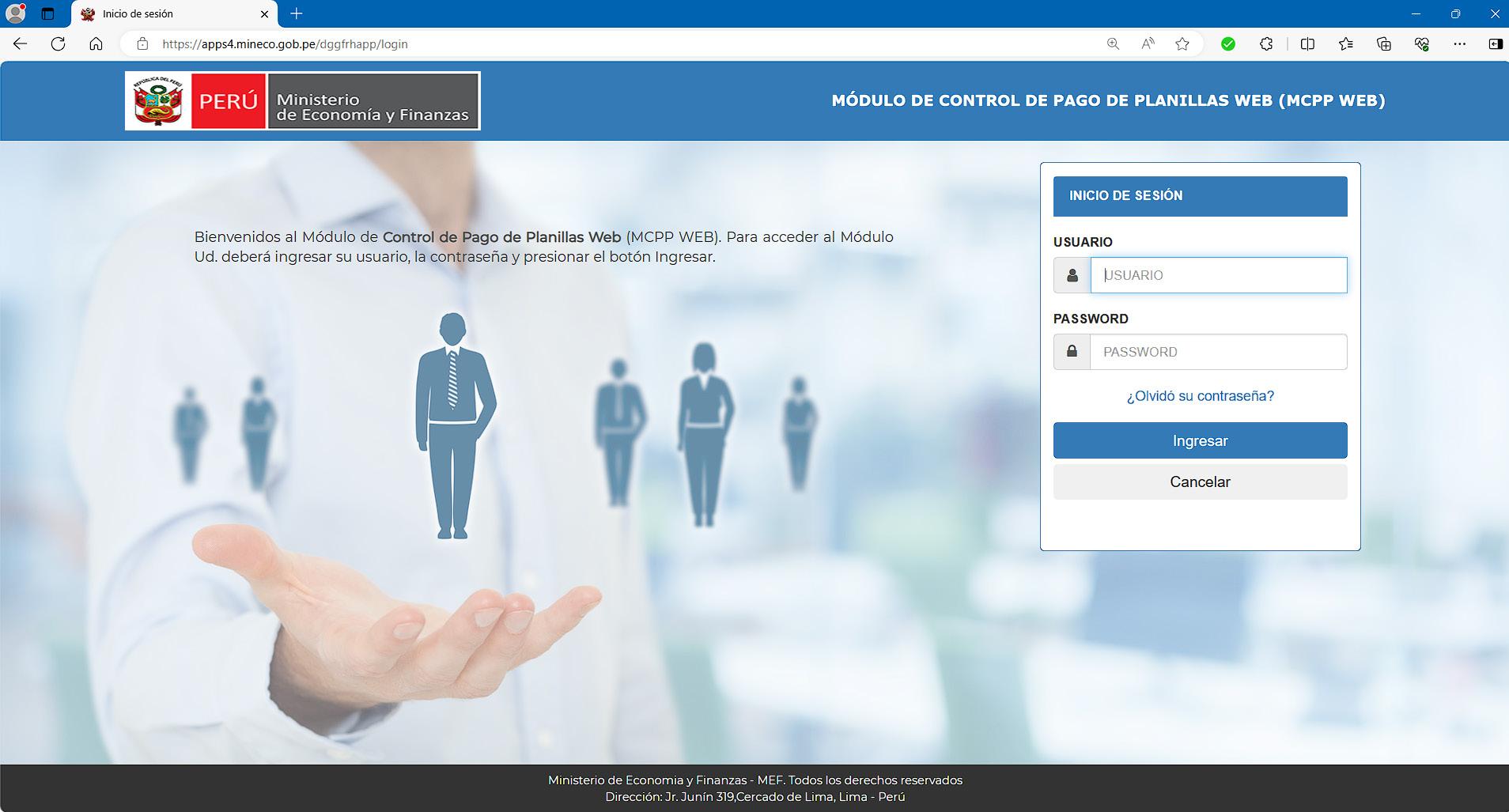
El ingreso al Módulo de Control de Pago de Planillas MCPP WEB se realiza mediante el enlace: https://apps4.mineco.gob.pe/dggfrhapp/
Para el acceso al MCPP WEB se debe solicitar un usuario a través de la Ficha de creación de usuario MCPP WEB, con la firma de los responsables del área de recursos humanos o el que haga sus veces. La DGGFRH notificará vía correo electrónico los códigos de usuario y contraseñas.

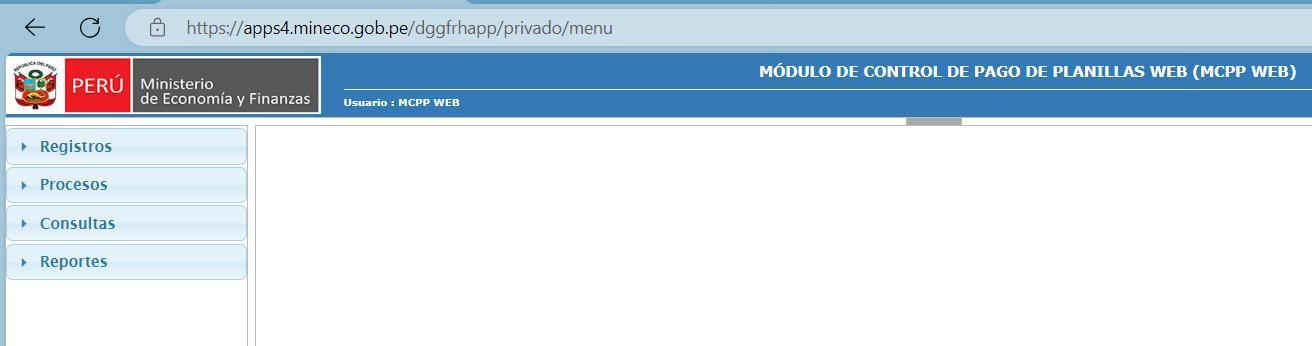
Una vez que se ingresa con el usuario autorizado el sistema le mostrará una ventana donde se identifica en la parte superior el nombre, la fecha, hora, y el rol asignado al usuario.
Manual de usuario - Módulo de Control de Pago de Planillas - MCPP WEB Dirección General de Gestión Fiscal de los Recursos Humanos 5
1.2. Acceso y Seguridad 1 2 3
Figura 2: Pantalla para Inicio de sesión del Módulo de Control de Pago de Planillas
Figura 3: Distribución de la Pantalla y Opciones Módulo de Control de Pago de Planillas



Responsable de Planillas: Encargado de importar o anular los archivos de planillas en el MCPP Web y generar los tickets de planillas.
Jefe de Recursos Humanos: Encargado de enviar la Solicitud para el Uso de la Planilla Provisional.
Supervisor UE: Rol asignado para los jefes diferentes a RRHH, donde pueden visualizar los procesos y realizar la generación de reportes de planillas.
Sectorista DTRI: Rol asignado a los sectoristas del Aplicativo AIRHSP del MEF, para realizar el seguimiento a las hojas de ruta de planillas provisionales.
1.4. Tipos y Clases de Planillas
Para realizar la importación y validación de los archivos de planillas en el MCPP WEB, se debe considerar lo siguiente:
● Identificar el estado del registro en el AIRHSP de los servidores.
● Identificar los tipos y clases de Planillas.
● Identificar el formato del archivo de planilla a elaborar.
Manual de usuario - Módulo de Control de Pago de Planillas - MCPP WEB Dirección General de Gestión Fiscal de los Recursos Humanos 6
1.3. Roles
de acceso al MCPP WEB
Cuadro 1: Tipos, Clases de Planillas y Formato de Planilla del MCPP WEB
ADEUDOS JUDICIALES
PROVISIONAL 19 PROVISIONAL
PARA PLANILLA DE ACTIVOS, PENSIONISTAS Y RECONOCIMIENTOS ESTATALES
PARA PLANILLA DE BENEFICIARIOS JUDICIALES
PARA PLANILLA PAGOS ÚNICOS Y PROVISIONALES
En el Anexo N° 1, encontraremos las definiciones por cada tipo y clase de planillas.
Anexo N° 1: Tipos y Clases de Planillas según la Directiva N° 0002-2023- EF/53.01
Manual de usuario - Módulo de Control de Pago de Planillas - MCPP WEB Dirección General de Gestión Fiscal de los Recursos Humanos 7
AIRHSP
CÓDIGO
NOMBRE
CLASE DE PLANILLA FORMATO
PLANILLAS
01 ACTIVO 01 HABERES
03 CAS 04 CONTRATOS
06 MODALIDADES
NATURALEZA 16 OCASIONALES 20
02 PENSIONISTA 07 PENSIONISTAS 21 SOBREVIVIENTES 22 OCASIONALES 08
23 PENSIONES DE GRACIA 24 DEFENSORES DE LA PATRIA 25 PALMAS MAGISTERIALES 04 DESCUENTO
12 ALIMENTOS FORMATO
26 TUTORES
06
17 LIQUIDACIONES
18
27
CÓDIGO DE TIPO PLANILLA NOMBRE DE TIPO DE PLANILLA
DE CLASE PLANILLA
DE
DE ARCHIVO DE
CON REGISTRO
FORMATO
FAG-PAG
FORMATIVAS Y OTROS DE SIMILAR
OCASIONALES CTS
RECONOCIMIENTOS ESTATALES
JUDICIAL
CON REGISTRO O SIN REGISTRO
PAGO ÚNICO
FORMATO
REINTEGROS
07
a. Nombre del archivo de planillas
El nombre debe tener la siguiente estructura
Cuadro 2: Formato del Nombre del archivo de planilla
donde:
b. Primera línea del contenido del archivo de planillas
La primera línea del contenido del archivo para los diferentes tipos y clases de planillas debe tener la siguiente estructura y los campos deben estar separados por el carácter “|”:
Cuadro 3: Estructura de la Primera Línea del archivo de planilla
Manual de usuario - Módulo de Control de Pago de Planillas - MCPP WEB Dirección General de Gestión Fiscal de los Recursos Humanos 8
PLLEEEEEEAAAAMMSSPPCCCC.TXT
CAMPO DESCRIPCIÓN EJEMPLO PLL Prefijo del archivo de carga PLL EEEEEE Código de Unidad Ejecutora 000046 AAAA Año de proceso de la planilla 2020 MM Mes de proceso de la planilla 02 SS Tipo de planilla 01 PP Clase de planilla 01 CCCC Correlativo de la planilla 0001 . Punto . TXT Extensión del Archivo TXT
ITEM CAMPO TIPO DE DATO LONGITUD EJEMPLO 1 Unidad Ejecutora Texto 6 000046 2 Ejercicio Numérico 4 2020 3 Mes de proceso Texto 2 02 4 Tipo de Planilla Texto 2 01 5 Clase de Planilla Texto 2 01 7 Correlativo de la planilla Texto 4 0001 8 Número de registros cargados Numérico 6 148 9 Monto total de Ingresos Numérico 19 50000.00 10 Monto total de Descuentos Numérico 19 10000.00 11 Monto total de Aportes Numérico 19 500.00 2. Formatos
de carga
2.1
c. Segunda línea hasta el final del contenido del archivo de planillas
A partir de la construcción de la segunda línea del archivo de planilla hasta el final, se diferencian según los tipos y clases de planilla, los que se detallan a continuación:
Estructura de carga para Planilla de Activos, Pensionistas y Reconocimientos Estatales con registro en el AIRHSP
Considerando que los tipos de planillas de activos, pensionistas y reconocimientos estatales cuentan con servidores con registro en el AIRHSP, el archivo de carga de las planillas se elabora de manera simplificada, conforme a la siguiente estructura y los campos deben estar separados por el carácter “|”.
Cuadro 4: Estructura de la segunda línea del archivo de planillas
6 Descripción del concepto para la Unidad Ejecutora
7 Monto
19 7320.00 8 Código del tipo de Registro AIRHSP
En la figura se puede apreciar la estructura interna del archivo de importación o carga de la planilla.
Cuadro 5: Detalle del archivo a importar a partir de la segunda línea del archivo texto

Manual de usuario - Módulo de Control de Pago de Planillas - MCPP WEB Dirección General de Gestión Fiscal de los Recursos Humanos 9
ITEM CAMPO TIPO DE DATO LONGITUD EJEMPLO
Texto
2
documento de identidad Texto 20 48215211
Fuente de Financiamiento Texto 2 00
Tipo de concepto del AIRHSP Texto 1 1
Código
del AIRHSP Texto 4 0020
1 Tipo de documento de identidad
1
2 Número de
3
4
5
del concepto
Texto
200 Incentivo Único
Texto
Texto 6
Numérico
1 1 9 Código de plaza AIRHSP
000051
2.2
Estructura
de carga para Planilla Pagos Únicos
y Provisionales
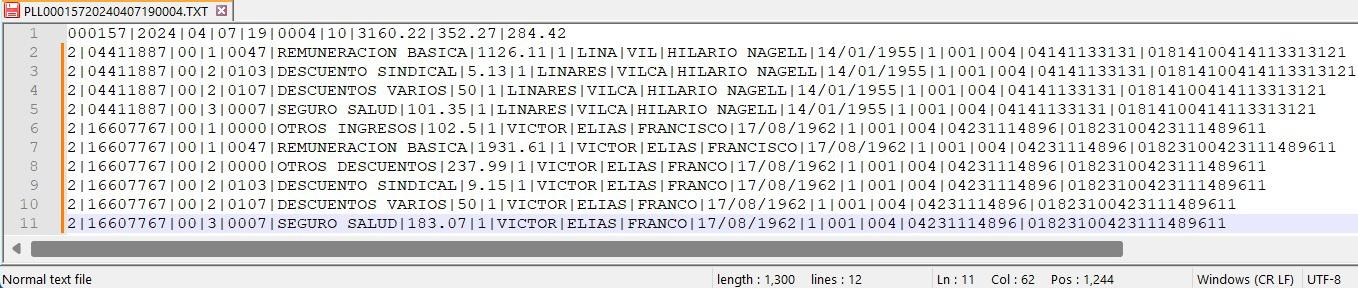
Considerando que los tipos de planillas de pagos únicos y provisionales cuentan con servidores con o sin registro en el AIRHSP, el archivo de carga de las planillas se elabora de manera extendida, conforme a la siguiente estructura y los campos deben estar separados por el carácter “|”.
Cuadro 6: Estructura de la segunda línea del archivo de Planillas de Pagos Únicos y Provisionales
2 Número de documento de identidad
3
4
5
6 Descripción del concepto para la Unidad Ejecutora
7 Monto
8 Código de tipo Registro del
9 Apellido Paterno
13 Código de Sexo
1: Hombre 2: Mujer 14 Código de Banco
15 Código de Tipo de Cuenta del banco
16 Número de Cuenta Bancaria
17 Número de Cuenta Interbancaria (CCI)
12121542451511412
Cuadro 7: Archivo TXT de Planillas de Pagos Únicos y Provisionales
Manual de usuario - Módulo de Control de Pago de Planillas - MCPP WEB Dirección General de Gestión Fiscal de los Recursos Humanos 10
ITEM CAMPO TIPO DE DATO LONGITUD EJEMPLO
Texto 1 2
1 Tipo de documento de identidad
Texto 20 48215211
Fuente de Financiamiento Texto 2 00
Tipo de concepto del AIRHSP Texto 1 1
Código
del AIRHSP Texto 4 0020
del concepto
Texto 200 Incentivo
Único
Numérico 19
7320.00
Texto 1 1
AIRHSP
Texto 30
Texto 30 Castro
Nombres Texto 30 Juan Carlos
Texto 10
Mendoza 10 Apellido Materno
11
12 Fecha de Nacimiento
25/04/1959
Texto
Texto 3 001
1
Texto 3
003
Texto
20
Texto
20 24542541541455857
2.3 Formato para carga de Planilla de Beneficiarios Judiciales y Tutores
Los beneficiarios judiciales y tutores únicamente se registran y se procesa a través del MCPP WEB asociado al registro AIRHSP del titular.
El archivo de carga de las planillas se elabora de manera simplificada, conforme a la siguiente estructura y los campos deben estar separados por el carácter “|”.
Cuadro 8: Estructura de la segunda línea del archivo de planilla para Beneficiarios Judiciales y Tutores
6 Descripción del concepto para la Unidad Ejecutora
8 Código del tipo de Registro AIRHSP del Titular de la Plaza
9 Número de Registro del AIRHSP del Titular de la
Cuadro 9: Archivo TXT de Planilla de Beneficiarios Judiciales y Tutores

Manual de usuario - Módulo de Control de Pago de Planillas - MCPP WEB Dirección General de Gestión Fiscal de los Recursos Humanos 11
ITEM CAMPO TIPO DE DATO LONGITUD EJEMPLO
Texto 1 2
de documento de identidad
Beneficiario Judicial y Tutor Texto 20 48215211
Fuente de Financiamiento Texto 2 00 4 Tipo de concepto del AIRHSP Texto 1 1
Código del concepto del AIRHSP Texto 4 0020
1 Tipo de documento de identidad del Beneficiario Judicial y Tutor
2 Número
del
3
5
Texto 200 Incentivo Único 7 Monto Numérico 19 7320.00
Texto 1 1
Plaza Texto 6 000051
3. Procesos
3.1 Consideraciones previas
Es responsabilidad de las Unidades ejecutoras, mantener actualizada la información de Registro en el AIRHSP de los datos laborales, personales, para pago de los ingresos de los recursos humanos.
Para el caso de la Planilla Provisionales, se debe primero solicitar la autorización de uso de Planilla Provisional, El usuario con el Rol de Jefe de Recursos Humanos. ( ver Solicitud de Planilla Provisional).
Para el caso de Beneficiarios judiciales/Tutores primero se debe registrar los datos del Beneficiario Judicial/Tutor, datos de la cuenta bancaria donde se realizará el abono del pago y los datos del Tipo de Registro y Código de Registro de Titular. ( ver Registro de Beneficiarios Judiciales/Tutores)
3.2 Importación y Validación del Archivo de Planilla
Esta opción permite a las unidades ejecutoras importar el archivo de planillas para su validación.
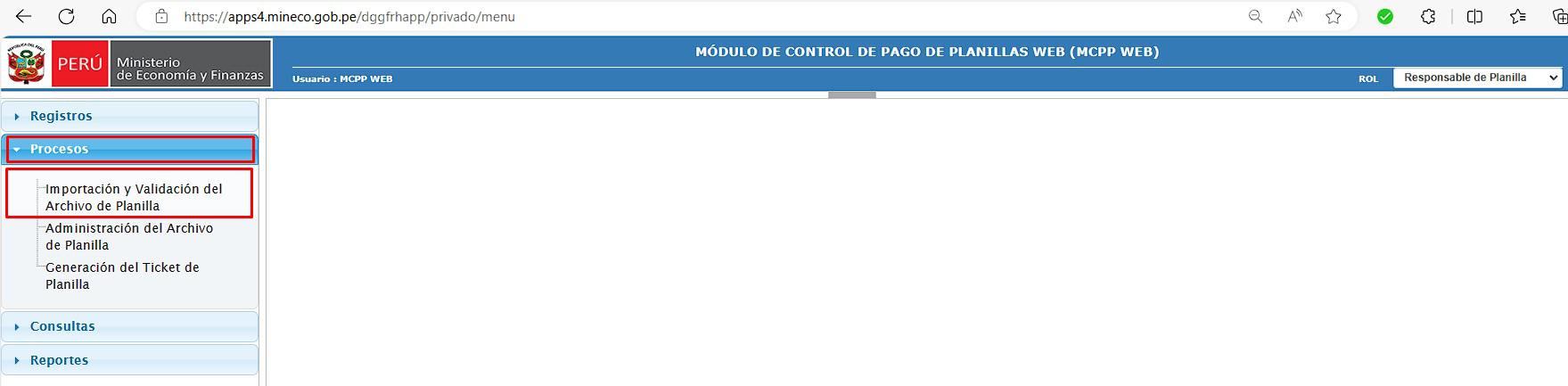
a. Seleccionar de la sección Procesos la opción Importación y Validación del Archivo de Planilla, se visualizará la siguiente pantalla.
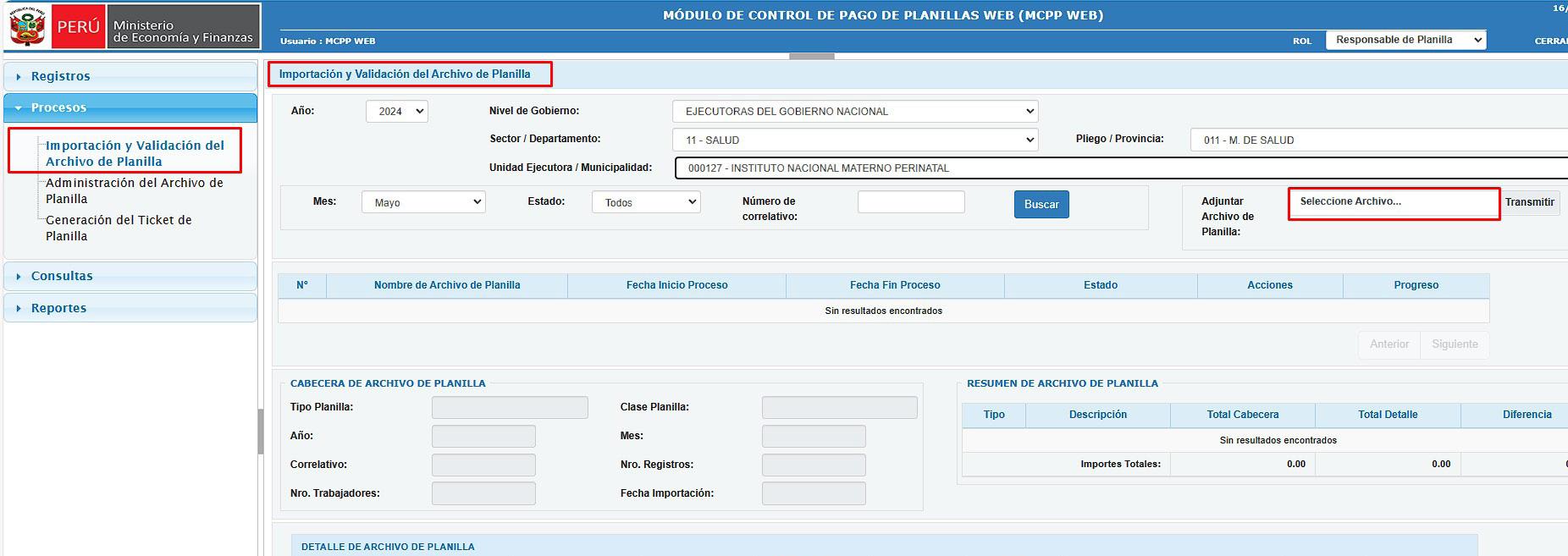
b. Seleccionar el mes al que corresponde la planilla, por defecto se muestra el mes actual.
c. Seleccionar el botón Seleccione Archivo para iniciar la importación.
Manual de usuario - Módulo de Control de Pago de Planillas - MCPP WEB Dirección General de Gestión Fiscal de los Recursos Humanos 12
Figura 4: Menú de Importación y validación del archivo de planilla
5: Ventana de Importación y Validación de Archivo de Planilla
d. A continuación, el sistema mostrará una ventana del explorador de Windows para seleccionar el archivo comprimido en formato ZIP. Cabe precisar, el archivo comprimido en formato ZIP contiene la información de la planilla del formato de archivo TXT, cuya estructura se detalla en Tipos de Formato.
Figura 6: Ventana del explorador de Windows para seleccionar el archivo a transmitir
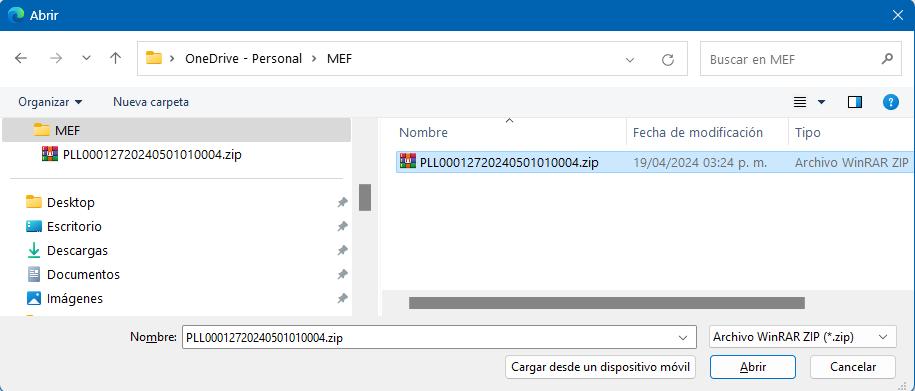
e. Hace clic en el botón Abrir
f. Luego le mostrara un mensaje de confirmación
Manual de usuario - Módulo de Control de Pago de Planillas - MCPP WEB Dirección General de Gestión Fiscal de los Recursos Humanos 13
Figura
Figura 7: Mensaje de confirmación de importación de planilla
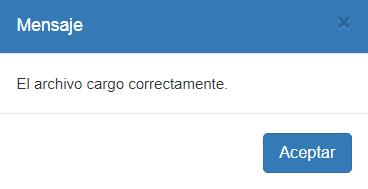
g. Hacer clic en el botón Aceptar. Luego, el sistema realizará las validaciones correspondientes y mostrará el estado del proceso de validación.
Figura 8: Resultado de la importación y validación de Planilla
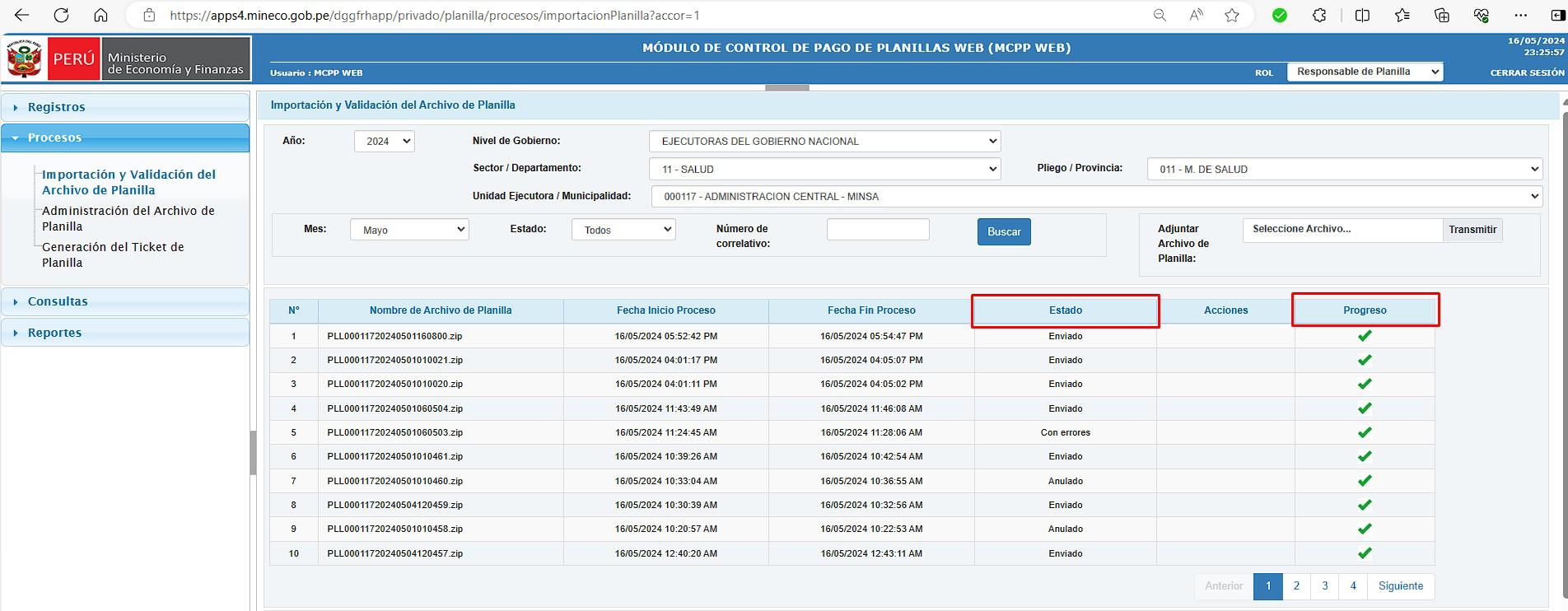
Cuadro 10: Estados de los Archivos de Planillas del MCPP WEB
Estados y Resultados del Proceso de Validación de Planillas
En proceso
Es el estado inicial del proceso de validación del contenido de la planilla, el cual inicia con la carga del archivo de la planilla.
Consistente Validación RENIEC
Este estado se mostrará en aquellas planillas que hayan superado las reglas de validación tanto del archivo como del formato de planillas.
Este estado se mostrará cuando el documento de identidad se encuentre en validación en RENIEC.
• CON ERRORES: Se da cuando la validación de planilla arroja errores.
• VALIDADO: Se da cuando la planilla supera las validaciones.

La UE puede realizar las siguientes acciones respecto a la planilla
ANULADO: Se da cuando el usuario anula una planilla.
ENVIADO: Se da cuando el usuario ha generado los tickets de planilla.
Manual de usuario - Módulo de Control de Pago de Planillas - MCPP WEB Dirección General de Gestión Fiscal de los Recursos Humanos 14
3.3
Administración del Archivo de Planilla
Esta opción permite a las unidades ejecutoras visualizar el resultado y el estado de las planillas de pago.
a. Se debe seleccionar de la sección Procesos la opción Administración del Archivo de Planilla, se mostrará la siguiente pantalla.
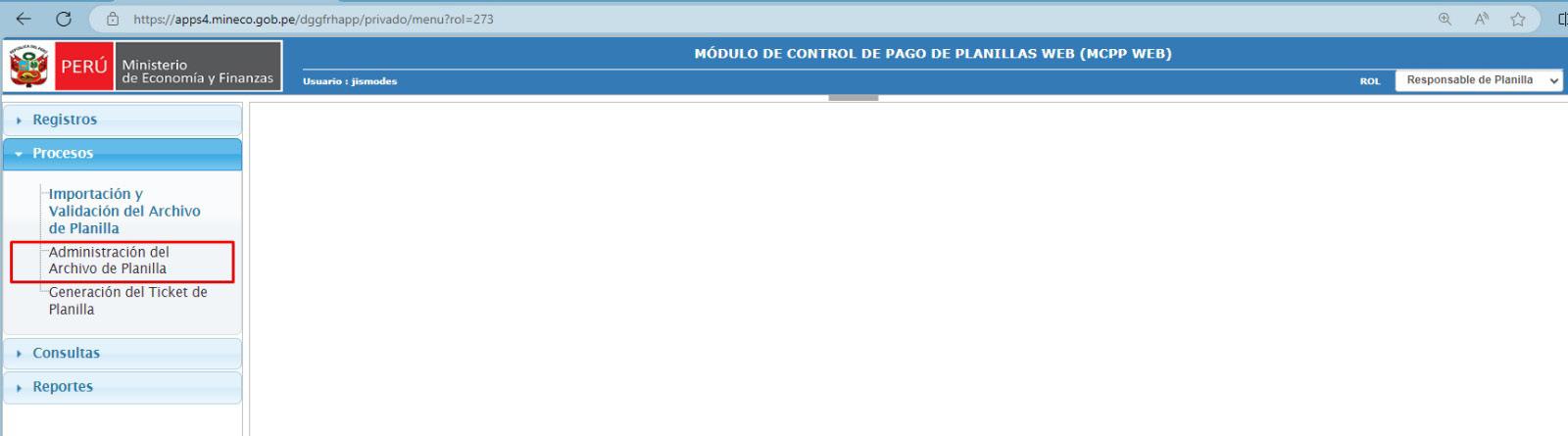
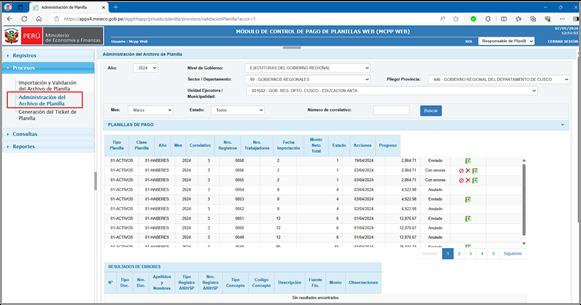
b. La aplicación le mostrará las planillas cargadas y los estados de estas.
10: Pantalla de Administración de Archivo de Planillas
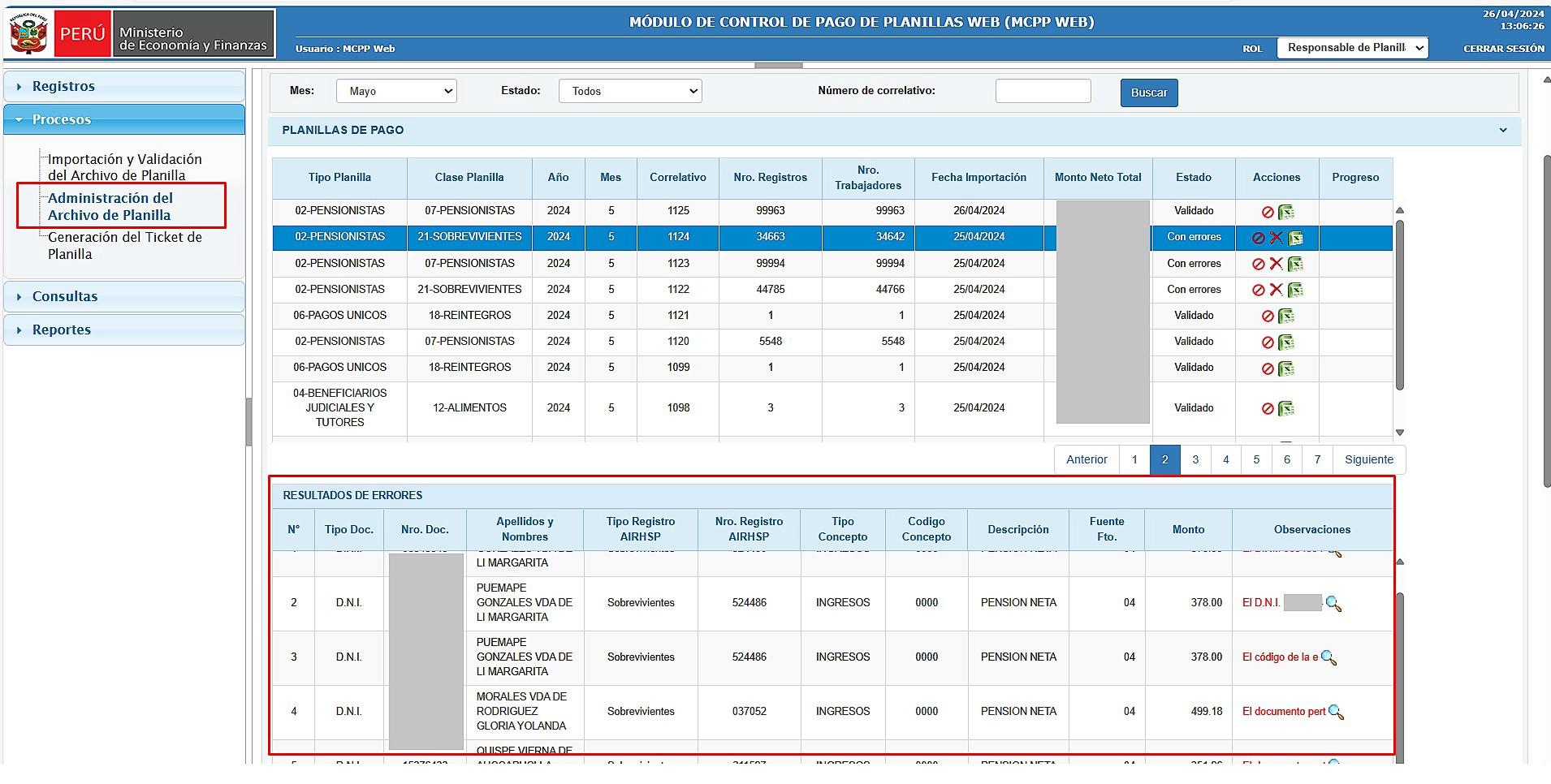
c. Al seleccionar una planilla con el estado con errores, visualizará en la parte inferior el detalle de los errores por cada servidor, como se muestra en la figura.
Manual de usuario - Módulo de Control de Pago de Planillas - MCPP WEB Dirección General de Gestión Fiscal de los Recursos Humanos 15
Figura 9: Ventana del Menú Procesos - Administración del Archivo de Planilla
Figura
Figura 11: Pantalla del Detalle de la Planilla de Pagos Con Errores
d. Al seleccionar una planilla con el estado con errores, visualizará en la parte derecha las acciones que el usuario puede elegir, para continuar con el proceso. También mostrará las acciones que se pueden utilizar para una planilla validada.
Figura 12: Pantalla de la Planilla de Pago Validada/ Con errores
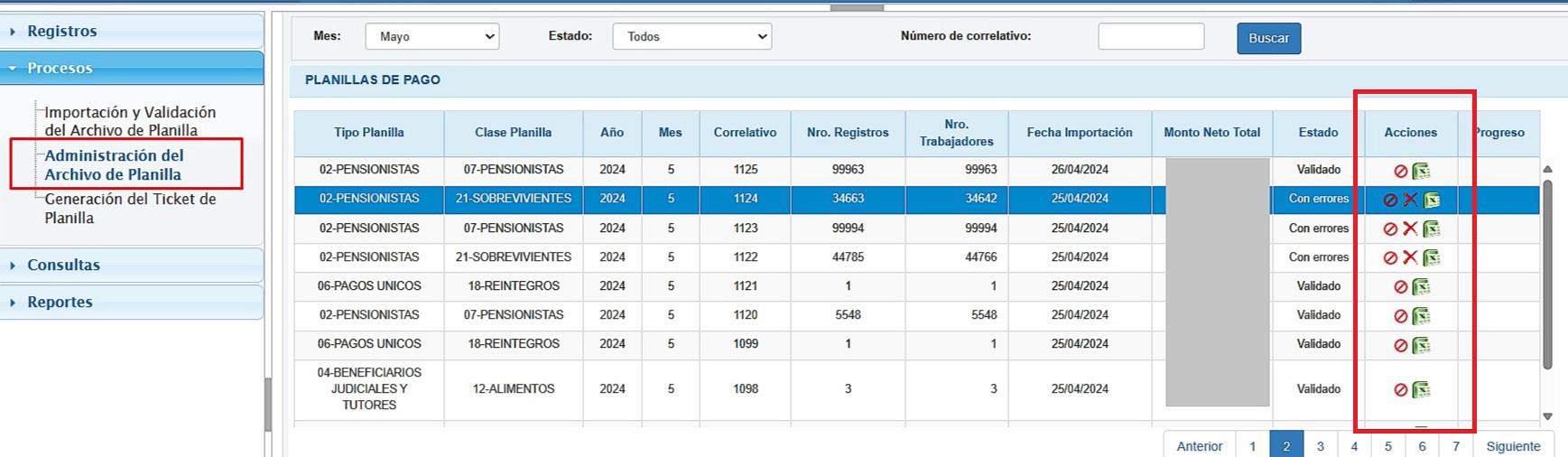
e. En la columna Acciones, se le muestra los siguientes iconos:
Cuadro 11: Funcionalidades de la Columna Acciones en la Administración de archivos de Planilla
Anular Planilla
Quitar Errores

Exportar
Esta funcionalidad estará visible solamente cuando el estado de la planilla se encuentre en estado Validado o Con Errores. Al ser ejecutada el estado de la planilla cambiará a Anulado
Esta opción permite retirar a las personas que presenten errores durante el proceso de importación y validación, lo que permitirá continuar con la validación automática de la planilla.
PPermite exportar en un archivo Excel el contenido de la información de la planilla en estado validada o también muestra el detalle de los errores de una planilla con errores.
Manual de usuario - Módulo de Control de Pago de Planillas - MCPP WEB Dirección General de Gestión Fiscal de los Recursos Humanos 16
3.4
Generación del Ticket de Planilla
Esta opción permite enviar al SIAF SP las planillas que han sido validadas sin observaciones, siempre que se encuentren en el estado Validada para generar los tickets de planilla por banco y realizar el pago en el SIAF-SP Cliente.
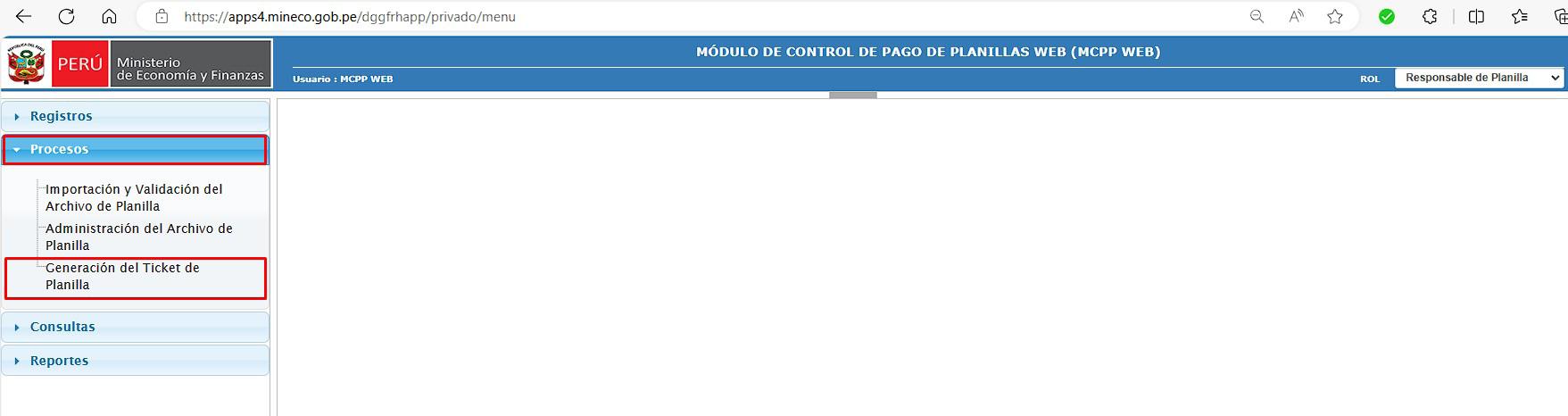
a. Para generar tickets de planillas, deberá acceder a la sección Procesos, luego a la opción Generación del Ticket de Planilla, se muestra la siguiente pantalla.
Figura 13: Pantalla de Generación de Ticket de Planilla.
b. Seguidamente el sistema mostrará la Ventana de Generación del Ticket de Planilla.
Figura 14: Pantalla de Generación de Ticket de Planilla.
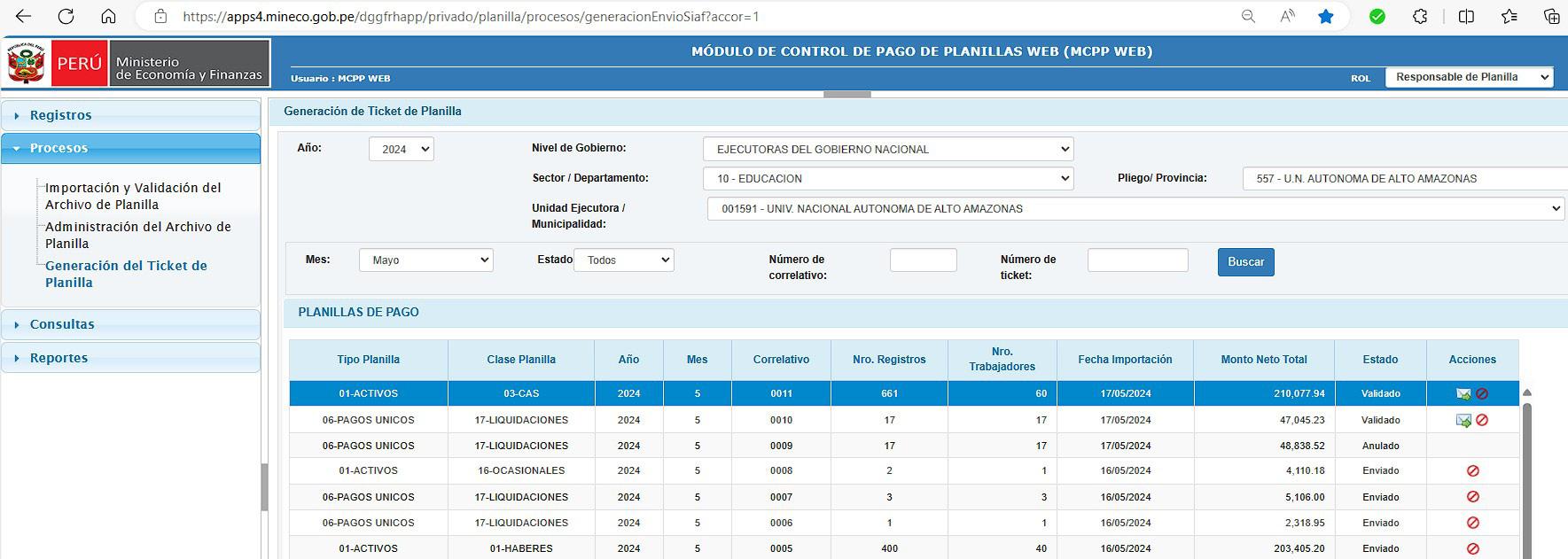
c. En la Sección Planillas De Pago, debe seleccionar la planilla para la cual desea generar el ticket, esta planilla debe estar en estado Validado.
d. A continuación, en la columna Acciones, hacer clic en el botón Enviar Planilla

Manual de usuario - Módulo de Control de Pago de Planillas - MCPP WEB Dirección General de Gestión Fiscal de los Recursos Humanos 17
Cuadro 12: Funcionalidad del Comando Acciones de Generación de Ticket de Planillas
Columna Acciones de las Planillas de Pago

Enviar y generar ticket
Anular
Al ejecutar esta funcionalidad se generan los tickets de la planilla, donde se agrupan a los trabajadores por Banco y Fuente de Financiamiento con sus respectivos montos, los cuales serán enviados al Aplicativo SIAF SP. La planilla seleccionada debe estar en el estado Validado
Esta funcionalidad estará visible solamente cuando el estado de la planilla se encuentre en Validado o Enviado. Al ser ejecutada el estado de la planilla cambia a Anulado
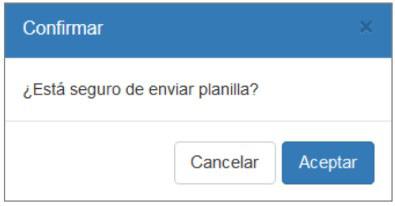
e. Seguidamente se mostrará un mensaje para confirmar el envío de la planilla, al cual se deberá pulsar el botón Aceptar.
Figura 15: Mensaje para confirmar el envío de planilla
f. A continuación, la aplicación actualizará el estado de la planilla con el valor Enviado.
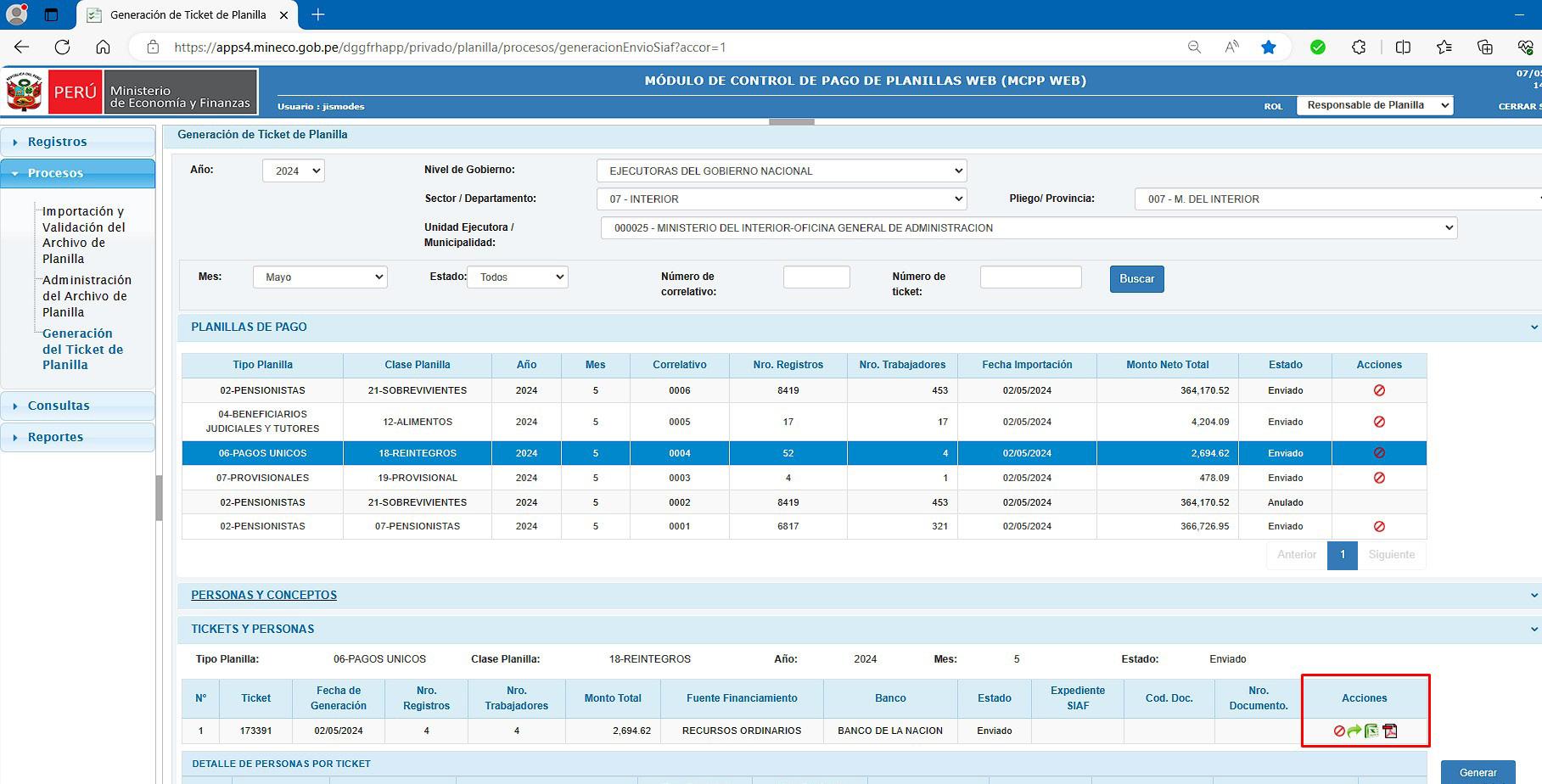
g. Al seleccionar la planilla enviada, la aplicación activará la sección Tickets y Personas, en la que se podrá apreciar los tickets generados según Fuente de Financiamiento y Banco.
Figura 16: Ventana del Comando Acciones de la Generación de Tickets
Manual de usuario - Módulo de Control de Pago de Planillas - MCPP WEB Dirección General de Gestión Fiscal de los Recursos Humanos 18
Funcionalidades para los Tickets Generados
a. En la Ventana de Generación de Ticket de Planilla en la sección de Tickets y Personas, en la columna Acciones, se muestran los iconos para las siguientes funcionalidades.
Cuadro
13:
Funcionalidad de la Columna Acciones de la lista de Tickets y Personas
Columna Acciones de la lista de Tickets y Personas
Anular ticket
Reenviar Ticket

Descargar Contenido del Ticket
Descargar Resumen del Ticket
Este icono permite anular un ticket generado, siempre que no haya sido girado y no esté asociado a un expediente SIAF..
Este icono permite reenviar el ticket generado al SIAF-SP siempre que no se encuentre asociado a un expediente SIAF.
Este icono permite descargar en un archivo Excel el contenido de la información que son parte del Ticket.
Este icono permite descargar en formato PDF un archivo con la información de resumen del Ticket.
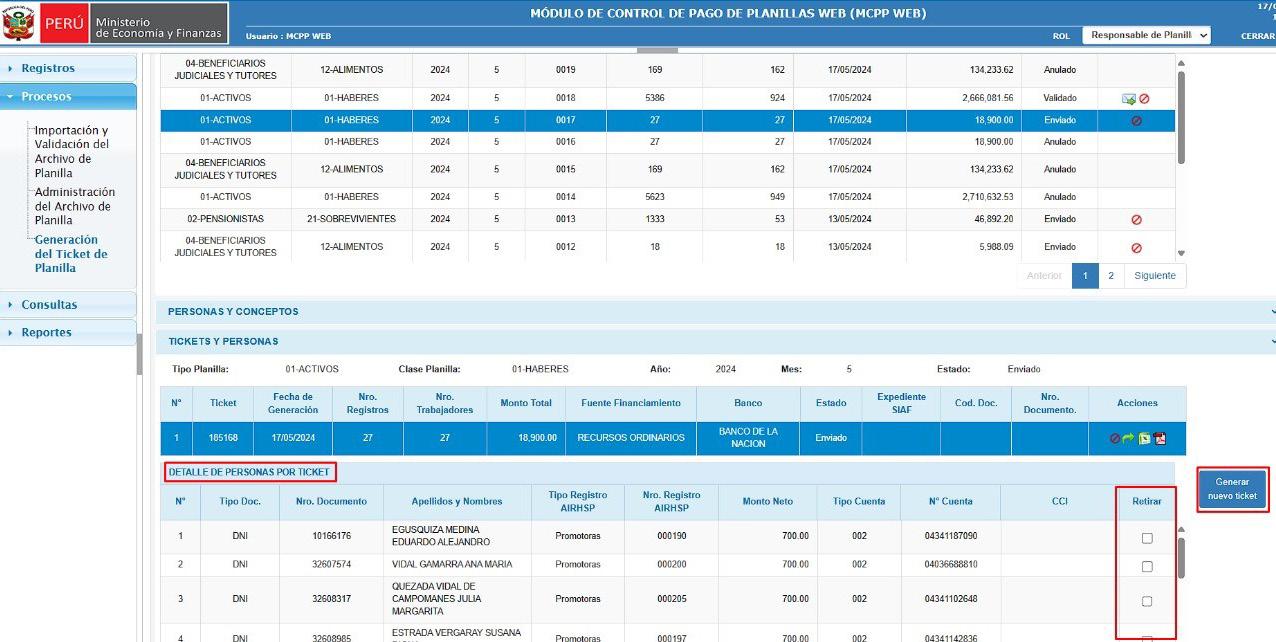
b. Funcionalidad retirar persona de un ticket y generar uno nuevo
Esta función nos permite retirar personas contenidas en un ticket, marcando a las personas a retirar en la columna retirar, luego se presiona el botón generar nuevo ticket, se genera el nuevo ticket y la nueva información actualiza los valores en cantidad de personas e importes.
Manual de usuario - Módulo de Control de Pago de Planillas - MCPP WEB Dirección General de Gestión Fiscal de los Recursos Humanos 19
3.4.1
Figura 17: Ventana para retirar personas del Ticket
Asignación del Tipo de Documento en el Módulo del SIAF-SP para la Fase Girado
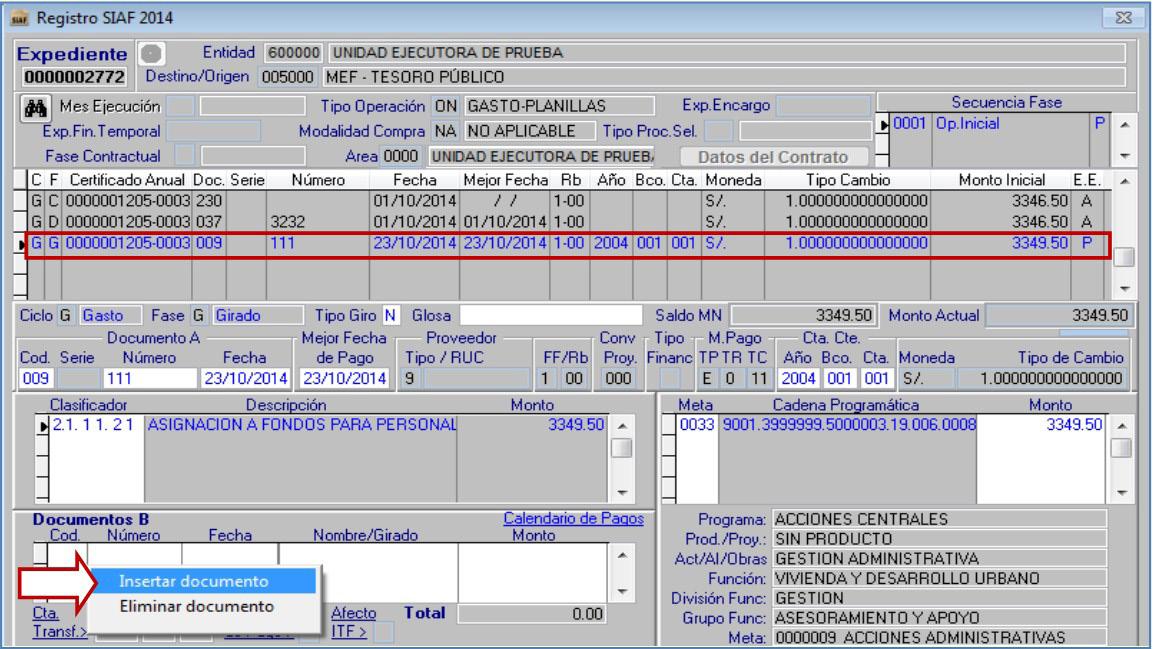
Los tickets de planilla generados desde el MCPP Web son utilizados para el pago de la planilla en la fase del Girado en el SIAF-SP Cliente, cuya información llega de forma simultánea.
Figura 18: Pantalla SIAF-SP de la Fase de Girado con los Tickets generados por el MCPP WEB
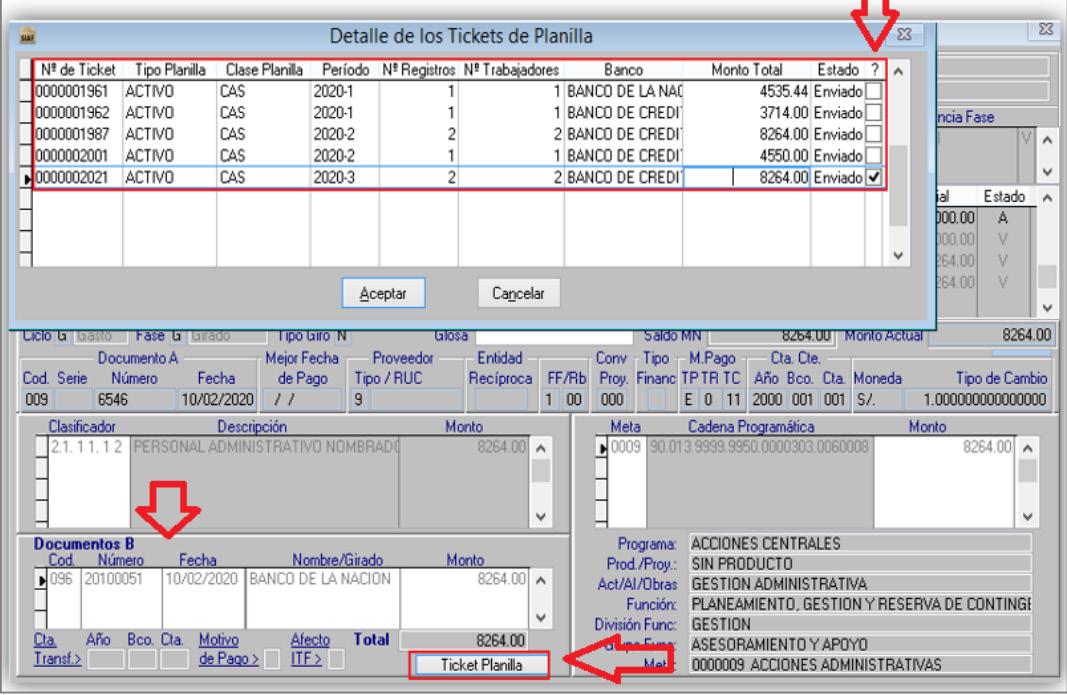
El responsable de pagaduría realiza el girado según el procedimiento:
Figura 19: Pantalla SIAF-SP Cliente para selección de Tickets generados por el MCPP WEB.
Manual de usuario - Módulo de Control de Pago de Planillas - MCPP WEB Dirección General de Gestión Fiscal de los Recursos Humanos 20
3.4.2
a. En la ventana del Módulo Administrativo del SIAF-SP Cliente, en la sección Documentos B, se selecciona el tipo de documentos autorizados por la DGTP para el giro de las planillas.
b. Hacer clic en el botón Ticket Planilla.
c. A continuación, se mostrará la ventana Detalle de los Tickets de Planilla en la que se deberá seleccionar el ticket de planilla generado por el MCPP WEB.
d. Luego, hacer clic en el botón Aceptar.
e. Luego, los responsables de la pagaduría de la Unidad Ejecutora continúan con el proceso de aprobación y pago de las planillas.
Cuadro 14: Tipo de Documentos utilizados para el Pago de Planillas en el SIAF.1
CÓDIGO DE TIPO DE DOCUMENTO
096 CARTA ORDEN ELECTRÓNICA CON TICKET DE PLANILLA
139 CARTA ORDEN IMPRESA CON TICKET DE PLANILLA
Se usa cuando el Pago es a través de cuentas individuales del Banco de la Nación
Se usa cuando el Pago es a través de cuentas individuales en empresas del sistema financiero distintas al Banco de la Nación.
Figura 20: Estados de los Tickets de Planilla del MCPP WEB
Estados de los Tickets de Planilla
Es este estado se mostrará cuando se haya enviado la planilla y se genere los tickets.
Enviado Girado
Es este estado se mostrará cuando desde el SIAFSP cliente se haya realizado el giro asociado al expediente y carta orden electrónico con los códigos
Pagado
Es este estado se mostrará cuando se realice la transferencia a las cuentas bancarias de las personas incluidas en los tickets.
Anulado
Es este estado se mostrará en el caso que el usuario anule un ticket de planilla, siempre y cuando el ticket no esté asociado al expediente SIAF-SP.
Manual de usuario - Módulo de Control de Pago de Planillas - MCPP WEB Dirección General de Gestión Fiscal de los Recursos Humanos 21
DESCRIPCIÓN
DEL TIPO DOCUMENTO
1 2 3 4
1 Resolución Directoral N° 007-2023-EF/52.01
4. Registros de Beneficiarios Judiciales y/o Tutores
Esta opción permite registrar a los Beneficiarios Judiciales y/o Tutores de los servidores de las planillas de pago de la entidad, para los tipo y clase de planilla alimentistas y tutores.
Registro Individual de Beneficiarios Judiciales y Tutores
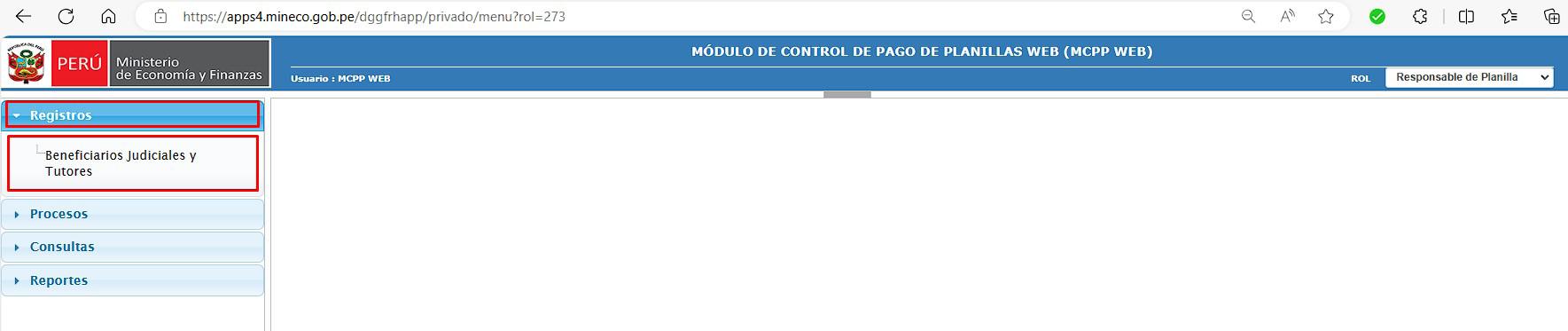
Para acceder a esta opción debe seleccionar del Menú de Opciones de la sección Registros la opción Beneficiarios Judiciales y Tutores, y se mostrará la pantalla que se detalla a continuación:
Nuevo Beneficiario Judicial / Tutor
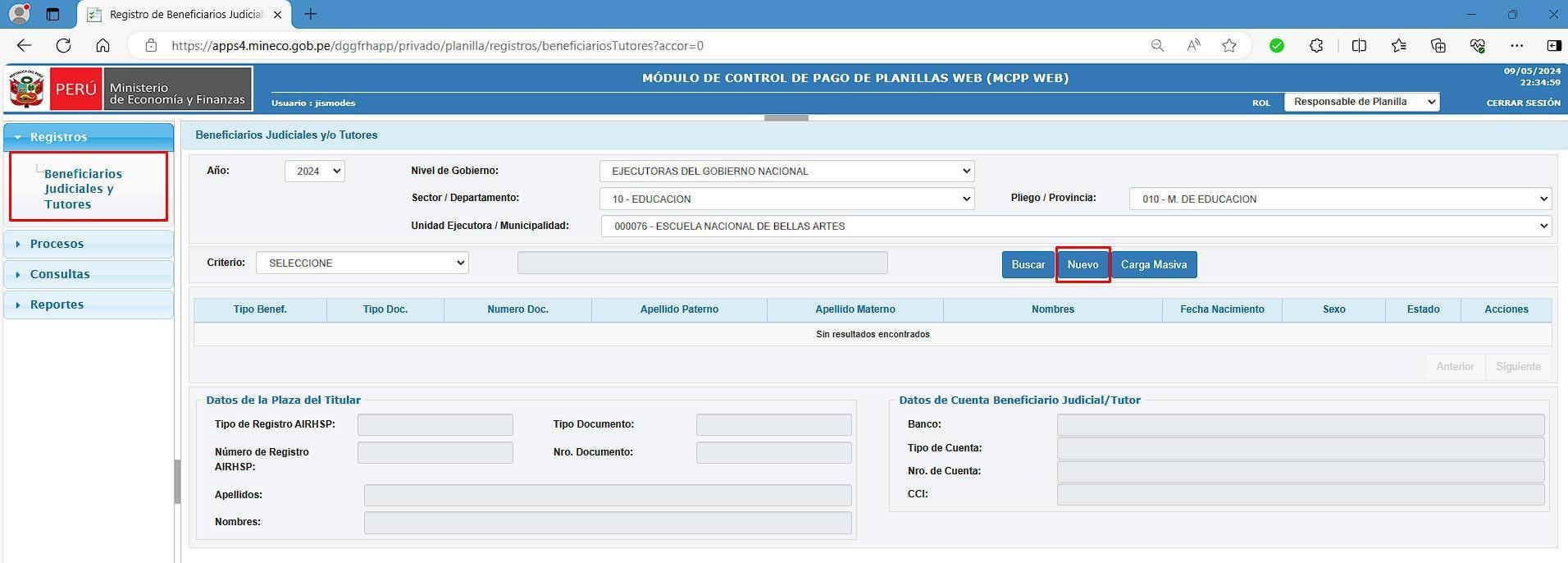
Para registrar un nuevo Beneficiario Judicial y/o Tutores presione el botón:
Manual de usuario - Módulo de Control de Pago de Planillas - MCPP WEB Dirección General de Gestión Fiscal de los Recursos Humanos 22
4.1. 4.1.1
Nuevo
Figura 21: Menú de opción para Registro Individual de Beneficiarios Judiciales y Tutores
Figura 22: Ventana de Beneficiarios Judiciales y Tutores
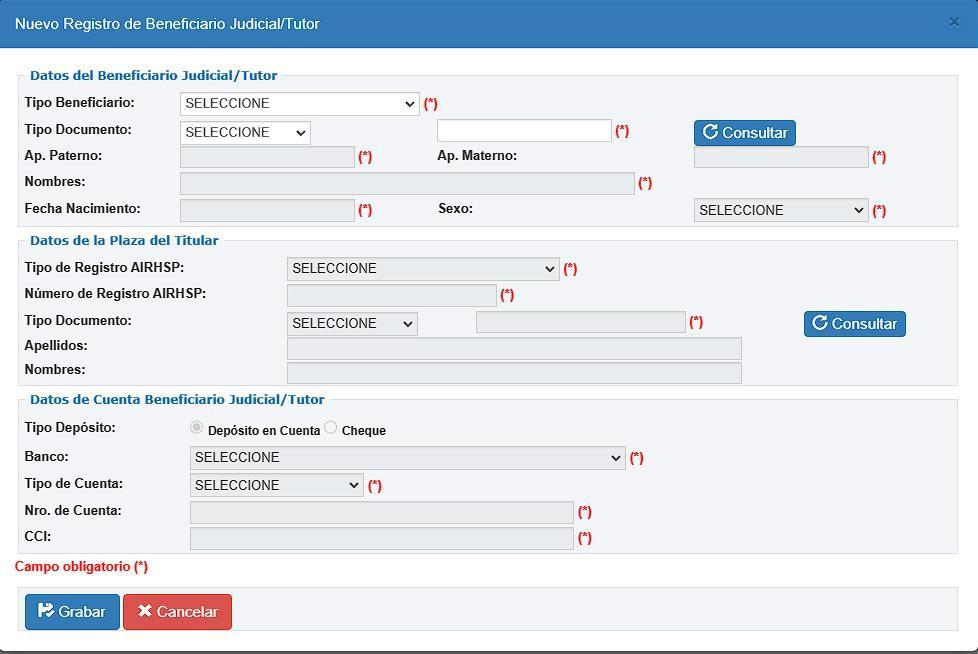
A continuación, se mostrará la siguiente pantalla
Figura 23: Pantalla de Registro de Nuevo Beneficiario Judicial y/o Tutores
Datos del Beneficiario Judicial / Tutor:
Ingrese los datos del Tipo de Beneficiario, Tipo y Número de Documento del Beneficiario, y ejecutar la funcionalidad botón Consultar; el sistema brindará el apellido paterno, apellido materno, nombres y fecha de nacimiento, seguidamente seleccionar el Sexo del beneficiario.
Datos de la Plaza del Titular:
Ingrese el Tipo de Registro AIRHSP, Número de Registro AIRHSP, Tipo de Documento y Número de Documento de titular de la Plaza, ejecutar la funcionalidad botón Consultar; el sistema brindará los apellidos y nombres del titular de la plaza.
Datos de Cuenta del Beneficiario Judicial y Tutor:
Seleccione en Tipo de Depósito la opción “Depósito en Cuenta”, seleccione el Banco y el Tipo de Cuenta, ingrese el Número de Cuenta y el CCI (Código de Cuenta Interbancario). De NO registrar y/o seleccionar las opciones indicadas, el sistema arrojará el mensaje restrictivo “Debe seleccionar el Banco”, “Debe registrar el Número de Cuenta”, “Debe seleccionar el Tipo de Cuenta”, “Debe registrar el CCI”, de ser el caso.
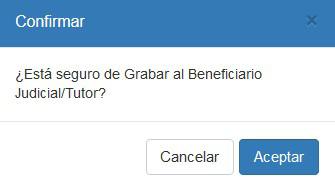
Seguidamente se mostrará un mensaje para confirmar la creación del beneficiario, al cual se deberá pulsar el botón Aceptar.
Manual de usuario - Módulo de Control de Pago de Planillas - MCPP WEB Dirección General de Gestión Fiscal de los Recursos Humanos 23
Figura 24: Mensaje para confirmar el registro de beneficiario
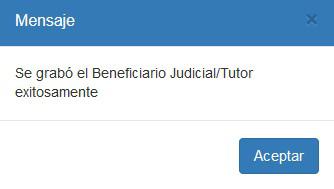
Luego se mostrará un mensaje confirmando la creación del beneficiario, al cual se deberá pulsar el botón Aceptar
Figura 25: Mensaje de confirmación de registro de beneficiario
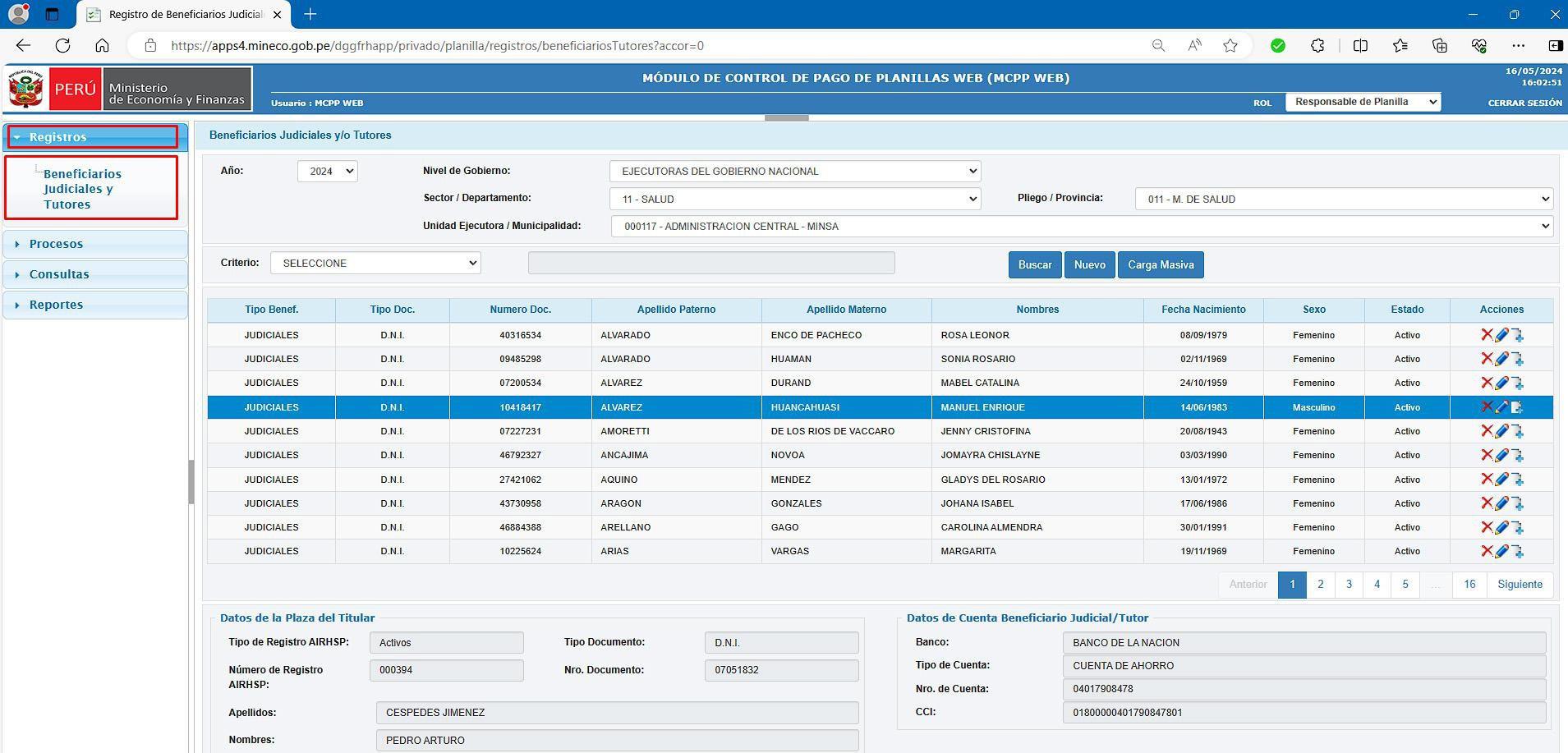
A continuación, la aplicación actualizará la grilla de los beneficiarios con el nuevo beneficiario.
Figura 26: Lista de beneficiarios Judiciales/tutores
Manual de usuario - Módulo de Control de Pago de Planillas - MCPP WEB Dirección General de Gestión Fiscal de los Recursos Humanos 24
Registro Masivo de Beneficiarios Judiciales y Tutores
Para registrar de forma masiva a nuevos Beneficiarios Judiciales y/o Tutores presione el botón:
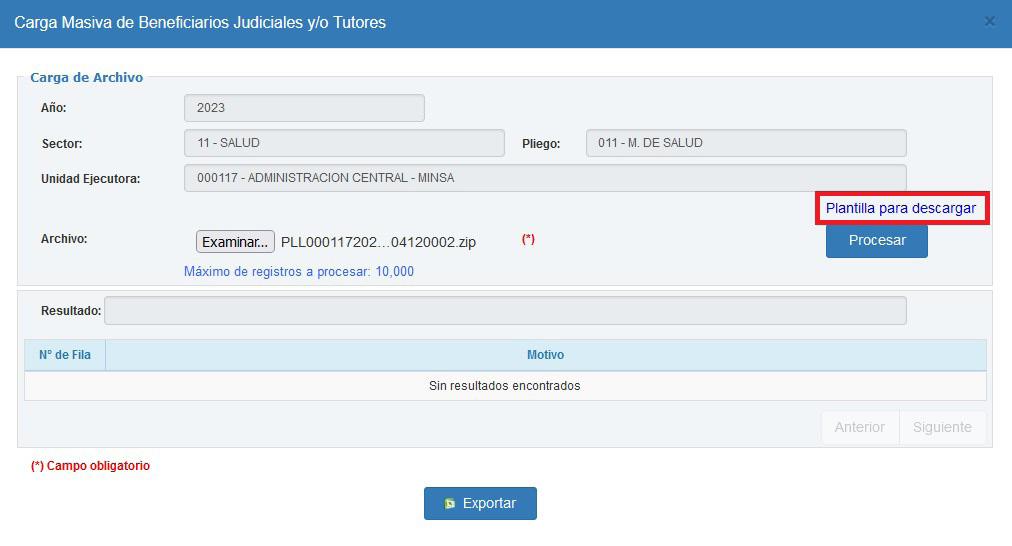
Al hacer clic en el botón Carga Masiva se mostrará la ventana Carga Masiva de Beneficiarios Judiciales y/o Tutores.
Manual de usuario - Módulo de Control de Pago de Planillas - MCPP WEB Dirección General de Gestión Fiscal de los Recursos Humanos 25
Figura 27: Ventana de Carga Masiva de Beneficiarios Judiciales y/o Tutores
4.1.2
Carga Masiva
El formato de carga masiva de beneficiarios lo podrá descargar desde la opción Plantilla para Descargar. A continuación, se describe la estructura del archivo de carga masiva.
Cuadro 15: Plantilla para de Carga Masiva de Beneficiarios
1 TIPO_BENEFICIARIO TEXTO 1
2 TIPO_DOCUMENTO TEXTO 1
3 NUMERO_DOCUMENTO TEXTO 20
4 APELLIDO_PATERNO TEXTO 40
5 APELLIDO_MATERNO TEXTO 40
6 NOMBRES TEXTO 40
7 FECHA_NACIMIENTO TEXTO 10
8 CODIGO_SEXO TEXTO 1
9 CODIGO_BANCO TEXTO 5
TIPO_CUENTA TEXTO 3
Código de Tipo de Beneficiario 1
Código de Tipo de Documento de Identidad del Beneficiario 2
Número de Documento del Beneficiario 45565119
Apellido Paterno del Beneficiario TANG
Apellido Materno del Beneficiario VIGO
Nombres del Beneficiario JOSE LUIS
Fecha de Nacimiento del Beneficiario 30/04/1970
Código de Sexo del Beneficiario 1
Código de Banco del Beneficiario 001
Tipo de Cuenta del Banco del Beneficiario 002
NUMERO_CUENTA TEXTO 20 Número de Cuenta Bancaria del Beneficiario 19191715577787
Número del Código de Cuenta Interbancario CCI 01135500020032759551
TIPO_REGISTRO TEXTO 1
TIPO_DOC_TITULAR TEXTO 1
16 NUMERO_DOC_TITULAR TEXTO 20
Código del tipo de registro del Titular en el AIRHSP 1
Número de Registro del Titular en el AIRHSP 46
Código de Tipo de Documento del Titular en el AIRHSP 2
Número de Documento del Titular en el AIRHSP 47765119
Guardar el archivo en formato TXT con el separador por el símbolo “|”, luego comprimir el archivo en formato ZIP. A continuación:
a. Pulsar el botón Examinar y Seleccionar archivo.
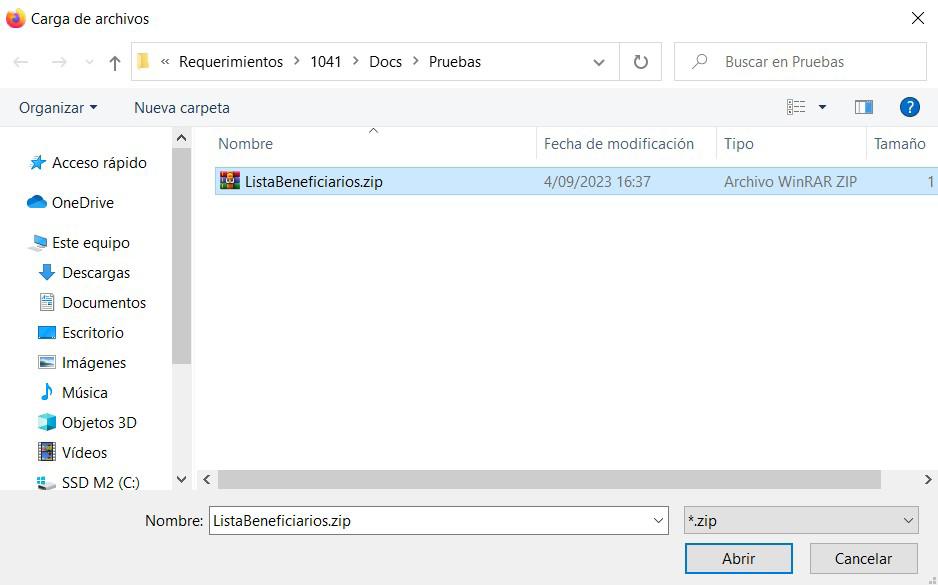
b. A continuación, el sistema mostrará una ventana para la carga del archivo de beneficiarios, en la que se deberá seleccionar el archivo comprimido en formato ZIP y pulsar el botón Abrir.
Manual de usuario - Módulo de Control de Pago de Planillas - MCPP WEB Dirección General de Gestión Fiscal de los Recursos Humanos 26 ITEM CAMPO TIPO DE DATO LONGITUD MÁXIMA DESCRIPCIÓN EJEMPLO
10
11
12
NUMERO_CCI TEXTO 20
13
14 NUMERO_ REGISTRO
TEXTO 6
15
Figura 28: Ventana de carga de archivo de beneficiarios
c. Luego, hacer clic en el botón Procesar.
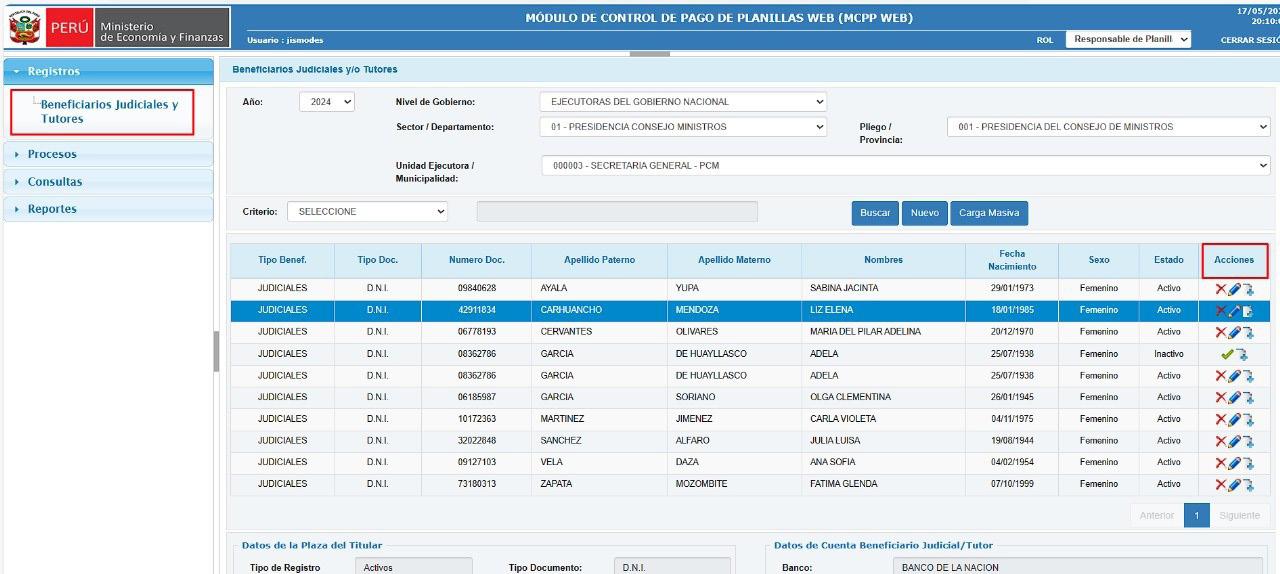
d. Al terminar de procesar el archivo cargado, la aplicación actualizará la grilla de beneficiarios con los nuevos registros de beneficiarios.
Figura 29: Ventana de listado de beneficiarios judiciales/tutores – Carga masiva
Manual de usuario - Módulo de Control de Pago de Planillas - MCPP WEB Dirección General de Gestión Fiscal de los Recursos Humanos 27
e. En la columna acciones se muestran las siguientes funcionalidades
Cuadro 16: Funcionalidades del Registro de Beneficiarios Judiciales y Tutores
Inactivar Registro


Editar Beneficiario
Cuenta Bancaria Adicional
5. Planilla Provisional
Esta funcionalidad permite inactivar al beneficiario judicial o tutor.
Esta funcionalidad permite actualizar la cuenta bancaria principal del beneficiario judicial o tutor.
Esta funcionalidad permite registrar una cuenta bancaria adicional para el pago del alimentista o tutor.
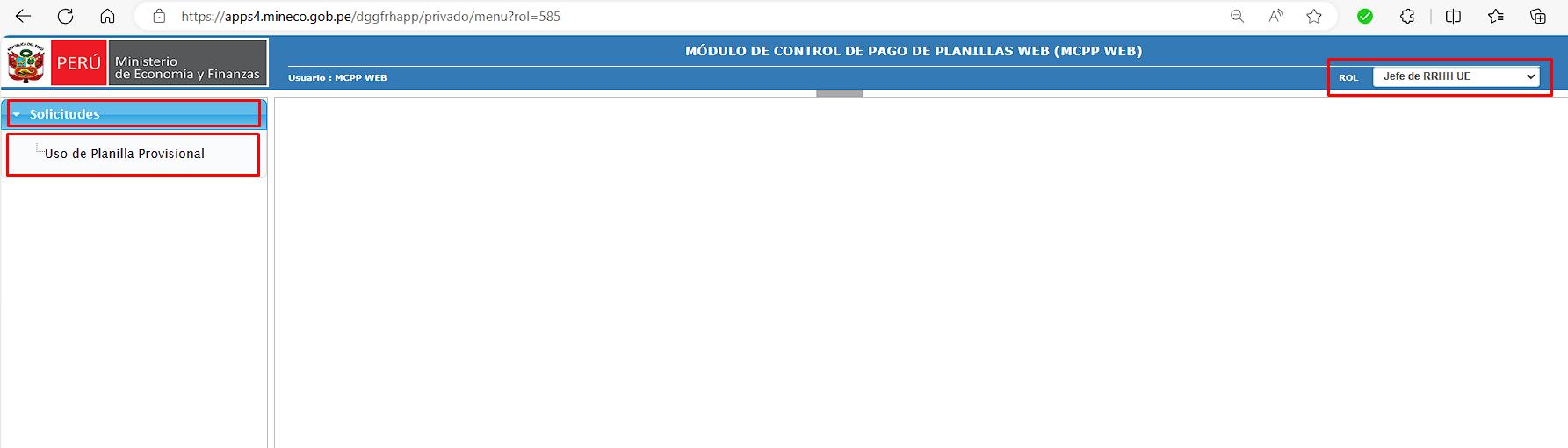
Esta funcionalidad está disponible para el usuario con el rol de Jefe RRHH de la entidad, y requiere de tener una hoja de ruta en trámite ante la DGGFRH, además que a la persona se le haya pagado en el Mcpp cliente servidor.
Solicitud uso de planilla provisional
a. Seleccionar del Menú Solicitudes la opción Uso de Planilla Provisional, se le mostrara la siguiente pantalla.
Figura 30: Menú Solicitudes de la Planilla Provisional
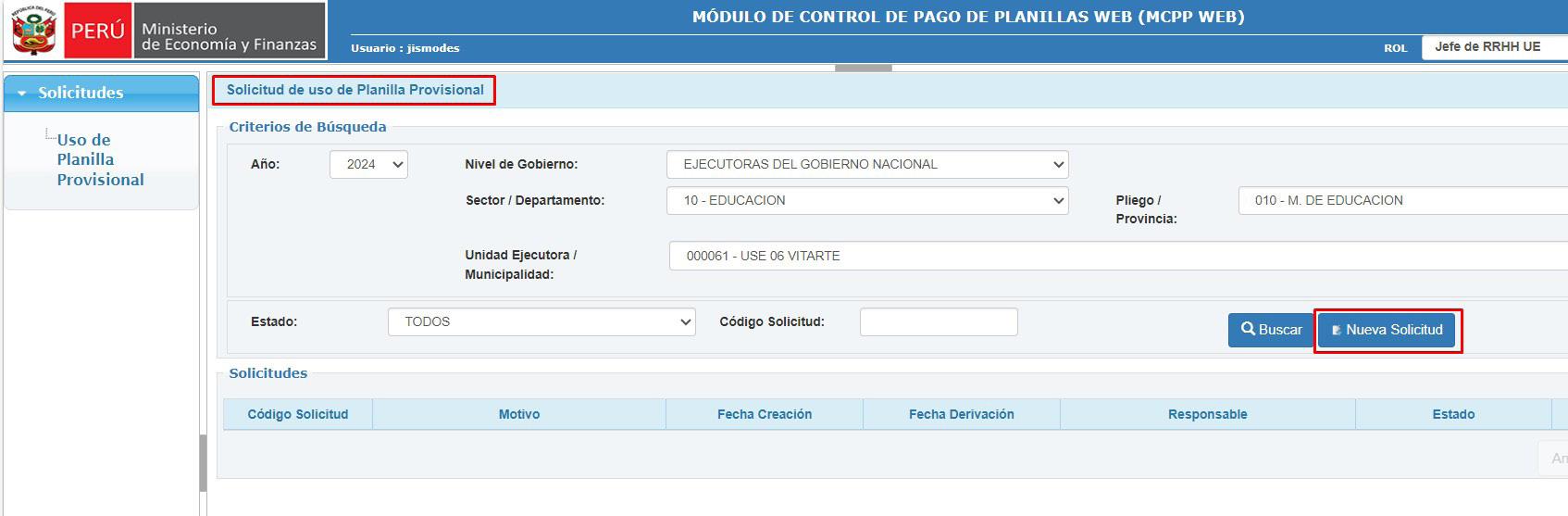
b. Seguidamente, el sistema le mostrará la ventana de Solicitud de uso de Planilla Provisional en donde deberá hacer clic en el botón Nueva Solicitud
Manual de usuario - Módulo de Control de Pago de Planillas - MCPP WEB Dirección General de Gestión Fiscal de los Recursos Humanos 28
5.1.
Figura 31: Ventana de Solicitud de uso de Planilla Provisional
c. A continuación, el sistema le mostrará la ventana de Nueva solicitud de uso de Planilla Provisional en donde deberá seleccionar el motivo de la solicitud, ingresar el sustento de la solicitud tales como el número de hoja de ruta y el oficio presentado ante la DGGFRH.
Figura 32: Ventana nueva solicitud de uso de planilla provisional
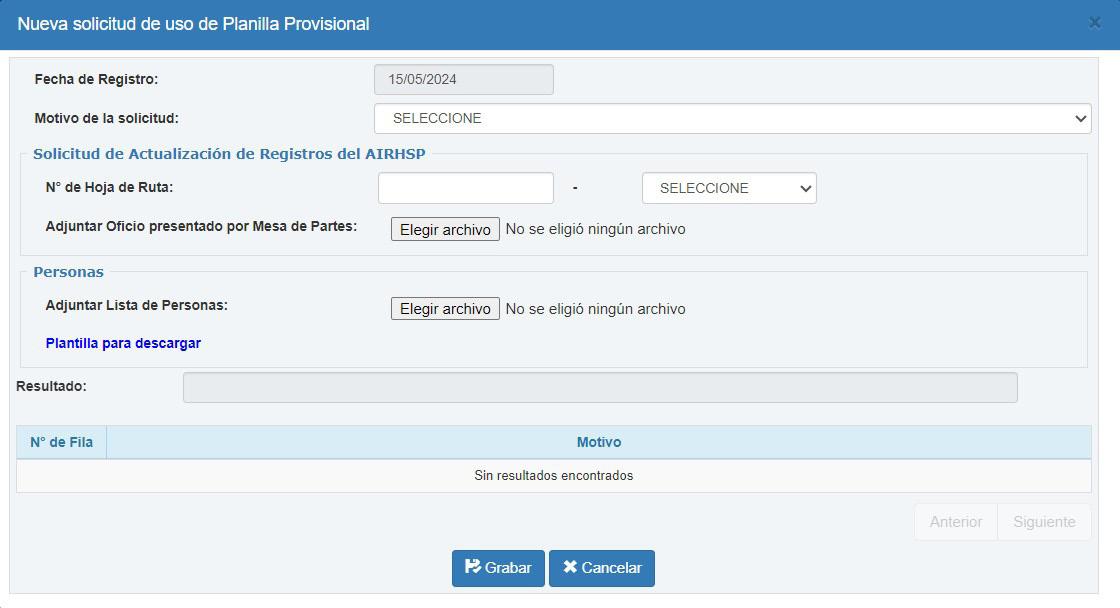
d. Para adjuntar la lista de personas deberá usar el formato de carga masiva. A continuación, se describe la estructura del archivo de carga masiva.
e. Guardar el archivo en formato CSV delimitado por comas, luego comprimir el archivo en formato ZIP.
f. Luego, hacer clic en el botón Examinar o Seleccionar archivo.
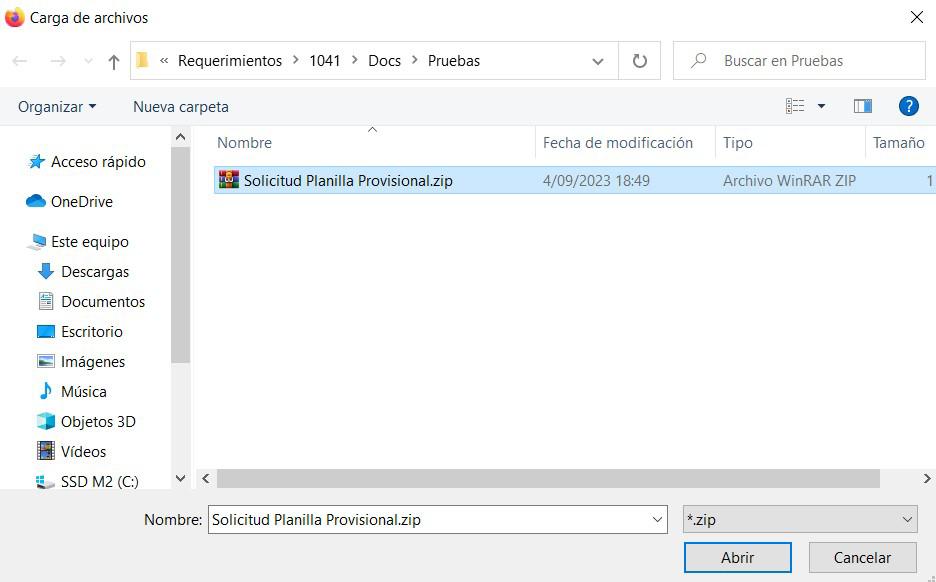
g. A continuación, el sistema mostrará una ventana para la carga del archivo con la lista de personas, en la que se deberá seleccionar el archivo comprimido en formato ZIP y pulsar el botón Abrir.
Manual de usuario - Módulo de Control de Pago de Planillas - MCPP WEB Dirección General de Gestión Fiscal de los Recursos Humanos 29
Figura 33: Ventana de carga de archivo de personas
Cuadro 17: Estructura de carga masiva de personas Planilla Provisional
1 CODIGO_TIPO_PLANILLA
2 CODIGO_CLASE_PLANILLA TEXTO 2
Código de clase de planilla 01
3 CODIGO_TIPO_REGISTRO TEXTO 1 SI Código de tipo registro 1
4 CODIGO_TIPO_ DOCUMENTO_IDENTIDAD TEXTO 1
5 NUMERO_DOCUMENTO_ IDENTIDAD TEXTO 20
Código del tipo de documento de identidad 2
Número de Documento de identidad 45824302
6 APELLIDO_PATERNO TEXTO 40 SI Apellido Paterno LOPEZ
7 APELLIDO_MATERNO TEXTO 40 NO Apellido Materno JARA
8 NOMBRES TEXTO 40 SI Nombres PERCY
9 FECHA_NACIMIENTO TEXTO 10 SI Fecha de Nacimiento 01/01/1990
10 CODIGO_SEXO TEXTO 1
Código de Sexo 1
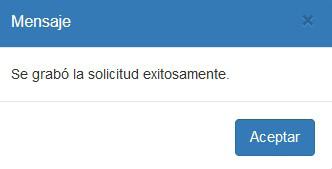
h. Finalmente hacer clic en el botón Grabar. i. Luego, el sistema mostrará un mensaje confirmando el registro de la solicitud, al cual se deberá pulsar el botón Aceptar.
Manual de usuario - Módulo de Control de Pago de Planillas - MCPP WEB Dirección General de Gestión Fiscal de los Recursos Humanos 30
ITEM CAMPO TIPO DE DATO LONGITUD MÁXIMA OBLIGATORIO DESCRIPCIÓN EJEMPLO
TEXTO
SI Código
de planilla
2
del tipo
01
SI
SI
SI
SI
Figura 34: Mensaje de confirmación de creación de solicitud de uso de planilla provisional.
j. Seguidamente, la aplicación actualizará la grilla de solicitudes con la nueva solicitud registrada.
Figura 35: Lista de solicitudes de uso de planilla provisional
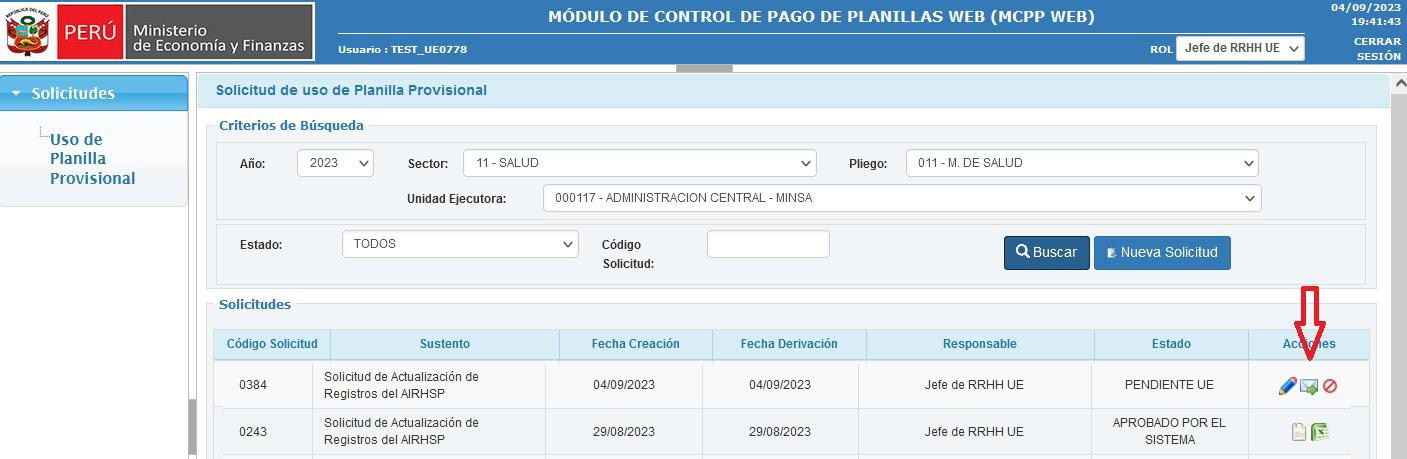
k. A continuación, hacer clic en el botón Enviar de la columna Acciones.
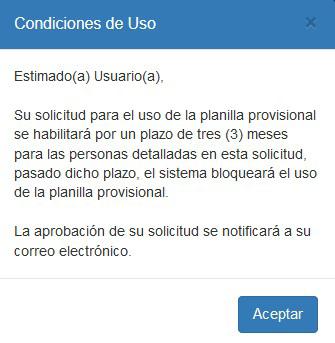
l. Luego, el sistema mostrará un mensaje de condiciones de uso, al cual se deberá pulsar el botón Aceptar.
Figura 36: Mensaje de condiciones de uso de planilla provisional
Manual de usuario - Módulo de Control de Pago de Planillas - MCPP WEB Dirección General de Gestión Fiscal de los Recursos Humanos 31
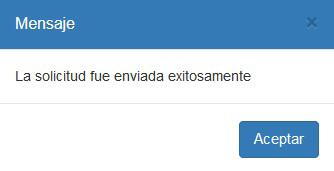
m. Seguidamente, el sistema mostrará un mensaje confirmando el envío de la solicitud, al cual se deberá pulsar el botón Aceptar.
Figura 37: Mensaje de confirmación de envío de solicitud
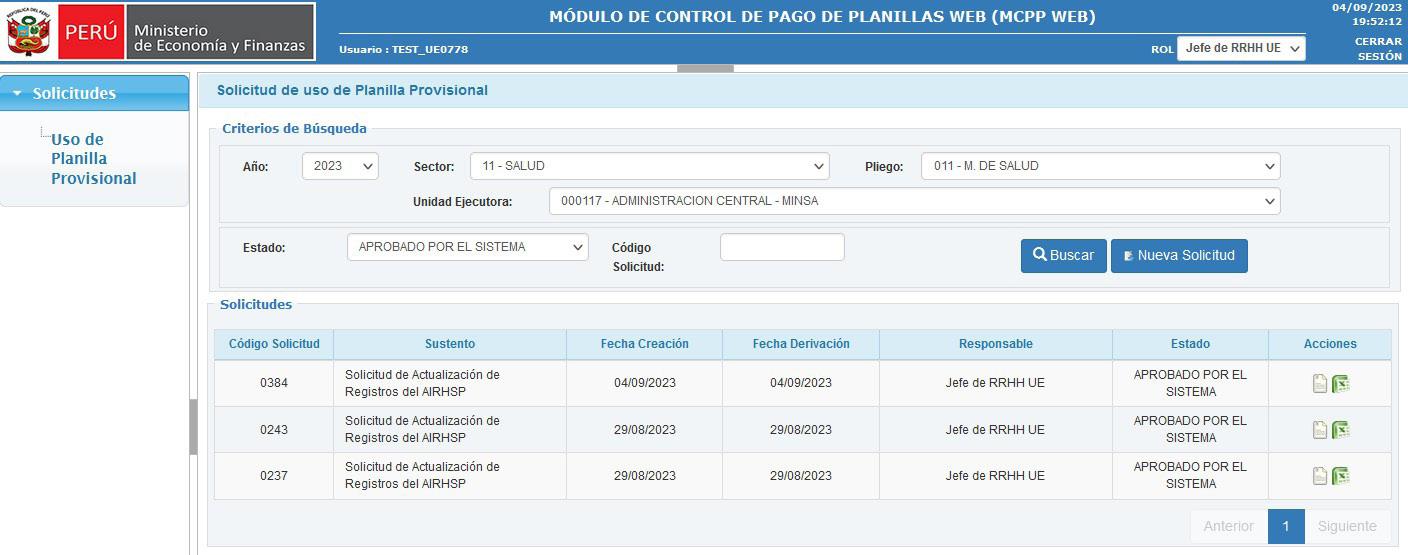
n. A continuación, el sistema actualizará el estado de la solicitud a “Aprobado Por El Sistema” y se enviará un correo electrónico de notificación con los datos registrados.
6. Consultas
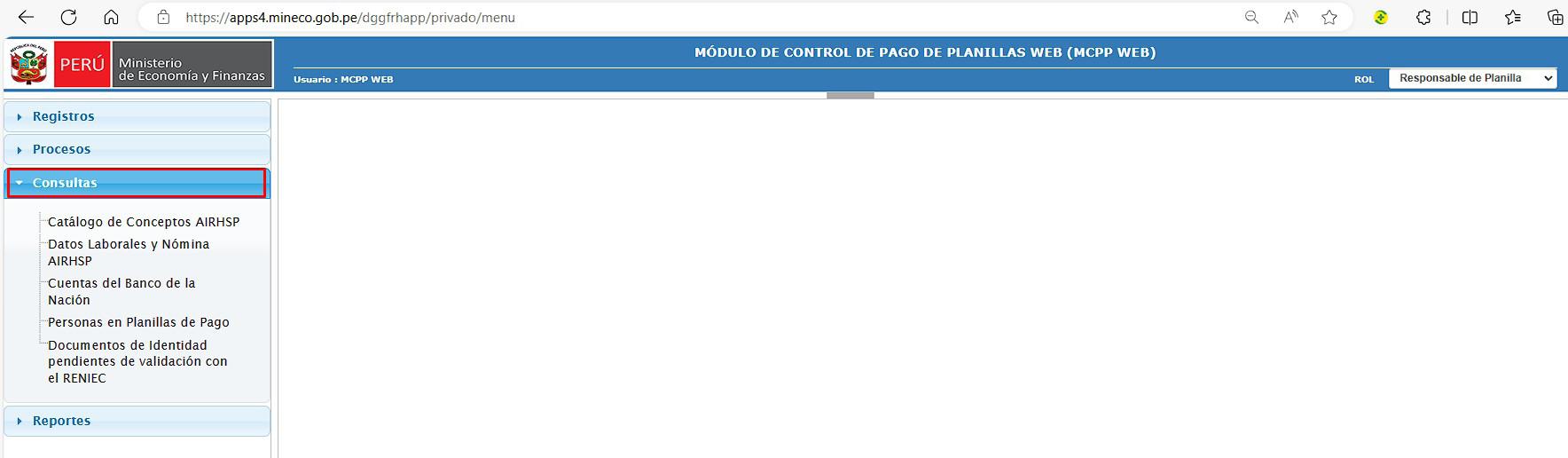
En esta sección se muestran las consultas disponibles en el MCPP Web, que desarrollamos a continuación.
Manual de usuario - Módulo de Control de Pago de Planillas - MCPP WEB Dirección General de Gestión Fiscal de los Recursos Humanos 32
Figura 38: Solicitudes de uso de planilla provisional aprobadas
Figura 39: Menú de Consultas
En la sección consultas visualizamos las siguientes pestañas:
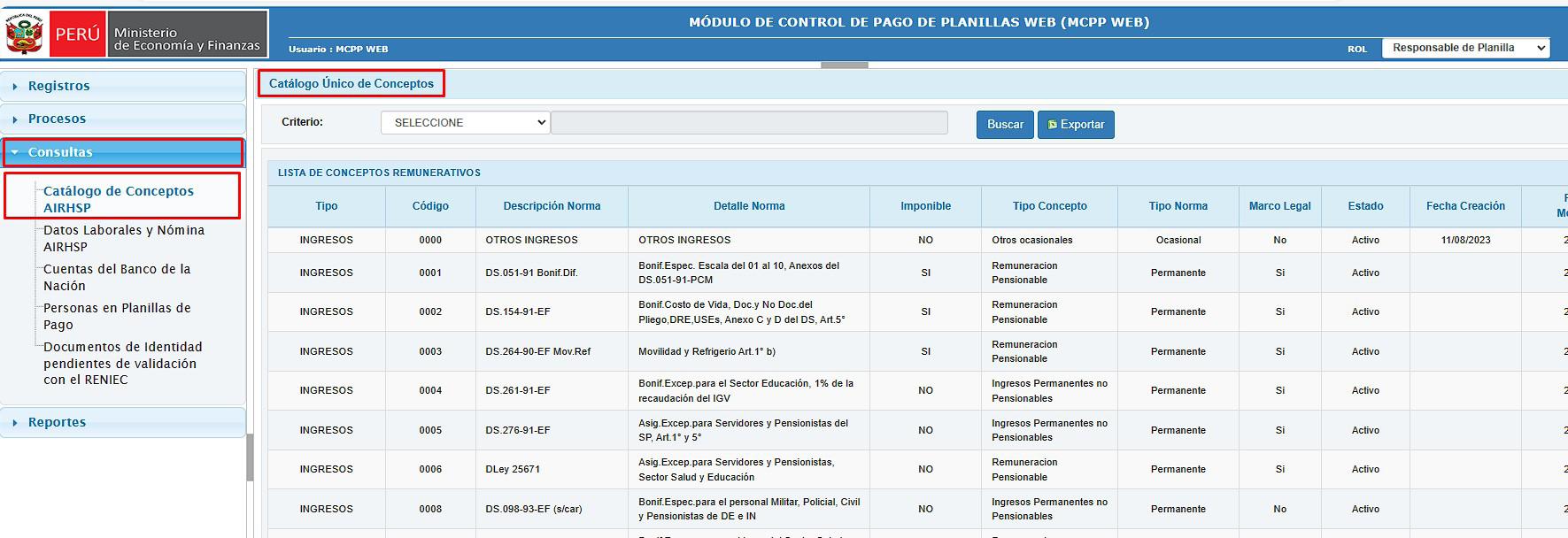
6.1 Catálogo de conceptos AIRHSP
Muestra los conceptos remunerativos: Tipo, Código, Descripción de Norma, Detalle de norma, imponible, marco legal, estado; con la finalidad de consignar el código de concepto en sus archivos de planillas.
Figura 40: Ventana del Catálogo de Conceptos AIRHSP
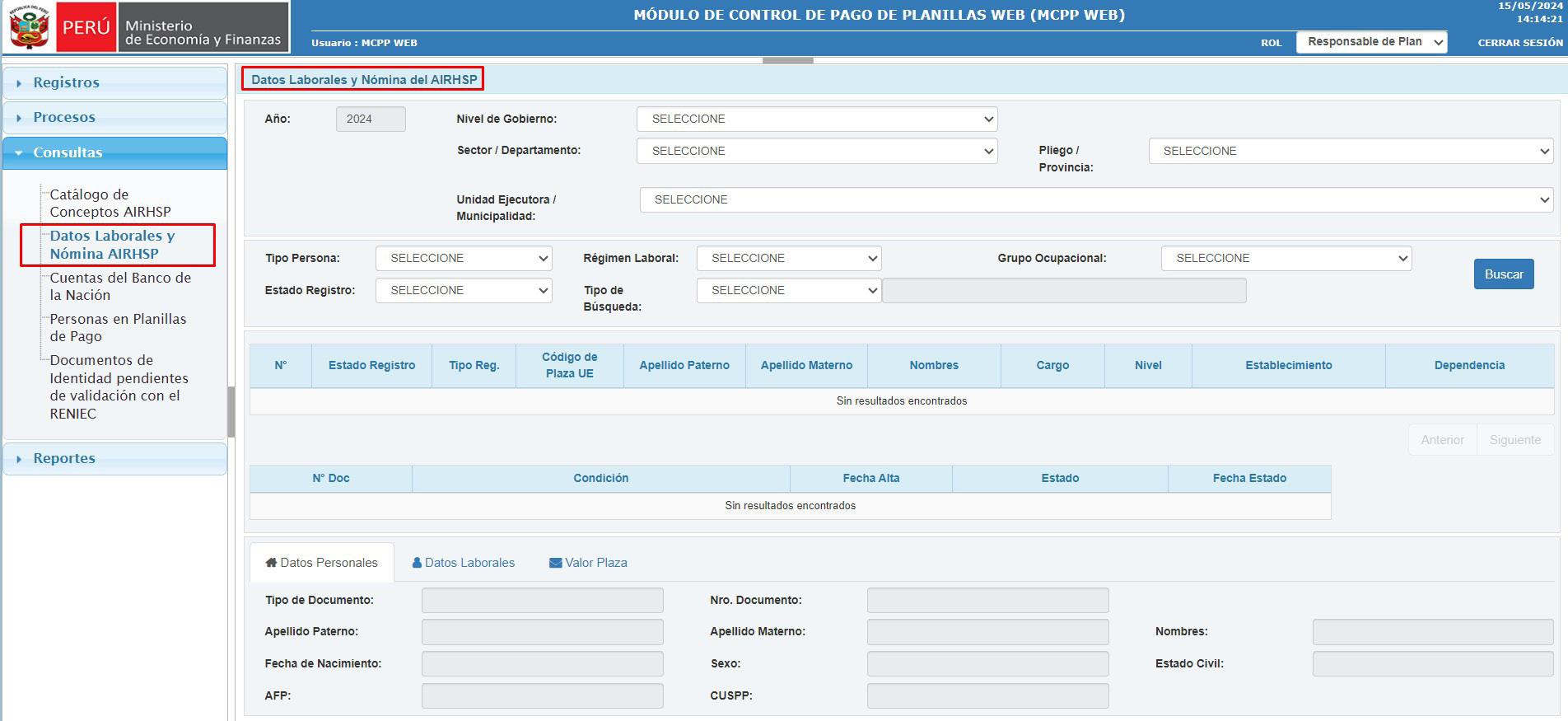
6.2 Datos laborales y Nómina AIRHSP
Muestra los datos laborales de los servidores de cada UE registrados en el AIRHSP.
Figura 41: Ventana de Consultas de Datos Laborales y Nómina AIRHSP
Manual de usuario - Módulo de Control de Pago de Planillas - MCPP WEB Dirección General de Gestión Fiscal de los Recursos Humanos 33
6.3 Cuentas del Banco de la Nación
Figura 42: Ventana de Consultas de Cuentas Bancarias del Banco de la Nación
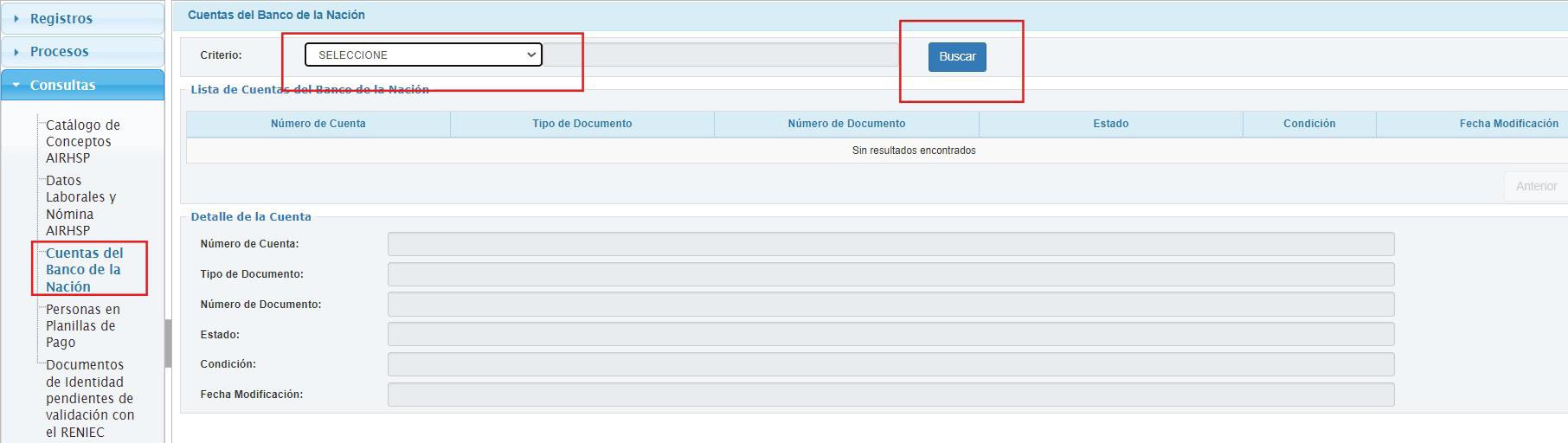
Muestra los dos criterios de búsqueda: Por Número de documento y Número de Cuenta Bancaria, permitiendo ubicar si la cuenta del banco de la nación se encuentra activa o inactiva.
Con la finalidad de reportar al sectorista del MCPP WEB y gestionar la validación de la cuenta inactiva y/o no visualizada.
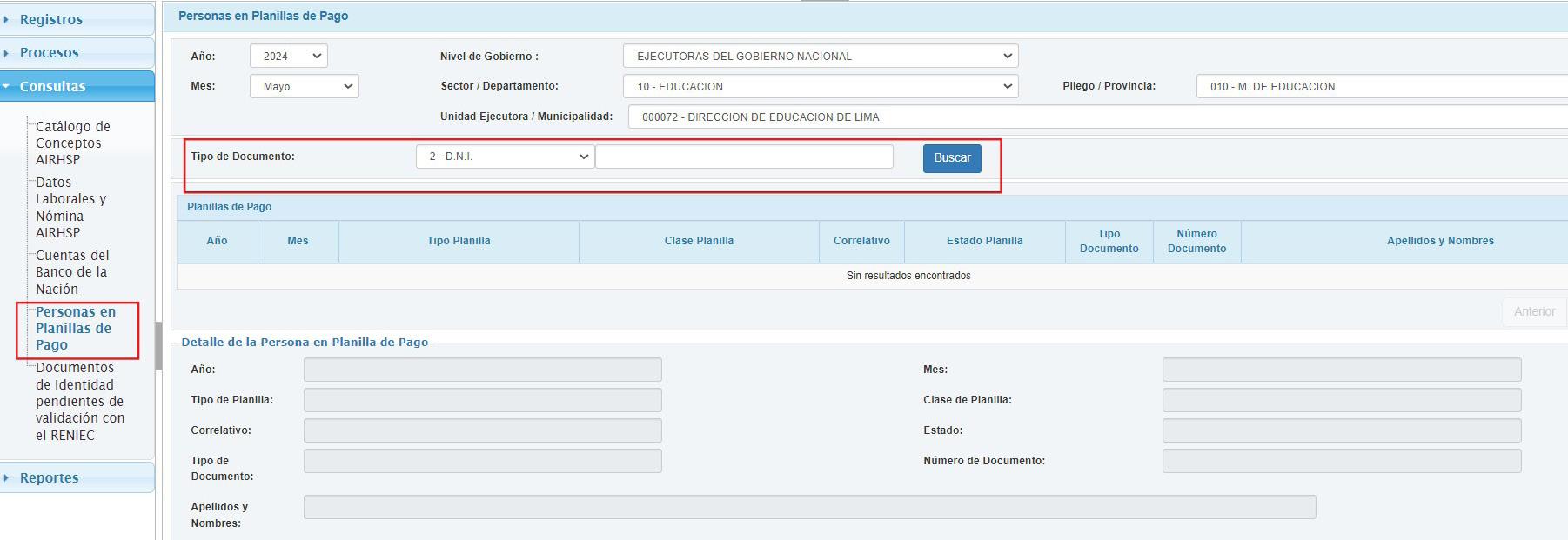
6.4 Personas en Planillas de Pago
Se visualiza de manera mensual el detalle de la persona dentro de la planilla de pago de cada entidad.
Figura 43: Ventana de Consultas de Personas en Planilla de Pagos
Manual de usuario - Módulo de Control de Pago de Planillas - MCPP WEB Dirección General de Gestión Fiscal de los Recursos Humanos 34
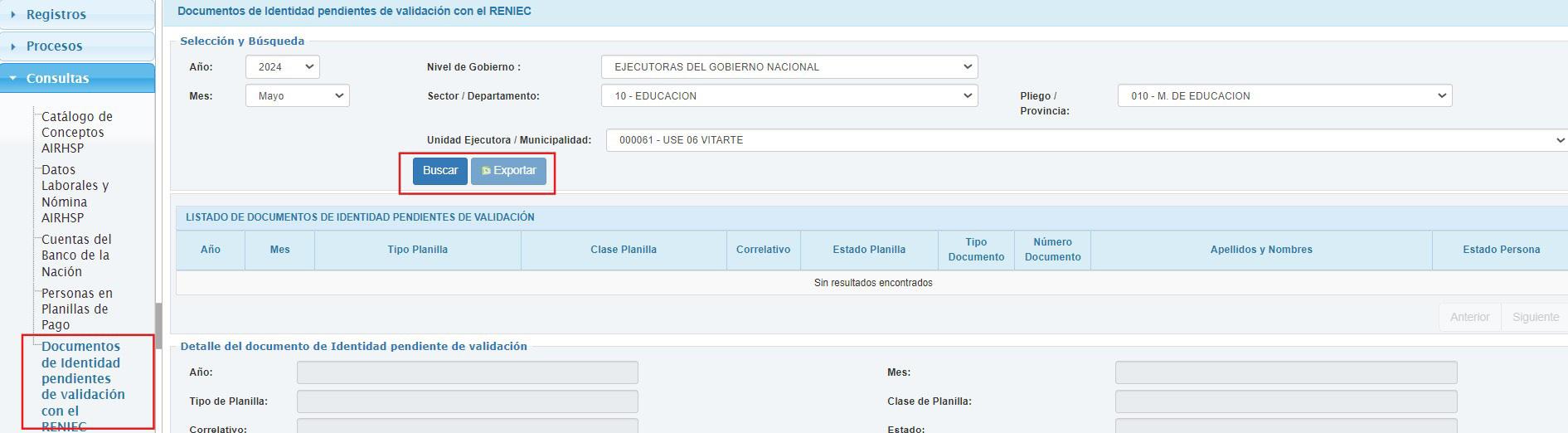
6.5 Documentos de Identidad pendientes de validación con el RENIEC
Se visualiza el listado de los servidores que se encuentran pendiente de validación con RENIEC de una entidad, cuando en la validación de la planilla el estado es “Pendiente de validación RENIEC”.
Figura 44: Ventana de Consultas Documentos de Identidad pendientes de Validación con el RENIEC
7. Reportes
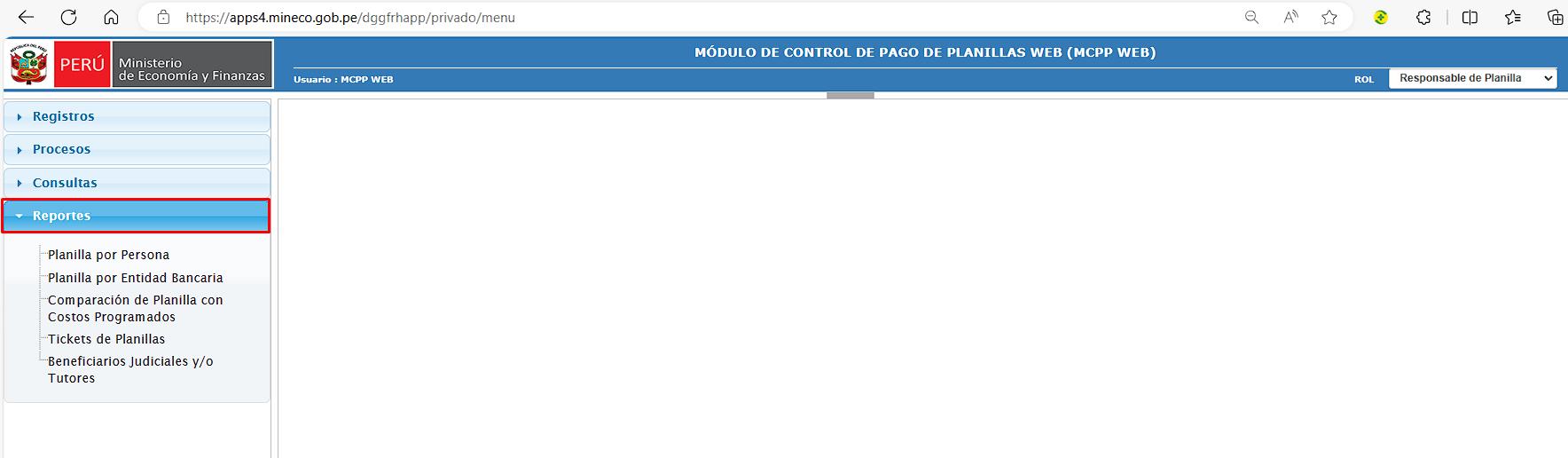
En la sección reportes visualizamos las siguientes pestañas:
Figura 45: Menú de Reportes
Manual de usuario - Módulo de Control de Pago de Planillas - MCPP WEB Dirección General de Gestión Fiscal de los Recursos Humanos 35
7.1
Planilla por Persona
Para acceder a esta opción debe seleccionar del Menú de Opciones de la sección “Reportes” “Planilla por Persona”, como se muestra a continuación:
Figura 46: Pantalla para Reporte de Planilla por Persona
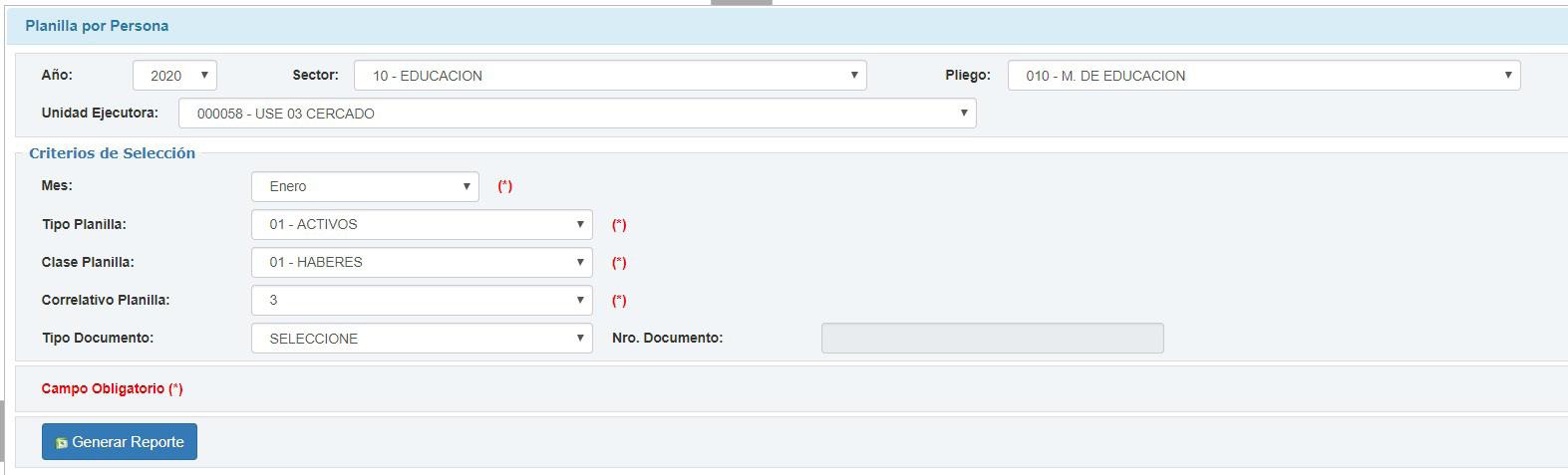
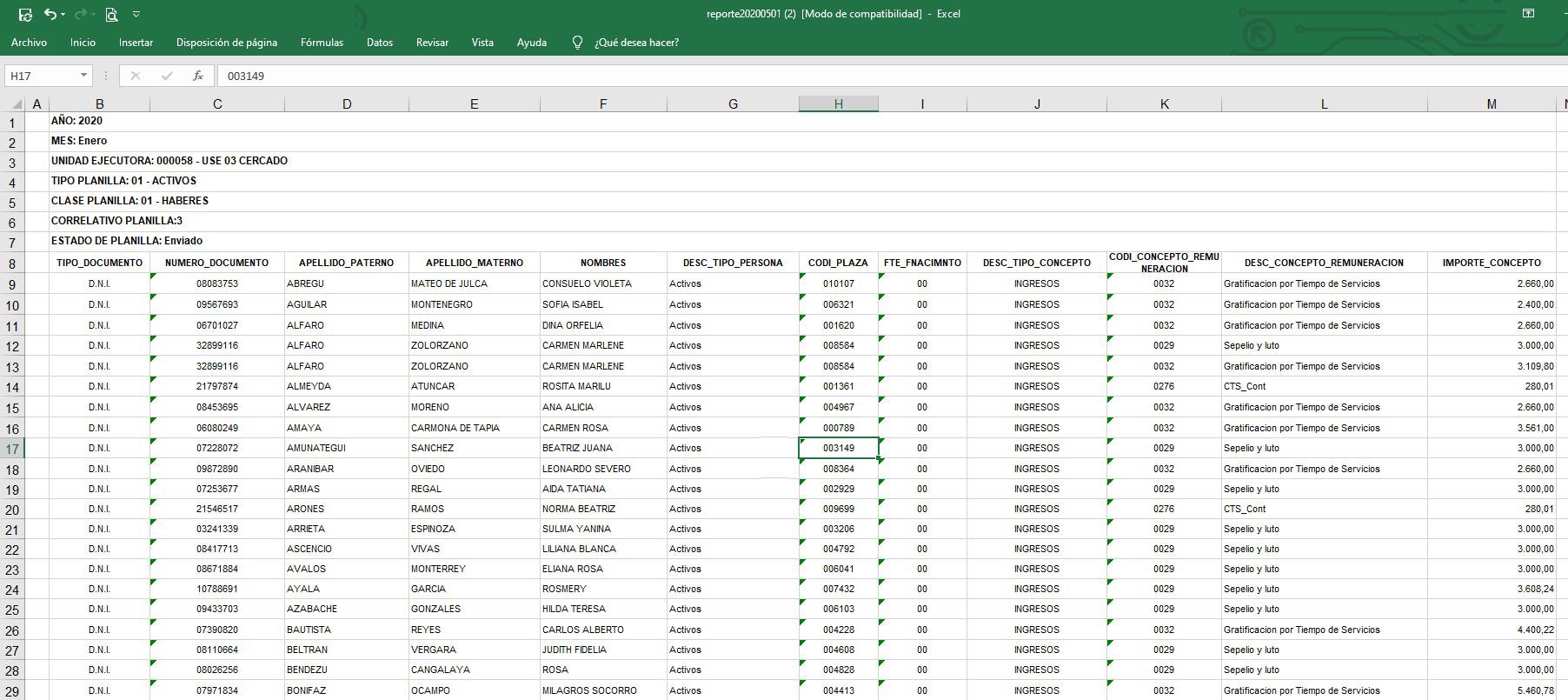
Figura 47: Reporte de Planilla por Persona en formato Excel
Manual de usuario - Módulo de Control de Pago de Planillas - MCPP WEB Dirección General de Gestión Fiscal de los Recursos Humanos 36
7.2 Planilla por Entidad Bancaria
Para acceder a esta opción debe seleccionar del Menú de Opciones de la sección “Reportes” ”Planilla por Entidad Bancaria”, a continuación, se mostrará la pantalla que visualizará.
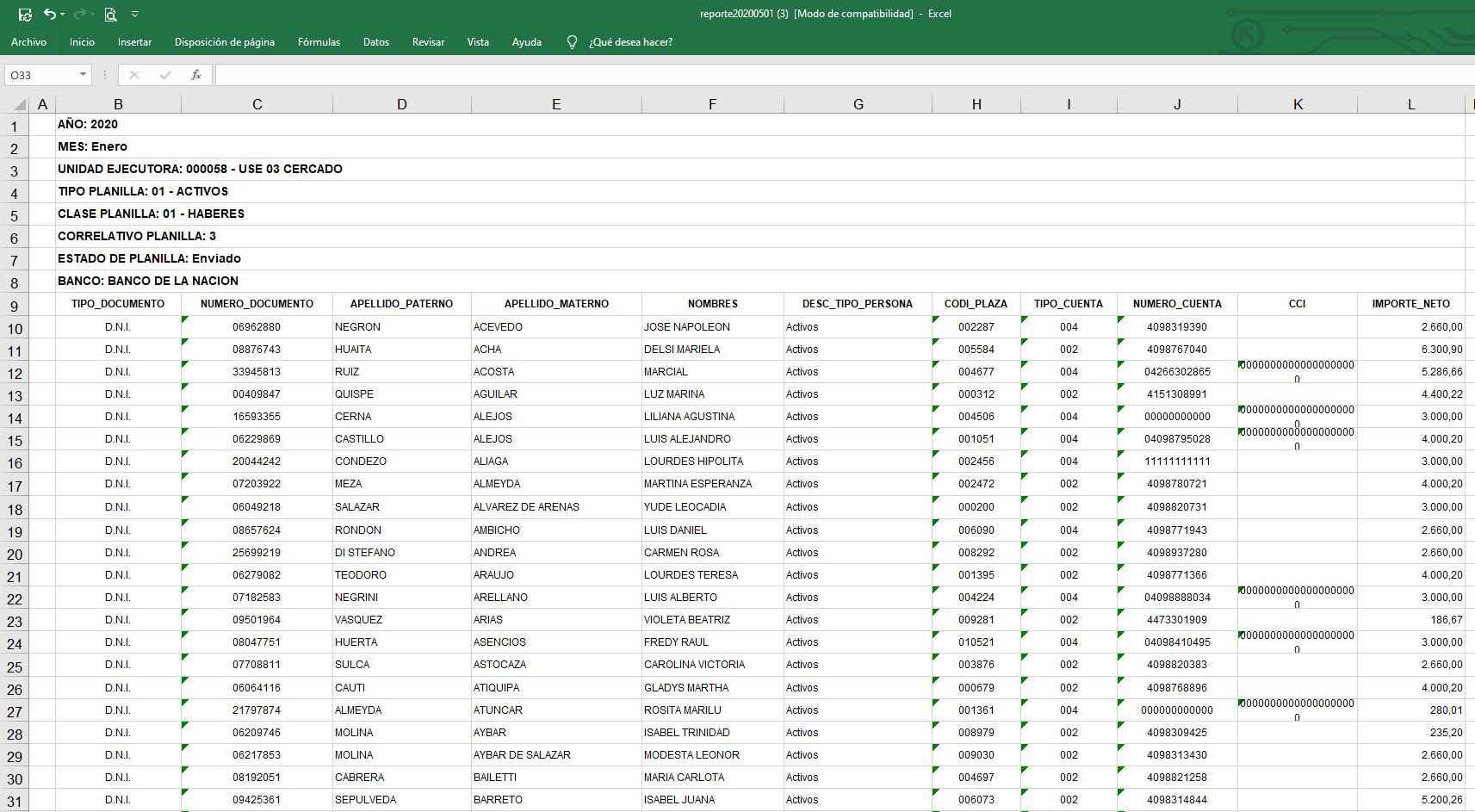
Figura 48: Pantalla para reporte de Planilla por Entidad bancaria
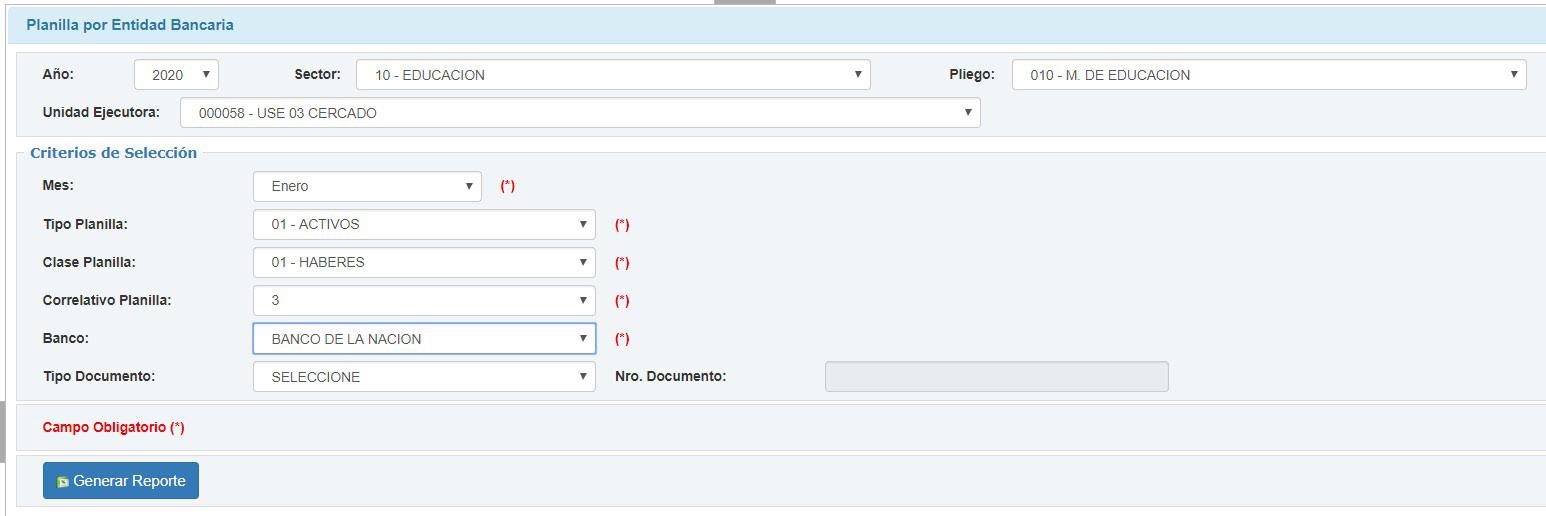
Figura 49: Formato de reporte de Planilla por Entidad bancaria en Excel
Manual de usuario - Módulo de Control de Pago de Planillas - MCPP WEB Dirección General de Gestión Fiscal de los Recursos Humanos 37
7.3
Comparación Planilla VS. Costos Programados
Para acceder a esta opción debe seleccionar del Menú de Opciones de la sección Reportes de la opción Comparación Planilla vs Costos Programados, como se muestra a continuación.
Figura 50: Pantalla para Reporte de Comparación de Planilla vs Costos Programados
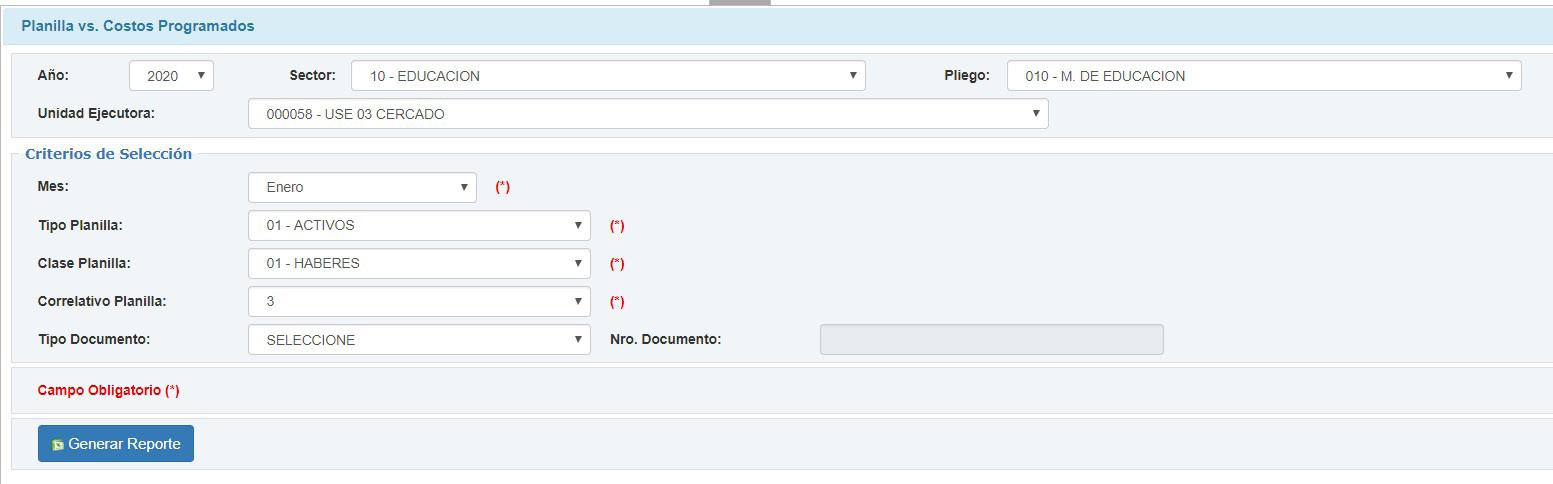
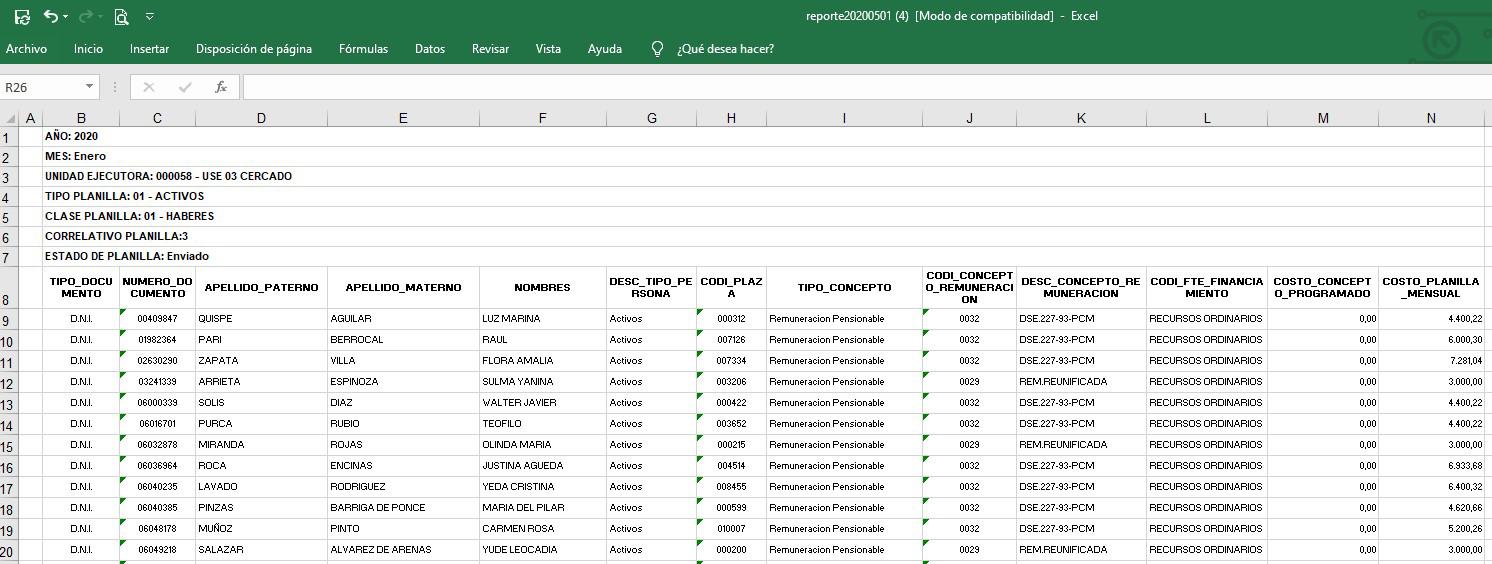
Figura 51: Reporte de Planilla vs Costos Programados en Excel
Manual de usuario - Módulo de Control de Pago de Planillas - MCPP WEB Dirección General de Gestión Fiscal de los Recursos Humanos 38
7.4 Planilla por Tickets
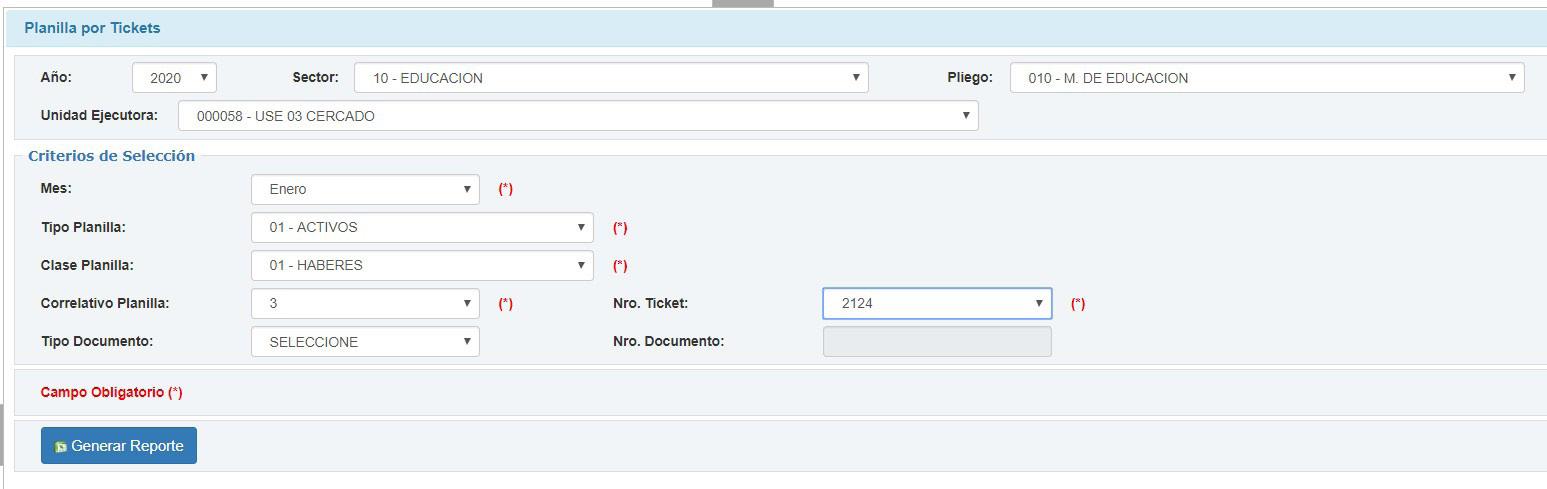
Para acceder a esta opción debe seleccionar del Menú de Opciones de la sección Reportes la opción de Planilla por Tickets, como se muestra a continuación:
Figura 52: Pantalla para Reporte de Planillas por Tickets
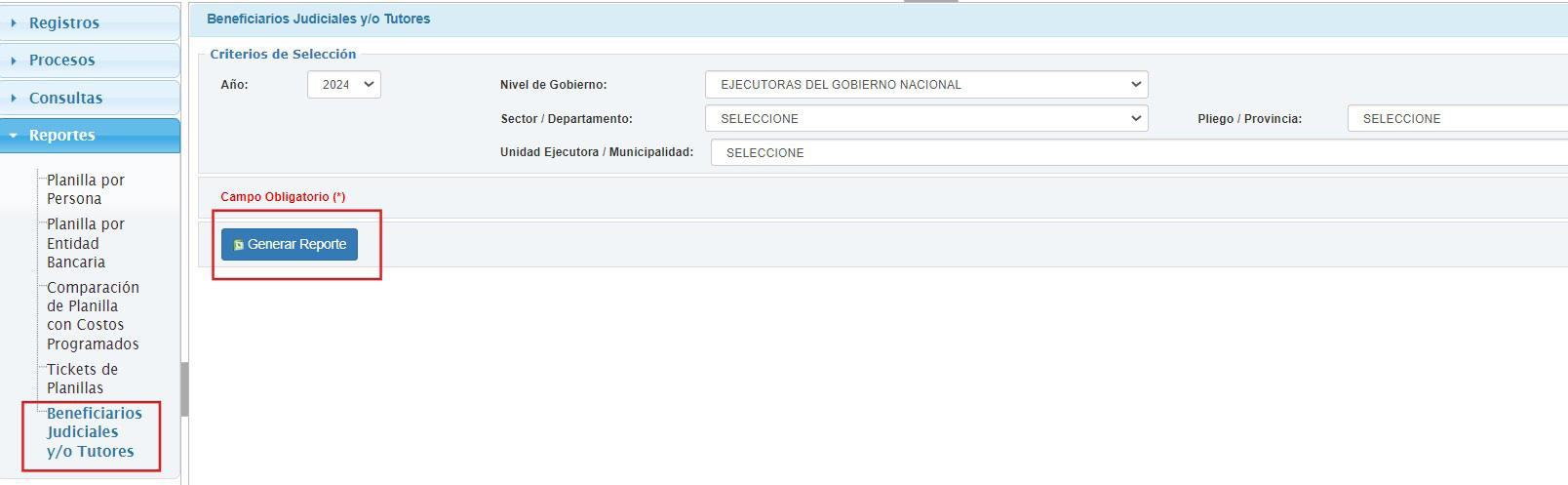
7.5 Beneficiarios Judiciales y/o Tutores
Muestra el reporte de los beneficiarios judiciales y/o tutores de cada UE registrados en el MCPP Web.
Figura 53: Pantalla para Reportes de Beneficiarios Judiciales y/o Tutores
Manual de usuario - Módulo de Control de Pago de Planillas - MCPP WEB Dirección General de Gestión Fiscal de los Recursos Humanos 39
Anexo N° 1: Tipos y Clases de Planillas según la Directiva N° 0002-2023- EF/53.01
Tipo
Activos: Planillas correspondientes al personal con vínculo laboral, contractual o modalidad formativa vigente, registradas en el AIRHSP
Clase
Haberes: Planillas correspondientes al pago de remuneraciones del personal en actividad de los regímenes regulados por el Decreto Legislativo Nº 276; por el Decreto Legislativo Nº 728; por la Ley Nº 30057, Ley del Servicio Civil; y, por las normas que regulan los regímenes de las Carreras Especiales. Asimismo, funcionarios públicos, miembros de Directorios, miembros de Tribunales, Consejeros Regionales, Regidores Municipales, Residentes de Salud, Servicio Rural y Urbanos Marginal (SERUM), personal de Tropa y personal cuyo pago sea autorizado por norma expresa.
CAS: Planillas correspondientes al pago de remuneraciones de los servidores del Decreto Legislativo Nº 1057.
Modalidades Formativas y otros de similar naturaleza: Planillas correspondientes al pago de subvenciones de practicantes profesionales, practicantes preprofesionales, Secigristas, Internistas de Salud, Cadetes y Alumnos de las Escuelas e Institutos Superiores de los Sectores Defensa e Interior, y Alumnos de la Academia Diplomática del Perú.
Ocasionales: Planillas correspondientes al pago de conceptos que se efectúan en periodos distintos a la planilla de “Haberes”, “CAS” y “Modalidades Formativas y otros de similar naturaleza”.
Contratos FAG - PAC: Planillas correspondientes al pago de honorarios de Fondo de Apoyo Gerencial (FAG), en el marco del Decreto Ley N° 25650 y el Personal Altamente Calificado bajo los alcances de la Ley Nº 29806 (PAC).
Pensionistas: Planillas correspondientes a Pensionistas Titulares y Sobrevivientes registrados en el AIRHSP.
Pensionistas: Planillas correspondientes al pago de pensiones del Decreto Ley Nº 18846, Decreto Legislativo Nº 20530, Decreto Ley Nº 19990, Decreto Ley Nº 19846, Decreto Legislativo Nº 1133, Decreto Ley Nº 28091, Decreto Supremo Nº 051-88-PCM.
Sobrevivientes: Planillas correspondientes al pago de pensiones de sobrevivencia por viudez, orfandad, ascendencia entre otros.
Ocasionales: Planillas correspondientes al pago de conceptos que se efectúan en periodos distintos a la planilla de pensionistas.
Manual de usuario - Módulo de Control de Pago de Planillas - MCPP WEB Dirección General de Gestión Fiscal de los Recursos Humanos 40 8. Anexos
Reconocimientos estatales: Planillas de subvenciones que, bajo cualquier denominación, otorga el Estado a cualquier persona natural por una labor o contribución a la sociedad de trascendencia nacional en beneficio del país
Beneficiarios Judiciales y Tutores: Planillas correspondientes a descuentos de pensión por alimentos o para tutores. Los beneficiarios de las planillas correspondientes a descuentos judiciales y tutores no se registran en el AIRHSP, únicamente se procesan a través del MCPP Web para garantizar su incorporación en el Ticket de Planilla necesario para el giro a través del SIAF- SP
Pensiones de gracia: Planillas correspondientes al pago de pensiones del Decreto Ley Nº 27747.
Defensores de la Patria: Planillas correspondientes al pago del personal calificado a que hace referencia la Ley N° 24053 y sus modificatorias, la Ley N° 26511 y la Ley N° 28796.
Palmas Magisteriales: Es el reconocimiento que se le da a la persona por su contribución extraordinaria a la educación y desarrollo del país, el que se otorga según lo establecido en la Tercera Disposición Complementaria Final de la Ley N° 30328, Ley que establece medidas en materia educativa y dicta otras Disposiciones; y su Reglamento.
Pagos Únicos: Planillas correspondientes a los pagos excepcionales de los servidores y/o ex servidores por concepto de Liquidaciones, Reintegros, Adeudos judiciales, entre otros.
Alimentos: Planillas correspondientes al pago de pensiones alimenticias otorgados por mandato judicial o acuerdo conciliatorio.
Tutores: Planillas que se giran a personas en calidad de representantes de personas registradas en el AIRHSP
Provisionales: Planillas correspondientes a las personas que no cuentan con un registro en el AIRHSP, las cuales serán habilitadas de manera temporal previa evaluación de la DGGFRH.
Liquidaciones: Planillas correspondientes al pago de liquidaciones de beneficios sociales al término del vínculo laboral del servidor con la entidad.
Reintegros: Planillas correspondientes a las regularizaciones de pagos que tiene derecho el trabajador, ex trabajador o pensionistas cuyos pagos no hayan sido abonados oportunamente.
Adeudos judiciales: Planillas correspondientes al pago de una deuda a favor del trabajador, ex trabajador o pensionistas ordenados mediante sentencias judiciales que no constituye el pago de un concepto de manera continua.
Provisionales: Planillas correspondientes al pago de los ingresos correspondientes a los recursos humanos del sector público que no cuentan con un registro en el AIRHSP. Las planillas provisionales son autorizadas de manera temporal por la DGGFRH.
Manual de usuario - Módulo de Control de Pago de Planillas - MCPP WEB Dirección General de Gestión Fiscal de los Recursos Humanos 41

MINISTERIO DE ECONOMÍA Y FINANZAS
Dirección General de Gestión Fiscal de los Recursos Humanos
Jr. Junín 319, Lima 1 - Perú www.gob.pe/mef (511) 311 5930
Síguenos en:
@MEF_Peru
Ministerio de Economía y Finanzas - Oficial
Manual de usuario - Módulo de Control de Pago de Planillas - MCPP WEB Dirección General de Gestión Fiscal de los Recursos Humanos 42