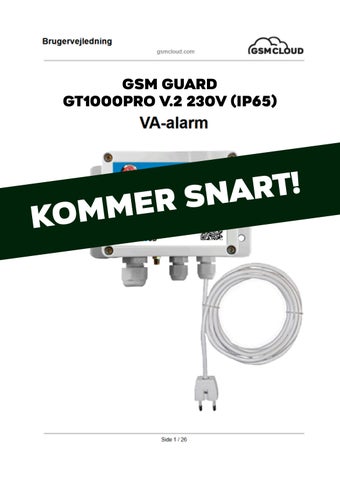
GSMCLOUD GSM Guard GT1000PRO v.2

Page 1


Brugervejledning

GSM GUARD GT1000 PRO V2 DK, ver 1

Brugervejledning

Sikkerhedsadvarsler – Læs før installation!

- Afbryd altid strømmen (230V) før du tilslutter eller frakobler kablerne.

- Installation og service bør kun udføres af autoriserede elektrikere i henhold til gældende lovgivning (Elinstallationsbekendtgørelsen).

- Overskrid aldrig udgangens maksimale belastning: 10 A ved 230 VAC - overbelastning kan medføre brandfare.

Tilslut aldrig sensorer eller andet udstyr, mens enheden er under spænding

- Sørg altid for, at låget er korrekt lukket og tætnet efter installation for at opretholde tæthedsklasse IP65

- Hvis der trænger væske ind i enheden:

1 Afbryd straks strømmen

2 Frakobl enheden

3 Kontakt support

Enheden bør ikke repareres af brugeren - kontakt GSMCloud support ved fejl eller defekter

Undgå installation i direkte sollys eller omgivelser over 50 °C.

Brugervejledning

GSM GUARD GT1000 PRO V2 DK, ver 1

Kom godt i gang

Opret konto

1. Vi anbefaler at der bliver brugt en desktop eller bærbar til opsætning.

2 Registrer dig på app gsmcloud com

3 Indtast navn, e-mail og adgangskode

4 Din konto er nu klar, og du har 30 dages gratis prøveperiode (ekskl SMS og telefonopkald og premium produkter)

Opret styring

1 Gå nu ind under Devices i toppen og klik på “New Device” ude til højre.

2 Navngiv enheden og indtast dens IMEI nummer som du finder på siden af styringen Her kan du også give dens udgange navnedisse vil blive vist i flows

3 Når du har oprettet enheden, vil alerts være slået til, dette kan ses på klokke ikonet ved styringen. Du kan læse mere om på side 8.

Abonnement (påkrævet)

Styringen kræver et aktivt abonnement på GSMCloud applikationen for at fungere Uden abonnement lukkes adgangen til applikationen, og styringen kan derfor ikke bruges efter prøveperioden

- Basis: Den grundlæggende løsning, klar til brug

- Premium: Alt-i-en-løsningen til avancerede installationer Hvis du vil se forskellen på abonnementerne, så kan du se dem her 1 Du finder flere detaljer om betaling og administration af abonnementer under Billing i afsnittet

Settings

Sådan aktiveres abonnement:

1. Log ind på app.gsmcloud.com

2 Gå til: app gsmcloud com/settings#Billing

3. Vælg: “Add payment method” og indtast kortoplysninger eller vælg faktura..

Brugervejledning

GSM GUARD GT1000 PRO V2 DK, ver 1

Applikation

Flows

Menu: Flow - https://app.gsmcloud.com/flows

Flows er den visuelle programmering i GSMCloud løsningen

- Du finder node menuen i højre side af din browser

- Byg logik ved at trække noder ind på skrivebordet og forbinde dem

- Noder består af indgange og udgange til sammenkobling, af og til datafelter

- Du bevæger dig i flowet ved hjælp af musen Venstre bruges til at markere og flytte noder, højre bruges til at flytte skærme og musse-hjul bruges til zoom Det samme gælder på touchpads

Du kan læse mere om flows på: https://helpdesk gsmcloud com/flows-overview/ Du kan se en mere detaljeret beskrivelse af flowet på vores Templates 2 eller

YouTube 3

Eksempel: Temperatur Overvågning

1 Træk styringens IN1 ind i flowet

2 Tilføj Greater Than & Lesser Than med en OR Gate tilsluttet til en AND Gate

3 Tilføj en Current Time, 2 select time(min og hour), tilslut minutter til 2stk is Equal på 30 og 0, tilslut dem til en OR Gate og ud i en ny AND Gate

4. Tilføj en value og ændre den til Boolean, tilslut den til en match node med angivet timer. TIlslut nu den tidligere select time(hour) til match noden i toppen, og tilslut match noden til den nye AND Gate. Sæt nu den nye AND Gate på den gamle og ind i en SMS node.

5 Test ved temperatur for lavt elelr for højt

Brugervejledning

GSM GUARD GT1000 PRO V2 DK, ver 1

Logs

Menu: Logs → Create log / new log → https://app gsmcloud com/logs Ved brug af logs, kan man skabe en nem oversigt over sit system og se hvad der sker i det Disse logs kan udskrives, og der er mulighed for at gøre brug af variabler i sine logs for dynamisk data

- Navngiv f eks “Temperatur”

- Brug “Write to log”-node i flowet

- Eksporter til CSV hvis det lyster

Hvis du gerne vil have data ind i din log, som ikke bare er tekst, så kan man gøre brug af “{}” f.eks. “{temperatur}” også trække temperaturen over til Så skiftes den dynamisk Læs eventuelt mere om logs på vores helpdesk.

Ønsker du en visuel oversigt i realtid, kan du bruge

Dashboards

Dashboards

Menu: Dashboards → New Dashboard - https://app gsmcloud com/dashboards

Dashboards kan give dig en nem og hurtig oversigt over data på nuværende tidspunkt eller en given periode Man kan gøre brug af flere forskellige grafer, logs, knapper mm

- Tilføj widgets (grafer, målere)

- Tilknyt data fra flows (via Set Variable)

- Del dashboard via link (mobil, tablet, PC)

Detaljeret information og eksempler kan findes på https://helpdesk gsmcloud com/dashboard/

Flere avancerede funktioner, såsom projektstyring og alarmer, findes under Settings.

Brugervejledning

GSM GUARD GT1000 PRO V2 DK, ver 1

Settings

Inde under “settings” vil du finde alle de indstillinger du får brug for i forhold til dine projekter og personlige profil

Projektstyring

Menu: Settings → Project → Team - https://app.gsmcloud.com/settings#Team

- Opret projekt og tilføj beskrivelse

- Inviter teammedlemmer via e-mail (de skal godkende via en mail)

- Bruges håndtering af egne kunder

Alert System

Menu: Settings → Project → Alert - https://app.gsmcloud.com/settings#Alerts I vores Alert system kan man sætte det op til at give besked ved følgende scenarier

- Mistet forbindelsen til GSM

- Lavt signal til GSM

- Mistet strømmen

- Lavt batteri

Billing

Menu Settings → Project → Billing - https://app gsmcloud com/settings#Billing Under billing vil du finde betalingsmetoder og abonnementer som du skal bruge til GSMCloud.

Her finder du bl.a. også din “balance” på din konto, samt priser:

- Der kræves ét abonnement pr produkt, som du køber til GSMCloud

- Der faktureres månedligt bagud for forbrug af SMS'er og telefonopkald

- Der er ingen binding, så snart et produkt fjernes fra platformen, så stopper abonnementet automatisk til midnat

- Første gang man opretter en konto, så får man 30 dages gratis prøveversion med begrænskede funktioner

- Man tilknytter et kreditkort til sin konto, hvor der automatisk trækkes det aktuelle forbrug månedligt

Brugervejledning

GSM GUARD GT1000 PRO V2 DK, ver 1

Enhed Oversigt

GT1000 PRO V2 skifter automatisk mellem CAT M1- og NB-IoT, og vælger CAT-M1 som første prioritet

Name Navn på enheden

Power Strøm tilstand

IN1 Indgang 1

IN2 Indgang 2.

Button Frontknappen.

Signal Signalværdi.

Connectivity Netværks tilstand: 2: CAT M1, 3: Narrowband

Last Update Hvornår enheden sidst har sendt ny data til serveren

Buzzer Fysisk lyd

Buzzer FX Forskellige buzzer lydeffekter 0-9

LED LED knap på fronten

Relay Relæ udgang

Relay Pulse Relæ pulsetilstand i sekunder.

Interval Opdateringsinterval i minutter.

Den aktuelle netværksstatus kan ses via input-noden “Connectivity” i systemet

Brugervejledning

GSM GUARD GT1000 PRO V2 DK, ver 1

Tilslutning af indgange

Man definerer indgangene på GSMCloud platformen i menuen “Devices”, hvor man kan vælge mellem “On/Off”, “0-20mA”, “Digital temperature” og “Counter”. Man kan kombinere dem efter eget ønske og behov

On/Off

Jumperne skal være placeret til venstre, som vist på billedet

Der må ikke påtrykkes spænding på indgangene

Det skal være et potentialfrit signal fx fra en relæudgang

Counter

Jumperne skal være placeret til venstre, som vist på billedet.

Der må ikke påtrykkes spænding på indgangene

Det kan være et SO Pulse Output fra fx. en bimåler, som giver en puls for hver måleenhed fx 1000 pulser pr kWh

Det anbefales at man sætter en 100nF kondensator over indgangen for at fjerne støj Enheden kan tælle pulser fra 0 til ca 1000Hz

Temperaturføler

Jumperne skal være placeret til venstre, som vist på billedet

Der skal anvendes en temperaturføler af typen: DS18B20

Ledningslængden må maksimalt være 10m

Plus- og minus ledningerne (typisk rød og sort) skal begge i GND

Signalledning (typisk gul) skal i IN1 eller IN2

0-20mA

Jumperne skal være placeret til højre, som vist på billedet

Der sendes 0-20mA ind gennem IN1 eller IN2

Hvis man fx har en 2-leder 4-20mA signalgiver, skal den sluttes som vist på billedet.

Brugervejledning

GSM GUARD GT1000 PRO V2 DK, ver 1

Printkort og Jumper Indstillinger

Jumperne bruges til at vælge mellem digital eller analog indgang

Digital anvendes til:

- NC/NO potentialefrie (uden spænding)

- Pulstæller til f eks bimåler

- Temperaturføler af typen DS18B20

-

Analog anvendes til:

- 0-20mA eller 4-20mA

Brugervejledning

GSM GUARD GT1000 PRO V2 DK, ver 1

ekniske specifikationer

Mål: 153 x 90 x 55 mm

Tæthedsklasse: IP65

Indgange: 2 stk, der kan konfigureres til:

- Digital: NC/NO potentialefrie (uden spænding).

- Digital: pulstæller til f eks bimåler

- Digital: temperaturføler af typen DS18B20.

- Analog: 0-20mA eller 4-20mA med opløsning på 100 000 punkter (0-99999)

Udgang: 1 stk. indbygget relæ (NC/NO) max. 250VAC/10A.

Buzzer: Indbygget 80dB buzzer i siden med 0-9 indstillinger

LED indikator: Indbygget i trykknap på fronten.

Knap: Indbygget på fronten

Anden kommunikation: RS485 (kræver speciel firmware, der kan tilkøbes).

Andet: OTA (Trådløs opdatering)

Temperaturområde: -20 °C til +60 °C.

Batteri: Super-Capacitor

GSM netværk: Primært CAT-M1, ellers NB-IoT ved udfald eller dårlig dækning

GSM dækning: Danmark, Sverige, Norge, Finland, Tyskland, Holland, Belgien, England, Irland, Schweiz, Østrig, Italien, Spanien, Grækenland, Bulgarien, Ungarn, Tjekkiet, Taiwan, Rusland og USA

Datakommunikation: Data

1: Trykknap med indbygget LED lampe

2: Buzzer

3: Stik til kabelført tilbehør

4: Antenne montering

5: Stik til kabelført tilbehør

6: Strøm spænding

Brugervejledning

GSM GUARD GT1000 PRO V2 DK, ver 1

Fejlfinding

Checkliste

1. Bruger man det simkort som kom med i enheden.

2 Sidder kablerne korrekt i styringen

3 Sidder kablerne fast

4 ER der strøm på styringen

5 Lyser D13 lilla konstant

6 Lyser POWEDLED konstant

7 Tag den fra strøm i ca 5 minutter

8. Hold Reset knappen nede i 10 sekunder, mens den har strøm.

Hvis ingen af disse virker, bedes du kontakte support

Statusindikator

Tjek Printplade billedet under Printkort og Jumper indstillinger

D13 Grøn Strøm

D13 Grøn Blinker Starter

D13 Rød Aflader

D13 Lilla Aktiv og net

D13 Lilla blinker Sender data

Support

Du finder også yderligere vejledninger, guides, og eksempler på vores helpdesk og YouTube.

Kontakt

Telefon: +45 93 10 24 34

E-mail: support@gsmcloud com

Links

Helpdesk: helpdesk gsmcloud com

YouTube: https://wwwyoutube com/@GSMCloud/playlists

Skabeloner: https://helpdesk gsmcloud com/templates/

Brugervejledning

GSM GUARD GT1000 PRO V2 DK, ver 1

Noter

Abonnementer Forskel (1) Helpdesk Templates(2) YouTube (3)

Turn static files into dynamic content formats.

Create a flipbook