
Gestão de Reatórios
Usabiidade:
Fitos:
Fitos de data (Mutuamente Excusivos)

O sistema ofeece duas formas de fitar por data que não podem ser usadas simutaneamente:
1. Fito por Período: Data inicia + Data fina
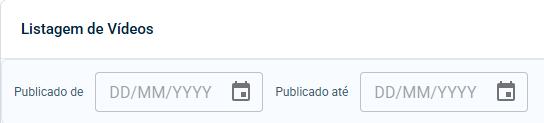
2. Fito por Mês/Ano: Mês específico + Ano específico

Quando o usuário atea o modo de fitagem, o sistema automaticamente impa o modo anterior.
Fitos de data ápidos:
1. Cacuam automaticamente as datas equisitadas
2. Limpam quaquer fito de data anterior
3 Apicam o esutado nos de período ou mês/ano
Fitos da tabea
Já utiizados em vídeos e coeções, podem ser utiizados simutaneamente com o
fito de data.
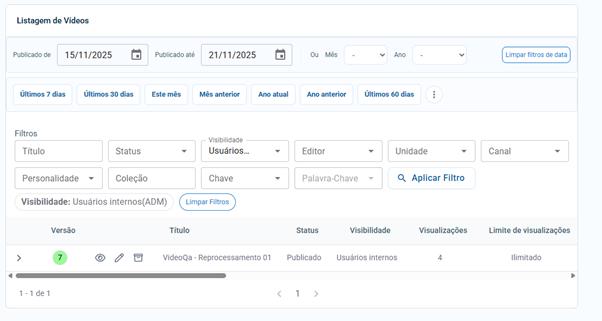
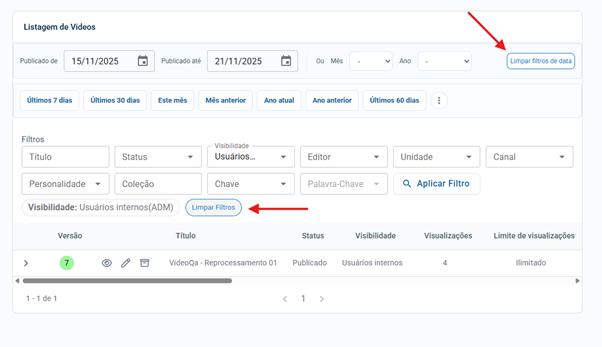
“Limpar Fitos” da tabea, também impar o fito de data Já o “Limpar fitos de data” emove apenas os fitos de data.
Exportação de Reatórios:
Funcionaidade permite que o usuário baixe todos os dados de vídeos que estão disponíveis no app, espeitando os fitos que foam apicados.
Formatos disponíveis: CSV, PDF, XLSX(EXCEL).
Como fazer a exportação:
Passo 1: Apique os fitos desejados.
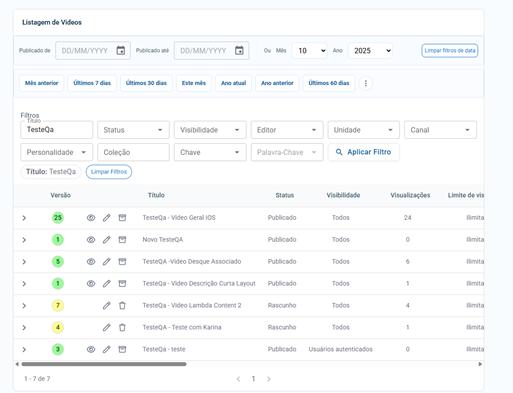
Antes de exportar, defina exatamente quais dados você quer:
Fitos de Período:
Por data específica: Escoha data inicia e fina
Por mês/ano: Seecione um mês e ano específicos
Períodos ápidos: Use botões como "Útimos 30 dias" , "Mês atua"
Outos Fitos:
Status dos vídeos (pubicado, ascunho, etc.)
Categorias
Unidades
Importante: A exportação sempe baixa TODOS os egistos que atendem aos seus fitos, não apenas o que está apaecendo na tea
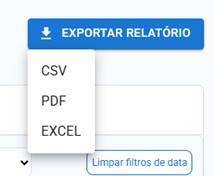
Passo 2: Cique no Botão Exportar
Locaize o botão "Exportar" no canto superior dieito da tabea

Cique paa abrir o menu de opções
Escoha o formato desejado (CSV, PDF ou Exce)
Passo 3: Acompanhe o Pogesso
Duante a exportação, você veá:
Bara de pogesso: Mosta quanto já foi pocessado
Númeo de egistos: Quantos vídeos estão sendo coetados
Tempo estimado: Quanto tempo ainda vai demoar
Botão cancear: Se quiser interomper o pocesso

Passo 4: Baixe o Aquivo
Quando terminar:
Uma mensagem de sucesso apaeceá na tea
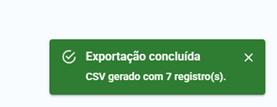
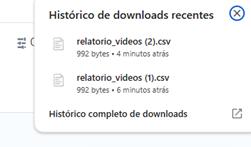
O downoad do aquivo começaá automaticamente
O aquivo ficaá na sua pasta de Downoads
Pontos importantes
Use fitos específicos → Exporte apenas os dados que eamente pecisa
Mantenha a conexão → Não feche a tea duante a exportação
Aguade gandes voumes → Exportações com mihaes de egistos podem demoar
Teste com poucos dados primeio → Se não tem certeza, faça um teste com um
período pequeno
Se Ago Der Erado
Internet instáve → Tente novamente quando a conexão mehoar
Muitos dados → Divida em períodos menoes (por exempo, mês a mês)
Aquivo não baixou → Verifique se o navegador não boqueou o downoad
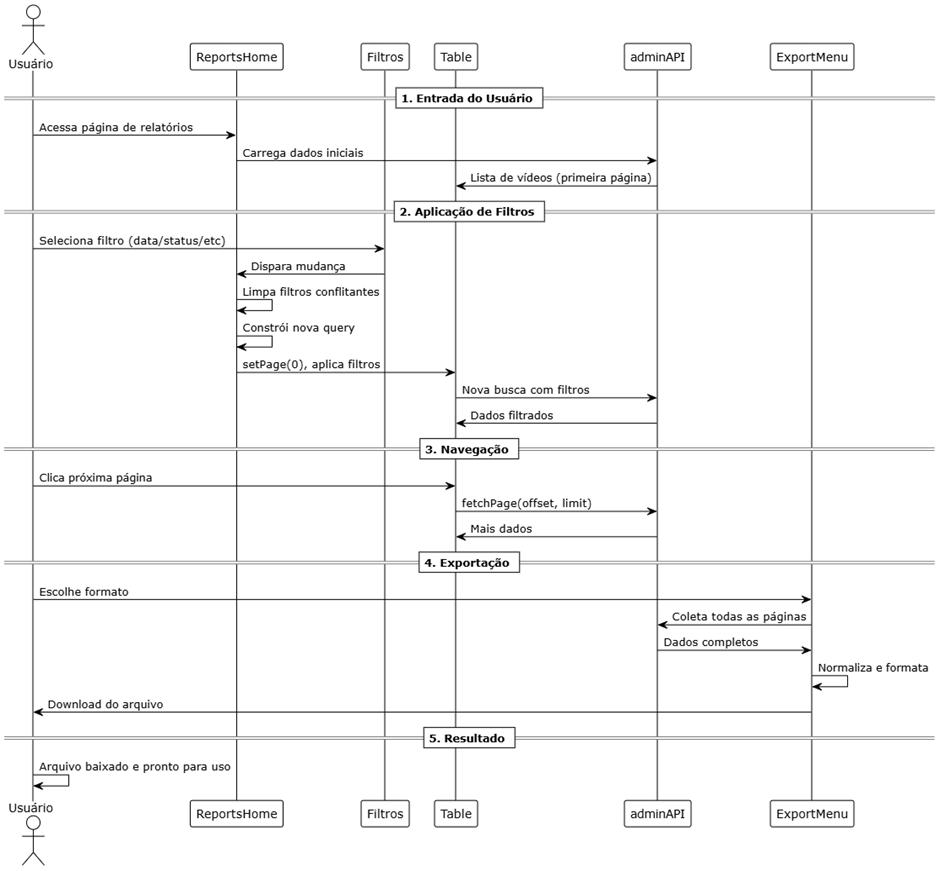
Aquitetua do componente:
Fitos de Data:
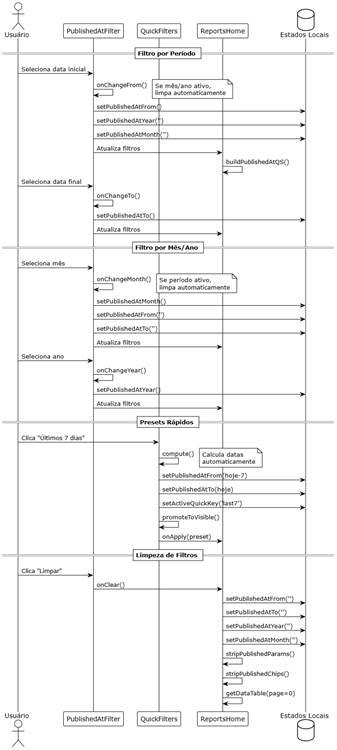
A página permite fitar vídeos por data de pubicação de duas maneias difeentes:
Fito por Período:
O usuário pode seecionar uma data inicia e fina. Quando uma das datas é peenchida, o sistema automaticamente desabiita os campos de mês/ano paa evitar confitos
Fito por Mês/Ano Específico:
Aternativamente, o usuário pode escoher um mês e ano específicos. Quando
estes campos são peenchidos, os campos de período são automaticamente
impos
Botões de Período Rápido
Paa faciitar consutas comuns, existem botões pé-configuados como "Utimos
7 dias" , "Mês atua" , "Ano anterior" , etc. Quando cicados:
Peenchem automaticamente os campos apopriados
O botão usado ecentemente fica em destaque
Em teas menoes, aguns botões ficam em um menu "Mais opções"
Geenciamento de estado:
Dados Gobais
useGobaStoe: Contoa quando toda a istagem pecisa ser atuaizada
useTabeStoe: Guada os vídeos mostados na tea, qua página está ativa e se está caregando
useTabeFiterStoe: Mantém os fitos ativos tanto paa enviar ao servidor quanto paa mostar na tea
Dados Tempoários da Tea
Datas seecionadas peo usuário
Qua botão de período ápido está ativo
Estado de janeas abertas
Esta sepaação evita que a tea inteia seja edesenhada quando apenas um fito é ateado
Como os Fitos São Pocessados
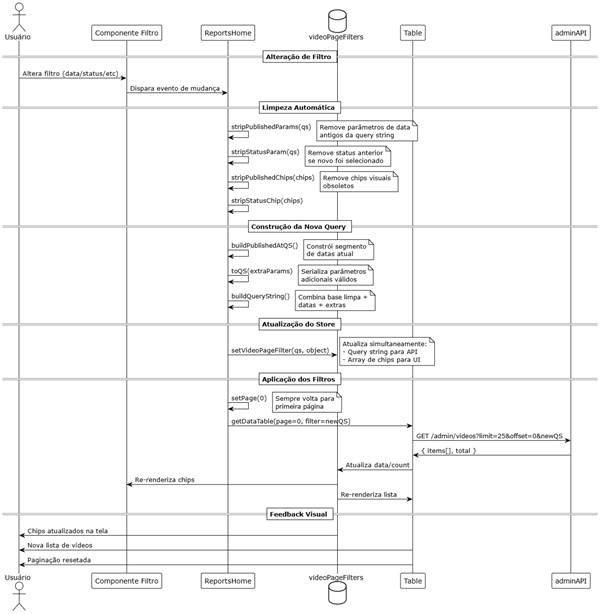
Quando o usuário atea quaquer fito, o sistema executa uma sequência de impeza e construção:
Limpeza Automática
Antes de apicar novos fitos, o sistema emove configuações antigas que podem
gear confito:
Remove fitos de data quando o modo é ateado (período paa mês/ano)
Remove status anterioes quando um novo é seecionado
Limpa chips visuais que não fazem mais sentido
Depois da impeza, junta todos os fitos ativos em um formato que o servidor entende, mantendo odem de prioridade.
Como os fitos visuais funcionam
O sistema mantém duas vesões dos mesmos fitos:
Paa o Servidor:
Uma string formatada que é enviada nas equisições de dados (como `? pubishedAtFom=2023-01-01&status=active `)
Paa o Usuário:
Fitos visuais que apaecem na tea mostando fitos ativos, cada uma com um "X" paa emover individuamente
Quando o usuário emove uma etiqueta, o sistema atuaiza ambas as vesões automaticamente.
Tabea
Como a Exportação Funciona
Quando o usuário escohe exportar:
O sistema busca a primeia página paa descobrir quantos egistos existem no tota
Em seguida, busca todas as páginas estantes automaticamente
Mosta pogesso e tempo estimado duante o pocesso
Permite cancear a quaquer momento
Formatos Disponíveis paa exportação: CSV, PDF, Exce.
Todos os formatos sempe exportam o conjunto competo de dados fitados, não apenas a página atua.
Tatamento de eros:
O sistema difeencia ente:
Canceamentos: Quando o usuário interompe uma opeação popositamente
Fahas: Quando ago dá erado tecnicamente (internet, servidor, etc.)
Em ambos os casos é demonstado a mensagem de ero

Tabea