



TECHNO SAPIENS

PROGETTI
ALLENARE L’INTELLIGENZA ARTIFICIALE
GAMING
MAKING E ROBOTICA EDUCATIVA
GUIDA AI SOFTWARE
OLTRE 40 VIDEO TUTORIAL
PROGETTI
ALLENARE L’INTELLIGENZA ARTIFICIALE
GAMING
MAKING E ROBOTICA EDUCATIVA
GUIDA AI SOFTWARE
OLTRE 40 VIDEO TUTORIAL

• Scarica l’app Ra aello Player oppure vai su ra aelloplayer.it senza e ettuare nessuna installazione.
• Accedi o crea un account Ra aello.
• Seleziona il titolo e inserisci il codice di attivazione.
• Clicca su per sbloccare i libri con un solo click.



Per informazioni su come richiedere il libro in formato accessibile inquadra il QR code.
Ti serve aiuto? Leggi le F.A.Q. o richiedi assistenza collegandoti all’indirizzo https://ra .link/supporto-digitale
Gianni Monti
Ogni giorno la tecnologia è intorno a noi, pronta a guidarci senza che ce ne accorgiamo. Siamo sempre connessi: studiamo, giochiamo e comunichiamo muovendoci in uno spazio che è insieme digitale e reale. Anche il confine tra esseri umani e macchine non è più così netto: oggetti, applicazioni e sistemi intelligenti fanno parte della nostra vita quotidiana e svolgono attività sempre più complesse. Eppure, proprio perché la tecnologia è ovunque, finiamo per non vederla più. Ci limitiamo a usarla, senza chiederci come funzionano i dispositivi e le macchine che ci accompagnano ogni giorno.
Questo libro nasce proprio per aiutarti a guardare dentro la tecnologia, abbandonando l’abitudine all’uso passivo dei dispositivi per capire davvero il come e il perché delle cose attraverso l’approccio STEAM, un metodo che integra Scienze, Tecnologia, Ingegneria e Matematica con tutte le Altre aree del sapere, per osservare il presente con occhi nuovi e affrontare i problemi in modo creativo.
Programmando un videogioco, facendo muovere un robot o simulando un sistema intelligente, scoprirai che TecnologIA Lab è un libro-laboratorio, il luogo dove si impara facendo e le idee prendono forma. In queste pagine troverai attività pratiche e sfide da vivere in prima persona per far emergere tutto il tuo potenziale e sviluppare quelle competenze chiave per migliorare il tuo futuro e quello degli altri. Il futuro non si aspetta: si costruisce insieme.
Le Aree organizzano il lavoro in 4 grandi nuclei concettuali: STEAM, Intelligenza artificiale, pensiero computazionale e robotica
Un breve testo introduttivo contestualizza l’argomento e fornisce le chiavi di lettura, stimolando curiosità e interesse.
Il pannello dei laboratori offre una visione delle attività, permettendo di orientarsi e di individuare quelle di interesse.
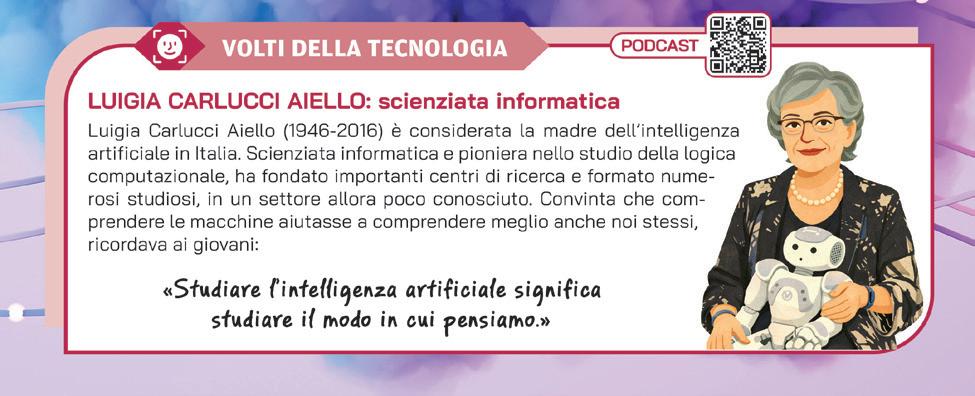
Il box Volti della tecnologia ha una duplice funzione: far conoscere donne e uomini che hanno contribuito allo sviluppo delle discipline STEAM e, allo stesso tempo, offrire spunti utili per riflettere su competenze, percorsi di studio e Orientamento
I laboratori si aprono con un breve testo introduttivo che presenta una situazione reale o verosimile da cui prende avvio l’attività
Il Tool panel indica l’ambiente digitale principale da utilizzare durante l’attività.

I box Approfondisci rimandano alle Appendici, che contengono le informazioni utili sui software necessari all’attività.
Le immagini delle interfacce, con richiami e note, supportano la lettura operativa evidenziando passaggi e comandi.
Il Glossario fornisce una definizione sintetica e chiara dei termini della disciplina.

Il box Approfondimento offre informazioni di contesto utili per capire meglio tema e attività (concetti, riferimenti e collegamenti). Arricchisce la lettura del laboratorio, senza essere legato a un passaggio operativo.
Ogni laboratorio è progettato in modo graduale e guidato, grazie al Percorso dell’attività, che organizza il lavoro, e agli Step numerati, che scandiscono le diverse fasi.
Quando compare il segnaposto, è previsto un video tutorial a supporto della fase di lavoro. Il video, disponibile nelle Risorse digitali del laboratorio, integra le consegne con esempi operativi.
I box Sfida contengono attività di consolidamento e potenziamento: a partire da quanto realizzato nel laboratorio, si propone una consegna aggiuntiva per estendere il progetto e sperimentare varianti in autonomia o in gruppo.
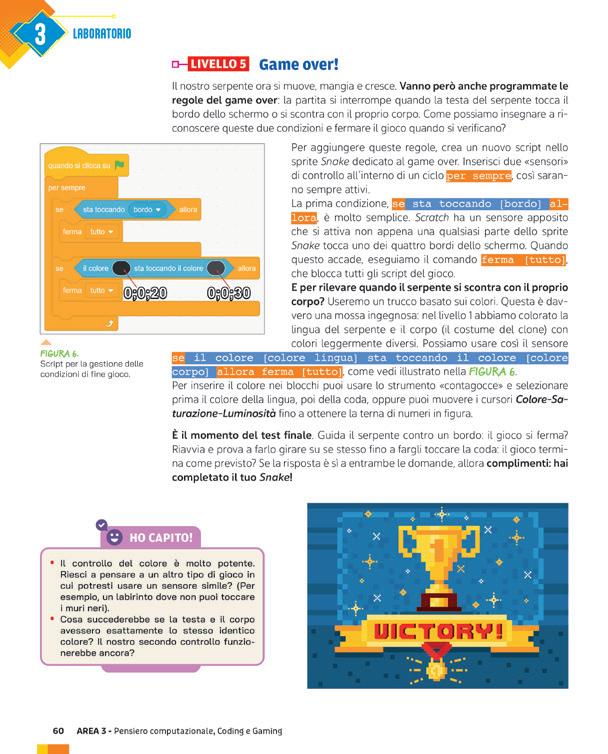
I box Osserva e rifletti e Ho capito invitano a soffermarsi attivamente sui concetti del testo.
Delle sezioni di apertura impostano, quando necessario, il quadro di riferimento dei laboratori. Presentano l’idea teorica essenziale con un taglio pragmatico, chiarendo i concetti di base su cui si innesta la procedura operativa.
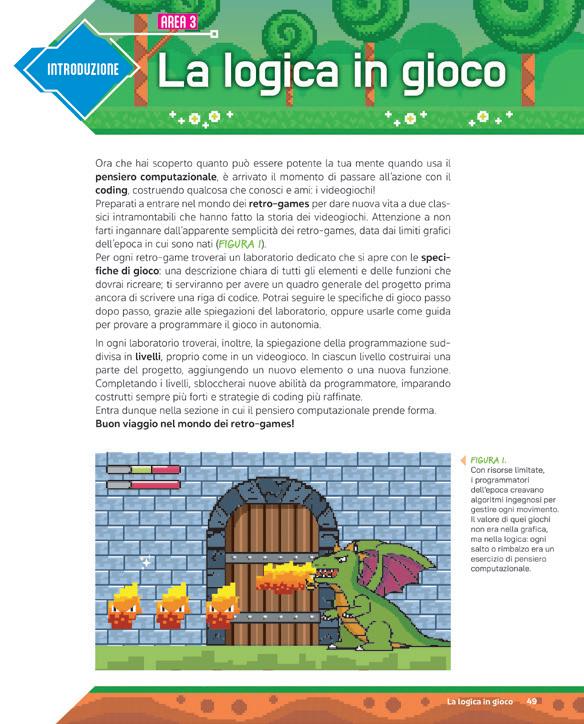
GUIDA AI SOFTWARE
L’Appendice raccoglie guide pratiche agli ambienti digitali e alle schede elettroniche presenti nei laboratori. Servono per ripassare rapidamente funzioni, comandi e procedure senza interrompere il flusso dell’attività.
Le Appendici includono guide dedicate a Scratch , Stop Motion Studio, Tinkercad, mBlock, Arduino e micro:bit
Il Libro digitale mette a disposizione in ciascuna Unità e Area, risorse digitali integrative al testo studiate per supportare l’attività didattica, in classe e a casa.
Queste risorse sono state posizionate in maniera sistematica per offrire dei punti di riferimento utili a organizzare al meglio la lezione in classe e l’apprendimento a casa.
Podcast audio tramite i quali, in modo diretto e coinvolgente, viene narrata la vita di personalità straordinarie che hanno lasciato un segno profondo nel mondo delle scienze e della tecnologia.
Tramite i QR code, presenti ad apertura di ogni laboratorio, è possibile accedere in maniera immediata alle risorse digitali relative al percorso proposto.

Dei Video tutorial accompagnano passo passo la realizzazione dell’attività, guidando sia nell’uso degli strumenti digitali sia nella realizzazione dei contenuti previsti dal testo.
Indicazione dell’ambiente digitale principale da utilizzare nell’attività e accesso diretto tramite link
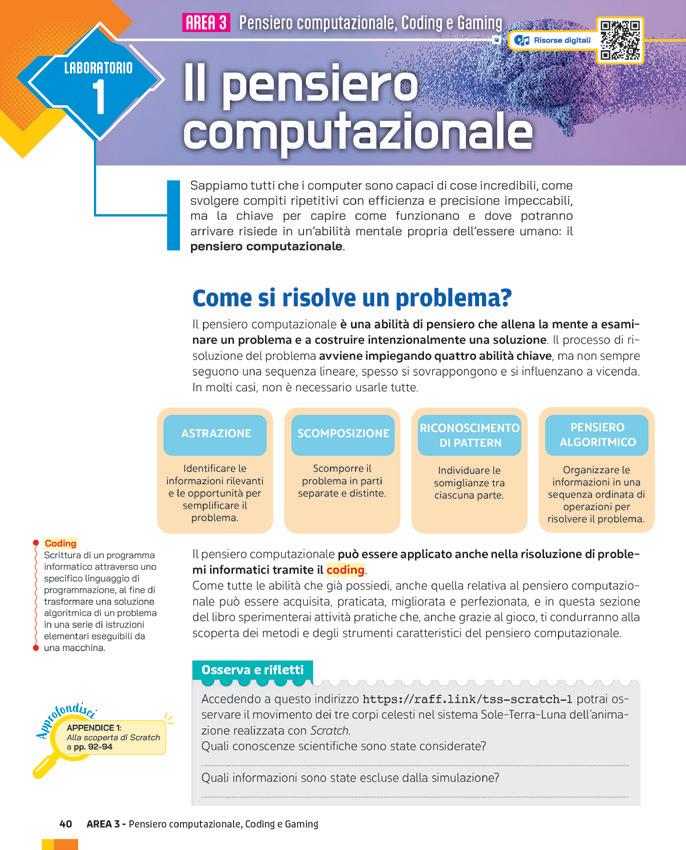
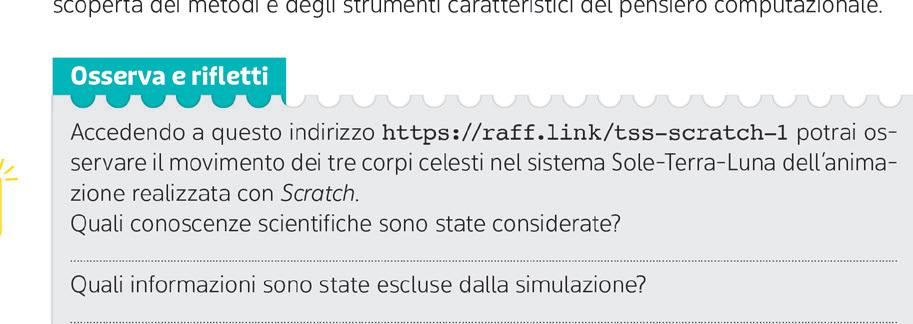
Dei link diretti, collocati direttamente in pagina, consentono di accedere a simulazioni e dimostrazioni digitali, utili a supportare e approfondire le attività di laboratorio

A scuola passi da un’ora all’altra e da una materia all’altra come se fossero mondi separati. Eppure, fuori dall’aula, le idee non hanno confini: la realtà di oggi richiede di saper combinare linguaggi diversi, collegare ciò che hai imparato in ambiti lontani e usare le competenze scientifiche, tecnologiche e creative come parti di un unico sistema.
In questi laboratori non ti verrà chiesto di restare dentro i confini di una singola disciplina, ma di attraversarli con curiosità. Scoprirai che le soluzioni più potenti nascono sempre dalla contaminazione dei saperi!

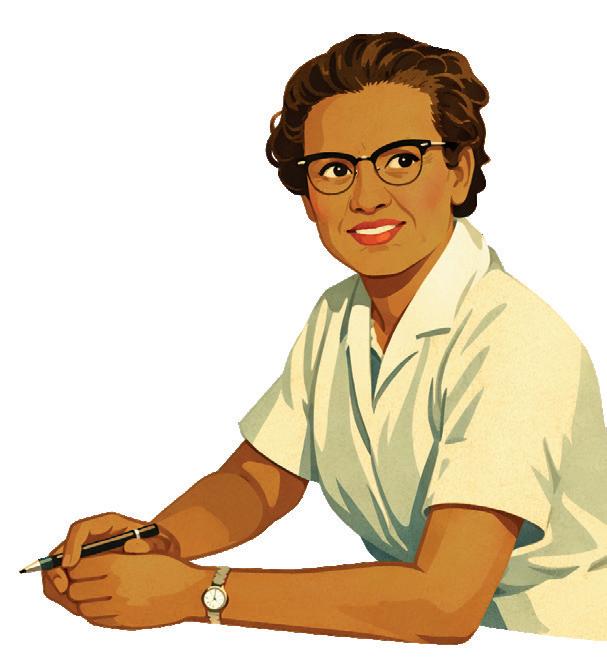
KATHERINE JOHNSON: matematica
Katherine Johnson (1918‑2020) è stata una matematica e figura chiave delle missioni spaziali della NASA. I suoi calcoli hanno permesso il successo dei pri mi voli spaziali con equipaggio, contribuendo allo sbarco sulla Luna. Ha lavorato in un periodo in cui le donne e, in generale, le persone afroamerica ne avevano poche opportunità nel mondo scientifico, riuscendo ad abbatte re barriere di genere e di etnia.
Dopo aver superato grandi ostacoli, ricordava ai ragazzi: «Segui la tua curiosità. È lei che ti porterà lontano.»

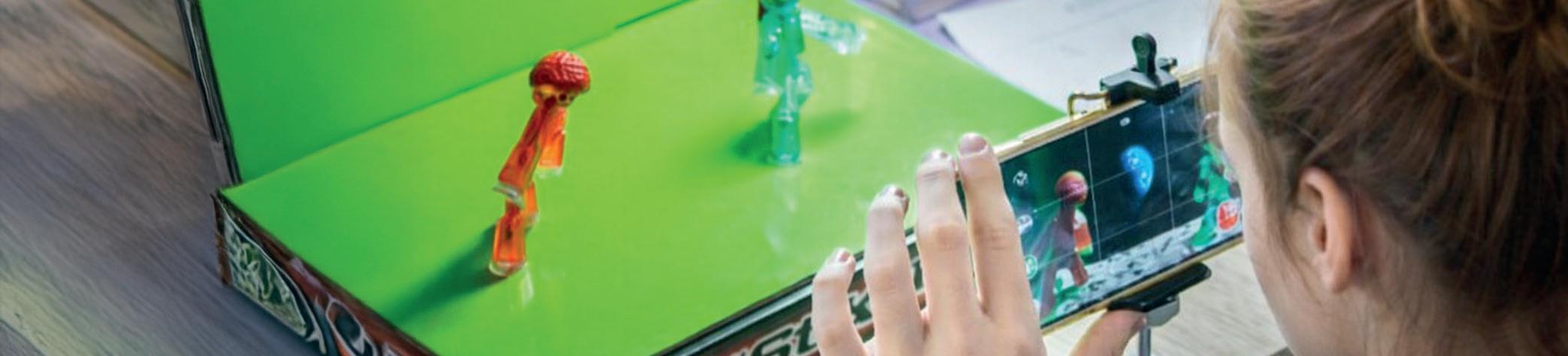
Il Museo di Storia dell’Arte vuole trasformare i suoi capolavori in opere in terattive. Per dare vita a un dipinto, ha chiamato te e il tuo team: scegliete un personaggio o un dettaglio dell’opera e fatelo uscire dalla tela con la magia della stop motion. Fotogramma dopo fotogramma, diventerete registi di un’incredibile storia animata nata da un quadro.
Stop Motion Studio, web app gratuita per creare clip animate: www.stopmotionstudio.com
APPENDICE 2:
Primi passi con Stop Motion Studio a pp. 95-96
Pensa a un cartone animato: ogni scena è composta da tanti fotogrammi, ovvero immagini leggermente diverse tra loro. Quando vengono proiettate in rapida successione, la nostra mente le unisce in un unico movimento fluido. Lo stop motion si basa sullo stesso principio, ma invece di disegni, utilizza oggetti reali spostati e fotografati più volte per creare l’illusione del movimento.
In questo laboratorio userai la tecnica della cut-out animation, l’animazione con i ritagli di carta. Ogni piccolo spostamento dei tuoi ritagli, catturato da una foto, diventerà un fotogramma del tuo film animato.
Per creare la tua animazione userai Stop Motion Studio, un’app semplice e intuitiva che trasforma qualsiasi dispositivo in un vero e proprio studio di animazione portatile. La versione base dell’applicazione, che utilizzerai in questo laboratorio, mette già a disposizione tutto il necessario per creare splendide clip animate, consentendoti di gestire facilmente le riprese e di montare automaticamente le foto, senza perdere tempo prezioso.
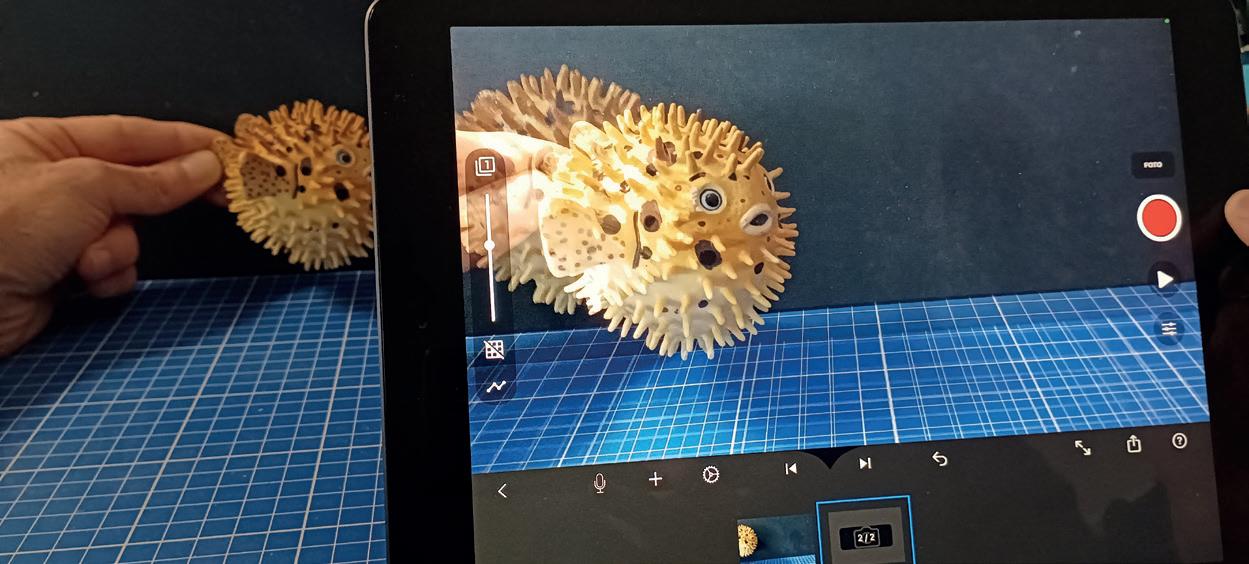
La funzione [onion skin] (FIGURA 1), in italiano «buccia di cipolla», permette di vedere in trasparenza l’immagine precedente mentre posizioni i vari elementi per lo scatto successivo. È uno strumento fondamentale per creare movimenti fluidi e precisi, perché ti aiuta a controllare esattamente di quanto stai spostando i tuoi oggetti tra una foto e l’altra.
FIGURA 1.
Usa il cursore «onion skin» sulla sinistra dello schermo e trascinalo verso l’alto o verso il basso per regolare l’opacità dei fotogrammi precedenti.
È il momento di avviare il tuo progetto e preparare i tuoi «attori» di carta. Immagina, per esempio, di entrare in un famoso quadro: potresti far rotolare una mela fuori da una natura morta di Caravaggio, animare gli occhi della Gioconda per seguire il suo sguardo, oppure vedere le stelle di Van Gogh brillare e ruotare nel cielo della Notte stellata. Animare un’opera d’arte ti aiuta a osservarla con occhi nuovi, a capirne la composizione e a raccontare la storia che si nasconde dietro l’immagine. Cerca online tra le risorse libere e di pubblico dominio un’opera d’arte che sia capace di accendere la tua fantasia. Scegli un dettaglio – un personaggio, un oggetto, un animale – che vuoi animare e segui il TUTORIAL 1
Ora che hai scelto l’opera d’arte e l’elemento da animare, è il momento di dare forma alla tua idea. Stampa l’ immagine del quadro: sarà lo sfondo su cui prenderà vita la tua storia. Su un altro foglio stampa l’oggetto che vuoi muovere e ritaglialo con attenzione perché diventerà il protagonista del tuo film animato.
Adesso fermati un momento a pensare: che cosa vuoi che accada? Qual è il movimento che vuoi creare? Da dove parte e dove arriva il tuo elemento animato? Per organizzare meglio la sequenza, puoi creare un semplice storyboard, usando un modello come quello di FIGURA 2: disegna alcune vignette su carta per rappresentare i passaggi principali della tua animazione. Non serve essere artisti: bastano bozzetti veloci per stabilire che cosa accadrà nei fotogrammi chiave.
FIGURA 2. Puoi prendere spunto da questo modello di storyboard per crearne uno tuo.
Un set ben preparato è il segreto per un’animazione di successo. Ogni piccolo movimento involontario o cambiamento di luce può rovinare l’illusione, quindi dedichiamo qualche minuto a costruire un set da veri professionisti!
• Trova un piano ben stabile e assicurati che sia in un posto dove nessuno possa toccarlo o urtarlo per errore.
• Fissa lo sfondo dell’opera d’arte sul piano con del nastro adesivo: deve rimanere nella stessa posizione per tutti gli scatti fotografici.
• Posiziona la fotocamera in modo stabile e che inquadri perfettamente la scena: l’ideale è utilizzare un piccolo treppiede, ma se non ne hai uno, costruisci un supporto con dei libri o delle scatole. L’importante è che il dispositivo non si muova tra uno scatto e l’altro.
• Attenzione alla luce! È sufficiente un minimo cambiamento di luminosità tra una foto e l’altra per creare un fastidioso effetto di «sfarfallìo» nel video finale. Lavora in una stanza con le tapparelle abbassate o lontano dalle finestre. Usa una fonte di luce artificiale e costante (una semplice lampada da tavolo). Posizionala di lato rispetto al tuo set, non dall’alto, per evitare ombre troppo nette e scure.
TUTORIAL
TUTORIAL 2
Prima di iniziare a scattare foto a ripetizione, controlla sempre le impostazioni degli strumenti di lavoro. Questa fase tecnica è il segreto per trasformare un video amatoriale in un’animazione dall’aspetto professionale, quindi apri Stop Motion Studio e imposta alcuni parametri fondamentali, seguendo il TUTORIAL 2 .
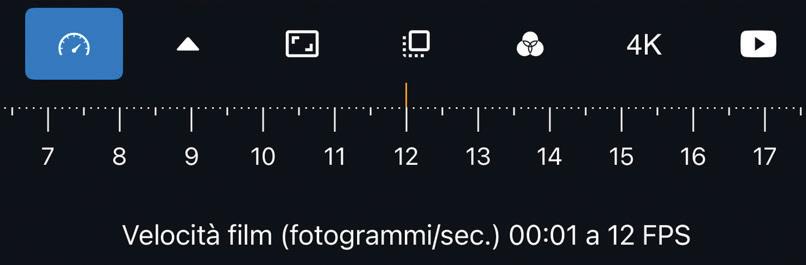
Impostazione Fotogrammi al secondo (FPS).
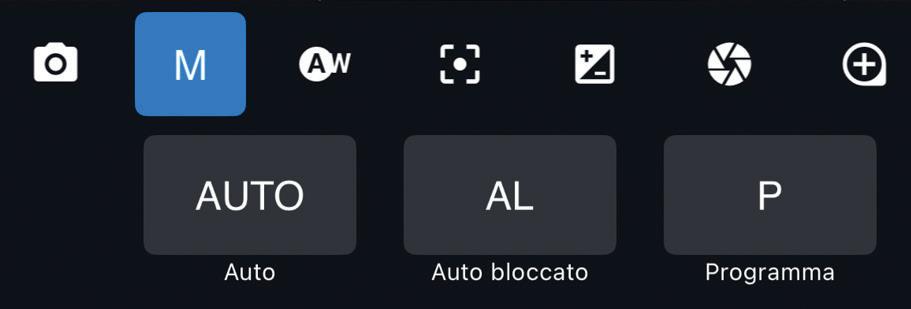
Impostazione Modalità manuale.
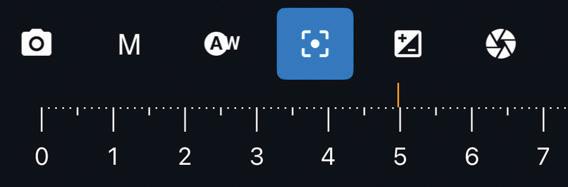
Impostazione per bloccare la messa a fuoco.
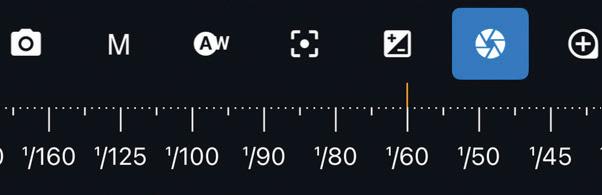
Impostazione Velocità dell’otturatore.
TUTORIAL 3
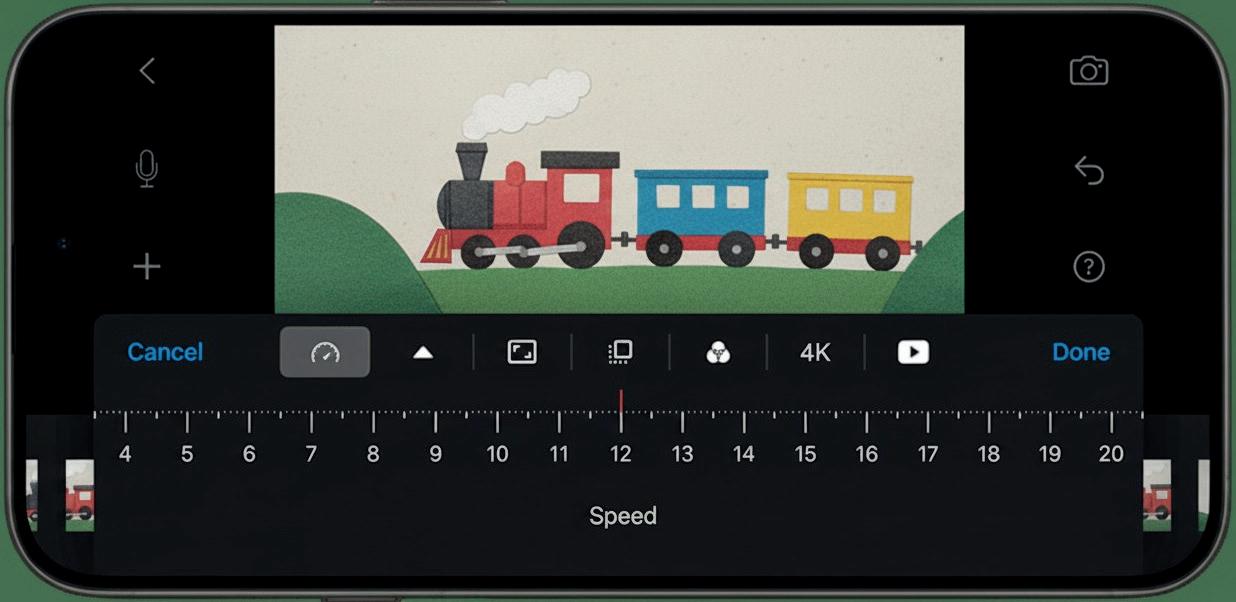
• Fotogrammi al secondo (FPS): ti permette di regolare la velocità del filmato. Un valore di 12 FPS significa che per ogni secondo di filmato dovrai scattare 12 fotografie. Sperimenta diverse frequenze di fotogrammi per ottenere l’effetto desiderato: potrai sempre modificare questo valore anche a riprese concluse, per aggiustare il ritmo del tuo film.
• Modalità manuale: i dispositivi oggi in commercio sono in grado di correggere automaticamente la luce, adattandosi di continuo alla luminosità ambientale. Sebbene questo possa sembrare un vantaggio, nello stop motion rappresenta invece un grande problema: è infatti la principale causa di quel fastidioso sfarfallio della luce che si nota spesso nei video amatoriali. Devi prendere tu il controllo: cerca l’opzione per impostare la fotocamera in modalità manuale per poter intervenire in modo preciso su ogni impostazione dello scatto.
• Una volta in manuale, potrai anche bloccare la messa a fuoco (Focus). Inquadra sullo schermo l’elemento da animare e rendilo super nitido spostando la scala graduata a un valore compreso tra 0 e 10.
• Velocità dell’otturatore: l’otturatore è come una piccola «tenda» che si apre e si chiude davanti al sensore di luce della tua fotocamera. La sua velocità regola semplicemente il tempo in cui questa «tenda» rimane aperta, facendo entrare la luce. Se sposti il selettore manuale dei valori verso destra (valori 1/5, 1/4 ecc.) lasci la «tenda» aperta più a lungo, facendo entrare più luce e rendendo l’immagine più luminosa. Fai qualche prova per trovare la luminosità perfetta per la tua scena!
«passo uno»
Questo tipo di animazione si chiama «passo uno» perché ogni fotogramma ripreso è unico e diverso dal precedente. Un movimento troppo grande del ritaglio creerà un’animazione a scatti, mentre tanti piccoli spostamenti daranno vita a un movimento fluido e realistico. La pazienza, in questa fase, sarà la tua migliore alleata. Inizia a far muovere i tuoi ritagli di carta, seguendo il TUTORIAL 3 con l’aiuto delle istruzioni nella pagina accanto.
1 Sistema il tuo ritaglio nella posizione di partenza sullo sfondo.
2 Tocca il pulsante rosso dell’app per scattare la prima foto.
3 Sposta il ritaglio di pochissimo nella direzione del movimento che hai immaginato. Ricorda: più piccoli sono gli spostamenti, più fluido sarà il risultato finale!
4 Scatta un’altra foto. Grazie alla funzione [onion skin], vedrai la posizione precedente in trasparenza, aiutandoti a capire di quanto spostare l’oggetto.
5 Ripeti il processo (sposta-scatta, sposta-scatta...) finché la tua animazione non è completa.
Una volta scattate tutte le foto, il grosso del lavoro è fatto! Premi il pulsante [Play] per vedere la tua creazione prendere vita. Il ritmo ti convince? Se il movimento è troppo veloce, o al contrario ti sembra troppo lento e «a scatti», la soluzione è semplice: vai nelle impostazioni e gioca con il valore dei fotogrammi al secondo (FPS). Diminuendo il valore (per esempio, da 12 a 8) rallenterai l’azione, mentre aumentandolo (per esempio, a 15) la renderai più fluida e dinamica (FIGURA 3).
Ora che il tuo capolavoro è pronto, puoi scegliere come farlo «vivere» fuori dall’app: vuoi un video da proiettare e mostrare a tutti? Una GIF animata da condividere online? O magari un flipbook stampabile per sfogliarlo come nei vecchi cartoni?
Segui il TUTORIAL 4 per scoprire come creare ognuno di questi formati e scegli quello che meglio racconta la tua storia e comunica la tua idea!
FIGURA 3. Sperimentando velocità diverse sarà divertente scoprire risultati inattesi.
Barra di impostazione del valore dei fotogrammi al secondo.
TUTORIAL 4
Lo stop motion è uno strumento potentissimo per un divulgatore scientifico. Ora che lo hai sperimentato, usalo per una sfida affasci nante: racconta la scienza e la tecnologia in modo creativo! Molti processi naturali e tecnologici sono invisibili ai nostri occhi, ma tu hai il potere di renderli chiari e comprensibili per tutti. Che ne dici di animare il percorso del cibo nel nostro corpo? O forse preferisci mostrare come si muovono i pianeti nello spazio? Potresti anche spiegare il ciclo dell’acqua o il funzionamento di una turbina in una centrale idroelettrica. Scegli il campo che ti incuriosisce di più e mettiti alla prova!


Una rete televisiva cerca un format innovativo per raccontare le notizie e ha scelto il tuo team per produrre un TG News digitale. La sfida è creare tutto da zero con la programmazione a blocchi: uno studio televisivo virtuale, le grafiche e persino un conduttore animato che presenti i tuoi contenuti. Prepara le tue notizie: è ora di andare in onda!
PictoBlox, web app gratuita per programmare in modo semplice e intuitivo: www.pictoblox.ai
APPENDICE 1: Alla scoperta di Scratch a pp. 92-94
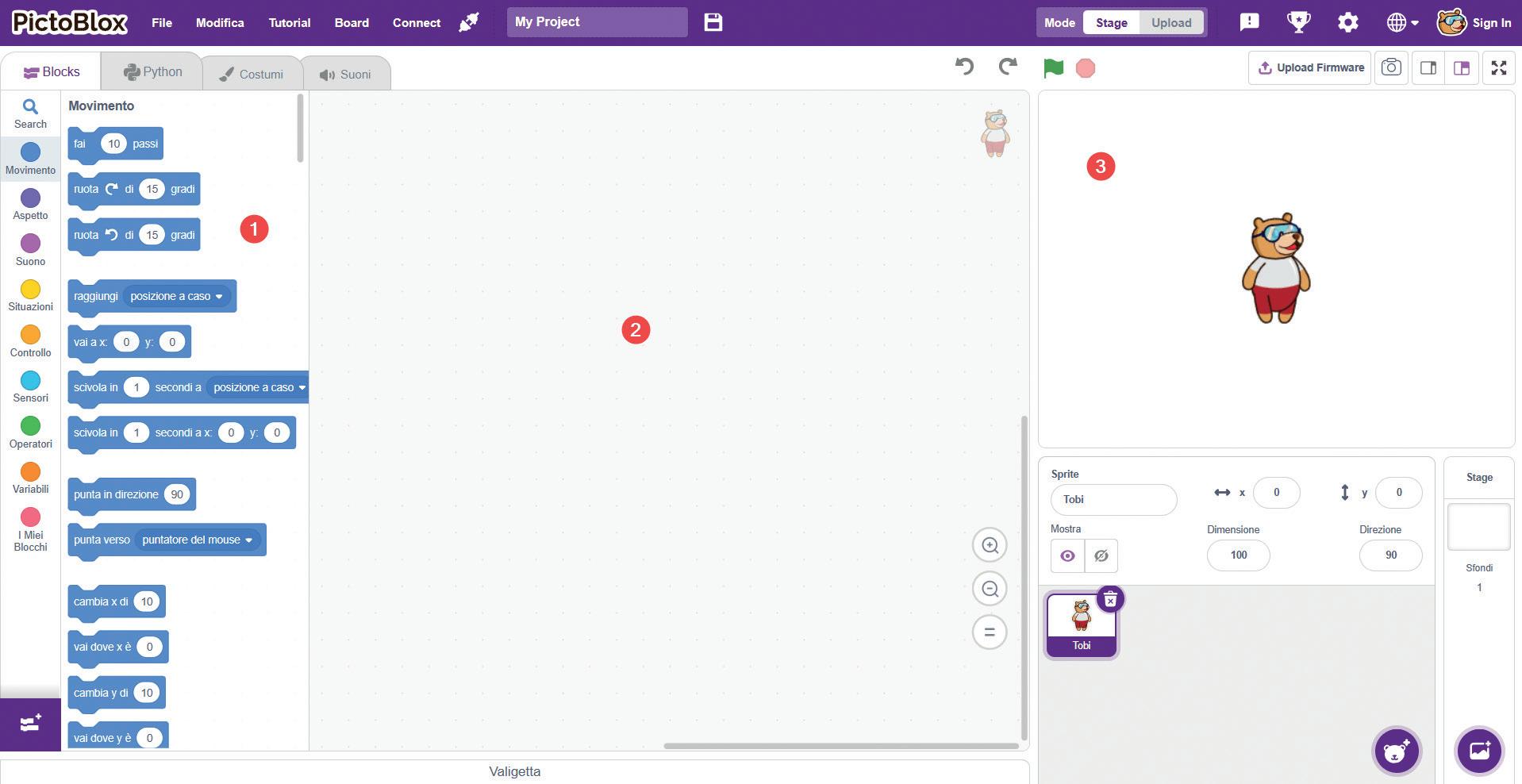
Un video-podcast è un racconto multimediale in cui non si ascolta solo la voce narrante, come nei normali podcast, ma è possibile osservare anche immagini, video e grafiche che rendono il racconto ancora più avvincente. È il formato perfetto per trasformare notizie, storie e contenuti in un vero telegiornale digitale, o in una narrazione multimediale da guardare e ascoltare. Per creare il tuo video-podcast utilizzerai PictoBlox, un ambiente di sviluppo intuitivo adatto anche a chi è alle primissime armi con il coding. L’interfaccia (FIGURA 1) è del tutto simile a quella di Scratch 3
Al centro c’è l’area in cui verrà costruita la regia: qui non occorre scrivere righe di codice, ma basta trascinare e incastrare i blocchi di sinistra come fossero pezzi di un puzzle.
Sulla destra trovi un piccolo schermo, chiamato Stage. È il palcoscenico virtuale dove vedrai tutto prendere vita: personaggi che parlano, scenari che cambiano, testi e audio che entrano in scena proprio come in un vero studio televisivo.
A sinistra si trovano i blocchi colorati, ovvero le istruzioni già pronte che serviranno per dare voce e movimento ai personaggi, cambiare scena o far partire una musica al momento giusto.
FIGURA 1. Interfaccia di PictoBlox

Viste le molte analogie con Scratch, ti starai chiedendo: perché usare PictoBlox? La risposta è centrale in questo progetto: a differenza di Scratch, PictoBlox permette di registrare direttamente tutto ciò che avviene sullo schermo – audio, video, animazioni e cambi di scena – in un unico flusso (FIGURA 2). È una funzione indispensabile per chi vuole creare un videopodcast in modo semplice, efficace e veloce, senza dover ricorrere a programmi esterni o a complesse operazioni di montaggio.
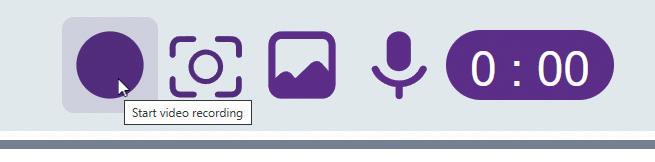
FIGURA 2. Il pannello con la funzione di registrazione è visibile quando passi alla visualizzazione a schermo intero dello Stage.
Per accedere a PictoBlox, non avrai bisogno di account né di registrazioni con e-mail: ti basterà andare su https://pictoblox.ai/ da un qualsiasi browser, scegliere il linguag gio a blocchi (Blocks) e potrai subito iniziare a sperimentare.
Puoi impostare l’ambiente di lavoro nella lin gua che preferisci: in alto a destra clicca sull’[icona a forma di globo] e seleziona tra le tante opzioni disponibili (italiano compreso). Crea il tuo progetto e ricordati di salvare i tuoi progressi sul dispositivo, così potrai riprender lo e modificarlo quando vuoi.
Immagina di trovarti in uno studio televisivo: le luci si accendono, le telecamere sono pronte a riprendere e sullo sfondo prende vita una scenografia colorata che cattura subito l’attenzione. Libera la fantasia e crea il set dei tuoi sogni!
Segui il TUTORIAL 1 : scendi con il mouse in basso a destra fino a cliccare sul pulsante [Scegli uno sfondo] e poi sull’icona a forma di pennello [Disegna un nuovo sfondo] ( ). Si aprirà l’editor grafico di PictoBlox (FIGURA 3), pronto ad accogliere le tue idee: qui potrai scegliere pennelli, forme geometriche e palette di colori per creare la scenografia che farà da palcoscenico al tuo telegiornale.

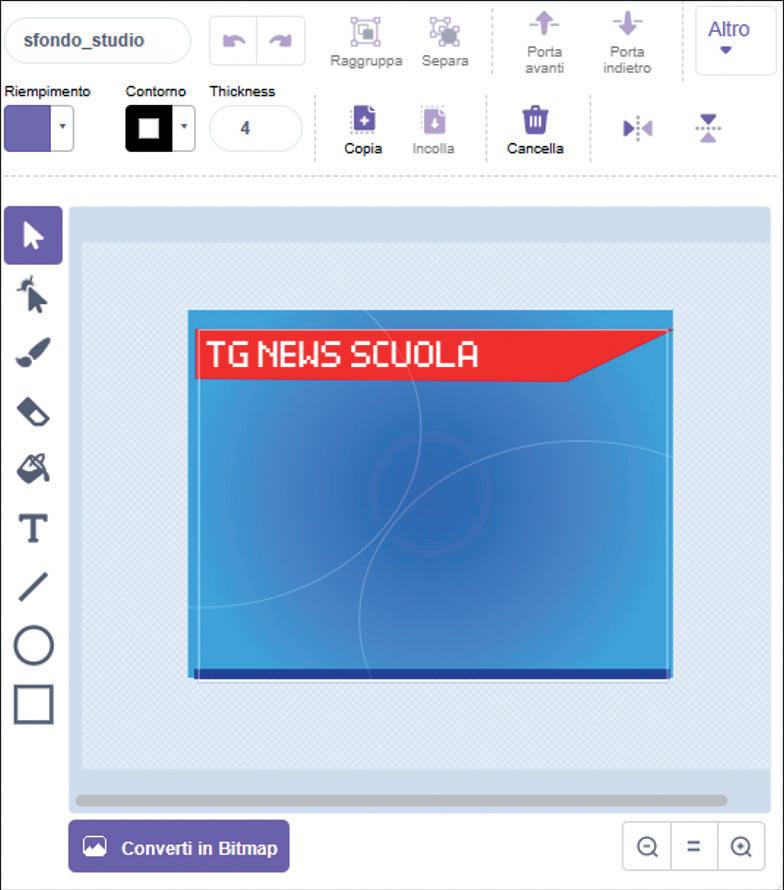
FIGURA 3. L’editor grafico di PictoBlox, simile a quello di Scratch, per disegnare e modificare personaggi e scenari.
TUTORIAL 2
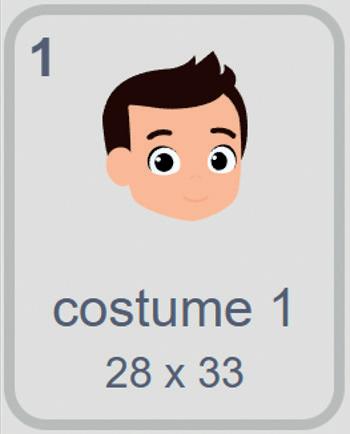
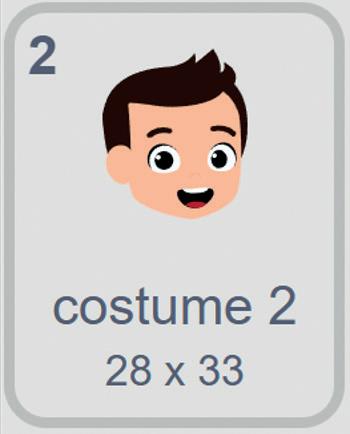
Dopo aver creato la scenografia, è arrivato il momento di scegliere il conduttore che darà volto e voce alle notizie del tuo TG. Puoi selezionarlo dalla galleria di sprite già pronti che PictoBlox mette a disposizione, dove trovi personaggi stilizzati, simpatici e facili da animare. Ma attenzione, il conduttore non dovrà soltanto comparire sullo schermo: dovrà anche parlare e muovere la bocca mentre registri la tua voce! Per questo, useremo un piccolo trucco: collegheremo il conduttore al sensore di volume del computer. Quando parlerai al microfono e la tua voce supererà una certa soglia il conduttore cambierà «costume». Il cambio di costume permette allo sprite di assumere pose diverse (FIGURA 4) e dare l’impressione di muovere davvero la bocca. Segui il TUTORIAL 2 per imparare ad animare il conduttore mentre legge le notizie in diretta.
Sprite
Elemento grafico che rappresenta personaggi e oggetti. Grazie alla programmazione può muoversi sullo schermo e cambiare aspetto.
Costume I costumi sono le diverse vesti grafiche che uno sprite può indossare.
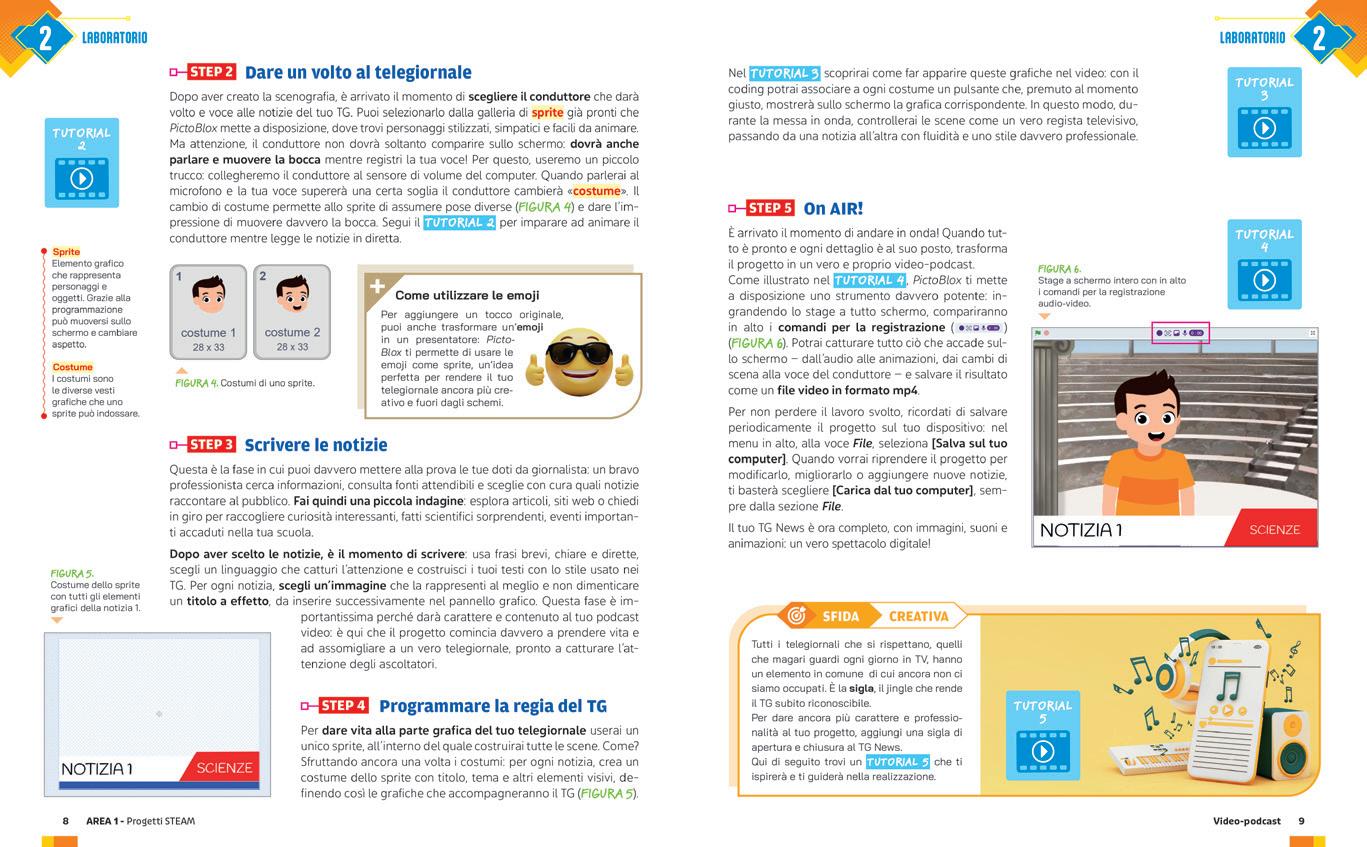
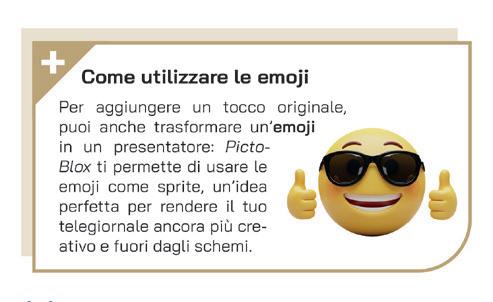
Per aggiungere un tocco originale, puoi anche trasformare un’emoji in un presentatore: PictoBlox ti permette di usare le emoji come sprite, un’idea perfetta per rendere il tuo telegiornale ancora più cre ativo e fuori dagli schemi.

Questa è la fase in cui puoi davvero mettere alla prova le tue doti da giornalista: un bravo professionista cerca informazioni, consulta fonti attendibili e sceglie con cura quali notizie raccontare al pubblico. Fai quindi una piccola indagine: esplora articoli, siti web o chiedi in giro per raccogliere curiosità interessanti, fatti scientifici sorprendenti, eventi importanti accaduti nella tua scuola.
1.

Dopo aver scelto le notizie, è il momento di scrivere: usa frasi brevi, chiare e dirette, scegli un linguaggio che catturi l’attenzione e costruisci i tuoi testi con lo stile usato nei TG. Per ogni notizia, scegli un’immagine che la rappresenti al meglio e non dimenticare un titolo a effetto, da inserire successivamente nel pannello grafico. Questa fase è importantissima perché darà carattere e contenuto al tuo podcast video: è qui che il progetto comincia davvero a prendere vita e ad assomigliare a un vero telegiornale, pronto a catturare l’attenzione degli ascoltatori.
Per dare vita alla parte grafica del tuo telegiornale userai un unico sprite, all’interno del quale costruirai tutte le scene. Come? Sfruttando ancora una volta i costumi: per ogni notizia, crea un costume dello sprite con titolo, tema e altri elementi visivi, definendo così le grafiche che accompagneranno il TG (FIGURA 5 ).
Nel TUTORIAL 3 scoprirai come far apparire queste grafiche nel video: con il coding potrai associare a ogni costume un pulsante che, premuto al momento giusto, mostrerà sullo schermo la grafica corrispondente. In questo modo, durante la messa in onda, controllerai le scene come un vero regista televisivo, passando da una notizia all’altra con fluidità e uno stile davvero professionale.
TUTORIAL 3
TUTORIAL 4
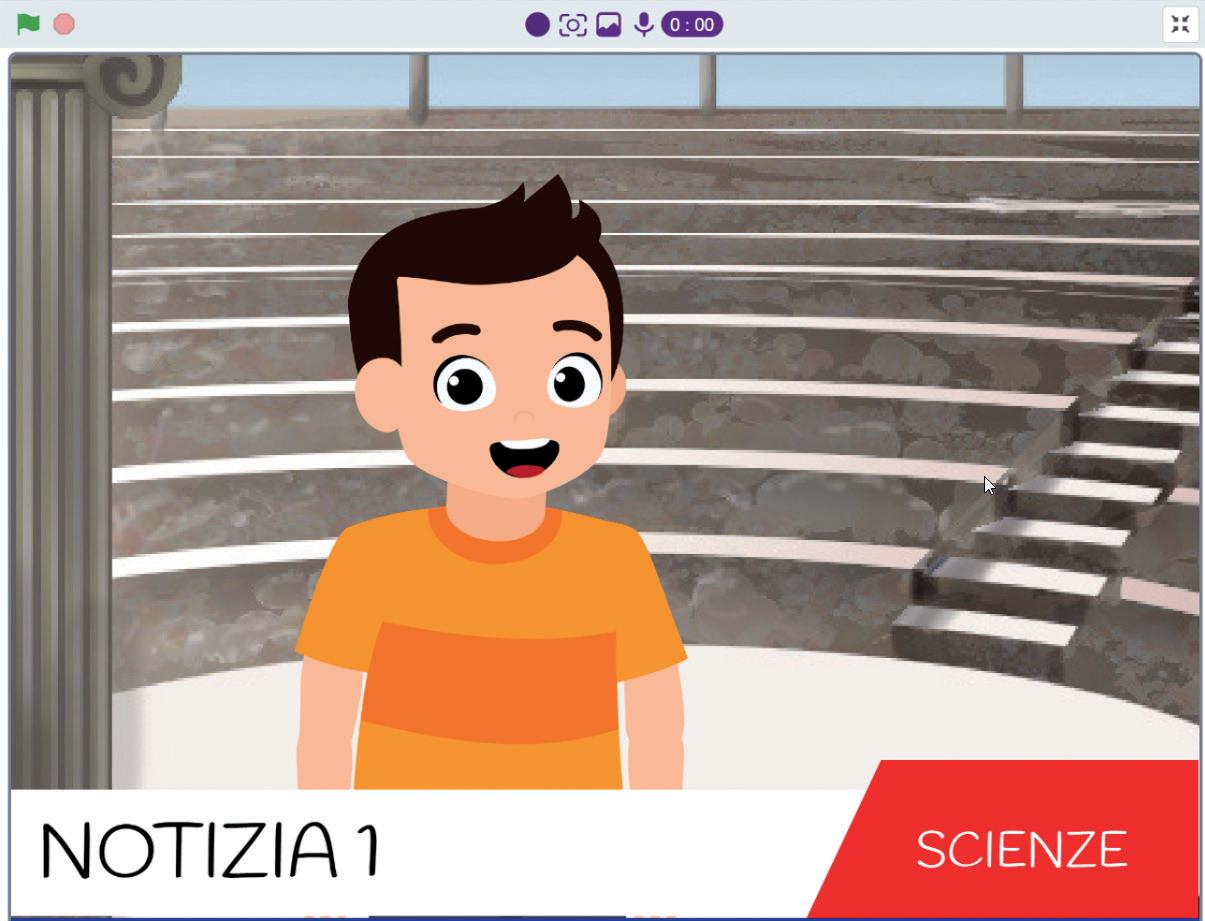
È arrivato il momento di andare in onda! Quando tutto è pronto e ogni dettaglio è al suo posto, trasforma il progetto in un vero e proprio video-podcast. Come illustrato nel TUTORIAL 4 , PictoBlox ti mette a disposizione uno strumento davvero potente: ingrandendo lo stage a tutto schermo, compariranno in alto i comandi per la registrazione ( ) (FIGURA 6). Potrai catturare tutto ciò che accade sullo schermo – dall’audio alle animazioni, dai cambi di scena alla voce del conduttore – e salvare il risultato come un file video in formato mp4
Per non perdere il lavoro svolto, ricordati di salvare periodicamente il progetto sul tuo dispositivo: nel menu in alto, alla voce File, seleziona [Salva sul tuo computer]. Quando vorrai riprendere il progetto per modificarlo, migliorarlo o aggiungere nuove notizie, ti basterà scegliere [Carica dal tuo computer], sempre dalla sezione File
Il tuo TG News è ora completo, con immagini, suoni e animazioni: un vero spettacolo digitale!
FIGURA 6.
Stage a schermo intero con in alto i comandi per la registrazione audio video.
CREATIVA
Tutti i telegiornali che si rispettano, quelli che magari guardi ogni giorno in TV, hanno un elemento in comune di cui ancora non ci siamo occupati. È la sigla, il jingle che rende il TG subito riconoscibile.
Per dare ancora più carattere e professio nalità al tuo progetto, aggiungi una sigla di apertura e chiusura al TG News.
Qui accanto trovi il TUTORIAL 5 che ti ispi rerà e ti guiderà nella realizzazione.



L’Ufficio Turistico della tua città sta sviluppando un videogioco a tema sto rico e cerca giovani designer digitali come te. Dovrai scomporre un monumento in forme geometriche semplici e replicarlo in scala usando la programmazione a blocchi: solo il progetto che userà il minor numero di istruzioni sarà scelto per il videogioco. Codifica la storia!
Tinkercad Codeblocks, ambiente di modellazione 3D con la programmazione visuale a blocchi: www.tinkercad.com/ codeblocks
Aprofondisci
APPENDICE 1: Breve guida a Tinkercad a pp. 102-103
In questo laboratorio scoprirai il passato in modo pratico e creativo e darai nuova vita a un elemento architettonico della tua città: lo riprodurrai in 3D con la programmazione visuale a blocchi, allenando il pensiero computazionale e osservando in modo nuovo le forme del paesaggio. Ogni monumento, anche il più complesso, può essere scomposto in forme geometriche semplici come cubi, cilindri e coni: combinandole tra loro allenerai la mente a scomporre problemi complessi in parti più semplici e a pianificare la sequenza logica per ricostruirli (troverai un pratico laboratorio sui metodi specifici del pensiero computazionale nell’Area 3, a p. 40).
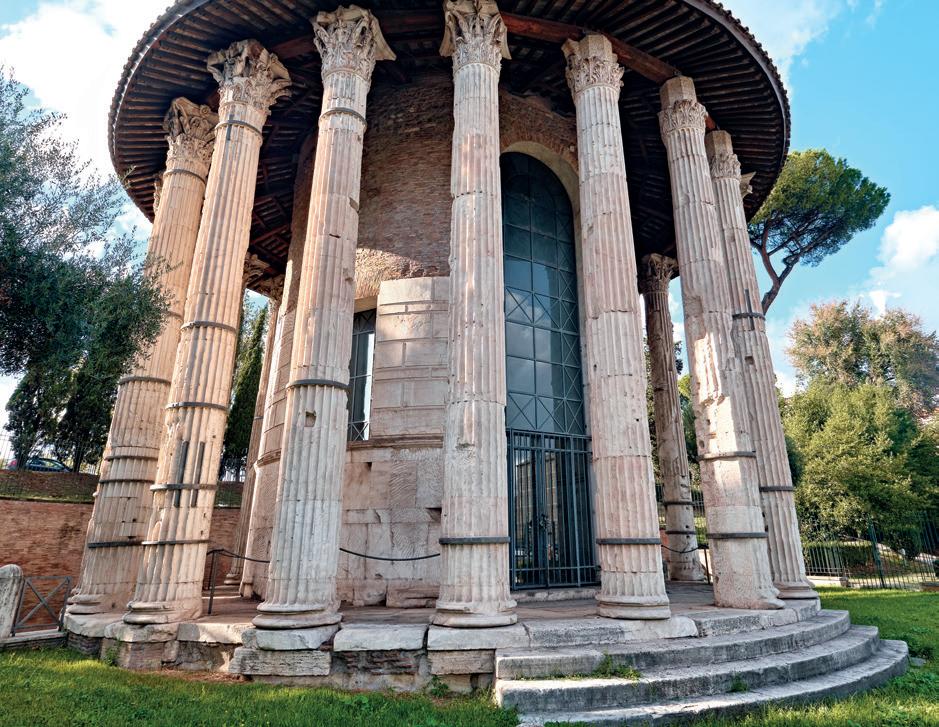
Per prepararti alla sfida proposta dall’Ufficio Turistico della tua città, abbiamo scelto il più antico monumento in marmo oggi esistente a Roma, il Tempio di Ercole Vincitore.
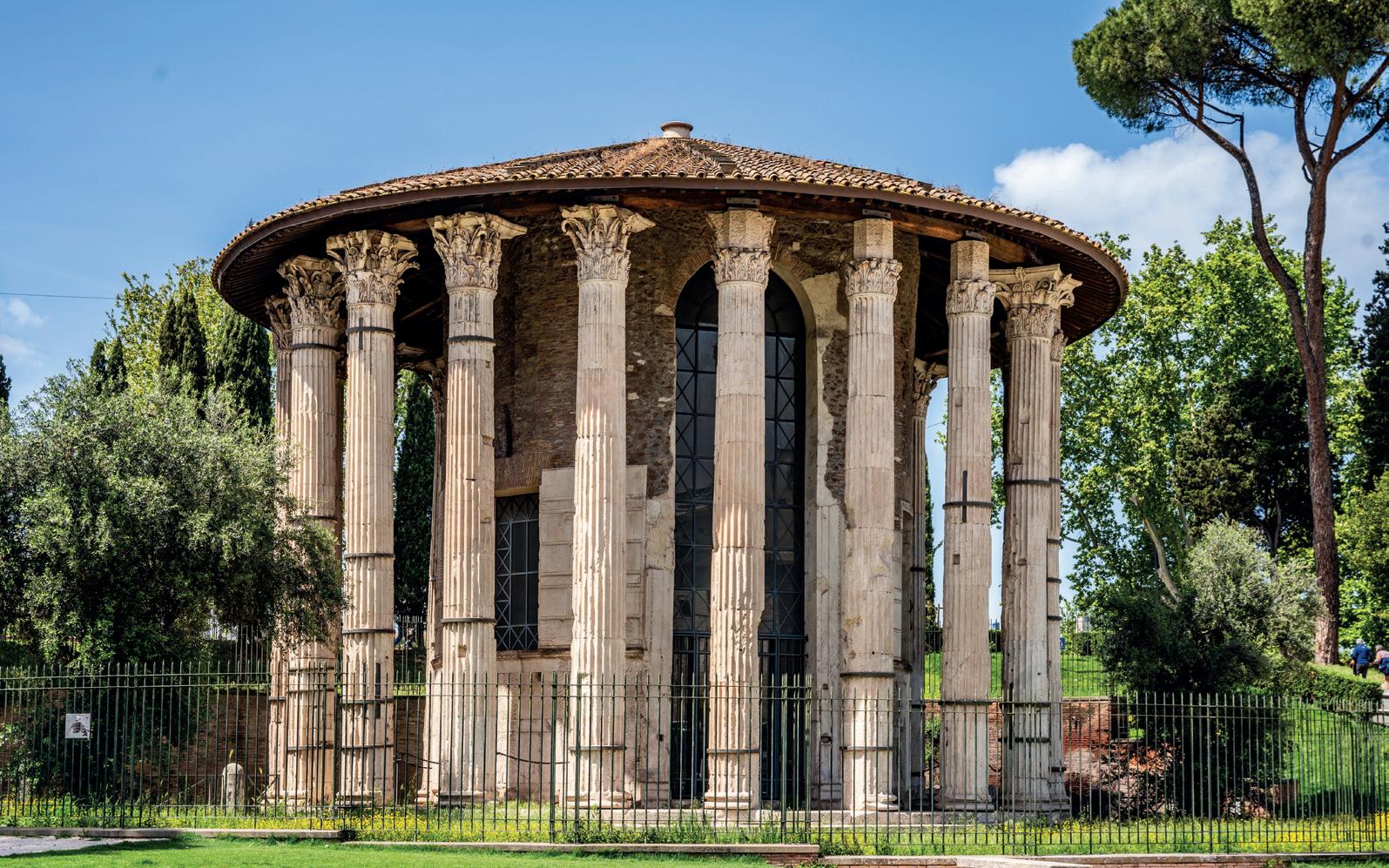
La sua forma circolare a tholos sarà il punto di partenza ideale per creare una ricostruzione 3D con la programmazione a blocchi. Hai osservato con attenzione il tempio nell’immagine della pagina precedente? Prova a non vederlo come un blocco unico, ma come un insieme di forme geometriche semplici, da scomporre e ricostruire. Smontalo mentalmente (scomposizione) per individuare gli elementi essenziali (astrazione) e poi disegna su un foglio come le forme geometriche trovate si combinano tra loro (pensiero algoritmico) per formare la struttura completa del tempio.
Utilizza questo spazio per scomporre il tempio e disegnare le forme geometriche che lo compongono in modo da capire come si combinano tra loro.

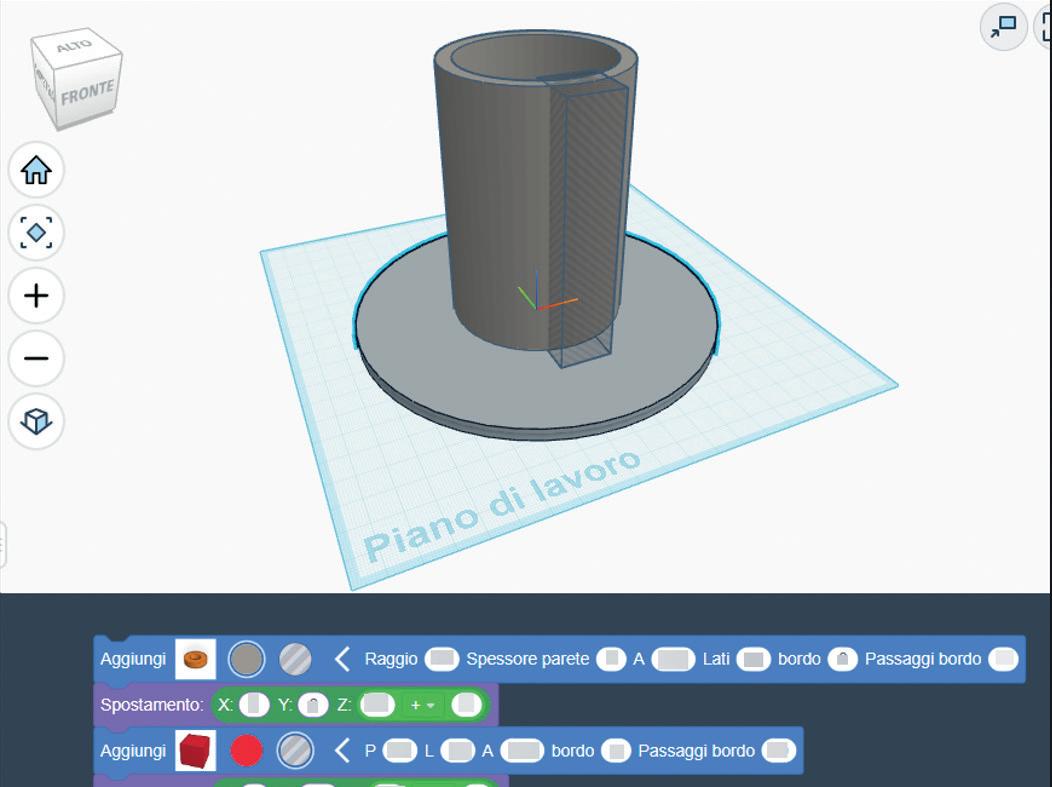
Per realizzare il modello 3D del Tempio di Ercole Vincitore userai Tinkercad Codeblocks, un ambiente di programmazione visuale a blocchi che ti permette di creare oggetti tridimensionali combinando forme geometriche e istruzioni logiche.
In questo ambiente non puoi muovere le forme sul piano di lavoro con il mouse, come in un normale editor 3D: ogni spostamento, rotazione o modifica avviene solo attraverso le istruzioni dei blocchi di codice. Blocchetto dopo blocchetto, vedrai la tua costruzione prendere forma e scoprirai come la programmazione possa diventare uno strumento divertente e creativo per modellare in 3D (FIGURA 1).
Blocchi di codice per dare istruzioni di costruzione e modifica.
1.
Il visualizzatore 3D di Tinkercad Codeblocks mostra la costruzione animata del modello 3D mentre il codice viene eseguito.

Vettoriale
Si dice di una grafica che usa formule matematiche per disegnare linee, curve e forme geometriche. Questo permette di ridimensionare le immagini senza perdere qualità.
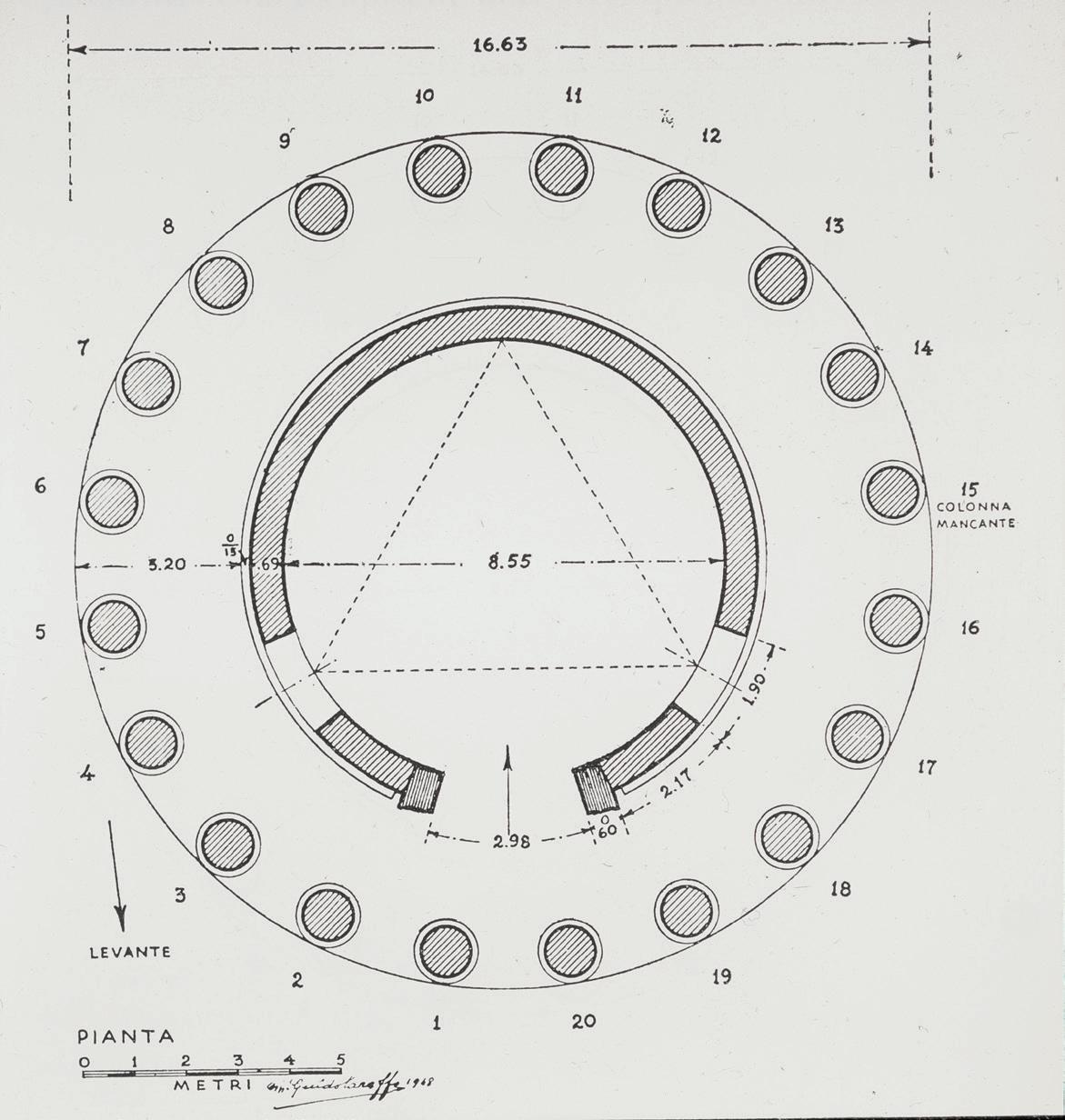
Per riprodurre il monumento in modo fedele alla realtà, aiutati con la sua pianta (la vista dall’alto). Sarai tu a «estrarre» le misure e a organizzare la sequenza di costruzione dei volumi, individuando le forme geometriche che, unite tra loro, formano la struttura del tempio. La rilevazione delle dimensioni può avvenire in modo tradizionale, con righello, squadra e goniometro su carta, oppure sfruttando strumenti digitali direttamente sul monitor o sullo schermo interattivo, se disponibile. In un ambiente vettoriale 3D come Tinkercad, il modello può essere ridimensionato tutte le volte che vuoi senza perdere accuratezza, quindi non conta tanto la misura in sé, quanto il mantenimento delle proporzioni tra le parti.
I dati e le misure presenti all’interno di questa immagine ti aiuteranno a riprodurre il monumento in modo fedele.
TUTORIAL 1
Partendo dalle forme geometriche che hai individuato, dovrai ora organizzare la sequenza logica per costruire il tuo algoritmo di modellazione. Immagina di essere uno chef che prepara una ricetta: ogni forma geometrica è un ingrediente e l’ordine con cui li combini e li modelli determinerà il risultato finale della tua creazione. Hai avuto difficoltà a riconoscere o rappresentare alcune parti del tempio? Per esempio, è ben visibile l’apertura della stanza interna (cella o naos), uno spazio sacro accessibile solo a poche persone, come i sacerdoti. Prova a immaginare insieme ai tuoi compagni come si crea lo spazio vuoto che rappresenta l’ingresso della cella del tempio. Quale forma geometrica usereste per scavare l’apertura nel muro cilindrico? Nel TUTORIAL 1 scoprirai una possibile soluzione, ma ricorda che potrai sempre adattare o modificare la proposta suggerita in base alle tue idee: l’importante è comprendere i principi e divertirsi nel processo creativo!
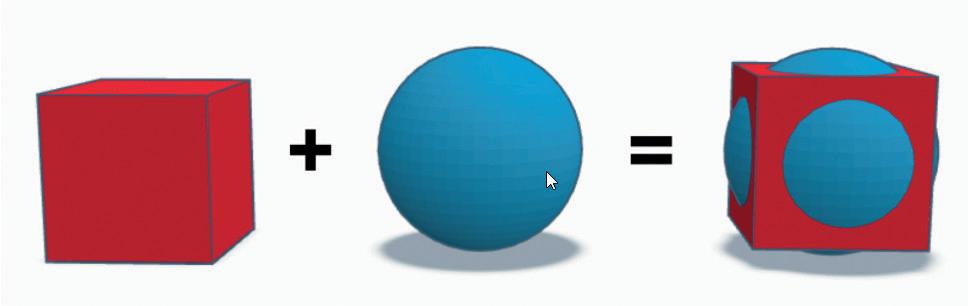
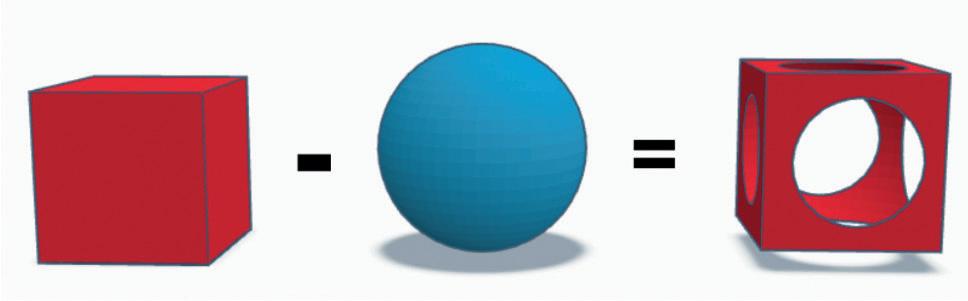
Le varie parti di un modello 3D non si ottengono soltanto aggiungendo solidi, ma a volte bisogna togliere per costruire! Anche in Tinkercad possiamo pensare ai volumi sia come combinazioni additive di forme, sia come blocchi da cui sottrarre parti per ottenere la forma desiderata.
Addizione
Sottrazione
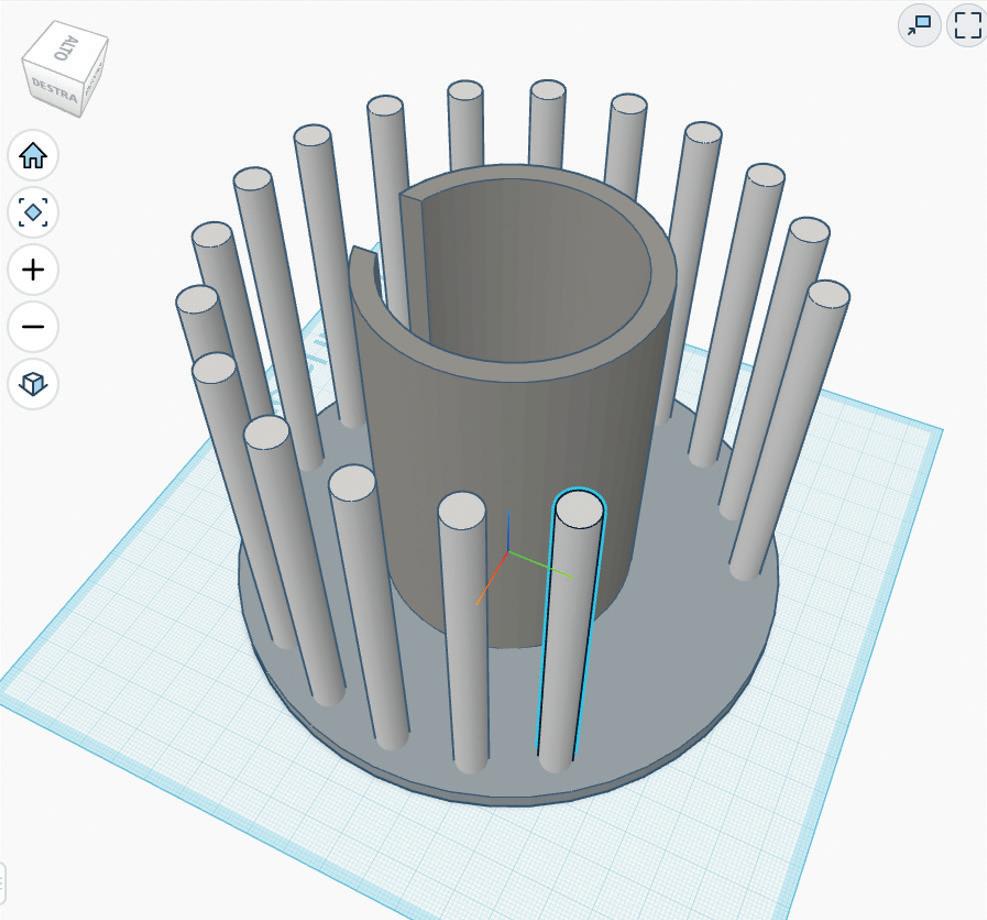
È arrivato il momento di scatenare la vera potenza del coding: l’iterazione! Immagina di dover posizionare a mano ognuna delle venti colonne che circondano il tempio: sarebbe un lavoro lunghissimo e quasi impossibile da fare in modo preciso. Con il codice, invece, puoi pensare come un architetto-programmatore: realizzi una singola colonna e lasci che sia il computer a ripeterla per te, ruotandola di un angolo esatto attorno alla base del tempio (FIGURA 2). È qui che il pensiero computazionale si trasforma in azione: una semplice istruzione, ripetuta più volte, dà vita a una struttura complessa e precisa.
Per comprendere meglio questo passaggio e vedere come impostare i blocchi di iterazione, guarda il TUTORIAL 2 che accompagna questa fase.
TUTORIAL 2
FIGURA 2. Realizzazione delle colonne grazie alle istruzioni di iterazione.
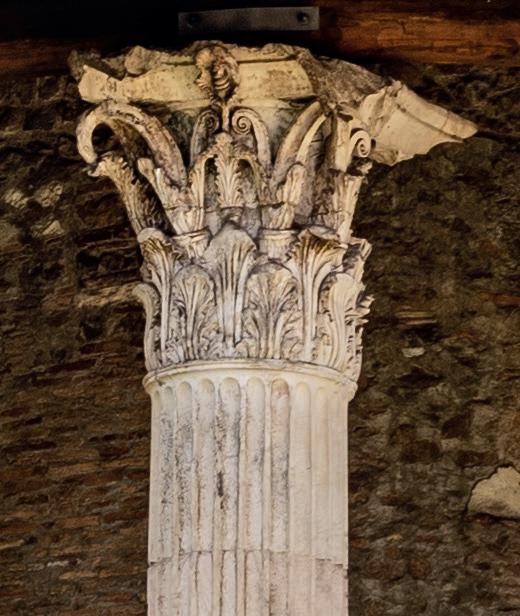
Una particolarità del tempio, difficile da riprodurre con la modellazione 3D, sono i suoi capitelli corinzi. Scopri con una ricerca online quali caratteristiche li contraddistinguono.
Durante la progettazione del tempio abbiamo incontrato termini architettonici, figure storiche e curiosità legate alle sue forme. Ogni dettaglio è un tassello di conoscenza che arricchisce il tuo modello. Per questo è importante che il team raccolga e racconti le informazioni storiche, artistiche e culturali sul monumento: chi lo ha costruito? Quali simboli o elementi culturali lo rendono unico?
Grazie a questo laboratorio, non guarderai più un monumento allo stesso modo: riconoscerai le forme geometriche che lo compongono, la logica della sua costruzione e le vicende che racconta.
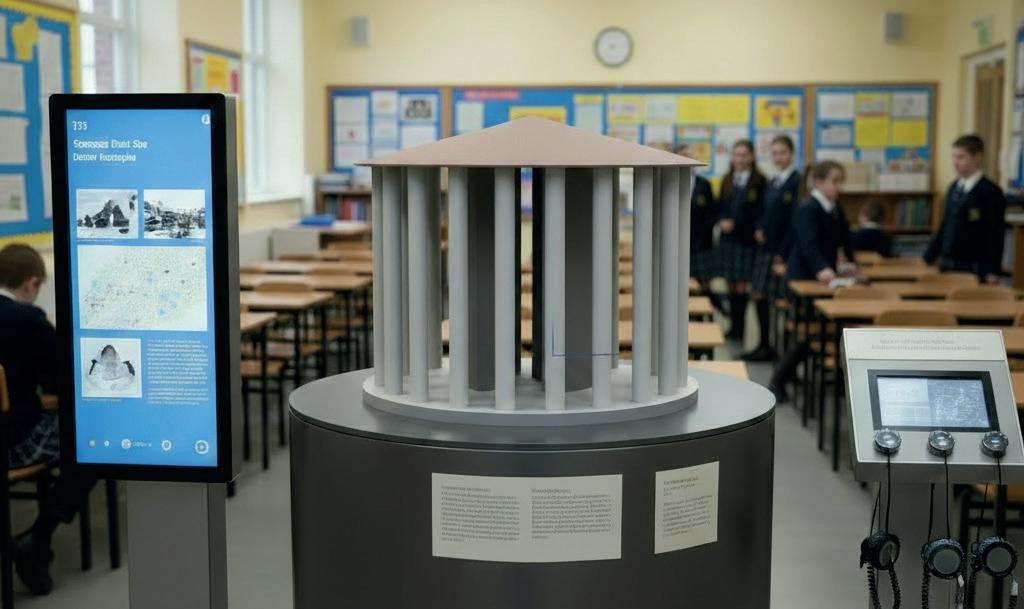
Dopo aver completato la modellazione a blocchi e, se possibile, aver fatto la stampa 3D, potrai presentare il tempio in una piccola mostra a scuola, accompagnandolo con brevi testi, curiosità o persino un’audio-guida realizzata dal gruppo, proprio come in una vera esperienza museale interattiva.
Fai vedere ciò che hai imparato e presenta il tempio ai tuoi compagni, organizzando una piccola mostra all’interno della tua scuola.
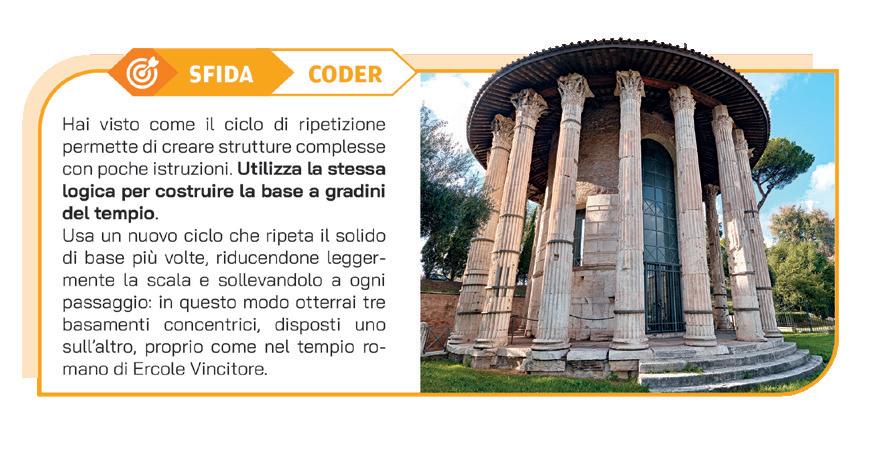
Usa un nuovo ciclo che ripeta il solido di base più volte, riducendone legger mente la scala e sollevandolo a ogni passaggio: in questo modo otterrai tre basamenti concentrici, disposti uno sull’altro, proprio come nel tempio roma no di Ercole Vincitore. CODER
Hai visto come il ciclo di ripetizione permette di creare strutture complesse con poche istruzioni. Utilizza la stessa logica per costruire la base a gradini del tempio.



Il Museo dei Tesori vuole portare le sue collezioni oltre i confini fisici e tra sformare le opere d’arte in esperienze virtuali coinvolgenti. Tocca a te e al tuo team progettare lo spazio, selezionare i contenuti e animare l’allesti mento grazie alla potenza della realtà virtuale. Diventa curatore digitale di una mostra e guida visitatori da tutto il mondo attraverso la tua creazione immersiva.
ArtSteps, web app gratuita per progettare ambienti espositivi: www.artsteps.com
Dividetevi in piccoli gruppi e iniziate la vostra progettazione della mostra in realtà virtuale (VR) utilizzando la web app ArtSteps. Questa applicazione di facile utilizzo vi consentirà di progettare l’ambiente espositivo, personalizzare i pannelli interni dove collocare le opere, scegliere i contenuti della mostra e predisporre un percorso guidato per i visitatori. Ricordate, che la mostra sarà completamente ideata e curata da voi, dalla scelta del tema a quella del titolo, fino alla selezione delle opere da esporre: date spazio alla creatività!

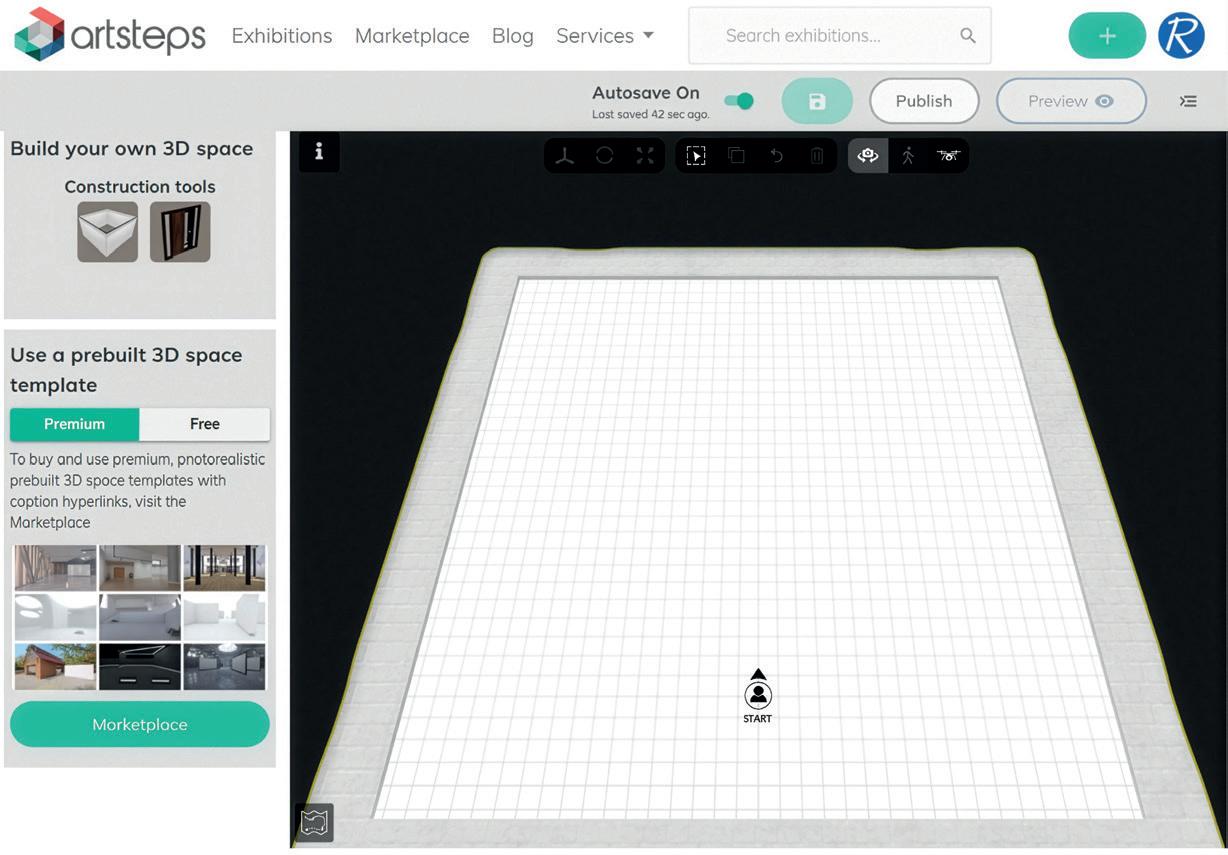
Per prima cosa accedete all’applicazione web www.artsteps.com ed effettuate la registrazione con un indirizzo di posta elettronica (anche scolastico). Una volta completata la procedura, per avviare il progetto cliccate sul tasto in alto a destra del vostro spazio on line: l’area di editing di ArtSteps si aprirà con la visualizzazione in prospettiva di una superficie quadrettata che rappresenta il pavimento dell’area espositiva (FIGURA 1).
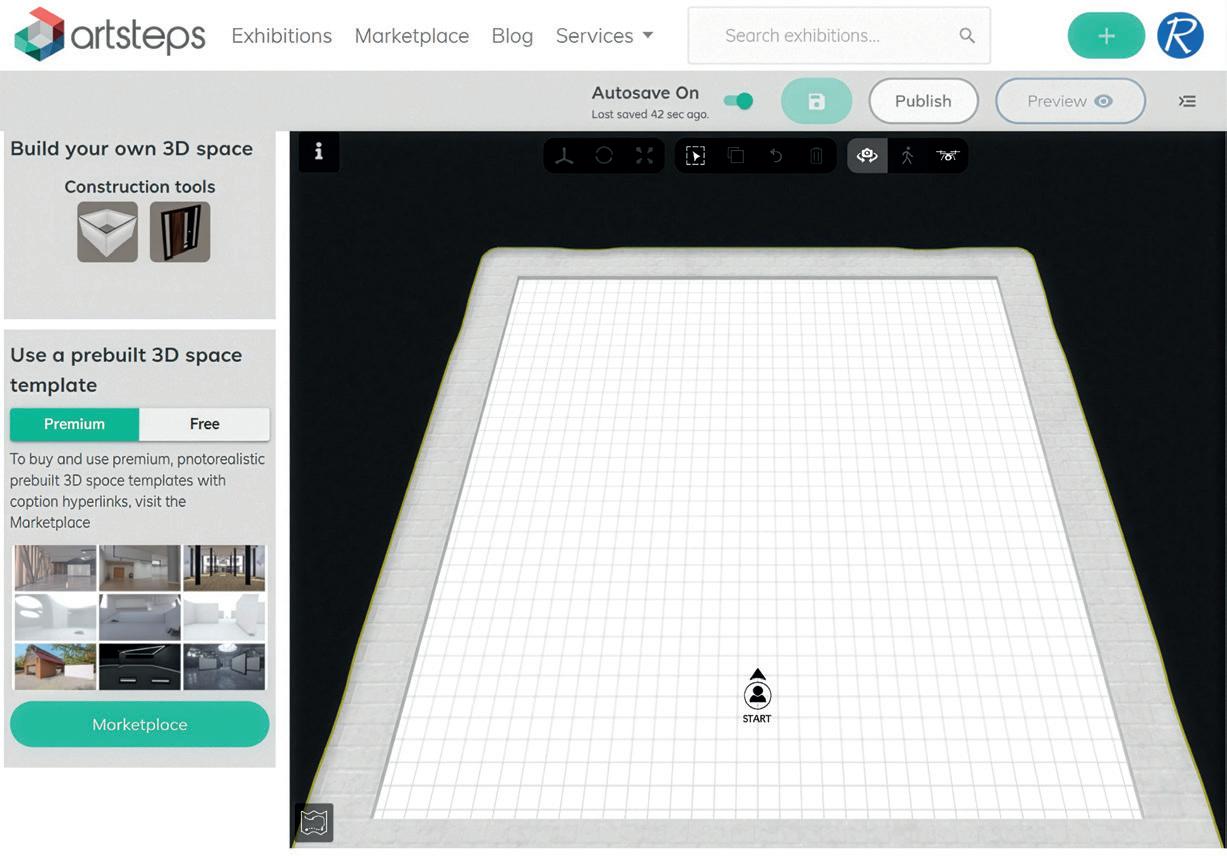

[Funzione orbita] attivata.
Superficie quadrettata che ospiterà il museo virtuale.
Tema:
Titolo:
Opere in mostra:
In un ambiente virtuale 3D è innanzitutto importante conoscere come muoversi nello spazio. Ecco alcuni suggerimenti:
• tenendo premuto il tasto sinistro del mouse si attiva la funzione orbita, con la quale è possibile ruotare la superficie di lavoro nello spazio attorno a un punto;
• mantenendo la pressione del tasto destro del mouse si attiva la funzione pan per scorrere verso destra/sinistra o avanti/indietro nel piano;
• ruotando la rotellina del mouse si gestisce lo zoom (in/out a seconda del verso di rotazione avanti/indietro).
Prima di iniziare la costruzione dell’ambiente virtuale, progetta la tua mostra nel riquadro qui sotto.
TUTORIAL 1
«muri digitali» facilita eventuali modifiche degli spazi progettati su carta.

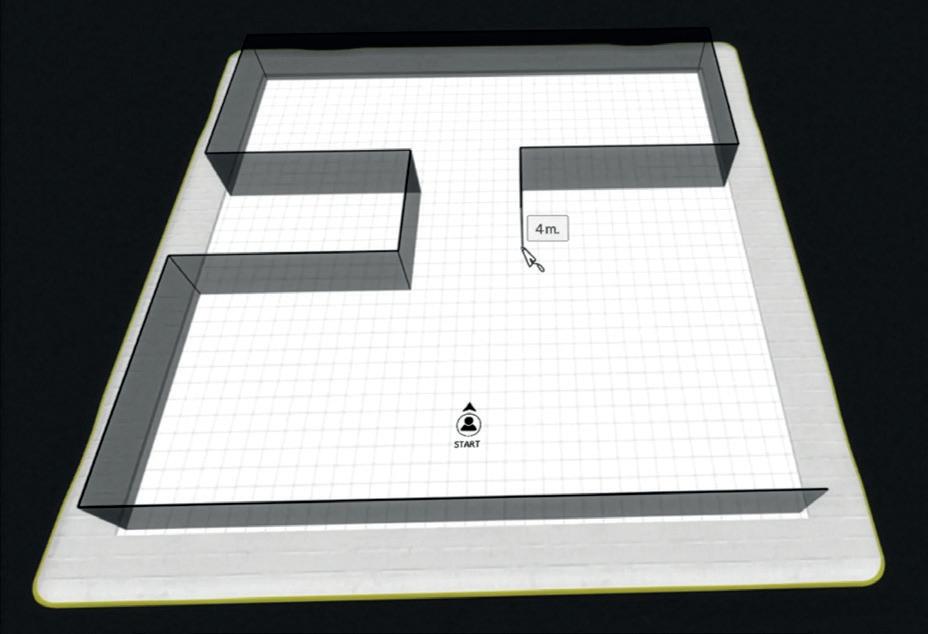
Attivando questo bottone si potranno aggiungere anche le porte di accesso e uscita dalla mostra.

Questa icona è il vostro puntatore che vi guiderà, assieme alle linee quadrettate, nel delineare le pareti della mostra.
FIGURA 2. Costruzione dell’area espositiva.
Attraverso la tavolozza dei colori di ArtSteps potrete cambiare la tinta delle pareti e del pavimento o inserire una texture, come illustrato nel TUTORIAL 2 . La scelta di particolari colori e materiali permette di identificare spazi specifici della mostra in cui collocare contenuti diversi.
Nel pannello di sinistra scegliete la tinta o il materiale dalla tavolozza: il puntatore del mouse si trasformerà in un rullo virtuale che, a ogni clic, riempirà la superficie individuata con il materiale o il colore scelto. Ricordatevi di utilizzare la funzione orbita per ruotare la vista e tinteggiare tutti i lati dell’area espositiva
ArtSteps prevede anche la possibilità di scegliere temi-colore già preimpostati.

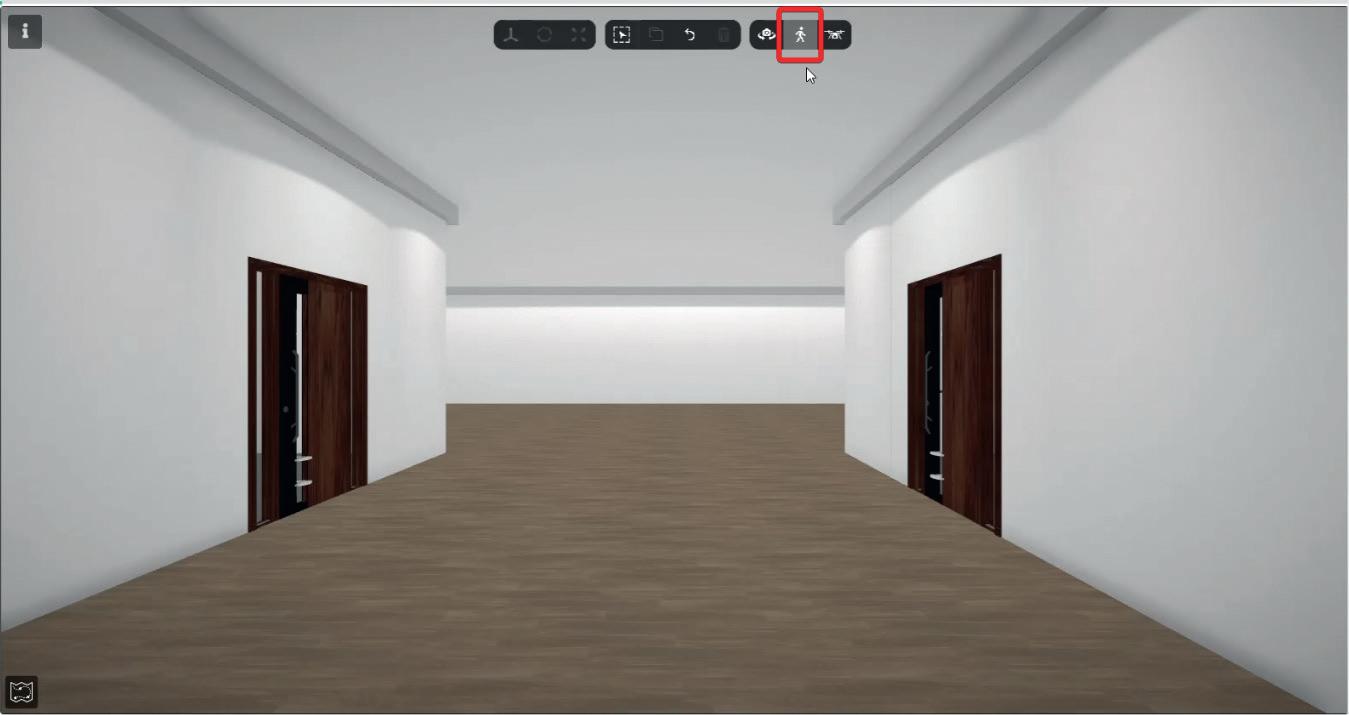
Per avere un’idea più realistica dello spazio virtuale che state allestendo, utilizzate lo strumento First-person Camera ( ) per fare una «passeggiata» esplorativa all’interno della vostra sala espositiva (FIGURA 3).
Inizia la fase più divertente e creativa: l’allestimento del vostro museo virtuale con oggetti tridimensionali, immagini, testi, audio e video. Seguite i video del TUTORIAL 3 per avere un quadro generale di tutte le possibilità offerte da ArtSteps per allestire un’installazione.
I quattro video vi mostreranno come:
1 importare un modello 3D gratuito dall’archivio digitale Thingiverse attraverso la modifica del formato con la web app di modellazione tridimensionale Tinkercad;
2 importare un modello 3D con delle texture colorate dalla piattaforma di condivisione di modelli 3D Sketchfab e importare immagini bidimensionali dal sito web per la condivisione di foto gratuite Pixabay ;
3 importare un modello 3D dalla galleria di Tinkercad e aggiungere testi e audio;
4 creare un oggetto 3D con Tinkercad per l’inserimento in ArtSteps e aggiungere un video da Youtube
TUTORIAL 2
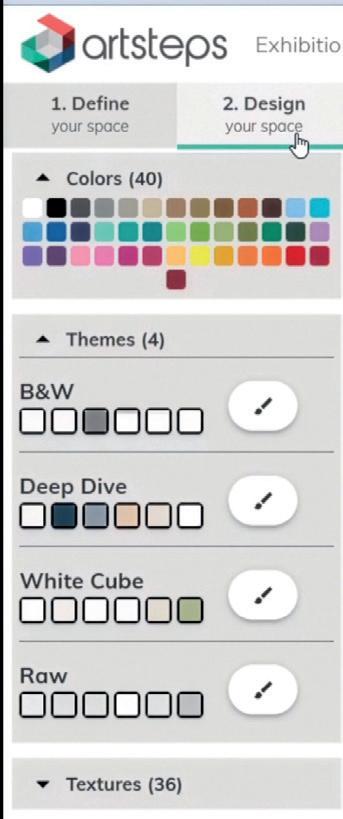
Il pannello Design your space consente la personalizzazione di pareti e pavimento grazie alla tavolozza dei colori.
TUTORIAL 3
TUTORIAL 4
Il vostro spazio espositivo è finalmente pronto per accogliere i visitatori. Poiché ci troviamo in un ambiente tridimensionale, orientarsi non è sempre semplice e i meno esperti potrebbero perdersi fra le stanze o trovarsi bloccati contro una parete! Per questo ArtSteps offre la possibilità di creare un percorso predefinito per «accompagnare» i visitatori fra le installazioni seguendo una possibile narrazione. Potrete programmare il tour seguendo dei semplici passaggi, illustrati nel TUTORIAL 4 , e aggiungere informazioni a ogni installazione tramite l’inserimento di un file audio come audioguida delle opere.
La pianificazione del tour sarà inoltre un’occasione per effettuare un controllo generale di quanto realizzato e apportare le dovute modifiche (FIGURA 4).
FIGURA 4. Controllo dell’allestimento e regolazione dell’altezza degli espositori.
TUTORIAL 5
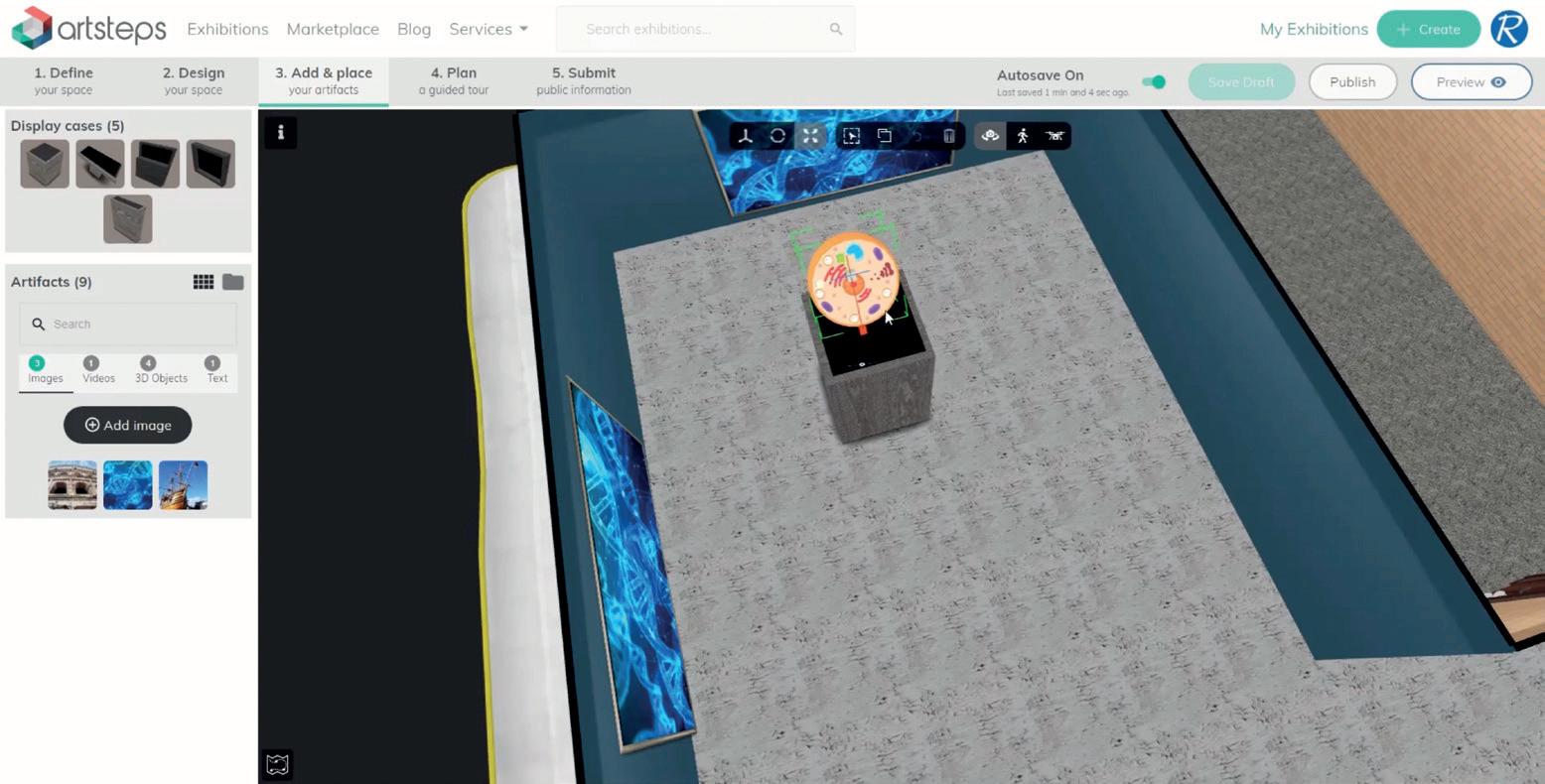
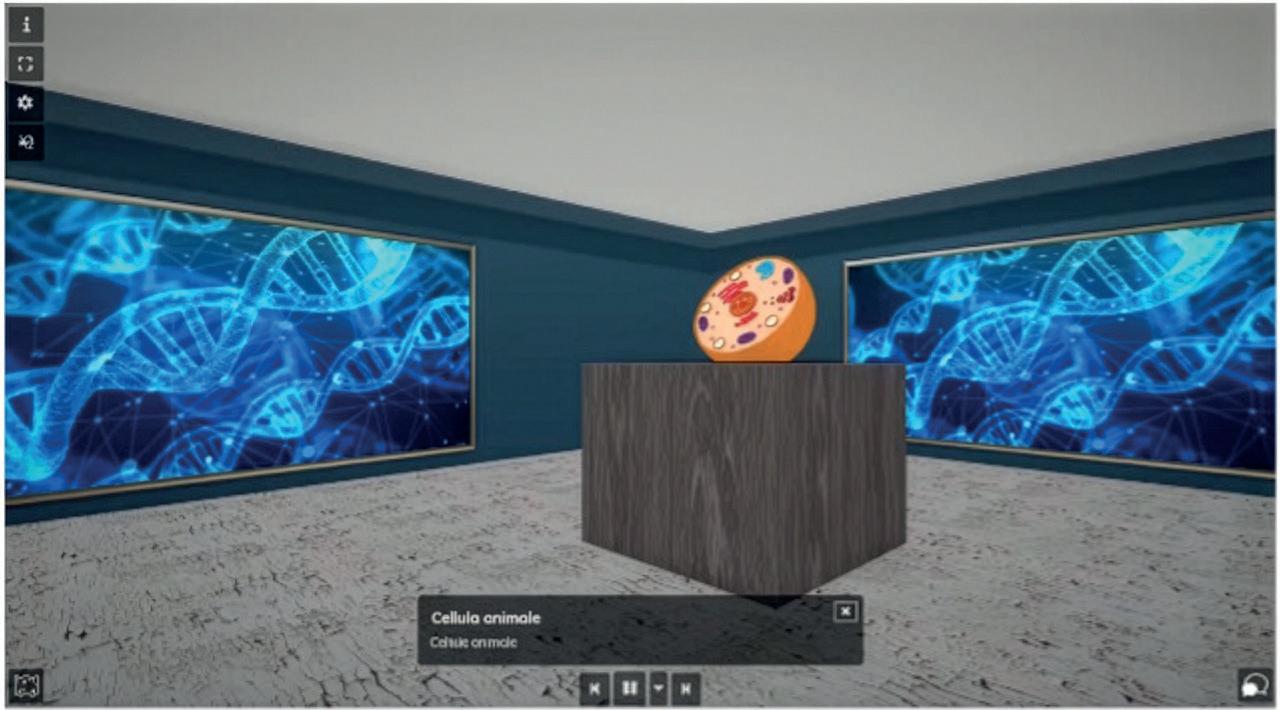
Quest’ultimo step vi permetterà di pubblicare il lavoro che avete realizzato e di invitare reali utenti del web a visitare il vostro museo virtuale. Seguite il TUTORIAL 5 per scoprire in particolare come inserire il tour del museo nelle pagine di un sito realizzato con Google Sites, una modalità che consente di limitare l’accesso alle sole persone con cui deciderete di condividere il vostro progetto.
Ti sei mai chiesto se un computer possa pensare, imparare o risolvere problemi proprio come fai tu?
Da questa semplice domanda è nato un intero campo di ricerca chiamato «intelligenza artificiale» (IA), che studia come una macchina possa simulare alcune capacità dell’intelligenza umana. Da allora, l’IA è una delle tecnologie più studiate al mondo, specializzata in compiti specifici («IA debole») con applicazioni che vanno dalla medicina fino ai robot. E no, non stiamo parlando di robot malvagi come quelli nei film, con capacità cognitive pari («IA forte») o superiori («ASI – Artificial Superintelligence») a quelle dell’essere umano. L’intelligenza artificiale, attualmente in essere, è il risultato di istruzioni e calcoli che richiedono l’intelligenza di un essere umano
Dunque, prepara la mente e accendi la curiosità: stai per iniziare un viaggio che va dall’IA Simbolica al Machine Learning come un vero «costruttore di intelligenze».

IN QUESTA AREA:
LAB 1 L’IA SIMBOLICA
LAB 2 MACHINE LEARNING NON SUPERVISIONATO
LAB 3 MACHINE LEARNING SUPERVISIONATO
LAB 4 AIOT – L’INTELLIGENZA ARTIFICIALE DELLE COSE

LUIGIA CARLUCCI AIELLO: scienziata informatica
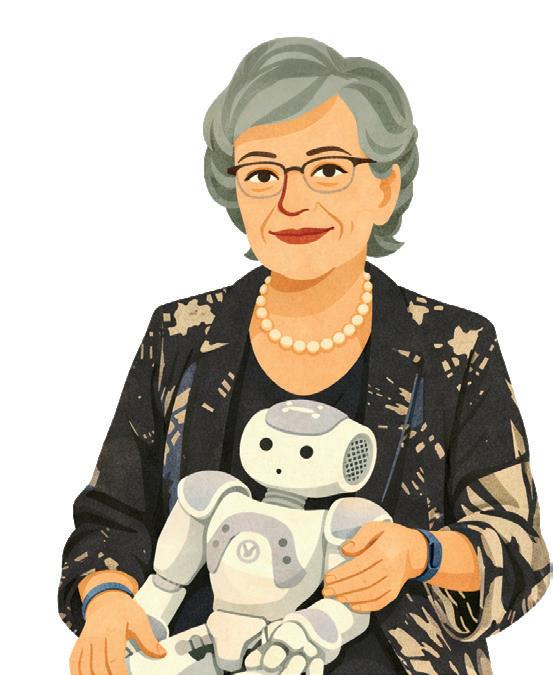
Luigia Carlucci Aiello (1946-2016) è considerata la madre dell’intelligenza artificiale in Italia. Scienziata informatica e pioniera nello studio della logica computazionale, ha fondato importanti centri di ricerca e formato nume rosi studiosi, in un settore allora poco conosciuto. Convinta che com prendere le macchine aiutasse a comprendere meglio anche noi stessi, ricordava ai giovani:
«Studiare l’intelligenza artificiale significa studiare il modo in cui pensiamo.»


Dei piccoli malanni di stagione si stanno diffondendo. La tua missione sarà quella di costruire il cervello digitale di DocBot, un sistema esperto capace di simulare un vero consulente medico, pronto a fornire consigli ai suoi pazienti seguendo alla lettera le regole e le conoscenze che programmerai tu stesso. Preparati a costruire la tua prima intelligenza artificiale!

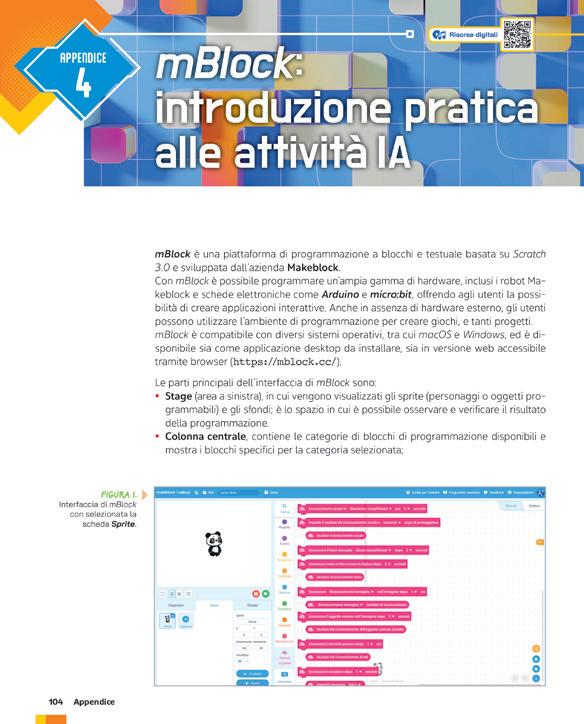
mBlock, piattaforma di programmazione grafica e testuale che permette di sviluppare progetti di robotica e coding: https://mblock.cc/
APPENDICE 4: mBlock: introduzione pratica alle attività IA a pp. 104-105
Esistono diversi modi per costruire un’intelligenza artificiale, sperimentati dagli scienziati in momenti diversi della storia. Uno degli approcci dominanti nella ricerca sull’IA, dalla metà degli anni Cinquanta fino alla fine degli anni Ottanta, è quello dell’IA Simbolica basato sull’uso di simboli e regole scritte da esseri umani per rappresentare i problemi e cercare soluzioni. Un approccio più recente, esploso negli ultimi anni, è quello del Machine Learning, che si basa sull’idea di far imparare alla macchina attraverso l’esperienza, mostrandole tantissimi esempi.
Immagina un’app capace di dare consigli medici, proprio come farebbe un vero dottore. Questo tipo di programma si chiama sistema esperto, ed è uno degli esempi più popolari di IA Simbolica, il ramo dell’intelligenza artificiale che usa simboli, parole chiave e regole per prendere decisioni
In questo laboratorio costruirai un semplice assistente vocale «basato su regole», una macchina che, riconosciuta una parola chiave (sintomo), consulta la sua base di conoscenza e applica le regole fornite per dare risposte predefinite (consiglio medico). È proprio così che funzionavano i primi sistemi esperti in campo medico, ma questa volta sarai tu a scrivere le regole che trasformano l’intelligenza umana in logica artificiale
Per farlo ti servirà un’interfaccia utente, un sistema che permetta al «paziente» di comunicare con DocBot e ricevere risposte in un linguaggio semplice e comprensibile. Sarà l’ambiente di programmazione mBlock https:// mblock.cc/ a metterti a disposizione tutti gli strumenti necessari per costruire il tuo primo assistente medico virtuale, grazie a un ricco set di funzioni pensate proprio per l’intelligenza artificiale.
Proprio come un vero dottore, che studia per anni prima di poter dare consigli, anche il nostro Dottor Bot ha bisogno di una solida preparazione. In questa fase, sarai tu e il tuo gruppo a insegnargli ciò che deve sapere, costruendo la sua base di conoscenza, il primo set di informazioni mediche su cui potrà contare.
Su un foglio di carta o su una bacheca virtuale gratuita come DigiPad https://digipad.app/, lavorate insieme per raccogliere i fatti, le informazioni essenziali del vostro sistema esperto.
1 I fatti-sintomo (le parole chiave). Fate un rapido brainstorming per rispondere alla domanda: quali sono i malanni più comuni? Scrivete tutte le parole che vi vengono in mente, come «febbre», «raffreddore», «tosse». Queste saranno le parole chiave che il nostro sistema userà per attivare la sua logica. Sul foglio, o nella bacheca digitale, create una colonna per ciascuno dei fatti-sintomo che avete scelto di considerare, scrivendo il suo nome in alto come intestazione.
2 I fatti-consiglio (la conoscenza specialistica). Sono le conoscenze associate a ciascuna parola chiave, la vera «esperienza» che state trasferendo al vostro DocBot. Da dove arriva questa conoscenza? La vostra esperienza personale e familiare è preziosa: cosa fate quando avete la tosse? Cosa vi dicono i vostri genitori di fare quando avete la febbre? Potete arricchire le vostre conoscenze con una ricerca. Usate Internet (con l’aiuto dell’insegnante per scegliere siti sicuri e affidabili), consultate i libri di scienze o chiedete a un esperto. Scrivete almeno tre consigli diversi per ogni sintomo, riportandoli nella rispettiva colonna, come vedete nell’esempio in figura. (FIGURA 1)
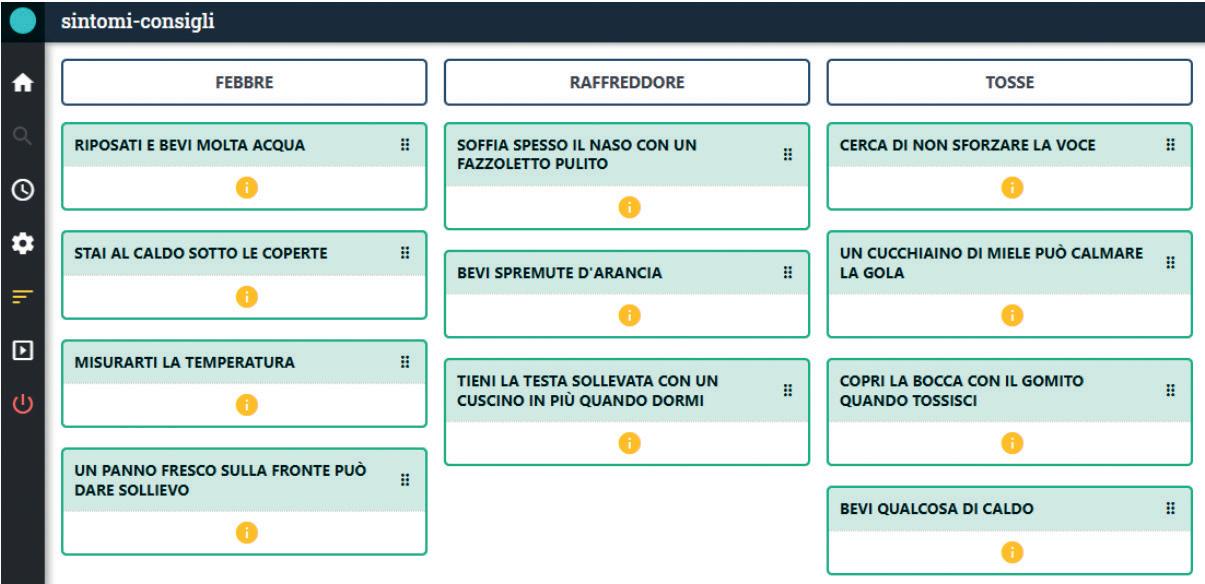
FIGURA 1. La bacheca di DigiPad che mostra alcuni consigli inseriti nella colonna relativa al sintomo corrispondente.
3 Il fatto «sconosciuto». E se il paziente dovesse chiedere qualcosa che il sistema esperto non riesce a collegare a un sintomo che avete inserito? Il DocBot non deve bloccarsi! Scegliete insieme una frase da usare, in questi casi, come: «Mi dispiace, credo di non essere ancora preparato su questo argomento. Puoi provare a descrivere il problema in modo diverso?». Un buon dottore non smette mai di studiare e di imparare. Più colonne di sintomi aggiungerete, e più consigli inserirete in ogni lista, più il vostro sistema esperto sarà pronto ad affrontare situazioni diverse. Che ne dite di provare ad aggiungere il «mal di pancia» o il «mal di gola»? Ora che la base di conoscenza è pronta, trasferiamo questo sapere in mBlock ( TUTORIAL 1 ).
Brainstorming
Confronto di gruppo su un tema per far nascere molte idee in poco tempo. Prima si propongono idee liberamente, poi si selezionano le migliori.
2. Estensione AI Cognitive Services di mBlock
Nello step precedente hai dato a DocBot una memoria. Ma DocBot ha bisogno di un meccanismo logico che gli permetta di collegare i dati raccolti ai consigli più appropriati. Questo meccanismo prende il nome di «motore inferenziale» Ma come «pensa» questo motore? Il suo carburante è una delle regole più famose dell’informatica: la logica se... allora/altrimenti... È proprio grazie all’applicazione ripetuta di questa regola che il sistema riesce a collegare un fatto-sintomo con il consiglio giusto.
Ad esempio: se il paziente dice «Dottore penso di avere la febbre» e il sistema riconosce la parola chiave febbre, allora DocBot andrà a cercare un consiglio adatto nella lista associata consigli_FEBBRE, altrimenti, se non la riconosce, passerà a controllare la parola chiave successiva (come raffreddore) secondo la stessa logica, fino a usare la risposta che avete inserito nel «fatto sconosciuto», se nessuna parola chiave viene identificata.
Per tradurre questa logica in codice, fissiamo alcuni elementi chiave di programmazione, che saranno approfonditi nel successivo video tutorial.
• Estensioni AI di mBlock. L’estensione Cognitive Services (FIGURA 2) permette di creare un’interfaccia con il tuo sistema esperto: il paziente potrà parlare direttamente con DocBot rendendo l’esperienza più realistica e coinvolgente. Per poter usare questo strumento, l’insegnante dovrà effettuare una semplice registrazione a mBlock con un indirizzo e-mail.
Per completare l’effetto «visita dal dottore», si può sfruttare l’estensione di mBlock , sviluppata da Scratch, Da Testo a Voce ( FIGURA 3 ), così sarà DocBot a rispondere direttamente al paziente. Puoi scegliere tra diverse voci e lingue, per personalizzare il tuo assistente.
• Operatori logici. Nell’applicazione della regola logica se... allora/ altrimenti... utilizzerai il blocco contiene (parola chiave)? (FIGURA 4). Una mossa davvero intelligente! Se un paziente dice «Ho la febbre alta» il sistema cercherà nella frase solo la parola chiave febbre, ignorando tutto il resto. Stiamo simulando la capacità degli assistenti vocali di focalizzare l’attenzione su una parola chiave all’interno di una richiesta molto più ampia. Potresti chiederti: non basta un blocco di uguaglianza esatta (=) per riconoscere le parole?
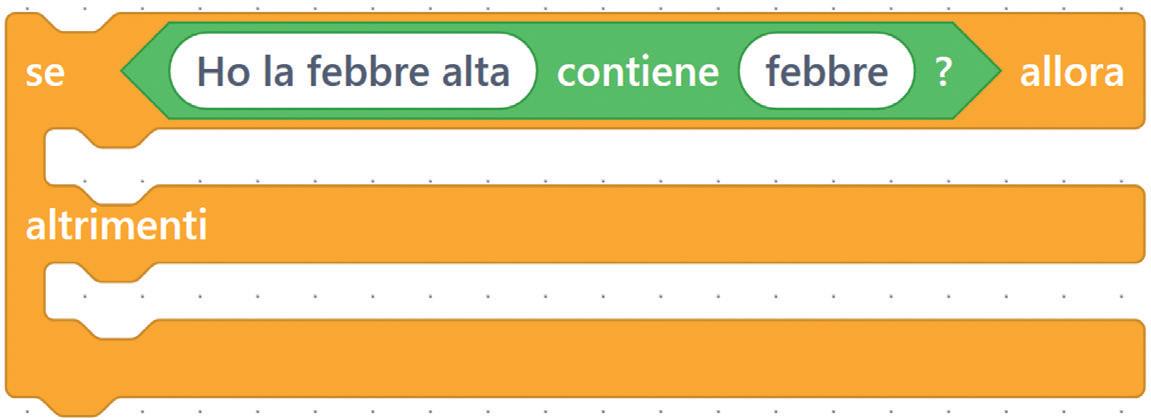
FIGURA 4. Il blocco contiene verifica se una frase include una determinata parola o sequenza di caratteri. Restituisce vero se la parola è presente e falso se non lo è.
Con il blocco (=) il sistema è molto più rigido. DocBot si chiederebbe: «La frase “Ho la febbre alta” è esattamente uguale (=) alla parola chiave febbre?» (FIGURA 5 ). Ovviamente no, quindi l’app non saprebbe cosa rispondere, limitando molto la sua utilità.

5. Blocco di uguaglianza esatta
• Risposte «più umane». La prevedibilità è spesso percepita come qualcosa di poco intelligente. Al contrario, la capacità di variare le risposte, di non comportarsi sempre allo stesso modo, è una qualità che tendiamo ad associare all’intelligenza. Per evitare che DocBot risponda sempre con lo stesso consiglio di fronte a una certa problematica, utilizzerai il blocco numero a caso di [lista_consigli] (FIGURA 6). In questo modo, se un paziente farà una domanda sulla febbre, DocBot non ripeterà sempre: «Riposati e bevi molta acqua», ma potrà scegliere ogni volta un consiglio diverso dalla lista dedicata. Aggiungendo un pizzico di «imprevedibilità» alla logica ferrea della macchina, stiamo simulando un tratto comportamentale umano, che rende l’interazione più credibile e meno meccanica.
Scopri seguendo il TUTORIAL 2 come programmare la logica del tuo DocBot!
FIGURA 6. Blocco numero a caso di (lista consigli) utilizzato per evitare che DocBot risponda sempre con lo stesso consiglio per un dato sintomo. TUTORIAL 2
Il Dottor Bot è pronto a ricevere il suo primo paziente! Iniziate a testare il vostro sistema esperto per scoprire i segreti e i limiti della sua intelligenza. A turno, avviate il programma e provate a parlargli, descrivendo i vostri finti malanni. Usate le parole chiave che avete definito, ma provate anche con frasi più complesse o sintomi che non conosce, come ad esempio: «Ho la febbriccola». Osservate attentamente come reagisce. Funziona come vi aspettavate?
Il TUTORIAL 3 illustra il primo test di DocBot nella versione descritta nel libro.
Cosa hai capito sul funzionamento di DocBot? Hai notato i suoi punti di forza? E i suoi limiti? Confrontati con i tuoi compagni in piccoli gruppi: ragionate su come lavora un sistema esperto e su quanto conti ciò che le viene insegnato. DocBot è forte sui sintomi che conosce, ma debole su quelli che non fanno parte della sua base di conoscenza. Cos’è successo quando avete detto «ho la febbriccola»? Il sistema esperto non ha capito e si è attivata la logica connessa al fatto «sconosciuto». Questo perché la sua conoscenza ha dei confini precisi: è limitata a ciò che gli avete insegnato. DocBot è quello che in informatica viene detto esecutore perfetto: non può inventare ciò che non sa, ma applica la logica che gli è stata fornita a una velocità incredibile, senza mai stancarsi.
TUTORIAL 3
A differenza della mente umana, che a volte è un mistero anche per noi stessi, il «pensiero» di un sistema esperto è un libro aperto. Il nostro cervello si basa spesso sull’intuito. DocBot, invece, non ha intuito. Se gli chiedessimo: «Perché mi hai consigliato di bere acqua?», lui potrebbe rispondere: «Perché hai detto la parola «febbre» e la regola dice: «se c’è “febbre”, allora consiglia di bere acqua». Ogni sua decisione è tracciabile e spiegabile, perché è scritta nero su bianco nel suo codice.
E se un utente dicesse: «Ho la febbre e il mal di testa»? Il nostro codice si fermerebbe alla prima condizione che trova vera. Come possiamo fare in modo che il dottore risponda a entrambi i problemi? Questo introduce la necessità di usare una serie di «se…» indipendenti (come vediamo illustrato nel TUTORIAL 4 ) e apre una discussione sulla gestione di input complessi, un problema centrale per gli esperti di IA.

Ora che hai capito come funziona un sistema esperto, perché fermarti a DocBot? La stessa logica può essere usata per creare tantissimi altri assistenti virtuali. Potresti programmare un coach che ti dà consigli sul tuo sport preferito, un critico di videogiochi, un biologo che descrive gli animali marini o un Cicerone che racconta arte e storia della tua città.
L’idea è semplice: scegli chi sarà il tuo esperto e decidi quali informazioni deve conoscere. Poi definisci le risposte che potrà dare. La logica rimane la stessa, l’esperto lo costruisci tu!
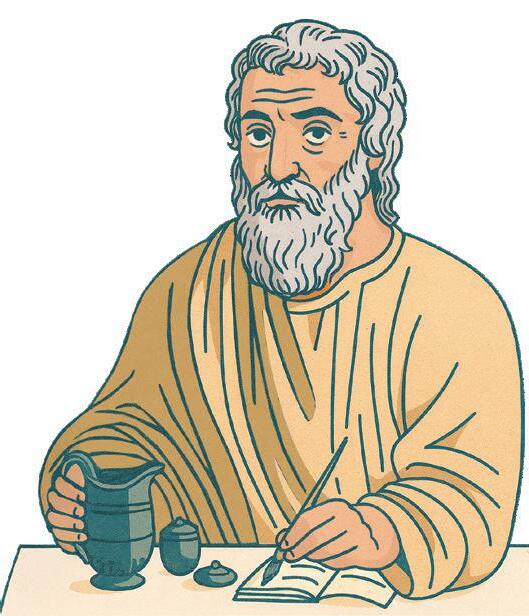
IPPOCRATE SFIDA
Un buon dottore non si limita a dare risposte standard, ma costruisce una relazione con i suoi pazienti. Ippocrate è considerato il padre della medicina. Rendi DocBot ancora più umano dandogli la possibilità di personalizzare il dialogo includendo il nome del paziente nelle sue risposte. Con questa missione scoprirai uno dei concetti più importanti dell’intelligenza artificiale conversazionale, una tecnologia che permette ai computer di analizzare e rispondere al linguaggio umano, mantenendo il contesto del dialogo. Un sistema semplice, dopo aver risposto a una domanda, dimentica tutto. Un sistema intelligente, invece, ricorda le informazioni importanti (come il nome del paziente o il sintomo principale) e le usa per continuare il dialogo in modo coerente.
Segui il TUTORIAL 5 per capire di quali blocchi avrai bisogno.
Conoscere il paziente è importante quanto conoscere la malattia.
TUTORIAL 5
INTRODUZIONE

Nel percorso evolutivo dell’intelligenza artificiale, gli scienziati hanno iniziato a porsi una domanda rivoluzionaria: e se invece di dare le regole alla macchina, potessimo fargliele scoprire? Se riuscisse da sola a riconoscere un oggetto dopo averne visti molti? Da questa intuizione nasce il Machine Learning, noto anche come apprendimento automatico
Nei sistemi esperti si danno alla macchina istruzioni precise per risolvere un problema. Per esempio, per farle riconoscere un gatto dovremmo elencarle tutte le sue caratteristiche, ma il mondo reale è pieno di eccezioni, e descrivere tutte le varianti è quasi impossibile. Con il Machine Learning, invece, si mostrano alla macchina molti esempi di gatti e non-gatti (come in FIGURA 1), e il sistema impara da solo a riconoscerne le differenze.




Questa è l’essenza del Machine Learning: dare ai computer la capacità di imparare dai dati senza essere programmati per ogni singola azione.
Nel laboratorio dedicato al Machine Learning non supervisionato vedrai come un sistema riesce a trovare somiglianze o schemi nascosti nei dati, formando gruppi di elementi simili (i cluster). È lo stesso principio usato da un videogioco quando cerca di capire che tipo di giocatore sei e ti propone missioni adatte al tuo stile. Negli altri laboratori scoprirai il Machine Learning supervisionato. Qui la macchina viene addestrata con dati etichettati, esempi in cui la risposta corretta è già nota
FIGURA 1. Con immagini come queste il sistema può essere addestrato a riconoscere le caratteristiche che distinguono un gatto da altri animali e oggetti.


Due grandi aziende di intrattenimento (CineFlix, il re dello streaming video, e Librify, la regina dei libri digitali) hanno bisogno dell’aiuto di giovani data scientist. Ogni giorno raccolgono milioni di dati, ma non sanno come usarli per scoprire cosa piace davvero ai loro utenti. La tua missione? Trovare gruppi di utenti con gusti simili grazie ai poteri del Machine Learning non supervisionato.
Data scientist
Professionista che analizza e interpreta grandi quantità di dati e li trasforma in informazioni utili per prendere decisioni.
Giovane data scientist, è ora di iniziare la tua missione! Quanti fumetti o capitoli di libri hai letto nell’ultima settimana? Quanti episodi di serie TV o film hai visto? Il primo passo è costruire con tutto il gruppo classe lo strumento più importante per ogni esploratore di dati: la mappa. Non una mappa di quelle con città e fiumi, ma una mappa dei dati, che vi permetterà di «vedere» le preferenze di tutti Prendete un grande cartellone o usate la lavagna. Insieme, disegnate due linee perpendicolari che si incrociano in un punto: una linea in orizzontale (l’asse x) e una in verticale (l’asse y). Aggiungete una scala numerica su entrambi gli assi, scrivendo i numeri da 0 a 10 (o più, se serve) a intervalli regolari.

Alla fine di ogni asse, disegnate una freccia per indicare come aumentano i numeri: verso destra per l’asse orizzontale e verso l’alto per quello verticale.
Questo è il vostro piano cartesiano, una mappa dove ogni punto racconta una storia. Sarà il campo base della missione, dove inizierete a scoprire cosa dicono i vostri dati.
Ogni asse della mappa ha bisogno di un nome:
• la linea orizzontale (asse x) rappresenterà Librify e indica il numero di fumetti o di capitoli di un libro letti nell’ultima settimana;
• la linea verticale (asse y) corrisponde a CineFlix, ovvero al numero di episodi di serie TV o film che ciascuno ha visto sempre nell’ultima settimana.
Nel Machine Learning, le variabili rappresentate sugli assi si chiamano «features», cioè le caratteristiche che stiamo prendendo in considerazione per scoprire i gruppi di utenti con gusti simili.
È il momento di inserire il tuo «pacchetto dati» personale nella mappa. Ricorda, questa non è una gara a chi legge o guarda di più. L’importante è il processo che stiamo facendo tutti insieme. L’intelligenza artificiale non giudica, analizza solo i numeri che le vengono dati.
Per esempio, potresti aver letto 5 fumetti e visto 7 episodi di una serie TV. Scrivi questi due numeri (x = 5, y = 7) in alto a sinistra su un post-it, meglio se bianco o di colore chiaro. Poi, in basso a destra, disegna un piccolo simbolo che scegli tu: può essere una stellina, un cuore, una saetta, una faccina… quello che preferisci, ma senza scrivere il tuo nome. Questo simbolo ti aiuterà a riconoscere il tuo punto, ma per la «macchina» resterà un dato anonimo.
Uno alla volta, e con l’aiuto dell’insegnante che supervisiona la missione, andate alla mappa e attaccate il vostro post-it nel punto esatto. Nell’immagine (FIGURA 1) le dimensioni del post-it sono state volutamente ingrandite per rendere più leggibili i dati rappresentati.
CineFlix

x = 5 y = 7
asse y n° episodi serie TV o film / settimana 1 2 3 4 5 6 7 8 9 10 12 11
Librify
asse x n° fumetti o capitoli / settimana

Le «features» sono le «lenti» attraverso cui il Machine Learning osserva il mondo. Prova a darne una tua definizione.
FIGURA 1.
Ogni punto del piano cartesiano descrive le abitudini di un utente: sull’asse x (Librify) è indicato il numero di fumetti o capitoli letti a settimana, mentre sull’asse y (CineFlix) il numero di episodi di serie TV o film visti.
Cluster
Gruppo di elementi simili tra loro, identificato automaticamente da un algoritmo che raggruppa dati con caratteristiche affini.
Outlier
Dato che si discosta in modo evidente dagli altri e che risulta anomalo o insolito rispetto al resto dei dati.
Guarda il piano cartesiano insieme al resto della classe. Cosa vedi? I post-it sono distribuiti in modo omogeneo oppure in alcune zone se ne vedono tanti vicini? Dove ci sono tanti dati insieme si sono formati dei veri e propri gruppi. Nel linguaggio dell’intelligenza artificiale, questi gruppi si chiamano cluster, e il tuo compito adesso è capire cosa rappresentano
Con del gesso (o un pennarello) cerchia quelle aree dove trovi ammassi di punti, per renderle ben visibili. Ora che i cluster sono evidenziati, prova insieme al resto della classe a dare loro un nome. Ad esempio, il gruppo in basso a destra, dove i punti hanno un valore alto sull’asse x di Librify e basso sull’asse y di CineFlix, come potrebbe essere chiamato? Che gusti hanno quelle persone? Leggono molto, ma guardano poca TV… è il cluster dei Lettori. E quel gruppo al centro? È il cluster dei Tuttofare. E dove si trova il cluster dei Cinefili ?
E quei post-it tutti soli, lontano dagli altri? Ognuno di loro è un outlier, un dato anomalo (FIGURA 2). Rappresenta una persona con gusti unici e originali. In un gruppo, la diversità è una ricchezza, e gli outlier ci ricordano che spesso sono proprio le persone con interessi diversi a farci scoprire cose nuove che prima non conoscevamo.


asse y n° episodi serie TV o film/ settimana
Cinefili
FIGURA 2. La mappa dei dati in cui possiamo osservare i vari cluster e gli outlier.
cluster Tuttofare
cluster Lettori
asse x n° fumetti o capitoli / settimana
Ora rifletti un attimo: quando abbiamo iniziato, nessuno studente aveva un’etichetta sulla fronte con scritto «sono un lettore» o «sono un cinefilo». Eravate solo un insieme di dati sparsi. Eppure, semplicemente mettendo i vostri post-it sulla mappa, avete fatto apparire dei gruppi che prima erano invisibili. Questo è esattamente quello che fa un algoritmo di clustering non supervisionato L’algoritmo, proprio come avete fatto voi, guarda solo la posizione dei dati e scopre da solo i gruppi che prima erano nascosti nei dati.
Più features abbiamo, più dettagliati e precisi possono diventare i nostri cluster. Fermati un attimo a pensare: nel cluster dei Cinefili tutti guardano le stesse cose? Probabilmente no: c’è chi ama i mondi magici e chi preferisce le storie divertenti. Ecco perché CineFlix e Librify ora hanno bisogno di un’informazione in più. Questa volta non aggiungeremo un numero, ma il vostro genere preferito con un simbolo visivo semplice e immediato da rintracciare.
Ognuno di voi deve tornare al proprio post-it sulla mappa. Non dovete spostarlo, semplicemente disegnateci sopra un cerchio colorato in base al genere che meglio rappresenta ciò che avete letto o visto nell’ultima settimana:
• disegnate un cerchio blu se la vostra
• disegnate un cerchio verde se è commedia/avventura;
• disegnate un cerchio giallo se è mistero/giallo;
• disegnate un cerchio rosso se è romantico/vita quotidiana
Una volta che tutti hanno aggiunto il proprio colore, la magia si ripete. Osserva uno dei grandi cluster che avevate cerchiato prima, come quello dei Cinefili. È ancora un gruppo unico? Ora è «macchiato» di tanti colori diversi. Al suo interno si sono formati dei nuovi, piccoli raggruppamenti: un gruppetto di cerchi blu, uno di cerchi verdi e magari qualche cerchio rosso o giallo. Il cluster dei Cinefili si è rivelato essere composto da tanti gruppi più piccoli: i Cinefili amanti del fantasy, i Cinefili amanti della commedia e così via (FIGURA 3).
Abbiamo migliorato la «risoluzione» della nostra analisi, come quando si aumenta lo zoom di una fotocamera per vedere meglio i dettagli. È esattamente quello che succede nel Machine
Learning reale: gli algoritmi lavorano con decine, o addirittura migliaia, di features per creare gruppi super precisi e fare raccomandazioni quasi perfette.


asse y n° episodi serie TV o film/ settimana
Le grandi piattaforme di streaming usano algoritmi molto simili a quello che abbiamo creato, ma con centinaia di caratteristiche diverse (che film guardi, per quanto tempo, a che ora, cosa leggi dopo...), per creare «cluster di gusti» con milioni di utenti. Se finisci in un cluster con altre persone, è probabile che ti piaceranno le cose che sono piaciute a loro. Ed è così che nascono le raccomandazioni «potrebbe piacerti anche...».



asse x n° fumetti o capitoli / settimana
FIGURA 3. Nella mappa dei dati, l’aggiunta di una nuova feature, rappresentata da un pallino colorato che indica il genere preferito, mette in evidenza la presenza di nuovi cluster all’interno dei gruppi principali.

Un antico frammento osseo umano è stato appena riportato alla luce, ma con un solo reperto a disposizione è tutt’altro che semplice immaginare l’aspetto dell’antenato e ricostruirne le dimensioni corporee. Il Museo di Storia Naturale ha scelto te: dovrai progettare un’intelligenza artificiale capace di apprendere le proporzioni umane per stimare l’altezza di una persona a partire da una singola misura.
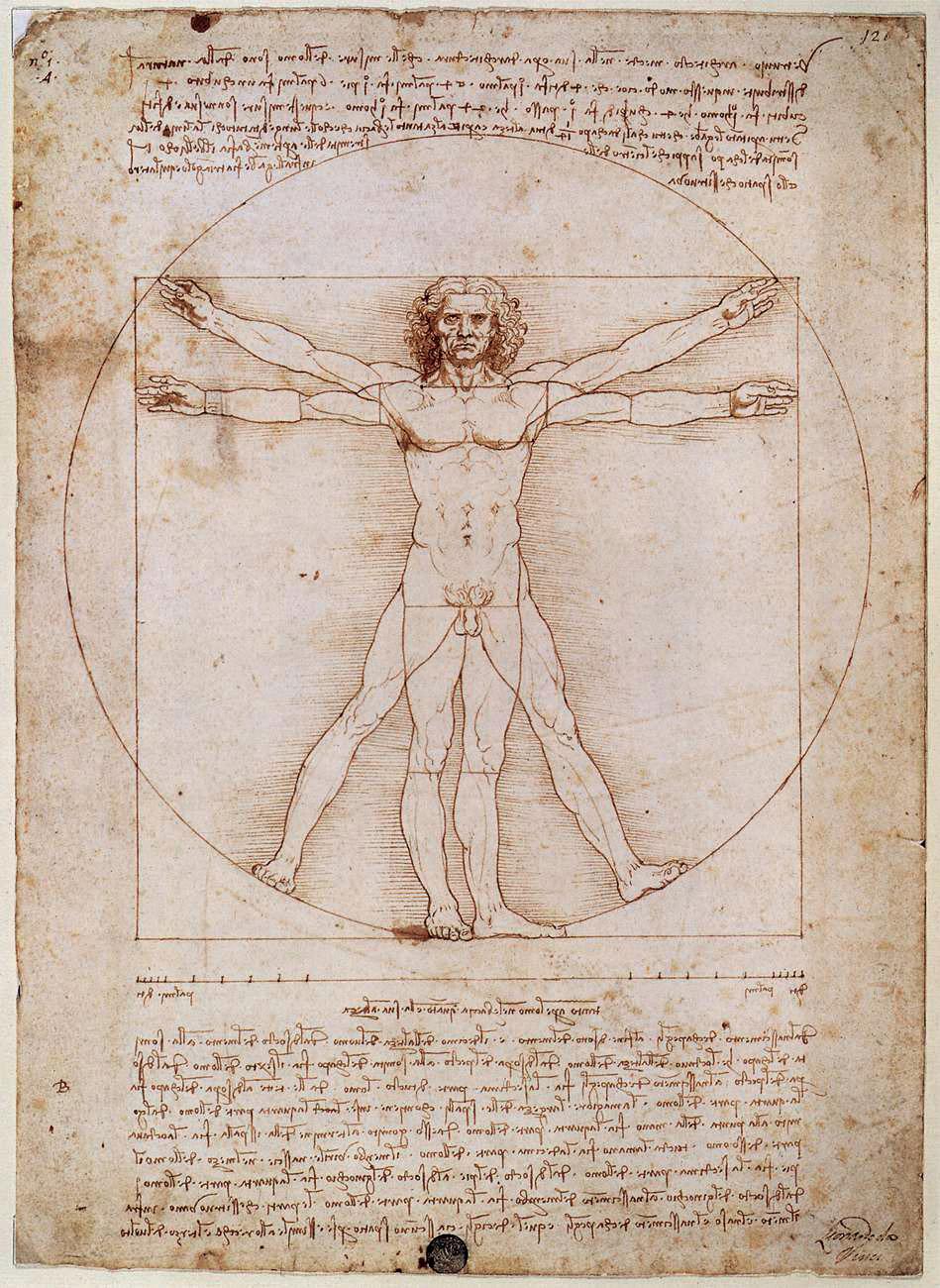
FIGURA 1.
L’Uomo Vitruviano di Leonardo da Vinci prende il nome dagli studi dell’architetto romano Vitruvio, i cui testi ispirarono l’artista nella traduzione delle proporzioni umane in rapporti numerici armonici, ancora oggi alla base di arte, architettura e design.
Il famoso disegno dell’Uomo Vitruviano di Leonardo da Vinci (FIGURA 1) mostra quanto sia affascinante il corpo umano: un capolavoro di proporzioni, dove misure e relazioni rivelano un’armonia nascosta. Proprio come Leonardo partiva da osservazioni concrete per capire queste regole, anche l’intelligenza artificiale che addestrerai oggi ha bisogno di esempi per poter imparare.
A differenza del laboratorio precedente, in cui l’algoritmo cercava da solo gruppi di dati simili, questa volta saremo noi a «istruire» la macchina con dei dati etichettati, esempi corretti da cui imparare. In questo tipo di apprendimento noi siamo gli «insegnanti» e il computer è il nostro «studente». L’insegnamento non passa dalla spiegazione di regole astratte, ma dall’uso di tanti esempi con la risposta corretta. È un po’ come se, per imparare le espressioni aritmetiche, invece di ascoltare le regole una per una, ti venissero dati centinaia di esercizi già risolti. Osservandoli, potresti iniziare a capire da solo come funzionano le regole del calcolo. Il Machine Learning supervisionato funziona proprio così!
Per risolvere il mistero del nostro antenato, dobbiamo capire se un’IA può davvero imparare a collegare una parte del corpo (come un osso del braccio) all’altezza totale. La tua indagine, quindi, parte da qui: come può un computer imparare a prevedere l’altezza di una persona conoscendo solo una misura a essa collegata, come l’apertura delle braccia?
Come avrai già capito, bisogna prima fornire all’IA il materiale da cui imparare: i dati. Sono le fondamenta su cui costruirai la tua soluzione per il Museo. Senza dati di alta qualità, ogni modello di intelligenza artificiale rischia di fallire Iniziamo a raccoglierli!
In questa prima fase lavorerete a coppie: uno studente misura l’altro, poi si cambiano i ruoli. Misurate due caratteristiche del vostro compagno:
• apertura delle braccia: distanza da punta a punta delle dita medie, con le braccia tese ai lati del corpo, parallele al pavimento (proprio come nell’Uomo Vitruviano);
• altezza senza scarpe, stando ben dritti con la schiena e guardando in avanti. La precisione è importante: più i dati sono accurati, più l’IA impara bene.
Quando avete finito di misurarvi, andate alla lavagna (o su un grande foglio comune) e scrivete i vostri dati in una nuova riga di una tabella condivisa a due colonne come quella della FIGURA 2
FIGURA 2. I dati della classe sono raccolti in un unico supporto.
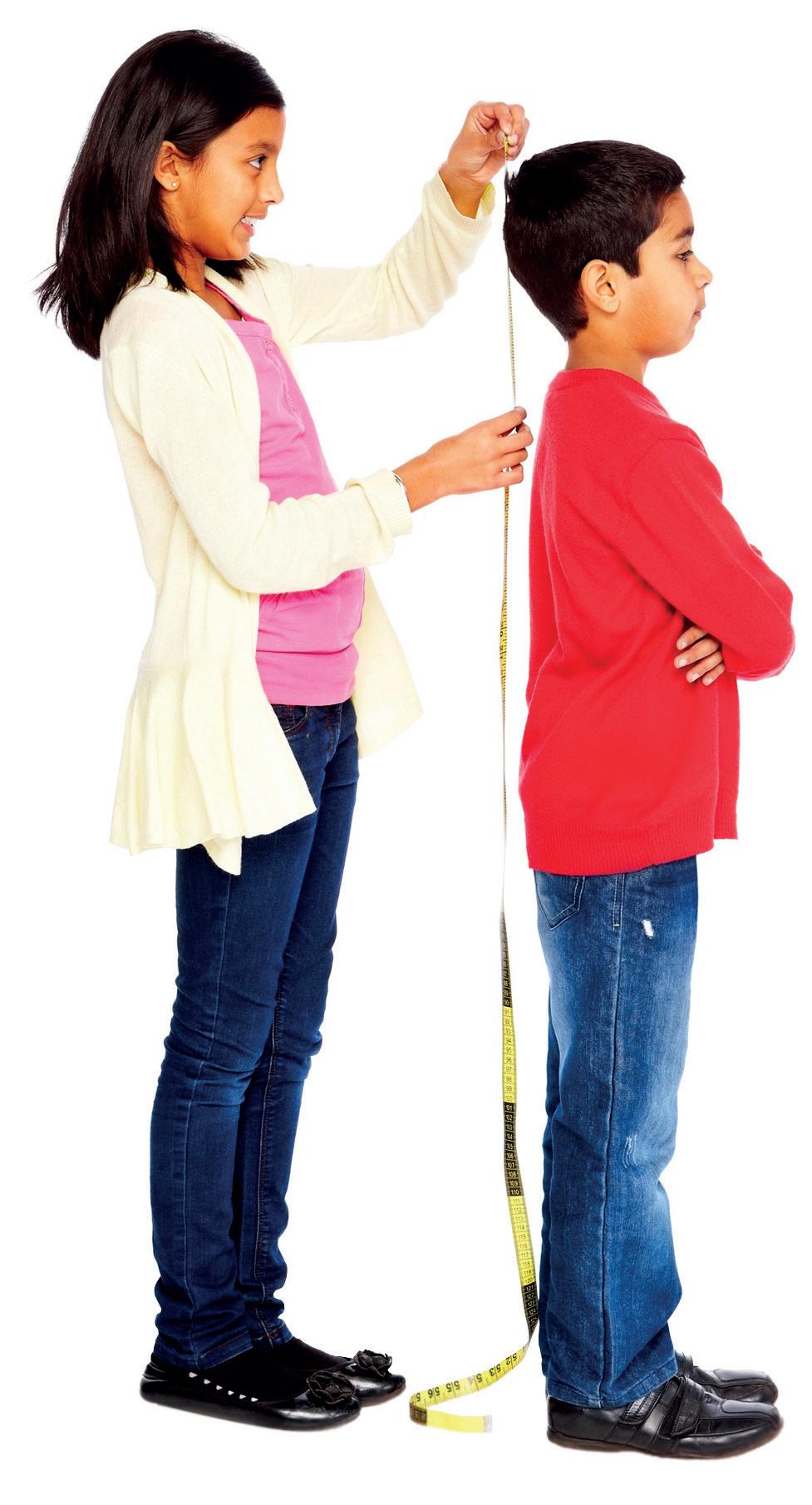
Questi dati che state raccogliendo si chiamano «dati di addestramento» e sono gli esempi reali che userete per «insegnare» all’intelligenza artificiale a fare previsioni. Proprio come uno studente impara meglio quando vede tanti esercizi già risolti, anche la nostra IA ha bisogno di esempi concreti per iniziare a riconoscere una possibile relazione tra apertura delle braccia e altezza di una persona.
Per ora, i vostri dati sono solo una lista di numeri in una tabella. Per capire davvero cosa ci stanno dicendo, dobbiamo dar loro una forma, dobbiamo visualizzarli. Su un grande cartellone o sulla lavagna, disegnate il vostro campo di analisi: un piano cartesiano. La linea orizzontale in basso, l’asse x, rappresenta l’apertura delle braccia (cm), mentre la linea verticale a sinistra, l’asse y, rappresenta l’altezza (cm). Uno alla volta, prendete la coppia di dati di ogni riga dalla tabella e trasformateli in un punto sul grafico. Se un tuo compagno ha un’apertura delle braccia di 158 cm e un’altezza di 160 cm, vai a 158 sull’asse orizzontale x, poi sali in verticale fino a 160 sull’asse y e segna un punto ben visibile. Quando tutti i punti sono stati disegnati, fate un passo indietro e osservate il grafico nel suo insieme. Cosa notate? I punti sono sparsi a caso come coriandoli? Oppure sembrano seguire una direzione precisa? Forse non perfettamente, ma abbastanza da dare l’idea che una «tendenza» c’è
Con un righello o un filo ben teso, tracciate una sola linea retta che passi il più vicino possibile a tutti i punti. L’obiettivo non è toccarli tutti – sarebbe impossibile – ma trovare la linea che meglio li rappresenta, quella che «riassume» il gruppo, lasciando circa lo stesso numero di punti sopra e sotto di sé. Avete appena reso visibile una relazione che prima era nascosta nei numeri!
4. Previsione sull’altezza
studente data dal modello.
Quella che avete appena disegnato, chiamata retta di regressione (FIGURA 3), non è una semplice linea, è il vostro modello predittivo: è la «macchina intelligente» che avete addestrato con i vostri dati, il cuore del Machine Learning supervisionato. È la regola visiva che il nostro «studente-computer» ha finalmente imparato dalle misure che gli avete fornito. Servirà per analizzare il reperto del museo.
E ora che l’IA è stata addestrata, sei pronto a metterla alla prova?
Retta di regressione È la linea che «disegna» l’andamento generale dei dati. Serve a capire la relazione tra due variabili e a prevedere come cambierà.
Sei curioso di vedere se il modello che avete costruito riesce davvero a prevedere l’altezza di una persona? Prima di applicarlo al prezioso reperto archeologico, è fondamentale testare la sua affidabilità.
Scegliete un volontario di un’altra classe — qualcuno i cui dati non sono stati inseriti nel grafico. È importante che il nostro modello non lo abbia mai «visto», in modo da poter davvero verificare se ha imparato qualcosa oppure no.
Ora, misurate solo l’apertura delle sue braccia, che supponiamo essere di 150 cm. Non misurate ancora l’altezza. Quella è l’informazione che il vostro modello deve prevedere.
Tornate quindi al grafico. Trovate il valore 150 sull’asse orizzontale (x) e, con il dito, salite in verticale fino a toccare la vostra linea di regressione. Da questo punto sulla linea, spostatevi in orizzontale verso sinistra, fino a raggiungere l’asse verticale (y). Quale numero leggete? Forse 151 cm? Il vostro modello ha parlato; vi ha appena dato la sua previsione.
Misurate ora l’altezza reale del volontario. Immaginiamo sia 152 cm. Ci siete andati vicinissimi! (FIGURA 4) Ma la misura non era perfetta
Perché il vostro modello predittivo, seppur di poco, ha commesso un errore? Cosa pensi possa essere successo? Discuti con i tuoi compagni e prova a trovare alcune possibili risposte.
Magari abbiamo sbagliato noi a misurare, quando abbiamo raccolto i dati il mio compagno si è mosso un po’! Basta un centimetro di errore per cambiare il risultato.
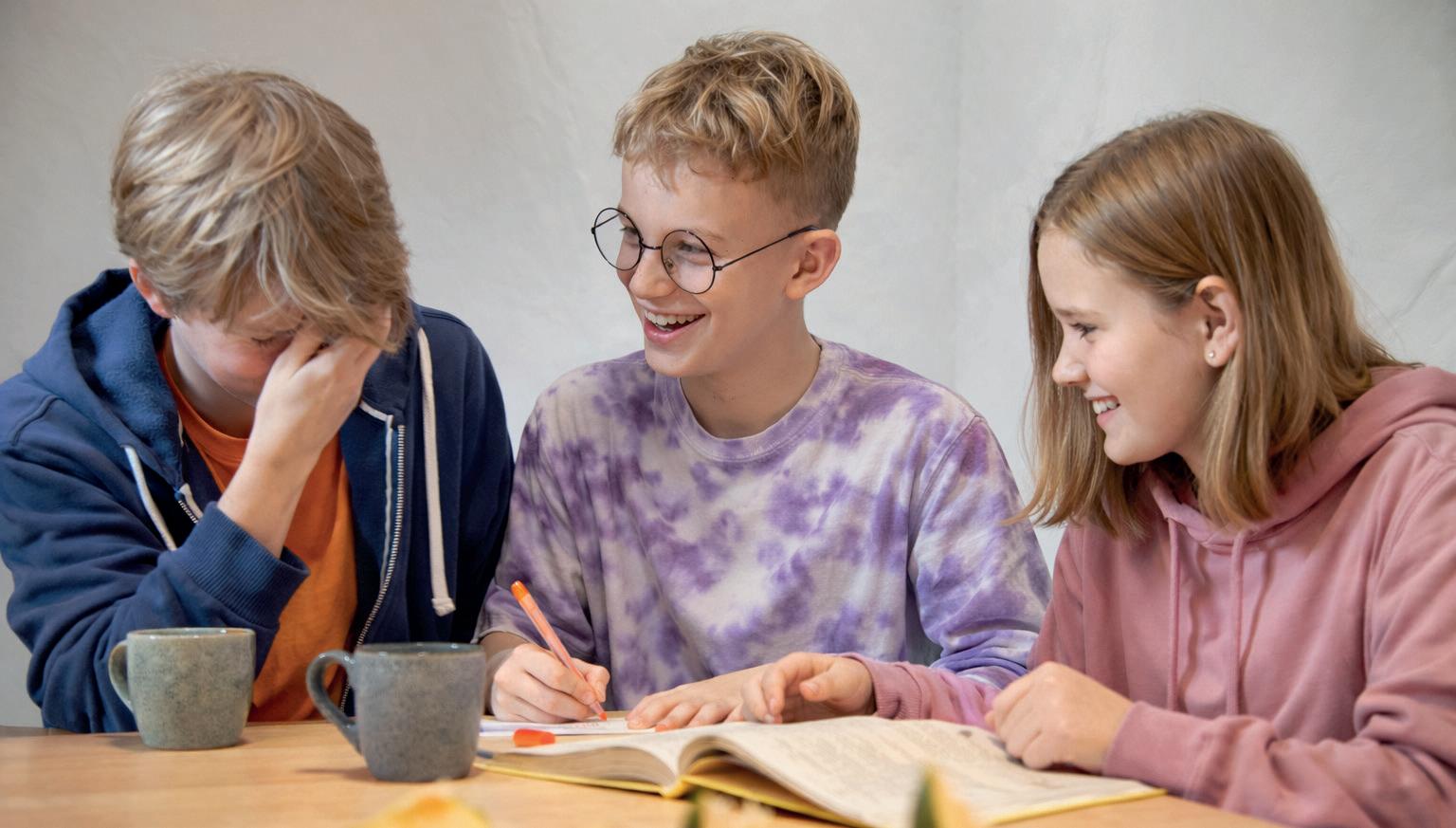
La regola di Leonardo è solo una media, ognuno di noi è unico! C’è chi ha le braccia più lunghe e chi più corte rispetto all’altezza.
La linea di regressione l’abbiamo disegnata a occhio. Se l’inclinazione della linea è sbagliata, anche la sua previsione lo sarà.
Avete scoperto una delle lezioni più importanti del Machine Learning: un modello ha sempre un margine di errore. Le sue previsioni sono stime, non certezze assolute. Questo significa che, quando comunicherai il risultato al Museo, dovrai essere scientificamente onesto e fornire una stima realistica dell’altezza del nostro antenato, non una misura esatta.
Possiamo rendere il nostro modello più affidabile? Certo, ma servono molti più dati. Immaginate di non misurare solo la vostra classe, ma tutti gli studenti della scuola. Con centinaia di punti sul grafico, la vostra linea di regressione diventerebbe molto più stabile e precisa, perché non sarebbe più influenzata da pochi casi particolari, ma rappresenterebbe una media molto più robusta. Più dati di qualità possiede un’intelligenza artificiale per allenarsi, più affidabili saranno le sue previsioni
Avete appena addestrato un’intelligenza artificiale usando una delle regole delle proporzioni umane, quella che lega l’altezza all’apertura delle braccia.
Leonardo da Vinci sarebbe fiero di voi, e il Museo di Storia Naturale ora ha uno strumento per la sua ricerca.
Pensate davvero che quella trovata sia l’unica regola nascosta nel nostro corpo? E se ce ne fossero altre ancora da scoprire? Cosa succederebbe se nella prossima spedizione gli archeologi trovassero un osso del piede? Esiste una relazione tra la lunghezza del piede di una persona e la sua altezza totale? La distanza tra la punta del pollice e quella del mignolo con la mano ben aperta è in relazione con la larghezza delle spalle?
Ripeti le fasi del laboratorio con nuove misure e scopri se riesci a trovare il prossimo grande segreto delle proporzioni umane!

Azioni semplici come accendere una luce o cambiare musica possono diventare una vera sfida quotidiana per chi ha difficoltà motorie. La fondazione «Tecnologia per Tutti» ti chiede di progettare il prototipo di una stanza intelligente per semplificare la vita a chi ne ha bisogno. Con il Machine Learning supervisionato, insegnerai a un computer a riconoscere semplici comandi vocali per dare vita a una stanza che ascolta.
MIT RAISE Playground, piattaforma di programmazione basata su Scratch 3.0 con estensioni per il Machine Learning: https://playground. raise.mit.edu/create/
Vuoi costruire una stanza che obbedisce ai tuoi comandi vocali? Il primo passo è insegnarle a riconoscere le parole. In questo nuovo viaggio nel Machine Learning supervisionato scoprirai la classificazione, un affascinante processo in cui l’IA osserva gesti, immagini o ascolta suoni e impara a inserirli nella categoria corretta, scegliendo tra quelle già conosciute
Come nel laboratorio precedente, sarai tu a insegnare alla macchina, fornendole esempi etichettati. Solo che questa volta le etichette non saranno numeri, ma categorie di suoni, dette «classi di comandi vocali». Ad esempio, registrerai più volte la tua voce mentre pronunci la parola «luce» e dirai all’IA che tutti i campioni audio appena acquisiti appartengono alla Classe Luce. Poi farai lo stesso con la parola «musica», creando la Classe Musica. E così via, per ogni comando vocale che vorrai usare. Una volta addestrata, l’IA sarà in grado di riconoscere la parola che dici e classificarla correttamente, pronta ad eseguire l’azione associata a quel comando.
Immagina di entrare in una stanza dove basta dire «luce» per accendere una lampada, oppure «musica» per far partire la tua canzone preferita. Anche se non disponi di dispositivi avanzati, potrai comunque costruire il tuo prototipo di stanza smart grazie a un ambiente di programmazione pensato proprio per chi vuole sperimentare con l’intelligenza artificiale. Userai una versione online davvero speciale di Scratch 3 (la trovi all’indirizzo https://playground.raise.mit.edu/create/), creata da un team del Massachusetts Institute of Technology (MIT) per portare l’IA nelle scuole. È il momento di dare voce… alla tua stanza intelligente!
In questa versione potenziata di Scratch ritroviamo tutti gli elementi già noti nell’ambiente di programmazione originale; quindi, useremo gli stessi comandi per l’inserimento di sfondi e sprite. Quali scegliere? Prova a pensare a una stanza della tua abitazione o a un’aula della tua scuola e a tre dispositivi a comando vocale che vorresti integrare in quell’ambiente.
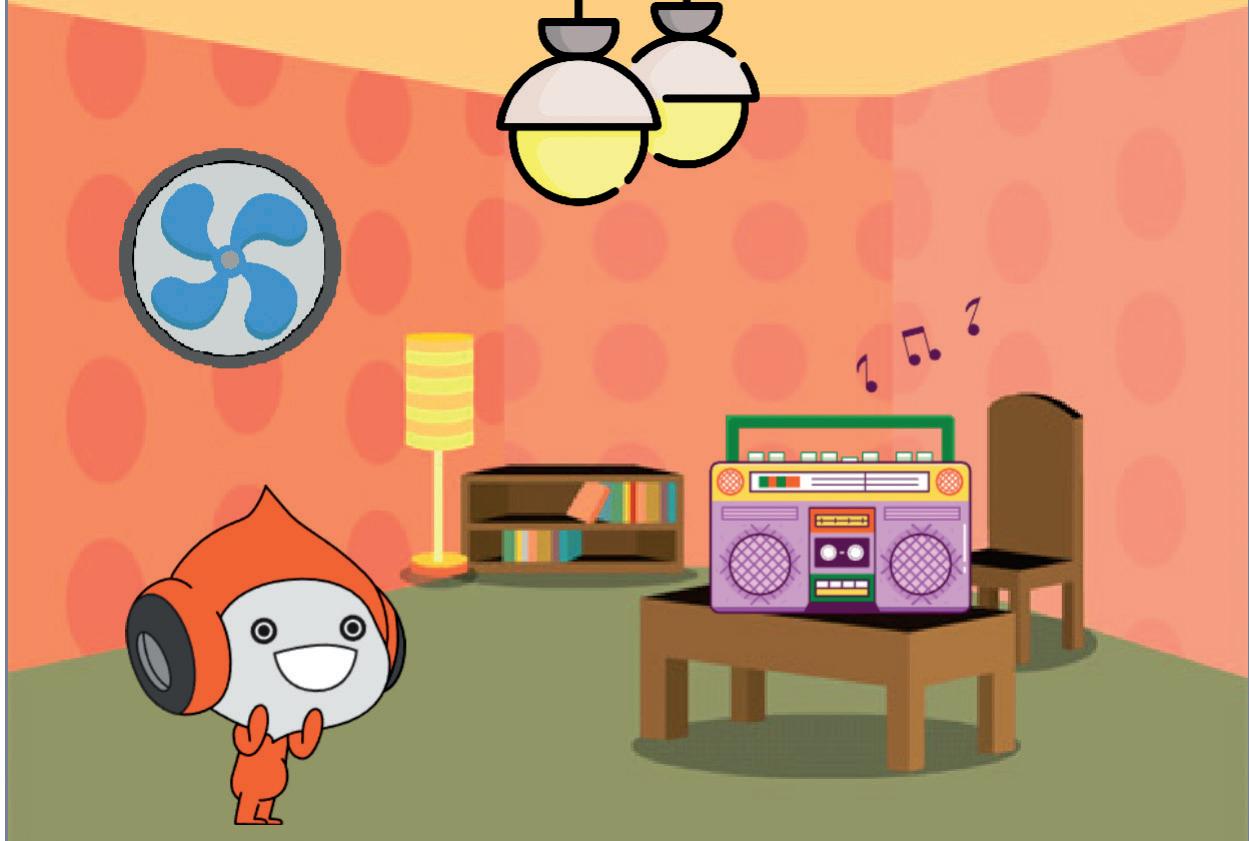
Sfondo stanza. Nella FIGURA 1 puoi vedere un esempio di allestimento di una stanza con lo sfondo Room 2 preso dalla galleria di Scratch. Puoi anche personalizzare la tua smart room inserendo come sfondo una foto di un ambiente reale.
Il personaggio. Lo Sprite1 è già presente di default all’avvio del programma e possiamo sfruttare i quattro costumi che lo caratterizzano per modificare il suo mood in base ai dispositivi in funzione.
Gli oggetti interattivi. Se vuoi ricreare quelli che vedi in figura, segui la guida passo dopo passo che trovi nel
TUTORIAL 1 . Altrimenti, dai sfogo alla tua creatività, apri l’editor di Scratch e inventa i tuoi personalissimi oggetti intelligenti!
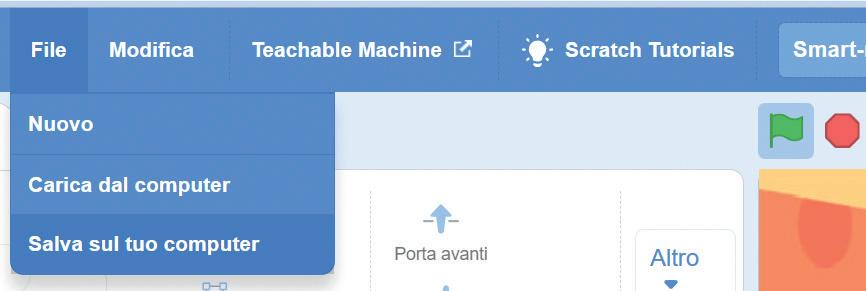
Visto che l’ambiente di programmazione in cui ci troviamo non prevede un salvataggio automatico del progetto, ti consiglio di assegnare un nome all’attività e di mettere al sicuro il lavoro cliccando sulla barra del menu orizzontale alla voce File > Salva sul tuo computer (FIGURA 2). Verrà scaricato un file nel formato .sb3 (il formato proprietario di Scratch 3 ) in una cartella di download del tuo dispositivo che potrai riaprire in caso di necessità.
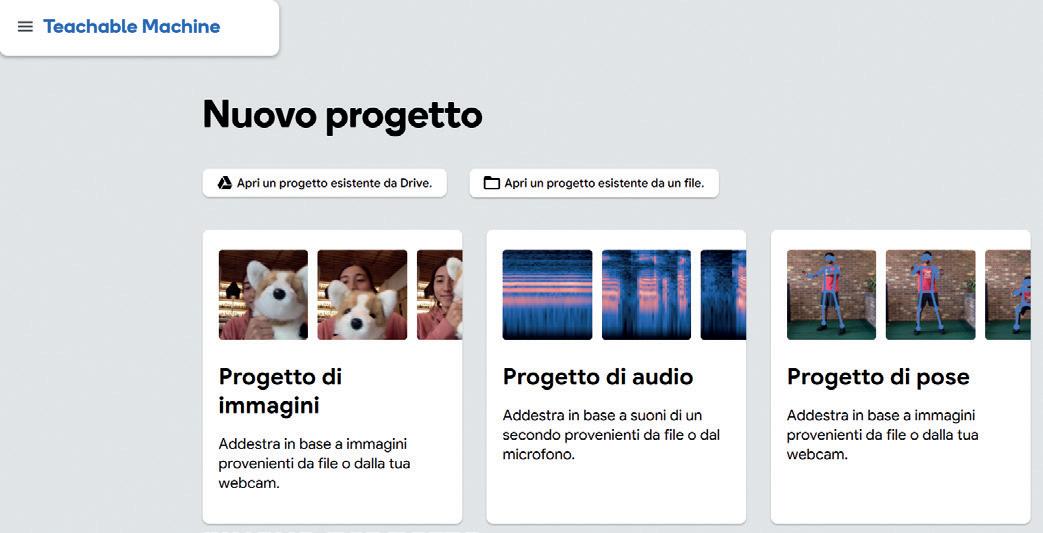
Nella figura precedente avrai notato una voce particolare nel menu orizzontale in alto: il collegamento a Teachable Machine. Cliccandoci sopra si apre una nuova scheda del browser: sei nella palestra dell’ intelligenza artificiale. Teachable Machine (FIGURA 3) è un’applicazione web molto potente per creare modelli di Machine Learning supervisionato, dove tu vesti i panni di uno speciale allenatore che insegna alla macchina a riconoscere e distinguere immagini, pose del corpo o, nel nostro caso, suoni.
Ma come si allena un’IA? Come creare un modello di apprendimento da utilizzare con gli sprite del progetto?
TUTORIAL 1
Affinché Scratch possa usare il modello che hai allenato, devi dirgli dove trovarlo. Seleziona lo sfondo (assicurati che la barra Stage a destra sia evidenziata di blu) e dalla categoria Situazioni, trascina nell’area di programmazione il blocco quando si clicca sulla bandiera verde. Dalla nuova categoria Movimento Webcam , prendi il blocco use model (...) e aggancialo sotto il blocco della bandierina.
Nello spazio bianco del blocco incolla il link che hai copiato da Teachable Machine. Ora clicca una volta sulla bandierina verde sopra lo stage. Se tutto ha funzionato bene, vedrai un pallino verde con una spunta accanto al nome della categoria Movimento Webcam : è il segnale che il progetto si è collegato al tuo modello! Se ora guardi i blocchi di Movimento Webcam , vedrai che nei menù a tendina sono comparse le tue classi personalizzate (Luce, Musica, Aria...) (FIGURA 6). Puoi ora programmare i tuoi oggetti interattivi.
Per controllare gli oggetti smart inseriti nella stanza, hai registrato un solo comando per ogni dispositivo. Ad esempio, per le lampade hai usato la parola «luce». Ma come può il computer sapere se, quando dici «luce», vuoi accendere o spegnere la lampada?
Pensa al pulsante di accensione della tua console di gioco. Premendo il pulsante una volta, il dispositivo si accende (ON). Premendolo un’altra volta, il dispositivo si spegne (OFF). È il dispositivo a «ricordare» il suo stato (acceso o spento) e inverte l’azione ogni volta che premi il pulsante.
Devi allora dare al dispositivo una memoria: basta creare una semplice
Variabile in grado di ricordare se la lampada è attualmente accesa o spenta.
Vai nella categoria Variabili e clicca sul pulsante [Crea una variabile]. Assegna il nome stato luce. Questa variabile userà il numero 0 per dire «spento» e 1 per dire «acceso».
Se vuoi che ogni volta che avvii il programma (clic sulla bandierina verde) la tua smart room parta sempre nello stesso modo, con la luce spenta, devi «azzerare» la variabile stato luce. Questo comando si chiama «inizializzazione della variabile»: seleziona di nuovo lo sfondo dalla barra Stage e aggiungi allo script il blocco porta [stato luce] a (0) (FIGURA 7).
È il momento di creare l’interruttore logico per la lampada (FIGURA 8). Quando il tuo modello di IA sente la parola luce, (when model detects [Luce]) si deve controllare lo stato della «memoria» attraverso la variabile:
• se (stato luce) = 0 (il dispositivo è spento) si deve portare lo stato della variabile a 1 e, contestualmente, la luce si deve accendere;
• altrimenti (se trova la variabile a 1, quindi luce accesa), lo stato luce deve tornare a 0, come all’inizio con luce spenta.
Ora devi dire allo sprite lampadario di cambiare aspetto in base al valore di stato luce, per simulare l’accensione e lo spegnimento delle lampade nella stanza. Seleziona lo sprite lampadario e realizza lo script di FIGURA 9 per assegnare il costume lamp-spento quando stato luce è a 0 e il costume lamp-acceso con stato luce uguale a 1
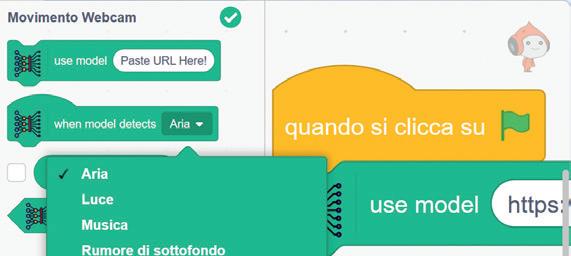
FIGURA 6. Le classi personalizzate all’interno dei blocchi della categoria Movimento Webcam
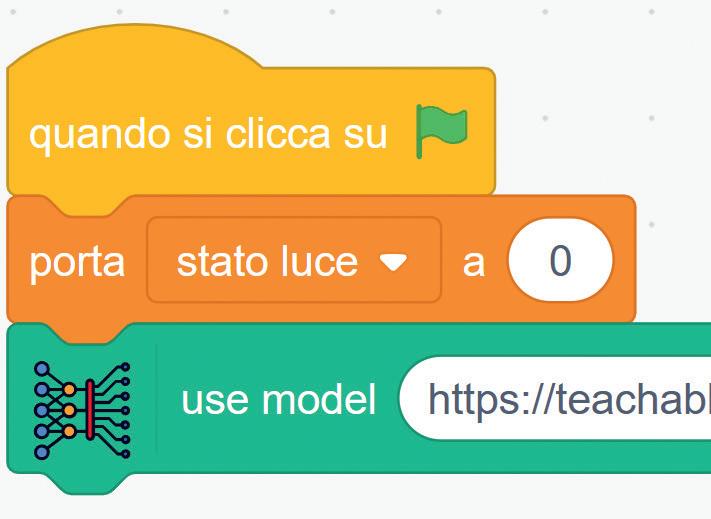
FIGURA 7. Inizializzazione della variabile stato luce
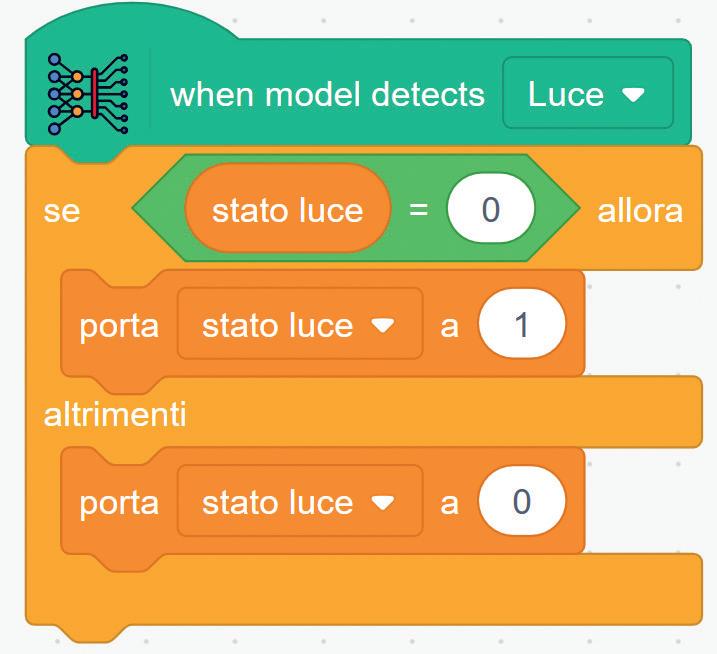
FIGURA 8. Lo script funziona come un interruttore logico che gestisce l’accensione e lo spegnimento della lampada smart.
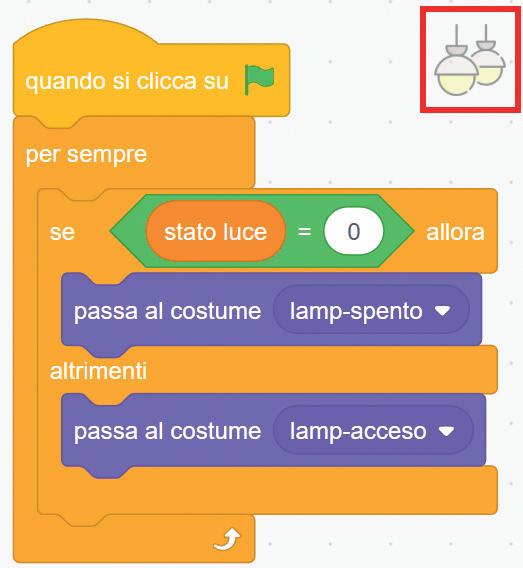
FIGURA 9. Lo sprite lampadario cambierà aspetto in base al valore di stato luce
L’allenamento si svolge in quattro fasi.
1 Raccogli i campioni. Da buon allenatore devi prima definire gli esercizi che l’atleta deve imparare, creando una classe per ogni comando (es. Luce, Musica). Per ogni esercizio, mostra tante ripetizioni, inserendo più volte campioni della tua voce per fornire all’IA gli esempi di cui ha bisogno.
2 Avvia l’allenamento per l’IA. Con un solo clic sul pulsante [Addestra modello], darai il via all’allenamento vero e proprio: la macchina studierà tutti gli esempi che le hai fornito, cercando di capire da sola le differenze tra un comando e l’altro.
3 Testa il modello. Ogni buon allenamento finisce con una prova pratica per vedere i risultati. Parla al microfono e osserva in tempo reale se il tuo atleta riconosce l’esercizio giusto. Se fa un errore non preoccuparti, è normale! Significa solo che ha bisogno di più pratica. Puoi tornare indietro e mostrargli altre «ripetizioni» aggiungendo altri campioni audio con il microfono nelle classi dove hai riscontrato maggiori problemi.
4 Esporta il modello. Quando il tuo atleta digitale supera la prova sul campo e risponde correttamente ai tuoi comandi, significa che è pronto per la gara vera e propria: il tuo progetto in Scratch ! Con un clic sul pulsante [Esporta modello], otterrai un link speciale per far entrare il tuo campione nella smart room.
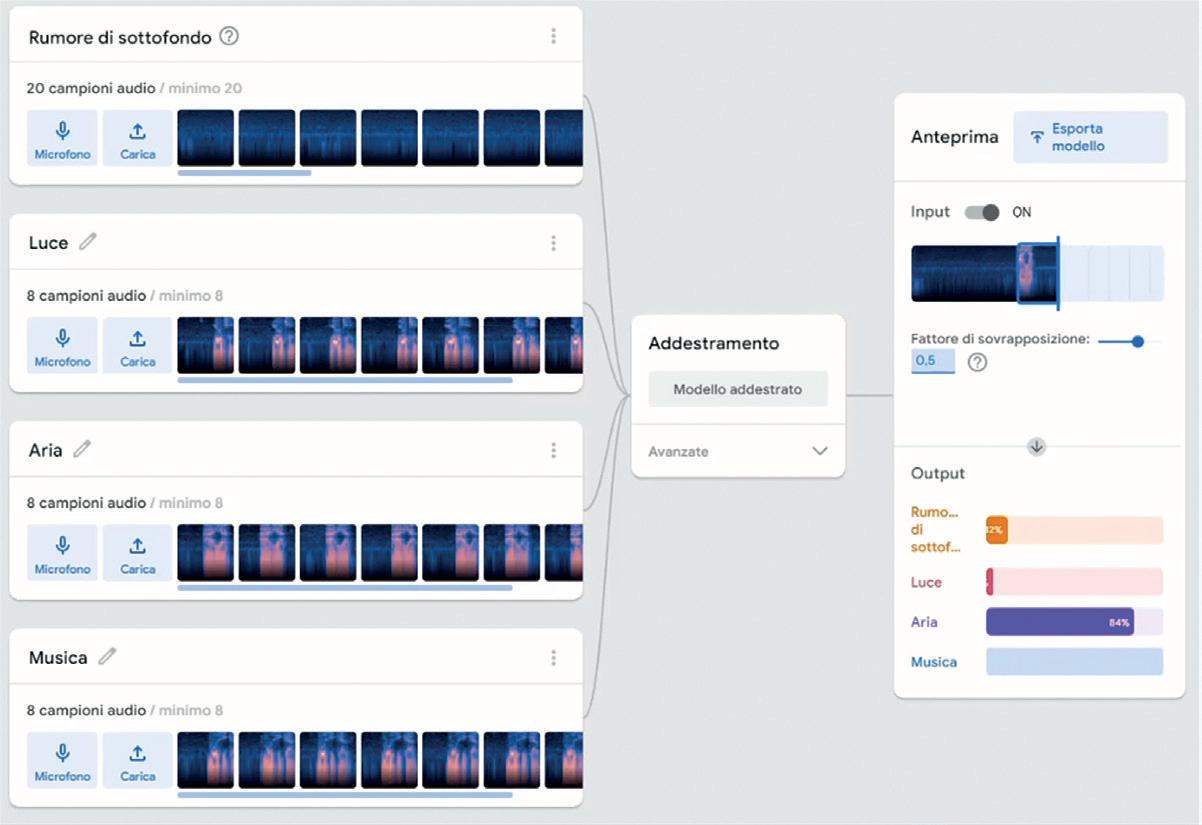
Segui il TUTORIAL 2 per scoprire gli strumenti che Teachable Machine mette a disposizione per completare rapidamente le fasi appena descritte e ottenere così il link al modello di apprendimento.
Come mostrato nel video, quando addestri un’IA con i suoni, non ti devi dimenticare del silenzio. Crea sempre una classe Rumore di sottofondo con alcuni campioni di silenzio (FIGURA 4). Questo insegna al modello a ignorare i suoni ambientali e a reagire solo ai veri comandi vocali.
Entra in Teachable Machine e prova a realizzare un tuo progetto audio seguendo la procedura descritta. Quando hai terminato, copia e salva il link del modello: sarà la chiave per la tua stanza che ascolta!
STEP 3 Collegare il modello di apprendimento alla stanza
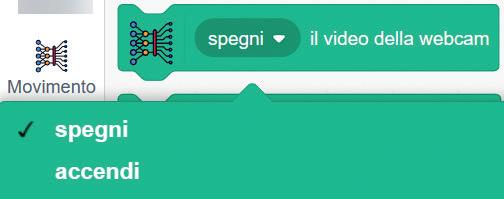
Ora che hai il link del modello, è il momento di installare questa nuova «intelligenza» nella tua stanza attraverso i blocchi dell’estensione Teachable Machine Nella scheda [Codice] dell’ambiente di programmazione MIT RAISE Playground, in basso a sinistra, clicca sul pulsante [Aggiungi un’Estensione]. Dalla lista che appare, seleziona l’estensione «Teachable Machine ». Vedrai subito comparire una nuova categoria di blocchi chiamata Movimento Webcam. Appena aggiungi l’estensione, la webcam del tuo computer potrebbe attivarsi e mostrarti sullo stage. Niente panico, sono funzioni aggiuntive che si possono escludere con il comando (spegni) il video della webcam (FIGURA 5 ).
FIGURA 10.
Lo script per creare l’effetto buio con lo sprite rettangolo nero.
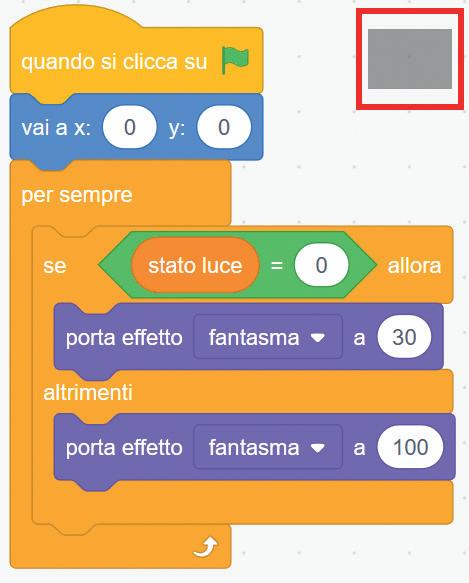
Per rendere l’effetto più realistico, puoi oscurare la stanza quando la luce è spenta. Disegna un nuovo sprite, un rettangolo nero che copra l’intero stage.
Scrivi il suo script seguendo la FIGURA 10, e fai entrare in scena il buio! Con il blocco effetto [fantasma] puoi far apparire e scomparire il rettangolo nero in base allo stato della luce.
• Quando la luce è spenta (stato luce = 0), porta effetto [fantasma] a un valore 30: lo sprite diventa semi-trasparente e scurisce lo sfondo, creando l’effetto di una stanza al buio.
• Quando la luce è accesa, porta effetto [fantasma] a 100: il rettangolo nero diventa completamente invisibile – proprio come un fantasma – e la stanza risulta ben illuminata.
La tua stanza intelligente ha già un interruttore vocale per la luce che funziona perfettamente. Ora devi attivare anche la ventola e la radio. Ti basta replicare la stessa logica dell’interruttore smart che hai usato per la luce, adattandola a questi due nuovi oggetti. Hai ancora qualche dubbio? Vuoi vedere il progetto completo in azione? Guarda il TUTORIAL 3 di prova e… accendi la tua smart room. Nel video di prova forse hai colto un dettaglio curioso: il personaggio, lo Sprite1, non resta impassibile, ma cambia espressione. Il suo umore dipende da quello che sta succedendo intorno a lui. La tua ultima missione è programmare il suo comportamento secondo questa logica:
nome costume/mood condizione smart room ecstatic se tutti e 3 i dispositivi sono accesi (tutto acceso) happy se sono accesi esattamente 2 dispositivi neutral se è acceso esattamente 1 dispositivo angry se nessun dispositivo è acceso (tutto spento)
Visto che le variabili inserite valgono 0 o 1, cosa succede se le sommi? La somma ti dirà esattamente quanti dispositivi sono accesi:
somma = stato luce (1) + stato aria (1) + stato musica (1) = 3 > Tutti accesi (ecstatic) :D
somma = stato luce (1) + stato aria (1) + stato musica (0) = 2 > 2 accesi (happy) :)
somma = stato luce (1) + stato aria (0) + stato musica (0) = 1 > 1 acceso (neutral) :|
somma = stato luce (0) + stato aria (0) + stato musica (0) = 0 > Nessuno acceso (angry) :(
Ora che conosci il trucco della somma, la sfida è nelle tue mani! Riuscirai a modificare il codice per includere tutte le emozioni? Se hai bisogno di un piccolo aiuto, guarda il TUTORIAL 4
Ottimo lavoro! Grazie all’AI hai progettato una stanza che ascolta e agisce, aiutando chi ha bisogno a rendere più semplici i gesti di ogni giorno.
Il pensiero computazionale è l’arte di elaborare strategie efficaci per affrontare qualsiasi sfida, nel mondo digitale e in quello reale.
Nel 2006, l’informatica Jeanette Wing ha definito il pensiero computazionale come «il processo mentale che sta alla base della formulazione dei problemi e delle loro soluzioni, così da poterle rappresentare in una forma che possa essere implementata in modo efficace da un umano o da una macchina».
I laboratori di questa sezione ti invitano a imparare a pensare in modo computazionale. Grazie ad attività, come la programmazione di videogiochi, imparerai a sviluppare quell’abilità di ragionamento che resta salda anche quando i dettagli tecnici svaniscono, fornendoti strumenti concreti per affrontare con metodo e immaginazione la realtà. LAB 3
MITCH RESNICK: scienziato informatico
Mitch Resnick (nato nel 1956) è un ricercatore del Massachusetts Institute of Technology (MIT) e figura centrale nell’educazione al coding per bambini e ragazzi. È il creatore di Scratch, un linguaggio di programmazione a blocchi che permette di imparare a programmare in modo semplice e creativo. Grazie al suo lavoro, milioni di studenti in tutto il mondo hanno scoperto il coding come strumento per esprimere idee, raccontare storie e risolvere problemi. Credendo fortemente nel potere della creatività, incoraggia i più giovani dicendo:
«I bambini imparano meglio quando creano, non quando seguono solo istruzioni.»




Sappiamo tutti che i computer sono capaci di cose incredibili, come svolgere compiti ripetitivi con efficienza e precisione impeccabili, ma la chiave per capire come funzionano e dove potranno arrivare risiede in un’abilità mentale propria dell’essere umano: il pensiero computazionale.
Il pensiero computazionale è una abilità di pensiero che allena la mente a esaminare un problema e a costruire intenzionalmente una soluzione. Il processo di risoluzione del problema avviene impiegando quattro abilità chiave, ma non sempre seguono una sequenza lineare, spesso si sovrappongono e si influenzano a vicenda. In molti casi, non è necessario usarle tutte.
ASTRAZIONE
Identificare le informazioni rilevanti e le opportunità per semplificare il problema.
Coding
Scrittura di un programma informatico attraverso uno specifico linguaggio di programmazione, al fine di trasformare una soluzione algoritmica di un problema in una serie di istruzioni elementari eseguibili da una macchina.
Aprofondisci
APPENDICE 1: Alla scoperta di Scratch a pp. 92-94
SCOMPOSIZIONE
Scomporre il problema in parti separate e distinte.
RICONOSCIMENTO DI PATTERN
Individuare le somiglianze tra ciascuna parte.
PENSIERO ALGORITMICO
Organizzare le informazioni in una sequenza ordinata di operazioni per risolvere il problema.
Il pensiero computazionale può essere applicato anche nella risoluzione di problemi informatici tramite il coding
Come tutte le abilità che già possiedi, anche quella relativa al pensiero computazionale può essere acquisita, praticata, migliorata e perfezionata, e in questa sezione del libro sperimenterai attività pratiche che, anche grazie al gioco, ti condurranno alla scoperta dei metodi e degli strumenti caratteristici del pensiero computazionale.
Accedendo a questo indirizzo https://raff.link/tss-scratch-1 potrai osservare il movimento dei tre corpi celesti nel sistema Sole-Terra-Luna dell’animazione realizzata con Scratch
Quali conoscenze scientifiche sono state considerate?
Quali informazioni sono state escluse dalla simulazione?

Un libro-laboratorio che nasce dalla pratica didattica quotidiana e porta in classe esperienze STEAM significative, costruite a partire dalle domande degli studenti e pensate per il lavoro collaborativo e l’apprendimento attivo. L’intelligenza artificiale è presentata come un sistema da esplorare dall’interno, per costruire una reale alfabetizzazione ai suoi meccanismi, modelli e limiti. Le attività guidano a ripercorrerne l’evoluzione dell’IA attraverso esperienze concrete e laboratori che mettono al centro la logica e costruiscono basi concettuali solide e modelli mentali pensati per restare nel tempo.

Questo volume, sprovvisto del talloncino a fronte (o opportunamente punzonato o altrimenti contrassegnato), è da considerarsi copia di SAGGIO-CAMPIONE GRATUITO, fuori commercio (vendita e altri atti di disposizione vietati: art. 17, c. 2 L. 633/1941). Esente da I.V.A. (D.P.R. 26-10-1972, n° 633, art. 2 lett. d). Esente da bolla di accompagnamento (D.P.R. 6-10-1978, n° 627, art.4. n° 6).
LIBRO DIGITALE
Il codice diventa strumento creativo per realizzare videogiochi, simulazioni e prototipi, mentre il making trasforma in esperienza tangibile i percorsi di robotica educativa sviluppati in ambienti virtuali.
Ogni laboratorio prende avvio da una storia e da un contesto reale, lavorando su problemi concreti e sfide autentiche da affrontare. TecnologIA Lab fa vivere le STEAM in prima persona, attraverso esperienze di apprendimento pratiche e coinvolgenti.
ISBN 978-88-472-5200-4
ISBN 978-88-472-5201-1
ISBN 978-88-472-5202-8
ISBN 978-88-472-5203-5
ISBN 978-88-472-5204-2
Tecnologia + Bussola/Custodi + Disegno + Tavole + TecnologIA LAB
Tecnologia + Bussola/Custodi + Disegno + TecnologIA LAB
Tecnologia + Bussola/Custodi + Disegno + Tavole
Tecnologia + Bussola/Custodi + Disegno
Tecnologia + Bussola/Custodi
ISBN 978-88-472-5205-9 Volume compatto + Bussola/Custodi
ISBN 978-88-472-5206-6 Volume compatto + Bussola/Custodi + TecnologIA LAB
ISBN 978-88-472-5215-8 TecnologIA LAB
ISBN 978-88-472-5208-0 Volume Didattica inclusiva
Codici per adozioni e pack vendita (modalità mista di tipo b - libro cartaceo e libro digitale) Il corso è disponibile nella modalità di tipo c (solo digitale). Per maggiori informazioni www.raffaelloscuola.it/testi-tipo-c
Contenuti e strumenti di condivisione, per la lezione in classe e a casa. Risorse digitali
Alta leggibilità
Testo modificabile, dizionario integrato, servizio traduzione, riassunto.
Audiobook
Audiolibro integrale

QR code
Attivazione di risorse e strumenti tramite smartphone o tablet.
Prezzo di vendita al pubblico