





































































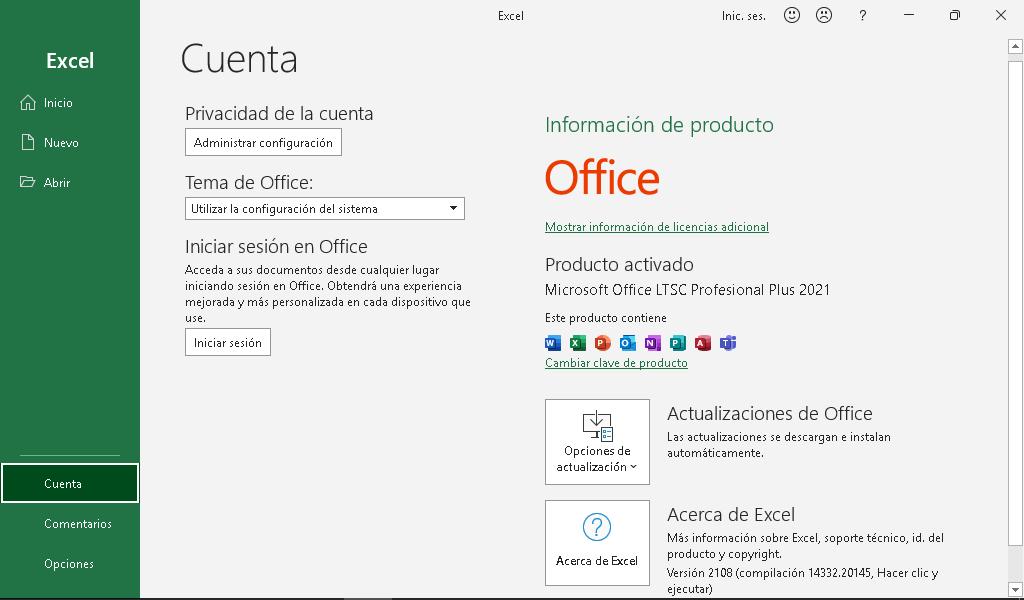
Paso 1
Haz clic en el menú "Archivo" en la esquina superior izquierda de la pantalla.
Paso 2
Selecciona la opción "Cuenta" en el menú desplegable.
Paso 3
La versión actual de Excel estará visible en la sección "Información de producto".
La opción Cuenta
•Información del usuario: Muestra el perfil conectado a Excel (cuenta de Microsoft o empresarial).
•Opciones de personalización: Cambia el tema de Office (claro, oscuro o colorido) y actualiza las credenciales.
•Actualizaciones:Accede a las opciones para actualizarExcel a su versión más reciente.


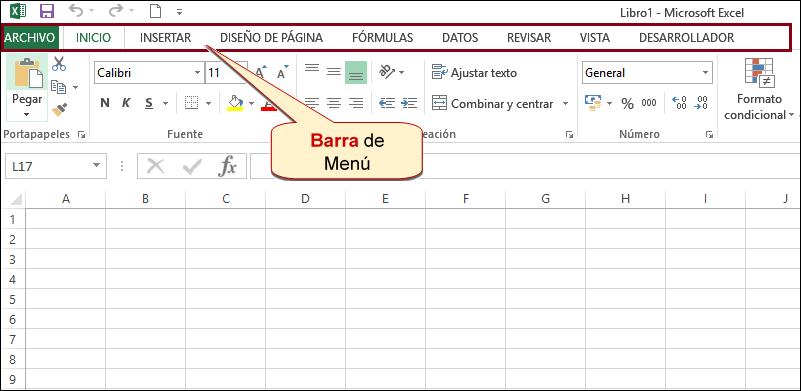

Contiene las herramientas básicas para la edición de celdas, formato y operaciones de datos.
Proporciona funciones matemáticas, lógicas y de texto para realizar cálculos complejos.
Permite agregar elementos adicionales a la hoja de cálculo, como gráficos, tablas y imágenes.



Permite la importación y manipulación de datos, incluyendo la creación de tablas dinámicas.
Ofrece opciones para personalizar la apariencia de la hoja de cálculo, incluyendo temas, estilos y bordes.


Contiene herramientas para la corrección ortográfica, la revisión de comentarios y la protección de la hoja de cálculo.

Permite personalizar la vista de la hoja de cálculo, como la visualización de las líneas de cuadrícula.

Contiene las herramientas básicas para pegar, copiar, cortar, pegar formato.


En esta sección, es para ajustar la disposición y sentido del texto, podemos “Alinear” el texto dentro de la o las celdas que deseemos
Esta sección permite cambiar el tipo de letra, tamaño de la misma, ponerla en negrita, cursiva, subrayarla, resaltar, crear bordes y cambiar el color de la letra


Permite dar colores a nuestras celdas, para personalizarlas, dependiendo de gustos y colores

permite darle “valor” a nuestras celdas, podemos darle formato de hora, fecha y fracciones

Permite la modificación del formato de una celda, cambiar tamaño, eliminarlas, insertarlas, ocultarlas y protegerlas

Contiene las herramientas para la modificación de formatos en la hoja, permite la aplicación de formatos condicionales y la búsqueda de datos, borrar, rellenar, autosuma
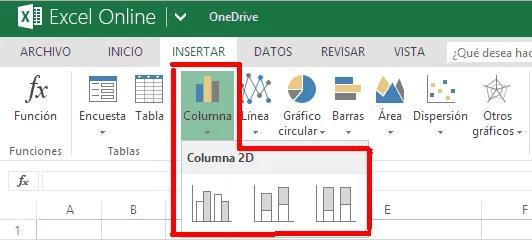

La barra de insertar es una opción de la barra de herramientas de Excel desde la que puedes ver las alternativasque permiten insertar pequeños gráficos, imágenes, tablas, entre otros elementos. Los apartadosque la componen son los siguientes:

Esta sección te permite crear tablas dinámicas para hacer un resumen de los datos o crearlas para analizar una serie de datos determinados.

Esta opción te posibilita insertar imágenes, formas como flechas, triángulos o círculos. También puedes experimentar con SmartArt, una serie de gráficos muy visuales para ofrecer información fácilmente.
Con esta alternativa puedes insertar determinadas formas como flechas, círculos, cuadrados y más.


Desde esta opción insertarás gráficos de todo tipo, ya sean gráficos de barras, lineales, circulares, de áreas, de dispersión, entre otros.

Esta parte te posibilita insertar gráficos de menor tamaño que solamente ocuparán una celda.
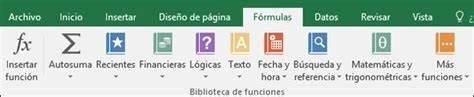

La ficha de menú Fórmulas Excel es una barra horizontal que forma parte de la cinta de opciones de Excel y como su nombre lo indica sirve para crear y manipular fórmulas denominadas también funciones. Las fórmulas se agrupan en categorías, tales como financieras, matemáticas, lógicas, etc. La ficha de menú fórmulas permite acceso a comandos de comprobación de errores y rastreo de precedentes y dependientes.
Biblioteca de funciones
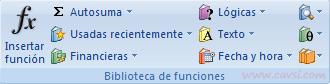
•Insertar función: Edita la formula de la celda actual seleccionando las funciones y editando los argumentos.
•Autosuma: Muestra la suma de las celdas seleccionadas directamente después de las celdas Seleccionadas.
•Usadas recientemente: Busca y selecciona de la lista la más usadas y selecciona.
•Financieras: Examina y selecciona de una lista de financiera.
•Lógicas: Examina y selecciona de una lista las funciones lógicas.
•Texto: Examina y de una lista y selecciona la función de texto.
•Fecha y hora: Examina y selecciona de una lista, las funciones de fecha y hora.
•Búsqueda de referencias: Examina y selecciona de una lista las funciones búsqueda y referencias.
•Matemáticas y trigonométricas: Examina y selecciona de una lista las funciones matemáticas y trigonométricas.
•Mas funciones: Examina y selecciona de una lista las funciones de estadísticas, de ingeniera del cubo y de la función.

La ficha de menú Vista Excel es una barra horizontal que forma parte de la cinta de opciones de Excel y sirve para cambiar la forma de ver la hoja de trabajo,permite ver u ocultar las líneas de la cuadrícula que forman las celdas de la hoja de trabajo,además de ajustar el zoom del documento (acercar o alejar el contenido)

«Vistas de Libro». ofrece cuatro formatos de hoja para ver dentro de nuestro libro, estos formatos, no alterarán el contenido de la misma, sino que, será más cómodos visualmente para quién esté trabajando.
Mostrar. Esta pequeña opción tiene pestañas y todas vienen «activadas» porque es como Excel considera que es más cómodo trabajar.
Zoom. Permite hacer un acercamiento o alejarnos de la hoja de trabajo.
Ventana. Esta herramienta nos permite abrir, modificar, borrar, crear, inmovilizar y organizar nuevas ventanas, entiéndase ventanas, como nuevas hojas de cálculo, sin cerrar la anterior.
Macros. Es una herramienta que te permite «grabar» procedimientos. Son una especie de automatismos capaces de ejecutar un conjunto personalizado de acciones.
El objetivo de los macros es el de facilitar las tareas de Excel que se realizan de forma reiterada.
Cuando se crea un macro, Excel grabará todos los clicks del ratón o las pulsaciones de las teclas que se realicen durante el proceso de creación, y es esto lo que luego se repetirá.
Para grabar una macro, una vez estés dentro de la sección de Vista, a la derecha de la cinta de opciones tienes el botón de Macros. Si pulsas en la parte superior del botón se abrirá una ventana de macros, pero lo que tienes que hacer para crear uno rápidamente es clickar sobre la parte inferior del botón donde está la flecha, y pulsar sobre la opción Grabar macro que aparecerá en el pequeño menú desplegable.

La principal área de trabajo en Excel 2021 se centra en la organización y análisis de datos mediante la creación de hojas de cálculo.Esto incluye funciones como la entrada de datos, el uso de fórmulas y funciones matemáticas, la creación de gráficos y tablas dinámicas,así como la automatización de tareas a través de macros
Para crear un área de trabajo,sigue estos pasos:
1. Abre Excel y selecciona la vista de libro en la que deseas trabajar.
2. Abre los libros que necesitas y colócalosen la posición que desees.
3. Accede a la pestaña "Vista" y selecciona la forma en que deseas ordenar las ventanas.
4. Una vez satisfecho con la disposición de las ventanas,guarda el área de trabajo seleccionando "Archivo" y "Guardar área de trabajo
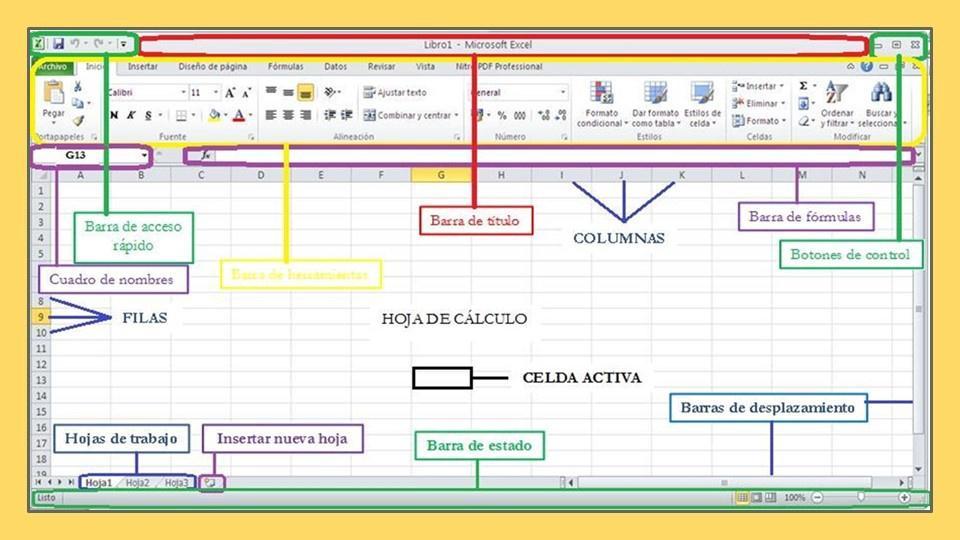
• El espacio de trabajo incluye elementos como la cinta, las celdas y la barra de fórmula, que se pueden personalizar para adaptarse a las preferencias individuales.
• La navegación eficiente dentro del espacio de trabajo se puede lograr a través de atajosde mouse y teclado.
• Personalizar el diseño y la apariencia del espacio de trabajo puede mejorar significativamentela productividad yel flujo de trabajo.
• Adherirse a las mejores prácticas para mantener un espacio de trabajo limpio y organizado es esencial para la eficiencia a largo plazo.

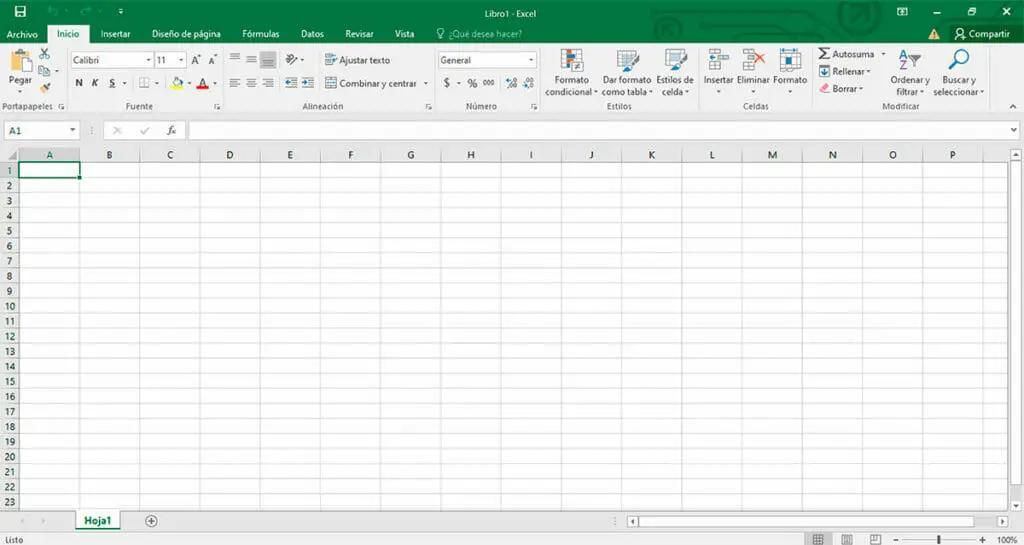
La ventana principal de un programa es un concepto que se refiere a la interfaz gráfica mediante la cual un usuario puede ingresar a diversas opciones y utilizar las herramientas que ofrece el software en cuestión. Se enfoca en disponer herramientas y opciones que faciliten la organización, tratamiento y modificación de los datos de la hoja de cálculo.
1. Creación de un Nuevo Libro de Trabajo
•Desde la Cinta de Opciones:
• Ve a Archivo > Nuevo.
• Selecciona un Libro en Blanco o una de las plantillas disponibles.
•Atajo de Teclado: Ctrl + N.
2. Guardar un Libro de Trabajo
•Primera Vez:
• Ve a Archivo > Guardar Como.
• Selecciona la ubicación y el nombre del archivo.
• Escoge el formato (por defecto, .xlsx).
•Guardar Cambios:
• Atajo de Teclado: Ctrl + S.
• Ve a Archivo > Guardar.
3. Abrir un Libro de Trabajo Existente
•Desde la Cinta de Opciones:
• Ve a Archivo > Abrir.
• Selecciona el archivo desde tu computadora o una ubicación en la nube.
•Atajo de Teclado: Ctrl + O.
1. Acceso a las Funciones
•Ubicación: Pestaña Fórmulas en la cinta de opciones.
•Componentes:
• Biblioteca de Funciones: Aquí se agrupan todas las funciones de Excel en categorías.
• Administrador de Nombres: Gestiona los nombres definidos para rangos de celdas.
• Auditoría de Fórmulas: Herramientas para evaluar y rastrear dependencias en las fórmulas.
• Cálculo: Opciones para establecer cómo se recalculan las fórmulas (automático o manual).