Martin Mikuľák

Martin Mikuľák
Martin Mikuľák
Obálka: Martin Sodomka
Odpovědný redaktor: Martin Domes
Technický redaktor: Jiří Matoušek
Objednávky knih: http://knihy.cpress.cz www.albatrosmedia.cz eshop@albatrosmedia.cz bezplatná linka 800 555 513 ISBN 978-80-251-3252-4
Vydalo nakladatelství Computer Press v Brně roku 2013 ve společnosti Albatros Media a. s. se sídlem Na Pankráci 30, Praha 4. Číslo publikace 16 664. © Albatros Media a. s. Všechna práva vyhrazena. Žádná část této publikace nesmí být kopírována a rozmnožována za účelem rozšiřování v jakékoli formě či jakýmkoli způsobem bez písemného souhlasu vydavatele.
Dotisk 1. vydání
Kapitola 3
Kapitola 6
V dnešní době to někdy vypadá, že Internet vládne světu. Dnes už není problém vyřídit mnoho běžných záležitostí přímo od počítače, aniž bychom museli někam chodit, a to během pár minut.
Když potřebujeme něco koupit, na Internetu si vyhledáme informace o dostupných řešeních. Zjistíme si reference lidí na jednotlivá řešení a firmy, které je poskytují. Až pak se rozhodneme, že konkrétní firmu navštívíme osobně a využijeme jejích služeb. Mnohdy však není potřeba ani to.
Internet nabízí mnoho možností: můžeme nakupovat zboží, psát vlastní názory na blogu nebo komunikovat s přáteli, kteří jsou třeba na opačném konci světa. Vše okamžitě a bez problémů.
Pravděpodobně i vás zajímá, jak vytvořit kvalitní dynamické stránky, které budou snadno rozšiřitelné o nové funkce a obsah. To je totiž to, co mají lidé na Internetu rádi – kvalitní obsah podaný v přehledné formě. A zajímavé funkce k tomu.
V této knize si ukážeme, jak přetvořit běžné (X)HTML statické stránky do dynamické podoby. Po přečtení této knihy budete umět psát vlastní skripty a navrhovat a používat databáze. Budete si umět vytvořit vlastní administrační zónu a díky tomu pro vás bude přidávání nového obsahu na stránky hračkou.
Celá kniha je napsaná snadno srozumitelným jazykem a prakticky při všem používá ukázkové příklady. Na začátku jednotlivých kapitol se nejdříve naučíme používat nové funkce a získané znalosti pak použijeme na konkrétním řešení, které implementujeme do bývalých statických stránek.
Původní jednoduché stránky tak rozšíříme o spojení s databází, o fotogalerii s automatickou úpravou fotek, kontaktní formulář s odesíláním zpráv na e-mail, knihu návštěv a také administrační rozhraní pro správu obsahu.
Díky znalostem, které získáte, pro vás nebude problém vytvořit vlastní funkcionalitu nebo modul.
V této knize se budeme věnovat pouze jazykům PHP a MySQL – a to od úplných základů. Nebudeme se však zabývat vysvětlováním jazyka (X)HTML a jeho značek ani tvorbou stylů pomocí CSS. Předpokládáme, že tyto znalosti již máte.
Celá kniha je členěna do devíti kapitol a obsahuje také dvě přílohy.
V první kapitole si nainstalujeme potřebné softwarové vybavení a podíváme se na statické stránky, které budeme předělávat.
V dalších sedmi kapitolách se budeme postupně učit psát skripty v jazycích PHP a MySQL a budeme předělávat původní statické stránky.
V deváté kapitole naleznete užitečné rady a tipy, jak řešit případné problémy a jak testovat a ladit vaše webové aplikace.
V příloze A pak uvádíme přehled nejčastěji používaných konstrukcí jazyků PHP a MySQL i s krátkými příklady použití.
A nakonec v příloze B najdete seznam funkcí jazyka PHP, které budeme v knize používat při tvorbě našich skriptů.
Dost bylo slov – vrhněme se na tvorbu dynamických stránek!
Nakladatelství a vydavatelství Computer Press stojí o zpětnou vazbu a bude na vaše podněty a dotazy reagovat. Můžete se obrátit na následující adresy:
redakce PC literatury
Computer Press
Spielberk Office Centre
Holandská 3 639 00 Brno nebo
sefredaktor.pc@cpress.cz
Computer Press neposkytuje rady a konzultace ohledně programování.
Z adresy http://knihy.cpress.cz/k1868 si po klepnutí na odkaz Soubory ke stažení můžete přímo stáhnout archiv s ukázkovými kódy.
Přestože jsme udělali maximum pro to, abychom zajistili přesnost a správnost obsahu, chybám se úplně vyhnout nedá. Pokud v některé z našich knih najdete chybu, ať už chybu v textu nebo v kódu, budeme rádi, pokud nám ji nahlásíte. Ostatní uživatele tak můžete ušetřit frustrace a pomoci nám zlepšit následující vydání této knihy.
Veškerá existující errata zobrazíte na adrese http://knihy.cpress.cz/k1868 po klepnutí na odkaz Soubory ke stažení.
Předtím, než naše statické stránky předěláme do dynamické podoby, bychom si měli říct, co to vlastně dynamické stránky jsou, co všechno umožňují nám jako tvůrcům a co návštěvníkům našich stránek. V této kapitole si také připravíme a nainstalujeme všechno, co budeme později při psaní a ladění dynamických stránek potřebovat.
Základní rozdíl mezi statickými a dynamickými stránkami je, že statické stránky jsou neměnné. Celý web je „vyskládán“ z mnoha souborů, přičemž každý z nich obsahuje HTML soubor, ve kterém je kompletně celý zdrojový kód dané podstránky.
Dynamické weby však mají v jednotlivých souborech pouze části celkové stránky (jeden soubor obsahuje zdrojový kód hlavičky, další patičky, další soubor třeba kontaktní formulář a tak dále). Výsledná stránka, kterou pak uživatel vidí na svém monitoru, je vyskládaná z těchto častí.
Obrázek1.1 Statický web má celé stránky v jediném souboru, a pokud máme stránek více, je obtížné změnit třeba menu na každé z nich. Dynamické stránky jsou však vyskládány jako mozaika z několika souborů, a tak se změny v jediném souboru projeví na všech stránkách celého webu.
Tento přístup má výhodu v tom, že pokud máme menu v samostatném souboru a chceme ho změnit, stačí, když tak učiníme pouze v jediném souboru. Změněné menu se pak jako část skládačky použije na celém webu a na každé podstránce, kterou vidí uživatel ve výsledku na svém monitoru. Tento přístup použijeme i v našem ukázkovém projektu, hned v příští kapitole.
Dynamické stránky však umožňují daleko více než jen snadné úpravy a údržbu. Jejich další vlastností je, že jsou většinou propojené s databází a mohou měnit svůj obsah podle toho, co konkrétní uživatel vyžaduje.
Dobrým příkladem je vyhledávaní. Každý uživatel bude na našich stránkách hledat něco jiného, ale nám stačí napsat pouze jeden skript, který projde databázi a ukáže uživateli to, co chtěl najít na stránce s vyhovujícími články. A to vše dynamicky. Jak přesně dynamické stránky fungují, si vysvětlíme dále.
PHP je open source skriptovací jazyk, který se používá k vytvoření dynamických stránek. Dá se snadno naučit, a přitom má široké možností využití: můžeme ho použít pro malé a jednoduché osobní stránky nebo blogy, ale také pro elektronické obchody či prezentaci velké společnosti.
PHP jazyk se používá pro programování aplikací na bázi klient–server (obrázek 1.2).
požadavek
uživatel (klient)
server
výsledná (X)HTML stránka
Obrázek1.2 Schéma fungování aplikací na bázi klient–server
1. Uživatel někde na Internetu klepne na odkaz vedoucí na naši stránku nebo její adresu napíše do řádku pro URL adresu a stiskne klávesu Enter.
2. Uživatelův prohlížeč odešle požadavek serveru, na kterém jsou naše stránky hostovány. Požadavek obsahuje informaci o tom, kterou stránku si chce uživatel zobrazit.
3. Server spustí náš skript, který dynamicky vygeneruje požadovanou stránku. Vybere z databáze požadované informace a spojí části stránky (hlavička, menu, hlavní text, patička) do jediného (X)HTML zdrojového kódu výsledné stránky. Tento kód už vypadá jako kód běžné statické stránky – jen byl vytvořen dynamicky.
4. Tento (X)HTML kód je poslán prohlížeči uživatele, který jej zobrazí a vykreslí, tak jako běžnou statickou stránku.
Jak je vidět, podstata je v tom, že všechno „dynamické“ se děje na straně serveru, který na základě požadavku od uživatele vygeneruje statickou stránku a tu pošle prohlížeči uživatele.
Výhody tohoto klient-server přístupu jsou v tom, že všechny výpočty, dotazy do databáze a generování kódu (skládaní mozaiky) probíhají na serveru (což je vlastně velmi výkonný počítač) a uživateli se posílá statický zdrojový kód, který prohlížeč pouze zobrazí – tak jako každou jinou statickou stránku.
Využitískriptůnapsanýchv jazyceJavaScript
Součástí dynamických stránek jsou často i skripty v jazyce JavaScript. Tyto skripty se však posílají spolu s (X)HTML kódem prohlížeči uživatele a tento prohlížeč teprve vykonává instrukce obsažené v uvedených skriptech. JavaScript neběží na straně serveru jako PHP, ale až na straně uživatele.
V praxi se obvykle využívá kombinace těchto dvou jazyků. PHP skript na serveru vygeneruje statickou stránku třeba s fotogalerií i s vloženým javascriptovým kódem. Výsledek se pošle prohlížeči uživatele.
JavaScript pak umožní, že fotogalerie už není jen nudný, statický„výčet“ fotek.
Taková fotogalerie pak vypadá velmi efektně díky tomu, že jednotlivé fotky mohou dynamicky vystoupit do popředí, různě rolovat a podobně. Právě díky tomu, že JavaScript běží na straně uživatele, se nezatěžuje server, na kterém jsou naše stránky hostovány.
JavaScript však umožňuje mnohem více než jen vytvoření efektních fotogalerií. Díky němu je možné měnit a aktualizovat některé části (bloky) stránky, aniž by bylo nutné znovu načítat celou stránku. To však není obsahem naší knížky, proto se tomuto tématu dál věnovat nebudeme.
Abychom se mohli naučit programovat dynamické stránky v jazyce PHP, musíme si na náš počítač nainstalovat webový server. Slouží k tomu, abychom přímo na našem vlastním počítači mohli spouštět PHP skripty a vytvářet tak naše dynamické stránky. To je nezbytné, abychom nemuseli naše stránky testovat a vyvíjet na reálném, vzdáleném serveru, kde už běží naše statické stránky. Bylo by totiž hodně nepraktické při každé změně kopírovat upravené soubory na vzdálený server. Nemluvě o tom, že pokud by byl skript špatný (třeba se zacyklil do nekonečné smyčky), zbytečně by server zatěžoval. I v praxi se webové aplikace vyvíjí na vlastním počítači a na server se nasazuje už otestovaná aplikace.
Instalace webového serveru
Jako u téměř každého softwaru, i zde existuje více rozdílných možností. My si nainstalujeme Xampp server, protože se instaluje velice snadno, obsahuje webový Apache i databázový MySQL server (využijeme ho později) a má pohodlné ovládání. Je to open source freeware řešení, takže si nemusíme nic kupovat.
Poznámka: Pro instalaci budeme potřebovat administrátorská práva, takže se musíme přihlásit jako administrátor.
Existuje několik možností, jak si tento server nainstalovat. Záleží také na tom, jaký operační systém používáme. Všeobecně platí, že si nejdříve musíme otevřít stránku http:// www.apachefriends.org/en/xampp.html, na které najdeme vše potřebné.
Instalace ve Windows pomocí instalátoru (doporučujeme):
1. Xampp server je podporován prakticky všemi dnes používanými operačními systémy od společnosti Microsoft: Windows 2000, Windows XP, Windows Vista i Windows 7.
2. Klepneme na možnost Xampp for Windows a dostaneme se na stránku http://www. apachefriends.org/en/xampp-windows.html
3. Rolujme stránku níže, až dojdeme k bloku Download. V době psaní této knihy je aktuální verze XAMPP Windows 1.7.4.
4. Klepneme na možnost Installer a stáhneme si jej. Měl by mít velikost kolem 66 MB.
5. Po stáhnutí instalátoru na něj poklepeme a spustíme ho.
6. Vybereme si jazyk English.
7. V dalším kroku pouze klepneme na Next.
8. Vybereme si cílový adresář na disku, do kterého chceme server nainstalovat. Doporučujeme si zvolit adresář C:\xampp, protože dále v knize budeme používat právě toto umístnění. Instalace serveru vyžaduje asi 460 MB volného místa na disku. Klepneme na Next.
9. V dalším kroku můžeme označit, jaké ikony chceme vytvořit. Možnosti Create a XAMPP desktop icon a Create an apache friends xampp folder in the start menu doporučujeme nechat zaškrtnuté.
Poznámka: Možnosti Installapacheasservice a Installmysqlasservice můžeme zaškrtnout také. Znamenají, že chceme, aby se webový server a server pro databáze nainstalovaly jako služby operačního systému. Pokud je tak nainstalujeme, budou se automaticky spouštět již při startu počítače. Tato možnost je vhodná, pokud se programování stránek budete věnovat často. Nebudete tak muset startovat tyto servery ručně pokaždé, když je budete potřebovat.
10. Klepněme na Install
11. Pokud instalace proběhla správně, zobrazí se okno s tlačítkem Finish. Klepneme na něj. 12. Pokud vyskočilo okno Firewallu, klepneme na možnost Unblock (neblokovat).
13. Instalace je dokončená.
Instalace ve Windows bez instalátoru:
Pokud jste zkušenější uživatel, můžete si Xampp server nainstalovat i bez instalátoru. Ze stránky http://www.apachefriends.org/en/xampp-windows.html si v sekci Download stáhněte ZIP archiv. Rozbalte ho do adresáře podle svého výběru. Poté spusťte soubor setup_xampp. bat a server si nakonfigurujte podle instrukcí na obrazovce.
Důležité: Pokud si vyberete jako cílový adresář C:\ , nemůžete spustit soubor setup_xampp.bat Způsobovalo by to problémy.
Instalace v Linuxu:
1. Stáhneme si nejnovější verzi ze stránky http://www.apachefriends.org/en/xampp-linux.html.
2. V terminálovém okně zadáme příkaz su a přihlásíme se jako root.
3. Spustíme následující příkaz: tar xvfz xampp-linux-1.7.4.tar.gz -C /opt.
Poznámka: Verze 1.7.4. je aktuální v době psaní této knihy. Pokud jste si stáhli novější verzi, pozměňte příkaz tak, aby vyhovoval názvu staženého archivu.
Důležité: Používejte pro instalaci pouze tento příkaz. Na rozbalení archivu nepoužívejte žádné jiné nástroje, jinak se instalace nezdaří.
Důležité: Po spuštění tohoto příkazu se přepíše původní (pokud byla) instalace/verze serveru Xampp.
Pro nastartování serveru spustíme příkaz /opt/lampp/lampp start.
Pokud je na obrazovce následující text, server se úspěšně nastartoval:
Starting XAMPP 1.7.4...
LAMPP: Starting Apache...
LAMPP: Starting MySQL...
LAMPP started.
Teď už zbývá jen zkontrolovat správnost instalace.
Pokud jsme server Xampp nenainstalovali jako službu, a není tudíž ještě spuštěný, klepneme na ikonu Xampp Control Panel. Pokud ji nemáme na ploše, vyhledejme ji v nabídce Start XAMPP for Windows Xampp Control Panel. Otevře se ovládací panel serveru (jako na obrázku 1.3).
Řešení problému: Pokud systém při pokusu o zobrazení kontrolního panelu vypisuje hlášku jako na obrázku 1.4 s textem ERROR:XAMPPcontrolpanelisalreadyrunning (XAMPP control panel už běží), zkuste si tento kontrolní panel zobrazit z nabídky běžících programů, kterou najdete v pravém dolním rohu obrazovky (jako na obrázku 1.5). Xampp Control Panel má oranžovou ikonku s velkým písmenem X obtaženým bílou barvou.
Pokud v levé části okna vedle popisku Apache nesvítí zelený obdélník s textem Running, klepneme na tlačítko Start ve stejném řádku, jako je popisek Apache. Totéž můžeme udělat i s druhým řádkem pro MySQL. Pokud jsou oba servery spuštěny, svítí vedle jejich názvů dva zelené obdélníky s textem Running (viz obrázek 1.6).
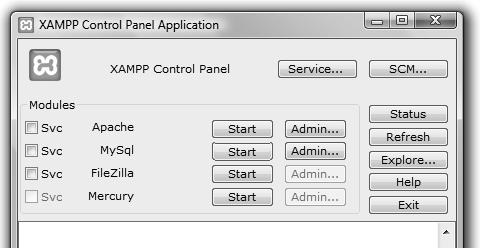

Obrázek1.3 Xampp Control Panel
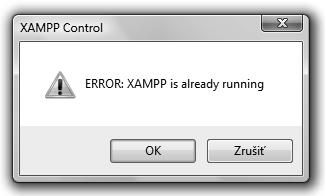
Obrázek1.4 Chybová hláška: kontrolní panel serveru Xampp už běží
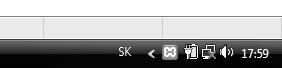
Obrázek1.5 Zobrazení kontrolního panelu serveru Xampp z nabídky běžících programů
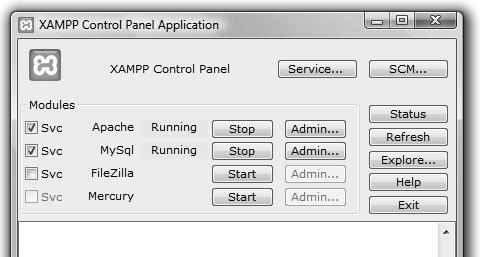

Obrázek1.6 Xampp Control Panel ve stavu, kdy běží webový (Apache) i databázový (MySQL) server
Pokud už máme nainstalovaný a spuštěný webový server, můžeme zkontrolovat jeho funkčnost. Otevřeme si svůj oblíbený internetový prohlížeč a v něm adresu http://localhost/.
Pokud se zobrazila stránka s velkým logem Xampp uprostřed a možností volby jazyka, máme server nainstalován správně a také správně běží. Klepneme na možnost English a dostaneme se na další stránku. Měli bychom vidět hlášku: Congratulations: You have successfully installed XAMPP on this system!, která potvrzuje správnou instalaci. Obrazovka by teď měla vypadat jako na obrázku 1.7.
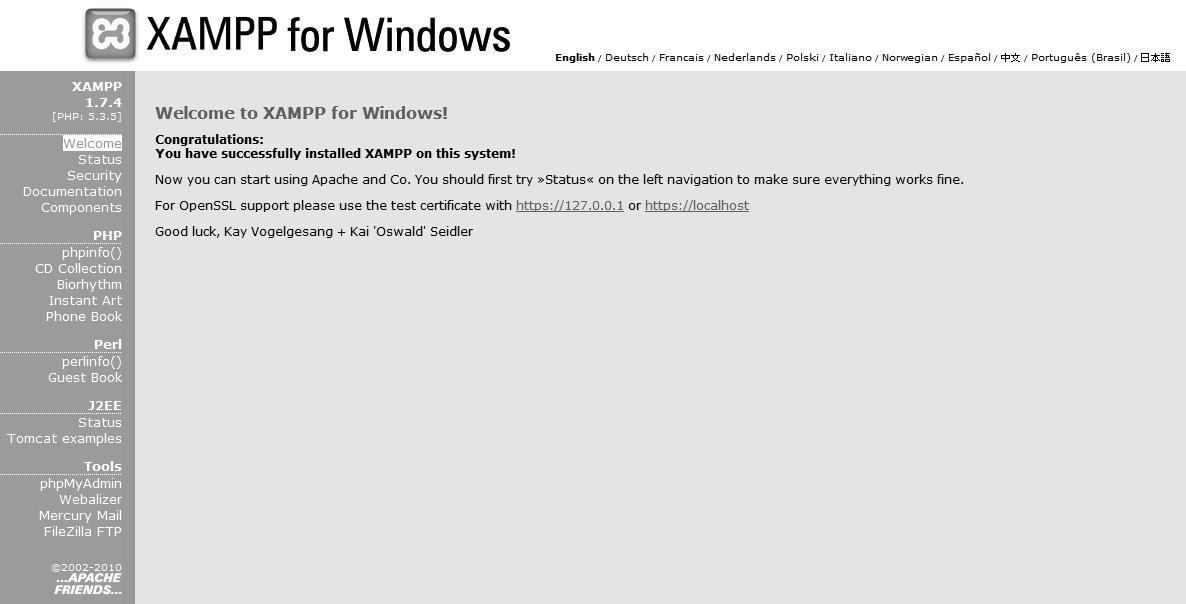
Obrázek1.7 Stav obrazovky po úspěšné instalaci a nastartování webového serveru
Můžeme si zobrazit také stránku http://localhost/phpmyadmin/. Na této adrese se zobrazí uživatelské rozhraní pro práci s databázemi. Těm se budeme věnovat později.
Řešení problému: Pokud se na vašem počítači nezobrazila hláška o úspěšném zprovoznění webového serveru, může to být způsobeno hlavně těmito skutečnostmi:
Pokud na obrazovce máte hlášku prohlížeče „Stránka nenalezena“, zkontrolujte, jestli máte nastartován webový server, podle odstavce SpuštěníXamppserveru výše v této kapitole.
Pokud server nejde nastartovat nebo se ani nezobrazí XamppControlPanel, zkuste celý server přeinstalovat.
Pokud Xampp Control Panel vypadá jako na obrázku 1.6 – vedle řádku s textem Apache je zelený obdélník s textem Running – zkontrolujte, jestli se pokoušíte zobrazit správnou stránku: http://localhost/ nebo http://127.0.0.1/
Pokud nic nepomáhá, zkuste server znovu přeinstalovat.
Zkopírování zdrojových kódů ke knize na lokální webový server
Teď si nakopírujeme zdrojové kódy ke knize na náš právě vytvořený lokální webový server, abychom mohli sledovat všechny postupy a řešení, tak jak budou popsány v knize. Stáhneme si zdrojové kódy dostupné ke knize z webové stránky http://knihy.cpress.cz/ k1868 a rozbalíme je. Otevřeme si adresář C:\xampp\htdocs\. Vytvoříme si nový adresář kniha a všechny soubory, které jsme si před chvíli stáhli, nakopírujeme do tohoto adresáře. Kódy k jednotlivým kapitolám najdeme v příslušném podadresáři – např. pro tuto první kapitolu jsou v adresáři C:\xampp\htdocs\kniha\01\.
Adresářová struktura a přístup k souborům
Ze začátku bude možná trochu matoucí, jak najít požadovaný soubor na disku (třeba pro editaci) a jak zapsat jeho adresu do prohlížeče tak, aby webový server vykonal instrukce skriptu zapsané v daném souboru.
Pri práci se soubory a skripty budeme postupovat následovně:
Pokud budeme chtít najít soubor na disku (třeba pro editaci), hledejme ho v adresáři např. takto: C:\xampp\htdocs\kniha\01\index.html.
Pokud si budeme chtít tento soubor zobrazit v prohlížeči (tak aby webový server vykonal skript, který soubor obsahuje), zapišme do něj adresu http://localhost/kniha/01/index.html.
Jediný rozdíl v přístupu k souboru pak spočívá v začátku cesty k němu: buď C:\xampp\ htdocs\..., nebo http://localhost/... . Záleží na tom, co s tímto souborem chceme dělat.
Poznámka: Heslo pro uživatele root pro přístup k databázi můžete nastavit na stránce http://localhost/ security/xamppsecurity.php. Podrobnější informace o bezpečnostních nastaveních pak naleznete na stráncehttp://localhost/security/. Pro naše výukové účely a později i pro vývoj vlastních stránek a aplikací na lokálním počítači tato nastavení nemusíte měnit.
OmezenábezpečnostXamppserveru
Xampp server je určen téměř výhradně pro vývojáře webových aplikací na jejich lokálních počítačích a tomu odpovídají i jeho nastavení. Je konfigurován jako co nejvíce otevřený a s minimem bezpečnostních omezení, proto je nevhodný pro produkční (ostrý) server. Je navržen tak, aby umožňoval vše, co návrhář potřebuje.
Za všechny bezpečnostní hrozby uveďme alespoň jednu. Pro přístup k databázi se používá standardní uživatel (root), který nemá nastavené žádné heslo. Heslo pro tohoto uživatele se sice dá nastavit, ale pořád zbývají ostatní hrozby.
Proto Xampp server využívejte pouze na svém lokálním počítači a jen pro vývoj webových stánek a aplikací. Pro hotové stránky, které pak budete chtít„zavěsit na Internet“, využijte služby poskytovatelů webhostingu, kteří se poskytování těchto služeb věnují. Pokud byste chtěli provozovat vlastní webový sever, rozhodně budete potřebovat nastudovat více informací.
Textové editory se zvýrazněním syntaxe
HTML stránky i skripty jazyka PHP lze psát prakticky v libovolném textovém editoru (třeba i v Poznámkovém bloku nebo editoru Vi), ale existuje obrovské množství editorů, jež umožňují zvýrazňování a některé i doplňování značek kódu konkrétního jazyka. Využít můžete také velké množství placených, ale rovněž freeware editorů, které se dost liší kvalitou i uživatelskou přívětivostí.
Pro jakéhokoli vývojáře nebo programátora je velmi vhodné pracovat s editorem, který dokáže zvýraznit (a třeba i doplnit) značky daného jazyka.
Pro nás je výhodné, když jsou značky HTML kódu zvýrazněné jinou barvou jako proměnné jazyka PHP a když jsou navíc ještě odlišené jinou barvou třeba od funkcí tohoto jazyka. Velmi příjemnou vlastností je také zvýrazňování začátku a konce bloků mezi závorkami / kulatými () i složenými {}/, třeba při cyklech nebo podmínkách jazyka PHP. Častá je také funkce automatického odsazování a zpřehlednění zdrojového kódu.
Všechny tyto funkce editoru výrazně usnadňují práci programátorům a vývojářům, kteří rychleji najdou chybu ve svém skriptu nebo se v něm výrazně rychleji zorientují.
Instalace textového editoru pro skripty
Pro naše účely je velmi vhodný PSPad editor, který je freeware.
1. Otevřeme si stránku http://www.pspad.com/cz/.
2. Klepneme na možnost Stažení PSPadu v levém menu.
3. Stáhneme si Instalátor. Je to malý soubor (asi 3,5 MB), v době psaní knihy je aktuální verze 4.5.4.
4. Poté na Instalátor poklepeme a zahajíme proces instalace.
5. Na první kartě pouze klepneme na Další.
6. Na druhé kartě musíme souhlasit s licenčními podmínkami, poté klepneme na Další.
7. V třetím kroku si vybereme, kam chceme editor naistalovat. Cílový adresář nemusíme (ale můžeme) změnit. Klepneme na Další.
8. V dalším kroku si vybereme typ instalace. Klidně můžeme ponechat možnost Plná instalace, poněvadž zabere pouze necelých 12 MB prostoru na disku. Klepneme na Další
9. V tomto kroku vytvoříme zástupce v nabídce Start. Opět můžeme ponechat beze změn. Klepneme na Další.
10. Na následující kartě si zvolíme další požadované úlohy podle toho, co budeme od editoru požadovat. Můžeme je nechat nezměněné, některé možnosti lze ubrat nebo také zaškrtnout položku Otevírat soubory TXT programem PSPad. Klepneme na Další.
11. Klepneme na Instalovat.
12. Instalace je ukončená, klepneme na Dokončit.
Jak k práci využít textový editor pro skripty
Spustíme si teď nově nainstalovaný editor – buď klepnutím na ikonku PSPad na ploše, nebo po vyhledání v nabídce Start PSPad.
Klepneme na příkaz Soubor Nový. Otevře se okno, ve kterém je poměrně dlouhý seznam podporovaných typů souborů. Vyberme si třeba HTML multihighlighter. Otevře se nový soubor a v něm připravená základní šablona. Napišme mezi značky <body> a </ body> následující kód:
<div id=“test“>
testovací text
</div>
Teď klepneme do značky </div>. Jak vidíme na obrázku 1.8, značka <div id=“test“> a k ní patřící uzavírací značka </div> se podbarví modře. Zvýrazňování syntaxe je velmi užitečné, a když si na něj zvyknete, pravděpodobně už nebudete chtít používat editor bez této funkce.
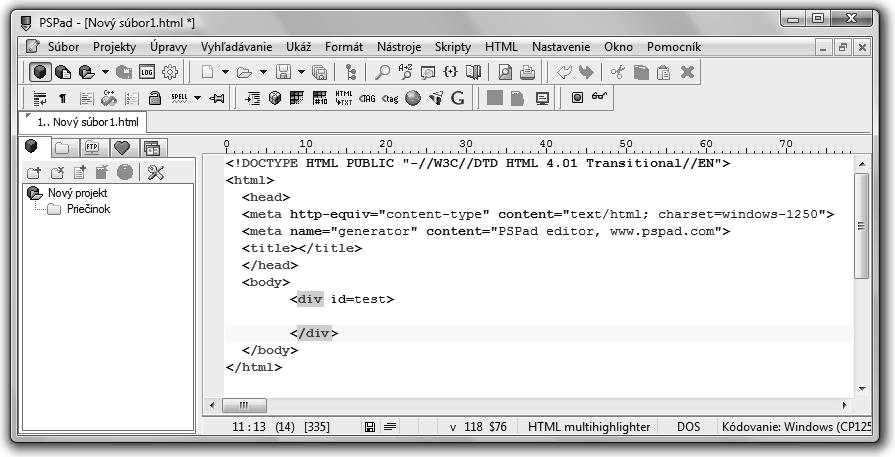
Obrázek1.8 Zvýrazňování syntaxe ulehčuje práci vývojářům
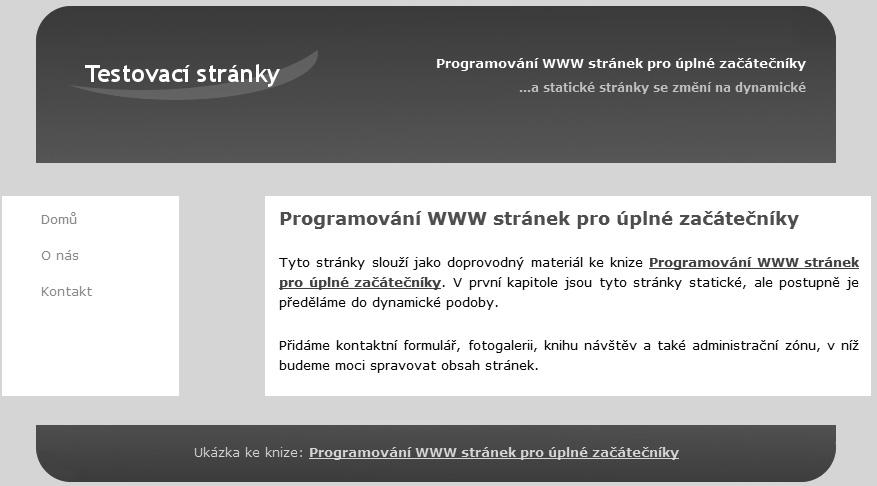
Podívejme se na ukázkové testovací stránky, které postupně předěláme do dynamické podoby. Najdeme je v adresáři /01/ mezi zdrojovými kódy doprovázejícími tuto knihu. Pokud jste si server nainstalovali stejně jako já, je cesta k těmto stránkám C:\xampp\ htdocs\kniha\01\. Jak vidíme, v tomto adresáři máme: tři statické stránky: index.html, o-nas.html a kontakt.html, adresář obrazky, ve kterém jsou obrázky použité na těchto stránkách, a adresář css, v němž je jenom jeden soubor style.css, který popisuje vzhled stránek.
Otevřeme si v prohlížeči soubor index.html. Měl by vypadat jako na obrázku 1.9.
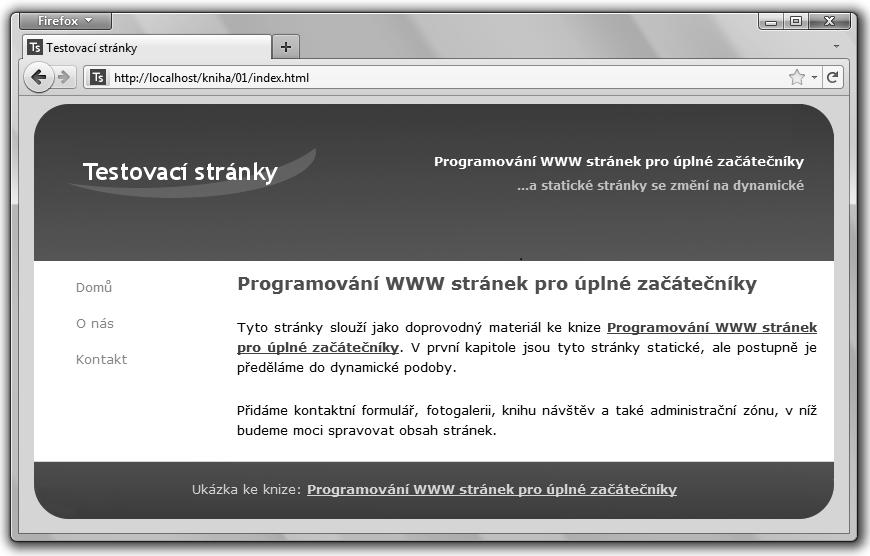
Obrázek1.9 Soubor index.html zobrazený v prohlížeči
Teď si rychle prohlédneme zdrojový kód souboru index.html, abychom přesně poznali stránky, které budeme předělávat do dynamické podoby.
Nejdříve definujeme typ souboru, kódování, titulek stránky, připojíme soubor s definicí stylu, ikonku, informace pro roboty procházející stránky na Internetu a prozatím prázdné značky pro metapopis a klíčová slova:
<!DOCTYPE html PUBLIC „-//W3C//DTD XHTML 1.0 Strict//EN“ „http://www.w3.org/TR/xhtml1/DTD/xhtml1-strict.dtd“> <html xmlns=“http://www.w3.org/1999/xhtml“>
<head>
<meta http-equiv=“Content-Type“ content=“text/html; charset=utf-8“ />
<title>Testovací stránky</title> <style type=“text/css“ media=“all“> @import „css/style.css“; </style>
<link rel=“shortcut icon“ href=“obrazky/favicon.ico“ />
<meta name=“robots“ content=“index,follow“ />
<meta name=“description“ content=““ />
<meta name=“keywords“ content=““ />
</head>
Teď následuje samotné tělo stránky. Uspořádání jednotlivých bloků ukazuje obrázek 1.10.
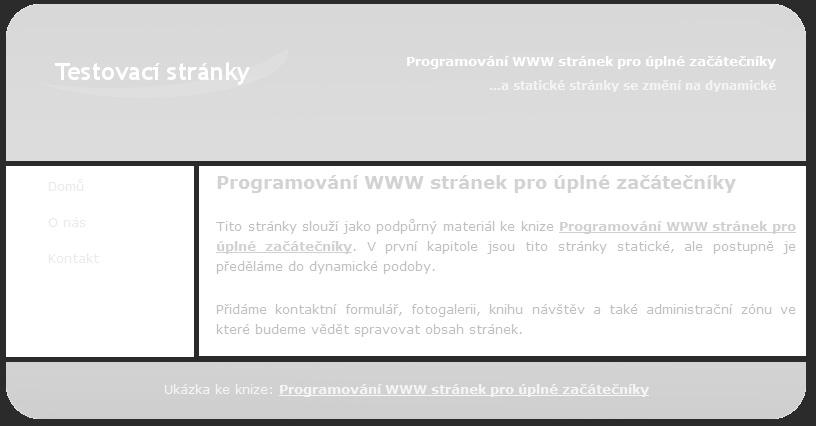
blok pro hlavičku
blok pro menublok pro hlavní obsah
blok pro paričku
Obrázek1.10 Uspořádaní bloků ukázkové stránky
Celá stránka je zabalená v bloku obalStranky. Nahoře je hlavička, která obsahuje dva bloky – jeden vlevo pro logo a druhý vpravo pro hlavní nadpis a podnadpis stránek.
<body>
<div id=“obalStranky“>
<div id=“hlavicka“>
<div id=“logo“>
<a href=“index.html“ />
<img src=“obrazky/logo.png“ /> </a>
</div>
<div id=“nadpisy“>
<h1>Programování WWW stránek pro úplné začátečníky</h1>
<h2>...a statické stránky se změní na dynamické</h2>
</div>
</div>
Střední část stránky obsahuje také dva bloky. Vlevo je sloupec pro menu a případně další malé bloky. Vpravo se zobrazuje samotný obsah stránek – hlavně texty.
<div id=“stred“>
<div id=“levySloupec“>
<div id=“menu“>
<a href=“index.html“>
<div class=“menuLink“>Domů</div> </a>
<a href=“o-nas.html“>
<div class=“menuLink“>O nás</div> </a>
<a href=“kontakt.html“>
<div class=“menuLink“>Kontakt</div> </a> </div> </div>
<div id=“obsah“> <h3>Programování WWW stránek pro úplné začátečníky</h3> <p>Tyto stránky slouží jako podpůrný materiál ke knize <a href=“http://knihy.cpress.cz/k1868“ target=“_blank“> <strong>Programování WWW stránek pro úplné začátečníky</strong></a>. V první kapitole jsou tyto stránky statické, ale postupně je předěláme do dynamické podoby.</p> <p>Přidáme kontaktní formulář, fotogalerii, knihu návštěv a také administrační zónu, v které budeme umět spravovat obsah stránek.</p>
</div>
<div style=“clear:both;“></div> </div>
Nakonec přidáme patičku, zavřeme párové značky a stránka je hotová.
<div id=“paticka“>
Ukázka ke knize: <a href=“http://knihy.cpress.cz/k1868“ target=“_blank“><strong>Programování WWW stránek pro úplné začátečníky</strong></a> </div>
</div> </body> </html>
Tím jsme dokončili první kapitolu a můžeme se pustit do další, v níž se budeme věnovat dynamickému zobrazení obsahu webové stránky.
Jak jsme si již řekli, mezi základní vlastnosti dynamických stránek patří možnost dynamického generování výsledného kódu, kter ý se odesílá uživateli. Také jsme už zmínili, že jednotlivé části stránky jsou obyčejně uloženy v samostatných souborech. Tento přístup má několik výhodných vlastností:
Každou část stránky (hlavička, menu, patička) máme uloženu v samostatném souboru, a je tudíž velice snadné udělat jakoukoliv změnu.
Změnu stačí udělat v jediném souboru a ta se projeví na všech stránkách, kde se tento soubor používá jako část výsledného zdrojového kódu (mozaiky).
Díky tomuto dělení jsou i samotné soubory kratší a přehlednější.
Při vývoji se tak snadněji hledají chyby a později provádějí změny a úpravy a doplňují nové funkce.
Prvním krokem k dynamickému webu je přetypování souborů z typu *.html na typ, ve kterém jsou skripty jazyka PHP – *.php. Je to nezbytné, aby server věděl, jak má k souboru přistupovat – aby vykonal skripty zapsané v souboru a nebral je pouze jako statickou stránku.
Poznámka: Všimněte si adresáře C:\xampp\htdocs\kniha\ts\. Ts odpovídá zkratce Testovací stránky. V tomto adresáři jsou stejné soubory, jako byly v adresáři C:\xampp\htdocs\kniha\01\. Soubory jsou v *.html formátu.
Přetypování souborů je velmi jednoduché. Následující změny budeme vykonávat na souborech v adresáři C:\xampp\htdocs\kniha\ts\.
1. Otevřeme si soubor index.html. Můžeme použít editor PSPad, Poznámkový blok nebo jiný textový editor. Je to běžná statická stránka.
2. Klepneme na možnost Soubor a Uložit jako.
3. Otevře se nové okno, jak je vidět na obrázku 2.1. V nejspodnějším řádku (možnost Uložit ve formátu) zvolíme možnost Všechny soubory *.*. V řádku pro Název souboru napíšeme index.php. Klepneme na Uložit.