
Jiří Barilla, Pavel Simr

Jiří Barilla, Pavel Simr
Jiří Barilla, Pavel Simr
Computer Press, a. s., 2008. Vydání první.
Jazyková korektura: Petra Láníčková
Vnitřní úprava: Martina Petrová
Sazba: Martina Petrová
Rejstřík: Pavel Simr
Obálka: Martin Sodomka
Komentář na zadní straně obálky: Libor Pácl
Computer Press, a. s., Holandská 8, 639 00 Brno
Objednávky knih: http://knihy.cpress.cz distribuce@cpress.cz tel.: 800 555 513
ISBN 978-80-251-2421-5
Prodejní kód: K1172
Technická spolupráce: Jiří Matoušek, Petr Klíma, Dagmar Hajdajová, Zuzana Šindlerová
Odpovědný redaktor: Libor Pácl
Technický redaktor: Jiří Matoušek
Produkce: Daniela Nečasová
Vydalo nakladatelství Computer Press, a. s., jako svou 3114. publikaci. © Computer Press, a. s. Všechna práva vyhrazena. Žádná část této publikace nesmí být kopírována a rozmnožována za účelem rozšiřování v jakékoli formě či jakýmkoli způsobem bez písemného souhlasu vydavatele.
Interpretace výsledků
Vytvoření vlastní funkce pro výpočet objemu koule ve VBA
Vytvoření vlastní funkce pro výpočet povrchu koule ve VBA
Výpočet objemu a povrchu koule pomocí vlastních funkcí
Výpočet průměru koule pomocí nástroje Hledání řešení
výsledků
Analýza výsledků pomocí scénáře
Interpretace výsledků
Technologické výpočty
Vzorový příklad technologických výpočtů pro provoz a údržbu zkoseného obdélníkového bazénu
Interpretace výsledků
Vytvoření vlastní funkce pro výpočet množství tepla k ohřátí vody ve VBA
Vytvoření vlastní funkce pro výpočet množství přísady na úpravu pH vody ve VBA
Výpočet objemu, povrchu, množství tepla k ohřátí vody a množství přísady pro úpravu pH pomocí vlastních funkcí
Výpočet teploty vody pomocí nástroje Hledání řešení
Interpretace výsledků
Analýza výsledků pomocí scénáře
výsledků
Hlídání doporučených hodnot pomocí podmíněného formátování
Vzorový příklad konstrukčních výpočtů pro zhotovení činky na posilování
Výpočet povrchu a hmotnosti kotouče
Výpočet povrchu a hmotnosti činky
výsledků
Vytvoření vlastní funkce pro výpočet hmotnosti kotouče ve VBA
Vytvoření vlastní funkce pro výpočet hmotnosti hřídele ve
Výpočet hmotnosti kotouče a hřídele pomocí vlastních funkcí
Výpočet průměru kotouče pomocí nástroje Hledání řešení
výsledků pomocí scénáře
Vzorový příklad vytvoření evidence majetku
Vyhledávání údajů v databázovém seznamu
Seřazení údajů v databázovém seznamu
Vytváření součtů ve skupinách
Vytvoření kontingenčního
Grafické znázornění rozptylu naměřených hodnot kolem průměrné hodnoty
Výpočet základních statistických charakteristik pomocí běžných funkcí a vzorců
Výpočet průměrné hodnoty
Výpočet rozdílu, absolutní hodnoty a druhé mocniny
Výpočet průměrné (střední) hodnoty absolutních odchylek
Výpočet rozptylu
Výpočet směrodatné odchylky
Výpočet rozdílu, absolutní hodnoty a druhé mocniny pomocí maticových vzorců
Zjišťování závislostí mezi několika naměřenými soubory
Vzorový příklad zjišťování závislostí naměřených dat
Výpočet kovariance
Výpočet korelace
Interpretace a analýza výsledků
Grafické znázornění závislosti naměřených dat
Zjišťování závislosti naměřených dat pomocí běžných funkcí a vzorců
Výpočet průměrné hodnoty a směrodatné odchylky
Výpočet kovariance
Výpočet korelace
Výpočet rozdílu a součinu pomocí maticových vzorců
Příklad vyšetření závislosti spotřeby topného oleje
Výpočet kovariance
Výpočet korelace
a analýza výsledků
Grafické znázornění závislosti spotřeby topného oleje na teplotě
Grafické znázornění závislosti spotřeby topného oleje na velikosti obytné plochy
Řešení pomocí nástroje Analýza dat
Proložení experimentálních dat odpovídající funkcí
Vzorový příklad proložení experimentálních dat odpovídající funkcí
Výpočet kovariance a korelace
Interpretace výsledků
Grafické znázornění závislosti Y na X
Proložení naměřených dat odpovídající funkcí
Interpretace a analýza výsledků
Grafické znázornění rozptylu naměřených hodnot
Výpočet hodnoty funkce a druhé mocniny rozdílu pomocí maticových vzorců
Řešení pomocí funkce LINREGRESE
Interpretace výsledků
Řešení pomocí nástroje Analýza dat
Interpretace výsledků
Příklad na vyšetření závislosti spotřeby paliva u automobilu na jeho rychlosti
Výpočet kovariance a korelace
Interpretace výsledků
Grafické znázornění závislosti Y na X
Proložení naměřených dat odpovídající funkcí
Interpretace a analýza výsledků
Grafické znázornění rozptylu naměřených hodnot
Výpočet hodnoty funkce a druhé mocniny rozdílu pomocí maticových vzorců
Excel je jeden z nejrozšířenějších programů, který je využíván ve firmách i pro soukromou potřebu. V Excelu jsou zpracovávány různé databázové seznamy, statistické a technické výpočty apod. Znalost Excelu je vyžadována téměř při všech výběrových řízeních pracovníků na ekonomické a technické profese. Tato kniha je napsaná pro Microsoft Excel 2007. U nižších verzí Excelu budou odlišnosti pouze ve způsobu používání nabídek.
Kniha je určena zejména technikům, kteří chtějí Excel využívat nejen pro tvorbu databázových seznamů, ale také pomocí Excelu provádět technické výpočty a statistické zpracování dat. Kniha obsahuje kapitoly, které mohou posloužit i čtenářům, kteří nejsou technicky zaměřeni (například manažerům). Použití vybraných funkcí a nástrojů Excelu je vysvětleno na praktických příkladech.
Kniha je členěna do jednotlivých kapitol, které tvoří samostatný celek. Pouze kapitola 7 navazuje na kapitolu 6. Kapitoly 1 a 2 lze chápat jako úvodní kapitoly, ve kterých jsou vybraná témata z Excelu pro techniky. Některá témata v těchto kapitolách byla zpracována na základě knih o Excelu, jejichž autorem je Milan Brož, kterému patří poděkování za inspiraci k napsání prvních dvou kapitol.
V první kapitole naleznete popis všech funkcí a analytických nástrojů, které jsou využívány při řešení praktických úloh. Jsou to zejména: vzorce a funkce, analytické nástroje, práce se seznamy, šablony motivů tabulek, základy maker a VBA.
Druhá kapitola se zabývá grafickým zobrazením dat. Je zaměřena zejména na tvorbu technických grafů, volbu měřítek a formátování. Tvorba grafů je vysvětlena na praktických příkladech. Ve třetí kapitole jsou na příkladech z technické praxe ukázány možnosti provádění technických výpočtů v Excelu. Při technických výpočtech jsou využívány vzorce, funkce a analytické nástroje. Pro pokročilejší uživatelé je ukázáno využití vlastních funkcí ve VBA. Čtvrtá kapitola se věnuje evidenci technických dat. V každé firmě se evidují data, která jsou pro ni důležitá. Malé a střední firmy používají často k evidenci dat Excel, který poskytuje velké množství prostředků pro práci s databázovými seznamy. V této kapitole je na praktických příkladech ukázáno využití důležitých databázových funkcí a nástrojů.
V páté kapitole je ukázána možnost statistického zpracování naměřených dat. Jsou v ní vysvětleny: základní statistické charakteristiky pro zpracování technických dat, základní statistické charakteristiky pro zjišťování závislostí mezi několika naměřenými soubory, základní statistické charakteristiky pro proložení experimentálních dat odpovídající funkcí.
Tyto statistické charakteristiky jsou využity při řešení praktických příkladů.
Šestá kapitola se zabývá využitím matematických modelů v technické praxi. Pomocí matematických modelů lze získávat nezbytné informace o pracovním procesu a na základě těchto informací se správně rozhodovat. Tvorba matematických modelů je ukázána na příkladech z praxe.
Sedmá kapitola navazuje na kapitolu šestou a je zaměřena na optimalizační modely. Pomocí optimalizačních modelů lze:
najít optimální výrobní program, optimálně nařezat materiál pro výrobu (například tyče), optimálně namíchat různé směsi, optimálně přepravit stroje na nová stanoviště, optimálně přepravit zboží od dodavatelů k odběratelům.
V této kapitole jsou řešeny praktické příklady ze všech výše uvedených oblastí.
Předpokládané znalosti. Kniha se nezabývá výukou základů Excelu – je určená technikům, kteří mají základní znalost Excelu. Z oblasti matematiky jsou předpokládány znalosti ze střední školy.
Poděkování patří spoluautorovi Pavlu Simrovi, který vypracoval druhou kapitolu a vyhotovil schémata k praktickým příkladům.
I přes péči, která byla věnována tvorbě této publikace, nelze vyloučit možnost výskytu chyb. Autor proto nepřebírá žádné záruky ani právní odpovědnost za využití uvedených informací a z toho plynoucích důsledků.
Veškeré osoby a jména uvedená v této knize jsou pouze ilustrativní a fiktivní a jakákoliv podobnost s osobami žijícími je čistě náhodná. V knize jsou použity zjednodušené praktické příklady, které mají výukový charakter. V příkladech jsou použita modelová data.
Jiří Barilla
V celé příručce je použito toto grafické členění:
Tučné písmo Prvky grafického uživatelského rozhraní (příkazy, tlačítka apod.)
Kurzíva Důležité výrazy v rámci textu.
Speciální symboly: Poznámky
Tipy
Důležitá upozornění a varování
V této kapitole:
Vzorce a funkce pro techniky
Nástroje pro analýzu dat
Jednotný vzhled sešitu a práce se seznamy
Základy maker a VBA
Pro řešení praktických úloh z technické praxe je nezbytné mít potřebné znalosti z určitých oblastí Excelu. Pro techniky jsou důležité zejména tyto oblasti: vzorce a funkce, analytické nástroje, práce se seznamy, šablony motivů tabulek, základy maker a VBA.
K těmto základním oblastem pak můžeme přidat celou řadu dalších.
Hlavní důraz bude kladen na vytváření technických vzorců a práci s vybranými funkcemi, které budeme využívat při řešení praktických úloh v jednotlivých kapitolách knihy.
Vzorce jsou základním nástrojem Excelu pro techniky, protože umožňují provádět technické výpočty. Excel má velké množství různých funkcí, které můžeme využívat samostatně nebo v kombinaci se vzorci.
Rozdíl mezi vzorcem a funkcí je v tom, že vzorec si vytváříme sami, kdežto funkci máme k dispozici jako hotový produkt v Excelu. S funkcí pracujeme tak, že zadáme její název a argumenty funkce.
Praktické příklady využití vzorců a funkcí najdeme ve všech kapitolách této knihy při řešení praktických úloh.
Vzorec zapíšeme do zvolené buňky tak, že:
1. Označíme buňku, do které chceme zapsat vzorec.
2. Zapíšeme znak = (rovná se).
3. Zapíšeme číslo nebo adresu buňky.
4. Zapíšeme jeden z následujících matematických operátorů:
+ pro sčítání (součet),
- pro odečítání (rozdíl),
* pro násobení (součin), / pro dělení (podíl),
^ pro mocninu.
5. Zapíšeme další číslo nebo adresu buňky.
Poznámka: Bod 4 a 5 pak opakujeme podle potřeby.
Vytvoření vzorce si ukážeme na jednoduchém příkladě, ve kterém máme sečíst dvojnásobek buňky A1 s trojnásobkem buňky B1. Vzorec chceme umístit do buňky C1.
Budeme postupovat tak, že:
1. Označíme buňku C1, do které chceme zapsat vzorec.
2. Zapíšeme znak = (rovná se).
3. Zapíšeme číslo 2.
4. Zapíšeme matematický operátor *.
5. Buď zapíšeme, nebo vytyčením zadáme adresu buňky A1.
6. Zapíšeme matematický operátor +.
7. Zapíšeme číslo 3.
8. Zapíšeme matematický operátor *.
9. Buď zapíšeme, nebo vytyčením zadáme adresu buňky B1.
Po potvrzení zápisu vzorce klávesou Enter se do buňky C1 zapíše vzorec:
Ukážeme si zápis vzorce, který má umocnit součet buněk A1 a A2 na druhou a k tomu přičíst druhou odmocninu z podílu buněk A3 a A4. Vzorec do zvolené buňky zapíšeme ve tvaru: =(A1+A2)^2+ODMOCNINA(A3/A4).
Poznámky:
Funkci můžeme do vzorce buď zapsat, nebo zadat pomocí dialogu Argumenty funkce
Příklady využití technických vzorců jsou ve všech kapitolách této knihy.
Relativní, absolutní a smíšená adresace buněk ve vzorcích a funkcích
Jednou z největších výhod vzorců a funkcí je to, že se pří kopírování mění (účelově) relativní adresy buněk. To má tu výhodu, že pokud chceme například sečíst čísla ve sloupcích tabulky, pak nám stačí vložit vzorec (popř. funkci) pouze jednou a potom jej zkopírovat do vedlejších buněk.
Buňky lze adresovat v rámci jednoho sešitu dvěma způsoby:
V aktivním listu (list, se kterým pracujeme) tvoří adresu buňky název (souřadnice) sloupce a číslo (souřadnice) řádku, například A1.
V jiném listu je před názvem sloupce název listu, například List1!A1.
Relativní adresa buňky je tvořena pouze názvem sloupce a číslem řádku (například A1) a má tyto vlastnosti:
Při kopírování vzorce v řádku se mění název sloupce (například =A1, =B1, =C1 atd.).
Při kopírování vzorce ve sloupci se mění číslo řádku (například =A1, =A2, =A3 atd.).
Absolutní adresa buňky je tvořena tak, že před názvem sloupce a číslem řádku je znak $ (například =$A$1). Při kopírování se adresa buňky nemění.
Smíšená adresa buňky je tvořena tak, že je absolutně adresován buď sloupec, nebo řádek (ne oba současně), například =$A1 nebo =A$1. Při kopírování vzorce se mění pouze relativní člen (souřadnice) adresy.
Tip: Absolutní adresu ve vzorci můžeme zadat také tak, že:
1. Vytyčením zadáme adresu buňky.
2. Stiskneme klávesu F4.
Smíšenou adresu ve vzorci zadáme opakovaným stiskem klávesy F4
Funkce je hotový vzorec v Excelu, který můžeme využívat tak, že zadáme její název a argumenty funkce. Například zápis =SUMA(A1:A5) znamená, že použijeme funkci SUMA, která sečte všechna čísla v oblasti buněk A1:A5.
Funkci můžeme zadat čtyřmi základními způsoby: zápisem funkce do buňky, na kartě Vzorce ve skupině Knihovna funkcí pomocí nabídky Vložit funkci, na kartě Vzorce ve skupině Knihovna funkcí pomocí nabídky Automatické shrnutí, klepnutím na tlačítko ƒx, které je umístěno vedle řádku vzorců (viz obrázek 1.1).
Do buňky zapíšeme funkci tak, že:
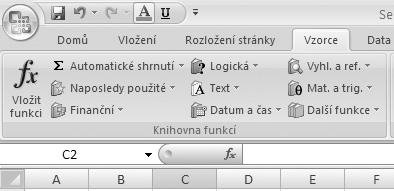
Obrázek 1.1 Možnosti pro vložení funkce
1. Označíme buňku, do které chceme zapsat funkci.
2. Zapíšeme název funkce a její argumenty, například:
=SUMA(A1:A5). (1.3)
Důležité: Při zápisu funkce musíme začít znakem = (rovná se) stejně jako při zápisu vzorce.
Pomocí nabídky Vložit funkci zadáme funkci tak, že:
1. Označíme buňku, do které chceme zapsat funkci.
2. Zvolíme kartu Vzorce
3. Ve skupině Knihovna funkcí klepneme na položku Vložit funkci.
4. V dialogu Vložit funkci vybereme v rozbalovací nabídce Vybrat kategorii: Matematické.
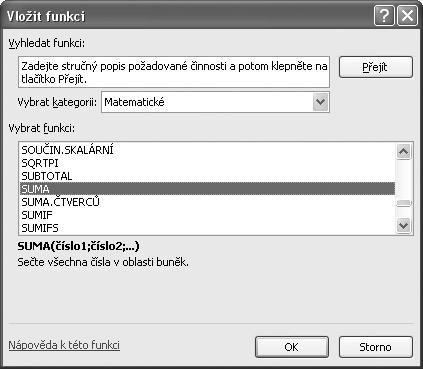
Obrázek 1.2 Dialog Vložit funkci
5. V okně Vybrat funkci označíme funkci SUMA (viz obrázek 1.2).
6. V dialogu Argumenty funkce v okně Číslo1 vytyčením zadáme oblast buněk A1:A5 (viz obrázek 1.3).
7. Potvrdíme OK
Informace o použití této funkce najdeme v nápovědě, kterou si zobrazíme tak, že:
1. Zvolíme kartu Vzorce.
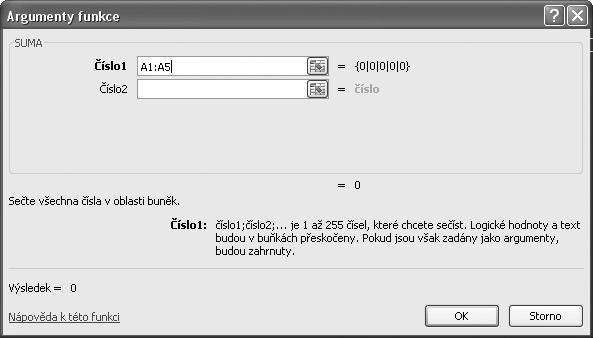
Obrázek 1.3 Dialog Argumenty funkce Vzorce
2. Ve skupině Knihovna funkcí klepneme na položku Vložit funkci.
3. V dialogu Vložit funkci vybereme v rozbalovací nabídce Vybrat kategorii: Matematické.
4. V okně Vybrat funkci označíme funkci SUMA.
5. V levém dolním rohu klepneme na text: Nápověda k této funkci (viz obrázek 1.4).
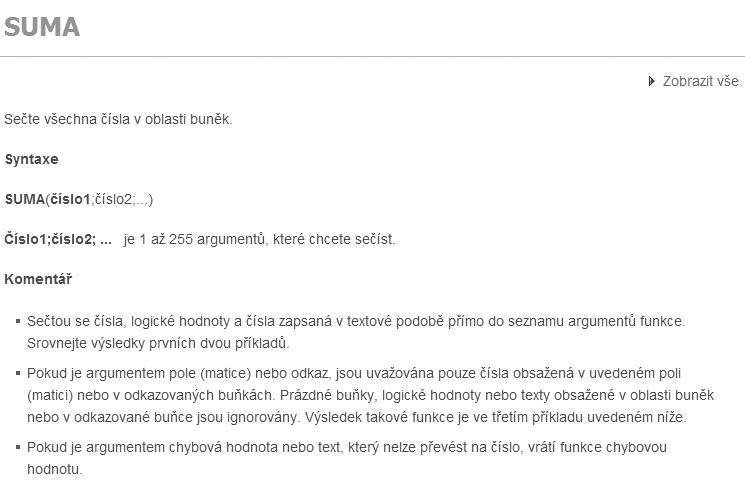
Obrázek 1.4 Nápověda k funkci SUMA
Pomocí nabídky Automatické shrnutí zadáme funkci tak, že:
1. Označíme buňku, do které chceme vložit funkci.
2. Zvolíme kartu Vzorce.
3. Ve skupině Knihovna funkcí klepneme na rozbalovací tlačítko položky Automatické shrnutí
4. Vybereme jednu z možností na obrázku 1.5.
Poznámka:
Pokud vybereme jeden z názvů funkce (Součet,Průměr,Počty,MaximumneboMinimum) na obrázku 1.5, vloží se do buňky funkce bez zadanýchargumentů,napříkladproSoučetse vloží funkce =SUMA(), do které zadáme vytyčením oblast, kterou chceme sečíst.
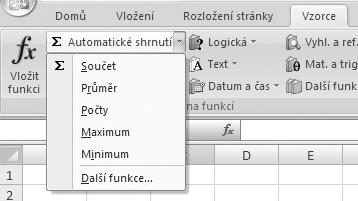
Obrázek 1.5 Nabídka Automatické shrnutí
Pokud vybereme nabídku Další funkce, zobrazí se dialog Vložit funkci (viz obrázek 1.2), s jehož pomocí si vybereme potřebnou funkci.
Pokud klepneme na tlačítko Automatické shrnutí, vloží se do buňky funkce SUMA.
Klepnutím na tlačítko ƒx se zobrazí dialog Vložit funkci (viz obrázek 1.2), s jehož pomocí si vybereme potřebnou funkci.
Není možné se v této knize zabývat všemi funkcemi, protože Excel jich obsahuje velké množství. Vybereme pouze ty funkce, které budeme využívat v jednotlivých kapitolách při řešení praktických úloh. V této kapitole uvedeme pouze jejich stručnou charakteristiku s tím, že s praktickým použitím funkce se můžeme seznámit v kapitole, ve které je daná funkce použita při řešení příkladu.
Funkce SUMA je jednou z nejčastěji používaných funkcí v Excelu. Slouží k sečtení všech čísel z vybrané oblasti buněk. Zápis funkce:
=SUMA(číslo1;číslo2;...).
Číslo1;číslo2; ... je 1 až 255 argumentů (oblastí), které chceme sečíst.
Funkce SUMA je použita v kapitolách 3, 4, 5, 6 a 7.
Funkce PRŮMĚR slouží k vypočítání aritmetického průměru z vybrané oblasti buněk. Zápis funkce:
=PRŮMĚR(číslo1;číslo2;...).
Číslo1;číslo2; ... je 1 až 255 argumentů (oblastí), ze kterých chceme vypočítat průměr.
Funkce PRŮMĚR je použita v kapitole 2 a 5.
Funkce MIN slouží k nalezení minimální hodnoty z vybrané oblasti buněk. Zápis funkce:
=MIN(číslo1;číslo2;...).
Číslo1;číslo2; ... je 1 až 255 argumentů (oblastí), ze kterých chceme nalézt minimální hodnotu.
Funkce MIN je použita v kapitole 6.
Funkce POČET slouží ke zjištění počtu čísel ve vybrané oblasti buněk. Zápis funkce: =POČET(hodnota1;[hodnota2];...).
hodnota1 je povinný argument. První položka, odkaz na buňku nebo oblast, ve které chceme spočítat čísla.
hodnota2; ... je nepovinný argument. Až 255 dalších položek, odkazů na buňky nebo oblastí, ve kterých chceme spočítat čísla.
Funkce POČET je použita v kapitole 5.
Funkce POČET2 slouží ke zjištění počtu buněk ve vybrané oblasti, které nejsou prázdné. Zápis funkce:
=POČET2(hodnota1;[hodnota2];...).
hodnota1 je povinný argument. První položka, odkaz na buňku nebo oblast, v níž chceme spočítat buňky, které nejsou prázdné.
hodnota2; ... je nepovinný argument. Až 255 dalších položek, odkazů na buňky nebo oblastí, v nichž chceme spočítat buňky, které nejsou prázdné.
Funkce POČET2 je použita v kapitole 2.
Funkce COUNTIF spočítá počet buněk v oblasti, které splňují jedno zadané kritérium. Můžeme například spočítat všechny buňky začínající určitým písmenem nebo všechny buňky obsahující číslo větší či menší než zadané číslo. Zápis funkce: =COUNTIF(oblast;kritérium).
oblast je povinný argument. Jedna nebo více buněk pro provedení výpočtu, včetně čísel či názvů, polí nebo odkazů obsahujících čísla. Prázdné hodnoty a textové hodnoty jsou ignorovány.
kritérium je povinný argument. Číslo, výraz, odkaz na buňku nebo textový řetězec, které definují buňky, jež mají být započítány. Kritérium muže mít například následující podobu: 32, „>32“, B4, „jablka“ nebo „32“.
Funkce COUNTIF je použita v kapitole 4.
Funkce COUNTIFS spočítá počet buněk v oblasti, které splňují více zadaných kritérií. Můžeme například spočítat všechny buňky začínající určitým písmenem nebo všechny buňky obsahující číslo větší či menší než zadané číslo. Zápis funkce:
=COUNTIFS(oblast_kritérií1;kritérium1;[oblast_kritérií2;kritérium2]…).
oblast_kritérií1 je povinný argument. První oblast, ve které mají být vyhodnocena přidružená kritéria.
kritérium1 je povinný argument. Kritérium vyjádřené číslem, výrazem, odkazem na buňku nebo textem, které definuje buňky, jež mají být započítány. Kritérium může mít například následující podobu: 32, „>32“, B4, „jablka“ nebo „32“.
oblast_kritérií2, kritérium2, …je nepovinný argument. Další oblasti a jejich přidružená kritéria. Je možné zadat až 127 dvojic oblast/kritérium.
Důležité: Každá další oblast musí mít stejný počet řádků a sloupců jako argument oblast_kritérií1 Oblasti spolu nemusí sousedit.
Funkce COUNTIFS je použita v kapitole 4.
Funkce ABS vypočítá absolutní hodnotu čísla. Absolutní hodnota čísla je totéž číslo bez znaménka (například absolutní hodnota čísla -2 je 2). Zápis funkce: =ABS(číslo).
Číslo je reálné číslo, jehož absolutní hodnotu chceme zjistit.
Funkce ABS je použita v kapitole 3 a 5.
Funkce ODMOCNINA vypočítá druhou odmocninu daného čísla. Zápis funkce: =ODMOCNINA(číslo).
Číslo je číslo, jehož odmocninu chceme vypočítat.
Funkce ODMOCNINA je použita v kapitole 3 a 5.
Funkce PI vloží do buňky nebo vzorce číslo 3,14159265358979, matematickou konstantu pí (Ludolfovo číslo), s přesností na 15 platných číslic. Zápis funkce: =PI().
Funkce PI je použita v kapitole 2 a 3.
Funkce SIN vypočítá sinus daného úhlu. Zápis funkce: =SIN(číslo).
Číslo je úhel v radiánech, jehož sinus chceme vypočítat.
Funkce SIN je použita v kapitole 2.
Funkce COS vypočítá kosinus daného úhlu. Zápis funkce: =COS(číslo).
Číslo je úhel v radiánech, jehož kosinus chceme vypočítat.
Funkce COS je použita v kapitole 2.
Funkce ZAOKROUHLIT zaokrouhlí číslo na zadaný počet číslic. Zápis funkce: =ZAOKROUHLIT(číslo;číslice).
číslo je povinný argument. Jde o číslo, které chceme zaokrouhlit.
číslice je povinný argument. Určuje počet číslic, na které chceme číslo zaokrouhlit.
Funkce ZAOKROUHLIT je použita v kapitole 4.
Funkce ROK převede zadané datum na rok (například datum 21.5.2005 převede na 2005). Rok je celé číslo v rozmezí 1900-9999. Zápis funkce:
=ROK(pořadové).
Pořadové je datum, které chceme převést na rok.
Funkce ROK je použita v kapitole 4.
Funkce SUMIF vypočítá součet hodnot v oblasti buněk, které splňují určité kritérium buď ve stejné, nebo v jiné oblasti buněk. Zápis funkce:
=SUMIF(oblast;kritéria;součet).
oblast je povinný argument. Jde o oblast buněk vyhodnocovanou pomocí daného kritéria. Buňky v jednotlivých oblastech musí představovat čísla nebo názvy, matice či odkazy, které obsahují čísla. Prázdné a textové hodnoty jsou ignorovány.
kritéria je povinný argument. Jde o kritérium vyjádřené číslem, výrazem, odkazem na buňku, textem nebo funkcí, která definuje buňky, jež mají být sečteny. Kritérium může mít například následující podoby: 32, „>32“, B5, „32“, „jablka“ nebo DNES().
Důležité: Textová kritéria nebo kritéria obsahující logické či matematické symboly musí být uzavřena v uvozovkách („). U číselných kritérií nejsou uvozovky nutné.
součet je nepovinný argument. Jde o buňky, které budou sečteny v případě, že chceme sečíst jiné buňky, než jaké jsou zadány v argumentu oblast. Pokud je argument součet vynechán, sečte Excel buňky zadané v argumentu oblast (tedy buňky, u kterých je použito zadané kritérium).
Funkce SUMIF je použita v kapitole 4.
Funkce SUBTOTAL vypočítá souhrn dat v seznamu nebo v databázi. Je vhodná zejména pro souhrny u vybraných dat pomocí automatického filtru. Zápis funkce: =SUBTOTAL(konstanta_funkce;odkaz1;odkaz2; ...).
Konstanta_funkce je číslo od 1 do 11 (zahrnuje skryté hodnoty) nebo od 101 do 111 (ignoruje skryté hodnoty), které určuje typ funkce použité při výpočtu souhrnů v seznamu (viz tabulka 1.1).
Odkaz1, odkaz2 atd. je 1 až 254 oblastí nebo odkazů, u kterých má být proveden souhrn.
Funkce SUBTOTAL je použita v kapitole 4.
Tabulka 1.1 Význam konstanty funkce SUBTOTAL
Konstanta_funkce
Konstanta_funkce Funkce (zahrnuje skryté hodnoty) (ignoruje skryté hodnoty) 1
Funkce KDYŽ vrátí určitou hodnotu, pokud je zadaná podmínka vyhodnocena jako PRAVDA, a jinou hodnotu, pokud je zadaná podmínka vyhodnocena jako NEPRAVDA. Funkce KDYŽ se používá při testování hodnot a vzorců. Zápis funkce: =KDYŽ(podmínka;ano;ne).
Podmínka je libovolná podmínka nebo výraz, který může být vyhodnocen jako PRAVDA nebo NEPRAVDA. Například A10 = 100 je logický výraz. Pokud má buňka A10 hodnotu 100, je tento výraz vyhodnocen jako PRAVDA. V opačném případě je vyhodnocen jako NEPRAVDA.
Ano je hodnota, která je vrácena, jestliže hodnota argumentu podmínka je PRAVDA. Ne je hodnota, která je vrácena, jestliže hodnota argumentu podmínka je NEPRAVDA.
Poznámka: Při vytváření složitějších testů může být do sebe vnořeno jako argumenty ano a ne až 64 funkcí KDYŽ.
Funkce KDYŽ je použita v kapitole 4 a 6.
Funkce SVYHLEDAT vyhledá v prvním sloupci tabulky zadanou hodnotu a vrátí hodnotu odpovídající buňky ve stejném řádku jiného sloupce tabulky. Písmeno S v názvu funkce SVYHLEDAT znamená sloupec. Zápis funkce: =SVYHLEDAT(hledat,tabulka,sloupec,typ).
Hledat: Hodnota, kterou chceme vyhledat v prvním sloupci. Může to být hodnota nebo odkaz. Pokud je hodnota hledat menší než nejmenší hodnota v prvním sloupci tabulky, vrátí funkce SVYHLEDAT chybovou hodnotu #N/A.
Tabulka je dva nebo více sloupců údajů. Je možné použít odkaz na oblast nebo název oblasti. Hodnoty v prvním sloupci tabulky jsou hodnoty prohledávané pomocí argumentu hledat. Tyto hodnoty mohou být textové, číselné nebo logické. Velká a malá písmena se nerozlišují.
Sloupec je číslo sloupce v oblasti určené parametrem tabulka, z něhož chceme vrátit odpovídající hodnotu. Pokud sloupec = 1, bude funkce vracet hodnotu z prvního sloupce tabulky. Pokud sloupec = 2, bude vracet hodnotu z druhého sloupce tabulky atd. Zadáte-li hodnotu argumentu sloupec:
menší než 1, vrátí funkce SVYHLEDAT chybovou hodnotu #HODNOTA!, větší než počet sloupců v tabulce, vrátí funkce SVYHLEDAT chybovou hodnotu #REF!
Typ je logická hodnota, která určuje, zda má funkce SVYHLEDAT nalézt přesnou nebo přibližnou hodnotu:
Pokud má hodnotu PRAVDA nebo není zadán, bude vrácena přesná nebo přibližná shoda. Není-li přesná shoda nalezena, bude vrácena nejvyšší hodnota, která je menší než hodnota hledat. Hodnoty v prvním sloupci tabulky musí být seřazeny vzestupně, jinak nemusí funkce SVYHLEDAT vrátit správnou hodnotu.
Pokud má hodnotu NEPRAVDA, vrátí funkce SVYHLEDAT pouze přesnou shodu. V tom případě nemusí být hodnoty v prvním sloupci tabulky seřazené. Obsahuje-li první sloupec tabulky dvě nebo více hodnot, které odpovídají argumentu hledat, bude použita první nalezená hodnota. Jestliže nebude nalezena přesná shoda, vrátí funkce chybovou hodnotu #N/A
Funkce SVYHLEDAT je použita v kapitole 4.
Funkce VVYHLEDAT vyhledá danou hodnotu v horním řádku tabulky a vrátí hodnotu buňky z určeného řádku stejného sloupce. Funkce VVYHLEDAT se používá k vyhledávání hodnot v tabulce s nadepsanými sloupci. První písmeno V v názvu funkce VVYHLEDAT vyjadřuje, že funkce vyhledává hodnoty vodorovně (v řádcích). Zápis funkce: =VVYHLEDAT(hledat;tabulka;řádek;typ).
Hledat je hodnota, kterou chceme vyhledat v prvním řádku tabulky. Může to být hodnota, odkaz nebo textový řetězec.
Tabulka je prohledávaná tabulka. Je možné použít odkazy na oblast nebo názvy oblastí. Hodnoty v prvním řádku tabulky mohou být textové, číselné nebo logické.
Má-li argument typ hodnotu PRAVDA, musí být hodnoty prvního řádku tabulky vzestupně uspořádány: ...-2, -1, 0, 1, 2,... , A-Z, NEPRAVDA, PRAVDA; jinak funkce VVYHLEDAT může vrátit nesprávnou hodnotu.
Pokud má argument typ hodnotu NEPRAVDA, první řádek tabulky nemusí být uspořádán. Funkce nerozlišuje malá a velká písmena.
Řádek je číslo řádku, ze kterého je vrácena odpovídající hodnota. Řádek s hodnotou 1 vrátí hodnotu z prvního řádku tabulky a řádek s hodnotou 2 vrátí hodnotu z druhého řádku tabulky. Má-li argument řádek hodnotu menší než 1, vrátí funkce VVYHLEDAT chybovou hodnotu #HODNOTA!. Má-li argument řádek hodnotu větší, než je počet řádků v oblasti tabulka, vrátí funkce VVYHLEDAT chybovou hodnotu #REF!.
Typ je logická hodnota, která určuje, zda funkce VYHLEDAT bude vyhledávat přesnou nebo přibližnou shodu.
Má-li argument hodnotu PRAVDA nebo je-li vynechán, je vrácena hodnota přibližné shody. To znamená, že pokud nebyla nalezena přesná shoda, vrátí funkce největší možnou hodnotu, která je menší než hodnota argumentu hledat. Hodnoty v prvním řádku tabulky musí být seřazeny vzestupně, jinak nemusí funkce VVYHLEDAT vrátit správnou hodnotu.
Je-li hodnota argumentu NEPRAVDA, bude funkce VVYHLEDAT hledat pouze přesnou shodu. Pokud shoda neexistuje, vrátí funkce chybovou hodnotu #N/A.
Funkce VVYHLEDAT je použita v kapitole 4.
Funkce INDEX vrátí hodnotu nebo odkaz na hodnotu z tabulky nebo oblasti. Jsou dvě různé formy funkce INDEX: matice a odkaz.
Forma maticová: Funkce vrátí hodnotu (odkaz) nebo pole odkazů (hodnot) z jedné oblasti. Zápis funkce:
=INDEX(pole;řádek;sloupec).
Pole je oblast buněk nebo maticová konstanta.
Pokud argument pole určuje oblast pouze s jedním řádkem nebo sloupcem, může být příslušný argument řádek nebo sloupec vynechán.
Pokud oblast pole obsahuje více než jeden řádek a sloupec a je použit pouze jeden z argumentů řádek nebo sloupec, vrátí funkce INDEX celý řádek nebo sloupec.
Řádek určuje řádek pole. Pokud je argument řádek vynechán, je argument sloupec povinný. Sloupec určuje sloupec pole. Pokud je argument sloupec vynechán, je argument řádek povinný.
Poznámky:
Použijeme-li oba argumenty řádek a sloupec, vrátí funkce INDEX hodnotu buňky ležící v průsečíku zadaného argumenty řádek a sloupec.
Zadáme-li do argumentů řádek nebo sloupec hodnotu 0 (nula), vrátí funkce INDEX pole (matici) hodnot celého sloupce nebo řádku.
Argumentyřádekasloupecmusíodkazovatnabuňkuvrámciurčenéoblasti;jinakfunkce INDEX vrátí chybovou hodnotu #REF!
Forma odkazu: Funkce vrátí hodnotu (odkaz) nebo pole odkazů (hodnot) výběrem z více oblastí. Zápis funkce:
=INDEX(odkaz;řádek;sloupec;oblast).
Odkaz je odkaz na jednu či více oblastí buněk.
Pokud se argument odkaz vztahuje na nesouvislou oblast, musí být zadán se závorkami.
Pokud každá odkazovaná oblast obsahuje pouze jeden řádek nebo sloupec, je argument řádek nebo sloupec nepovinný. Odkazujeme-li například na jeden řádek, zadáme hodnotu INDEX(odkaz;;sloupec).
Řádek určuje řádek, který se má protínat.
Sloupec určuje sloupec, který se má protínat.
Oblast určuje oblast, ve které má ležet průsečík. Oblasti jsou číslovány od 1. Pokud je argument oblast vynechán, použije funkce INDEX oblast číslo 1.
Poznámky:
Po zpracování argumentu odkaz a oblast je určena konkrétní oblast, argumenty řádek a sloupec určují konkrétní buňku: řádek 1 je prvním řádkem určené oblasti, sloupec 1 je prvním sloupcem určené oblasti. Funkce INDEX vrátí průsečík určený argumentem řádek a sloupec.
Má-li argument řádek nebo sloupec hodnotu 0, vrátí funkce INDEX odkaz na celý sloupec nebo řádek.
Argumentyřádek,sloupecaoblastmusíodkazovatnabuňkuvrámciurčenéoblasti,jinakfunkce INDEX vrátí chybovou hodnotu #REF!. Pokud jsou argumenty řádek a sloupec vynechány, vrátí funkce INDEX odkaz na oblast určenou argumentem oblast.
Výsledkemfunkce INDEX jeodkaz,kterýmůžebýtpředloženjinýmfunkcím.Vzávislostinavzorci vrátí funkce INDEX hodnotu, která může být použita jako hodnota nebo jako odkaz.
Funkce INDEX je použita v kapitole 2.
Funkce POSUN vrátí odkaz na oblast, která obsahuje určený počet řádků a sloupců, od určité buňky nebo oblasti buněk. Vrácený odkaz může být jedna buňka nebo oblast buněk. Počet řádků a sloupců, které se mají vrátit, můžeme určit. Zápis funkce: =POSUN(odkaz;řádky;sloupce;výška;šířka).
Odkaz je původní odkaz, vůči kterému provádíme posun. Pokud odkaz neodkazuje na buňku nebo oblast sousedících buněk, vrátí funkce POSUN chybovou hodnotu #HODNOTA!
Řádky je počet řádků, o které se má posunout levá horní buňka nového odkazu (nahoru nebo dolů). Zadáme-li například číslo 5, levá horní buňka odkazu bude pět řádků pod levou horní buňkou původního odkazu. Můžeme použít kladnou (dolů od původního odkazu) nebo zápornou hodnotu (nahoru od původního odkazu).
Sloupce je počet sloupců vlevo nebo vpravo, o které se má posunout levá horní buňka výsledného odkazu vzhledem k původnímu odkazu. Zadáme-li například číslo 5, bude levá horní buňka odkazu o pět sloupců vpravo od levé horní buňky původního odkazu. Můžeme použít kladnou (posun doprava od původního odkazu) i zápornou hodnotu (posun doleva od původního odkazu).
Výška je požadovaná výška (počet řádků) výsledného odkazu. Výška je vždy kladné číslo.
Šířka je požadovaná šířka (počet sloupců) výsledného odkazu. Šířka je vždy kladné číslo.
Funkce POSUN je použita v kapitole 2.
Funkce VAR vypočítá rozptyl základního souboru. Zápis funkce: =VAR(číslo1;číslo2;...).
Číslo1, číslo2, ... je 1 až 255 argumentů, vztahujících se ke vzorku základního souboru.
Funkce VAR je použita v kapitole 5.
Funkce SMODCH vrátí směrodatnou odchylku základního souboru určenou z náhodného výběru. Směrodatná odchylka vyjadřuje, jak se hodnoty liší od průměrné hodnoty (střední hodnoty). Zápis funkce: =SMODCH(číslo1;číslo2;...).
Číslo1, číslo2, ... je 1 až 255 argumentů, vztahujících se ke vzorku základního souboru.
Funkce SMODCH je použita v kapitole 5.
Funkce PRŮMODCHYLKA vrátí průměr absolutních odchylek bodů dat od jejich střední hodnoty. PRŮMODCHYLKA je měřítkem variability množiny dat. Zápis funkce: =PRŮMODCHYLKA(číslo1;číslo2;...).
Číslo1, číslo2, ... je 1 až 255 argumentů, jejichž průměr absolutních odchylek chceme zjistit. Funkce PRŮMODCHYLKA je použita v kapitole 5.
Funkce COVAR vypočítá kovarianci, průměr součinů odchylek pro každou dvojici bodů dat. Pomocí kovariance určíme souvislost mezi dvěma soubory dat. Můžeme například zkoumat, zda vyšší příjmy souvisí s vyšším stupněm vzdělání. Zápis funkce: =COVAR(pole1;pole2).
Pole1 je první oblast buněk s čísly.
Pole2 je druhá oblast buněk s čísly.
Funkce COVAR je použita v kapitole 5.
Funkce CORREL vrátí korelační koeficient oblastí buněk Pole1 a Pole2. Pomocí korelačního koeficientu je možné určit vztah mezi dvěma vlastnostmi. Můžeme například zkoumat vztah mezi teplotou určitého místa a používáním klimatizace. Zápis funkce:
=CORREL(pole1;pole2).
Pole1 je první oblast buněk s hodnotami.
Pole2 je druhá oblast buněk s hodnotami.
Funkce CORREL je použita v kapitole 5.
Funkce LINREGRESE vypočítá pomocí metody nejmenších čtverců statistické hodnoty pro přímku, která nejlépe odpovídá uvedeným datům, a vrátí matici s parametry přímky. Vzhledem k tomu, že tato funkce vrací matici hodnot, musí být zadána jako maticový vzorec. Tato přímka je definována následujícím vztahem:
y = m*x + b,
kde závislé hodnoty y jsou funkcí nezávislých hodnot x. Hodnoty m jsou koeficienty odpovídající každé z hodnot x, b je konstanta.
Zápis funkce:
=LINREGRESE(pole_y;[pole_x];[b];[stat]).
pole y je povinný argument. Sada hodnot y odvozených ze vztahu y = m*x + b. pole x je nepovinný argument. Sada hodnot x, které již mohou být známé ze vztahu y = m*x + b. b je volitelný argument. Logická hodnota, která určuje, zda se má parametr b (absolutní člen) počítat nebo zda se má rovnat nule.
Pokud má argument b hodnotu PRAVDA nebo není uveden, počítá se konstanta b běžným způsobem.
Jestliže má argument b hodnotu NEPRAVDA, uvažuje se, že b = 0, a hodnoty m se upraví tak, aby platilo y = m*x.
Stat je volitelný argument. Logická hodnota udávající, zda chceme zjistit další regresní statistiky. Pokud stat je PRAVDA, vrátí funkce LINREGRESE další regresní statistiky (viz nápověda k této funkci).
V případě, že je argument stat NEPRAVDA nebo není uveden, vrátí funkce LINREGRESE pouze koeficient m a konstantu b.
Funkce LINREGRESE je použita v kapitole 5.
Funkce SOUČIN.SKALÁRNÍ vynásobí odpovídající položky uvedených polí (matic) a vrátí součet násobků jednotlivých položek. Například když máme dvě pole 2, 3, 5 a 1, 4, 6, potom funkce SOUČIN.SKALÁRNÍ provede výpočet 2*1 + 3*4 + 5*6. Zápis funkce:
=SOUČIN.SKALÁRNÍ(pole1;pole2;pole3;...).
Pole1, pole2, pole3, ... je 2 až 255 polí (matic), jejichž jednotlivé položky chceme násobit a poté sečíst.
Poznámky:
Pole uvedená jako argumenty funkce musí být stejně velká. Pokud nejsou, vrátí funkce SOUČIN. SKALÁRNÍ chybovou hodnotu #HODNOTA!.
Položky pole, které nejsou číselného typu, zpracovává funkce SOUČIN.SKALÁRNÍ jako nuly.
Funkce SOUČIN.SKALÁRNÍ je použita v kapitole 6 a 7.
Maticový vzorec nám umožňuje provádět výpočty mezi oblastmi buněk. Například chceme sečíst odpovídající hodnoty v oblastech buněk A1:A5 a B1:B5.
Pomocí obyčejných vzorců to provedeme tak, že:
1. Pro součet buňky A1 s buňkou B1 vložíme do buňky C1 vzorec:
=A1+B1. (1.4)
2. Vzorec zkopírujeme do oblasti buněk C2:C5 a dostaneme vzorce:
=A2+B2, =A3+B3, (1.5) =A4+B4, =A5+B5.
Pomocí maticového vzorce provedeme výpočet tak, že:
1. Označíme oblast buněk C1:C5.
2. Zapíšeme výraz =A1:A5+B1:B5.
3. Stiskneme Ctrl+Shift+Enter.
Do oblasti buněk C1:C5 se zapíše maticový vzorec: {=A1:A5+B1:B5}. (1.6)
Důležité: Pozapsánívýrazu=A1:A5+B1:B5nesmímezapomenoutstisknoutCtrl+Shift+Enter.Pokud bychom stiskli pouze Enter, maticový vzorec by se nezapsal.
Poznámky:
Porovnánímvzorců(1.4),(1.5)a(1.6)zjistíme,žepřizadánívzorceajehokopírovánímámevkaždé buňce (v oblasti buněk C1:C5) jiný vzorec. Každý z těchto vzorců můžeme samostatně upravovat nebo vymazat.
Při zadání maticového vzorce je v každé buňce stejný vzorec.
Připrácismaticovýmvzorcemvevícebuňkáchjeméněpravděpodobné,ževzorecnechtěněpřepíšeme. Nemůžeme totiž změnit jedinou buňku maticového vzorce zabírající více buněk.
Maticové vzorce jsou používány v kapitolách 5, 6, a 7.
Před zápisem dat do tabulky lze ověřit, zda splňují určitou podmínku, například jestli jsou ve formátu desetinného čísla a jsou v určitém rozmezí hodnot. Při označení takto ošetřených buněk se zobrazí informativní zpráva o požadavcích na vstupní data a při nesplnění podmínky chybová zpráva. Ověřování vstupních dat ve vybrané oblasti buněk provedeme tak, že:
1. Vyznačíme oblast, ve které chceme data ověřovat.
2. Na kartě Data ve skupině Datové nástroje stiskneme tlačítko Ověření dat.
3. V dialogu Ověření dat:
Na kartě Nastavení určíme podmínku, kterou musí data splnit, aby mohla být do buňky zapsána.
Na kartě Zpráva při zadání uvedeme zprávu, která se zobrazí, když na buňku umístíme buňkový kurzor.
Na kartě Chybové hlášení vybereme druh omezení (styl) a doplníme zprávu, která se má zobrazit, není-li podmínka pro zápis data splněna.
Popis některých položek na kartě Nastavení:
Povolit – určení typu dat.
Rozsah – nastavení podmínek, které má zapisovaný údaj splnit. U většiny omezení jsou položky minimum a maximum.
Přeskakovat prázdné buňky – prázdné buňky nebudou brány jako chybné.
Ověřování vstupních dat je využíváno v kapitolách 3, 4, 5, 6 a 7.
Podmíněné formátování slouží ke zvýraznění buněk, ve kterých jsou data, která splňují určité kritérium. Splní-li buňka podmínku, zformátuje se podle podmínky (pravidla), nevyhovíli podmínce, nezformátuje se.
Podmíněné formátování lze použít na buňku či oblast. Oblast může být i nesouvislá. Buňky upravené podmíněným formátováním lze použít pro řazení a filtrování.
Podmíněné formátování může mít jedno nebo více pravidel. Všechna pravidla se ukládají do dialogu Správce pravidel podmíněného formátování. Počet pravidel (podmínek) není omezen a vyhodnocují se podle priorit.
Postup naformátování (přidání pravidla):
1. Vybereme buňku nebo oblast buněk.
2. Na kartě Domů ve skupině Styl stiskneme tlačítko Podmíněné formátování.
3. V seznamu možností vybereme způsob formátování, skupinu podmínek.
4. Ve skupině vybereme pravidlo.
5. Je-li to potřeba, pravidlo upřesníme. To musíme udělat u prvních dvou skupin formátování, kde u některých pravidel musíme zapsat hodnotu a vybrat způsob zvýraznění. Zvýraznění můžeme také sami naformátovat v dialogu Formát buněk po výběru položky Vlastní formát
Podmíněné formátování je využíváno v kapitole 3, 4 a 6.
Součástí Excelu jsou nástroje pro analýzu dat, které pomohou při výpočtu proměnné (proměnných) pro dosažení požadovaného výsledku. Pro techniky jsou důležité zejména tyto nástroje pro analýzu dat:
Hledání řešení, Řešitel, Scénáře, Kovariance, Korelace, Regrese.
K těmto základním nástrojům pak můžeme přidat celou řadu dalších.
V této kapitole se zaměříme na nástroje pro analýzu dat, které budou využity v této knize.
Nástroj Hledání řešení použijeme v situaci, kdy máme vzorec (funkci) a hledáme hodnotu jedné proměnné pro dosažení žádaného výsledku.
Postup si ukážeme na jednoduchém příkladě, kdy máme v buňce C1 vzorec pro sečtení buněk A1 a B1, ve kterých jsou hodnoty 45 a 57 (výsledek součtu je 102):
=A1+B1. (1.7)
Chceme zjistit, jakou hodnotu musí mít buňka A1, aby výsledek součtu byl 159. Budeme postupovat tak, že:
1. Zvolíme kartu Data.
2. Klepneme ve skupině Datové nástroje na položku Analýza hypotéz.
3. Zvolíme Hledání řešení.
4. V dialogu Hledání řešení (viz obrázek 1.6):
v okně Nastavená buňka vytyčením zadáme buňku C1.
v okně Cílová hodnota zapíšeme číslo 159.
v okně Měněná buňka vytyčením zadáme buňku A1.
Po potvrzení zadaných údajů dostaneme v buňce C1 požadovanou hodnotu 159 a v buňce A1 zjištěnou hodnotu 102.
Nástroj Hledání řešení je využíván v kapitole 3. Řešitel
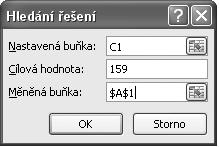
Obrázek 1.6 Dialog Hledání řešení
V této knize budeme nástroj Řešitel používat pro nalezení minimální nebo maximální hodnoty u matematických modelů, které se skládají z jednoho nebo více vzorců (hledání optimálního řešení).
Postup použití Řešitele:
1. Na listu sešitu vytvoříme matematický model, který chceme řešit.
2. Zadáme příkaz Data Řešitel.
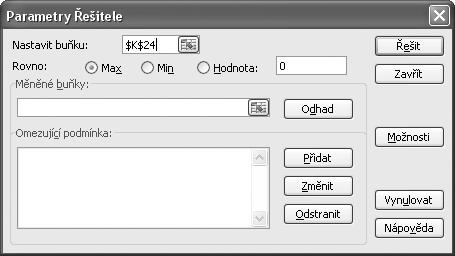
3. V dialogu Parametry Řešitele (viz obrázek 1.7):
V okně Nastavit buňku vytyčením zadáme adresu cílové buňky, pro kterou hledáme řešení.
V nabídce Rovno volíme Max nebo Min (maximalizace nebo minimalizace hodnoty cílové buňky).
Vytyčením zadáme Měněné buňky, tj. buňky, do nichž bude spočítán výsledek matematického modelu.
Omezující podmínky vytvoříme klepnutím na tlačítko Přidat (zobrazí se dialog Přidat omezující podmínku, viz obrázek 1.8).
1. Do oken Odkaz na buňku a Omezující podmínka zadáme adresy buněk, mezi kterými vytváříme požadované vztahy (relace).
Obrázek 1.7 Dialog Parametry Řešitele
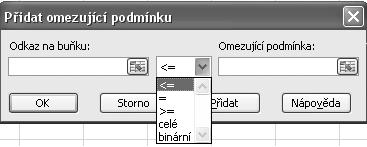
Obrázek 1.8 Dialog Přidat omezující podmínku Nástroje
2. Z nabídky uprostřed vybereme příslušný relační operátor (např. ≤).
3. Nastavení potvrdíme stiskem tlačítka OK.
4. V dialogu Parametry Řešitele (viz obrázek 1.7) klepneme na tlačítko Možnosti.
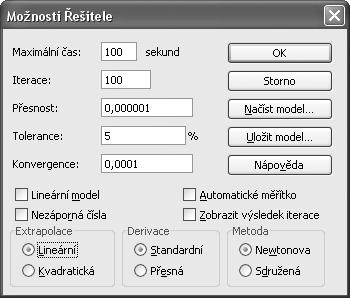
5. V dialogu Možnosti Řešitele nastavíme požadované parametry. Řešení naší úlohy dostaneme klepnutím na tlačítko Řešit v dialogu Parametry Řešitele. V dialogu Možnosti Řešitele (viz obrázek 1.9) lze upřesnit způsob řešení optimalizační úlohy. Význam polí a tlačítek:
Maximální doba: Omezí dobu trvání procesu řešení. Do tohoto textového pole můžeme zadat hodnotu až 32 767, výchozí hodnota 100 (sekund) je však dostatečně dlouhá pro řešení většiny menších problémů.
Iterace: Omezí dobu trvání výpočtu pomocí omezení počtu předběžných výpočtů. Do tohoto textového pole můžeme zadat hodnotu až 32 767, výchozí hodnota 100 je však dostatečně dlouhá pro řešení většiny menších problémů.
Přesnost: Ovládá přesnost řešení pomocí zadaného čísla určujícího, zda hodnota buňky s omezující podmínkou odpovídá požadované hodnotě nebo zda nepřesahuje horní či dolní mez. Přesnost musí být zadána jako desetinné číslo v rozmezí 0 (nula) až 1. Vyšší přesnosti můžeme dosáhnout, zadáme-li číslo s větším počtem desetinných míst. Hodnota 0,0001 označuje například vyšší přesnost než hodnota 0,01.
Tolerance: Označuje procentuální hodnotu, o kterou se může lišit vypočítaná hodnota cílové buňky splňující celočíselnou omezující podmínku od skutečné optimální hodnoty tak, aby
byla ještě považována za přijatelnou. Tato možnost se používá pouze u problémů s celočíselnými omezujícími podmínkami. Vyšší hodnota tolerance urychluje proces řešení.
Konvergence: Pokud je relativní změna hodnoty cílové buňky u pěti posledních iterací nižší než číslo zadané v textovém poli Konvergence, ukončí Řešitel výpočet. Konvergence se používá pouze u nelineárních problémů a musí být zadána jako desetinné číslo v rozmezí 0 (nula) až 1. Menší konvergenci získáme, zadáme-li číslo s větším počtem desetinných míst. Hodnota 0,0001 označuje například menší relativní změnu než hodnota 0,01. Čím je hodnota konvergence nižší, tím déle trvá v Řešiteli proces řešení.
Lineární model: Zaškrtnutí políčka urychlí proces řešení v případě, že jsou všechny vztahy v modelu lineární a chceme vyřešit lineární optimalizační problém.
Nezáporná čísla: Zaškrtnutí políčka způsobí, že v Řešiteli bude platit dolní mez 0 (nula) pro všechny měnitelné buňky, u kterých jsme do textového pole Omezující podmínka v dialogovém okně Přidat omezující podmínku nezadali hodnotu dolní meze.
Automatické měřítko: Zaškrtnutí políčka aktivuje automatickou úpravu měřítka v případech, kdy se výrazně liší velikost vstupů a výstupů, například při maximalizaci procenta zisku podle investic v milionech korun.
Zobrazit výsledek iterace: Zaškrtnutí políčka způsobí, že po každé iteraci přeruší Řešitel výpočet a zobrazí výsledek iterace.
Extrapolace.
Určí metodu, která bude použita k získání počátečního odhadu základních proměnných v každém jednorozměrném vyhledávání.
Lineární: Použije lineární extrapolaci tangenciálního vektoru.
Kvadratická: Použije kvadratickou extrapolaci, která může zlepšit výsledky u vysoce nelineárních problémů.
Derivace:
Určí metodu stanovení rozdílů, která bude použita při odhadu parciálních derivací funkcí cíle a omezující podmínky.
Standardní: Používá se u většiny problémů, u kterých se hodnoty omezení mění poměrně pomalu.
Přesná: Používá se u problémů, u kterých se omezující podmínky mění rychle, obzvláště v okolí mezí. Tato možnost vyžaduje více výpočtů, může však být užitečná v případech, kdy Řešitel zobrazí zprávu, že nelze nalézt vhodnější řešení.
Metoda:
Určí algoritmus, který bude použit v jednotlivých iteracích k určení směru vyhledávání.
Newtonova: Použije kvazi-Newtonovu metodu, která obvykle vyžaduje více paměti, avšak menší počet iterací než sdružená gradientní metoda.
Sdružená: Vyžaduje menší kapacitu paměti než Newtonova metoda, ale k dosažení určité úrovně přesnosti obvykle potřebuje větší počet iterací. Tuto možnost můžeme použít při řešení rozsáhlého problému v případě, že máme k dispozici omezenou kapacitu paměti, nebo v případě, že je procházení iteracemi pomalé.
Načíst model. Zobrazí dialog Načíst model, ve kterém můžeme zadat odkaz na model, který chceme načíst.
Uložit model. Zobrazí dialog Uložit model, ve kterém můžeme zadat umístění, do kterého chceme model uložit. Toto tlačítko použijeme pouze v případě, že chceme s listem uložit více než jeden model.
První model bude uložen automaticky.
Nástroj Řešitel je využíván v kapitole 5, 6 a 7.
Scénář je pojmenovaná množina (soubor) hodnot buněk. Každá množina hodnot je jeden scénář.
Výběrem scénáře se změní hodnoty v buňkách.
Obrázek 1.9 Dialog Možnosti Řešitele
Scénáře jsou nástrojem pro simulaci různých stavů. Umožňují v jedné tabulce zobrazit různé kombinace dat, a tak nahradit mnoho tabulek.
Scénáře má význam vytvářet pro buňky, ve kterých se mění hodnoty. Scénář obsahuje hodnoty, ne formáty. Nelze jej zkopírovat, musí se vytvořit znovu.
Jeden scénář může mít až 32 měněných buněk. Více buněk rozdělíme do více scénářů.
Oblast měněných buněk musí být na jednom listu, nemusí tvořit souvislou oblast a může být pojmenovaná. Oblasti se mohou překrývat.
Měněná buňka může obsahovat jen konstantu. Vzorec bude přepsán výsledkem.
Postup vytvoření scénáře:
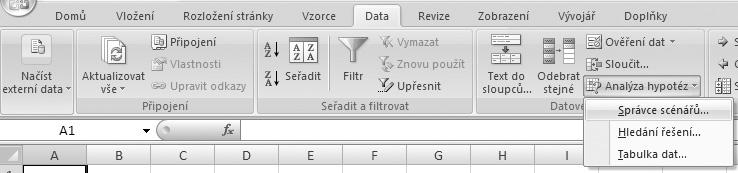
1. Zvolíme kartu Data.
2. Klepneme ve skupině Datové nástroje na položku Analýza hypotéz.
3. Volíme Správce scénářů (viz obrázek 1.10).
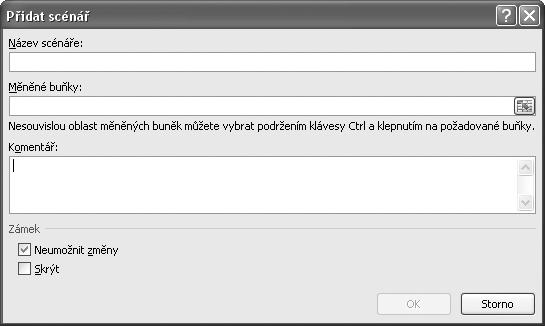
4. V dialogu Správce scénářů (viz obrázek 1.13) klepneme na tlačítko Přidat a zobrazí se dialog Přidat scénář (viz obrázek 1.11).
5. Do textového pole Název scénáře zadáme název scénáře (například Varianta 1).
6. Do textového pole Měněné buňky zadáme odkazy na buňky, které chceme měnit (například A1 a A2).
7. Do textového pole Komentář zadáme libovolný komentář.
Obrázek 1.10 Spuštění Správce scénářů
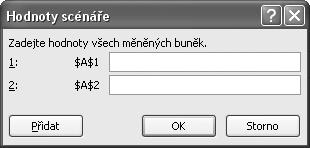
Po potvrzení zadaných údajů se zobrazí dialog Hodnoty scénáře (viz obrázek 1.12), ve kterém jsou zobrazeny původní hodnoty z tabulky. Tyto hodnoty můžeme změnit.
Obrázek 1.11 Dialog Přidat scénář
Odsouhlasením údajů se dostaneme zpět na dialog Správce scénářů (viz obrázek 1.13), ve kterém už máme scénář Varianta 1. Takovýchto scénářů (s různými hodnotami měněných buněk) si můžeme vytvořit libovolné množství. Z nabídky pak vybereme scénář, který chceme použít pro výpočet (např. Varianta 1), a klepneme na tlačítko Zobrazit. Do buněk A1, a A2 se zapíší nové hodnoty ze scénáře.
Obrázek 1.12 Dialog Hodnoty scénáře
Popis dialogu Správce scénářů (viz obrázek 1.13):
Scénáře: Seznam všech vytvořených scénářů na listu.
Měněné buňky: Oblast měněných buněk pro označený scénář.
Komentář: Komentář doplněný programem a zapsaný uživatelem.
Přidat: Zobrazení dialogu Přidat scénář.
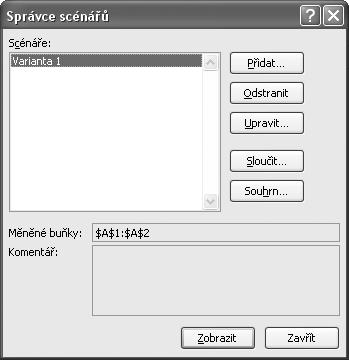
Obrázek 1.13 Dialog Správce scénářů
Odstranit: Odstranění označeného scénáře. Scénář už nelze vrátit!
Upravit: Zobrazení dialogu Upravit scénář. Slouží ke změně scénáře (i jeho názvu). Dialogy Přidat scénář a Upravit scénář mají stejný obsah.
Sloučit: Zobrazí se dialog Sloučit scénáře pro přidání scénářů z jiného listu sešitu. Má použití jen u listů se stejnými oblastmi měněných buněk.
Souhrn: Zobrazí se dialog Zpráva scénáře pro výběr výstupu: Zpráva scénáře nebo Kontingenční tabulka a oblasti výsledných buněk, pro kterou se mají zprávy vytvořit. Slouží pro další rozbory. Výsledné buňky mohou být nesouvislou oblastí.
Zobrazit: Hodnoty z označeného scénáře se promítnou do měněných buněk.
Scénáře jsou využívány v kapitolách 3, 6 a 7.
Nástroj Kovariance vypočítá hodnotu funkce COVAR pro jednotlivé dvojice měřených proměnných. (Přímé použití funkce COVAR místo nástroje Kovariance je vhodnou alternativou v případě, že existují pouze dvě měřené proměnné, tj. N = 2.) Položka na diagonále výstupní tabulky nástroje Kovariance v řádku i a sloupci i je kovariance i-té měřené proměnné samé se sebou; jedná se o rozptyl základního souboru u dané proměnné, který je vypočítán pomocí funkce VAR
Nástroj Kovariance můžeme použít k testování jednotlivých dvojic měřených proměnných a zjištění závislosti dvou měřených proměnných. Závislost znamená, že vysoké hodnoty jedné proměnné odpovídají vysokým hodnotám druhé proměnné (kladná kovariance) nebo že nízké hodnoty jedné proměnné odpovídají vysokým hodnotám proměnné druhé (záporná kovariance). Pokud jsou hodnoty obou proměnných nezávislé, bude kovariance blízká nule.
Nástroj Kovariance je využíván v kapitole 5.
Nástroj Korelace můžeme použít k testování jednotlivých dvojic měřených proměnných a zjištění závislosti dvou měřených proměnných. Závislost znamená, že vysoké hodnoty jedné proměnné odpovídají vysokým hodnotám druhé proměnné (kladná korelace) nebo že nízké hodnoty jedné proměnné odpovídají vysokým hodnotám druhé proměnné (záporná korelace). Pokud jsou hodnoty obou proměnných nezávislé, bude korelace blízká nule.
Korelační koeficient podobně jako kovariance udává, do jaké míry se vzájemně mění dvě měřené proměnné. Na rozdíl od kovariance je u korelačního koeficientu použito měřítko; jeho hodnota tedy nezávisí na jednotkách, v nichž jsou dané dvě měřené proměnné vyjádřeny. (Jsou-li dvě měřené proměnné například hmotnost a výška, hodnota korelačního koeficientu se při převodu liber na kilogramy nezmění.) Korelační koeficient musí mít hodnotu v rozsahu od -1 do +1 (včetně).
Nástroj Korelace je využíván v kapitole 5.
Nástroj Regrese provede lineární regresi tak, že pomocí metody nejmenších čtverců proloží přímku sadou pozorování. Regrese umožňuje analyzovat, jakým způsobem ovlivňují hodnoty jedné nebo více nezávislých proměnných hodnotu jedné závislé proměnné. Můžeme například provést analýzu vlivu věku, hmotnosti a výšky na výkon sportovce. Na základě skupiny výsledků můžeme každému z těchto tří faktorů přiřadit podíl na výkonu a pomocí získaných hodnot předpovědět výkon nového netestovaného sportovce.
Nástroj Regrese používá funkci LINREGRESE a je využíván v kapitole 5.
Jednotný vzhled sešitu a práce se seznamy
K dosažení jednotného vzhledu sešitu všech dokumentů vytvořených v aplikacích 2007 slouží motivy. Motiv je kombinace barev, znakových sad a efektů, která neobsahuje data. Každý Nástroje
sešit je vytvořen na základě motivu a veškeré objekty v sešitu přebírají grafiku motivu. Přiřazením motivu snadno a rychle naformátujeme celý sešit. Pokud vybereme jiný motiv, změní se grafické provedení celého sešitu. Je připraveno 20 motivů, společných pro aplikace Office 2007. Motivy lze upravovat a přidat vlastní. Další motivy lze stáhnout z webu, ze služby Microsoft Office Online.
Kombinace barev, znakových sad a efektů zvoleného motivu se promítá do galerie barev u písma, výplně buněk, ohraničujících čar, rychlých stylů, stylů buněk a tabulek, grafů, objektů atd. (do veškeré grafiky sešitu).
Galerii motivů najdeme na kartě Rozložení stránky ve supinovém rámečku Motivy u tlačítka Motivy (viz obrázek 1.14). V nabídce je 20 motivů. Každý nový sešit je založen na výchozím motivu a ten se použije na všechny listy sešitu. Výchozím motivem je kancelář, která používá pro základní text písmo Calibri, nadpisy Cambria. Základní velikost písma je určena v nastavení pracovního prostředí, v dialogu Možnosti aplikace Excel v kategorii Oblíbené
Veškeré grafické provedení sešitu je dynamicky propojeno s motivem, takže změnou motivu se automaticky změní vzhled sešitu. Přemísťováním ukazovátka myši přes galerii motivů se vybraný motiv v objektech vizualizuje. Klepnutím myší motiv akceptujeme, klepnutím mimo galerii nebo klávesou Esc zůstane původní grafické provedení.
Můžeme použít předdefinované motivy sešitu nebo vytvořit vlastní motivy úpravou komponenty (barvy, znakové sady a efekty) existujícího motivu a ten uložit jako vlastní motiv.
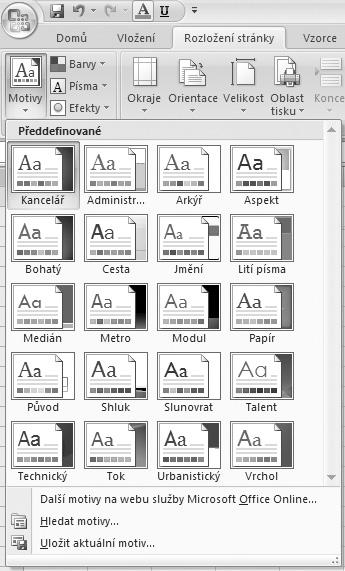
Obrázek 1.14 Dialog Motivy
Barvy motivů zahrnují 12 barev, dvě základní barvy textu a pozadí: černá a bílá. Další barvy se mění podle motivu: dvě doplňkové barvy jsou pro text a pozadí. Dvojice barva textu a pozadí je určena pro tmavý text na světlém pozadí nebo světlý text na tmavém pozadí.
V každé galerii barev jsou odstíny barev založeny na zvoleném motivu. V galerii barev je v části Standardní barvy deset stálých barev bez ohledu na použitý motiv.
Barvy přizpůsobíme tak, že:
1. Zvolíme kartu Rozložení stránky.
2. Klepneme ve skupině Motivy na položku Motivy.
3. Zvolíme motiv, který bude předlohou pro barvy (viz obrázek 1.14).