Jiří Barilla, Pavel Simr, Květuše Sýkorová
Jiří Barilla, Pavel Simr, Květuše Sýkorová
Jiří Barilla, Pavel Simr, Květuše Sýkorová
Obálka: Martin Sodomka Odpovědný redaktor: Libor Pácl Technický redaktor: Jiří Matoušek
Objednávky knih: http://knihy.cpress.cz www.albatrosmedia.cz eshop@albatrosmedia.cz bezplatná linka 800 555 513 ISBN 978-80-251-4114-4
Vydalo nakladatelství Computer Press v Brně roku 2013 ve společnosti Albatros Media a. s. se sídlem Na Pankráci 30, Praha 4. Číslo publikace 18 002. © Albatros Media a. s. Všechna práva vyhrazena. Žádná část této publikace nesmí být kopírována a rozmnožována za účelem rozšiřování v jakékoli formě či jakýmkoli způsobem bez písemného souhlasu vydavatele.
1. vydání
3.
4.
5.
6.
7.
8.
9.
Relativní,absolutníasmíšenáadresacevevzorcích
Sloučenítextuzvícebuněkdojedné
Seřazeníseznamupodlečíselnépoložky
Seřazeníseznamupodlevlastníhoseznamu
Vyhledáváníúdajůaprohlíženíseznamu
Vyhledáváníúdajůvseznamu
Vytvořenísoučtuuvybranýchzáznamů
Výběrdatautomatickýmfiltrempodledata
Vytvořeníkontingenčnítabulkyzdatvjinémsešitě
VytvořeníkontingenčnítabulkyzdatabázeAccessu
Vytvořeníkontingenčnítabulkyzdatzvíceoblastí(listů)
Vytvořeníkontingenčnítabulkyzvícesešitů
Vytvořeníkontingenčnítabulkynazákladějinékontingenčnítabulky
Vytvořeníkontingenčníhografuzdřívevytvořenékontingenčnítabulky
Vytvořeníkontingenčnítabulkyakontingenčníhografusoučasně
Základníoperacesgrafickýmiobjekty
Získáváníaukládánísouborůzevzdálenýchpočítačů
Excel je jeden z nejrozšířenějších programů, který je využíván ve firmách i pro soukromou potřebu. V Excelu jsou zpracovávány různé databázové seznamy, statistické a technické výpočty apod. Znalost Excelu je vyžadována téměř při všech výběrových řízeních na ekonomické a technické profese. Tato kniha je napsaná pro Microsoft Excel 2013. Mezi uživatelský prostředím Excelu 2010 a 2013 není veliký rozdíl, a uživateli, který pracuje s Excelem 2010, by proto přechod na Excel 2013 neměl působit žádné problémy.
Kniha je určena každému, kdo chce s Excelem pracovat. Je vhodná jak pro začátečníky, tak i pro pokročilejší uživatele, protože se věnuje i takovým tématům, jako jsou nástroje pro analýzu dat, práce se seznamy, kontingenční tabulky, relace, makra a VBA. Knihu lze také používat jako učebnici Excelu pro základní, střední a vysoké školy a může být vhodným studijním materiálem pro školicí střediska.
Kniha je členěna do jednotlivých kapitol, které tvoří samostatný celek. Pouze kapitoly 1, 2, 3 a 4 na sebe navazují a popisují základy práce s Excelem. Kniha byla zpracována na základě naší předchozí knihy Excel 2010.
První, druhá, třetí a čtvrtá kapitola popisují základní práci s Excelem, jako je práce se sešity, tvorba tabulek a jejich formátování.
Pátá kapitola se poměrně podrobně věnuje tvorbě vzorců a využívání funkcí pro výpočty. Využití vzorců a funkcí je ukázáno na praktických příkladech.
Šestá kapitola se zabývá grafickým zobrazením dat. Je zaměřena zejména na tvorbu grafů, volbu měřítek a formátování. Tvorba grafů je vysvětlena na praktických příkladech.
V sedmé kapitole je na příkladech ukázáno využití analytických nástrojů, jako jsou:
Ověřování vstupních dat
Hledání řešení
Řešitel
Scénáře
Citlivostní analýza
Rychlá analýza
Osmá kapitola se zabývá prací s databázovými seznamy, jako je například vytváření souhrnů, skupin a filtrování dat.
V deváté kapitole je poměrně podrobně popsána analýza dat pomocí kontingenčních tabulek a grafů. Nově jsou pro vytváření kontingenčních tabulek využity relace mezi tabulkami, které umožňují vytvářet kontingenční tabulky z více tabulek propojených identifikačním klíčem.
Desátá kapitola se zabývá vkládáním a úpravou objektů (například obrázků) a editorem rovnic.
V jedenácté kapitole je ukázáno zaznamenávání maker, tvorba uživatelských funkcí a vytváření jednoduchých procedur.
Dvanáctá kapitola ukazuje, jak je možné sdílet sešity, slučovat data a aktualizovat data z jiných sešitů.
Třináctá kapitola se zabývá nastavením vzhledu stránky a různých parametrů pro tisk.
Kniha se zabývá výukou základů Excelu, a proto nepředpokládá žádné předběžné znalosti.
Poděkování patří spoluautorům: Pavlu Simrovi za vypracování první, šesté, desáté, dvanácté a třinácté kapitoly a Květuši Sýkorové za vypracování druhé, třetí a čtvrté kapitoly.
I přes péči, která byla věnována tvorbě této publikace, nelze vyloučit možnost výskytu chyb. Autor proto nepřebírá žádné záruky ani právní odpovědnost za použití uvedených informací a z toho plynoucí důsledky.
Veškeré osoby a uvedená jména v této knize jsou pouze ilustrativní a fiktivní, a jakákoliv podobnost s osobami žijícími je čistě náhodná. V knize jsou použity zjednodušené praktické příklady, které mají výukový charakter. V příkladech jsou použitá modelová data.
Jiří Barilla
StručnácharakteristikaExcelu Spuštěníazavřeníaplikace
Ovládacíprvkyaplikace Úpravapracovníhoprostředí Prácesnápovědou
Aplikace Excel 2013 je tabulkový procesor od firmy Microsoft. Tabulkový procesor je aplikace zpracovávající tabulku informací. Tabulka se skládá z jednotlivých buněk, které mohou obsahovat data či vzorce pracující s daty. Dříve se tabulky používaly především ve finančnictví, nyní se využívají k široké škále činností, kde je potřeba zpracovávat a analyzovat data. Dnešní tabulkové procesory jsou běžnou součástí kancelářských balíků.
Tabulkový procesor Microsoft Excel 2013 je součástí kancelářského balíku Microsoft Office 2013. Umožňuje spravovat, analyzovat a sdílet data, provádět výpočty, tvořit grafy a diagramy a mnoho dalších činností.
Předchozí verze Excelu byly určeny buď pro běžné osobní počítače, nebo existovaly speciální verze Excel Mobile určené výhradně pro chytré telefony. Nyní, nově, můžeme používat jeden produkt, který je určen pro osobní počítače a zároveň pro zařízení s ARM procesorem (mobilní telefony a tablety) a také pro webové prostředí. Následuje popis rozdílných verzí aplikace Excel 2013, které jsou k dispozici:
Microsoft Excel 2013 – tato aplikace je určená pro běžné osobní počítače. Je to varianta, jejíž funkčnost není ničím omezena. Můžeme ji získat jako součást kancelářského balíku MS Office 2013 nebo jako samostatnou aplikaci anebo jako součást předplatného Office 365.
Microsoft Excel 2013 RT – je součástí kancelářského balíku MS Office, který je společně s operačním systémem MS Windows 8 předinstalovaný na zařízeních s procesory ARM. Systém je často označován názvem Windows RT. Zařízení s ARM procesory jsou menší mobilní zařízení, která se ovládají pomocí dotykového displeje. Pokud povolíte dotykový režim (Touch Mode), pak se uživatelské prostředí Excelu mírně změní, aby se zjednodušilo ovládání dotyky prstů nebo stylusem na displej. Také je možné ovládat Excel pomocí připojené klávesnice a myši. Také tato verze Excelu 2013 obsahuje plnou základní funkcionalitu. Hlavní rozdíly jsou, že nepodporuje makra, není možné doinstalovat pluginy a nejsou k dispozici sestavy PowerView.
Microsoft Excel 2013 Mobile – tato aplikace je určena pro chytré mobilní telefony s malou obrazovkou. Takové zařízení musí být vybaveno operačním systém Windows Phone anebo iOS, který je používán v telefonech iPhone od firmy Apple. Slouží k prohlížení a základním úpravám sešitů. Umí pracovat se vzorci, upravovat formátování buněk, třídit a filtrovat data a pracovat s grafy. Umí se také prostřednictvím telefonu, na němž je nainstalován, spojit s vaším účtem na SkyDrive a zpřístupnit všechny sešity, které tam máte uloženy. Microsoft Excel 2013 Web App – je verze pro uživatele, kteří požadují, aby jejich data byla dostupná vždy a všude. Zde nejsme omezeni na konkrétní počítač ani operační systém. K Office 2013 Web Apps přistupujete online pomocí webového prohlížeče. Office Web Apps jsou poskytovány jako součást předplatného Office 365 anebo jako součást služeb cloudu Microsoft SkyDrive. Tato verze umožňuje pracovat se soubory uloženými na vašem účtu v SkyDrive nebo na Microsoft SharePoint. Umí zobrazovat soubory z desktopových verzí Excelu 2010 a Excelu 2013. Nabízí plnou funkcionalitu pro manipulaci s daty. Také umí zobrazovat a upravovat (ne vytvářet) kontingenční tabulky, přidávat grafy a podobně. Má schopnost sdílet vaše sešity, vložit je jako součást webových stránek a umožnit přístup k sešitu dalším uživatelům a umožnit jim přes webové rozhraní upravovat přímo sešit umístěný na vašem účtu Skydrive.
Když otevřeme soubor pomocí Excel Web App, můžeme si zvolit, zda chceme pokračovat v úpravách sešitu ve webovém prohlížeči nebo pokračovat v úpravách pomocí aplikace ve vašem počítači.
Poznámka: Office 365 jepředplatnélicencezaloženénacloudovémprostředí.Některélicence Office 365 poskytujíjakoslužbupřístupkplnéverziExcelu2013,jinépouzek Excel Web App nebokoběmaverzím.
Aplikaci Excel můžeme v prostředí operačního systému Windows 8 spustit několika způsoby:
Ze seznamu programů na Úvodní obrazovce (dříve nabídka Start)
Poklepáním na ikonu zástupce Excelu na ploše
Poklepáním na kterýkoliv soubor se sešitem aplikace Excel
Zápisem názvu programu Excel do políčka Prohledat programy a soubory nabídky Start
Po spuštěním aplikace se zobrazí úvodní obrazovka s nabídkou několika šablon sešitu. Zde si vybereme prázdný sešit nebo šablonu, která vyhovuje našim potřebám. Můžeme zde také vyhledat další šablony nabízené na Internetu. Pokud jsme spouštěli aplikaci poklepáním myší na soubor s již existujícím sešitem Excelu, otevře se aplikace a načte obsah sešitu.
Aplikaci Excel můžeme ukončit následujícími dvěma způsoby:
Stiskem kombinace kláves Alt+F4
Ikonou Zavřít (křížek) v horním pravém rohu okna aplikace
Sešit, ve kterém jsme od posledního uložení neprovedli žádné změny, se zavře. Pokud jsme v sešitě udělali nějakou změnu a neuložili ji, zobrazí se dotaz na uložení. Po uložení změn se aplikace ukončí.
Když poprvé otevřete nový, čistý sešit, Excel 2013 vytvoří jeden list (s pojmenováním List1) v novém pracovním sešitu (pojmenovaném Sešit1).
Karty jsou navrženy podle zaměření na jednotlivé úkoly. Obsah karet je rozdělen na skupiny, které obsahují příkazy pro dílčí úlohy. Příkazová tlačítka v jednotlivých skupinách slouží k provedení příkazu nebo zobrazení nabídky příkazů.
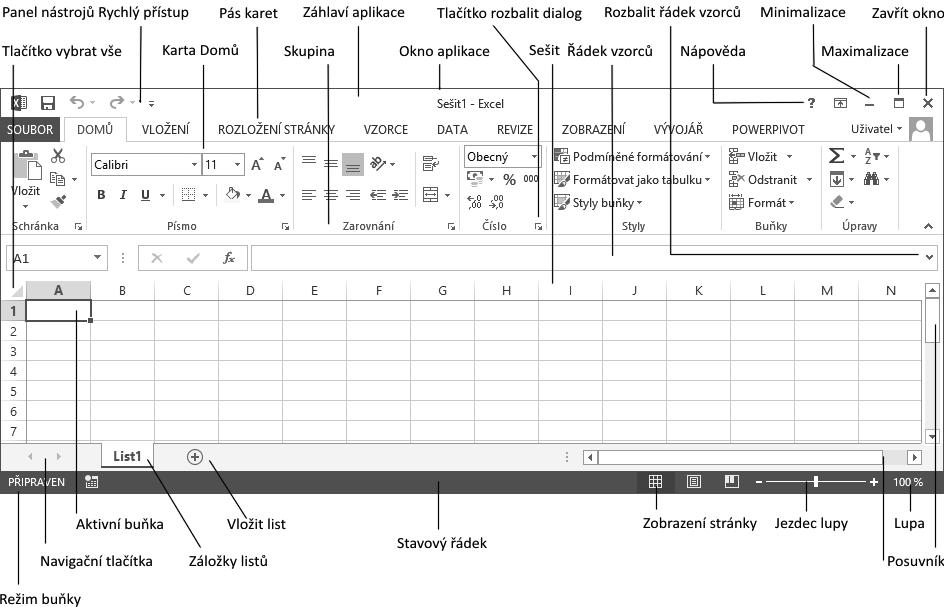
Obrázek 1.1 Okno aplikace Excel 2013
Tabulka 1.1 Popis standardních karet na Pásu karet
Karta Popis karty
DomůKarta Domů obsahuje příkazy pro práci se schránkou, umožňuje formátovat text a buňky, vkládat nové řádky nebo sloupce a použít filtry pro zobrazení. Je zde také nabídkarůznýchstylůbuňky.
VloženíKarta Vložení umožňuje vložit do dokumentu různé typy objektů. Pomocí této karty můžemevkládatobrázky,tabulky,grafy,minigrafy,textovépolečihypertextovéodkazy.
RozloženístránkyNa kartě Rozložení stránky nastavujeme vzhled listu a připravujeme jeho rozložení protisk.
VzorceKarta Vzorce umožňujerychlevytvořitrůznévzorce,upravovatzávislostivzorcůadefinovatnázvy.
DataKarta Data obsahujenástrojeproprácisdaty,spoluprácisexternímizdroji,filtrování datavytvářeníosnov.
RevizeKarta Revize námumožňujekontrolovatvsešitěpravopisagramatiku.Takézdemůžemepracovatskomentářianastavovatzabezpečenílistůasešitů.
ZobrazeníNakartě Zobrazení nastavujemerůznézpůsobyzobrazenílistů.
VývojářPomocíkarty Vývojář můžemevytvořitmakranebovložitdolistuovládacíprvky.Zobrazenítétokartysepovolujevdialogu Možnosti aplikace Excel.
Kromě standardní sady karet, která se na pásu karet Ribbon zobrazuje při spuštění aplikace, existují ještě karty nástrojů. Jsou to kontextové karty, které se zobrazují pouze tehdy, když máme označený objekt, na nějž jsou vázány. Týká se to objektů, jako je graf, tabulka, obrázek a další. Po klepnutí na objekt se vedle standardních karet zobrazí příslušná sada kontextových karet zvýrazněná odlišnou barvou.
Klepnutím myši na záložku Soubor se zobrazí tzv. prostředí Backstage, které obsahuje nástroje pro práci se souborem: Nový, Otevřít, Uložit a Zavřít. Dále Backstage obsahuje skupiny nástrojů pro publikování sešitu: Vytisknout, Sdílet a Exportovat, a možnosti nastavení: Účet a Možnosti
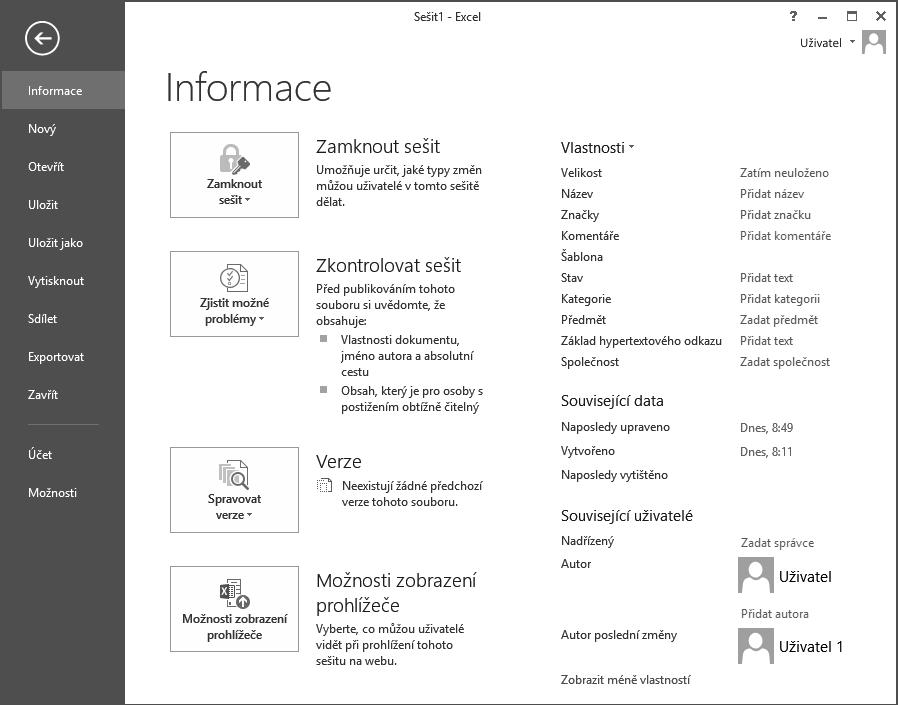
Obrázek 1.2 Karta Soubor a prostředí Backstage
Panel nástrojů Rychlý přístup
Panel nástrojů Rychlý přístup je ve výchozím nastavení umístěn v levé horní části okna aplikace Excel. Umožňuje rychlý přístup k často používaným nástrojům a je naprosto nezávislý na pásu karet Ribbon. Popis úprav nastavení panelu je níže v této kapitole.
Jestliže vybereme text v buňce nebo textovém poli, zobrazí se poloprůhledný malý panel nástrojů, kterému se říká panel rychlých voleb.
Panel rychlých voleb umožňuje rychlý přístup k základním funkcím pro formátování textu. Obsah panelu rychlých voleb je závislý na prostředí, ve kterém se text nachází.
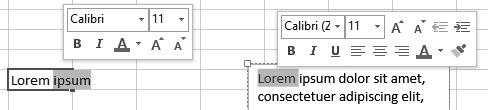
Obrázek 1.3 Panel rychlých voleb pro buňku s textem a pro textové pole
Galerie umožňují vizuální vyhledávání funkcí tak, že zobrazí náhled výsledného stavu a nikoliv příkazy k jeho dosažení. Používají se především u grafických prvků.
Změna zobrazení pásu karet
Pás karet se může zobrazit ve třech různých režimech:
Automaticky skrývat pás karet – pás karet s příkazy se zobrazí po klepnutí myší na horní lištu aplikace.
Zobrazit karty – zobrazí se pouze řádek s názvy karet. Po kliknutí na název karty se zobrazí celá karta s příkazy.
Zobrazit karty a příkazy – standardní zobrazení pásů karet, kdy je karta s příkazy stále viditelná.
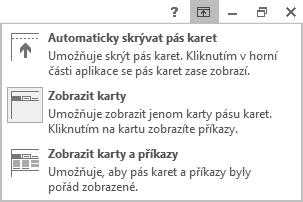
Obrázek 1.4 Změna zobrazení pásu karet
Způsob zobrazení pásu karet se nastaví pomocí ikonky se šipkou v pravém horním rohu aplikace . Excel si pamatuje nastavení, ve kterém byla aplikace ukončena.
Dialogové okno Možnosti aplikace Excel otevřeme na kartě Soubor (prostředí Backstage) příkazem Možnosti. Okno obsahuje možnosti pro úpravy prostředí a chování aplikace Excel. Věnujeme-li chvíli času prohlídce jednotlivých karet dialogového okna, získáme představu o rozsahu programu a úrovni kontroly, jakou můžeme mít nad vlastním pracovním prostorem.
U mnoha položek v dialogovém okně je umístěna malá ikona Informace zobrazující stručný popis funkce položky. Chceme-li zobrazit její obsah, najedeme kurzorem myši na ikonu. Po chvilce se zobrazí informační okno.
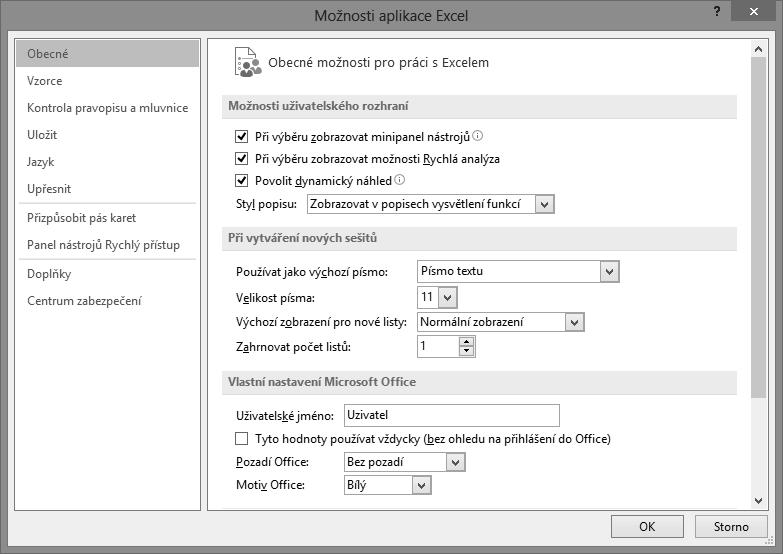
Obrázek 1.5 Dialog Možnosti aplikace Excel, karta Obecné
Karty jsou členěny do skupin. Nastavení některých skupin jsou vztažena na celou aplikaci, některých na konkrétní otevřený sešit a u jiných pouze na konkrétní list. Tyto skupiny mají v záhlaví rozevírací seznam s možností volby sešitu, resp. listu.
Obecné možnosti pro práci s Excelem
V dialogovém okně Možnosti aplikace Excel na kartě Obecné nastavujeme základní možnosti prostředí aplikace Excel.
Skupina Možnosti uživatelského rozhraní. Zde povolíme zobrazování minipanelu rychlých voleb při formátování textu a zobrazování možnosti rychlé analýzy. Povolit dynamický náhled zapíná funkci automatického náhledu změn dokumentu při přechodu myší přes jednotlivé volby a funkce. Styl popisu ovládacích prvků ovlivní způsob zobrazování kontextové nápovědy u ovládacích prvků.
Skupina Při vytváření nových sešitů. Zde nastavíme základní vlastnosti nového sešitu, použité písmo, způsob zobrazení a počet listů.
Ve skupině Vlastní nastavení systému Microsoft Office máme možnost změny uživatelského jména. Toto jméno se používá například při automatickém nastavení jména majitele vytvořeného sešitu. Při sdílení sešitu nás ostatní uživatelé uvidí pod tímto jménem. Pozadí Office a Motiv Office nastaví barevné zobrazení okna aplikace Excel.
V poslední skupině Možnosti při spuštění můžeme vypnout nebo zapnout zobrazování úvodní obrazovky Excelu s nabídkou šablon, kontrolu a také to, zda je Excel nastaven jako výchozí aplikace pro prohlížení a úpravy tabulek. Zde je také možnost nastavit, které typy souborů bude Excel automaticky otvírat (asociace). Tlačítkem Výchozí programy se otevře okno Nastavení přidružení pro program. Zde přiřazujeme nebo rušíme přiřazení typů souborů, podle přípon, k aplikaci Excel.
Vlastnosti vzorců
V dialogovém okně Možnosti aplikace Excel na kartě Vzorce měníme možnosti související s výpočty a zpracováním vzorců, výkonem a mechanizmem kontroly chyb.
V dialogovém okně Možnosti aplikace Excel na kartě Kontrola pravopisu a mluvnice měníme možnosti automatických oprav a nastavení slovníků a povolujeme některá pravidla pro kontroly pravopisu.
Vlastnosti ukládání
V dialogovém okně Možnosti aplikace Excel na kartě Uložit měníme výchozí nastavení pro ukládání sešitů do souborů a nastavení automatického ukládání.
V dialogovém okně Možnosti aplikace Excel na kartě Jazyk upravujeme nastavení jazykových předvoleb systému Office. Nastavujeme zde výchozí jazyk pro úpravy sešitu, pro zobrazení, pro nápovědu a pro popisky ovládacích prvků.
Karta Upřesnit
Karta Upřesnit – Upřesnění možností pro práci s Excelem obsahuje velké množství nastavení chování aplikace.
Skupina Možnosti úprav nastavuje pohyb po listu a odpovídající reakce listu.
Skupina Vyjmout, kopírovat a vložit upravuje chování a ovládání schránky.
Skupina Velikost a kvalita obrázku nastavuje komprimaci a rozlišení uložených obrázků v sešitě.
Skupina Tisk obsahuje volbu zapnutí režimu s vysokou kvalitou tisku pro grafiku.
Skupina Graf nastavuje zobrazování názvů prvků a zobrazení názvů hodnot datových bodů v grafu při přechodu myší.
Skupina Zobrazení obsahuje volby pro zapnutí jednotlivých částí okna aplikace Excel, použité jednotky pro pravítka, počet, kolik naposledy otevřených sešitů si má pamatovat, možnosti zobrazování komentářů v buňce a směr toku textu.
Skupina Zobrazit možnosti pro tento sešit obsahuje volby pro zapnutí zobrazení jednotlivých částí sešitu.
Skupina Zobrazit možnosti pro tento list obsahuje volby pro zapnutí zobrazení jednotlivých částí listu a nastavení barvy mřížky.
Skupina Vzorce obsahuje nastavení pro způsob vyhodnocování vzorců.
Skupina Při výpočtech v tomto sešitu obsahuje volby pro přesnost výpočtu a chování k externím datům.
Skupina Obecné nastavuje různé volby chování aplikace Excel včetně úpravy vlastních seznamů a možností pro web.
Skupina Data upravuje některé možnosti při práci s velkými datovými tabulkami a datovými modely.
Poslední dvě skupiny nastavují kompatibilitu s produkty společnosti Lotus.
Centrum zabezpečení
Centrum zabezpečení zajišťuje ochranu osobních údajů, dokumentů, zabezpečení počítače a jeho bezproblémovou funkčnost. Karta obsahuje několik odkazů na prohlášení o ochraně osobních údajů v aplikaci Microsoft Excel a příkaz pro otevření dialogu Nastavení centra zabezpečení. Doporučuje se nastavení centra zabezpečení neměnit.
Základem uživatelského prostředí aplikace Microsoft Excel je pás karet. Jeho návrh je charakteristický tím, že naprostá většina funkcí je dostupná maximálně na dvě kliknutí, zobrazuje velké a přehledné ikony a vše je uspořádáno k co nejrychlejšímu používání.
Změna rozložení pásu karet
Pás karet můžeme rozšířit o nové vlastní karty nebo můžeme upravit či odstranit stávající karty. Obsah karet můžeme doplnit o další příkazy a skupiny příkazů či jiné odebrat.
Základní uspořádání pásu karet změníme v dialogovém okně Možnosti aplikace Excel na kartě Přizpůsobit pás karet.
Karta Přizpůsobit pás karet obsahuje dvě hlavní pole. Levé pole Zvolit příkazy z nabízí všechny příkazy, skupiny a karty, které můžeme vložit do pásu karet. Seznam zobrazených položek v poli můžeme filtrovat pomocí rozevíracího seznamu umístěného nad polem.
Pravé pole Přizpůsobit pás karet zobrazuje aktuální sestavení pásu karet. Novou kartu či skupinu příkazů přidáváme pomocí tlačítek pod polem. Příkazy přidáváme a odebíráme z karet pomocí tlačítek Přidat a Odebrat mezi poli. Karty můžeme přejmenovat a měnit jejich polohu na pásu karet.
Nastavení pásu karet můžeme uložit do souboru nebo znovu načíst pomocí tlačítka Importovat nebo exportovat. To nám umožňuje přenášet nastavení na jiné počítače.
Nastavení pásu karet vrátíme do výchozího natavení tlačítkem Obnovit.
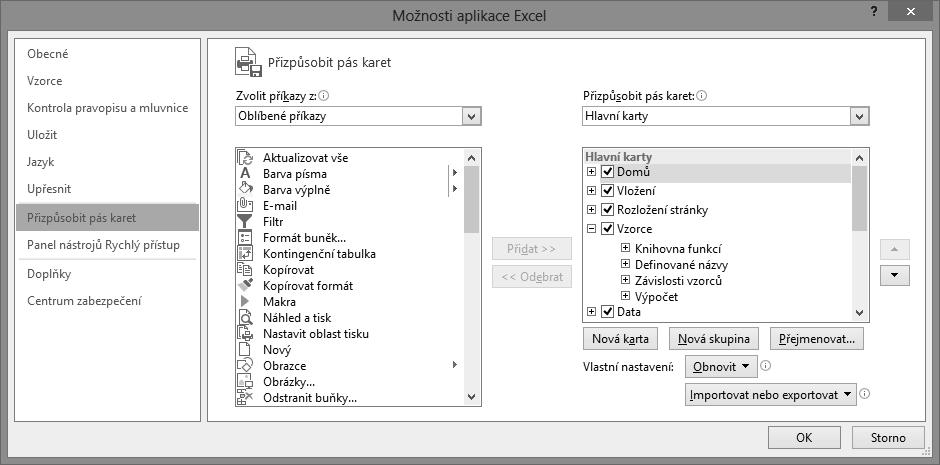
Obrázek 1.6 Dialog Možnosti aplikace Excel, karta Přizpůsobit pás karet
Postup rozšíření pásu karet o vlastní kartu:
1. Přejdeme do dialogového okna Možnosti aplikace Excel na kartu Přizpůsobit pás karet
2. Myší klepneme do nabídky Přizpůsobit pás karet na pozici, pod níž se má nová karta vytvořit.
3. Klepneme myší na tlačítko Nová karta. Vytvoří se karta s názvem Nová karta (Vlastní) s jednou prázdnou skupinou příkazů nazvanou Nová skupina (Vlastní).
4. Označíme nově vytvořenou kartu. Myší klepneme na tlačítko Přejmenovat. Zobrazí se dialog Přejmenovat
5. Do pole Zobrazovaný název zadáme nové pojmenování karty.
6. Označíme skupinu příkazů v nové kartě. Myší klepneme na tlačítko Přejmenovat. Zobrazí se dialog Přejmenovat.
7. V dialogu Přejmenovat zadáme nové pojmenování karty a vybereme zástupný symbol, který se bude zobrazovat v případě minimalistického zobrazení skupiny na kartě.
8. V poli Zvolit příkazy z vybereme postupně jednotlivé příkazy a tlačítkem Přidat je přidáme do vytvořené skupiny příkazů.
9. Změnu pásu karet potvrdíme tlačítkem OK
Panel nástrojů pro Rychlý přístup je ve výchozím nastavení umístěn v horní části okna aplikace Excel. Umožňuje rychlý přístup k často používaným nástrojům. Panel nástrojů můžeme upravit přidáním příkazů a změnit jeho umístění.
Změna umístění panelu nástrojů Rychlý přístup
Panel nástrojů Rychlý přístup může být umístěn na jednom ze dvou míst:
V levém horním rohu v záhlaví okna aplikace nad pásem karet (výchozí nastavení)
Pod pásem karet
Přesunutí panelu pod pás karet provedeme tak, že klepneme na nabídku Přizpůsobit panel nástrojů Rychlý přístup (rozbalovací šipka na konci panelu pro Rychlý přístup). Rozbalí se seznam možností. V seznamu vybereme položku Zobrazit pod pásem karet
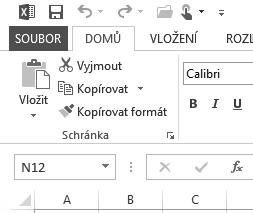
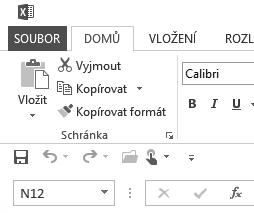
Obrázek 1.7 Umístění panelu nástrojů Rychlý přístup, výchozí umístění a umístění pod pásem karet
Přidání příkazů na panel nástrojů Rychlý přístup
Na panel pro Rychlý přístup můžeme přidat další příkazy. Klepneme na tlačítko Přizpůsobit panel nástrojů Rychlý přístup (rozbalovací šipka na konci panelu pro Rychlý přístup). Rozbalí se seznam možností. Ze seznamu vyberme příkaz, který se na panelu zobrazí.
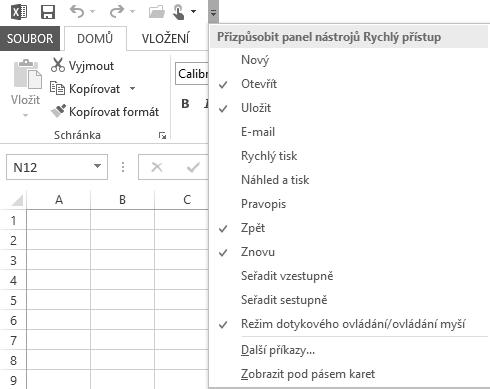
Obrázek 1.8 Rozbalená nabídka Přizpůsobit panel nástrojů Rychlý přístup
Přidání příkazu přímo z pásu karet na panel nástrojů Rychlý přístup provedeme tak, že na pásu karet klepneme pravým tlačítkem myši na příkaz, který chceme přidat. Zobrazí se místní nabídka, z níž vybereme příkaz Přidat na panel Rychlý přístup. Příkaz se vloží do panelu Rychlý přístup
Mnohé příkazy, jimiž aplikace Excel 2013 disponuje, nejsou použité na žádné z karet. Tyto příkazy jsou dostupné pouze přes seznam všech příkazů v dialogu Možnosti aplikace Excel. Chceme-li tyto příkazy používat, musíme je přidat na panel nástrojů Rychlý přístup. Udělá-
me to omocí nabídky Další příkazy v nabídce Přidat na panel Rychlý přístup nebo přidání provedeme v dialogu Možnosti aplikace Excel na kartě Panel nástrojů pro Rychlý přístup.
Zkoušeli jsme různá nastavení na pásu karet a na panelu nástrojů Rychlý přístup. Nyní bychom vše rádi vrátili do původního stavu. V aplikaci Excel je snadné tato nastavení obnovit.
V dialogovém okně Možnosti aplikace Excel přejdeme na kartu Přizpůsobit pás karet, resp. Panel nástrojů Rychlý přístup. V pravém dolním rohu je tlačítko Obnovit. Tímto příkazem odstraníme veškeré vlastní nastavení a obnovíme výchozí nastavení. Můžeme zvolit, zda chceme obnovit pouze vybranou kartu na pásu karet nebo veškeré vlastní nastavení pásu karet, resp. panelu nástrojů Rychlý přístup.
Doplňky v aplikaci Excel se spravují v dialogovém okně Možnosti aplikace Excel na kartě Doplňky
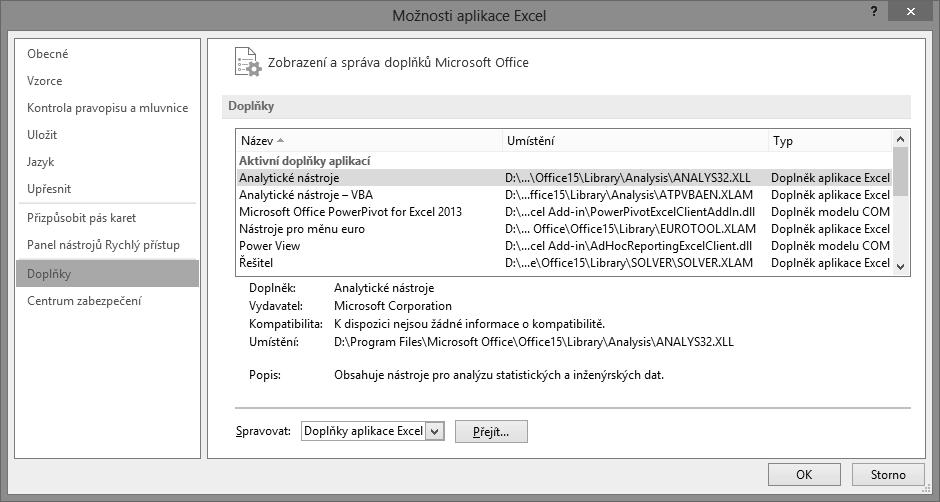
Obrázek 1.9 Dialog Možnosti aplikace Excel, karta Doplňky
Na kartě Doplňky je zobrazen seznam aktuálně dostupných doplňků rozdělených do skupin. Pod seznamem se vždy zobrazují základní informace vybraného doplňku.
Povolení či zakázání doplňku provedeme pomocí tlačítka Přejít. Dříve než na něj klepneme, vybereme v rozevíracím seznamu Spravovat skupinu doplňků skupinu, ze které budeme doplněk vybírat. Zvolíme-li skupinu Doplňky aplikace Excel, pak po klepnutí na tlačítko Přejít se zobrazí dialogové okno Doplňky. Je zde seznam doplňků, které můžeme spravovat. Zaškrtneme políčka u doplňků, které chceme povolit, resp. zrušíme zaškrtnutí u doplňků, které chceme zakázat. Změny potvrdíme klávesou OK.
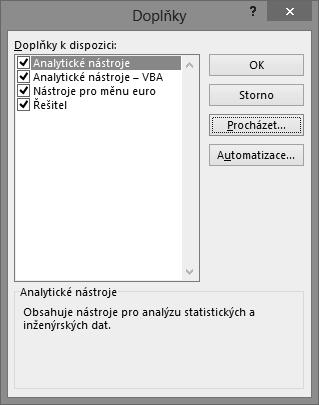
Obrázek 1.10 Dialog Doplňky sloužící k povolení či zakázání doplňků
Nápověda nám pomáhá při páci s aplikací. Zjistíme v ní prakticky všechno o jednotlivých příkazech a nástrojích programu, od jejich stručného popisu přes vysvětlení pojmů až po konkrétní postupy, jak se co dělá. Můžeme se na ni obrátit v okamžiku, kdy si nevíme rady nebo potřebujeme poradit, jak nejlépe vyřešit problém.
Nápověda je nainstalována do počítače spolu s aplikací, zároveň je také umístěna na webových stránkách Microsoft Office Online pro okamžité použití přes Internet.
Nápověda se zobrazí v okně Nápověda k aplikaci Excel. Můžeme ji vyvolat několika způsoby:
Klepnutím myší na tlačítko se symbolem otazníku v pravém horním rohu okna aplikace nebo v pravém horním rohu dialogového okna.
Stiskem klávesy F1.
Hypertextovým odkazem Nápověda k této funkci vyvolaným v dialogovém okně Vložit funkci nebo Argumenty funkce
Po zápisu funkce do buňky poklepáním myší na klíčovém slovu funkce v našeptávači. Klíčové slovo je zvýrazněno podtrženým modrým písmem.
Práce s oknem Nápověda aplikace Excel je podobná jako práce ve webovém prohlížeči.
Nejrychlejší metodu vyhledávání informací v nápovědě představuje zadání dotazu na hledané téma. Otevřeme nápovědu, do vyhledávacího políčka v horní části nápovědy zadáme klíčové
slovo a potvrdíme tlačítkem se symbolem lupy. Excel prohledá své zdroje informací a zobrazí tematické celky vztahující se k problému. Klepnutím myší na požadované téma se zobrazí jeho obsah ve stávajícím okně.
Poznámka:Slovaprovyhledávánívnápovědězadávámevzákladnímtvaru.Ohebnostčeštinyjepro počítačstáleještěproblém.
Vyhledávání v nápovědě nabízí dvě kolekce zdrojů. První je Nápověda pro Excel z webu Office.com a druhá Nápověda pro Excel z počítače. Zdroj, který se bude prohledávat, nastavíte pomocí rozbalovací nabídky na konci nadpisu Nápověda pro Excel.
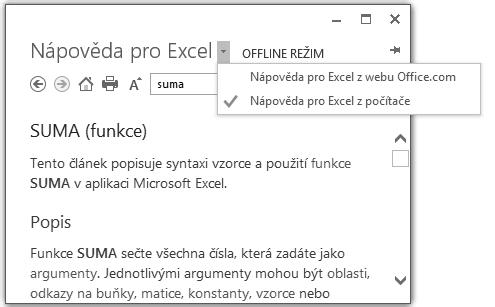
Obrázek 1.11 Nápověda aplikace Excel a přepnutí zdroje nápovědy
V horní části dialogového okna Nápověda pro Excel je panel nástrojů obsahující tlačítka s těmito příkazy:


Zpět – návrat k předchozímu zobrazení nápovědy
Předat dál – posunutí k další hledané položce nápovědy, z níž jsme se vraceli zpět
Domovská stránka – návrat k úvodní stránce
Tisk – zobrazí dialog pro tisk obsahu okna nápovědy
Použít veliký text – změní velikost použitého písma pro zobrazení nápovědy
Nechávat nápovědu vždy navrchu – nastaví, aby bylo okno s nápovědou umístěno vždy navrchu
Klepnutím na tlačítko Domovská stránka zobrazíme úvodní stránku nápovědy, na níž jsou rychlé odkazy na nejčastěji vyhledávané položky.
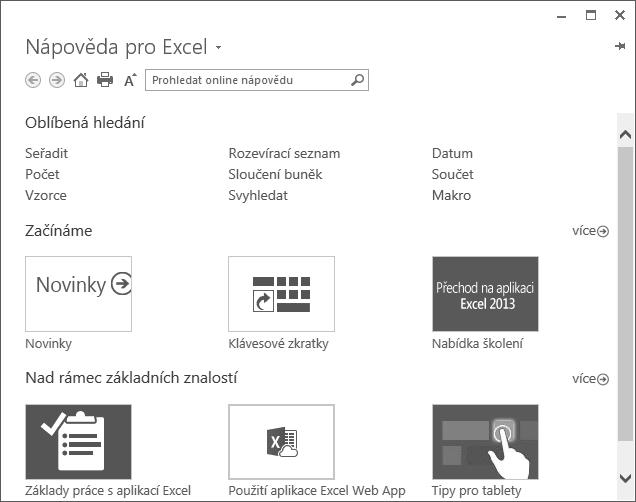
Obrázek 1.12 Domovská stránka nápovědy k aplikaci Excel
Nápovědu k jednotlivým kategoriím získáme klepnutím myši na tlačítko s otazníkem v pravém horním rohu dialogového okna. Tyto informace můžeme také najít klasickým způsobem v okně Nápověda k aplikaci Excel. Tento způsob je zdlouhavější, poněvadž dostanete celý seznam možností, které odpovídají hledanému výrazu. Z tohoto důvodu jsou na některých dialogových oknech a kartách použity kontextové nápovědy.
Umístíme-li kurzor myši na kterýkoliv prvek pásu karet, zobrazí se po chvilce kontextová nápověda ve tvaru název prvku a tip pro jeho použití. Způsob zobrazení kontextové nápovědy ovládacích prvků nastavíme v dialogovém okně Možnosti aplikace Excel na kartě Obecné V části Možnosti uživatelského rozhraní v nabídce Styl popisu jsou tři možnosti zobrazení.
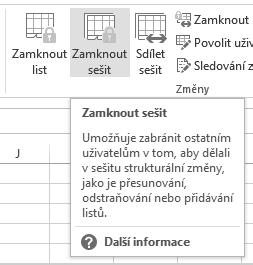
Obrázek 1.13 Kontextová nápověda
U položek se zobrazeným symbolem malého modrého písmene i v kroužku se po najetí kurzorem myši zobrazí kontextová nápověda zobrazující popis položky.
V dialogových oknech Vložit funkci a Argumenty funkce je vlevo dole okna aktivní odkaz na nápovědu k dané funkci. Klepneme-li myší na nápis Nápověda k této funkci, otevře se okno Nápověda pro Excel se zobrazeným tématem k této funkci.
Pro funkce použité při výpočtech v tabulce je připravena další možnost pro přímý přístup k obsahu nápovědy věnující se dané funkci. Rozklikneme buňku, aby se zobrazil vzorec. Myší klepneme na kteroukoliv část použité funkce. Pod funkcí se zobrazí pole se vzorovým zápisem funkce. Najedeme-li kurzorem myši nad název funkce, změní se na modrou barvu. Poklepáním přejdeme do dialogového okna Nápověda pro Excel
Stejným způsobem funguje kontextová nápověda v řádku vzorců.
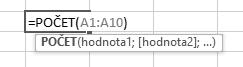
Obrázek 1.14 Kontextová nápověda pro funkce v tabulce a v řádku vzorců
Koncepcesešitu
Prácesesešitem
Pokročilejšíprácesesešitem
Způsobyzobrazenísešitu
Ochranasešitu
Tabulkový kalkulátor Microsoft Excel pracuje s daty uloženými v souborech, které jsou označovány jako sešity. Tyto sešity jsou tvořeny jednotlivými listy (neboli tabulkami), stejně jako v obchodech běžně kupované sešity.
Práce se sešity je obdobná jako s celými textovými dokumenty nebo s prezentacemi. Vedle toho práce s jednotlivými listy sešitu se podobá práci se stránkami dokumentu nebo s jednotlivými snímky prezentace.
Sešity můžeme různými způsoby vytvářet, otevírat, ukládat a zavírat. Vedle toho listy sešitu můžeme vytvářet, přesunovat, kopírovat, pojmenovávat, skrývat, zamykat a odstraňovat (viz následující kapitola „Základní techniky práce s tabulkou“). Nezapomeneme popsat různé způsoby zobrazení sešitu a vysvětlíme si i práci se šablonami. Naučíme se publikovat sešit a jeho části jako webové stránky. Nakonec se budeme věnovat ochraně sešitu a dat v něm uložených.
Důležité:VaplikaciExcel2013každýsešitotevřemevesvémvlastnímokně.Jednodušejitakpracujemesedvěmasouborynajednou,obzvláštěpokudpoužívámedvamonitorysoučasně.Předchozí verzeaplikaceExceltotoneumožňovaly.
V Excelu můžeme vytvořit několik různých druhů souborů:
Sešit Excelu, který má koncovku „xlsx“. Jedná se o výchozí formát sešitu aplikace Excel 2007–2013, který je založený na jazyce XML. Tomuto formátu sešitu se budeme věnovat v dalším textu. Vytváří se z obecné šablony s názvem Excel12.xlsx. Existuje i ve variantě s podporou maker (koncovka „xlsm“), kdy je možné uložit se sešitem i kód makra v jazyce VBA nebo list aplikace Excel 4.0 (XLM). Další dvě varianty jsou určeny pro starší verze Excelu (97 až 2003 nebo verze 5.0 a 95) v binárním formátu (koncovka „xls“).
Šablona, která je určena pro opakované vytváření nových sešitů se stejným formátováním (koncovka „xltx“). Existuje i ve variantě s podporou maker (koncovka „xltm“), kdy je možné uložit se šablonou i kód makra v jazyce VBA nebo list aplikace Excel 4.0 (XLM). Další dvě varianty jsou určeny stejně jako u předchozího druhu souborů pro starší verze Excelu (97 až 2003, nebo verze 5.0 a 95) v binárním formátu (koncovka „xlt“).
Doplněk aplikace Excel, který je založený na jazyce XML (koncovka „xlam“). Jde o doplňkový program určený ke spouštění dalšího kódu. Podporuje použití projektů v jazyce VBA. Existuje i ve variantě pro starší verzi Excelu 97 až 2003 (koncovka „xla“).
Text, který se používá k uložení aktivního listu ve formátu textového souboru s textem odděleným tabulátory (koncovka „txt“). Existuje ve variantách pro různé operační systémy (Microsoft Windows, Macintosh a MS-DOS) nebo se standardním kódováním znaků Unicode.
CSV, který se používá k uložení aktivního listu ve formátu textového souboru s textem odděleným středníky (koncovka „csv“) a k zajištění správné interpretace znaků tabulátoru a dalších znaků. Existuje ve variantách pro různé operační systémy (Microsoft Windows, Macintosh a MS-DOS).
Formát ODS, který je pak možné otevřít v tabulkových aplikacích používajících formát OpenDocument Spreadsheet, například OpenOffice.org Calc.
Dokument PDF nebo Dokument XPS, který je určen pouze pro publikování (koncovka „pdf“ nebo „xps“). Zachovává formátování sešitu a umožňuje sdílení souborů. Data ve výsledném dokumentu se nedají snadno měnit.
Webová stránka, která je určena pro publikování na Internetu, resp. intranetu (koncovka „htm“ nebo „html“). Jeho koncepce je dána skriptovacím jazykem HTML. Excel dovede převést na webovou stránku celý sešit i jeho části (aktivní list, vybraná oblast buněk, plovoucí graf, graf ze samostatného listu). Existuje i ve variantě, kdy je webová stránka tvořena jedním souborem (koncovka „mht“ nebo „mhtml“).
Poznámka:Kroměvýšeuvedenýchdruhůsouborůexistujíještědalšídruhysouborů,kterérozšiřují možnostiExcelu.Jednáseorůznébinárníformátysešitů(koncovka„xlsb“),formátydBase(koncovka„dbf“)adalší.
Sešit – v tabulkovém procesoru Excel 2013 je jako výchozí dokument vytvořen sešit. Každý sešit musí být už při svém vytvoření pojmenovaný. Proto je výchozí sešit pojmenován Sešit#, kde # je pořadové číslo vytvořeného sešitu (od spuštění aplikace). Například Sešit1 (viz obrázek 2.1).
Obrázek 2.1 Výchozí pojmenování sešitu
List – každý sešit je složen z listů (tabulek). Na list se zapisují příslušná data (tabulka, graf).
Každý list sešitu musí být už při svém vytvoření pojmenovaný. Název listu najdeme na záložce, též oušku či kartě listu. Proto je každý list sešitu pojmenován List#, kde # je pořadové číslo vytvořeného listu (od otevření sešitu). Například List1. V každém otevřeném sešitu je vždy jeden list aktivní a má viditelná data (má zvýrazněnou záložku listu). Stiskem pravého tlačítka myši v prostoru navigačních tlačítek sešitu (vlevo od záložek listů) vyvoláme nabídku se seznamem všech listů (viz obrázek 2.2). Aktivní list je zaškrtnutý a můžeme ho v seznamu snadno změnit.
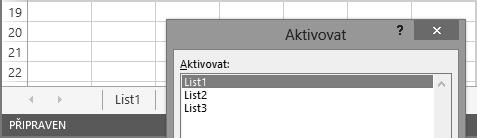
Obrázek 2.2 Nabídka se seznamem listů
Ve výchozím nastavení Excelu má sešit jeden list pojmenovaný List1. Sešit musí mít minimálně jeden list. Maximální počet listů je omezen jen dostupnou pamětí. Listy s daty se dají přidávat, přesunovat, kopírovat a odstraňovat (viz následující kapitola „Základní techniky práce s tabulkou“). Listy s grafy se vytvářejí automaticky.
Výchozí počet listů nového sešitu určíme tak, že:
1. Na pásu karet klepneme na kartu Soubor.
2. Vlevo klepneme na kartu Možnosti a otevřeme dialogové okno Možnosti aplikace Excel.
3. V dialogovém okně klepneme vlevo na kartu Obecné a u položky Zahrnovat počet listů upravíme hodnotu číselníku (viz obrázek 2.3).
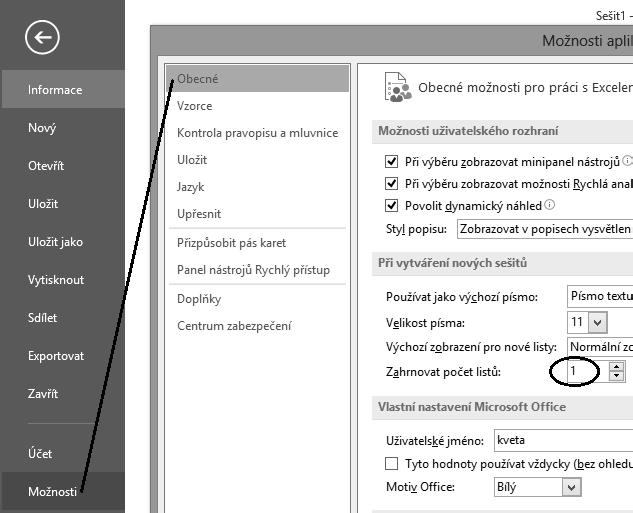
Obrázek 2.3 Změna počtu listů nového sešitu
Buňka – každý list má 16 384 sloupců a 1 048 576 řádků. Na průsečíku určitého řádku a určitého sloupce najdeme buňku. Buňka je nejmenší adresovatelná část listu. Každá buňka je jednoznačně určena svou adresou (pozicí, souřadnicí) v listu: označení sloupce + označení řádku. Například buňka A2 nebo C5.
Důležité: PropohybzjednohookrajelistunadruhýokrajstisknemeklávesuCtrlazároveňiněkterou zkurzorovýchkláves(šipky).
Buňkový kurzor – buňka, která je ohraničená, je aktivní a stojí na ní buňkový kurzor. Na každém listu je vždy jedna buňka aktivní. Její souřadnice najdeme v Řádku vzorců v Poli názvů. Přesun buňkového kurzoru na jinou buňku (změnu aktivní buňky) můžeme provést kurzorovými klávesami, klávesovými zkratkami nebo klepnutím kurzorem myši na cílovou buňku (nejčastější způsob).
Do aktivní buňky lze vkládat různá data (viz obrázek 2.4): text, číslo, datum, čas, peněžní hodnotu se znakem měny, hodnotu se znakem procent, vzorec, funkci, logickou hodnotu, komentář, komentář o změně hodnoty v buňce (při sdílení sešitu) a indikátory (možných chyb a stavů).
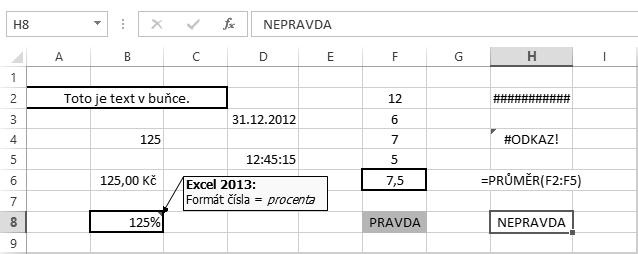
Obrázek 2.4 Možné hodnoty v buňkách
Oblast (blok, výběr) buněk – v tabulkovém procesoru lze pracovat i s celou množinou zvýrazněných (ohraničených) buněk najednou jako s celkem. Každá oblast je určena svou adresou: levá_horní_buňka : pravá_dolní_buňka. Například A2:C5. V oblasti buněk je vždy jedna buňka aktivní (nepodbarvená) a ostatní vybrané (podbarvené). Pro posun aktivní buňky po oblasti slouží klávesa Enter (posun dolů a doprava) nebo kombinace kláves Ctrl+. (tečka). Data se zapisují do aktivní buňky. Stiskem klávesy Enter potvrdíme zápis údaje do aktivní buňky (viz obrázek 2.5). Stiskem kláves Ctrl+Enter potvrdíme zápis údaje do všech buněk oblasti.
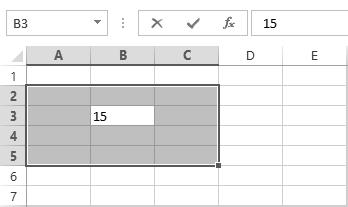
Obrázek 2.5 Oblast buněk s hodnotou
Oblast buněk může být buď souvislá, nebo nesouvislá. Souvislou oblast buněk vyznačíme kurzorovými klávesami při stisknuté klávese Shift nebo pohybem myší při stisknutém levém tlačítku myši. Nesouvislá oblast buněk je tvořena několika různými souvislými oblastmi buněk. Nejprve vyznačíme jednu souvislou oblast, poté myší při stisknuté klávese Ctrl vyznačíme další souvislou oblast.
Kurzor myši – v základním postavení má kurzor myši tvar dvojitého kříže. Na zvýrazněném okraji buňky (oblasti) má tvar dvojité šipky. V tomto případě při stisknutém levém tlačítku myši můžeme buňku (oblast) přesunout na jiné místo. Pokud navíc ještě podržíme klávesu Ctrl, má kurzor myši tvar šipky se znakem +. V tomto případě při stisknutém levém tlačítku myši můžeme buňku (oblast) zkopírovat na jiné místo. Na zvýrazněném okraji buňky (oblasti) v pravém dolním rohu je „ouško“, kterým (při stisknutém levém tlačítku myši) vytváříme řady (posloupnosti) nebo kopírujeme vzorce uložené v buňce (viz obrázek 2.6).

Obrázek 2.6 Podoby kurzoru myši
Roviny listu – každý list sešitu je tvořen několika rovinami. Tyto roviny jsou jakoby „položeny na sobě“. Rozeznáváme následující roviny (viz obrázek 2.7):
Mřížky, která rozděluje list na buňky. Můžeme ji zobrazit, skrýt nebo i vytisknout.
Buněk, ve kterých uchováváme data. Můžeme je vytisknout na více tiskových stránek.
Plovoucích objektů, která je před rovinou buněk. Tvoří ji grafy, obrázky, textová pole, ilustrace WordArt, Klipart, SmartArt a další vložené objekty.
Záhlaví a zápatí, která je jen jedna a přikládá se ke každé tiskové stránce.
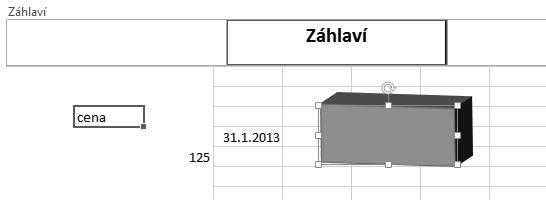
Obrázek 2.7 Roviny listu
Poznámka:Objektyvroviněplovoucíchobjektůmohouzakrývatdatazrovinybuněk.Pokudzformátujemeobjekttak,abyjehoplochybylybezvýplně,zobrazísedatazakrytátímtoobjektem(vizobrázek2.8).
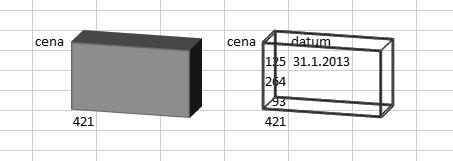
Obrázek 2.8 Zakrytí dat objektem
Hladiny buňky – každá buňka je tvořena několika hladinami. Podle toho, ve které hladině pracujeme, se buňka upravuje. Rozeznáváme následující hladiny:
Hodnot, které vidíme v buňce. Zapisují se přímo do buňky nebo je vrací vzorce a funkce. Jsou určeny pro tisk.
Zapsaných údajů, které vidíme v řádku vzorců. Jedná se o hodnoty, texty, vzorce nebo funkce, jejichž výsledek vidíme v hladině hodnot.
Formátovacích symbolů, které slouží k doplnění údajů v buňce. Jedná se o symboly měny, procenta, oddělovače tisíců a desetinné části.
Formátování, která slouží k úpravě znaků. Jedná se o řezy písma, barvu písma a zarovnání hodnot v buňce.
Zakreslených čar, které ohraničují buňku. Mohou vyznačovat i úhlopříčky.
Barevných výplní a grafických efektů, které zvýrazní buňku.
Podmínek zobrazení a zápisu dat, které určují podmíněné formátování buňky a ověření dat v buňce podle výsledku v hladině hodnot.
Komentářů, které se připojí k buňce.
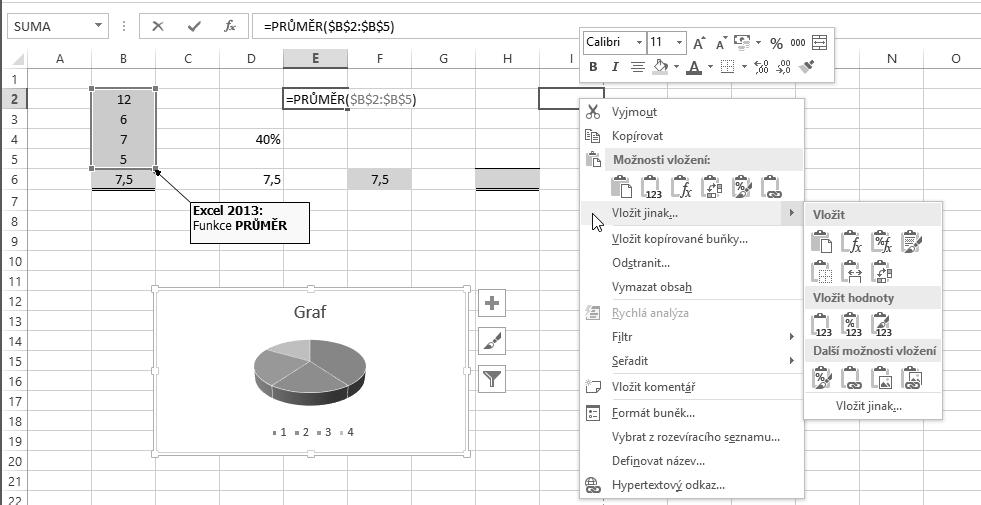
Obrázek 2.9 Hladiny formátování buňky
Poznámka:Jdeohypotetickérozdělenídohladin,kterésloužíprosnadnějšípochopenírůznýchmožnostíúpravbuňky.Podlejednotlivýchhladinbuňkyseurčujírůznézpůsobyformátování,kopírování amazání(vizobrázek2.9).
Šablony pro vytvoření nového sešitu
Každý sešit je vytvořen jako kopie vybrané šablony. Šablony slouží k rychlému nastavení vzhledu (formátování) sešitu. Jsou uloženy ve složkách:
Uživatelské šablony – všechny námi vytvořené šablony, které se ukládají do složky
C:\Users\uživatel\Dokumenty\Vlastní šablony Office.
Šablony aplikace – všechny předem připravené šablony, které jsou uloženy ve složce
C:\Program Files\Microsoft Office\Templates\1029
Šablony z webu – lze je stáhnout z webového serveru společnosti Microsoft.
Ihned po otevření aplikace Excel 2013 máme k dispozici celou škálu těchto šablon, ze kterých si vybereme tu nejvhodnější (Domácí inventář, Převodník měn, Výkaz zisků a ztrát apod.).
Pro vytvoření prázdného sešitu použijeme šablonu s názvem Prázdný sešit (první v seznamu šablon).
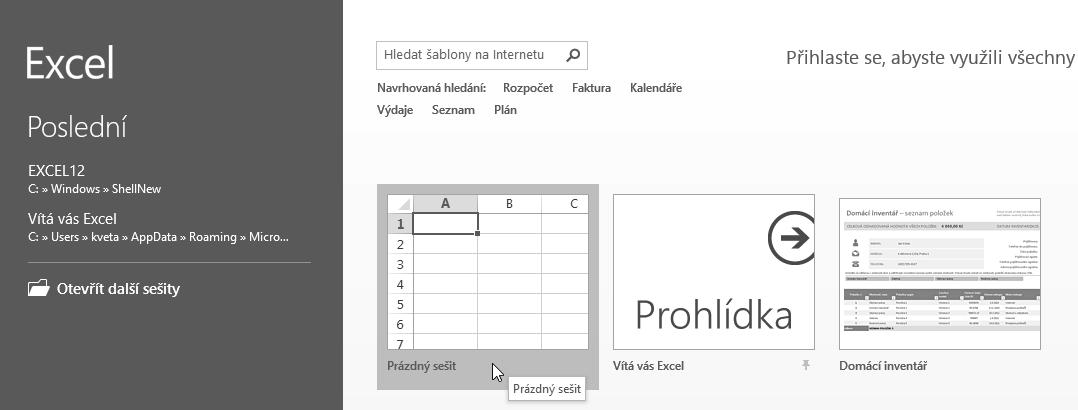
okna aplikace
Poznámka:ProrychléseznámenísněkterýmivýhodamiaplikaceExcel2013použijemešablonusnázvem Vítá vás Excel.
Po spuštění Excelu se objeví úvodní okno aplikace, ve kterém si zvolíme vhodnou šablonu pro práci s daty. Pokud potřebujeme otevřít prázdný sešit se standardním formátováním, klepneme na šablonu Prázdný sešit. Poté se otevře nový prázdný sešit s názvem Sešit1. Každý další nový sešit bude mít název Sešit# (kde # je pořadové číslo vytvořeného sešitu).
Nový prázdný sešit vytvoříme tak, že:
1. Na pásu karet klepneme na kartu Soubor.
2. Vlevo klepneme na kartu Nový.
3. V seznamu šablon klepneme na šablonu Prázdný sešit (viz obrázek 2.11).
Tip: ObdobněmůžemevytvořitnovýprázdnýsešitpouzestisknutímklávesovézkratkyCtrl+N.VyhnemesetakvýběruPrázdnéhosešituzeseznamušablon.
Nový prázdný sešit vytvoříme také s použitím panelu nástrojů Rychlý přístup tak, že:
1. Na panelu nástrojů Rychlý přístup klepneme na tlačítko šipky dolů a otevřeme nabídku Přizpůsobit panel nástrojů Rychlý přístup (viz obrázek 2.12).
2. V této nabídce klepneme na zaškrtávací políčko Nový.
3. Na panelu nástrojů Rychlý přístup klepneme na tlačítko Nový (viz obrázek 2.13).
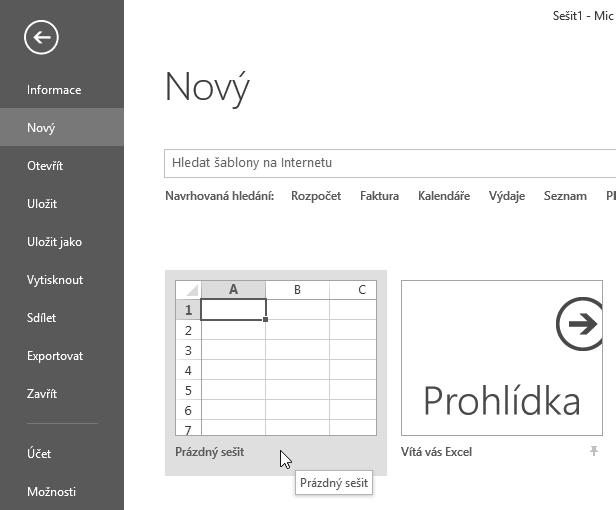
Obrázek 2.11 Nový prázdný sešit ze šablony
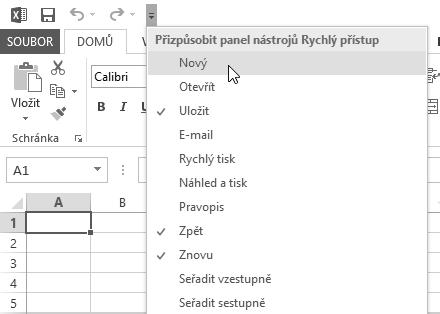
Obrázek 2.12 Úprava panelu Rychlý přístup – příkaz Nový
Poznámka:Pozaškrtnutípolíčka Nový jižikonavpanelunástrojů Rychlý přístup zůstává(ipozavřeníceléaplikace),atakpřivytvořenínovéhosešituprovádímepouzekrok3.

Obrázek 2.13 Příkaz Nový na panelu Rychlý přístup
Nový sešit na základě připravené šablony vytvoříme tak, že:
1. Na pásu karet klepneme na kartu Soubor.
2. Vlevo klepneme na kartu Nový.
3. V zobrazeném okně vybereme vhodnou šablonu ze seznamu šablon:
Šablona Prázdný sešit otevře nový prázdný sešit (viz předchozí text).
Šablona Vítá vás Excel otevře sešit s průvodcem novými možnostmi Excelu 2013. Na několika listech za sebou zde máme připravené ukázky dynamického doplňování sloupců tabulky, rychlé analýzy dat a doporučených grafů spolu s rychlou úpravou pomocí tlačítek. Na posledním listu najdeme odkaz na další zajímavé informace.
Další šablony zde nabízené otevřou nejprve náhled jednotlivých šablon (viz obrázek 2.14). Mezi jednotlivými šablonami se můžeme přepínat pomocí šipek na levém a pravém okraji náhledu. V náhledu najdeme mimo jiné informace o poskytovateli a o velikosti šablony, dále pak stručný popis šablony a tlačítko Vytvořit pro vytvoření šablony.
4. Navrhovaná hledání s jednotlivými kategoriemi šablon (v horní části okna) otevřou seznam dalších šablon s odlišným formátováním, které se vztahují k dané kategorii.
5. Klepneme na ikonu šablony, nebo případně ještě na tlačítko Vytvořit podle příslušného výběru.
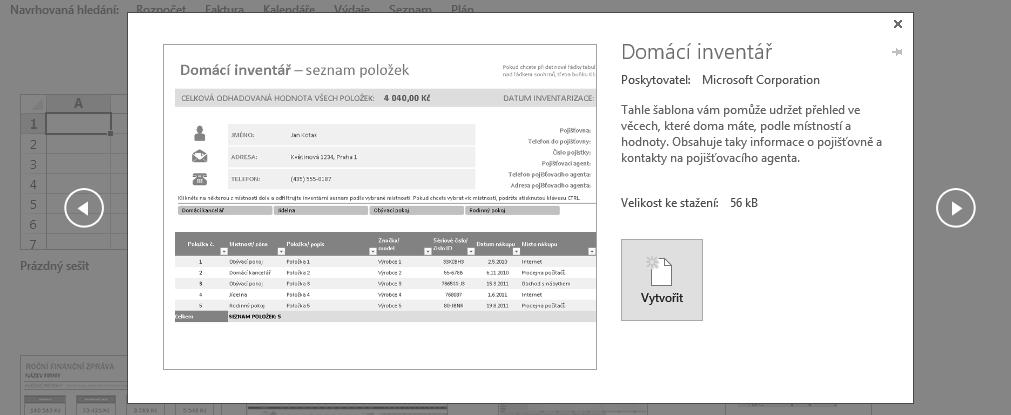
Poznámka:Pokudnenajdemevseznamuvhodnoušablonu,můžemezkusitvyhledávánínaInternetu.Vtakovémpřípadědopole Hledat šablony na Internetu napíšemeklíčovéslovoprovyhledání šablony(např.slovo„šablona“)avyberemesiznáslednězobrazenéhoseznamušablon.
Nový sešit na základě vlastní šablony vytvoříme tak, že:
1. Na pásu karet klepneme na kartu Soubor.
2. Vlevo klepneme na kartu Otevřít
3. Vybereme skupinu Počítač.
4. Vpravo pak vyhledáme složku, ve které se nachází naše šablona. Buď klepneme na jednu z nabízených složek, nebo klepneme na tlačítko Procházet (viz obrázek 2.15).
5. V dialogovém okně Otevřít vyhledáme šablonu. Poklepeme na její název a tím otevřeme nový sešit vytvořený z nalezené šablony.
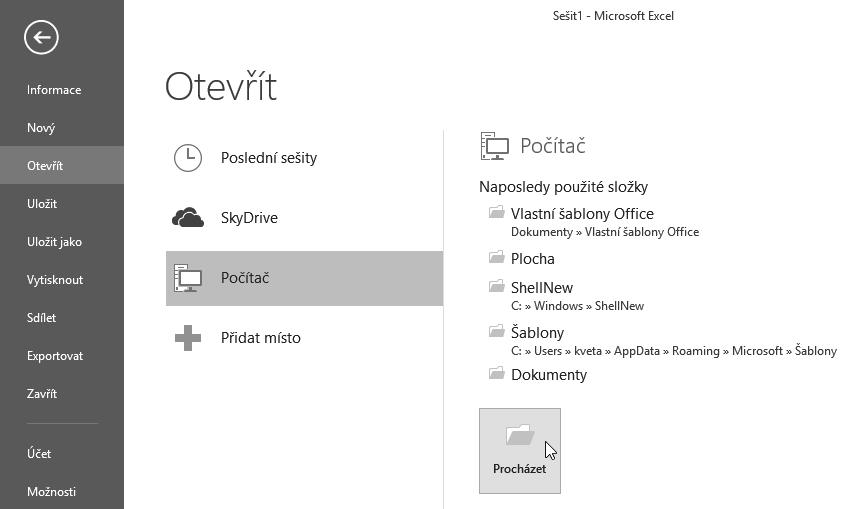
Obrázek 2.15 Nový sešit z vlastní šablony
Uložení nového sešitu neodkládáme. Nepojmenovaný sešit uložíme tak, že:
1. Na pásu karet klepneme na kartu Soubor.
2. Vlevo klepneme na kartu Uložit nebo na kartu Uložit jako
3. V obou případech vybereme příslušnou skupinu pro uložení sešitu (například Počítač).
4. Vpravo pak vyhledáme příslušnou složku, do které chceme sešit uložit. Buď klepneme na jednu z nabízených složek, nebo klepneme na tlačítko Procházet (viz obrázek 2.16).
5. V dialogovém okně Uložit jako určíme příslušné položky (viz obrázek 2.17).
6. Pro pohyb ve stromové struktuře složek použijeme složky navigačního podokna v levé části dialogového okna (Naposledy navštívené, Knihovny, Počítač atd.) a šipky v levé horní části okna.
7. Pro vytvoření nové složky použijeme tlačítko Nová složka v horní části okna.
8. V textovém poli Název souboru přepíšeme nabízený název Sešit# námi zvoleným názvem souboru, například Práce v Excelu. Existuje-li ve složce sešit se stejným názvem, budeme na to upozorněni s dotazem, zda má být existující sešit nahrazen ukládaným sešitem. K nahrazenému sešitu se již nelze vrátit.
9. V textovém poli Uložit jako typ vybereme v rozevíracím seznamu typ sešitu podle toho, zda sešit obsahuje makra, v jaké verzi Excelu se bude otevírat, zda se jedná o šablonu a podobně (viz další text).
10. V dolní části okna vyplníme vlastnosti sešitu – Autoři, Značky a Nadpis. Jsou určeny pro snadnější vyhledávání souborů, u kterých zapomeneme název.
11. V dialogovém okně Uložit jako klepneme na tlačítko Uložit
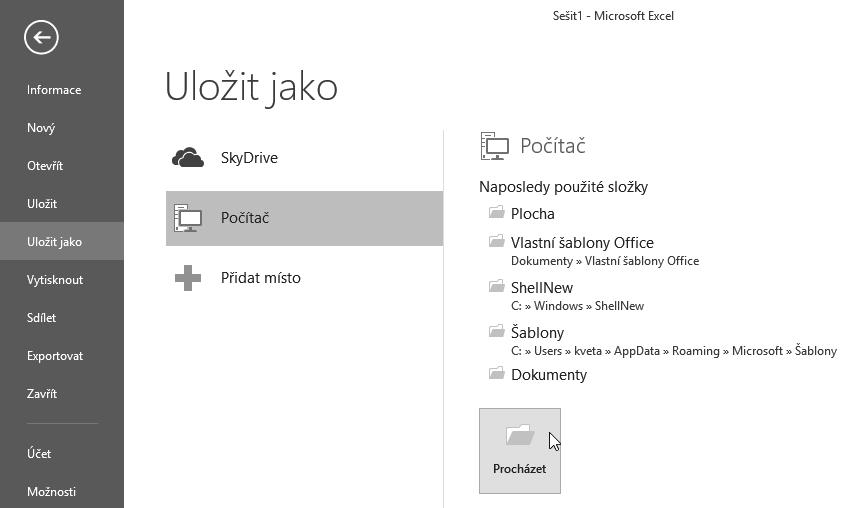
Obrázek 2.16 Uložení nepojmenovaného sešitu
Poznámka:Vdialogovémokně Uložit jako můžememěnitzobrazenísložekasouborůpomocítlačítkavpravéhorníčástiokna(kurzormyšizdezobrazínápovědu Další možnosti).
Tip: Obdobněmůžemenajednouvykonatkroky1až3prouloženínepojmenovanéhosešitupouze stisknutímklávesovézkratkyCtrl+S.
Nepojmenovaný sešit uložíme také s použitím panelu nástrojů Rychlý přístup tak, že:
1. Na panelu nástrojů Rychlý přístup klepneme na tlačítko Uložit (viz obrázek 2.18). Vykonají se tak kroky 1 až 3 předchozího postupu.
2. Vpravo pak vyhledáme příslušnou složku a zobrazíme tak dialogové okno Uložit jako.
3. V dialogovém okně určíme příslušné položky (viz předchozí postup).
4. V dialogovém okně Uložit jako klepneme na tlačítko Uložit.
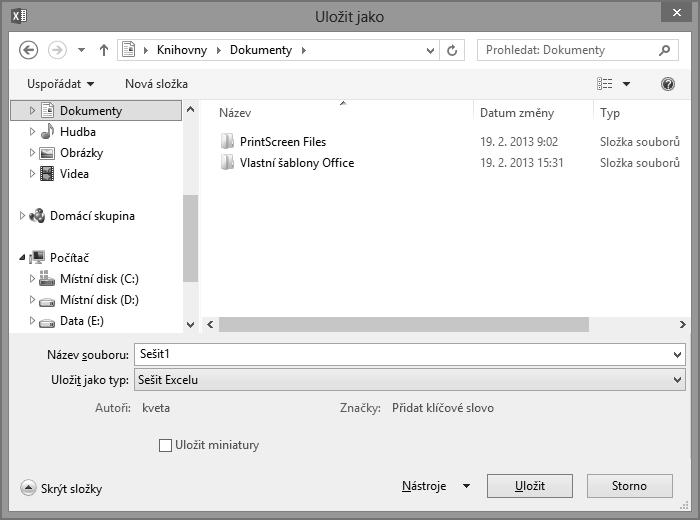
Obrázek 2.17 Dialog Uložit jako

Obrázek 2.18 Příkaz Uložit na panelu Rychlý přístup
Jako výchozí složka pro ukládání a otevírání souborů je nastavena složka C:\Users\uživatel\ Dokumenty. Změnit ji můžeme tak, že:
1. Na pásu karet klepneme na kartu Soubor
2. Vlevo klepneme na kartu Možnosti a otevřeme dialogové okno Možnosti aplikace Excel.
3. V dialogovém okně klepneme vlevo na kartu Uložit a do textového pole Výchozí místní umístění souborů zapíšeme celou cestu k nové výchozí složce (viz obrázek 2.19).
Změny v již pojmenovaném sešitu průběžně ukládáme tak, že:
Na pásu karet klepneme na kartu Soubor a vlevo klepneme na kartu Uložit (viz obrázek 2.16).
Na panelu nástrojů Rychlý přístup klepneme na tlačítko Uložit (viz obrázek 2.18).
Stiskneme klávesovou zkratku Ctrl+S.
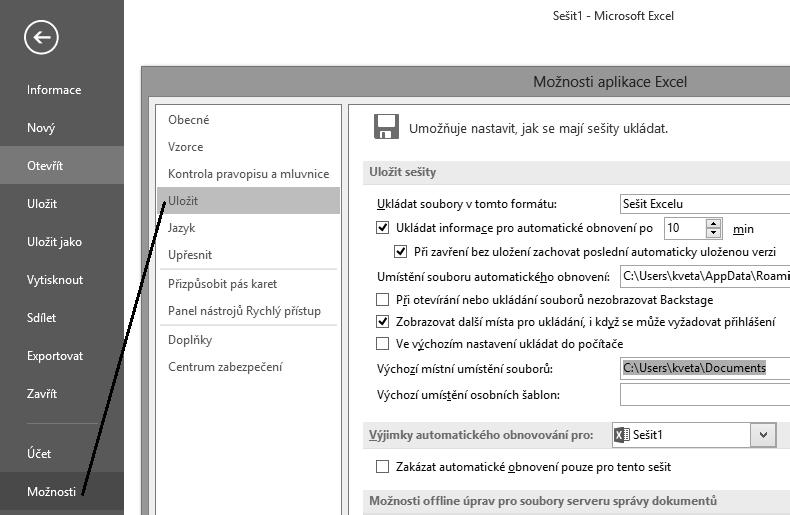
Obrázek 2.19 Změna výchozího úložiště nového sešitu
Otevřený sešit uložíme pod jiným názvem tak, že:
1. Na pásu karet klepneme na kartu Soubor.
2. Vlevo klepneme na kartu Uložit jako
3. Vybereme příslušnou skupinu pro uložení sešitu (například Počítač).
4. Vpravo vyhledáme příslušnou složku, do které chceme sešit uložit. Buď klepneme na jednu z nabízených složek, nebo klepneme na tlačítko Procházet (viz obrázek 2.16).
5. Zobrazí se dialogové okno Uložit jako.
6. V dialogovém okně zapíšeme do textového pole Název souboru nový název sešitu, například Další sešit (viz obrázek 2.17).
7. Ve stromové struktuře složek v navigačním podokně vyhledáme vhodnou složku pro uložení sešitu (nebo vytvoříme novou).
8. V dialogovém okně Uložit jako pak klepneme na tlačítko Uložit.
Na disku bude v tuto chvíli další sešit s nově zvoleným názvem. Obdobným způsobem můžeme uložit sešit s jinými hodnotami položek, které nastavujeme v dialogovém okně Uložit jako (tj. např. stejný název sešitu, ale uložený do jiné složky nebo jako jiný typ sešitu).
Otevření existujícího sešitu
Vytvořený a pojmenovaný sešit, který jsme nedávno měli otevřený, otevřeme tak, že:
1. Na pásu karet klepneme na kartu Soubor.
2. Vlevo klepneme na kartu Otevřít.
3. Vybereme skupinu Poslední sešity
4. V seznamu Poslední sešity klepneme na název sešitu Práce v Excelu.xlsx (viz obrázek 2.20).
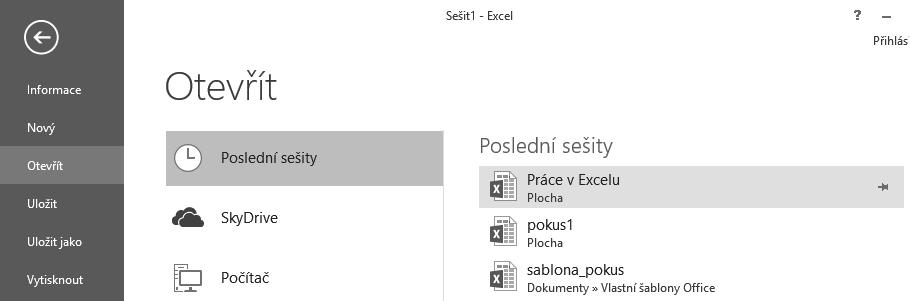
Obrázek 2.20 Otevření nedávno otevřeného sešitu
V seznamu Poslední sešity může být uvedeno až 25 sešitů (dle nastavení v části Soubor – Možnosti – Upřesnit - Zobrazení), se kterými jsme v poslední době pracovali. Vpravo od názvu každého sešitu je zobrazen šedivý špendlík. Klepneme-li na něj, „zapíchne se“ špičkou směrem dolů. Sešit s tímto „zapíchnutým“ špendlíkem je připnutý do seznamu Poslední sešity a zůstává v něm zobrazen trvale (viz obrázek 2.21). Klepneme-li na připnutý špendlík ještě jednou, odepne se ze seznamu.
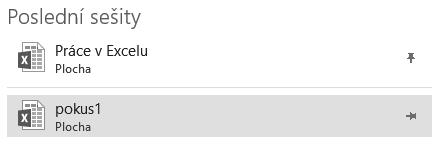
Obrázek 2.21 Připnutí sešitu do seznamu
Vytvořený a pojmenovaný sešit otevřeme také tak, že:
1. Na pásu karet klepneme na kartu Soubor.
2. Vlevo klepneme na kartu Otevřít
3. Vybereme příslušnou skupinu, ve které se nachází hledaný sešit (například Počítač).
4. Vpravo vyhledáme příslušnou složku, ve které se nachází hledaný sešit. Buď klepneme na jednu z nabízených složek, nebo klepneme na tlačítko Procházet (viz obrázek 2.22).
5. Zobrazí se dialogové okno Otevřít.
6. V dialogovém okně vyhledáme příslušnou složku, ve které je uložen hledaný sešit Práce v Excelu.xlsx