Diagramme à secteurs Pour construire un diagramme à secteurs, ou diagramme circulaire, on peut appliquer la procédure générale utilisée pour construire un diagramme à bandes verticales. Cependant, le diagramme à secteurs a ses particularités dont il faudra tenir compte. 2010
Procédure avec Excel 2010 1. Sélectionnez les pourcentages du tableau de répartition. 2. Choisissez le type de graphique en faisant Insertion>Secteurs> Secteurs 2D, première variante.
1 2 3 4
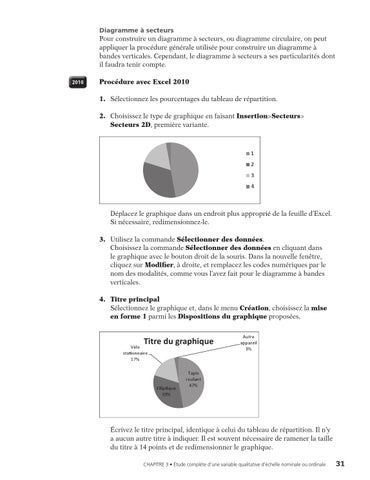
Déplacez le graphique dans un endroit plus approprié de la feuille d’Excel. Si nécessaire, redimensionnez-le. 3. Utilisez la commande Sélectionner des données. Choisissez la commande Sélectionner des données en cliquant dans le graphique avec le bouton droit de la souris. Dans la nouvelle fenêtre, cliquez sur Modifier, à droite, et remplacez les codes numériques par le nom des modalités, comme vous l’avez fait pour le diagramme à bandes verticales. 4. Titre principal Sélectionnez le graphique et, dans le menu Création, choisissez la mise en forme 1 parmi les Dispositions du graphique proposées.
Titre du graphique
Vélo stationnaire 17%
Elliptique 33%
Autre appareil 3%
Tapis roulant 47%
Écrivez le titre principal, identique à celui du tableau de répartition. Il n’y a aucun autre titre à indiquer. Il est souvent nécessaire de ramener la taille du titre à 14 points et de redimensionner le graphique. chapitre 3 • étude compléte d’une variable qualitative d’échelle nominale ou ordinale
Excel I-44.indd 31
31
15-02-20 16:20