IMPRESIÓN DESDE DISPOSITIVOS ANDROID

Haz tu recarga en el centro de copiado, recuerda el valor mínimo es $2,00 dólares.
Impresión PVP
Video
A4 B/N $0.04 ctv.
/
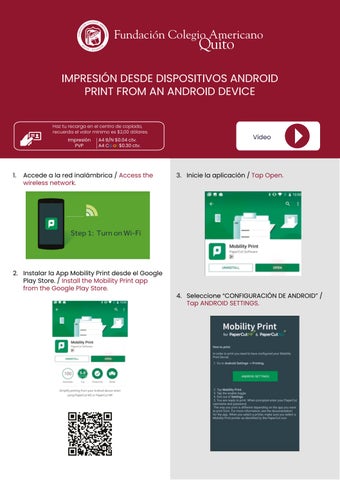
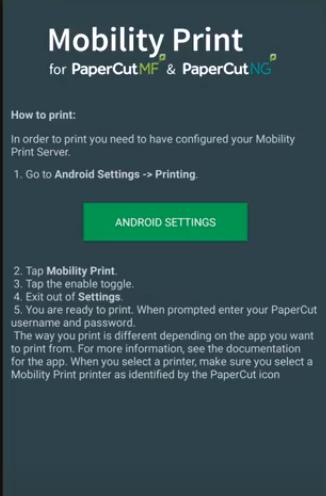
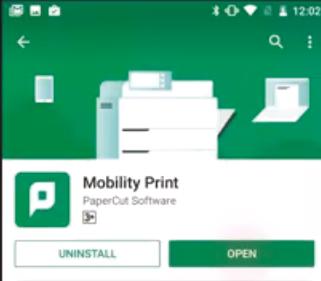
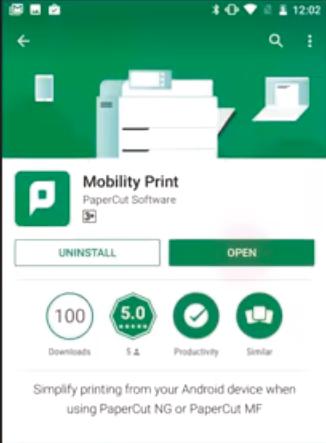
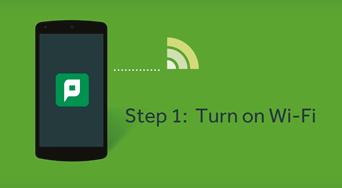
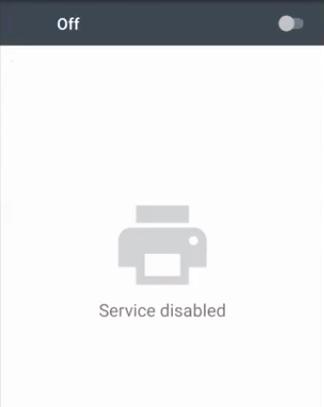
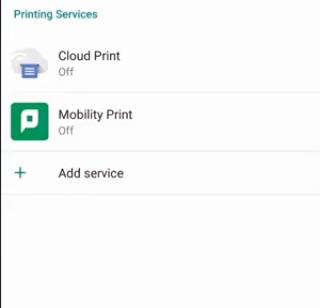
1. Accede a la red inalámbrica / Access the wireless network. 2. Instalar la App Mobility Print desde el Google Play Store. / Install the Mobility Print app from the Google Play Store. 3. Inicie la aplicación / Tap Open. 4. Seleccione “CONFIGURACIÓN DE ANDROID” Tap ANDROID SETTINGS.5. Pulse Mobility Print / Select Mobility Print.
7. Salga de Ajustes / Exit out of settings
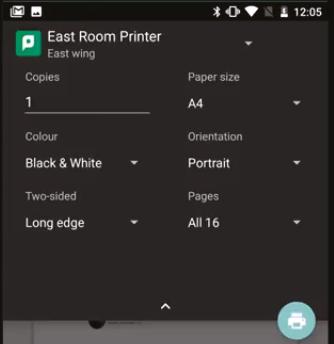
Imprima su documento desde la opción de impresión de su dispositivo / Print your document from the printing option of your device. Seleccione la impresora y las opciones de impresión según el trabajo a ser realizado / Select a printer and options print according to the work to be done.
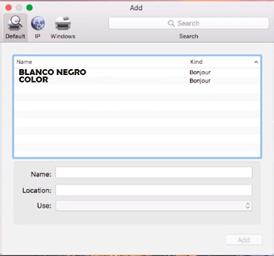
• BLANCO NEGRO [Trabajos impresos en escala a grises] / BLANCO NEGRO [Printed in scale to gray].
• COLOR [Trabajos impresos a color] / COLOR [Printed in color].
8. Ingrese sus credenciales correspondientes a la cuenta de Gmail para imprimir su trabajo / Enter your Paper cut Username and Password then tap Print.
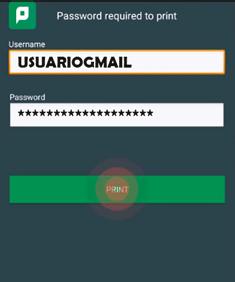
La forma de imprimir es diferente dependiendo de la aplicación, en algunos casos se debe seleccionar la opción compartir y seleccionar el icono de Mobility Print / The way of printing is different depending on the application, in some cases you must select the option to share and select the icon Mobility Print.
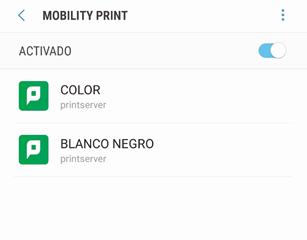 6. Pulse la opción de habilitar / Enable the service.
IMPRESIÓN DESDE DISPOSITIVOS iOS PRINT FROM AN iOS DEVICE
Haz tu recarga en el centro de copiado, recuerda el valor mínimo es $2,00 dólares.
Impresión PVP
Video
A4 B/N $0.04 ctv.
A4 Color $0.30 ctv.
• COLOR [Trabajos impresos a color] / COLOR [Printed in color].
2. Abra la aplicación / Open the application. Deslizar a la izquierda; luego toque el ícono Imprimir / Swipe left; then tap the Print icon.
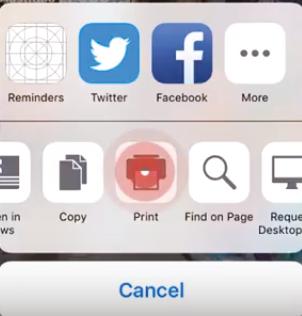
4. Seleccione la opción imprimir / Select the print option.
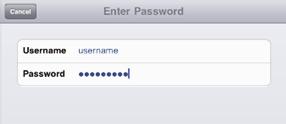

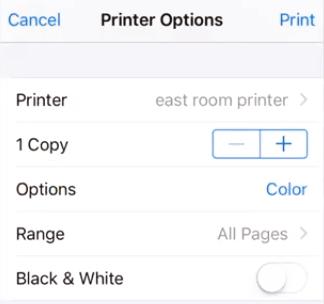
Al realizar la impresión se le pedirá que introduzca su nombre de usuario y contraseña de su usuario de Gmail. / Print your document. When prompted enter your Gmail username and password.
3. Seleccione la impresora / Select Printer.
• BLANCO NEGRO [Trabajos impresos en escala a grises] / BLANCO NEGRO [Printed in scale to gray].
1. Accede a la red inalámbrica / Access the wireless network.IMPRESIÓN DESDE CHROMEBOOK PRINT FROM A CHROMEBOOK
Haz tu recarga en el centro de copiado, recuerda el valor mínimo es $2,00 dólares.
Impresión PVP
Video
A4 B/N $0.04 ctv.
A4 Color $0.30 ctv.
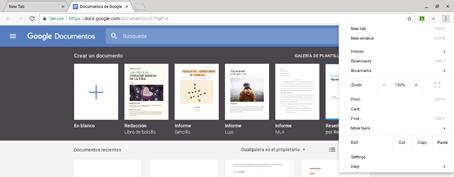
Si la impresión está disponible, haga clic derecho; luego selecciona Imprimir / If is available, press right click, then select print.

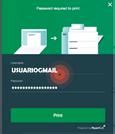
4. Cuando se le solicite, ingrese su nombre de usuario y contraseña de Gmail / When prompted enter your Gmail Username and Password.
 1. Accede a la red inalámbrica / Access the wireless network.
2. Clic para escoger la impresora / Click Change to choose a printer.
3. Seleccione una impresora de la lista / Select a printer from the list.
1. Accede a la red inalámbrica / Access the wireless network.
2. Clic para escoger la impresora / Click Change to choose a printer.
3. Seleccione una impresora de la lista / Select a printer from the list.
IMPRESIÓN DESDE DISPOSITIVOS WINDOWS
Haz tu recarga en el centro de copiado, recuerda el valor mínimo es $2,00 dólares.
Impresión PVP
A4 B/N $0.04 ctv.
A4 Color $0.30 ctv.
1. Descargue y ejecute esta configuración de la impresora Mobility Print (pc-mobilityprint-printer-setup.exe) / Download and run this Mobility Print Printer Setup (pc-mobilityprint-printer-setup.exe).
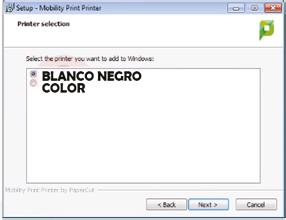
4. Seleccione una impresora; luego haz clic en Siguiente / Select a printer; then click Next.
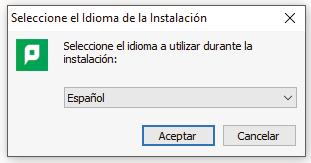
2. Seleccione el idioma / Select languaje:
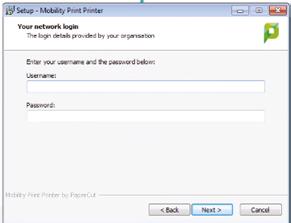
5. Ingrese su nombre de usuario y contraseña de Gmail; luego haz clic en Siguiente / Enter your Gmail Username and Password; then click Next.
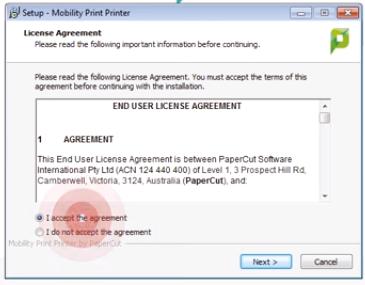
3. En la pantalla del Acuerdo de licencia, haga clicen Siguiente / On the License Agreement screen, click Next.
6. Haga clic en Finalizar / Click Finish.
7. Seleccione la impresora y las opciones de impresión según el trabajo a ser realizado / Select a printer and options print according to the work to be done.
• BLANCO NEGRO [Trabajos impresos en escala a grises] / BLANCO NEGRO [Printed in scale to gray].
• COLOR [Trabajos impresos a color] / COLOR [Printed in color].
8. Para agregar más impresoras, ejecute nuevamente la configuración de impresora de Windows descargada / To add more printers, run the downloaded Windows Printer Setup again.
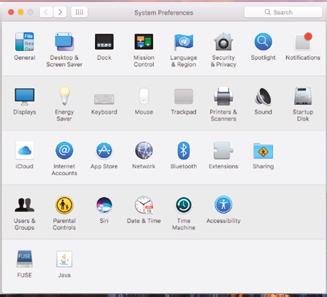
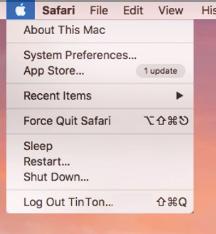
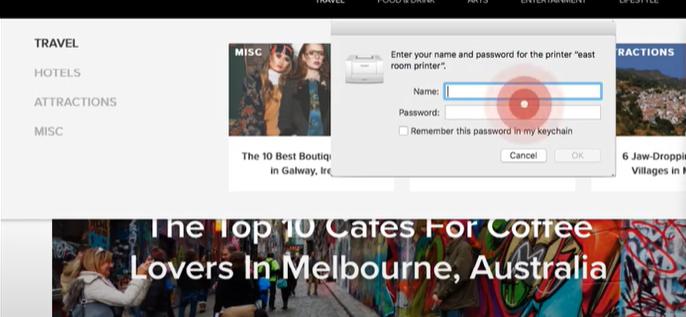 1. Navigate to System Preferences > Printers and Scanners / Navigate to System Preferences > Printers and Scanners.
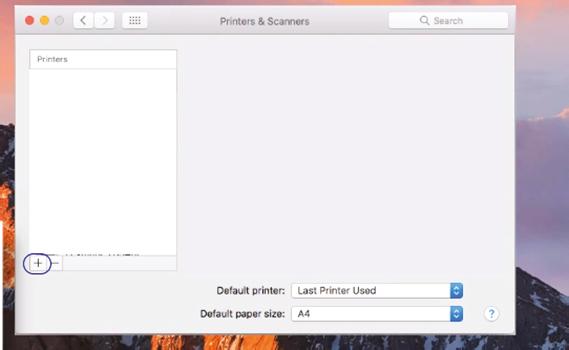
2. Haga clic en el + icono en la lista de impresoras / Click the + icon under the Printers List.
1. Navigate to System Preferences > Printers and Scanners / Navigate to System Preferences > Printers and Scanners.
2. Haga clic en el + icono en la lista de impresoras / Click the + icon under the Printers List.