TIPP Obwohl ATEM Minis Ton und Bild perfekt synchronisieren, verzögert sich bei manchen angeschlossenen Kameras möglicherweise die Videoverarbeitung. Das wiederum kann einen Versatz des Tons an den Analogeingängen des ATEM Mini verursachen, weil die Verarbeitung im Gegensatz zum Video der Kamera unverzögert erfolgt. Um all Ihre Audio- und Videoquellen perfekt zu synchronisieren, können Sie daher eine Verzögerungszeit für den Ton an den Analogeingängen vorgeben. Näheres finden Sie im Abschnitt „Verzögerungssteuerung“ in diesem Handbuch.
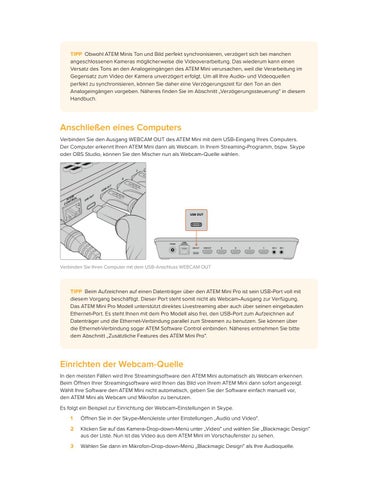
Anschließen eines Computers Verbinden Sie den Ausgang WEBCAM OUT des ATEM Mini mit dem USB-Eingang Ihres Computers. Der Computer erkennt Ihren ATEM Mini dann als Webcam. In Ihrem Streaming-Programm, bspw. Skype oder OBS Studio, können Sie den Mischer nun als Webcam-Quelle wählen.
Verbinden Sie Ihren Computer mit dem USB-Anschluss WEBCAM OUT
TIPP Beim Aufzeichnen auf einen Datenträger über den ATEM Mini Pro ist sein USB-Port voll mit diesem Vorgang beschäftigt. Dieser Port steht somit nicht als Webcam-Ausgang zur Verfügung. Das ATEM Mini Pro Modell unterstützt direktes Livestreaming aber auch über seinen eingebauten Ethernet-Port. Es steht Ihnen mit dem Pro Modell also frei, den USB-Port zum Aufzeichnen auf Datenträger und die Ethernet-Verbindung parallel zum Streamen zu benutzen. Sie können über die Ethernet-Verbindung sogar ATEM Software Control einbinden. Näheres entnehmen Sie bitte dem Abschnitt „Zusätzliche Features des ATEM Mini Pro“.
Einrichten der Webcam-Quelle In den meisten Fällen wird Ihre Streamingsoftware den ATEM Mini automatisch als Webcam erkennen. Beim Öffnen Ihrer Streamingsoftware wird Ihnen das Bild von Ihrem ATEM Mini dann sofort angezeigt. Wählt Ihre Software den ATEM Mini nicht automatisch, geben Sie der Software einfach manuell vor, den ATEM Mini als Webcam und Mikrofon zu benutzen. Es folgt ein Beispiel zur Einrichtung der Webcam-Einstellungen in Skype. 1
Öffnen Sie in der Skype-Menüleiste unter Einstellungen „Audio und Video“.
2
Klicken Sie auf das Kamera-Drop-down-Menü unter „Video“ und wählen Sie „Blackmagic Design“ aus der Liste. Nun ist das Video aus dem ATEM Mini im Vorschaufenster zu sehen.
3
Wählen Sie dann im Mikrofon-Drop-down-Menü „Blackmagic Design“ als Ihre Audioquelle.