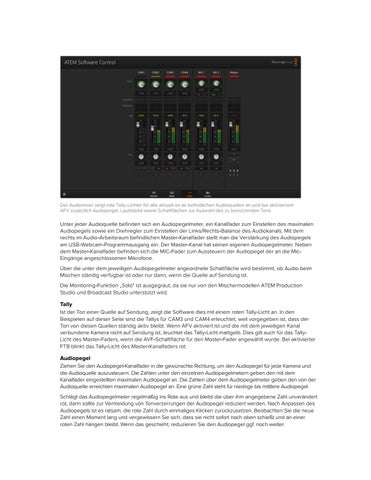
Der Audiomixer zeigt rote Tally-Lichter für alle aktuell on air befindlichen Audioquellen an und bei aktiviertem AFV zusätzlich Audiopegel, Lautstärke sowie Schaltflächen zur Auswahl des zu benutzenden Tons
Unter jeder Audioquelle befinden sich ein Audiopegelmeter, ein Kanalfader zum Einstellen des maximalen Audiopegels sowie ein Drehregler zum Einstellen der Links/Rechts-Balance des Audiokanals. Mit dem rechts im Audio-Arbeitsraum befindlichen Master-Kanalfader stellt man die Verstärkung des Audiopegels am USB-Webcam-Programmausgang ein. Der Master-Kanal hat seinen eigenen Audiopegelmeter. Neben dem Master-Kanalfader befinden sich die MIC-Fader zum Aussteuern der Audiopegel der an die MicEingänge angeschlossenen Mikrofone. Über die unter dem jeweiligen Audiopegelmeter angeordnete Schaltfläche wird bestimmt, ob Audio beim Mischen ständig verfügbar ist oder nur dann, wenn die Quelle auf Sendung ist. Die Monitoring-Funktion „Solo“ ist ausgegraut, da sie nur von den Mischermodellen ATEM Production Studio und Broadcast Studio unterstützt wird.
Tally Ist der Ton einer Quelle auf Sendung, zeigt die Software dies mit einem roten Tally-Licht an. In den Beispielen auf dieser Seite sind die Tallys für CAM3 und CAM4 erleuchtet, weil vorgegeben ist, dass der Ton von diesen Quellen ständig aktiv bleibt. Wenn AFV aktiviert ist und die mit dem jeweiligen Kanal verbundene Kamera nicht auf Sendung ist, leuchtet das Tally-Licht mattgelb. Dies gilt auch für das TallyLicht des Master-Faders, wenn die AVF-Schaltfläche für den Master-Fader angewählt wurde. Bei aktivierter FTB blinkt das Tally-Licht des Master-Kanalfaders rot.
Audiopegel Ziehen Sie den Audiopegel-Kanalfader in die gewünschte Richtung, um den Audiopegel für jede Kamera und die Audioquelle auszusteuern. Die Zahlen unter den einzelnen Audiopegelmetern geben den mit dem Kanalfader eingestellten maximalen Audiopegel an. Die Zahlen über dem Audiopegelmeter geben den von der Audioquelle erreichten maximalen Audiopegel an. Eine grüne Zahl steht für niedrige bis mittlere Audiopegel. Schlägt das Audiopegelmeter regelmäßig ins Rote aus und bleibt die über ihm angegebene Zahl unverändert rot, dann sollte zur Vermeidung von Tonverzerrungen der Audiopegel reduziert werden. Nach Anpassen des Audiopegels ist es ratsam, die rote Zahl durch einmaliges Klicken zurückzusetzen. Beobachten Sie die neue Zahl einen Moment lang und vergewissern Sie sich, dass sie nicht sofort nach oben schießt und an einer roten Zahl hängen bleibt. Wenn das geschieht, reduzieren Sie den Audiopegel ggf. noch weiter.