
Manual de instalación y uso de DROPBOX como herramienta de trabajo colaborativo en metodología BIM.
(REVIT 2023)


Manual de instalación y uso de DROPBOX como herramienta de trabajo colaborativo en metodología BIM.
Instalacióndelsoftware dealmacenamientoy sincronización.

Se debe establecer las rutas de almacenamiento del software con el fin de establecer la correcta coordinaciónentredispositivos
lacarpetasecreaysecomparteentrelos participantesdeproyecto
Trabajocolaborativoen Revit
Lasrutasdeaccesosyguardadoseconfiguranal iniciodelproceso
Seestableceunaconfiguraciónincialdelarchivo central
Cadaparticipantecreasusmodelosdetrabajo locales
Losmodelostrabajadosporcadaintegrantese sincronizanyseguardanenlasrutas.
Sincronizacióny guardadodearchivos centralesylocales
Precaucionesa considerar
Todoslosusuariospuedenvereinteractuarconlos elementoscreadosporsuscompañeros
Loscorrectosflujosdetrabajoestánligadosala capacidadyvelocidaddelaredenuso Mantenercontrolsobrelastareasypendientesde DropBox
Es importante la configuración de la aplicación, en caso de ya tener instalado el aplicativo se debe desinstalar y volver a empezar el proceso, también en la ubicación donde este haya sido instalado antes hay que eliminar las carpetas de caché y archivos residuales que contenga, esto evitará futurasinterferencias
Generalmentelaubicacióndeestascarpetasesc:\users\usuario\DropBox

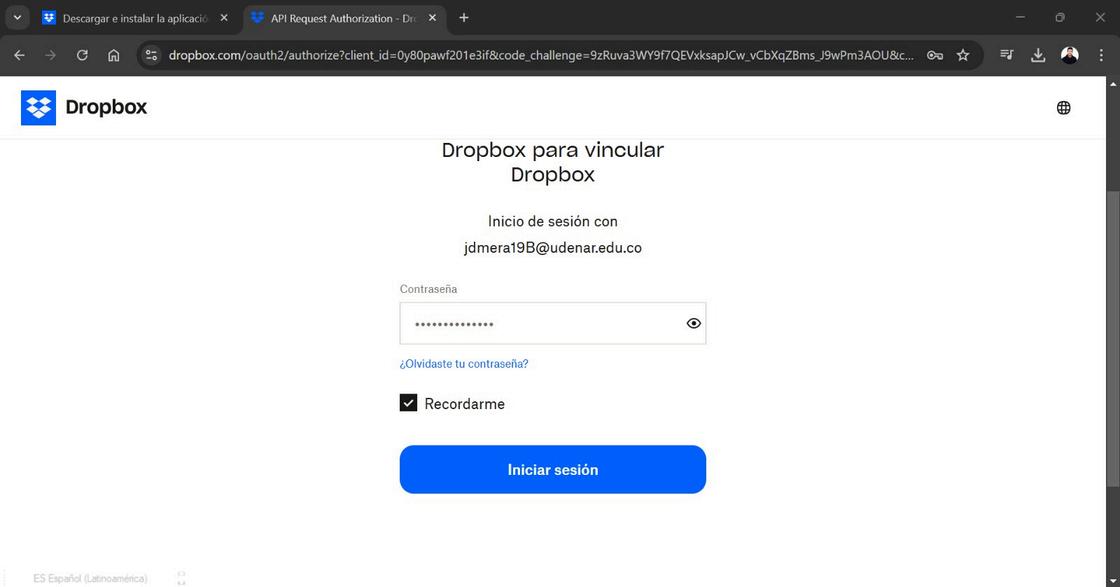
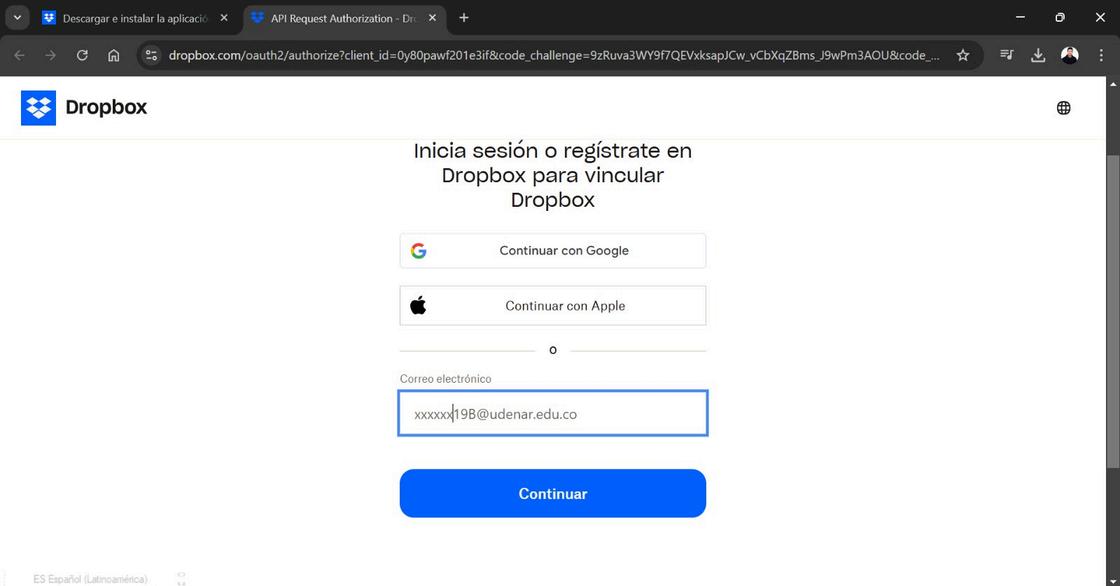
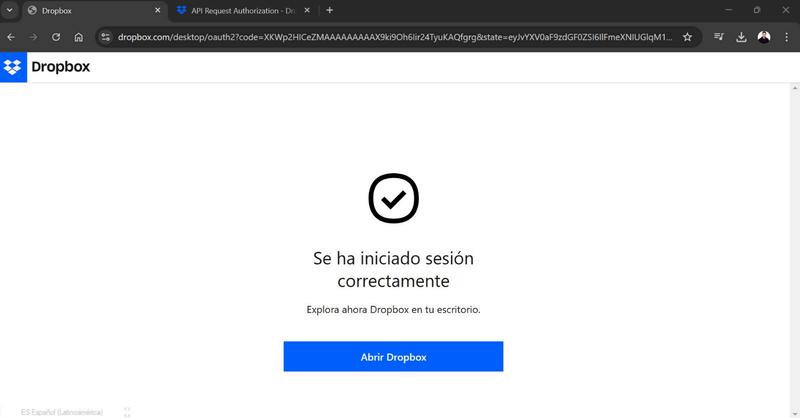
Luegoseprocedealiniciodesesiónoencasodeserprimeravezsedebeprocederconla creacióndeunacuentadeDropboxenelplanbasic
https://www.dropbox.com/es/desktop
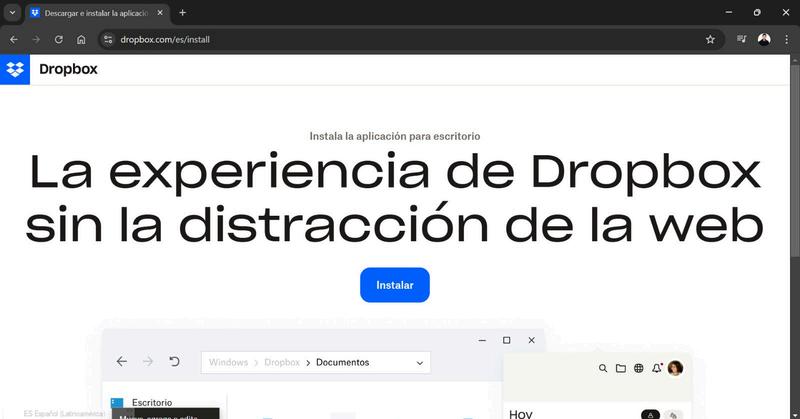
Unavezdescargadoseejecutaelarchivo exeparaprocederalainstalacióndelprograma
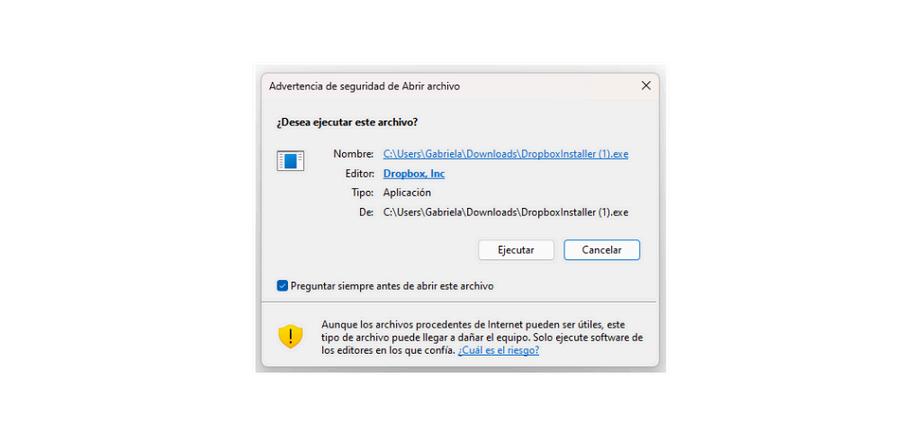
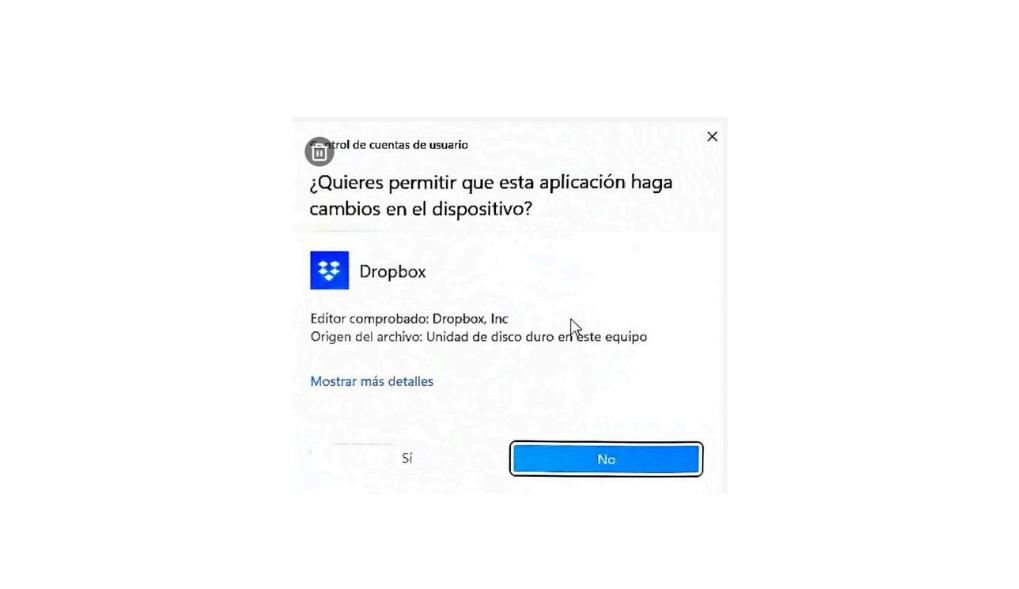
Seconcedenlospermisosyaccesosnecesariosdecadadispositivoparaqueleayescribaenel disco
Seproced li
cuentade
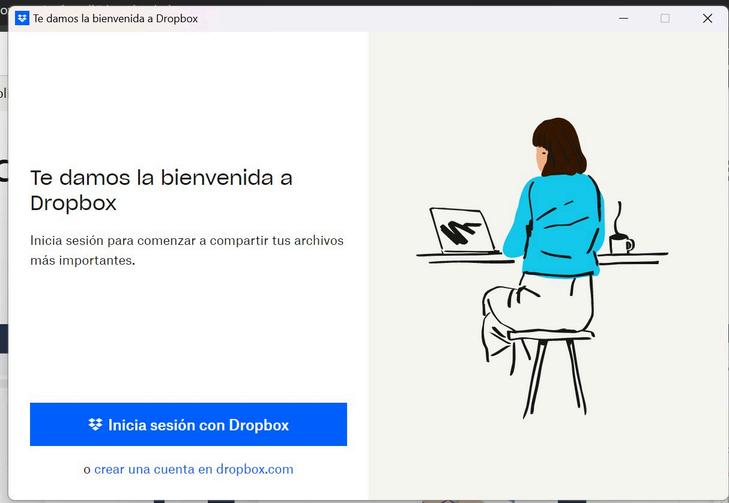
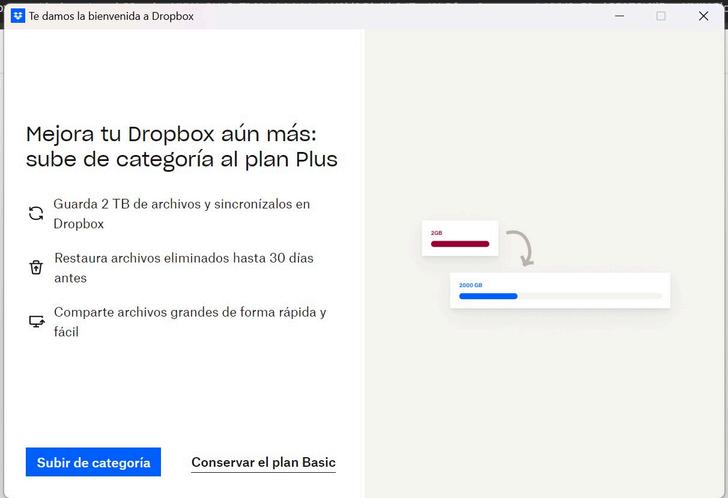
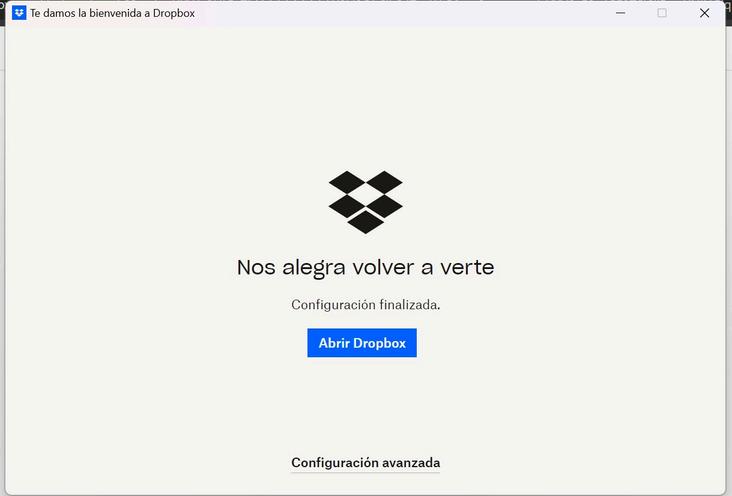
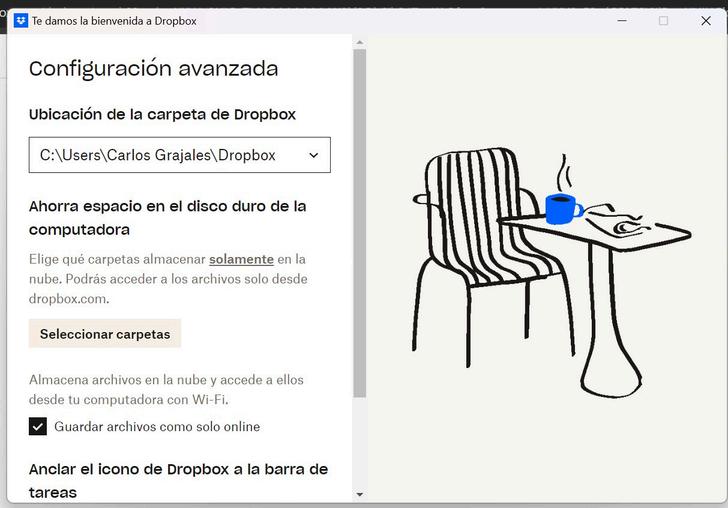
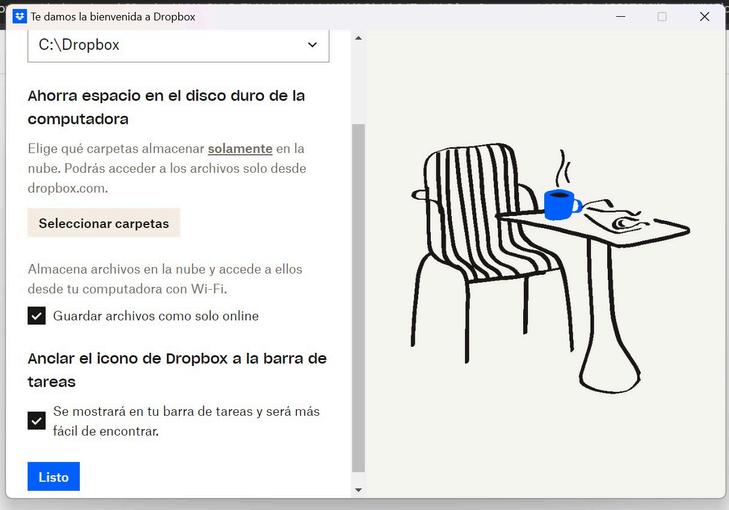
Una vez instalado el programa e iniciada la sesión personal, se abre la ventana de bienvenida, en donde se accede a la configuraciónavanzada.
SevelaubicacióndelacarpetadeDropBoxy es esta la que vamos a cambiar, entonces procedemosaexplorarubicación
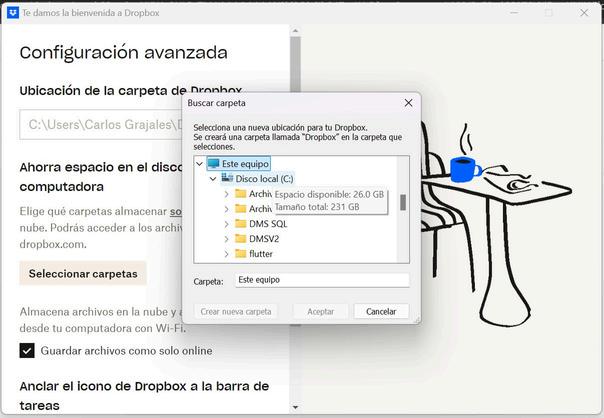
EnestaventanaelegimosquetodalacarpetaseguardeenlaparticiónCdeldiscodelcomputador
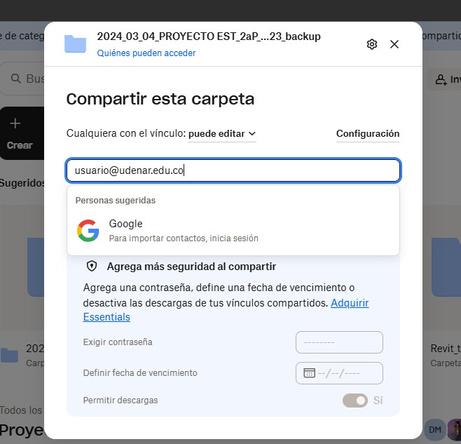
Finalmente la sesión y la configuración se han establecido Es momento de hacer una carpeta y compartirlaconlosintegrantesdelequipo,permitiendotodoslospermisosdeedicióndelacarpeta.
Se agregan todos los usuarios de la carpeta quienes debieron haber instaldo la aplicación de DropBox en la misma ruta, caso contrario Revit no encontrarà las rutas y los archivos no se pueden sincronizarcorrectamente
Se estable un archivo central, donde se especifican las claves del proyecto, como medidas, niveles, ejes y coordenadas. Es importante aclarar que este archivo no debe ser modificado a lo largo del proyectoysoloseráabiertoalfinalparaexportarelmodelofederadoofinal
Almomentodeguardarelarchivosedebeestablecerlarutadeguardadoenlacarpetacompartida delequipo,desde:
Archivo>opciones.
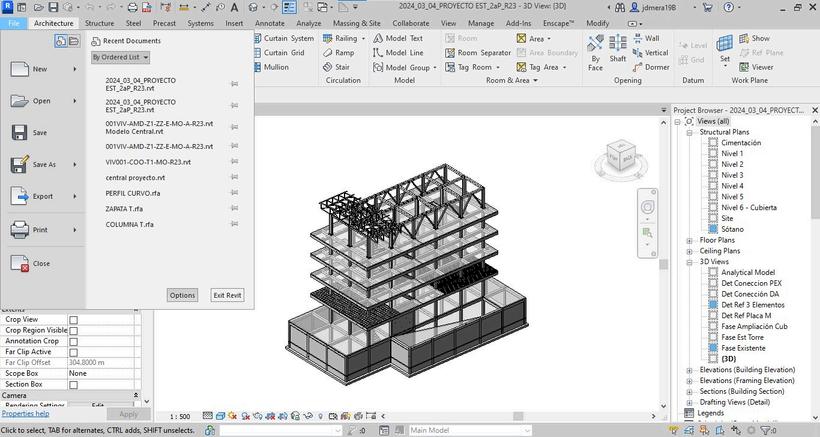
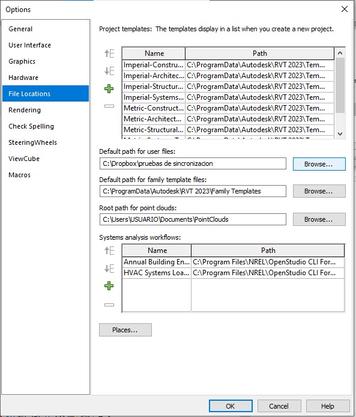
En la opción File locations vamos a establecer las copias y guardado por defecto del usuario, para ello en la primera opción, se da la opción Browse,endondetambiénsevaabuscarlaruta especifica de la carpeta compartida desde el DiscolocalC
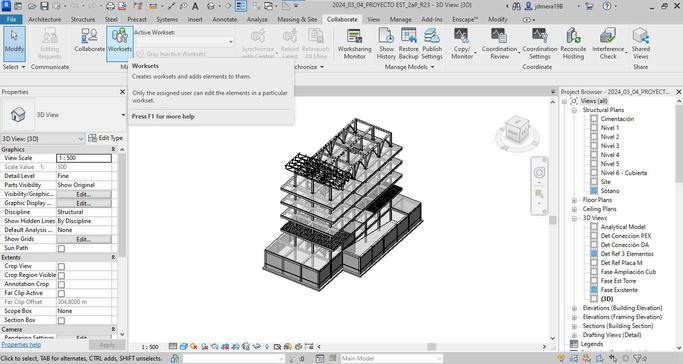
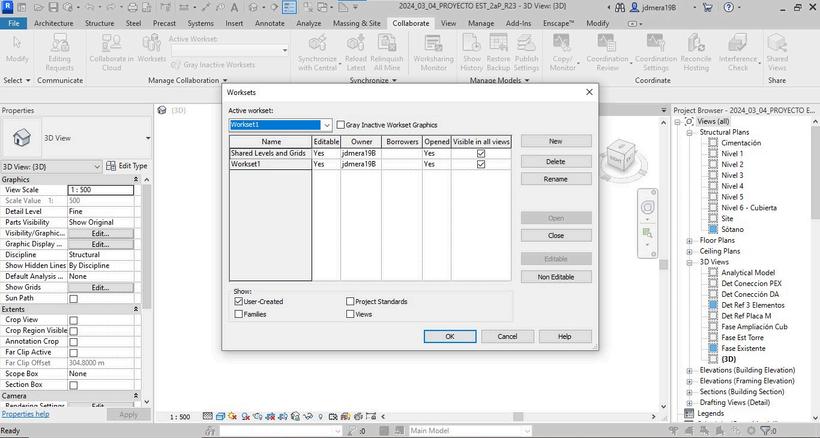
Para establecer las propiedades del archivo se accede a los Worksets, donde se crean los modelos detrabajoocapasdelproyecto
Ahora es momento de guardar el archivo central, Se procede a la opción Save As, guardar como proyecto
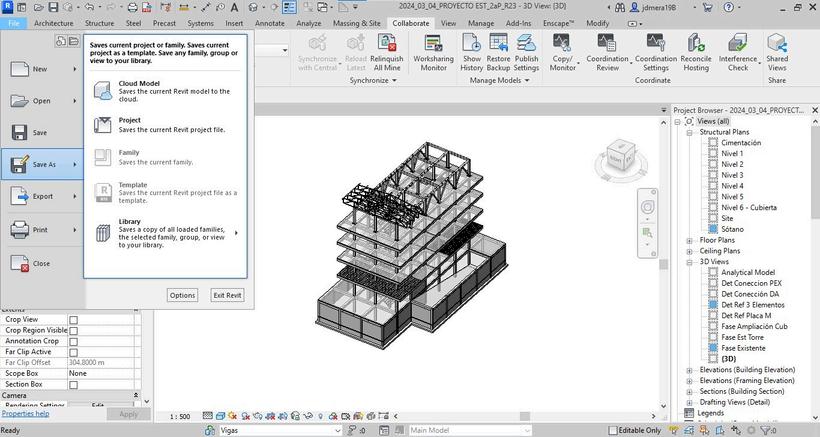
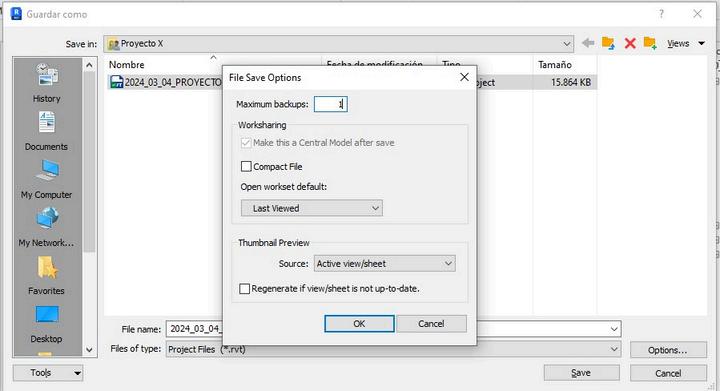
Enestaventanadeguardadovamosalaseccióndeopciones,endondevamosamarcar(sinoestá marcado ya) las dos casillas: “Crear un archivo central a partir de este cuando se guarde” y la otra casillade“Archivoscompactos”
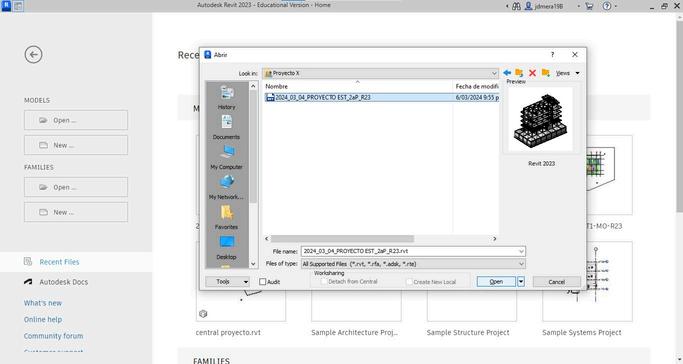
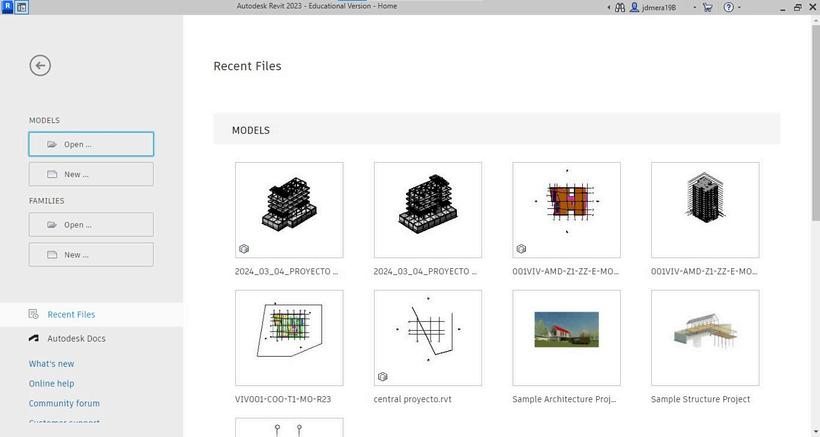
DesdeelprogramadeRevityconlaopcióndepreferenciasdeguardadodearchivosqueyavimos en el paso anterior, procedemos a la opción abrir y buscamos nuestro archivo central en la ruta establecida
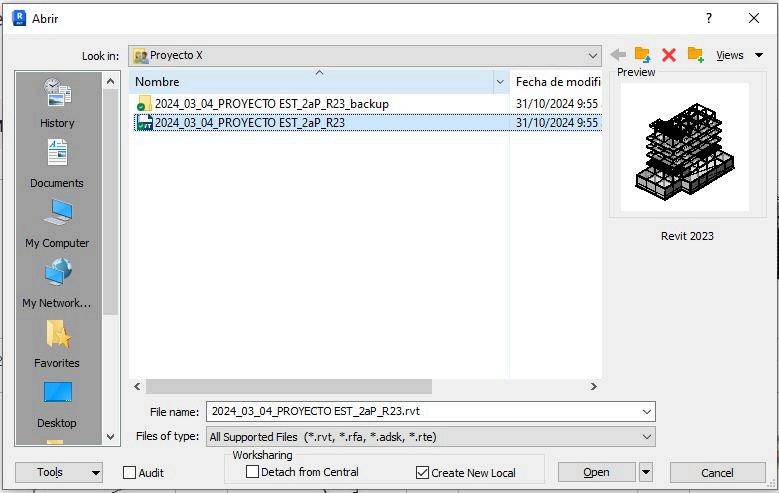
Unavezencontradoelarchivosedaclickizquierdounavezyantesdeabrirseverificaqueestéactiva laopcióncrearnuevolocal,luegoseabredirectamente
Inmediatamenteseabreunarchivodemodeladonormalmente,yensimultaneoapareceelarchivo yaguardadoenlacarpetacompartida,juntoconunacarpetadedatosquenodebesermanipulada nieliminada
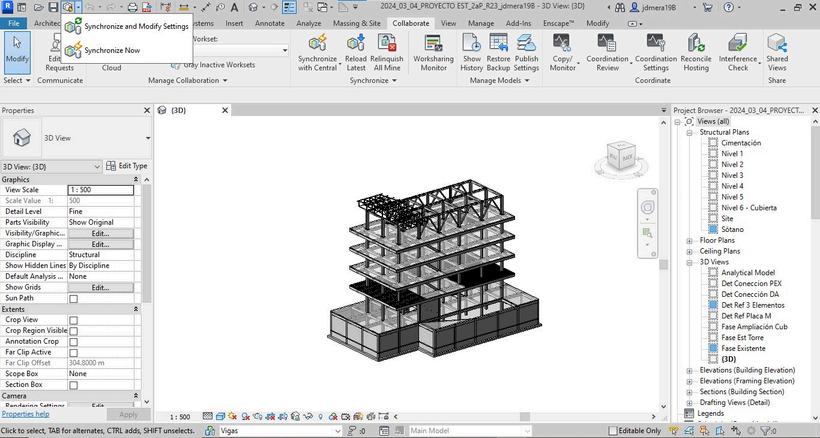
Ya en el programa de modelado, se puede trabajar y agregar los worksets propios de cada integrante de la misma manera que se crearon los iniciales(revisar creación de worsets en la creacióndearchivocentral),losnuevosworsetsterminanligadosconelcorreoonombredelcreador, mismo quien puede establecer si sus archivos van a tener características editables, visibles o no tenerestospermisos
Enlapartesuperiordelaventanadetrabajoseencuentralaopcióndesincronizartrabajo,seeligela opción sincronizar ahora y después de un breve periodo de carga los demás participantes pueden verloscambiostambiéneligiendolaopcióndesincronizarahora
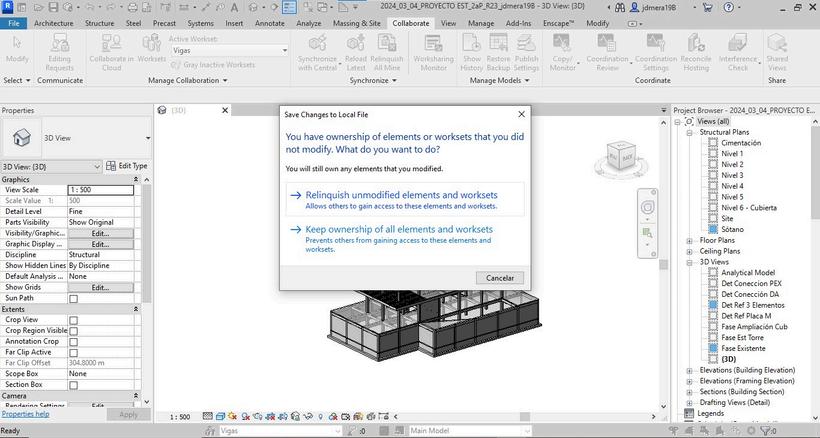
Después de la sesión de trabajo, cuando es necesario cerrar el programa solo se guarda con normalidadyalcerraraparecendosopciones,laprimeraesdondesecedentoslosderechosdeuso de los elementos modelados, como editable por todos los participantes, y en la segunda opción (recomendada), cada modelador conserva los derechos exclusivos de manipulación de los elementoscreadosenlasesión
En el momento de crear los diferentes archivos locales de cada participante, se deben hacer uno a unoydemaneraordenada,puesgeneralmentesedetectacomosidospersonasabrenelarchivoal mismotiempoysecreancopiasdelosarchivos,perdiendolasrutasoriginalesdesincronización
Antesodespuésdesincronizarunarchivo,sedeberevisarqueDropboxnotengatareaspendientes, puesestoconllevaaerroresenelguardadooperdidadeinformación.
Se debe dar tiempo prudencial para la sincronización, este está ligado a la velocidad del internet, entoncespuedellegaratardarmásdiezminutosenverloscambios
Revisar constantemente la carpeta compartida, pues se pueden generar los “archivos en conflicto” que son consecuencia de malas prácticas de guardado o problemas de sincronización ligadas justamentealavelocidaddelinternet,comosemencionóenelítemanterior
Cuandosecreanlosarchivosdeconflictosedebeneliminardemanerarápidaycerrarlassesiones detrabajoinvolucradas,luegosepuedevolveraabriryseguirtrabajando
Si se cometen errores en la sincronización y los modelos arrojan un mensaje de desconexión o perdidaderuta,sepuedeoptarporeliminarelarchivocomprometidoyvolveralpasodegeneración de archivos locales, los objetos que este contenía y fueron sincronizados correctamente no se perderán, además el autor podrá seguir teniendo su control puesto que están ligados directamente alcorreodelusuarioynoalarchivocomotal
Utilizaplantillasdeproyectobienelaboradasqueincluyanconfiguracionespredeterminadas,familias comunes y detalles estándar. Esto ahorra tiempo y asegura que todos trabajen con las mismas bases