vista create
vista create คืออะไร
vista create (เดิมชื่อว่า Crello)
แบบไม่มีค่าใช้จ่าย
คุณลักษณะต่างๆ ของ vista create
• เทมเพลตที่ดีไซน์อย่างมืออาชีพกว่า 30,000+ แบบ
• รูปแบบดีไซน์ทั้งแบบดิจิทัลและแบบพิมพ์กว่า 80+ แบบ
• สติกเกอร์
• เทมเพลตภาพเคลื่อนไหวกว่า 6,000+ แบบ
• ฟรีรูปภาพระดับพรีเมียมมากกว่า 1 ล้านรูป
• ฟรีตัวอักษรกว่า 680+ แบบเพื่อสร้างข้อความของคุณ
• ภาพเคลื่อนไหวกว่า 6,000+ ภาพเพื่อไอเดียอันบรรเจิด
คู่มือการใช้งาน
ผู้ใช้สามารถเข้าใช้งานได้ 2 รูปแบบ
1. ผ่านแอพพลิเคชัน vista create
2. ผ่านเว็บไซต์ www. vista create.com การใช้งานผ่านเว็บไซต์
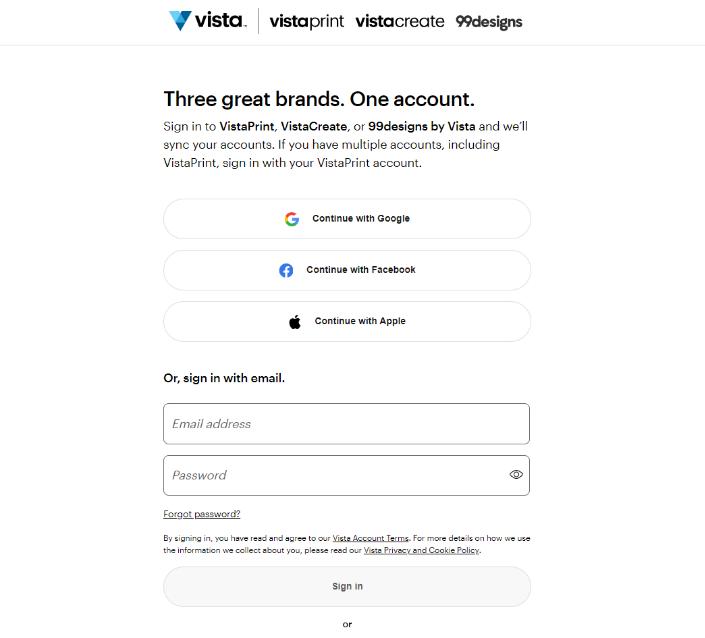
1. การสมัครเข้าใช้งาน
ผู้ใช้สามารถสมัครใช้งานด้วยบัญชีผู้ใช้ facebook, Apple และ Google mail (G-mail) หรือ สมัครด้วยอีเมลอื่นๆ
2 คู่มือการใช้งาน
และมี คุณสมบัติการตัดต่อมากมายเพื่อช่วยให้คุณสร้างดีไซน์ของคุณ ตั้งแต่การลบพื้นหลัง การเข้าถึงคลัง
ภาพประกอบ สติกเกอร์ และสิ่งอื่นๆ เพื่อการสร้างดีไซน์แบบมืออาชีพได้อย่างง่ายดาย
คือแพลตฟอร์มออกแบบฟรีที่มีเทมเพลตมากกว่าพันแบบ
รูปแบบตัวอักษร
รูปทรง ภาพประกอบกว่า
100,000+ รูป
Graphic Design for Digital Business
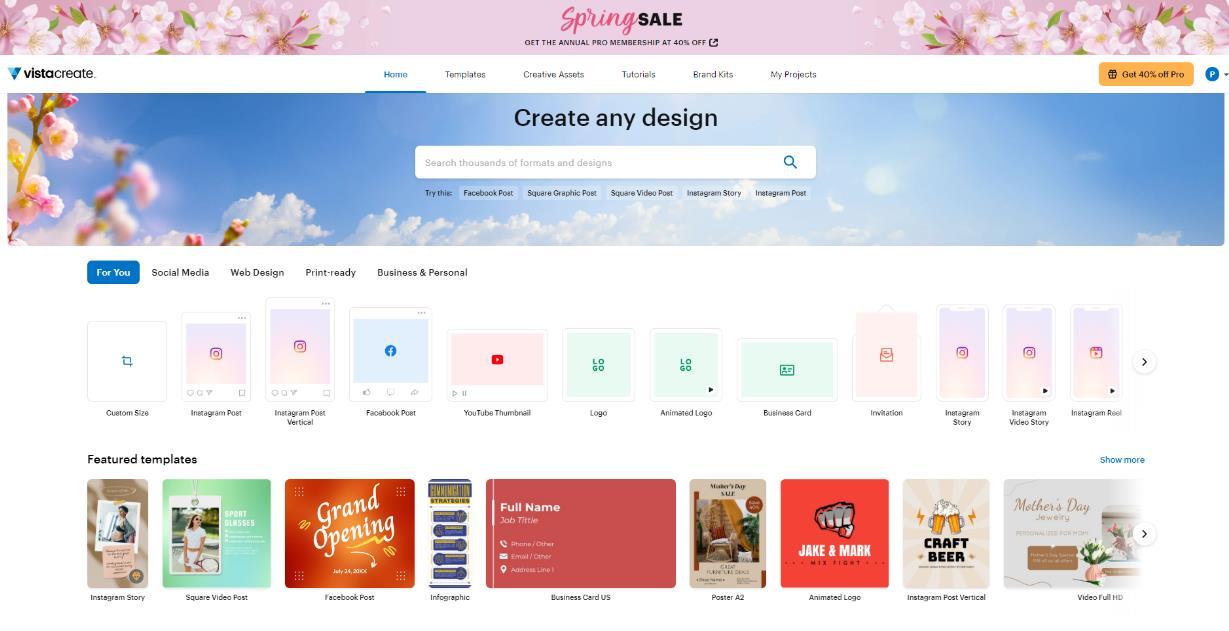
3 2. หน้าแรก เมื่อเข้าสู่ระบบแล้วจะปรากฎหน้าเว็บไซต์ของ vista create โดยแบ่งส่วนต่าง ๆ ดังนี้
ส่วนจัดการออกแบบของเรา จัดกลุ่มและสื่อที่เราลบไปแล้ว
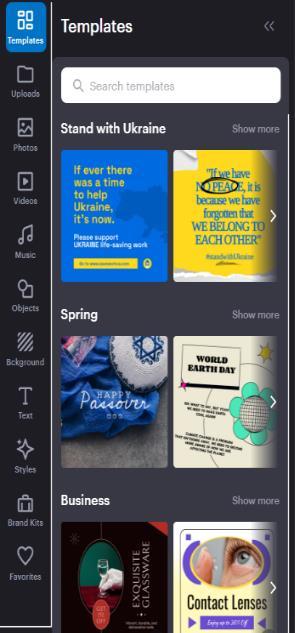
ส่วนการสร้างโดยแต่ละงานออกแบบจะมีขนาดที่กำหนดทำให้ และกำหนดขนาดเองได้เช่นกัน 2.3 ส่วนเลือกใช้เทมเพลตต่าง ๆ มากมาย ได้ตามที่ตนเองต้องการ 3. วิธีการสร้างงานออกแบบ หลังจากผู้ใช้เลือกรูปแบบดีไซน์แล้ว จะปรากฎหน้าจอในการสร้างงานออกแบบขึ้นมา โดยมีเมนู ต่าง ๆ ทางซ้ายมือ เมนูทางซ้าย 3.1 Template (แม่แบบ) เป็นเมนูตัวเลือกสำหรับสร้างรูปแบบ สามารถค้นหารูปแบบได้ ซึ่งมีทั้ง ฟรีและมีค่าใช้จ่าย 2.1 2.2 2.3 Graphic Design for Digital Business
2.1
2.2
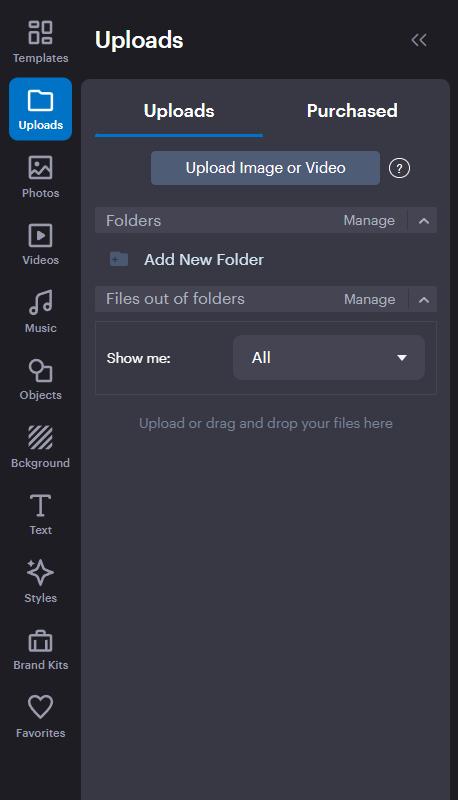
3.2 Uploads (อัพโหลด)
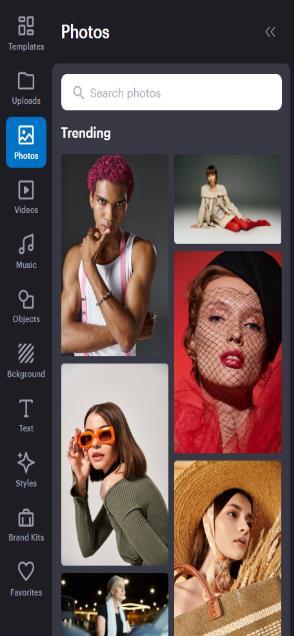
3.3 Photo (ภาพถ่าย)
4
เป็นเมนูที่ใช้อัพโหลดรูปภาพจากคอมพิวเตอร์ของผู้ใช้
เป็นเมนูตัวเลือกสำหรับสร้างรูปแบบ โดยสามารถดัดแปลงจากรูปแบบที่ เหลือได้หรือเลือกใช้ให้เป็นส่วนหนึ่งในการออกแบบได้ Graphic Design for Digital Business
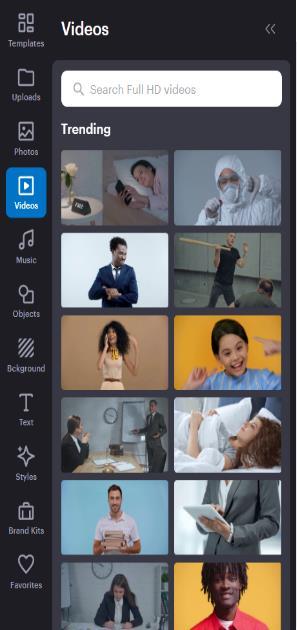
3.3 Videos (วีดีโอ)
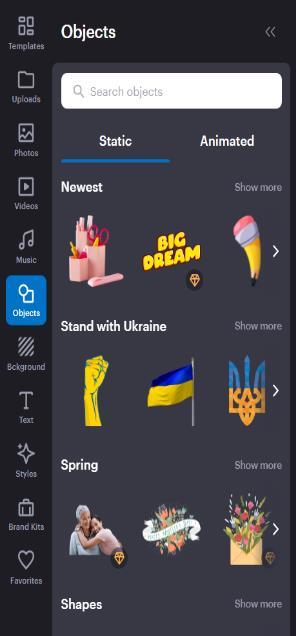
3.4 Objects (วัตถุ)
5
เป็นเมนูตัวเลือกสำหรับสร้าง/แทรกวิดีโอ ในการออกแบบได้
มีเมนูย่อยสำหรับใส่รูปทรง กรอบรูป กราฟและสัญลักษณ์ต่างๆ Graphic Design for Digital Business
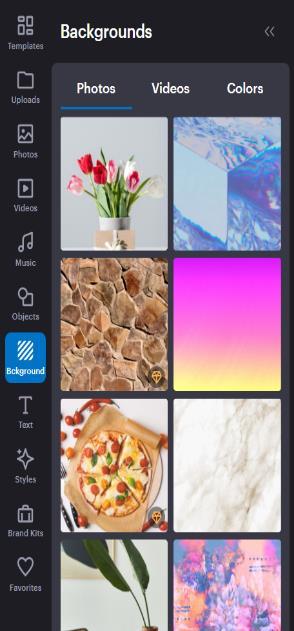
3.5 Background (พื้นหลัง)
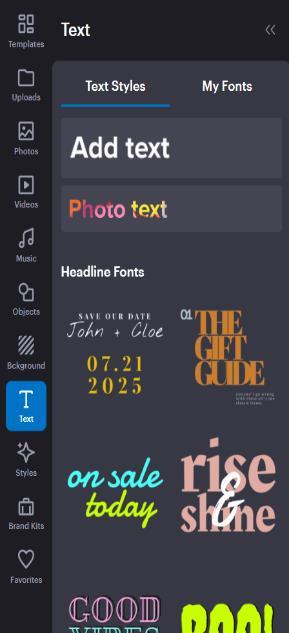
3.6 Text (ข้อความ)
6
เป็นเมนูที่ใช้สำหรับเลือกภาพพื้นหลัง
เป็นเมนูสำหรับเลือกข้อความต่างๆ ใส่ลงในงานออกแบบของเรา Graphic Design for Digital Business
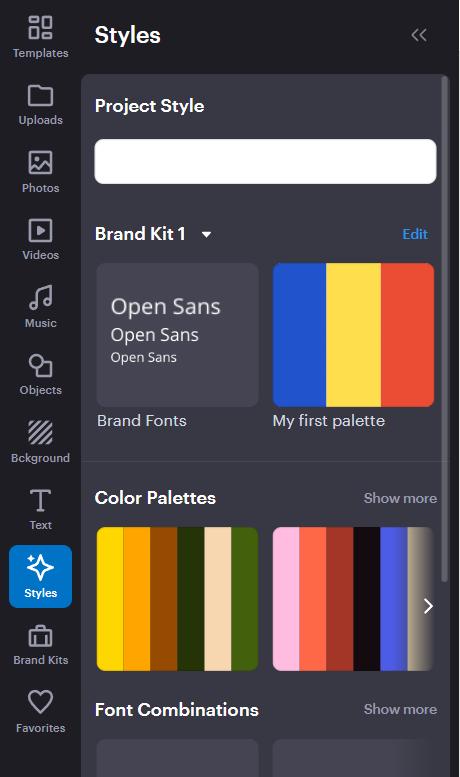
3.7 Styles (สไตล์)
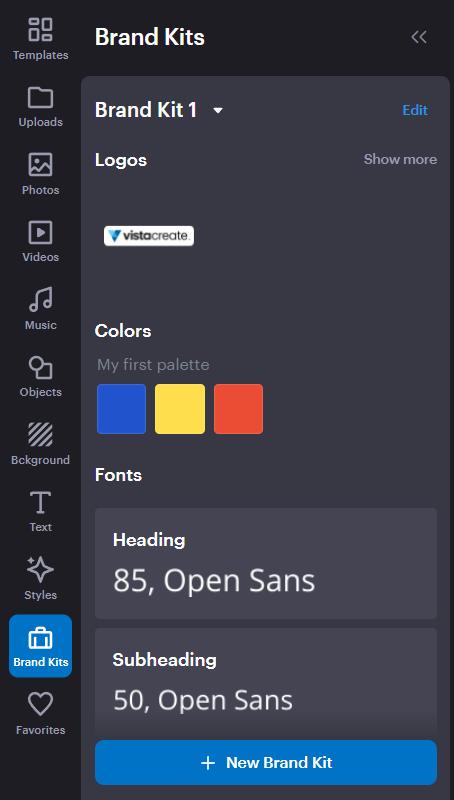
3.8 Brand Kits
7
ใช้สำหรับการเลือกใช้โทนสีพื้นพลัง
(ชุดเครื่องมือทางแบรนด์) ใช้สำหรับสร้าง โลโก้ สีสัน ฟอนต์ รูปแบบกราฟิก เป็นต้น Graphic Design for Digital Business
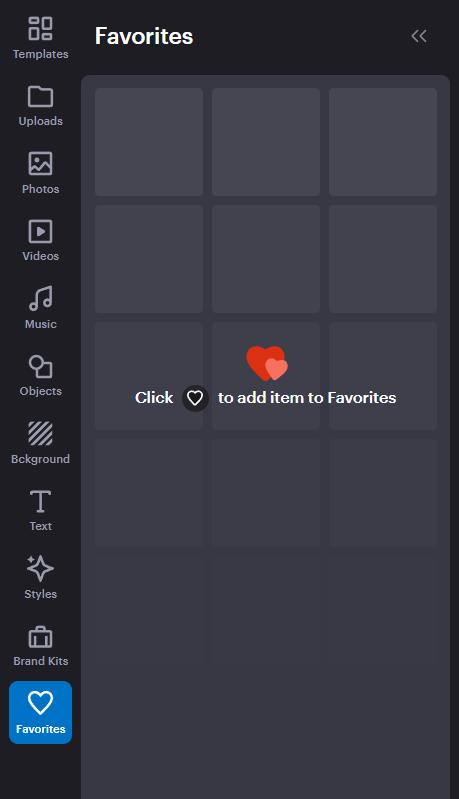
3.9 Favorites (รายการโปรด)
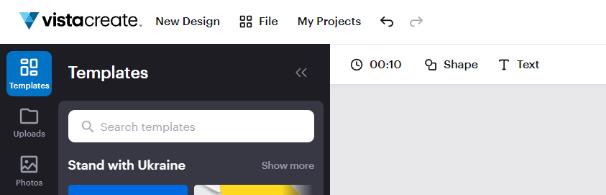
1. New Desing (การออกแบบใหม่) -
2. File (ไฟล์) – เมนูตัวเลือกสำหรับแสดงวันเดือนปีและเวลาการเข้าใช้งาน/
Scan QR Code
3. My Projects (งานของฉัน)
4. Undo (ctrl+z)
8
ใช้สำหรับเลือกดูรายการโปรด ที่ได้กดบันทึกไว้ เมนูด้านซ้ายบน เมนูด้านบนเป็นเมนูจัดการการทำงาน ได้แก่
ใช้สำหรับสร้างหน้าเพื่อทำการออกแบบใหม่
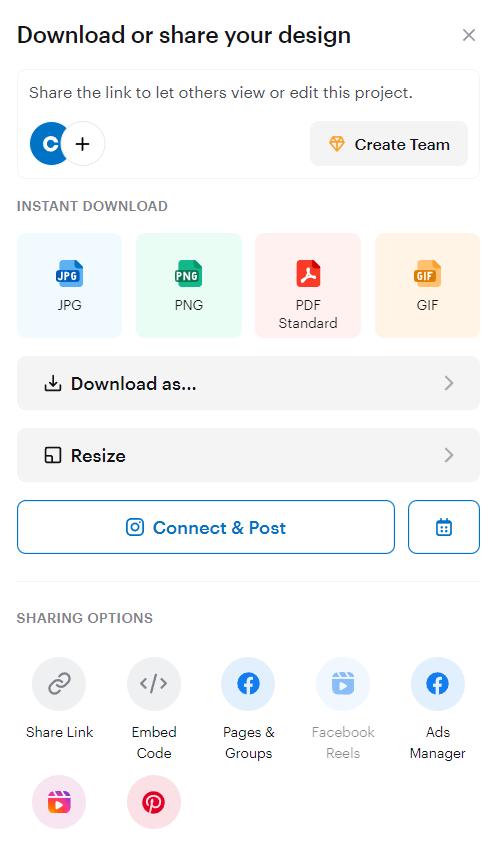
Download โดย
- ส่วนจัดการออกแบบของเรา จัดกลุ่มและสื่อที่เราลบไปแล้ว
เมนูย้อนกลับการทำงานไปทีละขั้นตอน ใช้สำหรับย้อนกลับงานที่ทำ ผิดพลาด Graphic Design for Digital Business
-
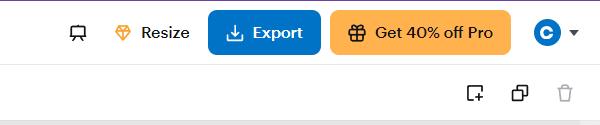
1. Present (พรีเซ้น) ใช้สำหรับ Present
2. Export (ส่งออก) – ใช้ในการดาวน์โหลดไฟล์
PNG .JPG .PDF .GIF
instagram
3. Add new page (สร้าง page ใหม่) - สร้าง page ใหม่ เป็น pages 2
4. Duplicate page (สร้างหน้าซ้ำ) - ใช้สำหรับเพื่อหน้าซ้ำกัน
5. Delete page (ลบ) – ใช้สำหรับลบ page
9 เมนูด้านขวาบน
เพื่อนำเสนอผลงาน
ซึ่งสามารถเลือกดาวน์โหลดเป็นไฟล์นามสกุล
ร่วมกันได้
แชร์ไปยังรวมถึง facebook
หรือแชร์ Link รวมถึงการแชร์การทำงาน
ที่ไม่ต้องการออก Graphic Design for Digital Business