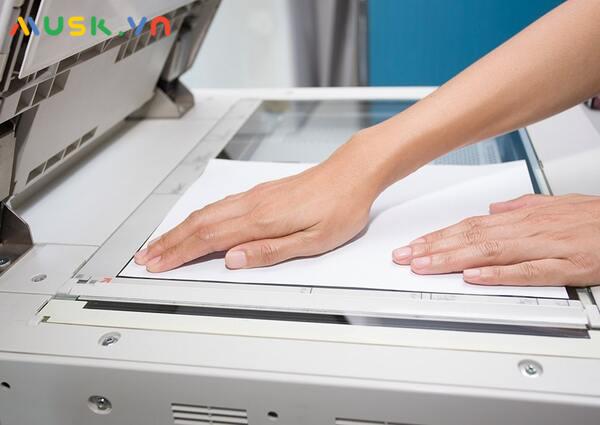
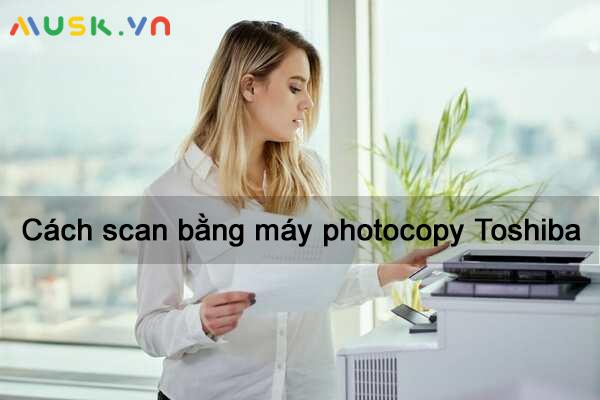
Cách scan bằng máy photocopy Toshiba chỉ với 4 bước đơn giản tại nhà Cách scan bằng máy photocopy Toshiba hoàn toàn không quá khó khăn và phức tạp như bạn nghĩ. Học cách sử dụng scan và các chức năng khác của máy photocopy sẽ giúp bạn làm việc hiệu quả, dễ dàng hơn ở môi trường công sở. Hãy cùng Musk.vn khám phá cách scan bằng máy photocopy Toshiba cũng như cách lấy file scan sau khi scan tài liệu qua bài viết dưới đây Hướng dẫn cách scan bằng máy photocopy Toshiba Ngày nay, gần như mọi văn phòng, công sở, đều xuất hiện máy photocopy phục vụ các nhu cầu cần về tạo bản sao, sao chép dữ liệu, tạo các văn bản,... Dưới đây sẽ là hướng dẫn cách scan bằng máy photocopy Toshiba chỉ với 4 bước đơn giản: ● Bước 1: Đưa tài liệu, văn bản mà bạn cần scan vào máy photocopy Toshiba ● Bước 2: Thao tác trên màn hình điện tử
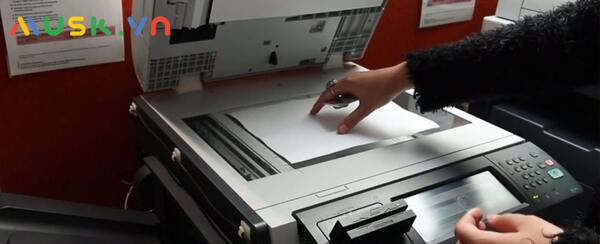
● Bước 3: Lựa chọn cách thức scan tài liệu trên màn hình điều khiển. Bạn có thể bấm nút FILE/USB ngay trên màn hình điều khiển trung tâm. ● Bước 4: Bấm nút SCAN trên màn hình và đợi máy tiến hành quét các bản chụp tài liệu theo trình tự chức năng chính đã được thực hiện. Cách lấy file scan dễ dàng sau khi đã scan Khi scan tài liệu, gần như tất cả các máy photocopy đều thực hiện scan qua mang. ● Bước 1: Mở Desktop app, kích chuột phải chọn Run và nhập ncpa.cpl. ● Bước 2: Mở Network Connections → Chọn My Computer → Chọn Properties → Chọn Networking → OK. ● Bước 3: Hoàn tất quá trình kết nối.
Trên đây là cách scan bằng máy photocopy Toshiba cực kỳ dễ thực hiện đã được Musk.vn giải thích chi tiết. Hy vọng bạn có thể sử dụng scan bằng máy photocopy Toshiba trơn chu, thuận tiện trong quá trình làm việc. #cachscantrenmayphotocopytoshiba #cachlayfilescantumayphotocopytoshiba #huongdanlayfilescantumayphototoshiba #muskvn Nguồn tham khảo: https://musk vn/tin tuc/cach scan bang may photocopy toshiba html Địa chỉ Musk vn: https://wwwgoogle com/maps?cid=13401305214128904087 Thông tin Musk vn: https://wwwgoogle com vn/search?q=musk+website+dang+tin+dich+vu+mien+phi