
REVISTA ESCOLAR

“Dime y lo olvido, enséñame y lo recuerdo, involúcrame y lo aprendo” Benjamin Franklin
Descripción
La revista escolar “WOW” es una aplicación que facilita el uso interactivo de las actividades escolares para los estudiantes e invitados, asi mismo conoce la informacion de los horarios según el nivel académico y otros aspectos de su interés.
Aceeso a la información. identificación del provlema
Falta de claridad
Falta de flexibilidad
Falta de equilibrio
Falta de realismo
Falta de participación
Bajo a qué necesidades
Personallización.
Accesibilidad
Falta de revisión y actualización
Falta de comunicación
Falta de herramientas de apoyo
Falta de Motivación
Falta de cultura de cumplimiento.
Facilidad de uso
Rentabilidad
Versatibilidad

Solución
Se muestra una lista de tareas para cada área de estudio.
Interactúa escribiendo los requisitos que se le piden.
Acepta sugerencias .
Aprende sobre el funcionamiento de la aplicación
Maneja las actividades interactivas que incorporan una serie de información, imagenes y movimientos.
objetivos generales
1. Los estudiantes lograran identificar los cursos y horarios respectivos de acuerdo al nivel básico que corresponda.
2 Este medio les servirá a los docentes como un recordatorio en su área impartida.
3 Los padres de familia se involucrarán acompañando al estudiante en el proceso educativo
objetivos especifícos
Es una herramienta educativa
Desarrolla el aprendizaje por descubrimiento- significativo
Se alcanza la participación activa
Interactúa con el medio digital
Finalmente demuestran interés, conocimientos y comunicación en el ciclo escolar



Valores
MOTIVACION RESPONSABILIDAD PUNTUALIDAD
IGUALDAD DE OPORTUNIDADES PENSAMIENTO CRÍTICO
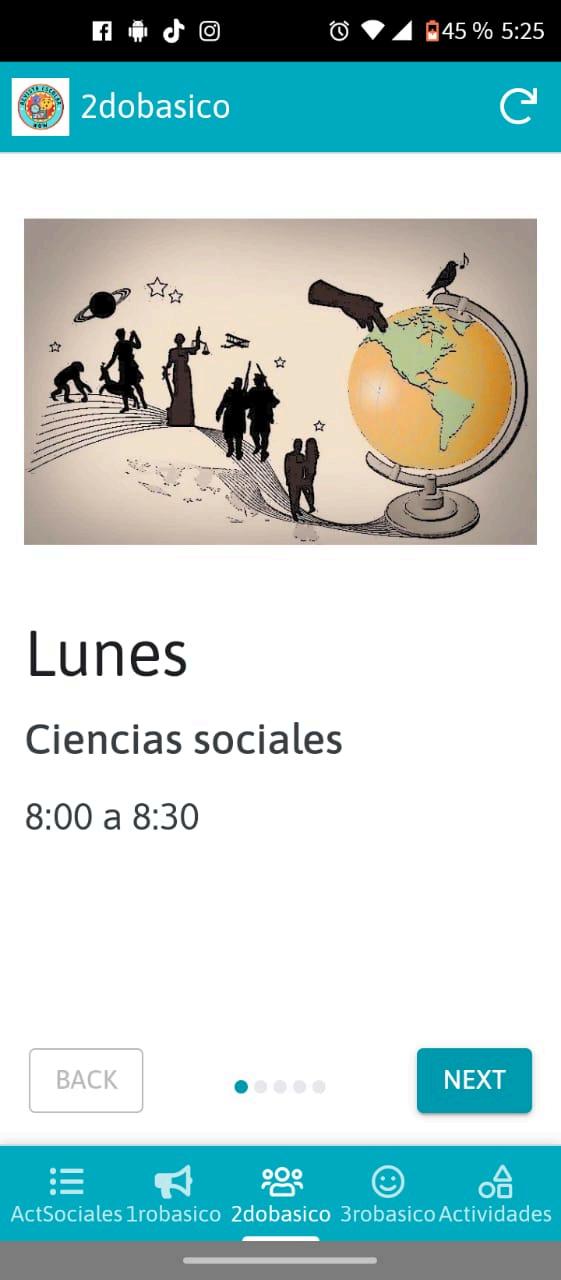
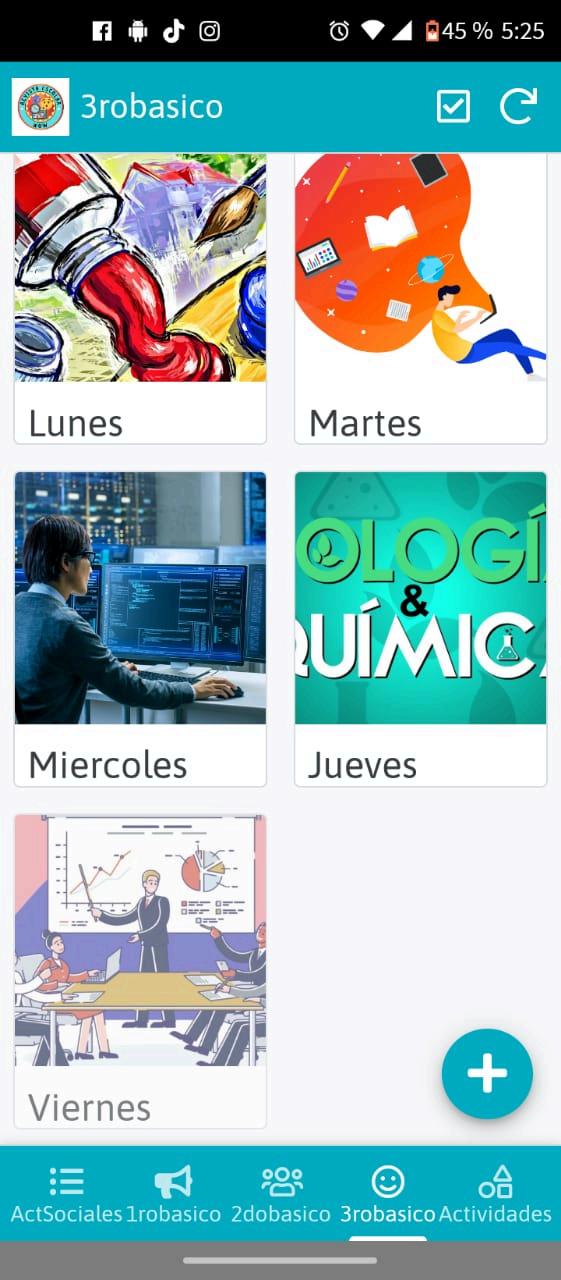
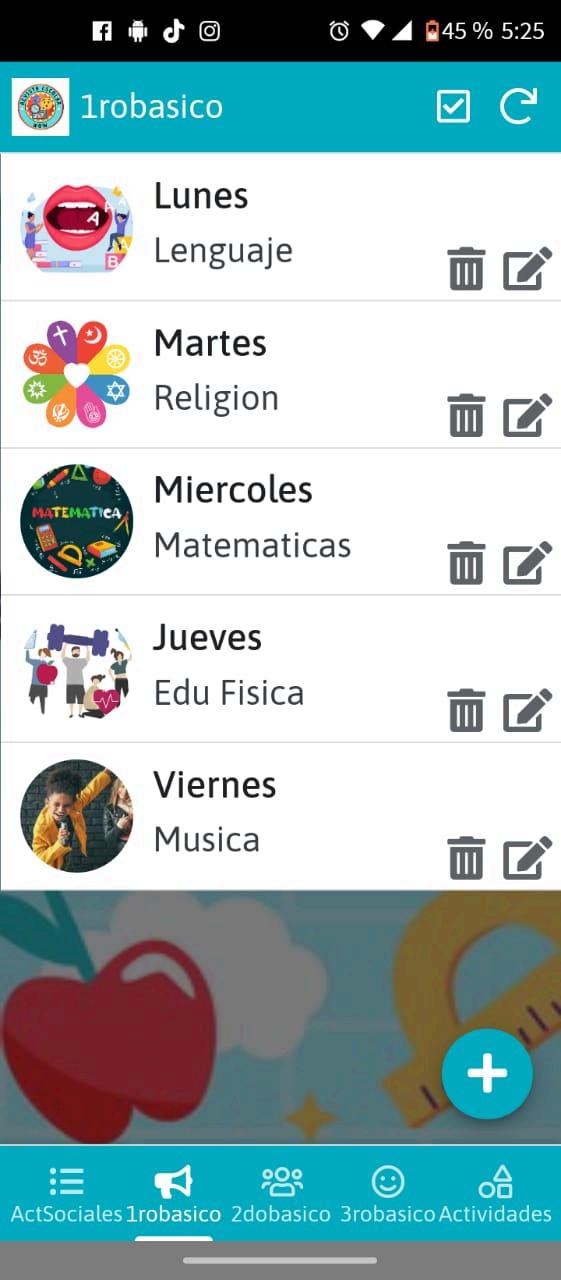
En las siguientes pestañas solo es para previsualizar los horarios a nivel medio.
Paso 1: Haga click en el icono de megafono para el grado de 1ro basico, seleccione ordenamente cada uno de los dias, para conocer informacion detallada de como se va a estar trabajando durante el ciclo escolar.
Paso 2: Seguidamente haga click en el icono de grupos para el grado de 2do basico, en este apartado tendrá la opción de deslizar con el dedo para cambiar de pagina o presionar el boton de Next.
Paso 3: Finalmente haga click en el icono del emogi feliz para el grado de 3ro basico, en este ultimo apartado tendra la opcion de seleccionar la imagen en secuencia segun el orden de los dias de la semana.

Pasos para interactuar y regitsrar la tarea sociales :
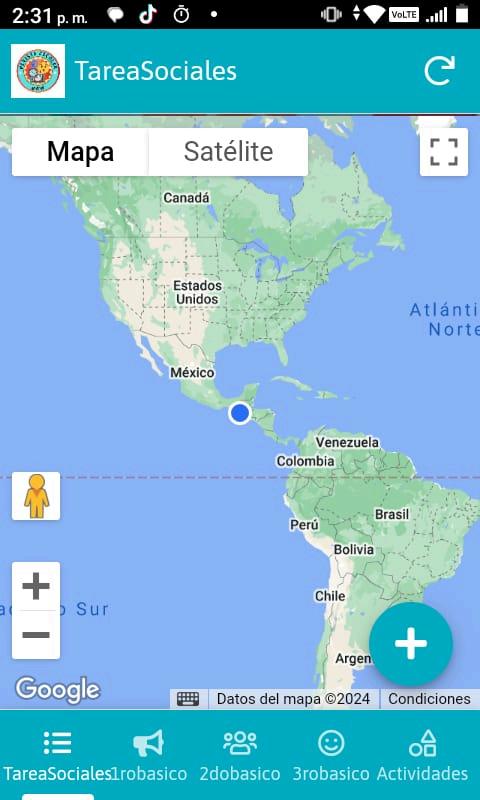
Paso 1: Dirigase al icono de tarea sociales, deslice el muñequito hacia el pais que usted elija, tomar captuira y guardarlo desde su dispositivo.
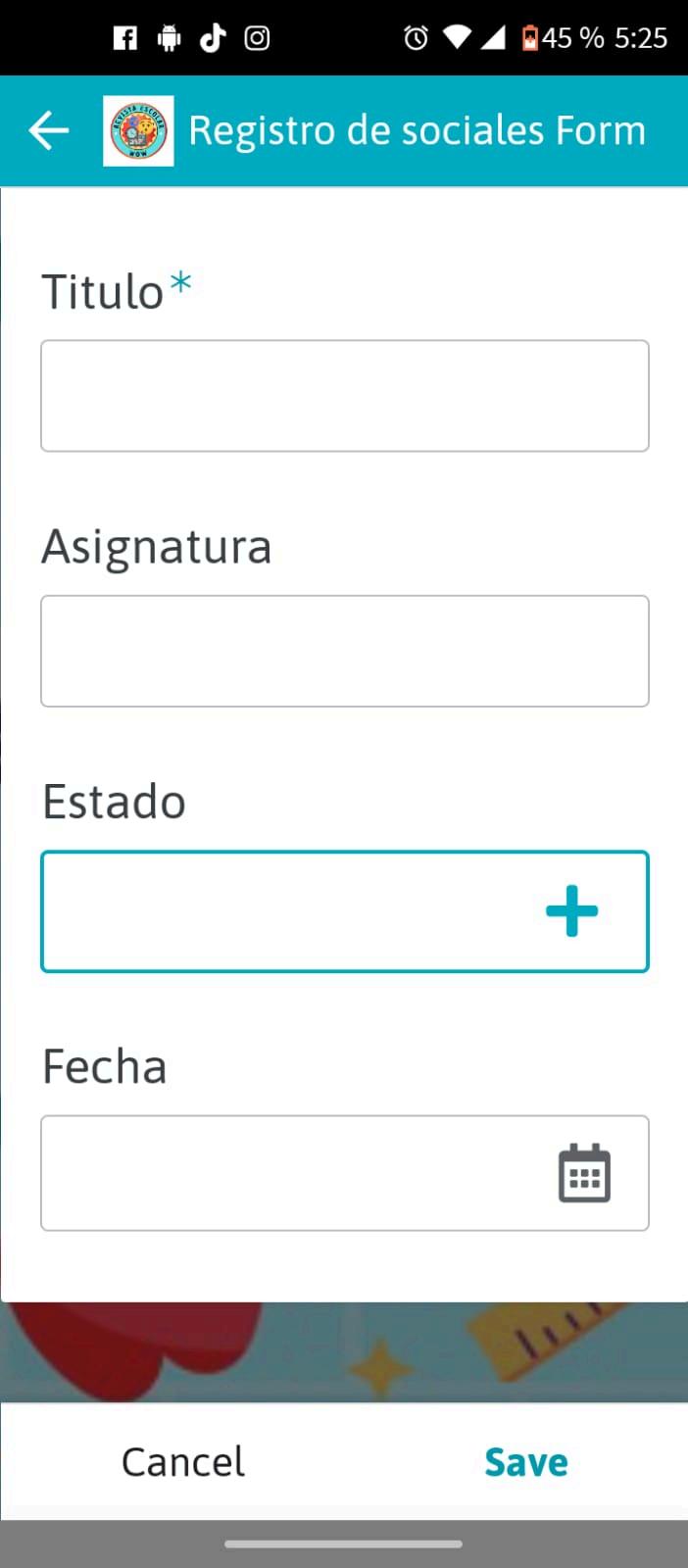
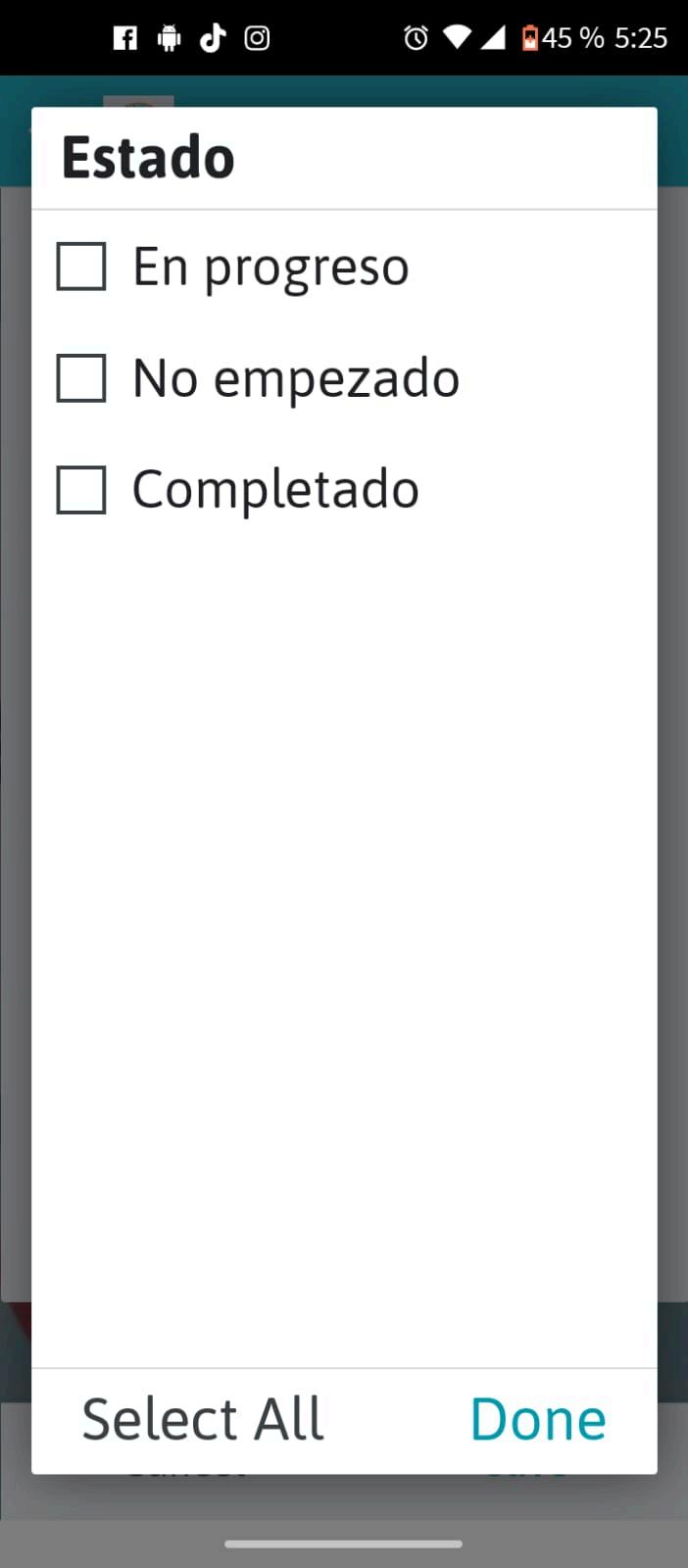
Paso 2: Seguidamente presione el icono celeste del signo mas , escribe el titulo “Mapamundi”, luego escribe la asignatura, selecciona el estado y elige una opcion, luego presionas en la palabra “Done” o guardar.
Paso 3: Seleciona la fecha en que se realizó la actividad , luego presione el icono derecho del calendario y finalmente presionas la opcion de “save” o guardar.

Pasos generales para realizar el apartado de actividades:
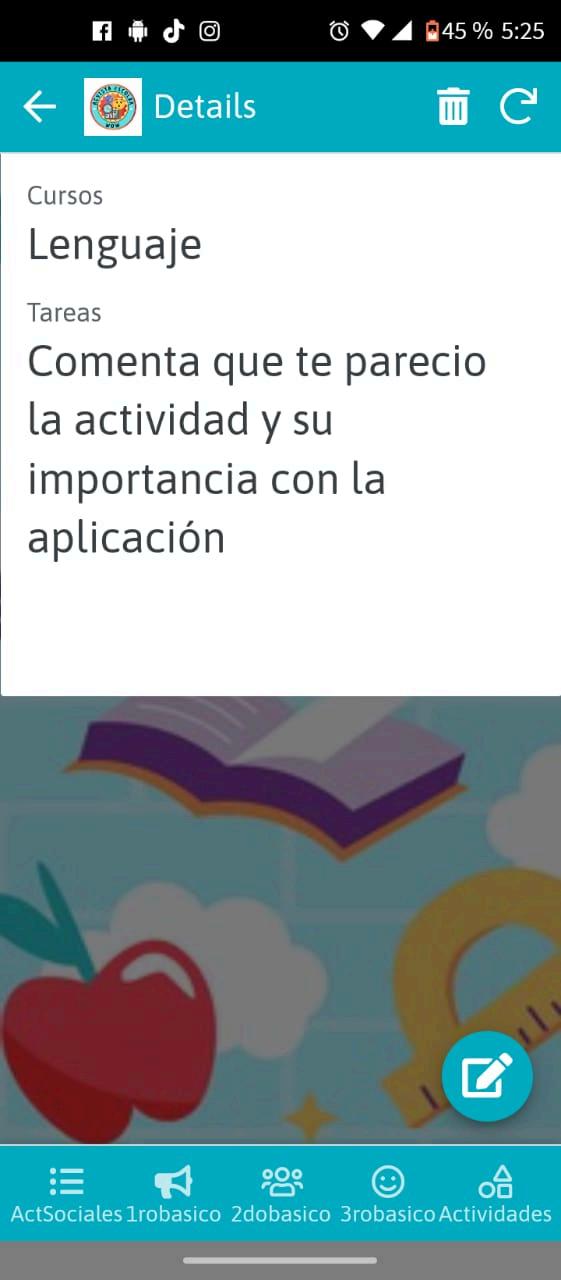
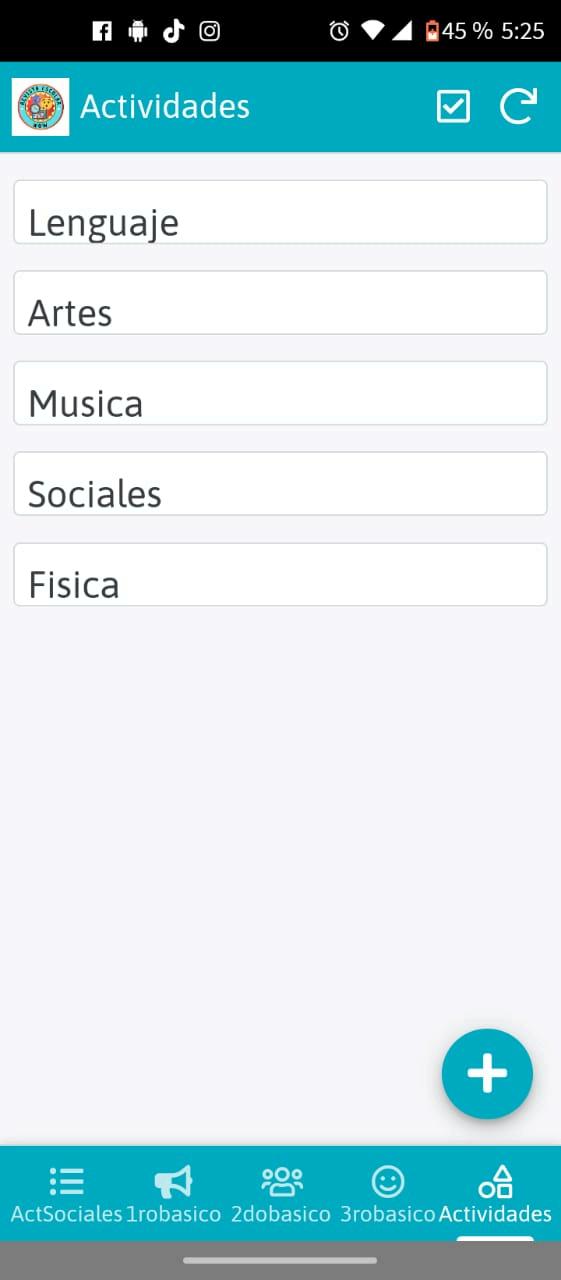
Paso 1: Seleccione el icono de actividades, seguidamente usted observará el listado de los cursos que se realizarán.
Paso 2: Luego presione el primer curso (Lenguaje) que le aparece en pantalla, lea detenidamente las instrucciones y escribe en el apartado de comentarios.
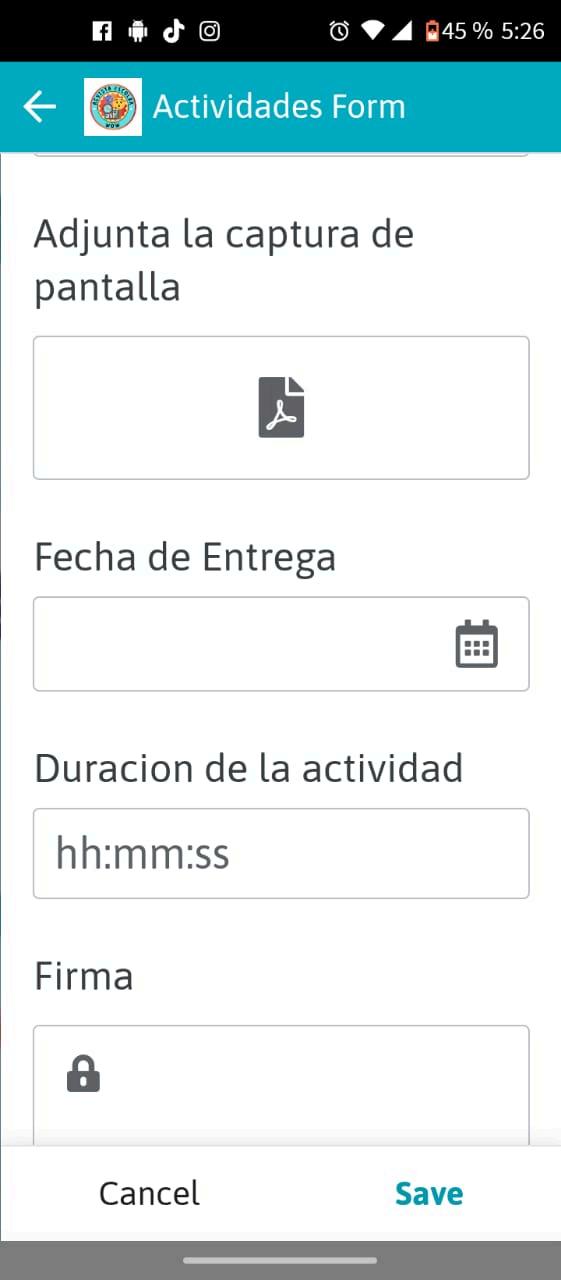
Paso 3: Escribe los datos como duración de la actividad, registre la fecha de entrega y toca la pantalla junto con el apartado de firma para que deje constancia de su participación.
M A N U A L E S C
O L A R “ W O W ”
Pasos especificos para realizar las actividades:
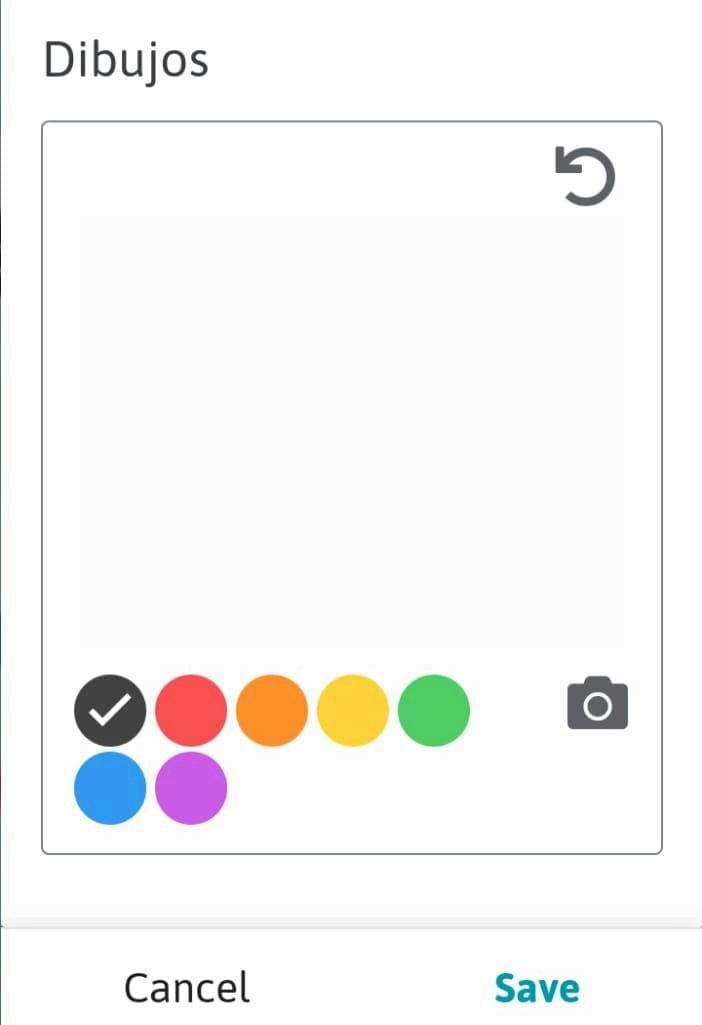
Paso 1: Regresa al menu de actividades, en los cursos de artes y música se trabajaran de la misma forma solo que con la diferencia que en el curso de musica deberas escribir en el apartado de comentarios lo que se te indica en las instrucciones iniciales; realiza las actividades por separado, presiona el boton del lapicito, luego toca la pantalla de dibujos, haz click en el centro y encontrarás una gama de colores, elige con el color que desees trababajar o ya sea que alternes los colores, asi mismo a la par encontraras un icono de camara en ella podras tomarte una foto o como segunda opcion seleccionar una foto existente (ya subida una vez la imagen, con los colores podras diseñar y decorarla como prefieras) si no deseas ninguna de las dos puedes presionar el boton de cancelar - cancel Una vez hayas completado la actividad requerida al finalizar deberás completar los datos como duración de la actividad, fecha de entrega y firma
Paso 2: Retorna al apartado de actividades, selecciona el cuarto curso (Sociales), presiona el boton de lapicito, en este apartado deberás adjuntar la captura de pantalla sobre el mapa interactivo que trabajaste, aca solo completaras los datos como duración de la actividad y tu firma de participación
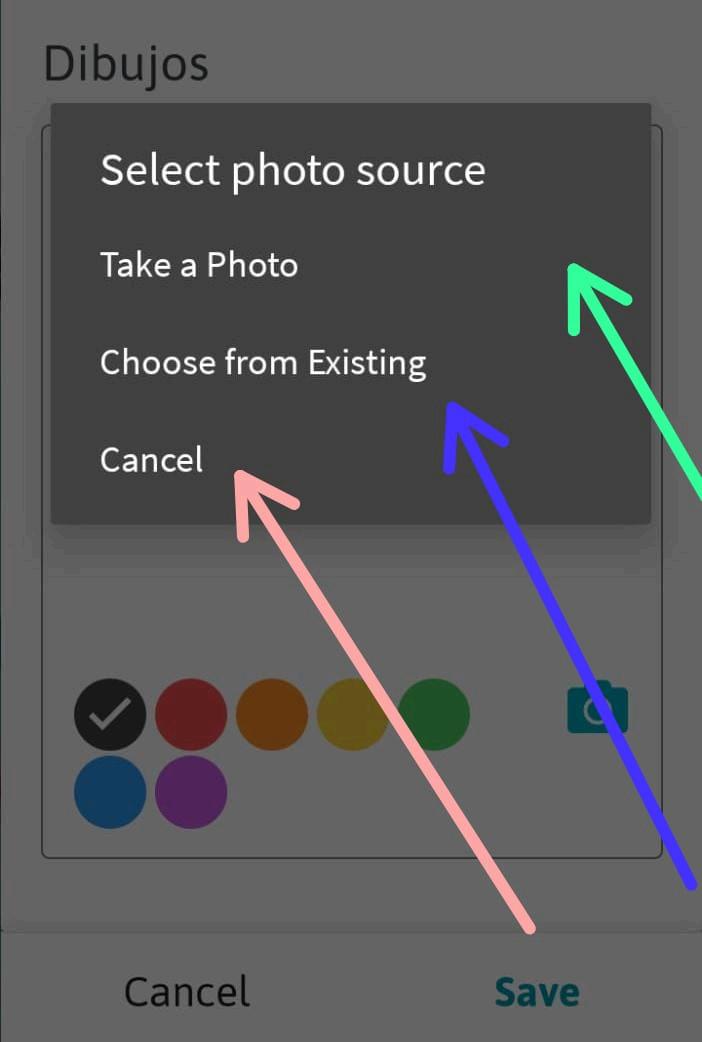
Seguimiento de los pasos especificos para realizar las actividades:
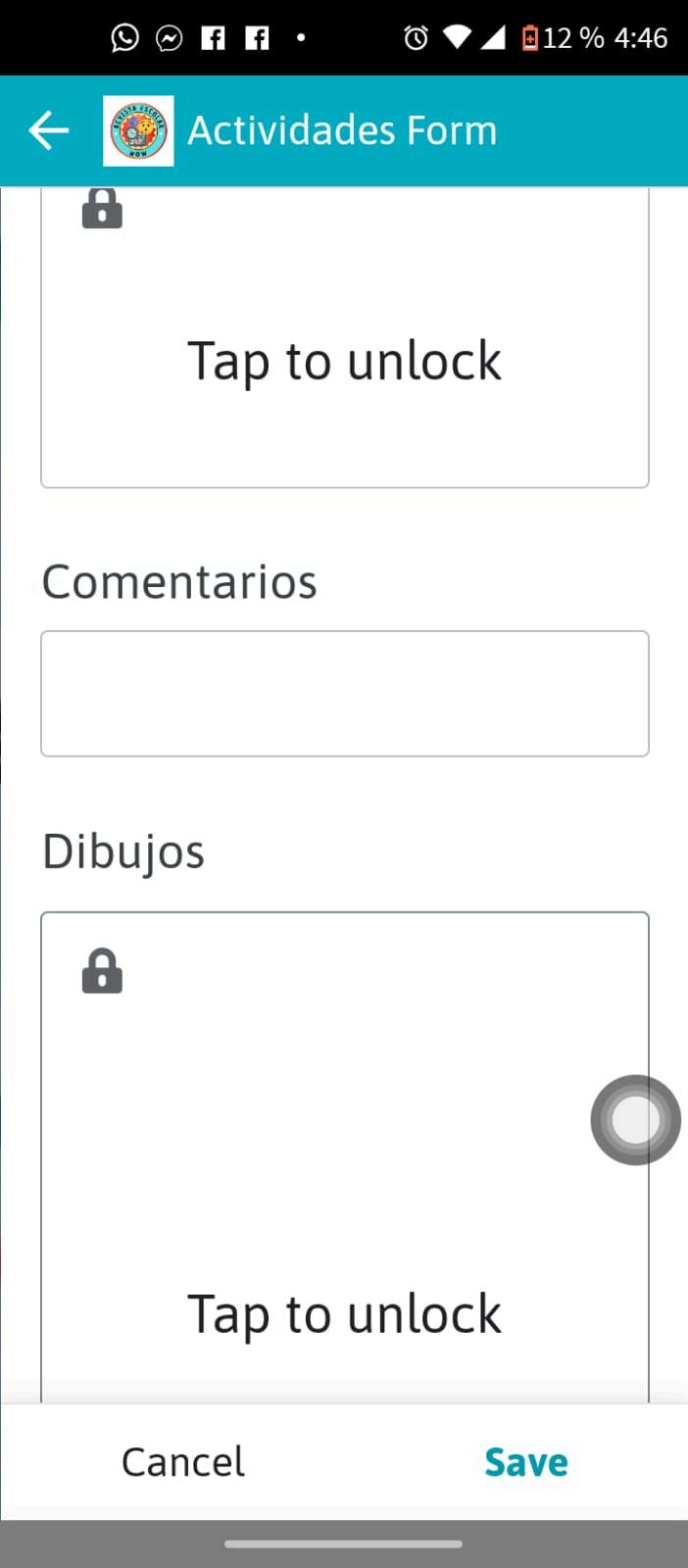
Paso 3: Retorna al apartado de actividades, selecciona el quintocurso (Educación Fisica), presiona el boton de lapicito, en este apartado deberás buscar las opciones de comentarios y dibujos para completar la actividad que se te mencionan al inicio, asi mismo observarás detenidamente las instrucciones posteadas, siguiendolos de manera correcta y ordenada Al terminar completa los datos como duración de la actividad y tu firma de participación, guardando tu procedimiento en el boton de Save