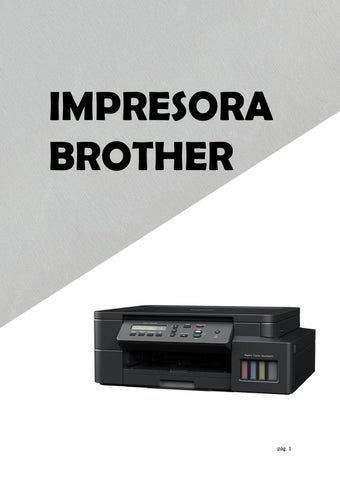
IMPRESORA BROTHER

pág. 1
pág. 2 MANUAL DE OPERACIÓN BROTHER INDICE INTRODUCCION............................................................................................................................. 3 INFORMACIÓN GENERAL DEL PANEL DE CONTROL...................................................................... 4 BOTONES DE LA FUNCIÓN COPIAR (CONFIGURACIÓN TEMPORAL)......................................... 4 IMPORTANCIA 6 Para su seguridad 6 Conexión LAN 6 SOPORTE TECNICO ........................................................................................................................ 6 Solución de problemas.............................................................................................................. 6 MANUAL........................................................................................................................................ 8 Si se presentan problemas al imprimir sobres, trate de seguir las sugerencias descritas a continuación 9 GUIA 9 Uso de los botones Copiadora 9 Para incrementar la velocidad de copia o la calidad................................................................. 9 Para ampliar o reducir la imagen copiada................................................................................. 9 USO ADECUADO 11
MANUAL DE OPERACIÓN BROTHER
INTRODUCCION
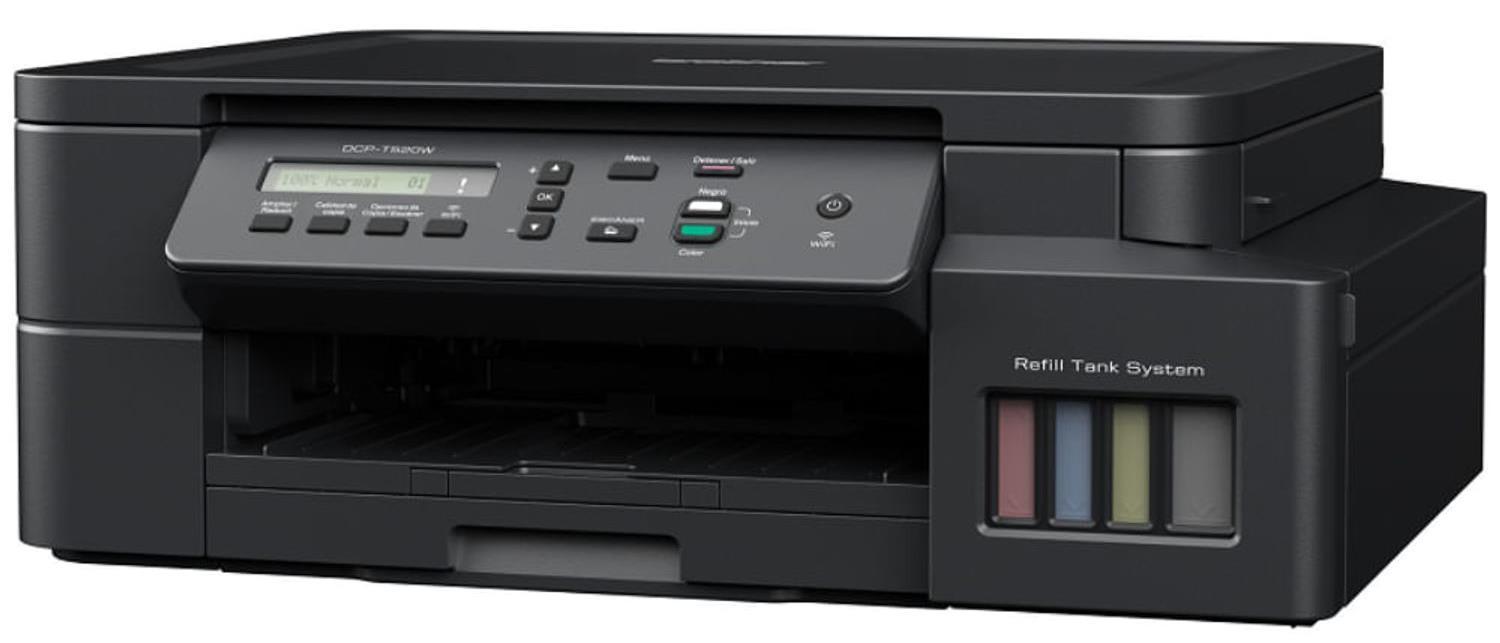
En Abril de 2009 se funda Brother International del Perú S.A.C., para la línea de productos tecnológicos y máquinas de coser, atendiendo las necesidades del mercado peruano. Brother es una marca líder que ofrece productos innovadores y de alta calidad para los mercados de impresión, etiquetado y costura. Los productos clave incluyen impresoras y multifuncionales láser, inyección de tinta, rotuladores electrónicos, impresoras de etiquetas, escáneres, y una amplia gama de máquinas de coser domésticas, semi industriales y bordadoras para los negocios y/o clientes en el hogar. Nos preocupamos por siempre estar “A tu Lado” aplicando nuestra filosofía de trabajo
pág. 3
MANUAL DE OPERACIÓN BROTHER
INFORMACIÓN GENERAL DEL PANEL DE CONTROL
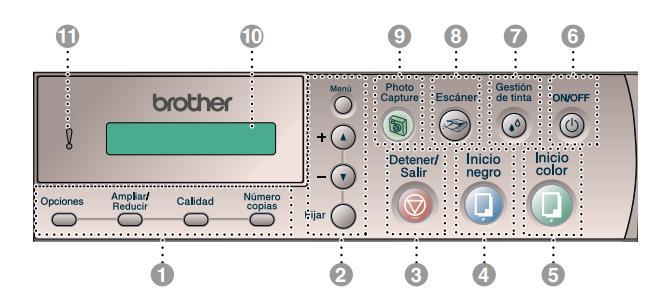
BOTONES DE LA FUNCIÓN COPIAR (CONFIGURACIÓN TEMPORAL) Opciones
Permite seleccionar rápida y fácilmente las opciones de configuración temporales para copiar. Ampliar/Reducir
Permite ampliar o reducir las copias en función del porcentaje seleccionado.
Calidad
Use esta tecla para cambiar temporalmente la calidad de la copia. Número copias
Use este botón para producir copias múltiples.
1. BOTONES DEL MENÚ:
Menú Permite acceder al menú, desde donde podrá programar el Equipo. + o bien Pulse para desplazarse por los menús y opciones.
También puede usar estos botones para introducir el número.
Fijar
Permite guardar las opciones de configuración en la memoria del Equipo.
2. DETENER/SALIR
Detiene una operación o sale del menú.
3. INICIO NEGRO
Le permite comenzar a realizar copias en blanco y negro.
Asimismo, le permite iniciar una operación de escaneo (en color o monocromo, en función de la configuración de escaneo en el Software de ControlCenter2).
pág. 4
MANUAL DE OPERACIÓN BROTHER
4. INICIO COLOR
Le permite comenzar a producir copias a todo color.
Asimismo, le permite iniciar una operación de escaneo (en color o monocromo, en función de la configuración de escaneo en el software de ControlCenter2).
5. ON/OFF
Puede apagar o encender el Equipo. Aunque esté apagado el equipo, limpiará periódicamente los cabezales de impresión para conservar la calidad de impresión.
6. GESTIÓN DE TINTA
Le permite limpiar los cabezales de impresión, verificar la calidad de impresión así como comprobar cuánta tinta queda.
7. ESCÁNER
Asimismo, le permite iniciar la operación de escaneado.
8. PHOTOCAPTURE
Le permite acceder al PhotoCapture Center.
9. PANTALLA DE CRISTAL LÍQUIDO (LCD)
Muestra los mensajes en la pantalla para ayudarle a configurar y utilizar el Equipo.
10. LED DE ADVERTENCIA
La luz roja se enciende cuando la pantalla LCD muestra un error o un mensaje de estado importante.
pág.
5
MANUAL DE OPERACIÓN BROTHER
IMPORTANCIA
Para su seguridad
Con el objeto de garantizar un funcionamiento seguro, el enchufe de tres polos deberá enchufarse exclusivamente en una toma de corriente estándar de tres clavijas, conectada correctamente a tierra a través del cableado normal del edificio.
El hecho de que el equipo funcione correctamente no implica que la alimentación eléctrica esté puesta a tierra y que la instalación sea completamente segura.
Conexión LAN
No conecte este producto a una red LAN que esté sujeta a sobretensiones.
SOPORTE TECNICO
Solución de problemas
Al igual que con cualquier otro producto electrónico sofisticado, es posible que se produzcan errores. En tal caso, el Equipo identificará el problema y presentará un mensaje de error. A continuación, se exponen los mensajes de error más comunes.
pág. 6
MANUAL DE OPERACIÓN BROTHER
MENSAJE DE ERROR CAUSA
Alta temperatura
Los cabezales de impresión se han recalentado.
Atasco de papel Papel atascado en el interior del Equipo.
Cambio imposible
Limpieza impos.
Inicio imposible
Impr. imposible Escaneado impos.
Compruebe papel
El equipo ha sufrido un problema mecánico. O BIEN Hay un objeto extraño como por ejemplo un imperdible o un pedazo de papel en el Equipo.
QUÉ HACER
Deje que el Equipo se enfríe.
Consulte El papel está atascado en el interior de la bandeja del papel en la página 6 4 y Papel atascado en el interior del Equipo en la página 6 5.
Abra la cubierta del escáner y extraiga cualquier elemento extraño que pudiera haber en el interior del Equipo. Si el mensaje de error persiste, desconecte el Equipo de la fuente de alimentación durante unos minutos y después vuelva a conectarlo.
El Equipo se ha quedado sin papel. Agregue papel y, a continuación, pulse Inicio negro o Inicio color.
Se ha producido un atasco de papel en el Equipo.
Consulte El papel está atascado en el interior de la bandeja del papel en la página 6 4 y Papel atascado en el interior del Equipo en la página 6 5.
Error de soporte
La tarjeta de soporte insertada en la ranura no contiene ningún archivo .JPG.
Quedan datos Quedan datos de impresión en la memoria del Equipo.
Quedan datos de impresión en la memoria del Equipo. El cable USB se desconectó mientras el ordenador estaba enviando datos al Equipo.
Introduzca una tarjeta de soporte adecuada.
Reinicie el proceso de impresión desde el ordenador.
Pulse Detener/Salir. El Equipo cancelará la impresión y expulsará la página que estaba siendo impresa.
pág. 7
MANUAL DE OPERACIÓN BROTHER
MANUAL
1) Para cargar papel u otros materiales
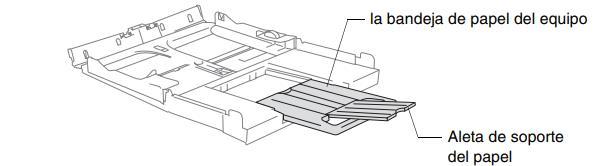
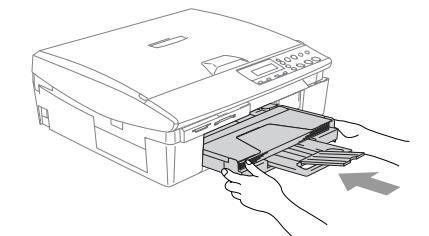
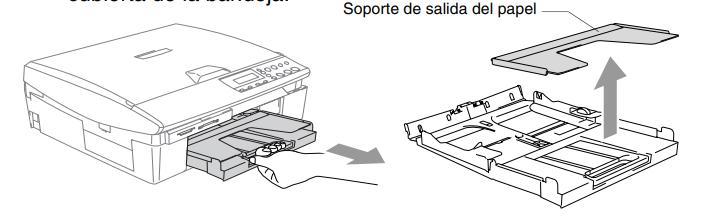
2) Extraiga la bandeja completamente del Equipo y retire la cubierta de la bandeja.
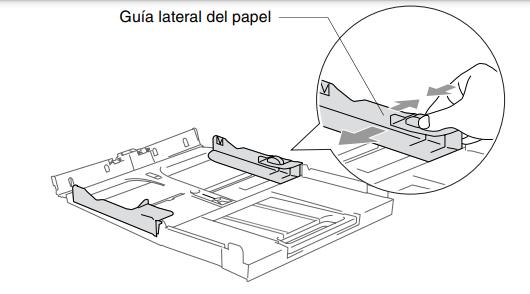
3) Presione y deslice la guía del papel hasta que se ajuste al ancho del papel.
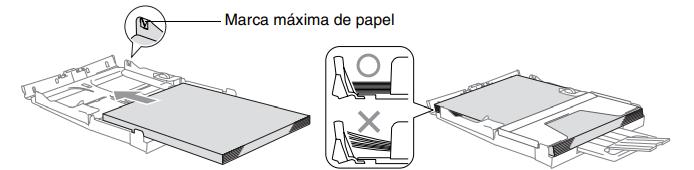

4) Aviente bien el papel para evitar que se produzcan atascos de papel y problemas de alimentación.
5) Introduzca el papel suavemente en la bandeja para el mismo, quedando boca abajo la superficie del papel a imprimir y el extremo de la parte superior en el primer lugar. Compruebe que el papel queda sin pliegues y por debajo de la marca máxima de carga.
6) Ponga la cubierta de la bandeja como estaba y empuje la bandeja firmemente hacia el interior del Equipo.
pág. 8
MANUAL DE OPERACIÓN BROTHER
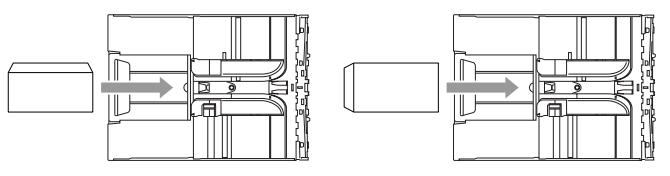
Si se presentan problemas al imprimir sobres, trate de seguir las sugerencias descritas a continuación
1) Abra la solapa del sobre.
2) asegúrese de que la solapa abierta esté al lado del sobre o al borde trasero del sobre durante la impresión.
3) 3ajuste el tamaño y margen para su aplicación.
GUIA
Uso de los botones Copiadora
Si desea cambiar temporalmente la configuración sólo para la copia siguiente, utilice los botones de Copia temporal. Se pueden utilizar diferentes combinaciones.
Las opciones así configuradas son temporales; el Equipo volverá a la configuración predeterminada 60 segundos después de terminar de copiar.

Puede guardar las configuraciones para copiar que utilice más frecuentemente definiéndolas como predeterminadas.
Para incrementar la velocidad de copia o la calidad Podrá seleccionar la calidad de la copia. La configuración predeterminada es Normal.
1) cargue el documento.
2) pulse Calidad repetidamente para elegir la calidad de copia (Rápida, Normal o Alta).
3) pulse Inicio negro o Inicio color. O BIEN Pulse otro botón de copia temporal para configurar más opciones.
Para ampliar o reducir la imagen copiada
Puede seleccionarse cualquiera de los siguientes porcentajes de ampliación o de reducción. Pers. (25 400%) le permite introducir un porcentaje del 25% al 400%.
1) Cargue el documento.
2) Pulse Ampliar/Reducir.
3) Pulse o para seleccionar el porcentaje de ampliación o de reducción de su preferencia.
pág. 9
MANUAL DE OPERACIÓN BROTHER
Pulse Fijar. O BIEN Puede seleccionar Pers. (25 400%) y pulsar Fijar. Pulse o para introducir el porcentaje de ampliación o reducción de 25% a 400%. Pulse Fijar.
4) Pulse Inicio negro o Inicio color. O BIEN Pulse otros botones de copia temporal para configurar más opciones. El número de copias también puede incrementarse/reducirse manteniendo presionado o. Opciones de copia especial (2 en 1 (P), 2 en 1 (L), 4 en 1 (P), 4 en 1 (L) o Póster) no están disponibles con Ampliar/Reducir.
pág. 10
MANUAL DE OPERACIÓN BROTHER
USO ADECUADO
1) Lea detenidamente la totalidad de estas instrucciones.
2) Téngalas a mano para consultarlas cuando sea necesario.
3) Respete todas las advertencias e instrucciones del producto.
4) Antes de limpiar este producto, desenchúfelo de la toma de corriente. No utilice productos de limpieza líquidos o en aerosol. Utilice un paño húmedo para limpiarlo.
5) Absténgase de utilizar este producto cerca del agua.
6) No coloque este producto encima de un carro, soporte o mesa inestables. El producto podría caerse y averiarse seriamente.
7) Las ranuras y orificios de la parte posterior e inferior de la carcasa son necesarios para la ventilación. Para garantizar un funcionamiento fiable del producto y protegerlo contra un posible recalentamiento, dichos orificios no deben bloquearse ni cubrirse. No obstruya los orificios apoyando el producto sobre una cama, sofá, moqueta o superficie similar. Bajo ninguna circunstancia se instalará el producto en las proximidades de un radiador o calefactor. Tampoco deberá colocarse dentro de un armario o similar, salvo que se garantice una ventilación adecuada
pág. 11
VISITENOS EN www.brother.com.pe
pág. 12 MANUAL DE OPERACIÓN BROTHER