2.6.3
Měsíční kalendář v mřížce
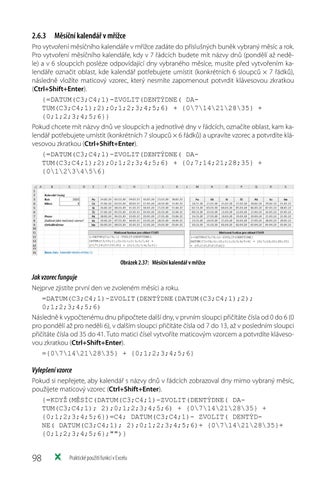
Pro vytvoření měsíčního kalendáře v mřížce zadáte do příslušných buněk vybraný měsíc a rok. Pro vytvoření měsíčního kalendáře, kdy v 7 řádcích budete mít názvy dnů (pondělí až neděle) a v 6 sloupcích posléze odpovídající dny vybraného měsíce, musíte před vytvořením kalendáře označit oblast, kde kalendář potřebujete umístit (konkrétních 6 sloupců × 7 řádků), následně vložíte maticový vzorec, který nesmíte zapomenout potvrdit klávesovou zkratkou (Ctrl+Shift+Enter). {=DATUM(C3;C4;1)‑ZVOLIT(DENTÝDNE( DA‑ TUM(C3;C4;1);2);0;1;2;3;4;5;6) + {0\7\14\21\28\35} + {0;1;2;3;4;5;6}} Pokud chcete mít názvy dnů ve sloupcích a jednotlivé dny v řádcích, označíte oblast, kam kalendář potřebujete umístit (konkrétních 7 sloupců × 6 řádků) a upravíte vzorec a potvrdíte klávesovou zkratkou (Ctrl+Shift+Enter). {=DATUM(C3;C4;1)‑ZVOLIT(DENTÝDNE( DA‑ TUM(C3;C4;1);2);0;1;2;3;4;5;6) + {0;7;14;21;28;35} + {0\1\2\3\4\5\6}
Obrázek 2.37: Měsíční kalendář v mřížce
Jak vzorec funguje Nejprve zjistíte první den ve zvoleném měsíci a roku. =DATUM(C3;C4;1)‑ZVOLIT(DENTÝDNE(DATUM(C3;C4;1);2); 0;1;2;3;4;5;6) Následně k vypočtenému dnu připočtete další dny, v prvním sloupci přičítáte čísla od 0 do 6 (0 pro pondělí až pro neděli 6), v dalším sloupci přičítáte čísla od 7 do 13, až v posledním sloupci přičítáte čísla od 35 do 41. Tuto matici čísel vytvoříte maticovým vzorcem a potvrdíte klávesovou zkratkou (Ctrl+Shift+Enter). ={0\7\14\21\28\35} + {0;1;2;3;4;5;6}
Vylepšení vzorce Pokud si nepřejete, aby kalendář s názvy dnů v řádcích zobrazoval dny mimo vybraný měsíc, použijete maticový vzorec (Ctrl+Shift+Enter). {=KDYŽ(MĚSÍC(DATUM(C3;C4;1)‑ZVOLIT(DENTÝDNE( DA‑ TUM(C3;C4;1); 2);0;1;2;3;4;5;6) + {0\7\14\21\28\35} + {0;1;2;3;4;5;6})=C4; DATUM(C3;C4;1)‑ ZVOLIT( DENTÝD‑ NE( DATUM(C3;C4;1); 2);0;1;2;3;4;5;6)+ {0\7\14\21\28\35}+ {0;1;2;3;4;5;6};"")}
98
Praktické použití funkcí v Excelu
Ukázka elektronické knihy, UID: KOS505083
Pokud si nepřejete, aby kalendář s názvy dnů ve sloupcích zobrazoval dny mimo vybraný měsíc, použijete maticový vzorec (Ctrl+Shift+Enter). {=KDYŽ(MĚSÍC(DATUM(C3;C4;1)‑ZVOLIT(DENTÝDNE( DA‑ TUM(C3;C4;1); 2);0;1;2;3;4;5;6) + {0;7;14;21;28;35} + {0\1\2\3\4\5\6})=C4; DATUM(C3;C4;1)‑ ZVOLIT( DENTÝDNE( DATUM(C3;C4;1); 2);0;1;2;3;4;5;6)+ {0;7;14;21;28;35} + {0\1\2\3\4\5\6};"")}
Obrázek 2.38: Měsíční kalendář – výsledek pro jeden měsíc
Jak vylepšený vzorec funguje Použitím funkce MĚSÍC (MONTH) zjistíte, o který měsíc se jedná. =MĚSÍC(DATUM(AM4;AM5;1)‑ZVOLIT(DENTÝDNE( DATUM(A‑ M4;AM5;1);2);0;1;2;3;4;5;6) + {0;7;14;21;28;35} + {0\1\2\3\4\5\6}) Následně použitím funkce KDYŽ (IF) se v buňkách pro dny jiného, než zvoleného měsíce zobrazí prázdna hodnota.
Obrázek 2.39: Kalendář v mřížce, jak řešení funguje – ukázka funkce
Pro anglosaské země, kdy týden začíná nedělí, vyměníte ve vzorci část zjišťující první den v týdnu (viz kapitola 2.2.12).
V Insider verzi Excelu již nemusíte vzorec zadávat maticově, vzorec stačí vložit do jedné buňky a potvrdit Enter.
Funkce pro práci s datumem a časem
99 Ukázka elektronické knihy, UID: KOS505083
2.7
Ostatní tipy pro práci s datumem a časem
Aneb co se jinam nevešlo a pomůže vám při práci s datumem a časem. Příklady k této kapitole naleznete v sešitu 02_07 Ostatni.xlsx.
2.7.1
Zobrazení datumu a času v požadovaném formátu
Pro převedení datumu, zadaného ve standartním formátu, do požadovaného formátu můžete využít funkci HODNOTA.NA.TEXT (TEXT), kdy do druhého argumentu funkce vložíte váš specifický požadavek na formát. Pro zobrazení formátu: Den dvouciferně, tečka, měsíc dvouciferně, tečka, rok čtyřciferně. =HODNOTA.NA.TEXT("13.2.2020";"dd.mm.rrrr") Rok čtyřciferně, měsíc dvouciferně, den dvouciferně. =HODNOTA.NA.TEXT("13.2.2020";"rrrrmmdd") Rok dvouciferně, minus, měsíc dvouciferně, minus, den dvouciferně. =HODNOTA.NA.TEXT("13.2.2020";"rr‑mm‑dd") Název měsíce německy, čárka, název dne německy. =HODNOTA.NA.TEXT("13.2.2020";"[$‑407] mmmm , dddd")
Obrázek 2.40: Zobrazení datumu a času v požadovaném formátu
Pozor pro anglické verze Excelu je potřeba nahradit písmeno r písmeny y, pro německé j atd.
2.7.2
Velká písmena v názvech dnů a měsíců
Pro vytvoření požadovaného tvaru názvu měsíců a dnů s velkým písmenem na začátku využijete funkci HODNOTA.NA.TEXT (TEXT) a funkce VELKÁ2 (PROPER). Můžete kombinovat různé možnosti zobrazení. Název měsíce s velkým písmenem na začátku. =VELKÁ2(HODNOTA.NA.TEXT(C13;"mmmm")) Zkratka názvu měsíce s velkým písmenem na začátku. =VELKÁ2(ZLEVA(HODNOTA.NA.TEXT(C13;"mmmm");3))
100
Praktické použití funkcí v Excelu Ukázka elektronické knihy