Kateřina Pírková, Dušan Kadavý
Kateřina Pírková, Dušan Kadavý
Kateřina Pírková, Dušan Kadavý
Computer Press, a.s., 2009. Vydání první.
Jazyková korektura: Pavel Bubla
Vnitřní úprava: René Kašík
Sazba: René Kašík
Rejstřík: Dagmar Hajdajová
Obálka: Martin Sodomka
Computer Press, a. s., Holandská 8, 639 00 Brno
Objednávky knih: http://knihy.cpress.cz distribuce@cpress.cz tel.: 800 555 513
ISBN 978-80-251-2490-1
Prodejní kód: K1389
Komentář na zadní straně obálky: Michal Janko
Technická spolupráce: Zuzana Šindlerová
Odpovědný redaktor: Michal Janko
Technický redaktor: Jiří Matoušek
Produkce: Daniela Nečasová
Vydalo nakladatelství Computer Press, a. s., jako svou 3154. publikaci.
© Computer Press, a.s. Všechna práva vyhrazena. Žádná část této publikace nesmí být kopírována a rozmnožována za účelem rozšiřování v jakékoli formě či jakýmkoli způsobem bez písemného souhlasu vydavatele.
3.
4.
5. Vektorizace
6.
7.
8. Efekty
jsou indexované barvy?
Jsou i jiné barevné modely?
Přímé
K čemu
a jak funguje
zaručí?
Typografická
V celé příručce je použito toto grafické odlišení:
Tučné písmo Příkazy.
Tučné písmo Důležité výrazy pro zvýraznění v textu.
Kurziva Poznámky a vysvětlivky na okraj.
Speciální symboly:
Poznámky
Tipy
Důležitáupozornění,rizikovéoperace,varování
NovinkyverzeX3
NovinkyverzeX4
Novinky ve verzi X4 Rozdíl mezi vektory a rastry Co vektorové editory nabízejí? A co s barvami?
Sada CorelDRAW Graphics Suite X4 je vlastně celý balík, který obsahuje jednotlivé grafické aplikace se stovkami klipartů, fotografií, písem a webových grafických prvků. Programové aplikace balíku CorelDRAW Graphics Suite nám umožní grafické práce na profesionální úrovni, se správou barev a množstvím funkcí pro přípravu materiálů pro ofsetový tisk nebo webovou grafiku.
Tato uživatelská příručka má seznámit se základní aplikací sady CorelDRAW Graphics Suite X4, jak s vektorovým programem CorelDRAW X4, tak i s bitmapovým editorem Corel PHOTO-PAINT X4.
Sada CorelDRAW Graphics Suite X4 obsahuje následující programy:
Vektorový program CorelDRAW X4, který nám umožňuje vytvářet vektorové grafické návrhy kombinované s textem a bitmapovými obrázky.
Bitmapový program Corel PHOTO-PAINT X4, který představuje vysoce profesionální aplikaci pro úpravu bitmapových obrázků.
Profesionální program Corel PowerTRACE X4, který nám slouží k převodu bitmapových obrázků na snadno editovatelné vektorové objekty.
Program Corel CAPTURE X4, který slouží k sejmutí otisku obrazovky z aplikace nebo z Internetu.
Sada CorelDRAW Graphics Suite X4 také obsahuje více než 10 000 klipartů a digitálních obrázků.
Kapitoly v knize jsou uspořádány tematicky, od jednodušších okruhů k složitějším, důležitější doplňující informace jsou v textu vyznačeny jako poznámky. Užitečné rady urychlující nebo usnadňující práci jsou vyznačeny jako tipy. Popisované ovládací prvky jsou přímo vyznačeny ve vyobrazeních dialogových oken programu. Příkazy z nabídek používají následující zápis:
Název nabídky Název podnabídky Příkaz.
Verze X4 je vytvořená už jen pro uživatele operačního systému Windows. Sada CorelDRAW Graphics Suite X4 je určena pouze pro operační systémy Windows XP SP 2 nebo vyšší, nebo Windows Vista.
Pro program CorelDRAW je doporučeno mít 275 MB místa na pevném disku a 512MB RAM.
Dále jsou popsané novinky ve verzi CorelDRAW X4, které můžeme v této verzi využívat a používat tak celý program efektivněji.
Živé formátování textu. Úplnou novinkou v této sadě je živé formátování textu. Tato funkce umožňuje uživatelům okamžitý náhled zvoleného formátování ještě před jeho vlastním použitím v dokumentu.
Identifikace fontu. Ve spolupráci se serverem MyFonts.com sada CorelDRAW Graphics Suite X4 obsahuje online službu, která nám umožní identifikovat font v bitmapových obrázcích nebo kresbách.
Rozdíl mezi vektory a rastry
Nezávislé stránkové vrstvy. V současné době je možné upravovat vrstvy nezávisle pro každou ze stránek dokumentu. Je možné také přidávat nezávislá vodítka, která jsou vytvářena pro jednotlivé stránky nebo také vzorová vodítka pro celý dokument.
Interaktivní tabulky. Novinkou je nástroj Interaktivní tabulky, který dovoluje uživatelům vytvářet tabulky přímo v programu CorelDRAW anebo je importovat z jiných aplikací.
Integrace s Windows Vista. CorelDRAW Graphics Suite X4 je v současné době jedinou profesionální sadou grafického softwaru certifikovanou pro Windows Vista.
Integrace s CorelDRAW ConceptShare. Nová služba CorelDRAW ConceptShare, dostupná přímo z prostředí CorelDRAW Graphics Suite, umožňuje online spolupráci přímo do pracovních postupů uživatelů. Pomocí webového prostředí umožňuje CorelDRAW ConceptShare v reálném čase sdílet vytvořené návrhy s kolegy nebo s klienty.
Podpora formátů souborů. Programy sady CorelDRAW Graphics Suite jsou vybaveny kompatibilitou formátů z programů Microsoft Office Publisher, Microsoft Word 2007, Adobe Illustrator CS3, Adobe Photoshop CS3, PDF 1.7, Corel Painter a dalších.
Předlohy. Součástí sady je i 80 profesionálně navržených předloh. Předlohy jsou opatřeny poznámkami od autora, který v nich informuje o různých možnostech předlohy.
Specializovaná písma. Sada CorelDRAW Graphics Suite X4 obsahuje velké množství fontů, které je možné používat při různých specializovaných úkolech.
Uvítací obrazovka. Při spuštění programů sady CorelDRAW® Graphics Suite X4 nás uvítá zdokonalená uvítací obrazovka. Ta nám poskytuje rychlý přístup k vytvoření nových dokumentů, k otevření naposledy používaných souborů, předlohám a k různým výukovým materiálům.
Podpora souborů Camera RAW. Novinkou v této verzi je také podpora souborových formátů Camera RAW. Tyto formáty je možné importovat rovnou z digitálního fotoaparátu. Díky okamžitému náhledu je možné okamžitě vidět vlastnosti souboru a nastavení fotoaparátu a pomocí různého nastavení upravovat kvalitu obrazu.
Narovnání obrazu. Pokud je fotografie vyfocená pod určitým úhlem, můžeme díky interaktivnímu nastavení, mřížce se svislými a vodorovnými vodítky a integrovanému histogramu tuto fotografii velice snadno narovnat a zároveň oříznout.
Nastavení tónové křivky. V programu Corel PHOTO-PAINT X4 je nově vylepšené dialogové okno Tónová křivka. Díky integrovanému histogramu je možné okamžitě vidět výsledky úprav. Nový nástroj kapátko v tomto dialogovém okně umožňuje nabrat barvu určitého místa na tónovou křivku.
Počítačová grafika v současné době používá tyto dva základní naznačené přístupy:
Bitmapové editory využívají pro vykreslení obrázků principy rastrové grafiky. Pokud nakreslíme v bitmapovém editoru libovolný tvar, vezme se mřížka bodů daného tvaru (tzv. rastr)
a jednotlivým bodům se přiřadí určitý jas a barevnost (je to jako bychom vybarvovali jednotlivá políčka čtverečkovaného papíru).
Obrázek 1.1 Obrázek vytvořený v bitmapovém editoru
Pokud informace o barvě a jasu jednotlivých bodů nějakým systematickým způsobem zapíšeme (například je v počítači uložíme do souboru), můžeme podle nich daný obrázek znovu vytvořit (soustava těchto bodů se někdy nazývá bitová mapa, zkráceně bitmapa – odtud pochází druhý název – bitmapová grafika). Budou-li body dostatečně malé, neuvidíme jejich tvar a obraz bude dostatečně hladký. Problém nastane, když začneme takovýto obrázek zvětšovat (viz obrázek 1.1). Čtverečků je vždy pevně daný počet a další obrazovou informaci o větším množství čtverečků už do obrázku nedostaneme. V určitém okamžiku začne být zřetelné, že mají body čtvercový tvar a z obrázku se stane mozaika, ve které jsou sice vidět jednotlivé čtverečky (pixely), ale ztrácí se celý obraz.
Malování v bitmapovém editoru se podobá použití konvenčních nástrojů – tužky, štětce a gumy. Co namalujeme, je na svém místě a jen tak to odtud nedostaneme. Nástroje ovlivňují barevnost a jas jednotlivých bodů mřížky.
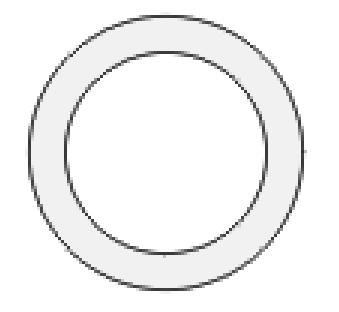
Definice obrazu pomocí matematických funkcí se nazývá vektorová grafika. Její hlavní výhodou je malá velikost souborů, neboť pro matematickou definici stačí uchovat pouze informace o několika bodech, rozměrech a barvách a nepotřebujeme popisovat každý obrazový bod výsledného obrázku, a hlavně možnost neomezeného zvětšování obrázku beze změny obrazové kvality. Například sada kružnic, které jsou definovány polohou středů, poloměry a tloušťkou obrysu, bude vypadat stejně ostře, vytiskneme-li ji v měřítku 1 : 2 nebo 10 : 1. Mluvíme o tom, že vektorová grafika není závislá na rozlišení. Další výhodou je velmi snadná možnost úprav vektorového obrázku v některém z existujících vektorových editorů.
Pracujeme-li ve vektorovém editoru, je to podobné, jako bychom pracovali s nůžkami a barevnými papíry: vytváříme objekty, které můžeme po svém výkresu takřka libovolně posouvat, jež můžeme všelijak natahovat, deformovat, zvětšovat, zmenšovat a prolínat. Můžeme také změnit pořadí, v jakém budou naskládány na sobě, a tudíž určit způsob, jak se budou vzájemně překrývat. Ale i u vektorové grafiky se nakonec ve výstupním zařízení, tj. v tiskárně nebo na monitoru, obrázek musí interpretovat pomocí rastru.

Obrázek 1.2 Obrázek vytvořený ve vektorovém editoru
Co vektorové editory nabízejí?
Poznámka: Z předchozí věty vyplývá, že i u vektorové grafiky můžeme narazit na problém rozlišení. Výsledné rozlišení vytištěného obrazu je totiž dáno rozlišením výstupního zařízení (tiskárny nebo osvitové jednotky). Pokud bychom měli tiskárnu s enormně nízkým rozlišením, mohou velmi malé objekty ztratit svou hladkost. Navíc moderní vektorové programy používají průhlednost a před vlastním tiskem dojde ještě ve vektorovém programu k rastrování určitých oblastí obrazu. V případě nevhodných nastavení parametrů pro zpracování průhlednosti může výsledek také dopadnout bídně. Dalšímzdrojemproblémůsrozlišenímpřizvětšovánínebotiskumohoubýtbitmapovévzorky,textury aimportovanébitmapovéobrazy.
Bylo by nyní na místě udělat si celkem přesnou představu, co vám vektorové editory obecně mohou nabídnout. V podrobnostech se sice budou lišit, základní principy jsou však stejné. Co všechno si tedy můžeme ve vektorovém editoru obecně dovolit:
Můžeme kreslit jednotlivé nebo na sebe navazující úsečky a křivky, můžeme vytvářet libovolné uzavřené objekty. Křivky lze kreslit jak od ruky, tak v nějakém přesném režimu (Bézierovy křivky).
Můžeme vytvářet základní geometrické obrazce – čtverec a obdélník, kružnici a elipsu, mnohoúhelníky, často i hvězdy a spirály. Můžeme upravovat tvar a polohu všech těchto objektů, měnit křivkové úseky na přímé a naopak. Objekty můžeme vzájemně slučovat, ořezávat a vytvářet jejich průniky.
Několik objektů můžeme kombinovat do jednoho, nebo můžeme objekty sdružovat do skupin a pracovat s nimi jako s jedním celkem. Objekty můžeme vzájemně zarovnávat a rozmísťovat podle zvolených kritérií.
Objektům můžeme přiřadit obrys určité tloušťky a barvy a výplň. Výplň může být jednobarevná, přechodová (přecházející z jedné barvy do jiné) nebo může být pro výplň použit nějaký vzorek či textura.
Můžeme vytvářet vzájemná prolnutí objektů, tj. vytvořit mezi dvěma objekty několik dalších meziobjektů, jejichž tvar, barva nebo obojí bude postupně přecházet od jednoho objektu k druhému.
Objekty můžeme uspořádat do nezávislých vrstev a oddělit tak od sebe například různé části obrazu. Často lze u jednotlivých vrstev vypínat a zapínat jejich zobrazování a tisknutelnost. Mnohdy dokonce nezávisle na sobě. Vrstvy také lze uzamknout, aby nebylo možno vybírat a upravovat jejich obsah.
Na objekty můžeme aplikovat různé efekty (stíny, deformace apod.) Vektorové editory umožňují stále bohatší práci s textem. Text můžeme zvětšovat, zmenšovat, všelijak deformovat, přiřadit mu různé barvy. Můžeme pracovat i v odstavcovém režimu, někdy i kontrolovat pravopis a používat textové styly. Text v libovolné velikosti se ve vektorových programech tiskne obecně hladký (výjimky mohou nastat při použití některých efektů apod.).
Mnohé vektorové programy dnes používají styly. Styl obsahuje definici určitých atributů jako je obrys, výplň, efekty apod. a můžeme používat jak předdefinované styly, tak ukládat styly vlastní. Aplikace stylů bývá navíc velmi jednoduchá, obyčejně přetažením, poklepáním apod. Stačí pak například vytvořit obdélník a pouhým poklepáním na vybraný styl získáme efektní tlačítko.
Ve vektorových editorech můžeme v současné době pracovat i s bitmapovými obrázky a přímo z editoru nastavovat jejich vlastnosti.
Jsme-li už s programem poněkud obeznámeni a chystáme-li se vytvořit nějaký návrh, měli bychom si ujasnit, k jakému účelu je určen a jaký bude jeho výstup – bude se zobrazovat pouze na obrazovce, budeme ho tisknout na inkoustové tiskárně, nebo dokonce ofsetovým tiskem, nebo snad navíc potřebujeme použít přímé barvy?
To všechno více nebo méně ovlivní způsob, jakým budeme dokument vytvářet, a hlavně ovlivní naši práci s barvami v rámci celého dokumentu. Jiné nároky bude mít webová grafika, jiné malonákladový tisk na kancelářské tiskárně, jiné ofsetový tisk a ještě jiné ofsetový tisk s použitím přímých barev.
Podrobnosti jsou vysvětleny v kapitole o barvách, ale stručně můžeme již tady uvést několik zásad: Barevné práce se nejčastěji vytváří ve třech barevných režimech: RGB, CMYK a CMYK + přímé barvy. RGB jsou barvy pro zobrazení na obrazovce (nebo pro další způsoby, kde barvy vznikají pomocí barevných světelných zdrojů) a tento režim je vhodný pro webovou grafiku, prezentace, ale také pro tisk na většině neprofesionálních stolních tiskáren (viz kapitola o barvách). CMYK jsou barvy pro barevný tisk a tento režim je vhodný pro tisk ofsetovým tiskem nebo na určitých profesionálních stolních tiskárnách. Přímé barvy jsou doménou profesionálního tisku (ofsetu, sítotisku apod.).
Zásadou je, že bychom barevné režimy v jednom dokumentu neměli kombinovat. Vše by mělo být buď pouze v RGB nebo jen ve CMYK. V opačném případě se budeme divit, kde se některé barvy na našem výtisku vzaly. Doporučuje se proto hned na počátku práce navolit v programu příslušnou paletu barev a důsledně dodržovat barevný režim všech objektů včetně importovaných.
U profesionálního tisku, kde se vytvářejí samostatné tiskové matrice pro jednotlivé tiskové barvy, nesmíme opomenout nastavit přetisky. Přetisky usnadňují soutisk jednotlivých barevných plátů a zabraňují nepěkným artefaktům na hranicích dvou barev. Zvlášť často nastává riziko jejich vzniku při použití přímých barev.
Vtéto kapitole:
Uvítací obrazovka
Pracovní plocha
Nabídka Nástroje
Stručný přehled nabídek programu CorelDRAW
Stručný přehled ukotvitelných panelů programu CorelDRAW
Mřížka
Vodicí linky
Dynamické vodicí linky
Efektivní uspořádání pracovní plochy a pohyb v dokumentu
A co když se spletu…
V této kapitole se seznámíme s prostředím programu CorelDRAW X4. Také si ukážeme základní způsoby ovládání a možnosti zjednodušení při práci.
Novinkou v programu CorelDRAW X4 je inovovaná uvítací obrazovka, která se zobrazí, jakmile spustíme program (viz obrázek 2.1). Uvítací obrazovka obsahuje 5 karet, které nám umožní otevírat soubory, otevírat šablony, předlohy nebo nás informuje o novinkách.
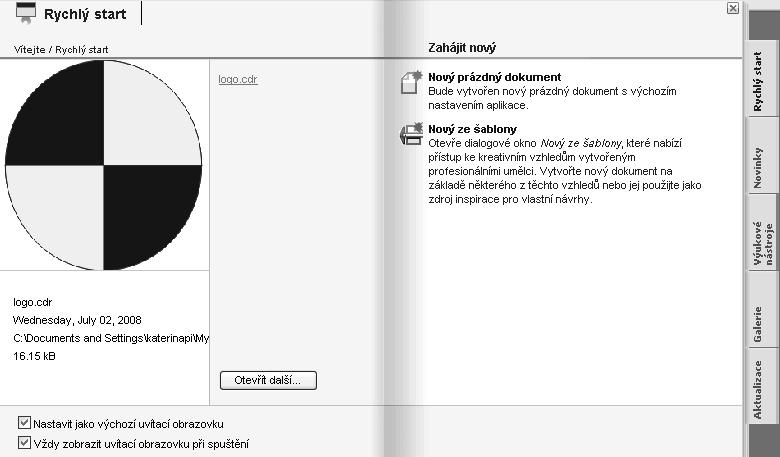
Obrázek 2.1 Uvítací obrazovka v programu CorelDRAW X4 nabízí i záložku s ukázkami světových designérů
Karta Rychlý start (Quick Start) nám umožňuje rychle otevřít naposledy používané soubory, vytvořit nový prázdný dokument anebo vytvořit dokument na základě existující šablony. Pokud najedeme v prostřední části okna na některý ze zde zobrazených, naposledy použitých souborů, zobrazí se v levé části tohoto okna náhled na obsah souboru a zároveň se zobrazí informace o tom, kdy byl soubor vytvořen, kde je uložen a jaká je jeho velikost. Pokud na soubor klepneme myší, soubor se rovnou zobrazí.
Klepneme-li na možnost Nový prázdný dokument (New blank document), zobrazí se nám prázdný dokument s výchozím nastavením. V případě, že klepneme na volbu New from template, zobrazí se dialogové okno Nový ze šablony (New From Template). V tomto dialogovém okně si můžeme vybrat z předpřipravených šablon, které nám připravili tvůrci programu anebo můžeme otevřít naše vlastní šablony. V levé části Filtr (Filter) máme seznam kategorií šablon. V prostřední části Šablony (Templates) je vidět náhled jednotlivých šablon ve vybrané kategorii a v pravé části Poznámky od návrháře (Designer Notes) jsou vidět poznámky autora k vybrané šabloně. Soubor vytvoříme na základě šablony tak, že na vybranou šablonu dvakrát poklepeme myší nebo vybereme šablonu a klepneme na tlačítko Otevřít (Open). Ve spodní části okna je posuvník, pomocí něhož můžeme zvětšit velikost náhledu šablony.
Tip: AbysenámivytvořenášablonazobrazilapřímovnabídcešablonvdialogovémokněNovýzešablony (New From Template), musíme šablonu umístit do složky C:\Program Files\Corel\CorelDRAW Graphics Suite X4\Languages\EN\Draw\Templates
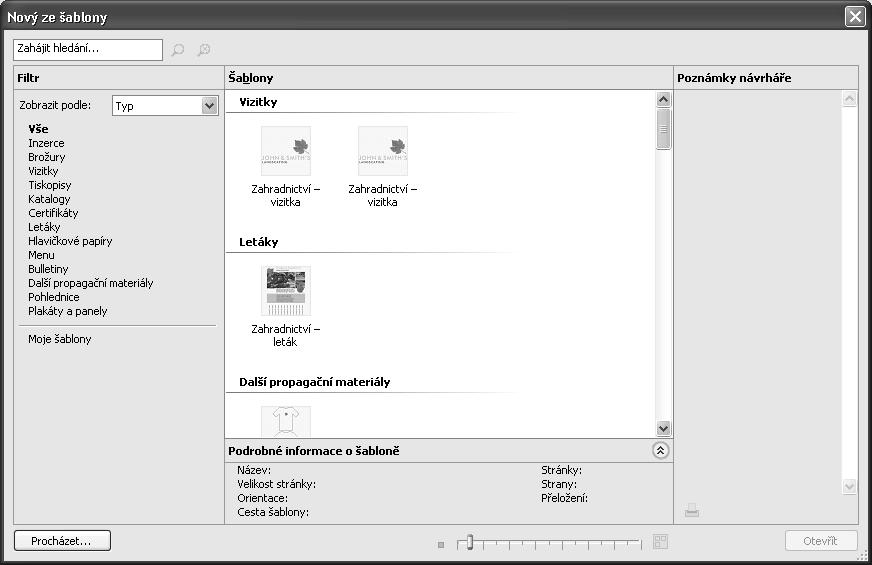
Obrázek 2.2 V dialogovém okně Nový ze šablony si můžeme vybrat šablony nabízené firmou Corel, ale máme zde k dispozici i vlastní šablony
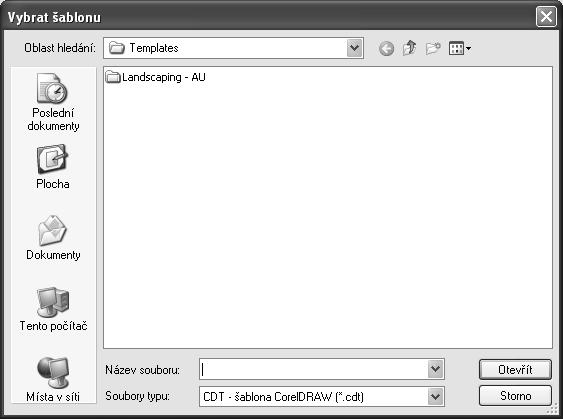
Obrázek 2.3 V dialogovém okně Vybrat šablonu si můžeme vybrat šablony umístěné jinde na počítači
Šablona je soubor uložený s koncovkou CDT. Pokud je naše šablona umístěná jinde a chceme ji otevřít, použijeme tlačítko Procházet (Browse). Zobrazí se nám dialogové okno Vybrat šablonu (Select Template), ve kterém si vybereme šablonu.
Další kartou uvítacího okna je karta Novinky (What‘s New), která nám zobrazuje seznam novinek programu CorelDRAW X4 a jejich krátký popis.
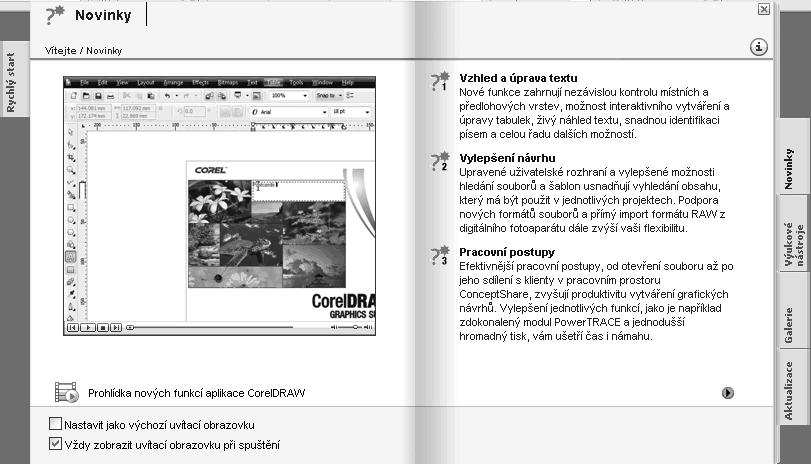
Obrázek 2.4 Karta Novinky zobrazuje seznam novinek programu CorelDRAW X4
Další karta Výukové nástroje (Learning Tools) nám umožní přístup k výukovým videím, návodům a tipům a trikům, jak pracovat.
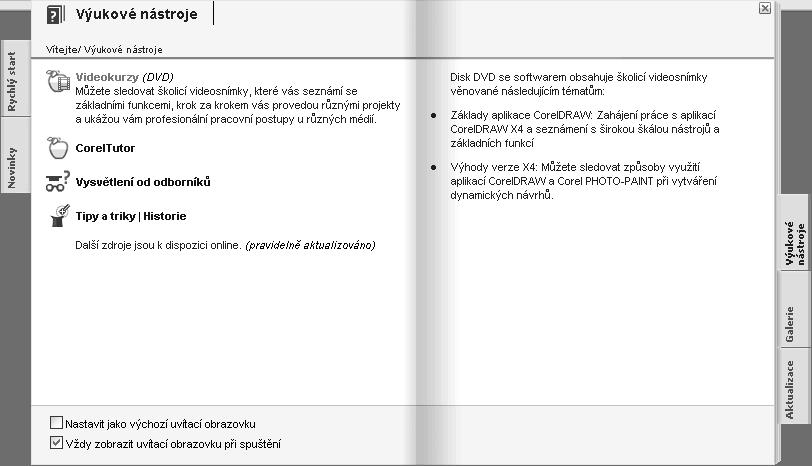
Obrázek 2.5 Karta Výukové nástroje umožňuje přístup k výukovým nástrojům
Novinkou je karta Galerie (Gallery), která obsahuje pro inspiraci vždy 2 návrhy z galerie návrhů vytvořených grafiky z celého světa.
Poslední karta Aktualizace (Updates) obsahuje informace o novinkách a aktualizacích programu.
Pokud nechceme, aby se dialogové okno uvítací obrazovky zobrazovalo, zrušíme volbu Vždy zobrazit uvítací obrazovku při spuštění (Always show the Welcome screen at launch) ve spodní části okna.
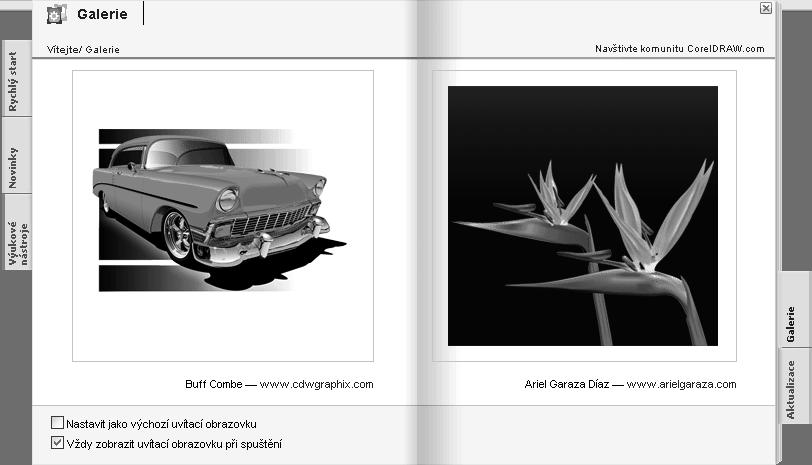
Obrázek 2.6 Karta Galerie, která obsahu návrhy grafiků z celého světa je novinkou v programu CorelDRAW X4.
Jakmile otevřeme existující soubor, vytvoříme nový soubor nebo vytvoříme soubor na základě šablon, uvidíme před sebou obrazovku programu CorelDRAW. Můžeme ji přirovnat k pracovnímu stolu malíře či grafika nebo k rýsovacímu prknu technického kresliče. Program se určitým způsobem snaží napodobit nástroje reálného světa. Uprostřed vidíme list papíru a kolem dokola jsou rozmístěny různé užitečné nástroje, nabídky a také paleta barev.
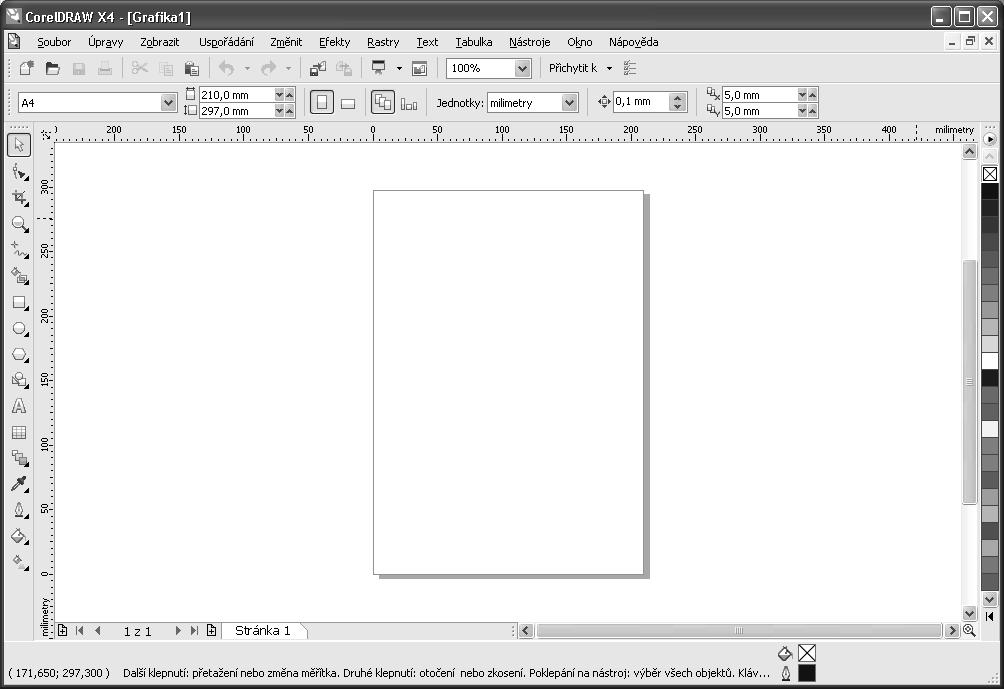
Obrázek 2.7 Obrazovka programu CorelDRAW je pracovní plocha, kterou budeme využívat při kreslení
Snahou tvůrců programu je, abychom měli pokud možno vše po ruce. Jak se program postupně vyvíjel, přibývalo možností programu a s nimi také nástrojů a příkazů. Aby bylo vůbec možné to vše uspořádat na pracovní plochu, vymysleli programátoři různé přihrádky a záložky.
Aplikace CorelDRAW se zobrazuje ve standardním okně operačního systému a využívá většiny jeho základních konvencí. V horní části okna tedy nalezneme nabídku programu, ze které máme přístup prakticky ke všem funkcím programu. Ty jsou uspořádány do dvanácti skupin, každá sdružuje určitou oblast příkazů pro práci s programem (příkazy pro práci se soubory, pro práci s textem atd.).
Stiskneme-li myší některé z dvanácti tlačítek nabídky, rozbalí se pod ním roletka s příkazy dané nabídky. Má-li položka v pravé části černý trojúhelník (šipku), stačí na položku klepnout nebo nad ní chvíli ponechat kurzor myši a napravo od šipky se rozbalí další vnořená nabídka. Pokud je název položky zakončen třemi tečkami, otevře se po jejím vybrání dialogové okno daného příkazu. Jsou-li některé položky v nabídce zesvětlené (šedé), znamená to, že nejsou splněny potřebné podmínky pro jejich použití. Například příkaz pro seskupení objektů – Seskupit (Group) v nabídce Změnit (Arrange) – vyžaduje, aby byly ve výkresu vybrány alespoň dva objekty. Je-li vybrán pouze jeden, příkaz není dostupný.
Ztratí-li se nám z obrazovky některá paletka nebo ukotvitelný panel, můžeme je znovu zobrazit příkazy z nabídky. Vpravo od názvu příkazu se také zobrazuje klávesová zkratka, pokud je pro příkaz definována (a to i v případě, že si nadefinujeme zkratku vlastní).
Stručné informace o jednotlivých nabídkách jsou uvedeny o několik stránek dále.
Kontextové nabídky dnes obsahuje většina programů pro Windows. Ve Windows se aktivují buď klepnutím pravým tlačítkem myši, nebo klávesou nalevo od pravé klávesy Ctrl.
Kontextové nabídky se vždy vztahují k místu, kde se nachází kurzor. Vyvoláme-li kontextovou nabídku nad některým panelem nástrojů, budou v ní příkazy, s jejichž pomocí můžeme zobrazit jednotlivé panely. Vyvoláme-li ji nad některým objektem ve výkresu, budeme mít k dispozici příkazy pro práci s tímto objektem. Obsah kontextové nabídky mimo jiné závisí i na zvoleném nástroji – jiné příkazy vyvoláme při nastaveném výběrovém nástroji a jiné se v nabídce objeví, budeme-li mít nastaven třeba tvarovací nástroj.
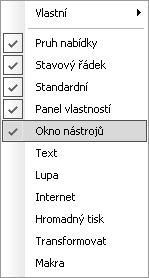
Obrázek 2.8
Kontextová nabídka nad panelem nástrojů obsahuje výběr jednotlivých panelů
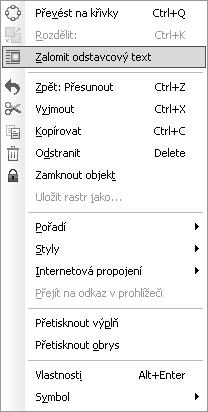
Obrázek 2.9 Kontextová nabídka nad objektem obsahuje příkazy pro práci s objektem
Při práci s programem se mnohé nástroje a příkazy používají opakovaně a často. Začátečníkovi by mohlo připadat účelné mít všechny často používané příkazy umístěny jako ikony na panelu nástrojů, nebo někde na pracovní ploše. Neustálé přejíždění myší k nástrojům a vyhledávání příslušných tlačítek je však zdlouhavé a po určité době unaví ruku i mysl. Proto pokročilejší uživatelé zhusta používají klávesové zkratky. Stiskem určité klávesy (H – Hand Tool, mezerník – výběrový nástroj Pick Tool, F2 – dočasná aktivace lupy) nebo kombinace několika kláves (Ctrl+Shift+S = Uložit jako, Ctrl+Shift+Q =Převést na křivky) aktivujeme určitý nástroj nebo příkaz. Některé zkratky vyžadují přidržení určité klávesy a současnou práci druhou rukou s myší.
Tip: Pro efektivní a především rychlou práci s programem je používání klávesových zkratek zvlášť důležité.Pokudsprogramemhodlámepracovatčastěji,jelepšísealespoňněkolikčastopoužívaných zkrateknaučit,rozhodnětoneníztrátačasu.Jestližejsmeklávesovézkratkypoužívalidosudjenzřídka, můžesevámzpočátkuzdátprácesnimipomalejší,jakmilevámalepřejdoupodkůži,uspoříspoustu časuanámahy.NavícCoreljiždlouhoudobuumožňujeklávesovézkratkylibovolněupravovat,takže simůžemenadefinovatzkratkyipročastopoužívanénástroje,kteréžádnounemají,nebosimůžeme zkratkyupravittak,abybylyshodnésezkratkamijinéhočastopoužívanéhoprogramu.
Kompletní seznam klávesových zkratek definovaných v programu si můžeme vytisknout:
1. Zvolíme Nástroje Možnosti (Tools Options).
2. Vybereme vlevo položku Pracovní plocha Přizpůsobení Příkazy (Workspace Customization Commands).
3. V pravé části zobrazíme kartu Klávesové zkratky (Shortcut Keys) a na jejím spodním okraji stiskneme tlačítko Zobrazit vše (View All).
4. Otevře se okno se seznamem všech klávesových zkratek, ze kterého můžeme seznam vytisknout tlačítkem Tisk (Print), nebo vyexportovat do textového souboru.
Ve výchozím nastavení programu se zobrazí dva panely nástrojů (Standardní, Panel vlastností (Standard, Property Bar)) pod hlavní nabídkou programu a paleta nástrojů (Okno nástrojů (Toolbox)) na levém okraji obrazovky.
Tip: U programu CorelDRAW je možno panely nástrojů plně uživatelsky upravovat, můžeme jednak zobrazovat či vypínat jednotlivé předvolené sestavy, ale můžeme také upravovat detailní obsah každéznichčivytvářetsestavyvlastní.Panelymajínalevéstranědvojitoučáru–„držátko“,zakteréje můžeme posouvat v oblasti panelu nástrojů, ale můžeme je také vytáhnout do obrazovky a vytvořit znichplovoucílišty.
Jako ve všech vychovaných aplikacích pro Windows najdeme pod pruhem nabídky programu standardní panel nástrojů – Standardní (Standard). Ten obsahuje standardní ikony pro otevírání a ukládání souborů, tisk, pro práci se schránkou, příkazy Zpět (Undo) a Znovu (Redo),
roletku lupy a navíc ikony pro import a export souborů, pro spouštění aplikací programového balíku Corel a pro přístup na internetové stránky společnosti Corel.
Najedeme-li kurzorem nad ikonu, vykreslí se kolem ní nejprve rámeček, který ukazuje, že je ikona vybrána a že ji lze stisknout, a za chvilku se u ní zobrazí popisek včetně klávesové zkratky příkazu.
Zesvětlená tlačítka jsou (stejně jako zesvětlené položky nabídky) nedostupná.
Pod standardním panelem nástrojů nalezneme panel vlastností – Panel vlastností (Property Bar). Pro něj je charakteristické, že jeho obsah je proměnlivý v závislosti na vybraném nástroji nebo objektu. Zkusíme-li postupně vybrat několik nástrojů z palety nástrojů na levém okraji okna, můžeme sledovat, jak se bude pruh vlastností měnit. Položky, které pruh obsahuje, umožňují nastavit vlastnosti vybraného nástroje nebo objektu.
Paleta nástrojů je umístěna svisle podél levého okraje okna aplikace a obsahuje základní nástroje pro práci s programem. Tlačítko nástroje, se kterým pracujeme, bude v paletě stisknuté. Malý černý trojúhelník v pravém dolním rohu ikony nástroje upozorňuje, že tato ikona obsahuje jakýsi „šuplíček“ s dalšími nástroji. Stiskneme-li ikonu a tlačítko myši chvilku přidržíme, rozbalí se napravo od této ikony pruh ikon, ze kterých můžeme vybrat potřebný nástroj nebo příkaz. Tento pruh má ve své horní části tečkovaný pruh, což je vlastně držátko, za které lze tento pruh nástrojů odtrhnout z nabídky a umístit ho kamkoli na pracovní plochu jako plovoucí lištu.
Kolem samotné pracovní plochy je rozmístěno několik prvků, které nám mohou být při práci velmi užitečné.
Podél horního a levého okraje se táhnou pravítka. Standardně jsou zapnuta, ale můžeme je vypnout odznačením položky Pravítka (Rulers) z nabídky Zobrazit (View) . Měrný systém pravítek můžeme změnit velmi snadno. Stačí vybrat nástroj Výběr (Pick Tool), který slouží pro výběr a klepnout pravým tlačítkem myši na pravítka a z nabídky vybrat volbu Nastavení pravítka (Ruler Setup). Zobrazí se dialogové okno Možnosti (Options), ve Obrázek 2.10 Dialogové okno Možnosti v sekci Pravítka umožňuje nastavit vlastnosti pravítka dokumentu
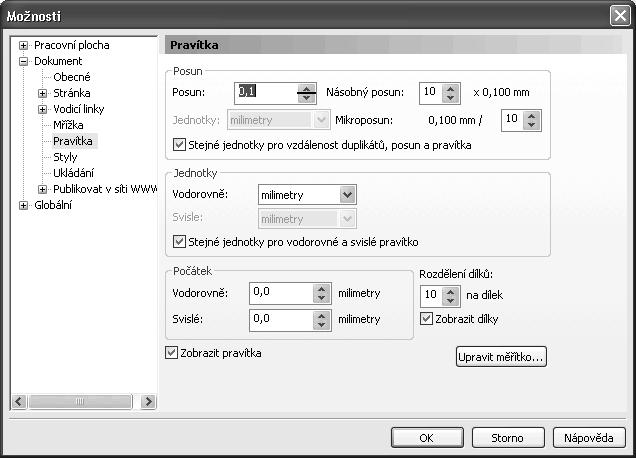
kterém můžeme v položce Pravítka (Rulers) nastavit jednotky pravítka nebo například umístění středu.
V levém horním rohu mezi pravítky najdeme malé tlačítko. Když je stiskneme a přetáhneme do kresby, posune se do daného bodu počátek souřadného systému. Často bývá výhodné posunout si počátek souřadného systému k okraji objektu, na kterém pracujeme, protože pak pracujeme s rozměry objektu a nemusíme je přepočítávat k okrajům stránky. Pokud chceme vrátit souřadný systém do výchozího stavu (tj. počátek do levého dolního rohu stránky), stačí na tlačítko počátku poklepat.
Do kresby můžeme potáhnout dokonce celá pravítka. Stiskneme klávesu Shift, uchopíme pravítka a přetáhneme je do okna dokumentu. Uchopíme-li je za průsečík, můžeme posouvat obě současně. Chceme-li pravítka vrátit zpět k okraji, stiskneme opět klávesu Shift a poklepeme na některé z pravítek myší.
Program CorelDRAW umožňuje vytvářet vícestránkové dokumenty. Na spodním okraji bílé pracovní plochy nalezneme štítky s názvem stránky, u vícestránkových dokumentů můžeme klepnutím na tento štítek vybrat stránku, na níž chceme pracovat. V rozsáhlejších dokumentech se můžeme pohybovat pomocí počitadla, které je nalevo od těchto štítků. Vnitřní šipky nás posunou o jednu stranu zvoleným směrem, vnější přeskočí na první nebo poslední stránku. Klepneme-li na čísla mezi šipkami, otevře se dialogové okno, umožňující zadat číslo stránky, na kterou chceme přejít.
Podél pravého okraje a pravé části dolního okraje bílé pracovní plochy jsou standardní posuvníky. Stejně jako u jiných programů jimi můžeme posouvat výkres a celou pracovní plochu v okně programu, ale jejich použití je pro Corel trochu těžkopádné, takže nejspíš využijeme různých jiných možností pro pohyb v dokumentu, například nástroje Ruka (Hand).
Navigátor je právě jednou z těchto možností. Skrývá se v malém prázdném čtverečku v pravém dolním rohu mezi posuvníky, a přidržíme-li toto tlačítko, vyskočí na jeho místě malé okno s miniaturou celého výkresu. Navigátor můžeme rovněž jednorázově aktivovat na pozici kurzoru stiskem klávesy N. Pokud máme výkres natolik zvětšen, že na pracovní ploše nevidíme okraje papíru, objeví se v okénku navigátoru také černý rámeček s křížkem uprostřed. Ten vyznačuje zobrazenou oblast výkresu a jeho posouváním se můžeme ve výkrese velmi snadno pohybovat (viz obrázek 2.11).
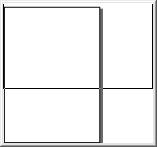
Obrázek 2.11 Navigátor umožňuje posunovat se po dokumentu
Stavový řádek neboli Status Bar je nejspodnější pruh v okně programu CorelDRAW. Podává informace o důležitých událostech a stavech programu. Najdeme zde informace o poloze kurzoru, nápovědu pro použití aktivního nástroje, a máme-li vybraný některý objekt, pak například informace o jeho poloze, obrysu a výplni. Vybereme-li více objektů současně, nebo skupinu objektů, stavový řádek nám o tom podá patřičné informace.
Paleta barev je svislý pruh barevných políček na pravém okraji okna programu. Pokud by se nám zdálo, že máme na výběr jen málo barev, nepropadejme panice. Paleta se rozbaluje klepnutím na šipku na dolním okraji, nebo můžeme použít šipky na okrajích palety pro posun políček. Pokud je vám i to málo, můžeme do palety přidávat vlastní namíchané barvy.
A barvy objektu můžeme také upravovat přímo, aniž bychom je do palety přidali. Kromě výchozí palety můžeme vytvářet také vlastní palety nebo použít některou z přednastavených sad dodávaných s programem. Barevné palety se zobrazují pomocí nabídky Okno Palety barev (Window Color Palletes).
Při prvním spuštění programu není žádný ukotvitelný panel otevřen. Spouštět a vypínat můžeme ukotvitelné panely z nabídky Okno Ukotvitelné panely (Window Dockers) Zobrazené panely jsou v nabídce označeny zatržítkem. Panely lze vypínat také křížkem v pravém horním rohu panelu. Standardně se ukotvitelné panely umísťují do sloupce k pravému okraji okna a mají na pravé straně štítky, pomocí nichž je můžeme přepínat.
Velmi užitečná je dvojitá šipka v levém horním rohu pruhu s panely, umožňuje panely sbalit, takže zůstanou viditelné pouze jejich štítky. Získáme tak jednoduše více místa na obrazovce. Panely rozbalíme buď klepnutím na některý štítek anebo na obdobnou šipku nad nimi. Díky této skvělé vlastnosti takřka odpadá potřeba panely odtrhnout (potažením za pruh v záhlaví panelu, nebo za štítek na pravé straně) a používat jako plovoucí palety, jak bylo obvyklé ve starších verzích programu Corel, i když ani této možnosti nejsme zbaveni. Pokud bychom některý panel odtrhli náhodou a chtěli jej vrátit do doku, stačí poklepat na jeho záhlaví (titulní lištu).
Mnohé z panelů mají u dolního okraje tlačítko Použít (Apply) a ikonu zámku. Tlačítko má podobnou funkci jako tlačítko OK v dialogových oknech – nastavení, která jsme provedli v panelu, se tímto tlačítkem aplikují na vybraný objekt. Ikona zámku pak zapíná režim automatické aplikace – parametry objektu se mění okamžitě během provádění nastavení.
Podrobnější informace o jednotlivých ukotvitelných panelech jsou uvedeny v jednotlivých kapitolách.
Protože se v programech jako je CorelDRAW používání určitých nástrojů a funkcí stále opakuje, byly ty nejpoužívanější nástroje soustředěny do pruhu Okno nástrojů (Toolbox), který je v levé části okna. Jsou tak dostupné jediným klepnutím myši a mnohé z nich navíc jednoduchou (a rychlou) klávesovou zkratkou. Některé nástroje jsou v paletě uloženy v jakýchsi šuplíčcích. Klávesové zkratky nám poskytnou bleskový přístup i k některým z těchto skrytých nástrojů. V následujících odstavcích si představíme jednotlivé nástroje programu CorelDRAW.
Poznámka: I paletu nástrojů můžeme odtrhnout z jejího obvyklého místa a umístit ji jako plovoucí paletukamkolinaobrazovce.Zpětjivrátímepoklepánímnapruhzáhlaví.

Tip: Praktičtější je možnost odtrhnout si určitou rozbalenou skupinku nástrojů a umístit ji na plochu jakoplovoucípaletku.Vtomtopřípaděpůvodnínástrojenadálezůstávajívpaletěnástrojů,takžepo skončení práce stačí plovoucí paletku jednoduše zavřít. Plovoucí paletky nástrojů oceníme zejména vpřípadě,kdyčastostřídámeněkoliknástrojůzestejného„šuplíčku“.
Většina nástrojů používá na pracovní ploše dokumentu specifický kurzor. Jednak nám to umožní nástroje snadno vizuálně rozlišit, a jednak kurzor mnohdy simuluje i tvar a velikost nástroje, čímž usnadňuje jeho použití. Kurzory však také někdy změní podobu v závislosti na akci. Chystáme-li se kupříkladu uzavřít křivku, objeví se u kurzoru nástroje malá zalomená šipka.
Ale teď již k jednotlivým nástrojům:
Nástroj Výběr (Pick Tool) je bezpochyby nejdůležitější nástroj programu. Ne-oplývá sice žádnými kreslicími funkcemi, ale funguje jako naše prodloužená ruka. Umožňuje objekty vybírat, uchopovat, přemísťovat, natáčet a deformovat. Abychom s nějakým objektem mohli pracovat, musíme jej nejprve vybrat. Protože je výběrový nástroj výchozím nástrojem při každé editační činnosti, je možné jej vždy rychle aktivovat stiskem mezerníku. Dalším stiskem mezerníku pak opět přepneme zpět na nástroj, který byl vybrán předtím.


Nástroj Tvar (Shape Tool) umožňuje provádět úpravy obrysů objektů úpravou vlastností jejich spojovacích bodů – uzlů. Aktivovat jej můžeme klávesou F10. Pokud budeme držet stisknuté levé tlačítko myši na nástroji Tvar (Shape Tool), zobrazí se další nástroje, které se pod ním schovávají.
Roztírací štětec (Smudge Brush) má na objekty podobný účinek jako prst, kterým přejíždíme přes výkres. Působí ale na obrysy objektů, takže výsledkem nejsou neostré okraje, jaké vznikají při použití podobných nástrojů v bitmapových editorech.
Zdrsněný štětec (Roughen Brush) působí na křivky tak, že na ně přidává uzly a vytváří „zubatý“, hrubý vzhled.
Transformace (Free Transform Tool) umožňuje provádět transformace objektů – otočení, zrcadlení, změnu velikosti nebo zkosení – interaktivně tažením myší.
Nástroj Oříznout (Crop Tool) umožňuje oříznout objekty (obr. novinka X3).
Nůž (Knife Tool) umožňuje odříznout část objektu a vytvořit tak dva objekty.
Guma (Eraser Tool) umožňuje odmazávat části objektů. Pracuje sice s obrysem, ale její účinek nejsnáze pochopíme na objektu s výplní.
Odstranění virtuálních segmentů (Virtual Segment Delete) je nástroj, který rychle odstraňuje část křivky mezi průsečíky objektů. Můžeme jím snadno vyříznout část objektu překrytou jiným objektem, právě tak jako oříznout konec křivky přesahující jiný objekt.

Lupa (Zoom Tool) umožňuje zvětšovat nebo zmenšovat zobrazení výkresu. Přepínat mezi zvětšením a zmenšením můžeme rychle pomocí klávesy Shift. V panelu vlastností navíc nalezneme několik dalších užitečných voleb, které vám umožní přizpůsobit zvětšení velikosti stránky nebo podle všech objektů apod. Lupu (Zoom Tool) aktivujeme klávesou Z nebo dočasně na jednu operaci klávesou F2. Klávesou F3 zobrazení zase rychle zmenšíme. Stiskem kombinace Shift+F2 zvětšíme vybrané objekty tak, aby co nejefektivněji vyplnily okno dokumentu.


Ruka (Hand Tool) umožňuje potahovat dokument myší v okně a tak zobrazit potřebné oblasti.
Ruční režim (Free Hand Tool) umožňuje kreslení od ruky, umožňuje však nejen volné kreslení křivek, ale také kreslení úseček.
Bézierův režim (Bézier Tool) je určen pro kreslení křivek v Bézierově režimu, tj. pomocí uzlů a směrových úseček. Je to jeden ze dvou nástrojů, který umožňuje přesné kreslení křivek.
Malířské techniky (Artistic Media Tool) simulují reálné výtvarné nástroje – štětce, rydla, pastelky a další – tak, že namísto jediné čáry se pro křivku použije uzavřený tvar s proměnlivou tloušťkou.
Pero (Pen Tool) je druhým nástrojem pro přesné kreslení křivek. Jeho použití je velmi podobné nástroji Bézier Tool, hlavní viditelný rozdíl je v tom, že se vznikající křivka ihned zobrazuje na obrazovce.
Lomená čára (Polyline Tool) je obdobou nástroje tužka. Kreslí však navazující úseky. Lze kombinovat přímé úseky s úseky kreslenými od ruky.
Křivka se třemi body (3-Point Curve Tool) kreslí hladké křivky tak, že nejprve napne mezi koncové body čáru, kterou potom můžeme interaktivně prohnout zadáním dalšího bodu.
Spojovací čára (Interactive Connector Tool) propojuje uzly křivek a úseček přímkami nebo lomenými čarami.
Kótování (Dimension Tool) je nástroj pro technické kreslení. Umožňuje kresbu okótovat. Rozměry zjišťuje automaticky.
Inteligentní výplň (Smart Fill Tool) zjišťuje obrysy oblasti a vytváří uzavřenou osnovu umožňující vyplnit příslušnou oblast.

Inteligentní kreslení (Smart Drawing Tool) je nástroj, který využijí nejvíce ti, kteří rádi kreslí „od ruky“ (především pomocí tabletu). Nástroj disponuje automatickými algoritmy pro rozpoznávání řady tvarů (například kruhy, trojúhelníky, šipky a další), které pak automaticky upraví do správného tvaru. U nástroje lze nastavit jednak míru rozpoznávání tvarů a jednak míru vyhlazení.


Obdélník (Rectangle) kreslí obdélníky a čtverce tažením z rohu do rohu nebo ze středu do rohu.
Obdélník se třemi body (3-Point Rectangle Tool) je jedním z nových nástrojů. Pro nakreslení obdélníku se zadávají tři body, první dva určují směr, třetí velikost. Nástroj je vhodný pro kreslení natočených obdélníků a čtverců.
Elipsa (Ellipse Tool) kreslí elipsy a kružnice. Obrazce se vytváří podobným způsobem jako s nástrojem Obdélník (Rectangle)
Elipsa se třemi body (3-Point Ellipse Tool) je obdobou nástroje Obdélník se třemi body (3Point Rectangle Tool)
Mnohoúhelník (Polygon Tool) je určen k vytváření pravidelných i nepravidelných symetrických mnohoúhelníků a hvězd o libovolném počtu vrcholů.
Hvězda (Star Tool) a Složitá hvězda (Complex Star Tool) Nástroj Hvězda (Star Tool) nakreslí hvězdu tradičního tvaru, u které je možné použít výplň na celý tvar hvězdy. Složitá hvězda (Complex Star Tool) nakreslí hvězdu, která má protínající se strany.
Milimetrový papír (Graph Paper Tool) a Spirála (Spiral Tool) Milimetrový papír (Graph Paper Tool) vytváří tažením mřížky se zadaným počtem řad a sloupců. Spirála (Spiral Tool) se využívá pro kreslení spirál.

Další sada nástrojů Základní tvary, Šipky, Vývojové diagramy, Tvary nápisu, Odkazovací čáry (Basic Shapes, Arrow Shapes, Flowchart Shapes, Banner Shapes, Callout Shapes) je určena pro vytváření obrazců předdefinovaných tvarů. U každého nástroje najdeme v panelu vlastností roletku se sadou připravených tvarů.

Text (Text Tool) je nástroj pro vytváření a úpravu textu. Text (Text Tool) má v programu CorelDRAW dva režimy – artistic a paragraph. Paragraph text dovoluje uspořádat text do odstavců a formátovat jej pomocí stylů.
Upozornění: Máme-liaktivovánnástroj Text (Text Tool),nebudouVámfungovatklávesovézkratkyněkterých nástrojů (například A – Spiral Tool, S – Smart Fill Tool, mezerník – Pick Tool, N – Navigator…), neboťjenutnotytoklávesypoužívatkepsaní.


Interaktivní přechod (Interactive Blend Tool) vytváří tvarová a barevná prolnutí (přechody) mezi dvěma objekty.
Interaktivní kontura (Interactive Contour Tool) vytváří barevné kontury objektu. Lze nastavit jejich počet, barvu apod.
Interaktivní deformace (Interactive Distortion Tool) provádí interaktivní deformace vybraných objektů nebo skupin objektů. Výplně objektů (vzorky, textury) se nedeformují.
Interaktivní stín (Interactive Drop Shadow Tool) doplňuje k objektům vržené stíny.
Interaktivní obálka (Interactive Envelope Tool) rovněž deformuje vybrané objekty nebo jejich skupiny, ale deformace je hladká, stejnoměrná, výsledek působí jako bychom zprohýbali list papíru, na němž jsou objekty nakresleny. Výplně objektů se nedeformují.
Interaktivní vysunutí (Interactive Extrude Tool) vytváří trojrozměrný efekt „vysunutí z plochy“. Objekt působí, jako by byl vysunut z papíru do prostoru.
Interaktivní průhlednost (Interactive Transparency Tool) způsobuje průhlednost objektů. Umožňuje nastavit různé režimy a používat i průhledné přechodové bitmapové nebo texturové výplně.
Kapátko (Eyedropper Tool) umožňuje načíst barvu jakéhokoli místa v kresbě nebo zvolené informace o vlastnostech obrysu či výplně objektu, ale také zvolené efekty a transformace objektu.
Plechovka barvy (Paintbucket Tool) umožňuje aplikovat na jiné objekty barvu obrysu nebo výplně a rovněž zvolené efekty a transformace nasáté kapátkem z určitého objektu.
Tip: MezinástrojiKapátko(EyedropperTool)aPlechovkabarvy(PaintbucketTool)můžemedočasně přepínat,přidržíme-liklávesuShift.
Další sada nástrojů obsahuje dvě ikony pro spuštění dialogových oken umožňujících nastavení podrobných vlastností obrysového pera a barvy obrysu –Obrysové pero (Outline Pen Dialog) a Barva obrysu (Outline Color Dialog). Dále zde najdeme tlačítko Bez obrysu (No Outline) pro vypnutí obrysu, tlačítka pro sedm přednastavených tloušťek obrysu a tlačítko pro zobrazení nebo skrytí ukotvitelného panelu Barva (Color Docker Window). Předposlední sada nástrojů spouští dialogová okna nastavující vlastnosti výplně. Program CorelDRAW umožňuje používat několik typů výplní: plnobarevné, přechodové, výplně vzorkem, texturové a konečně postscriptové. V sadě ještě nalezneme tlačítka pro odstranění výplně (Žádná (No Fill)) a pro zobrazení nebo skrytí ukotvitelného panelu Barva (Color Docker Window).
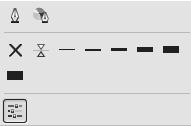
Obrázek 2.12 Nabídka zobrazující nástroje pro práci s obrysem
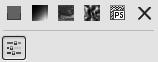

Interaktivní výplň (Interactive Fill Tool) umožňuje interaktivně (a tudíž rychle a přehledně) nastavit výplň objektu.
Obrázek 2.13 Nástroje nám umožňují vytvořit různé typy výplní.

Síťová výplň (Interactive Mesh Fill Tool) umožňuje prolínat několik barev uvnitř obrazců v několika směrech a dosáhnout tak efektů vodových barev nebo rozprašovače. Nastavovat můžeme jak směr, tak míru prolnutí barev.
Nabídka Soubor (File) pro práci se soubory obsahuje příkazy, které slouží k manipulaci se soubory. Je podobná jako v řadě ostatních programů – obsahuje příkazy pro otevírání a zavírání souborů, vkládání jiných druhů obrázků a textu do programu CorelDRAW (tzv. import souborů), ukládání obrázků CorelDRAW v jiných formátech (export), tisk souborů, příkazy pro publikování na Internetu a příkaz pro zobrazení informací o dokumentu. Ve spodní části nabídky pod volbou Otevřít naposledy použité (Open Recent) se zobrazuje posledních pět dokumentů, se kterými se pracovalo, a jež lze odtud rychle otevřít.
Nabídka Úpravy (Edit) pro základní úpravy a práci s objekty obsahuje jednak standardní příkazy
Windows pro práci se schránkou (vyjímání, kopírování, vkládání), pro vracení příkazů, velmi bohaté a propracované funkce pro vyhledávání a nahrazování, ale také funkce standardu OLE2, funkce pro vkládání internetových prvků (tlačítek, apletů apod.) a čárových kódů.
Nabídka Zobrazit (View) řídí zobrazení pracovní plochy a objektů. Dokument lze zobrazit v několika režimech od nejpomalejšího, ale nejvěrnějšího vyhlazeného zobrazení (včetně barev, výplní, tloušťek čar), až po rychlý a jednoduchý drátěný model (pouze obrysy). Lze zapnout náhled obrázku na plnou obrazovku. Důležité je, že nabídka Zobrazit ( View ) obsahuje také příkazy pro zobrazování nástrojů a dalších prvků pracovní plochy (pravítka, mřížky, vodicí linky atd.).
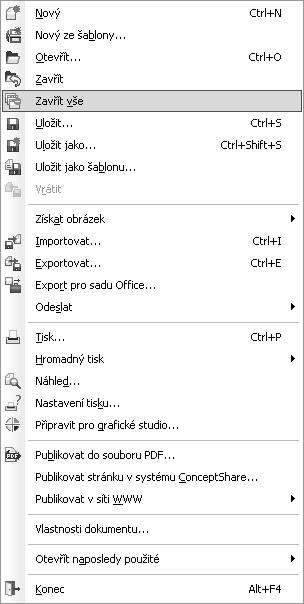
Obrázek 2.14 Nabídka Soubor nám nabízí příkazy pro práci se soubory
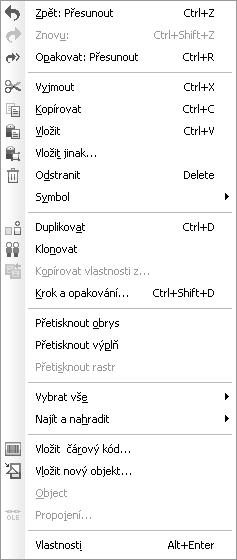
Obrázek 2.15 Nabídka Úpravy nabízí základní úpravy
Nabídka Uspořádání (Layout) obsahuje příkazy pro uspořádání a nastavení stránek dokumentu.
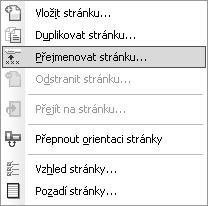
Obrázek 2.16 Nabídka Uspořádání nabízí příkazy pro práci s nastavením stránek
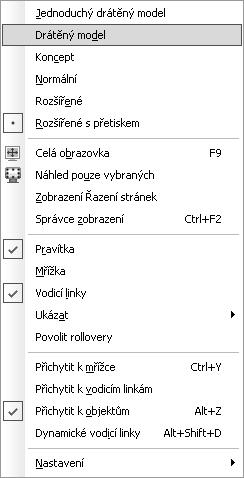
Obrázek 2.17 Nabídka Zobrazit nám umožňuje vybrat si z jednotlivých typů zobrazení
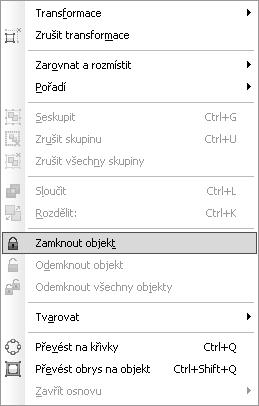
Obrázek 2.18 Nabídka Změnit nabízí příkazy pro práci s objekty
Nabídka Změnit (Arrange) obsahuje příkazy pro nejběžnější práci s objekty programu CorelDRAW. Najdeme zde příkazy pro transformace (úpravy tvaru a polohy) objektů, pro jejich vzájemné uspořádání (zarovnání, rozmístění a pořadí překrývání), uzamčení, pro vytváření nebo rušení skupin objektů a slučování či rozdělování objektů a práci s jejich obrysy. Příkazy této nabídky jsou velmi často používané a patří do základní výbavy každého uživatele programu.
Nabídka Efekty (Effects) spouští ukotvitelné panely nebo dialogové panely pro efekty, typické právě pro program CorelDRAW. Nalézají se zde příkazy pro práci s barvami, vytvoření perspektivy apod. Umožňuje rovněž tyto efekty kopírovat a klonovat.
Nabídka Rastr (Bitmaps) umožňuje práci s bitovými mapami a příbuzné funkce. Jsou zde umístěny především filtry a další operace globálního charakteru, které lze provádět s bitmapovými obrázky vloženými do dokumentu CorelDRAW. Je zde i místo pro zásuvné moduly, několik těchto modulů je již součástí základní instalace programu a další stovky jsou dostupné komerčně i zdarma.
Nabídka Text (Text) umožňuje práci s textovými objekty. Kromě grafických funkcí (natočení textu podle křivky, volby písma, řezu a velikosti) obsahuje i některé funkce textového editoru, jako je kontrola pravopisu, hledání synonym, neboli Tezaurus, nebo nástroj pro automatické opravy.
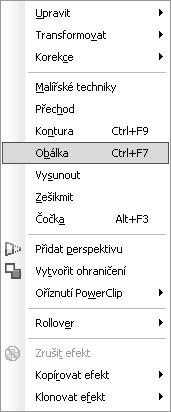
Obrázek 2.19
Nabídka Efekty nabízí různé efekty, které můžeme aplikovat na objekty
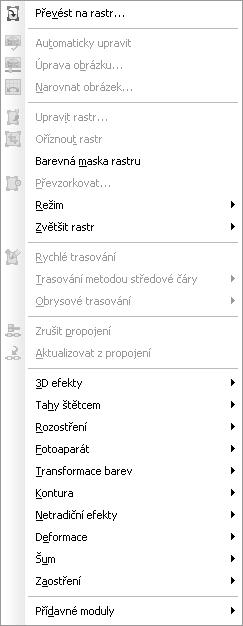
Obrázek 2.20 Nabídka Rastr nám nabízí možnosti práce s rastry
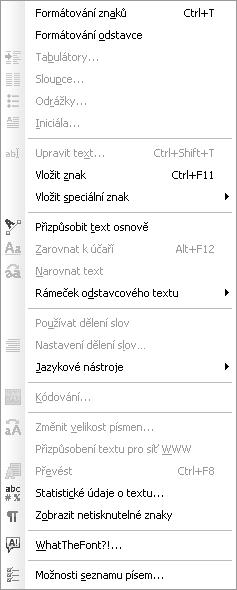
Obrázek 2.21 Nabídka Text umožňuje vytvořit text a upravovat ho
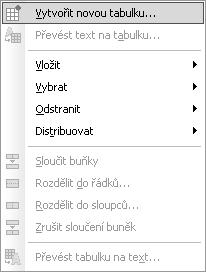
Obrázek 2.22 Nabídka Tabulka umožňuje práci s tabulkou
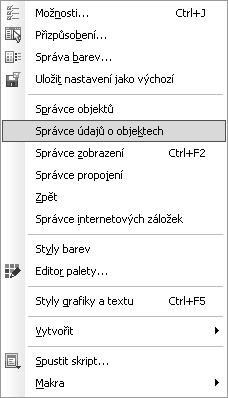
Obrázek 2.23 Nabídka Nástroje umožňuje nastavení programu CorelDRAW
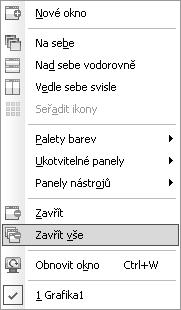
Obrázek 2.24 Nabídka Okno nabízí funkce pro práci s okny
Nabídka Tabulka (Tables) je nová nabídka, která umožňuje vytvořit tabulku, formátovat tabulku, převést text na tabulku, slučovat a rozdělovat buňky nebo převést tabulku na text.
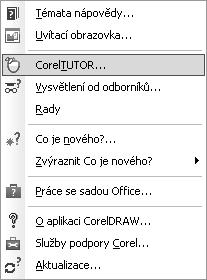
Obrázek 2.25 Nástroj Nápověda obsahuje položky nápovědy
Nabídka Nástroje (Tools) umožňuje nejrůznější nastavení parametrů, tvorbu skriptů, které dokážou zcela předefinovat jednotlivé příkazy programu, úpravy barevných palet, vytváření vzorků atd.
Nabídka Okno (Window) má své logické a známé funkce pro uspořádání více oken. Obsahuje i příkazy pro zobrazení barevných palet, panelů nástrojů a ukotvitelných panelů.
Nabídka Nápověda (Help) obsahuje obvyklé položky nápovědy – obsah, vyhledávání a nápovědu k jednotlivým položkám. Obsahuje také výuku programu CorelDRAW X3, která je vyhotovena velmi kvalitně. Máme-li přístup k Internetu, doporučuji prostudovat položky popisující spolupráci programu s webem. Máme mimo jiné přístup k domovské stránce Corel, k dalším písmům, efektům, zásuvným modulům, skriptům apod. V této nabídce máme možnost zobrazit co je nového oproti původním verzím příkazem Zvýraznit Co je nového? (Highlight What′s New) oproti předchozím verzím.
Ukotvitelné panely se otevírají příkazem Okno Ukotvitelné panely (Window Dockers) a „šuplíky“ či moduly jsou následující: