Jana Andrýsková
Jana Andrýsková
Jana Andrýsková
Computer Press, a. s., 2010. Vydání první.
Jazyková korektura: Alena Láníčková
Vnitřní úprava: René Kašík
Sazba: René Kašík
Rejstřík: Jana Andrýsková
Obálka: Martin Sodomka
Computer Press, a. s., Holandská 8, 639 00 Brno
Objednávky knih: http://knihy.cpress.cz distribuce@cpress.cz tel.: 800 555 513
ISBN 978-80-251-3076-6
Prodejní kód: K1822
Komentář na zadní straně obálky: Michal Janko
Technická spolupráce: Jiří Matoušek, Zuzana Šindlerová, Dagmar Hajdajová
Odpovědný redaktor: Michal Janko
Technický redaktor: Jiří Matoušek
Produkce: Petr Baláš
Vydalo nakladatelství Computer Press, a. s., jako svou 3684. publikaci.
© Computer Press, a. s. Všechna práva vyhrazena. Žádná část této publikace nesmí být kopírována a rozmnožována za účelem rozšiřování v jakékoli formě či jakýmkoli způsobem bez písemného souhlasu vydavatele.
Vkládání
Pohyb
postupného roztmívání a stmívání
videoklipu
se záložkami
videoklipu
Možnosti spouštění videoklipu
Nastavení přehrávání videoklipu
Společné přehrávání zvuku a videa
Zpožděné spuštění videoklipu
Spuštění videoklipu klepnutím na jiný objekt
Vložení a propojení objektu
nového objektu
vložených a propojených objektů
Aktualizace propojeného objektu
Změna zdrojového souboru
Dočasné vypnutí nastaveného
Odeslání
Program Microsoft PowerPoint 2010, který je součástí kancelářské sady aplikací Microsoft Office 2010, vám umožní vytvářet, měnit, spravovat, sdílet a promítat prezentace dat. Nová verze programu obsahuje upravené uživatelské rozhraní v podobě patentovaného zobrazení Backstage™, ale také mnoho nových nástrojů. Ty vám pomohou efektivně formátovat grafické a multimediální objekty a přispějí k vytvoření vizuálně poutavých prezentací.
Funkčně omezenou verzi programu Microsoft PowerPoint 2010 můžete nyní nově využívat také na Internetu. Služba PowerPoint Web App má podobné uživatelské rozhraní a umožní vám vytvářet a upravovat prezentace on-line v okně vašeho webového prohlížeče.
Kniha je určena všem uživatelům, kteří mají zájem se s programem Microsoft PowerPoint 2010 blíže seznámit. Nemusíte mít znalost starších verzí tohoto programu ani schopnost pracovat v jiných editorech pro tvorbu prezentací. Tato kniha, na rozdíl od základních příruček, podává hlubší rozbor problematiky a popisuje detailní postupy, které ocení nejen začátečníci, ale i pokročilí uživatelé. Formou názorných postupů vás uvede do problematiky tvorby počítačových prezentací a umožní vám využívat bohaté funkce programu.
Cílem této knihy není pouhý popis uživatelského rozhraní, ale chce také poskytnout čtenáři návod pro každou jednotlivou činnost, kterou by mohl při své práci potřebovat.
Proto zde kromě základního textu, logicky členěného do kapitol podle tématu, naleznete také poznámky, zajímavé tipy a důležitá upozornění. Tyto speciální odstavce jsou v textu indikovány grafickými ikonami Poznámka, Tip a Důležité. Neméně důležité jsou také přílohy s přehledem klávesových zkratek, novinkami verze 2010 a mapou ovládání, která usnadní přechod na novou verzi zejména uživatelům, kteří si již zvykli pracovat ve starších verzích programu PowerPoint. Určité téma lze vyhledat buď podle obsahu, nebo vyhledáním hesla v rejstříku, který se nachází v závěru knihy.
Nadpisy kapitol jsou členěny podle úrovní. Běžný výkladový text je psán obyčejným písmem, položky uživatelského rozhraní jsou zvýrazněny tučným řezem písma, webové, e-mailové a místní adresy, důležité pojmy a uživatelsky vytvářené objekty (např. názvy souboru) jsou zvýrazněny kurzivou. Každá tabulka a obrázek jsou doplněny samostatným titulkem, který stručně charakterizuje jejich obsah. Pokud je někde potřeba najednou stisknout kombinaci kláves, jsou klávesy uvedeny v pořadí jejich stisku a mezi nimi je vložen znak + (plus).
Doufám, že kniha, kterou právě držíte v ruce, odpoví na všechny vaše dotazy a bude užitečným pomocníkem při prezentaci vašich dat. Přeji vám mnoho úspěchu při práci s programem Microsoft PowerPoint 2010.
Květen 2010
Jana Andrýsková jana.andryskova@gmail.com
Konvence
V celé příručce je použito toto grafické odlišení:
Tučné písmo Položky uživatelského rozhraní a důležité výrazy
Kurzivové písmo Webové, místní a e-mailové adresy
Speciální symboly:
Důležité informace a upozornění na možná úskalí, která by neměla ujít vaší pozornosti.
Doplňující, rozšiřující informace a poznámky.
Postupy, klávesové zkratky nebo funkce, díky kterým bude vaše práce bohatší a rychlejší.
Úprava a ovládání uživatelského prostředí
Zobrazení Backstage
Práce se schránkou systému Office
Použití nápovědy
Otázky a odpovědi
Úvodní kapitola vás detailněji seznámí s uživatelským prostředím aplikace Microsoft PowerPoint 2010 a metodami, jak jej ovládat. Na úvod uveďme pouze pár slov o novém programovém balíku Microsoft Office 2010.
Instalace je k dispozici buď v 32bitové, nebo 64bitové verzi. Všechny aplikace programového balíku působí jednotně, proto je pro uživatele snadné se v jejich prostředí orientovat.
Základem ovládání je pás karet, který má oproti minulé verzi jednodušší a přehlednější uspořádání. Místo tlačítka Office zde naleznete novou kartu Soubor, která otevírá zcela nové zobrazení Backstage, kterému je věnována samostatná kapitola. S daty můžete pracovat nejenom v počítači, ale také v telefonu či webovém prohlížeči. Ve všech aplikacích lze využívat bohatou podporu multimédií (např. galerie SmartArt, nové možnosti editace statických obrázků i videa).
Ikona programu PowerPoint
Panel Rychlý přístup
Panel s kartami Snímky a Osnova
Pracovní zobrazení snímku
Minimalizovat pás karet
Tlačítko Zavřít
Pořadové číslo snímku a celkový počet snímků
Jazyk
Název zvoleného motivu
Tlačítka pro změnu zobrazení
Stavový řádek
Nápověda
Přizpůsobení snímku velikosti okna
Nástroj Lupa
Oblast pro vkládání poznámek
Tlačítko pro zahájení projekce
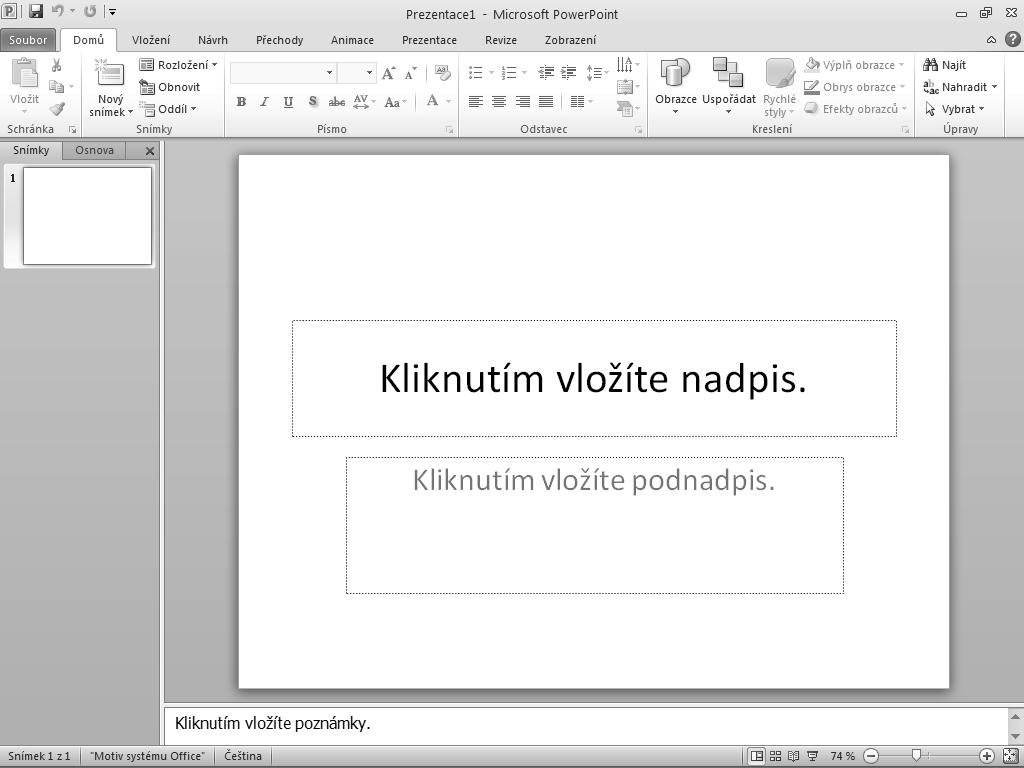
Obrázek 1.1: Popis okna aplikace
Poznámka: Novinky, kterými je vybavena aplikace Microsoft PowerPoint 2010, jsou popsány v samostatné kapitole Novinky verze 2010.
Spuštěním aplikace Microsoft PowerPoint 2010 otevřete v normálním zobrazení okno s uživatelským rozhraním programu, které bude obsahovat prázdnou prezentaci s jediným (úvodním) snímkem.
V horní části okna aplikace je uprostřed zobrazen název souboru, jeho formát v podobě přípony a také název aplikace. V levém horním rohu okna aplikace je umístěna ikona programu Microsoft PowerPoint 2010. Pokud na ni klepnete myší, zobrazí se nabídka s následujícími příkazy: Obnovit, Přesunout, Velikost, Minimalizovat, Maximalizovat a Zavřít. Podle stavu, ve kterém se okno aplikace právě nachází, mohou být některé příkazy v nabídce nedostupné (např. není možné upravit velikost maximalizovaného okna).
Poznámka: Příkazy Minimalizovat, Maximalizovat (příp. Obnovení z maximalizace) a Zavřít naleznete také v podobě tlačítek v pravém horním rohu okna aplikace.
Ve výchozím stavu je v levém horním rohu okna aplikace, vpravo od ikony programu, umístěn také panel nástrojů Rychlý přístup. Obsahuje často používaná tlačítka Uložit, Zpět a Opakovat pro práci se souborem a dále pak tlačítko Přizpůsobit panel nástrojů Rychlý přístup. Tímto tlačítkem zobrazíte nabídku příkazů, pomocí kterých lze upravit vlastnosti tohoto panelu.

Obrázek 1.2: Ikona programu a panel nástrojů Rychlý přístup
Bezprostředně pod ikonou programu a panelem Rychlý přístup se nachází tzv. pás karet. Je určen pro rychlý a snadný přístup k potřebným nástrojům aplikace Microsoft PowerPoint 2010, které jsou zde uspořádány do logických skupin (tzv. karet) podle účelu použití.
Kromě hlavních karet Soubor, Vložení, Návrh, Přechody, Animace, Prezentace, Revize a Zobrazení se na pásu karet v průběhu vaší práce dočasně zobrazují také další karty nástrojů určené zejména pro práci s konkrétními objekty (např. karta Formát s formátovacími nástroji). Tyto karty se na pásu interaktivně objeví poté, co určitý objekt (např. obrázek, textové pole, graf atd.) označíte myší.

Obrázek 1.3: Pás karet
Každá karta je rozdělena do několika skupin s vlastním názvem. Ve skupinách naleznete zejména následující nástroje:
Tlačítka s ikonou (příp. s popiskem) pro rychlé spuštění příkazu.
Tlačítka s ikonou (příp. s popiskem) a šipkou, která zobrazují rozevírací seznam příkazů.
Některé skupiny obsahují v pravém dolním rohu tlačítko se šipkou (tzv. spouštěč dialogového okna – např. skupina Písmo na kartě Domů). Jeho úlohou je otevřít samostatné dialogové okno s širší nabídkou nástrojů.
Další prvky, jako jsou zaškrtávací políčka, rozbalovací seznamy, číselníky atd.
Tip: Pokud si nejste jisti úlohou nějakého nástroje na pásu karet (např. tlačítka s ikonou), najeďte na něj kurzorem myši. Poblíž se zobrazí titulek s jeho popisem.
Není jedno, kterým tlačítkem myši klepnete na zvolenou položku pásu karet. Levé tlačítko myši vykoná příkaz dané položky, pravé tlačítko myši zobrazí místní nabídku příkazů:
Tabulka 1.1: Seznam příkazů místní nabídky
Příkaz Akce
Přidat na panel nástrojů Rychlý přístup
Přizpůsobit panel nástrojů Rychlý přístup
Zobrazit panel nástrojů Rychlý přístup pod pásem karet
Přizpůsobit pás karet
Minimalizovat pás karet
Tímto příkazem zobrazíte daný nástroj na panelu Rychlý přístup.
Příkaz otevře dialogové okno Možnosti aplikace PowerPoint, ve kterém můžete upravit nástroje zobrazované na panelu Rychlý přístup.
Příkaz změní umístění panelu Rychlý přístup.
Příkaz otevře dialogové okno Možnosti aplikace PowerPoint, ve kterém můžete upravit nástroje zobrazované na pásu karet.
Tímto příkazem zobrazíte na pásu pouze názvy jednotlivých karet.
Pravým tlačítkem myši lze zobrazit nabídku místních příkazů také klepnutím na jakýkoli název skupiny.
Karta Soubor
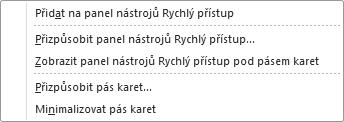
Obrázek 1.4: Místní nabídka příkazů pro pás karet
Mezi všemi kartami má zvláštní postavení první karta Soubor, která je zvýrazněna červenou barvou. Tato karta v podstatě nahrazuje v programu Microsoft PowerPoint 2010 tlačítko Office, kterým disponovala předchozí verze 2007 tohoto programu. Úkolem této karty je otevřít tzv. zobrazení Backstage, ve kterém můžete otevírat novou prezentaci podle šablony, nastavovat její sdílení nebo ji upravit do konečné podoby pro publikování či tisk.
Poznámka: O tom, jak pracovat v zobrazení Backstage, se dočtete v samostatné kapitole Zobrazení Backstage
Vpravo nad pásem karet naleznete navíc dvě nenápadná tlačítka:
Minimalizovat pás karet – jednotlivé karty se budou na pásu karet zobrazovat v minimalistické podobě jen se svým názvem.
Nápověda pro Microsoft PowerPoint – otevře samostatné dialogové okno s nápovědou k programu.
Největší plochu okna aplikace zabírá pracovní zobrazení prezentace, které je pomocí příček rozděleno do tří oblastí:
Vlevo se nachází oblast s kartami Snímky a Osnova, které zobrazují buď miniatury snímků, či osnovu prezentace (viz dále).
Uprostřed se nachází oblast, která zobrazuje snímek a jeho obsah.
Dole je umístěna oblast s textem „Kliknutím vložíte poznámky.“ pro vkládání poznámek.
Součástí pracovního prostředí je také svislý posuvník, který se objeví po pravé straně snímku u prezentací, které obsahují více než jeden snímek. Jezdec posuvníku je možné přesouvat nahoru či dolů buď myší, nebo šipkami zobrazenými v jeho horní a dolní části. Tím se budete přesouvat po jednotlivých snímcích prezentace. Během tažení jezdce vám program v titulku zobrazí pořadové číslo snímku, celkový počet snímků a název snímku.
Tlačítka s dvojitou šipkou pod svislým posuvníkem nabízejí možnost přesunout se na Předchozí snímek či Následující snímek prezentace. V případě velmi malých rozměrů okna aplikace se automaticky zobrazí také vodorovný posuvník.
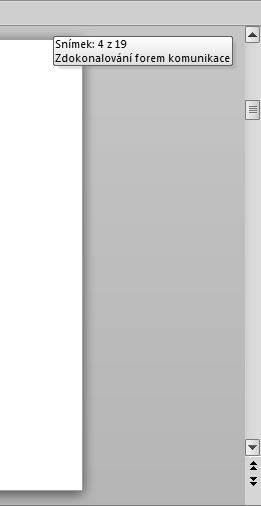
Obrázek 1.5: Titulek zobrazený během tažení jezdce posuvníku
Tip: Velikost jednotlivých oblastí můžete rychle upravit tak, že kurzorem myši ve tvaru dvojité čáry a šipek uchopíte dělící příčku mezi oblastmi a přetáhnete ji na jinou pozici.
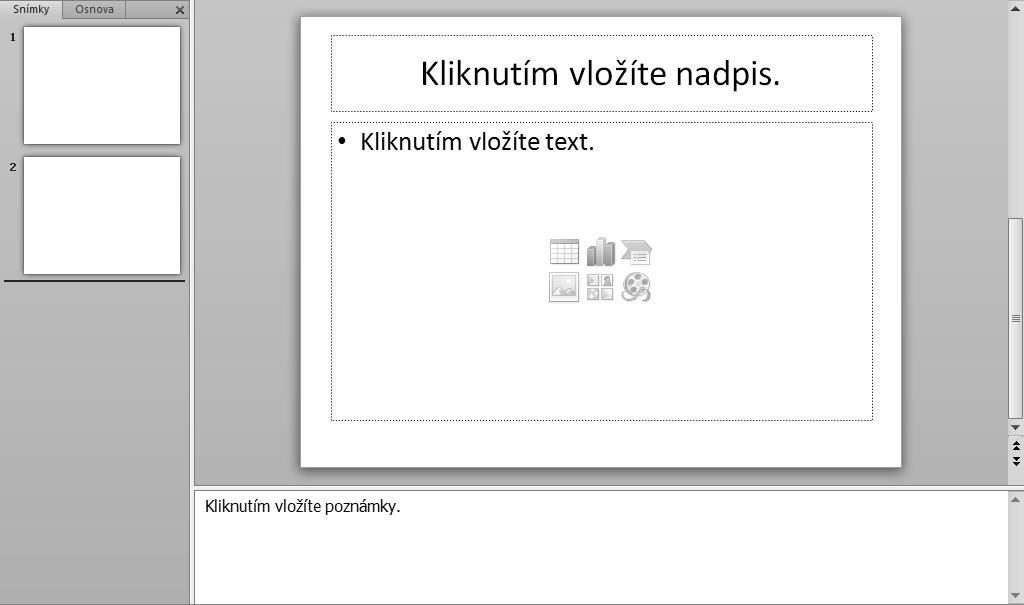
1.6: Oblasti pracovního prostředí
Stavový řádek
Stavový řádek se ve většině aplikací nachází v dolní části okna. V programu Microsoft PowerPoint 2010 na něm naleznete nejdůležitější informace a ovládací prvky. Konkrétně se jedná o (v zobrazení zleva doprava):
pořadové číslo aktuálního snímků a celkový počet snímků,
název zvoleného motivu (viz dále),
tlačítko pro kontrolu pravopisných chyb,
indikátor nastaveného jazyka prezentace,
tlačítka pro rychlou změnu zobrazení (Normální, Řazení snímků a Zobrazení pro čtení),
tlačítko Prezentace pro rychlé spuštění projekce,
tlačítko Úroveň přiblížení, které zobrazuje velikost zobrazení v procentech a otevírá dialogové okno Lupa,
vodorovný posuvník Lupa pro rychlou úpravu velikosti zobrazení s tlačítka minus (Oddálit) a plus (Přiblížit),
tlačítko pro rychlé přizpůsobení snímku velikosti okna (oblasti s pracovním náhledem snímku).
Obrázek 1.7: Stavový řádek
Panel Rychlý přístup je ve výchozím stavu umístěn v levém horním rohu okna aplikace. Jeho pozici však můžete změnit a celý panel přesunout pod pás karet. Na panelu nástrojů Rychlý přístup klepněte na tlačítko Přizpůsobit panel nástrojů Rychlý přístup a v rozbaleném seznamu zvolte příkaz Zobrazit pod pásem karet.
Ve výchozím stavu obsahuje panel Rychlý přístup pouze čtyři tlačítka (Uložit, Zpět, Opakovat a Přizpůsobit panel nástrojů Rychlý přístup). Další tlačítka na něj můžete podle potřeby sami přidávat.
Klepněte na tlačítko se šipkou Přizpůsobit panel nástrojů Rychlý přístup a v rozbaleném seznamu klepněte myší na příkaz, který si přejete v podobě tlačítka zobrazit na panelu Rychlý přístup. K dispozici máte následující příkazy: Nový , Otevřít , E-mail, Rychlý tisk, Náhled a tisk, Pravopis , Prezentace od začátku a Otevřít poslední soubor.
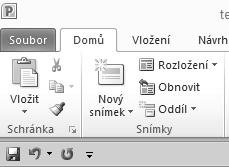
Obrázek 1.8: Panel Rychlý přístup zobrazený pod pásem karet
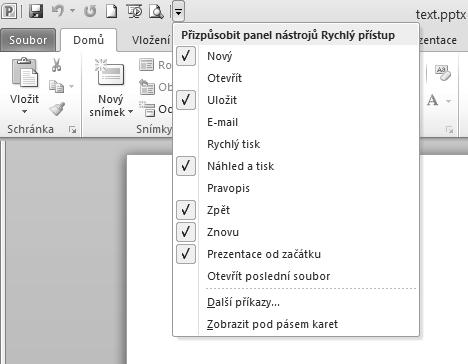
Obrázek 1.9: Nabídka příkazů panelu Rychlý přístup
Tip: Chcete-li rychle přidat nějaký nástroj či skupinu pásu karet na panel Rychlý přístup, klepněte na danou položku pravým tlačítkem myši a v rozbalené nabídce zvolte příkaz Přidat na panel nástrojů Rychlý přístup
Nabídka tlačítka Přizpůsobit panel Rychlý přístup obsahuje jen omezené množství nástrojů, které lze na tomto panelu zobrazovat. Pokud potřebujete na panel Rychlý přístup přidat nástroje, které tato nabídka (ani pás karet) neobsahuje, postupujte podle následujících kroků:
1. Na panelu Rychlý přístup klepněte na tlačítko Přizpůsobit panel nástrojů Rychlý přístup
2. V rozbalené nabídce zvolte příkaz Další příkazy.
3. Otevře se dialogové okno Možnosti aplikace PowerPoint, které je rozděleno na dvě části, mezi kterými můžete nástroje přesouvat.
4. Klepněte na šipku u seznamu Zvolit příkazy z a v rozbalené nabídce vyberte tematickou skupinu nástrojů (doporučujeme zejména sadu nástrojů Příkazy mimo pás karet ).
5. V poli pod tímto seznamem označte myší položku konkrétního nástroje, který chcete zobrazit na panelu rychlého přístupu.
6. Klepnutím na tlačítko Přidat přesunete nástroj do seznamu vpravo, který obsahuje nástroje skutečně zobrazované na panelu Rychlý přístup.
7. V jeho pravé části se nacházejí dvě tlačítka (Nahoru a Dolů), pomocí kterých upravte pořadí nástrojů, v jakém se budou na panelu Rychlý přístup zobrazovat.
8. V seznamu Přizpůsobit panel nástrojů Rychlý přístup můžete navíc určit, zda mají být přidávané nástroje k dispozici Pro všechny dokumenty (výchozí), nebo pouze pro aktuálně otevřený soubor.
9. Chcete-li nastavení panelu Rychlý přístup vrátit do původního stavu, klepněte v části Vlastní nastavení na tlačítko Obnovit a v rozbaleném seznamu zvolte příkaz Obnovit pouze panel nástrojů Rychlý přístup (příp. Obnovit veškeré vlastní nastavení).
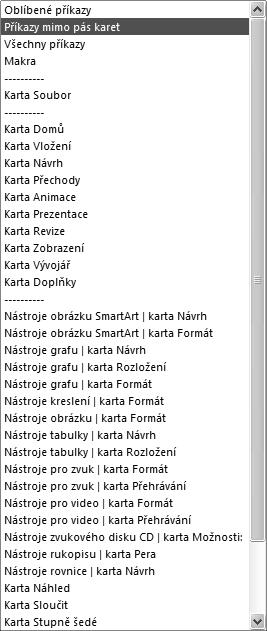
Obrázek 1.10: Položky seznamu Zvolit příkazy z
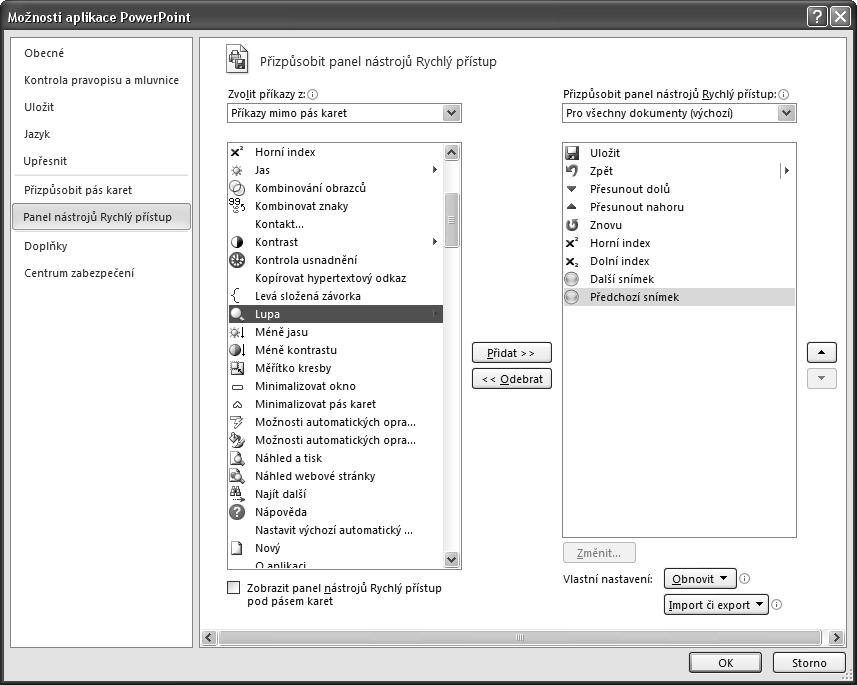
Obrázek 1.11: Dialogové okno Možnosti aplikace PowerPoint
10. Tlačítkem Import či export pak můžete nastavení pásu karet a panelu Rychlý přístup uložit do souboru, který lze přenést na jiný počítač.
11. Nastavení dialogového okna potvrďte klepnutím na tlačítko OK.
Poznámka: Chcete-li z panelu Rychlý přístup naopak některé nástroje odebrat, označte v dialogu
Možnosti aplikace PowerPoint příslušnou položku nástroje v pravém seznamu a klepněte na tlačítko Odebrat.
Pás karet je základní charakteristikou aplikací programového balíku Microsoft Office již od verze 2007. Přestože obsahuje řadu nástrojů uspořádaných do skupin, může se někomu zdát, že zabírá příliš mnoho místa. V tom případě je možné ho minimalizovat.
Vpravo nad pásem karet se nachází tlačítko se šipkou Minimalizovat pás karet. Pokud na něj klepnete myší, zobrazíte na pásu pouze názvy karet. Stejným tlačítkem vrátíte pás karet do původního stavu.
Tip: Pás karet rychle minimalizujete také stiskem klávesové zkratky Ctrl+F1 nebo poklepáním na název aktivní karty. Obrázek 1.12: Minimalizovaný pás karet s trvalými a dočasnými kartami
Pás karet umožňuje rychlý a snadný přístup k potřebným nástrojům aplikace Microsoft PowerPoint 2010. Neobsahuje však úplně všechny nástroje tohoto programu. Někdy naopak nabízí nástroje, které třeba vůbec nevyužíváte. Proto máte možnost přizpůsobit si jej k obrazu svému.
1. Na libovolném místě pásu karet stiskněte pravé tlačítko myši.
2. V místní nabídce zvolte příkaz Přizpůsobit pás karet.
3. Otevře se dialogové okno Možnosti aplikace PowerPoint, které je rozdělené na dvě části. Seznam v pravé části zobrazuje hlavní karty pásu karet a nástroje, které tyto karty obsahují. Seznam v levé části obsahuje nástroje v závislosti na sadě nástrojů, kterou zvolíte.
4. Klepněte na šipku u seznamu Přizpůsobit pás karet a z rozbalené nabídky vyberte, zda si přejete upravovat Hlavní karty, Karty nástrojů nebo Všechny karty
5. V seznamu Zvolit příkazy z označte sadu, kterou si přejete zobrazit. Chcete-li na pás karet doplnit další nástroje, doporučujeme zvolit možnost Všechny karty nebo Všechny příkazy (příp. Příkazy mimo pás karet). Úprava a ovládání uživatelského
6. V poli pod tímto seznamem označte myší položku konkrétního nástroje, který si přejete přidat na pás karet, a klepněte na tlačítko Přidat. Tím daný nástroj zkopírujete do příslušné části seznamu vpravo.
7. Pokud si naopak přejete odebrat některou skupinu nástrojů, kterou na pásu karet nepoužíváte, označte ji v seznamu vpravo a stiskněte tlačítko Odebrat
8. Předdefinované karty, které se na pás karet dostaly s instalací programu, není možné odstraňovat! Můžete pouze potlačit jejich zobrazování zrušením zaškrtnutí jejich políčka v pravém seznamu dialogu.
9. Návrat pásu karet do původního (výchozího) stavu provedete klepnutím na tlačítko Obnovit a výběrem příkazu Obnovit veškeré vlastní nastavení.
10. Nastavení dialogového okna potvrďte klepnutím na tlačítko OK.
Tip: Pokud si přejete vytvářet v programu Microsoft PowerPoint 2010 makra, označte v seznamu Přizpůsobit pás karet položku Hlavní karty a v poli pod tímto seznamem zaškrtněte políčko Vývojář
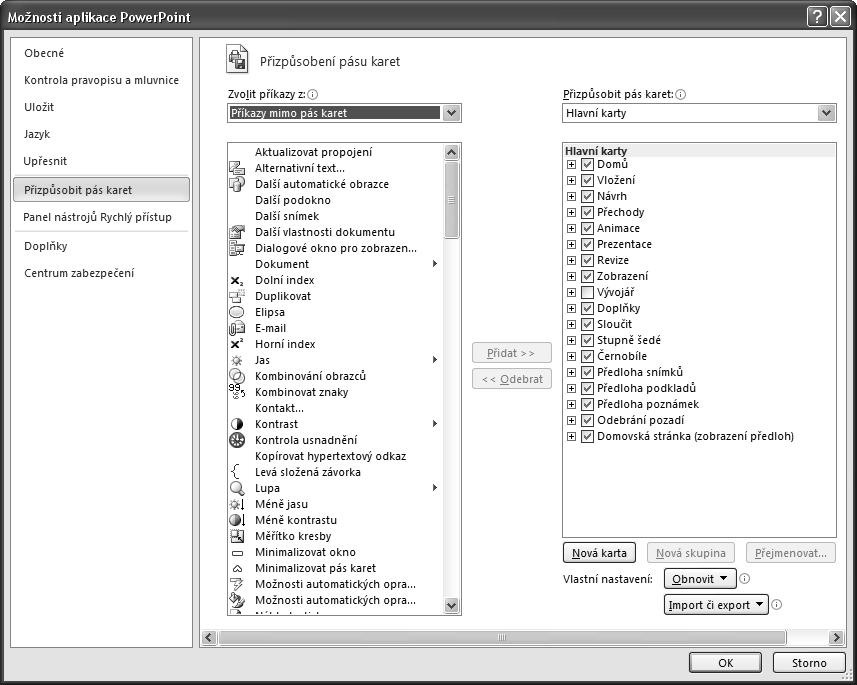
Obrázek 1.13: Dialogové okno Možnosti aplikace PowerPoint
Karty se na pásu zobrazují v předem stanoveném pořadí, které lze také upravit v dialogovém okně Možnosti aplikace PowerPoint (v části Přizpůsobení pásu karet). V pravé části dialogu klepněte pravým tlačítkem myši na název karty a v místní nabídce zvolte buď příkaz Přesu-
nout nahoru, nebo Přesunou dolů. Tím upravíte pozici karty v seznamu a zároveň její pozici na pásu karet.
Názvy karet i jejich skupin zobrazovaných na pásu karet můžete podle svých potřeb sami upravovat. Postupujte podle následujících kroků:
1. Podle předchozího návodu otevřete dialogové okno Možnosti aplikace PowerPoint
2. V pravé části dialogu označte myší položku karty či skupiny, kterou si přejete upravit.
3. Klepněte na tlačítko Přejmenovat umístěné v pravém dolním rohu dialogu.
4. Otevře se další dialogové okno Přejmenovat, ve kterém vložte nový název karty či skupiny do pole Zobrazovaný název, a klepněte na tlačítko OK
5. Dialogové okno Možnosti aplikace PowerPoint také potvrďte klepnutím na tlačítko OK.
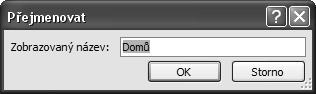
Obrázek 1.14: Dialogové okno Přejmenovat
Uživatelé programu Microsoft PowerPoint 2010 často pracují s nástroji, které se nacházejí na různých kartách. Neustálé přepínání mezi kartami pak práci na prezentaci zpomaluje. Možným řešením je vytvořit si vlastní kartu a na ni umístit nástroje, které nejčastěji používáte.
1. Klepnutím na kartu Soubor otevřete zobrazení Backstage.
2. Klepněte na odkaz Možnosti.
3. Otevře se dialogové okno Možnosti aplikace PowerPoint, ve kterém klepněte na odkaz Přizpůsobit pás karet.
4. V seznamu Přizpůsobit pás karet vyberte možnost Hlavní karty.
5. V pravém dolním rohu dialogu klepněte na tlačítko Nová karta.
6. Do stromové struktury hlavních karet se vloží nová položka Nová karta (Vlastní), která bude obsahovat jednu skupinu pojmenovanou jako Nová skupina (Vlastní)
7. Nově přidanou kartu a skupinu bude potřeba vhodně pojmenovat. Označte položku karty v seznamu myší a klepněte na tlačítko Přejmenovat
8. V dialogovém okně Přejmenovat vložte název karty (např. Moje nástroje) a klepněte na tlačítko OK. Stejným způsobem přejmenujte také skupinu.
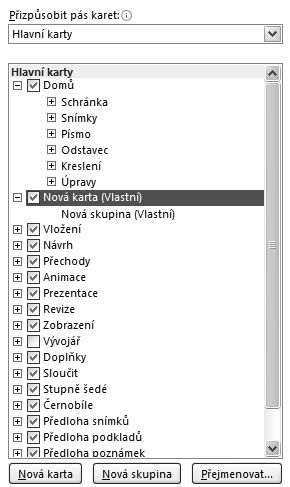
Obrázek 1.15: Nově přidaná karta a skupina
9. Pokud budete potřebovat na vámi vytvořenou kartu přidat další skupina, označte její položku v pravém seznamu dialogu a klepněte na tlačítko Nová skupina.
10. Do označené skupiny vaší karty pak přesuňte požadované nástroje. V seznamu Zvolit příkazy z vyberte možnost Všechny příkazy
11. V poli pod tímto seznamem označte položku konkrétního nástroje a klepněte myší na tlačítko Přidat. Postup zopakujte pro přidání dalších nástrojů.
12. Nastavení dialogového okna potvrďte tlačítkem OK.
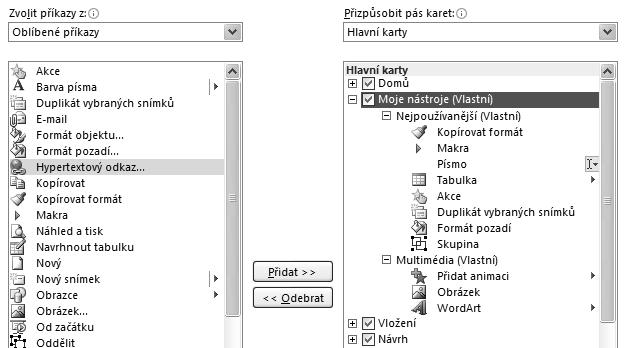
Obrázek 1.16: Vkládání nástrojů do nové karty a skupiny
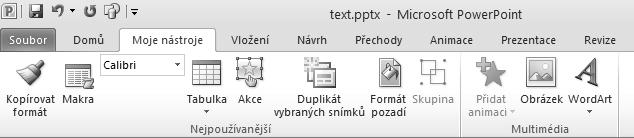
Obrázek 1.17: Vlastní karta zobrazená na pásu karet
Pokud vám přestane fungovat myš nebo pokud jen rádi pracujete s klávesnicí a nechcete z ní přecházet k myši či touchpadu, pak vězte, že okno aplikace Microsoft PowerPoint 2010 je možné ovládat jen pomocí kláves.
1. Na klávesnici stiskněte klávesu Alt. U všech tlačítek na panelu Rychlý přístup se zobrazí číslice a u všech karet na pásu, včetně karty Soubor, se zobrazí písmena.
2. Jedná se o klávesy, které je potřeba stisknout na klávesnici, pokud si přejete vykonat určitý příkaz nebo se přepnout na příslušnou kartu (např. stiskem klávesy „V“ přepnete na kartu Vložení, stiskem klávesy S otevřete zobrazení Backstage atd.).
Zobrazení Backstage
3. Pokud se tímto způsobem přepnete na určitou kartu, zobrazí se u jednotlivých nástrojů další klávesy, kterými lze aktivovat vždy konkrétní nástroj. Chcete-li například vložit datum a čas, stiskněte klávesu D.
4. Mezi kartami na pásu nebo mezi položkami určité nabídky se můžete přepínat také pomocí kláves šipka doleva, šipka doprava, šipka nahoru a šipka dolů.
5. V otevřených dialogových oknech se mezi jednotlivými políčky přesouvejte buď těmito klávesami, nebo klávesou Tab (posun dopředu) a Shift+Tab (posun dozadu).
6. Budete-li chtít zobrazit místní nabídku příkazů, stiskněte klávesovou zkratku Shift+F10.
7. Výběr určité položky potvrďte stiskem klávesy Enter
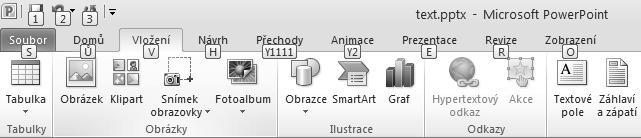
Obrázek 1.18: Zobrazení kláves pro rychlou aktivaci karet
Backstage znamená, přeloženo do češtiny, zákulisí. Zobrazení Backstage tedy představuje zákulisí k programu Microsoft PowerPoint 2010 a nabízí všechny příkazy potřebné pro nastavení funkčnosti celé prezentace (např. otevírání, ukládání, tisk atd.). Nástroje, které byly dříve umístěné na různých místech (např. v nabídkách a dialogových oknech) a jen velmi těžko dohledatelné, nyní naleznete právě v tomto zobrazení.
Poznámka: Název Backstage™ je registrovanou obchodní značkou, proto se tento anglický termín nepřekládá! V každé aplikaci programového balíku Microsoft Office 2010 má zobrazení Backstage nastavené jedinečné zabarvení. V programu Microsoft PowerPoint je tato barva červená (ve Wordu modrá, v Excelu zelená atd.).
Zobrazení Backstage otevřete klepnutím na kartu Soubor, která v podstatě nahradila tlačítko Office z minulé verze programu. Zobrazení Backstage je rozděleno na několik tematických částí. Jeho základ tvoří seznam příkazů umístěný v levé části. Jednotlivé položky seznamu buď rovnou provedou nějakou akci (např. příkaz Zavřít), otevřou dialogové okno (např. příkaz Otevřít), nebo ve střední části okna zobrazí další nástroje a informace (např. příkaz Informace). Pravá část zobrazení Backstage zobrazuje v závislosti na volbě nástroje doplňující informace, případně doplňující nástroje.
Následující tabulka vám přináší základní přehled příkazů, které naleznete v zobrazení Backstage.
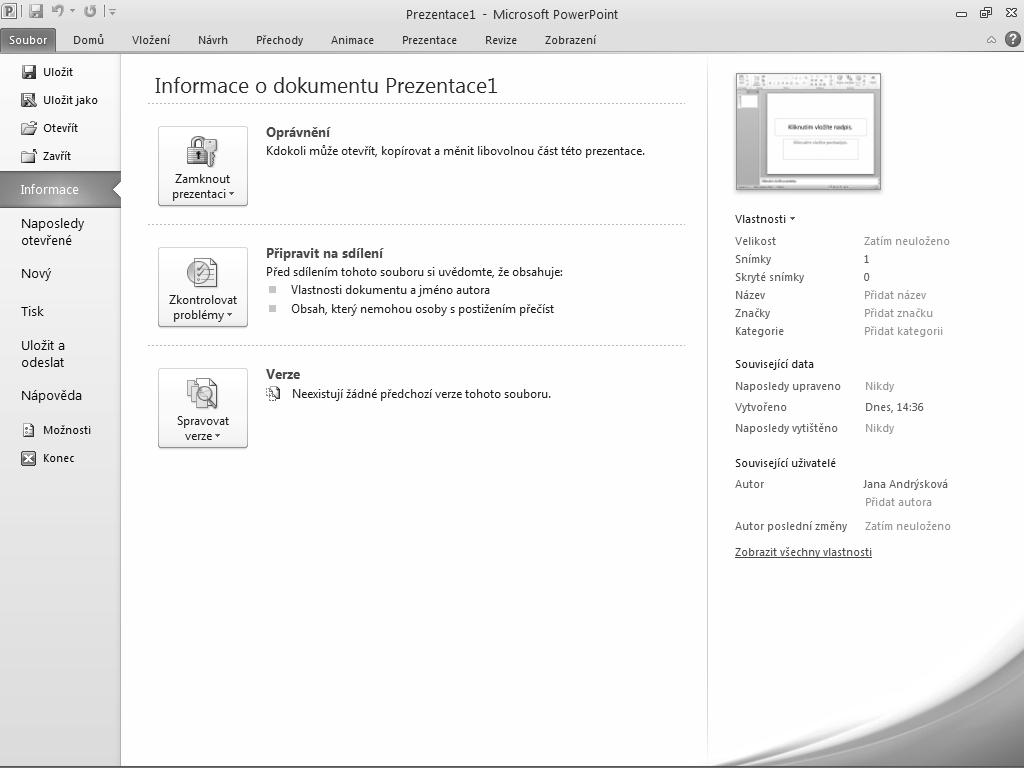
Obrázek 1.19: Zobrazení Backstage
Tabulka 1.2: Přehled příkazů v zobrazení Backstage
Příkaz Význam
Uložit
Uložit jako
Otevřít
Zavřít
Informace
Naposledy otevřené
Příkaz uloží soubor s prezentací. Pokud jste prezentaci ještě neuložili, zobrazí dialogové okno Uložit jako.
Příkaz otevře dialogové okno Uložit jako, ve kterém můžete uložit soubor s prezentací na jiné místo, pod jiným názvem či v jiném formátu souboru. (Více informací naleznete v kapitole Ukládání prezentace.)
Příkaz otevře dialogové okno Otevřít, ve kterém lze vyhledat a označit soubor s existující prezentací, kterou si přejete otevřít v programu PowerPoint.
Příkaz ukončí práci s aktuální prezentací a zavře příslušný soubor. Okno aplikace PowerPoint však zůstane otevřené.
Příkaz zobrazí základní informace o souboru a nástroje Zamknout prezentaci, Zkontrolovat problémy a Spravovat verze. (Více informací naleznete v kapitole Prezentace.)
Příkaz zobrazí seznam Nejnovější prezentace a Naposledy použitá místa. (Více informací naleznete v kapitole Zobrazení naposledy otevřených prezentací.)
Příkaz Význam
Nový
Tisk
Zobrazení Backstage
Příkaz v části Dostupné šablony a motivy zobrazí nástroje pro vytváření nových prezentací, rozdělených do skupin Domů a Šablony na webu Office.com. (Více informací naleznete v kapitole Vytvoření prezentace.)
Příkaz zobrazí nástroje pro tisk prezentace. (Více informací naleznete v kapitole Tisk.)
Uložit a odeslat Tímto příkazem zobrazíte ve skupinách Uložit a odeslat a Typy souborů nástroje pro publikování a ukládání prezentace. (Více informací naleznete v kapitole Ukládání prezentace a v kapitole Publikování a spolupráce.)
Nápověda
Možnosti
Příkaz zobrazí v části Podpora nástroje pro práci s nápovědou, v části Nástroje pro práci se systémem Office nástroje pro úpravu systému a vyhledání aktualizací a dále informace o aktivovaném produktu Microsoft PowerPoint. (Více informací naleznete v kapitole Použití nápovědy.)
Příkaz otevře dialogové okno Možnosti aplikace PowerPoint, ve kterém lze přizpůsobit funkčnost aplikace. Práci v tomto dialogu se věnujeme podrobně v jednotlivých kapitolách.
Konec Tímto příkazem ukončíte práci v programu Microsoft PowerPoint 2010 a zavřete okno celé aplikace.
Poznámka: Chcete-li opustit zobrazení Backstage a vrátit se zpět do pracovního zobrazení prezentace, stiskněte buď klávesu Esc, nebo klepněte myší na tlačítko Zpět
Základní informace o souboru s prezentací naleznete v zobrazení Backstage. Na pásu karet přepněte na kartu Soubor. Zobrazení Backstage vám ve výchozím stavu automaticky nabídne část Informace. Absolutní cesta k souboru s prezentací je uvedena v horní části zobrazení Backstage. Dále je zde umístěno několik tlačítek, jejichž použití je popsáno v samostatných kapitolách:
Popis použití tlačítek Optimalizovat kompatibilitu a Komprimovat média naleznete v kapitole Nastavení multimédií v zobrazení Backstage. Tato tlačítka se zobrazují pouze u prezentací, které obsahují nějaký objekt multimediálního charakteru!
Nástrojům Zamknout prezentaci a Zkontrolovat problémy je věnována kapitola Kontrola a zabezpečení.
O tom, jak Spravovat verze, se dočtete v následující kapitole.
Pravá část zobrazení Backstage nabízí miniaturu aktuálního snímku a souhrnné informace o souboru rozdělené do skupin:
Vlastnosti – v této skupině naleznete informace o velikosti souboru, počtu snímků, počtu skrytých snímků, názvu, společnosti atd. Několik položek lze doplnit také vlastním textem. Prezentaci tak můžete přiřadit například značku, kategorii (např. soukromé, pracovní), komentář, stav (např. rozpracovaná, dokončená) nebo předmět.
Související data – skupina obsahuje informace o datu poslední úpravy, datu vytvoření a datu posledního vytištění prezentace.
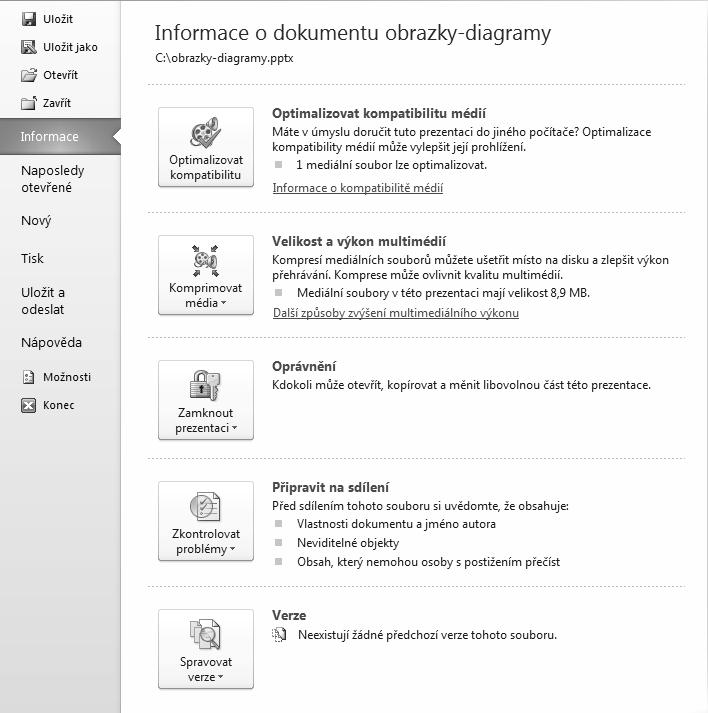
Obrázek 1.20: Nástroje v části Informace zobrazení Backstage
Související uživatelé – v této skupině naleznete osoby podílející se na úpravě prezentace a jméno autora, který provedl poslední změny. Klepnutím na odkaz Přidat autora můžete vložit další autory z adresáře kontaktů aplikace Microsoft Outlook.
Související dokumenty – klepnutím na příkaz Otevřít umístění souboru otevřete okno Tento počítač se složkou, ve které je soubor umístěn. Obsahuje-li prezentace objekty z propojených souborů, můžete pomocí příkazu Upravit odkazy na soubory zobrazit jejich seznam. Více informací o propojených objektech naleznete v kapitole Vložené a propojené objekty
Klepnete-li na odkaz Zobrazit všechny vlastnosti v pravé dolní části zobrazení Backstage, rozbalíte podrobný výpis informací o souboru.
Program Microsoft PowerPoint 2010 uchovává také vaše uživatelské jméno a iniciály, které jste zadali při instalaci. Tyto údaje pak automaticky používá například v komentářích, které jste vložili k určitým objektům na snímcích. Chcete-li tyto údaje změnit, postupujte takto:
1. V zobrazení Backstage klepněte na příkaz Možnosti.
2. Otevře se dialogové okno Možnosti aplikace PowerPoint, ve kterém bude zobrazena část Obecné
3. Ve skupině Vlastní nastavení systému Microsoft Office upravte údaje v polích Uživatelské jméno a Iniciály
4. Klepněte na tlačítko OK. Zobrazení naposledy otevřených
V zobrazení Backstage naleznete mimo jiné také seznam naposledy otevřených prezentací a naposledy používaných složek. Často používané prezentace pak lze označit a zařadit do seznamu pomocí tlačítka připínáčku.
1. Klepnutím na tlačítko Soubor otevřete zobrazení Backstage.
2. V seznamu klepněte na příkaz Naposledy otevřené. Zobrazení Backstage nabídne dva seznamy: Nejnovější prezentace a Naposledy použitá místa
3. V části Nejnovější prezentace je u každé položky zobrazena ikona připínáčku. Pokud na ni klepnete myší, připnete danou prezentaci do seznamu vybraných prezentací, které se zobrazují v horní části seznamu.
Zobrazení Backstage
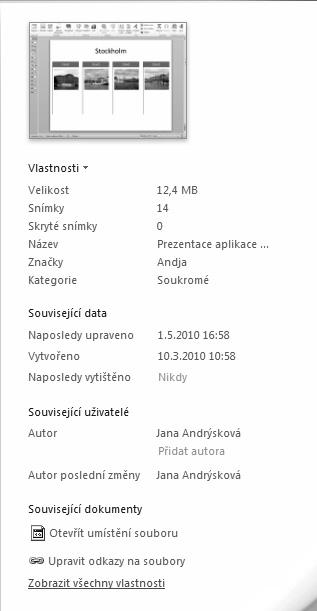
Obrázek 1.21: Informace o souboru v zobrazení Backstage
4. Zaškrtnutím políčka Rychle získat přístup k tomuto počtu posledních prezentací zobrazíte v seznamu příkazů Backstage (pod příkazem Zavřít) naposledy otevřené prezentace. Jejich počet zadejte do číselníku vpravo od tohoto políčka.
5. Příkazem Obnovit neuložené prezentace otevřete dialogové okno Otevřít, které vám ve složce UnsavedFiles nabídne seznam neuložených prezentací. Označte určitou položku myší a klepněte na tlačítko Otevřít.
Popisky tlačítek
Možná jste si již všimli malé značky kolečka s vepsaným písmenem „i“, která se zobrazuje u vybraných rozbalovacích seznamů, zaškrtávacích políček a číselníků (zejména v dialogovém okně Možnosti aplikace PowerPoint). Jde o popisek tlačítka, který vám poskytne krátkou informaci o tom, čeho se daný nástroj či nastavení týkají.
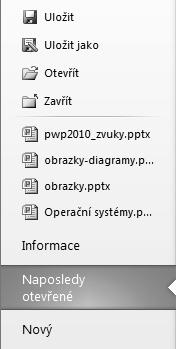
Obrázek 1.22: Naposledy otevřené prezentace v seznamu příkazů Backstage
Tuto informaci zobrazíte, pokud na značku najedete kurzorem myši. V dolní části titulku se kromě informací zobrazí také odkaz do nápovědy programu Microsoft PowerPoint 2010.
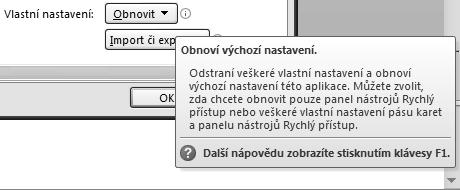
Obrázek 1.23: Zobrazený popisek tlačítka
Hlavním úkolem schránky systému Office je zajistit zkopírování či přesun určitého objektu buď v rámci jedné aplikace, nebo mezi jednotlivými aplikacemi programového balíku Office 2010. Pomocí ní tak můžete například zkopírovat obrázek z programu Microsoft Word na určité místo prezentace programu Microsoft PowerPoint.
Poznámka: Schránka systému Office je provázána se systémovou schránkou. Poslední objekt zkopírovaný do schránky systému Office je zkopírován také do systémové schránky. Vymažete-li obsah schránky systému Office, dojde k vymazání obsahu systémové schránky. Tlačítkem Vložit ve skupině Schránka vkládáte obsah systémové schránky!
Velmi často je potřeba určitý objekt prezentace (např. text, obrázek, klipart, obrazec, tabulku, diagram, graf atd.) použít na jiném místě. Na jinou pozici jej můžete buď zkopírovat, nebo přesunout s využitím schránky systému Office.
1. V zobrazení Normální nejprve daný objekt, příp. několik objektů najednou, označte myší.
2. Na pásu karet přepněte na kartu Domů.
3. Ve skupině Schránka klepněte buď na příkaz Kopírovat, nebo na příkaz Vyjmout. Vyjmutím přesunete daný objekt do schránky, čímž jej odstraníte z jeho původní pozice.
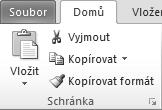
Obrázek 1.24: Nástroje ve skupině Schránka
Poznámka: Tlačítko Kopírovat formát neslouží pro kopírování objektů, ale jak už z názvu vyplývá, pro kopírování nastaveného formátování. Bližší informace o použití tohoto nástroje získáte například v kapitole Kopírování formátu písma.
Každá položka zkopírovaná či přesunutá do schránky systému Office je umístěna v tzv. galerii schránky. Obsah této galerie můžete zobrazit, nejnověji přidanou položku naleznete vždy na začátku seznamu.
1. Na pásu karet přepněte na kartu Domů.
2. Ve skupině Schránka klepněte na tlačítko Schránka, zobrazené v pravém dolním rohu skupiny (tzv. spouštěč dialogových oken).
3. V levé části okna aplikace se zobrazí podokno úloh Schránka se seznamem položek, které byly do schránky buď zkopírovány, nebo přesunuty.
4. Najedete-li na určitou položku v seznamu myší, zobrazí se v její pravé části tlačítko se šipkou. Klepněte na toto tlačítko a v seznamu zvolte jeden z příkazů:
Vložit – chcete-li objekt vložit na zvolenou pozici v prezentaci.
Odstranit – chcete-li objekt ve schránce smazat.
5. Tlačítkem Vymazat vše odstraníte všechny zobrazené objekty. Další možnosti nastavení schránky systému Office naleznete po klepnutí na tlačítko Možnosti. Zobrazí se seznam, ve kterém zaškrtněte podle potřeby některé z následujících možností:
Zobrazit schránku systému Office automaticky,
Zobrazit schránku systému dvojím stisknutím kláves Ctrl+C,
Kopírovat bez zobrazení schránky systému Office,
Zobrazit ikonu schránky systému Office na hlavním panelu,
Zobrazit při kopírování stav u hlavního panelu.
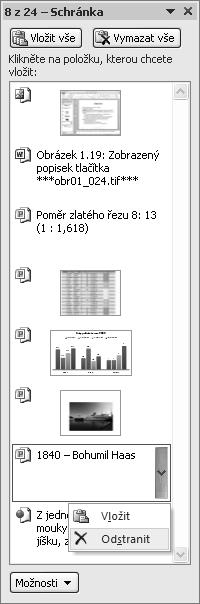
Obrázek 1.25: Podokno úloh Schránka
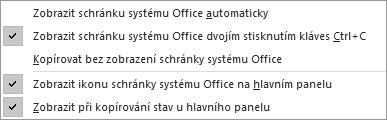
Obrázek 1.26: Nabídka možností pro schránku systému Office
Pokud máte zobrazenou galerii schránky systému Office, můžete vkládat zobrazené objekty přímo z tohoto podokna. Do prezentace lze vložit buď všechny objekty najednou klepnutím na tlačítko Vložit vše, nebo můžete vkládat jednotlivé objekty v seznamu. Na daný objekt stačí klepnout levým tlačítkem myši.
Ve většině případů však obsah schránky zobrazen není a pak postupujte podle následujících kroků:
1. Vždy je potřeba v zobrazení Normální nejprve určit místo, kam má být objekt v prezentaci umístěn. Označte buď konkrétní snímek, nebo do určitého místa (např. textového pole) klepněte myší.
2. Na pásu karet přepněte na kartu Domů.
3. Ve skupině Schránka klepněte na tlačítko Vložit.
Důležité: Tímto postupem můžete vkládat pouze objekt, který byl umístěn do systémové schránky jako poslední, nebo objekt, který byl ze schránky naposledy vložen do prezentace.
Novinkou programu Microsoft PowerPoint 2010 je dynamický (tzv. živý) náhled vkládaného objektu. Ten se zobrazuje přímo na snímku prezentace tehdy, když vkládáte daný objekt ze schránky (textu, obrázku, diagramu atd.) pomocí tlačítka Vložit ve skupině Schránka. Navíc můžete při vkládání zobrazit galerii možností vložení, která vám nabídne hned několik způsobů, jak daný objekt ze schránky vložit.
1. Zkopírujte či přesuňte určitý objekt do schránky systému Office.
2. Na kartě Domů klepněte ve skupině Schránka na šipku v dolní části tlačítka Vložit.
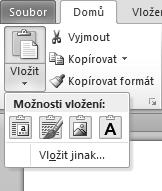
Obrázek 1.27: Tlačítka v galerii možností vložení
3. Otevře se seznam Možnosti vložení, ve kterém se podle typu objektu zobrazí několik tlačítek. Například při vkládání textu klepněte na jedno z následujících tlačítek nebo stiskněte klávesu písmene uvedeného v závorce:
Použít cílový motiv (M) – do prezentace se vloží text, který převezme formátování textového pole, do kterého je vkládán.
Zachovat zdrojové formátování (C) – do prezentace se vloží text včetně původního formátování.
Obrázek (O) – text se do prezentace vloží v podobě obrázku.
Zachovat pouze text (T) – do prezentace se vloží pouze text bez formátování.
4. Pokud vám ani jedna z nabízených možností vložení nevyhovuje, klepněte na tlačítko Vložit jinak. Otevře se stejnojmenné dialogové okno, ve kterém vyberte vhodnou položku v seznamu Jako (např. Objekt Dokument aplikace Microsoft Word) a klepněte na tlačítko OK.
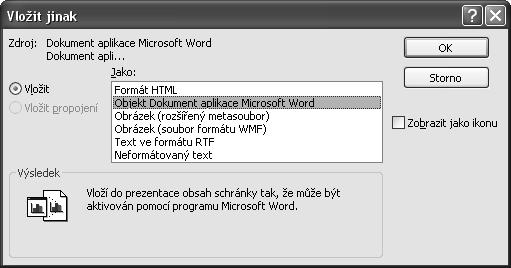
Obrázek 1.28: Dialogové okno Vložit jinak
Poznámka : Více informací o práci v tomto dialogu naleznete v kapitole Vložené a propojené objekty
Bývá dobrým zvykem doplnit funkcionalitu každé aplikace o nápovědu. Nejinak je tomu v programu Microsoft PowerPoint 2010. Nápověda se stává zdrojem informací v případech, ve kterých si nevíte rady.
Nápověda k programu Microsoft PowerPoint 2010 se vždy zobrazuje v samostatném dialogovém okně. Do něj se načte obsah nápovědy buď z pevného disku počítače, v tom případě mluvíme o tzv. offline nápovědě, nebo ze sítě Internet (konkrétně z webu Office.com). Taková nápověda je označována slovem online.
1. Nejrychlejším způsobem, jak otevřít nápovědu k programu, je klepnout myší na tlačítko Nápověda k programu PowerPoint, které je umístěno vpravo nad pásem karet. Tlačítko poznáte podle modrého kolečka s otazníkem.
2. Otevře se dialogové okno Nápověda k aplikaci PowerPoint. Podle stavu připojení se zobrazí buď offline nápověda umístěná ve vašem počítači, nebo online nápověda z webu Office. com.
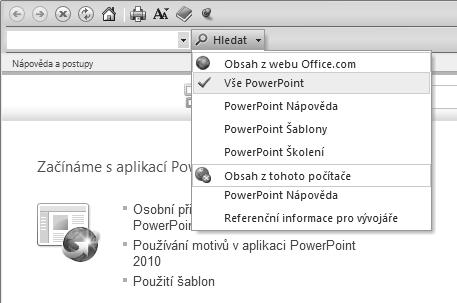
3. V levém horním rohu dialogu naleznete tlačítka pro práci s nápovědou a políčko pro vyhledávání klíčových výrazů. Vložte do něj hledaný výraz a klepněte na tlačítko Hledat.
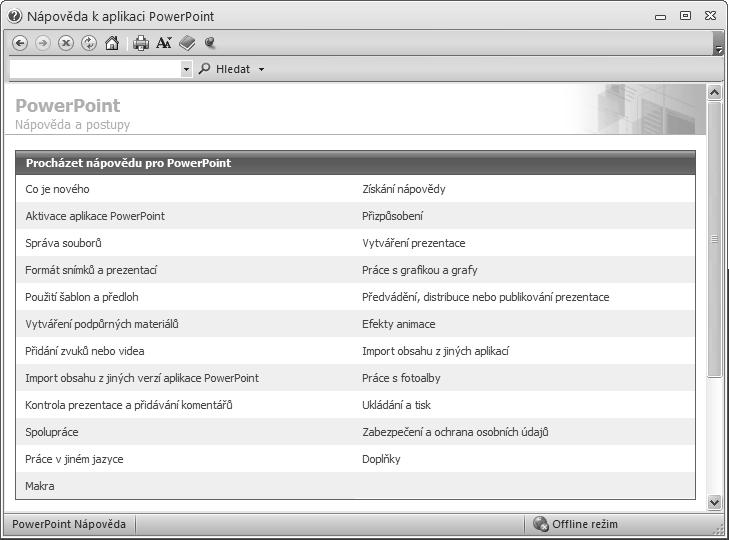
Obrázek 1.29: Dialogové okno s offline nápovědou
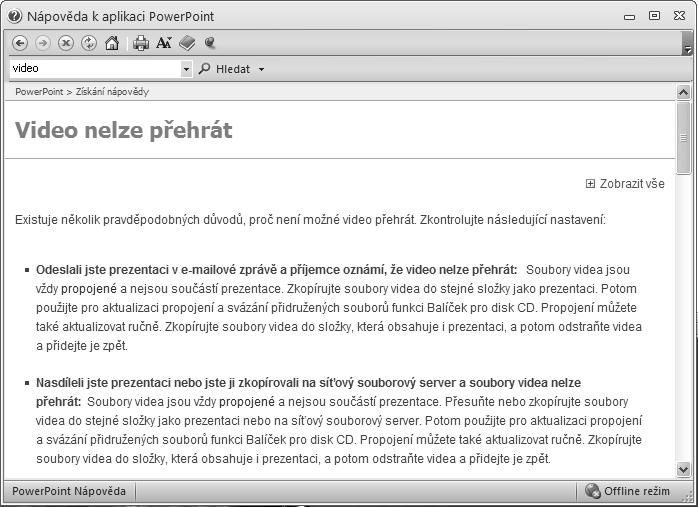
Obrázek 1.30: Zobrazení nalezeného tématu nápovědy
4. Program prohledá zdroje nápovědy a po chvilce v okně zobrazí seznam nalezených výsledků. Klepnutím myší na požadovanou položku zobrazíte obsah tématu.
5. Na konci stránky naleznete odkazy na další podobná témata, která vám mohou pomoci s odstraněním problému.
6. Práci s nápovědou v dialogovém okně ukončete klepnutím na tlačítko Zavřít.
Tip: Pokud žádné z nalezených témat neodpovídá vašim požadavkům, zkuste upravit formulaci výrazu pro vyhledávání.
Levá horní část dialogového okna Nápověda k aplikaci PowerPoint obsahuje sadu několika tlačítek, která vám práci s nápovědou mohou ulehčit. Konkrétně se jedná o následující tlačítka:
Obrázek 1.31: Tlačítka pro práci s nápovědou
Tabulka 1.3: Tlačítka pro práci s nápovědou
Tlačítko Význam
Zpět
Vpřed
Zastavit
Aktualizovat
Návrat k předchozímu nalezenému tématu.
Přesun k následujícímu vyhledanému tématu.
Zastavení spuštěného vyhledávání.
Aktualizace vyhledaných informací.
Domů Návrat k úvodní stránce dialogového okna.
Tisk Otevření dialogového okna Tisk.
Změna velikosti písma Rozbalení nabídky příkazů Největší, Větší, Střední, Menší, Nejmenší pro změnu velikosti písma.
Zobrazit obsah Zobrazí v levé části dialogového okna obsah nápovědy.
Vždy navrchu
Dialogové okno s nápovědou zůstane zobrazené nad oknem s aplikací Microsoft PowerPoint. Tlačítko se změní na Ne navrchu, kterým tento stav zobrazení zrušíte.