Aleš Kruczek
Aleš Kruczek
Aleš Kruczek
Computer Press, a. s., 2010. Vydání první.
Jazyková korektura: Zdeněk Dan
Vnitřní úprava: Martin Hubík
Sazba: Martin Hubík
Rejstřík: Daniel Štreit
Obálka: Martin Sodomka
Computer Press, a. s., Holandská 8, 639 00 Brno
Objednávky knih: http://knihy.cpress.cz distribuce@cpress.cz tel.: 800 555 513
ISBN 978-80-251-3289-0
Prodejní kód: K1807
Komentář na zadní straně obálky: Michal Janko
Technická spolupráce: Jiří Matoušek, Zuzana Šindlerová, Dagmar Hajdajová
Odpovědný redaktor: Michal Janko
Technický redaktor: Jiří Matoušek
Produkce: Petr Baláš
Vydalo nakladatelství Computer Press, a. s., jako svou 3669. publikaci.
© Computer Press, a. s. Všechna práva vyhrazena. Žádná část této publikace nesmí být kopírována a rozmnožována za účelem rozšiřování v jakékoli formě či jakýmkoli způsobem bez písemného souhlasu vydavatele.
Kontingenční
Kontingenční
se seznamem hodnot zadaných
se seznamem jako volič záznamů
Milí čtenáři, dostává se vám do rukou další kniha z edice Podrobná uživatelská příručka – tentokrát věnována databázím v aplikaci Microsoft Access 2010. Tato kniha by měla být rychlým, stručným, ale zároveň dostatečně podrobným průvodcem aplikací
Microsoft Access 2010. Kniha si klade za cíl být užitečným pomocníkem uživatele aplikace Microsoft Access, po němž sáhneme vždy, když narazíme na nějaký zajímavý problém, který budeme chtít vyřešit.
Microsoft Access 2010 je další verzí řady databázového systému z dílny Microsoftu. Možná bychom mohli namítnout, že databáze, je databáze a tudíž již není možné přinést nic nového, zejména když aplikace Access přinesla mnoho novinek a zlepšení před třemi lety v edici Office 2007. To se ale o aplikaci Microsoft Access 2010 rozhodně nedá říci. Access 2010 přináší novinky v oblasti vzhledu formulářů, zjednodušuje jejich tvorbu, nabízí nové datové zdroje a mnoho dalších nových funkcí.
Kniha je rozčleněna do jednotlivých kapitol, které se zabývají vždy danou činností či prací s určitým objektem. Celá kniha by nás měla provést kompletní cestou tvorby databáze v aplikaci Microsoft Access 2010 od jejího vytvoření až po distribuci případným uživatelům:
1. Nejprve se seznámíme s prací v aplikaci Access a vytvoříme první databázi.
2. Základním kamenem jsou tabulky, a proto si také ukážeme dopodrobna tvorbu tabulek a práci s nimi.
3. Popíšeme si tvorbu relací, abychom využívali efektivně všech nástrojů relačních databází.
4. Naučíme se pracovat s dotazy, abychom si vždy dokázali zobrazit nebo jinak zpracovat všechny potřebné údaje.
5. Úplně speciálně se také budeme věnovat tvorbě výrazů, které pak využijeme v dotazech, formulářích nebo filtrech.
6. Uživatelské rozhraní je nedílnou součástí databáze a proto se budeme věnovat také formulářům.
7. Jistě budeme chtít vykazovat výsledky naší činnosti, a proto se budeme muset naučit efektivně vytvářet sestavy.
8. Spousta činností v databázi se opakuje a šlo by je zautomatizovat. Ideálním a jednoduchým nástrojem pro automatizaci databáze jsou makra.
9. Aplikace Microsoft Access jistě nebude jedinou aplikací, se kterou budeme v rámci databáze pracovat. Proto si ukážeme import a export jiných formátů souborů. V neposlední řadě nezapomeneme ukázat spolupráci se serverem služby SharePoint.
10. Nakonec se budeme také trochu věnovat správě databáze. Ať už správě uživatelů databáze nebo práci s databází, jako je zálohování a podobně.
Kniha z edice Podrobná uživatelská příručka je koncipována jako podrobná výukově-referenční publikace s praktickými návody a odbornými radami. Je určena
Podrobnáuživatelskápříručka
právě vám, uživatelům s částečnými zkušenostmi s užíváním Accessu, kteří touží ovládnout produkt na uživatelské úrovni. Cílem knihy je pomocí krokových postupů seznámit vás s možnostmi Accessu 2010 tak, abyste jej mohli samostatně efektivně využívat jak v pracovním, tak v domácím nasazení.
Nezbývá mi než vám popřát mnoho úspěchů při používání této knihy a produktu Microsoft Access 2010.
Aleš Kruczek (access2010@kruczek.cz)
V knize jsou pro snazší orientaci použita tato grafická odlišení:
Tímto symbolem jsou označeny doplňující informace a poznámky na okraj.
Tato ikona varuje před rizikovými operacemi a upozorňuje na důležité skutečnosti.
V takto označených odstavcích se dozvíte užitečné tipy, které obohatí, zefektivní a zrychlí vaši práci.
Tučně jsou v knize označeny položky uživatelského rozhraní.
Kurzivou jsou označeny všechny místní, webové a e-mailové adresy, názvy souborů a další data zadávaná uživatelem.
Microsoft Access
Stručně o databázích
Základní kameny databáze Microsoft Access
Nástroje databáze Microsoft Access
Možnosti spuštění Microsoft Access
Po spuštění aplikace
Založení databáze v Microsoft Access 2010
Otevření databáze Microsoft Access 2003 (a starší)
Návrh databáze
Otázky a odpovědi
Microsoft zůstal u uživatelského rozhraní s pásem karet, který jsme již mohli vidět ve verzi 2007. Nicméně i zde nalezneme příjemné změny, které ještě dále ulehčují práci s aplikací, a to díky úpravám a rozšíření některých karet.
Zachováno bylo také zobrazení pro formuláře a sestavy, které umožní efektivnější návrh (Zobrazení rozložení). Aplikace Access 2010 nabízí také řadu malých drobností, jež potěší – například malou ikonku kalendáře u datových údajů, která umožní výběr data, další možnosti při jednoduchém filtrování údajů či „našeptávač“ při tvorbě výrazů.
Aplikace Microsoft Access 2010 obsahuje velké množství nových šablon, a to nejen šablony databází, ale také šablony pro tabulky a dokonce i pro jednotlivá pole. To vše je propojeno online po internetu, abychom měli k dispozici vždy ty nejnovější šablony.
Nechybí samozřejmě podpora týmové spolupráce – od sběru dat pomocí aplikace Microsoft Outlook, přes obrovské možnosti sdílení dat pomocí služby SharePoint, použití webových služeb, ale také samozřejmě mnoho dalšího. Aplikace Access 2010 navíc také umožňuje export a přípravu dat pro webové stránky.
Položme si hned na začátku právě tuto otázku. Je vhodné použít aplikaci Microsoft Access? Nebo budeme potřebovat větší množství dat a využijeme například SQL server? Nestačí pouze tabulkový kalkulátor (např. Microsoft Excel)?
Aplikace Microsoft Access je určena pro práci s databázemi (pojem databáze si vysvětlíme později). Pomocí aplikace Microsoft Access 2010 můžeme:
Uchovávat data (například kontakty klientů, účetní doklady, kartotéky, docházku zaměstnanců, jízdní řády, technické zprávy, smlouvy a mnoho dalších).
Pracovat s daty (přepočítávat, uspořádávat, měnit, doplňovat).
Zobrazovat data (na obrazovce, pro tiskárnu, pohlížet na data z různých pohledů).
Automatizovat práci s daty (vytvářet programové kódy).
Načítat data z externích zdrojů nebo je naopak exportovat.
Sdílet data mezi uživateli.
Ale také mnoho dalších činností spojených s databázemi.
Nejprve si ale položme otázku, jaké problémy vlastně potřebujeme řešit. Protože se bavíme o databázích, pro řešení problému s největší pravděpodobností sáhneme po nějakém textovém editoru, tabulkovém procesoru nebo nakonec po databázovém systému.
Pro jednoduché problémy je právě textový editor nebo tabulkový procesor ideálním řešením, zejména kvůli jednoduchému a rychlému ovládání.
Jakmile však začneme zpracovávat větší množství dat, začne být obtížné spravovat tyto informace. Ztrácejí se vztahy mezi daty, jedna data se zapisují vícekrát, dochází k nekonzistentnosti dat a špatně se vyhledává. Může tak dojít k situaci, která už opravdu nepůjde zvládnout, například kvůli vyčerpání paměti počítače nebo jednoduše kvůli omezení na objem dat v textovém editoru či tabulkovém procesoru.
Přechod na databázový systém většinou nebývá jednoduchý a je potřeba všechny kroky nejdříve pečlivě zvážit. Návrh celé databáze je základním kamenem dobrého fungování databáze a jejího případného rozšiřování. Je potřeba si také uvědomit, že v databázích jsou data uložena většinou trochu jiným způsobem než v tabulkových procesorech. V databázích jsou striktně oddělena čistá data od jejich grafické podoby. Dále se většinou ani neshromažďuje tolik informací jako v tabulkových procesorech. Příkladem může být rodné číslo a pohlaví. Pohlaví můžeme kdykoliv dopočítat (pomocí dotazů) a nemusí být uloženo v databázi (nebo je tam uloženo jen pro kontrolu.)
Aplikace Microsoft Access je samozřejmě připravena na situaci, kdy přecházíme z tabulkových procesorů k databázi, a nabízí poměrně široké možnosti pro import a propojení dat z jiných formátů. Dokonce nabízí nástroje k další analýze, která by měla tabulky optimalizovat.
O tom všem už se ale dočteme právě v dalších kapitolách této knihy.
Protože je aplikace Microsoft Access v podstatě pouze o databázích, je určitě vhodné, abychom se seznámili se základními principy databází a hlavně se základními pojmy, se kterými se můžeme setkat jak v této knize, tak všude jinde, kde přijdeme do styku s databázovým systémem.
Začneme tím nejzákladnějším. Co je to vlastně ta databáze? Nejprve uveďme definice databáze ze dvou známých světových a jedné české encyklopedie na internetu:
Utříděný souhrn souvisejících informací (Univerzita Princeton).
Sbírka informací uložená systematicky v počítačovém systému tak, že počítačový systém je následně schopen zodpovědět dotazy kladené na databázi (Wikipedia).
Soubor dat, v jehož rámci se sledují, shromažďují a systematicky zpracovávají informace určitého typu a obsahu (CoJeCo).
Z těchto definic vyplývá, že v počítačovém světě můžeme za databázi označit téměř vše, co obsahuje určitým způsobem uložené a utříděné informace.
Podrobnáuživatelskápříručka
Databází v obecném slova smyslu může být například souborový systém počítače. Například naše dokumenty a programy. Databází by klidně mohly být internetové noviny, protože je to taktéž souhrn systematicky ukládaných informací, ve kterém se dá vyhledávat a dále s nimi pracovat. Určitě ale cítíme, že to není přesně to, co si pod slovem databáze většinou představíme.
Představme si běžnou kartotéku, jakožto určitou formu databáze. Spoustu šanonů a v nich listy papíru s určitými informacemi. Taková forma databáze má spoustu nevýhod, které jsou pro databáze jako takové většinou nepřijatelné, a tím si také vlastně nadefinujeme požadavky kladené na databázový systém.
Mezi jednotlivými informacemi na listech v šanonech tak často dochází k redundanci dat (jedna informace je uložena na více místech) – v databázi se budeme snažit, aby k tomu nedošlo.
Důsledkem redundance dat bývá často nekonzistence dat. Jedna informace je na více místech, a jestliže jednu z nich upravíme, pak ostatní zůstanou nezměněny, protože mezi nimi neexistuje vazba. V databázovém systému by k tomu nemělo v žádném případě docházet. Velice dobře si tuto situaci asi můžeme představit v kartotéce, se kterou pracuje více uživatelů, kdy jeden změní vlastní kopii informace a druhému uživateli to nesdělí.
Papírová kartotéka neumožňuje v podstatě žádnou kontrolu vstupních dat, a může tak dojít k porušení datové integrity. Zadáme například místo data narození pouze rok narození. Zapisujeme tak nesprávnou informaci a v kartotéce tomu nemůžeme nijak zabránit. To je další věcí, kterou budeme po databázovém systému vyžadovat.
V kartotéce nelze sdílet data. Jakmile si jeden z uživatelů vezme šanon domů, nemůže s ním pracovat jiný uživatel. Databáze je většinou koncipována tak, aby na ní mohlo pracovat mnoho uživatelů zároveň (u velkých databází i stovky uživatelů).
Dalším problematickým článkem je zabezpečení dat v kartotéce. Zejména, kdybychom chtěli jít do té úrovně, že bychom chtěli přidělovat uživatelům přístupy pouze k určitým šanonům nebo dokonce určovat, který uživatel smí ze šanonů pouze číst a který do nich může i zapisovat.
A v neposlední řadě je další nevýhodou kartotéky obtížná správa dat. Zálohování, obnova či přeuspořádání informací jsou v papírové kartotéce velmi komplikované, ne-li nemožné. Podstatou je, že v databázových systémech je nezbytné, aby byly tyto operace lehce a rychle realizovatelné.
Vlastnosti databáze jsme si tedy popsali jaksi z opačné strany, kdy jsme jako příklad zvolili běžnou papírovou kartotéku (která je v podstatě předchůdcem databázových systémů) a na jejích nevýhodách jsme si definovali vlastnosti, které by naše databáze měla splňovat.
Jednou věcí je pojem databáze jako takové a druhou systém, pomocí kterého budeme s databází pracovat. V předchozích odstavcích jsme tento detail tiše minuli. Tím se dostáváme k dalšímu pojmu a tím je databázový systém.
V předchozích odstavcích jsme hovořili velmi teoreticky a nyní zjistíme, že všechny pojmy jsou implementovány také v aplikaci Access a pouze se jim většinou říká jinak. Popišme si tedy stručně jednotlivé základní kameny skutečné databáze Microsoft Access 2010.
Pojem tabulka asi všichni známe – ať už jako tabulku v programu Microsoft Excel nebo jako tištěnou tabulku (například tabulka se seznamem zaměstnanců nebo třeba tabulka s výsledky sportovních zápasů). Předtím, než si začneme popisovat tabulky ve zvláštní kapitole, ještě uvedeme další pojmy související s tabulkami.
Každá tabulka se skládá z jednotlivých sloupců – ve světě databází budeme říkat sloupcům pole. Pole je jeden sloupec v tabulce, je to tedy jedna z vlastností popisované věci v tabulce. Například jména zaměstnanců nebo počet gólů vstřelených domácími týmy.
V každé tabulce existuje několik řádků – těm budeme říkat záznamy. Záznam je jeden řádek v tabulce, popisuje jednu konkrétní věc. Například popisuje konkrétního zaměstnance nebo stav daného fotbalového zápasu.
Položka je jeden konkrétní údaj v daném sloupci a řádku, tedy konkrétní hodnota pole pro daný záznam. Například jméno konkrétního zaměstnance nebo počet vstřelených gólů v konkrétním zápase.
Vezměme si příklad, ve kterém budeme chtít shromažďovat informace o vyráběných výrobcích. Pak budeme jistě mít tabulku Výrobky, ve které budou uloženy jednotlivé typy výrobků. Každý jeden typ výrobku bude uložen na samostatném řádku a bude tak tvořit záznam. Ve sloupcích budou jednotlivé vlastnosti výrobku, například název, objednací kód, cena nebo počet kusů. To jsou pole tabulky. Název výrobku nebo objednací kód by mohl jednoznačně identifikovat daný
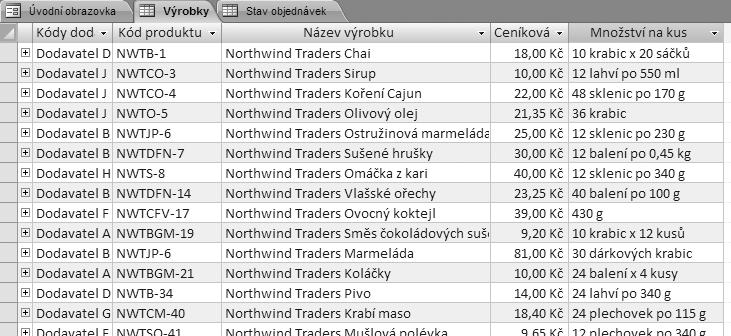
Obrázek 1.1: Tabulka v aplikaci Microsoft Access
záznam (mohl by být klíčem). Jako primární klíč, který jednoznačně identifikuje, o který výrobek (záznam) se jedná, bychom tedy s největší pravděpodobností zvolili objednací kód výrobku.
Na obrázku 1.1 vidíme příklad tabulky uložené v databázi aplikace Microsoft Access 2010.
V tabulce jsou uložena samotná data, ale my jakožto uživatelé se na ně často potřebujeme dívat z více stran. Potřebujeme například vybrat jen některé záznamy. Nebo potřebujeme získat data z více tabulek zároveň. Nebo potřebujeme pro-
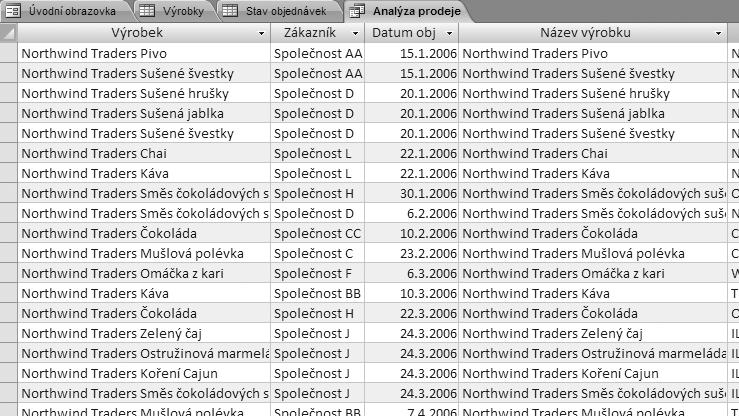
Obrázek 1.2: Dotaz v aplikaci Microsoft Access
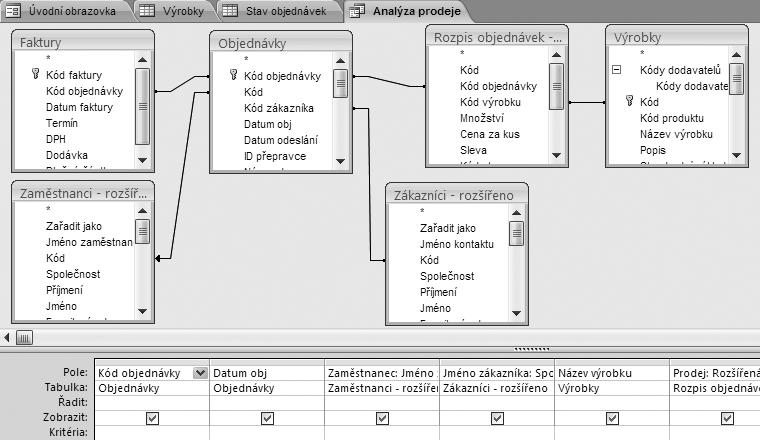
Obrázek 1.3: Návrh dotazu v aplikaci Microsoft Access
kameny
vést v daných tabulkách výpočty. K tomu všemu budeme využívat dotazy. Dotazy mohou získávat a zpracovávat data z tabulek, ale mohou také tabulky vytvářet, modifikovat nebo do nich data přidávat.
Příkladem dotazu by třeba mohlo být zobrazení informací o výrobcích a jejich vztahu k zákazníkům. To znamená, který zákazník si objednal který výrobek a kdy mu byl dodán. Výsledek dotazu vidíme na obrázku 1.2 – rozdíl mezi tabulkou a dotazem zde není patrný – pro uživatele to totiž není ani potřeba. Dotaz navrhne tvůrce databáze a uživatelé už jej pouze používají. Skutečný návrh dotazu je vidět na dalším obrázku (1.3). To vše lze ze správně navržené databáze velice rychle získat.
Formuláře usnadňují zadávání a prohlížení dat v databázi. Data není nutné zadávat přímo do tabulek, ale využijí se k tomu formuláře. Můžeme tak zabezpečit, že se budou data z více tabulek sbírat v jediném formuláři a uživatel tak nezapomene vyplnit vše potřebné. Zároveň může formulář nabídnout další funkci jako kontrolu zadávaných údajů, automatické přepočty či předvyplnění zadávaných údajů. Příklad formuláře databáze aplikace Microsoft Access 2010 je znázorněn na obrázku 1.4.
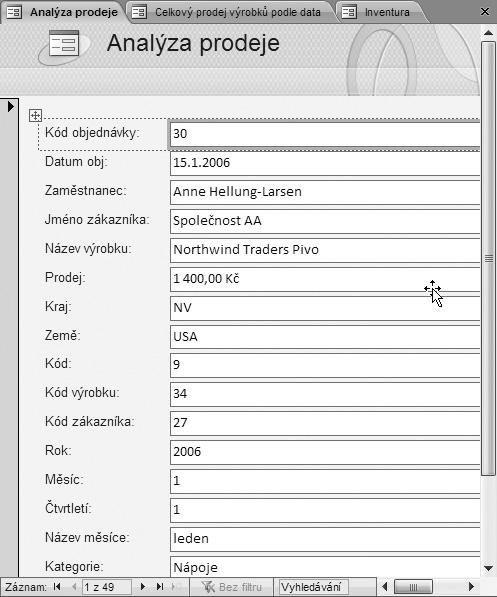
Obrázek 1.4: Formulář v aplikaci Microsoft Access
Podrobnáuživatelskápříručka
Sestavy jsou určeny k tvorbě výstupů z databáze. Data jsou většinou graficky upravena, přepočítána či shrnuta a je z nich vytvořena sestava. Taková sestava je pak primárně určena k tisku, to znamená, že obsahuje také informace o velikosti papíru, na který se bude tisknout, a další informace k tisku. Pomocí sestavy lze tisknout vše – počínaje měsíčními souhrny, přes smlouvy až k vizitkám. Samozřejmostí je libovolná modifikace grafické podoby sestavy, včetně obrázků. Sestavou může být například faktura vytvořená z tabulky výrobků z minulých příkladů, jak je vidět na obrázku 1.5.
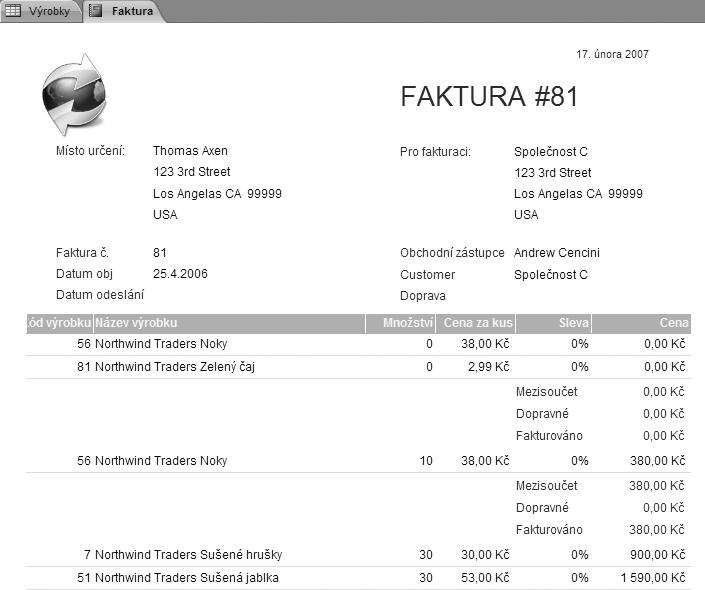
Obrázek 1.5:
Makra slouží k usnadnění a automatizaci často se opakujících úkolů. Tyto úkoly jsou shrnuty a zapsány do makra, které pak vše provede, aniž by byl nutný zásah uživatele. Příklad makra je vidět na obrázku 1.6, kde spuštěním makra zobrazíme dialogové okno, spustíme dotaz, aktualizujeme v něm data, zobrazíme přesýpací hodiny jako kurzor myši, počítač pípne a zavře celou databázi. To vše jediným poklepáním na název makra, případně jinou jednoduchou formou spuštění makra. Makro lze přiřadit tlačítku na formuláři nebo se může spouštět například při otevření databáze. Nově lze v Access 2010 spustit jako událost tabulky, například při přidání nebo změně záznamu. Makro v aplikaci Access nemusí vytvářet jen programátor. Zadání akcí je jednoduché, probíhá v českém jazyce (v české verzi Micro-
soft Access) a jedná se v podstatě o výběr akcí, které by měly jít za sebou v daném pořadí. Access 2010 oproti starším verzím ještě dále zjednodušuje zápis parametrů jednotlivých příkazů. Na obrázku 1.6 je ilustrace makra zapsaného v aplikaci Microsoft Access 2010.
Na rozdíl od většiny ostatních aplikací Microsoft Access však nelze tvořit makra pouhým zaznamenáváním prováděných akcí.
Tip: Protvorbumakernemusíbýtčlověkprogramátoranemusíznátžádnýprogramovací jazyk! Uživatelé jiných aplikací Microsoft Access znají makra většinou ve smyslu programových modulů, ve kterých je potřeba kód napsat v jazyce Visual Basic for Application, což pro Access naštěstí neplatí (ale pokročilým uživatelům je to umožněno).
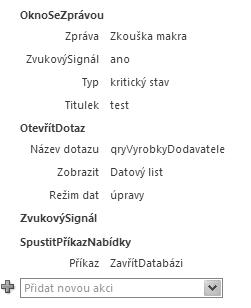
Obrázek 1.6: Jednoduché makro v aplikaci Microsoft Access
Programové moduly jsou moduly jazyka Visual Basic for Application a je to tedy to, co většina uživatelů zná z ostatních aplikací Microsoft Office pod pojmem Makra. Protože se už jedná o programování kódu, je toto téma přenecháno jiným publikacím, které se programováním zabývají.
Potěšující je, že programové moduly je možné vytvořit také z maker, a to tím, že se vytvořené makro převede na programový modul automaticky pomocí nástrojů aplikace Microsoft Access. Makro z obrázku 1.6 bylo převedeno právě do programového modulu a výsledek je zobrazen na obrázku 1.7.
Tip: Převod maker na programové moduly je jednoduchou a nenásilnou možností, jak se postupněučitVisualBasic.Makro,kterédobřeznáme,sipřevedemenamodulasnažíme sepochopit,jaknapsanýkódfunguje,ačasemhopostupněvylepšujemeaupravujeme.
Důležité: Návrh jednotlivých tabulek v databázi je spolu s relacemi nejdůležitějším krokemnávrhudatabáze.Radikálnízměnastrukturyhotovédatabáze,kterájejižnaplněna daty, je většinou obtížná a hlavně velice pracná! Každá informace by měla být v tabulce právě jednou a každá tabulka by měla obsahovat informace o jednom předmětu. Více o tom pojednává kapitola 2 – Seznámení.
Podrobnáuživatelskápříručka
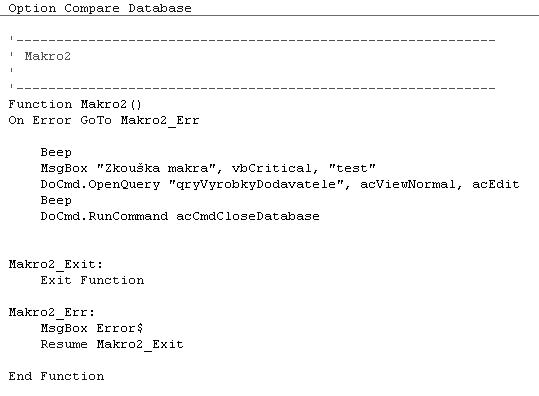
Obrázek 1.7: Programový modul v aplikaci Microsoft Access
Práce s databází však obnáší také další aspekty. Nestačí jen data vložit, zobrazit a vytisknout, ale musíme zajistit mnoho dalších činností tak, aby byl provoz databáze bezproblémový, bezpečný a abychom případně mohli spolupracovat také s dalšími specializovanými aplikacemi.
Velmi důležité pro databázový systém je mít možnost importu a exportu dat. Nejdříve totiž musíme data do databáze vložit, a pokud je máme prozatím uložena jinou formou, například v tabulce Microsoft Excel, pak je budeme chtít jednoduchou formou přenést do naší nové databáze. Někdy se nejedná o jednorázovou akci při vytvoření databáze, ale můžeme například potřebovat každý den importovat do databáze elektronický bankovní výpis, který budeme zpracovávat v účetnictví.
Neméně důležitý je také export údajů z databáze. Kdykoliv budeme potřebovat předat údaje z databáze dalším uživatelům, pak jistě použijeme export tabulek nebo jiných objektů databáze do jiného formátu – Microsoft Excel, HTML či třeba TXT. Export můžeme také použít pro sdílení informací z databáze, například prostřednictvím webové služby SharePoint.
Údaje v databázi potřebujeme velice často zpracovávat. K tomu budou sloužit nástroje Microsoft Access ve spojení s používáním výrazů. Výrazy jsou obdobou vzorců z aplikace Microsoft Excel. Příklad výrazu použitého v dotazu pro výpočet celkové ceny včetně DPH vidíme na obrázku 1.8.

Obrázek 1.8: Výraz v dotazu aplikace Microsoft Access
Když postavíme dům, musíme se – přestože je nový – věnovat také jeho údržbě. Stejně tak je tomu u databází. O vytvořenou databázi se musíme starat a často je k tomu vyhrazen speciální uživatel – správce databáze.
Pod pojem správa databáze můžeme zahrnout mnoho operací:
Sdílení databáze – budeme chtít zajistit, aby k uloženým údajům mělo přístup více uživatelů najednou a aby s nimi mohli pracovat zároveň.
Zabezpečení databáze – některé údaje v databázi pravděpodobně nejsou určeny všem uživatelům, a proto budeme databázi ukládat například s heslem nebo zamezíme některým úpravám. Jednou z možností v aplikaci Microsoft Access je zamezit změnám v návrhu databáze a povolit pouze zadávání a zpracování údajů.
Správa souboru databáze – celá databáze musí být někde uložena a také nad tímto souborem je potřeba mít kontrolu. Microsoft Access nabízí pro správu souboru několik nástrojů, přičemž jedním z nich je komprimace databáze (více se dočteme v kapitole věnované správě databáze).
Zálohování – v databázi máme často uloženy zásadní informace a bylo by nepříjemné (a často i drahé) o ně přijít, a proto aplikace Microsoft Access nabízí komfortní možnosti zálohování souboru.
K tématu správy databáze se váže ještě mnoho dalších nástrojů, jako například zabezpečení maker či rozdělování databáze, ale o tom všem si více povíme právě v kapitole věnované přímo správě databáze.
Pojďme se teď věnovat základní práci s aplikací Microsoft Access 2010. Začneme spuštěním aplikace, popíšeme si uživatelské prostředí a založíme si první jednoduchou databázi. Ukážeme si také způsob použití databází vytvořených v dřívějších verzích aplikace Access a nakonec si stručně vysvětlíme základní aspekty návrhu databází.
Program Microsoft Access 2010 lze spustit několika základními způsoby. Lze použít základní spuštění pomocí ikony, spustit aplikaci pomocí příkazového řádku, či si připravit vlastního zástupce.
Spuštění programu Microsoft Access přes nabídku Start je stejné jako u předchozích verzí. To znamená, že po standardní instalaci najdeme zástupce pro spuštění aplikace v nabídce Start → Všechny programy ve skupině Microsoft Office pod ikonou s textem Microsoft Access 2010.
Poznámka: Pokud již máme nějakou databázi k dispozici, pak stačí poklepat myší na názevsouboru(např.vPrůzkumníku).AutomatickybysemělaspustitaplikaceMicrosoft Access s již otevřenou zvolenou databází.
Chceme-li aplikaci spustit ručně s určitými volbami při startu (např. režim spuštění či jaká databáze se má otevřít), pak je vhodné použít příkazového řádku.
1. V nabídce Start zvolíme Spustit
2. Pomocí tlačítka Procházet najdeme aplikaci Microsoft Access (při standardní instalaci je to C:\Program files\Microsoft Office\Office14\MSAccess.exe).
3. Zapíšeme přepínače podle následující podkapitoly.
Zápis v příkazovém řádku pro výhradní přístup do databáze test.mdb na disku D: pak bude vypadat například takto (obrázek 1.9):
C:\Program files\Microsoft Office\Office14\ MSAccess.exe D:\test.mdb /Excl
Upřesnění spuštění z příkazového
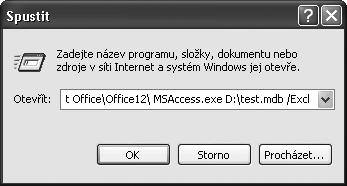
Obrázek 1.9: Spuštění z příkazového řádku
Při spouštění z příkazového řádku je možné určit chování aplikace a databáze po jejím otevření pomocí přepínačů, které budeme zapisovat za cestu k aplikaci a databázi. Výsledný text použitý pro spuštění aplikace může vypadat například takto:
C:\Program files\Microsoft Office\Office14\MSAccess.exe“ D:\test.mdb /Ro –spustí aplikaci Microsoft Access a databázi test.mdb v režimu pouze pro čtení. Vlastnosti takovéhoto zástupce vidíme na obrázku 1.11.
C:\Program files\Microsoft Office\Office14\MSAccess.exe“ D:\test.mdb /repair –spustí aplikaci Microsoft Access, pokusí se opravit databázi nazvanou test.mdb a celou aplikaci uzavře. Tento postup je vhodný, pokud se nedaří tuto databázi otevřít a tudíž spustit opravu ručně, nebo pokud chceme provádět tuto opravu pravidelně.
C:\Program files\Microsoft Office\Office14\MSAccess.exe“ D:\test.mdb /workgroup D:\SouborZabezpeční.mdw – spustí aplikaci Microsoft Access a databázi test.mdb s nastaveným souborem zabezpečení pracovní skupiny.
Poznámka: Přehled přepínačů, kterémůžemepoužítprospouštění pomocí příkazového řádku, nalezneme v příloze v části Možnosti spouštění aplikace Microsoft Access.
Tip: Pokud do složky s databází uložíme také soubor stejného názvu s obrázkem typu BMP, pak tentoobrázekuvidímejakouvítací obrázek(splash screen)Microsoft Accessu.
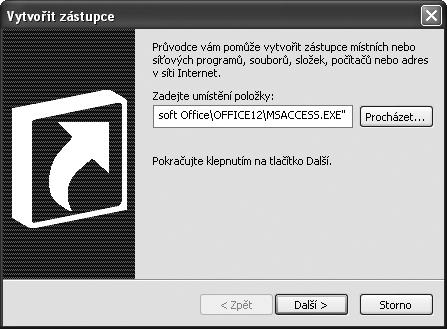
Obrázek 1.10: Vytváření zástupce databáze aplikace Access
Pokud často otevíráme jednu databázi se stále stejným nastavením přepínačů příkazového řádku a chceme si pro ni připravit Zástupce, kterým budeme databázi spouštět, pak budeme postupovat následujícím způsobem:
1. Zvolíme místo, kam budeme chtít Zástupce vložit – např. Plocha nebo Dokumenty.
2. Klepneme pravým tlačítkem myši a zvolíme Nový → Zástupce.
3. Otevřel se průvodce. Pomocí tlačítka Procházet najdeme aplikaci Microsoft Access (při standardní instalaci je to “C:\Program files\Microsoft Office\Office14\ MSAccess.exe“).
Za text s cestou k aplikaci Microsoft Access zapíšeme cestu k souboru. Pokud zadáváme kompletní cestu, pak vše uzavřeme do uvozovek. Například:
Podrobnáuživatelskápříručka
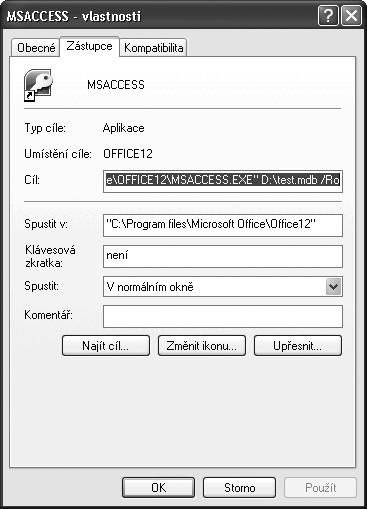
Obrázek 1.11: Příklad vlastností zástupce databáze aplikace Access
“ C:\Program files\Microsoft Office\Office14\ Samples\NorthWind.mdb“.
Za text s cestou k aplikaci a k souboru zadáme potřebné přepínače podle předchozí podkapitoly. Například: /RO pro režim pouze čtení.
4. Klepneme na tlačítko Další
5. Zadáme název zástupce a potvrdíme tlačítkem Dokončit. Postup vytváření a výsledný zástupce jsou zobrazeny na obrázcích 1.10, 1.11 a 1.12.
V této části jsme se seznámili s možnostmi spouštění aplikace Microsoft Access. Určitě to neznamená, že musíme znát nebo dokonce používat všechny zmiňované možnosti. Nejčastěji asi budeme již hotovou databázi otevírat poklepáním na název souboru.

Obrázek 1.12: Zástupce databáze aplikace Access
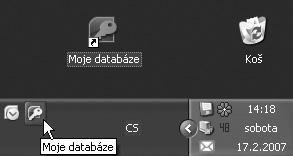
Obrázek 1.13: Přetažení zástupce na panel rychlého spuštění
V předchozí části jsme si ukázali vytvoření zástupce. Nyní si ukážeme, jak tohoto zástupce přidat na panel rychlého spuštění (obrázek 1.13).
1. Vytvoříme zástupce podle bodů 1–5 předchozího postupu.
2. Chytneme zástupce myší a přetáhneme ho na panel rychlého spuštění.
3. Zástupce na panelu rychlého spuštění je ihned připraven k použití.
Tip: Zástupcenapanelurychléhospuštěnímůžemetakévytvořitpřímopřetaženímnázvu souboru na panel rychlého spuštění.
Aplikaci Microsoft Access již umíme spustit, takže je nejvyšší čas ji začít používat. V následujících řádcích si ukážeme postup pro vytvoření nové databáze a ukážeme si také základní principy ovládání aplikace Access pro práci s databází.
Začněme tedy tím, že budeme chtít založit naši první databázi. Zejména uživatelé jiných aplikací (Excel, Word apod.) zde jistě zaregistrují rozdíl při práci se soubory.
Databáze aplikace Microsoft Access je uložena v jednom jediném souboru, včetně všech svých tabulek, dotazů, formulářů, sestav a dalších objektů. Soubor s databází tedy vytváříme pouze jednou při zakládání databáze a při vytváření dalších objektů v databázi (tabulek apod.) již není potřeba znovu vytvářet a ukládat soubor. Dalším rozdílem je, že soubor s databází není potřeba průběžně ukládat, tak jak jsme z ostatních aplikací jistě zvyklí. To s sebou nese i určitou nevýhodu – mnoho provedených akcí nelze vrátit zpět a nelze se ani vrátit k neuložené verzi databáze (taková totiž neexistuje). Také proto je u databází relativně důležité zálohování.
Možnosti vytvoření souboru
Po spuštění aplikace Microsoft Access se ukáže zobrazení Backstage s možnostmi založení nového souboru a dalšími volbami karty Soubor (obrázek 1.14). Máme několik možností:
založit databázi ze šablony v počítači (umístění Doma).
založit prázdnou databázi (Prázdná databáze).
založit databázi ze šablony na Microsoft Office Online.
vyhledat šablonu na Office Online.
otevřít existující databázi (Otevřít) nebo databázi, s níž jsme pracovali nedávno (Naposledy otevřené).
upravit nastavení aplikace Access 2010.
Tip: NatutoobrazovkusemůžemedostatkdykolivklepnutímnakartuSouborazvolením položky Nový
Poznámka: Vzorovou databázi Northwind známou ze starších verzí Microsoft Access najdeme v umístění Doma v kategorii Ukázkové šablony.
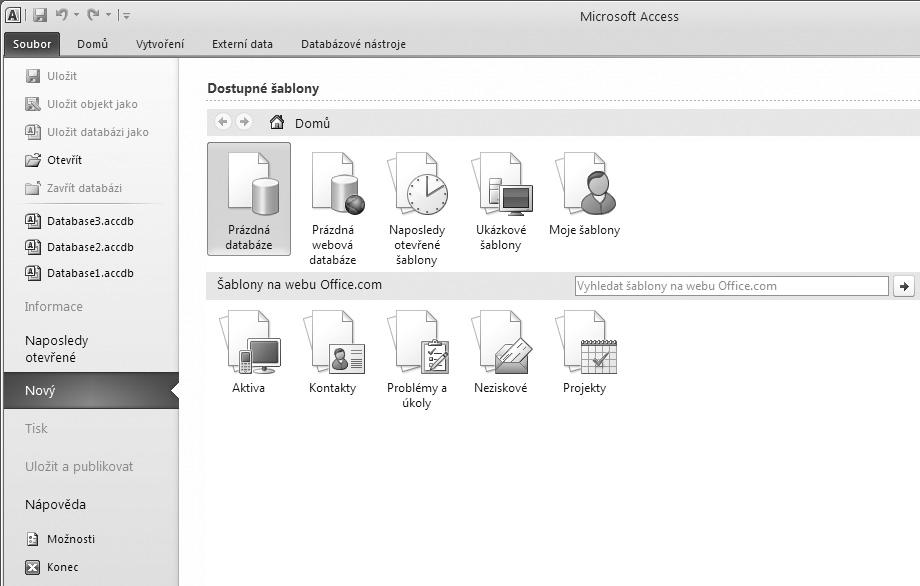
Obrázek 1.14: Zobrazení Backstage (karta Soubor)
Abychom si mohli popsat práci v prostředí aplikace Microsoft Access 2007, založíme si nyní prázdnou databázi, na které si práci s uživatelským prostředím aplikace popíšeme. Prázdná databáze neobsahuje žádné tabulky ani žádné další objekty či speciální nastavení aplikace Access (přepínací panel apod.). Je tedy ideální volbou,
Podrobnáuživatelskápříručka
když chceme vytvářet databázi krok po kroku od jejího začátku. Postup založení nové prázdné databáze je následující:
1. Pod nadpisem Dostupné šablony a Doma klepneme na ikonu s textem Prázdná databáze
2. Do podokna v pravé části obrazovky zapíšeme název souboru s naší databází (např. Moje první databáze).
3. Klepneme na tlačítko Vytvořit.
V systému Office 2010 se Microsoft rozhodl pokračovat v používání pásu karet v uživatelském rozhraní, přičemž některé Karty zaznamenaly drobné změny tak, aby se s nimi pracovalo co nejjednodušeji a nejrychleji. Pojďme se proto chvíli věnovat popisu ovládání aplikace Microsoft Access a efektivnímu využívání jednotlivých prvků uživatelského prostředí. Ovládání pomocí pásu karet je vidět na obrázku 1.15, o něm ale více a podrobněji až v podkapitole pás karet.
Obrázek 1.15: Pás karet (zde karta Domů)
Karta Soubor
Jedním z prvků uživatelského rozhraní Microsoft Accessu verze 2010 je karta Soubor, kterou najdeme v levém horním rohu aplikace. V této nabídce jsou zahrnuty operace pro práci se soubory – tedy s databází jako celkem, zejména založení nového, otevření existujícího, uložení, tisk, správa a ukončení. Z velké části nahrazuje nabídku Soubor z verze Access 2003 a starších a tlačítko Office z verze 2007. Přestože karta Soubor nahrazuje tlačítko Office z verze 2007, došlo k několika změnám. Nemluvíme jen o změně tvaru a vzhledu tlačítka, ale hlavně o jeho chování. Vzhledem k důležitosti se nyní po klepnutí na kartu Soubor otevře celé okno (a zastíní tak původní okno aplikace) se všemi možnostmi. Máme tak možnost pracovat mnohem přehledněji. Toto okno se nazývá zobrazení Backstage.
Důležité: Tlačítko Office je ve verzi 2010 nahrazeno kartou Soubor. Klepnutím na tuto kartu se otevře zobrazení Backstage.

Ve verzi 2010 neexistují panely nástrojů, ale používá se takzvaný pás karet (viz dále). Tím však odpadla možnost vlastního nastavení panelů nástrojů.
Poznámka: VOffice2010jemožnévytvářetvlastníkartypropáskaret,atoformouXML dokumentů. Existuje řada nástrojů, které s návrhem pomohou.
Proto v aplikaci Access 2010 existuje jeden speciální prvek uživatelského prostředí – panel Rychlý přístup. Tento panel slouží pro uživatele jako seznam odkazů (tlačítek) na nejčastěji používané operace.
Standardně na tomto panelu nalezneme tlačítka Uložit, Zpět a funkci Znovu. Pokud bychom chtěli na panel Rychlého spuštění přidat určitou akci, pak máme dvě možnosti:
Vybereme zvolené tlačítko z oblasti pásu karet, klepneme na něj pravým tlačítkem a zvolíme Přidat na panel rychlého spuštění.
Klepneme na šipku v pravé části panelu Rychlé spuštění, zvolíme možnost Další příkazy, vybereme požadovanou operaci z nabízeného seznamu a klepneme na tlačítko Přidat.
Odebrání tlačítka lze provést klepnutím pravým tlačítkem na panelu Rychlý přístup a volbou Odebrat z panelu nástrojů Rychlý přístup.
Důležité: VerzeMicrosoftAccess2010neobsahujepanelynástrojů,aprotojenelzeani upravovat. Vlastní nastavení je možné aplikovat pouze na panel Rychlý přístup.
Dalším prvkem uživatelského rozhraní jsou nabídky. Na rozdíl od předchozích verzí se v nich však nezanořujeme do hloubky, ale pouze volíme údaje zobrazené na pásu karet. Pokud by náhodou pás karet nebyl zobrazen, zkusme stisknout klávesy Ctrl+F1.
Tip: Po stisknutí tlačítka Alt se zobrazí přístupové klávesy pro nabídky a tlačítka pásu karet.
Základním prvkem uživatelského rozhraní ve verzi 2010 je pás karet. Ve své podstatě nahrazuje panely nástrojů ze starších verzích Office nebo známé z jiných aplikací, ale s tím rozdílem, že při zvolení určité nabídky (např. Domů, Vytvořit, Externí data apod.) mění tlačítka zobrazená na pásu karet, nerozbaluje však další nabídky. Například pás karet pro nabídku Domů je zobrazen na obrázku 1.15. V konečném důsledku to znamená, že při práci s určitou Kartou máme vždy po ruce všechna potřebná tlačítka a není potřeba dále procházet nabídky do hloubky.
Tip: Pás karet je možné skrýt poklepáním na zvolenou nabídku (např. na Domů). Pás karet je také možné skrýt stisknutím kláves Ctrl+F1.
Některá tlačítka na pásu karet obsahují tzv. Galerie. Galerii aktivujeme malou šipkou vedle tlačítka. Galerie jsou použity zejména tam, kde potřebujeme zobrazit hodně
Podrobnáuživatelskápříručka
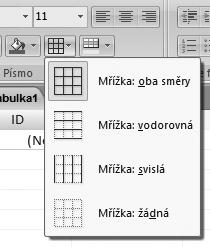
Obrázek 1.16: Galerie pro mřížku
grafických ikon, například při formátování a podobně. Více než v aplikaci Access jsou galerie používány pro své vlastnosti hlavně v aplikacích Microsoft Word či PowerPoint.
Příklad: zkusíme nabídku Domů a ve skupině pro Písmo nalezneme tlačítko pro nastavení mřížky. Protože volby, které budou k dispozici, by bylo těžké popsat slovně, zobrazí Microsoft Access galerii a my si můžeme vybrat vhodnou volbu, podle grafického a textového popisu zároveň. Situace je znázorněná na obrázku 1.16.
Pracovní plocha aplikace
Pod oblastí pásu karet je pracovní plocha aplikace, ve které si budeme zobrazovat tabulky, dotazy, formuláře a všechny další prvky, s nimiž budeme pracovat. V této části (nalevo) také nalezneme Navigační podokno, o kterém si nyní povíme více.
Navigační podokno
Navigační podokno je základním prvkem pro práci s jednotlivými objekty databáze. Najdeme zde přehledně uspořádané všechny objekty databáze, přičemž slovem uspořádané je myšleno i to, že si uspořádání jednotlivých prvků můžeme měnit (o tom ale více v kapitole Správa databáze).
Poznámka: Navigační podokno nahrazuje Okno databáze ze starších verzí aplikace Microsoft Access.
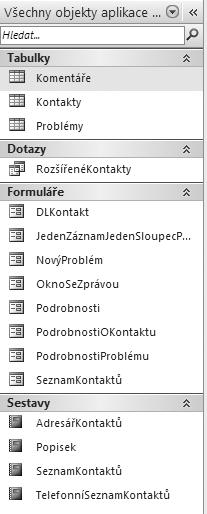
Obrázek 1.17: Navigační podokno
Navigační podokno je znázorněno na obrázku 1.21 (pro příklad vzorové databáze Northwind.accdb). Pojďme si nyní stručně popsat práci s tímto podoknem. V pravém horním rohu navigačního podokna najdeme šipku dolů a šipku doleva. Pomocí šipky doleva můžeme navigační podokno skrýt a zase zobrazit. Šipka směrem dolů slouží k zobrazení kategorií a filtrů. Jak kategorie, tak filtry si můžeme vytvářet vlastní a tím si můžeme přizpůsobovat vzhled aplikace.
Tip: NavigačnípodoknojemožnézobrazitaskrýttakéstiskemklávesyF11.Vnavigačním podokně jsou zobrazeny jednotlivé objekty databáze, které můžeme otevřít poklepáním, nebomůžemevyvolatmístnínabídkuklepnutímpravýmtlačítkemnanázevobjektu.
Stavový řádek
Stavový řádek (viz obrázek 1.18) je umístěn v nejspodnější části aplikace. Slouží k zobrazování informací o stavu aplikace. Dále je možné (ve výchozím nastavení zapnuto) ve stavovém řádku zobrazit také ikony zástupců.
Obrázek 1.18: Stavový řádek aplikace Access
Aplikace však umožňuje měnit nastavení stavového řádku a volit si tak informace, které na něm uvidíme. Nastavení změníme klepnutím pravým tlačítkem na stavový řádek a označením nebo zrušením označení vybrané volby (obrázek 1.19).
Caps Lock – zobrazování informací o stisknutí klávesy Caps Lock.
Režim Kana – informuje o zapnutém režimu psaní znaků Kana (aktivuje se tlačítkem napravo od mezerníku na japonské klávesnici).
Num Lock – zobrazování informací o stisknutí klávesy Num Lock.
Scroll Lock – zobrazování informací o stisknutí klávesy Scroll Lock.
Přepisování – režim přepisu nebo vkládání. Režim lze přepínat klávesou Ins.
Filtrováno – oznamuje, že je v tabulce aktivní filtr.
Režim přesouvání – režim přesunu sloupců pomocí šipek na klávesnici. Režim je možné aktivovat klávesovou zkratkou Ctrl+Shift+F8.
Rozšířený výběr – režim rozšířeného výběru. Pomocí klávesy F8 aktivujeme tento režim. Postupným tisknutím klávesy F8 označujeme zvolený text, pole, záznam, tabulku (platí pro zobrazení tabulky v zobrazení datového listu (Datasheet View)).
Zobrazit klávesové zkratky – zobrazí nebo skryje část panelu obsahující ikony zástupců častých operací. Pojmenování klávesové zkratky zde tedy není úplně přesné, protože s klávesami nemá nic společného.
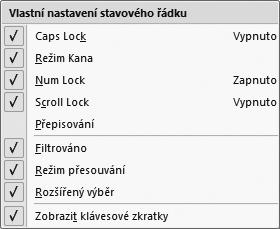
Obrázek 1.19: Nastavení informací zobrazených ve stavovém řádku
Tip: Pokudsezdá,žejevtabulcevidětpřílišmálozáznamů,pakjevhodnépodívatsedo stavovéhořádku,zdaneníaktivníFiltr(deaktivovatFiltrmůžemevnabídce Domů natlačítku Filtr).
Panel zpráv
Panel nazvaný Panel zpráv se objeví, pouze pokud aplikace Microsoft Access potřebuje zobrazit varovné hlášení. Varování se objeví pod oblastí pásu karet a obsahuje také tlačítka, která mohou vyřešit vzniklou situaci. Jedním z varování je například Varování zabezpečení o zablokování aktivního obsahu databáze z bezpečnostních důvodů. Panel je znázorněn na obrázku 1.20. Oproti starší verzi Access je zobrazen ve výraznějších barvách.
Obrázek 1.20: Panel zpráv s varováním zabezpečení
Tip: PanelzprávjemožnénastavitvnabídceSouborvybráním Možnosti apotévýběrem záložky Panel zpráv.
Podrobnáuživatelskápříručka
Nyní si založíme další databázi, na které si ukážeme ovládání aplikace Microsoft Access 2010. Spustíme aplikaci Microsoft Access. Například přes nabídku Start → Všechny programy → Microsoft Office → Microsoft Office Access 2010
Spustila se aplikace Microsoft Access a otevřela se úvodní stránka s možností založení nové databáze. (Jako příklad v tomto postupu použijeme vzorovou databázi studentů, šablonu, ve které budeme evidovat osobní údaje studentů a jejich rodiče.)
1. V levé části zvolíme vhodnou kategorii šablon (například Ukázkové šablony) a klepneme na miniaturu Studenti ve střední části obrazovky.
2. V pravé části obrazovky se nabízí název databáze (Studenti). Nabízený název přepíšeme například na Moje škola.
3. Klepneme na tlačítko Stáhnout nebo Vytvořit (podle toho, zda se jedná o místní nebo online šablonu).
Poznámka: Při stahování šablony z webu Microsoft Office Online ověřuje server pravost nainstalovaného softwaru. V případě, že máme nelegální kopii software, nepodaří se šablonu stáhnout.
4. Otevřela se databáze (v našem příkladu prázdná vzorová databáze studentů s otevřenou tabulkou Studenti).
Tip: Již při zakládání databáze můžeme zvolit uložení souboru přímo pomocí Windows SharePointServicesaumožnittakjednoduchésdílenídatabázeostatnímiuživateli.Služba SharePoint umožní velmi efektivní sdílení informací mezi více uživateli s plnou integrací do aplikací sady systému Microsoft Office, v našem případě aplikace Microsoft Access. Díky službě SharePoint navíc ostatní uživatelé nemusí používat aplikaci MicrosoftAccess,alemohoupracovatnapříkladvtabulkovémprocesoruMicrosoftExcelnebo dokonce přímo přes prohlížeč webových stránek.
Pokud bychom chtěli otevřít databázi, která již existuje, pak zvolíme Otevřít a najdeme databázi na pevném disku popřípadě na síti (nebo použijeme tlačítko Naposledy otevřené pro zobrazení naposledy použitých souborů).
Máme založenu novou databázi a případně si umíme otevřít i dříve vytvořenou. Podíváme se na práci s objekty otevřené databáze.
Zobrazení navigačního podokna
Nyní máme možnost pracovat s databází. Jako první si zobrazíme prvek uživatelského rozhraní nazvaný Navigační podokno (náhrada dřívějšího Okna databáze). V levém horním rohu aplikace pod nabídkami pásu karet klepneme na tlačítko dvou šipek a tím navigační podokno zobrazíme. Pokud je již navigační podokno zobrazeno, můžeme tento krok vynechat. Navigační podokno je zobrazeno na obrázku 1.21.
Tip: Navigačnípodoknomůžemeskrýtnebozobrazit stisknutím klávesy F11.
Pokud jsme vycházeli ze šablony, je již v navigačním podokně mnoho objektů. Kdybychom založili prázdnou novou databázi, pak bychom zde viděli pouze jedinou tabulku Tabulka1 (viz obrázek 1.22).
Uspořádání a zobrazení objektů databáze můžeme předem nastavit tak, aby se uživatelům pracovalo co nejlépe a měli vždy při ruce nejdůležitější objekty související s databází.
Jednoduchost práce s vlastním nastavením navigačního podokna můžeme demonstrovat na jednoduchém příkladu. Zkusíme si práci s objekty v navigačním podokně.
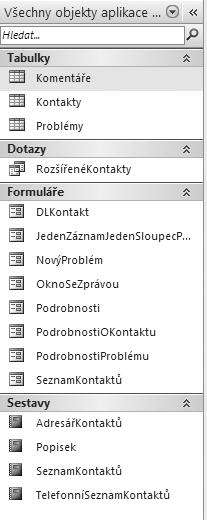
Obrázek 1.21: Navigační podokno
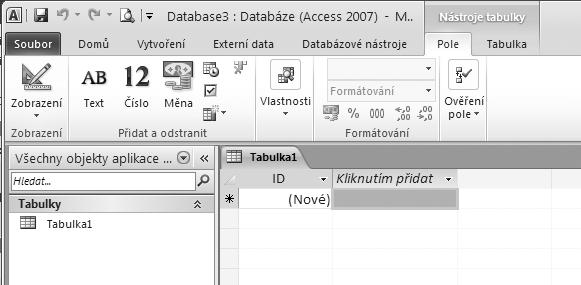
Obrázek 1.22: Prázdná tabulka v aplikaci Microsoft Access
Podrobnáuživatelskápříručka
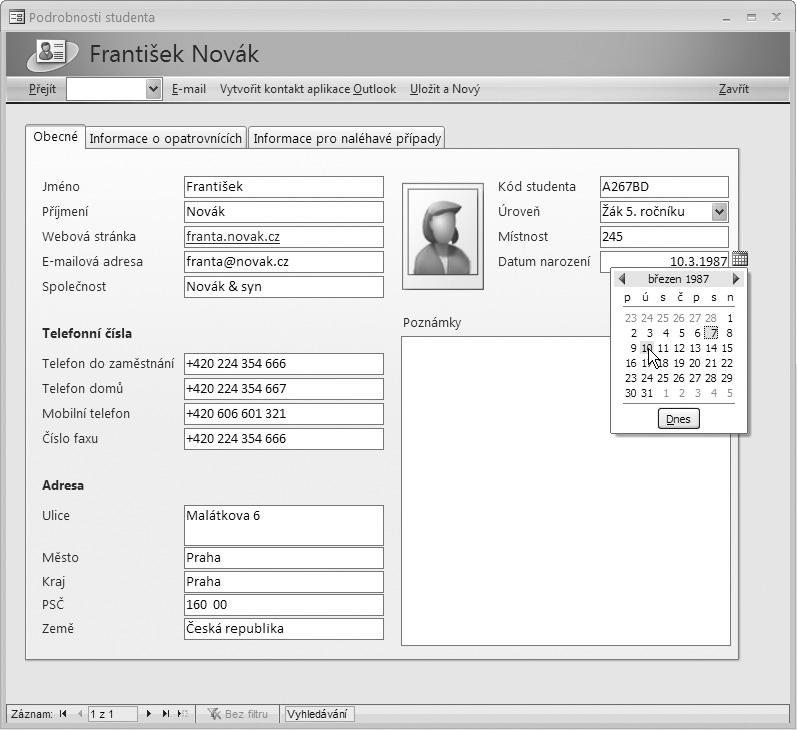
Obrázek 1.23: Formulář vzorové databáze
Otevření objektu (tabulky, formuláře) z navigačního podokna
Mějme databázi založenou na šabloně studenti a představme si situaci, kdy přijde do školy nový student a my jej budeme chtít zařadit do databáze.
1. Poklepeme myší na objekt nazvaný Podrobnosti studenta, čímž se otevře přehledný formulář určený k vyplnění potřebných údajů (obrázek 1.23).
Pokud známe práci s aplikací Microsoft Outlook, pak tento formulář bude jistě trochu připomínat dialog pro vkládání nových kontaktů. Tento formulář má celkem tři záložky – Obecné, Informace o opatrovnících a Informace pro naléhavé případy, takže vyplněním tohoto formuláře vlastně vyplňujeme několik tabulek (pro uživatele naprosto transparentně) včetně jejich propojení.
2. Vyplníme v tomto formuláři důsledně informace o smyšleném studentovi a stiskneme tlačítko Zavřít
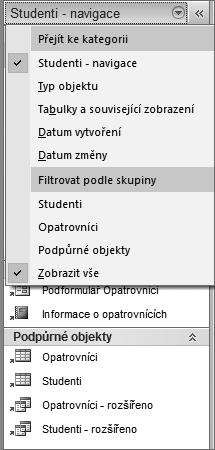
Obrázek 1.24: Volba zobrazení v Navigačním podokně