Počítač pre seniorov
Vyšlo aj v tlačovej podobe
Objednať môžete na www.albatrosmedia.sk
Josef Pecinovský
Počítač pre seniorov – e-kniha
Copyright © Albatros Media a. s., 2020
Všetky práva vyhradené.
Žiadna časť tejto publikácie nesmie byť rozširovaná bez písomného súhlasu majiteľov práv.
Počítač pre seniorov
Aktualizované vydanie
pre Windows 10
Josef Pecinovský

© Josef Pecinovský, 2020
Translation © Ján Ondrejkovič, 2020
ISBN v tlačenej verzii 978-80-566-1791-5
ISBN e-knihy 978-80-566-1845-5 (1. zverejnenie, 2020) (ePDF)
Obsah
Úvod
Dovoľte, aby som vám všetkým zablahoželal, pretože ste práve otvorili knihu, ktorá každého z našej generácie môže priviesť do sveta počítačov. Snažil som sa napísať túto knihu tak, aby ju pochopila aj stará Blašková zo zapadnutej Lehoty, aj starček Pagáč z vínnej pivnice.
Pristúpme k tejto záležitosti pod avantgardným heslom: „To by bolo, aby sme nedokázali to, čo zvládne aj náš osemročný vnúčik!“
K počítačom nemôžem pristupovať s pocitom tých, ktorí nevlezú do vody, kým sa nenaučia plávať. A že máme o pár rokov viac? To predsa vôbec nevadí. Máme zaručené príjmy, štát nám vypláca štedré dôchodky, a máme teda viac času.
Ale k veci: Možno sa vám to už stalo, možno, že sa vám to aj stane. Zrazu máte v rodine nový notebook (čítame „noutbúk“).
Poznámka: Pod pojmom notebook sa rozumie malý prenosný počítač, pripomínajúci svojím vzhľadom poznámkový blok alebo zápisník, teda anglicky notebook. Niekedy sa môžete stretnúť aj s pojmom laptop (počítač, ktorý sa dá používať na kolenách).
V dnešnej dobe je to trocha iné, ako za našich mladých čias, kedy domáce prístroje slúžili tak dlho, až definitívne doslúžili. Stačia dva – tri roky, aby plne funkčný prístroj nielen vyšiel z módy, ale dokonca beznádejne zastaral. To si môžeme všimnúť, ak budeme sledovať, s akými mobilmi sa naša mládež denne hrá.
Takémuto starnutiu hovoríme starnutie morálne, fyzicky by prístroj ešte určite slúžil dlhé roky k plnej spokojnosti. Počítače morálne starnú snáď najrýchlejšie zo všetkých produktov modernej elektroniky. A tak sa nečudujte, že vám syn, vnuk, dcéra, vnučka, synovec, neter (nehodiace sa prečiarknite) položia otázku: „Deduško (babička), zostal mi tu notebook, mám ho vyhodiť, alebo to s ním chceš skúsiť?“
Bežná reakcia staršieho človeka v tomto okamihu predpokladá zdesenie, paniku, bezradnosť, strach. Okamžite prebiehajú hlavou myšlienky typu: „Ja tomu predsa nerozumiem. Čo s tým budem robiť? Ja vôbec neviem, načo by mi to bolo.“
Ak v tomto okamihu budete reagovať odmietavo, práve ste si premárnili veľkú šancu. Druhýkrát sa vás už nikto neopýta a nepotrebný notebook skončí v lepšom prípade v bazáre, v horšom prípade v zbernom dvore. A to je predsa škoda, nie?
Pokiaľ čítate túto knihu, buď už ste na vyššie uvedenú otázku odpovedali áno, alebo už vo vás nejaký ten čertík hlodá, alebo snáď už máte podobný prístroj vyhliadnutý v špecializovanom obchode.
Pre našu knihu je to jedno, či použijete notebook starší, alebo si kúpite úplne nový, nie sú to zas tak veľké náklady.
V tom prípade vám blahoželám, prekročili ste rubikon a ocitli ste sa vo svete počítačov.
Teraz je tu ešte otázka: Čo s tou ploskou krabičkou podniknúť? Odpoveď na túto otázku by vám mala dať táto kniha.
Všetky postupy v tejto knihe sú písané pre operačný systém Windows 10. Ak máte vo svojom notebooku starší operačný systém –Windows XP snáď už nie, ale môžete sa ešte stretnúť s Windows 7, alebo aj s Windows 8 – verte, že v zásade sa tieto postupy nelíšia, ale predsa len tu sú veľakrát značné rozdiely. Vlastne aj táto kniha je písaná v roku 2019 podľa aktualizovanej verzie Windows 10, a niekedy proti prvej verzii tohto systému neostal kameň na kameni.
Ak máte úplne nový notebook, eventuálne prístroj nie starší ako päť rokov, máte po starostiach. V takom notebooku sú už Windows 10 nainštalované.
Ostatní to môžu mať zložitejšie. Môžu ostať pri staršej verzii Windows, čo neodporúčame, alebo systém aktualizovať. Na tomto mieste nebudeme riešiť, ako to urobiť. Je to pre začiatočníka trochu náročné. Preto by sme mali svojho potomka požiadať, aby nám nový Windows 10 do notebooku nainštaloval.
A keď už vám potomok nainštaluje systém, tak ho ešte poprosme, aby nám vytvoril účet. V každom prípade je treba zariadiť, aby nás notebook poznal a my sa mu môžeme prihlásiť menom a heslom. Bez toho to nejde. Vlastne v prvej kapitole sa o tom dá prečítať viac.
Poznámka: Operačný systém (Windows) je program, ktorý sa stará o to, aby počítač vôbec fungoval a aby sme si s ním rozumeli. Musíme pripustiť, že je to trochu zložitejšie, než ovládať mikrovlnku, trúbu alebo televíziu (prekvapivo aj tieto prístroje majú svoj operačný systém), ale zato sa vďaka Windows 10 stáva počítač prístrojom doslova univerzálnym, ktorý dokáže snáď všetko. Iba nám nenaseká drevo a neuvarí obed, ale to azda nevadí.
Prvé kroky
Prehrýzli sme sa úvodom, na stole pred nami leží notebook s nainštalovaným Windows 10, takže nastal čas, aby sme sa s ním zoznámili. V tejto kapitole si teda povieme, ako vlastne notebook vyzerá, ako je to v ňom zariadené, popíšeme si jeho možnosti a skúsime ho zapnúť.
Čo je to vlastne notebook
Už sme si povedali, že notebook (čítame „noutbúk“) je prenosný počítač; niekedy sa môžeme stretnúť aj s výrazom „laptop“. Pokiaľ iba očkom mrkneme na nejaký stolný počítač, zistíme, že toto zariadenie pozostáva najmenej zo štyroch častí: veľkej skrine, samostatného monitoru, pripojenej klávesnice a myši, väčšinou sú tu ešte reproduktory. Také zložité monštrum je jednoducho prikované ku stolu a o nejakom operatívnom sťahovaní nemôže byť ani reč. Hneď sú teda zrejmé rozdiely – náš notebook je malý, o niečo väčší ako kniha, a jedná sa o jediný kus. A ten má v sebe všetko, čo vyššie zmienený stolný počítač, aj tie reproduktory. V tom je jeho sila a najväčšia výhoda.
Tu by som mohol uviesť dlhé rozprávanie o tom, ako som si v starodávnych časoch elektroniky viezol stolný počítač na dovolenku, ktorú sme prežili v prenajatej chate. Nebol tam totiž žiadny vhodný stôl, a tak počítač ležal na podlahe, monitor stál na nočnom stolíku a klávesnicu som mal na lone, pričom som myšou jazdil na kolene. Už vtedy som svoj vrodený odpor k notebookom silno prehodnotil. Dnes mám počítače dva, jeden doma na stole, a práve na ňom píšem túto knihu, a druhý v kufríku, ktorý ma sprevádza na všetkých cestách. Nosil som ho na chrbte v batohu do zamestnania, môžem ho len vybaliť v autobuse, vo vlaku, v reštaurácii, aj v hotelovej izbe. Čas, ktorý som predtým márnil spánkom alebo sledovaním krajiny z okna, môžem teraz využiť tvorivým spôsobom.
Čo je to vlastne notebook
Všetko má pochopiteľne isté obmedzenia. Notebook sa predsa len niekedy prenesie, nejaké tie kilá si so sebou vždy berie, batérie nie sú nevyčerpateľné a zdrojov energie nie je po ruke vždy dostatok.
Ale čo je najdôležitejšie – z funkčného hľadiska ide o úplne rovnaký plnohodnotný prístroj, ako každý stolný počítač.
Na čo ho vlastne využijeme?
Počítače nie sú na počítanie, túto činnosť prenecháme kalkulačkám.
Počítače sú prístroje na spracovanie informácií.
Dá sa namietnuť, že predsa žiadne informácie, ktoré by bolo potreba spracovať počítačom, nemáme. Možno že nie, ale stačí sa trochu zamyslieť.
Čo napríklad texty? Pravda, keď chceme niekomu poslať papierovú pohľadnicu k narodeninám, počítač nám asi veľmi nepomôže, ale doba je už taká, že sa aj pohľadnice posielajú elektronicky. Ak chceme niekomu napísať list, jednoduchú správu, už sa tu počítače začínajú hlásiť o svoje práva. Nielenže s pomocou notebooku svoj list môžeme vytvoriť, ale môžeme ho rovno odoslať, bez toho, aby sme vstali od stola, a počas niekoľkých minút si môžeme na rovnakej obrazovke čítať odpoveď od adresáta. Tomuto fenoménu dnešnej doby sa hovorí elektronická pošta.
Pokiaľ si vedieme denník, píšeme verše, poviedky, fejtóny alebo romány, alebo si jednoducho chceme iba niečo poznamenať, aby sme na to nezabudli (čo sa vždy hodí), je pre nás počítač tou najlepšou investíciou. Na to môžeme využiť program nazývaný textový editor.
Poďme ďalej: Občas si chceme prečítať noviny, aj keď správy sú deň za dňom horšie. Preto ale vôbec nemusíme behať do trafiky, ten správny denník nám rovnako ponúkne notebook. Áno, tu využijeme internet, teda sieť sietí a nekonečný zdroj informácií.
A konečne aj tú kalkulačku, ktorá vypočítaný výsledok ihneď zabudne, nám môže notebook taktiež nahradiť. A keď si chceme zahrať karty alebo šachy a nemáme práve s kým, potom je tu notebook, trpezlivý protihráč.
1 – Prvé kroky
Možno si položíme otázku: Toto všetko predsa dokáže aj stolný počítač, prečo vlastne používať namiesto neho to ploské zariadenie, pripomínajúce knihu?
Dôvod je jednoduchý – zatiaľ, čo stolný počítač zaberie celý stôl aj blízke okolie, notebook je jediným masívnym kúskom hmoty, ktorý sa dá nosiť stále so sebou.
Pravda, niekedy vyžaduje trochu odlišné postupy.
Predovšetkým – všetko je maličké. Tie úplne najmenšie počítače dnes vlastne splynuli v jeden prístroj s mobilným telefónom a hovorí sa im rôzne, napríklad vreckové diáre. Do takejto hĺbky naša kniha nepôjde. Budeme sa zaoberať notebookom rozumnej veľkosti, teda veľkým asi ako kniha formátu A4, prípadne o kúsok väčším. Takýto notebook má displej (obrazovku) s uhlopriečkou 14 palcov, teda necelých 40 centimetrov. To nie je zase tak málo, stačí, keď si pripomenieme, že najstaršie televízory mali uhlopriečku asi 25 cm, mnohí z vás si ich isto pamätajú. A aby sme nečítali dlhé teoretické traktáty, všetko si budeme hneď skúšať.
Zapíname notebook
Notebook už máme pred sebou na stole. Môžeme ho prevádzkovať na batérii, ale určite bude výhodnejšie, keď ho doma občas budeme „kŕmiť“ z elektrickej siete.
K notebooku sme dostali „zdroj“, elektrický kábel, končiaci na jednom konci vidlicou na 230 V a na druhom konci špeciálnou zásuvkou, ktorá pasuje presne do jedného otvoru na zadnej alebo bočnej stene prístroja.
Najskôr zastrčíme zásuvku do notebooku a až potom pripojíme opačný koniec do elektrickej zásuvky.
Teraz už nebudeme váhať a dáme sa do práce. Otvoríme veko. Niekedy býva zaistené malou západkou, ktorú stačí stlačiť alebo posunúť do strany. Veko by malo ísť otvárať pomerne ľahko. Nastavíme ho do takej polohy, aby sme sa na plochu displeja pozerali zhruba v pravom uhle, a dôležité je, aby sa nelesklo odrazené pozadie. Okno za
Zapíname notebook
chrbtom nie je najvhodnejšie prostredie. Neskôr nastavenie upravíme podľa toho, ako bude jas displeja vyhovovať vašim očiam.
Pozrime sa na obrázok 1.1. Tu môžeme vidieť bežný notebook, pripravený na prácu. Rozlišujeme na ňom predovšetkým displej, malú plochú obrazovku. Zatiaľ na tom displeji nevidíme nič.
Aby sme mohli s notebookom pracovať, potrebujeme zariadenie, ktorým sa s ním môžeme dorozumieť. Preto sú tu k dispozícii klávesnice a polohovacie zariadenie zvané touchpad (čítame „tačpad“).
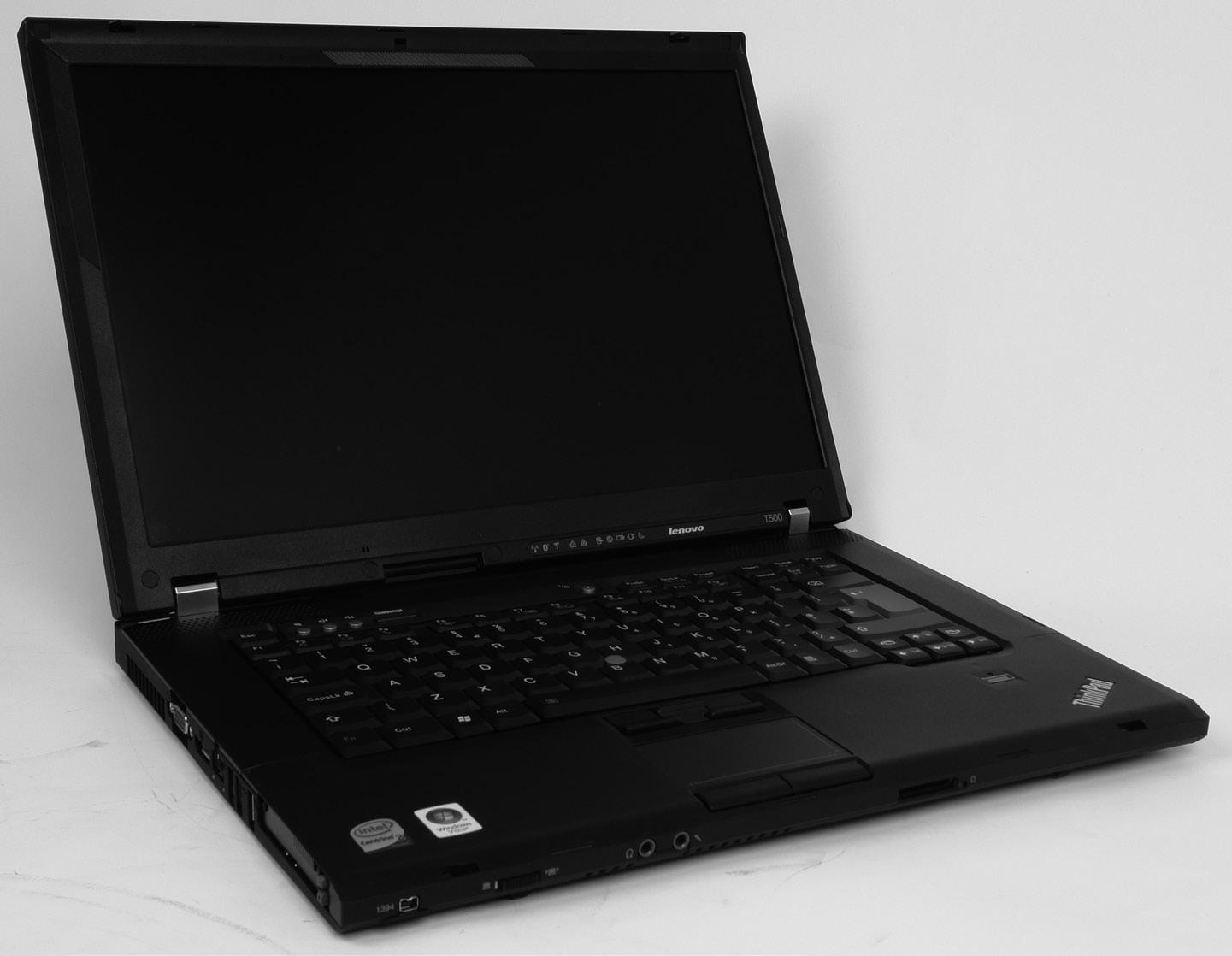
Obrázok 1.1: Bežný notebook
Notebook sa zapína vypínačom a pre informáciu sú tu umiestnené farebné svetielka, teda kontrolné diódy. Okrem toho tu môžeme zaznamenať otvory reproduktorov – notebook nie je nemý a bude sa s nami rozprávať, a niekedy aj priamo slovami.
1 – Prvé kroky
Tlačidlo pre zapnutie môže byť umiestnené rôzne, spoznáme ich podľa symbolu krúžku s anténou ako je na obrázku 1.2. Ľahko, ale dôrazne ho stlačíme.
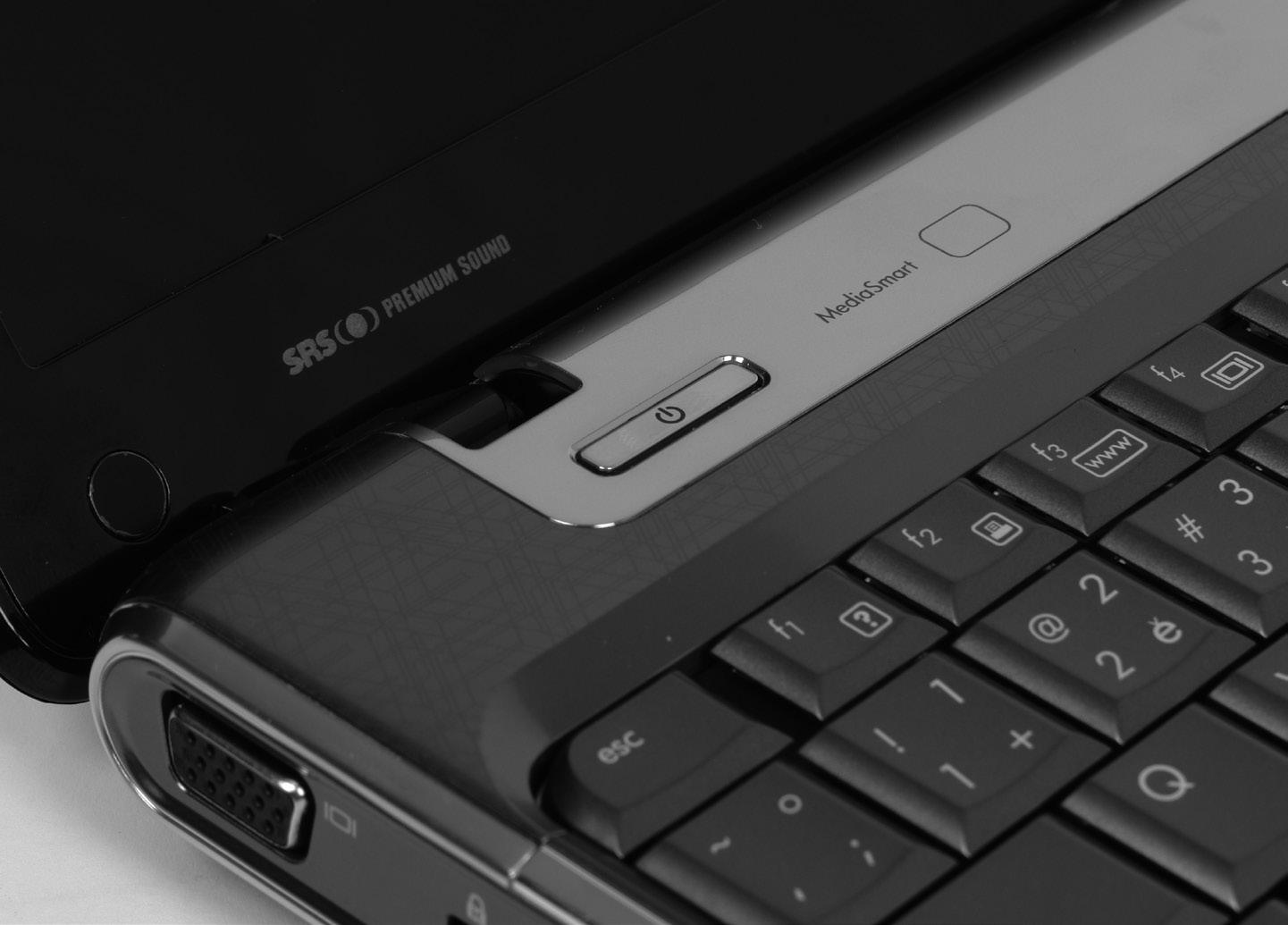
Obrázok 1.2: Tu zapneme notebook
Ihneď, ako notebook zapneme, začnú sa diať veľké veci, predovšetkým na displeji. Na doposiaľ čiernej obrazovke sa po niekoľkých sekundách rozžiari v plných farbách kontrolný obrazec operačného systému. Budeme si pamätať poradie, v ktorom sa všetko odohráva, zakaždým by totiž mal tento proces prebiehať rovnako.
Ak pri nasledujúcom spustení beží niečo inak, znamená to, v lepšom prípade, že systém stiahol automaticky aktualizácie a potrebuje čas, aby sa aktualizácie nainštalovali, v horšom prípade sa ale s notebookom stalo niečo nekalého, mnohokrát to naznačuje aj výskyt počítačového vírusu. Ani vtedy nie je potrebné robiť paniku, stačí spustiť antivírusovú kontrolu.
Zapíname notebook
Riešenie problému: Čo ak ale notebook nejde vôbec zapnúť? Obrazovka je stále tmavá a žiadna kontrolka nesvieti, možno niektorá sem-tam blikne. Potom tu máme niekoľko možných ciest k náprave.
• Je pravdepodobné, že nie je nabitá batéria, to vyriešime pripojením notebooku do elektrickej siete.
• Ak si myslíme, že sa notebook napája z elektrickej siete, pozrieme sa, či je šnúra v zástrčke a či ide vôbec prúd.
• Ak je tomto ohľade všetko v poriadku a kontrolky na notebooku svietia, je možné (aj keď málo pravdepodobné), že sa notebook nepodarilo prebudiť. Vyriešime to tak, že podržíme tlačidlo spúšťania viac ako päť sekúnd, čím sa notebook zaručene vypne. Po chvíli stisneme tlačidlo spúšťania znova, notebook by sa mal spustiť.
• Ak nepomôže nič z uvedeného, je notebook v takom stave, že už to sami nespravíme. Potrebujeme odbornú pomoc.
Spustenie notebooku trvá necelú minútu. Nakoniec by sa malo spúšťanie zastaviť a notebook by nás mal požiadať o heslo. Toto heslo nám musí povedať ten, od koho sme notebook získali. Napíšeme ho pomocou klávesnice – všetko bude vyzerať podobne ako na obrázku 1.3. Znaky hesla neuvidíme, aby nám ich nikto nemohol čítať spoza chrbta. Vloženie hesla potvrdíme stisnutím klávesu e.
Ešte chvíľu počkáme, kým sa dokončí štart na notebooku. Ak sme predtým notebook iba uspali alebo hibernovali (čo to je, si povieme neskôr), nájdeme na displeji svoju vlastnú rozrobenú prácu v tom stave, v akom sme ju nechali.
Ak sme však predtým notebook vypli, uvidíme pred sebou pracovnú plochu systému Windows 10; tá je podľa okolností buď prázdna a jednofarebná, alebo sa na nej zobrazuje zvolený motív, ako napríklad na obrázku 1.4.
V spodnej časti obrazovky môžeme vidieť lištu s viacerými piktogramami, ktorej sa hovorí hlavný panel.
KAPITOLA 1 – Prvé kroky
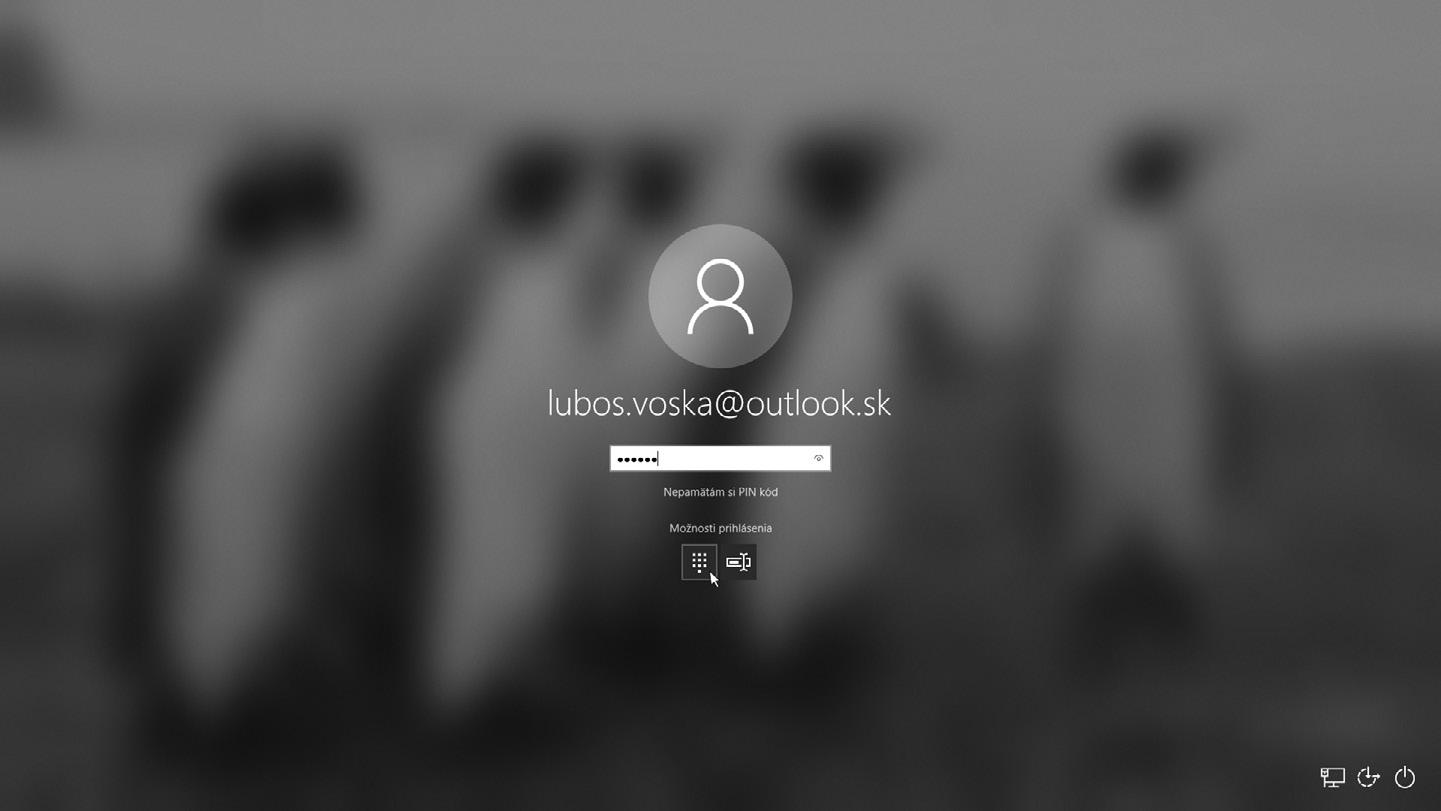
Obrázok 1.3: Zápis hesla na vstupnej obrazovke
Na ľavom okraji hlavného panelu sa nachádza nad mieru dôležité tlačidlo Štart (na obrázku 1.4 úplne vľavo dole).
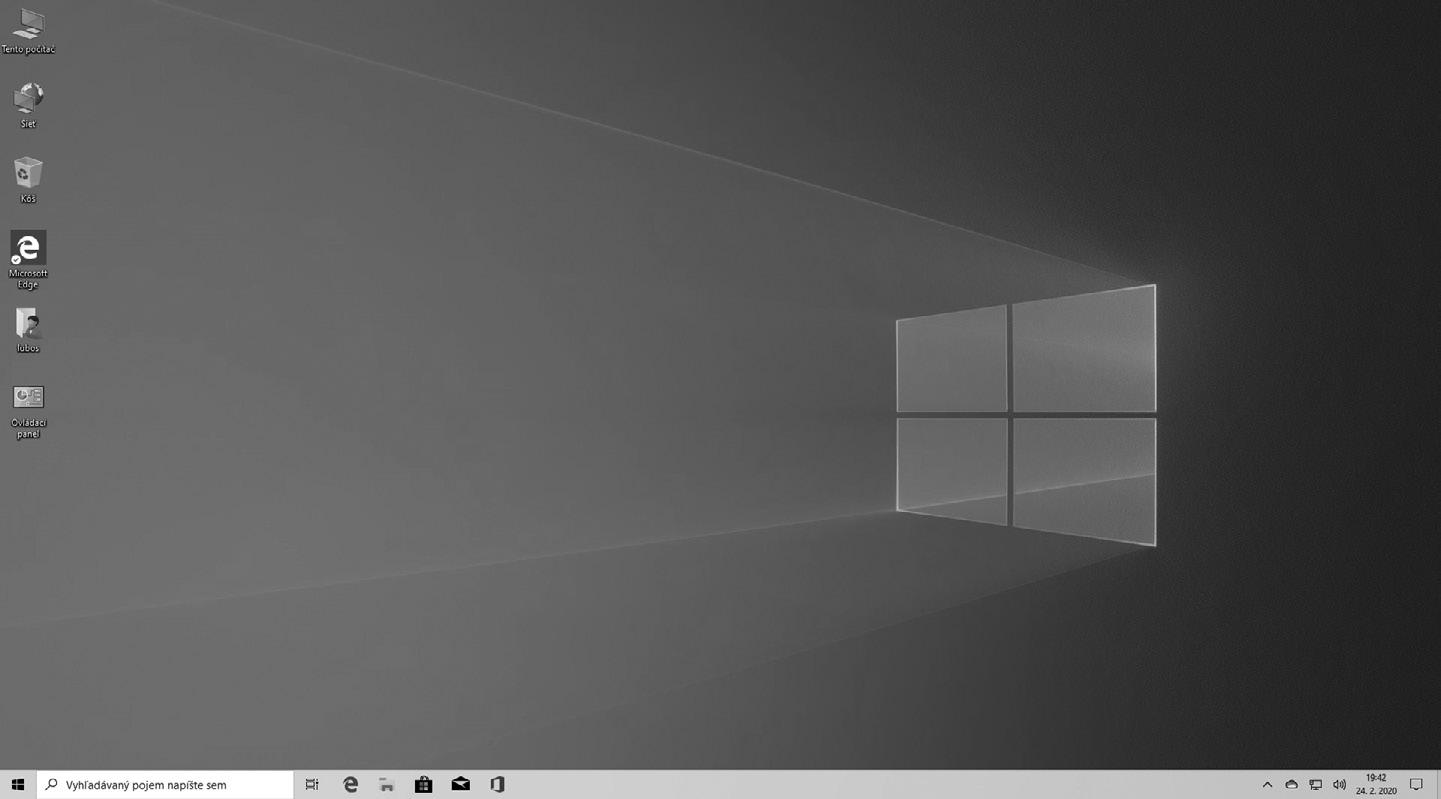
Obrázok 1.4: Pracovná plocha systému Windows 10
A na ploche sú rozhodené najrôznejšie ikony.
Pracujeme s touchpadom
Poznámka: Na obrázku 1.4 sa nachádza niekoľko najrôznejších ikon, ale my na svojom notebooku máme ikony celkom iné. Je to tým, aké programy sú v notebooku nainštalované.
Na začiatok to stačí, neskôr sa na všetko, čo na obrazovke vidíme, pozrieme podrobnejšie.
Kým sa pustíme do užitočnej práce, musíme si povedať niečo podstatné o napájaní notebooku. Kdesi vnútri zariadenia je ukrytý akumulátor, pomocou ktorého dokážeme určitý čas pracovať s notebookom kdekoľvek, aj v prírode. Akumulátor udrží prevádzku niekoľko hodín.
Neskôr si povieme, ako urobiť rôzne úsporné opatrenia.
Teraz ide ale o to, ako si počínať doma, kedy môžeme kŕmiť káblom, pripojeným k sieti. Ak však necháme kábel trvalo pripojený, bude sa akumulátor nepretržite dobíjať a to mu nerobí dobre. Preto je výhodnejšie notebook s nabitým akumulátorom od siete odpojiť a akumulátor znova nabiť, až keď nás k tomu notebook vyzve, a to roztomilým spôsobom, ako na obrázku 1.5.
Je však potrebné mať na pamäti, aby pred odchodom do miest, kde nie sú elektrické zástrčky, bol akumulátor plne nabitý.
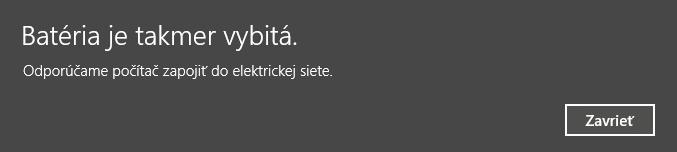
Obrázok 1.5: Batéria sa vybíja
Pracujeme s touchpadom
Touchpad (čítame „tačpad“) je polohovacie zariadenie. Pri stolnom počítači zastáva túto funkciu myš, pri notebooku sa môžeme zaobísť aj bez nej. Hneď si to vyskúšame, aj keď hneď vám dám radu, aby ste si radšej zaobstarali myš, práca s ňou je predsa len jednoduchšia ako s touchpadom.
1 – Prvé kroky
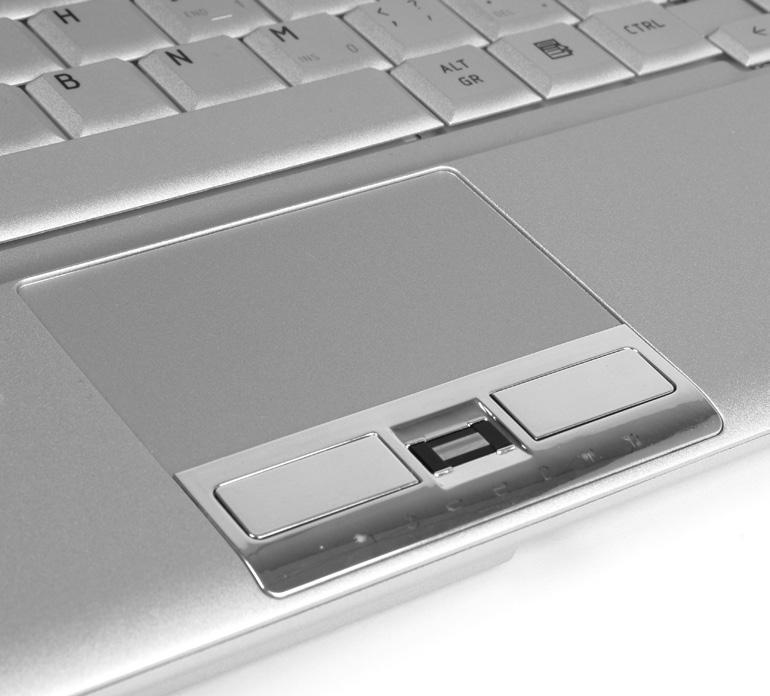
Touchpad je plochá priehlbina na hornej doske notebooku, doplnená dvoma alebo troma tlačidlami. Touchpad si môžeme prezrieť na obrázku 1.6 a tiež na svojom vlastnom notebooku.
Obrázok 1.6: Polohovacie zariadenie – touchpad
Touchpad – ako každé polohovacie zariadenie –
slúži na to, aby umožnil prechod ukazovateľa myši po obrazovke (displeji), niekedy sa tiež môžete stretnúť s pojmom kurzor myši. Ukazovateľ myši sa za normálnych okolností podobá šípke. Základným objektom, ktorý môžeme ovládať, je ikona. Oboje si môžeme prezrieť na obrázku 1.7.
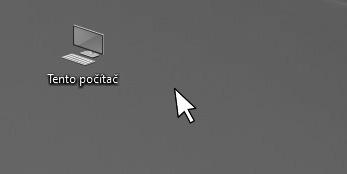
Obrázok 1.7: Ukazovateľ myši a typická ikona
Počas ďalšej práce podlieha ukazovateľ myši rôznym mutáciám a mení sa na presýpacie hodiny, niekedy na dopravnú značku, potom zase na ruku s ukazovákom, inokedy zase na šípky, smerujúce do rôznych svetových strán. Niekoľko podôb ukazovateľa myši si môžeme prezrieť na obrázku 1. 8.

Obrázok 1.8: Rôzne tvary ukazovateľa myši
Ak sa dotkneme plochy, ktorá nebýva väčšia ako 6 × 10 cm, zosnímajú maličké senzory elektrickú kapacitu nášho prsta, a tak sa určí jeho poloha. Ak posunieme prst po ploche, začne sa rovnakým smerom pohybovať ukazovateľ myši:
1. Pozrieme sa na displej a vyhľadáme ukazovateľ myši.
2. Ukazovák položíme na touchpad, ale netlačíme.
Pracujeme s touchpadom
3. Postupne posunieme prstom smerom od seba. Ukazovateľ myši na obrazovke sa dá do pohybu, a pretože posúvame prst smerom od seba, posúva sa nahor.
4. Zdvihneme ukazovák, ukazovateľ myši sa zastaví.
Ukazovateľ myši nás na začiatku veľmi nepočúva, ale nezúfajte. Chce to iba trocha cviku, vytrvajme. Prst v rukavici je neúčinný, podobne ako ceruzka alebo iné pomocné zariadenie. Rovnako mokré alebo spotené prsty môžu ukazovateľ myši celkom zmiasť.
Podobne si môžeme skúsiť pohyb ďalšími smermi; všimnite si, že na prejdenie celej plochy displeja je potrebné občas prst zdvihnúť a posunúť ho späť. Preto napríklad s pohybom smerom nahor by sme mali začať na dolnom okraji plochy.
Skúsme si teraz niečo iné. Vydajme sa pomocou touchpadu za určitým cieľom. Tým cieľom bude ikona Tento počítač (alebo ľubovoľná iná) na pracovnej ploche.
1. Vyhľadajme očami cieľ (ikonu) a ukazovateľ myši.
2. Ukazovák položíme na touchpad, ale netlačíme.
3. Posúvame ukazovák tak, aby sa ukazovateľ myši pohyboval smerom k ikone.
4. Ihneď, ako ukazovateľ myši dosiahne cieľ, zdvihneme prst.
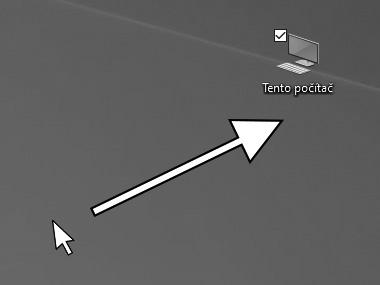
5. Stisneme ľavé tlačidlo touchpadu. Ikona sa zvýrazní; celý postup dokumentuje obrázok 1.9.
Tým, že sme presunuli ukazovateľ myši na nejaký objekt, v našom prípade ikonu, sme sa premiestnili – tomuto úkonu sa hovorí prechod. Tomu poslednému pohybu, teda stlačeniu ľavého tlačidla, sa hovorí klepnutie (môžeme tiež počuť aj slovo kliknutie). Tým naznačujeme, že sa o objekt, nad ktorým stojí ukazovateľ myši, zaujímame. Zvyčajne
Obrázok 1.9: Prechod na ikonu
nasleduje reakcia – naša ikona sa zvýraznila. Podobne sa dá napríklad kliknúť na okno, s ktorým chceme pracovať, alebo na položku ponuky. Ale my dokážeme ešte niečo viac. Skúsime objekt presunúť:
1. Prejdeme ukazovateľom myši na ikonu.
2. Stlačíme ľavým ukazovákom ľavé tlačidlo a držíme.
3. Pravý ukazovák položíme na plochu touchpadu.
4. Posúvame pravý ukazováčik po ploche a sledujeme, ako sa ikona dala do pohybu. (Šikovnejší to určite dokážu jednou rukou.)
5. Ak ikona dosiahla cieľovú pozíciu, uvoľníme všetko.
Práve takto budeme presúvať ikony, okná, rôzne priečky v oknách. Tejto operácii sa hovorí ťahanie. Možno je na ploche notebooku, ktorý sme práve zdedili, pekný neporiadok. Pomocou ťahania môžete plochu upratať a ikony pekne usporiadať.
Ale to stále ešte nie je všetko. Každá ikona (alebo skoro každá) v sebe skrýva okno. Skúsme ich otvoriť.
1. Prejdeme ukazovateľom myši na ikonu Tento počítač.
2. Zdvihneme ukazovák z plochy touchpadu.
3. Dvakrát, rýchlo po sebe, stlačíme ľavé tlačidlo. Pokiaľ sa všetko podarilo, otvorilo sa práve okno ako na obrázku 1.10.
To, čo sme práve vykonali, sa nazýva poklepanie (niekedy taktiež dvojklik alebo dablklik) a je to špeciálna akcia, určená práve na otváranie okien, a teda súčasne aj na spustenie programov.
Poklepanie aplikujeme iba na ikony, na ostatné objekty by pôsobilo skôr deštruktívne.
Dôležité: Je potrebné, aby obe stlačenia tlačidla nasledovali veľmi rýchlo po sebe, najdlhšie do jednej tretiny sekundy. Inak si notebook vysvetlí akciu ako dve stlačenia a žiadne okno neotvorí.
Tip: Niektoré touchpady umožňujú poklepanie prstom na ľubovoľnom mieste, nie je teda potrebné používať tlačidlá.