Vladimír Bříza

Podrobný
průvodce
průvodce




podrobný průvodce
Vladimír Bříza
Vydala Grada Publishing, a.s.
U Průhonu 22, Praha 7 jako svou 2927. publikaci
Odpovědný redaktor Josef Novák
Návrh vnitřního layoutu Miroslav Lochman
Počet stran 232
První vydání, Praha 2007
Copyright © Grada Publishing, a.s., 2007
V knize použité názvy programových produktů, firem apod. mohou být ochrannými známkami nebo registrovanými ochrannými známkami příslušných vlastníků.
Vytiskly Tiskárny Havlíčkův Brod, a.s. Husova ulice 1881, Havlíčkův Brod
ISBN 978-80-247-1965-8
2.3.1
3.2.3
3.2.4
3.2.5
3.4.1
3.4.2
3.5.1
4.1.4
4.2
4.3
4.1.5
4.1.6
4.2.1
4.2.2
4.2.3
4.2.4
4.3.1
4.3.2
4.3.3
4.3.4
4.4.1
4.4.3
5.1
4.5.1
4.6.3
5.1.1
5.2 Oprava údajů v buňkách................................................................................................................................................81
5.2.1 Přepsání původního údaje.................................................................................................................................................81
5.2.2 Změna údaje v buňce nebo v řádku vzorců........................................................................................................................82
5.3 Smazání údajů...............................................................................................................................................................82
5.3.1 Rychlý postup pro smazání údaje......................................................................................................................................83
5.3.2 Zrušení údaje s výběrem...................................................................................................................................................83
5.4 Kopírování a přesouvání údajů.......................................................................................................................................83
5.4.1 Přesouvání a kopírování údajů myší..................................................................................................................................84
5.4.2 Využití schránky k přesouvání a kopírování údajů.............................................................................................................86
5.4.3 Další možnosti při kopírování údajů..................................................................................................................................87
5.5 Vkládání a rušení buněk.................................................................................................................................................89
5.5.1 Vkládání sloupců a řádků..................................................................................................................................................89
5.5.2 Vkládání jednotlivých buněk.............................................................................................................................................90
5.5.3 Rušení řádků, sloupců a jednotlivých buněk.......................................................................................................................90
5.6 Velikost buněk a přizpůsobení velikosti...........................................................................................................................91
5.6.1 Změna standardní šířky všech sloupců...............................................................................................................................92
5.6.2 Úprava šířky vybraných
5.6.3 Přizpůsobení šířky sloupce podle šířky údaje.....................................................................................................................93
5.6.4 Změna výšky řádků..........................................................................................................................................................93
5.6.5 Dočasné skrytí sloupců
5.7
5.8
5.7.1 Vyhledávání
5.7.2 Nahrazování textu............................................................................................................................................................95
5.7.3 Vyhledávání a nahrazování formátu.................................................................................................................................96
5.8.1
5.8.2
5.9 Ochrana údajů...............................................................................................................................................................99
5.10 Výměna údajů mezi programy....................................................................................................................................100
5.10.1 Způsoby výměny dat....................................................................................................................................................101
5.10.2 Vložení údajů...............................................................................................................................................................101
5.10.3
6.1
6.1.1
6.1.2
6.2 Vlastnosti
6.2.1
6.3
6.3.1
6.3.2
6.4
6.4.1
6.5
6.6
6.6.1 Nastavení
6.6.2 Zvýraznění hodnot větších než určitá
6.6.3 Zvýraznění tří nejvyšších hodnot.....................................................................................................................................128
6.6.4 Barevný pruh odpovídající velikosti hodnoty....................................................................................................................129
6.6.5 Použití ikon místo hodnot...............................................................................................................................................130
6.6.6 Správce pravidel podmíněného formátování....................................................................................................................131
6.6.7 Zrušení podmíněného
7.1.2
8.2.4
8.2.5
8.2.6
8.2.7
8.2.8
8.2.9
8.2.10
8.2.11
8.2.12
8.3 Součásti
8.3.1
8.3.2
8.3.3
8.3.4
8.3.5
8.3.6
8.4 Úpravy
8.4.1
8.4.2
8.4.3
8.4.4
8.4.5 Změna
a ohraničení součástí grafu........................................................................................................................181
8.4.6 Změny na osách.............................................................................................................................................................184
8.4.7 Změny trojrozměrných grafů..........................................................................................................................................187
8.4.8 Rozestup a překrytí sloupců v sloupcovém
8.4.9 Výseče v kruhovém a prstencovém grafu.........................................................................................................................188
8.4.10 Vyhlazení čáry a úprava bodů v čárovém
8.5 Styly grafu...................................................................................................................................................................189
8.6 Propojení
s jinými
9.1 Použití automatických tvarů pro kreslení.......................................................................................................................192
9.1.1 Vložení automatických tvarů do tabulky..........................................................................................................................192
9.1.2 Umístění textu do automatických tvarů...........................................................................................................................192
9.1.3 Označení objektů............................................................................................................................................................193
9.1.4 Odstranění objektů.........................................................................................................................................................193
9.1.5 Přesunutí a kopírování objektů.......................................................................................................................................194
9.1.6 Zvětšení nebo zmenšení objektu.....................................................................................................................................194
9.1.7 Skupiny objektů.............................................................................................................................................................195
9.1.8 Pořadí překrývání objektů..............................................................................................................................................195
9.1.9 Změna ohraničení a barvy objektů..................................................................................................................................196
9.1.10 Změna tvaru objektů....................................................................................................................................................197
9.1.11 Úpravy objektů s textem..............................................................................................................................................198
9.1.12 Zakotvení objektů k buňkám tabulky............................................................................................................................198
9.1.13 Zarovnání objektů........................................................................................................................................................199
9.1.14 Otočení a zrcadlové překlopení objektů.........................................................................................................................199
9.1.15 Stín, trojrozměrné a další efekty...................................................................................................................................199
9.2 Vložení obrázků do pracovního sešitu...........................................................................................................................200
9.2.1 Postup pro vložení obrázků............................................................................................................................................201
9.2.2
9.2.3 Postup
9.2.4 Vzhled a
9.2.5 Komprese
10.2.1 Třídění údajů v databázi podle jednoho pole..................................................................................................................208
10.2.2 Velká a malá písmena při třídění...................................................................................................................................209
10.2.3 Třídění podle více polí...................................................................................................................................................209
10.2.4 Rychlé třídění...............................................................................................................................................................210
10.2.5 Třídění podle barev.......................................................................................................................................................210
10.2.6 Vlastní pořadí řazení.....................................................................................................................................................211
10.3 Výběr údajů z databáze..............................................................................................................................................213
10.3.1 Filtr pro rychlé nastavení jednoduchých podmínek.........................................................................................................213
10.3.2 Filtr pro nastavení podmínky typu „větší než“...............................................................................................................215
10.3.3 Automatický filtr 10 nej…...........................................................................................................................................216
10.3.4 Rozšířený filtr..............................................................................................................................................................217
10.3.5 Využití rozšířeného filtru pro kopírování vybraných záznamů........................................................................................218
10.3.6 Jak pracovat s filtrovaným seznamem?.........................................................................................................................219
10.4 Skupiny údajů a datové souhrny.................................................................................................................................219
10.4.1 Základy tvorby datových souhrnů.................................................................................................................................219
10.4.2 Práce se skupinami údajů.............................................................................................................................................221
10.4.3 Víceúrovňové souhrny..................................................................................................................................................222
10.4.4 Odstranění souhrnů......................................................................................................................................................223
10.5 Možnost propojení databáze s externími zdroji............................................................................................................223
10.5.1 Připojení databáze Microsoft Access...............................................................................................................................223
10.5.2 Použití externích databází programem
10.5.3 Ovládání propojení.......................................................................................................................................................224
10.6 Kontingenční tabulky.................................................................................................................................................225
10.6.1 Vytvoření kontingenční tabulky.....................................................................................................................................226
10.6.2 Možnosti kontingenční tabulky......................................................................................................................................227
10.6.3 Úpravy kontingenční tabulky........................................................................................................................................227
10.6.4 Formátování kontingenční tabulky................................................................................................................................228
10.6.5 Třídění polí v kontingenční tabulce................................................................................................................................229
Vlajkovou lodí Microsoftu je stabilně sada kancelářských programů Microsoft Office. Programy z této sady, do které patří textový editor Word, tabulkový kalkulátor Excel, prezentační program PowerPoint, klient elektronické pošty Outlook a další programy a společně využívané moduly, se nyní objevují ve verzi označené rokem, ve kterém je uváděna na trh, rokem 2007.
Tabulkový kalkulátor Excel je součástí sady Office od samého počátku a patří mezi nejdůležitější a nejvyužívanější součásti Office. Do ruky se vám dostává kniha, která by vás s Excelem měla seznámit nebo obohatit vaše vlastní zkušenosti. Popisuje jednoduché i složitější operace v Excelu, od seznámení s prostředím přes zadávání a úpravy údajů až po formátování, práci s grafy, možnosti zpracování databází, analytické funkce či podrobný popis vybraných funkcí. Excel je samozřejmě dostupný v lokalizovaných verzích, takže si můžete vybrat mezi českou, anglickou i dalšími verzemi a v rámci nich si nastavit například jazyk, ve kterém bude prováděna kontrola pravopisu, či formát čísel odpovídající české kultuře či mezinárodním podmínkám.
V úvodu si vysvětlíme, k čemu vlastně tabulkové kalkulátory obecně a Excel konkrétně slouží, jaké údaje v něm můžete zpracovávat a co můžete očekávat od výsledků zpracování. Seznámíte se tedy se základními vlastnostmi Excelu.
Vlajková loď Microsoftu
Jedna z nejvyužívanějších součástí Office
Vlastnosti Excelu
1.1 Vlastnosti Excelu
Co Excel umí
Spolupráce s jinými programy
Ovládání Excelu
Dalo by se říci, že Excel je z kancelářské sady hned po textovém editoru Word nejpoužívanějším programem. Není divu, neboť pracuje s údaji z oblasti ekonomické, provádí finanční analýzy, pracuje s rozpočty, výkazy, sleduje a analyzuje vývoj trhu, provádí statistické výpočty, podporuje bankovnictví... Uplatnění ale najde i v jiných oblastech – ve sportu, kultuře a nezřídka i v domácnosti.
Excel samozřejmě běžně spolupracuje s ostatními programy v sadě Microsoft Office – sdílí s nimi některé moduly (třeba diagramy SmartArt, obrázky Klipart, jazykové funkce a další), umožňuje snadno předávat a přebírat údaje apod. Obsahuje ale i vazby na jiné programy prostřednictvím převodních filtrů, které umožňují otevřít soubory s údaji z jiných programů nebo z obecně používaných formátů. Výsledky pak lze uložit nejen ve formátu, který používá Excel, ale třeba i ve formátech určených k distribuci dokumentů, jako je například PDF. Za zmínku stojí i možnosti připojení k externím databázím.
Spoluprací mezi programy se dostáváme k internetu. Excel se umí připojit k internetovým serverům umožňujícím sdílení dokumentů, ale také lze například uložit tabulky ve formátu webových stránek tak, aby mohly být na webu publikovány.
Ovládání Excelu (stejně jako všech programů sady Microsoft Office) se sice ve verzi 2007 změnilo, nicméně postupy se příliš neliší. Zejména platí, že ovládací prvky a postupy spouštění stejných funkcí jsou v programech Office obdobné, takže naučíte-li se pracovat s jedním programem z této skupiny, nebude vám další program činit žádné potíže.
Nové ovládání Instalace
Stejně tak platí, že jestliže jste používali starší verzi Excelu a seznámíte se s novým ovládáním, budete moci s „novým“ Excelem bez problémů pracovat. Kromě toho je systém podporován rozsáhlou nápovědou, což je řada propojených a organizovaných obrazovek s popisem jednotlivých postupů, funkcí a činností. Úvodem bylo napsáno, že Excel je tabulkový kalkulátor. To znamená, že provádí výpočty s údaji, které zadáte do pracovního sešitu. Výpočty mohou být jednoduché a Excel vám pomáhá například s tím, že rozsah údajů je velký, nebo se může jednat o menší počet údajů, ale provádíte s nimi složité výpočty, například finanční analýzy. Kromě těchto funkcí, které tvoří základ Excelu, je možné pracovat s dalšími moduly:
databáze; grafy; analýzy.
Databázi tvoří údaje organizované do záznamů. S těmito záznamy se pak provádějí databázové operace, jako například třídění podle různých kritérií, vyhledávání a filtrování tak, abyste z databáze získali pouze záznamy vyhovující určitým podmínkám.
Údaje, se kterými v Excelu pracujete, můžete zobrazit grafem. Vytvoření grafu trvá pár vteřin, nicméně grafy můžete měnit a upravovat až do optimální podoby.
Analytické nástroje obsahují funkce pro statistické výpočty a pro optimalizační modelování či úlohy, které mají více řešení.
To byl tedy krátký popis vlastností Excelu a dále se již zaměříme na konkrétní činnosti, které byste měli při práci s Excelem znát.
Máte-li počítač s instalovanými Windows a připravené instalační CD, můžete přistoupit k instalaci tabulkového kalkulátoru Excel 2007. Protože Excel je nedílnou součástí balíku Microsoft Office, je tento program jedním z modulů v rámci instalace Office.
Nespustí-li se po vložení CD instalace automaticky, proveďte následující kroky (mohou se trochu lišit podle toho, jakou verzi Windows používáte):
1. Klepněte na tlačítko Start v hlavním panelu Windows (na obrazovce standardně vlevo dole).
2. Vyberte Nastavení
3. Klepněte na Ovládací panely
4. Poklepejte na ikonu Přidat nebo odebrat programy
5. Stiskněte tlačítko Přidat nové programy
6. Stiskněte tlačítko Disk CD nebo disketa a následujte další pokyny.
Místo výše uvedených kroků můžete také přímo spustit soubor SETUP.EXE na instalačním CD. Tím spustíte instalační program. Prvním krokem bude zadání identifikačního čísla, tzv. Product Key. Nachází se na instalačním CD a vyplníte-li je správně, zpřístupní se tlačítko Pokračovat. Bez znalosti tohoto čísla není možné Office nainstalovat.
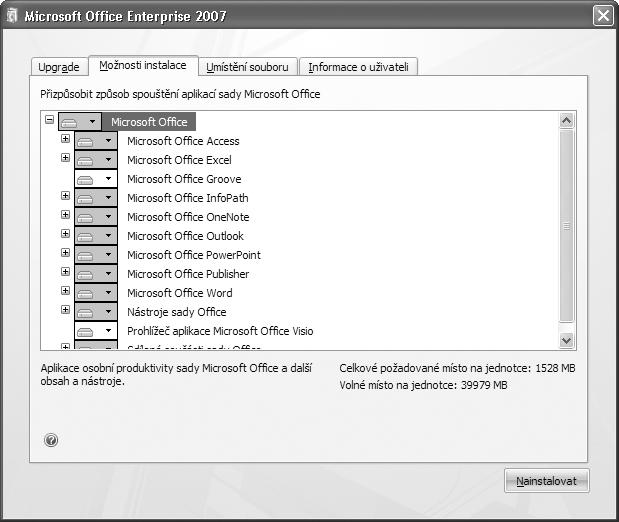
Obr. 1.1: Programy a komponenty Microsoft Office
Ve druhém kroku si musíte přečíst podmínky licenční smlouvy a potvrdit s nimi souhlas. K dalšímu kroku přejdete tlačítkem Pokračovat, které otevře dialogové okno pro nastavení parametrů instalace:
Vlastní spuštění instalace
Identifikační číslo –Product Key
1.2 Instalace
Upgrade
Možnosti instalace
Výběr modulů k instalaci
zachování nebo aktualizace stávajících verzí Office na počítači; rozsah instalace; stanovení složky pro instalaci; uvedení informací o uživateli.
Na kartě Upgrade určete, zda chcete provést upgrade starší verze nebo novou instalaci. Máte-li již nainstalované starší verze programů Microsoft Office, rozhodněte se, zda je chcete zachovat a používat je tak souběžně s novým Excelem, nebo zda se mají odebrat a necháte si tak pouze novou verzi.
Přejděte na kartu Možnosti instalace, na které se dostáváme k programům a modulům, jež se mají nainstalovat.
Tlačítkem roztáhněte položku Microsoft Office Excel tak, abyste viděli všechny moduly, o jejichž instalaci lze rozhodnout. Jedná se zejména o doplňky a ukázkové soubory. Klepněte na tlačítko u určitého modulu a vyberte:
Spouštět z tohoto počítače, chcete-li modul instalovat;
Nainstalovat při prvním použití, nechcete-li zatím modul instalovat, nicméně nainstaluje se automaticky, pokud se příslušnou funkci pokusíte poprvé při práci s Excelem použít;
Není k dispozici – položka se nenainstaluje, nicméně lze ji instalovat dodatečně.
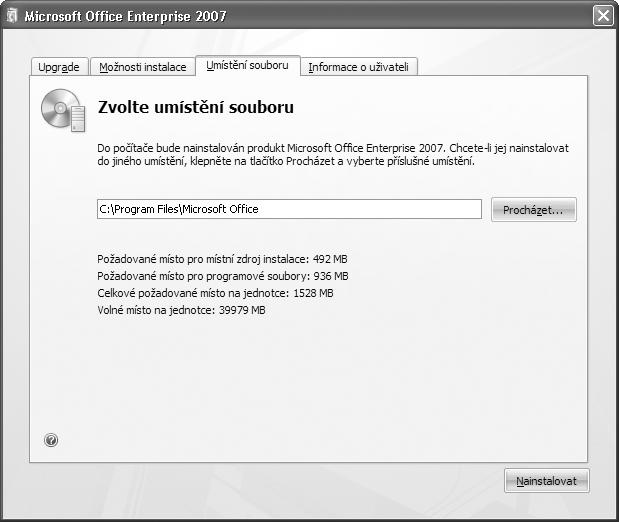
Obr. 1.2: Výběr složky pro instalaci Excel/Office včetně požadovaného a volného místa na disku
V dialogovém okně vidíte, jaký prostor na disku zvolené programy a jejich moduly zaberou, takže se můžete rozhodnout o jejich instalaci i vzhledem k místu na disku, které máte k dispozici.
Přejděte na kartu Umístění souboru. Na ní můžete nastavit složku, do které se bude Excel, resp. Office instalovat. Můžete ji též vyhledat pomocí tlačítka Procházet. Kromě nastavení složky zde také najdete požadované místo, které musíte mít volné na disku. Změnou složky tak můžete změnit i disk, máte-li na jiném více místa.
Na kartě Informace o uživateli zadejte své jméno, iniciály a název firmy.
Po výběru potřebných komponent tabulkového kalkulátoru Excel stiskněte tlačítko Nainstalovat.
Nyní začíná vlastní instalace, která spočívá ve zkopírování potřebných souborů z CD na váš počítač, vytvoření příslušné struktury složek, připojení nezbytných informací do systému Windows (registry) a zpřístupnění příkazů pro spouštění instalovaných programů v nabídce Start.
Jestliže instalace proběhne úspěšně, objeví se závěrečná zpráva o dokončení instalace a nabídka tlačítka Přejít na web Office Online, kde se můžete dozvědět aktuální informace. Tlačítkem Zavřít instalaci ukončíte.
Instalační program můžete využít také v okamžiku, kdy již bude Excel nainstalován a budete s ním nějaký čas pracovat. Poslouží vám totiž při dodatečné instalaci nebo odinstalování programů či modulů a také při opravě instalace.
1.3.1 Aktivace
Aktivace programu Excel, resp. sady Office je podmínkou používání programu a výzva k aktivaci se objeví při první instalaci. Můžete ji přijmout nebo odmítnout. Odmítnete-li aktivaci, bude vám umožněno 25krát spustit Excel/Office. Neaktivujete-li produkt během této doby, přejdete do omezeného režimu, kdy nebude možné využívat některé (nicméně zásadní, například ukládání) funkce.
Aktivace je prostředek proti používání nelegálních programů. Jedná se v podstatě o to, že se ověřuje identifikační číslo (Product Key), zda se nepoužívá na více počítačích.
Aktivaci je možné provést po internetu nebo po telefonu. V obou případech byste měli mít připraveno vaše identifikační číslo (Product Key).
Nevyužijete-li možnost aktivovat program při instalaci, můžete to provést dodatečně.
1. Stiskněte tlačítko Office.
2. Klepněte na tlačítko Možnosti aplikace Excel.
3. Vyberte kartu Zdroje informací.
4. Stiskněte tlačítko Aktivovat.
5. Následujte další pokyny.
Umístění souboru Informace o uživateli
V čem spočívá instalace
Aktivace, opravy programu a změny v instalaci
Aktivace
Je-li produkt již aktivován, objeví se po stisknutí tlačítka Aktivovat zpráva „Tento produkt je již aktivován“. Poznámka

1.3 Aktivace, opravy programu a změny v instalaci
Změny v instalaci a odinstalování Excelu
Oprava instalace
Chcete-li znát identifikační číslo instalovaného produktu, stiskněte tlačítko Office, pak Možnosti aplikace Excel, zde vyberte kartu Zdroje informací a pak stiskněte tlačítko Informace
Dodatečně můžete instalovat některé moduly nebo je odebrat. Excel můžete také kompletně odinstalovat.
1. Klepněte na tlačítko Start v hlavním panelu Windows.
2. Vyberte Nastavení
3. Klepněte na Ovládací panely
4. Poklepejte na ikonu Přidat nebo odebrat programy
5. Stiskněte tlačítko Přidat nové programy
6. Najděte v seznamu položku Microsoft Office
7. Stiskněte tlačítko Změnit
8. Vyberte Přidat nebo odebrat součásti
9. Stiskněte tlačítko Pokračovat
10. Upravte programy a moduly, aby odpovídaly novému požadovanému stavu (zrušíte-li některý modul, bude odinstalován, vyberete-li některý modul, který původně vybrán nebyl, pak se nainstaluje).
11. Stiskněte tlačítko Pokračovat a postupujte podle dalších pokynů.
Tlačítkem Odebrat (krok 7) kompletně odinstalujete tabulkový kalkulátor Excel, resp. sadu Office.
Dále již pokračujte podle pokynů, které si vyžádá instalační program ve vybraném případě.
Použijete-li postup uvedený v předcházející kapitole, kterým se mění instalace, máte k dispozici volbu Opravit. Pomocí ní můžete v případě problémů s provozem programu Excel obnovit soubory, které mohly být poškozené.
Další diagnostické nástroje pro případ nesprávného fungování aplikace Excel najdete v dialogovém okně Možnosti aplikace Excel na kartě Zdroje informací, kde stiskněte tlačítko Diagnóza.
Spuštění a ukončení
Nyní si ukážeme několik možností, jak lze spustit a ukončit běh tabulkového kalkulátoru Excel. V konkrétní situaci si pak sami vyberete, jaký postup pro vás bude nejvhodnější.
Excel lze spustit několika způsoby: z nabídky Start; pomocí zástupce;
automaticky při spuštění počítače; přímým otevřením pracovního sešitu.
1. Stiskněte tlačítko Start
2. Vyberte Programy
3. Klepněte na Microsoft Office
4. Ze seznamu programů Office zvolte Microsoft Office Excel 2007
Kromě toho, že program Microsoft Excel je v seznamu programů, který získáte po roztažení nabídky
Start, má také svého zástupce. Ten je umístěn ve složce, do které jste Excel instalovali (standardně ve složce \Program Files\Microsoft Office\Office12, kde se číslo může lišit podle jazykové verze). V tomto případě je třeba vytvořit zástupce na ploše Windows, abyste nemuseli listovat mnoha složkami.
1. Klepněte na tlačítko Start
2. Vyberte Programy
3. Klepněte na Microsoft Office
4. Klepněte pravým tlačítkem myši na příkaz Microsoft Office Excel 2007.
5. Vyberte příkaz Vytvořit zástupce.
6. Přemístěte kurzor myši nad příkaz, který se do nabídky doplnil, a táhněte zástupce z nabídky příkazů na pracovní plochu. Zde se z něj stane ikona.
7. Klepnete-li na ikonu a stisknete klávesu F2, můžete ikonu zástupce přejmenovat (po vložení nového názvu stiskněte klávesu Enter).
Před vytvářením zástupce a jeho odtažením na pracovní plochu si minimalizujte všechna okna, aby pracovní plocha byla vidět a nebyla skrytá pod okny běžících programů.

Obr. 1.3: Ikona Microsoft Excel
Pak již můžete spustit Excel velmi snadno:
1. Poklepejte na ikonu zástupce Microsoft Excel.
Spuštění Excelu z nabídky Start
Spuštění tabulkového kalkulátoru Excel pomocí zástupce

Automatické spuštění Excelu
Chcete-li spustit Excel vždy, když zapnete počítač, musíte vytvořit zástupce ve složce Po spuštění
1. Klepněte na tlačítko Start
2. Vyberte Programy
3. Klepněte na Microsoft Office
4. Klepněte pravým tlačítkem myši na příkaz Microsoft Office Excel 2007
Vytvoření zástupce
5. Vyberte příkaz Vytvořit zástupce
6. Táhněte zástupce myší v zobrazené nabídce na složku Po spuštění. Podržíte-li ho chvilku nad tímto příkazem, roztáhne se podnabídka, do které zástupce vložíte (zástupce se sem vloží hned po uvolnění tlačítka myši).
Od tohoto okamžiku bude při každém novém spuštění počítače a systému Windows automaticky odstartován i tabulkový kalkulátor Excel.
Přímé otevření pracovního sešitu
Ve Windows můžete přímo otevřít pracovní sešit, aniž by byl Excel spuštěný. Výběrem pracovního sešitu lze tedy Excel spustit automaticky, a navíc v něm bude přímo otevřen požadovaný soubor.
1. Stiskněte tlačítko Start
2. Vyberte Dokumenty a pak ještě jednou Dokumenty
3. Nalistujte požadovaný soubor vytvořený aplikací Excel a poklepejte na něj.
Po chvíli se na pracovní ploše objeví tabulkový kalkulátor Excel, ve kterém bude otevřen zvolený dokument.
Ukončení práce Excelu
Při ukončení Excelu opět můžete použít několik způsobů. Nezapomeňte se však přesvědčit, že máte v rozpracovaných souborech uloženy změny provedené od posledního uložení.
Existuje několik způsobů ukončení práce s Excelem: klepněte na tlačítko Office a stiskněte tlačítko Ukončit aplikaci Excel; klepněte na tlačítko v pravém horním rohu okna Microsoft Excel; stiskněte klávesy Alt+F4

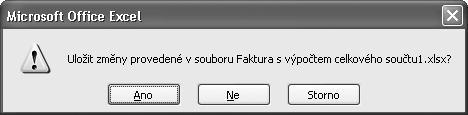
Obr. 1.4: Dotaz na uložení změn před zavřením Excelu
Jestliže jste provedli nějaké změny, které nejsou uloženy, objeví se dialogové okno, jež vás na tuto skutečnost upozorňuje. Můžete vybrat Ano (změny se uloží a Excel se ukončí), Ne (změny se neuloží, ale ukončí se práce s Excelem), Storno (provede se návrat bez ukončení Excelu, aniž by byly provedeny nějaké změny).
Budete-li při práci s programem Excel potřebovat radu k určité funkci, můžete se obrátit na systém nápovědy. Jedná se o řadu obrazovek s popisem jednotlivých funkcí a další referenční informace.
Nápověda vychází vstříc uživatelům připojeným na internet a nabízí režim online, kde se můžete dozvědět neustále aktualizované informace a poznatky.
1.5.1 Spuštění nápovědy

Nápovědu spustíte klepnutím na tlačítko nebo stisknutím klávesy F1. Nápověda se otevře v samostatném okně.
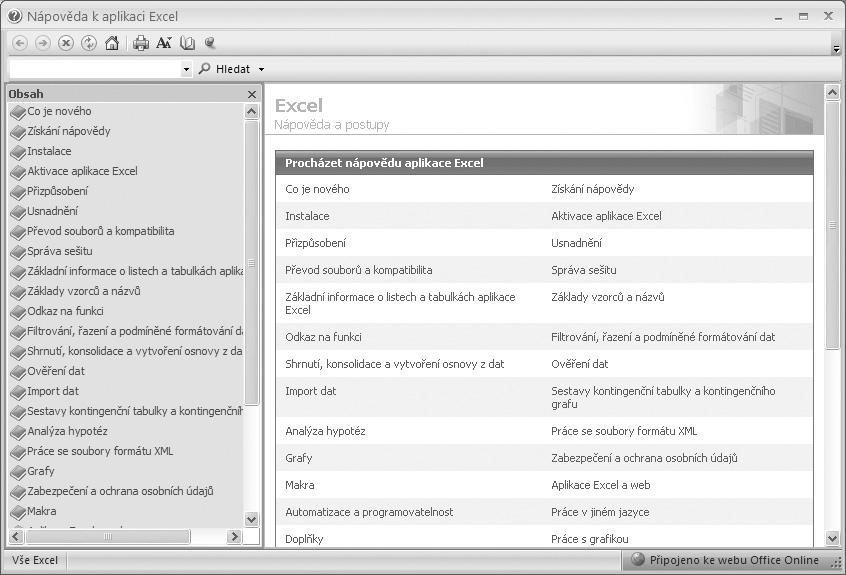
Obr. 1.5: Okno s nápovědou
Nápověda
Spuštění nápovědy
1.5 Nápověda