Office 2007 – seznamte se
Vítejte, vážení čtenáři, ve světě MS Office 2007. Na dlouhé úvody už není čas, ostatně dost jste si jich užili na předchozích stranách. Na tomto místě už se dáme společně do práce. Možná máte zkušenosti s předchozími verzemi tohoto kancelářského balíku, možná jste v prostředí kancelářských balíků úplnými nováčky, nebo jste si vyzkoušeli obdobné programy jiných výrobců.
Úvodní kapitola této knížky vás seznámí se všemi funkcemi systému, které jsou společné pro všechny aplikace MS Office.
Všechny se totiž, až na malé výjimky, ovládají stejně, pracují ve stejném aplikačním okně, používají stejná dokumentová okna, mají prakticky stejné pásy karet a ovládají se stejnými klávesovými zkratkami.
Až na výjimky používají totožný způsob správy souborů.
O čem je tato kapitola
Kancelářský balík se dodává na trh v několika verzích. Tato kniha je psána podle verze o sadě Microsoft Office Enterprise 2007. ��������
Popis
1.1 Popis
Nejprve si stručně řekneme, co vlastně můžeme od kancelářského balíku MS Office 2007 očekávat. Existují totiž lidé, kteří dokážou s touto mohutnou množinou programů pracovat dlouhá léta, přičemž využívají vlastně jen Outlook, Word a Excel a netuší, nebo nechtějí vědět, že k dispozici mají také další užitečné nástroje. MS Office 2007 obsahuje tyto základní aplikace:
Základní aplikace
MS Office 2007
Pomocné aplikace
MS Office 2007
ü MS Office Word 2007 – textový procesor, jehož hlavní doménou je zpracování textu. Lze jej však považovat za integrující aplikaci celého kancelářského balíku, protože právě v dokumentu Wordu lze soustředit data zpracovaná dalšími aplikacemi (tabulky, grafy, obrázky, databáze).
ü MS Office Excel 2007 – tabulkový kalkulátor, určený především pro upravování tabulek a grafů.
ü MS Office PowerPoint 2007 – program, jehož hlavní doménou je vytváření prezentací, lze jej však výhodně využít i pro tvorbu jednodušších vektorových obrázků a ty pak exportovat ve formátu wmf.
ü MS Office Outlook 2007 – elektronický diář, tedy správce elektronické pošty, kalendář, plánovač, adresář.
ü MS Office Access 2007 – program určený pro vytváření a správu databází.
ü MS Publisher 2007 – aplikace určená pro publikování obchodních a marketingových materiálů, tedy jednoduchých publikací.
Kromě toho je součástí tohoto kancelářského balíku ještě několik pomocných aplikací:
ü MS Office Picture Manager – jednoduchý editor obrázků, určený k jejich celkové úpravě a nikoli ke kreslení.
ü Galerie médií – správce multimediálních souborů (grafika, video, zvukové soubory apod.), tzv. klipů.
ü MS Office 2007 jazykové nastavení – malá aplikace určující, s jakými jazyky si instalace v aktuálním počítači bude rozumět.
ü MS Groove 2007, MS InfoPath 2007 a MS OneNote 2007, které se uplatní v oblasti řízení informací. Těmito třemi aplikacemi se tato kniha nezabývá.
A teď možná to hlavní – všechny tyto aplikace jsou mezi sebou vzájemně propojeny natolik, že spolu mohou prostřednictvím svých dokumentů aktivně spolupracovat.
Instalace
1.2 Instalace
V každém případě doufám, že tento program používáte legálně, a proto jej instalujete z oficiálně zakoupených disků, nebo jej již máte nainstalován ve své firmě správcem sítě.
Instalace MS Office je velmi jednoduchá, a stejně si myslím, že většina z vás se touto operací zabývat vůbec nebude, protože na to ve své firmě „mají lidi“. O instalaci MS Office se zmíním jen stručně. Jedná se o operaci poměrně jednoduchou, a navíc ji nebudete dělat příliš často.
Po vložení instalačního CD do mechaniky by se měl automaticky spustit instalační program. Pokud se tak nestane, pomocí programu Průzkumník otevřete složku kompaktního disku a poklepejte na ikoně Setup.exe.
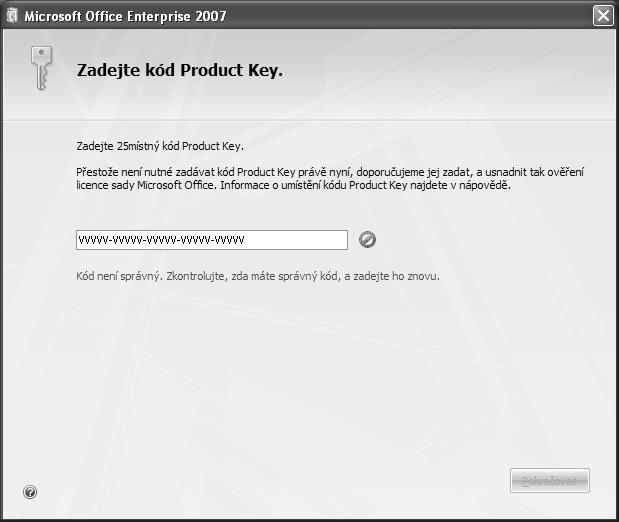
Instalátor vás ihned požádá o vložení instalačního kódu; pokud jej zadáte chybně, bude reakce podobná jako na obrázku 1.1. Pokud se vše podařilo, k další části instalace postoupíte stiskem tlačítka Pokračovat
Instalátor vás nechá zvolit, zda si přejete instalovat Word typickým způsobem, což vám doporučuji, nebo zda chcete navolit nějaké další parametry.
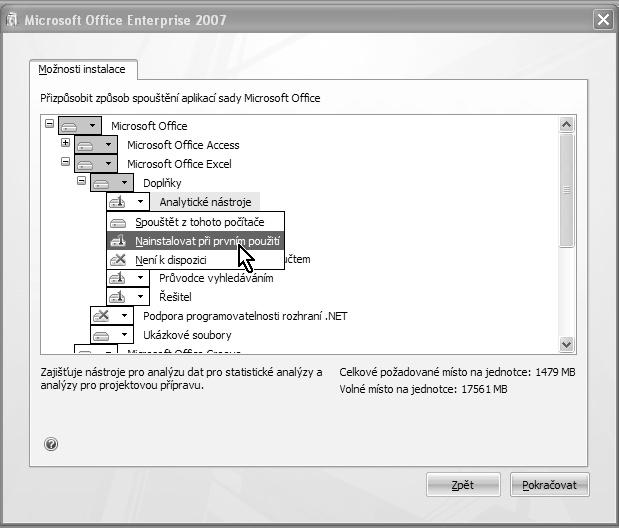
Tím se rozumí především výběr jednotlivých složek MS Office jako na obrázku 1.2 (máte-li dost místa na disku, je to zbytečné), určení jiného místa na disku než je složka C:\Program Files\Microsoft Office (nedoporučuji) nebo změnu údajů o uživateli (lze učinit kdykoli dodatečně).
Platí, že pokud do instalace nijak nezasáhnete, patrně tím nic nepokazíte. Pokud si přece jen přejete některé složky neinstalovat, potom na kartě Možnosti instalace rozhodněte pomocí místní nabídky (otvírané pravým tlačítkem myši) o tom, zda má být položka instalována (Spouštět z tohoto počítače), zda nemá být instalována vůbec (není k dispozici), nebo v případě, zda si nejste jisti, můžete rozhodnout o instalaci při prvním použití.
Pokud dojde k této situaci, budete vyzváni k vložení instalačního disku.
Obr. 1.1: Vložení kódu ��������
Instalační kód
Způsob instalace
Možnosti instalace
1.2 Instalace
Dokončení instalace
Spouštění aplikací
Obr. 1.2: Výběr složek programu �������� ��������
V obou případech pak po stisku tlačítka Pokračovat už jenom několik minut sledujete, jak instalátor postupně zaplňuje pevný disk vašeho počítače a připravuje MS Office ke spuštění.
Po skončení instalace dostanete jednoduchou zprávu. Teď už jen stačí okno zavřít a ihned můžete program spustit; restartování počítače je zbytečné.
1.3 Spouštění aplikací
Word lze spustit několika způsoby. Každý z vás si jistě zvolí ten, který mu bude vyhovovat nejvíc:
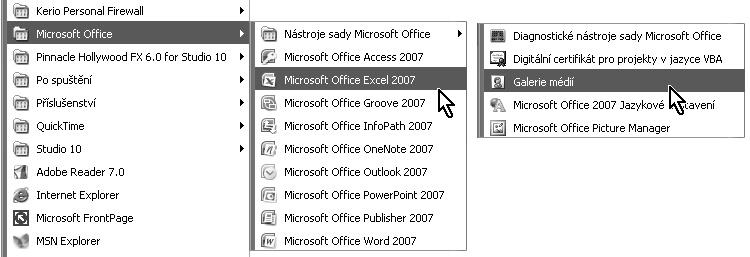
ü Z nabídky Start → Všechny Programy → Microsoft Office → Microsoft Office Word 2007 – viz obrázek 1.3. K tomu není co dodávat, s nabídkou Start musí umět pracovat každý začínající uživatel Windows.
Za zmínku snad stojí to, že uvedená cesta se týká výhradně systému Windows XP, v jiných systémech může být cesta poněkud jiná.
Hlavní aplikace programu najdete přímo v podnabídce Microsoft Office. Pomocné aplikace (Diagnostické nástroje, MS Picture Manager) se pak nacházejí v podnabídce Nástroje sady Microsoft Office.
Obr. 1.3: Spouštění MS Office z nabídky Start
ü Poklepáním na zástupce aplikace na pracovní ploše. Bývá zvykem si zástupce programů, jež uživatel používá nejčastěji, umístit na pracovní plochu, ale není to právě nejšťastnější místo. Při běžné práci bývá pracovní plocha Windows nedostupná, protože je zakrytá větším či menším množstvím otevřených oken. Ponechte si raději pracovní plochu jako místo pro dočasné odložení souborů.
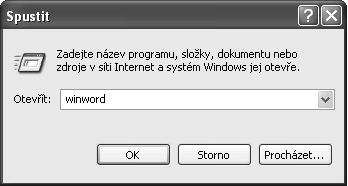
ü Z dialogového okna Spustit; toto okno otevřete z nabídky Start → Spustit. V okně do vstupního pole Otevřít napište název aplikace a stiskněte tlačítko OK – viz obrázek 1.4.
Pro upřesnění – pro spuštění aplikace MS Word je třeba napsat výraz winword, MS Excel spustíte příkazem excel, MS PowerPoint příkazem powerpnt, pro MS Outlook napište outlook a MS Access lze spustit zápisem msaccess
ü Z panelu Snadné spuštění. Tento panel se zobrazuje jako součást hlavního panelu Windows (počínají verzí Windows 98). Protože na něm asi tlačítko aplikací MS Office marně hledáte, ukážeme si na příkladu Wordu, jak je sem umístit.
Pokud se panel Snadné spuštění nezobrazuje, otevřete na hlavním panelu místní nabídku (klepnutím pravým tlačítkem myši) a z ní zadejte příkaz Panely nástrojů → Snadné spuštění.
Zástupce aplikace na pracovní ploše
Dialogové okno Spustit
Panel Snadné spuštění
Obr. 1.4: Dialogové okno Spustit
Co lze od MS Office očekávat
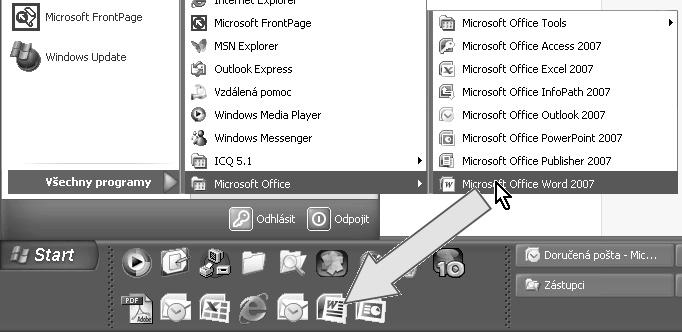
1. Rozevřete místní nabídku tak, aby byla dostupná položka s příkazem ke spuštění programu Word.
2. Uchopte položku Microsoft Office Word 2007 pravým tlačítkem myši a přesuňte ji na panel Snadné spuštění, tak jako na obrázku 1.5.
Obr. 1.5: Umístění tlačítka na panel Snadné spuštění
3. Uvolněte stisk myši, zobrazí se místní nabídka.
4. Z této nabídky zadejte příkaz Kopírovat sem. Od tohoto okamžiku můžete Word (nebo jinou aplikaci) spustit kdykoli s minimální námahou, protože hlavní panel Windows je pořád po ruce.
1.4 Co lze od MS Office očekávat
Dovolte mi teď několik slov o tom, jak vlastně nový MS Office 2007 vypadá. Zejména uživatelé starších verzí budou tak trochu překvapeni, protože se setkají se zcela novým prostředím. Mnohdy se uvádí, že toto řešení je revoluční, ale časem zjistíte, že se vlastně o žádnou revoluci nejedná. Všechny aplikace totiž dokážou spolehlivě vykonávat totéž co ve verzích předchozích a mnoho skutečně nových funkcí zde nenajdete.
Změny oproti předchozím verzím
Změna spočívá především ve způsobu ovládání programů. Každý si ihned všimne, že kamsi do nenávratna zmizel panel nabídek. Marně budete, až na jednu výjimku, hledat panely nástrojů.
Nepřísluší mi hodnotit, zda jsou to změny k lepšímu nebo horšímu, sami autoři programu tvrdí, že k těmto změnám sáhli na návrhy uživatelů.
Co se tedy vlastně změnilo? Panel nabídek a panely nástrojů jsou nahrazeny pásem karet. Jedná se o jakési řídící centrum, které je trvale umístěno v horní části okna a ty nejdůležitější nástroje jsou tedy trvale k dispozici. Zatímco například v aplikaci Word bylo k dispozici víc než 20 panelů nástrojů, které bylo podle potřeby otvírat a zavírat (byť to někdy dokázaly samy), Office 2007 nabízí v tomto ohledu panel jediný, který se pružně přizpůsobuje dané situaci.
Pás karet
Pás karet je univerzální. Naučíte-li se s ním pracovat v jedné aplikaci MS Office 2007, budete jej umět prakticky ihned používat i v aplikaci jiné. Zjistíte to snadno, protože po spuštění kterékoli z aplikací je okamžitě k dispozici karta nazvaná Domů – viz obrázek 1.6.
Poněkud odlišná je situace v programu MS Outlook 2007, který stále ještě zobrazuje standardní nabídku známou ze starších verzí. V některých situacích, například při editaci poštovní zprávy, je však pás karet k dispozici. Program MS Publisher 2007 pás karet nepoužívá vůbec.
Obr. 1.6: Pás karet – MS Excel 2007
Každá karta je v horní části uvedena ouškem. V tomto oušku je uveden název karty (například Domů, Vložení, Rozložení stránky atd.). Nemusím vám jistě radit, že k jiné kartě se dostanete klepnutím na její „ouško“. K dalším kartám se ale dostanete i tak, že na prostor pásu karet najedete ukazatelem myši a pak budete otáčet kolečkem myši.
Některé karty jsou ukryty a zobrazí se až tehdy, když jich bude potřeba; tímto způsobem zareaguje Word například na klepnutí na vložený obrázek.
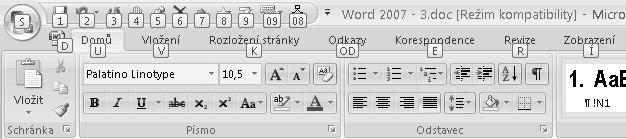
S pásem karet lze pracovat bez použití myši, s pouhou klávesnicí. Stiskem klávesy ALT aktivujete maličká tlačítka s názvy kláves, které je třeba pro spuštění dané funkce stisknout. Na obrázku 1.7 můžete vidět, že jednotlivé karty jsou přístupné například po stisku klávesy R, E nebo K, Tlačítko Office aktivujete stiskem klávesy S a panel Rychlý přístup obsloužíte stiskem kláves s číslicemi (na numerické části klávesnice).
Obr. 1.7: Ovládání pásu karet klávesnicí (stisk klávesy Alt)
Pás karet můžete minimalizovat, což v důsledku znamená, že se vám zvětší plocha s dokumentem.
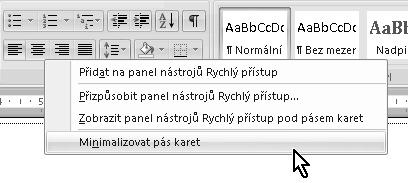
Stačí k tomu otevřít na pásu karet místní nabídku a z ní zadat příkaz Minimalizovat pás karet jako na obrázku 1.8. Z minimalizovaného pásu karet se zobrazují pouze názvy karet; klepnutím na tento název se ale zobrazí karta celá. Jakmile zvolíte příslušnou operaci, pás karet se opět poslušně skryje.
Pokud chcete, aby se pás karet zobrazoval kompletní, zadejte opět z místní nabídky příkaz Minimalizovat pás karet.
Pás karet
Karty pásu karet
Panel Rychlý přístup
Minimalizace pásu karet
Obr. 1.8: Minimalizace pásu karet
Pás karet se zobrazuje v plné šíři pouze při maximalizovaném oknu, které odpovídá rozlišení obrazovky 1024×768 pixelů. Je-li okno menší, mohou se některé části okna stáhnout do jednoho tlačítka a stanou se dostupnými až po stisku tohoto tlačítka, jako například na obrázku 1.9.
Protože nástrojů je na každé kartě umístěno poměrně mnoho, je každá karta pro přehlednost rozdělena do skupin, které jsou odděleny svislou příčkou, mají vlastní lištu a jsou označeny názvem. Tyto skupiny v sobě sdružují nástroje týkající se společného úkolu. Tak na kartě Domů v aplikaci MS Excel na obrázku 1.6 můžete odleva zaznamenat skupiny Schránka, Písmo, Zarovnání, Číslo atd.
Obr. 1.9: Rozbalení dočasně nedostupné sekce ���
Každá skupina obsahuje nástroje, jejichž pomocí lze zadat jednotlivé příkazy. Těmito nástroji jsou především tlačítka, ale můžete zde najít i číselná pole, vstupní pole, rozevírací seznamy.
Nejčastěji používané příkazy mají ovládací prvky velké, a tedy snadno dostupné. Ty, o nichž autoři programu usoudili, že se budou používat méně častěji, jsou na kartách méně nápadné, jejich tlačítka jsou většinou malá.
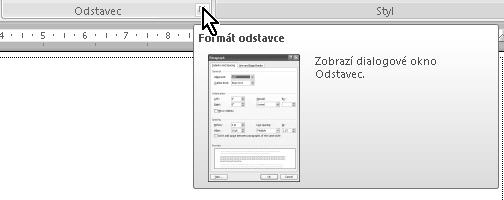
Některé příkazy nebo nastavení jsou dostupné až v dialogových oknech nebo podoknech. Pokud je k dané skupině k dispozici okno nebo podokno, je lišta této skupiny doplněna na pravé straně tlačítkem Více, jako na obrázku 1.10. Stiskem tohoto tlačítko lze dialogové okno nebo podokno otevřít.
Mnohé ovládací prvky na pásu karet umějí napovídat. Pokud nad nimi na okamžik zastavíte pohyb ukazatele myši, zobrazí se podobný popisek jako na obrázku 1.10.
Obr. 1.10: Stisk tlačítka Více
Rozdělení pásu karet
Tlačítko Více
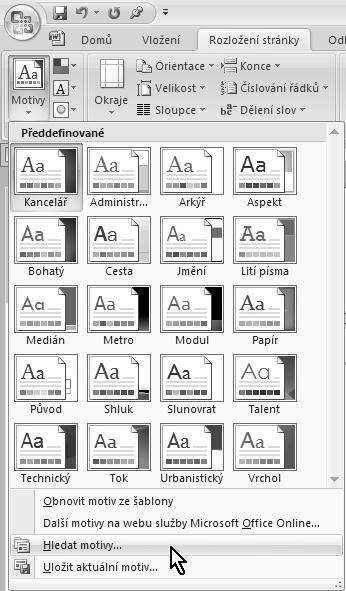
Některá tlačítka na pásu karet stačí pro zadání příkazu pouze stisknout, jiná mají složitější strukturu. Jedná-li se o tlačítko velké, je opatřeno v dolní části šipkou tak, jako tlačítko Motivy na obrázku 1.11. Vzápětí se rozevře nabídka, která může obsahovat například bohatý výběr možností, nebo seznam dalších příkazů, jež mnohdy opět vedou k otevření dialogových oken.
Obr. 1.11: Nabídka tlačítka Motivy
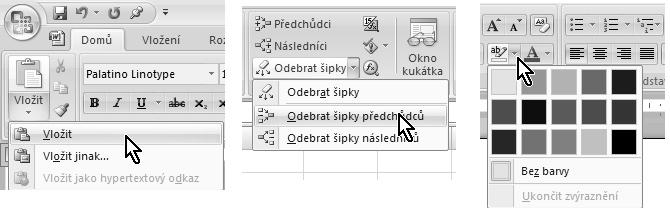
Existují tlačítka, která jsou dvojitá. Horní (levá) část tlačítka vykoná přímo implicitně nastavenou akci, spodní (pravá) část tlačítka dá k dispozici nabídku možností, která základní nastavení rozšiřuje. Příkladem takových tlačítek mohou být tlačítka Vložit, Odebrat šipky (Excel) nebo Zvýraznění (Word na kartě Domů) – viz obrázek 1.12.
Obr. 1.12: Dvojitá tlačítka
Nabídky tlačítek
Posuvníky
Dynamický náhled
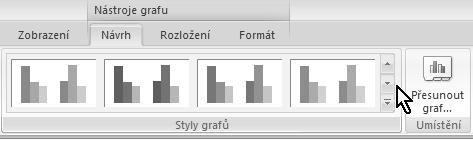
Někdy je úplná nabídka všech možností daného nastavení zpočátku nedostupná, což lze vidět například u formátování pomocí stylem grafu – viz obrázek 1.13. Zde jsou pro přímý kontakt s myší dostupná pouze čtyři tlačítka, přestože jich je k dispozici 48. Proto najdete vpravo malý posuvník, kterým lze do zorného pole umístit další tlačítka. Na obrázku 1.13 míří na tento posuvník ukazatel myši.
Obr. 1.13: Přechod k další části nabídky možností pomocí posuvníku
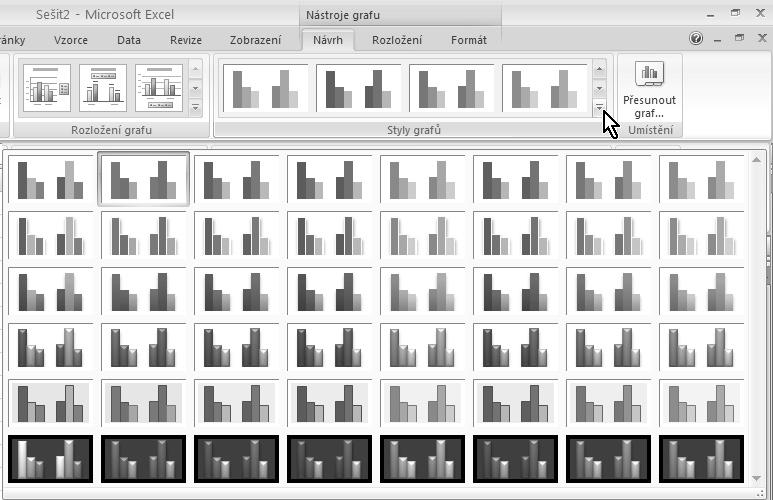
Pokud byste chtěli mít dostupnou celou nabídku, můžete stisknout tlačítko Více, které najdete v dolní části již zmíněného posuvníku. Obrázek 1.14 ukazuje zobrazení plné nabídky; ve skutečnosti je stav na obrazovce poněkud jiný, protože úplná nabídka zakrývá pás karet.
Obr. 1.14: Zobrazení plné nabídky možností
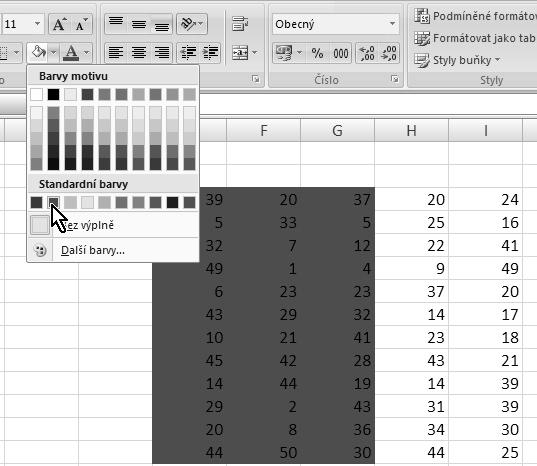
MS Office 2007 disponuje tzv. dynamickým náhledem. Znamená to, že editovaný dokument bezprostředně reaguje na všechny budoucí změny na pásu karet nebo v dialogových oknech, takže jej můžete použít jako ten nejlepší náhled. Pokud danou akci nepotvrdíte, například klepnutím na tlačítko nebo stiskem
tlačítka OK, vrátí se dokument k původnímu vzhledu. Na obrázku 1.15 můžete vidět ukázku použití dynamického náhledu. Vybraná oblast tabulky (aplikace Excel) pružně reaguje na výběr červené barvy v nabídce tlačítka Barva výplně ještě dříve, než je toto nastavení potvrzeno.
Obr. 1.15: Příklad dynamického náhledu
Tlačítko Office
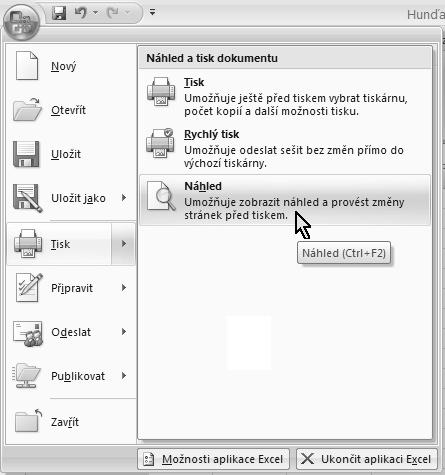
Úplně v levém horním rohu okna se nachází Tlačítko Office Je zcela stejné pro všechny aplikace. Jsou pod ním ukryty ty operace, které se nehodilo z různých důvodů umístit na pás karet, jako je třeba uložení a otevření dokumentu, tisk dokumentu nebo odeslání dokumentu. Pozice Tlačítka Office je velmi výhodná, protože nelze skrýt a je tedy neustále k dispozici.
Když Tlačítko Office stisknete, rozevře se nabídka s příkazy – viz obrázek 1.16.
Kromě toho se zde nabízí 17 posledních dokumentů, s kterými jste pracovali. Klepnutím na položku bude dokument vzápětí otevřen (pokud ovšem ještě existuje).
V nabídce Tlačítka Office najdete i tlačítko Možnosti aplikace, kterým otevřete dialogové okno pro základní nastavení parametrů aplikace, a také tlačítko Ukončit aplikaci
Tlačítko Office
Nabídka naposledy otevřených dokumentů
Panel nástrojů Rychlý přístup
Obr. 1.16: Nabídka Tlačítka Office
Panel nástrojů Rychlý přístup
Záhlaví okna je vlevo překryté malým panelem nástrojů Rychlý přístup. Implicitně jsou na něm umístěna tlačítka nejčastěji používaných operací. Tento panel je vlastně jediné místo, které si může upravit sám uživatel.
Na panelu Rychlý přístup jsou implicitně umístěna tlačítka pro průběžné uložení dokumentu (Uložit), pro odvolání (Zpět) a opakování (Opakovat) operace.
Umístění panelu Rychlý přístup
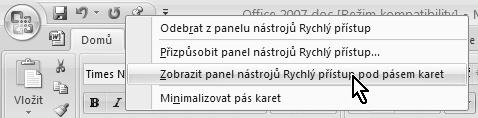
Tento panel můžete umístit na spodní stranu pásu karet, takže vám nebude zakrývat záhlaví okna. Příkaz k této operaci je dostupný z místní nabídky otevřené na libovolném místě pásu karet (viz obrázek 1.17) nebo na panelu Rychlý přístup
Obr. 1.17: Nabídka Tlačítka Office
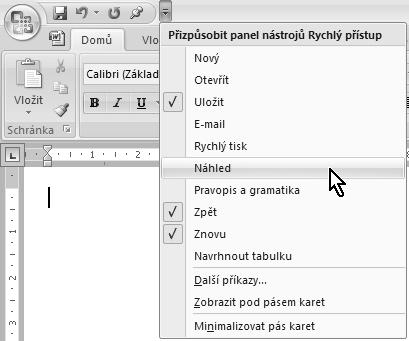
Obr. 1.18: Jak přizpůsobit panel nástrojů Rychlý přístup (Word)
Na tento panel můžete podle potřeby rozmisťovat vlastní ovládací prvky, když stisknete tlačítko po pravé straně a zvolíte další položky z rozevřené nabídky jako na obrázku 1.18. Příkazy, které lze doplnit, se liší podle toho, s kterou aplikací pracujete. Panely Rychlý přístup jsou navzájem nezávislé, což znamená, že úpravy tohoto panelu v jedné aplikaci se nepromítnou do aplikace jiné.
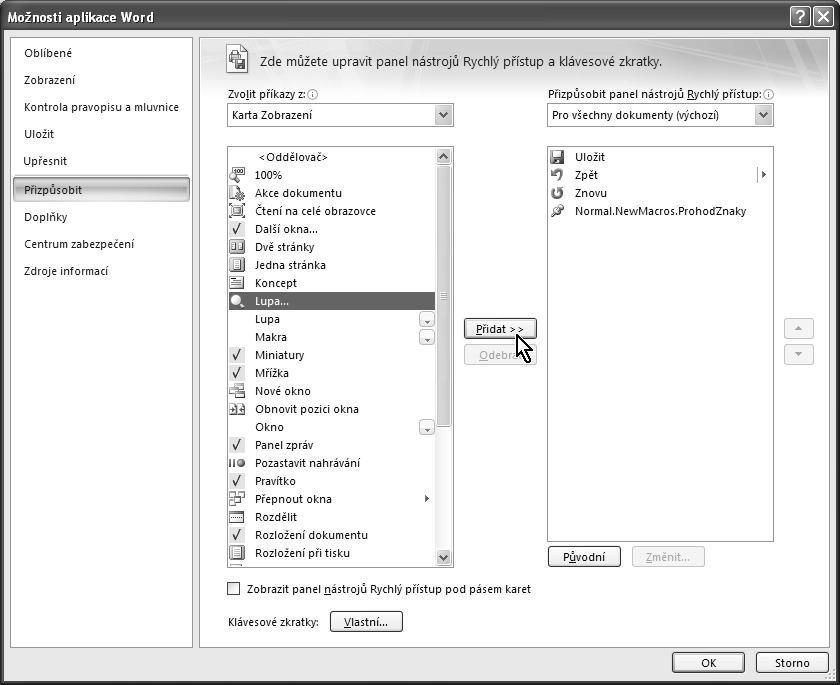
Zadáte-li z této nabídky příkaz Další příkazy, otevře se dialogové okno Možnosti aplikace jako na obrázku 1.19. Vím, patrně jako začátečníci do tohoto okna ještě nebudete mít chuť zabrousit, ale jako zkušenější uživatelé brzy začnete potřebovat mít po ruce některý z příkazů, který pro vás autoři Wordu „opomněli“ umístit na nějaké význačnější místo.
Dejme tomu, že chcete mít vždy po ruce dialogové okno Lupa. Teď je třeba vědět, že příkaz k zobrazení lupy je zobrazen na Kartě zobrazení. Právě tuto kartu je třeba zvolit v rozevíracím seznamu Zadejte příkazy z
V seznamu příkazu pak zvolte ten, který vás zajímá, a pak stiskněte tlačítko Přidat. Přejděte pohledem k seznamu Přizpůsobit panel nástrojů Rychlý přístup. Najdete zde seznam příkazů, pro které již panel nástrojů Rychlý přístup poskytuje tlačítko, a nyní k němu přibyl ten, který jste sami zvolili.
Takto můžete postupně přidat na panel nástrojů Rychlý přístup další příkazy, neměli byste to ale přehánět. Pořadí příkazů můžete změnit, a to stiskem dvou tlačítek se šipkami (Nahoru a Dolů) umístěných po pravé straně dialogového okna.
Jestliže se vám už nějaký příkaz na panelu nástrojů Rychlý přístup nehodí, vyberte jej v seznamu Přizpůsobit panel nástrojů Rychlý přístup a stiskněte tlačítko Odebrat.
Jestliže se má panel nástrojů Rychlý přístup zobrazovat v původní, výchozí podobě, stiskněte tlačítko
Původní
Dialogové okno Možnosti aplikace
Přizpůsobit panel nástrojů Rychlý přístup
Nastavení aplikací
Obr. 1.19: Přizpůsobení panelu nástrojů Rychlý přístup
1.5 Nastavení aplikací
Pro správné ovládání i chování aplikací (podle požadavků uživatele) je důležité správné nastavení. Nastavení je individuální, protože každý uživatel potřebuje pracovat s MS Office za jiným účelem, a každý má jiné požadavky a návyky.
Jak otevřít dialogové okno
Možnosti aplikace
Základní parametry se nastavují pro všechny aplikace jednotným způsobem, ale pro každou zvlášť. Pro tyto účely je třeba dialogové okno Možnosti aplikace, které lze otevřít z nabídky Tlačítka Office, nebo stiskem klávesové zkratky ALT+N, M; klávesy N a M je třeba stisknout postupně, nikoli najednou.
Pro správnou funkci všech nástrojů je důležité rovněž jazykové nastavení, které je ovšem pro všechny aplikace společné. K tomu se řadí také dialogové okno Automatické opravy, jehož nastavení se rovněž promítá do všech aplikací.
S dialogovým oknem Automatické opravy se seznámíme v kapitole věnované editaci textu. ��������
Dialogové okno Možnosti aplikace
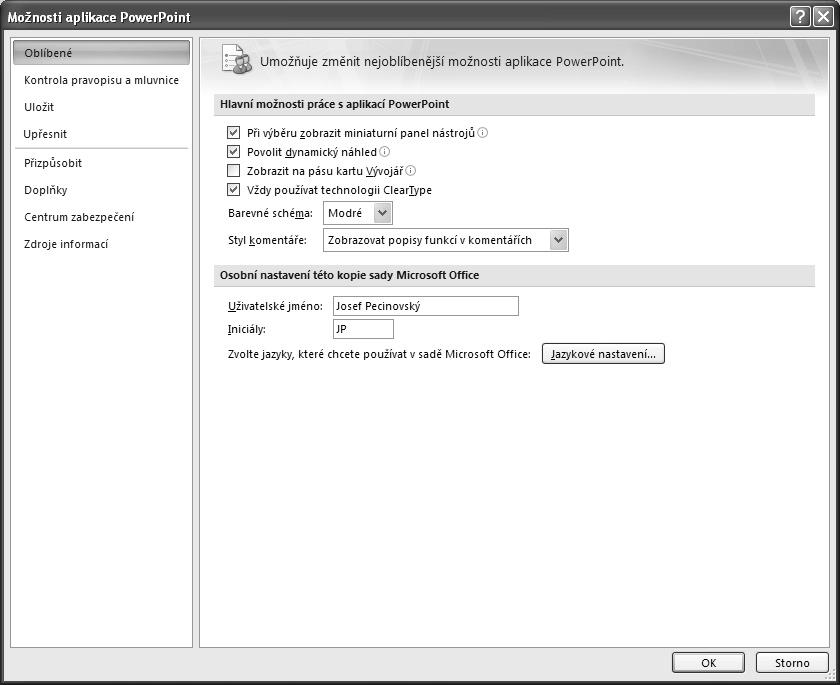
Dialogové okno Možnosti aplikace (viz obrázek 1.20) je rozděleno na dvě části; vlevo se zobrazuje několik kategorií nastavení, z nichž jedna (implicitně Oblíbené) je v daný okamžik aktuální, a proto se zobrazuje. Ostatní zpřístupníte klepnutím na příslušnou položku. V pravé, větší části okna najdete příslušné nastavovací prvky.
I tato část okna je rozdělena na několik částí, které jsou zvýrazněny šedým pruhem a modrým názvem.
Pod nimi najdete už konkrétní nastavovací prvky, jako jsou zaškrtávací políčka, seznamy, přepínače, číselná pole.
Obr. 1.20: Dialogové okno Možnosti aplikace (PowerPoint)
Na tomto místě se nebudeme tímto oknem zabývat podrobně, nehledě na to, že mnohá nastavení jsou pro různé aplikace odlišná. Vždy, když to bude potřeba, vás na možnost nastavení v tomto okně odkážu.
Přesto jistě nepohrdnete tím, když vás upozorním na několik užitečných a univerzálních nastavení:
ü Osobní nastavení, tedy jméno a iniciály, vložíte na kartě Oblíbené
Dialogové okno Možnosti aplikace
1.5 Nastavení aplikací
ü Standardně nedostupnou kartu Vývojář, určenou pro práci s makry, zpřístupníte zaškrtnutím políčka Zobrazit na pásu karet Vývojář (Oblíbené).
ü Vzhled aplikace MS Office (modré, stříbrné, černé) změníte v kategorii Oblíbené v rozevíracím seznamu Barevné schéma
Pro snímání obrázků v této knize je použito základní schéma, modré.
Jazykové nastavení
ü Z kategorie Oblíbené můžete přímo přejít k základnímu nastavení jazyků, o němž se píše o několik stránek dále.
ü Počet naposledy otevřených dokumentů, který se bude zobrazovat v nabídce Tlačítka Office, nastavíte v kategorii Upřesnit, sekce Zobrazení, v číselném poli Zobrazit tento počet naposledy použitých dokumentů (maximálně 50).
Jazykové nastavení
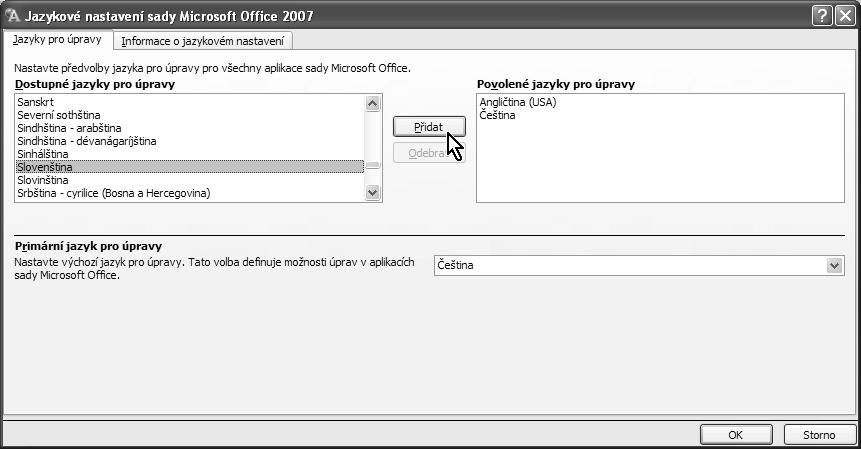
Překontrolujte jazykové nastavení. Spusťte aplikaci Jazykové nastavení MS Office 2007 (z nabídky Start → Všechny Programy → Microsoft Office → Nástroje sady Microsoft Office → MS Office 2007 Jazykové nastavení). V okně programu (viz obrázek 1.21) překontrolujte v poli Povolené jazyky pro úpravy seznam jazyků; implicitně jsou nastaveny Čeština a Angličtina. Budete-li pracovat s dalšími jazyky, vyberte postupně tyto jazyky v seznamu Dostupné jazyky pro úpravy a stiskněte tlačítko Přidat
Výběr jazyků je důležitý například pro kontrolu pravopis a gramatiky, tezaurus a další funkce.
Obr. 1.21: Nastavení jazykové sady
Dokumenty a soubory
Jakmile spustíte kteroukoli aplikaci, automaticky se předpokládá, že budete pracovat s novým prázdným dokumentem, a proto bude ihned otevřen. Máte-li zájem pracovat s jiným dokumentem, můžete jej otevřít, tím ale aplikace usoudí, že se původně vytvořeným novým dokumentem nehodláte zabývat a zavře jej. Kdybyste ovšem v tomto novém dokumentu udělali sebemenší změnu, aplikace už jej ponechá otevřený stále, dokud sami nerozhodnete, jaký bude jeho osud. Jestliže však nebudete opatrní, o svůj dokument můžete přijít.
Výše uvedené informace se netýkají aplikace Outlook, který ukládá všechna data automaticky, a také aplikace Access, která používá poněkud odlišnou metodiku.
Dokumenty jednotlivých aplikací MS Office 2007 se nazývají takto:
ü Word – dokument.
Nový dokument
ü Excel – sešit. ��������
Jak se nazývá dokument
2. Dokumenty a soubory
ü PowerPoint – prezentace.
ü Access – databáze.
ü Publisher – publikace.
Pro všechny výše uvedené názvy budu nadále používat sjednocující pojem „dokument“.
Pokud je dokument otevřen, je umístěn v operační paměti počítače. Je to jediné rozumné místo, kde se s ním dá dobře pracovat, ale je to také místo nejméně bezpečné. Stačí výpadek proudu nebo neuvážené jednání a o draze získaný text můžete přijít zcela bez náhrady.
Otevření nového dokumentu
Na svá data musíte myslet kdykoli a za všech okolností. Vědomí, že zpracovávaný dokument je umístěn jen v operační paměti, která je vlastně jen virtuální médium a při sebemenší kolizi se vymaže, musí být pro vaše počínání naprosto určující.
Všechny aplikace sice dokumenty v pravidelných intervalech ukládají a v případě nehody vám je nabídnou k obnově, ale na to nelze vždy spoléhat.
Dialogové okno Nový dokument
Databázi Accessu není třeba ukládat, děje se tak automaticky při přechodu na jiný záznam.
Jedině uložený dokument je v bezpečí. Proto neváhejte a okamžitě nový dokument uložte na disk. Potom však trvale dbejte na to, aby data uložená na disku byla neustále aktualizována.
2.1 Otevření nového dokumentu
Jestliže chcete pracovat s novým dokumentem a ten není právě k dispozici:
ü Stiskněte Tlačítko Office a z rozevřené nabídky zadejte příkaz Nový. ü Stiskněte klávesovou zkratku CTRL+N.
Pokud použijete klávesovou zkratku, vloží se nový prázdný dokument a aplikace s vámi o ničem nebude diskutovat.
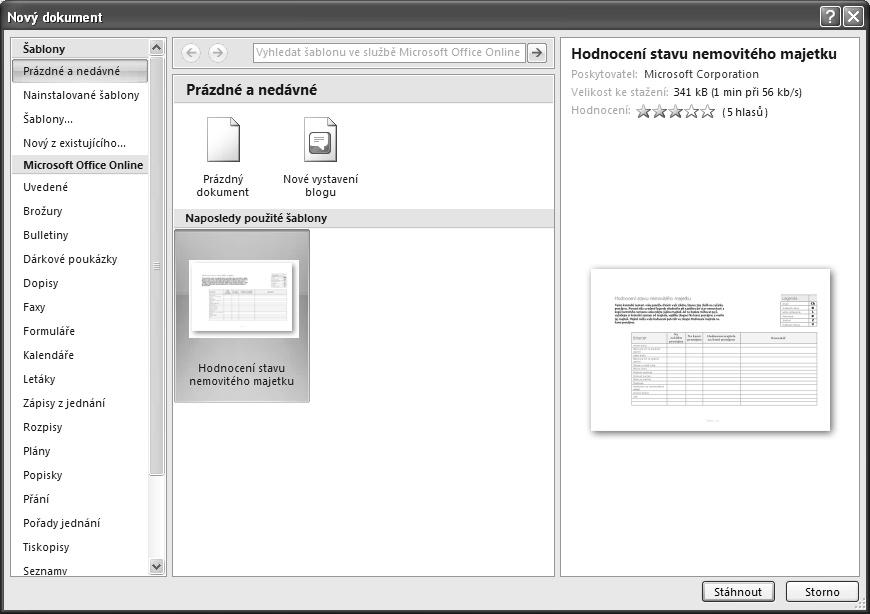
Jestliže však použijete nabídku Tlačítko Office, otevře se dialogové okno Nový dokument (Nová prezentace, Nový sešit) – viz obrázek 2.1. Zde si můžete vybrat, jak má nový dokument vlastně vypadat.
Standardní prázdný dokument (podle normální šablony) získáte, pokud klepnete na ikonu Prázdný dokument a stiskněte tlačítko Vytvořit. Je to v důsledku stejná akce jako kdybyste stiskli klávesovou zkratku CTRL+N.
Obr. 2.1: Dialogové okno Nový dokument
Chcete-li otevřít nový dokument podle jiné šablony, zvolte vhodnou kategorii v seznamu Šablony. Plocha okna nabídne ikony šablon zahrnutých do této kategorie. Klepnutím na ikonu získáte náhled šablony a tedy i budoucího vzhledu dokumentu. Dokument vytvoříte stiskem tlačítka Vytvořit.
Šablony lze rozdělit do dvou skupin – nainstalované a stahované z internetu. Nainstalované šablony jsou k dispozici po klepnutí na druhou položku seznamu.
Většina šablon je ale k dispozici pomocí služby Microsoft Office Online, což je i případ obrázku 2.1.
Chcete-li vybranou šablonu zpřístupnit, je třeba stisknout tlačítko Stáhnout
Pokud nemáte počítač připojený k internetu, budou pro vás ostatní šablony nedostupné.
Nový dokument podle šablony
Šablony z internetu můžete stahovat pouze tehdy, usoudí-li služba Microsoft Office Online, že vaše instalace MS Office je legální. �������� ��������
Šablony na internetu 2.1 Otevření nového dokumentu
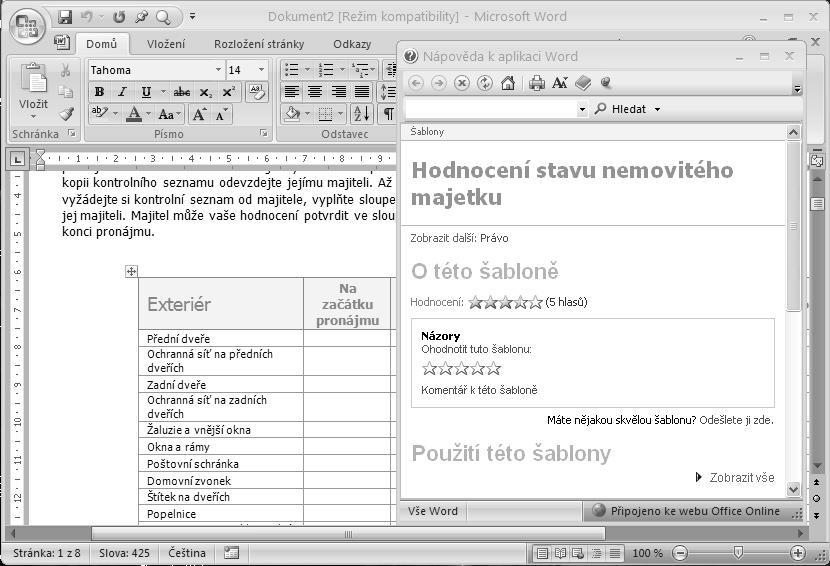
Obr. 2.2: Stažená šablona
Obr. 2.3: Vložení nového dokumentu podle šablony (PowerPoint)
Jak vypadá stažená šablona podle obrázku 2.1, si můžete prohlédnout na obrázku 2.2. Současně se otevře okno nápovědy, které vám s právě staženou šablonou může pomoci.
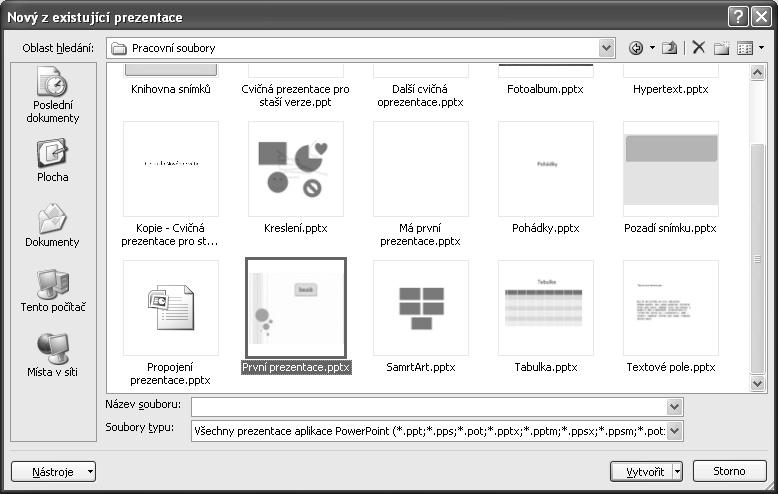
Pokud byste chtěli vytvořit nový dokument věrně se podobající již hotovému dokumentu, vyberte kategorii Nový z existujícího a v otevřeném dialogovém okně Nový z existujícího dokumentu vyhledejte příslušný soubor. Toto okno (viz obrázek 2.3) se věrně podobá oknu pro otevření nebo uložení dokumentu, o kterém se dočtete o několik stran dále.
Zvolíte-li v okně Nový dokument položku Šablony, otevře se stejnojmenné dialogové okno, kde budete moci vyhledat vlastní šablony. O tom se ale dočtete více v kapitole věnované šablonám.
2.2 Uložení dokumentu
Jakmile otevřete nový dokument, získá tento dokument pracovní název. Tento název se liší podle typu použité aplikace. Přehled uvádí následující tabulka:
Aplikace
Název dokumentu
MS Word Dokument
MS Excel Sešit
MS PowerPoint Prezentace
MS Outlook
Bez názvu – zpráva
MS Publisher Publikace
Pracovní název je doplněn pořadovým číslem a zobrazuje se v záhlaví okna. Takový dokument však není uložen, nachází se pouze v operační paměti počítače. Povšimněte si, že také není opatřen žádnou příponou.
Kdyby došlo k přerušení přívodu proudu do operační paměti počítače (výpadek elektřiny, vypnutí nebo restartování počítače), dokument se může nenávratně ztratit.
Proto si pamatujte, že dokument je třeba uložit co nejdříve!
Rozpracovaný dokument musíte uložit. Nečekejte, až vás k tomu vyzve Word při zavírání okna, přistupte k této akci sami, a to co nejdříve.
Při uložení dokumentu můžete postupovat několika způsoby:
ü Z nabídky Tlačítka Office zadejte příkaz Uložit nebo lépe Uložit jako
ü Stiskněte klávesovou zkratku CTRL+S, F12 nebo ALT+F.
ü Stiskněte tlačítko Uložit na panelu Rychlý přístup
ü Z nabídky Tlačítka Office zadejte příkaz Uložit jako
Nový dokument z existujícího dokumentu
Uložení dokumentu
Jak uložit dokument
2.2 Uložení dokumentu
Dialogové okno Uložit jako
Obr. 2.4: Příkaz k uložení dokumentu (Excel)
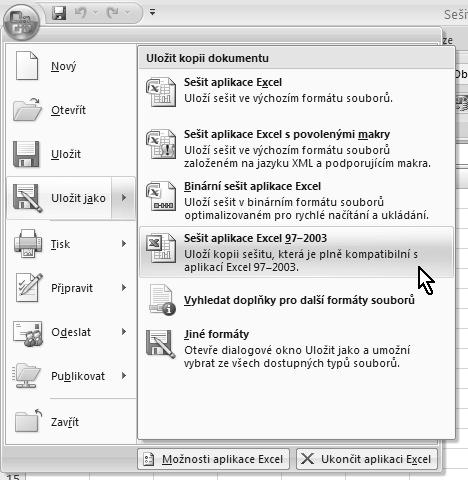
První tři výše uvedené metody mají stejný důsledek – otevře se dialogové okno Uložit jako (jedná se samozřejmě o situaci, kdy dokument ještě nebyl uložen). V případě, že si zvolíte příkaz Uložit jako, můžete ještě vybírat z podnabídky jako na obrázku 2.4. Výhoda tohoto postupu spočívá ve skutečnosti, že dále otevřené dialogové okno Uložit jako již nabízí příslušné nastavení pro daný způsob uložení. Použijete-li jiný způsob otevření okna, můžete toto nastavení volit dodatečně.
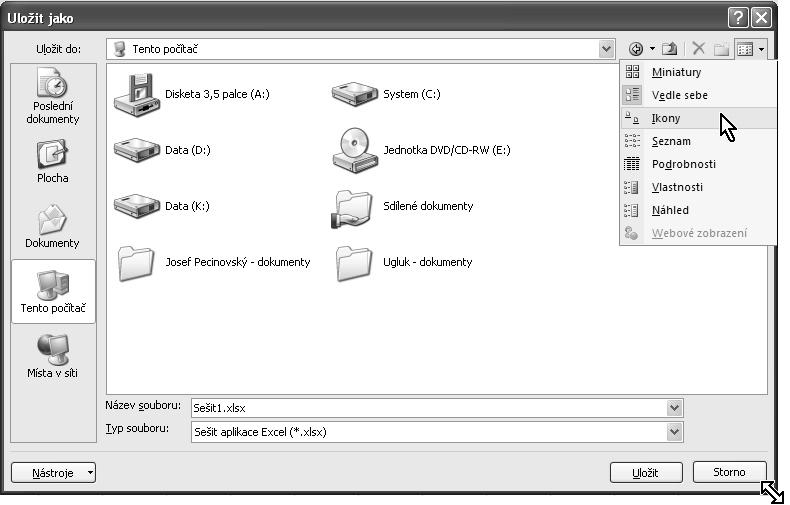
Pokaždé, když budete poprvé ukládat nový dokument, otevře aplikace dialogové okno Uložit jako (viz obrázek 2.5), v němž se bude dotazovat, kam a pod jakým názvem si přejete daný dokument uložit.
Povšimněme si nyní okna Uložit jako Na první pohled je možná toto okno značně nepřehledné. Brzy ovšem zjistíte, že je dokonale organizováno a nabízí poměrně velký komfort.
Dialogové okno Uložit jako (i okna od něj odvozená, například Otevřít nebo Procházet) lze zvětšovat a do jisté míry i zmenšovat, pokud zatáhnete za úchyt v pravém dolním rohu, což naznačuje i obrázek 2.5.
Způsob zobrazení objektů v okně můžete změnit, pokud rozevřete nabídku tlačítka Zobrazení v pravém horním rohu okna jako na obrázku 2.5.
Myslete neustále na to, že nestačí jen napsat název do vstupního pole Název souboru. Při ukládání je totiž důležité nejen to, jak se bude příslušný soubor nazývat, ale také to, kde bude tento soubor uložen a také v jakém formátu.
Obr. 2.5: Dialogové okno Uložit jako (Excel)
Při ukládání dokumentu do souboru musíte vždy odpovědět na tyto čtyři zásadní otázky:
ü Jaký bude typ (formát) uloženého souboru?
ü Na kterém disku bude soubor uložen?
ü Ve které složce bude soubor uložen?
ü Jaký bude mít soubor název?
Postupně si na tyto otázky odpovíme.
Jaký bude formát uloženého souboru?
Ani odpověď na tuto otázku není nejjednodušší. MS Office 2007 totiž přichází s novým formátem dokumentů pro většinu aplikací. Hlavní předností tohoto formátu je větší stupeň komprese, což znamená, že tyto soubory budou menší v porovnání se staršími verzemi. Záleží velice na tom, zda budete s uloženým dokumentem dále pracovat výhradně v prostředí MS Office 2007, nebo jej bude třeba někdy otvírat pomocí starších verzí.
Platí, že MS Office 2007 umí pracovat s dokumenty nižších verzí, ale neexistuje zpětná kompatibilita. Pokud tedy víte, že právě ukládaný dokument bude otvírat někdo, kdo má k dispozici starší verzi MS Office, musíte mu svůj dokument zpřístupnit.
Jaký bude formát uloženého souboru?
Otázky při ukládání dokumentu Kompatibilita s nižšími verzemi
Kontrola kompatibility
Jednotlivé aplikace MS Office 2007 ukládají své dokumenty ve formátech podle následující tabulky:
Aplikace
Formát dokumentu Formát 1997–2003
MS Word docx doc
MS Excel xlsx xls
MS PowerPoint pptx ppt
MS Access mdbx mdb
MS Publisher pub pub
Formát můžete volit již při zadávání příkazu z nabídky Tlačítka Office, kde pro uložení ve formátu kompatibilním se staršími verzemi použijete položku dokument aplikace 97–2003.
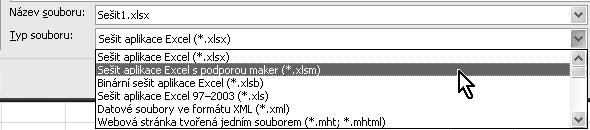
V dialogovém okně Uložit jako zvolte formát ukládaného souboru v rozevíracím seznamu Typ souboru jako na obrázku 2.6.
Obr. 2.6: Výběr typu souboru
ü Ve výchozím formátu aplikace uložíte dokument, vyberete-li první položku v seznamu, například Sešit aplikace Excel (*.xlsx)
ü Dokument, který budete moci otevřít nejen pomocí Office 2007, ale i staršími verzemi až po Office 97, uložíte po výběru položky například Dokument Word 97–2003 (*.doc)
ü Pokud budete pomocí MS Office vytvářet internetové stránky (nedoporučuji), zvolte položku Webová stránka (*.htm; *.html)
Některé aplikace mohou používat ještě další způsoby uložení dokumentu, například MS Excel uložení s podporou maker nebo MS PowerPoint jako předvádění. Pokud to bude potřeba, zmíním se o těchto odlišnostech přímo při popisu dané aplikace.
Pokud používáte dialogové okno Uložit jako pro uložení dokumentu vytvořeného předchozími verzemi do nového formátu, můžete zaškrtnutím políčka Zachovat kompatibilitu s verzí 97– 2003 zařídit, aby tento dokument bylo možné otevřít i staršími verzemi. V záhlaví dokumentu pak můžete číst poznámku Režim kompatibility
Ty dokumenty, které uložíte ve formátu pro Office 97– 2003, nebudou moci být editovány v plném rozsahu funkcí Office 2007 Některé funkce, například použití motivů, pro ně budou nedostupné.
Pokud ukládáte dokument ve formátu pro starší verze, můžete být upozorněni na to, že některé funkce programu nebudou staršími verzemi podporovány. Stane se tak v dialogovém okně Kontrola kompati-