Začínáte-li pracovat s nějakým produktem, musíte předem vědět, zda je vhodný pro cíl, kterého chcete dosáhnout. Co všechno od něj můžete očekávat.
Vyhovuje-li nabízený produkt vašim představám, začne vás zajímat způsob jeho použití. Potřebujete znát, jak s tímto nástrojem zacházet, aby se váš záměr povedl. Během času budete zlepšovat svoje dovednosti v dané oblasti, a pak mnohé z vás napadne seznámit se s používaným produktem hlouběji. Budete hledat odpovědi na otázky začínající slovem proč
Tento úvod, spolu s kapitolou 4. Návrh databáze, by vám měl sdělit, co produkt umožňuje. Zbytek publikace je zaměřen hlavně na otázku, jak toho dosáhnout. Zájemci v něm najdou i odpovědi na svá proč
Zaměřili jsme se na vytváření databázových aplikací v prostředí tenkého klienta. Tato část totiž bývá v různých knihách zmiňována pouze okrajově a programátor, který se z nejrůznějších důvodů rozhodne vytvářet aplikace v tomto prostředí, je nucen naučit se i klienta tlustého.
Aplikace vytvářené pomocí programu Visual Studio jsou typu klient-server. Server je počítač, na kterém je uložena databáze a který představuje datovou vrstvu. Jeho jediným úkolem je efektivní přístup k datům uloženým v databázi. Klient je počítač, který obsahuje vlastní aplikaci (předává příkazy pro server) a který, v případě tlustého klienta, představuje aplikační vrstvu.
Tenký klient je další, třetí vrstvou. Došlo totiž k rozdělení aplikační vrstvy na funkční a prezentační. Jedná se o vizuální část s minimální funkcionalitou omezenou na rychlé ošetření vstupů a na vizualizaci dat. Vlastní funkcionalita je na aplikačním serveru a její část může být až na databázovém serveru. Jak je vidět, pojem tenkého klienta je úzce spjat s trojúrovňovou architekturou. V našem konkrétním případě se jedná o webový prohlížeč na straně tenkého klienta.
Při práci s tenkým klientem jste omezeni možnostmi webového prohlížeče, tj. možnostmi HTML. Ten neumožňuje využití všech ovládacích prvků Windows. Jaký smysl má vlastně použití tenkého klienta, když jeho možnosti z pohledu uživatele jsou menší? Hlavní výhoda spočívá v údržbě a v instalaci u uživatelů. U klientských počítačů stačí, když mají nainstalován webový prohlížeč. Instalovat aplikaci tedy znamená, že uživatel obdrží pouze webovou adresu stránky, ze které se má aplikace vyvolat, a ta je tím nainstalována. Údržbu aplikace pak stačí provádět pouze na aplikačním serveru. Nároky na počítače u uživatelů mohou být též menší.
V této publikaci budeme vytvářet typickou databázovou aplikaci, která by vás v průběhu její tvorby měla seznámit se všemi podstatnými částmi týkajícími se Visual Studia při hromadném zpracování dat. Po jejím přečtení byste měli být schopni vytvářet databázové aplikace, pracující s několika vzájemně provázanými tabulkami.
I když se budeme snažit své programy neustále zdokonalovat podle toho, jak porostou naše znalosti, neznamená to, že následující program bude vždy zahrnovat všechny dosud získané poznatky. Na stránce DPH.aspx se například seznámíme se způsobem, jak ověřovat data dříve, než se je pokusíme zapsat do databáze. V následujících programech se k nim ale už nevrátíme. Chceme totiž aby program zůstal přehledný a aby obsahoval pouze probíranou funkčnost. Při psaní skutečné aplikace byste ovšem měli data ověřovat vždy.
Simulovali jsme situaci, kdy na začátku je pouze vhodný počítač a na konci je aplikace „Fakturace“, kterou jste schopni distribuovat. Aby tvrzení, obsažená v této knize, odpovídala realitě, nainstalovali jsme na prázdný počítač program Visual Studio .NET a začali jsme vytvářet ukázkovou aplikaci, která by vás měla průběžně seznamovat se všemi podstatnými částmi tohoto produktu, jež jsou nutné při vyvíjení robustních databázových aplikací. Současně vznikala tato publikace. Zaznamenávali jsme do ní všechny situace, se kterými jsme se v průběhu vývoje naší úlohy střetli, i když se netýkaly přímo Visual Studia .NET. V případě, že bylo třeba rozhodnout se mezi efektivitou pro uživatele a jednoduchostí z hlediska programátora, volili jsme jednoduchost. Protože jednoduchost je spojena s vizuálním programováním, dáváme přednost i vizuálnímu programování. Toto slovo je ostatně obsaženo i v názvu produktu. Efektivní programy mají tu nevýhodu, že jsou náročné na údržbu.
Jednotlivé příkazy, prvky apod. jsme uváděli tak, aby nebyly použity samoúčelně, ale v kontextu s vytvářenou aplikací.
Vzorová databáze „Fakturace“ obsahuje pouze 5 tabulek (z nichž jedna představuje tabulku parametrů), na kterých jsme se snažili ukázat základní vazby, se kterými byste měli uspět i při vytváření vazeb složitějších.
Ukázková aplikace provádí evidenci došlých faktur s vazbou na číselník organizací. U faktur evidujeme i řádky, které mají vazbu na číselník přijatých zdanitelných plnění. Faktury jsou
číslovány vzestupnou řadou s tím, že poslední číslo faktury udržujeme v parametrickém souboru. Mezi fakturami a číselníkem organizací je použita neidentifikační vazba, mezi fakturami a řádky vazba identifikační. Tato aplikace by mohla sloužit jako evidence DPH nebo jako vstup do účetnictví.
V první části publikace se ještě nepředpokládá, že jste seznámeni s logikou práce ve Visual Studiu. Proto jsme zvolili strategii „přilepování“ funkčnosti. Výsledný program vznikne po několika průchodech programováním. Při prvním průchodu se spokojíme s pouhým překladem zatím nefunkčního programu, v dalším pak se zobrazením dat a po dalším rozvíjení programu se dostaneme ke konečnému kroku s hotovou funkční aplikací pro aktualizaci. Vzhledem k tomu, že jednu a tutéž věc lze mnohdy řešit několika způsoby, snažíme se např. aktualizaci provádět pokaždé jinak. Při tvorbě profesionální aplikace by měly mít všechny programy stejnou formu.
V další části, kdy již předpokládáme, že základy práce ovládáte, budeme postupovat přesně obráceně. Ukážeme si výsledný program a potom rozebereme jeho jednotlivé části.
Publikace je určena pro všechny programátory, kteří již pracovali s nějakým jazykem (včetně programování v DOS) nebo alespoň tuší co to je podmínka, cyklus či sekvence, kteří mají představu co je SQL a kteří zběžně ovládají Windows. Po přečtení byste měli být schopni napsat robustní databázovou aplikaci s využitím transakcí.
Vzhledem k tomu, že tato kniha má formu učebnice, čtěte ji souvisle tak jak je napsána. V každé kapitole se totiž seznámíte s určitými pojmy, znalostmi a postupy, na něž pak budeme navazovat. Vysvětlíme-li si například postup jak „Nakonfigurovat SqlDataAdapter“, nebudeme tento postup znova vysvětlovat, pouze uvedeme „Nakonfigurujte SqlDataAdapter“. Na konci každé kapitoly se budeme snažit vás na nové pojmy, znalosti a postupy upozornit.
Doporučujeme též, abyste si po každé části zkusili samostatně vytvořit svůj vlastní příklad. Naučíme-li se například jak vytvořit tabulku, zkuste si podle uvedeného postupu zhotovit svojí vlastní tabulku.
Nová aplikace (projekt) 1.
V této kapitole se naučíme, jak vytvořit novou aplikaci, přeložit ji a vzápětí vyvolat. Vzhledem k tomu, že tato publikace je zaměřena na tenkého klienta, bude naše aplikace prezentována webovou stránkou. Její snadné rutinní volání umožníme prostřednictvím programu Microsoft Internet Explorer tím, že ji zahrneme mezi oblíbené položky. I když aplikace v této kapitole nebude mít zatím žádnou funkčnost, uvedený postup využijeme i při vytváření složitějších aplikací. V prostředí Visual Studia se aplikace nazývá projekt, a proto budeme používat i toto označení. Pojem aplikace budeme používat v uživatelském smyslu, pojem projekt ve smyslu vývojářském.
Projekty ve Visual Studiu mohou být různých typů. V následujících kapitolách jsme vybrali jako typ projektu Visual Basic Projects, neboť se nám zdál nejsrozumitelnější pro všechny ty, kteří mají zkušenost s nějakým jiným jazykem. Programátoři C si pravděpodobně vyberou typ projektu Visual C#.
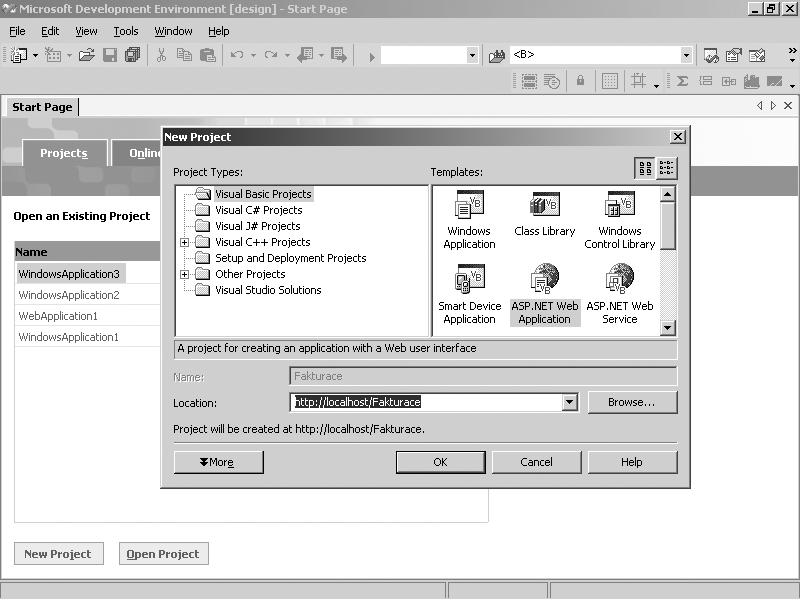
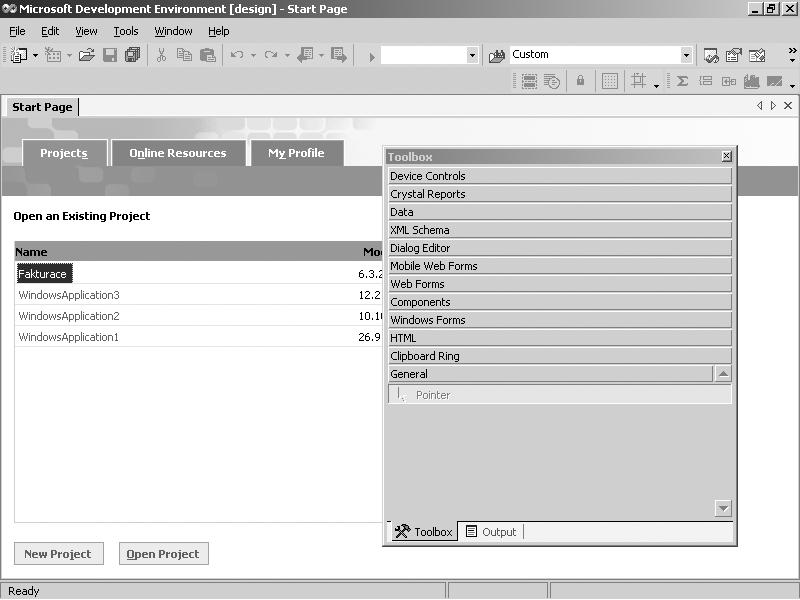
Po vyvolání Visual Studia se zobrazí posledně použité 4 projekty (jestliže existují). Programátor má možnost vyvolat již existující projekt nebo vytvořit projekt nový. Protože právě začínáme a budeme vytvářet nový projekt, stiskneme tlačítko New Project. Dále, po stisknutí tlačítka OK, se zobrazí dialogové okno pro výběr již zmíněného typu
1. Nová aplikace (projekt)
projektu (viz obrázek 1.1). V závislosti na typu projektu lze vybrat i typ zobrazení (šablonu), kterým se budou prezentovat data na obrazovce – Template. Protože vytváříme projekt ve Visual Basicu, vybereme Visual Basic Projects a pro již zmíněného tenkého klienta vybereme následně aplikaci ASP.NET Web Application. V rozvíracím seznamu je zobrazen navrhovaný název projektu spolu s umístěním. Obsluha má možnost tento název i umístění změnit. Rozhodli jsme se změnit pouze název. Protože vytváříme aplikaci pro evidenci přijatých faktur, přepsali jsme navrhovaný název http://localhost/ WebApplication1 na http://localhost/fakturace.
Poznámka
Označení projekt je v tomto případě poněkud nepřesné. Nejedná se totiž o projekt, ale o řešení (solution). Obecně může totiž řešení obsahovat více projektů, i když v případě této publikace bude obsahovat vždy pouze jediný. Toto „nepřesné“ označení jsme použili proto, že je použito na úvodní obrazovce ve Visual Studiu. Jak ukazuje obrázek 1.1, používají se termíny New Project, Open Project, Open an Existing Project, ale ve skutečnosti se jedná o řešení.
Obr. 1.1: Výběr typu projektu
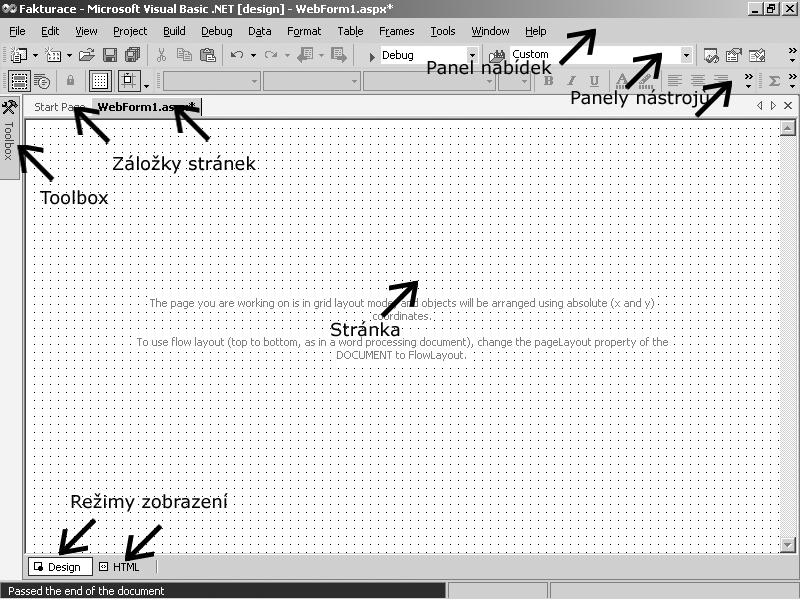
Po stisknutí tlačítka OK se zobrazí pracovní plocha pro návrh první webové stránky (viz obrázek 1.2). V horní části (tak jako u všech produktů Microsoft) jsou pod panelem nabídek (MenuBar) umístěny panely nástrojů (Toolbars). Pod panely nástrojů jsou umístěny záložky jednotlivých stránek (v našem případě zatím pouze již zmiňovaná pracovní plocha navrhované webové stránky s názvem WebForm1.aspx a úvodní stránka
Visual Studia Start Page). Po levé straně je minimalizované okno Toolbox a ve spodní části je záložka s dotazem na způsob zobrazení pracovní plochy stránky. Pracovní plocha každé navrhované webové stránky může být totiž zobrazena ve dvou režimech (modech), a to buď v režimu Design, nebo v režimu HTML. Změny provedené na jedné záložce se
Obr. 1.2: Pracovní plocha pro návrh webové stránky v režimu Design
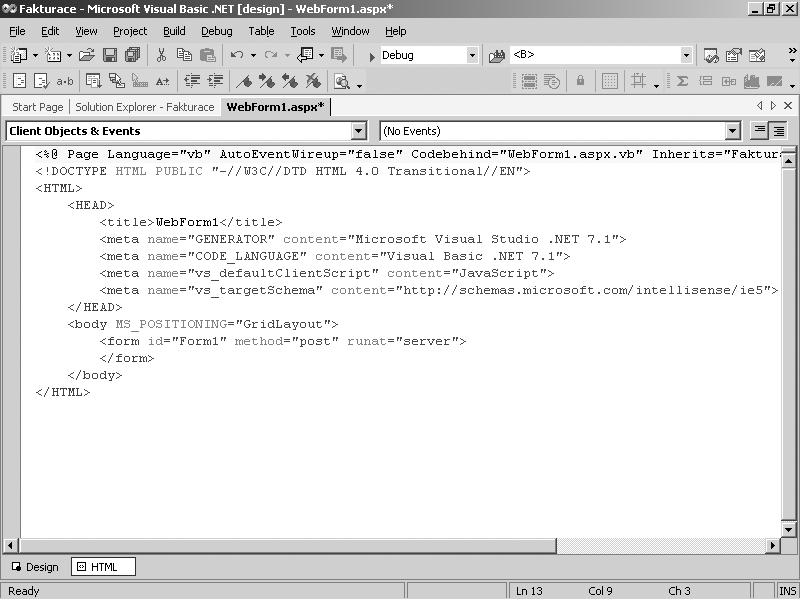
Obr. 1.3: Pracovní plocha pro návrh webové stránky v režimu HTML
okamžitě promítají do druhé záložky a vy si můžete vybrat, ve kterém režimu si přejete pracovat. My budeme pracovat v návrhovém režimu (Design), který zobrazuje pracovní plochu v takové podobě, jaká bude po vyvolání stránky uživatelem, nicméně pro ilustraci si zobrazíme i režim HTML (viz obrázek 1.3). Měl-li by vás zobrazený režim HTML odradit od dalšího čtení, nemusíte se ničeho bát. Můžete se bez něj obejít. Zvláště nyní, když s Visual Studiem teprve začínáme.
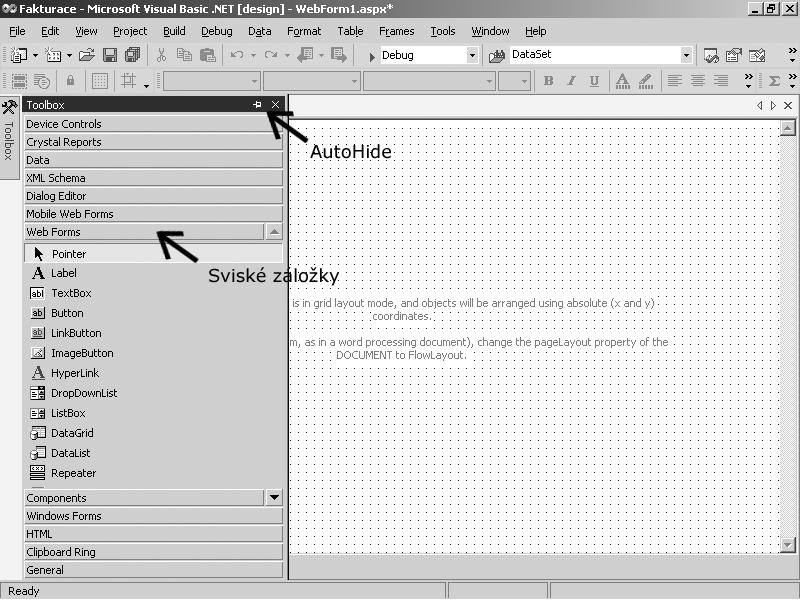
Ukážeme-li myší nad již zmíněný Toolbox, „vyjede“ tento do strany, zvětší se a zobrazí se nám jeho nabídka (viz obrázek 1.4). Pomocí okna Toolbox můžeme umístit na pracovní plochu různé prvky, jako jsou například pole pro vstup údajů TextBox, políčka pro zaškrtnutí CheckBox sloužící pro zadávání voleb, seznamy ListBox, přepínače RadioButton pro alternativní zadávání voleb apod. Komu nevyhovuje tento způsob práce s oknem Toolbox, může okno Toolbox přetáhnout na pracovní plochu, na které bude otevřené stále. Pomocí myši lze upravit jeho velikost a umístění.
Obr. 1.4: Okno Toolbox na pracovní ploše v režimu AutoHide
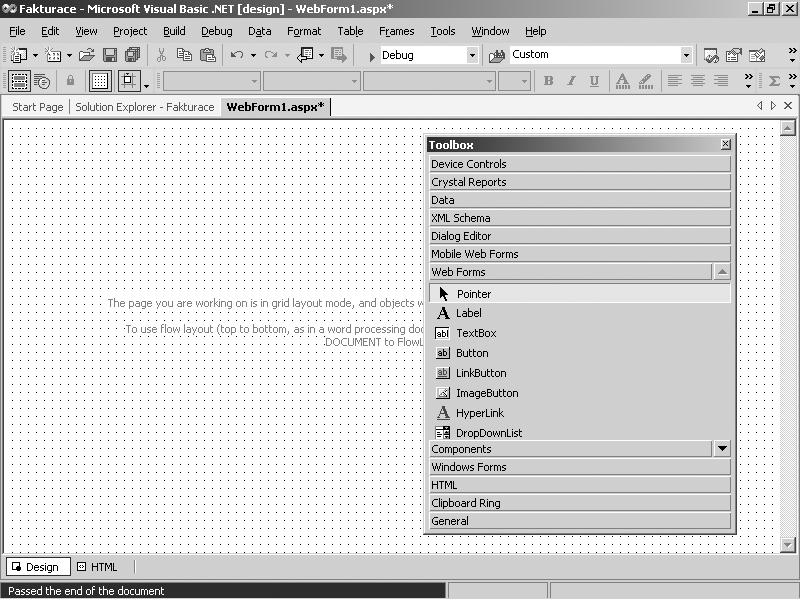
Okno Toolbox přetáhnete na plochu tak, že po jeho „vyjetí“ stisknete tlačítko AutoHide, které se nachází vedle křížku v záhlaví okna Toolbox, a pak jej uchopením přetáhnete na zvolené místo (viz obrázek 1.5). Tím se dostane do režimu Float. V záhlaví tohoto okna můžete nastavit i další vlastnosti. Podaří-li se vám okno Toolbox zavřít nebo pokud se vám na pracovní ploše neobjeví, vyvolejte ho zadáním příkazu View → Toolbox.
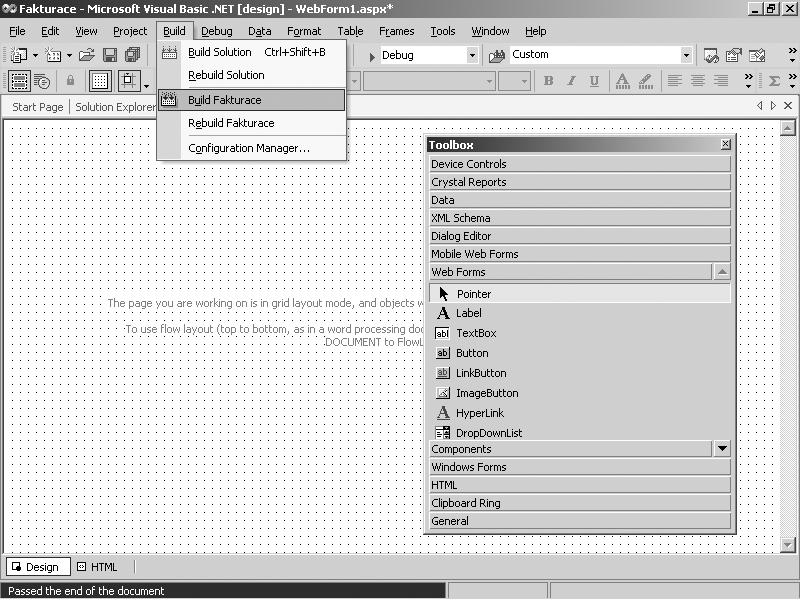
Projekt přeložíme a spustíme, i když zatím ještě nic neumí. Překlad provedeme tak, že klepneme na příkaz Build (pátá volba) a potom na libovolnou 1. až 4. položku z nabídky. My jsme jej vyvolali příkazem Build → Build Fakturace (viz obrázek 1.6).
Nová aplikace (projekt)
Obr. 1.5: Okno Toolbox na pracovní ploše v režimu Float
Obr. 1.6: Překlad projektu
Poznámka
Při překladu se projekt uloží i v tom případě, že obsahuje chyby. Neukončíte-li Visual Studio, lze použít tlačítek Undo/Redo.
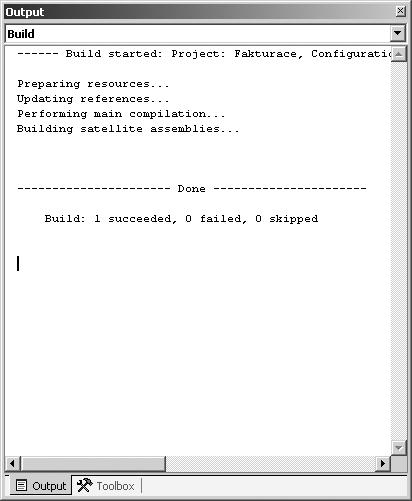
V okně Output (viz obrázek 1.7), které se při vyvolání překladu objeví, se zobrazí průběh a výsledek překladu. (Všimněte si, že se k oknu Toolbox automaticky vytvořila nová záložka.)
Obr. 1.7: Okno Output
Bude-li projekt obsahovat nějaké syntaktické chyby, zobrazí se jejich seznam právě v tomto okně. Máte-li okna Toolbox a Output umístěna vzájemně nezávisle, uchopte jedno okno pomocí myši a pokuste se ho umístit nad druhé okno. Při troše štěstí se vám hned napoprvé podaří obě okna sloučit a pro jejich vyvolávání se vytvoří záložky. Sloučí-li se vám jinak, okno opět vytáhněte stranou, upravte jeho velikost a zkuste to znovu. Podobným způsobem můžete nastavit zobrazení i dalších oken sloužících vývojáři, které je možné vyvolávat z panelu nabídek a se kterými se později setkáme. Nepodaří-li se vám požadované okno umístit do záložky, zkontrolujte zda nemá ve vlastnostech nastaveno Floating. Je-li tomu tak, zaškrtněte volbu Dockable. Vlastnost okna nastavíte tím, že umístíte kurzor do záhlaví okna a stisknete pravé tlačítko.
Jak ukazuje obrázek 1.7, jsou okna Toolbox i Output sloučena. Obě se dají zavřít klepnutím na křížek v pravém horním rohu. Potřebujete-li zavřít pouze jedno z nich, klepněte na záložku tohoto okna, aby se stalo aktivní, uchopte toto okno a potáhněte jej stranou. Okno by nyní mělo být na stránce umístěno samostatně. Poté ho můžete zavřít. Později, až se seznámíme s dalšími okny (v panelu nabídek pod volbou View), budete postupovat obdobně.
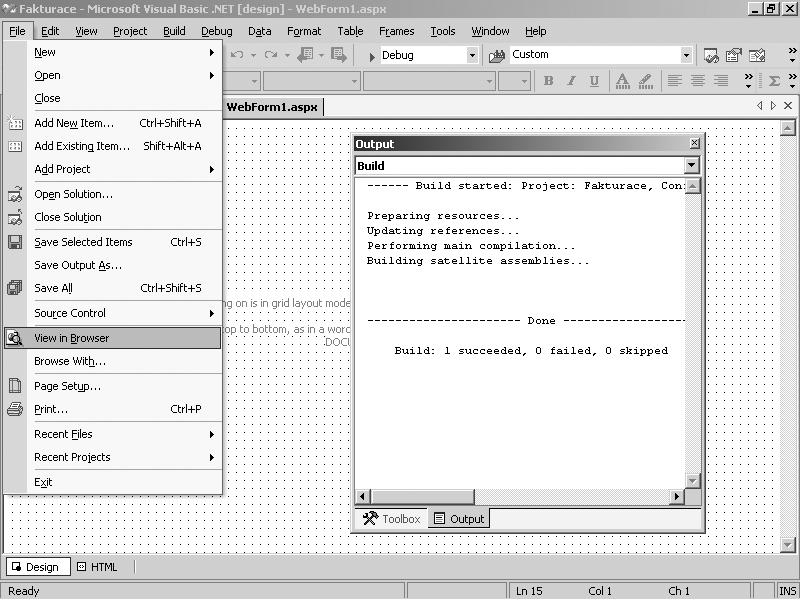
Po úspěšném překladu můžete projekt vyvolat. To proveďte příkazem File → View in Browser (viz obrázek 1.8). Ve skutečnosti můžete předcházející krok (tj. Build) přeskočit a vyvolat přímo View in Browser. Překlad se vyvolá sám. Měla by se vám zobrazit následující stránka (viz obrázek 1.9). Naše aplikace sice zatím nic neprovádí, ale to, co je nejdůležitější (překlad a vyvolání stránky), již umíme.
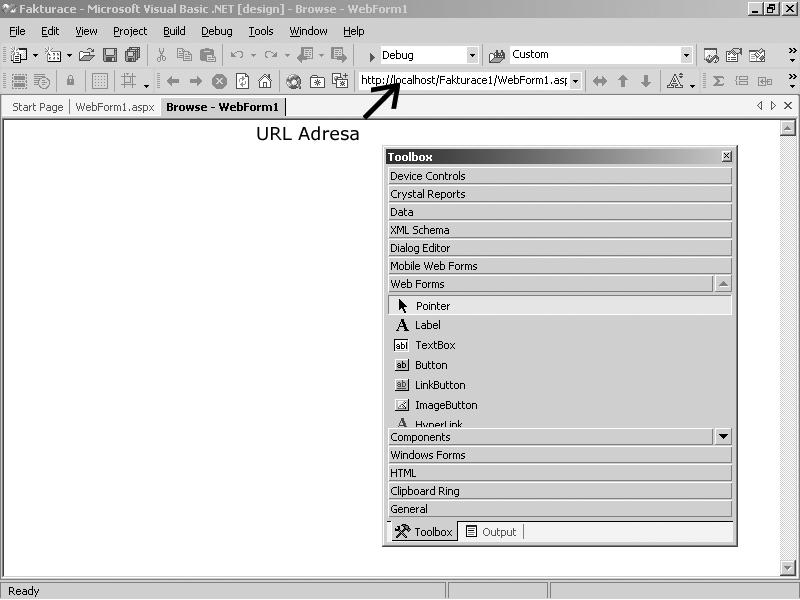
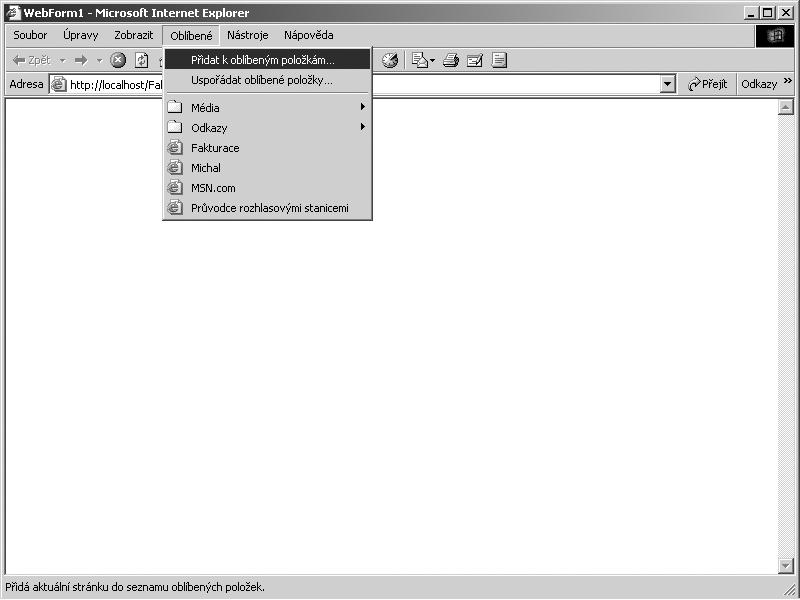
Jestliže jste nezavřeli okna Toolbox nebo Output, budou v případě spuštění tímto způsobem též zobrazena. Kromě této stránky jsou vidět i záložky všech otevřených stránek ve Visual Studiu. V našem případě zatím jen záložky stránek Start Page a WebForm1.aspx. Zapamatujete-li si adresu webové stránky (URL adresu), která by měla být vidět v rozvíracím seznamu ve spodní řadě panelu nástrojů, nebo ji stiskem klávesové zkratky CTRL+C dáte do paměti, můžete tuto webovou stránku přidat do oblíbených položek a volat ji přímo z Internet Exploreru. Zavřete tedy stránku nebo celé Visual Studio (podle toho, který křížek stisknete), vyvolejte Internet Explorer, jako adresu napište URL adresu (nebo ji vložte pomocí stisku klávesové zkratky CTRL+V). V našem případě se jedná o adresu http://localhost/Fakturace/WebForm1.aspx. Po stisknutí klávesy ENTER se zobrazí následující stránka. Přidejte ji do oblíbených položek (viz obrázek 1.10).
Nová aplikace (projekt)
Obr. 1.8: Vyvolání projektu
Obr. 1.9: Zobrazení stránky projektu
Obr. 1.10: Zařazení stránky projektu mezi oblíbené položky
Poznámka
Shrnutí
Není-li řádek s URL adresou viditelný, je to způsobeno nastavením Visual Studia. Pravděpodobně je v nabídce View nastavena volba Full Screen
Čtenáři obvykle očekávají, že první kapitola obsahuje program, který dokáže napsat „Hello, world!“. Náš první program, resp. webová stránka, to nedělá. Je to dáno koncepcí této knihy, neboť tato webová stránka bude v další kapitole použita. V našem případě by se tedy jednalo o „slepou uličku“. Naučili jste se však, jak se vytváří nový projekt, jakým způsobem se překládá a vyvolává přeložená webová stránka, jakým způsobem ji lze zahrnout do internetového prohlížeče a jak ji z něj vyvolávat.
Budete-li příště otevírat již existující projekt, a ten se bude vyskytovat mezi posledními čtyřmi nabízenými projekty, klepnete pouze na jeho nabízené jméno. Nebude-li v nabídce obsažen, klepnete na tlačítko
Open Project a standardním způsobem, prostřednictvím dialogového okna, projekt vyhledáte.
Ještě než přejdete k další kapitole, zkuste tento projekt otevřít, znovu přeložit a vyvolat. Zároveň zkuste naší nově vytvořenou stránku z tohoto projektu vyvolat i z oblíbených položek.
Při překladu jste si možná všimli, že kromě příkazu Build → Rebuild projektu Fakturace se ve stejné nabídce objevuje i příkaz Build →
Rebuild Solution. Řekli jsme si, že každé řešení bude obsahovat jediný projekt. Proto lze překlad vyvolat libovolnou volbou. O řešení zatím stačí vědět, že je zde uložen poslední stav zobrazení vašeho projektu (případně vašich projektů). Po otevření řešení se tedy zobrazí všechny stránky, okna i záložky tak, jako když jste projekt naposled zavírali. Jak vytvořit projekt.
Jak přeložit projekt.
Jak vyvolat stránku projektu.
Jak zahrnout projekt mezi oblíbené položky.
Co je to okno Toolbox.
Co je to okno Output.
V jakém režimu může být stránka zobrazena.
Zapamatujtesi
1. Nová aplikace (projekt)
Nová aplikace (projekt)
1. Nová aplikace (projekt)
První funkční aplikace –volání stránek 2.
Stránka, kterou jsme vytvořili v předcházející kapitole, bude v naší aplikaci sloužit jako menu, ze kterého se budou prostřednictvím hypertextových odkazů volat další stránky. Bude představovat hlavní stránku. Z ní se budou vyvolávat například stránky pro aktualizaci číselníku organizací, pro DPH, pro zaevidování faktur apod. V této kapitole vytvoříme další novou stránku, která bude v následujících kapitolách sloužit k aktualizaci číselníku organizací, a obě stránky mezi sebou propojíme. Ani v této kapitole se neseznámíme s žádným programovým kódem.
Vzhledem k tomu, že jsme Visual Studio zavřeli, musíme jej znovu otevřít. Ve výčtu posledních čtyř projektů by se měl náš projekt již nacházet, proto na něj přímo klepneme. Protože při ukončení práce s Visual Studiem jsme měli otevřené záložky oken Output a Toolbox, zobrazí se nám tato okna i při otevření projektu (viz obrázek 2.1).
Po klepnutí na projekt Fakturace by se vám měla objevit webová stránka WebForm1.aspx (tj. stránka, kterou jsme měli v projektu Fakturace naposled otevřenou).
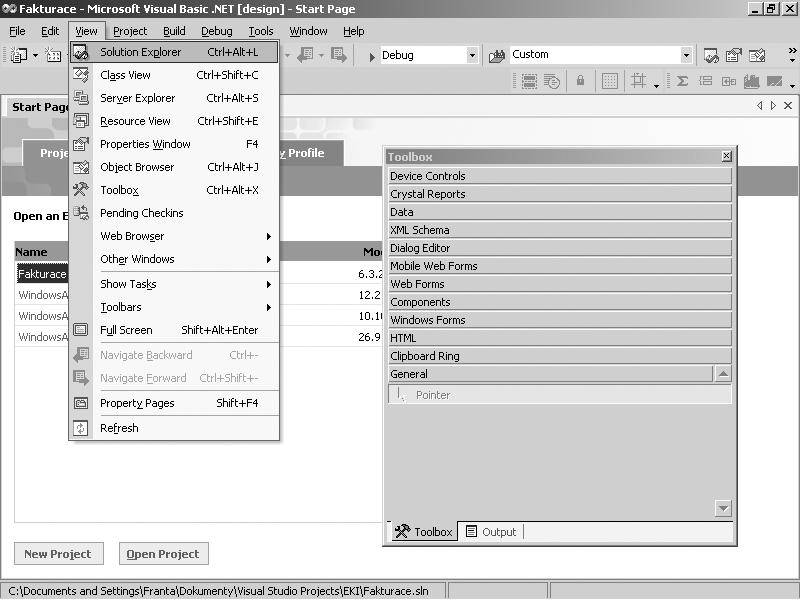
Není-li tomu tak (stránku jste předtím třeba zavřeli) musíte ji znovu otevřít. Po vyvolání příkazu View → Solution Explorer (viz obrázek 2.2) se objeví další okno (pravděpodobně se samo zařadí do záložek k již zobrazeným oknům Toolbox a Output), ve kterém je
2. První funkční aplikace – volání stránek
První funkční aplikace –volání stránek
2.
První funkční aplikace – volání stránek
Obr. 2.1: Otevření existujícího projektu
Obr. 2.2: Otevření okna Solution Explorer
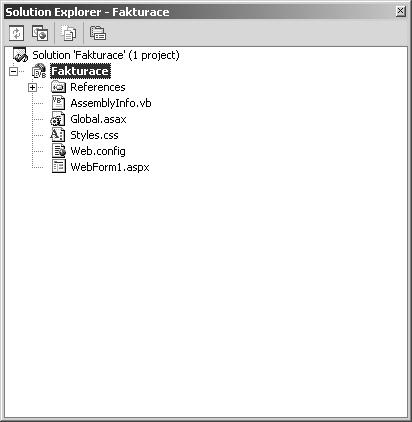
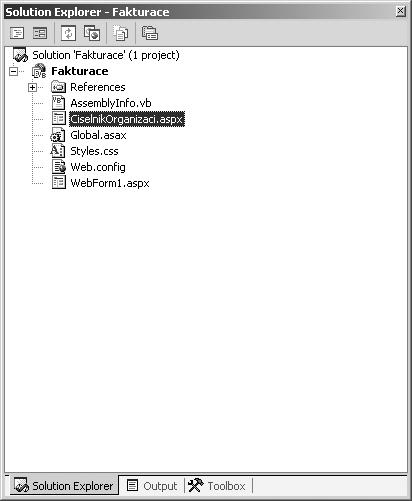
zobrazena struktura vaší aplikace (viz obrázek 2.3). Poklepáním na požadované stránce (v našem případě tedy na stránce WebForm1) se zobrazí webová stránka v režimu Design. Ostatní stránky byly vygenerovány Visual Studiem při vytvoření nového projektu a my si jich zatím nebudeme všímat (a raději ani v budoucnu). I když je stránka WebForm1.aspx otevřená, vyvolejte okno Solution Explorer stejně, neboť ho budeme potřebovat.
Obr. 2.3: Okno Solution Explorer
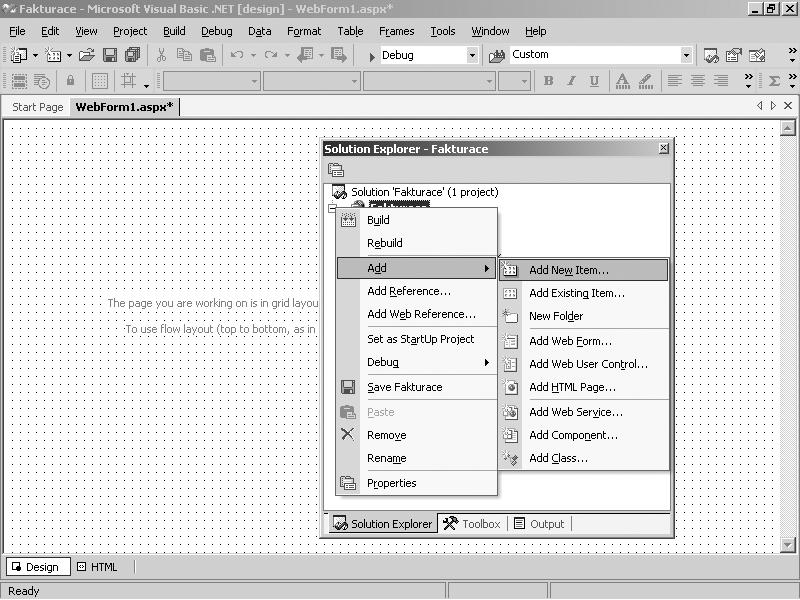
Jak jsme uvedli na začátku této kapitoly, vytvoříme nyní novou stránku. To lze provést např. tak, že v okně Solution Explorer klepneme pravým tlačítkem na složku Fakturace a z nabídek vybereme Add → Add New Item (viz obrázek 2.4). Musíte dbát na to, aby kurzor byl skutečně na složce Fakturace. Pokud byste myší klepli např. na stránku WebForm1, následná nabídka se nezobrazí, resp. zobrazí se s jiným obsahem.
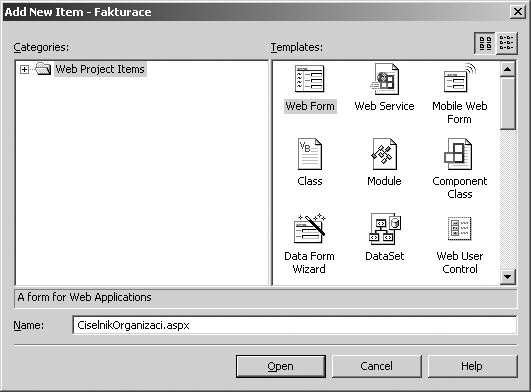
Obr. 2.4: Vytvoření nové stránky Pomocí dialogového okna vyberte ikonu WebForm, nabízený název WebForm2 přepište na CiselnikOrganizaci.aspx a stiskněte tlačítko Open (viz obrázek 2.5). Novou stránku lze vytvořit i rychleji, vyberete-li místo Add new item přímo Add Web Form
2. První funkční aplikace – volání stránek
První funkční aplikace –volání stránek
Pro vytváření stránek lze použít průvodce WebFormWizard, který umožňuje vytvářet stránku pomocí sekvence dialogových oken. Domníváme se, že pro profesionální programování jsou tito průvodci nepoužitelní, a tak se o nich ani nebudeme zmiňovat.
Obr. 2.5: Výběr stránky typu WebForm
Po stisknutí tlačítka Open se vytvoří nová stránka, která je zcela nezávislá na stránce WebForm1. Není ani definováno, která stránka je hlavní (viz obrázek 2.6). Tuto stránku můžeme překládat a spouštět stejně jako stránku vytvořenou v předcházející kapitole, můžeme jí zařadit do oblíbených položek, přestože jsou obě stránky součástí stejného projektu. Po překladu a vyvolání se vždy zobrazí ta stránka, kterou jste měli otevřenou naposled. Můžete si to vyzkoušet, přidáte-li ji do oblíbených položek. Po odzkoušení ji z oblíbených položek zase vyjměte.
Obr. 2.6: Okno Solution Explorer po přidání nové stránky
Nyní se pokusíme obě stránky spolu provázat. Zkusíme to pomocí hypertextových odkazů. Klepneme na záložku Toolbox. Nezobrazí-li se Toolbox v následující podobě, vyberte ze svislých záložek okna Toolbox záložku WebForms a klepněte na ni. Vyberte prvek HyperLink, stiskněte levé tlačítko, přetáhněte ho někam do levého horního rohu pracovní plochy a opět tlačítko uvolněte (viz obrázek 2.7). Vytvořili jste nový objekt, který byl pojmenován jako HyperLink1. Je odvozen od prvku HyperLink. Objekt HyperLink1 umožňuje volat námi požadovanou stránku. Aby tak mohl učinit, musíme mu nastavit určité vlastnosti. Vlastnosti libovolného objektu, a tedy i HyperLink1, se nastaví např. tak, že umístíte kurzor myši na vybraný objekt a stiskněte pravé tlačítko. Tím se vyvolá kontextová nabídka (viz obrázek 2.7). Vy-