Obsah
5.4
6.2
6.5 Funkce
6.6 Funkce pro práci s číselnými hodnotami ....................................107
6.7 Vlastní funkce, které můžete použít na pracovních listech ..........108
6.8 Další časté konstrukce ............................................................109
6.9 Cvičení ...................................................................................111
7. Pracujeme s objektem Range .............................................113
7.1
všechno může být objektem typu Range? .............................113
7.2 Jak určit oblast buněk .............................................................114
7.3 Odkazy na objekt typu Range .................................................114
7.4 Pracujeme s oblastmi buněk – základní vlastnosti a metody ......121
7.5
7.6
7.7
8. Pracujeme
9.
Úvod
Zdravím budoucí programátory, kteří si vybrali programovací jazyk VBA. Doufám, že se vám kniha bude líbit a že bude tím správným výchozím bodem pro další studium, a především psaní vlastního kódu.
Učebnice se zaměřuje na základy programování v Excelu 97 až 2007 (tedy i Excelu 2000, 2002 a 2003) – uvedené verze se navzájem liší jen zanedbatelně, případné důležité rozdíly budou v textu vždy zdůrazněny. Zásadním rozdílem je jen zcela nové uživatelské rozhraní Excelu 2007 (které mne ničí), ale v něm se naštěstí příliš pohybovat nebudeme.
V prvním dílu knihy se věnuji těm záležitostem, které programátor Excelu prostě „musí“ znát, a těm technikám, které bude v Excelu používat nejčastěji.
První díl nyní vychází již potřetí – a já proto děkuji všem, kteří si ho zakoupili, a postarali se tak o relativně slušný úspěch této útlé knížečky. Na základě současných informací z nakladatelství se bohužel zdá, že druhý díl vyprodán ještě není, a zůstane proto bez aktualizace.
V celém textu se snažím být maximálně stručný, což je přirozený důsledek dlouholeté zkušenosti lektora, který ví, že jeho posluchači (čtenáři) se chtějí něco naučit a nezajímají je
marketingové a jiné bláboly. Připouštím, že sem tam na některé věty či pasáže narazíte vícekrát – ale opakování je matka moudrosti a některé věci je dobré připomenout vícekrát.
Programování maker není záležitostí pro úplné počítačové začátečníky a také ne pro ty, kdo si jen rádi hrají. V celém textu knihy automaticky předpokládám, že umíte s Excelem pracovat a víte, k čemu všemu se dá použít. Např. v části věnované programování grafů (je součástí druhého dílu učebnice) rozhodně nenajdete výklad toho, jak se graf vytváří ručně v uživatelském rozhraní…
Počítejte také s tím, že bez znalosti angličtiny se toho moc nenaučíte, pro zvládnutí pokročilých témat je nezbytná, ale i u základů se vám bude hodit. Česky toho totiž příliš nevyšlo a spoustu materiálů seženete na internetu jen v angličtině.
Je přirozené, že váš pohled na knihu bude jiný než můj. Pokud zjistíte, že v knize schází některá fakta, bez kterých si nevíte rady, napište na adresu sdds@seznam.cz, a já se pokusím vám stručně vysvětlit souvislosti.
Používané konvence
Jak jste již z publikací nakladatelství Grada zvyklí, orientaci v textu vám budou usnadňovat různé typografické prvky:
Pozor! Důležité pojmy a pasáže textu, které je třeba zvýraznit (názvy složek, souborů, tlačítek, nabídek, příkazů, dialogových oken), jsou vysazeny tučně.
Název Názvy internetových adres a odkazů označuji kurzivou.
Vložit → Rám Jednotlivé příkazy v posloupnosti příkazů zadávané v nabídkách, podnabídkách a následně otevíraných dialogových oknech oddělujeme šipkami – např. Nástroje → Možnosti → Zobrazení → Zalomit do okna.
KLÁVESA Názvy kláves a klávesových zkratek označujeme KAPITÁLKAMI – např. ENTER nebo ALT+S.
Program Pro výpis zdrojového kódu v příkladech a pro odlišení jednotlivých prvků programu v běžném textu je použito patkové neproporcionální písmo
V textu se budete často setkávat s odstavci označenými ikonou, která bude charakterizovat druh informace v daném odstavci:
Poznámka Tip


Upozornění

Ikona označuje poznámku, která není nezbytná k pochopení dané problematiky, ale týká se tématu a prozrazuje další souvislosti.
Tato ikona vás upozorní na různé tipy a triky, kterými si můžete usnadnit některé činnosti nebo které vám umožní dosáhnout efektních výsledků.
Varovný trojúhelník označuje text, který vás upozorňuje na něco, na co byste si měli dát pozor, co vás může nepříjemně překvapit nebo co by vám mohlo způsobit problémy.
Ukázkové soubory ke knize
Ke druhému aktualizovanému vydání jsem připravil několik jednoduchých ukázkových
souborů, které si můžete stáhnout ze stránek nakladatelství na adrese www.grada.cz
Soubory jsou v archivu uspořádány velmi jednoduchým způsobem (každá kapitola má vlastní složku).
Archivní soubor po stažení rozbalte do některé vlastní složky.
Makra v Excelu
Základní otázkou, na kterou jste si měli sami odpovědět, než jste tuto knihu zakoupili, je to, zda má vůbec smysl se do programování pouštět. A náplní první kapitoly jsou právě odpovědi na otázky: „K čemu je programování? Proč bych to měl dělat? Jak se do toho pustit?“
1.1 Proč je v Excelu obsažen i programovací jazyk
Čím více zkušeností s prací v Excelu budete mít, tím rychleji zjistíte, že mnohdy určité činnosti a operace stále a stále opakujete – a to tak často, že zatoužíte po nějakém „pomocníkovi“, který by tyto operace dělal za vás.
V mnoha případech vám bude některá operace připadat příliš zdlouhavá – např. doplňování vstupních údajů do složitě strukturovaných tabulek, ve kterých musíte pro každý nový údaj vyhledat příslušný sloupec či řádek. Ztráta času bude dost velká, takže nejspíše začnete uvažovat o nějakém nástroji, který by celou činnost zrychlil.
1.1 Proč je v Excelu obsažen...
Makra v Excelu
Tyto pocity zažívaly tisíce uživatelů před vámi, proto byly do většiny populárních kancelářských (i jiných) programů začleněny prostředky pro psaní tzv. maker (má je nejen Excel, ale i Word a další programy). Makro je posloupnost příkazů, spuštěná jako celek, jejímž cílem je automatizovat některé pracovní postupy, vyloučit tak opakované operace a snížit počet případných chyb při zpracování dat.
Ve kterých případech je vhodné používat makra?
Otázku je možné položit i jinak – co všechno se dá pomocí maker udělat? Možností je mnoho, přiblížíme si alespoň ty nejdůležitější:
1. Automatizace často prováděných úkonů. Zkuste si sami vzpomenout, které činnosti provádíte vždy před odchodem z práce, na konci týdne, na konci měsíce, po vytvoření sešitu… Patřit sem může např.:
Otevření sešitu, vytištění jeho části a následné uzavření. Otevření více sešitů najednou, sloučení jejich obsahu do nového sešitu a jeho uložení.
Zpracování více různých sešitů stejným způsobem.
Opakované vkládání delších textů (adresy, seznam telefonních čísel…).
Vytváření grafů.
Stejné formátování různých oblastí buněk.
Tisk různých, přesně daných částí sešitu.
2. Vytvoření vlastní funkce či příkazu. Pomocí vlastní funkce se dají zjednodušit některé vzorce, vlastním příkazem můžete zkombinovat několik příkazů z nabídek Excelu.
3. Vytvoření celé nové aplikace. Programovací jazyk většinou nabízí i vlastní dialogová okna nebo panely nástrojů, které výrazně zjednoduší práci s programem.
Jak se dají makra vytvořit?
V zásadě jsou možné dva způsoby:
Makro si můžete nahrát pomocí záznamníku maker. Při nahrávání jsou všechny činnosti, které v Excelu provádíte, automaticky zapisovány jako makro do modulu (části sešitu určené pro ukládání programovacího kódu). Po zastavení záznamníku můžete nahrané makro okamžitě spouštět, ve většině případů je ovšem nutné ho trochu upravit. Výhody a nevýhody záznamníku maker jsou popsány ve druhé kapitole.
Makro můžete napsat ručně. Tento přístup má mnoho výhod, ale jednu zásadní nevýhodu – musíte dobře znát daný programovací jazyk.
Kdo makra obvykle vytváří?
Každodenní uživatelé Excelu ovládající programování špatně či vůbec, kteří si ale dokážou makro nahrát a urychlit tak některé úkoly.
Vývojáři (programátoři), jejichž úkolem je vytvářet rozsáhlejší tabulkové aplikace pro pracovníky vlastního podniku či zákazníky.
Makra v Excelu
Jak se dají hotová makra spouštět?
Hotové makro je uloženo v tzv. modulu uvnitř sešitu, kde ho lze spustit či dále upravit, běžný uživatel se ovšem s modulem v praxi přímo nesetká (to by musel otevřít editor jazyka Visual Basic). Proto je nutné, aby mohl spouštět makra přímo z uživatelského prostředí. Excel v tomto ohledu nabízí dostatečné množství variant:
Makro můžete vždy spustit z dialogového okna Makro, které otevřete příkazem
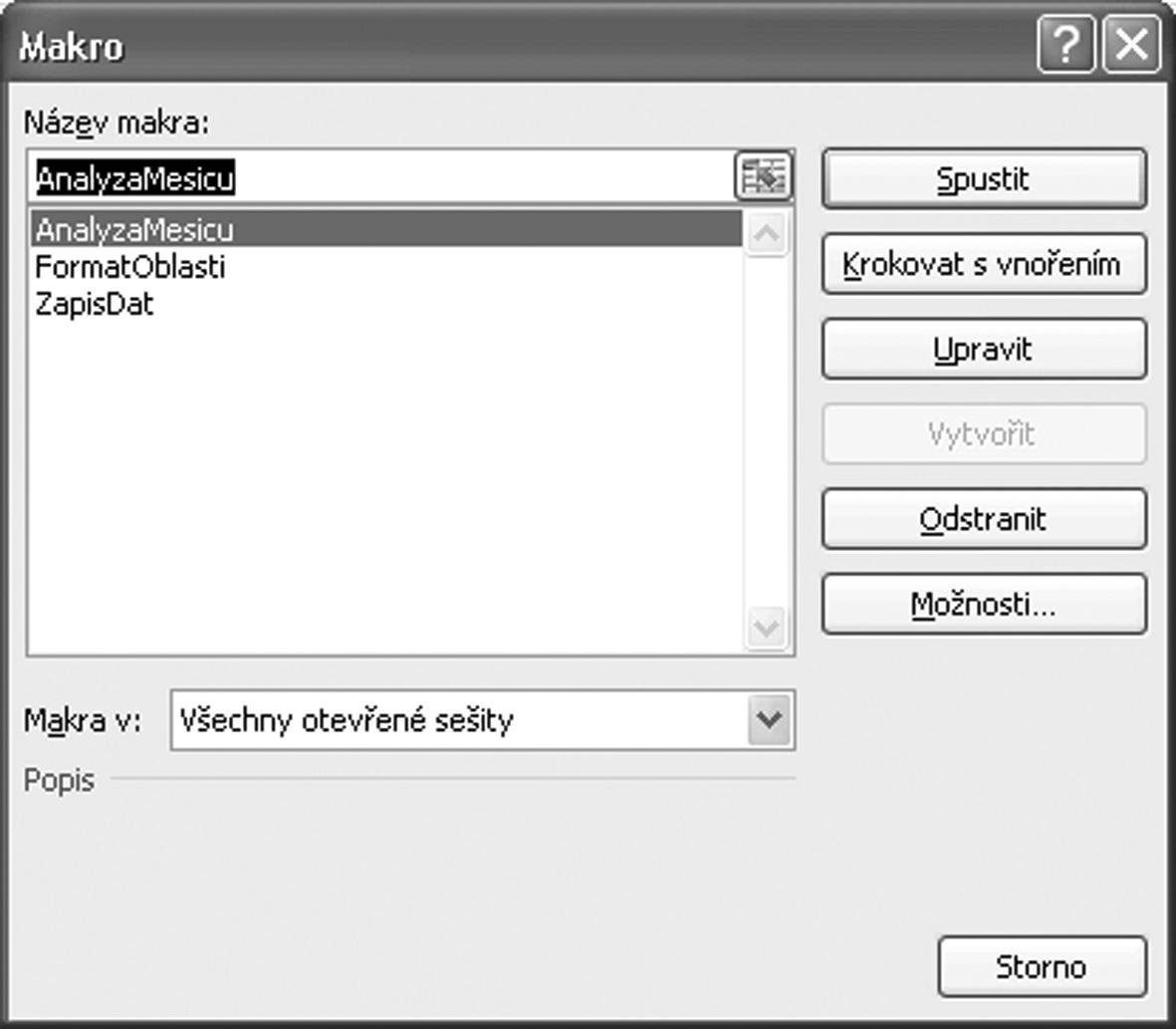
Nástroje → Makro → Makra (nebo klávesovou zkratkou ALT+F8), v Excelu 2007 je to příkaz Zobrazit makra v rámečku Makra na kartě Zobrazení. V dialogovém okně Makro vidíte seznam všech dostupných maker, pokud některé z nich v seznamu označíte, stačí pak už jen stisknout tlačítko Spustit
Makru můžete přiřadit klávesovou zkratku. Z určitých důvodů vám však Excel v dialogovém okně možností makra nabízí jen zkratky typu CTRL+PÍSMENO, případně CTRL+SHIFT+PÍSMENO. Neznamená to, že byste makro nemohli spouštět i jinými kombinacemi kláves, ale ty již musíte určitým způsobem naprogramovat.
Makro se dá spouštět určitým příkazem nabídky. Příkaz pro spuštění makra se dá přidat do libovolné nabídky, dokonce si můžete vytvořit i vlastní nabídku.
Makro můžete přiřadit nějakému tlačítku na panelu nástrojů. Jde o velmi často používanou možnost, protože toto tlačítko můžete graficky upravit tak, aby vizuálně naznačovalo, jaké makro se po jeho stisknutí spustí.
Makro dále můžete přiřadit tlačítku umístěnému v listu či na formuláři, nebo libovolnému grafickému objektu. I tato možnost se hojně využívá, zvláště u maker určených k provádění operací na konkrétním listu.
Kromě toho umí Excel spustit makro (programový kód) i sám, bez přispění uživatele. Využívá při tom tzv. událostí, které probíhají při určitých akcích, např. otevření sešitu, tisk sešitu, aktivace jiného listu apod.
Makra v Excelu
V Excelu 2007 je většina příkazů uživatelského rozhraní, spojených s makry, umístěna na kartě Vývojář. Tato karta se však standardně v pásu karet nezobrazuje, proto je třeba ji nejdříve zapnout:
1. Klepněte na tlačítko sady Microsoft Office a v rozvinuté nabídce dole klepněte na tlačítko Možnosti aplikace Excel.
2. V kategorii Oblíbené zaškrtněte v horní části políčko Zobrazit na pásu kartu Vývojář a klepněte na tlačítko OK.
1.2 Něco málo o vývoji Excelu z hlediska programování
Excel má dost bohatou historii verzí, i když v dnešní době ty starší (2, 3, 4, 5, 95) jsou již dávno mimo hru; těžko se najde někdo, kdo by je ještě používal (Microsoft je již také žádným způsobem nepodporuje).
V nejstarších verzích Excelu byl k dispozici programovací jazyk XLM, v Excelu 5 se poprvé objevil mnohem modernější, výkonnější a objektově orientovaný jazyk Visual Basic for Applications (dále VBA), který byl pravděpodobně jedním z faktorů, proč se Excel velmi brzy poté stal dominantním tabulkovým procesorem.
Pro nás je výchozí až Excel 97, který se objevil začátkem roku 1997, buď samostatně, nebo jako součást balíku aplikací Office 97. (Někdy je označován jako Excel 8, hlavně v názvech souborů nápověd.) Excel 97 totiž přišel se zcela novým uživatelským rozhraním pro programování – s moduly maker se pracuje ve zvláštním editoru Visual Basicu, starý způsob psaní kódu přímo v uživatelském prostředí Excelu byl opuštěn (moduly jsou ovšem stále ukládány jako součást sešitů, tedy uvnitř souborů XLS). Značně se tak zvýšila efektivita práce programátorů, protože staré nástroje se s pohodlím nového editoru nemohly srovnávat. Je zajímavé, že tento editor byl v českém Excelu 97 počeštěn, zatímco v české verzi Excelu 2000 a novějších verzích zůstal nelokalizován.
V dalších verzích Excelu se již nic zásadního nedělo, samozřejmě každá verze přinesla pár novinek, obvykle souvisejících s vylepšenými nebo novými funkcemi.
1.3 Typy listů v sešitu a jejich vztah k programování
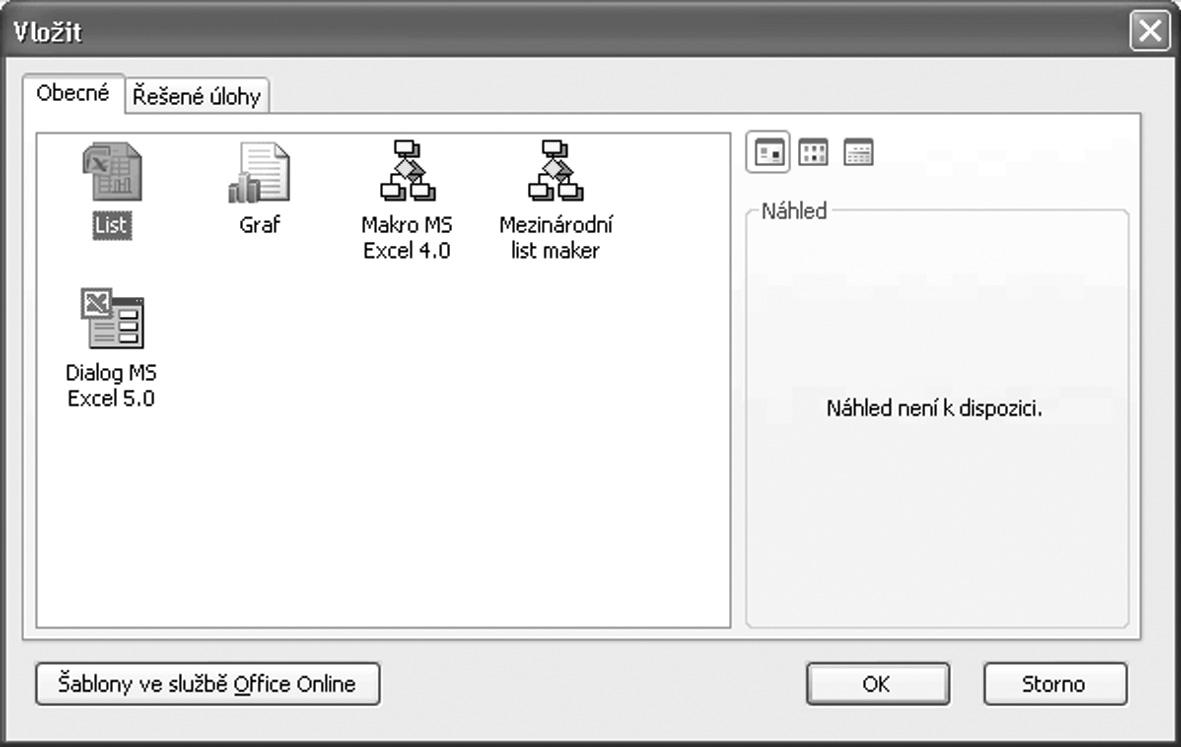
Celkem existuje pět typů listů, které se v sešitu Excelu mohou objevit: pracovní listy (angl. worksheets);
listy typu graf (charts); listy maker XLM (Makro MS Excel 4.0; zastaralé, stále jsou však podporovány); listy dialogů Microsoft Excel 5.0 (zastaralé, stále jsou však podporovány);
mezinárodní list maker (relikt z prastarých verzí Excelu; jeho význam je utajen již v nápovědě k Excelu 95!).
Na poslední tři typy listů jste asi v praxi nikdy nenarazili, ale i v nejnovějším Excelu 97 se dají stále vložit přes místní nabídku listu, kterou vyvoláte klepnutím pravým tlačítkem myši na ouško listu. V místní nabídce stačí vybrat příkaz Vložit, a objeví se toto dialogové okno:
1. Makra v Excelu
Nejběžnějším typem listu je tzv. pracovní list. Tento list má většina lidí na mysli, pokud mluví o tabulkách. Každý pracovní list Excelu 97, 2000, 2002 a 2003 má 256 sloupců a 65 536 řádků, v Excelu 2007 byly tyto limity zvýšeny na 16 384 sloupců a 1 048 576 řádků.
S prvními dvěma typy listů pracujete přímo v sešitu. Makra jazyka VBA jsou ukládána výhradně v modulech, se kterými je možné pracovat jen v programovacím editoru.
Kromě maker, která jsou složena jen z kódu, můžete naprogramovat i vlastní dialogová okna, tedy grafický prvek uživatelského rozhraní, který lze zobrazit přímo nad pracovním listem Excelu. Ve starších verzích Excelu se tato dialogová okna vytvářela na speciálních listech dialogů. Novější verze (počínaje Excelem 97) sice stále tyto listy podporují, nabízejí však daleko lepší alternativu: formuláře UserForm.
Makra v Excelu