Windows 7
kompletní příručka
Bohdan Cafourek
Vydala Grada Publishing a.s. U Průhonu 22, Praha 7 jako svou 4211. publikaci
Odpovědný redaktor Petr Somogyi
Sazba Petr Somogyi
Počet stran 336
První vydání, Praha 2010
© Grada Publishing, a.s., 2010
Cover Photo © fotobanka allphoto
V knize použité názvy programových produktů, firem apod. mohou být ochrannými známkami nebo registrovanými ochrannými známkami příslušných vlastníků.
Vytiskly Tiskárny Havlíčkův Brod, a.s. Husova ulice 1881, Havlíčkův Brod
ISBN 978-80-247-3209-1
3.1
16.1 Spuštění Prohlížeče událostí
16.2 Typy protokolů ........................................................................161
Protokoly systému Windows ...............................................................................................161
Protokoly aplikací a služeb ................................................................................................163
16.3 Vlastnosti zapsané události......................................................164
16.4 Filtrace událostí .......................................................................166
Vlastní zobrazení ...............................................................................................................167
Zobrazení událostí z více protokolů ....................................................................................168
Filtrace událostí z více protokolů ........................................................................................168
filtrační možnosti .......................................................................................................170
Zpřístupnění
16.5 Pokročilá práce s vlastním zobrazením
16.6 Další možnosti rozhraní událostí ...............................................174
20.2
Důvěryhodný
Zadání
Úvod
Tato příručka si klade za cíl oslovit hlavně uživatele operačního systému Windows 7, ale i správce klientských stanic s tímto systémem. Jsem si vědom, že tato dvě zaměření si jsou většinou velmi vzdálená, a proto budou příslušné části v této příručce graficky odděleny, abychom na první pohled rozeznali informace, které jsou zaměřené na ovládání systému a jeho užívání, a informace určené pro jeho pokročilou konfiguraci při zavádění ve firmách a správě sítí a klientů. Třetím možným využitím této příručky je využití referenční, při něm jistě oceníte rejstřík s velmi efektivní a rychlou možností nalezení informací právě o vašem problému, vašem řešení a pracovním zaměření.
Ze základního zaměření na uživatele, pokročilé uživatele a dokonce i správce systému vyplývá dvojí možný přístup: buď by tato kniha musela mít 5000 stran, aby obsáhla všechny tyto oblasti, nebo se musí učinit určité kompromisy a výklad určitým způsobem redukovat. Vybral jsem druhou cestu, ovšem s tím, že kompromisy nebudou příliš rozsáhlé. Znamená to, že kniha nebude určena úplným začátečníkům, kteří vidí operační systém typu MS Windows poprvé v životě, a není určena ani nejpokročilejší kategorii správců, kteří systém MS Windows 7 běžně používají a jde jim jenom o specifické oblasti nasazení, jako například optimalizaci restrikcí pro uživatele v rámci zásad skupiny doménové
architektury. Mezi těmito dvěma krajními body se však příručka snaží pomoci každému a přinést vždy potřebný objem i hloubku informací.
Podobným způsobem jsem se rozhodl také řešit otázku, zda text zaměřit na uživatele přecházející ze starších verzí systémů Windows (nejčastěji Windows XP nebo Vista), nebo text zaměřit jako zcela vyčerpávající popis celého systému, bez ohledu na předchozí uživatelské znalosti a zkušenosti. Ze svého dlouholetého lektorského působení jsem nabyl přesvědčení, že úplně nových uživatelů naprosto neznalých Windows XP je mizivé procento, proto i v této oblasti jsem zvolil cestu mírného kompromisu (kniha není ani typickou přechodovou příručkou z minulé verze systému, ani kompletním popisem všech komponentů). Budeme se tedy věnovat celému systému, ovšem na nové a podle mého názoru pro praxi klíčové komponenty se podíváme podrobněji a s větším objemem informací. Knihu tedy budete moci použít jak pro postupné seznamování s celým systémem, tak jako příručku pro efektivní seznámení se změnami a novinkami tohoto nejrozšířenějšího operačního systému na světě.
Poznámka

Části určené pro pokročilé uživatele a správce systémů jsou v celé knize označeny pruhem na okraji stránky.
Hodně úspěchů při práci s touto knihou přeje
Autor
Část první
Základní
ovládání
Začínáme pracovat 1.
Než začneme pracovat s operačním systémem Windows 7, musíme se mu představit. Jinak s námi vůbec nebude komunikovat. Tomuto představení se říká přihlášení, nebo delším názvem přihlášení uživatele, nebo ještě delším názvem místní přihlášení uživatele. Chce se tím popsat, že pracujeme místně na počítači (nepoužíváme žádnou počítačovou síť a vzdálené přihlášení). Přihlašovací obrazovku jistě většina z vás zná.
Se systémem lze skutečně pracovat jenom tehdy, pokud Windows 7 znají naší identitu. Přihlášení je tedy věcí povinnou. Proč tomu tak je? Především díky přihlášení systém umožňuje kontrolu jména a hesla uživatele. Je tak zajištěno, aby s počítačem nemohl pracovat nikdo neoprávněný – tedy nikdo, kdo nezná heslo. Ovšem pro přihlášení existuje celá řada dalších důvodů, například:
Každý uživatel bude mít své vlastní pracovní prostředí (tedy jiné ikony na ploše, jiné programy k dispozici, jinou grafiku).
Uživatelé budou moci rozhodnout, jestli jejich vytvářené soubory budou k dispozici i uživatelům ostatním, nebo budou pouze soukromé.
Díky uživatelům může systém rozlišovat, kdo bude mít jaká práva.
Systém tedy může oddělit činnosti, které může provádět dítě, rodič, nebo počítačový odborník.
V systému půjde sledovat, co který uživatel skutečně v systému dělal, s jakými informacemi pracoval a kdy to bylo.
1.1 Přihlášení do systému
Typy přihlašovací obrazovky
Windows 7 umožňují mít přihlašovací obrazovku nastavenou ve čtyřech základních provedeních, pokud bychom se však hodně snažili, mohlo by těchto provedení (vypadajících zcela odlišně) být ještě více. Museli bychom však být odborníky na slovo vzatými, nebo si vzít na pomoc speciální programy dostupné na internetu. My si představíme čtyři základní varianty přihlašovací nabídky:
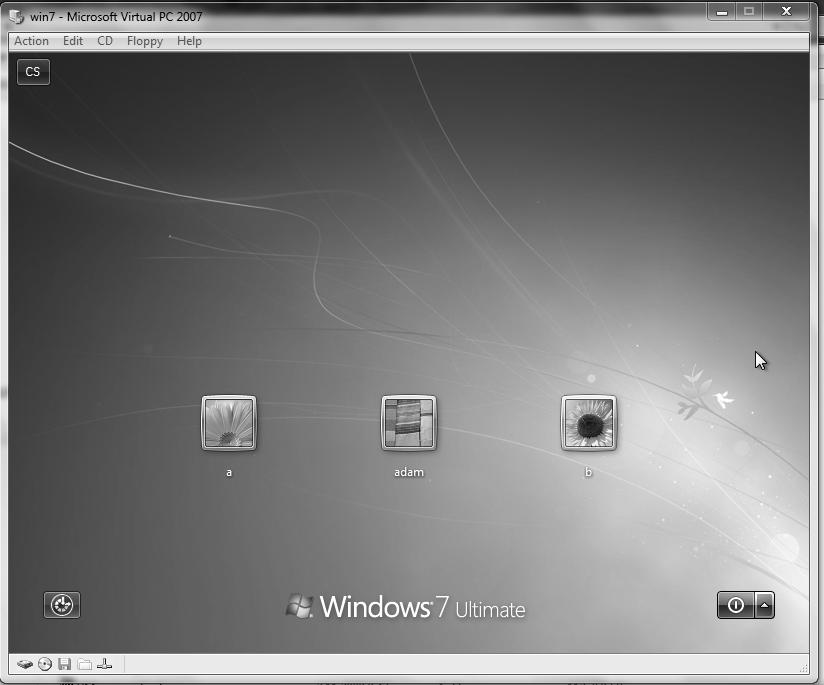
1. Grafické přihlášení je nejběžnějším způsobem, jímž se do systému přihlašujeme. Vypadá tak, jak jsme viděli na obrázku 1.1, přihlášení provedeme klepnutím myši na vybrané jméno či ikonku uživatele.
2. Textové přihlášení – při tomto způsobu přihlášení musí uživatel napsat z klávesnice své jméno do příslušného textového pole a do druhého pole napsat své uživatelské heslo.
Obrázek 1.1: Přihlašovací obrazovka systému
3. Speciální přihlášení znamená, že náš počítač umožňuje jiné typy přihlašování než klávesnicí a myší, např. počítač obsahuje čtečku otisků prstů a budeme se přihlašovat přiložením prstu (nejčastěji ukazováčku) na příslušnou čtecí destičku. Systém pak bude schopen podle otisku prstu rozlišovat, kdo se právě přihlašuje, a pokud otisk nepozná, zobrazí informaci o neúspěšném přihlášení.
4. Automatické přihlášení pak znamená, že je v systému nastaveno, na kterého uživatele a s jakým heslem se má systém automaticky přihlašovat hned po svém spuštění. V takovém to případě se žádná přihlašovací obrazovka neobjeví, budeme moci začít okamžitě pracovat, ale pozor – jsme skutečně přihlášeni a systém nás identifikuje jako aktuální uživatele, podobně jako kdybychom své jméno zadali.
V nabídce názvu uživatele budou standardně jména, která uvedl ten, kdo Windows 7 na našem počítači instaloval. Těchto jmen může být neomezený počet a mohou obsahovat i české znaky s diakritikou. Nejméně však bude k dispozici pouze jediné jméno uživatele.
Typy přihlášení
Vstupní nabídka nás v profesionálním prostředí ještě vyzve k přihlašovacímu trojhmatu CTRL+ALT+DEL. Pak se objeví vlastní přihlašovací okno pro zadání jména uživatele, hesla a názvu domény. Tyto pojmy si popíšeme jednotlivě.
Název uživatele: Jméno uživatele, po instalaci zde bude k dispozici jen Administrator Chci-li nějaké přidat, musím použít nástroje, které si ukážeme dále. Jméno uživatele bývá maximálně 20 znaků dlouhé a nerozlišuje velká a malá písmena (non case sensitive).
Heslo: Další proměnná, kterou zadáváme, je heslo. Má maximálně 14 znaků, jež jsou citlivé na velikost písmen. Musíme tedy dávat pozor na tlačítko SHIFT, případně na CAPSLOCK na klávesnici. Znaky jsou na obrazovce vidět jako puntíky – kvůli utajení (kdyby vám někdo koukal přes rameno).
Nápověda: Ikonka s otazníkem znamená nápovědu pro zadávání hesla, mohu ji zobrazit, kdybych nevěděl, jaké heslo vpisovat. Že bych jej už zapomněl?
Potvrzení: Tlačítkem se šipkou nebo klávesou ENTER na klávesnici zadávání údajů ukončím a předám je bezpečnostnímu subsystému ke kontrole správnosti.
Pokud bych zadal něco nesprávně, objeví se zpráva, že se systém nemůže přihlásit na můj účet a musím zkontrolovat, zda jsem zadal dobře heslo Když je vše v pořádku, vstupujeme do systému a vidíme na první pohled, že práce vypadá velice podobně jako v minulých verzích Windows, jen o něco elegantněji.
Někdy následuje ještě výběr, do které databáze uživatelů se bude uživatel hlásit. Tato databáze může být umístěna v doméně, nebo na lokálním počítači. Lokální počítač se udává při samostatně stojícím počítači nebo v pracovní skupině. V případě vstupu do domény vybereme její příslušné jméno. Po instalaci na počítač zde najdeme pouze nabídku jedné domény, zvolené při instalaci (pokud byla vybrána doménová struktura).
Výběr z více domén nastává v případě, kdy mezi uvedenými doménami existuje vztah vzájemnosti, neboli trust. V tom případě mohu vybírat, zda se chci hlásit do své domovské domény nebo do domény, se kterou jsem navázal trust. Vztah vzájemné důvěry je oboustranná věc, navazovaná administrátory obou domén. Abych zde viděl seznam výběru domén, musím být součástí profesionální sítě domén. Tyto vztahy mohou být různých typů, podle doménové struktury.
1.2 Rozhraní systému
Uživatelské rozhraní Windows 7
Uživatelské rozhraní Windows 7 je prostředí, které nám systém nabídne, když se jako uživatel úspěšně přihlásíme. Je tedy rozhraním mezi operačním systémem a potřebami uživatele, který si chce například pouštět své programy či internet. Toto realizuje systém v podobě programu, jemuž říkáme uživatelské rozhraní (user interface). Uživatelské rozhraní, které si následně popíšeme nebo které známe již z minulých verzí systému Windows, je intuitivní, snadno se ovládá a jeho používání podporuje obě dvě tlačítka myši: levým tlačítkem vybíráme, co chceme dělat (např. spouštíme programy, vybíráme funkci přejmenování souboru apod.), pravým tlačítkem zobrazujeme nabídku, jež nám ukáže, co by šlo s daným objektem, na který pravým tlačítkem klepneme, udělat – například na obrázku 1.2 vidíme nabídku vzniklou po klepnutí pravým tlačítkem myši na odpadkový koš.

Uživatelské rozhraní Windows 7 má tři základní části, největší část obrazovky zaujímá tzv. plocha.
Plocha
Plocha je místem, které uživatel používá podobně jako pracovní plochu na svém stole. Umisťuje zde tedy nejdůležitější objekty, které potřebuje pro každodenní práci, např. nejpoužívanější počítačové programy a datové soubory. To, že si plochu může uživatel zpestřit různými grafickými prvky či motivy, je jistě příjemné, ale pro hlavní podstatu činnosti se systémem nepříliš důležité. Jestli je tedy plocha jednobarevná nebo hýří proměnlivými obrázky, to je z hlediska použití jedno. Na této ploše se budou zobrazovat otevřené programy v podobě tzv. oken.
Pokud by programy plochu zakryly, můžeme se na ni kdykoli podívat stisknutím kláves WIN+D. Klávesa WIN (Windows) vypadá takto: , a také ji tak v některých materiálech najdeme popisovanou: tedy +D = WIN+D = klávesa WINDOWS+D. Písmeno D stiskneme
Obrázek 1.2: Místní nabídka objektu na ploše
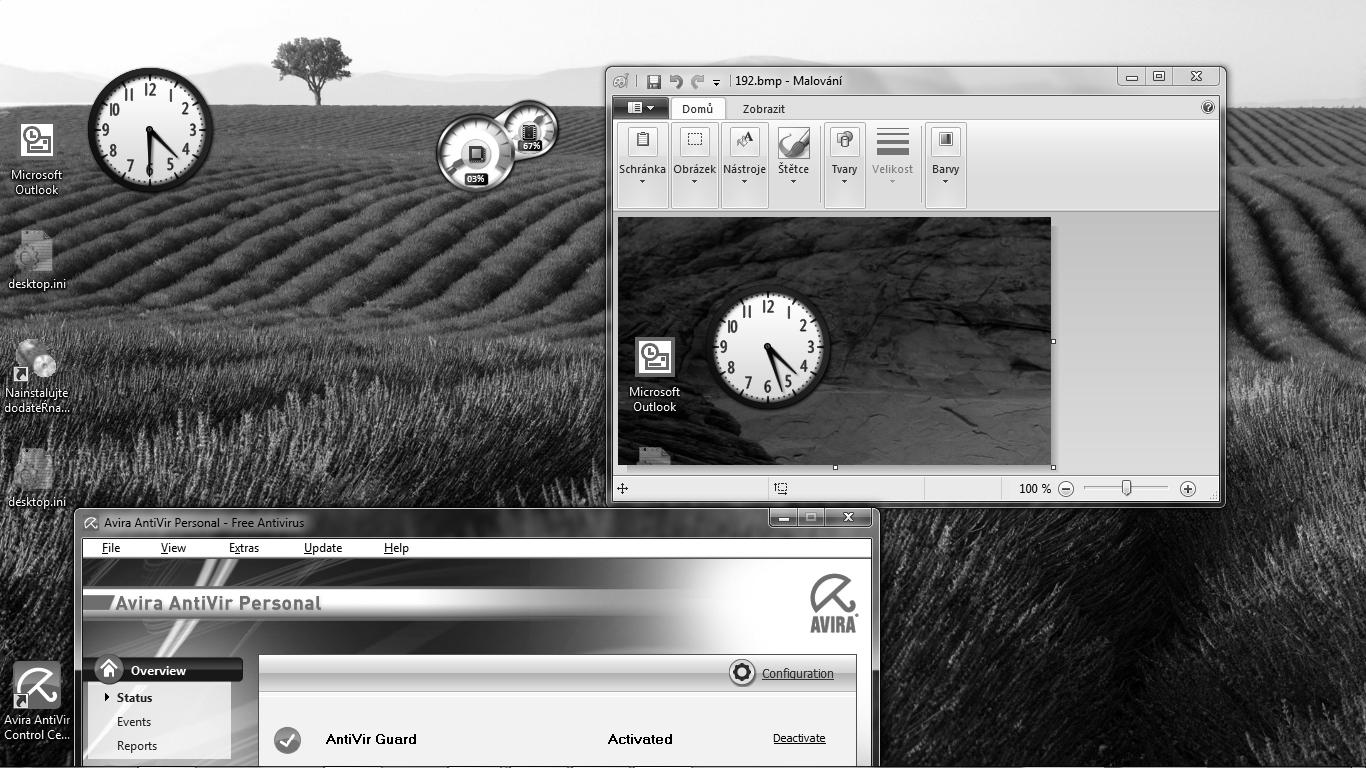
1.3: Více oken otevřených na ploše
proto, že plocha se řekne anglicky desktop. Druhou podstatnou částí uživatelského rozhraní je tlačítko Start
Tlačítko Start
Tlačítko Start vidíme v levém dolním roku obrazovky. V dřívějších verzích systému na tomto tlačítku bylo skutečně napsáno slovo start, proto se toto pojmenování vžilo, jelikož tlačítko slouží ke spouštění programů a nejrůznějších funkcí systémů. V systému Windows 7 již máme tlačítko Start bez popisu, pouze v grafickém provedení. I na tlačítku
Start můžeme pravým tlačítkem myši vybírat vlastnosti a řídit, které komponenty v něm chceme mít dostupné a které nikoli. Základní prvky nabídky tlačítka Start jsou tyto:
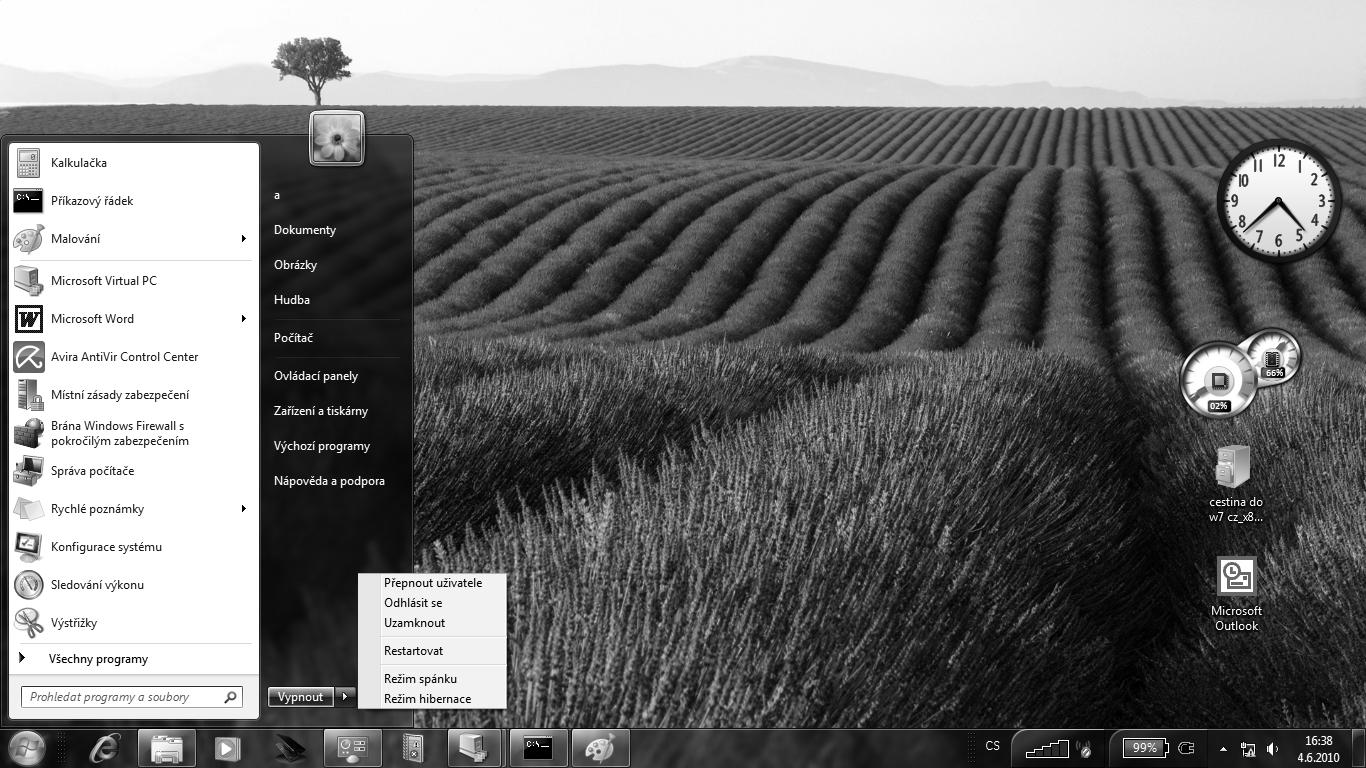
Obrázek
Obrázek 1.4: Základní nabídka ovládání
programy, které jsou v systému nainstalované, programy, které jsme používali v poslední době a je tedy předpoklad, že je budeme chtít používat i nyní,
soubory a dokumenty, se kterými jsme v poslední době pracovali, funkce ovládající systém, jako např. ovládací panely či příkazový řádek,
základní funkce ovlivňující počítač a systém, jako je vypnutí počítače, odhlášení uživatele apod.
V základní nabídce pak máme tyto možnosti:
vypnutí systému a počítače,
odhlášení uživatele a ukončení uživatelské relace,
režim spánku,
režim hibernace.
Režim spánku je přepnutí systému do úsporného režimu, kdy odebírá minimum elektrického proudu, ale odebírá jej a čeká na aktivitu myši či klávesnice, aby se uvedl do plného provozu.
Režim hibernace naproti tomu znamená, že všechna rozpracovaná práce bude uložena na pevný disk a poté se počítač vypne. Až jej zapneme (a je jedno, zda to bude za hodinu či za 14 dní), nastartuje uživatelské rozhraní přesně do stejné situace, v jaké jsme systém uspali. Budeme tak před sebou mít stejné programy, stejné stránky jako při posledním opuštění počítače.
Hlavní panel
Třetí částí uživatelského rozhraní je hlavní panel. Hlavní panel je tvořen barevným pruhem při dolní části obrazovky, na kterém se zobrazují spuštěné programy, ikony sloužící pro snadné spouštění programů a také zde vidíme aktuální čas, zobrazený úplně v pravém dolním rohu. To vše se skrývá pod označením hlavní panel a tedy i tlačítko Start je vlastně součástí tohoto hlavního panelu. Nedejme se zmást, že někteří říkají hlavnímu panelu jinak: např. lišta, hlavní lišta, panel úloh, nebo podobnými kombinacemi. Běžně najdeme hlavní panel při dolní hraně obrazovky.
Zamčení počítače
Zamčení počítače znamená, že chceme své pracoviště na chvíli opustit a uzamčením se bráníme tomu, aby někdo viděl, co právě je na počítači rozpracované, a také aby nikdo nemohl v naši práci pokračovat či nám nahrát nepovolený program a provádět podobné záškodnické činnosti. Nejjednodušší zamčení počítače je k dispozici přes tlačítko Start, vpravo vyberte volbu Uzamknout. Další možností, jak počítač zamknout, je použít klávesovou zkratku WIN+L. To je logické, když víme, že zamknout se řekne anglicky lock. K zamčenému počí-
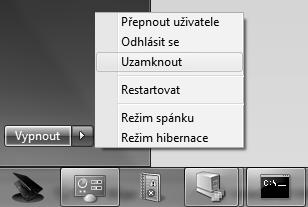
Obrázek 1.5: Zamčení přes nabídku Start
tači je pak možné přistoupit pouze se znalostí hesla. Zamykání může provádět systém i automaticky, pokud to nastavíme v rámci nabídky spořiče obrazovky. Znamená to, že například po deseti minutách nečinnosti bude na našem počítači spořič a současně se počítač zamkne. Bude tedy při pohybu myši či stisku klávesy na klávesnici vyžadovat zadání našeho hesla.
Změna vzhledu
Vzhled plochy můžeme měnit podle svých vlastních potřeb a vkusu. Stačí klepnout pravým tlačítkem myši na plochu a vybrat nabídku Přizpůsobit – Pozadí plochy. Zde máme k dispozici tlačítko Procházet, kde můžeme vybrat z jakéhokoli místa pevného disku obrázky, jež chceme pro plochu použít. Windows 7 nabízejí i možnost, aby se tyto obrázky postupně měnily. Při jejich vybírání musíme držet klávesu CTRL a pak klepneme na ty, které se nám líbí. Budou pak v levém horním rohu označeny, dole v nabídce pak budeme moci určit, po jak dlouhé době se obrázky na ploše mají měnit, např. zde vybereme interval 1 hodiny.
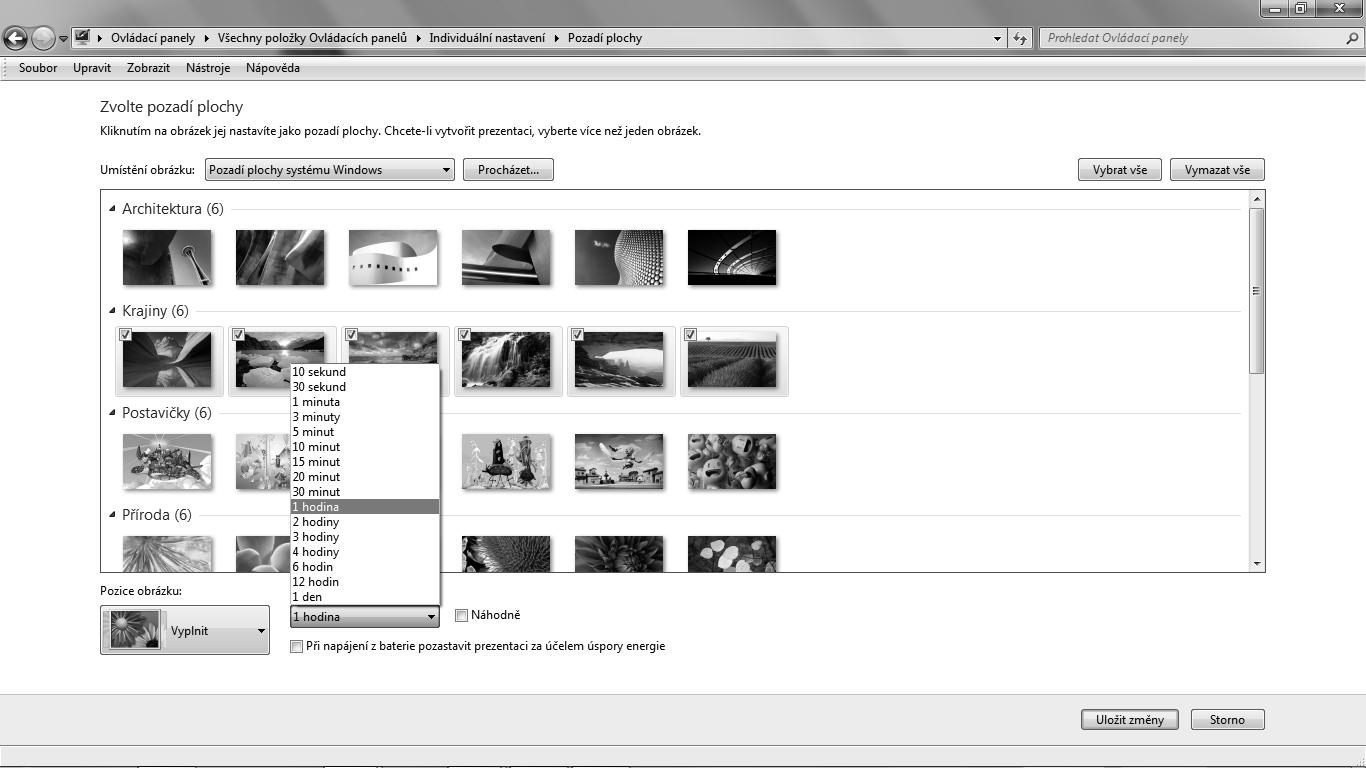
Obrázek 1.6: Pravidelné střídání obrázků na ploše
Běžně se budou obrázky po tomto časovém intervalu střídat popořadě, jak je máme označené, ale v nabídce jsme mohli vidět i zaškrtávací pole Náhodně, pokud ho zvolíme, budou se vybírat obrázky ze všech, které jsme zaškrtli a v náhodném pořadí.
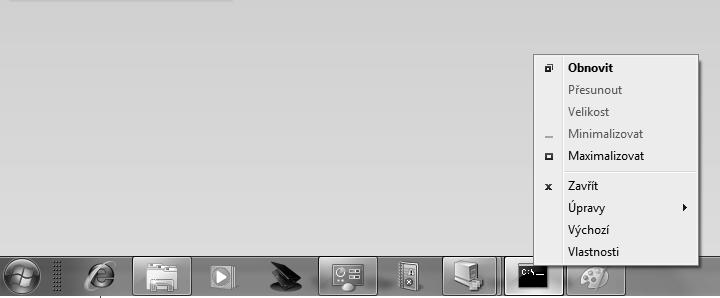
Obrázek 1.7: Místní nabídka na hlavním panelu

Pro ovládání běžících programů můžeme použít pravé tlačítko myši na položku programu na hlavním panelu. Zobrazí se místní nabídka, která však nebude obsahovat volby, jež bychom tam čekali, pokud známe minulé verze systémů Windows. Pokud by nám tyto volby (např. Přesunout, Minimalizovat, Maximalizovat) citelně scházely, můžeme je získat touto fintou – před klepnutím pravým tlačítkem myši stiskněte klávesy CTRL+SHIFT, tím si vynutíte místní nabídku v plné verzi.
Zvětšení písma na ploše
Nejčastější monitory pracují s rozlišením 1366. Toto číslo udává počet grafických bodů, které se budou umísťovat na obrazovku ve vodorovném směru. Ve vlastnostech pracovní plochy a nabídce Přizpůsobit máme možnost toto rozlišení změnit. Stojíme pak před otázkou, zda nastavovat nízké číslo rozlišení (získáme tak větší písmena na ploše, ale na monitor se vejde méně informací), nebo volit vyšší hodnoty rozlišení, kdy se na plochu vejde mnoho informací, ale některé texty budou téměř nečitelné. Kromě této volby Upravit rozlišení jsou ve vlastnostech zobrazení i další možnosti, a sice nastavení Zvětšení písma na obrazovce. Pokud zvolíme pouze toto, nebudou se ostatní grafické části plochy nijak upravovat, jde tedy většinou o výhodnější variantu, než změnit celé rozlišení na obrazovce. V našem případě totiž jenom zvětšíme texty, ale obsah všech dalších položek na displeji zůstane stejný. Budeme postupovat takto:
1. Pravým tlačítkem myši klepneme na plochu.
2. Z místní nabídky vybereme Přizpůsobit
3. Pak zadáme příkaz Zobrazení
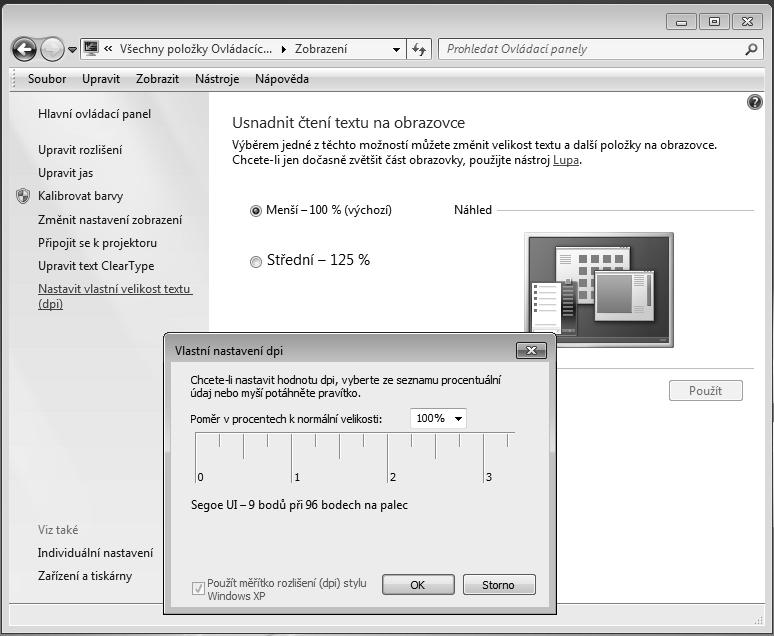
Obrázek 1.8: Výběr ze tří velikostí písma
Uvidíme zde i náhled, který nám pomůže určit, které ze tří nastavení je pro naše oči nejlepší.
4. Vybereme vhodné nastavení a potvrdíme tlačítkem Použít
Pokud bychom potřebovali ještě speciálnější nastavení, např. kvůli tělesnému handicapu, mají Windows 7 k dispozici i nástroj Lupa dostupný v příslušenství, který umožňuje práci jako s běžnou zvětšovací lupou. Tento nástroj tedy zvětší tu část obrazovky, na kterou se zaměříme myší.
Přemístění panelu
Pokud bychom chtěli umístit hlavní panel jinam, stačí jej chytit, držet levým tlačítkem myši a přetáhnout na vybrané místo. Vždy to však musí být při některé hraně obrazovky. Z hlediska dnešního použití širokoúhlých monitorů může být zajímavou alternativou si panel přetáhnout na pravý okraj obrazovky a využívat tak celou výšku našeho displeje.
Pokud se nám panel přesunout nedaří, může to být způsobeno tím, že je zamčený. Zamčený panel znamená, že je fixován na svém místě a nelze jej přesunout, dokud toto zamčení nezrušíme. Na stejném místě nastavení můžeme i zadat tzv. skrývání hlavního panelu, které znamená, že pokud panel nepoužíváme, sám sjede dolů, aby nezabíral prostor na obrazovce. Při jakémkoli pohybu myší dolů na místo, kde se má panel nacházet, se zase sám objeví.
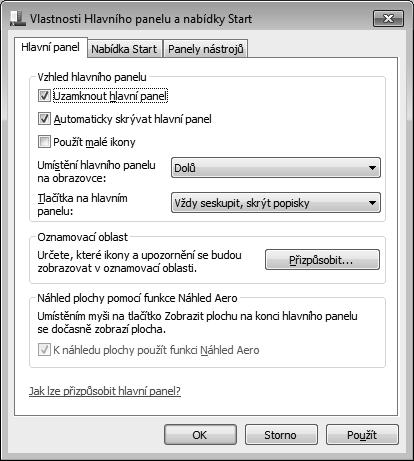
Obrázek 1.9: Skrývání a zamčení hlavního panelu
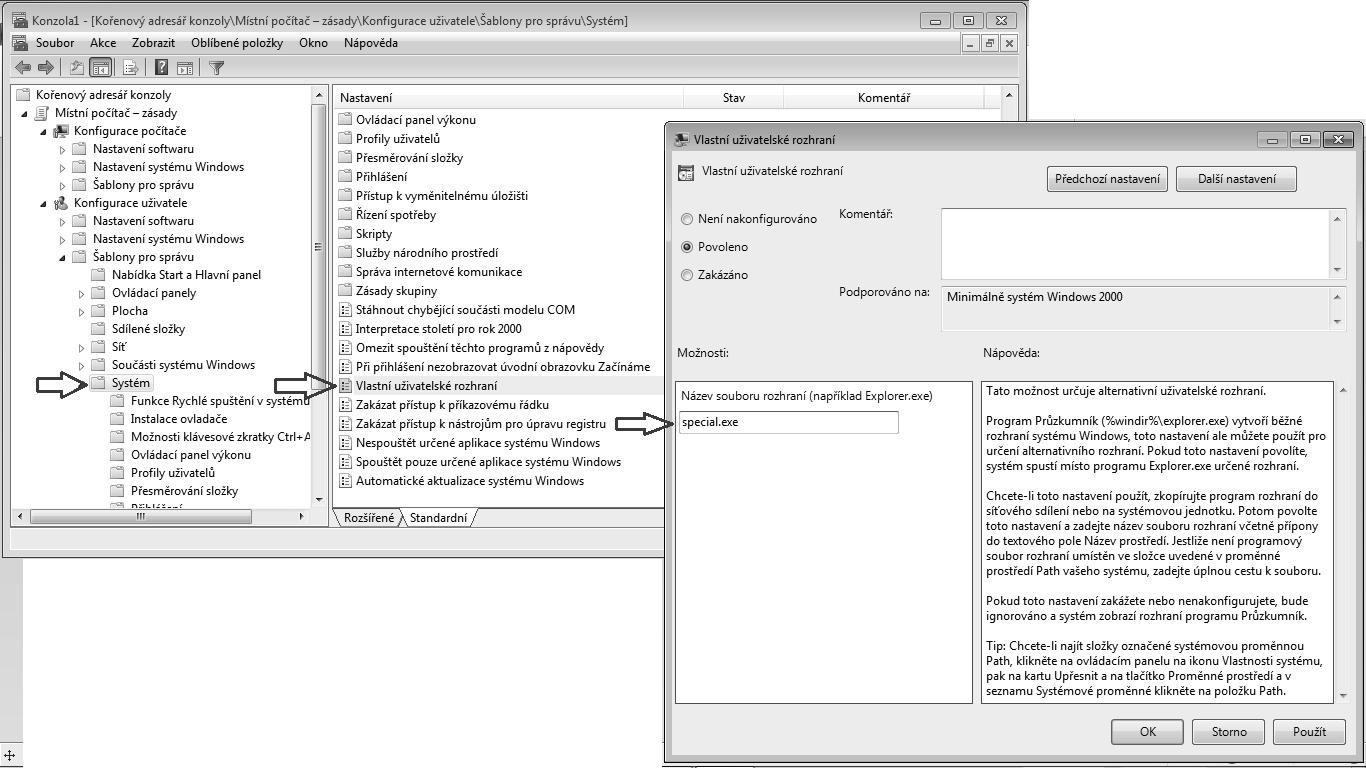
Obrázek 1.10: Změna uživatelského rozhraní
Tip
Poznámka
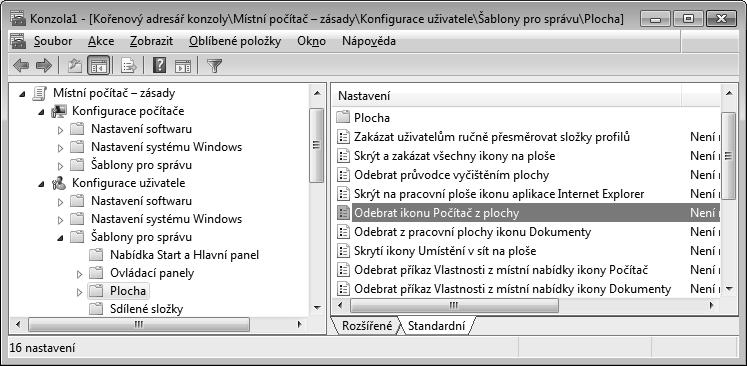
Již víme, co znamená uživatelské rozhraní, o jeho dalších funkcích budeme mluvit i v jiných kapitolách. Může však pro vás být zajímavé, že toto uživatelské rozhraní můžeme v systému Windows 7 vyměnit za jiné. Pokud bychom například chtěli, aby uživatel nebyl obtěžován spoustou nabídek tlačítka Start, hlavního panelu a plochy, ale pracoval po celou dobu pouze v jednom programu, je možné toto uživatelské rozhraní vyměnit. Standardní uživatelské rozhraní se ve Windows 7 nazývá explorer.exe, a tento název můžeme změnit za nově potřebné uživatelské rozhraní – například excel.exe. Odborníci k tomu použijí změnu v nastavení zásad skupiny, kde v sekci Šablony pro správu a podsekci Systém poklepeme na položku Změny uživatelského rozhraní a napíšeme jeho nový název – jako to vidíme na obrázku 1.10.
Pokud vám připadá, že jsem tento pracovní postup poněkud odbyl a nepopsal jej úplně přesně bod po bodu, je to schválně – toto nastavení je skutečně určeno pokročilejším uživatelům či odborníkům a ti jej jistě i z mého stručného popisu dokáží dekódovat.
Zobrazení plochy
Na hlavním panelu na první pohled neuvidíme volbu pro zobrazení plochy, ta je tvořena novým tlačítkem umístěným na hlavním panelu úplně napravo, vypadá jako nenápadný obdélník.
Pokud na tento obdélník klepneme myší, přepne se naše zobrazení na plochu. Zajímavé je ale chování systému, když na toto tlačítko pouze najedeme myší. Plocha se nám zobrazí náhledem přes zprůhledněná aktivní okna.
Podobně můžeme využít najetí myši bez klepnutí pro živé náhledy aplikací, které v systému právě pracují.
Tato funkce je velmi výhodná pro rychlou orientaci v spuštěných programech a samozřejmě můžeme kdykoli na zvolenou ikonu programu klepnout levým tlačítkem myši a přepnout se do něj k plnohodnotné práci. Nyní si však popíšeme vzhled pracovní plochy.
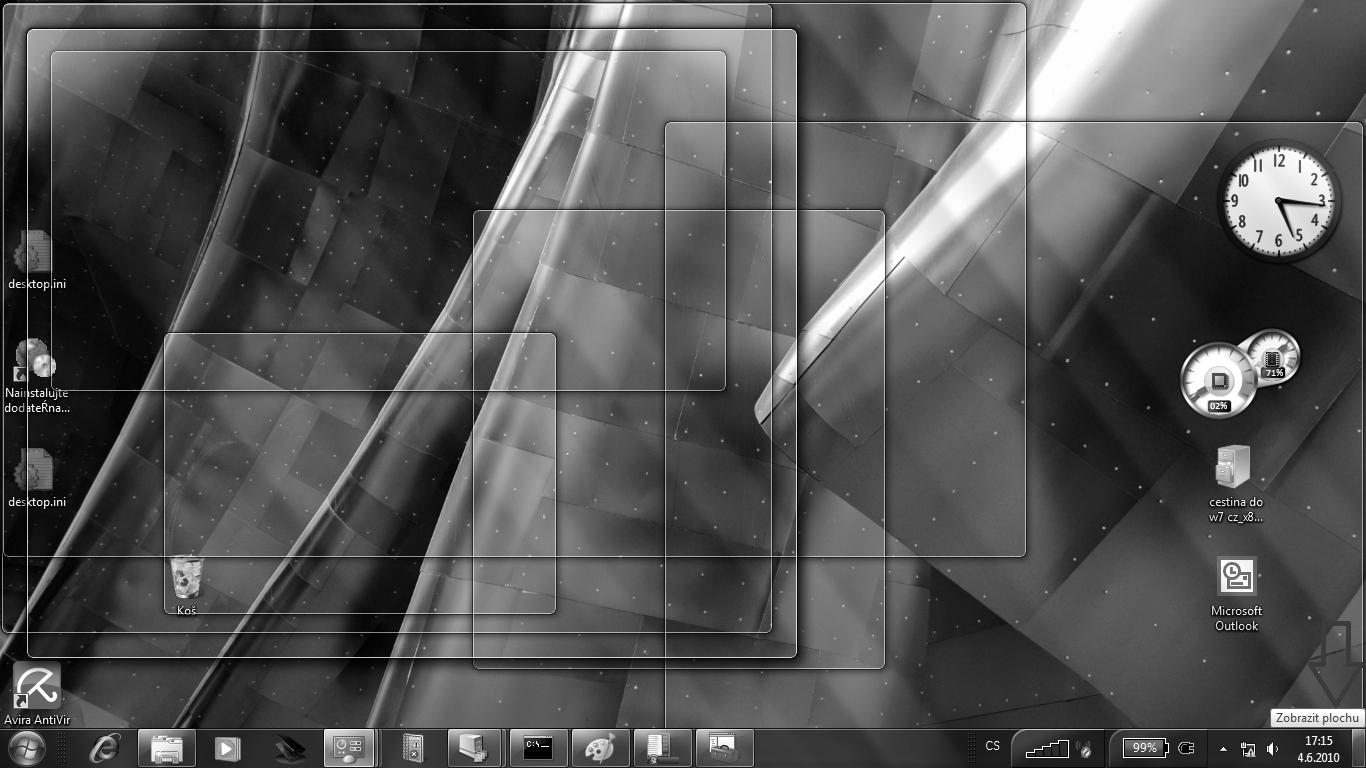
Obrázek 1.11: Funkce zobrazení plochy
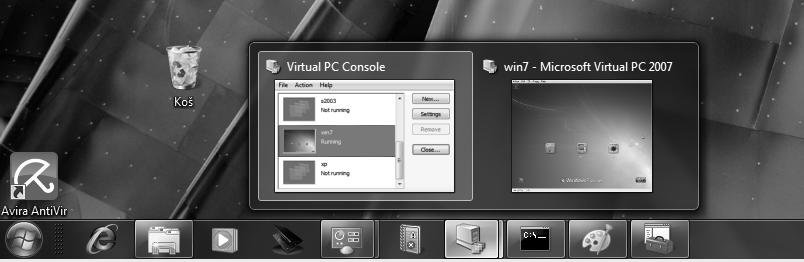
Obrázek 1.12: Náhled do běžící aplikace po najetí kurzorem myši
Obsah nabídky Start
Nabídka tlačítka Start obsahuje nastavení svých vlastnosti. Můžeme je změnit, když na Start klepneme pravým tlačítkem myši a vybereme volbu Vlastnosti. Zde máme k dispozici tři karty, s jejichž pomocí můžeme konfigurovat:
a) hlavní panel,
b) nabídku Start,
c) panely nástrojů.
Na záložce nabídky Start uvidíme situaci jako na obrázku 1.13:
Mimo jiné zde tlačítkem Vlastní budeme určovat, které položky chceme mít v nabídce obsažené a které nikoli, např. zda se jedná o dokumenty, hry, hudbu, jiné oblíbené položky. Kromě toho budeme také vybírat, kolik naposled použitých aplikací chceme zobrazovat a kolik naposledy použitých položek souborů se má zobrazovat.
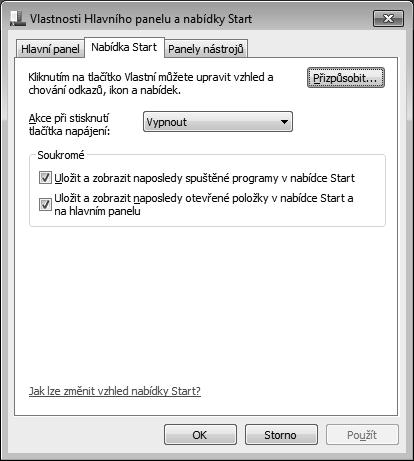
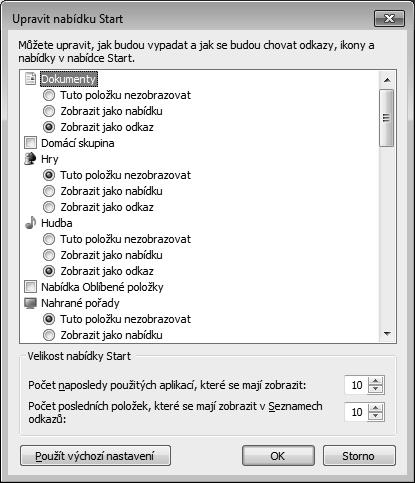
Obrázek 1.13: Konfigurace nabídky Start Obrázek 1.14: Vlastní volby nabídky Start
Rozhraní systému
Ovládání prostředí
Při práci můžeme používat obě tlačítka myši. Levé slouží ke známým činnostem: jedno stisknutí (klepnutí) znamená výběr položky, dvojitý stisk (poklepání) pak spuštění programu.
Časté je použití pravého tlačítka, které slouží k vybrání místní nabídky. Tato volba umožňuje vybírat k určitému objektu pro něj specifické příkazy. Například na pracovní ploše příkazy k aranžování ikon, u programových ikon příkazy pro jejich kopii či vymazání, u správce úloh možnost editace voleb tlačítka Start, u data a času jejich nastavení atd. Tuto nabídku můžeme vždy zobrazit i dvojhmatem ALT+MEZERNÍK. Zobrazené volby se dynamicky liší podle toho, zda jsou:
aktuálně nepoužitelné (zobrazené šedě),
přístupné (zobrazené černě),
defaultní (tučné, tedy vybrané automaticky pomocí klávesy ENTER, nezvolíme-li jinak). Tento typ se v konkrétní nabídce objeví maximálně jednou. Výběr můžeme rychle provést pomocí ALT+MEZERNÍK+KLÍČOVÁ KLÁVESA, tedy ta podtržená. Všimněte si podtržení u názvů!
1.3 Okna
Název produktu Windows, jak víme, znamená způsob zobrazení a ovládání programů v jednotlivých oddělených částech monitoru – v oknech.
Součásti okna
Každé okno má stejné základní součásti. Vrchní řádek s názvem programu je záhlaví, neboli titulkový pruh – lišta, kde najdeme název programu. Pod ní následuje nabídkový pruh, kde pomocí myši volíme příslušné funkce. Celé okno je ohraničeno rámem okna, pokud jeho obsah přesáhne takto vymezené okraje, použijeme posuvníky, které se objeví u rámu vpravo a dole. Vnitřní obsah okna dodává příslušný program a nazýváme jej vlastní pole.
V pravém horním rohu jsou tlačítka pro ovládání rozměrů: minimalizační, aktualizační a maximalizační tlačítko.
Obrázek 1.15: Okno klasického vzhledu
Ovládání okna
Tlačítka pro ovládání velikosti okna změnila pouze svůj vzhled, jejich význam (minimální, aktuální a maximální velikost) je totožný. Rovněž tak funkce posledního pole je známá, jedná se o ukončení aplikace. Velikost oken ovládáme i uchycením hrany či rohu levým tlačítkem myši a následným tažením do cílové velikosti, které chceme dosáhnout. U oken s dolním stavovým řádkem je rozšířený prostor pro změnu jejich velikosti. Jedná se o zvýrazněný trojúhelník vpravo dole. Menu je možné aktivovat i přímo klávesou ALT. Místní nabídka záhlaví okna obsahuje následující volby:
Obnovení – aktualizovat velikost,
Přesun – přesunout,
Minimize – minimalizace,
Maximize – maximalizace,
Zavřít – zavření, ukončení okna.
Inovací je automatické rozbalování nabídek při pohybu myší, teprve poslední úroveň, tedy vlastní výkonný příkaz, musíme potvrdit stiskem levého tlačítka.
Posuvníky vodorovného i svislého směru jsou zobrazeny velikostí, která odpovídá poměru zobrazené a celkově přístupné nabídky.
Volby trojhmatu
Další základní činnosti se provádí ze systémové nabídky po trojhmatu CTRL+ALT+DEL. Jedná se o takzvanou systémovou bezpečnostní volbu. Nejdůležitější části systémového bezpečnostního menu ukončují práci uživatele. Může vybrat z těchto variant:
Odhlášení uživatele: odhlášení uživatele ukončí všechnu jeho práci a systém bude čekat na uživatele dalšího, všechny mechanizmy systému však dále pracují (třeba tisk z fronty na tiskárnu). Nebo opět lze použít příkazy vlevo dole: Start, Odhlášení uživatele
Vypnutí systému: dojde k ukončení práce nejenom jednoho uživatele, ale celého systému Windows 7. Pouze tímto způsobem je pak možné vypínat počítač. Toto tlačítko nabídne i následující variantu.
Restart: ukončí práci systému a navíc okamžitě zavádí novou inicializaci startu počítače.
Zamykání počítače: systém zde umožňuje počítač programově zamknout – to je velmi potřebné, třeba pokud jdeme na svačinu a nechceme, aby někdo viděl, co děláme. Odemknout budeme moci jen se znalostí svého hesla. Je dokonce možné tuto proceduru zamykání nastavit automaticky pomocí spořiče obrazovky. Pak se po stanovené době nečinnosti rozhraní systému uzamkne samo. Následující možností nabídky je změna osobního hesla uživatele. Má-li obavu, že jeho heslo je někomu známé, může jej změnit.
Ochrana počítače zamykáním, tedy například stisknutím klávesové zkratky CTRL+ALT+ +DELETE nebo automaticky, je výhodná. Pokud se vám nechcete při opětovném
odemčení či přihlášení do Windows tuto kombinaci na klávesnici znovu zadávat, použijte tento postup.
1. Stiskněte nejdříve klávesovou zkratku WIN+R.
2. Do pole Otevřít vepište příkaz control userpasswords2
3. Máte-li administrátorská oprávnění, objeví se okno s Uživatelskými účty.
4. Přepněte na kartu Upřesnit
5. Zde mimo jiné najdete i zaškrtávací pole Požadovat stisknutí kláves Ctrl+ Alt+Delete
6. Deaktivujte ho myší a klepněte na OK.
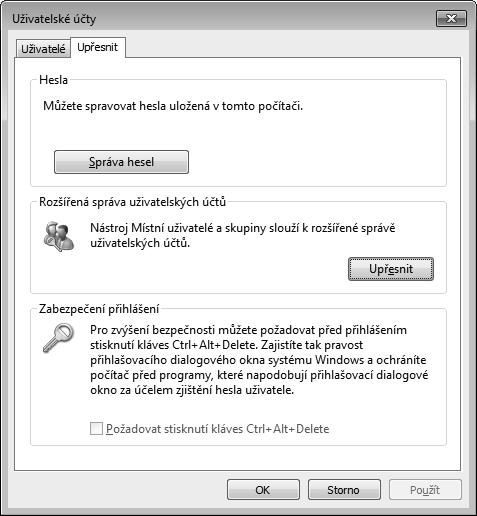
Obrázek 1.16: Vynucení a potlačení trojhmatu
Změna uživatelského hesla: Je pak nutné uvést heslo stávající a zadat nové dvakrát pro potvrzení. Pokud má uživatel podezření, že jeho heslo není utajené, tuto volbu mu urychleně doporučíme.
Správce úloh: Toto tlačítko spustí správce úloh, pomocí kterého je můžeme spouštět, ukončovat i sledovat. Budeme o něm mluvit později, a to podrobněji.
1.4 Přidání
nového uživatele
Ať již Windows 7 budeme používat v kanceláři v práci nebo doma, pravděpodobně budeme potřebovat oddělit činnosti pro jednotlivé uživatele, například doma vytvoříme uživatelské účty pro tátu, mámu, syna a dceru, získáme tím oddělená uživatelská prostředí, což bude zahrnovat jinou pracovní plochu, jiné oblíbené programy, jiné grafické nastavení, ale i odlišný přístup k souborům na disku pro tyto jednotlivé uživatele, navíc každý z nich bude mít jiné konfigurace internetového prohlížeče a přístup uživatele bude kontrolován přístupovým heslem. Nového uživatele vytvoříme následovně:
1. Myší otevřeme nabídku Start
2. Přejdeme do sekce Ovládací panely.
3. V okně Upravit nastavení počítače klepneme na volbu Přidat nebo odebrat uživatelské účty
4. Zvolíme Vytvořit nový účet
5. V následujícím okně zadáme název našeho nového uživatele do pole Nový název účtu, jak vidíme na obrázku 1.17.
6. Na této obrazovce vidíme i zadání typu uživatele:
a) Uživatel se standardním oprávněním – takový uživatel nemá plná práva ke změnám nastavení systému, může realizovat jen svá omezená nastavení programů, nemá např. možnost vytvářet nové uživatele, měnit nastavení virtuální paměti nebo mazat soubory chráněné ostatními uživateli.
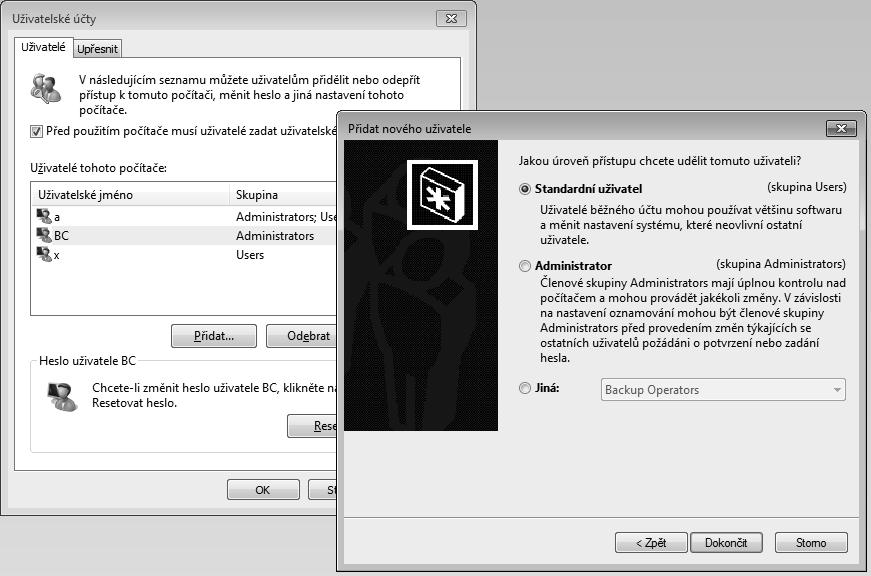
Obrázek 1.17: Přidání nového uživatele
b) Správce – tato možnost zahrnuje neomezený přístup k systémové konfiguraci, ale i k souborům všech uživatelů našeho počítače. Z toho jste jistě poznali, že abychom mohli tyto volby nového uživatele používat, musíme být přihlášeni právě na takovýto správcovský účet.
Doporučuje se, abychom tyto možnosti skutečně aktivně používali a nenastavovali pro jednoduchost všem uživatelům plná správcovská práva, ale naopak o tomto zařazení pečlivě uvažovali. Za nejbezpečnější variantu se považuje mít na každém počítači dva plnohodnotné účty správce, z nichž jeden je určen k pravidelné práci a druhý je záložní. Záložní účet správce budeme používat jen při problémech či nemožnosti přístupu prvního ze správců. Ostatní uživatele pak vybavíme standardním oprávněním.
Poznámka
7. Zvolíme Vytvořit účet. Pokud bychom si tuto akci rozmysleli, máme zde k dispozici tlačítko Storno
Obrázek uživatelského účtu
Uživatel má ke svému účtu vždy přiřazen jeden obrázek, který slouží pro snazší identifikaci. Zda k sobě přiřadíte některý z grafických symbolů, který již je k dispozici v systému, nebo si vytvoříte vlastní, nebo se digitálním fotoaparátem vyfotíte, toto vložíte do pevného disku a aktivujete jako svůj uživatelský obrázek, je zcela na vás. Každopádně postupujte takto:
1. Vyberte Start – Ovládací panely – Uživatelské účty a zabezpečení rodiny
2. Zde máme k dispozici Změnit obrázek účtu
3. Můžeme si vybrat jakýkoli z obrázků, které jsou k dispozici, nebo si můžeme vybrat vlastní obrázek (k tomu stiskneme tlačítko Procházet obrázky).