Office 2010
podrobný průvodce
Josef Pecinovský, Rudolf Pecinovský
Vydala Grada Publishing, a.s. U Průhonu 22, Praha 7 jako svou 4241. publikaci
Odpovědný redaktor Zuzana Malečková
Sazba Tomáš Brejcha Počet stran 320 První vydání, Praha 2011
© Grada Publishing, a.s., 2011
V knize použité názvy programových produktů, firem apod. mohou být ochrannými známkami nebo registrovanými ochrannými známkami příslušných vlastníků.
Vytiskly Tiskárny Havlíčkův Brod, a.s. Husova ulice 1881, Havlíčkův Brod
ISBN 978-80-247-3620-4
Obsah
1. 2. 3.
Seznámení s Office 2010
1.1 Popis kancelářského balíku
1.2 Jak spouštět aplikace .
1.3 Nástroje pro ovládání aplikací
1.4 Jazykové nastavení
1.5 Vlastní nastavení pásu karet
1.6 Klávesové zkratky
1.7 Jednotné obecné postupy
Pracujeme s dokumenty a soubory
2.1 Jak otevřít nový dokument
2.2 Jak uložit dokument
2.3 Jak otevřít rozpracovaný dokument
2.4 Jak odeslat otevřený dokument
2.5 Jak uložit vlastní šablonu
2.6 Zamknutí dokumentu
2.7 Verze
2.8 Informace o dokumentu
Jak pracovat s daty
3.1 Aplikační a dokumentová okna
3.2 Zobrazení dokumentu
3.3 Stavový řádek
3.4 Odvolání akcí
3.5 Jak označit výběr
3.6 Kopírování a přesun dat
3.7 Prohledávání dokumentu
4.
4.1 Jak psát text
4.2 Jak psát znaky
4.3 Jak formátovat písmo
4.4 Jak formátovat odstavec
4.5 Číslování odstavců
4.6 Barvy
4.7 Kopírování formátu
4.8 Tabulátory a tabulky
4.9 Textová pole
4.10 Objekty typu WordArt
4.11 Komentáře
4.12 Pravopis a gramatika
4.13 Tezaurus
4.14 Automatické opravy
4.15 Tisk dokumentu
5. 6. 7. 8. 9.
Obrázky a grafické objekty
5.1 Jak pracovat s objektem
5.2 Vložené obrázky .
5.3 Kliparty
5.4 Obrazce
5.5 Obrázky SmartArt
5.6 Editor rovnic
5.7 Propojení mezi aplikacemi
5.8 Hypertextové odkazy
Word 2010
6.1 Malý úvod do aplikace Word
6.2 Formát stránky
6.3 Psaní textu ve Wordu
6.4 Revize
6.5 Jak hledat ve Wordu
6.6 Víceúrovňové číslování
6.7 Styly
6.8 Nadpisy a osnova
6.9 Obsah a seznamy
6.10 Oddíly
7.1 Okno programu
7.2 Listy a sešity
7.3 Vkládání dat
7.4 Formát buněk
7.5 Vzorce
7.6 Funkce
7.7 Grafy
8.1 Základní operace
8.2 Struktura prezentace
8.3 Úprava vzhledu snímků
8.4 Přechody
8.5 Animace
8.6 Předvádění prezentace
9.1 Seznamujeme se s Outlookem
9.2 Elektronická pošta
9.3 Kalendář
9.4 Kontakty
9.5 Úkoly
9.6 Deník
9.7 Poznámky
OneNote 2010
12.1 Vytváříme systém poznámek
12.2 Značky
12.3 Spolupráce OneNote s Outlookem
Rejstřík
Úvod
Kancelářský balík Microsoft Office je v našich krajích nejpoužívanějším kancelářským softwarem.
Existuje již zhruba dvacet let a za tu dobu si vybojoval své místo na slunci i v českém a slovenském prostředí, a to i proto, že se současně s anglickými verzemi objevují na trhu verze české.
Na podzim roku 2010 přichází na svět už čtrnáctá verze, která se nazývá Microsoft Office 2010. Je následovníkem MS Office 2007, který přinesl převratnou novinku: zrušil panely nabídek i panely nástrojů a veškeré ovládání aplikací svěřil tzv. pásu karet.
Autoři programu usoudili, že tato novinka se osvědčila, a použili ji i ve verzi následující. Do systému pásu karet je nyní vhodněji zahrnuta tzv. nabídka Office, která se proměnila v soustavu několika samostatných listů, čímž zmizela nutnost pro řadu operací otevírat sadu dialogových oken. Zatímco v předchozí verzi některé aplikace (Outlook, Publisher) ještě pásem karet nebyly naplno vybaveny, nyní je to jinak. Pás karet najdete všude.
Novinek je pochopitelně více, ale z uživatelského hlediska se jedná zejména o detaily, které nejsou nijak převratné. Za nejzajímavější novinku by se dalo označit zrušení několika desítek funkcí v Excelu a nahrazení jinými, ale z důvodů kompatibility lze i původní funkce nadále používat, takže změna není drastická.
I nakladatelství Grada vychází vstříc veřejnosti, a proto současně s uvedením MS Office 2010 vydává několik publikací věnovaných jednotlivým aplikacím, a současně se objevuje na trhu i tato objemná kniha, která seznámí čtenáře s celým kancelářským balíkem. Je zřejmé, že kniha v daném rozsahu stránek nemohla jít do největších detailů, popisy jsou spíše obecnější a důraz se klade i na vzájemné souvislosti mezi aplikacemi.
Komu je určena tato kniha
Kniha je určena všem, kteří se chtějí seznámit se základy práce s kancelářským balíkem Microsoft Office 2010 a nechtějí nebo nemohou studovat mnohasetstránkové specializované příručky. Jde o tzv. pokročilé začátečníky.
Autor tedy předpokládá, že čtenář ovládá základy práce s počítačem, je seznámen se základními principy Windows a dokáže pracovat s klávesnicí a myší. Protože kniha nemůže jít příliš do hloubky, je nutné, aby čtenář ovládal základní manipulace s aplikačními i dialogovými okny, vyznal se v systému souborů a složek a uměl pracovat se schránkou.
Struktura knihy
Kniha má obsahově dvě témata, obecné a specializované. Obecné téma, obsažené v prvních kapitolách knihy, popisuje vlastnosti a funkce, které jsou společné všem aplikacím Microsoft Office 2010, nebo se jen v detailech liší, a jsou natolik důležité, že by byly popsány i v následujících specializovaných kapitolách. V těch jsou potom postupně popsány jednotlivé aplikace Microsoft Office 2010 v rozsahu nutném pro základní poznání aplikace a vytvoření jednoduchého dokumentu.
Zavedené pojmy
Abychom si v textu knihy vzájemně porozuměli, je třeba na tomto místě sjednotit názvosloví, a to proto, že v běžné praxi se používá pro stejné věci různých pojmů.
❚ Ukazatel myši – grafický symbol ovládaný pohybem myši po podložce, též kurzor myši nebo myší kurzor.
❚ Najetí – umístění ukazatele myši na objekt, kterým se bude uživatel dále zabývat.
❚ Klepnutí – stisknutí a následné uvolnění levého tlačítka myši; dříve kliknutí. Tady je třeba podotknout, že v nápovědě programu se objevuje právě výraz kliknutí, my se však budeme držet správné české terminologie.
❚ Poklepání – dvojí rychlé stisknutí levého tlačítka myši, nutné například ke spuštění programu pomocí ikony; dříve dvojklik nebo dablklik.
❚ Stisk tlačítka – tlačítkem se zde rozumí grafický orámovaný objekt na obrazovce, ve kterém je umístěn text nebo piktogram. Tlačítko se stiskne najetím na objekt a následným klepnutím. Zpravidla se tak vyvolá akce.
❚ Zadání příkazu z nabídky – nabídka je lišta umístěná pod horním okrajem okna, příkaz se zadává klepnutím na název skupiny příkazů a dále na položku příkazu z rozbalené rolety.
❚ Místní nabídka – nabídka otevřená stiskem pravého tlačítka myši na objektu, jehož se má příkaz týkat. Příkaz se zadává stiskem levého tlačítka myši.
❚ Výběr – označená část textu, obrázku, dokumentu. Všechny další operace se budou týkat celého tohoto výběru, ale nikoli dalších objektů.
❚ Klávesová zkratka – současný stisk dvou nebo více kláves, jedna z nich je přeřaďovač CTRL, ALT nebo SHIFT. Zapisuje se například CTRL+S, což znamená, že je třeba nejdříve stisknout klávesu CTRL, podržet, přidat stisk klávesy S a vše uvolnit.
❚ Ikona vers. Tlačítko – ikonou se rozumí objekt na pracovní ploše Windows nebo v otevřeném okně, skládá se z piktogramu a popisku a je třeba ji aktivovat poklepáním; většinou se jejím prostřednictvím spouštějí aplikace. Tlačítko je zpravidla ohraničený objekt v aplikačním nebo dialogovém okně, k jeho aktivaci stačí jediné klepnutí a jeho prostřednictvím se vykoná určitý příkaz (naznačený popiskem nebo piktogramem) nebo otevře dialogové okno.
❚ Názvy tlačítek – ty, které uvádíme v této knize, jsou shodné s popiskem, který se zobrazí po najetí ukazatelem myši na tlačítko. Pokud některá tlačítka nedávají popisek (stává se to), uvádíme název tlačítka shodný s následující akcí, následně otevřeným dialogovým oknem nebo výrazem vyplývajícím z kontextu; v každém případě se pokoušíme umístění tohoto tlačítka lokalizovat pomocí obrázku.
Tato kniha je napsána v prostředí Windows 7. Znamená to, že všechny obrázky i postupy odpovídají tomuto novému operačnímu systému. Používáte-li ve svém počítači ještě starší systém (pravděpodobně Windows Vista nebo XP), nemůže to být na škodu, protože Office 2010 pracuje bez potíží i pod tímto systémem. Rozdíly mohou být především v některých dialogových oknech převzatých z aplikace Průzkumník.
Při psaní této knihy jsme předpokládali, že čtenář má nepřetržité připojení k internetu. Pokud toto připojení nemáte, můžete samozřejmě knihu pilně studovat a většinu popisovaných akcí si vyzkoušet, ale někde přece jen narazíte.
1. Seznámení s Office 2010
Kancelářský balík programů Microsoft Office 2010, jak už vyplývá z jeho názvu, je určen především pro zpracování dat v kancelářích. To však neznamená, že by se nedal využít i jinde, je to skutečně soustava univerzálních nástrojů, které využijí studenti, vědci, učitelé, zákonodárci i advokáti.
Microsoft Office nahradí prakticky každé zařízení, které se dříve v kancelářích používalo. Do muzea se tedy přemisťují psací stroje, kalkulačky, dálnopisy, faxy. Snad jen odpadkové koše a sešívačky zůstávají na svých místech. Místo toho přistupují tiskárny, které jsou kromě počítače nezbytným technickým zařízením, a bez nich je využití Microsoft Office poloviční. Současně je nezbytné připojení k internetu, a to nejen proto, aby bylo možné stahovat aktualizace, ale především jako prostředek kontaktu s vnějším světem – elektronickou poštou. V tomto okamžiku budeme předpokládat, že kancelářský balík programů Microsoft Office je již v počítači nainstalován. Ve velkých sítích je samozřejmostí, že tuto práci vykoná správce sítě, a pokud sedíte u osamělého počítače v domácnosti, po vložení instalačního disku do mechaniky a zadání licenčního čísla proběhne instalace automaticky a bez nutnosti dalšího zásahu.
Používejte legální software; především se vám většinou nepodaří načerno zkopírovaný program oživit (neznáte aktivační kód) a pokud ano, dopouštíte se porušení zákonů České republiky, což může být přiměřeně stíháno.
1.1 Popis kancelářského balíku
Microsoft Office 2010 je skutečným balíkem programů, což znamená, že se nejedná o pouhou jednu aplikaci. Jedná se o konglomerát programů, které však dokážou operativně a účinně spolupracovat. Nejsou to v žádném případě programy jednoúčelové, jejich možnosti jsou velmi široké. Mnohdy je dokonce uživatel na pochybách, který program má pro zpracování daného typu dokumentu vlastně použít.
Příkladem je jednoduchá tabulka – mám ji vytvořit v Excelu, nebo na to bude stačit Word, či dokonce PowerPoint?
Je logické, že většinou se automaticky sáhne po té aplikaci, která je pro daný typ dat přímo určena, ale mnohdy se vyplatí zauvažovat. Velmi často totiž nestačí na zpracování dat jediná aplikace.
Takovým příkladem může být technologický reglement, který sice v převážné míře obsahuje text, ale najdeme v něm určitě i několik fotografií, jednoduchých technických výkresů, tabulky a může být proložen i grafy.
Patrně bude postup takový, že se text napíše ve Wordu, tabulky a grafy dodá Excel, technické výkresy lze vytvořit nejlépe pomocí PowerPointu a pro úpravu fotografií použijeme aplikaci mimo Microsoft Office. Jenže my chceme, aby výsledkem byl jediný dokument. V tom případě je třeba sáhnout po integrující aplikaci, která dokáže rozdílné typy dat sjednotit do konečného tvaru a přehledné podoby. Tou aplikací je Microsoft Word.
Potřebujete-li sloučit data různých formátů do jednoho dokumentu, používejte k tomu aplikaci Word.
Co tedy vlastně máme v rukou a s čím budeme pracovat?
❚ Microsoft Office Word 2010 – textový procesor, jehož hlavním posláním je zpracování textu. Lze jej však považovat za integrující aplikaci celého kancelářského balíku, protože právě v dokumentu Wordu lze soustředit data zpracovaná dalšími aplikacemi (tabulky, grafy, obrázky, databáze).
❚ Microsoft Office Excel 2010 – tabulkový kalkulátor, určený především pro zpracování tabulek a grafů; jedna z nejchytřejších aplikací, která kdy opustila dílny Microsoftu.
❚ Microsoft Office PowerPoint 2010 – program určený k vytváření prezentací, lze jej však výhodně využít i pro tvorbu jednodušších vektorových obrázků a ty pak exportovat ve formátu WMF.
❚ Microsoft Office Outlook 2010 – elektronický diář, tedy správce elektronické pošty, kalendář, plánovač, adresář.
❚ Microsoft Office Access 2010 – program určený pro vytváření a správu databází, tedy velkých souborů s daty hromadného charakteru – seznamy, kartotéky.
❚ Microsoft Publisher 2010 – aplikace určená pro vytváření publikací profesionálního vzhledu, jejíž pomocí lze publikovat marketingové a komunikační materiály.
❚ Microsoft OneNote 2010 – digitální poznámkový blok, kde lze shromažďovat velmi operativně poznámky a informace. Stručně řečeno – zbavíte se papírků nalepených na monitoru a poházených po stole.
❚ Microsoft Office Picture Manager – umožňuje spravovat, upravovat a třídit obrázky v počítači. Popis této aplikace v knize nehledejte.
❚ Galerie Médií – pomocná aplikace spravující tzv. klipy (obrázky, zvukové soubory apod.). Setkáme se s ní v této knize při popisu práce s kliparty.
Je poměrně nepraktické a pro čtenáře nepřehledné používat v textu celý oficiální název programu. Proto se budete dále setkávat jen s jednoslovnými názvy jako například Excel nebo Outlook. Vždy se tím rozumí součást MS Office 2010; pokud by se mělo jednat o starší verze programů, bude to výslovně uvedeno.
1.2 Jak spouštět aplikace
Všechny aplikace MS Office se spouštějí stejným způsobem; jak už bývá běžné, metod je několik a záleží jen na vás, kterou budete používat.
Aplikace MS Office lze spustit:
❚ Z nabídky Start Všechny Programy Microsoft Office Microsoft Office (název) 2010 Některé aplikace jsou ještě ukryty ve složce Microsoft Office Nástroje Microsoft Office
❚ Poklepáním na zástupce aplikace na pracovní ploše. Někdo mívá ve zvyku si zástupce programů, které používá nejčastěji, umístit na pracovní plochu, ale není to právě nejšťastnější místo. Při běžné práci bývá pracovní plocha Windows nedostupná, protože je zakrytá větším či menším množstvím otevřených oken. Rychle ji zpřístupníte stiskem tlačítka Zobrazit plochu vpravo na hlavním panelu (ve Windows 7) nebo z místní nabídky na hlavním panelu zadáním příkazu Zobrazit plochu (ve starších verzích).
❚ Z dialogového okna Spustit, které je k dispozici ve starších verzích Windows; toto okno otevřete z nabídky Start Spustit. V okně do vstupního pole Otevřít napište název aplikace a stiskněte tlačítko OK – viz obrázek 1.1. Je třeba ale znát název aplikace:
winword – spustíte Word;
excel – spustíte Excel;
powerpnt – spustíte PowerPoint;
outlook – spustíte Outlook;
msaccess – spustíte Access.
❚ Pomocí vyhledání v nabídce Start ve Windows 7. Název programu napište do pole Prohledat programy a soubory a chvíli vyčkejte; systém vám za moment dá odpověď jako na obrázku 1.1.
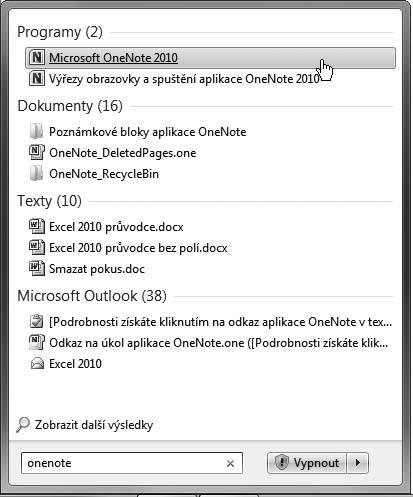
Obrázek 1.1: Spuštění aplikace vyhledáním
❚ Z hlavního panelu Windows 7; jakmile v tomto systému spustíte program, zobrazí se na hlavním panelu jeho tlačítko. Toto tlačítko lze k hlavnímu panelu připnout; otevřete zde místní nabídku a zadejte příkaz Připnout tento program na hlavní panel, podobně jako na obrázku 1.2, kde současně můžete vidět připnutou většinu tlačítek kancelářského balíku MS Office 2010.
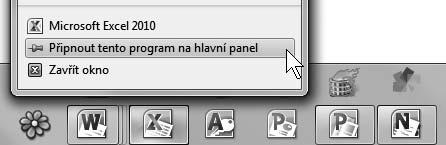
Obrázek 1.2: Připnutí programu k hlavnímu panelu
❚ Z panelu Snadné spuštění ve starších verzích Windows. Nejjednodušší je předem umístit ikonu programu na pracovní plochu, pak ji uchopit pravým tlačítkem myši a přesunout na panel Snadné spuštění.
V každém případě následuje po spuštění programu otevření okna. Všechna okna jsou v principu stejná, k ovládání se používá především pás karet
1.3 Nástroje pro ovládání aplikací
Všechny aplikace MS Office 2010 se ovládají stejnými nástroji. Jestliže jste již někdy pracovali se staršími verzemi MS Office, pak víte, že k ovládání programů byly určeny panely nabídek a panely nástrojů. Panely nabídek zmizely, nahradil je jednotný nástroj pás karet.
Panely nástrojů jsou potlačeny na nejmenší možnou míru, i jejich úkoly přebírá pás karet. Zbyl jediný, který se nazývá panel nástrojů Rychlý přístup
Kromě toho je k dispozici obvyklá místní nabídka, navíc doplněná minipanelem nástrojů; odsud lze zadávat nejčastěji používané funkce týkající se daného místa.
Pás karet
Pás karet je univerzální nástroj určený k ovládání programu. Je ukotven u horního okraje aplikační okna. Je to univerzální nástroj; naučíte-li se s ním pracovat v jedné aplikaci, ihned jej můžete bez potíží použít v aplikaci jiné. Zjistíte to snadno, protože po spuštění kterékoli z aplikací je okamžitě k dispozici karta nazvaná Domů – viz obrázek 1.3.
Karty jsou naskládány na sebe jako v kartotéce a každá se představuje svým ouškem, kde také najdete název karty.
Povšimněte si, že u všech aplikací najdete na prvním místě kartu Domů, s univerzálními nástroji pro psaní a formátování textu a práci se schránkou.
Nemusím jistě zdůrazňovat, že k jiné kartě přejdete klepnutím na její ouško. Pro přechod k jiné kartě lze ale využít i myš – najeďte na pás karet a otáčejte pomalu kolečkem. Některé karty jsou dočasně skryté a zobrazí se až tehdy, když jich je potřeba; tímto způsobem zareagují aplikace například na klepnutí na vložený obrázek. Tyto karty většinou nesou název Nástroje Malou ukázku pásu karet vám představuje obrázek 1.3.

Obrázek 1.3: Ukázka pásu karet (Excel)
S pásem karet lze pracovat bez použití myši, jen s klávesnicí. Stiskem klávesy ALT aktivujete maličké popisky s názvy kláves, které je třeba pro spuštění dané funkce stisknout. Na obrázku 1.4 můžete vidět, že jednotlivé karty jsou přístupné například po stisku klávesy S, C nebo K, kartu Soubor aktivujete stiskem klávesy S a panel nástrojů Rychlý přístup obsloužíte stiskem kláves s číslicemi (na numerické části klávesnice).
Stisknete-li některou z kláves pro přechod na jinou kartu, zobrazí se tato karta a na ní budou k dispozici další popisky, tentokrát už pro aktivaci jednotlivých funkcí nebo zadání příkazů.

Obrázek 1.4: Ovládání pásu karet klávesnicí
Protože nástrojů je na jednotlivých kartách umístěno mnoho, je každá karta rozdělena do skupin, které jsou odděleny svislou příčkou, mají vlastní lištu a jsou označeny názvem. Například na kartě
Vložení na obrázku 1.4 lze spatřit skupiny Tabulky, Ilustrace, Grafy atd.
V každé skupině už jsou k dispozici nástroje, jejichž pomocí lze zadávat jednotlivé příkazy. Jsou to především tlačítka, ale můžete zde najít i číselná pole, vstupní pole, rozevírací seznamy.
Nejčastěji používané příkazy mají ovládací prvky velké a tady snadno dostupné. Ty, o nichž autoři programu usoudili, že se nebudou používat často, jsou na kartách méně nápadné, jejich tlačítka jsou většinou malá.
Některé příkazy nebo nastavení jsou dostupné až v dialogových oknech nebo podoknech. Pak je lišta této skupiny doplněna na pravé straně tlačítkem Více, jako na obrázku 1.5. Stiskem tohoto tlačítko lze dialogové okno nebo podokno otevřít.
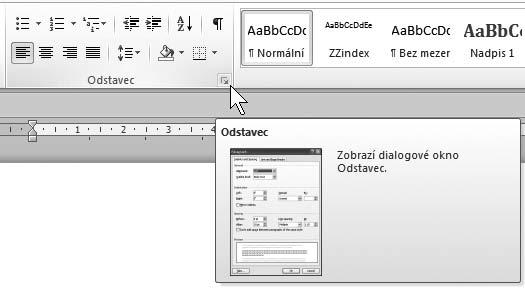
Obrázek 1.5: Stiskem tlačítka Více se otevře dialogové okno
Pás karet lze minimalizovat, tedy skrýt. Zařídíte to zadáním příkazu Minimalizovat pás karet z místní nabídky. Získáte tak větší pracovní plochu, ale platíte za to daň v podobě klepnutí navíc; aby se pás karet opět zobrazil, je třeba klepnout na ouško karty.
Pro minimalizaci (a také následné zobrazení) dobře poslouží tlačítko Minimalizovat pás karet, které najdete v záhlaví okna vpravo vedle tlačítek pro ovládání okna – viz obrázek 1.6. Sousedem tohoto tlačítka je tlačítko nápovědy.
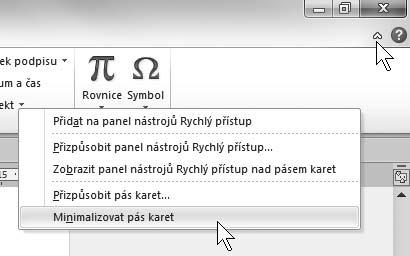
Obrázek 1.6: Jak minimalizovat pás karet
Je velmi důležité, abyste se s pásem karet v aplikacích, s nimiž pracujete často, velmi dobře seznámili. Na tom totiž záleží, zda se budete v prostředí programu cítit dobře nebo zda bude vaše práce těžkopádná s neustálým pátráním po různých funkcích.
Některé karty jsou ve všech aplikacích prakticky shodné, protože zahrnují společné postupy a nastavení. Mohou se ale lišit v detailech, typických pro tu kterou aplikaci. Jedná se především o karty:
❚ Domů – karta je určena pro prostou práci s daty textového charakteru, nastavením formátu, najdete zde nástroje pro práci se schránkou a odsud lze také prohledávat dokument.
❚ Vložení – tato karta umožňuje vložit do dokumentu většinu toho, co je myslitelné. Jedná se především o grafické objekty a tabulky.
❚ Rozložení stránky – karta je určena pro úpravu vzhledu stránky, lze tedy odsud nastavit velikost, orientaci stránky či velikost okrajů.
❚ Zobrazení – odsud nastavujete způsob zobrazení dokumentu tak, aby vždy vyhovovalo právě používanému postupu či akci.
❚ Vývojář – tato karta je za normálních okolností skrytá a zobrazuje se teprve na zvláštní přání; jak se to dělá se dočtete v kapitole o úpravě pásu karet. Z této karty se řídí práce s makry a práce s formuláři; v této knize pro začátečníky se jí nebudeme zabývat.
❚ Nástroje – tato karta obsahuje nástroje k úpravě speciálních objektů (obrázky, tabulky, grafy, kontingenční tabulky, kliparty atd.). Zobrazí se vždy, zamýšlíte-li upravovat takový objekt.
Zvláštní postavení má karta Soubor. Je z ní dostupné jen barevné tlačítko (v souladu s barvou ikony aplikace), které je třeba aktivovat klepnutím. Zobrazená karta Soubor dočasně překryje celé okno Excelu a skryje se buď v okamžiku, kdy z ní zvolíte některý příkaz, nebo po stisku klávesy ESC Stisknete-li tlačítko Soubor, okamžitě se prostor okna překryje právě kartou Soubor, zpravidla otevřené v kategorii Informace, tak jako na obrázku 1.7. Jedná se o přehled informací o aktuálně otevřeném dokumentu.
Karta Soubor nabízí po levé straně panel s příkazy, kde volíte další pokračování. První čtyři možnosti jsou určeny pro konkrétní operace se souborem (uložení, otevření, zavření) a reagují otevřením dialogových oken. Další položky ponechají otevřenou kartu Soubor a na ploše karty nabídnou k dispozici vše potřebné. Z karty Soubor lze otevřít dialogové okno Možnosti aplikace a poslední položkou, Konec, lze aplikaci ukončit. Stejně ale reaguje stisk zavíracího tlačítka v záhlaví okna nebo klávesová zkratka ALT+F4.
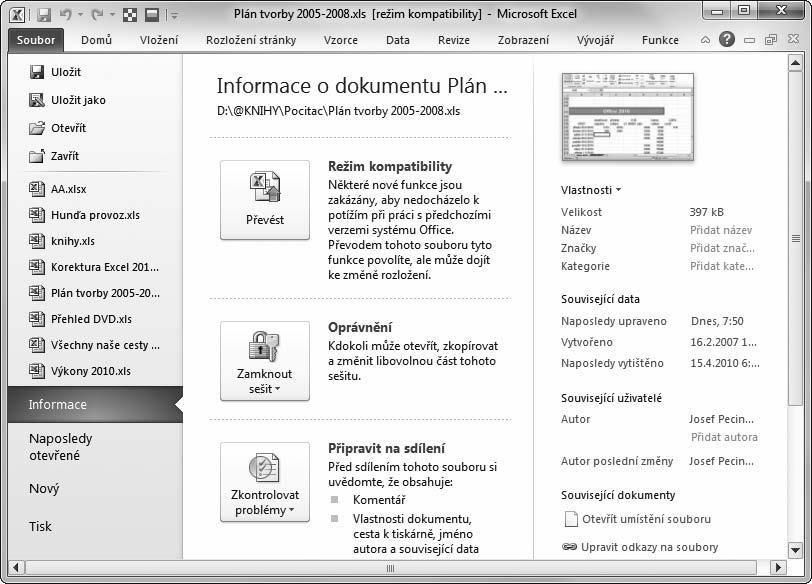
Obrázek 1.7: Karta Soubor (Excel)
Panel nástrojů Rychlý přístup
Pás karet je doplněn panelem nástrojů Rychlý přístup. Ve výchozím stavu jej téměř ani nepostřehnete, je maličký a splývá se záhlavím okna. Jeho pomocí lze zadávat ty příkazy, které používáte nejčastěji a je tedy třeba, aby byly po ruce doslova vždy, bez nějakého přechodu mezi kartami.
V základním nastavení zde najdete tlačítko pro uložení aktuálního dokumentu a pak dvě tlačítka pro odvolání akcí (Zpět a Znovu). Sami si však panel můžete doplnit dalšími tlačítky. Stisknete-li tlačítko Přizpůsobit panel nástrojů Rychlý přístup, získáte nabídku jako na obrázku 1.8. Výběrem položek lze na panel operativně doplnit další příkazy, eventuálně je stejným postupem odstranit. Nabízené příkazy se pochopitelně liší podle toho, se kterou aplikací pracujete.
To však ještě není vše, na panel nástrojů Rychlý přístup lze přidat prakticky každý příkaz, který obsahuje pás karet. Stačí otevřít místní nabídku a z ní zadat příkaz Přidat na panel nástrojů Rychlý přístup – viz obrázek 1.6.
Podobně lze takový příkaz z panelu nástrojů Rychlý přístup i odstranit, a to opět z místní nabídky zadáním příkazu Odebrat z panelu nástrojů Rychlý přístup
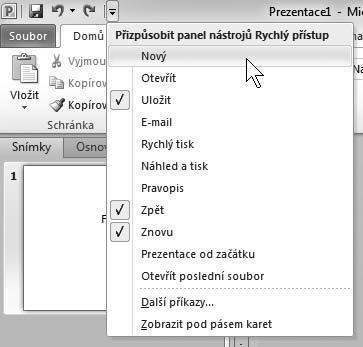
Obrázek 1.8: Panel nástrojů Rychlý přístup
Můžete rozhodnout o tom, kde bude panel nástrojů Rychlý přístup umístěn; místní nabídka obsahuje příkaz Zobrazit panel nástrojů rychlý přístup pod (nad) pásem karet. Bohužel není možné pás karet uvolnit z pevného umístění a zacházet s ním jako s plovoucím panelem. Příkazy zadávané z pásu karet nebo z panelu nástrojů Rychlý přístup lze nahradit použitím klávesových zkratek. Je to nejrychlejší a hojně používaný postup. Jeho nevýhoda je ale zřejmá – klávesové zkratky je třeba si zapamatovat. Některé jsou univerzální a používají se ve všech aplikacích pod Windows (uložení souboru CTRL+S, kopírovat do schránky CTRL+C), jiné jsou specifické pro tu kterou aplikaci.
Máte-li zájem, napoví vám klávesovou zkratku samotná aplikace. Zastavíte-li myší na okamžik na ovládacím prvku (tlačítko, rozevírací seznam), obvykle se zobrazí popisek budoucí události; ten může být mnohdy doplněn i klávesovou zkratkou pro stejný příkaz – viz obrázek 1.9.
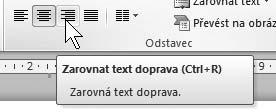
Obrázek 1.9: Jak zjistit klávesovou zkratku
Místní nabídky a minipanel nástrojů
Místní nabídka je k dispozici prakticky všude a měli byste si na její existenci rychle zvykat. Otevřete ji na aktuálním místě pravým tlačítkem myši. Nabídka je velmi přizpůsobivá a obsahuje pouze ty nástroje, které se daného místa týkají. Je tedy velmi pravděpodobné, že akce, ke které se chystáte, bude dostupná právě odsud a můžete vypustit někdy i složité listování pásem karet.
Kromě příkazů v nabídce se současně otevírá i minipanel nástrojů – viz obrázek 1.10. Tento minipanel nabízí několik nejčastěji používaných formátovacích nástrojů, obvykle tu najdete tlačítka pro formátování písma, kopírování formátu a pak některé specifické příkazy týkající se aktuálního typu dokumentu.
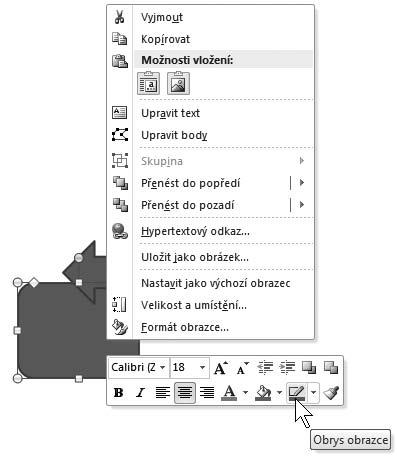
Obrázek 1.10: Místní nabídka a minipanel nástrojů (PowerPoint)
1.4 Jazykové nastavení
Abyste předešli eventuálním nehodám, je třeba mít v pořádku jazykové nastavení. Překontrolujte si je. Spusťte aplikaci Jazykové nastavení MS Office 2007 (z nabídky Start Všechny Programy Microsoft Office Nástroje systému Microsoft Office 2010 Jazykové předvolby systému Microsoft Office 2010). V otevřeném okně (viz obrázek 1.11) překontrolujte v poli Zvolit jazyky pro úpravy seznam jazyků; měly by být nastaveny především Čeština a Angličtina
Stejné nastavení je k dispozici v dialogovém okně možnosti aplikace v kategorii Jazyk.
Pro každý jazyk může být k dispozici rozložení kláves a kontrola pravopisu. Nejsou-li nainstalovány příslušné slovníky (v našem případě třeba pro francouzštinu) klepněte na položku Nenainstalováno. Otevřou se internetové stránky společnosti Microsoft, kde již máte možnost příslušné slovníky získat (někdy za poplatek).
Není-li povolena klávesnice, klepněte na odkaz Nepovoleno a pro další nastavení dostanete k dispozici dialogové okno Jazyky a služby zpracování textu
Chcete-li pracovat s dalšími jazyky, vyberte postupně tyto jazyky v seznamu Přidat další jazyky pro úpravy.
Další jazyky lze získat z webových stránek společnosti Microsoft, když klepnete na odkaz Jak lze získat další jazyky zobrazení a nápovědy z webu Office.com?
Výběr jazyků je důležitý například pro kontrolu pravopisu a gramatiky, tezaurus a další funkce.
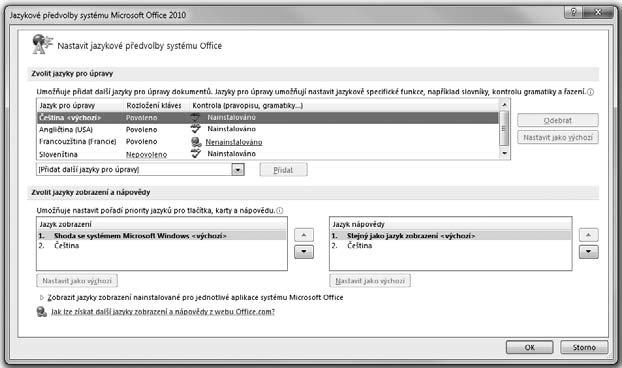
Obrázek 1.11: Jazykové předvolby systému
1.5 Vlastní nastavení pásu karet
Jestliže jste již pracovali s předchozí verzí MS Office 2007, jistě jste s nelibostí nesli skutečnost, že pás karet byl neměnnou strukturou a museli jste se smířit s jeho rozložením tak, jak ho určili autoři.
Jediné, co vám bylo povoleno, byly drobné změny na panelu nástrojů Rychlý přístup. V Office 2010 je tomu jinak, můžete si pás karet upravit k obrazu svému.
Otevřete okno Možnosti aplikace a přejděte ke kategorii Přizpůsobit pás karet. Totéž okno ale otevřete z místní nabídky na pásu karet zadáním příkazu Přizpůsobit pás karet
Budeme se nejprve zabývat pravým seznamem – Přizpůsobit pás karet. Rozevíracím seznamem můžete rozhodnut, zda se mají zobrazovat Hlavní karty (výchozí stav), Všechny karty nebo jen Karty nástrojů. Právě tady se také projeví vaše vlastní úpravy.
Nejste-li dostatečně zkušení, nijak neměňte základní nastavení pásu karet, nejspíš byste tak sami sebe jen zmátli. Pro vlastní potřebu si vytvářejte především nové karty, přičemž ty původní můžete pouze skrýt.
Z původních karet nemůžete žádný nastavovací prvek odstranit, můžete sem však přidávat nové. Zvažte ale, zda je to opravdu nutné.
Pokud byste se s některou kartou dostali do bezvýchodné situace, stiskněte tlačítko Obnovit Obnovit pouze vybranou kartu na pásu karet.
Pokud stisknete tlačítko Obnovit Obnovit veškeré vlastní nastavení, zlikvidujete všechny vlastní karty, všechny změny na hlavních kartách i vlastní nastavení panelu nástrojů rychlý přístup.
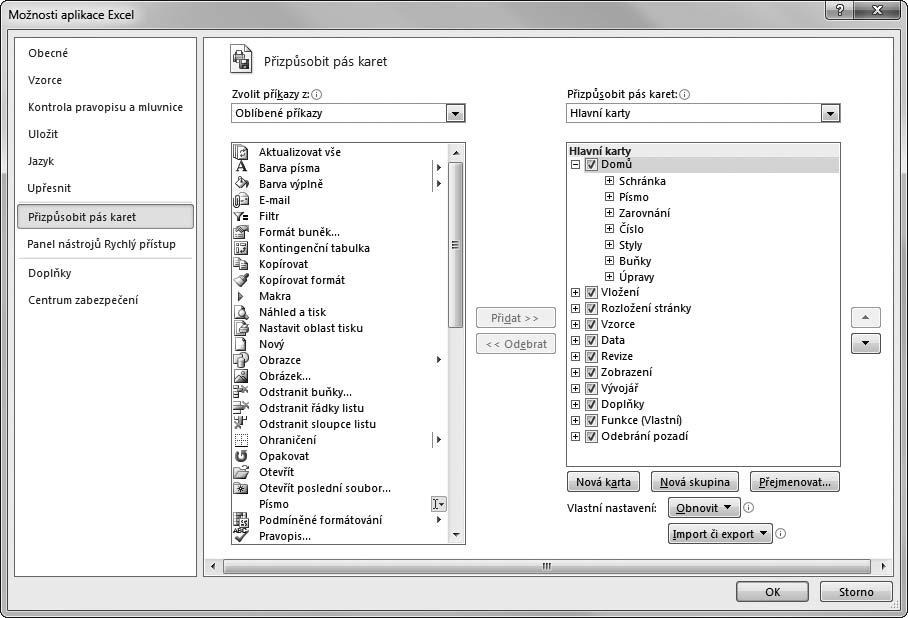
Obrázek 1.12: Možnosti aplikace – Přizpůsobit pás karet (Excel)
Na obrázku 1.12 můžete vidět nastavení pásu karet aplikace Excel. Při podrobnějším zkoumání zjistíte, že je na ní jedna karta navíc; poznáte ji vždy podle poznámky (vlastní).
Symboly +/- před názvem karty nebo skupiny jsou svou funkcí totožné s obdobnými symboly ve stromu složek Průzkumníku. Klepnutím na tyto symboly rozbalíte nebo sbalíte jednotlivé větve.
Ihned můžete rozhodnout, které karty se mají zobrazovat a které ne. Stačí k tomu zrušit zaškrtnutí u položek jednotlivých karet; pravda, tento krok se vyplatí až tehdy, když tyto karty nahradíte kartami vlastními.
Takže se hned dáme do vytváření vlastní karty. Stiskněte tlačítko Nová karta. Na aktuální pozici v seznamu Přizpůsobit pás karet se vloží položka Nová karta (vlastní) a současně se vytvoří podřazená položka Nová skupina (vlastní); jistě uznáte, že bez skupin to nejde.
Kartu (i skupinu) hned přejmenujte. Klepněte na položku a stiskněte tlačítko Přejmenovat. V otevřeném dialogovém okně Přejmenovat napište vhodný název a potvrďte stiskem OK. Poznámky (vlastní) se nezbavíte, avšak na skutečné kartě se s ní nesetkáte.
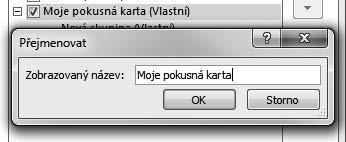
Do skupiny již můžete vkládat příkazy; jejich seznam je k dispozici v levé části okna – Zvolit příkazy. Příkazů je takřka nekonečné množství. Abyste se v nich orientovali, můžete v rozevíracím seznamu volit kategorie podle existujících karet, je zde k dispozici i položka všechny příkazy
Především byste měli mít jasný plán, co přesně chcete na vlastní kartu umístit, i důvod, proč to chcete udělat. Tím nejprostším je skutečnost, že vám nevyhovuje uspořádání pásu karet a chcete si jej uspořádat jinak; nic proti tomu, ale jakmile si sednete k cizímu počítači, dostanete se do velkých potíží.
Dalším důvodem je skutečnost, že některé příkazy prostě pás karet neobsahuje a musíte se jich dopátrávat hluboko v dialogových oknech. Právě tak na pásu karet nenajdete příkazy, které jsou v Office 2010 jen z důvodů kompatibility. Tyto příkazy ale najdete v seznamu Všechny příkazy, mohou to být třeba příkazy Styl nebo Vložit rámeček (oba bývaly součástí Wordu).
Příkaz umístíte do skupiny tak, že klepnete na jeho položku a stisknete tlačítko Přidat jako na obrázku 1.14. Je tu také možnost přetáhnout příkaz myší mezi oběma seznamy, pak si ale musíte dát pozor, kam příkaz po uvolnění tlačítka myši „upadne“.
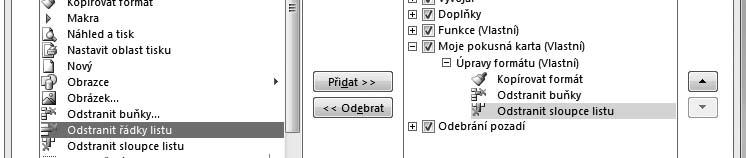
Obrázek 1.14: Jak přidat příkaz na vlastní kartu
Jakmile jste na kartu rozmístili nějaké příkazy, můžete se hned podívat na výsledek. Zavřete dialogové okno Možnosti aplikace stiskem tlačítka OK a novou kartu najdete na svém místě, tak jako na obrázku 1.15.
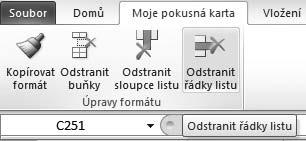
Obrázek 1.15: Takto vypadá nová karta po aplikaci příkazů z obrázku 1.14
Pokračujte dál a snažte se dodržovat nějaký systém. O tom, jak budou tlačítka a další ovládací prvky umístěny na pásu karet, si pás karet rozhodne sám. Čím více prvků sem umístíte, tím méně místa na každý z nich zbude.
Sami však můžete rozhodnout o pořadí, a to jak karet, tak i skupin a ovládacích prvků. K tomu slouží dvojice tlačítek po pravé straně se symboly šipek – Nahoru a Dolů. Každý stisk tlačítka znamená posun o jednu pozici daným směrem. Tlačítka na vyšších pozicích mají přece jen větší naději na rozumné zobrazení, ta, která ponecháte dole, se budou krčit po pravé straně dané skupiny.
Obrázek 1.13: Přejmenování vlastní karty
Chcete-li přesunout tlačítko mezi kartami nebo skupinami, můžete je uchopit a za současného stisku levého tlačítka myši přesunovat nahoru nebo dolů.

Obrázek 1.16: Ukázka vlastní karty
Některé příkazy mají neutrální piktogram, jiné jej mohou mít nevyhovující. Piktogram tlačítka proto můžete změnit. Vyberte položku a stiskněte tlačítko Přejmenovat; otevře se dialogové okno Přejmenovat a současně kromě toho, že zde můžete vložit jiný název, budete mít k dispozici velký počet dalších piktogramů; není pochyby o tom, že si nějaký vyberete, třeba tak jako na obrázku 1.17.
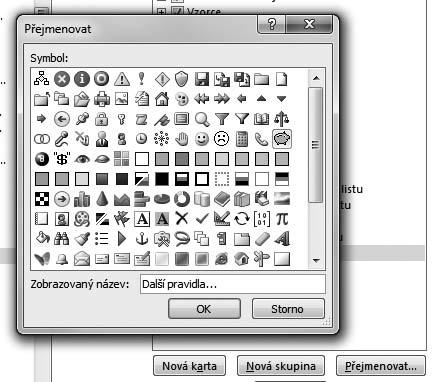
Obrázek 1.17: Změna piktogramu tlačítka
Podobným způsobem lze upravit i panel nástrojů Rychlý přístup. Pravda, máte zde menší prostor k manipulaci, tak musíte vždy pečlivě rozvažovat, které příkazy použít. Zadáte-li z místní nabídky na pásu karet příkaz Přizpůsobit panel nástrojů Rychlý přístup, otevře se dialogové okno Možnosti aplikace v kategorii Panel nástrojů rychlý přístup. Postup je zde shodný jako u pásu karet, jen nemáte možnost sem vkládat skupiny.
I panel nástrojů Rychlý přístup vám umožní změnit piktogram, ale k tomu tentokrát slouží tlačítko Změnit
Příkazy, které už existují na pásu karet, můžete umístit na panel nástrojů Rychlý přístup tak, že z místní nabídky zadáte příkaz Přidat na panel nástrojů Rychlý přístup.
1.6 Klávesové zkratky
Klávesové zkratky jsou nejrychlejší metodou zadávání příkazů. Jsou vždy k dispozici, nemusíte nic hledat, a vše se odehraje v jedné či dvou sekundách. Mají i jeden nedostatek – je jich na zapamatování příliš mnoho.
Některé klávesové zkratky jsou univerzální a systém MS Office je převzal přímo od Windows. Jsou to především zkratky pro práci se schránkou (CTRL+C, CTRL+V, CTRL+X) a operace se soubory (CTRL+N, CTRL+O, CTRL+S).
Další zkratky jsou specifické a většinou poslouží jen jediné aplikaci. Mnohdy bývá problémem, jak vlastně zjistit, která klávesová zkratka zadává který příkaz. Sledujte proto popisky na pásu karet, které se zobrazí, když na daném tlačítku či jiném ovládacím prvku na okamžik zastavíte pohyb myši. Malý příklad můžete vidět na obrázku 1.18, popisek obsahuje informaci o klávesové zkratce. Ty se zapisují stejně jako v naší knize – PŘEŘAĎOVAČ + PŘÍSLUŠNÁ KLÁVESA (KLÁVESY).
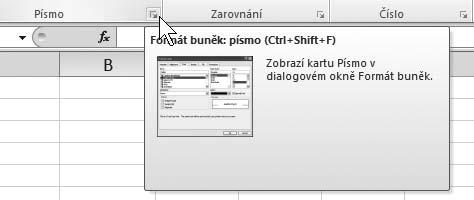
Obrázek 1.18: Excel podává informaci o klávesové zkratce
Velkou informační studnicí je nápověda; zadáte-li jako dotaz výraz „klávesy“ nebo „klávesové zkratky“, měly by se vám nabídnout seznamy klávesových zkratek.
MS Office vám však umožňuje i definici vlastních klávesových zkratek, které můžete určit sami pro operace, jež žádnou klávesovou zkratku přiřazenou nemají. Vyplatí se to ale jen tehdy, když tuto operaci používáte opravdu často. Například u přiřazení stylů v aplikaci Word nebo u vlastních maker, což jsou příkazy, které klávesové zkratky mít ve výchozím stavu opravdu nemohou.
Z aplikací MS Office dovoluje přiřadit vlastní klávesové zkratky vlastně jenom Word.
Chcete-li přiřadit některému příkazu klávesovou zkratku, je třeba začít v dialogovém okně Možnosti aplikace na kartě Přizpůsobit pás karet. Zde najdete drobné tlačítko klávesové zkratky, když je stisknete, otevře se dialogové okno Vlastní klávesnice jako na obrázku 1.19.
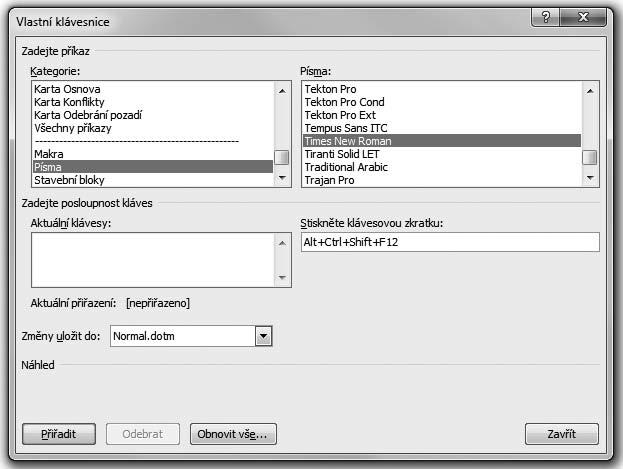
Obrázek 1.19: Přiřazení klávesové zkratky
Všechny dostupné příkazy zde jsou rozděleny podle sloupce Kategorie (odpovídá kartám na pásu karet) a Příkazy. Vyberete-li položku v seznamu příkazů, můžete se hned v poli Aktuální klávesy přesvědčit, zda příkazu náhodou není již nějaká klávesová zkratka přiřazena.
Nikdy neměňte vestavěné klávesové zkratky. Sami sebe byste tím mohli připravit o velké výhody. Můžete ale dané akci přiřadit další klávesovou zkratku a tu pak používat.
Pro přiřazení vlastní klávesové zkratky je nutné tuto zkratku stisknout přímo na klávesnici. Je-li daná klávesová zkratka již použita, zobrazí se v popisku Aktuální přiřazení, v opačném případě zde najdete položku Nepřiřazeno.
Dejte si velký pozor, aby nedošlo ke kolizi s již existující klávesovou zkratkou. Novým přiřazením byste starou zrušili, a jistě uznáte, že vypnout manipulaci se schránkou stiskem klávesové zkratky Ctrl+C nemusí být zrovna příjemné.
Chcete-li, aby nová klávesová zkratka byla dostupná pro všechny další dokumenty, ponechte v seznamu Změny uložit do položku Normal.dotm.
Stisknete-li tlačítko Přiřadit, můžete po zavření dialogového okna tuto klávesovou zkratku ihned používat. Následující přehled uvádí zhruba desítku nejčastěji používaných klávesových zkratek, které by si měl každý uživatel počítače osvojit.
Tabulka 1.1: Přehled klávesových zkratek
Klávesová zkratka Akce
CTRL+NNovýdokument
CTRL+OOtevřítdokument
CTRL+SUložitdokument
CTRL+F4Zavřítdokument
ALT+F4Ukončitaplikaci
CTRL+PTisk
CTRL+CKopírovat(doschránky)
CTRL+XVyjmout(doschránky)
CTRL+VVložit(zeschránky)
CTRL+AVybratvše
CTRL+F6Přejítk dalšímudokumentu
CTRL+ZZpět(odvoláníakce)
CTRL+YZnovu(zrušeníodvolání)
1.7 Jednotné obecné postupy
Všechny aplikace MS Office 2010 mají spoustu funkcí, které se spouštějí, ovládají a nastavují stejnými postupy. Na tomto místě si řekněme, co můžeme využít již teď, aniž bychom se jakkoli podrobně zahloubali do ovládání programů. V některých případech zde možná předběhneme události, ale některé operace neuškodí ovládat předem.
❚ Nápovědu otevřete stiskem klávesy F1. Jen je třeba, aby přitom byla spuštěna ta aplikace, ke které se chcete dovědět něco víc.
❚ Doplněk nápovědy je k dispozici na internetových stránkách společnosti Microsoft. Jsou dostupné, když v okně nápovědy aplikace stisknete tlačítko s logem Začínáme.
❚ Pro nastavení parametrů aplikací je určeno okno Možnosti aplikace (název). Otevřete je stiskem tlačítka Soubor v levém horním rohu okna a dále zadáním příkazu možnosti (Soubor Možnosti). Protože nastavení bývá velký počet, jsou rozdělena do několika kategorií, které vybíráte v levém panelu okna. Na ploše okna pak bývají nastavení rozdělena ještě do několika skupin – viz obrázek 1.20. Bude-li v dalším textu třeba odkázat na nastavení programu, vždy se setkáte s formulací jako v tomto příkladu: v dialogovém okně Možnosti aplikace Word, kategorii Upřesnit, skupině Možnosti úprav zaškrtněte políčko Automaticky vybírat celá slova
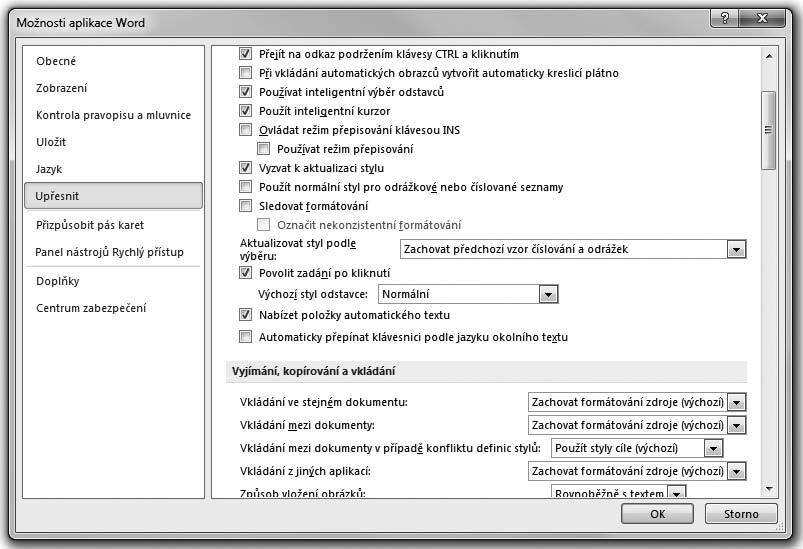
Obrázek 1.20: Dialogové okno Možnosti aplikace
Dialogové okno Možnosti aplikace lze ve většině aplikací otevřít stiskem kombinace kláves Alt+N, M (nejdříve klávesovou zkratku Alt+N a potom stisk klávesy M).
❚ Barevné schéma, tedy způsob vybarvení všech částí oken aplikací MS Office s výjimkou pracovní plochy, nastavíte z dialogového okna Možnosti (kterékoli) aplikace, v kategorii Možnosti uživatelského rozhraní, v rozevíracím seznamu Barevné schéma. K dispozici jsou tři možnosti: modrá, stříbrná a černá. V této knize je při snímání obrázku použito stříbrné barevné schéma.
❚ Při otevření místní nabídky dávají některé aplikace současně k dispozici minipanel nástrojů, který umožňuje rychlé formátování; někdy tento minipanel může překážet, zejména když si na něj uživatel nezvykl. Minipanel můžete zakázat, když v dialogovém okně Možnosti (kterékoli) aplika-
ce, v kategorii Možnosti uživatelského rozhraní zrušíte zaškrtnutí políčka Při výběru zobrazit minipanel nástrojů.
❚ Některé aplikace disponují tzv. dynamickým náhledem; ten umožní sledovat budoucí změny nastavení nikoli v náhledu dialogového okna, ale přímo na pracovní ploše. Není-li dynamický náhled žádoucí, zrušíte jej, když v dialogovém okně Možnosti uživatelského rozhraní zrušíte zaškrtnutí políčka Povolit dynamický náhled.
❚ Chcete-li si napsat poznámku, můžete kdykoli v jakémkoli prostředí stisknout klávesovou zkratku WINDOWS+N; otevře se okno poznámky aplikace OneNote. Vůbec není nutné, aby tato aplikace byla spuštěna.
❚ Mezi spuštěnými aplikacemi lze přepínat stiskem tlačítka aplikace na hlavním panelu pomocí klávesové zkratky ALT+TAB, nebo také pomocí létajících oken (WINDOWS+TAB).
❚ Chcete-li vložit do dokumentu komentář, přejděte na kartu Revize a ve skupině Komentář stiskněte tlačítko Nový komentář
❚ Chcete-li otevřít nový dokument, stiskněte klávesovou zkratku CTRL+N nebo přejděte na kartu Soubor Nový
Chcete-li uložit dokument, stiskněte klávesovou zkratku CTRL+S nebo přejděte na kartu Soubor Uložit jako.
2. Pracujeme s dokumenty a soubory
Aplikace po spuštění očekává, že budete pracovat s nějakým dokumentem. Proto se ve většině případů otevře nový prázdný dokument (výjimkou je Access, který otevírá kartu Soubor, a Outlook, který má odlišný způsob práce s daty).
Máte-li zájem pracovat s jiným dokumentem, přejděte ihned na kartu Soubor; tím ale způsobíte, že nabízený prázdný dokument se zruší.
Karta Soubor (můžete si ji prohlédnout na obrázku 2.1) je vlastně rozcestníkem, v němž můžete volit další postup – otevření nového dokumentu, otevření rozpracovaného dokumentu, uložení aktuálního dokumentu. Do stavu podobného našemu obrázku uvedete kartu klepnutím na položku Naposledy otevřené
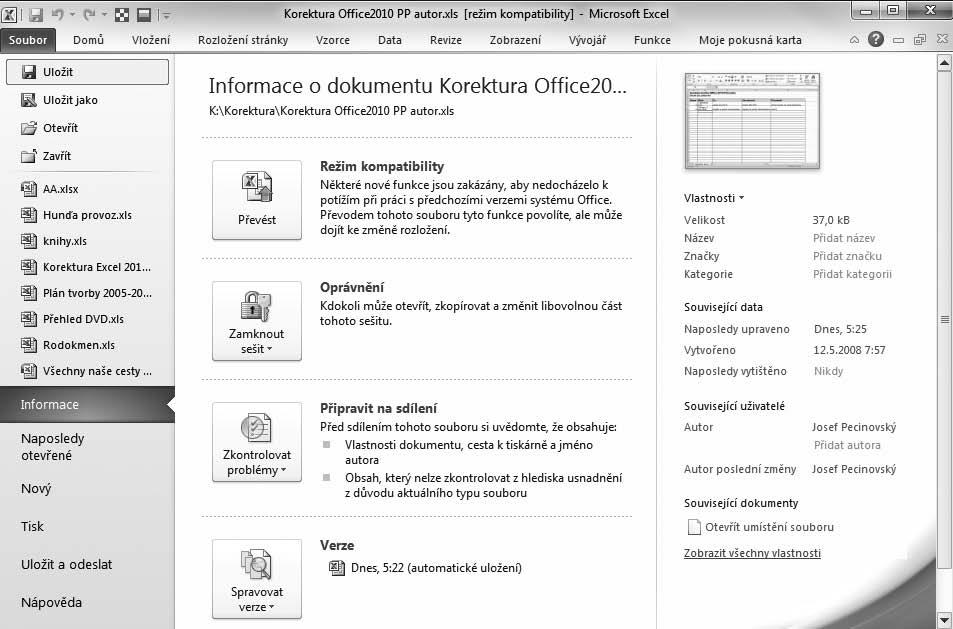
Obrázek 2.1: Karta Soubor nabízí velké možnosti (Excel)
Ještě je třeba si poněkud ujasnit názvosloví – setkáváme se s výrazy dokument a soubor. V běžné mluvě se tyto názvy překrývají a zpravidla se hovoří jen o souborech. K tomu je třeba říci, že:
❚ Dokument – ucelené množství dat, zpracovávané jako jeden celek. Je to zpravidla text, tabulka, prezentace, může však být doplněn daty jiného formátu, například obrázky, tabulkami, grafy, objekty atd.
❚ Soubor – množina dat uložená na disku a určená jednoznačně svým názvem. V souboru mohou být uloženy jak programy, tak i dokumenty. Zpravidla bývá jeden dokument uložen v jednom souboru.
A tady je to důležité ale, kdy musíme začít rozlišovat, co je dokument a co je soubor. Představte si textový dokument s dvaceti obrázky. Tyto obrázky vypadají v otevřeném dokumentu, jako kdyby byly jeho nedílnou součástí, jenže je docela dobře možné, že každý obrázek je uložen ve zvláštním souboru a je k textu pouze připojen. V tomto případě pak je jeden dokument uložen v 21 souborech.
A ještě si musíme připomenout jednu důležitou vlastnost: vše, s čím aktuálně pracujete, je umístěno v operační paměti počítače. Jakmile se operační paměť, byť jen na chviličku, odpojí od zdroje elektrické energie, celý její obsah se vymaže, tedy i právě otevřený dokument. A malér je na světě…
Dokumenty jednotlivých aplikací MS Office 2010 se nazývají takto:
❚ Word – dokument;
❚ Excel – sešit;
❚ PowerPoint – prezentace;
❚ Access – databáze;
❚ Publisher – publikace.
2.1 Jak otevřít nový dokument
Spokojíte-li se s dokumentem, který vám aplikace nabídne hned po otevření, nemusíte dělat nic jiného, prostě začněte pracovat. Nezapomeňte však na ukládání; o tom se dočtete dále.
Podobně jako v kuchyni se vám bude někdy hodit nezačínat s čistým stolem, ale můžete použít polotovar. Tím polotovarem jsou šablony, které pro vás autoři programu v hojném počtu připravili.
Je dobré o nich vědět, mít o nich přehled, a včas po nich ve vhodné chvíli sáhnout.
Šablony jsou dostupné, pokud z karty Soubor zvolíte položku Nový. K dispozici dostanete přehled
Dostupné šablony; na prvním místě je vždy uveden prázdný dokument, stejný, jaký aplikace otevře automaticky. Sem tedy sáhnete, chcete-li během práce s dokumentem začít náhle pracovat s novým prázdným dokumentem.
Další položka vás nasměřuje na naposledy otevřené šablony; je to chytré opatření, proč pořád hledat totéž, co je jednou hotovo?
Chcete-li, můžete si uložit vlastní šablony, i ty jsou pak k dispozici na této kartě; jak se to dělá, se dočtete o pár stránek dál.
A konečně vám tato karta dovolí otevřít nový dokument z existujícího souboru; v tom případě se otevře dokument tak, jako kdybyste s ním chtěli dále pracovat, ale musíte si dát pozor, protože takový dokument není uložen.
Také máte k dispozici hotové šablony, a to buď po stisku tlačítka Ukázkové šablony, nebo výběrem ve skupině Šablony na webu office.com. I tyto šablony jsou běžně dostupné, je však nutné připojení k internetu. Jednu z těchto šablon si můžete prohlédnout i na obrázku 2.2.
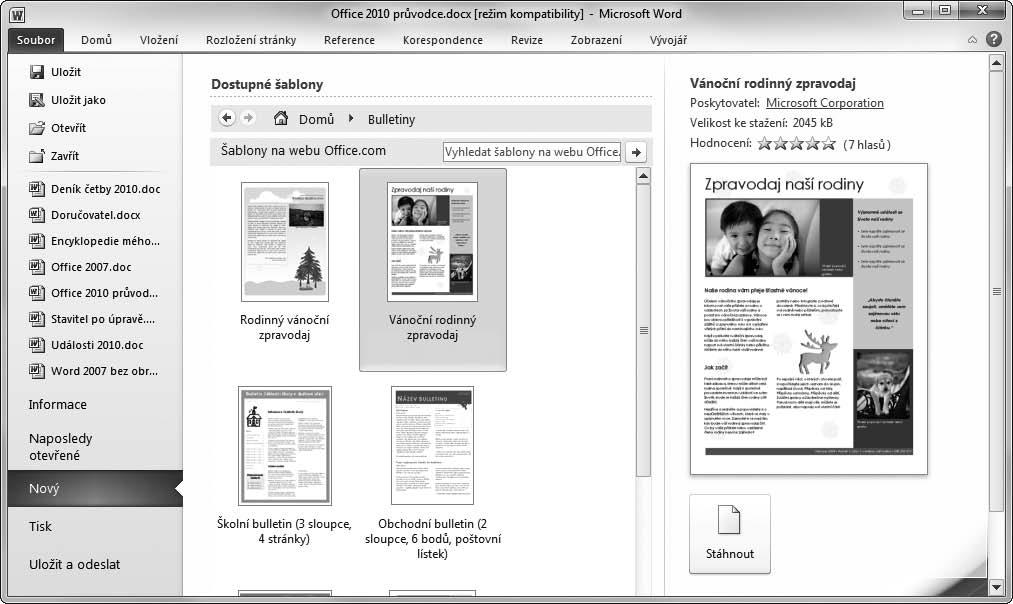
Obrázek 2.2: Otevření nového dokumentu podle šablony
2.2 Jak uložit dokument
Hned na počátku si řekněme jednu zajímavou skutečnost. Všechny aplikace dokumenty v pravidelných intervalech automaticky ukládají a v případě nehody vám je nabídnou jako k obnově, ale nelze na to vždy spoléhat.
Data v databázi Accessu není třeba ukládat, děje se tak automaticky při přechodu na jiný záznam.
A teď něco méně zajímavého – nikdy se na automatické ukládání nespoléhejte! Jedině uložený dokument je v bezpečí. Proto nový dokument okamžitě uložte na disk a dbejte na to, aby data uložená na disku byla neustále aktualizována.
Chcete-li uložit dokument, můžete volit z několika postupů:
❚ Zadejte příkaz z karty Soubor Uložit jako, nebo Soubor Uložit, není-li ještě dokument uložen. Reakce je v obou případech stejná.
❚ Stiskněte klávesovou zkratku CTRL+S.
❚ Stiskněte tlačítko Uložit na panelu nástrojů Rychlý přístup
Ve všech uvedených případech se otevře dialogové okno Uložit jako. Učiníte-li tak poprvé, aplikace vám obvykle nabídne k uložení složku Knihovny (ve Windows 7) nebo Dokumenty (ve starších verzích). V obou případech se jedná o totéž, pokud se vydáte touto cestou, umístíte soubor do svého osobního profilu a vždy jej na tomto místě najdete.
Tento postup je vhodný pro naprosté začátečníky nebo pro ty, kteří nepracují s velkým objemem dat. Zkušení uživatelé ukládají svá data jinam, a obvykle na jiný než systémový disk.
Na tomto místě nelze dát univerzální radu, na který disk a do které složky dokumenty ukládat. Každý nechť si vytvoří svůj vlastní systém.
V otevřeném dialogovém okně Uložit jako tedy postupně vyberte disk a složku, kam svá data chcete uložit. I tady bude postup poněkud odlišný, podle toho, jakou verzi Windows používáte (okno na obrázku 2.3 patří k Windows 7). V každém případě však budete disk vybírat v levém panelu okna (přes ikonu Počítač), složky otevírejte na ploše okna poklepáním.
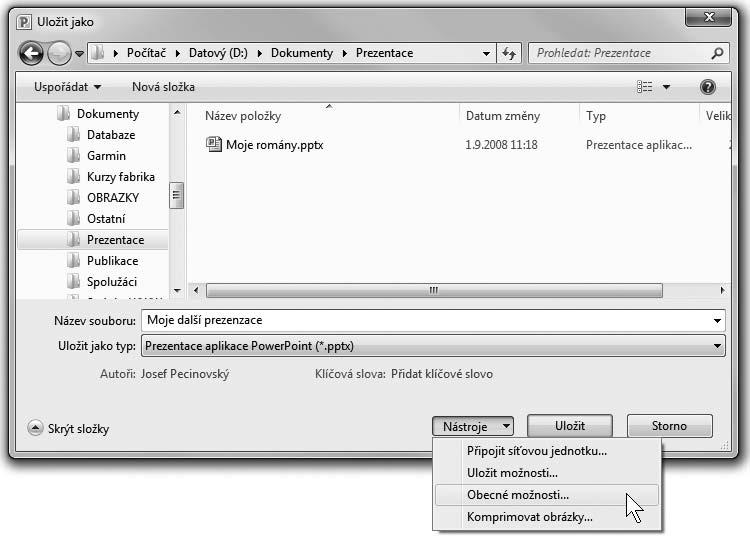
Obrázek 2.3: Dialogové okno Uložit jako
Název souboru zadávejte do vstupního pole Název souboru. Měl by být stručný a výstižný, příliš dlouhé názvy jsou nepřehledné a krátké názvy zas mohou být až příliš krátké. Rozhodně by měl ale název stručně vyjadřovat skutečný obsah souboru. Nepište žádnou příponu, aplikace ji přiřadí automaticky. Jak můžete vidět na obrázku 2.4, v rozevíracím seznamu Uložit jako typ vám okno naznačuje, že přípona souboru bude PPTX (jedná se o PowerPoint); podobně tomu je i u dalších aplikací.
Aplikace MS Office přiřazují svým souborům tyto výchozí přípony (v závorce je uvedena přípona stejných aplikací ve starších verzích Office):
❚ Word – DOCX (DOC);
❚ Excel – XLSX (XLS);
❚ PowerPoint – PPTX (PPT);
❚ Access – ACCDB (MDB);
❚ Publisher – PUB.
Teď vám už nic nebrání stisknout tlačítko Uložit, čímž převedete veškerá data z aktuálně otevřeného dokumentu do vybrané složky na určeném disku. Po pravdě řečeno, vlastně ani nemusíte nic jiného dělat, pro běžnou práci tento postup stačí. Jenže – jak už vám naznačuje obrázek 2.3, lze během ukládání využít dalších voleb. Jestliže z nabídky tlačítka Nástroje zadáte příkaz Uložit možnosti, otevře se dialogové okno Možnosti aplikace na kartě Uložit (viz obrázek 2.4), kde můžete určit interval pro automatické ukládání a pojistit svá data tím, že zaškrtnete políčko Zachovat poslední automaticky uloženou verzi při zavření bez uložení, tedy při nějaké nečekané události, která náhle zavře aplikaci.
Tím jsme dokončili první uložení. Nezapomínejte však dokument v pravidelných intervalech průběžně ukládat, a to buď stiskem klávesové zkratky CTRL+S, nebo stiskem tlačítka Uložit na panelu nástrojů Snadný přístup. Toto se opět netýká aplikace Access, kde se data ukládají automaticky.
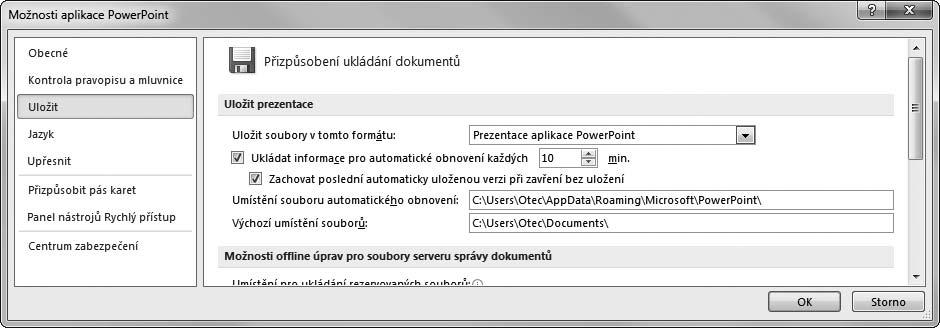
Obrázek 2.4: Nastavení možností ukládání
Ve výše uvedeném seznamu typů souborů nejsou přípony v závorce uvedeny bezúčelně. Jde o to, že pořád ještě existují lidé, kteří pracují se staršími verzemi MS Office; pravda, bude jich stále méně.
Chcete-li svůj sešit odeslat někomu, kdo má jen starší verzi, musíte se o to postarat již během ukládání. Začátek je standardní, na kartě Soubor zadejte příkaz Uložit jako; otevře se dialogové okno Uložit jako. Vyberte disk a složku, kam se má sešit uložit a v rozevíracím seznamu Uložit jako typ zvolte položku, kde přípona odpovídá starší verzi programu, například Sešit aplikace Excel 972003 (*.xls)
To je vše, nyní můžete stisknout tlačítko Uložit
Některé programy vám však v tomto okamžiku ohlásí ztrátu kompatibility, což znamená, že jste při tvorbě dokumentu použili funkce, které starší programy neměly. Tím se ukládání nepřeruší, ale dostane se vám současně informace, jakým způsobem se při ukládání s novými funkcemi naloží.
Kromě uvedeného vám dialogové okno Uložit jako umožňuje prostřednictvím nastavení v rozevíracím seznamu Uložit jako typ exportovat data do nejrůznějších formátů. Jistě na to přijdete sami, jakmile u vás vyvstane potřeba takto data exportovat, nyní si jen stručně vyjmenujeme ty nejdůležitější formáty.
❚ Webová stránka – využijete při tvorbě webových stránek. Lze volit mezi formáty HTML a MHTML.
❚ Prostý text – ukládá se do formátu TXT, ale i tady lze volit mezi několika variantami, třeba text oddělený tabulátory nebo formátovaný text oddělený mezerami atd.
❚ Dokument PDF – soubor se uloží ve formátu určeném pro čtení v aplikaci Adobe Acrobat či některé z jejích dalších odnoží.
❚ Formát ODS – svá data uložíte do formátu srozumitelného kancelářskému balíku OpenOffice. org.
Současně s průběžným ukládáním může u některých aplikací vznikat i záložní kopie; znamená to, že na disku budete mít vždy uloženu aktuální verzi (poslední uložení) a předposlední verzi, což je právě ona záložní kopie. Aplikace nevytvářejí záložní kopie automaticky, je třeba změnit nastavení:
❚ V aplikaci Word v dialogovém okně Možnosti aplikace Word v kategorii Upřesnit ve skupině Ukládání zaškrtnutím políčka Vždy vytvořit záložní kopii
❚ V aplikaci Excel v dialogovém okně Obecné možnosti (otevřete je z dialogového okna Uložit jako zadáním příkazu Nástroje Obecné možnosti) zaškrtnutím políčka Vždy vytvořit záložní kopii
Výše uvedenou možnost využití aplikací MS Office pro vytvoření webových stránek berte jako nouzovou možnost, například pro operativní a rychlé vyvěšení nějaké zprávy na internetu, kdy se nechcete ničím zdržovat a tak prostě převedete aktuální dokument do formátu HTML. Pokud opravdu chcete být tvůrcem internetových stránek, používejte speciální programy.
2.3 Jak otevřít rozpracovaný dokument
Je nepochybné, že k rozpracovanému dokumentu se budete vracet a je tudíž logické, že vám aplikace musí nabídnout možnost jej otevřít.
Nejjednodušší je poklepat na ikoně souboru v otevřeném okně složky, ale tento postup je pro někoho příliš složitý a navíc přitom nemusí systém reagovat vždy správně. Proto je výhodnější, pokud budete otevírat dokumenty ze spuštěné aplikace. Přejdete-li na kartu Soubor a klepnete na položku Naposledy otevřené, můžete spatřit podobnou změť jako na obrázku 2.5. Zmatek je to ale jen zdánlivý, brzy se tu budete velmi rychle orientovat.
Je totiž nanejvýš pravděpodobné, že dokument, který chcete otevřít, najdete v seznamu Poslední dokumenty. Otevřete jej tak, že na příslušnou položku klepnete.
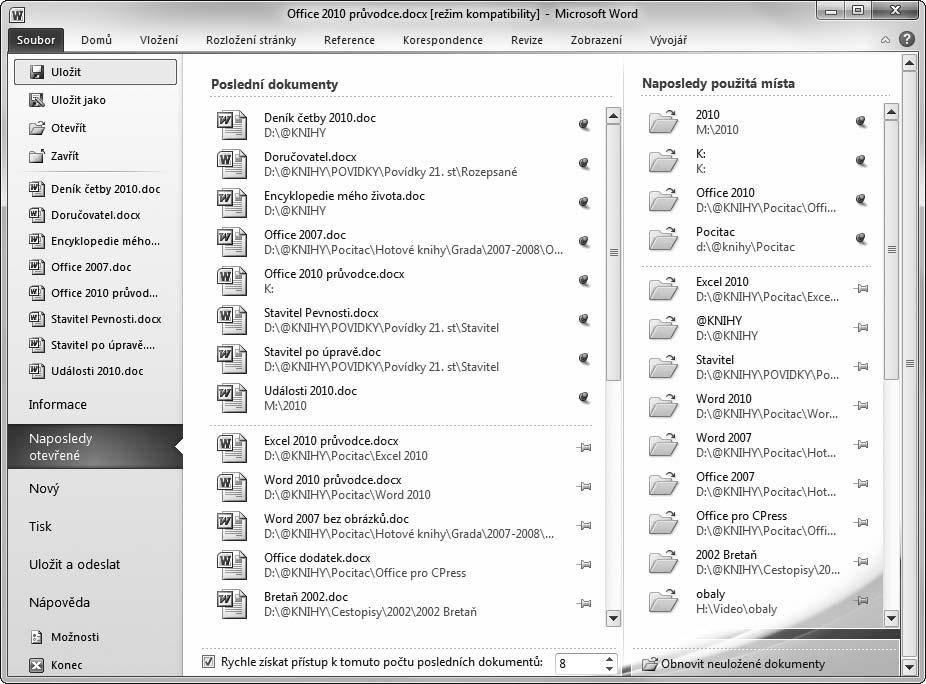
Obrázek 2.5: Naposledy otevřené soubory
Teprve potom, když nenajdete svůj soubor mezi naposledy otevřenými (přece jenom se k němu můžete vracet po dlouhé době), přejděte na kartu Soubor a zvolte příkaz Otevřít. Otevře se dialogové okno Otevřít – viz obrázek 2.6. Zvolte disk a složku, kde je uložený sešit umístěn, a na ploše okna klepněte na jeho ikonu. S výběrem typu souboru si nemusíte dělat starosti, okno je nastaveno tak, aby se nabízely všechny formáty, které lze danou aplikací snadno otevřít. To můžete ostatně