Java 21
Kompletní příručka jazyka
Upozornění pro čtenáře a uživatele této knihy Všechna práva vyhrazena. Žádná část této tištěné či elektronické knihy nesmí být reprodukována a šířena v papírové, elektronické či jiné podobě bez předchozího písemného souhlasu nakladatele.
Neoprávněné užití této knihy bude trestně stíháno.
Rudolf Pecinovský
Java 21 Kompletní příručka jazyka
Vydala Grada Publishing, a.s.
U Průhonu 22, Praha 7 obchod@grada.cz, www.grada.cz tel.: +420 234 264 401 jako svou 8677. publikaci
Odpovědný redaktor: Petr Somogyi
Grafická úprava a sazba Rudolf Pecinovský
Počet stran 640
První vydání, Praha 2023
Vytiskly Tiskárny Havlíčkův Brod, a.s.
© Grada Publishing, a.s., 2023
Cover Design © Grada Publishing, a. s., 2023
Cover Photo © Depositphotos
Názvy produktů, firem apod. použité v knize mohou být ochrannými známkami nebo registrovanými ochrannými známkami příslušných vlastníků.
ISBN 978-80-271-7041-8 (pdf)
ISBN 978-80-247-0599-6 (print)
Všem, kteří se chtějí něco naučit
Stručný obsah
Podrobný obsah
5.1
5.2
5.6
5.7
7.1
7.2
CharSequence...
Iterable<?
18.1
Část III Pokročilejší objektové konstrukce
A.3 Prostředky pro triviální okenní vstup a výstup..................................................................
eu.pedu.lib20s.util.IO
void setDialogsPosition(int x, int y)
boolean confirm(Object question)
int choose(Object question, String... buttons) 620 double enter(Object prompt, double defaultDouble) int enter(Object prompt, int defaultInt) String enter(Object prompt, String defaultString) 620 String select(Object prompt, String... options) 620 void inform(Object text)
Úvod
Úvod
Tato kniha seznamuje s dvacátou verzí jazyka Java. Soustředí se především na výklad vlastností jazyka a minimalizuje výklad probírající obsah standardní knihovny – tomu se do jisté míry věnuje příručka [24].
Komu je kniha určena
Kniha je určena všem, kteří se chtějí naučit jazyk Java Nevyžaduje od čtenáře žádné předchozí znalosti programování a snaží se, byť stručně, vysvětlit vše, co je potřeba. Naprostým začátečníkům bych sice doporučil, aby začali s výše zmíněnou učebnicí [24], případně s některou z mých starších příruček věnovaných úvodu do programování, v nichž nevysvětluji jen to, jak se program zapisuje, ale soustředím se především na to, jak se vymýšlí. V těchto příručkách spolu navrhujeme architekturu programu
Na druhou stranu nechci nikoho zrazovat, a proto jsem se v této knize pokusil důkladně vysvětlit i základní programové konstrukce a doporučené způsoby jejich využití, takže i naprostí začátečníci zde najdou všechny potřebné informace, jenom poněkud hutněji
Jak už jsem řekl, kniha se soustředí na výklad jazyka. Tím, že jsem výklad knihoven (např. práce s kolekcemi, datovody, soubory a datovými proudy, regulárními výrazy či vlákny) odložil do jiných příruček, jsem ušetřil prostor, který mohu věnovat podrobnému výkladu těch vlastností jazyka, na které v jiných příručkách často nezbývá místo. Jejich neznalost ale vede k hodinám marného pátrání po skutečném původci vzniklé chyby a následným experimentálním změnám programu s myšlenkou: „Co kdyby to náhodou vyšlo?“ Koncepce výkladu
Značná část učebnic začíná definicí programu typu Hello world, což je koncepce převzatá z historické učebnice jazyka C vydané v roce 1978. Základní nevýhodou této koncepce je, že na počátku používá několik programových konstrukcí, které čtenáři vysvětlí až někde v průběhu dalšího výkladu.
Tehdy to dost dobře jinak ani nešlo. Od té doby se objevila řada nástrojů, které umožňují koncipovat výklad tak, aby se v něm používaly pouze konstrukce, které již byly vysvětleny. O to se pokouším i v této knize a používám doposud nevysvětlené konstrukce opravdu výjimečně pouze v situacích, kdy to výrazně zpřehlední výklad. Aby se mi to podařilo, používám k výkladu program JShell, který je standardní součástí vývojářské sady.
Knihu jsem se navíc pokusil napsat tak, aby mohla sloužit stejně dobře jako učebnice jazyka i jako referenční příručka, ve které by bylo možno v případě potřeby najít klíčové informace rychleji a snáze než na internetu. Pasáže vysvětlující jednotlivé programové konstrukce jsem se proto snažil jasně oddělit od pasáží probírajících teorii, jak řešit tu kterou třída problémů, a sloužících především začátečníkům, kteří ještě nemají s programováním žádné zkušenosti.
Rozdělení textu
Text je rozdělen do čtyř částí. První část začíná úvodem do prostředí JShell, které bude v celé první části využíváno ke spouštění demonstračních programů. Zbytek první části pak probírá algoritmické konstrukce a prostředky, které Java nabízí k jejich realizaci.
Druhá část se soustředí na základy objektově orientovaného programování. Začíná teoretickou kapitolou vysvětlující hlavní zásady objektově orientovaného paradigmatu. Po ní následují kapitoly postupně probírající základní objektové konstrukce a jejich účel.
Třetí část je věnována výkladu nadstavbových objektových konstrukcí včetně rozboru některých základních pravidel, jejichž nedostatečné pochopení dělá studentům často problémy. Závěr třetí části je věnován koncepci modularity. Modularita sice není součástí jazyka, ale platformy; nicméně její osvojení přináší výrazné zvýšení spolehlivosti vyvíjených programů a do jisté míry i efektivity jejich vývoje i následného provozu.
Čtvrtá část obsahuje přílohy. První z nich vás seznámí s omezeními jazyka Java, druhá pak ukáže, jak se v Javě navrhuje primitivní GUI. Nejprve představí nástroje použitelné pro superjednoduché GUI, pak principiálně naznačí, jak se navrhuje komplexní GUI. Tato část je organickou součástí příručky pouze u elektronických verzí. Čtenáři tištěné verze ji najdou jako PDF soubor na webové stránce knihy.
Terminologie
Při zavádění české terminologie se bohužel potýkáme často s tím, že v anglické literatuře zavádějí mnozí autoři terminologii vlastní. V oblasti, kterou se má zabývat tato publikace, je terminologický guláš obzvlášť vydatný. Budu-li proto uvádět ve svém výkladu anglické ekvivalenty zaváděných termínů, budu používat terminologii zavedenou v oficiální referenční publikaci Java® Language Specification – Java SE 21 Edition ([6]), na níž se budu občas odvolávat zkratkou JLS
Použité nástroje
Pro úspěšné studium knihy budete potřebovat několik programů, které musíte nejprve stáhnout a instalovat.
Vývojová sada JDK
Především budete potřebovat mít instalovanou vývojovou sadu pro Javu 21 označovanou JDK, což je zkratka z anglického Java Development Kit. Stáhnete ji ze stránky https://www.oracle.com/java/technologies/downloads/. Jenom musíte před vlastním stažením nastavit přepínač u seznamu stáhnutelných souborů do polohy Accept License Agreement, protože jinak vás stránka daný program stáhnout nenechá.
Spolu s vývojovou sadou vřele doporučuji stáhnout i dokumentaci. Tu najdete na téže stránce, jenom musíte popojet trochu níže do sekce Additional Resources, ve které najdete podsekci Java SE 21 Documentation.
Vývojové prostředí JShell
Pro většinu výkladu budu využívat prostředí JShell, které je součástí JDK a se kterým vás seznámí úvodní kapitola. (Podrobnější seznámení s tímto prostředím najdete v příručce Java 9 – JShell.) Výhodou tohoto přístupu je, že součástí programů nemusí být nejrůznější vata, bez které byste standardní program v Javě nespustili. Navíc již nemusíte instalovat žádné další vývojové prostředí, takže nebudete muset zápasit s důsledky známé skutečnosti, že zvládnutí současných profesionálních vývojových prostředí je náročnější než zvládnutí základů jazyka.
V závěru knihy budu potřebovat vysvětlit některé konstrukce, které se v prostředí JShell dost dobře vysvětlit nedají. Až na to dojde, tak vás upozorním.
Samostatné vývojové prostředí
Od kapitoly 12 Vytvoření aplikace a vývojová prostředí na straně 270 začnu vedle prostředí JShell používat i prostředí IntelliJ IDEA. Demonstruji v něm vlastnosti, které se projeví až u samostatně vyvíjených programů. Nelpím přitom na tom, abyste používali právě toto prostředí, ale zvolil jsem je proto, že je v současné době s odstupem nejpoužívanější.
Adresy, z nichž si můžete stáhnout některé z doporučovaných prostředí, najdete v pasáži Nejpoužívanější profesionální IDE na straně 288. Každopádně budete-li chtít experimentovat s vybraným profesionálním prostředím hned od počátku, nic vám v tom nebrání.
Doprovodné programy
Všechny doprovodné programy zmiňované a používané v textu najdete na stránce knihy na adrese http://knihy.pecinovsky.cz/72_j20lang. Zde jsou umístěny některé doprovodné texty a především pak ZIP-archiv s doprovodnými programy. Po rozbalení tohoto archivu se vytvoří čtyři složky:
● Složka 72_INP bude obsahovat skripty pro prostředí JShell, které stačí zkopírovat do schránky a zadat v prostředí JShell jako vstupní data.
● Složka 72_IWD bude obsahovat úryvky a příkazy z výše uvedených skriptů spolu s reakcemi systému tak, jak jsou uvedeny ve výpisech v textu knihy, a to včetně čísel řádků. Mohlo by vám to pomoci se při pročítání výkladu snáze orientovat v textu analyzovaných výpisů.
● Složka 72_Java bude obsahovat zdrojové soubory, na něž začneme přecházet ve druhé části knihy, kde už budou vysvětleny všechny konstrukce potřebné pro zadání standardního zdrojového kódu, a my budeme moci začít vyvíjet standardní aplikace. Tyto zdrojové kódy budete moci otevřít a dále zpracovávat ve vašem oblíbeném vývojovém prostředí.
● Složka 72_LibSrc bude obsahovat zdrojové kódy používaných knihoven.
● Složka 72_Lib bude obsahovat archiv s grafickou knihovnou, kterou budete moci ve svých programech používat.
Všechny textové soubory budou používat kódování UTF-8, na které konečně Java přešla jako na standardní způsob kódování bez ohledu na aktuálně používaný operační systém.
Já pracuji pod operačním systémem Windows, protože jej používá 85–90 % mých studentů a účastníků firemních kurzů. Všechny uvedené složky mám na svém počítači umístěné v kořenové složce substituovaného disku M: Pokud by mne chtěl někdo následovat a nevěděl, jak se vytvářejí substituované disky, najde stručný popis v příloze
Zlom
Knihu jsem se snažil zalomit tak, aby všechny výpisy programů a komunikace s počítačem, které se vejdou na jednu stránku, byly vždy na jedné stránce a nelámaly se přes hranu stránky. Čtenářům papírové verze by se tak měly minimalizovat problémy při studiu doprovodných textů diskutujících obsah těchto výpisů.
Čtenáři elektronické verze jsou na tom s listováním hůře. Těm bych doporučil, aby si text knihy otevřeli dvakrát a umístili oba dokumenty vedle sebe. (Na většině současných počítačů s širokými monitory by to neměl být problém.) Pak lze mít v jednom dokumentu otevřenou stránku s výpisem a ve druhém dokumentu stránku s rozborem obsahu daného výpisu.
Druhou možností je, že si studovaný výpis vytisknete (v doprovodných programech najdete příslušné soubory i s čísly řádků výpisu v knize), budete se dívat do výpisu a na čtečce číst doprovodný text.
Předběžné definice nových konstrukcí
Od verze 10 bylo zavedeno vydávání nových verzí dvakrát do roka: na jaře (typicky v březnu) vycházejí sudé verze, a na podzim (typicky v říjnu) verze liché. Protože dotažení návrhu některých konstrukcí trvá delší dobu, bylo v zájmu maximalizace zpětné vazby od uživatelů zavedeno, že vydané verze podporují i konstrukce, které jsou teprve ve vývoji, a nedoporučuje se je proto používat ve finálních verzích aplikací.
Ve standardní instalaci JDK se můžete setkat se třemi typy rozpracovaných konstrukcí, funkcionalit a aplikací:
Předběžná funkce/konstrukce/vlastnost (Preview Feature 1)
Jako předběžná je označena konstrukce jazyka nebo funkce VM, která je plně specifikována, plně implementována, ale nemusí být ve své definitivní verzi. Má iniciovat zpětnou vazbu vývojářů, kteří se ji pokusí použít ve svých aplikacích
Při standardním nastavení tyto budoucí novinky překladač ani běhové prostředí nepodporují. Jejich podporu překladačem, resp. virtuálním strojem, resp. programem javadoc, nastavíte zadáním argumentu enable-preview příslušného programu (překladače, virtuálního stroje, programu javadoc).
Globální nastavení podpory předběžných konstrukcí
Pracujete-li na finálním projektu, bude vám vyhovovat, že jsou předběžné konstrukce blokovány a musíte o jejich zprovoznění explicitně požádat.
Pokud naopak studujete nebo se prostě zajímáte o novinky jazyka, mohlo by vás obtěžovat, že při každém spuštění musíte zadávat argument enable-preview. Mohlo by vás pak potěšit, že pro překladač i virtuální stroj je možné tento argument zadat globálně, takže bude při každém spuštění zadán automaticky.
Globální automatické zadávání libovolného argumentu překladače, resp. virtuálního stroje se nastavuje prostřednictvím systémových proměnných prostředí (anglicky environment variables), a to:
● JDK_JAVAC_OPTIONS nastavuje argumenty pro překladač,
● JDK_JAVA_OPTIONS nastavuje argumenty pro virtuální stroj.
Předpokládám, že uživatelé Linuxu potřebný postup znají. Uživatelé Windows, kteří s nastavením systémových proměnných nemají zkušenosti, najdou návod v příloze na webové stránce knihy.
1 Podrobněji je koncepce předběžných vlastností popsána v JEP 12: Preview Features, které najdete na adrese https://openjdk.java.net/jeps/12.
Experimentální funkce/konstrukce/vlastnost (Experimental Feature)
Experimentální funkce představují rané verze funkcí, většinou na úrovni VM. Tyto funkce mohou být neúplné nebo dokonce nestabilní. Ve většině případů potřebují povolit pomocí vyhrazených příznaků.
Experimentální prvek je považován za zhruba z 25 % „hotový“, zatímco předběžný prvek by měl být „hotový“ alespoň z 95 %.
Inkubační funkce/konstrukce/vlastnost (Incubating Feature, Incubator 2)
Inkubační funkce jsou experimentální API distribuované ve formě samostatných modulů se jmény s předponou jdk.incubator Abyste s nimi mohli pracovat, musíte tyto moduly explicitně přidat.
Syntaktické definice a diagramy
V testu je uváděna řada nejrůznějších programových konstrukcí, jejichž zápis se řídí přesně danými syntaktickými pravidly. Většina učebnic možné způsoby zápisu zpravidla formálně nedefinuje, anebo používá syntaktické definice odvozené z Backus-Naurovy formy. Syntaktické definice jsou výhodné pro strojové zpracování, lidé se v nich často špatně orientují. Rozhodl jsem se proto zobrazovat syntaktická pravidla zápisu jednotlivých konstrukcí pomocí syntaktických diagramů.
Syntaktický diagram ukazuje, jak je možno zobrazovanou konstrukci zapsat. Pojedete-li po čarách, tak jakýkoliv průjezd generuje syntakticky správnou konstrukci. Toho, kdo syntaktické diagramy ještě nezná a chtěl by rychle některý vidět, bych odkázal např. na diagram na obrázku 2.1 na straně 64.
Použité typografické konvence
K tomu, abyste se v textu lépe vyznali a také abyste si vykládanou látku lépe zapamatovali, používám několik prostředků pro odlišení a zvýraznění textu.
Termíny První výskyt nějakého termínu a další texty, které chci zvýraznit, vysazuji tučně.
Název Názvy firem a jejích produktů vysazuji kurzivou. Kurzivou vysazuji také názvy kapitol, podkapitol a oddílů, na které se v textu odkazuji.
Odkaz Celá kniha je prošpikovaná křížovými odkazy na související pasáže. Není-li odkazovaný objekt (kapitola, obrázek, výpis programu, …) na některé ze sousedních stránek, je pro čtenáře tištěné verze doplněn o číslo
2 Podrobněji se o koncepci inkubačních modulů dozvíte v 1JEP 11: Incubator Modules, které najdete na adrese https://openjdk.java.net/jeps/11.
stránky, na níž se nachází. Čtenářům elektronické verze stačí, když na něj klepnou, a použitý prohlížeč by je měl na odkazovaný objekt ihned přenést.
Citace Texty, které si můžete přečíst na displeji, např. názvy polí v dialogových oknech či názvy příkazů v nabídkách, vysazuji tučným bezpatkovým písmem.
Adresy Názvy souborů a internetové adresy vysazuji obyčejným bezpatkovým písmem.
Program Identifikátory a další části programů zmíněné v běžném textu vysazuji neproporcionálním písmem, které je v elektronických verzích pro zvýraznění tmavě červené.
metoda(?) Při odkazech na metody budu v závorkách za názvem metody vždy uvádět seznam typů jejich parametrů – např. equals(Object). Nebude-li v danou chvílí jasné, jaké má zmiňovaná metoda parametry, budu do závorek psát otazník – např. metoda(?)
JShell> Výzvy programu JShell k zadání dalšího příkazového řádku budou podbarveny a barevně odlišeny.
zadání Ve výpisech komunikace s prostředím JShell bude zadání uživatele vysazeno tučně (v elektronických verzích pro zvýraznění tmavě červeně), a odpovědi prostředí netučně (a černě).
klíč Klíčová slova jsou v programech pro zvýraznění vysazena tučně tmavě červenou barvou. Aby byla zvýrazněna i v tištěných knihách, jsou navíc podtržena.
Komentář Pokud se v programech objeví komentáře, budou podbarveny zeleně.
Kromě výše zmíněných částí textu, které považuji za důležité zvýraznit nebo alespoň odlišit od okolního textu, najdete v textu ještě řadu doplňujících poznámek a vysvětlivek. Všechny budou v jednotném rámečku, který bude označen ikonou charakterizující druh informace, kterou vám chce poznámka či vysvětlivka předat.
Symbol jin-jang bude uvozovat poznámky, s nimiž se setkáte na počátku každé kapitoly. Zde vám vždy prozradím, co se v dané kapitole naučíte.
Píšící ruka označuje obyčejnou poznámku, která pouze doplňuje informace z hlavního proudu výkladu o nějakou zajímavost.
Otevřená schránka s dopisy označuje informace o kódu, s nímž budeme v dalším textu pracovat, nebo v něm najdete vzorové řešení aplikující probranou látku.
Obrázek knihy označuje poznámku týkající se používané terminologie. Tato poznámka většinou upozorňuje na další používané termíny označující stejnou skutečnost nebo na konvence, které se k probírané problematice vztahují. Seznam všech terminologických poznámek najdete v rejstříku pod heslem „terminologie“.
Ruka s hrozícím prstem upozorňuje na věci, které byste měli určitě vědět a na které byste si měli dát pozor, protože jejich zanedbání vás většinou dostane do problémů.
Usměváček vás bude upozorňovat na různé tipy, kterými můžete vylepšit svůj program nebo zefektivnit svoji práci.
Mračoun vás naopak bude upozorňovat na různá úskalí programovacího jazyka nebo programů, s nimiž budeme pracovat, a bude vám radit, jak se těmto nástrahám vyhnout či jak to zařídit, aby vám alespoň pokud možno nevadily.
Brýle označují tzv. „poznámky pro šťouraly“, ve kterých se vás snažím seznámit s některými zajímavými vlastnostmi probírané konstrukce nebo upozorňuji na některé souvislosti, avšak které nejsou k pochopení látky nezbytné.
Odbočka – podšeděný
blok
Občas je potřeba vysvětlit něco, co nezapadá přímo do okolního textu. V takových případech používám podšeděný blok se silnou čarou po straně. Tento podšeděný blok je takovou drobnou odbočkou od ostatního výkladu. Nadpis podšeděného bloku pak najdete i v podrobném obsahu mezi nečíslovanými nadpisy.
Zpětná vazba
Přes veškeré úsilí, které jsme knize já i moji spolupracovníci věnovali, nemohu vyloučit, že v textu či doprovodných příkladech zůstaly skryté nějaké chyby. Předem se za ně omlouvám. Objevíte-li proto v knize nějakou chybu nebo budete-li mít návrh na nějaké její vylepšení, pošlete prosím e-mail s předmětem 72_JAVA_21_ZPRAVA na adresu
rudolf@pecinovsky.cz. Na stránku knihy http://knihy.pecinovsky.cz/72_j21lang se pak pokusím co nejdříve zanést příslušná errata s opravou, kterou zapracujeme do případného dalšího vydání.
Tento mail můžete poslat i v případě, bude-li vám někde připadat text nepříliš srozumitelný nebo budete-li mít nějaký dotaz, ať už k vykládané látce či použitému vývojovému prostředí. Vzhledem ke svému velkému vytížení se však k probrání pošty dostanu jen jednou za čas, takže odpovídám s velkým zpožděním. Dostanete-li se proto do úzkých a něco se vám nebude dařit rozchodit, navštivte stránku http://vyuka.pecinovsky.cz/konzultace.html, zjistěte si, kdy neučím, a neostýchejte se zavolat. Kdybych to nezvedal, pošlete SMS s informací, že voláte s dotazem ke knize, a já se vám co nejdříve ozvu.
Část I: Neobjektové konstrukce
Část I Neobjektové konstrukce
Tato část vás nejprve seznámí s prostředím JShell, které budu ve svém příkladu využívat k tomu, abychom získali okamžitou odpověď na zadané programové obraty. Budeme tak moci od začátku zkoušet probírané konstrukce, aniž bychom museli používat něco, co jsme ještě neprobrali. Poté postupně probereme algoritmické konstrukce, které vyšší programovací jazyky nabízely ještě před příchodem objektového paradigmatu, kterému bude věnována druhá část.
Kapitola 1 Prostředí JShell
1 Prostředí JShell
Co se v kapitole naučíte
Tato kapitola vás seznámí s prostředím JShell, které bude v následujících kapitolách používáno pro demonstraci základních programových konstrukcí jazyka a jeho pravidel. V závěru pak ještě vysvětlí některá nejzákladnější syntaktická pravidla jazyka a seznámí vás s komentáři, kterými budou doprovázeny uložené výpisy programů.
Tato kapitola bude obsahovat jen velmi stručný úvod, jenž vás seznámí s klíčovými vlastnostmi prostředí JShell, které budu v následujícím výkladu používat. Jak už bylo řečeno v úvodu, podrobné informace o tomto prostředí včetně návodu na jeho začlenění do vlastního programu najdete v publikaci Java 9 – JShell ([23]).
1.1 Nejprve trocha terminologie
Než se pustíme do vlastního výkladu, bylo by vhodné se seznámit s několika základními termíny, které musíme používat daleko dříve, než vstřebáte dostatek vědomostí, abyste je pochopili v celé jejich šíři.
Java byla uvedena jako jazyk podporující objektově orientované paradigma. Měli bychom si proto pro jistotu nejprve vysvětit, co to znamená.
Objektově orientované paradigma 3 – OO paradigma, OOP Objektově orientované paradigma (nebo chcete-li objektově orientované programování) je postavené na myšlence, že každý program je simulací reálného či virtuálního světa. Tento simulovaný svět je tvořen objekty, které na sebe vzájemně působí. Programátoři říkají, že „objekty si posílají zprávy“ .
Tezi, že simulovaný svět je tvořen objekty, bychom mohli interpretovat tak, že v něm je všechno objekt. A když říkám všechno, tak myslím opravdu všechno. Kdykoliv se proto tento termín v textu objeví, dosaďte si za něj „cokoliv, s čím můžeme v programu pracovat“, anebo „cokoliv, co můžete nazvat podstatným jménem“.
Jako objekt jsou pak chápány nejenom věci, které běžně označujeme jako objekty, ale i události (např. přerušení, výpočet, …), vlastnosti (směr, barva, …), anebo abstraktní pojmy (krása, spravedlnost, …).
S objektově orientovaným programováním a příslušným paradigmatem se začneme podrobněji seznamovat v kapitole 10 Základy objektově orientovaného paradigmatu na straně 222. V dalším textu pak budu často místo zdlouhavého objektově orientovaný používat pouze zkratku OO.
Objekt v programu
Abychom mohli v programu s nějakým objektem pracovat, musíme jej nějak popsat. Jinými slovy, potřebujeme dát dohromady data, která jej budou charakterizovat. V programu budeme termínem objekt označovat množinu dat charakterizujících reprezentovaný objekt simulovaného světa. Je přitom jedno, zda tato data charakterizují nějaký konkrétní objekt v simulovaném světě (např. osobu nebo bankovní účet), anebo některý z výše uvedených abstraktních „objektů“ (např. přerušení, směr či krásu).
Třída, datový typ
Objekty řadíme podle jejich vlastností a schopností do různých skupin, které označujeme jako třídy, resp. datové typy. Termíny třída a datový typ můžeme do jisté míry považovat za synonyma.
Každý objekt, s nímž se potkáte, je objektem nějakého datového typu. V praxi říkáme, že objekt je instancí nějaké třídy.
Datový typ říká, co jsou jeho instance zač, jaké mají vlastnosti a schopnosti – jinými slovy: co po nich můžeme chtít.
Třídy začneme podrobněji probírat v kapitole 11 Třídy a jejich členy na straně 246.
Podle zásad OOP je i třída objekt. Protože však Java nedefinuje třídu, jejímiž instancemi by byly třídy (tedy metatřídu), tak se v Javě nedá s třídami pracovat jako s běžnými objekty, ale můžeme s nimi provádět pouze podmnožinu operací s objekty V Javě například nemůžeme uložit třídu do proměnné.
3 Termínem paradigma označujeme celkový přístup k dané problematice – v našem případě k programovému řešení zadaného problému.
Proměnná
Proměnná je pojmenované místo v paměti, kam si můžeme uložit nějakou hodnotu pro budoucí použití. Na toto místo (přesněji na v něm uloženou hodnotu) pak odkazujeme jeho názvem.
S proměnnými a jejich vlastnostmi se začneme podrobněji seznamovat v kapitole 3 Proměnné na straně 82.
Atributy
Termínem atribut označujeme proměnnou, která je ve vlastnictví oslovovaného objektu a uchovává nějakou jeho charakteristiku – např. pozici, velikost či barvu.
Metody
Termínem metoda označujeme pojmenovanou část kódu patřícího danému objektu. Metodu můžeme spustit a získat od ní nějakou hodnotu a/nebo ji nechat provést nějakou akci. Metody můžeme vnímat jako kód definující reakci svého majitele na zaslanou zprávu.
Možnostem definice vlastních metod a jejich vlastnostem se začneme věnovat v kapitole 5 Definice metod na straně 115.
Vlastnosti
Jako vlastnost označujeme charakteristiku objektu, kterou mohou okolní objekty zjistit, nebo nastavit. Zjišťování a nastavování vlastnosti se v Javě realizuje prostřednictvím přístupových metod
Vlastnostem a jejich přístupovým metodám se budeme věnovat v podkapitole 11.7 Přístupové metody na straně 259
Interní typy
Za interní datový typ považujeme datový typ definovaný uvnitř jiného datového typu. Interními datovými typy se začneme zabývat v kapitole 24 Interní datové typy na straně 487.
Členy
Objekty mají svoje atributy, metody a interní datové typy. Všechny tyto součásti dohromady označujeme jako členy daného objektu.
1.2 Charakteristika programu a prostředí JShell
Program JShell zařazujeme do kategorie nástrojů typu REPL, což je zkratka z anglického read-evaluate-print-loop (česky: cyklus přečti-vyhodnoť-vytiskni). Tyto nástroje se používají jako poskytovatelé prostředí (platformy) pro rychlou interakci s podkladovým prostředím, kterým může být jak operační systém, tak nějaký program. Uživatel
platformy typu REPL může komunikovat s podkladovým prostředím v programovacím jazyce dané platformy bez potřeby samostatného překladu a následného spuštění přeloženého kódu.
1.3 Problémy s klávesnicí
Už od svého prvního uvedení ve verzi 9 mělo prostředí JShell problém s některými jinými rozloženími kláves než US. V českém prostředí bylo možno až do verze 12 tyto problému řešit používáním rozložení označovaného jako České (QWERTY). To používá řada programátorů, protože znaky, které se nevyskytují na klávesnici psacího stroje, má toto rozložení umístěny na stejných klávesách jako rozložení US, jenom se aktivují s jiným nastavením přeřaďovačů.
Bohužel se pak někdo rozhodl prostředí JShell „vylepšit“. Od té chvíle sice funguje rozložení označované jako České, ale pro změnu zase přestalo chodit rozložení České (QWERTY), které nám nyní neumožňuje zadat některé důležité znaky – např. složené závorky ({}) a „svislítko“ (|), a to ani tak, že je do textu vložíte ze schránky.
Vložit je můžete buďto přímým zadáním jejich kódu ({=123, |=124, }=125), anebo použitím jiného rozložení kláves.
1.4
Příprava
programu JShell a první spuštění
Máte-li správě instalované JDK, měl by jít JShell spustit z okna konzoly (terminálu, panelu příkazového řádku) zadáním příkazu
jshell
případně, chcete-li podrobnější zprávy o tom, jak JShell zpracoval vámi zadaný příkaz, tak příkazem
jshell -v
kde argumentem -v žádáme JShell, aby nám o všech provedených akcích referoval co nejpodrobněji. Budete-li chtít spustit JShell v režimu podporujícím předběžně definovanou funkcionalitu plánovanou do příštích verzí (preview features), spustíte jej příkazem
jshell enable-preview -v
Budete-li chtít spouštět nějaké předem připravené skripty (např. doprovodné programy této příručky), je vhodné jej spustit ve složce, v níž se dané soubory nacházejí.
Není-li tato složka aktuální složkou, tak se do ní v panelu příkazového řádku přesunete vhodně zadaným příkazem cd (change directory). Uživatelé Windows mají možnost otevřít danou složku v Průzkumníku a zadat nahoru do adresního pole příkaz cmd, čímž otevřou panel příkazového řádku právě v této složce.
Nepodaří-li se program spustit ze zadané složky, zkuste se nejprve přesunout do složky, kam jste instalovali Javu. Program JShell by se měl nacházet v její podsložce bin.
Zabíhání do složky s programem JShell však většinu uživatelů obtěžuje. Chcete-li proto program používat opravdu jednoduše, pak se nabízejí dvě cesty:
● Upravit systémovou proměnnou PATH definující seznam složek, které systém při hledání zadaného souboru prohledá.
● Definovat jednoduchý skript, který program JShell spustí v aktuální složce a případně mu i zadá potřebné argumenty.
Pro tento kurz dám přednost druhé cestě právě kvůli možnosti zadávat dodatečné argumenty. Jak znám uživatele systému Linux a jeho verzí (sem patří i MacOS), tak ti dávkové soubory hojně používají a žádný výklad nepotřebují. Proberu proto tvorbu dávkových souborů pouze pro Windows, jejichž uživatelé o této možnosti často ani nevědí.
Dávkové
soubory pro Windows
Windows používají dva druhy dávkových souborů: z dob systému DOS převzaly soubory s příponou BAT (zkratka z anglického batch – dávka, skupina, …) a od verze Windows XP přidaly ještě soubory s příponou PS1 (PS je zkratka z názvu programu PowerShell, ale co tam dělá ta jednička, netuším).
Obě verze se spouští v konzolovém okně. Jeho velikost, umístění, použité písmo a barvy si můžete nastavit ve vlastnostech dosažitelných ze systémové nabídky okna 4 My budeme používat první z nich, tj. soubor s příponou BAT. Postupujte následovně:
1. Otevřete složku, do které jste z archivu doprovodných programů uložili soubor
Start.jsh.
2. Ve svém oblíbeném textovém editoru 5 vytvořte prázdný textový soubor.
3. Do souboru napište příkaz
chcp 1250
který nastaví správnou kódovou stránku. 6 Česká a slovenská Windows totiž implicitně používají stránku 852, ale spuštěnému programu tvrdí, že používají stránku 1250. Proto je třeba na tuto kódovou stránku nastavit i příkazový panel.
4. Na další řádek napište příkaz
<JDK>\bin\jshell -v
4 Systémovou nabídku aktivujete klepnutím na ikonu na levém okraji titulkové lišty okna.
5 Já používám program PAPad, který můžete stáhnout z adresy http://pspad.com v některé z osmi lokalizací. Dáváte-li ale přesnost jinému, nebudu vám bránit.
6 Název chcp je zkratkou z change code page.
resp.
<JDK>\bin\jshell enable-preview -v kde <JDK> zastupuje cestu ke složce, do které jste instalovali JDK Javy. Tím spustíte program JShell a jím definovanou platformu, kterou budeme v této příručce používat.
5. Na další řádek napište příkaz
pause
Ten zabezpečí, že po opuštění platformy JShell zůstane příkazový panel otevřen, abyste si mohli před jeho ukončením prohlédnout případné závěrečné informace.
6. Soubor uložte pod názvem !_JShell.bat. Vlastní jméno souboru není důležité (počáteční vykřičník má zabezpečit, aby se při seřazení podle názvu soubor zobrazoval jako první) – doporučuji jej pouze proto, abych se na něj mohl v dalším textu odvolávat. Důležitá je přípona bat
7. Spusťte JShell poklepáním na právě vytvořený dávkový soubor.
Řada začínajících programátorů ponechává nastavení Windows pro laické uživatele, které matou přípony souborů. Proto jsou přípony známých typů implicitně skryty. Necháváte-li ale operační systém, aby před vámi skrýval přípony, tak se stává, že vám sice průzkumník ukazuje, že se ve složce nachází soubor !_JShell.bat, ale ve skutečnosti je tam uložen soubor !_JShell.bat.txt. Přípona txt je pro operační systém známá, a proto ji nezobrazuje. Zabezpečte proto, aby se vám při práci s dávkovými soubory zobrazovaly jejich přípony.
Po spuštění
Po spuštění programu se otevře konzolové okno podobné oknu na obrázku 1.1. Lišit se budou pouze v cestách k aktuální složce vypisovaných na počátku prvního a čtvrtého řádku a v cestě k programu jshell.exe ve čtvrtém řádku. Uživatelům systémů Linux a MacOS budou chybět první tři řádky (nastavení kódové stránky, oznámení nastavené stránky a oddělující prázdný řádek).
Pravda, já mám na svém počítači doplněnou systémovou proměnnou PATH o cestu k programu JShell, 7 takže jsem ve čtvrtém řádku celou cestu k programu jshell.exe uvádět nemusel. Chtěl jsem ale hlavně pro ty, kteří s konzolovým oknem ještě nemají velké zkušenosti, ukázat výpis kompletní.
7 Návod, jak se to dělá, určený pro ty, kteří nemají s nastavováním této proměnné žádné zkušenosti, je v příloze výše zmíněné příručky Java 9 – JShell.
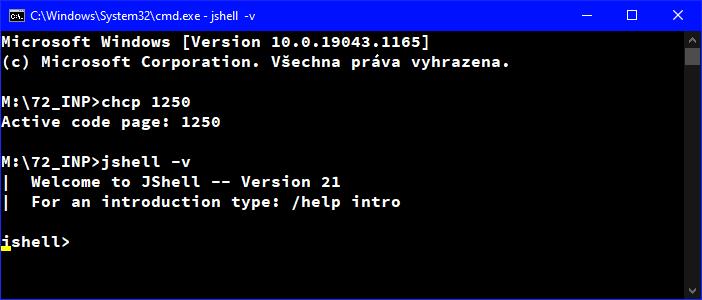
Obrázek 1.1: Konzolové okno otevřené po spuštění dávky !_JShell.bat na mém počítači
V dalším textu již nebudu ukazovat výpisy z okna ve formě obrázků, ale ve formě klasických výpisů programů s číslovanými řádky, abych se mohl na čísla řádků snáze odvolávat. Obsah okna na obrázku 1.1 je ve výpisu 1.1.
Výpis 1.1: Obsah konzolového okna otevřeného po spuštění dávky !_JShell.bat na mém počítači
1 M:\72_INP>chcp 1250
2 Active code page: 1250
3
4 M:\72_INP>jshell -v
5 | Welcome to JShell Version 21
6 | For an introduction type: /help intro
7
8 jshell>
Na posledním řádku výpisu je již výzva (anglicky prompt) programu/prostředí JShell. Za ní můžete začít psát své úryvky a příkazy.
Nelekněte se, když se program JShell nespustí hned, přesněji když hned nevypíše své přivítání. Je to proto, že se na počátku načítá startovní skript a podle něj se prostředí konfiguruje. Přivítání se vypisuje až poté, co se startovní skript načte a provede.
1.5 Úryvky (snippets)
Výrazy (expressions), příkazy (statements), deklarace (declarations) a definice (definitions) jazyka Java, které za tuto výzvu napíšete, se hromadně označují jako úryvky (snippets). Kdykoliv napíšete nějaký úryvek, prostředí JShell jej ihned vyhodnotí a uloží výsledek. Ve výpisu 1.2 najdete zadání dále popsaných úryvků spolu s odpověďmi prostředí.
Zkuste napsat jednoduchý aritmetický výraz, např. 6+5 (řádek 1 výpisu) a potvrdit jej stiskem <ENTER>. Jak už jsem řekl, prostředí JShell výraz spočítá a na dalším řádku oznámí jak výsledek, tak jeho uložení do pomocné proměnné nazvané $1.
V úvodu jsem sice psal, že tato kniha není pro začátečníky, ale v obdržených reakcích na předchozí vydání se ukázalo, že po ní občas bystří začátečníci sáhnou. Případným úplným začátečníkům tedy prozradím, že proměnná je pojmenované místo v paměti, kam si můžeme uložit nějakou hodnotu pro budoucí použití. Proměnných může být v programu více, a proto má každá přidělené svoje jméno. Když pak později chceme uloženou hodnotu využít, odvoláme se na ni jménem příslušné proměnné. Podrobněji si o nich povíme v kapitole 3 Proměnné na straně 82
Prostředí JShell nám navíc na řádku 3 přidalo informaci, že vytvořená pomocná proměnná je typu int, což je zkratka z anglického integer a prozrazuje to, že obsah oné proměnné bude v programu vždy interpretován jako celé číslo.
Úryvky se nemusejí nutně vejít na jeden řádek. Když prostředí vyhodnotí, že zadávání úryvku ještě neskončilo (ve výpisu 1.2 řádky 5 a 6), zahájí další řádek pokračovací výzvou. Vyhodnocení zadaného výrazu zahájí až v okamžiku, kdy je zadání zkompletováno, k čemuž dojde na řádku 7, takže se na řádcích 8 a 9 dozvíme výsledek.
Výpis 1.2: První tři pokusné úryvky
1 jshell> 6+5
2 $1 ==> 11
3 | created scratch variable $1 : int
...>
$2 ==>
| created scratch variable $2 : int
jshell> $1+$2
| created scratch variable $3 : int
proměnných
Jak jste si jistě všimli, na řádku 11 jsem místo čísel použil názvy dříve vytvořených proměnných. V poznámce jsem uvedl, že když se objeví ve výrazu název proměnné, překladač danou proměnnou najde a na dané místo ve výrazu vloží hodnotu, která je v proměnné uložena.
Identifikace úryvků
JShell vytvořené úryvky postupně čísluje. Tato čísla se pak používají jako identifikátory úryvků. V dalším textu je budu označovat jako ID úryvku.
Obsahuje-li zadaný úryvek výraz, JShell tento výraz vyhodnotí a pro výsledek vytvoří novou pomocnou proměnnou, kterou pojmenuje znakem $ (dolar) následovaným ID zadaného úryvku. O tom jste se mohli přesvědčit např. ve výpisu 1.2 na řádcích 3, 9 a 13.
Definujeme-li úryvek, který obsahuje nějaký pojmenovaný objekt (proměnnou, metodu, datový typ), tak se v příkazech pro prostředí JShell můžeme na tento objekt odvolávat jak jeho jménem, tak prostřednictvím ID jeho úryvku (až budeme probírat příkazy pro prostředí JShell, tak si to předvedeme).
Středník
Java převzala od jazyka C pravidlo, že každý příkaz musíme ukončit středníkem. Platí, že tento ukončovací středník dělá z výrazu příkaz, který je třeba provést.
Zapomenutý středník patří mezi „oblíbené“ chyby. Zadáme-li proto výraz bez ukončujícího středníku (byly tak zadány všechny doposud zadané výrazy), překladač ohlásí chybu. JShell se v takovém případě podívá, jestli by nepomohlo přidání středníku na konec řádku. Pokud je po přidání středníku překladač spokojen, JShell nás žádným chybovým hlášením neobtěžuje, prostě si daný úryvek zapamatuje i s přidaným středníkem.
Více objektů na řádku, zavlečené chyby
Definujeme-li více pojmenovaných objektů na jednom řádku, JShell vytvoří pro každý z těchto objektů samostatný úryvek. Aby však poznal, kde jedna definice končí a jiná začíná, musíme všechny definice s výjimkou té poslední ukončit středníkem. Poslední definici středníkem ukončovat nemusíme (ale samozřejmě můžeme), protože, jak jsme si řekli před chvílí, závěrečný středník je JShell ochoten vložit na konec řádku za nás. Ve výpisu 1.3 je na řádku 1 pokus vložit více úryvků, aniž bych první ukončil středníkem. Jak vidíte, JShell ohlásil na řádku 2 chybu, na řádku 3 vysvětlil, že mu chybí očekávaný středník a na řádku 5 dokonce ukázal, kde si myslí, že by se měl onen středník vložit do úryvku vypsaného na řádku 4. Pak se sice pokusil vyhodnocovat dál, ale první chyba jej poněkud rozhodila, takže další chyby, na něž mne na následujících řádcích upozorňuje, jsou tzv. zavlečené chyby, což jsou chyby vzniklé v důsledku špatného pochopení programu zapříčiněného předchozí chybou.
Výpis chyb končí na řádku 20 výzvou k zadání dalšího úryvku. Když jsem poslechl radu z řádků 4 a 5, doplnil středník a zadal za výzvu upravený příkaz, JShell upravené
zadání akceptoval a vytvořil proměnné $4 a $5, do nichž uložil hodnoty výrazů v zadaných úryvcích.
Jak víme, proměnná $4 vznikla při vyhodnocení prvního úryvku na daném řádku. Důležité však je, že v okamžiku, kdy se začal vyhodnocovat druhý úryvek na řádku, již byla proměnná vytvořena, takže ji druhý úryvek mohl použít.
Výpis 1.3: Více úryvků na jednom řádku
1.6 Příkazy (commands)
Jednou za čas potřebujeme po prostředí i něco jiného než vyhodnocení zadaného úryvku. Potřebujete si připomenout, co už jsme zadali, uložit to do souboru nebo naopak ze souboru nějakou zapamatovanou skupinu úryvků načíst. Pak využijeme příkazy.
Žádný výraz ani příkaz programu v jazyce Java nemůže začínat lomítkem. Všechny příkazy prostředí JShell proto lomítkem začínají . Prostředí tak snadno pozná, jestli se chystáme zadat další úryvek nebo příkaz. V této podkapitole se seznámíme pouze s několika základními příkazy, které se nám budou hodit v dalším výkladu.
Vyloučení úryvku: /drop
Občas se dostaneme do situace, kdy by bylo nejlepší nějaký úryvek odstranit, přesněji vyloučit ze seznamu aktivních (úplně odstranit nejde, JShell si pamatuje i ty vyloučené). K tomu slouží příkaz /drop, jemuž v parametru předáme ID úryvku. Vytváří-li daný úryvek objekt s nějakým názvem, název, můžeme místo identifikačního čísla úryvku zadat název vytvořeného objektu.
Přehled aktivních úryvků: /list
Zadáním příkazu /list požádáte prostředí o vypsání všech aktivních úryvků. Úryvky, při jejichž zadávání jste udělali chybu, ani úryvky, které jste vyloučili nebo nahradili novější verzí, se nevypisují.
Při výpisu úryvků se dodržuje formátování, v jakém jste úryvky zadali. Když jsem proto druhý úryvek zadal rozprostřený do tří řádků s různým oddělením čísel a operátoru + mezerami, tak se tak také vypíše – viz výpis 1.4, řádky 4–6. Obdobně vidíte u úryvku 5 zobrazeného na řádku 9, že do něj JShell zahrnul všechny znaky následující za středníkem ukončujícím předchozí úryvek včetně úvodní mezery (zadání viz řádek 24 ve výpisu 1.3).
Výpis 1.4: Výpisy úryvků příkazem /list
1 jshell> /list 2 3 1 : 6+5
4 2 : 6 + 5 7+ 6 9
7 3 : $1+$2
8 4 : $1+$3; 9 5 : $1+$4
11 jshell> /drop 2 12 | dropped variable $2
14 jshell> /list
16 1 : 6+5
17 3 : $1+$2
18 4 : $1+$3;
19 5 : $1+$4 20
21 jshell>
Když jsem však druhý úryvek vyloučil z aktivních (řádky 11 a 12), tak ho příkaz /list již nevypsal (řádky 16–19).
Přehled všech úryvků: /list -all
O vypsání všech úryvků včetně těch chybných a těch vyloučených požádáte zadáním příkazu /list -all (stačí /list -a). Ten vypíše všechny zadané úryvky včetně úryvků startovního skriptu (jejich ID je doplněno předponou s a počítá se samostatně) spouštěného při spuštění programu JShell. Za ním následuje seznam všech zadaných úryvků (viz výpis 1.5) včetně těch neaktivních, tj. těch, které jste smazali (náš úryvek 2 zobrazený na řádcích 14–16), při jejichž zadávání jste udělali chybu (úryvek e1 na řádku 18), nebo které jste nahradili novější verzí (takový tam zatím není).
Výpis 1.5: Výpis všech úryvků příkazem /list -all
1 jshell> /list -all 2
3 s1 : import java.io.*;
4 s2 : import java.math.*;
5 s3 : import java.net.*;
6 s4 : import java.nio.file.*;
7 s5 : import java.util.*;
8 s6 : import java.util.concurrent.*;
9 s7 : import java.util.function.*;
10 s8 : import java.util.prefs.*;
11 s9 : import java.util.regex.*;
12 s10 : import java.util.stream.*;
13 1 : 6+5
2 : 6 +
7+
9 17 3 : $1+$2
18 e1 : $1+$3 $1+$4
19 4 : $1+$3; 20 5 : $1+$4
22 jshell>
Jak jste jistě odhadli, chybně zadané úryvky poznáte ve výpisu podle toho, že jejich ID začíná písmenem e (první písmeno slova error = chyba). Já jsem prozatím zadal jediný chybný úryvek, když jsem zadával dva výrazy na jednom řádku a neukončil první středníkem. Tento úryvek dostal ID e1 a ve výpisu 1.5 je na řádku 18. Bohužel, úryvky vyloučené z aktivních (např. úryvek s ID=2) nejsou ve výpisu nijak označeny, takže je musíte odhalit porovnáním se seznamem aktivních úryvků.
Přehled objektů daného druhu
Někdy nás nezajímají ani tak vlastní úryvky, ale spíše objekty, které jsme zadáním úryvku vytvořili, resp. stav, který je právě nastaven.
Už jsme se setkali s tím, že jsme vytvořili proměnnou. V dalším textu se naučíte vytvářet (= definovat) i metody a datové typy a zadávat různé importy. Pro každý z těchto druhů objektů existuje příkaz pro zobrazení objektů daného typu.
● Příkaz /vars, resp. /vars -all zobrazí aktivní, resp. všechny proměnné. S proměnnými se seznámíte v kapitole 3 Proměnné na straně 82.
● Příkaz /methods, resp. /methods -all zobrazí aktivní, resp. všechny definované metody. Definovat metody se naučíte v kapitole 5 Definice metod na straně 115.
● Příkaz /types, resp. /types -all zobrazí aktivní, resp. všechny datové typy definované uživatelem. Definovat vlastní datové typy se začnete učit v kapitole 11 Třídy a jejich členy na straně 246
● Příkaz /imports zobrazí zadané importy. O importování různých částí programu si povíme v kapitole 13 Balíčky a knihovny na straně 291
Definice metod, datových typů ani importů jsme doposud neprobírali, takže si na použití odpovídajících příkazů musíte počkat 8 Můžete si ale vyzkoušet výpis všech aktivních proměnných. Výsledek zobrazuje výpis 1.6 Všimněte si, že zadáte-li argument -all, bude příkaz /vars -all vypisovat i ty neaktivní.
Výpis 1.6: Výpis aktivních proměnných a všech proměnných
1 jshell> /vars
2 | int $1 = 11
3 | int $3 = 33
4 | int $4 = 44
5 | int $5 = 55
6
7 jshell> /vars -all
8 | int $1 = 11
9 | int $2 = (not-active)
10 | int $3 = 33
11 | int $4 = 44
12 | int $5 = 55
13
14 jshell>
Uložení aktivních úryvků: /save <file>
I při práci s prostředím JShell potřebujeme občas odběhnout a práci na tuto dobu uložit. K uložení práce slouží příkaz /save, který je schopen uložit všechny aktivní úryvky. Jako parametr příkazu se zadává cesta k cílovému souboru, přičemž relativní cesta se odvozuje od složky, v níž jste program spustili. Chcete-li soubor uložit do aktuálního adresáře, stačí napsat pouze jeho název.
8 Myslel jsem tím smysluplné použití. Použít je můžete hned, ale JShell vám v odpovědi zobrazí pouze prázdný seznam.
Uložené soubory jsou vnímány jako skripty a používá se pro ně přípona jsh jako zkratka z názvu JShell. Je to sice jenom konvence, ale doporučuji vám ji používat.
Zadávat můžete jak absolutní, tak relativní cestu. Zadáte-li pouze název souboru, uloží se do složky, z níž jste program JShell spustili. Zadáte-li název souboru i s celou cestou, uloží se tam, kam jste si objednali.
Uložení všech zadaných úryvků: /save -all <file>
Zadáním příkazu /save -all uložíte všechny zadané úryvky včetně těch neaktivních (chybových nebo přepsaných). To se může hodit např. tehdy, chcete-li se o svých chybách s někým poradit.
Uložení dosavadního průběhu seance: /save -history <file>
Zadáním příkazu /save -history uložíte vše, co jste v průběhu seance zadali; nejenom úryvky, ale i příkazy. Zadáte-li příkaz /reset nebo /reload (budou vysvětleny za chvíli), uloží se i ten. Načtením skriptu uloženého tímto příkazem můžete zopakovat kompletní historii seance od spuštění programu JShell až do chvíle uložení historie. Tímto příkazem proto budu ukládat průběh jednotlivých kapitol.
Načtení skriptu: /open <file>
Uložený skript můžete znovu načíst. K tomu slouží příkaz /open, jehož jediným parametrem je cesta k načítanému souboru. Opět můžete zadávat absolutní i relativní cestu k souboru. Nejvýhodnější proto je mít načítané soubory uloženy tamtéž, co dávkový soubor, s jehož pomocí jste JShell spustili.
V některých kapitolách vám občas doporučím, abyste načetli nějaký soubor, v němž je připraven užitečný kód, který v dané kapitole použiju. Budete-li chtít zkoušet vše přesně tak, jak to ve výpisech zadávám, budete tento kód potřebovat.
Ukončení seance: /exit
Příkaz ukončí běh programu JShell. Nicméně JShell si mezi seancemi pamatuje dříve zadané příkazy, takže při následující seanci můžete pomocí šipek aktivovat příkazy z minulé seance, aniž byste je museli znovu celé vypisovat.
Restart: /reset
Občas se dostaneme do situace, v níž bychom nejraději vše zapomněli a začali zcela znovu. Po příkazu /reset JShell všechny zapamatované úryvky smaže, restartuje virtuální stroj a znovu načte startovní skript.
Znovuzavedení: /reload -restore
Příkaz /reload -restore použijete ve chvíli, kdy potřebujete počítač vypnout a po čase se k rozdělané práci vrátit. Zadáte-li po opětovném spuštění programu jako první příkaz /reload -restore, načtou se znovu všechny úryvky, které byly při ukončení předchozí seance aktivní.
Nastavení
startovního skriptu: /set -start <file>
Po spuštění programu JShell a po každém resetu se nejprve načte startovní skript. Jeho úryvky se ale příkazem /list nezobrazí. Zobrazit byste je mohli pouze příkazem /list -all nebo /list -start. V tomto skriptu si můžete připravit sadu definic úryvků, které pak budete v průběhu seance používat.
Startovní skript můžete kdykoliv změnit. Nově nastavený se začne načítat od příštího příkazu /reset nebo /reload a bude platit až do konce seance. Startovní skript nastavíte zadáním příkazu
/set -start <file> kde <file> zastupuje soubor či skupinu souborů, které se při startu načtou.
V některých kapitolách vám bude na počátku doporučeno, abyste nastavili zadaný startovní skript, resp. startovní skripty. Jsou v nich připraveny úryvky, které budu v průběhu dané kapitoly využívat.
Nastavení zpětnovazebního režimu: /set feedback
JShell umožňuje nastavit míru podrobností informace o tom, co provedl při zpracovávání zadaného úryvku. Můžeme si vybrat jeden ze čtyř režimů: verbose Podrobný režim (verbose mode) zobrazuje zpracovaný výsledek, občas také přidá vysvětlující komentář. Před další výzvou odřádkuje. V tomto režimu bude dále zobrazována většina doprovodných programů spouštěných v prostředí JShell.
normal Standardní režim (normal mode) se od podrobného režimu liší tím, že nepřidává vysvětlující komentáře.
concise Stručný režim (concise mode) se již neobtěžuje s oznamováním toho, že udělal to, o co jste ho požádali. Oznamuje však přiřazení hodnoty do proměnné. Kromě toho neodřádkuje před vypsáním nové výzvy.
silent Tichý režim (silent mode) neposkytuje žádnou dodatečnou zpětnou vazbu. Vypisuje pouze chybové zprávy a texty, které úryvek záměrně tiskne. Navíc používá místo čtyřznakové výzvy pouze dvouznakovou.
Zpětnovazební režim se nastavuje příkazem
/set feedback <mode> kde <mode> zastupuje některý z výše uvedených režimů. Místo argumentu feedback stačí napsat jeho počáteční písmena (nejméně dvě), režim stačí uvést pouze písmenem jediným – např. /set fe s
Mezi argument feedback a následující režim je možné vložit argument –retain, jehož zadáním JShell žádáme, aby si zadané nastavení zapamatoval a použil je i při příštím spuštění. I tento argument stačí uvést pouze počátkem – např.
/set fe –r c
Aktivace dalšího zdroje: /env
Příkaz /env slouží k zadání některých úprav parametrů běhového prostředí – např. kde všude se mohou nacházet používané části kódu.
Většina programů neřeší svůj problém osamoceně, ale využívá nejrůznější knihovny a frameworky. Chce-li je program využívat, musí nejprve překladači prozradit, kde je najde, aby mohl zkontrolovat, že je vše použito korektně.
Překladač má pro tento účel definovanou speciální proměnnou nazvanou classpath. V ní je uložen seznam cest ke kořenovým složkám stromů se zdrojovými a/nebo přeloženými soubory. Chceme-li používat nějakou knihovnu, musíme do této proměnné přidat cestu k jejím přeloženým souborům, které mohou být uloženy v nějaké složce, anebo ve zvláštním JAR-souboru. O JAR-souborech si budeme povídat v podkapitole 12.7 JAR-soubory na straně 279. V prostředí JShell zadáte použité cesty prostřednictvím příkazu /env s argumentem -class-path, za nímž uvedete seznam cest ke knihovnám a frameworkům, které chcete používat. Knihoven můžete zadávat i více, ale musíte zadat všechny současně, protože JShell v reakci na tento příkaz začíná tím, že všechny doposud zadané rozšiřující knihovny zapomene. Zadávané cesty k jednotlivým knihovnám přitom oddělujte oddělovačem cest daného operačního systému: ve Windows středníkem, v Linuxu dvojtečkou.
Nápověda: /?
Nápovědu můžeme vyvolat dvěma příkazy: výše uvedeným příkazem /?, anebo příkazem /help. Za příkaz /help můžeme dát parametr s názvem objektu, o kterém se chceme dozvědět něco podrobněji.
Nápovědu můžete získat i tak, že rozepíšete úryvek nebo příkaz a stisknete klávesu <TAB>. Prostředí se „zamyslí“, jestli vám může radit. Pokud ano, tak doplní zadávaný příkaz a/nebo vypíše pod něj seznam možných pokračování.
Napovídací schopnosti prostředí umožní nezadávat příkazy v plném znění. Stačí napsat dostatečný počet znaků, aby prostředí zadávaný příkaz poznalo, a zadat jej.
1.7 Základní syntaktická pravidla
Na závěr představování programu JShell bych vás rád seznámil se dvěma základními součástmi kódu, které pomohou zpřehlednit skripty se záznamem průběhu jednotlivých kapitol.
Jak jistě víte, kód je správně zapsaná posloupnost znaků, přičemž ono „správně“ znamená, že je zapsaná podle syntaktických pravidel daného jazyka. V této pasáží vám představím ta hlavní pravidla, v dalším textu se pak budeme postupně seznamovat s dalšími.
Bílé znaky
Kód programu je tvořen posloupností symbolů, mezi něž patří identifikátory (= názvy), operátory (např. + =) a oddělovače (např. , ; : – čárka, středník, dvojtečka).
Mezi tyto symboly je možno vkládat libovolný počet bílých znaků, přičemž definice jazyka specifikuje bílý znak jako jeden ze znaků:
● mezera ('\u0020'),
● vodorovný tabulátor ('\u000C'),
● konec stránky – zde jsou tři možnosti:
● znak LF = '\u000A',
● znak CR = '\u000D',
● dvojice znaků CRLF = "\u000D\u000A").
Libovolný počet je i nula. Pokud by se však v případě, kdy mezi dva symboly nevložíte žádný bílý znak, tyto dva symboly slily a definovaly tak symbol jiný, je třeba mezi ně bílý znak vložit.
Když např. napíšete a+b, nemusíte znak + od okolních identifikátorů oddělovat, protože tento znak nemůže být součástí identifikátoru, takže je zcela zřejmé, kde jeden symbol končí a druhý začíná.
Když ale budete potřebovat napsat int i (za chvíli to použijeme), tak mezi tyto dva identifikátory bílý znak vložit musíte, protože inti by překladač považoval za identifikátor jediný.
Komentáře
Komentář je část programu, kterou překladač ignoruje a která slouží pouze k tomu, aby čtenář získal o programu nějaké informace, které by mu při čtení kódu nemusely dojít. Komentář můžeme v programu napsat všude tam, kam můžeme napsat mezeru. Překladači je pak jedno, jestli na dané místo napíšeme komentář nebo mezeru – můžeme se na jeho práci dívat tak, že před vlastním překladem nahradí všechny komentáře mezerami.
Java definuje dva druhy komentářů: blokové, které mohou zabírat více řádků, a řádkové, které jsou na jediném řádku.
Řádkový komentář začíná dvojicí lomítek (//) a končí s koncem řádku. Potřebujeme-li pokračovat s informací i na dalším řádku, musíme před pokračovací text znovu vložit dvojici lomítek.
Blokový komentář začíná „otevírací komentářovou závorkou“ tvořenou znaky /* (lomítko následované hvězdičkou) a končí „zavírací komentářovou závorkou“ tvořenou znaky */ (hvězdička následovaná lomítkem). Uvnitř komentáře mohou být libovolné znaky (včetně přechodu na nový řádek) s výjimkou posloupnosti znaků tvořících zavírací komentářovou závorku. Z toho vyplývá, že blokové komentáře nemůžeme vnořovat. Vložíme-li do blokového komentáře posloupnost /*, bude to mít stejný vliv, jako kdybychom tam vložili cokoliv jiného s výjimkou zavírací komentářové závorky. Speciálním případem blokového komentáře je dokumentační komentář, což je blokový komentář začínající trojicí znaků /**. Dokumentační komentáře slouží (jak název napovídá) k dokumentaci označeného kódu. Podrobněji vás s nimi seznámím, až bude jejich použití smysluplné, konkrétně v podkapitole 14.1 Dokumentační komentáře a API na straně 310.
Komentáře můžete začlenit jako součást úryvku. Hodí se to např. tehdy, když si budete chtít seanci uložit a uložený skript později prohlížet. Komentář vám může připomenout, co jste zadáním daného úryvku sledovali či předat jinou informaci, kterou byste mohli zapomenout.
Ukázky řádkového i blokového komentáře si můžete prohlédnout ve výpisu 1.7. Dokumentační komentář jsem nepředváděl – později se mu budeme věnovat podrobněji. Na řádku 7 je předvedeno, jak lze komentář použít jako součást úryvku.
Výpis 1.7: Ukázky použití komentářů
1 jshell> //Řádkový komentář
2
3 jshell> /* Několikařádkový blokový komentář
4 ...> /* Vložení nové otevírací závorky neodstartuje vnořený komentář
5 ...> vše se ukončí zapsáním zavírací závorky. */
6
7 jshell> $1 + $5 //Komentář jako součást úryvku
8 $6 ==> 66
9 | created scratch variable $6 : int
10
11 jshell> /list
12
13 1 : 6+5
14 3 : $1+$2
15 4 : $1+$3;
16 5 : $1+$4
17 6 : $1 + $5 //Komentář jako součást úryvku
18
19 jshell>
Ve výpisu si všimněte, že příkaz /list nevypisuje řádky, které obsahují pouze komentáře. Když je ale komentář součástí nějakého úryvku, příkaz /list jej vypíše jako součást daného úryvku – viz řádek 17
K úryvkům obsahujícím pouze komentáře se JShell chová obdobně jako k příkazům (ty také začínají lomítkem). Nezobrazuje je ani příkaz /list -all, ale pouze příkaz /list -history, který vypíše celou konverzaci včetně případných řádků obsahujících pouze komentáře.
Pro úsporu místa reakce systému neuvádím ve výpisu 1.7 reakce na příkazy /list -all a /list –history. Přepokládám, že si je zájemci vyzkouší sami.
1.8 Ovládání
Při editaci úryvků a příkazů používáme nejčastěji editační šipky: šipkami doprava a doleva se přesouváme po aktuálně zadávaném textu, šipkou nahoru a dolů procházíme seznam doposud zadaných úryvků a příkazů.
Prostředí JShell sice nabízí řadu dalších klávesových zkratek, ale domnívám se, že byste je stejně nepoužívali. Koho zajímají, ten je najde v již několikrát zmíněné příručce Java 9 – JShell.
Použití editoru
Začnete-li používat JShell intenzivněji, budete chtít definovat složitější úryvky než ty prostoduché, které jsme definovali doposud. Pro takovéto případy nabízí JShell
jednoduchý zabudovaný editor, v němž můžete vytvářet a upravovat složitější definice. Editor aktivujete zadáním příkazu
/edit <ID>
kde parametr <ID> může zastupovat jako identifikační číslo úryvku, tak název definovaného objektu.
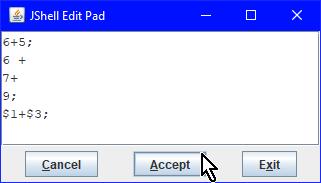
Obrázek 1.2:
Okno zabudovaného editoru otevřené po zadání příkazu /edit 1 $2 4
Můžete dokonce uvést několik názvů či ID za sebou oddělených mezerami, přičemž můžete uvést jak aktivní úryvky, tak ty vyloučené. Editor pak otevře všechny jmenované. Na obrázku 1.2 je okno editoru otevřené po zadání příkazu /edit 1 $2 4
Příkaz můžete zadat i bez parametru. Pak se v editoru otevřou všechny aktivní úryvky, ale to by byl v současné situaci pouze úryvek 1. Okno se ovládá tak, že si v něm prohlédnete zobrazený kód a v případě potřeby jej upravíte. Význam tlačítek je následující:
● Tlačítko Cancel použijete tehdy, když si svoji úpravu rozmyslíte nebo když jste si chtěli definice jen prohlédnout. Okno editoru se zavře a vy můžete pokračovat v práci v konzolovém okně, aniž by se zaměnil původní stav.
● Tlačítko Exit stisknete tehdy, budete-li chtít své úpravy potvrdit. I po jeho stisku se okno editoru zavře, ale před zavřením se zadaný text předá k vyhodnocení. Je ale dobré vědět, že pokud v editačním okně nic nezměníte (anebo něco sice změníte, ale pak vrátíte text do původního stavu), nic se po stisku tohoto tlačítka nezadá.
● Tlačítko Accept, které na obrázku 1.2 stiskává myš, použijete ve chvíli, kdy si nejste jisti tím, že vaše zadání je bezchybné a chcete ho nejprve prověřit. Vaše zadání se pak předá k vyhodnocení, vy si v konzolovém okně můžete prohlédnout výsledek a pokračovat v editaci.
I zde platí, že shoduje-li se výsledný text s výchozím, tak se platformě nic nezadává.
Když jsem ale upravil podobu druhého (tj. vyloučeného) úryvku podle obrázku 1.3, JShell jej akceptoval a uložil upravenou verzi jako úryvek s ID=7 – viz výpis 1.8
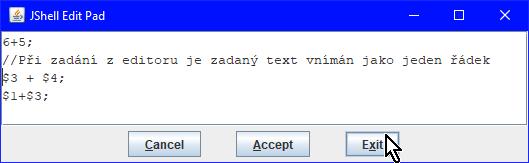
Obrázek 1.3: Okno zabudovaného editoru otevřené po zadání příkazu /edit 1 $2 4
Ve výpisu 1.8 bych vás chtěl upozornit na několik drobností. Jak naznačuje komentář v okně editoru, JShell akceptuje text obdržený z editoru obdobně, jako bychom ho celý zadali v jediném řádku. Z toho vyplývají následující vlastnosti:
● JShell si pamatuje podobu zobrazovaného textu a zpracovává pouze tu část, která se změnila – v našem případě pouze prostřední dva řádky definující nový úryvek.
● Středník si můžete odpustit pouze na posledním řádku. Pokud by nebyl některý z úryvků zadaných na předchozích řádcích ukončen středníkem, JShell by ohlásil chybu (nebo celou sérii chyb). Stejně jako tomu bylo ve výpisu 1.3 na straně 45.
● Chcete-li, aby se komentář stal součástí úryvku, musíte jej zadat před daným úryvkem. Napíšete-li jej za úryvek (přesněji za ukončující středník), bude jej JShell zpracovávat jako součást následujícího úryvku.
Výpis 1.8: Příkaz editace a výpis úryvků po editaci v okně na obrázku 1.3
1 jshell> /edit 1 $2 4
2 $7 ==> 77
3 | created scratch variable $7 : int
4
5 jshell> /list
6
7 1 : 6+5
8 3 : $1+$2
9 4 : $1+$3;
10 5 : $1+$4
11 6 : $1 + $5 //Komentář jako součást úryvku
12 7 : //Při zadání z editoru je zadaný text vnímán jako jeden řádek
13 $3 + $4;
14
15 jshell>
Vyzkoušejte si, jaká bude reakce prostředí, pokud byste v editoru smazali středník ukončující první úryvek a jaká bude reakce prostředí, přidáte-li vysvětlující komentář na konec druhého úryvku za jeho ukončující středník.
Nastavení vlastního editoru
Připadá-li vám zabudovaný editor příliš jednoduchý a prostý, můžete použít svůj vlastní. Ten zadáte použitím příkazu
/set editor -retain -wait <command>
V tomto příkazu parametr -retain zadává, že si vaše nastavení bude JShell pamatovat a při příštím spuštění bude tento editor již přednastaven. Nechcete-li zadávat editor jako trvalý, ale budete-li jej zadávat pouze pro danou seanci, můžete parametr -retain vynechat.
Zadáním parametru -wait upravíte reakci prostředí JShell tak, že nebude čekat na zavření zavolaného editoru, ale na to, až opět aktivujete okno, v němž běží JShell (pravděpodobně konzolové okno). Poté stisknete dvakrát klávesu ENTER. Pomocný soubor určený k editaci přitom může zůstat v osloveném editoru nadále otevřený.
Parametr <command> reprezentuje příkaz operačního systému, kterým se daný editor spouští. JShell za tento příkaz doplní název souboru s editovaným textem.
Kdybyste měli s nastavením svého oblíbeného editoru nějaké problémy, zkuste si sehnat knihu Java 9 – JShell, v níž je tato problematika poměrně podrobně rozebrána.
1.9 Doprovodné programy
Jak už bylo řečeno v pasáži Doprovodné programy na straně 28, v první části knihy je probíraná látka demonstrována prakticky výhradně na úryvcích programů spouštěných v prostředí JShell, které po rozbalení archivu s doprovodnými programy najdete ve složce 72_INP. Najdete zde tři typy souborů s příponou jsh:
● Soubory, u nichž za počátečním dvojčíslím označujícím číslo kapitoly následují dva znaky podtržení, obsahují příkazy a úryvky zadávané v odpovídající kapitole doplněné o komentáře označující číslo výpisu, v němž je daná sada úryvků zobrazena i s odpověďmi systému.
● Soubory, u nichž za počátečním dvojčíslím následuje písmeno a jeden znak podtržení, obsahují samostatné skripty používané v dané kapitole.
● Soubory začínající slovem Start obsahují startovní úryvky spouštěné na počátku seance s úryvky kapitoly. Číslo za slovem Start označuje první z kapitol, v nichž se daný soubor používá.
Soubory ve složce 72_IWD mají příponu jdoc a obsahují kopie výpisů z knihy včetně čísel řádků, abyste si je mohli zobrazit samostatně při pročítání jejich analýzy v knize.
1.10 Soubory pro opakování
Skript uchovávající naše akce z této kapitoly spolu s výše uvedenými informačními komentáři je uložen v souboru 01__JShell_Intro.jsh. 1.z11 Prostředí JShell=§=
Kapitola 2 Základní datové typy a jejich literály
2 Základní datové typy a jejich literály
Co se v kapitole naučíte
Tato kapitola vás seznámí se základními datovými typy: s primitivními datovými typy a s typy Object a String. Současně vás naučí, jak v programu zadávat konstanty těchto typů – tzv. literály.
V této kapitole odstartujeme novou seanci. Nicméně pokud máte program JShell spuštěný, nemusíte jej ukončovat – stačí, když zadáte příkaz /reset.
2.1 Datové typy
Než se rozhovořím o tom, jak pracovat se zprávami, které vracejí hodnoty, musím nejprve těm méně zkušeným povědět něco o datových typech. Datový typ (nebo zkráceně jen typ) je označení pro trojici charakteristik specifikujících vlastnosti hodnot, které budeme označovat za data daného typu. Svůj typ mají veškerá data, se kterými program pracuje. Datový typ specifikuje:
● množinu přípustných hodnot, resp. stavů,
● způsob uložení těchto hodnot (stavů) v paměti (o ten se zatím nebudeme zajímat a zpracování této informace přenecháme virtuálnímu stroji),
● operace, které lze s instancemi daného typu provádět.
Jinými slovy: datový typ prozrazuje, co můžeme od hodnot daného typu očekávat a co s nimi můžeme dělat. Tím se na jednu stranu zvyšuje efektivita práce programu, ale především se tím snižuje počet chyb. K této otázce se v budoucnu ještě několikrát vrátím.
Java (a spolu s ní řada dalších moderních jazyků) trvá na tom, aby byl u každého údaje předem znám jeho typ. Za to se nám odmění tím, že bude pracovat rychleji (nemusí v průběhu výpočtu bádat nad tím, co je které „dato“ zač), a navíc odhalí řadu našich chyb již v zárodku.
Dělení datových typů
Jak jsme si již řekli, Java se řadí mezi jazyky podporující objektově orientované programování – OOP. V čistém OOP jsou všechny datové typy objektové. Tvůrci Javy ale chtěli, aby výsledné programy pracovaly co nejrychleji i na jednoduchých procesorech zabudovaných v nejrůznějších zařízeních, a proto rozdělili datové typy do tří skupin:
● Speciální jednoprvkovou skupinu představuje degenerovaný typ-netyp void, který se používá pouze k tomu, aby programátor mohl veřejně vyhlásit, že nějaká metoda nic nevrací (co to znamená, si vysvětlíme v kapitole 5 Definice metod na straně 115). Nikde jinde se použít nedá.
● Osm datových typů, které mají přímou podporu v instrukčních souborech většiny mikroprocesorů, označili jako primitivní datové typy. (Hodnoty těchto typů budeme občas označovat jako primitivní hodnoty.) Práci s nimi převádí virtuální stroj přímo na příslušné instrukce daného procesoru. Hodnoty primitivních typů se často označují souhrnným názvem primitiva.
Práce s hodnotami primitivních datových typů je sice mnohem jednodušší a rychlejší než práce s objekty, ale tato jednoduchost je vykoupena nemožností dále je rozšiřovat a upravovat jejich vlastnosti a schopnosti.
● Všechny ostatní datové typy patří mezi objektové datové typy. S nimi se pracuje jinak. Objektových typů bývá v programu definováno většinou mnohem víc. Jenom ve standardní knihovně Javy 21 je definováno 5938 veřejně použitelných datových typů a několikanásobně více těch soukromých určených pro interní použití v rámci knihovny.
Objektové datové typy si může každý programátor definovat sám. S jistou rezervou bychom mohli říci, že objektové programování spočívá v návrhu a implementaci těch správných objektových datových typů.
Knihovnou označujeme sadu datových typů, které tvoří nějaký ucelený soubor a které můžeme ve svém programu používat. Standardní knihovna je součástí instalace Javy. Ostatní je třeba nějak získat a začlenit do programu.
Objektových datových typů je několik druhů. Nejpoužívanější z nich jsou třídy. Setkáte-li se v dalším výkladu s termínem třída, takž vězte, že to je jeden z možných druhů objektových datových typů.
Primitivní datové typy
Primitivní datové typy bychom mohli rozdělit do dvou skupin: na ty poměrně často využívané a na ty, s nimiž se setkáte spíše výjimečně. Mezi ty často používané patří datové typy:
boolean Definuje typ logických hodnot, které mohou nabývat pouze hodnot true (pravda, ano, …) a false (nepravda, ne, …). Název tohoto typu nám připomíná matematika George Boola, který se v 19. století zabýval logikou Na jeho počest se práce s logickými výrazy označuje jako Booleova algebra.
char Znaky (zkratka z anglického character = znak) respektující kódování podle normy Unicode. Vedle číslic a písmen všech abeced včetně čínských, japonských a korejských znaků, egyptských hieroglyfů apod. sem patří i další znaky jako noty, kartografické značky, emotikony a další.
double Označuje datový typ pro reprezentaci reálných čísel. Čísla typu double se v Javě ukládají s přesností na 15 platných číslic a v rozsahu přibližně 10±308 (číslo s 308 nulami před, resp. za desetinnou čárkou). Své jméno dostal od toho, že v době svého zavedení (šedesátá léta minulého století) definoval čísla s dvojitou přesností oproti číslům tehdy většinou používaným.
int Označuje typ celých čísel, jejichž hodnoty se mohou pohybovat v rozsahu ±2 miliardy (přesně od -2 147 483 648 do +2 147 483 647, tj. od -231 do +231-1). Název typu je zkratkou ze slova integer (= celé číslo). Je to nejpoužívanější datový typ.
long Velká celá čísla v rozsahu přibližně ±9×10¹⁸ (chcete-li to přesně, tak je to od –9 223 372 036 854 775 808 do +9 223 372 036 854 775 807, tj. od -263 do +263-1.
Zbylé primitivní datové typy se příliš nepoužívají a uvádím je pouze pro úplnost: byte Celá čísla od -128 do +127, tj. od -27 do +27-1.
short Celá čísla v rozsahu od -32 768 do +32 767, tj. od -215 do +215-1. float Reálná čísla v rozsahu asi 10±38 uchovávaná s přesností přibližně 6 platných cifer.
Nepleťte si platné číslice a desetinná místa. Např. číslo 0,00123 má pět desetinných míst, ale pouze tři platné číslice. Na druhou stranu číslo 12300 nemá žádné desetinné místo a může mít tři až pět platných číslic podle toho, jsou-li závěrečné nuly přesné, anebo vznikly zaokrouhlením.
Implicitní kódování znaků – UTF-8
Standardní API jazyka Java pro čtení a zápis souborů a pro zpracování textu umožňují předávat některým metodám pracujícím s texty v argumentu znakovou sadu, která definuje převod mezi zpracovávanými bajty a 16bitovými znakovými hodnotami programovacího jazyka Java.
Není-li argument charset předán, standardní API Javy obvykle používá implicitní znakovou sadu (anglicky default charset). V Javě 17 a dřívějších verzích byla implicitní znaková sada určena při spuštění běhového prostředí Javy na základě informací získaných od operačního systému. Protože výchozí znaková sada nebyla všude stejná, představovalo její používání mnohá skrytá nebezpečí, a to i pro zkušené vývojáře.
Při přípravě verze 18 bylo proto rozhodnuto implicitní kódování sjednotit. Java 18 tedy změnila specifikaci statické metody java.nio.charset.Charset.defaultCharset(), která nyní pro všechny operační systémy vrací implicitní kódování UTF-8. Pokud by někdo chtěl používat jiné implicitní kódování, musí je zadat už při zavádění Javy.
Objektové datové typy
Jak jsem již řekl, objektových datových typů je nepřeberné množství 9 a sami můžete vytvářet další. Podrobněji se jim budu věnovat v druhé části příručky. Prozatím vás seznámím jenom se třemi nejdůležitějšími, přičemž všechny patří mezi třídy:
Object Společný rodič všech datových typů. Mohli bychom jej (s jistou nadsázkou) považovat za programovou realizaci základní teze, že všechno je objekt (ještě se k ní vrátíme).
String Datový typ reprezentující textové řetězce, tj. posloupnosti znaků. Kdykoliv budeme chtít pracovat s nějakým textem (budeme jej chtít někam vložit, zapsat, poslat, …), budeme pracovat s objektem typu String
Hodnoty typu String se sice oficiálně označují jako textové řetězce, ale v praxi programátoři tento termín vůbec nepoužívají, ti mladší jej často ani neznají. Prakticky vždy označují tyto hodnoty jako stringy. Je to sice slangový výraz, ale je mezi programátory tak hluboce zakořeněný, že jsem se rozhodl jej ve svých knihách používat.
Class Datový typ, jehož instance (hodnoty) reprezentují jiné datové typy. Podrobněji se s ním seznámíte až v druhé části knihy.
null-type Speciální typ, který je potomkem všech ostatních datových typů (o tom, co je to předek a potomek, se rozpovídám v podkapitole 10.13 Dědění na
9 Jen ve standardní knihovně je 5938 veřejně dostupných objektových datových typů a nepočítaně typů interních.
straně 236). Tento datový typ je oficiálně bezejmenný, ale v dokumentaci je označovaný jako null type. Jeho jedinou hodnotu je totiž konstanta null reprezentující tzv. prázdný odkaz.
V objektovém programování se objekty daného datového typu často označují jako instance daného datového typu. Vedle objektů, které jsou instancemi nějakého typu, totiž existují i objekty, které nejsou instancemi žádného typu. To vše si ale podrobně probereme až ve druhé části.
Odkazy na objekty
V Javě jsou data všech objektů uložena ve speciální oblasti paměti nazývané halda (anglicky heap). Program nikdy nepracuje přímo s těmito daty, ale vždy pouze s odkazy na ně. Hovoříme-li proto o tom, že v proměnné je uložena hodnota objektového typu, znamená to, že v proměnné je uložen odkaz na místo na haldě, kde jsou uložena data reprezentující daný objekt.
K tomuto tématu se ještě vrátím v druhé části, až budeme probírat konstrukce podporující objektově orientované programování.
2.2 Literály
Literály jsou vlastně konstanty nazvané svojí hodnotou. Když někam napíšete např. číslo 3.14 nebo string "Dobrý den", použili jste literál. Pojďme se nyní podívat, jak se správně zapisují literály jednotlivých datových typů.
Literály typu boolean
Potřebujete-li někam uložit hodnotu informující o tom, zda něco je či není pravda, zadáváte hodnotu true, resp. false – viz výpis 2.1.
Výpis 2.1: Literály typu boolean
1 jshell> false //NE, neplatí, nepravda, ...
2 $1 ==> false
3 | created scratch variable $1 : boolean
4
5 jshell> true //ANO, platí, pravda, ...
6 $2 ==> true
7 | created scratch variable $2 : boolean
8
9 jshell>
Literály typu int
U celých čísel je to složitější, mimo jiné proto, že jejich hodnoty je možno zapisovat ve čtyřech číselných soustavách: ve dvojkové, osmičkové, desítkové nebo šestnáctkové soustavě. Zápisy v jednotlivých soustavách se liší předponou (prefixem) a použitelnými číslicemi. V následujícím přehledu je vždy uveden základ číselné soustavy následovaný pravidly pro zápis v této soustavě.
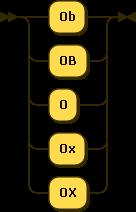
2 Číslo zapisované ve dvojkové soustavě má jako předponu dvojici znaků 0b nebo 0B. Povolené jsou pouze číslice 0 a 1.
8 Číslo zapisované v osmičkové soustavě musí začínat číslicí 0 (to je jeho prefix). Povolené jsou pouze číslice 0 až 7
10 Číslo zapisované v desítkové soustavě nemá žádný prefix a NESMÍ začínat číslicí 0 (pak by bylo považováno za zapsané v osmičkové soustavě). Uvnitř čísla jsou povolené číslice 0 až 9.
16 Číslo zapisované v šestnáctkové (hexadecimální) soustavě má jako prefix dvojicí znaků 0x nebo 0X. Povolené jsou číslice 0 až 9 a znaky A až F, resp. a až f reprezentující číslice s hodnotami 10 až 15
Historická vsuvka – číselné soustavy
Osmičková (můžete se také setkat s termínem oktalová) číselná soustava se v současné době již příliš nepoužívá. Její podpora je převzata z jazyka C, na nějž Java nepřímo navazuje. Jazyk C byl vyvinut v sedmdesátých letech pro operační systém UNIX, jenž byl původně vyvinut pro počítače PDP. Na nich se často používala osmičková soustava. Ostatně délka slova těchto počítačů byla zpočátku vždy dělitelná třemi – jejich slova měla 12, 18, 24 nebo 36 bitů, takže se jejich obsah dal výhodně zapsat několika osmičkovými číslicemi (osmičková číslice je ekvivalentem tří dvojkových číslic – tří bitů).
Délka slov, která je mocninou čísla 2 (4, 8, 16, 32, 64 či 128 bitů) se ustálila později. Spolu s ní se prosadilo i používání šestnáctkové soustavy, protože jedna šestnáctková číslice je ekvivalentem čtyř číslic dvojkových, takže obsah slova je výhodně definován příslušným počtem šestnáctkových číslic.
Šestnáctková (můžete se také setkat s termínem hexadecimální 10) číselná soustava používá k zápisu čísla šestnáct číslic představující hodnoty nula až patnáct. Pro šestnáctkové číslice větší než 9 se používají písmena z počátku abecedy: A=10, B=11, C=12, D=13, E=14, F=15. Přitom nezáleží na tom, používají-li se písmena malá či velká.
10 Nepleťte si termín hexadecimální, tj. šestnáctková, s termínem hexagesimální (někdy se používá i termín sexagesimální), tj. šedesátková. Šedesátkovou číselnou soustavu používali staří Sumerové. Dnes se používá při měření času (minuty, sekundy) a při měření úhlů.
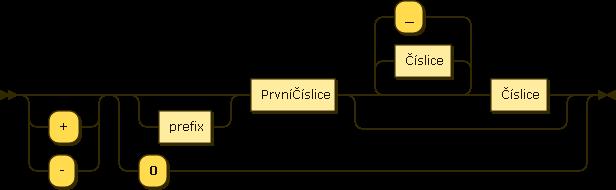
Aby se zpřehlednil zápis dlouhých čísel, je povoleno vkládat do prostoru mezi první a poslední číslicí znaky podtržení. Syntaktický diagram pravidel pro zápis čísla je vidět na obrázku 2.1. V levé části jsou vyjmenovány povolené prefixy a v pravé je pak vlastní definice zápisu čísla.
V desítkové soustavě nesmí být první číslicí nula, v ostatních soustavách může být první číslicí libovolná číslice platná v dané soustavě.
Prefix Číslo typu int
Obrázek 2.1:
Syntaktický diagram zápisu čísla v různých číselných soustavách
Názvy skupin bitů
V souvislosti s ukládáním do paměti a bitovými operacemi bych připomenul základní termíny:
Bit Dvojková číslice 0/1
Nibble Čtveřice dvojkových číslic umožňující původně reprezentovat jednu desítkovou číslici. Později se termín ustálil jako označení pro paměťový prostor pro právě jednu šestnáctkovou číslici.
Bajt Anglicky byte, původně překládáno do češtiny jako slabika, ale nyní už výhradně jako bajt. Bajt měl na různých počítačích různý počet bitů, ale posléze se prosadila velikost 8 bitů, která je také standardizována v ISO/IEC 2382-1 a následně v IEC 80000-13
Slovo Anglicky word představuje základní paměťovou jednotku počítače. Současné počítače používají většinou 32 nebo 64bitová slova.
Slovo bývá nejmenší jednotka, kterou umí procesor načíst. Má-li pracovat s menšími jednotkami, načte slovo a požadovanou menší jednotku (např. bajt) z něj extrahuje.
Ve výpisu 2.2 jsou příklady různých zadání čísel ve všech vyjmenovaných číselných soustavách.