funkce v kontingenční tabulce – součet na průměr, počet, maximum, minimum a
Do rukou se vám dostává kniha zaměřená na Microsoft Office 2016. Neexistuje žádná společnost, která by tento kancelářský balík nepoužívala nebo minimálně neznala. Texty, tabulky, prezentace nebo e-maily – to vše se řeší prostřednictvím některého z programů sady Microsoft Office.
V knize se prakticky zaměříte na programy, jako jsou Microsoft Word, Excel, PowerPoint, Outlook a OneNote.
Word je profesionální textový editor na tvorbu a úpravu dokumentů od nejjednodušších dopisů přes letáky až po odborné publikace. Word dokáže automaticky upravit vzhled dokumentu, vygenerovat obsah (textu, obrázků, tabulek) nebo hromadně zpracovat velké množství pozvánek či obálek.
Excel je profesionální tabulkový kalkulátor určený nejen na jednoduché výpočty, zápis a evidenci údajů – dnes v něm lze provádět podrobnou analýzu a report údajů, a to stále jednoduchým uživatelským způsobem.
Primárním cílem PowerPointu je tvorba profesionálních prezentací za účelem podat jednoduše a rychle ty nejpodstatnější informace. Našel uplatnění nejen v sféře byznysu, ale používá se často k tvorbě multimediálních učebnic a testů v pedagogickém prostředí.
Outlook je poštovní klient primárně určený na práci s e-maily. I když práce s e-maily tvoří základ aplikace, v Outlooku můžete vést evidenci pracovních či osobních událostí, úkolů, kontaktů nebo poznámek. Ty mohou být dále sdíleny, a tak mohou v rámci organizace přispět k efektivnější komunikaci.
OneNote se stal od verze Microsoft Windows 10 jeho standardní součástí. Poznámky ukládané v digitální podobě lze rychle kategorizovat a sdílet mezi spolupracovníky. Zapsané informace lze propojit s existujícím dokumentem, tabulkou nebo prezentací.
Publikace je psána srozumitelným jazykem, aby i náročnější funkce byly jasné pro méně zkušené uživatele. Kniha se zaměřuje na nejužitečnější vlastnosti a možnosti balíku Microsoft Office. Vychází z mnohaletých praktických zkušeností autora jako lektora Microsoft Office.
Zároveň bych rád poděkoval své rodině, a to manželce Beatce, dětem Leušce a Alexovi, za trpělivost a vstřícnost při psaní knihy, a také svým i manželčiným rodičům. Stejný dík patří i všem mým posluchačům, kteří mi dávali na školení zpětnou vazbu a tak mě vždy posouvali vpřed. Velmi ocením i váš názor, který mi můžete zaslat na mou e-mailovou adresu jan.zitniak@gmail.com
Verze Microsoft Office
Kancelářský balík Microsoft Office není z pohledu nabízených aplikací a používání jednotný. Při jeho zakoupení musíte proto uvažovat, pro jakou cílovou skupinu bude určen. Existují verze pro jednotlivce, domácnosti a studenty a také pro firmy a vzdělávací organizace (studenti, učitelé).
Jednotlivé verze se odlišují nejen tím, jaké programy obsahují, technickou podporou, předplace-
nými minutami v programu Skype a nabízenou kapacitou úložiště OneDrive, ale také dostupnou funkcionalitou (například v případě Excelu není pro některé verze dostupný Power Pivot). Rozdíl je i v tom, zda Office používáte na počítači s nainstalovanými Windows nebo na počítačích společnosti Apple (Office zde má jinak uspořádané příkazy).
Nejdůležitější změna je v tom, že kancelářský balík Microsoft Office je možné nainstalovat za jednorázový poplatek nebo ve formě předplatného (zde Microsoft používá název Office 365). Předplatné zároveň nabízí více benefitů v podobě většího úložiště na OneDrive, vždy aktuální verze programů, technické podpory nebo Skypu. Office 365 můžete zároveň nainstalovat na různá zařízení, jako jsou počítače PC, počítače Mac, tablety a telefony se systémem Android, tablety iPad a telefony iPhone.
S předplatným Office 365 jsou k dispozici následující programy Microsoft Office: Word, Excel, PowerPoint, OneNote, Outlook, Publisher a Access (Publisher a Access jen pro PC).
Word – textový editor na tvorbu a úpravu jednoduchých i odborných textů
Excel – tabulkový kalkulátor sloužící k efektivním a rychlým výpočtům, analýze a reportu údajů
PowerPoint – slouží pro tvorbu profesionálních prezentací a edukačních pomůcek pro učitele
OneNote – program určený na profesionální tvorbu a správu poznámek
Outlook – poštovní klient na práci s e-maily, ale i události v kalendáři, úkoly a kontakty
Publisher – nabízí snadnou tvorbu publikací (ale i vizitek, brožur, pohlednic apod.)
Access – je určený pro jednoduchou tvorbu a správu relačních databází s uživatelsky přívětivým ovládáním s možností tvorby formulářů a sestav
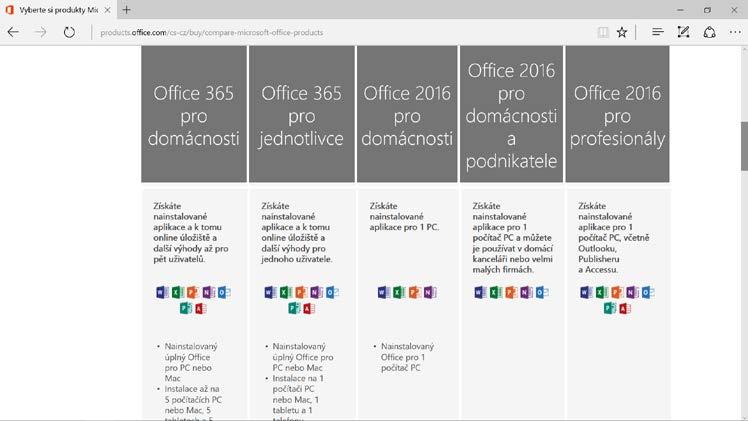
Bez předplatného získáte jen aplikace Word, Excel a PowerPoint, které můžete využívat pouze na jednom zařízení (PC nebo Mac). V případě aktualizace je potřeba zakoupit další verzi Microsoft Office. Podrobné srovnání jednotlivých balíků Microsoft Office najdete na adrese https://products.office. com/cs-cz/buy/compare-microsoft-office-products.
Obrázek Ú.1: Přehled verzí Office
Pokud máte zájem si Microsoft Office na určité období vyzkoušet (1 měsíc), i to je možné. Verzi ke stažení a bližší informace najdete na https://products.office.com/cs-cz/try.
Minimální požadavky na
Microsoft Office 2016
Korektní běh Microsoft Office 2016 vyžaduje splnění minimálních hardwarových a softwarových požadavků. Verze Microsoft Office 2016 pro domácnosti vyžaduje následující minimální nároky (zdroj informací https://products.office.com/cs-cz/office-system-requirements):
SOUČÁST POŽADAVEK
Počítač a procesor
Paměť
Pevný disk
Displej
Grafika
Operační systém
PC: Procesor x86 nebo x64 o frekvenci 1 GHz se sadou instrukcí SSE2
Mac: Procesor Intel
PC: 2 GB RAM
Mac: 4 GB RAM
PC: 3 GB volného místa na disku
Mac: 6 GB volného místa na disku. Formát pevného disku HFS+ (označovaný také jako
Mac OS Extended nebo HFS Plus)
PC: Obrazovka s rozlišením 1 024 × 768
Mac: Obrazovka s rozlišením 1 280 × 800
PC: Hardwarová akcelerace grafiky vyžaduje grafickou kartu s podporou DirectX 10.
PC: Windows 10, Windows 8.1, Windows 8, Windows 7 Service Pack 1, Windows Server 2016, Windows Server 2012 R2, Windows Server 2012 nebo Windows Server 2008 R2
Mac: Mac OS X 10.10 nebo novější
Nejlepší podmínky pro práci získáte používáním nejnovějších verzí operačních systémů.
Prohlížeč Aktuální nebo bezprostředně předchozí verze Internet Exploreru nebo aktuální verze prohlížeče Microsoft Edge, Safari, Chrome nebo Firefox
Verze .NET PC: Vyžadována verze .NET 3.5. Některé funkce mohou vyžadovat také instalaci verze .NET 4.0, 4.5 nebo 4.6 CLR.
Ostatní Internetové funkce vyžadují připojení k internetu. Mohou být účtovány poplatky.
Vícedotykové funkce vyžadují zařízení s dotykovým ovládáním. Všechny funkce je ale vždy možné ovládat pomocí klávesnice, myši a ostatních standardních vstupních zařízení nebo vstupních zařízení pro osoby se zdravotním postižením. Dotykové funkce jsou optimalizované pro použití s Windows 10, Windows 8.1 nebo Windows 8.
Některé funkce produktu a grafické prvky se mohou lišit v závislosti na konfiguraci systému. Některé funkce mohou vyžadovat dodatečný nebo pokročilý hardware nebo připojení k serveru.
Účet Microsoft nebo účet Microsoft organizace
Jak spustit jednotlivé programy
Microsoft Office
Možností, jak spustit jednotlivé aplikace Microsoft Office v prostředí Microsoft Windows, je několik, například:
Po spuštění počítače v prostředí Microsoft Windows přejděte do nabídky Start, kde v seznamu vyhledejte příslušnou aplikaci. Klepnutím na označený program jej spustíte.
V nabídce Start je možné i vyhledávat, stačí vypsat název aplikace. Seznam se přizpůsobí klíčovému slovu. Pokud najde požadovanou aplikaci, spustíte ji jednoduchým klepnutím.
Na hlavním panelu najdete odpovídající aplikaci a spustíte ji klepnutím.
Na pracovní ploše najdete a poklepáním spustíte vybranou aplikaci.
Přihlášení
Plnohodnotné používání programů Microsoft Office a práce s uloženými soubory napříč několika zařízeními (počítač, mobil, tablet) vyžadují vytvoření uživatelského účtu a přihlášení se pod ním. V následujících krocích je popsáno, jak vytvořit účet Microsoft a přihlásit se do samotné aplikace Office.
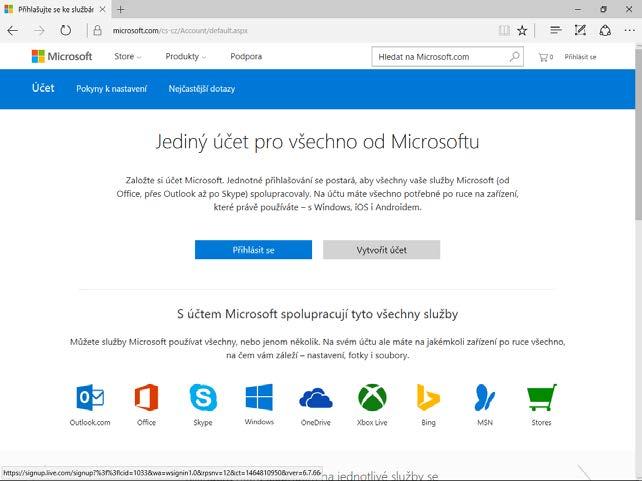
1. Začněte tím, že navštívíte webovou stránku https://www.microsoft.com/cs-cz/Account/default. aspx. Po přečtení úvodních informací klepněte na tlačítko Vytvořit účet
Obrázek Ú.2: Vytvoření nového účtu Microsoft
2. V dalším kroku zadejte e-mailovou adresu a heslo, které musí mít minimálně 8 znaků a obsahovat minimálně dvě z následujících kritérií, a to velká a malá písmena, číslice a symboly. Klepněte na tlačítko Další.
3. V dalším kroku použijte kód, který jste dostali na e-mail, a potvrďte klepnutím na Další
Upozornění: V některých případech bude Microsoft požadovat přidání bezpečnostních údajů, proto může požádat o zadání telefonního čísla a ověření prostřednictvím kódu, který okamžitě doručí ve formě SMS.
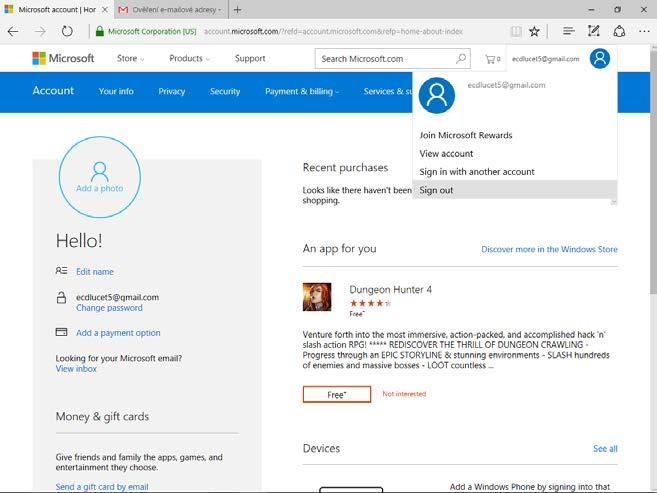
4. Účet máte vytvořený. Následně vás přivítá stránka Microsoftu, na které se můžete odhlásit a případně ji zavřít.
Obrázek Ú.3: Nově vytvořený účet Microsoft
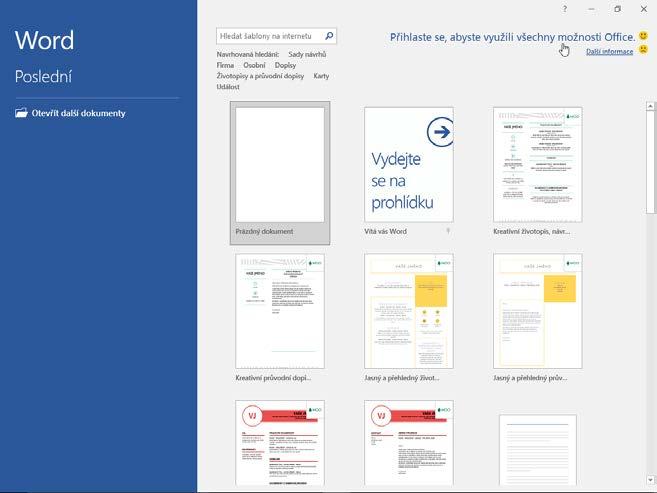
5. Otevřete jakoukoliv aplikaci Microsoft Office a vpravo nahoře klepněte na Přihlaste se, abyste využili všechny možnosti Office,
6. Uprostřed obrazovky se zobrazí přihlašovací okno, kde nejprve zadejte e-mail a v dalším kroku heslo.
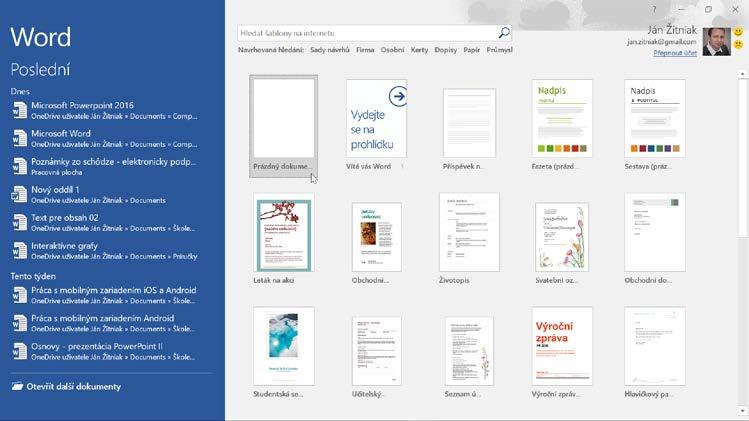
7. Po přihlášení už napravo nahoře najdete uživatelské jméno, respektive zaregistrovaný e-mail. Obdobně tuto informaci najdete i v samotné aplikaci.
Obrázek Ú.4: Přihlášení k účtu
Obrázek Ú.5: Úspěšné přihlášení v prostředí aplikace
1
Microsoft Word
V této kapitole:
Word po spuštění
Karta Domů
Karta Vložení
Karta Návrh
Karta Rozložení
Karta Reference
Karta Korespondence
Karta Revize
Karta Zobrazení
Pomocník v Microsoft Wordu
Řeknete mi, co chcete udělat
Microsoft Word můžeme de facto považovat v mnoha oblastech za standard při tvorbě, úpravě a čtení dokumentů. Často se používá ve firemní, výukové i osobní sféře. Pomocí Wordu je možné vytvářet jednoduché, ale i sofistikovanější dokumenty. Zároveň je vhodný nejen na individuální, ale i týmovou spolupráci. Od verze Microsoft Word 2013 dokonce dokáže otevírat a upravovat dokumenty PDF a v tomto formátu je i ukládat.
Word po spuštění
Po spuštění Wordu se vlevo zobrazí historie naposled otevřených souborů. Napravo máte k dispozici náhledy k jednotlivým šablonám společně s možností vytvořit prázdný dokument. Tím při vytváření jakéhokoliv nového dokumentu začnete.
Existující šablony mají výhodu v tom, že nabízejí předpřipravený obsah, který jednoduše změníte nebo doplníte. Pod každým náhledem vidíte odpovídající název, díky němuž volíte vhodný typ šablony (například Životopis, Hlavičkový papír, Obchodní leták, Svatební oznámení atd.).
Pokud vám žádná z existujících šablon nevyhovuje, můžete dodatečně vyhledat další, a to prostřednictvím pole Hledat šablony na internetu. Šablony jsou rozděleny do kategorií, například Sady návrhů, Firma, Osobní, Průmysl, Událost, Karty, Dopisy.
Ty, které plánujete často využívat, můžete připnout (ale i zrušit připnutí), a to pomocí špendlíku u šablony. Připnuté šablony zůstanou zobrazeny nastálo.
Obrázek 1.1: Nabídka šablon
Zajímavou možností, jak se naučit, co je nového ve verzi Word 2016, je získání několika jednoduchých tipů na zjednodušení práce, a to pomocí šablony Vítá vás Word.
Microsoft Word následně vytvoří nový dokument sestávající z názorných tipů, ve kterých jsou zmíněny nejužitečnější novinky programu. Na konci dokumentu najdete odkaz na oficiální (a zároveň bezplatnou) výuku Wordu (aktivujete stisknutím klávesy Ctrl a klepnutím levým tlačítkem myši).
Popis prostředí Microsoft Word
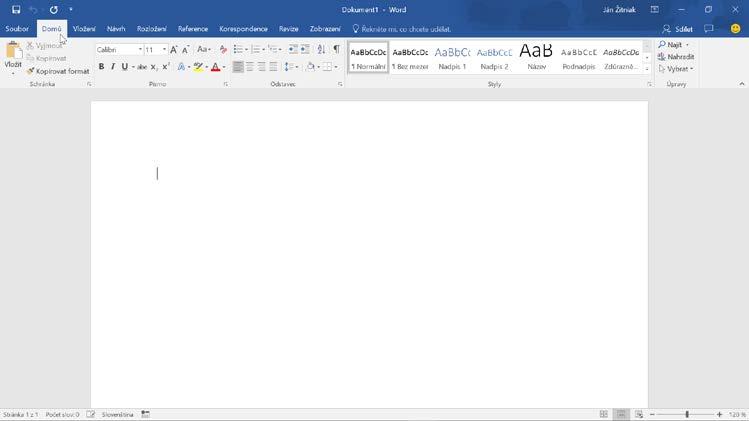
Základ grafického a uživatelského prostředí Microsoft Wordu 2016 tvoří pás karet (nebo anglicky ribbon), který obsahuje příkazy (ikony) uspořádané do skupin. Dané uspořádání se nazývá Fluent User Interface (Fluent UI) a stalo se standardem už ve verzi Microsoft Office 2007.
Obrázek 1.2: Pás karet ve Wordu
Každá karta na pásu karet má konkrétní a logický název reprezentující možnosti vyplývající z daného názvu: Domů, Vložení, Návrh, Rozložení, Reference, Korespondence, Revize a Zobrazení. Při tvorbě a úpravě dokumentu využijete hlavně příkazy na kartě Domů.
Karty jsou v základní nabídce nastaveny v tomto rozložení, ale počet karet závisí na typu vloženého objektu (například tabulky nebo obrázku) a typu používaného zařízení, na kterém Microsoft Office „běží“ (například zařízení s dotykovým displejem). Následně Word podle situace přidává a odebírá karty – ty mají odpovídající název a obsahují relevantní příkazy (například u obrázku máte k dispozici příkazy na úpravu obrázku, u tabulky příkazy na úpravu tabulky apod.). Uživatel, pokud se mu to hodí, si může nastavit nebo vytvořit jemu vyhovující karty. Úplně vlevo najdete „kartu“ Soubor, která představuje ekvivalent nabídky Soubor známé z jiných programů. Po jejím zvolení najdete příkazy vztahující se k aktuálnímu dokumentu, vytvoření nového, respektive otevření/uložení dokumentu, tisk, export, sdílení, nastavení a další relevantní možnosti týkající se dokumentu, účtu přihlášeného uživatele a Wordu všeobecně. Od verze 2007 v Microsoft Office dostala karta Soubor pojmenování backstage.
Poznámka: Pás karet odkryjete nebo skryjete poklepáním na kteroukoliv kartu, například Domů. Další možnosti najdete po klepnutí na tlačítko Možnosti zobrazení pásu karet (vpravo nahoře v záhlaví okna).
Obrázek 1.3: Tlačítko Sbalit pás karet
Pokud na chvíli ponecháte kurzor myši nad některým příkazem, aktivuje se pomocník obsahující krátký popis společně s příslušnou klávesovou zkratkou (pokud existuje). Příkazy, které nabízejí více možností, mají vpravo umístěnou „šipečku“ (například na kartě Domů příkaz Podtržení nebo Najít).
Příkazy jsou logicky seskupeny do jednotlivých skupin, které nesou odpovídající pojmenování. Některé skupiny obsahují napravo dole malou „šipku ve čtverečku“. Jedná se o tlačítko dialogu, které obsahuje další možnosti a nastavení, která nejsou přímo viditelná na pásu karet.
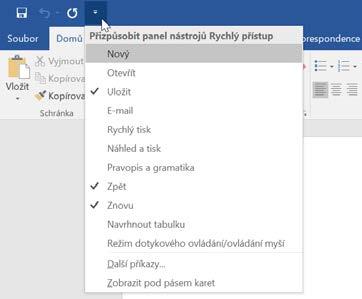
Nad pásem karet najdete panel nástrojů Rychlý přístup, obsahující příkazy, které uživatel plánuje nejčastěji ve Wordu používat.
Najdete zde předvolené příkazy jako Zpět, Znovu, v případě dotykového displeje i Režim dotykového ovládání / ovládání myší. Seznam příkazů na panelu Rychlý přístup můžete kdykoli rozšířit nebo omezit pomocí volby Další příkazy.
Pod pásem karet najdete prázdnou stranu dokumentu, na kterou vkládáte samotný obsah (textový nebo grafický). Ať už naplníte jednu nebo více stran, v konečném důsledku vytváříte dokument.
Dole vespod najdete stavový řádek, který nalevo zobrazuje informace o aktuální straně z celkového počtu všech stran dokumentu, o počtu slov a jazyku pravopisu. Vpravo přepínáte zobrazení dokumentu mezi režimem čtení, rozložením při tisku a webovým rozložením. Úplně vpravo najdete posuvník lupy, kterým přibližujete nebo oddalujete obsah dokumentu, aby byl pro uživatele dobře čitelný.
Panel nástrojů Rychlý přístup
Panel obsahuje příkazy rychlého přístupu, které máte k dispozici bez ohledu na to, na které kartě se aktuálně nacházíte. Ve výchozím nastavení najdete na panelu trojici standardních příkazů, a to Uložit, Zpět a Znovu, u zařízení s dotykovou obrazovkou i Režim dotykového ovládání / ovládání myší. Jak vyplývá z názvu, jedná se o činnosti, které běžně s dokumentem provádíte, a to o jeho ukládání, krok zpět, respektive opakování úprav v dokumentu. Další užitečné příkazy lze doplnit klepnutím na šipku s výběrem a poté volbou příslušného příkazu.
Poznámka: Doporučujeme přidat další užitečné příkazy, jako jsou například Nový, Rychlý tisk, Náhled a tisk.
Obrázek 1.4: Panel nástrojů Rychlý přístup
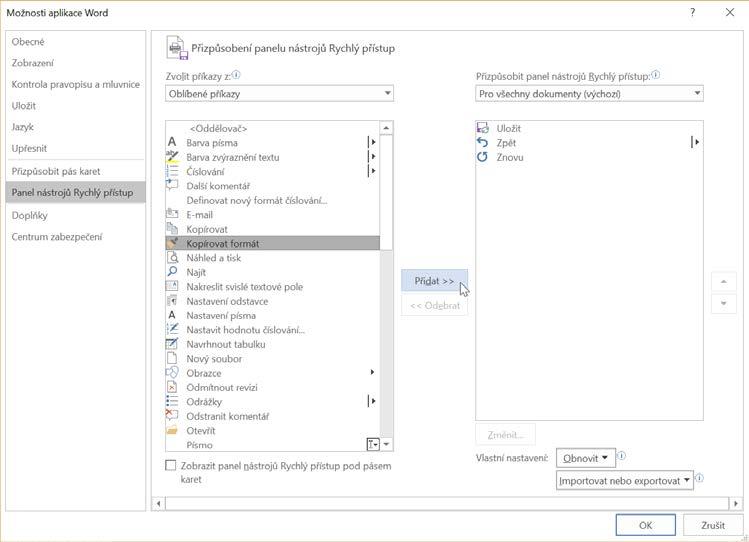
Po klepnutí na Další příkazy se otevře okno Možnosti aplikace Word, kde úplně vpravo najdete seznam už používaných nástrojů. Nalevo najdete seznam příkazů, které můžete prostřednictvím tlačítka Přidat postupně umístit na panel.
Obrázek 1.5: Možnosti aplikace Word – přizpůsobení panelu nástrojů Rychlý přístup
Nový formát
Jedná se o nový formát souborů postavený na Office Open XML využívající kontejner ZIP. Soubory se ukládají s příponou DOCX pro Microsoft Word, XLSX pro Microsoft Excel a PPTX pro Microsoft PowerPoint. Nový formát má až o 75 % menší velikost oproti stejnému souboru uloženému v předchozí verzi. Jeho výhodou je vyšší kompatibilita mezi aplikacemi různých výrobců, bezpečnost a zpětná kompatibilita mezi budoucími verzemi Microsoft Office.
Podpora formátů OpenDocument (ODT)
Microsoft Office podporuje ukládání dokumentů do formátu OpenDocument Text (ODT). Formát vychází z formátu ODF (OpenDocument Format), což je zkratka pro OASIS Open Document Format for Office Applications. Jedná se o otevřený souborový formát určený k ukládání a výměně dokumentů vytvořených kancelářskými aplikacemi různých výrobců. ODF zahrnuje textové dokumenty (například poznámky, knihy, dopisy a jiné), prezentace, tabulky, grafy a databáze. Standard ODF vyvinulo sdružení OASIS a vychází ze staršího souborového formátu používaného aplikacemi OpenOffice.org; více informací na http://cs.wikipedia.org/wiki/OpenDocument
Převod dokumentu do nového formátu
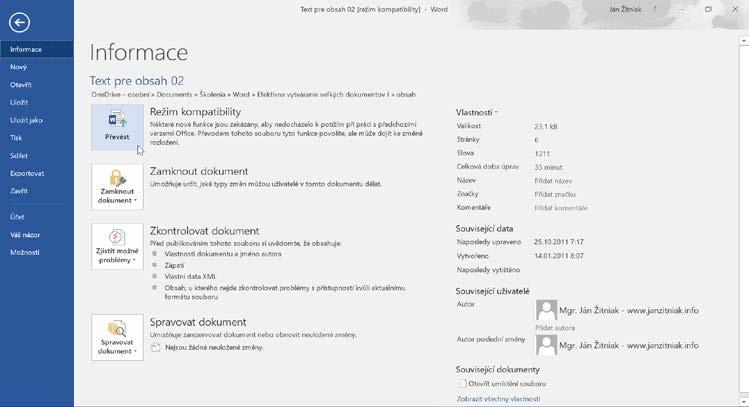
V případě, že pracujete s dokumentem vytvořeným ve starší verzi Wordu, mohou být některé nové funkce (například možnosti formátování obrázku) deaktivované. To, že pracujete se starším formátem souboru, poznáte v názvu dokumentu v záhlaví okna, kde je přidaná poznámka [režim kompatibility].
Microsoft Word vám nabízí možnost konverze do nového formátu, a to prostřednictvím karty Soubor. Zde se automaticky zobrazí kategorie Informace, která obsahuje příkaz Převést.
Obrázek 1.6: Převedení dokumentu do novějšího formátu
Po jeho aktivování Word informuje o způsobu konverze. Po potvrzení pomocí tlačítka OK se dokument automaticky převede do nejnovějšího formátu dokumentu (v názvu v záhlaví okna zmizí text [režim kompatibility]) a dokument zůstane dále otevřený.
Poznámka: Jiný způsob konverze spočívá v uložení dokumentu ve formátu Dokument Word (DOCX). V tomto případě zůstanou v počítači uložené oba soubory (převedený i původní se starým formátem).
Podpora PDF
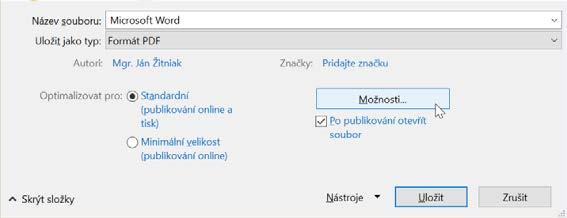
Microsoft Word dokáže ukládat dokumenty ve formátu PDF s možností vytvoření záložek, zabezpečení heslem, ovlivňování kvality a podobně. Můžete se rozhodnout pro optimalizaci výsledného PDF pro publikování online a tisk (Standardní) nebo jen publikování online (Minimální velikost), což v daném případě znamená, že dojde ke značné degradaci kvality použitých obrázků. Další nastavení najdete po klepnutí na tlačítko Možnosti.
Obrázek 1.7: Publikování dokumentu ve formátu PDF
Z daných možností bychom neměli zapomenout na volbu Při vytváření záložek použít, jíž zabezpečíte vytvoření záložek, které lze využít jako obsah dokumentu, případně možnost Šifrovat dokument heslem a tím ho zabezpečit proti neoprávněnému otevření nepověřenou osobou.
Kromě ukládání dokáže Word dokumenty PDF otevřít a zároveň převést do editovatelné podoby (v případě, že v souboru nejsou nastavená bezpečnostní omezení). V počítači najděte uložené PDF, které otevřete například přes Soubor→Otevřít (stejně jako jakýkoliv jiný dokument). Před samotnou konverzí vás o postupu informuje Word informačním oknem.
Obnova neuložených souborů
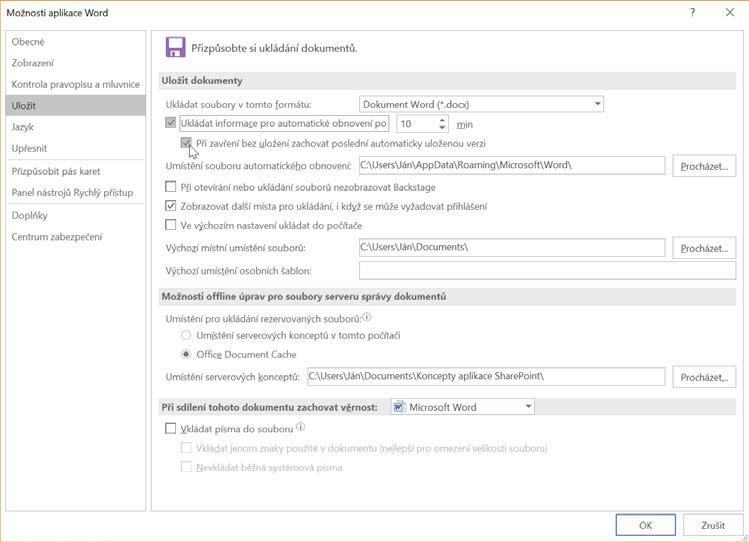
Microsoft Word nabízí možnost vrátit se k neuložené verzi dokumentu. Funkcionalita přijde vhod v případě, že jste omylem hotový dokument neuložili. Word tuto možnost nabízí automaticky, raději se ale přesvědčte, že ji máte aktivní. Nejprve přejděte na kartu Soubor a vyberte Možnosti. V okně Možnosti aplikace Word klepněte vlevo na Uložit a napravo označte (zaškrtněte) možnost Při zavření bez uložení zachovat poslední automaticky uloženou verzi.
Poznámka: Aby funkce Při zavření bez uložení zachovat poslední automaticky uloženou verzi správně fungovala, doporučujeme nastavit kratší čas v nabídce Ukládat informace pro automatické obnovení po, například na 1 minutu.
Obrázek 1.8: Nastavení automatického ukládání
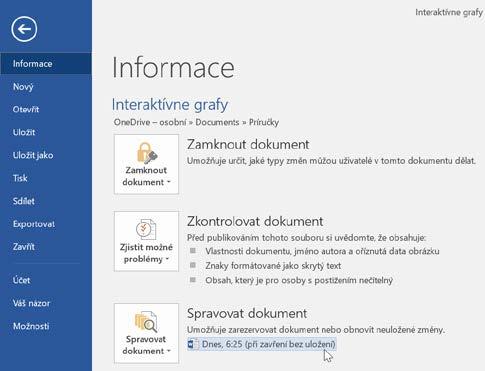
Po otevření poslední verze dokumentu se můžete „vrátit“ k jeho neuložené verzi přes Soubor→Informace, kde se napravo nachází Spravovat dokument. Dokument, který nebyl uložen, obsahuje v této části čas (případně i datum) uložení společně s poznámkou (při zavření bez uložení).
Obrázek 1.9: Předchozí verze dokumentu
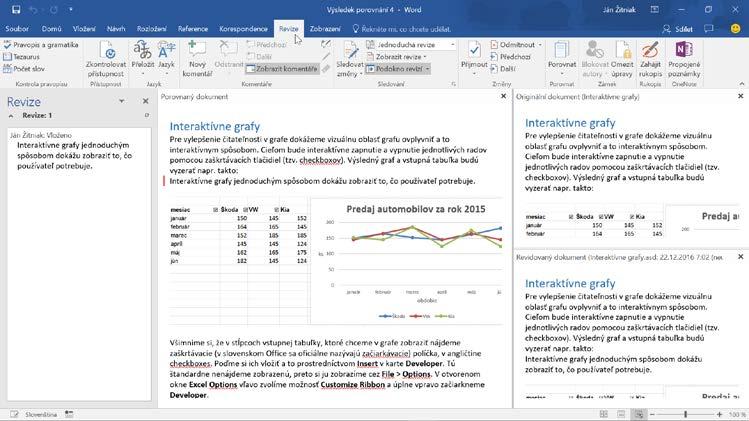
Po klepnutí na tuto informaci dojde k otevření neuložené verze dokumentu, která se uživateli ihned zobrazí. Následně ji může uložit nebo porovnat klepnutím na tlačítko Porovnat v notifikačním panelu nacházejícím se pod pásem karet.
Word automaticky přerozdělí obsah dokumentu na několik podoken. Uprostřed vidíte nejnovější verzi dokumentu (tedy tu, kterou jste neuložili). Nalevo se nachází seznam změn, které byly realizovány v neuložené verzi vůči poslední uložené verzi. Úplně vpravo najdete panel se dvěma částmi, kde v horní se nachází neuložený a ve spodní části naposled uložený dokument. Jinými slovy se jedná o funkci Porovnat, kterou najdete na kartě Revize. V dokumentu umístěném uprostřed (Porovnaný dokument) vidíte barevně označené změny vůči originálnímu textu – ty můžete prostřednictvím karty Revize (případně pomocí místní nabídky, kterou zobrazíte klepnutím pravým tlačítkem myši) přijmout nebo odmítnout. Více se dozvíte v podkapitole Karta Revize. Revidovaný (porovnaný) dokument s odsouhlasenými změnami nakonec můžete uložit.
Obrázek 1.10: Výsledky porovnání dvou dokumentů
Tvorba šablony
Smyslem ukládání dokumentu jako šablony je vytvoření jakéhosi vzoru pro budoucí dokumenty. Můžete si takto předpřipravit obsah (například hlavičkový papír), který budete často používat. V praxi se často stává, že uživatelé mají odložené vzorové dokumenty „bokem“, nechtěně ale při jejich úpravě přepíší i ten původní.
Výhodou šablon je, že takovýto dokument už omylem nepřepíšete (pokud budete soubor ukládat přes Soubor→Uložit, Word se vždy zeptá na název nového souboru).
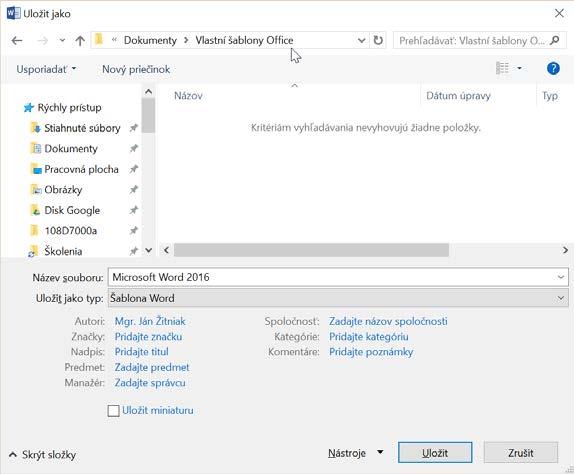
Šablona se vytváří jednoduchým způsobem, a to uložením dokumentu jako šablony. Přejděte do Soubor→Uložit jako, kde zvolte Procházet. Při ukládání zvolte typ souboru Šablona Word a místo, kam šablonu uložíte.
Obrázek 1.11: Uložení dokumentu jako šablony
Digitální podpis
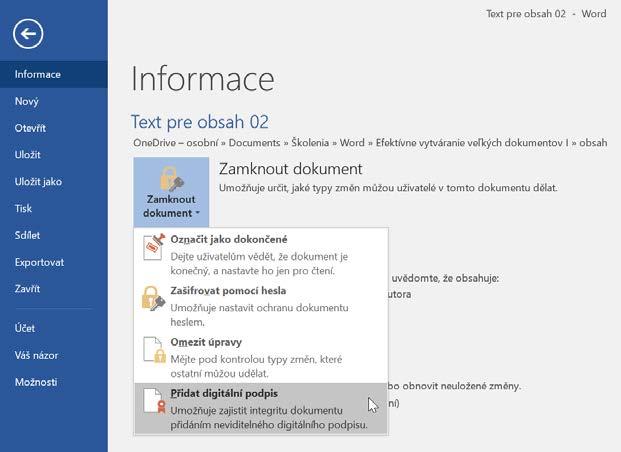
Digitální podpis je elektronická značka zabezpečení, která zaručuje autorství a integritu (celistvost, neporušenost) dokumentu. Digitální podpis vydává na podnět žadatele certifikační autorita, tj. společnost oprávněná vydávat elektronický podpis. Po instalaci elektronického podpisu uživatel podpisuje otevřený dokument pomocí nabídky Soubor→Informace→Zamknout dokument, kde vybere Přidat digitální podpis.
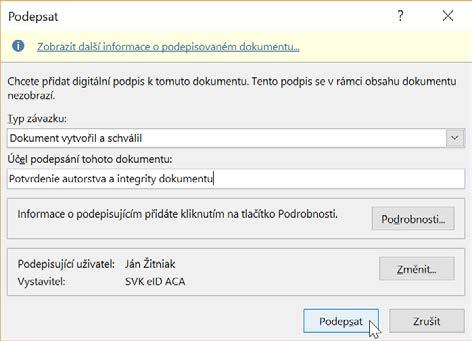
Po potvrzení vás Word vyzve k přidání podpisu. Zvolte Typ závazku, případně účel podepsání dokumentu (Účel podepsání tohoto dokumentu). Můžete zobrazit detaily podpisujícího, případně změnit podpisujícího uživatele prostřednictvím tlačítka Změnit.
Informaci ohledně podepsání dokumentu najdete v Soubor→Informace, případně po otevření dokumentu napravo, kde můžete jako autoři dokumentu podpis odebrat.
Obrázek 1.12: Přidání digitálního podpisu
Obrázek 1.13: Digitální podpis
Integrace s blogovacími službami
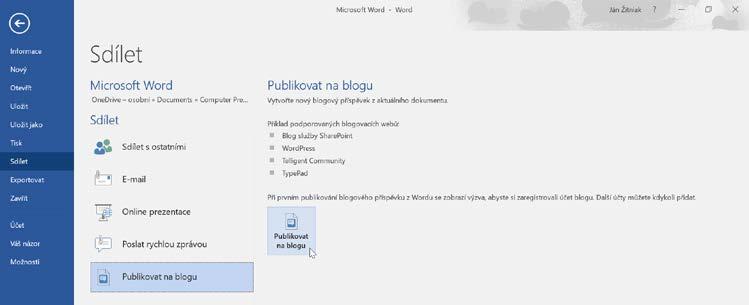
Text můžete zveřejnit na některé z blogovacích služeb, jako jsou služby SharePoint, WordPress, Telligent Community a další. Možnost sdílet aktuální dokument jako blog najdete přes nabídku Soubor→Sdílet→Publikovat na blogu. Více o této tematice najdete na adrese https://support.office.com/ cs-cz/article/N%C3%A1pov%C4%9Bda-k-psan%C3%AD-blogu-ve-Wordu-3ad4ad8d-06a3-441d-99cd-c65e13a3433d?ui=cs-CZ&rs=cs-CZ&ad=CZ.
Obrázek 1.14: Publikování dokumentu přímo na blogu
Tisk a ukázka dokumentu před tiskem
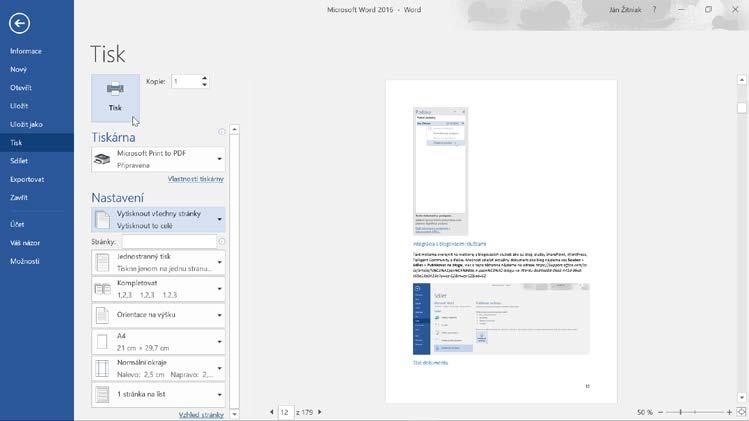
Aktuální dokument můžete samozřejmě vytisknout, a to přes nabídku Soubor→Tisk. Od verze Microsoft Word 2010 je tisk spojen s ukázkou před tiskem. Napravo si všimněte ukázky před tiskem, kterou podle potřeby přiblížíte nebo oddálíte pomocí posuvníku lupy vpravo dole. Nalevo od posuvníku si všimněte pole reprezentujícího aktuální stránku z celkového počtu stran.
Mezi nabídkou karty Soubor a ukázkou najdete nastavení tisku. Jedná se (shora dolů) o následující možnosti. Jako první najdete tlačítko Tisk, pomocí něhož dokument vytisknete. Napravo se nachází počet kopií. V seznamu Tiskárna vyberte tiskárnu, na které chcete tisknout. V Nastavení nejprve vybíráte, zda chcete tisknout celý dokument (Vytisknout všechny stránky), nebo označenou část dokumentu (Vytisknout výběr), aktuální stránku (Vytisknout aktuální stránku) nebo zde chcete definovat vlastní rozsah (Vlastní tisk) – v tomto případě zadejte pořadí stran, které chcete tisknout, například: 1, 4, 6–8 apod.
Po výběru Informace o dokumentu Word vytiskne metainformace vztahující se k aktuálnímu dokumentu, například název souboru, autora, umístění dokumentu, datum vytvoření a uložení dokumentu, dobu úprav apod.
V případě označení Seznam revizí vytiskne přehledný seznam všech revizí vytvořených pomocí sledování změn (Revize→Sledovat změny). Tisknout revize tiskne společně s dokumentem i revize umístěné během sledování změn.
Obrázek 1.15: Nastavení tisku a jeho ukázka
V dokumentu také můžete tisknout liché a sudé stránky.
V běžných domácích podmínkách tisknete na tiskárně jednostranně, v podnikovém prostředí se bude hodit oboustranný (duplexní) tisk. Kompletovat znamená, že pokud chcete vytisknout více kopií jednoho dokumentu, může Word tisknout dvěma různými způsoby. U každé kopie lze tisknout stránky v daném pořadí (1, 2, 3, 1, 2, 3, 1, 2, 3) nebo vytisknout nejprve všechny první, potom druhé atd. strany (1, 1, 1, 2, 2, 2, 3, 3, 3). Další možnosti, jako je orientace strany, velikost papíru a okraje, najdete také na kartě Rozložení, viz podkapitolu Karta Rozložení. Poslední možnost určuje, kolik stran se na list papíru bude tisknout.
Vlastnosti dokumentu
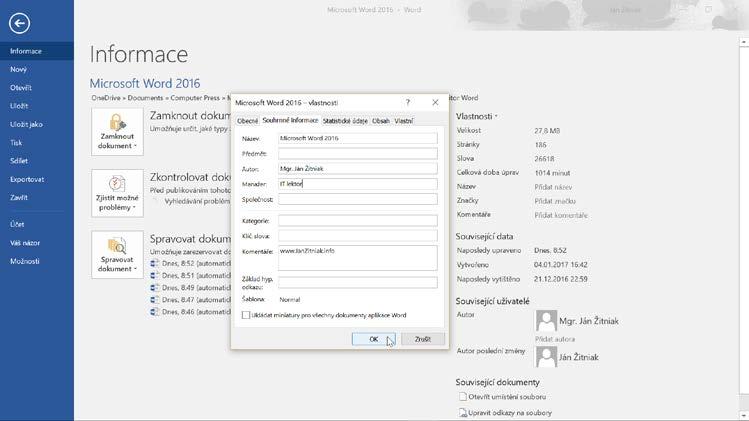
Každý dokument obsahuje informace o autorovi, posledním autorovi úprav v dokumentu, najdete zde ale i statistiku vztahující se k velikosti, počtu stran, slov a celkové době úprav. Word si zároveň ukládá informaci o datu (a času) vytvoření a posledních úprav v dokumentu, kdy byl naposled vytištěn apod. Všechny tyto vlastnosti najdete v Soubor→Informace úplně napravo. Další údaje můžete doplnit klepnutím na Vlastnosti, kde najdete další potřebné metainformace. Ty podle potřeby můžete upravit nebo doplnit.
Obrázek 1.16: Informace o dokumentu
Zabezpečení dokumentu
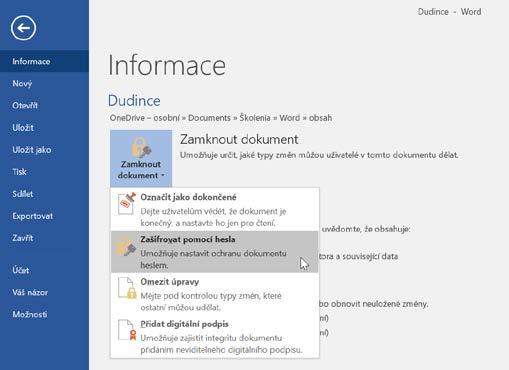
Jednou z možností, jak chránit dokument při otevírání před neoprávněným čtením, je použití hesla. Na kartě Soubor přejděte do Informace a vpravo zvolte Zamknout dokument→Zašifrovat pomocí hesla. Word vás vyzve k zadání a potvrzení hesla.
Upozornění: Microsoft Word při zadávání hesla rozlišuje velká a malá písmena. Nezapomeňte na to!
1.17: Zamknutí dokumentu pomocí hesla
Obrázek
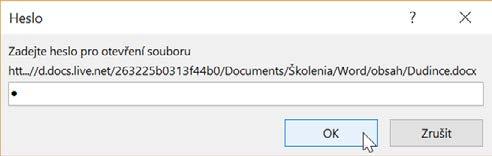
Soubor při otevření vyzve uživatele k zadání správného hesla.
Obrázek 1.18: Dotaz na heslo při otevření zabezpečeného dokumentu
Jak odstranit heslo ze zabezpečeného dokumentu
Dokument, který je zabezpečený heslem, musíte otevřít (heslo musíte znát) a potom v Soubor→Informace vyhledejte informaci vztahující se k jeho zamknutí. Opět přejděte do Zamknout dokument a zvolte Zašifrovat pomocí hesla. Heslo jednoduše vymažte – tím ho odstraníte.
Sdílení dokumentu
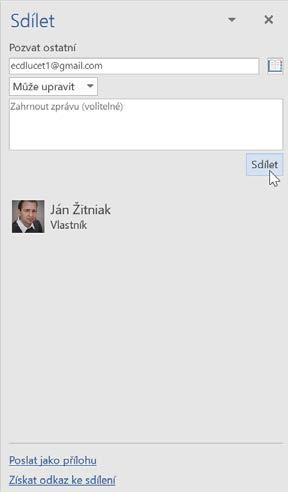
Dokument se při týmové spolupráci sdílí mezi jednotlivými uživateli. Na kartě Soubor přejděte do Sdílet→Sdílet s ostatními. Napravo zvolte opět Sdílet s ostatními. Word se vrátí zpět do dokumentu, kde vpravo najdete podokno Sdílet.
Tip: Příkaz Sdílet v podobě piktogramu postavy najdete i úplně vpravo nahoře na pásu karet.
Upozornění: Dokument musí být uložen na serveru (OneDrive, SharePoint apod.), ke kterému mají přístup i ostatní uživatelé.
V poli Pozvat ostatní zadejte e-mailovou adresu spolupracovníka, dále nastavte možnosti úpravy dokumentu (nabídka Může upravit), případně prohlížení (Může zobrazit). Pod e-mailovou adresou zadejte poznámku. Sdílený dokument v případě prohlížení pozvaným uživatelem nevyžaduje přihlášení (respektive účet na OneDrive nebo SharePointu). Sdílení potvrďte tlačítkem Sdílet.
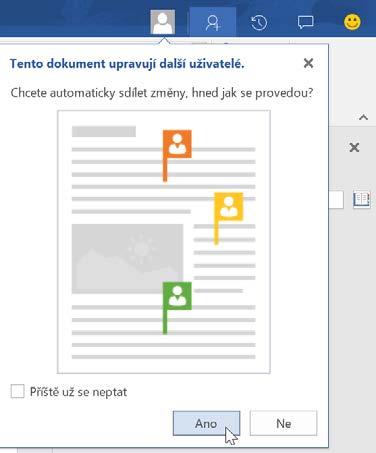
Pozvaný uživatel dostane e-mailovou zprávu s odkazem na příslušný dokument. Pokud se takovýto uživatel aktivně zapojí do úpravy dokumentu, Word vás o tom informuje ve formě piktogramu postavy v pravém horním rohu okna. Obrázek 1.19: Sdílení dokumentu
Obrázek 1.20: Editace dokumentu více uživateli současně
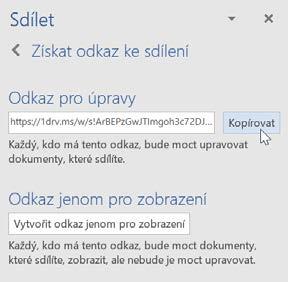
Obrázek 1.21: Sdílení dokumentu vytvořením odkazu
V dokumentu potom úpravy vidíte ve formě vlaječky se jménem uživatele, který úpravy provedl.
Uživatele, které jste přidali, lze kdykoliv pomocí místní nabídky (klepnutím pravého tlačítka myši) odebrat nebo jim změnit práva úpravy, respektive čtení sdíleného dokumentu. Ve stejném podokně jako samotné sdílení vidíte dole oslovené uživatele.
Sdílené dokumentu odkazem
Další způsob sdílení dokumentu představuje sdílení prostřednictvím vytvoření odkazu pomocí Získat odkaz ke sdílení, který najdete dole v podokně Sdílet. Podle požadované situace vytváříte odkazy s možností úpravy (Odkaz pro úpravy) nebo pouze čtení dokumentu (Odkaz jenom pro zobrazení). Vytvořený odkaz zkopírujte a sdílejte vložením do e-mailové zprávy.
Aktivita
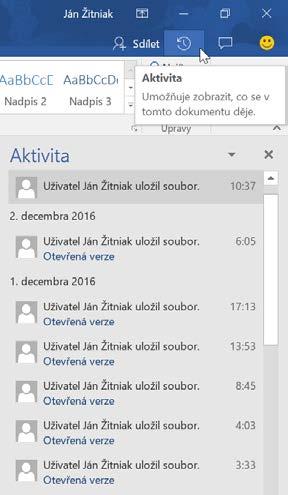
Pro dokument, který máte uložený v cloudu (například na OneDrive nebo SharePointu), můžete zobrazit seznam aktivit, které se nad ním realizovaly, čímž zároveň získáte přístup k jeho starším verzím. K tomu použijete piktogram
Obrázek 1.22: Zobrazení aktivit v dokumentu
hodin umístěný v okně Wordu vpravo nahoře. Word zobrazí napravo seznam všech aktivit, které v dokumentu byly provedeny.
Zaslání dokumentu jako přílohy
Také můžete aktuální dokument poslat jako přílohu. Po zvolení Poslat jako přílohu se můžete dále rozhodnout pro možnost Poslat kopii nebo Poslat PDF. V prvním i druhém případě se otevře Microsoft Outlook s nově vytvořenou zprávou, kde v příloze najdete přiložený dokument v původním formátu nebo ten samý ve formátu PDF.
Karta Domů
Jako v každém jiném programu balíku Microsoft Office se jedná o nejpoužívanější kartu. Obsahuje nejčastěji používané příkazy rozdělené do jednotlivých skupin.
Skupina Písmo
Nejčastěji bude uživatel používat skupinu Písmo a v ní jednotlivé příkazy hlavně na formátování písma. Máte k dispozici příkazy, se kterými by běžný uživatel neměl mít při používání problém; mezi nejpoužívanější patří změna typu písma, jeho velikost (Zvětšit písmo, Zmenšit písmo), případně změna řezu písma nebo jeho barvy.
Tip: Na označení textu kromě běžného tažení myši za současného držení jejího levého tlačítka můžete použít následující alternativy:
Jedno slovo označíte poklepáním myší
Odstavec označíte trojitým poklepáním na kterékoliv místo v odstavci
Větu označíte klepnutím na libovolné její místo za současného držení klávesy Ctrl
Mezi praktické příkazy zajisté patří i příkaz Vymazat veškeré formátování, který odstraní nad označeným textem veškeré formátování, tj. nastaví implicitní velikost a typ písma. Text, který jste napsali velkými písmeny a měli jste v úmyslu zaznamenat jej malými písmeny (případně s velkými písmeny na začátku věty), změníte prostřednictvím příkazu Velká písmena.
Obrázek 1.23: Karta Domů
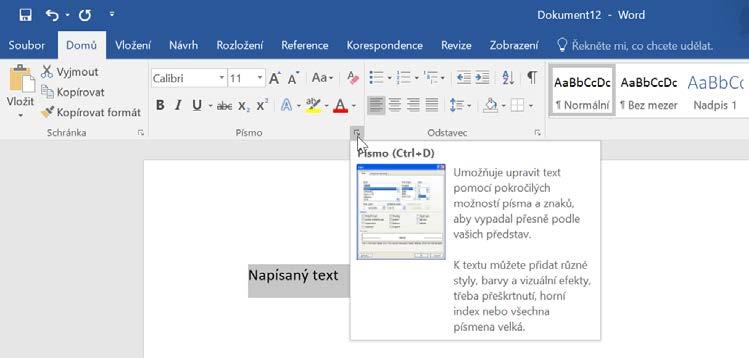
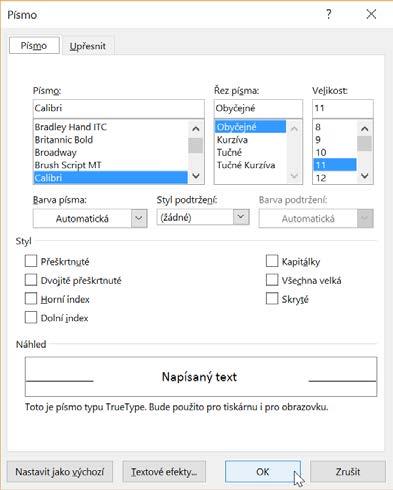
V případě, že potřebujete formátovat text pokročilejšími způsoby, máte k dispozici okno Písmo, které vyvoláte klepnutím na šipku vpravo dole ve skupině Písmo.
V okně Písmo vidíte dvě karty, a to Písmo a Upřesnit. Na kartě Písmo najdete přibližně stejné příkazy jako ve skupině Písmo na kartě Domů. Výhodou této nabídky je, že vidíte okamžitý náhled formátovaného textu. Karta Upřesnit nabízí komplexnější příkazy – užitečné by mohly být mezery mezi znaky, které jsou implicitně nastaveny jako normální, můžete je ale změnit na rozšířené nebo zúžené, případně je nastavit na určitý počet bodů (v kolonce O kolik).
Obrázek 1.25: Okno Písmo – karta Písmo
Obrázek 1.24: Zobrazení okna Písmo
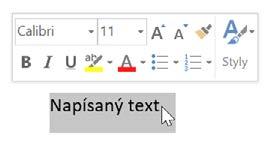
Dalším způsobem, jak formátovat text, je vyvolání minipanelu nástrojů samotným označením textu nebo pomocí pravého tlačítka myši.
Upozornění: Může se vám hodit nastavení konkrétního typu písma a jeho velikosti implicitně, a to automaticky při vytváření nového dokumentu. Po vámi zvolených úpravách formátování v okně Písmo potvrďte nastavení klepnutím na tlačítko Nastavit jako výchozí. Každý nový dokument bude vycházet právě z těchto nastavení.
Automatické opravy textu
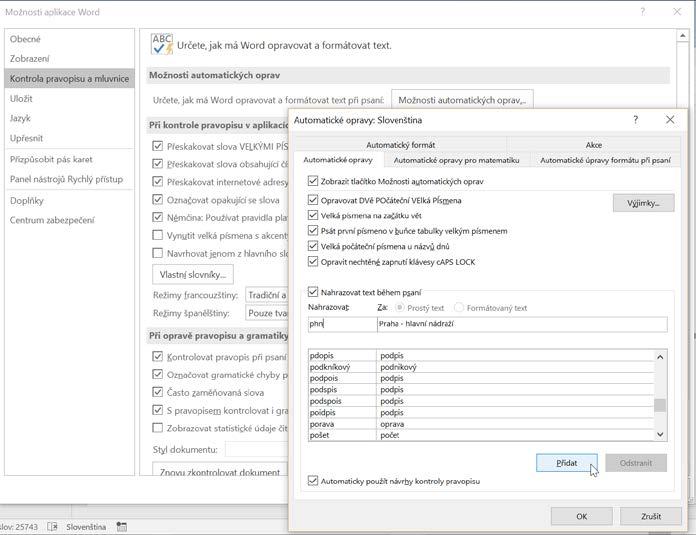
Automatické dokončování textu funguje způsobem nahrazení textu (například zkratky) jiným textem. Můžete si všimnout, že když uděláte překlep, například ve slově ketrý, Word automaticky dané slovo opraví (na který). Jedná se o automatické opravy textu. Ty využijete na definování vlastní zkratky, která se během psaní nahradí celým textem.
Obrázek 1.27: Přidání automatické opravy
Obrázek 1.26: Minipanel s nástroji
Nejprve si připravte (vložte) všechny zkratky a příslušné texty. Přejděte na kartu Soubor a dále na Možnosti. V okně Možnosti aplikace Word zvolte nalevo kategorii Kontrola pravopisu a mluvnice a napravo Možnosti automatických oprav.
V okně Automatické opravy zadejte v poli Nahrazovat zkratku a napravo vedle ní (Za) zadejte celý text. Jako příklad můžete použít zkratku phn, která bude nahrazena slovy Praha – hlavní nádraží. Změny potvrďte klepnutím na tlačítko Přidat.
Upozornění: Automatické opravy textu budou fungovat pro kterýkoliv dokument na počítači, kde je nainstalovaný Microsoft Word.
Úprava nebo odstranění automatického nahrazení
V případě, že potřebujete definovanou zkratku upravit, respektive odstranit, přejděte opět do zmíněné nabídky jako v případě jejího vytváření, tedy na kartu Soubor a Možnosti. V okně Možnosti aplikace Word zvolte nalevo kategorii Kontrola pravopisu a mluvnice a napravo Možnosti automatických oprav.
V okně Automatické opravy vypište v poli Nahrazovat zkratku, kterou chcete upravit. Pokud ji Word najde, pod seznamem namísto tlačítka Přidat zobrazí Nahradit, jež použijete, když změníte text v poli Za. Nalezenou zkratku můžete také odstranit pomocí tlačítka Odstranit.
Skupina Odstavec
Mezi další nejpoužívanější skupiny patří skupina Odstavec s možností zarovnat text doleva, na střed, doprava nebo do bloku, čímž zabezpečíte, že bude text v dokumentu „zarovnaný“ zároveň doleva i doprava.
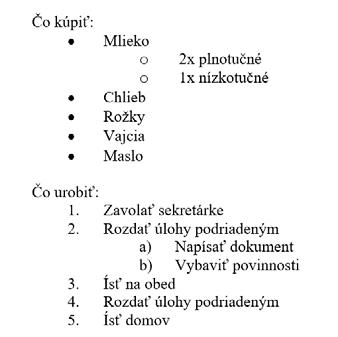
Často se používají na označený text příkazy na vytvoření odrážek (Odrážky) nebo číslování (Číslování), které zabezpečují lepší přehlednost textu v dokumentu. Odsazení u konkrétních odstavců můžete upravit pomocí Zmenšit odsazení, respektive Zvětšit odsazení
Obrázek 1.28: Nečíslovaný a číslovaný seznam
Když je zapotřebí zkombinovat číslování s odrážkami (a naopak), použijte Víceúrovňový seznam.
Upozornění: Příkaz Víceúrovňový seznam lze použít i na očíslování nadpisů kapitol.
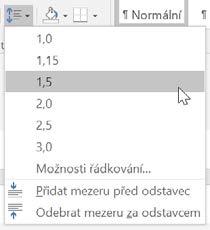
Aby byl text lépe čitelný, doporučuje se nastavit vhodnější řádkování (tj. vzdálenost mezi řádky), než nabízí Word. Změníte ho pomocí příkazu Řádkování a vzdálenost odstavců.
Poznámka: Lepší čitelnosti napomáhá i mezera mezi odstavci (standardně předvolená), případně lze přidat mezeru před odstavec.
Obrázek 1.29: Změna velikosti řádkování
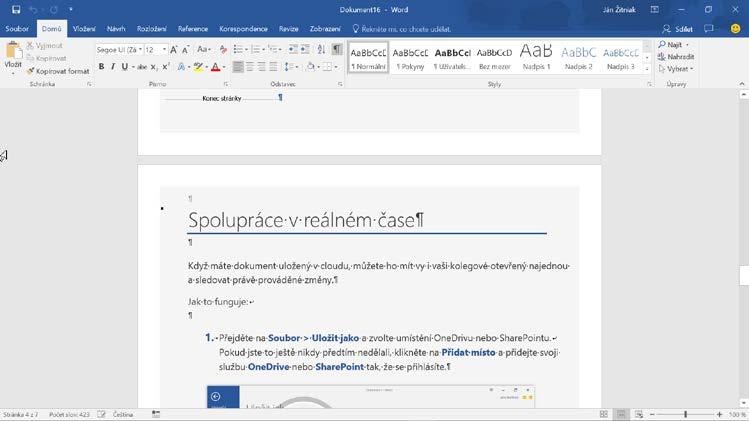
K zobrazení bílých znaků (tj. takových znaků, které nevidíte, například mezery, nové odstavce, tabulátory, oddíly atd.) použijte příkaz Zobrazit vše. Příkaz se hodí v případě, když chcete vidět skutečný obsah dokumentu (například u tabulky, kterou nevidíte, a chcete upravit její obsah), případně při nestandardním chovaní úprav v dokumentu.
Obrázek 1.30: Dokument se zobrazenými bílými znaky
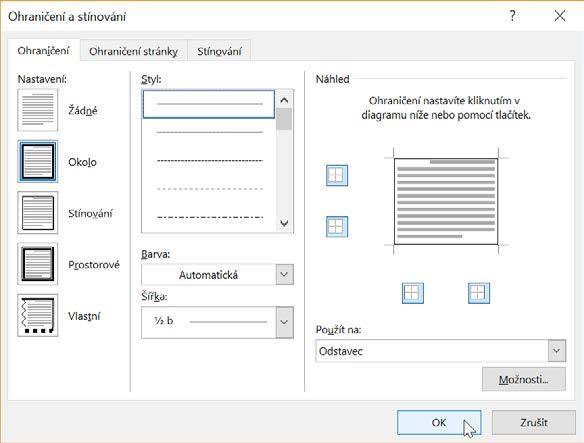
Někdy se hodí orámování (ohraničení) textu. Po označení vybraného obsahu vyberte jedno z orámování příkazem Ohraničení. Vlastní ohraničení nebo stínování definujete přes Ohraničení→Ohraničení a stínovaní V okně Ohraničení a stínovaní úplně vlevo zvolte nastavení orámování (například Okolo). Vpravo nahoře najdete Styl, Barva, Šírka, úplně vpravo potom Náhled, kde vidíte vámi zvolená nastavení.
Obrázek 1.31: Ohraničení a stínování
V tom samém okně (Ohraničení a stínovaní) na kartě Stínovaní najdete možnosti týkající se výplně barvy například vybraného odstavce. Máte na výběr barvy výplně (Výplň) a vzorku výplně (Vzorky). Napravo opět najdete Náhled, který zobrazuje použitá nastavení.
Poznámka: Stínování nastavujete i prostřednictvím příkazu Stínování na kartě Domů
Skupina Styly
Ve skupině Styly najdete vzory předdefinovaných formátování, které můžete použít na kterýkoliv text v dokumentu. Po označení libovolného textu nebo odstavce jednoduše zvolte některý z předpřipravených stylů, čímž se následně změní podoba daného textu.
Poznámka: Text, který označíte styly (zejména nadpisy Nadpis 1, Nadpis 2, Nadpis 3), se používá k vytváření obsahu v dokumentu (karta Reference→Obsah).
V případě, že potřebujete často používat konkrétní formátování pro text (například velikost 16 bodů, tučné a červená barva), je efektivnější vytvořit nový styl. Postup je následující:
1. Nejprve nastavte vámi požadované formátování pro označený text (například velikost 16, tučné a červenou barvu).
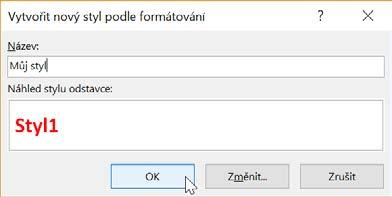
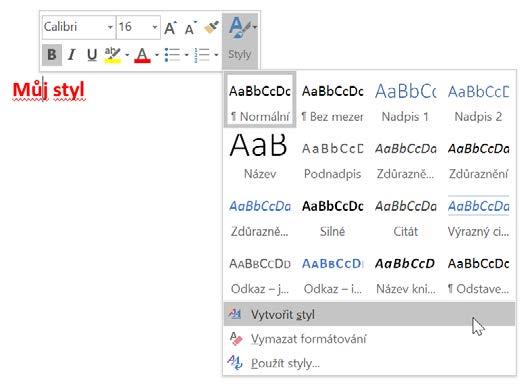
2. Na kartě Domů přejděte do skupiny Styly, kde rozbalte klepnutím na šipku danou nabídku detailněji. V nabídce najdete příkaz Vytvořit styl. Zadejte název, například Můj styl. V nabídce stylů na kartě Domů se objeví vámi vytvořený nový styl. Potom stačí jakýkoliv text označit a vybrat svůj styl (Můj styl) z nabídky stylů.
Obrázek 1.32: Pojmenování nového stylu
Poznámka: Nový styl můžete vytvořit ještě jednodušeji, a to klepnutím pravým tlačítkem myši na označený (naformátovaný) text a následně zvolením Styly→Vytvořit Styl v minipanelu.
Obrázek 1.33: Vytvoření nového stylu pomocí minipanelu
Tip: Vámi vytvořený styl lze použít i ve všech nových dokumentech. Provedete to následovně:
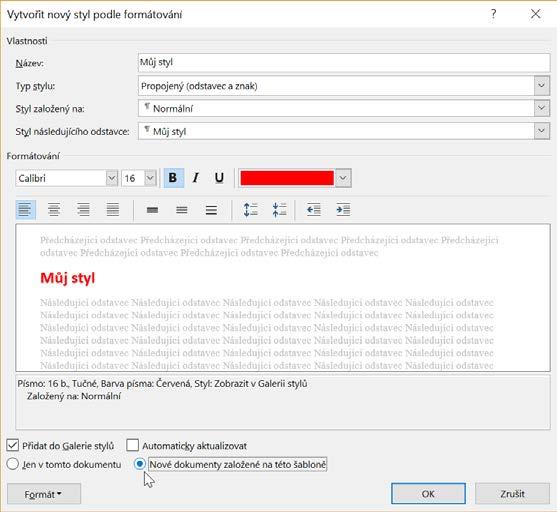
1. Při vytváření nového stylu (pravým tlačítkem myši nebo na kartě Domů, viz kroky výše) klepněte v okně Vytvořit nový styl podle formátování na tlačítko Změnit.
2. Zobrazí se to samé okno, jen s detailnějšími možnostmi, jak ovlivnit vámi vytvořený styl (například Typ stylu, kde můžete nastavit, jaký obsah budete daným stylem ovlivňovat – zda odstavec, znak, propojený (tj. odstavec i znak), tabulku nebo seznam).
3. Vlevo dole označte Nové dokumenty založené na této šabloně.
4. Potvrzením pomocí tlačítka OK bude každý nový dokument už obsahovat vámi vytvořený styl.
Obrázek 1.34: Přidání stylu do nových dokumentů
Skupina Úpravy
Ve skupině Úpravy se v praxi nejvíce používá vyhledávání konkrétního slova nebo slov v celém dokumentu (Najít). Někdy potřebujete hromadně přejmenovat text, u kterého jste udělali pravopisnou (nebo gramatickou) chybu, nebo potřebujete aktualizovat staré údaje (Nahradit). Při označování objektů (například obrázku a textového pole) použijete příkaz Vybrat.
Vyhledávání v dokumentu
U obsahově velkých dokumentů někdy potřebujete vyhledat konkrétní slovo nebo několik slov. Na vyhledávání použijete příkaz Najít, který najdete úplně vpravo na kartě Domů. Kromě samotného příkazu máte k dispozici další možnosti, a to klepnutím na šipku.
Poznámka: Panel s vyhledáváním zobrazíte i pomocí klávesové zkratky Ctrl+F (platí pro jakýkoliv jiný program z balíku Microsoft Office).
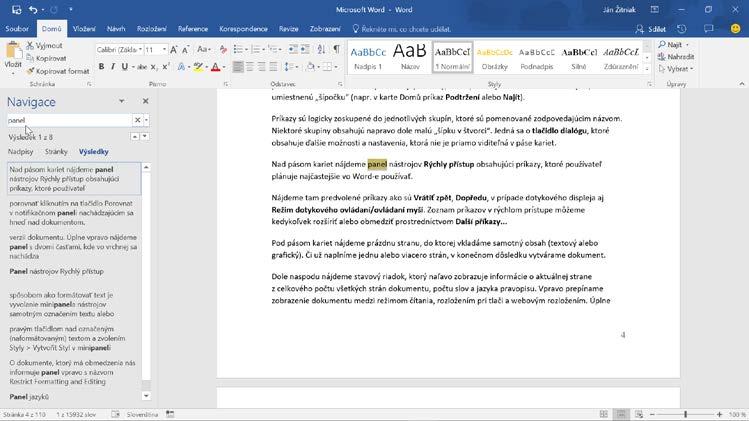
Po klepnutí na Najít (nebo po výběru první volby nabídky Najít) se vlevo zobrazí okno s názvem Navigace, kam zadejte klíčové slovo, jež chcete najít. Vyhledávání není potřeba potvrzovat žádnou klávesou ani příkazem.
Navigační okno v záložkách kategoricky zobrazí nadpisy v dokumentu (Nadpisy), náhledy na strany (Stránky) a výskyt nalezených klíčových slov spolu s odstavci, kde se nacházejí (Výsledky) – ty vidíte automaticky jako první.
Po poklepání na kterýkoliv odstavec se vpravo zobrazí právě ta část dokumentu, kde se dané slovo nachází (je označené žlutou barvou). Šipkami v okně můžete zároveň přecházet na další nebo předchozí slovo.
Obrázek 1.35: Vyhledávání v dokumentu
Rozšířené vyhledávání
Rozšířené vyhledávání použijete v případě pokročilejšího vyhledávání v dokumentu (například slov, kde rozlišujete velká a malá písmena, celá slova nebo slova, kde si nejste jistí použitou diakritikou a další). Na kartě Domů klepněte na šipku v Najít a zvolte Rozšířené hledání.
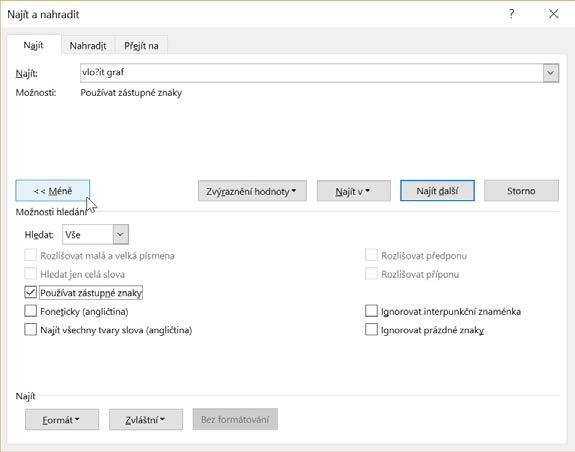
Zobrazí se okno Najít a nahradit, které funguje obdobným způsobem jako navigační panel u volby Najít. Podívejte se detailněji na nabídku vyhledávání – klepněte na tlačítko Více. Máte několik možností, které přiblížíme detailněji.
Skupina Možnosti hledání
Rozlišovat malá a velká písmena – hledá s ohledem na velikost písmen. Například pokud hledáte slovo Bratislava, najde jen slova Bratislava začínající na velké písmeno.
Hledat jen celá slova – hledá pouze celé slovo, ne součást jiného slova. Například pokud hledáte slovo auto, najde jen slovo auto, ale ne automobil, automobilový, automatický, automat apod., jak to standardně bez této možnosti dělá.
Používat zástupné znaky – v klíčovém slově, které hledáte, můžete použít zástupné znaky, jako jsou:
• ? (otazník) – zastupuje (jeden) libovolný znak. Použijete například tehdy, pokud hledáte slova s diakritikou. Například hledané slovo s?d vyhledá sud, ale i sad a podobně.
• * (hvězdička) – zastupuje libovolný počet znaků. Lze využít při skloňování. Například hledané slovo Bratisla* reprezentuje Bratislava, Bratislavě, Bratislavský, Bratislavským a podobně
Obrázek 1.36: Rozšířené vyhledávání – okno Najít a nahradit
Poznámka: Zástupný znak * nemusíte v tomto kontextu použít, vyhledávání bude fungovat stejně.
• ~ (tilda) – zastupující znak využitelný spíše v Excelu. Využijete ho, pokud hledáte text, kde se nachází zástupný znak. Například máte v textu použitý znak ?, třeba ve větě Jsem dobrým člověkem?. V případě hledání znaku ? je potřeba do vyhledávacího pole napsat ~? (v případě hledání znaku * je to ~* a podobně).
Tip: Znak ~ napíšete na české klávesnici stisknutím AltGr (pravý Alt) a 1
Foneticky (angličtina) – najde tzv. homonyma tj. slova, která stejně znějí. Platí pouze pro anglický jazyk. Příklad: Na slovo free najde slova free, for, very...
Najít všechny tvary slova (angličtina) – najde různé tvary daného slova, například jednotné a množné číslo. Příklad: Na slovo country najde countries.
Rozlišovat předponu – najde pouze ta slova, která začínají daným řetězcem.
Rozlišovat příponu – najde pouze ta slova, která končí daným řetězcem.
Ignorovat interpunkční znaménka – ignoruje při hledání interpunkční znaménka.
Ignorovat prázdné znaky – ignoruje bílé znaky (mezery, tabulátory apod.).
Skupina Najít:
Formát – vyhledává podle kritéria s daným formátováním.
Zvláštní – hledá na základě speciálních znaků, jako jsou tabulátory, konce odstavců, oddílů a podobně.
Přejít na – pohyb v dokumentu
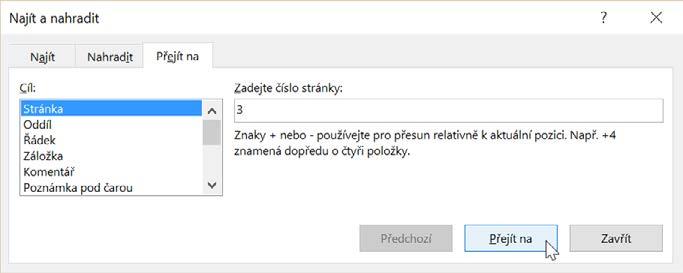
K přechodu na libovolné místo v dokumentu (například na konkrétní stranu, tabulku, obrázek, oddíl apod.) použijte na kartě Domů příkaz Přejít na, který najdete po rozbalení příkazu Najít. V okně Najít a nahradit na kartě s názvem Přejít na vidíte nalevo Cíl, obsahující seznam všech cílů, kterých můžete dosáhnout. Máte k dispozici následující cíle: Stránka, Oddíl, Řádek, Záložka, Komentář, Poznámka pod čarou, Vysvětlivka, Pole, Tabulka, Grafický objekt (například obrázek, graf, obrazec), Rovnice, Objekt a Nadpis.
Obrázek 1.37: Pohyb v dokumentu pomocí příkazu Přejít na
Vpravo zadáváte pořadí objektu. Může být absolutní (například 3) nebo můžete použít relativní posun vůči místu, kde se aktuálně kurzorem nacházíte (například +5, respektive -5, což znamená, že chcete přejít o 5 dál, respektive před aktuální místo). Nabídka vpravo se obsahově liší podle toho, jaký cíl jste zvolili.
Tip: Příkaz Přejít na aktivujeme klávesovou zkratkou Ctrl+G.
Nahrazení textu
V některých případech je potřeba nahradit text jiným. Tato situace nastává v případě nesprávné gramatiky, pravopisu nebo jednoduše potřebujete aktualizovat staré údaje. Nahrazení textu použijete všude tam, kde byste to manuálně (ručně) dělali příliš pracně.
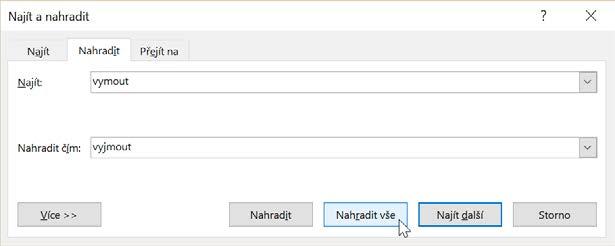
Na kartě Domů přejděte ve skupině Úpravy na Nahradit. V okně Najít a nahradit do pole s názvem Najít napište slovo, které nahrazujete. V poli s názvem Nahradit čím vepište slovo, kterým chcete nahradit. V případě, že chcete nahradit všechny výskyty slova v Najít, klepněte na tlačítko Nahradit vše. Mohou nastat situace, kdy byste raději viděli, co Word nahrazuje – potom zvolte kombinaci tlačítek Najít další a Nahradit. Při postupném klepání na Najít další Word slovo v dokumentu postupně hledá a zároveň uživateli zobrazuje a až po potvrzení Nahradit skutečně nahradí. Více možností nahrazení textu najdete po klepnutí na tlačítko Více. Nabídka s možnostmi je obdobná jako u nabídky rozšířeného vyhledávání, viz podkapitolu Rozšířené vyhledávání.
Obrázek 1.38: Nahrazení textu
Tip: Příkaz Nahradit aktivujete klávesovou zkratkou Ctrl+H. Platí všeobecně i pro jiné programy balíku Microsoft Office.
Skupina Schránka
Příkazy ve skupině Schránka využijete zejména ke kopírování (Kopírovat) a přemísťování (Vyjmout) obsahu. Obsah (například text, tabulka, obrázek, graf apod.), který zkopírujete, vložíte prostřednictvím příkazu Vložit. Ten však lze vložit různými způsoby – k tomu slouží další možnosti příkazu Vložit. Někdy se hodí kopírování formátu (tj. vzhledu) namísto obsahu textu, proto použijte Kopírovat formát.
Kopírování obsahu
Běžná činnost, se kterou se setkává každý uživatel jakéhokoliv programu. V praxi se častokrát setkáte s potřebou používat několikrát ten samý text (ale i obrázek, tabulku, obrazec, graf apod.), případně i takový, jaký jste použili v jiném dokumentu. Kopírování funguje na principu označení části dokumentu (tažením myši za současného držení levého tlačítka), použití příkazu Kopírovat a později jeho vložení do jiné části dokumentu (na dané místo klepněte myší) pomocí příkazu Vložit.
Tip: Na kopírování a vkládání textu se používají klávesové zkratky Ctrl+C (Kopírovat) a Ctrl+V (Vložit).
Přemístění obsahu
Na uspořádání obsahu v dokumentu potřebujete jeho části „učesat“, tj. přemístit na jiné místo, než jste plánovali. Princip je podobný jako u kopírování obsahu, ale namísto příkazu Kopírovat ale použijte Vyjmout. V tom momentě označený obsah „zmizí“ a po použití příkazu Vložit se v dokumentu objeví na místě kurzoru.
Tip: Na kopírování a vkládání textu se používají klávesové zkratky Ctrl+X (Vyjmout) a Ctrl+V (Vložit).
Způsoby vkládání – Vložit
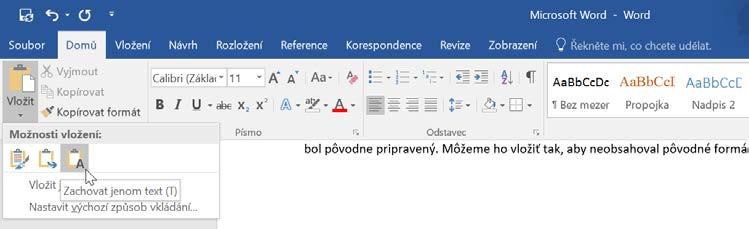
Zkopírovaný nebo vyjmutý text nemusíte po obsahové a formátové stránce vkládat tak, jak byl původně připraven. K tomu poslouží další možnosti příkazu Vložit, které zobrazíte klepnutím na šipku. Zkopírovaný obsah (v tomto případě text) můžete vložit tak, aby neobsahoval původní formátování (vyberte Zachovat jenom text), případně aby sloučil formátování zdroje (čili zkopírovaného obsahu) s formátováním cíle, tj. místa, kam text vkládáte (vyberte Sloučit formátování).
Poznámka: Po vložení obsahu se můžete ještě dodatečně rozhodnout, jak má zkopírovaný obsah vypadat, a to klepnutím na příkaz Možnosti vložení.
Poznámka: To, jaké další možnosti příkaz Možnosti vložení obsahuje, závisí na tom, jaký typ obsahu kopírujete.
Kopírování formátu
Někdy potřebujete zkopírovat formát (vzhled textu), nikoliv však samostatný text. To se hodí zejména tehdy, když potřebujete používat jednotný formát pro existující text. Princip kopírování formátu je podobný jako u kopírování textu. Postup je následující:
1. Klepněte na text, jehož formát chcete zkopírovat.
2. Klepněte na příkaz Domů→Kopírovat formát (kurzor myši se změní – doplní se o piktogram metličky).
3. Klepněte nebo označte ten text, na který chcete kopírování formátu aplikovat (daný text se ihned změní).
4. Kurzor myši se změní na původní. Chcete-li formát zkopírovat znovu, zopakujte tyto kroky několikrát.
Tip: V případě, že potřebujete vícekrát zkopírovat ten samý formát, klepněte v kroku č. 2 na příkaz Kopírovat formát dvakrát levým tlačítkem myši. Od té chvíle kurzor myši obsahuje piktogram metličky až do momentu, než stisknete klávesu Esc.
Obrázek 1.39: Možnosti vložení
Karta Vložení
Napsaný text v některých dokumentech doplňují autoři o grafické prvky, například obrázky, obrazce, ikony, ale i schémata, pojmové mapy, případně organizační schémata. Statistické údaje nebo výsledky v tabulkách mohou být obohaceny o grafy nebo rovnice.
Každý několikastránkový dokument by měl obsahovat číslování, ve firemních dokumentech najdete text vytištěný na hlavičkovém papíře přímo ve Wordu. Mezi jednotlivými částmi dokumentu můžete vytvářet interaktivní propojení, která napomáhají čtenáři rychle se v dokumentu zorientovat a přejít na požadované místo. Důležitá místa si můžete také vhodně poznačit a později se k nim vrátit.
Skupina Stránky
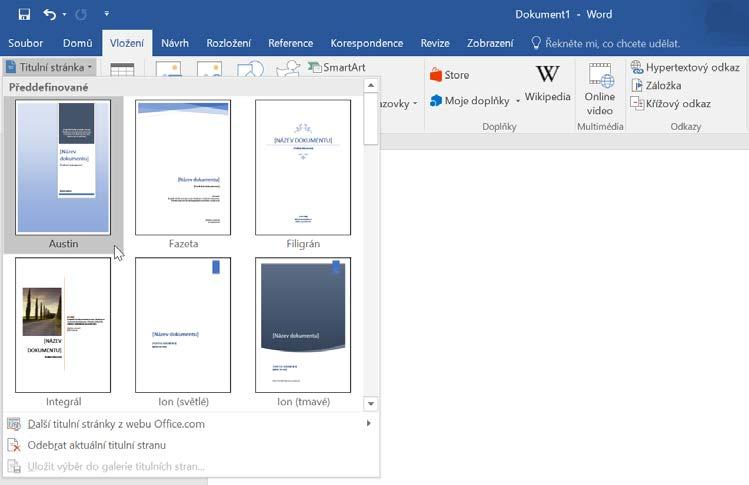
Vytvořený dokument můžete obohatit o novou titulní stranu, a to prostřednictvím příkazu Titulní stránka, kde máte na výběr z předdefinovaných šablon nebo online šablon z webu Office.com
Titulní strana je v dokumentu vždy umístěna jako první.
Obrázek 1.41: Vložení titulní stránky
Obrázek 1.40: Karta vložení
Prázdná stránka na místě kurzoru vloží prázdnou stránku a text posune za ni. Konec stránky rozdělí text v dokumentu tak, že text za kurzorem bude vždy zobrazen na začátku další strany. Hodí se to v případě, že potřebujete mít nadpis (například kapitoly) umístěný vždy na začátku strany.
Skupina Tabulka
Skupina Tabulka obsahuje jediný příkaz s názvem Tabulka, pomocí něhož můžete vytvořit tabulku, a to několik způsoby:
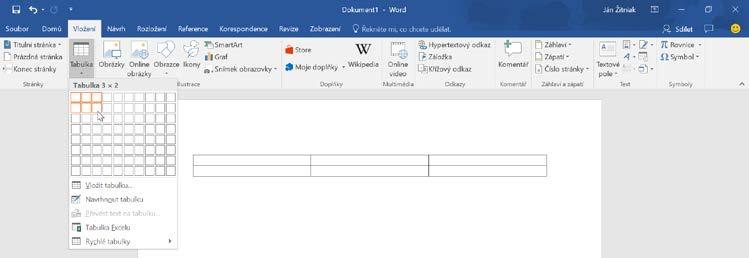
Vizuálně – tažením v buňkách mřížky. Po klepnutí tabulku vložíte. Označené buňky reprezentují počet sloupců a řádků. Informaci o rozměru vytvářené tabulky najdete v horní části mřížky.
Obrázek 1.42: Vložení tabulky tažením
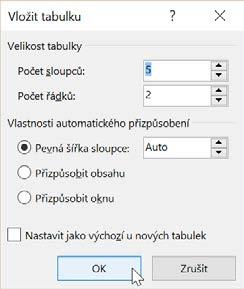
Konkrétním zadáním počtu sloupců a řádků tabulky pomocí příkazu Vložit tabulku.
Návrhem tabulky pomocí příkazu Navrhnout tabulku. Kurz myši se automaticky změní na pero – potom je možné tažením tabulku „nakreslit“ nebo doplnit existující.
Převést text na tabulku převede napsaný text na tabulku. Funkce funguje na principu rozpoznání textu podle oddělovače textu (například odstavce, mezerníku, tabulátoru nebo vámi zadaného oddělovače, tj. Jiné ). Před samotným použitím tohoto příkazu označte text, který chcete převést na tabulku (může to být několik řádků). Po klepnutí na Převést text na tabulku vyberte typ oddělovače textu (například Tabulátory) a potvrďte klepnutím na tlačítko OK. Pokud jste například označili text se dvěma řádky, kde byl pro každý řádek použit dvakrát tabulátor, vytvořili jste tímto tabulku se třemi sloupci a dvěma řádky.
Obrázek 1.43: Vložení tabulky zadáním počtu sloupců a řádků
Vložením tabulky Microsoft Excel příkazem Tabulka Excel. Do dokumentu se vloží prázdná excelová tabulka a zároveň se otevře známé prostředí Excelu. K dispozici máte všechny příkazy a funkce, které znáte z tohoto tabulkového kalkulátoru.