Martin Domes
Martin Domes
Martin Domes
Computer Press, a. s., 2010. Vydání první.
Jazyková korektura: Veronika Ukropová
Vnitřní úprava: Martina Petrová
Sazba: Vladimír Ludva
Rejstřík: Martin Domes
Obálka: Martin Sodomka
Computer Press, a. s., Holandská 8, 639 00 Brno
Objednávky knih: http://knihy.cpress.cz
distribuce@cpress.cz tel.: 800 555 513
ISBN 978-80-251-3077-3
Prodejní kód: K1823
Vydalo nakladatelství Computer Press, a. s., jako svou 3683. publikaci.
Komentář na zadní straně obálky: Michal Janko
Technická spolupráce: Jiří Matoušek, Dagmar Hajdajová
Odpovědný redaktor: Michal Janko
Technický redaktor: Jiří Matoušek
Produkce: Petr Baláš
© Computer Press, a.s. Všechna práva vyhrazena. Žádná část této publikace nesmí být kopírována a rozmnožována za účelem rozšiřování v jakékoli formě či jakýmkoli způsobem bez písemného souhlasu vydavatele.
KAPITOLA 6
KAPITOLA 7
Excel 2010 není na rozdíl od verze 2007 verzí revoluční, ale ryze evoluční. Pokračuje v tradici předchozí verze a mimo několika zajímavých novinek pro běžného uživatele nabízí zvláště možnost přímého propojení s internetovým úložištěm a následuje tak moderní trend spolupráce přes Internet.
Kniha z edice Rychle hotovo! vám novou verzi Excelu přiblíží pomocí praktických postupů se zaměřením na nové funkce a možnosti. V knize se dozvíte vše, co vás zajímá. Publikace nevyžaduje, abyste ji četli od A do Z. Potřebujete se rychle naučit některou z činností? Jednoduše nalistujte stranu a postup se naučte. Nemusíte přitom číst tucty stránek teorie, ale okamžitě se naučíte jen to, co zrovna potřebujete.
Všimněte si: Takto jsou označeny důležité informace, které by neměly uniknout vaší pozornosti.
Tyto informace nejsou nezbytně nutné, ale obohatí vaše vědomosti.
Nové či důležité pojmy najdete vysvětleny v takto označených odstavcích.
Odkaz na jinou část knihy.
Součástí knih z edice Rychle hotovo! je přiložené CD s interaktivními videokurzy, pomocí nichž se postupy probírané v knize snadno naučíte. Ocitnete se v prostředí probíraného programu a kreslená postavička vám podá přesné informace, jak postupovat.
1
Takto jsou v knize označeny činnosti, které jsou předmětem vidoekurzu na přiloženém CD. Číslo v ikoně promítačky odpovídá číslu cvičení na CD.
Postup:
1. CD vložte do mechaniky. Spustí se příjemné uživatelské rozhraní. Ručně jej můžete spustit klepnutím na ikonu CD v okně POČÍTAČ (spustíte jej z nabídky START).
2. Na navigační nabídce klepněte na odkaz VIDEOKURZY.
3. Přečtěte si instrukce. Videokurz poté spustíte jednoduše poklepáním na jeho název níže v části SPUSTIT.
4. Otevře se nová záložka nebo okno prohlížeče, v němž se videokurz načte.
5. Dále se řiďte pokyny postavičky na obrazovce.
(Uvedený postup je vyobrazen na třetí, vnitřní, straně obálky.)
Zobrazení Excelu
Tvorba tabulek
Formátování tabulek
Zpracování a prezentace dat
Kopírování a vkládání tabulek
Ukládání a tisk tabulek
Odesílání sešitu e-mailem
Ukončení práce v Excelu

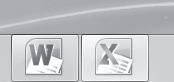
Spuštění Excelu. Excel nejsnadněji spustíte poklepáním na jeho ikonu na ploše nebo na hlavním panelu Windows.
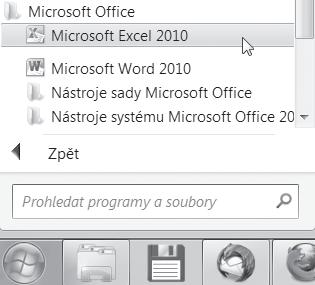
Jestliže zde ikonu nemáte, pak najeďte do nabídky Start a podnabídky VŠECHNY PROGRAMY, kde jej najdete ve složce MICROSOFT OFFICE.
Všimněte si: Excel je součástí kancelářského balíku Microsoft Office, který není běžnou součástí počítače s Windows. Pokud v počítači Microsoft Office nainstalované nemáte, musíte si je zakoupit.
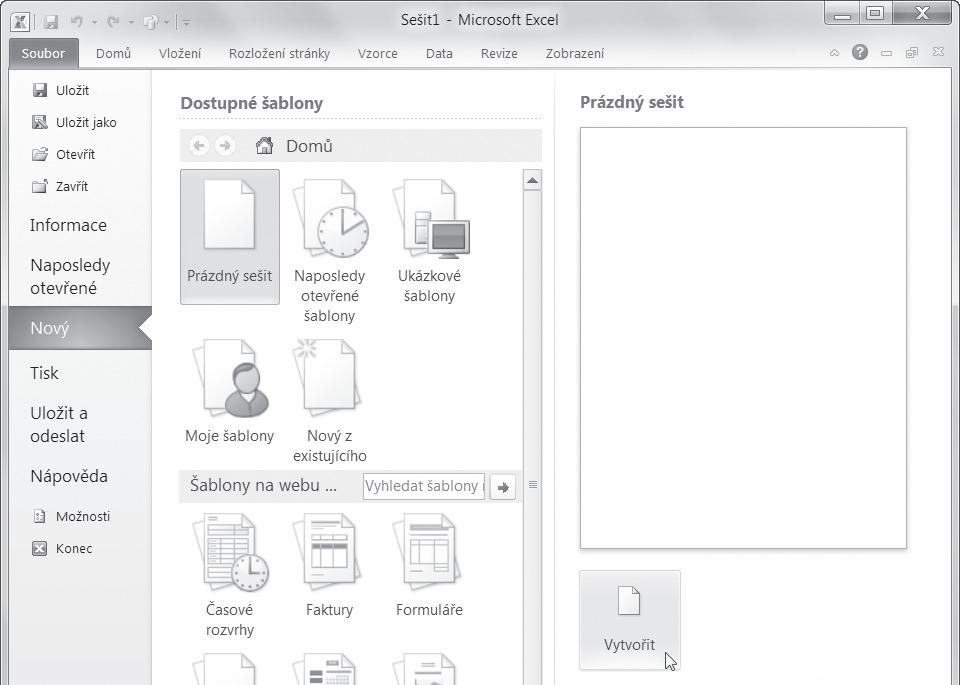
Založení nového sešitu. Po spuštění Excelu se vždy zobrazí nový prázdný sešit, v němž můžete ihned začít pracovat. Pokud budete chtít ovšem kdykoliv nový sešit založit, postupujte takto:
1. Klepněte na kartu SOUBOR.
2. V levém sloupci nabídky klepněte na NOVÝ.
3. V části DOSTUPNÉ ŠABLONY nechte vybraný PRÁZDNÝ SEŠIT a v pravé části nabídky stiskněte tlačítko VYTVOŘIT.
Sešitů můžete mít v Excelu otevřeno samozřejmě více. Jak mezi nimi přepínat popisuje kapitola 2.
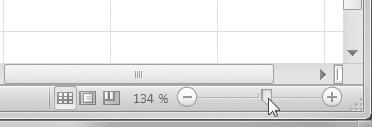
Zvětšení a zmenšení zobrazení sešitu. List Excelu vypadá jako šachovnice. Nicméně pokud máte horší zrak, mohou být jednotlivá políčka (říkáme jim buňky) příliš malá. Zobrazení sešitu v Excelu lze ovšem snadno zvětšit a zase zmenšit, aby vyhovovalo vašemu zraku a velikosti obrazovky.

Ke zmenšení či zvětšení zobrazení použijte nástroj Lupa v pravém spodním rohu okna. Na jezdec lupy najeďte myší, přidržte levé tlačítko a posunujte jezdcem doprava nebo doleva.
Tvorba tabulek
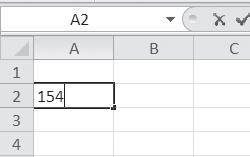
Zápis do buňky. Do každého políčka (neboli buňky) na listu sešitu můžete zapsat údaje, jako je číslo, nebo text či různé znaky. Nejjednodušeji do buňky zapíšete data takto:
1. Na buňku klepněte myší, čímž se vybere (zobrazí se kolem ní rámeček).
2. Do vybrané buňky zapište hodnotu ve formě čísel nebo textu.
3. Klepněte myší mimo upravovanou buňku.
Do buňky můžete zapsat text (například jméno), obyčejné číslo (i s desetinnou čárkou) nebo datum (zapíšete s tečkami mezi dny, měsíci a roky).
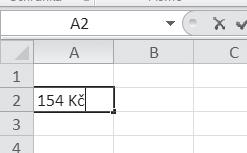
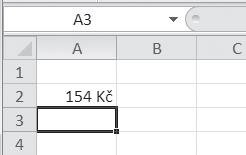
Zápis hodnoty v korunách do buňky. Do políčka můžete snadno zapsat údaj v korunách. Postup je stejný jako výše:
1. Na buňku klepněte myší, čímž se vybere.
2. Do vybrané buňky zapište číselnou hodnotu a za číslo zapište Kč.
3. Klepněte myší mimo upravovanou buňku.
4. Excel hodnotu v buňce naformátuje jako hodnotu v korunách.
Zapsat můžete také údaje ve formě procent. Místo Kč zapište znak %.
Vyzkoušejte:
Jestliže budete chtít rychle zvětšit nebo zmenšit zobrazení sešitu v Excelu, přidržte klávesu ° a točte od sebe a k sobě rolovacím kolečkem na myši.
Posun mezi buňkami. Pro přesun na jakoukoli buňku
můžete využít myši a prostě na ni klepnout. Nicméně pokud do více buněk vedle sebe nebo pod sebou zapisujete údaje, bude použití myši zdržující. Proto použijte pro posun jednu z kláves:
q – pokud se chcete posunout na buňku dolů. u – pokud se chcete posunout na buňku doprava.
Všimněte si: Pro posun mezi buňkami můžete také použít klávesy se šipkami.
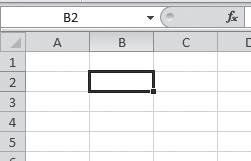
Výběr buněk. Vybranou buňku poznáte podle toho, že se kolem ní zobrazí rámeček. Do takové buňky můžete zapisovat údaje a hodnoty. Buňku můžete vybrat podle toho, jaké zařízení právě používáte:
Myš – klepnutí na buňku.
Klávesnici – pomocí kláves se šipkami pohybujte rámečkem, který označuje vybranou buňku až na buňku, kterou chcete vybrat.
Změna celého obsahu buňky. Jestliže chcete údaj, ať už číselný, textový nebo jiný, v buňce zcela změnit, stačí, když na buňku klepnete myší, čímž se vybere (zobrazí se kolem ní rámeček), a poté začít psát novou hodnotu, jako by byla buňka původně prázdná.
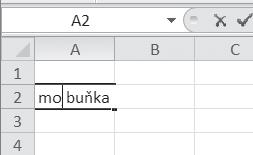
Oprava údaje v buňce. Pokud budete chtít opravit část údaje v buňce, ať už textového nebo číselného, pak na buňku poklepejte, až se v buňce zobrazí blikající textový kurzor.
Nyní se můžete na požadované místo posunout pomocí kláves se šipkami jako ve Wordu a provést mazání pomocí kláves d nebo ³.
Smazání obsahu buňky. Abyste smazali celý obsah buňky, stačí na ni klepnout myší (nebo ji vybrat pomocí kláves se šipkami) a stisknout klávesu d. Obsah celé buňky se poté smaže a buňka zůstane prázdná.
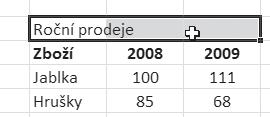
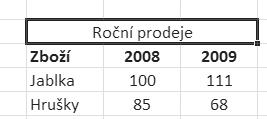
Sloučení více buněk do jediné. Nad tabulku často patří také její název, který můžete chtít zarovnat na střed tabulky.
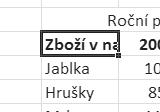
Pokud se ale tabulka roztahuje přes více sloupců, a zvláště pokud tyto sloupce mají různou šířku, pak je něco takového technicky nemožné. Proto šáhnete po sloučení všech buněk na řádku nad tabulkou. Provedete to tímto postupem:
1. Tažením myší vyberte všechny buňky, které chcete sloučit do jedné. V jedné z těchto buněk se může nacházet samotný nadpis tabulky.
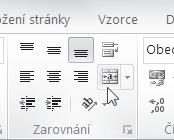
2. Na kartě DOMŮ ve skupině ZAROVNÁNÍ klepněte na ikonu nástroje SLOUČIT DO JEDNÉ A ZAROVNAT NA STŘED.
3. Tím dojde ke sloučení všech buněk do jedné a k zarovnání jejího obsahu na střed. Pokud jste v některé ze slučovaných buněk neměli nadpis, doplňte ho do nové velké buňky.
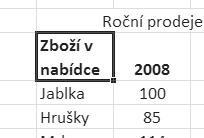
Zalomení textu v buňce na více řádků. Jestliže budete chtít text v buňce zalomit na více řádků, abyste nemuseli měnit šířku sloupce, pak postupujte následovně:
1. Klepněte na buňku, v níž chcete text zalomit na více řádků.
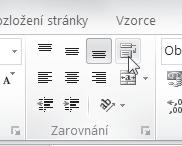
2. Na kartě DOMŮ ve skupině ZAROVNÁNÍ klepněte na ikonu nástroje ZALAMOVAT TEXT.
3. Text se v buňce zalomí na tolik řádků tak, aby se přizpůsobil šířce sloupce.
Formátování tabulek
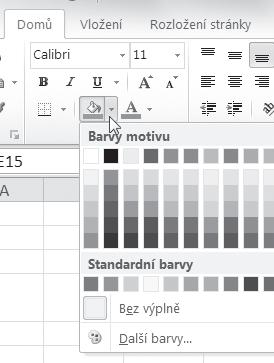
Obarvení pozadí buňky. Celému pozadí buňky, nebo více buňkám, můžete přidělit barvu. K obarvení pozadí buňky slouží ikona kbelíku podtržená aktuálně vybranou barvou. Stisknutím ikony dojde k obarvení pozadí buňky touto barvou. Pokud chcete použít jinou barvu, klepněte na šipku u ikony směřující dolů, čímž se rozbalí paleta barev. Klepněte na vybranou barvu.
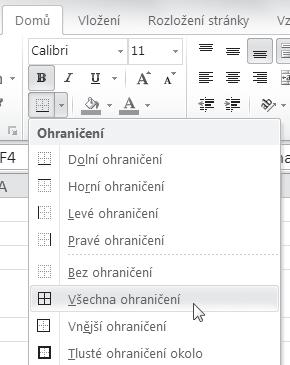
Vytvoření rámečku kolem buněk. Jestliže chcete kolem jedné nebo více buněk vytvořit plný rámeček, postupujte takto:
1. Vyberte buňku, nebo více buněk, kolem nichž chcete vytvořit rámeček. Rámeček se vytvoří kolem každé buňky v tomto výběru.
2. Na kartě DOMŮ ve skupině PÍSMO klepněte na šipku u ikony nástroje OHRANIČENÍ.
3. Zobrazí se seznam možných rámečků, klepněte na VŠECHNA OHRANIČENÍ.
4. Kolem všech vybraných buněk se vytvoří rámečky.
Rychlé formátování buňky. Buňku můžete vizuálně velmi rychle naformátovat. Stačí k tomu využít připravené nástroje Excelu. Postupujte takto:
1. Vyberte buňku, jejíž obsah chcete vizuálně naformátovat.
2. Na kartě DOMŮ ve skupině STYLY klepněte na STYLY BUŇKY.
3. Z rozbalené nabídky stylů buňky vyberte klepnutím požadovaný styl, který se ihned použije na buňku.
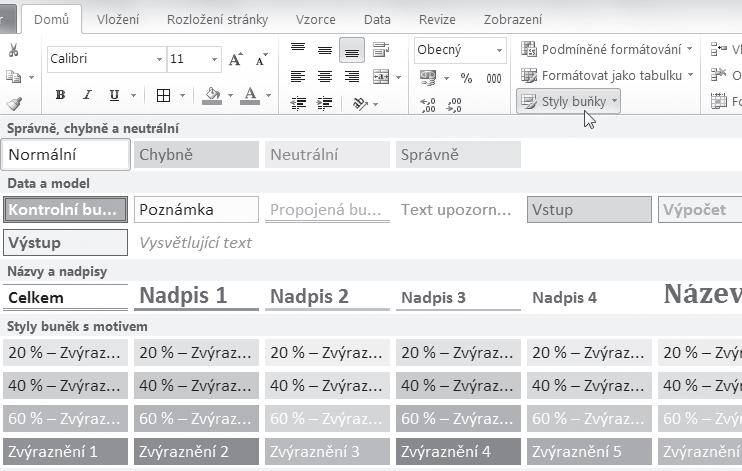
Excel poskytuje tzv. dynamický náhled. To znamená, že pokud ponecháte nad stylem buňky v nabídce stylů viset kurzor myši, Excel vám na buňce ukáže, jak bude vypadat. Přejížděním přes různé styly v nabídce si můžete ověřit, jak bude buňka vypadat, aniž byste její vzhled měnili.
Rychlé formátování celé tabulky. Jakmile máte vytvořenou neformátovanou tabulku dat. To znamená, že máte data s údaji ve sloupcích a řádcích, můžete tabulku rychle vizuálně formátovat pomocí připravených stylů tabulek. Provedete to tímto postupem:
1. Klepněte dovnitř vytvořené tabulky, lhostejno na jakou buňku.
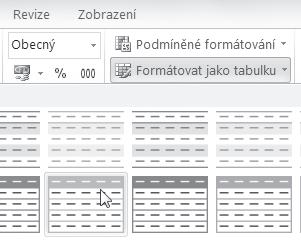
2. Na kartě DOMŮ ve skupině STYLY klepněte na FORMÁTOVAT JAKO TABULKU.
3. Z nabídky stylů tabulky klepnutím vyberte požadovaný styl tabulky.
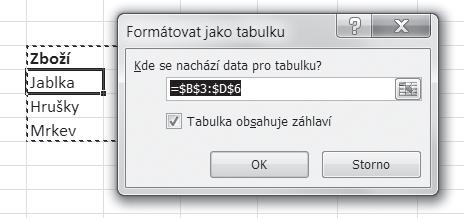
4. V zobrazeném dialogu zaškrtněte políčko TABULKA OBSAHUJE ZÁHLAVÍ, pokud chcete, aby se první řádek tabulky použil jako záhlaví s názvy sloupců. Pokud políčko nezaškrtnete, Excel vytvoří v tabulce záhlaví sám, které si později můžete upravit.
5. Stiskněte tlačítko OK, čímž se celá tabulka naformátuje.
Zpracování a prezentace dat
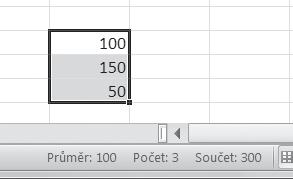
Rychlé výpočty ve stavovém řádku. Excel poskytuje ve stavovém řádku přehled rychlých výpočtů. Vyzkoušejte si své první výpočty tak, že:
1. Do několika buněk pod sebou nebo vedle sebe zapište libovolná čísla.
2. Oblast s čísly tažením myší vyberte – takže se kolem celé oblasti buněk zobrazí rámeček.
Zpracování a prezentace dat
3. Excel zobrazí ve stavovém řádku výsledky základních výpočtů – obvykle součet, průměr a počet buněk s čísly.
Jestliže se vám tyto výpočty ve stavovém řádku u spodního okraje okna Excelu nezobrazují, můžete je snadno aktivovat. Na stavový řádek klepněte pravým tlačítkem a v místní nabídce ve třetí části zespodu klepnutím zaškrtněte ty výpočty, které chcete vidět právě ve stavovém řádku.
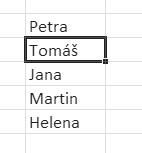
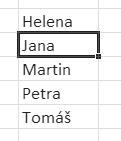
Řazení dat podle abecedy. Excel umožňuje seřadit například seznam jmen, nebo jiných názvů podle abecedy (od jejího začátku ale i od konce). Excel sám rozezná oblast buněk, které budete chtít řadit. Postupujte takto:
1. Klepněte na některou z buněk v seznamu. Není třeba vybírat celý seznam, nicméně seznam nesmí být přerušen prázdnou buňkou. Pokud by seznam obsahoval i prázdnou buňku, pak proveďte výběr oblasti buněk tažením myši.
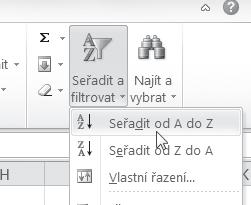
2. Na kartě DOMŮ ve skupině ÚPRAVY klepněte na ikonu nástroje SEŘADIT A FILTROVAT.
3. V rozevřené nabídce klepněte na příkaz SEŘADIT OD A DO Z nebo SEŘADIT OD Z DO A podle toho, jak chcete položky seznamu seřadit.
4. Excel provede seřazení položek seznamu podle abecedy.
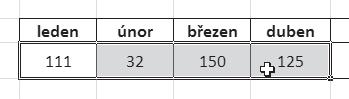
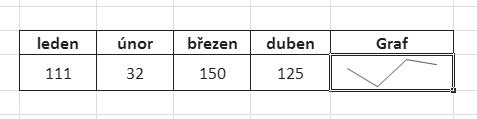
Vytvoření minigrafu. Minigraf je malý graf zobrazený v jediné buňce. Jeho smyslem je znázornit vývoj dat v čase, nebo vzájemný poměr dat mezi sebou. Stačí mít vedle sebe několik buněk s čísly a můžete je prezentovat ve formě minigrafu. Vytvoříte jej takto:
1. Tažením myší vyberte buňky s hodnotami, jejichž vztah chcete vyjádřit v minigrafu. Tento interval bude zdrojem dat pro minigraf.
Zpracování a prezentace dat
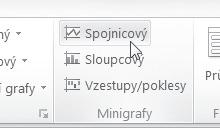
2. Přejděte na kartu VLOŽENÍ, kde ve skupině MINIGRAFY klepněte na jeden z typů minigrafů. Jestliže máte skupinu sbalenou, budete muset nejdříve klepnout na tlačítko MINIGRAFY.
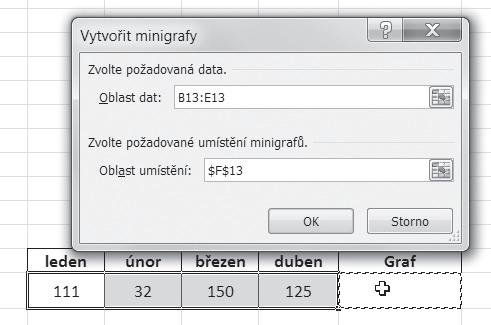
3. Excel zobrazí dialog VYTVOŘIT MINIGRAFY s vyplněným polem OBLAST DAT. Kurzor by měl blikat v poli OBLAST UMÍSTĚNÍ. Pokud ne, klepněte do něj.
4. Klepněte do buňky, kam chcete vložit minigraf, a v dialogu poté stiskněte tlačítko OK.
5. Excel do buňky vloží minigraf.
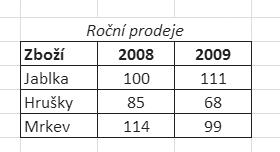
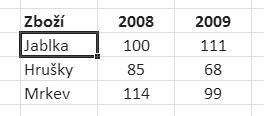
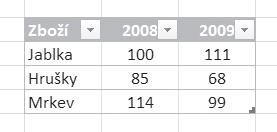
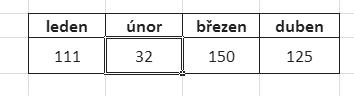
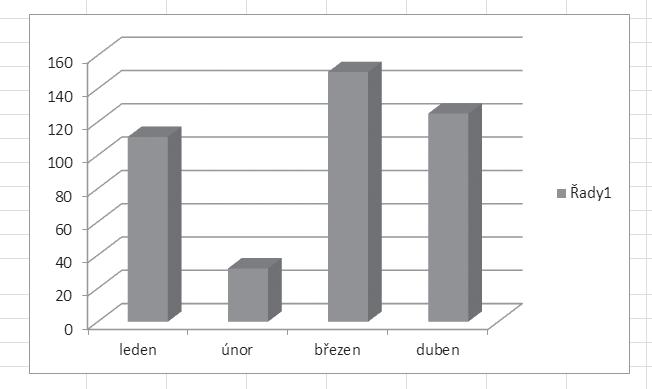
Vytvoření plnohodnotného grafu. Abyste mohli data prezentovat ve formě grafu, musíte mít tabulku s daty – například prodeje nějakého výrobku, nebo výrobků v několika po sobě jdoucích měsících. Tabulka vypadá jako na obrázku. Pak je možné prezentovat vývoj prodejů v čase například pomocí spojnicového grafu. Jeho vytvoření je otázkou několika klepnutí myší:
1. Klepněte kamkoliv do tabulky. Není třeba tabulku vybírat tažením myší.
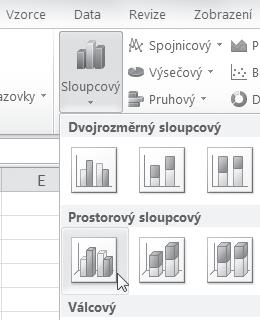
2. Na kartě VLOŽENÍ klepněte na skupině GRAFY na typ grafu SLOUPCOVÝ, případně na jiný, jímž chcete data z tabulky reprezentovat. V rozbalené nabídce zvolte konkrétní podobu grafu.
3. Excel vytvoří graf a umístí ho na list sešitu.
Kopírování a vkládání tabulek
Kopírování upravitelné tabulky do jiných aplikací. Vytvořenou a naformátovanou tabulku budete chtít pravděpodobně využít také v jiných aplikacích v počítači – například si ji zkopírovat do textového dokumentu ve Wordu nebo například do e-mailové zprávy v Outlooku. V takovém případě postupujte následovně:
1. Celou tabulku tažením myší vyberte – až se kolem celé oblasti tabulky zobrazí rámeček.
2. Stiskněte klávesovou zkratku °+C.
3. Přepněte se do cílové aplikace – například do dokumentu ve Wordu nebo zprávy v Outlooku.
4. Stiskněte klávesovou zkratku °+V, čímž se tabulka ve stejné podobě vloží do cílové aplikace.
Obsah takto zkopírované tabulky bude možné v jiných aplikacích upravit.
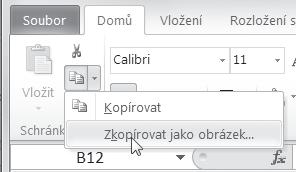
Kopírování tabulky ve formě obrázku do jiných aplikací. Vytvořenou a naformátovanou tabulku můžete zkopírovat do jiných aplikací ve formě obrázku, takže její obsah nepůjde upravit. Postupujte takto:
1. Celou tabulku tažením myší vyberte – až se kolem celé oblasti tabulky zobrazí rámeček.
2. Na kartě DOMŮ ve skupině SCHRÁNKA klepněte na šipku u ikony KOPÍROVAT a z nabídky zvolte příkaz ZKOPÍROVAT
JAKO OBRÁZEK.
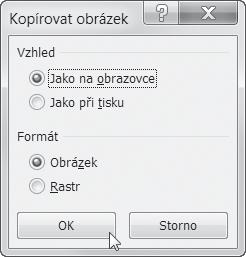
3. V zobrazeném dialogu stiskněte tlačítko OK.
4. Přepněte se do cílové aplikace – například do dokumentu ve Wordu nebo zprávy v Outlooku.
Vyzkoušejte:
Hodnoty tabulky můžete ve Wordu, v Outlooku nebo v jakékoli jiné aplikaci, kam ji vložíte, stále upravovat.
5. Stiskněte klávesovou zkratku °+V, čímž se tabulka jako obrázek vloží do cílové aplikace.
Všimněte si: Některé aplikace mohou umožňovat vložení pouze obrázku ve formě rastru. V takovém případě v zobrazeném dialogu vyberte volbu RASTR
Ukládání a tisk tabulek
Uložení sešitu. Rozpracovaný sešit je dobré si co nejdříve uložit (ještě dříve než práci dokončíte), abyste nepřišli o data například při výpadku proudu. Uložení je samozřejmě potřeba, pokud se budete chtít k sešitu Excelu později vrátit. V případě prvního uložení sešitu postupujte takto:
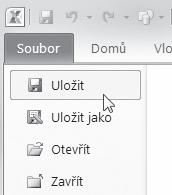
1. Klepněte na kartu SOUBOR a v levé části na příkaz
ULOŽIT.
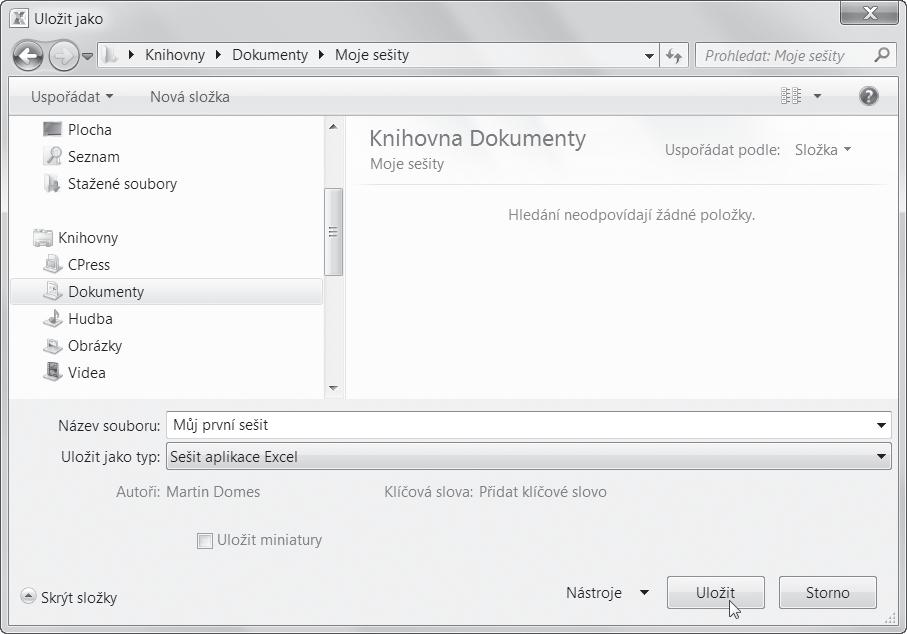
2. V zobrazeném dialogu zvolte složku, do níž chcete sešit uložit, a do pole NÁZEV SOUBORU zapište název sešitu, pod nímž se má uložit.
3. Pak stiskněte tlačítko ULOŽIT.
Jakmile jednou sešit uložíte, můžete k průběžnému ukládání práce používat kdykoliv klávesovou zkratku °+S.
Otevření jednou uloženého sešitu. Pokud budete chtít upravovat jednou uložený a zavřený sešit, pak jej budete muset v Excelu otevřít. Na kartě SOUBOR klepněte v levé části na příkaz OTEVŘÍT a v zobrazeném dialogu najděte sešit, který chcete otevřít, a poklepejte na něj.
Vyzkoušejte:
Chcete-li mít na kartě SOUBOR v levé části seznam naposledy otevřených sešitů, pak proveďte následující rychlé nastavení. Na kartě SOUBOR v levé části klepněte na NAPOSLEDY OTEVŘENÉ. Zcela dole zaškrtněte políčko RYCHLÝ PŘÍSTUP K NÁSLEDUJÍCÍMU POČTU POSLEDNÍCH SEŠITŮ a do přilehlého textového pole napište číslo odpovídající počtu sešitů, které chcete na kartě SOUBOR zobrazit.
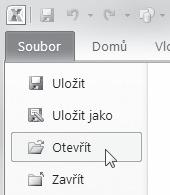
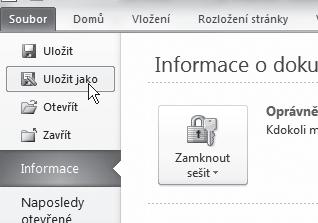
Uložení sešitu pod jiným názvem. Pokud upravíte znovu otevřený sešit, pravděpodobně si budete chtít novou verzi sešitu uložit pod jiným názvem a původní verzi ponechat uloženou pod stávajícím názvem. Jednoduše pak na kartě SOUBOR v levé části klepněte na příkaz ULOŽIT JAKO a proveďte uložení sešitu pod jiným názvem.
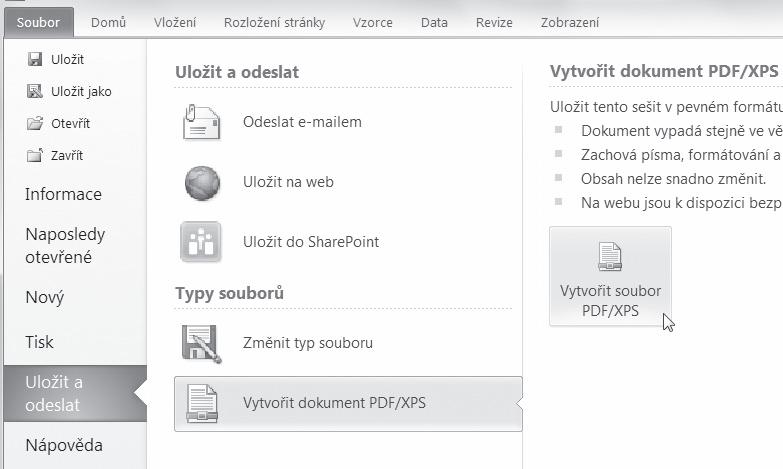
Uložení sešitu ve formě PDF. Pokud budete chtít svoje tabulky poslat ve formě PDF (tedy v neupravitelné podobě) například e-mailem, pak můžete celý sešit exportovat právě do tohoto formátu. Provedete to následovně:
1. Na kartě SOUBOR klepněte na příkaz ULOŽIT A ODESLAT.
2. V části TYPY SOUBORŮ klepněte na VYTVOŘIT DOKUMENT
PDF/XPS.
3. V pravé části karty stiskněte tlačítko VYTVOŘIT SOUBOR
PDF/XPS.
4. V zobrazeném dialogu najděte složku, do níž chcete soubor PDF uložit a do pole NÁZEV SOUBORU zapište požadovaný název. Poté stiskněte tlačítko PUBLIKOVAT.
5. Excel vytvoří ze sešitu dokument PDF a otevře ho v prohlížeči formátu PDF (například Adobe Reader), v němž si můžete výslednou podobu zkontrolovat.
Pokud bude velikost dokumentu PDF příliš veliká, proveďte uložení pod stejným názvem znovu, ale v dialogu Publikovat ve formátu PDF nebo XPS ve spodní části Optimalizovat pro vyberte volbu Minimální velikost.
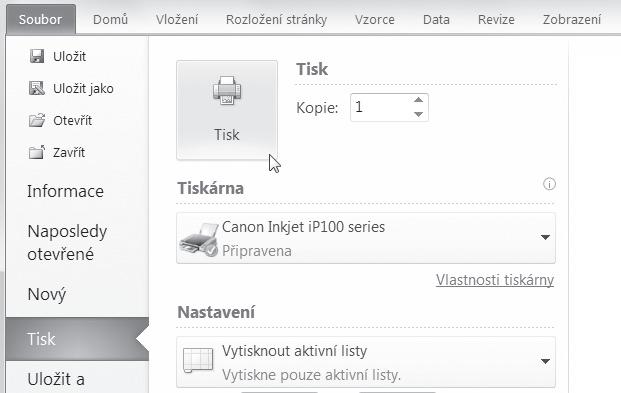
Rychlý tisk sešitu. Jestliže si budete chtít výslednou tabulku vytisknout místo posílání e-mailem nebo využití v jiných dokumentech, pak zvolte kartu SOUBOR a v ní příkaz TISK.
Vyzkoušejte:
Nejpoužívanějším prohlížečem dokumentů ve formátu PDF je Adobe Reader. Stáhnout si jej zdarma můžete například ze serveru www.slunecnice.cz. Vyhledáte jej tak, že do políčka pro hledání zapíšete název programu a stiskněte ENTER. Klepněte na odkaz ve výsledku hledání a poté na odkaz STÁHNOUT a instalátor uložte do svého počítače.
Zde v pravé části uvidíte aktivní list s vaší tabulkou. Do pole KOPIE, které najdete v prostřední části zcela nahoře, zapište počet kopií, které chcete tisknout. Nakonec stiskněte tlačítko TISK.
Před tiskem můžete nastavit řadu dalších parametrů, jimž se věnuje kapitola 5.
Všimněte si: Funkce odeslání e-mailem funguje pouze tehdy, když máte v počítači nainstalovaného poštovního klienta –například Outlook, nebo jakéhokoli jiného klienta. Tato funkce nefunguje s webovými klienty pro elektronickou poštu.
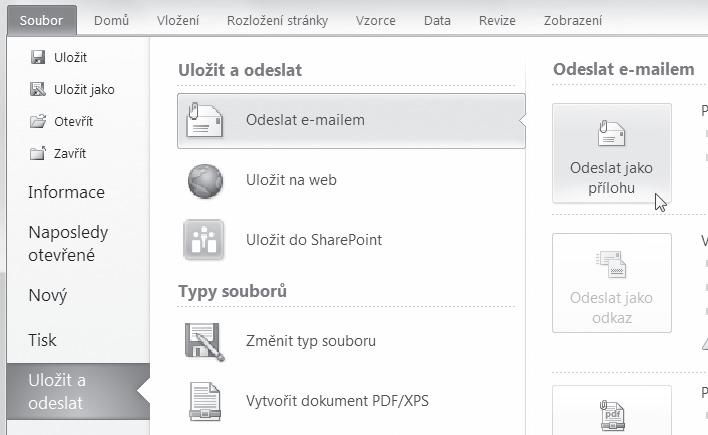
Odeslání sešitu v příloze e-mailu. Pokud budete chtít celý sešit poslat v e-mailu jako přílohu, pak můžete využít funkci
Excelu, s níž tento úkon zvládnete velmi rychle a pohodlně. Není třeba otevírat či spouštět e-mailového klienta, neboť odeslat sešit můžete rovnou z Excelu. Příjemce pak bude mít k dispozici upravitelný sešit tak, jak jej vidíte ve vašem počítači vy. Postup je následující:
1. Přejděte na kartu SOUBOR a v levé nabídce na ULOŽIT
A ODESLAT.
2. V části ULOŽIT A ODESLAT klepněte na ODESLAT E-MAILEM.
3. V pravém sloupci klepněte na tlačítko ODESLAT JAKO
PŘÍLOHU.
4. Spustí se poštovní klient s oknem pro novou zprávu. V příloze bude připojený váš sešit. Zprávu poté příjemci stačí odeslat.
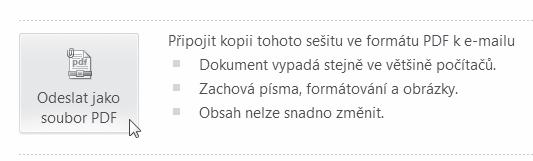
Odeslání sešitu ve formátu PDF. Pokud chcete vaše tabulky nebo grafy poslat příjemci elektronickou poštou, ale nechcete, aby byly údaje upravitelné, pak využijte formátu PDF. Odeslání
Sešit nemusíte ukládat do formátu PDF a poté přidávat do přílohy e-mailu, nemusíte ani spouštět poštovního klienta. Excel vše zvládne za vás. Postup je následující:
1. Přejděte na kartu SOUBOR a v levé nabídce na ULOŽIT
A ODESLAT.
2. V části ULOŽIT A ODESLAT klepněte na ODESLAT E-MAILEM.
3. V pravém sloupci klepněte na tlačítko ODESLAT JAKO SOUBOR PDF.
4. Spustí se poštovní klient s oknem pro novou zprávu. V příloze bude připojený váš sešit ve formě souboru PDF. Zprávu poté příjemci stačí odeslat.
Ukončení práce v Excelu
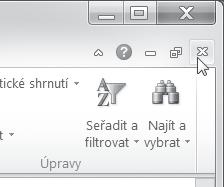
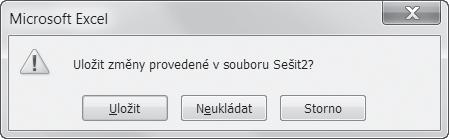
Zavření sešitu. Jestliže jste ukončili svou práci v aktuálním sešitu a svou práci uložili a chcete vytvořit další sešit, pak můžete jednoduše aktuální sešit zavřít. Klepněte na ikonu malého křížku v pravé horní části listu těsně pod pásem karet. Pokud jste práci neuložili, Excel vás k tomu vyzve, stiskněte proto tlačítko ULOŽIT a proveďte uložení sešitu.
Ukončení práce v Excelu. Okno programu Excel můžete po ukončení práce zavřít pomocí křížku v pravém horním rohu celého okna Excelu. Pokud jste práci v některém z otevřených sešitů neuložili, Excel vás k tomu vyzve, stiskněte proto tlačítko ANO a proveďte uložení sešitu.
Pokud máte otevřených více sešitů, zavřete tímto způsobem vždy aktivní sešit, takže budete muset pravděpodobně klepat na křížek vícekrát.
K zavření okna programu můžete použít také klávesovou zkratku a+$.