AutoCAD:
Vyšlo také v tištěné verzi
Objednat můžete na www.computerpress.cz www.albatrosmedia.cz
Michal Spielmann, Jiří Špaček
AutoCAD: Názorný průvodce pro verze 2017 a 2018 – e‑kniha
Copyright © Albatros Media a. s., 2017
Všechna práva vyhrazena.
Žádná část této publikace nesmí být rozšiřována bez písemného souhlasu majitelů práv.
Obsah
zadávání souřadnic
Princip měřítek v AutoCADu a na papíru
výkresu
Modelový nebo výkresový prostor
Zobrazit rastr výkresu
uchopení
zadání
kurzor ortogonálně
Omezit kurzor na zadané úhly
Izometrické kreslení
Zobrazit referenční čáry uchopování
Přichycovat kurzor ke 2D referenčním
výběrů
Přichycovat kurzor ke 3D referenčním bodům
Přichycovat USS k rovině aktivních těles
výběr objektů
manipulátory
objekty poznámek
Přidat měřítka k objektům poznámek při změně měřítka poznámek
Měřítko poznámek aktuálního pohledu
Přepínání pracovního prostoru
Sledování poznámek
Aktuální výkresové jednotky
Rychlé vlastnosti
Uzamknout uživatelské prostředí
Vyčistit obrazovku
Sledování systémové proměnné
Pozice záložek Model a Rozvržení
Modelový a výkresový prostor
KAPITOLA
Vytváření základních objektů
Kreslení úsečky a kolmých hran
KAPITOLA 5
Uchopení
Hladiny a vlastnosti
nabídka Řízení hladin
barev, typů a tloušťky čar objektů
Výběr
Výběr
8
KAPITOLA 10
Šrafování a výplně
Šrafování a výplň objektů
Výběr šrafovacího vzoru
Hladiny šrafovaných objektů
Nastavení počátku šrafování
Pokročilé vlastnosti šrafovacího vzoru
Stručný přehled použití šrafování
Vyplnění plným nebo přechodovým vzorem
Modifikace šrafování
KAPITOLA 11
KAPITOLA 12
KAPITOLA 13
KAPITOLA 14
Práce s opakovaně využitelnými objekty
Princip fungování bloků
Výhody použití bloků
Rozdělení bloků podle funkce
Obecný postup vytvoření statického bloku
tabulky
Vytvoření prázdné tabulky
Modifikace tabulky
KAPITOLA 16
KAPITOLA 19
Vybrat
KAPITOLA 20
KAPITOLA 21
KAPITOLA 22
Vytvoření bloku s atributy
atributu
úprava atributů
Použití Správce atributů bloku
atributů
KAPITOLA 23
Vytvoření dynamických bloků
bloků
KAPITOLA 24
externích referencí
externí reference
externí reference
Rámeček oříznutí externí reference
celé externí reference
Vázání části externí reference
Ovládání hladin v souborech DGN, DWF, DWFx a PDF
Uchopování objektů v souborech DGN, DWF, DWFx a PDF
KAPITOLA
Rychlé kopírování, přesun a přejmenování existujících rozvržení
KAPITOLA
KAPITOLA
28
KAPITOLA 29
KAPITOLA 30
KAPITOLA
KAPITOLA 33
Předmluva
Vývoj v oblasti CAD (Computer Aided Design) pokračuje nezadržitelným tempem. Dnes se u konstruktérů a návrhářů považuje znalost některého CAD programu za úplnou samozřejmost. Společnost Autodesk v tomto roce uvolnila další verzi svého úspěšného programu AutoCAD (tentokrát s označením 2018), která obsahuje celou řadu užitečných novinek a vylepšení.
Tento názorný průvodce si klade za cíl seznámit vás se všemi důležitými funkcemi AutoCADu, které slouží pro tvorbu 2D výkresové dokumentace. Ačkoliv AutoCAD v každé verzi přináší řadu užitečných novinek, nejzákladnější principy kreslení zůstávají stejné jako v dřívějších verzích, takže knihu využije doslova každý uživatel libovolné verze AutoCADu. Samozřejmě můžete tuto publikaci velice dobře použít i pro AutoCAD LT. V tematicky členěných kapitolách si přečtete popis jednotlivých funkcí doplněný několika možnostmi jejich spuštění, obrázkem ikony, popisem, případně doplňkovým obrázkem či příkladem.
Věříme, že začátečníkům tato publikace pomůže proniknout do podstaty všech funkcí a zároveň doplní znalosti pokročilejším, kteří již v praxi nemají čas zkoušet nové metody tvorby dokumentace a nové pokročilé funkce formou pokusů a omylů.
Autoři
AutoCAD Tour
Úvod
1
První snahy o nahrazení papíru a rýsovacího prkna převratnou počítačovou technologií můžeme najít na konci sedmdesátých let 20. století. Tyto snahy vyústily v první průkopnické rýsovací programy, obecně nazývané CAD programy. Původně měla zkratka CAD význam Počítačem podporované kreslení (Computer Aided Drafting), ale v dnešní době se obvykle překládá jako Počítačem podporované navrhování (Computer Aided Design).
V druhé polovině osmdesátých let minulého století byly v tehdejším Československu nakoupeny pro potřeby výrobního průmyslu dva tisíce osobních počítačů včetně programového vybavení. Tato akce proběhla v rámci vládou financovaného projektu 2000 AIP – Automatizace inženýrských pracovišť. Díky této akci se do Československa dostal i program AutoCAD. Zjistit přesný počet tehdy nakoupených licencí je dnes již téměř nemožné, ale pokud jde o verzi AutoCADu, předpokládá se, že nesla označení Version 2.6. Zatím poslední verzí je 2018.
Poznámka: Informace o posledních verzích se vztahuje k době vydání této publikace.
Přelomovým momentem se stal přechod z operačního systému MS-DOS na MS Windows. Poslední verzí čistě pro MS-DOS byla verze Release 12. Další verze – Release 13 – byla také pro MS-DOS, ale byla hybridní, protože jela jak pod MSDOS, tak poprvé v grafické formě pod Windows 3.11. Následující verze Release 14 již vyžadovala Windows 95 a novější. Přelomovou verzí se dále stala verze 2000, která přinesla řadu moderních ovládacích prvků a metod využívaných doposud. Za další milník ve vývoji AutoCADu lze považovat verzi 2009, která přinesla zcela nové uživatelské prostředí založené na tzv. pásu karet., Dalším milníkem je verze 2013, kdy nastupuje plná spolupráce online pro produkty Autodesk, cloudová služba Autodesk 360. Zatím poslední z milníků je verze 2014, která přinesla integraci živých map.
Spuštění programu AutoCAD
AutoCAD po instalaci vytváří implicitně skupinu programů AutoCAD a zároveň v průběhu instalace umístí na ploše Windows svoji ikonu pro rychlé spuštění (pokud je tato možnost při instalaci aktivní). Ke spuštění AutoCADu můžete také přistoupit ve Windows 10 přes tlačítko Start. Dále v nabídce pod písmenem A vyhledejte složku AutoCAD x – česky (kde x je označení verze) a znovu AutoCAD x.
Ve Windows 8 (8.1) tlačítko Start chybí. K AutoCADu můžete rychle přistoupit přes vyhledání programů. Stiskněte klávesu Windows. Vyberte na ploše ikonu lupy v pravém horním rohu. Do vyhledávacího pole zadejte text AutoCAD. Vyberte položku v zobrazeném seznamu.
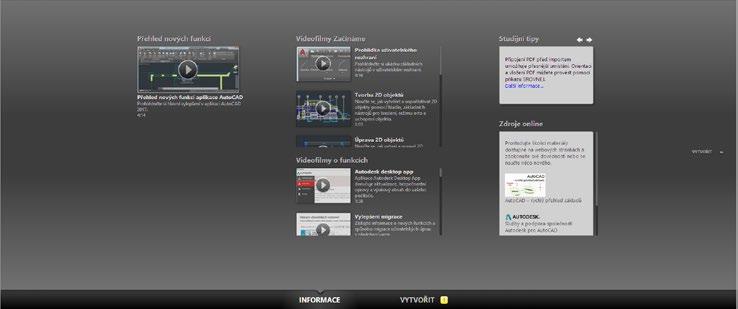
Po prvním spuštění AutoCADu se zobrazí úvodní plocha Vytvořit, která poskytuje uživateli přístup k novým výkresům na základě šablony, přístup k uloženým nebo naposledy otevřeným výkresům, případně přihlášení ke službě Autodesk 360. Klepnutím na odkaz Informace ve spodní části okna získáte přístup pro základní výuková videa, přehled o novinkách, aktualizace opravných balíčků a přístup k výuce online.
Od verze AutoCADu 2016 může aplikace otevřít přímo kartu nového výkresu založeného na implicitní šabloně a také kartu Začít s úvodní plochou.
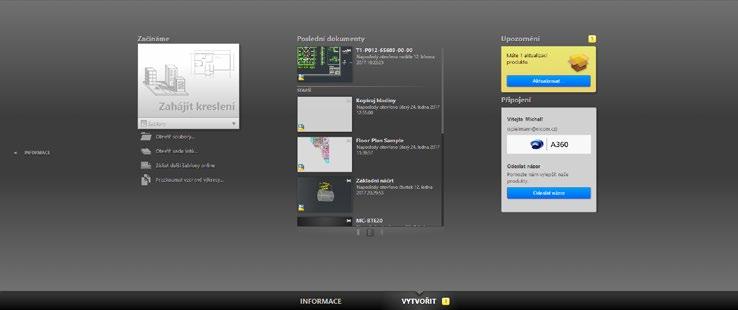
Pro vytvoření nového výkresu na základě výchozí šablony klepněte na dlaždici Zahájit kreslení nebo rozbalte klepnutím nabídku Šablony a zvolte požadovanou šablonu, na základě které se otevře nový výkres.
Obrázek 1.1 Úvodní obrazovka AutoCADu 2017 s plochou VYTVOŘIT
Obrázek 1.2 Úvodní obrazovka AutoCADu 2017 s plochou INFORMACE
Uživatelské prostředí AutoCADu odpovídá plně standardům uživatelského prostředí Microsoft Windows. Samotný vzhled prostředí okna aplikace závisí na zvoleném pracovním prostoru. K dispozici jsou následující možnosti:
Kreslení a poznámka – otevře soubor výkresu pomocí výchozí šablony výkresu. Zobrazí rozhraní s řídícím pásem karet pro 2D navrhování; implicitní pracovní prostor při spuštění.
3D modelování – otevře soubor ve 3D pohledu pomocí 3D šablony výkresu. Zobrazí rozhraní navržené pro práci ve 3D prostoru.
3D základní – otevře soubor ve 3D pohledu pomocí 3D šablony výkresu. Zobrazí pouze rozhraní pro modelování na základě primitiv pevných těles.
Poznámka: Do verze AutoCAD 2014 byl dostupný pracovní prostor AutoCAD Classic – zobrazí klasické výchozí rozhraní, tak jak je případně znáte z předchozích verzí AutoCADu 2008 a nižších. Tento pracovní prostor lze již pouze importovat.
Ať už zvolíte jakýkoliv pracovní prostor, vždy ho můžete později změnit v nabídce panelu nástrojů pro Rychlý přístup. AutoCAD také umožňuje vytvářet a ukládat vlastní upravené pracovní prostory. Připravte si panely nástrojů, palety, panel nabídek a panely na pásu karet a v nabídce Pracovních prostorů vyberte položku Uložit aktuální jako…
Tip: Pracovní prostory jsou také dostupné ve stavové řádce pomocí tlačítka Přepínání pracovního prostoru.
Okno aplikace AutoCAD
Okno samotné aplikace vidíte na obrázku 1.4. Vývojáři Autodesku ho sjednotili s prostředím MS Office 2007. Okno aplikace sestává z titulní lišty programu rozšířené o tlačítko aplikace A, panel nástrojů Rychlý přístup a InfoCentra. Pod lištou se nachází panel nabídek, pokud je zapnutý, pod ním pak Pás karet s nástroji, následuje kreslicí okno, okno příkazové řádky a stavová řádka. V grafickém okně může být dle počátečního nastavení zobrazena paleta.
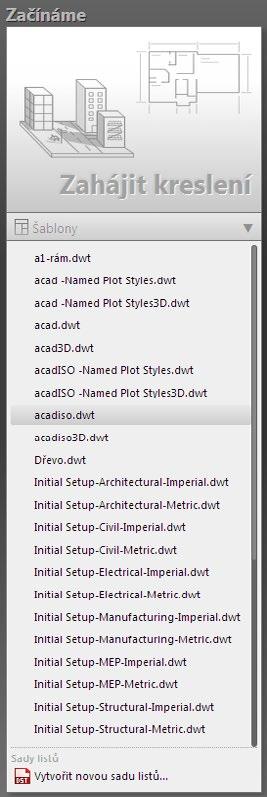
Obrázek 1.3 Nabídka Zahájit kreslení, šablony
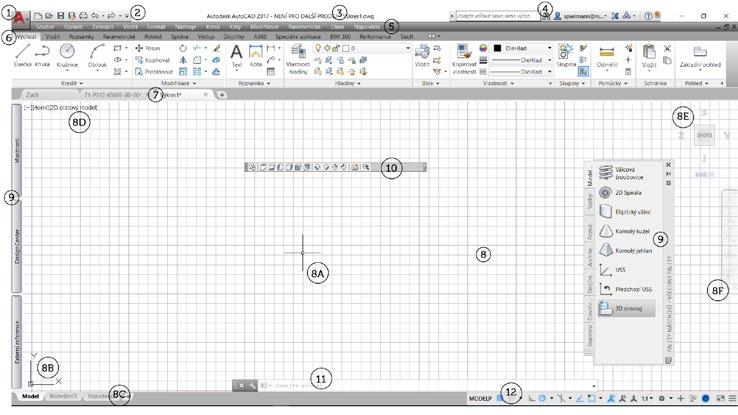
Obrázek 1.4 Okno AutoCADu s upraveným pracovním prostorem Kreslení a poznámka
Tlačítko aplikace poskytuje přístup k příkazům pro práci se soubory, k vyhledání příkazů, k nastavení aplikace a k ukončení AutoCADu.
②
③
④
Panel nástrojů Rychlý přístup obsahuje často používané nástroje, jako je nabídka pracovních prostorů, příkazy Nový, Otevřít, Uložit, Uložit jako, Vykreslit, Zpět a Znovu.
Titulní lišta s názvem programu a výkresového souboru.
Infocentrum je součástí aplikace AutoCADu pro flexibilnější vyhledávání nápovědy. Nejedná se pouze o standardní soubor nápovědy, ale také o nápovědu online na webech Autodesku, případně v souborech definovaného umístění. Obsahuje i přístup k Subscription centru a Autodesk Exchange Apps.
⑤ Panel nabídek obsahuje klasické roletové nabídky Soubor až Nápověda a je alternativní možností k zadávání příkazů a vyvolání dialogů. Implicitně není zapnutý.
⑥
⑦
Pás karet poskytuje jednoduché a kompaktní umístění příkazů, které jsou podstatné pro daný pracovní prostor. Každá karta obsahuje určité panely, na kterých jsou logicky seskupena tlačítka příkazů. Zobrazení karet a panelů můžete řídit přes nabídku pravého tlačítka myši. Metodou táhni a pusť, vytvoříte plovoucí panely.
Karty souborů slouží k rychlé práci se soubory pomocí nabídky pravého tlačítka myši a poskytují náhled na Model a Rozvržení.
Grafické okno slouží pro vytváření, zobrazování a modifikaci výkresů. Kurzor je ve tvaru nitkového kříže (8A).
V levé spodní části okna naleznete ikonu reprezentující orientaci souřadného systému (8B). Dále na levém spodním okraji okna mohou být zobrazeny listy, obdobné jako v aplikaci Microsoft Excel. Jedná se o listy Model a Rozvržení (8C). V levé horní části naleznete ovládací prvky pro pohledy a vizuální styly (8D) (neplatí pro AutoCAD LT). V pravé části okna jsou prvky pro řízení zobrazení výkresu: pohledová kostka (ViewCube) (8E) a navigační panel (8F). Na pozadí okna se zobrazuje implicitně pomůcka Rastr.
Paleta je specifické okno nástrojů. Může být plovoucí nebo ukotvena na některé straně aplikace. Palety se mohou automaticky skrývat, i když jsou ukotvené. Umožňují současnou práci ve výkrese. Implicitně není žádná paleta zobrazena.
⑩ Panel nástrojů obsahuje tlačítka příkazů. Může být plovoucí nebo ukotvený. Implicitně není žádný zapnutý.
Příkazový řádek slouží k zadávání příkazů a souřadnic z klávesnice. Do verze 2012 byl implicitně ukotvený (viz obrázek 1.4), verze 2013 a vyšší poskytují implicitně příkazový řádek plovoucí. ⑫
Stavový řádek umožňuje sledovat hodnotu souřadnic a využívat rychlé volby pro použití pomůcek AutoCADu pro vlastní práci, například nastavení kroku, uchopení objektů nebo tloušťky čáry, možnost změny měřítka poznámek nebo uzamčení nastavení panelů nástrojů.
Tabulka 1.1 Popis okna aplikace
Tip: Upravte si panel nástrojů Rychlý přístup. Pomocí tlačítka vyberte požadované příkazy. Nebo klepněte pravým tlačítkem myši na kteroukoliv ikonu na pásu karet a zvolte položku Přidat na panel nástrojů Rychlý přístup. V nabídce tlačítka pro úpravu panelu pro Rychlý přístup najdete i možnost Zobrazit panel nabídek (roletové nabídky), který se běžně nezobrazuje.
Ovládací prvky
V této části představíme možnosti pro zadávání příkazů a komunikaci, které vybočují ze standardů ovládání aplikací Windows: tlačítko aplikace, pás karet a palety nástrojů; pro další použití příkazů můžete použít silného nástroje AutoCADu, kterým je pravé tlačítko myši, po jehož stisknutí se zobrazí místní nabídka.
Tlačítko aplikace
Je prezentováno obrázkem písmene A. Po rozbalení tlačítka získáte přístup k příkazům pro práci se soubory (Nový, Otevřít, …, Zavřít) a kreslicími pomůckami. Po najetí kurzorem myši na daný příkaz se na pravé straně nabídky zobrazí jeho další možnosti. Standardně však máte na pravé straně nabídky pro přístup k historii otevřených nebo aktuálních výkresů . Tyto výkresové soubory si můžete nechat seřadit podle různých kritérií, zobrazit je jako ikony nebo obrázky. Pokud posunete kurzor myši na výkres v seznamu, zobrazí se náhledový obrázek s dalšími informacemi o vybraném souboru (cesta uložení, datum modifikace, verze výkresového souboru, uloženo kým).

V horní části nabídky aplikace se nachází textové pole Příkazy vyhledávání pro vyhledání klíčového slova v souboru CUI (Custom User Interface). Například zadáte-li do vyhledávacího pole výraz KOP, AutoCAD na základě dynamických filtrů prohledá všechny možnosti a zobrazí všechny položky nalezené v souboru CUI obsahující řetězec kop (kopie, kopírovat pohled, kopírovat s referenčním bodem a všechny další). Poklepáním na vybranou položku spustíte asociovaný příkaz.
Poznámka: CUI = Custom User Interface je soubor uživatelského rozhraní AutoCADu, pomocí kterého můžete měnit vzhled samotné aplikace a řídit zobrazení jednotlivých nabídek, panelů nástrojů a dalších.
Ve spodní části nabídky naleznete tlačítka Možnosti pro nastavení AutoCADu a Ukončit AutoCAD pro jeho ukončení.
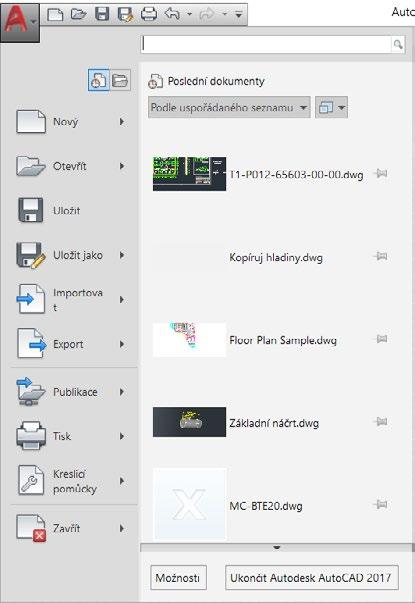
Obrázek 1.5 Nabídka tlačítka aplikace
Pás karet
Pás karet odpovídá standardům Microsoft Office 2007. Tento typ nabídky eliminuje nutnost zobrazovat více panelů nástrojů, a poskytuje tak uživateli větší prostor pro samotné projektování.
Pás karet může být zobrazený jako horizontální, vertikální nebo plovoucí okno. Pokud je pás karet zobrazen horizontálně, každá jeho karta je definována textovým popiskem. V případě vertikálního zobrazení je určena štítkem s ikonou. Jednotlivé panely pásu karet lze přetáhnout myší do plochy výkresu, kde se stávají plovoucími. Při výběru jiné karty nebude plovoucí panel zobrazený až do té doby, než vyberete znovu kartu, pod kterou je plovoucí panel definován. Každý takový panel má pak ovládací prvky pro změnu polohy a orientace, možnosti nastavení a navrácení zpět do asociovaného pásu karet a uzavření. Panel může ve spodní části obsahovat trojúhelníkovou šipku pro rozbalení nabídky nebo klasickou šipku pro zobrazení okna dialogu nebo palety. Každý panel obsahuje logicky seskupená tlačítka, určená charakteristickou ikonou, jejichž výběrem spustíte asociovaný příkaz. Některé příkazy jsou seskupeny pod jedno rozbalovací tlačítko s trojúhelníkovou šipkou, viz obrázek 1.7. Některé příkazy pod rozbalovacím tlačítkem skrývají svoje volby, například příkaz Kružnice.
Tip: Ušetřete místo pro pracovní prostor a pomocí tlačítka na konci karet cyklujte mezi úspornějším zobrazením. Toho dosáhnete i postupným poklepáním na název karty.
Obrázek 1.6 Nabídka Pás karet
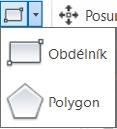
Obrázek 1.7 Seskupená tlačítka
Paleta
Paleta je specifické okno AutoCADu. Může být ukotvena na některé straně aplikace nebo může být plovoucí, to znamená, že může být umístěna kdekoliv v kreslícím okně a uživatel s ní může ve výkrese posouvat pomocí myši na libovolné místo. Typickým příkladem palety je paleta Vlastnosti, kterou vidíte na obrázku 1.8.
Palety se mohou automaticky skrývat, i když jsou ukotvené. Pokud budete mít několik ukotvených palet se zapnutým automatickým skrýváním, rozbalí se dočasně aktivní paleta přes celou výšku pracovní plochy a překryje ostatní palety. Paletě můžete také nastavit průhlednost. Na jejím hřbetu jsou kromě jejího názvu vždy tři ovládací prvky: zavření okna, skrývání okna a vlastnosti okna palety. Na rozdíl od dialogu okno palety neznemožňuje práci na výkrese. Implicitně je zapnuta paleta Kanál návrhu. Pokud nepracujete ve službě AutoCAD 360, vypněte ji. Seznam palet naleznete na kartě Pohled, panel Palety.
Místní / kontextová / kurzorová nabídka
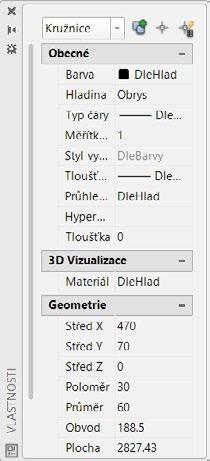
Obrázek 1.8 Typická paleta: Vlastnosti
Místní nabídka (můžete se setkat i s pojmenováním kurzorová nabídka nebo kontextová nabídka) se chová obdobně jako kaskádová nabídka. Vyvolá se po klepnutí na pravé tlačítko myši. Podle místa umístění kurzoru (kreslicí okno, příkazová řádka, panel nástrojů, stavová řádka, …) a podle okamžiku práce v AutoCADu (kreslení, modifikace, …) můžete získat různé typy místních nabídek, podobně jak vidíte na obrázku 1.9.
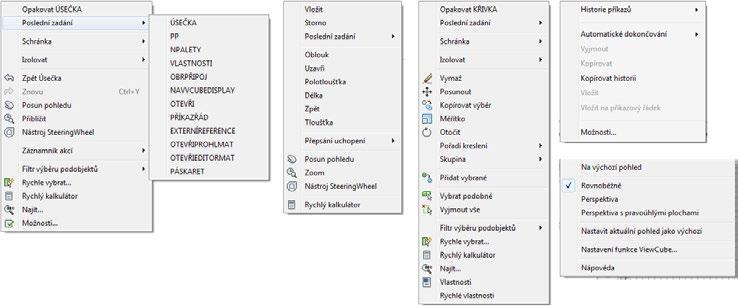
Obrázek 1.9 Místní (kurzorové) nabídky
Příkazový řádek
Implicitně má toto okno jeden textový řádek. Ten se nazývá „příkazový“, protože právě zde zadáváte a upravujete příkazy, sledujete výzvy AutoCADu a vkládáte hodnoty souřadnic. Stiskem klávesy F2 (Ctrl+F2 pro plovoucí řádek) můžete vyvolat textové okno, které je rozšířenou možností příkazového řádku. Toto okno obsahuje historii příkazů, které jste použili od spuštění AutoCADu, a nabízí tak uživateli možnost monitorovat postup při vytváření výkresu. Klávesa F2 je přepínací klávesa, takže po jejím opětovném stisknutí se textové okno zavře a bude zobrazen opět pouze příkazový řádek. Textové okno můžete ukončit i tlačítkem pro zavření.
Okno příkazového řádku je implicitně plovoucí, chová se jako paleta, ale můžete ho přetažením ukotvit. V tom případě můžete měnit velikost a výšku okna tažením dvousměrné šipky, ve kterou se změní kurzor při dotyku okrajů příkazového okna. Ovládací prvky naleznete na hřbetu plovoucího okna.
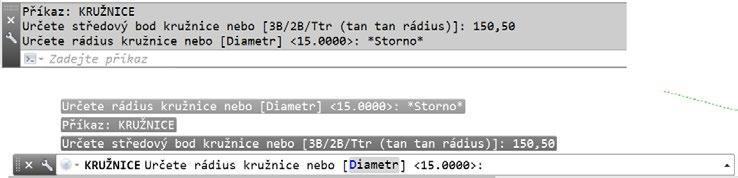
Obrázek 1.10 Okna příkazového řádku: ukotvené a plovoucí
Rozhraní příkazového řádku bylo od AutoCADu 2013 modernizováno, zahrnuje barvu, průhlednost a větší flexibilitu pro zobrazení historie a přístup k naposledy použitým příkazům. Příkazový řádek můžete ukotvit v horní nebo dolní části okna aplikace AutoCAD nebo nechat jako plovoucí v maximalizované grafické oblasti. Neukotvený příkazový řádek se zobrazuje v jednom řádku jako plovoucí nad oknem AutoCADu. Obsahuje i poloprůhledný řádek historie, umožňuje zobrazení až 50 řádků historie bez vlivu na kreslicí plochu. Nový nástroj na příkazovém řádku poskytuje snadný přístup k řadě řádků historie , stejně tak nastavení automatické dokončování příkazů, transparentnosti a možnosti kontroly . Když není příkazový řádek ukotvený, můžete jej přichytit k okraji okna aplikace

AutoCAD nebo k ukotvené paletě pohybující se v blízkosti okraje. Při změně velikosti nebo přesunutí okna AutoCADu nebo ukotvené palety se příkazový řádek pohybuje podle nich a zachovává svoji pozici vzhledem k okraji. Pokud zavřete přilehlé palety, příkazový řádek se automaticky přichytí na další palety nebo okno aplikace AutoCAD.
Poznámka: Vyzkoušejte si ušetřit pracovní prostor a okno příkazového řádku skrýt pomocí kombinace kláves Ctrl+9 nebo vyberte na pásu karet kartu Pohled Palety . Pokud však okno příkazového řádku skryjete, nebudou pravděpodobně k dispozici informace pro některé příkazy.

Zadávání příkazů do příkazového řádku
Po zadání příkazů do příkazového řádku se objeví dialog nebo výzva AutoCADu v příkazovém řádku pro zadání dalších dat potřebných k dokončení příkazu, například souřadnice nebo další volby příkazu. Po vepsání příkazu je nutné spustit příkaz potvrzením klávesy Enter. Následující text je příkladem výzvy AutoCADu pro zadání voleb příkazu kružnice:
Určete středový bod kružnice nebo [3B/2B/Ttr (tan tan rádius)]:
Všimněte si, že AutoCAD nabízí vždy první implicitní volbu příkazu a další jsou uzavřeny v hranatých závorkách, například [3B/2B/Ttr (tan tan rádius)]. Pokud chcete použít implicitní volbu, můžete přímo zadávat souřadnice bodu středu. Pokud chcete vybrat jinou volbu příkazu, stačí, když stisknete písmeno nebo písmena označená v této volbě jako velká a pokračujete stiskem klávesy Enter. Například pro výběr kreslení kružnice pomocí dvou bodů ve výše uvedené výzvě napište 2B nebo 2b a potvrďte klávesou Enter. Volbu příkazu můžete od verze 2013 také prokliknout myší. Při spuštěném příkazu najdete volby i v místní nabídce pravého tlačítka myši.
Zadané příkazy můžete přímo v příkazové řádce modifikovat. Pokud uděláte při zadávání chybu, použijte klávesy se šipkami vlevo a vpravo, dále klávesy Delete (Del), Backspace a Insert. Některé překlepy AutoCAD automaticky opraví.
Tip: Pro zadávání voleb příkazů využívejte pravé tlačítko myši. Po jeho stisknutí v kreslicím okně se zobrazí místní nabídka, ve které jsou patřičné volby zadaného příkazu nabízeny.
Poznámka: Pokud jste zvyklí zadávat anglické příkazy, musíte je zadat s prefixem podtržítka, například pro úsečku bude vypadat zadání následovně: _line. Pokud chcete zadávat příkazy bez zobrazení dialogů, použijte prefix pomlčky, například: –výřez.
Klávesa Enter
Klávesa Enter musí být vždy použita pro potvrzení dat zadávaných z klávesnice: příkazů, voleb příkazů nebo souřadnic. Po ukončení, případně zrušení příkazu můžete znovu stisknout Enter, který spustí poslední použitý příkaz. Protože AutoCAD ukládá do paměti každý příkaz, který jste zadali do příkazového řádku, můžete se pomocí šipky nahoru vrátit o několik příkazů zpět. Po stisku klávesy Enter spustí AutoCAD příkaz, který je zrovna zobrazený na příkazovém řádku.
Tip: Pro opakování příkazů využívejte pravé tlačítko myši. Po jeho stisknutí se v kreslicím okně zobrazí místní nabídka, ve které je uveden jako první vždy poslední použitý příkaz a pod volbou Poslední zadání se zobrazí dalších až 15 použitých příkazů, viz obrázek 1.11.
Poznámka: Funkce Poslední zadání implicitně nabízí 15 posledních příkazů. Tuto hodnotu můžete změnit pomocí proměnné INPUTHISTORYMODE. Funkce Poslední zadání v průběhu příkazu zobrazuje naposledy zadávané hodnoty (souřadnice, úhly, vzdálenosti…).
Klávesa Esc
Klávesa Esc (Escape) slouží pro zrušení příkazu. Stiskem kláves Esc můžete příkaz zrušit kdykoliv v jeho průběhu.
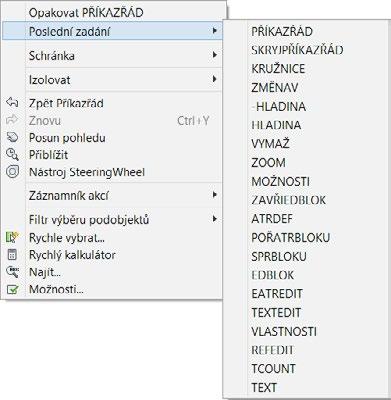
Obrázek 1.11 Funkce Poslední zadání
Transparentní příkazy
Transparentní příkazy jsou spuštěny za běhu jiného příkazu. Jedná se hlavně o příkazy pro zobrazení nebo příkazy nastavení výkresu, například orto, krok, rastr nebo uchop. Změny, které provedete při transparentním příkazu, nemají vliv na původně spuštěný příkaz. Jakmile provedete požadované změny, transparentní příkaz se ukončí a pokračujete dále ve spuštěném příkazu. Pokud chcete zadat transparentní příkaz do příkazového řádku při spuštěném jiném příkazu, musíte napsat před samotný příkaz apostrof (‚). Například když chcete přiblížit část výkresu při kreslení oblouku, může výzva AutoCADu vypadat následovně:
Příkaz: OBLOUK Určete počáteční bod oblouku nebo [Střed]: ‚_zoom >>Určete roh okna, zadejte faktor měřítka (nX nebo nXP), nebo [Vše/Střed/Dynamický/Maximálně/Předchozí/měříTko/Okno/oBjekt] <rychlý>: _w >>Určete první roh: >>Určete protější roh: Pokračuji v příkazu OBLOUK.
Poznámka: Příkazy, které tvoří nebo modifikují objekty, případně vyžadují regeneraci, nemohou být použity jako transparentní. Seznam transparentních příkazů najdete v nabídce Nápověda.
Aliasy
Pro zjednodušení nabízí AutoCAD aliasy pro zadávání příkazů, tedy jejich zkratky. Pokud zvolíte zadání příkazů přes příkazový řádek, bude pohodlnější, když se tyto zkratky naučíte. Budete pak pracovat rychleji a efektivněji, protože aliasy zkracují příkazy na jedno až tři písmena. Pokud budete chtít zadat příkaz úsečka, pak stačí napsat pouze písmeno u. Všimněte si obdoby se zadáváním voleb příkazů. Seznam aliasů naleznete v souboru acad.pgp, který zobrazíte z nabídky Nástroje Vlastní Editovat parametry programu (acad.pgp). Nebo zadejte do příkazové řádky příkaz ai_editcustfile a na výzvu Uživatelský soubor pro úpravy: vložte acad.pgp.
Automatické dokončování
Uživatelé, kteří jsou zvyklí pracovat s příkazovým řádkem, mohou využít funkci Automatické dokončování, která dokončuje rozepsané příkazy v příkazovém řádku nebo dynamické výzvě. Pokud používáte některé příkazy často, většinou je již píšete automaticky, ale při méně známých příkazech můžete udělat chybu a to práci může výrazně zpomalit. Proto stačí zadat pouze část příkazu, například ko a automaticky získáte všechny možnosti příkazů začínajících na ko: konec, kopie, kopiehist, kopievlast, kotyed, konec a další.
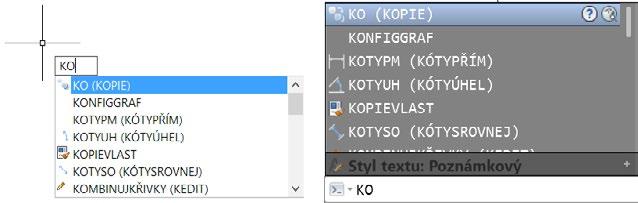
Obrázek 1.12 Funkce Automatické dokončování
Dynamická výzva
AutoCAD implicitně nabízí dynamické zadání příkazů. Jedná se vlastně o zobrazení příkazového rozhraní u kurzoru (nitkového kříže), které vám umožní lépe se soustředit na vytváření vlastního návrhu, protože nemusíte utíkat očima dolů do ukotvené příkazové řádky.
Dynamické zadávání je silným nástrojem, neboť vlastní práce s AutoCADem vyžaduje zvládnutí řady nástrojů na různých místech obrazovky. Navíc tento typ zadávání umožňuje zobrazovat možnosti, které nabízí téměř každý příkaz. Pokud příkaz další možnosti nabízí, zobrazí se v dynamické výzvě šipka dolů . Stiskem klávesy ò (šipka dolů) jednotlivé možnosti zobrazíte a následně vyberete. Nové uživatele tak navádí přes jednotlivé kroky a těm zkušenějším připomíná, jaké další možnosti jsou k dispozici pro jejich standardní příkazy.
Dynamické zadání příkazů však plně nenahrazuje příkazový řádek! Okno příkazového řádku můžete skrýt a zvětšit si tak plochu pro vytváření vlastního návrhu, ale pro určité operace ho budete muset opět zobrazit. Praktická ukázka využití dynamického zadání je na obrázku 1.13.
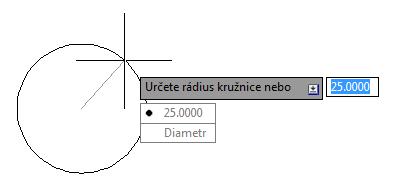
Obrázek 1.13 Dynamické zadání
Poznámka: Ve výřezech perspektivy není dynamické zadání podporováno. Pokud zadáte v AutoCADu do políčka nepřípustnou hodnotu, pak se automaticky označí a následně ji můžete snadno přepsat. O nastavení dynamického zadání se dozvíte více v kapitole 3 – Začínáme.
Vizuální nastavení
Vizuální nastavení v AutoCADu je možné změnit v dialogu Možnosti. Mimo jiné je možné změnit barvu pozadí, vzhled písma aplikace (nikoliv textu v kreslicím okně), velikost kurzoru a další možnosti.
Dialog lze vyvolat následujícími způsoby:
klepněte na pravé tlačítko myši mimo geometrii v grafickém okně a vyberte volbu Možnosti,
zvolte roletovou nabídku Nástroje a vyberte položku Možnosti,
zvolte tlačítko aplikace A, následně zvolte tlačítko Možnosti,
do příkazového řádku zadejte příkaz Možnosti nebo Preference a potvrďte klávesou Enter.
Dialog Možnosti je zobrazen na obrázku 1.14.
V této části budeme pracovat pouze s kartou Zobrazení. S ostatními se seznámíme případně v dalších kapitolách. Ve spuštěném dialogu Možnosti vyberte kartu Zobrazení. V poli Prvky okna máte možnost dle jednotlivých verzí AutoCADu nastavit zobrazení nebo použití jednotlivých prvků okna, jako jsou posuvníky, názvy tlačítek a další. Po klepnutí na tlačítko Barva se zobrazí dialog Barvy okna výkresu, kde máte možnost měnit barvu pozadí kreslicího okna pro list Model i Rozvržení, barvu pozadí příkazového řádku a kurzoru nebo barvu písma v příkazovém řádku a další. Po klepnutí na tlačítko Písma máte možnost změnit typ písma zobrazovaného v roletových nabídkách a v příkazovém řádku. Dále si můžete zvolit velikost kurzoru (nitkového kříže) udávaného v procentech z velikosti obrazovky. To znamená, že při jakémkoliv zobrazovacím příkazu, například přiblížení nebo oddálení, bude velikost kurzoru stále stejná. Hodnota velikosti kurzoru musí být zadána v rozmezí od 1 do 100.
Poznámka: Prvky nabízených položek na jednotlivých kartách dialogu Možnosti se mohou verzi od verze lišit.
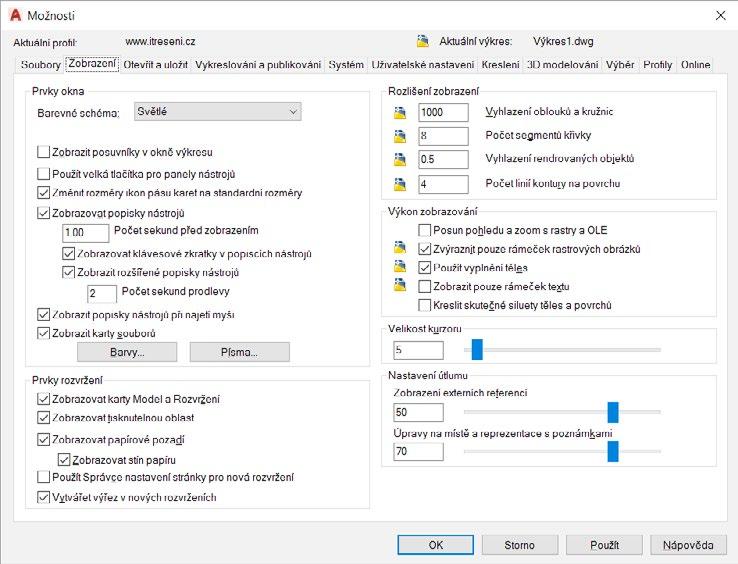
Obrázek 1.14 Dialog Možnosti
Práce s výkresovými soubory
Práce s výkresovými soubory v AutoCADu je podobná jako v jiných aplikacích, má však svoje specifické vlastnosti. Následující část popisuje, jak vytvořit nový výkres, otevřít již existující výkres a uložit výkresový soubor.
Vytvoření výkresu – příkaz NOVÝ
AutoCAD začíná každé sezení s prázdným výkresovým souborem výkres_číslo.dwg.
Metody vyvolání příkazu nový jsou následující:
příkazový řádek: nový, Ctrl+n [new]
tlačítko aplikace nebo panel nástrojů: Rychlý přístup
Po zadání příkazu AutoCAD otevře dialog Vybrat šablonu pro zvolení šablony výkresu. Implicitně nabízí soubor šablony acadiso.dwt. Tato šablona poskytuje implicitní metrické nastavení: desítkové jednotky s přesností na čtyři desetinná místa, stupně desítkově, počátek úhlu na východě, měření úhlu proti směru hodinových ručiček a nastavení oblasti mezí výkresu na formát A3.
Poznámka: Specifika dialogu pro výběr souborů jsou popsána v odstavci pro Otevření výkresu.
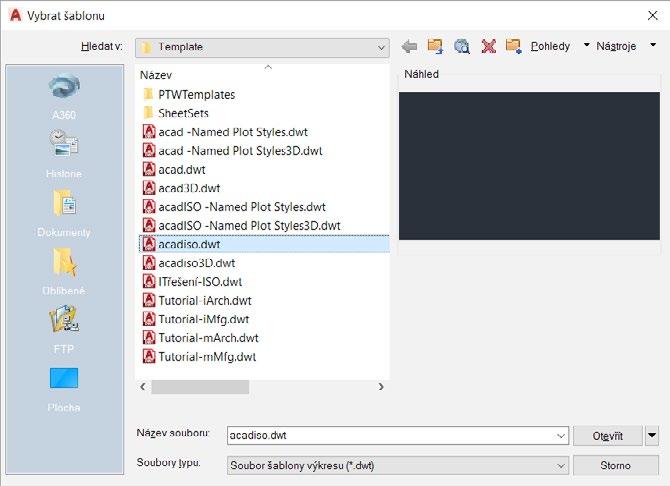
Obrázek 1.15 Dialog Vybrat šablonu
Tip: Nový výkres založíte jednoduše na kartě Začít klepnutím na dlaždici Zahájit kreslení.
Uložení výkresu – příkaz ULOŽ, ULOŽJAKO
Uložení výkresu se provádí podobně jako v jiných aplikacích, můžete si nastavit v možnostech
AutoCADu automatické uložení po zadaném časovém intervalu.
Pokud jste připraveni pojmenovat nový výkres, vyberte příkazy ulož nebo ulož jako pod tlačítkem aplikace A.
Metody vyvolání příkazu ulož, uložjako jsou následující:
příkazový řádek: ulož, uložjako, Ctrl+s [save, saveas]
tlačítko aplikace nebo panel nástrojů: Rychlý přístup

Pokud je výkres pojmenovaný, AutoCAD uloží výkres pomocí formátu souboru zadaného na kartě Otevřít a Uložit dialogu Možnosti a nevyžaduje název souboru. Pokud je výkres nepojmenovaný, zobrazí se dialog Ulož výkres jako. Do pole Název zadejte jméno výkresu a potom stiskněte klávesu Enter nebo tlačítko OK.
AutoCAD pro uživatele s předplatným (subscription) přináší možnost ukládat kopie výkresů do Cloudu – služba Autodesk 360.
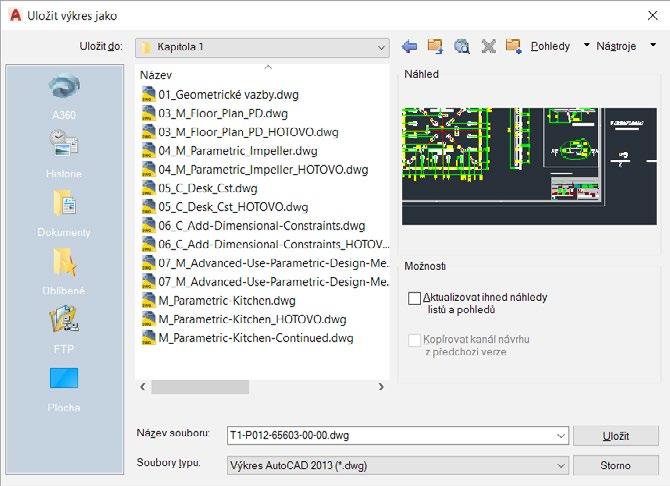
Obrázek 1.16 Dialog Ulož výkres jako
Můžete si nastavit automatické uložení podle definovaného časového intervalu, aby byl AutoCAD schopen při nestandardním ukončení práce („vytuhnutí“ počítače, AutoCADu nebo přerušení dodávky elektrické energie) znovu výkres obnovit. Klepněte na pravé tlačítko myši v prázdné ploše výkresu, vyberte
Možnosti karta Otevřít a Uložit plocha Zabezpečení souborů a vyberte zatržítko Automatické ukládání a do textového pole Interval ukládání (v minutách) zadejte hodnotu. Zkontrolujte, zda máte také aktivní zatržítko Vytvářet záložní kopii při každém ukládání, abyste měli k dispozici vždy dvě poslední verze výkresu. Záložní kopie se ukládá do stejné složky jako aktuální verze výkresu s koncovkou .bak.
Poznámka: Toto automatické uložení nenahrazuje klasické uložení. Je vhodné pro obnovení výkresu při nestandardním ukončením aplikace AutoCAD.
Tip: Pozor na kompatibilitu výkresových souborů DWG! Domluvte se v pracovní skupině nebo s kolegy spolupracujícími na projektu, jakou verzi používají, a nastavte si pro uložení nejnižší používanou verzi v dialogu Možnosti na kartě Otevřít a Uložit.
Otevření výkresu – příkaz OTEVŘI
Výkres v AutoCADu můžete otevřít, částečně otevřít nebo otevřít jen pro čtení. Částečné otevření výkresu je vhodné pro sdílené nebo rozsáhlé výkresové soubory. Výkres pro čtení si otevřete, pokud chcete provedené změny uložit do nového výkresového souboru.
Existující výkresový soubor můžete otevřít použitím příkazu otevři
Metody vyvolání příkazu otevři jsou následující:
příkazová řádka: otevři, Ctrl+o [open]
tlačítko aplikace nebo panel nástrojů: Rychlý přístup
Když vyvoláte příkaz otevři, AutoCAD zobrazí dialog Vyberte soubor, jak je na obrázku 1.17.
Tip: Seznam naposledy otevřených výkresů naleznete pod tlačítkem aplikace A. Pokud často pracujete s určitou skupinou výkresů, můžete si jejich umístění v seznamu historie připnout natrvalo klepnutím na značku připínáčku. Zrušení provedete stejným postupem.
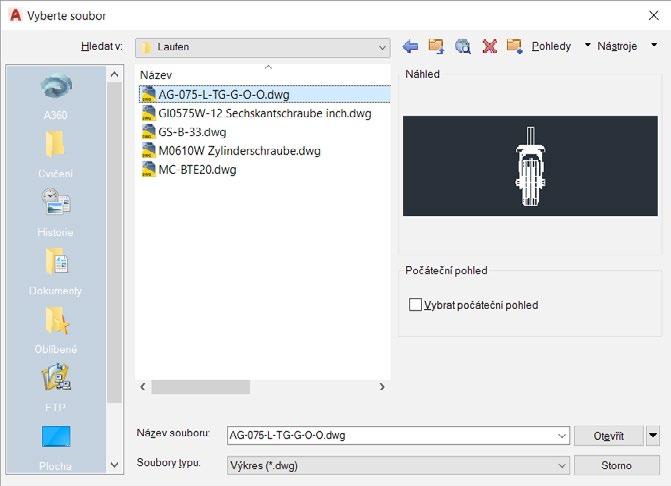
Obrázek 1.17 Dialog Vyberte soubor
Pro otevření výkresu vyberte v rozbalovacím seznamu Soubory typu požadovaný typ souboru (výkres, šablona, DXF, standardy), v seznamu souborů a složek vyberte soubor, který chcete otevřít, a klepněte na tlačítko Otevřít. Implicitním typem je výkresový soubor dwg.
V levé části dialogu je seznam Umístění, který obsahuje rychle přístupné položky pro uložení, například Dokumenty, Plocha, Oblíbené. Do tohoto seznamu si můžete přidat svoji vlastní složku. Přes rozbalovací seznam Hledat v a tlačítka Zpět a O úroveň výš procházejte své složky – jejich obsah se zobrazí v seznamu souborů a složek. V něm si vyberte složku, kterou chcete mít v seznamu Umístění. Na složku klepněte a podržte levé tlačítko myši a táhnutím kurzoru ji přemístěte do seznamu pro rychlý přístup v levé části dialogu. Nebo klepněte na tlačítko Nástroje Přidat aktuální složku do umístění. Na obrázku 1.17 je to složka Cvičení... Jednoduše můžete také vybranou složku seznamu Hledat v přidat k oblíbeným položkám – klepněte na tlačítko Nástroje Přidat k oblíbeným položkám.
Rychle můžete také přistupovat k souborům přes umístění FTP. Pokud chcete přidat nebo upravit umístění FTP, vyberte v dialogu tlačítko Nástroje Přidat/Upravit FTP umístění
Otevírat a ukládat soubory můžete také přímo z internetu pomocí tlačítka Prohledat web . Zobrazí se okno jednoduchého prohlížeče, jaké vidíte na obrázku 1.18.
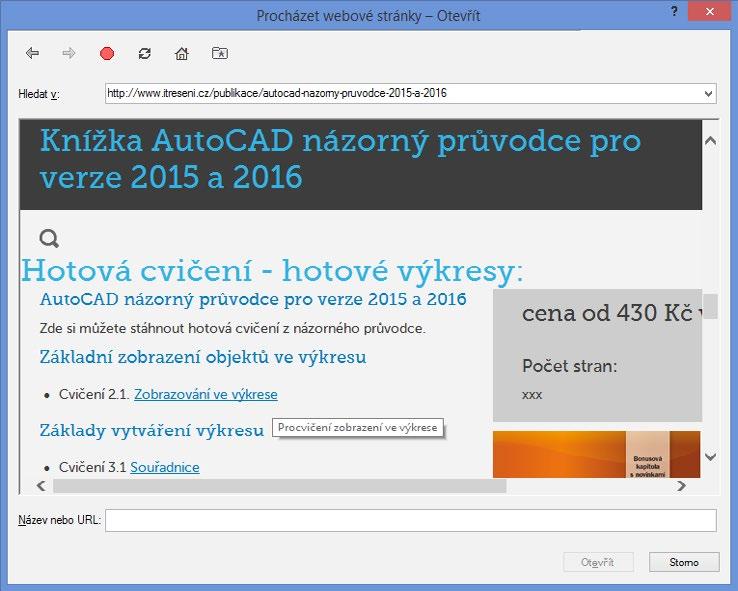
Obrázek 1.18 Procházet webové stránky
Vybraný soubor můžete také odstranit pomocí tlačítka Vymazat nebo si vytvořit novou složku pro uložení pomocí tlačítka Vytvořit novou složku
Pomocí tlačítka Pohledy můžete řídit vzhled seznamu souborů a složek obdobně jako v Průzkumníku souborů. Také máte možnost povolit nebo zakázat okno Náhled pro zobrazení náhledu výkresu.
Tlačítko Nástroje poskytuje sadu nástrojů pro vyhledávání souboru. Volba Najít otevře klasický dialog pro vyhledávání, který ukazuje obrázek 1.19.
Na kartě Název & Umístění zadejte název (nebo jeho část) hledaného souboru (můžete využít hvězdičkové konvence) a umístění, kde se má požadovaný soubor hledat. Na kartě Datum modifikace pak můžete přidat pro vyhledávání filtr podle data.
Volba Vyhledat tlačítka Nástroje umožňuje vyhledat zadaný soubor v poli Název dialogu Vybrat soubor v určených cestách, které jsou definovány v dialogu Možnosti Soubor Cesta k podpůrným souborům.
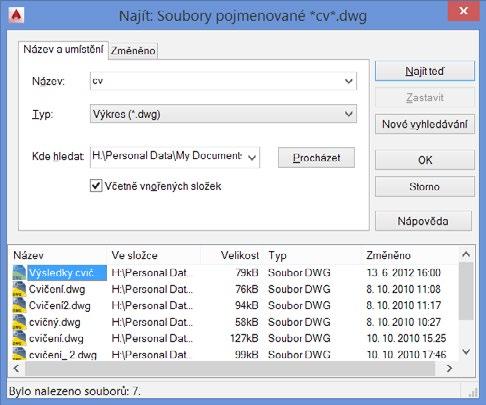
Obrázek 1.19 Dialog Najít
Při otevření výkresu si můžete vybrat zatržítko Vybrat počáteční pohled, pokud je ve výkrese definován pojmenovaný pohled; výkres se otevře právě s tímto pohledem.
Poznámka: Více se o pojmenovaných pohledech dozvíte v kapitole 26, Nastavení nového rozvržení.
Otevřít jen pro čtení
Pokud chcete otevřít výkres jen pro čtení, klepněte na šipku u tlačítka Otevřít v dialogu Vyberte soubor a vyberte volbu Otevřít jen pro čtení. S výkresem můžete normálně pracovat, ale provedené změny nemůžete uložit do souboru s původním jménem.
Částečné otevření
Funkce Částečně otevřít umožňuje otevřít výkres podle zadaných parametrů v daném pohledu a ve zvolených hladinách. Tím urychluje práci na rozsáhlých výkresech a šetří čas. Toto lze uplatnit nejen na vlastních hladinách daného výkresu, ale i na sdílených hladinách ve výkresech externích referencí. Protože jsou otevřeny jenom právě potřebné části, je práce na modifikaci výkresu či kreslení potřebných změn kratší a efektivnější.
Pokud chcete funkci Částečně otevřít použít, klepněte na šipku u tlačítka Otevřít v dialogu Vyberte soubor a vyberte volbu Částečně otevřít. Zobrazí se dialog Částečně otevřít, který vidíte na obrázku 1.20.
V seznamu Zobrazit načítanou geometrii v dialogu Částečně otevřít se zobrazí vybraný pohled a dostupné pohledy ve výkresu. Pro načtení jsou dostupné pohledy pouze v modelovém prostoru. V seznamu Hladina načítané geometrie je seznam hladin dostupných ve vybraném výkresu. Pro načtení geometrie do výkresu vyberte klepnutím na zatržítko Načíst geometrii požadované hladiny. Závislé hladiny externích referencí (Xrefy) se zobrazí v seznamu pouze tehdy, pokud byl vybraný výkres
naposledy uložen se systémovou proměnnou visretain nastavenou na hodnotu 1 a hladiny externích referencí byly ve vybraném výkresu vytvořeny. Pomocí tlačítka Načíst vše můžete načíst geometrii ze všech hladin vybraného výkresu, tlačítko Zrušit vše výběr načítaných hladin zruší. Plocha Stav indexu udává, zda výkresový soubor obsahuje indexy hladiny nebo prostorové indexy. Pokud vyberete zatržítko Uvolnit všechny xrefy při otevření, uvolní se při otevření výkresu všechny externí reference. Použitím této volby zrychlíte otevírání výkresů, protože funkční budou pouze odkazy načtených xrefů. Tlačítkem Otevřít soubor výkresu s definovaným částečným načtením otevřete.
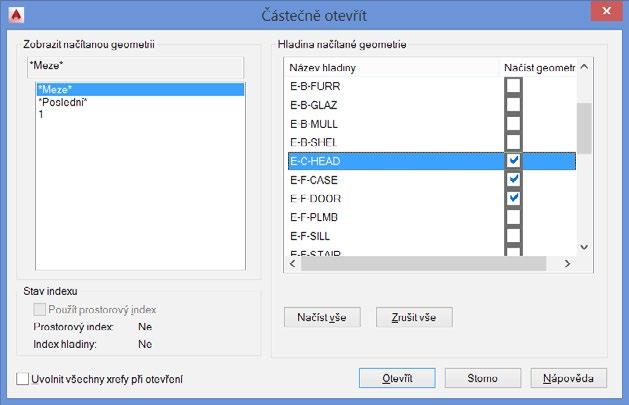
Obrázek 1.20 Dialog Částečně otevřít
Poznámka: V částečně otevřeném výkresu jsou všechny hladiny stále dostupné, ale ve výkrese je znázorněna pouze geometrie z vybraných hladin. Pokud jsou ovlivněny objekty, které nejsou právě zobrazeny, AutoCAD samozřejmě tyto změny uloží.
Částečné načtení
S funkcí Částečně otevřít velmi úzce souvisí funkce Částečně načíst, která slouží pro načtení dalších informací, které nebyly vybrány a zobrazeny při otevření výkresu pomocí dialogu Částečně otevřít. Tuto funkci můžete použít ve výběrovém okně na vybrané hladiny nebo na uložené pojmenované pohledy. Také ji lze použít na informace z výkresů, které jsou připojeny pomocí externí reference. Pro částečné načtení zadejte do příkazové řádky čnačti nebo vyberte roletovou nabídku Soubor Částečně načíst Zobrazí se dialog Částečně načíst, který vypadá a pracuje úplně stejně jako dialog Částečně otevřít.
Karty souborů
Pomocí karet souborů můžete ovládat své výkresy. Po najetí na kartu souboru se můžete přepínat mezi modelem a rozvrženími, viz obrázek 1.21.
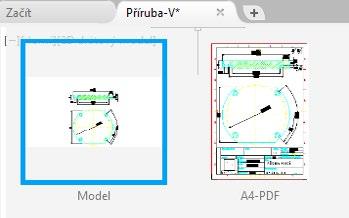
Obrázek 1.21 Aktivní náhled na model a rozvržení
Samotné soubory můžete řídit pomocí místní nabídky pravého tlačítka myši, viz obrázek 1.22.
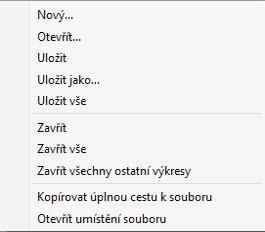
Obrázek 1.22 Místní nabídka pro řízení souborů
Pro vytvoření nového výkresu na základě poslední aktivní šablony použijte malou kartu s tlačítkem +. Pokud máte otevřeno více výkresů, než pojme šířka obrazovky, použijte tlačítko dvojité šipky na konci karet souborů. Zobrazí se nabídky s otevřenými výkresy, které nejsou na pásu karet souborů viditelné, viz obrázek 1.23.
Tip: Mezi otevřenými výkresy se můžete přepínat pomocí kombinace kláves Ctrl+Tab.
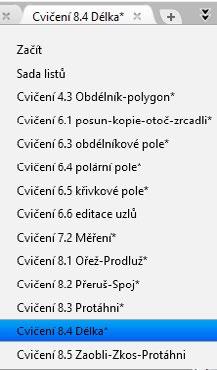
Obrázek 1.23 Nabídka více otevřených výkresů
Základní zobrazení objektů ve výkresu
2
Jelikož je nutné se hned na začátku umět po výkrese pohybovat a sledovat jeho různé detaily, popíšeme si základní zobrazovací příkazy.
Příkazy pro zobrazení řídí pohledy na objekty v zobrazeném okně. Zobrazovací příkazy obstarávají mnoho různých možností pro změnu pohledů výkresu, který vytváříte. Usnadňují práci s výkresem a starají se o celkový účinek změn. Pokud použijete kreslicí nebo modifikační příkazy, můžete použít transparentní příkazy pp a zoom pro změnu pohledu na výkres.
Tip: Příkazy pp a zoom – rychlý a max – jsou integrovány na kolečku myši.
Použití příkazu PP
Příkaz pp – posun pohledu umožňuje pohybovat se po výkresu beze změny měřítka. Můžete ho použít jako transparentní příkaz. To znamená, že může být použit, i když je aktivní jiný příkaz.
Příkaz pp je implicitně nastavený na posun pohledu v reálném čase a je k dispozici pod prostředním tlačítkem myši. Když vyberete příkaz pp, kurzor se změní v symbol ruky. Pro změnu umístění zobrazení výkresu klepněte a držte prostřední tlačítko myši. Tím uzamknete umístění kurzoru relativně k souřadnému systému aktuálního výřezu. Pokud pohnete kurzorem, zobrazení výkresu se posune do nového místa. Zobrazení výkresu se pohybuje ve stejném směru jako kurzor. Posun ukončíte uvolněním prostředního tlačítka myši. Pokud zvolíte ke spuštění příkazu roletovou nabídku, můžete využít i dalších voleb.
Metody vyvolání příkazu pp:
myš: posun myší při stisknutém prostředním tlačítku (kolečku)
příkazová řádka: pp [p]nebo ‚pp [‘p] pro transparentní zadání
pás karet: Pohled Navigovat
místní nabídka: pravé tlačítko myši, volba Posun pohledu
panel Navigace:

Pokud spustíte příkaz pp, ovládáte ho pomocí stisknutého levého tlačítka myši. Ukončete pomocí Esc nebo Enter nebo pravým tlačítkem vyvolejte místní nabídku.
Tip: Vyvoláte-li při spuštěném příkazu místní nabídku, můžete se přepnout na jiný typ zobrazovacího příkazu.
Poznámka: Panel Navigovat na kartě Pohled není standardně zapnutý. Klepněte na kterékoli tlačítko na kartě Pohled Zobrazit panely Navigovat.
Použití příkazu ZOOM
Při vytváření výkresů potřebujete změnit způsob zobrazení objektů zobrazených v kreslicím okně. Toho dosáhnete pomocí přizpůsobení orientace, zvětšení nebo pozice výkresu. Příkaz zoom umožňuje měnit zobrazení zvětšením nebo zmenšením velikosti zobrazeného obrázku. Můžete zvětšovat objekty, abyste mohli vidět více detailů. Můžete zoomovat dovnitř, abyste zmenšili viditelnou velikost objektů v kreslicím okně, a tak viděli větší část výkresu. Zoomování nemění velikost objektů výkresu, mění pouze relativní měřítko zobrazení uvnitř kreslicího okna.
Metody vyvolání příkazu zoom:
příkazová řádka: zoom, zo [zoom, z] nebo ‚zoom pro transparentní zadání
místní nabídka: pravé tlačítko myši Přiblížit
Sled výzev příkazu zoom je následující:
Určete roh okna, zadejte faktor měřítka (nX nebo nXP), nebo [Vše/Střed/Dynamický/Maximálně/Předchozí/měříTko/Okno/oBjekt] <rychlý>:
Ukončete pomocí ESC nebo ENTER nebo pravým tlačítkem vyvolejte místní nabídku.
AutoCAD nabízí několik různých způsobů, jak změnit zobrazení výkresu použitím příkazu zoom. Obsahuje speciální zobrazovací okno, zobrazování v konkrétním měřítku a zobrazení celého výkresu. Existuje dvanáct voleb příkazu zoom: Rychlý, Ven, Dovnitř, Vše, Střed, Dynamický, Maximálně, Předchozí, Okno, Měřítko (X) a Měřítko pohledů ve výřezu výkresového prostoru (XP).
Obrázek 2.1 Nabídka panelu Navigovat příkazu ZOOM
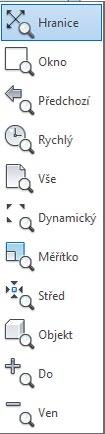
Základní zobrazení objektů ve výkresu
ZOOM Rychlý
Rychlý mód zjednodušuje zoom. Volba Rychlý je implicitní volbou příkazu zoom. Po spuštění příkazu stiskněte klávesu Enter pro volbu Rychlý, kurzor se změní na lupu se znaménky + a -. Při stisknutém tlačítku myši a pohybu kurzoru dolů se zobrazení vzdaluje a při pohybu směrem nahoru se přibližuje. Rychlý zoom pracuje s místní nabídkou. Klepněte na pravé tlačítko myši a přepněte se mezi požadovaným zobrazením nebo příkaz ukončete. Místní nabídka je na obrázku 2.2. Zoom Rychlý je integrován pod kolečkem myši, při otáčení nahoru obraz přibližujete, otáčením dolů oddalujete.
ZOOM Okno
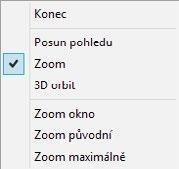
Obrázek 2.2 Místní nabídka pro Rychlý ZOOM
Příkaz zoom Okno určuje plochu výkresu, kterou chcete zvětšit, pomocí dvou protilehlých bodů pravoúhlého okna. Zobrazení objektů v okně je zvětšeno tak, že vyplňuje kreslicí okno. Oblast, kterou určíte zadáním dvou protilehlých rohů, se v novém zobrazení vystředí.
Metody vyvolání příkazu zoom Okno:
příkazová řádka: zoom volba Okno
pás karet: Pohled Navigovat

místní nabídka: klepněte na pravé tlačítko myši Přiblížit, klepněte znovu na pravé tlačítko myši Zoom okno
panel Navigace Zoom okno
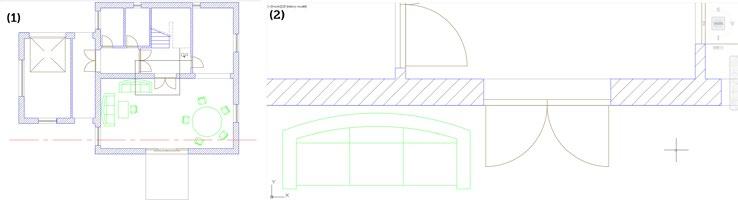
Obrázek 2.3 ZOOM Okno: situace před (1) a po (2) příkazu
ZOOM Předchozí
Příkaz zoom Předchozí zobrazí poslední zobrazenou plochu výkresu. Tato volba obnovuje maximálně deset předchozích zobrazení.
Metody vyvolání příkazu zoom Předchozí:
příkazová řádka: zoom volba Předchozí
pás karet: Pohled Navigovat

panel Navigace Zoom předchozí
Poznámka: Nezaměňujte Zoom Předchozí za Zoom Původní, který můžete použít, pokud pracujete s pp nebo Zoom Rychlý přes místní nabídku a vytvoříte více zobrazení za sebou. Zoom Původní vrátí zobrazení, ze kterého jste vyšli.
Tip: Při použití příkazu Zpět lze sloučit zoom a pp dohromady a zrychlit návrat k předchozímu pohledu. Nastavení provedete v dialogu Možnosti Uživatelské nastavení Zpět/Znovu
Kombinovat příkazy pro posun pohledu a zoom. Tato možnost je implicitně zapnutá.
ZOOM Vše
Příkaz zoom zobrazuje celý výkres v aktuálním výřezu. AutoCAD zobrazí meze výkresu nebo rozsah výkresu v půdorysném zobrazení, pokud výkres přesahuje meze. Zobrazí se všechny objekty, i pokud meze přesahují. Volbu Vše použijte, když potřebujete zobrazit všechny objekty ve výkrese včetně počátku souřadného systému.
Metody vyvolání příkazu zoom Vše:
příkazová řádka: zoom volba Vše
pás karet: Pohled Navigovat

panel Navigace Zoom vše
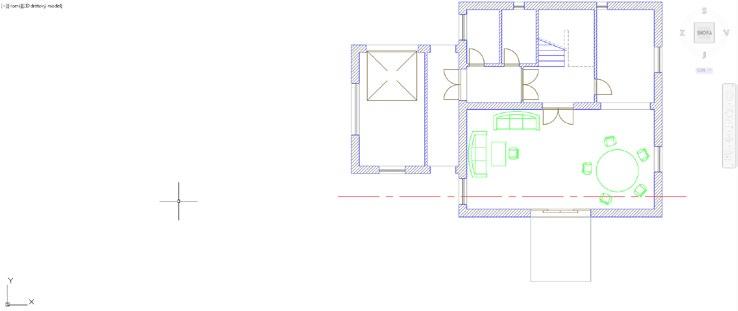
Obrázek 2.4 Zobrazení objektů po Zoom Vše
ZOOM Maximálně/Hranice
Příkaz zoom Maximálně/Hranice zobrazuje všechny použitelné objekty ve výkresu najednou, v největším jejich možném zvětšení, tak aby se vše vešlo na obrazovku. Zobrazení je závislé pouze na objektech ve výkresu, meze výkresu pro výpočet zobrazení nejsou použity.
Pokud provedete Zoom Maximálně v prázdném výkrese modelového prostoru nebo ve výkresovém prostoru, dojde k zobrazení jeho mezí.
Metody vyvolání příkazu zoom Maximálně/Meze:
myš: poklepat na prostřední tlačítko (kolečko)
Základní zobrazení objektů ve výkresu
příkazová řádka: zoom volba Maximálně
pás karet: Pohled Navigovat

místní nabídka: klepněte na pravé tlačítko myši Přiblížit, klepněte znovu na pravé tlačítko myši Maximálně
panel Navigace Zoom maximálně
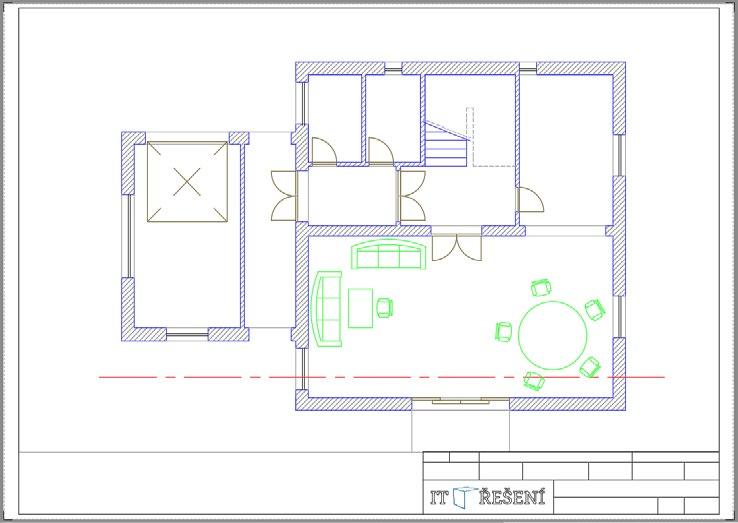
Obrázek 2.5 Zobrazení objektů po Zoom Maximálně
ZOOM Střed
Příkaz zoom Střed mění zobrazenou velikost objektů a umísťuje je do definovaného středu výřezu obrazovky. Když si vyberete volbu Střed, musíte na výzvu zadat souřadnice středového bodu v kreslicí ploše. Další příkazová výzva žádá o zadání hodnoty zvětšení nebo hodnoty výšky zobrazení s implicitní volbou. Hodnota zvětšení je následována znakem x, jedná se o faktor relativního zvětšení. Pro volbu Výška se zadává větší hodnota, která udává výšku zvětšeného zobrazení, nebo menší hodnota udávající zmenšení velikosti zobrazení. Pokud je implicitní volba Výška například 215.35 a vy zadáte výšku výřezu 100, pak se objekt oproti původnímu zvětší v poměru 215.35/100.
Metody vyvolání příkazu zoom Střed:
příkazová řádka: zoom volba Střed
pás karet: Pohled Navigovat

panel Navigace Zoom střed
Na obrázku 2.6 vidíte použití zoom střed, kdy jako středový bod byl vybrán střed stolu z obrázku 2.4 se zvětšením 2x.
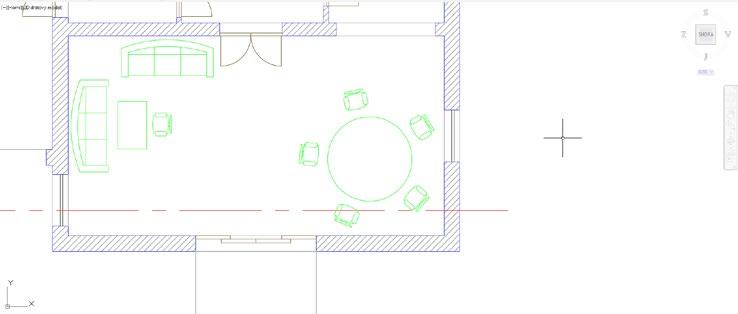
Obrázek 2.6 Zobrazení objektů po ZOOM Střed
Zoom Dynamický
Příkaz zoom Dynamický používá pro určení nastavení zobrazení obdélník, který představuje výřez. Po zvolení příkazu se zobrazí pohledové okno pro výběr pohledu se třemi obdélníky. Zelený reprezentuje Zoom Vše, modrý představuje aktuální výřez zobrazení před spuštěním příkazu. Černý obdélník slouží k dynamické změně zobrazení. Pokud má uprostřed křížek, můžete s ním pohybem myši posouvat, po klepnutí na výběrové tlačítko myši se křížek změní v šipku a můžete měnit velikost obdélníka pro nové zobrazení. Jakmile vyberete požadovaný pohled a výběr potvrdíte klávesou Enter nebo pravým tlačítkem myši, zobrazí se oblast výkresu z pohledového okna v celém kreslicím okně.
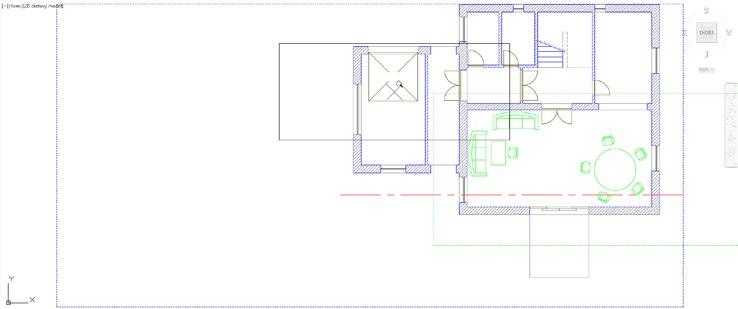
Obrázek 2.7 Nastavení pro Zoom Dynamický
Tip: Pokud byste chtěli mít neustále přehled nad celým výkresem, použijte v příkazové řádce příkaz DSPOHLED. Zobrazí se samostatné okno SOKOLÍ OKO s celkovým pohledem na výkres. Pracujete v něm podobně jako při Zoom Dynamický, v okně výkresu se zobrazuje detail z okna Sokolí oko.
Základní zobrazení objektů ve výkresu
Metody vyvolání příkazu zoom Dynamický:
příkazová řádka: zoom volba Dynamický
pás karet: Pohled Navigovat

panel Navigace> Zoom dynamický
ZOOM Měřítko
Příkaz zoom Měřítko se používá pro nastavení faktoru měřítka zobrazení. Volba Měřítko vyžaduje pro změnu faktoru měřítka kladné číslo. Pokud zadáte volbu MěřítkoX, aktuální zobrazení se zvětší nebo zmenší přesným vynásobením. Například při zadání 2 na příkazovou výzvu ZOOM Měřítko se zobrazí výkres dvojnásobně velký oproti své velikosti, relativně vůči plnému zobrazení. Pokud zadáte 2x na příkazovou výzvu, pak se výkres dvojnásobně zvětší oproti aktuálnímu zobrazení.
Můžete použít MěřítkoXP pro nastavení měřítka ve volných výřezech ve výkresovém prostoru. Tato volba je užitečná pro vykreslování s několika výřezy v různých měřítcích.
Metody vyvolání příkazu zoom Měřítko:
příkazová řádka: zoom volba měříTko
pás karet: Pohled Navigovat

roletová nabídka: Zobrazit Přiblížit Měřítko
panel Navigace Zoom měřítko
ZOOM Do a ZOOM Ven
Příkazy zoom Do a zoom Ven pracují na základě volby Měřítko se specifickým faktorem měřítka 2x nebo 0.5x. ZOOM Do zvětšuje zobrazení, umožňuje vidět obrázek ve větším detailu, ZOOM Ven umožňuje vidět větší část výkresu.
Metody vyvolání příkazu zoom Do:
pás karet: Pohled Navigovat

panel Navigace Přiblížit
Metody vyvolání příkazu zoom Ven:
pás karet: Pohled Navigovat ve 2D

panel Navigace Oddálit
ZOOM Objekt
Příkaz zoom umožňuje vybrat objekty, které chcete mít v novém zobrazení. Vybrané objekty se zobrazí v co největší velikosti uprostřed kreslicího okna. Volba Objekt je založena na volbě Maximálně s možností výběru objektů.
Metody vyvolání příkazu zoom Objekt:
příkazová řádka: zoom volba oBjekt
pás karet: Pohled Navigovat

panel nástrojů: Standardní nebo Zoom
panel Navigace Zoom objekt
Na obrázku 2.8 vidíte použití zoom objekt, kdy byly vybrány objekty židle, stolu a sedačky.
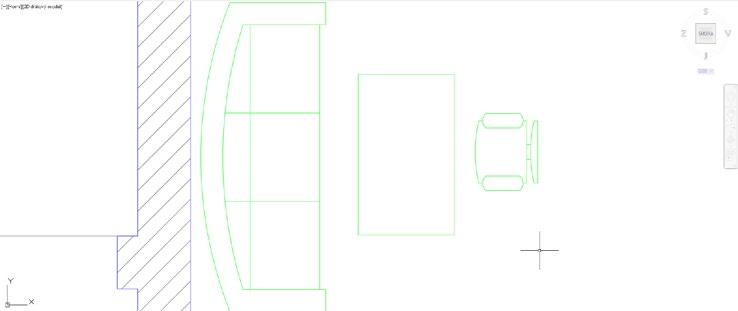
Obrázek 2.8 Zobrazení objektů po ZOOM Objekt
Panel Navigace
Panel Navigace, dostupný od AutoCADu 2011, obsahuje nejběžnější zobrazovací příkazy pp a zoom včetně Autodesk® SteeringWheels®, Orbit a ShowMotion. Tyto zobrazovací nástroje sem byly přesunuty ze stavového řádku. Samotné zobrazení panelu Navigace můžete řídit individuálně pro každý pracovní prostor zvlášť pomocí vlastností v dialogu CUI (Custom User Interface). Pomocí tlačítka šipky přímo na panelu Navigace můžete pak řídit zobrazení jednotlivých tlačítek nástrojů a polohu umístění samotného panelu.
Obrázek 2.9 Panel Navigace
Pokud panel Navigace zavřete, můžete ho obnovit následující způsoby:
příkazová řádka: pannavig (nastavte hodnotu na Ano)
pás karet: Pohled Nástroje výřezu Panel navigace
Pohledová kostka


Nástroj ViewCube – pohledová kostka – zjednodušuje uživateli velice rychle a elegantně měnit bod pohledu na objekty ve výkrese. Její hlavní využití je ve 3D prostoru. Po najetí kurzoru myši se pohledová kostka zvýrazní přesně v místech nového bodu pohledu. Můžete klepnout na strany, hrany, rohy kostky, dále pak na označení světových stran. Po klepnutí na vybraný bod pohledu AutoCAD změní zobrazení výkresu. Pohledem výkresu můžete také otáčet najetím a klepnutím na šipku ve směru či proti směru hodinových ručiček. Ikona domečku umožňuje vybrat výchozí pohled.
Základní zobrazení objektů ve výkresu
Najedete-li na šipku (vpravo dole od kostky) a klepnutím ji vyberete, zobrazí se místní nabídka pro nastavení nástroje ViewCube.
Poznámka: Nástroj ViewCube není dostupný v AutoCADu LT.
Příklad
Otevřete si jakýkoli výkres z ukázkových výkresů C:\Program Files\Autodesk\ AutoCAD 201x\Sample, například ze složky Database Connectivity výkres Floor Plan Sample.dwg, a procvičte příkazy PP a Zoom.
Nastavení Rozlišení zobrazení
Obrázek 2.10 Nástroj
ViewCube
Příkaz rozliš [viewres] nastavuje rozlišení zobrazení. Rozlišení zobrazení zadává počet krátkých úseček použitých při kreslení kružnic a oblouků. Vyšší hodnota rozlišení zobrazuje kružnice a oblouky vyhlazenější, nižší hodnota je zobrazuje jako nakreslené z krátkých úseček.
Příkaz rozliš můžete vyvolat pouze z příkazové řádky.
Sled výzev příkazu rozliš je následující:
Příkaz: rozliš
Přejete si rychlý zoom? [Ano/Ne] <A>:
Zadejte poměrné číslo pro zobrazování kružnice (1-20000) <1000>:
Když odpovíte na rychlý zoom ne, příkazy zoom a pp budou vždy vyžadovat regeneraci regen a Rychlý pp a zoom budou nepřístupné. Na další výzvu zadáváte číslo pro zobrazení kružnic, které řídí aktuální vyhlazení kružnic a oblouků. Implicitní hodnota je 1000. Tuto hodnotu můžete nastavit v intervalu <1,20000>. Při ponechání nastavení implicitní volby je výsledkem relativně hladká kružnice.
Pokud použijete číslo vyšší než 1000, kružnice a oblouky jsou kresleny z krátkých vektorů (rovné čáry). Pokud je kružnice kreslena s použitím hodnoty menší než 1000, může se zobrazovat jako polygon. Příkaz rozliš má vliv pouze na zobrazení kružnic a oblouků v kreslicím okně. Při vykreslování se vykreslují jako hladké spojité oblouky nebo kružnice.
Hodnotu pro zobrazení kružnic můžete také změnit v dialogu Možnosti karta Zobrazení plocha Rozlišení zobrazení, standardní rozlišení nově vytvářených výkresů je nastaveno na hodnotu 1000 a ve většině případů plně dostačuje k správnému vykreslení oblouků a kružnic.
Nastavení Rozlišení zobrazení
Začínáme
3
Než začnete naostro pracovat s AutoCADem, věnujte pozornost následujícím řádkům. Dozvíte se vše potřebné pro úspěšnou orientaci v zadávání souřadnic, principu měřítek v AutoCADu a na papíru a nastavení základních kreslicích pomůcek.
Tradiční zadávání souřadnic
Přesné kreslení je podmíněno zadáváním přesných číselných hodnot v průběhu kreslení. Na úvod je nutné připomenout obecně zažitou konvenci:
Osa X je vodorovná a kladný směr má vpravo.
Osa Y je svislá a kladný směr má nahoře.
Kladný směr měření úhlů je proti směru hodinových ručiček, přičemž nula je položena v kladném směru osy X.
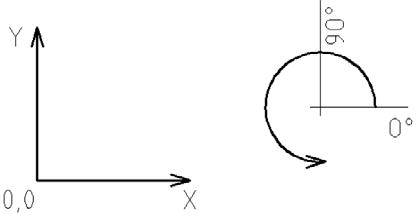
Obrázek 3.1 Konvence os X, Y a měření úhlů
Absolutní souřadnice se vztahují vždy k absolutní nule. Její polohu je možné posunout změnou počátku souřadného systému (klikněte na ikonu souřadného systému, najeďte myší na modrý čtvereček a z místní nabídky zvolte Posunout pouze počátek).
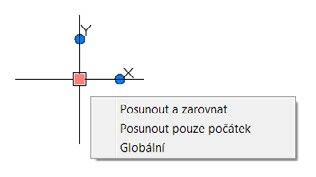
Obrázek 3.2 Posun počátku souřadného systému
Při běžném kreslení jsou souřadné systémy poněkud nepraktické, jelikož nás většinou poloha absolutní nuly nezajímá nebo je vyjádření polohy vůči ní velmi obtížné. To platí zejména pro polární absolutní souřadný systém.
Relativní souřadnice se vztahují vždy k poslednímu nakreslenému bodu v rámci jednoho příkazu. Z toho vyplývá, že je není možné použít při zadávání prvního bodu. Zadávání prvního bodu tak provedete buď absolutním způsobem, nebo nejčastěji kliknutím myši do požadované pozice (zachytíte se pomocí úchopového režimu na jiné objekty).
V AutoCADu můžete zadávat souřadnice několika způsoby:
Souřadnice Konvence Popis
Kartézské absolutní X,Y
Kartézské relativní @X,Y
Polární absolutní Délka<Úhel
Polární relativní @ Délka<Úhel
Určíte souřadnice X a Y vzhledem k absolutní nule.
Určíte souřadnice X a Y vzhledem k předchozímu bodu.
Určíte délku a úhel vzhledem k absolutní nule.
Určíte délku a úhel vzhledem k předchozímu bodu.
Tabulka 3.1 Možnosti zadávání souřadnic a konvence jejich zadávání
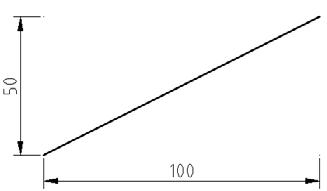
Obrázek 3.3 Pravoúhlý souřadný systém, zadávají se souřadnice X a Y požadovaného bodu
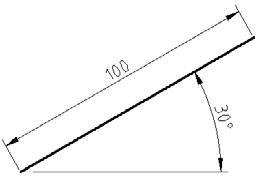
Obrázek 3.4 Polární souřadný systém, zadává se délka a úhel k požadovanému bodu
Dynamické zadávání souřadnic
Komfortnější je využít pro zadávání souřadnic následující modernější způsob. Aktivace a popis nastavení dynamického zadávání souřadnic naleznete v kapitole AutoCAD Tour. Zde shrneme pouze nejdůležitější poznatky. Nejprve si musíte na stavovém řádku aktivovat tlačítko Dynamické zadání . Následně se při zadávání souřadnic objeví vstupní pole přímo u kurzoru myši. Nemusíte řešit zapínání relativního režimu, jelikož se jedná o automatické výchozí nastavení AutoCADu. Stačí tedy přímo zadat číselnou hodnotu první souřadnice. Všimněte si, že dynamický vstup je při zadávání úsečky v polárním režimu, kdežto při zadávání obdélníku v kartézském režimu. Pokud tedy souhlasíte s aktuálním zobrazeným režimem, stačí stisknout na klávesnici tlačítko Tab (tabulátor), čímž přeskočíte do druhého vstupního pole, napíšete druhou požadovanou hodnotu (úhel nebo délku) a potvrdíte klávesou Enter. Nesouhlasíte-li s aktuálně zobrazeným režimem (polárním nebo kartézským), můžete před zadáním druhé hodnoty provést přepnutí zadávacího režimu pomocí výše zmíněných znaků. Konkrétně přepnutí z kartézského režimu na polární provedete zadáním znaku „<“ a polárního na kartézský zadáním znaku „ , “.

Poznámka: AutoCAD používá jako oddělovač desetinné části čísla POUZE tečku, jako za větou. Čárka znamená oddělení souřadnic X a Y. Desetinnou tečku proto používejte VŽDY při jakémkoliv zadávání libovolného desetinného údaje v libovolném dialogu nebo příkazu. Zápis 40,20 tedy znamená něco úplně jiného než 40.20.
Příklad
Spusťte si AutoCAD. Automaticky se otevře nový výkres. Máte za úkol nakreslit následující obdélník, jehož rozměry a poloha jsou zadány vůči absolutní nule. Přiložená tabulka ukazuje více variant zadání téhož bodu. Všechny způsoby jsou v konkrétním bodě rovnocenné. Tento příklad berte s rezervou, jelikož by se dal samozřejmě velmi snadno nakreslit příkazem Obdélník, ale pro účely procvičení souřadných systémů zcela postačí, když ho nakreslíte příkazem Úsečka. Pro účely tohoto příkladu mějte vypnuté tlačítko Dynamické zadání . Jednotlivé souřadnice vpisujte přímo do příkazového řádku. Není potřeba do něj klepnout myší, jelikož AutoCAD automaticky zapisuje libovolný vstup z klávesnice do příkazového řádku. Po nakreslení posledního bodu D dokončíte kreslení obdélníku nejlépe klepnutím myši na bod A a ukončením příkazu Úsečka.
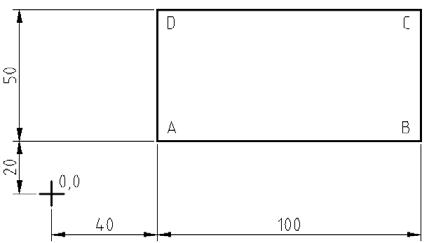
Obrázek 3.5 Zadání příkladu
A
Pravoúhlé absolutní 40,20
Pravoúhlé relativní
Polární absolutní
Polární relativní
B
C
D
44.75<26.56
Pravoúhlé absolutní 140,20
Pravoúhlé relativní @100,0
Polární absolutní 141.46<8.13
Polární relativní @100<0
Pravoúhlé absolutní 140,70
Pravoúhlé relativní @0,50
Polární absolutní 156.56<26.56
Polární relativní @50<90
Pravoúhlé absolutní 40,70
Pravoúhlé relativní @-100,0
Polární absolutní 80.64<60.23
Polární relativní @100<180
Tabulka 3.2 Způsob zadání jednotlivých bodů
Není možné použít pro první bod
Pro praxi velice složitý
Není možné použít pro první bod
Pro praxi velice složitý
Pro praxi velice složitý
Pro praxi velice složitý
Poznámka: AutoCAD umožňuje nastavení vlastní orientace souřadného systému. Tato vlastní nastavení se nazývají Uživatelské souřadné systémy (USS) a více se o nich můžete dozvědět v kapitole Úvod do 3D.
Princip měřítek v AutoCADu a na papíru
V AutoCADu máte k dispozici neomezenou výkresovou plochu. Proto kreslete VŠECHNY své výkresy v měřítku 1 : 1. Výhody tohoto způsobu jsou četné. Při kótování budou všechny rozměry okótovány správně a nebude potřeba nic přepočítávat, jako na papíru. Když budou objekty ve všech výkresech stejně velké, budete mít možnost mezi nimi snadno sdílet data (např. bloky oken, dveří, šroubů atd.). Pokud si budete potřebovat ve výkresu změřit libovolnou vzdálenost, jednoduše si ji změříte a nemusíte přemýšlet, jakým koeficientem musíte získanou číselnou hodnotu vynásobit. Výsledné měřítko výkresu určíte až při tisku.
Zejména při přechodu z kreslení na prkně k AutoCADu bývá kreslení 1 : 1 určitou psychologickou bariérou. Pokud se s tímto faktem nemůžete smířit, klidně začněte kreslit v měřítku 1 : 1 a myšlenkou na měřítko výsledného výkresu se nezabývejte. Tam, kde bude na měřítku záviset (kóty a texty), bude na tuto skutečnost upozorněno v textu. Více informací o tisku získáte v kapitolách Tisk rozvržení a Vykreslování a publikování.
Poznámka: V AutoCADu můžete samozřejmě kreslit i ve zmenšeném měřítku, přesně tak jako na papír. Tento způsob však není příliš šťastný, protože při jiném měřítku než 1 : 1 nebudete moci snadno přetahovat nakreslené objekty z jednoho výkresu do druhého výkresu (šlo by to jen v případě, že oba výkresy budou mít tato jiná měřítka stejná), případně objekty spojovat dohromady (viz kapitola Externí reference).
Kreslicí pomůcky
Kreslicí pomůcky vám mohou při kreslení výrazně usnadnit práci. Umožňují omezit úhel volného kreslení, nastavíte si přesné úchopové režimy atd. Jejich nastavení a použití je možné kdykoliv během kreslení. Mnoho uživatelů, kteří přecházejí od prkna, má tendenci kreslit v AutoCADu jen tak „od ruky“, aby to „nějak vypadalo“. Tento přístup je však v AutoCADu nepřijatelný, protože nepřesně nakreslený výkres je v elektronické formě těžko použitelný. Na papíru se mnoho věcí zamaskuje a nikdo si jich nevšimne. Znovu je tedy potřeba důrazně připomenout, že použití kreslicích pomůcek je zásadní pro rychlé a zároveň zcela přesné kreslení. Všechny kreslicí pomůcky naleznete na stavovém řádku AutoCADu.
Obrázek 3.6 Tlačítka pro zapínání a vypínání kreslicích pomůcek na stavovém řádku
Tip: Zobrazení obrázkových ikon ve stavovém řádku je v současnosti jediné nastavení AutoCADu. Klasická textová forma ikon byla naposledy volitelně zobrazitelná v AutoCADu 2014 a nadále není k dispozici.
Klepnutím pravého tlačítka myši na některé z těchto tlačítek získáte místní nabídku, kde si vyberete položku Nastavení… Tímto se dostanete do dialogu Nastavení kreslení, který je rozdělený do několika karet. Podle tlačítka, z kterého jste nastavení vyvolali, se objevíte vždy v příslušné specializované kartě.
Poznámka: Z většiny tlačítek se dostanete do dialogového okna Nastavení kreslení, které je děleno do několika karet. Zbytek tlačítek vás dovede do svých specializovaných nastavení.
Souřadnice výkresu
Čísla ukazují aktuální pozici kurzoru od nastaveného počátku.
Modelový nebo výkresový prostor
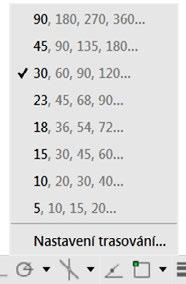
Obrázek 3.7 Místní nabídka jedné z funkcí, dole položka Nastavení…

Přepíná mezi modelovým a výkresovým prostorem. Po kliknutí na tlačítko MODELP se tlačítko změní na PAPÍR a ocitnete se ve výkresovém prostoru. Více se o modelovém a výkresovém prostoru dozvíte na konci této kapitoly a dále v kapitole Vykreslení a publikování výkresů.
Zobrazit rastr výkresu

Funkce také známá pod zkratkou RASTR. Tento přepínač ovládá zobrazení rastru, což je vizuální mřížka, která nemá funkci zachycení kurzoru. Standardní nastavení je ve formě „čtverečkovaného“ papíru, ale lze ji přepnout i do starého vzhledu ve formě teček. Rozteč těchto bodů se také ovládá v dialogu Nastavení kreslení, karta Krok a rastr. Tento přepínač je také možné ovládat funkční klávesou F7.
Režim uchopení

Funkce také známá pod zkratkou KROK nebo pod názvem Krok. Tento přepínač ovládá zobrazení neviditelné mřížky, na kterou se vám zachycuje kurzor. Můžete mít pocit, že kurzor po obrazovce při pohybu myši poskakuje, protože se nelze dostat do mezipolohy. Rozteč této mřížky se ovládá v dialogu Nastavení kreslení, karta Krok a rastr. Tento přepínač je také možné ovládat funkční klávesou F9.
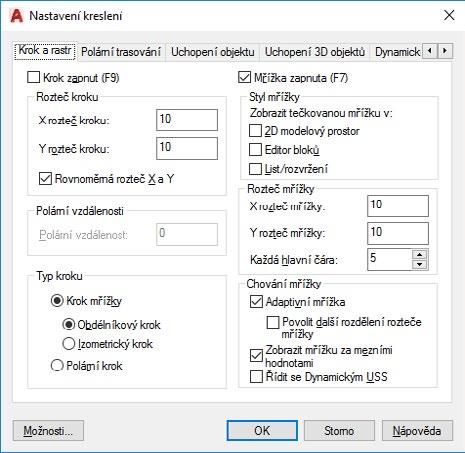
Obrázek 3.8 Dialog Nastavení kreslení, karta Krok a rastr
Tip: Jelikož KROK je neviditelná mřížka s funkcí zachycení kurzoru a RASTR je viditelná mřížka bez funkce zachycení kurzoru, můžete shodným nastavením jejich roztečí dosáhnout zobrazení viditelné mřížky, na kterou se zároveň můžete kurzorem zachytávat. Tato kombinace není moc vhodná pro klasické stavařské a strojařské výkresy. Naopak může přijít vhod při kreslení elektro schémat nebo koncepčním rozmísťování nábytku v místnosti. Pokud nastavíte KROK i RASTR na přílišnou jemnost, bude vaše kreslení spíše ztrácet na efektivnosti.
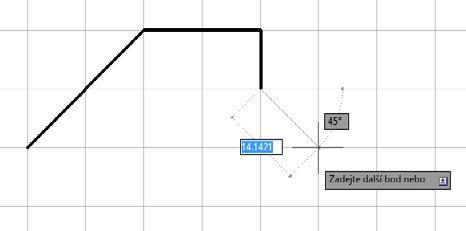
Obrázek 3.9 Ukázka zachytávání úseček do průsečíků „čtverečkovaného papíru“
Odvozování vazeb

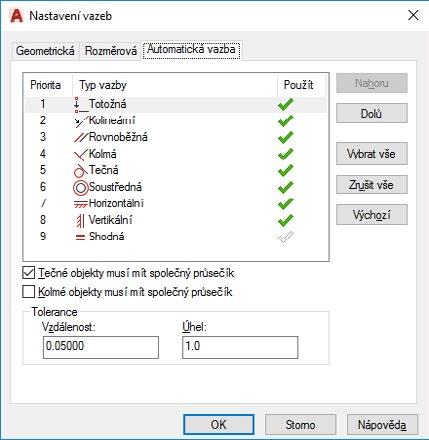
Funkce také známá pod zkratkou INFER. Tento přepínač ovládá automatické rozpoznání vztahů mezi kreslenými objekty. Pokud je aktivní, jsou veškeré kreslené objekty (úsečky, kružnice atd.) ihned analyzovány a AutoCAD jim přiřadí patřičnou geometrickou vazbu. Dialog Nastavení vazeb je rozdělený do tří karet a význam jednotlivých položek bude podrobně vysvětlen v samostatné kapitole nazvané Parametrické kreslení. Tento přepínač je také možné ovládat klávesovou zkratkou Ctrl+Shift+I.
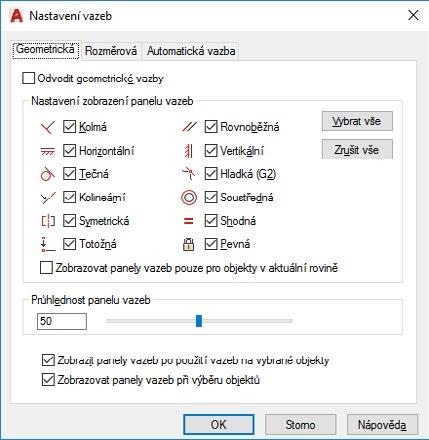
Obrázek 3.10 Dialog Nastavení vazeb, karta Geometrická
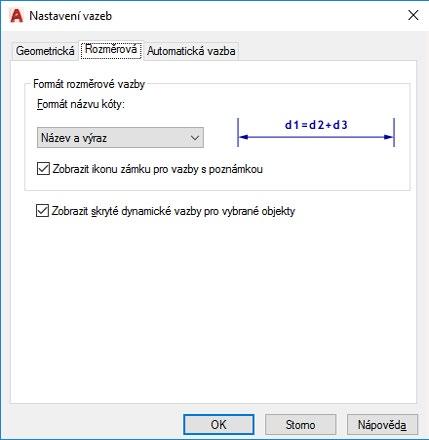
Obrázek 3.11 Dialog Nastavení vazeb, karta Rozměrová
Obrázek 3.12 Dialog Nastavení vazeb, karta Automatická vazba
Dynamické zadání

Funkce také známá pod zkratkou DYN. Tímto přepínačem ovládáte funkci dynamických zadání, díky které nepotřebujete pro většinu funkcí používat příkazový řádek (pokročilejší uživatelé jej mohou vypnout/zapnout klávesovou zkratkou Ctrl+9) nebo je můžete používat bez problému současně. Veškeré výzvy příkazového řádku se budou při zapnuté funkci Dynamické zadání zobrazovat přímo na aktuální pozici kurzoru myši. Rovněž zadávání číselných či písmenných vstupů se provádí na aktuální pozici kurzoru myši. Možnosti nastavení chování dynamických vstupů jsou k dispozici v dialogu Nastavení kreslení, karta Dynamické zadání. Tento přepínač je také možné ovládat funkční klávesou F12.
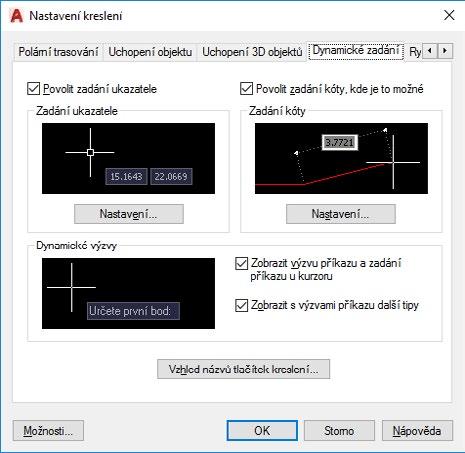
Obrázek 3.13 Dialog Nastavení kreslení, karta Dynamické zadání
Omezit kurzor ortogonálně

Funkce také známá pod zkratkou ORTO. Přepíná mezi kreslením volným a ortogonálním, což znamená, že můžete kreslit pouze vodorovně nebo svisle, případně posouváte a kopírujete objekty vodorovně nebo svisle. Tento přepínač je při kreslení velice používaný, protože pokud chcete nakreslit například vodorovnou úsečku o délce 500, stačí zadat první bod, potom myší ukázat doprava nebo doleva, napsat z klávesnice 500 a potvrdit klávesou Enter. Tento přepínač je také možné ovládat funkční klávesou F8. Používá se velmi často, proto se vyplatí si zkratku zapamatovat.
Omezit kurzor na zadané úhly

Funkce také známá pod zkratkou POLÁR. Jde v podstatě o rozšířené ORTO. V režimu ORTO se pohybujete pouze v úhlovém kroku 90°, ale v režimu POLÁR si sami vyberete úhel, který potřebujete. Tento
úhel se zadává v dialogu Nastavení kreslení, karta Polární trasování. Tento přepínač je také možné ovládat funkční klávesou F10.
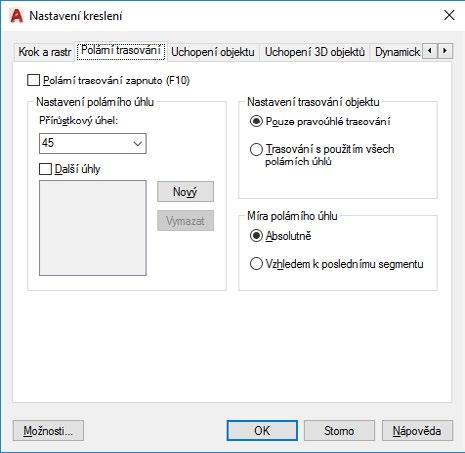
Obrázek 3.14 Dialog Nastavení kreslení, karta Polární trasování
Izometrické kreslení

Tento přepínač nabízí kreslení v třech přednastavených rovinách, což usnadňuje kreslení izometrických výkresů. Pokud funkci zapnete, můžete ji používat ve třech režimech. Na výběr je izorovina Vlevo, Nahoře a Vpravo.
Zobrazit referenční čáry uchopování

Funkce také známá pod zkratkou OTRAS. Tímto přepínačem ovládáte funkci trasování, která vám pomůže při určování směru a vzdálenosti pomocí myši. Při zachycení požadovaného směru se vykreslí dlouhá tenká tečkovaná čára s informací o úhlu a vzdálenosti od bodu. Velké využití má také pro detekci virtuálních průsečíků mezi existujícími objekty (např. nalezení chybějícího rohu 90°, pokud se snažíte nakreslit úsečkou obdélník a máte už nakreslenou jednu svislou a jednu vodorovnou úsečku). Tento přepínač je také možné ovládat funkční klávesou F11.
Přichycovat
kurzor ke 2D referenčním bodům

Funkce také známá pod zkratkou UCHOP. Tímto přepínačem trvale aktivujete nebo deaktivujete úchopové režimy. Jednotlivé úchopové režimy si nastavíte v dialogu Nastavení kreslení, karta Uchopení objektu. Jejich podrobný význam najdete v kapitole Uchopení a trasování objektů. Používání úchopových bodů je zcela nezbytné pro přesné a rychlé kreslení, proto věnujte kapitole Uchopení a trasování objektů zvláštní pozornost. Tento přepínač je také možné ovládat funkční klávesou F3.