C# bez předchozích znalostí
Vyšlo také v tištěné verzi
Objednat můžete na
www.cpress.cz
www.albatrosmedia.cz
Pavel Bory
C# bez předchozích znalostí – e-kniha
Copyright © Albatros Media a. s., 2016
Všechna práva vyhrazena. Žádná část této publikace nesmí být rozšiřována bez písemného souhlasu majitelů práv.
O autorovi
Pavel Bory je seniorním vývojářem a řadu let pracuje hlavně na projektech společnosti Unicorn, a.s., především v oblasti financí. Kromě samotného vývoje softwaru se věnuje školení a výuce programování, zejména nad platformou .NET na vysoké škole Unicorn College, s.r.o. Tato kniha je jeho první monografií.
Poděkování
Rád bych poděkoval všem blízkým, bez jejichž podpory by tato kniha nevznikla. Dále bych rád poděkoval všem spolupracovníkům, od kterých jsem měl možnost se učit, a v neposlední řadě chci poděkovat svým učitelům, z nichž jsou mi někteří dodnes vzorem. Musím poděkovat i redaktorovi nakladatelství Computer Press panu Martinovi Herodkovi za jeho profesionální přístup a podporu během psaní této knihy.
Úvod
S pomocí této knihy se můžete sami naučit základům programovacího jazyka C# a objektově orientovaného programování. Kniha je koncipována tak, že je probíraná látka hojně ilustrována na příkladech, ke kterým jsou uvedeny jejich zdrojové kódy a výstupy programů. Zdrojové kódy jsou pro lepší srozumitelnost doprovázeny komentáři a u složitějších příkladů je zdrojový kód tvořen postupně a průběžně je jeho tvorba rozebírána. Na závěr každé kapitoly je uvedena sada kontrolních otázek pro ověření získaných znalostí a zároveň jsou zde uvedeny řešené příklady. Kromě kontrolních otázek a řešených příkladů jsou na závěr každé kapitoly uvedeny příklady k samostatnému procvičení.
Komu je tato kniha určena
Tato kniha nepředpokládá žádné znalosti programování. Je tedy určena každému, kdo má zájem se naučit základy programování v moderním objektově orientovaném jazyce C#. Kniha může posloužit jak čtenáři, který chce získat pouze základní přehled o programování, tak i čtenáři, který se chce programování věnovat dlouhodobě a hledá vhodný výchozí bod pro začátek studia.
Zpětná vazba od čtenářů
Nakladatelství a vydavatelství Computer Press, které pro vás tuto knihu připravilo, stojí o zpětnou vazbu a bude na vaše podněty a dotazy reagovat. Můžete se obrátit na následující adresy:
Computer Press
Albatros Media a.s., pobočka Brno
IBC
Příkop 4
602 00 Brno
nebo
sefredaktor.pc@albatrosmedia.cz
Computer Press neposkytuje rady ani jakýkoli servis pro aplikace třetích stran. Pokud budete mít dotaz k programu, obraťte se prosím na jeho tvůrce.
Zdrojové
Zdrojové kódy ke knize
Z adresy http://knihy.cpress.cz/K2202 si po klepnutí na odkaz Soubory ke stažení můžete přímo stáhnout archiv s ukázkovými kódy.
Errata
Přestože jsme udělali maximum pro to, abychom zajistili přesnost a správnost obsahu, chybám se úplně vyhnout nelze. Pokud v některé z našich knih nějakou najdete, ať už v textu nebo v kódu, budeme rádi, pokud nám ji oznámíte.
Veškerá existující errata zobrazíte na adrese http://knihy.cpress.cz/K2202 po klepnutí na odkaz Soubory ke stažení. (Nejsou-li žádná errata zatím k dispozici, není odkaz Soubory ke stažení dostupný.)
První program
KAPITOLA 1
V této kapitole:
Instalace potřebného softwaru
Náš první program v jazyce C#
Co je to vlastně program a programovací jazyk?
Základy práce s Microsoft
Visual Studiem
Kontrolní otázky
Cvičení
V této kapitole se dozvíte, jaký software budeme v rámci studia programování pomocí této knihy používat, jak jej získat, nainstalovat a jak s ním pracovat. Dozvíte se, co je to program, programovací jazyk a vytvoříte si svůj první program v jazyce C#.
Instalace potřebného softwaru
Než začnete se studiem programování pomocí této knihy, je nezbytné si nainstalovat vývojové prostředí Microsoft Visual Studio, pomocí kterého budeme naše programy vytvářet. V této knize budeme používat verzi Microsoft Visual Studio 2015 Community Edition, která je k dispozici zdarma ke stažení zde: https://www.visualstudio.com/products/visual-studio-community-vs. Vývojové prostředí nainstalujte podle pokynů uvedených na webových stránkách a v instalačním průvodci vývojového prostředí Microsoft Visual Studio.
Náš
první program v jazyce C#
Pokud máte nainstalované vývojové prostředí Microsoft Visual Studio, se můžete pustit do vytvoření svého prvního programu v jazyce C#. Spusťte vývojové prostředí Microsoft Visual Studio. Zobrazí se vám úvodní obrazovka, na které vyberte z hlavního menu možnost File New Project.
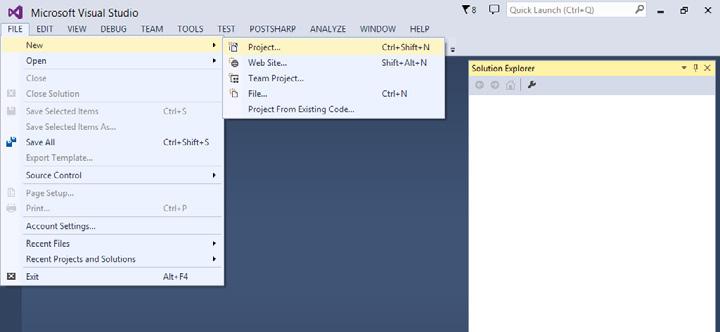
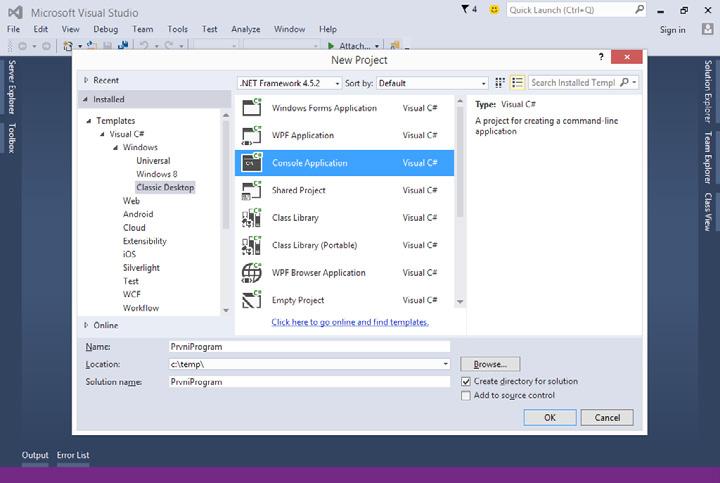
Zobrazí se poměrně pestrá nabídka, protože Microsoft Visual Studio umožňuje vytvářet celou řadu různých typů programů. Vyberte projekt typu Visual C# Windows Classic Desktop Console Application. Do pole Name vyplňte název projektu PrvniProgram. V poli
Location vyberte umístění, kde na disku bude uložen vytvořený projekt.
Obrázek 1.1 Vytvoření nového projektu
Obrázek 1.2 Volba typu projektu, jeho pojmenování a výběr umístění
Jakmile budete mít vyplněno, stiskněte tlačítko OK a Microsoft Visual Studio vytvoří nový projekt.
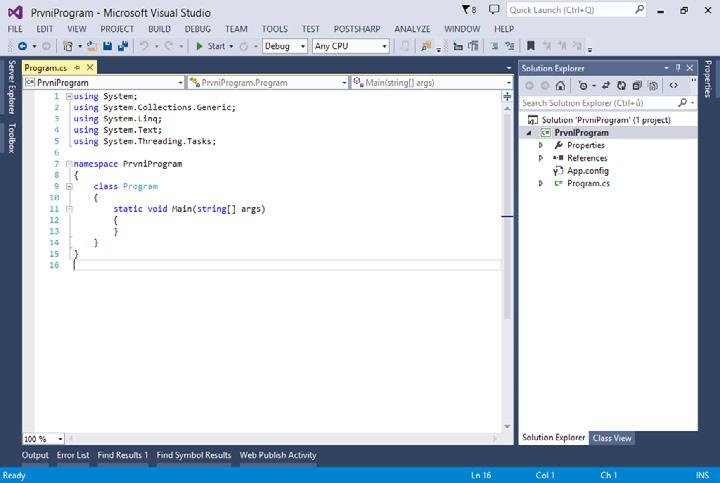
Obrázek 1.3 Výchozí stav po vytvoření nového projektu
Možná jste očekávali, že bude projekt zcela prázdný, a on přitom obsahuje pro nás zatím neznámý zdrojový kód a několik souborů. To je dáno tím, že na základě vybraného typu projektu dojde k zjednodušeně řečeno vygenerování určitého výchozího stavu, který je pro daný typ programu typický. Zatím do onoho výchozího stavu projektu nezasahujme, ale nebojte se, postupně se při čtení této knihy s významem jednotlivých příkazů seznámíte.
Než se pustíme do vytvoření prvního programu, pojďme si vysvětlit dva pojmy: Project a Solution.
Project obsahuje zdrojové kódy programu, které jsou umístěny v jednom či více souborech. Solution může obsahovat jeden či více projektů.
My jsme tedy vytvořili jednu Solution, která obsahuje právě jeden Project, ve kterém napíšete svůj první program v jazyce C#. V rámci ukázkových příkladů k této knize se můžete setkat s tím, že pro jednu kapitolu existuje jedna Solution, která obsahuje více projektů, přičemž jednotlivé projekty obsahují jednotlivé ukázkové programy. Pojďte vytvořit svůj první program v jazyce C#! Doplňte následující dva řádky do souboru Program.cs,
Console.WriteLine(„Muj prvni program v C#“);
Console.ReadKey();
tak aby přesně odpovídal následujícímu zápisu:
Kapitola 1 První program
using System; using System.Collections.Generic; using System.Linq; using System.Text; using System.Threading.Tasks;
namespace PrvniProgram { class Program { static void Main(string[] args) { Console.WriteLine(„Muj prvni program v C#“); Console.ReadKey(); } } }
Nyní program spusťte pomocí možnosti Start Debugging, která se nachází v menu Debug.
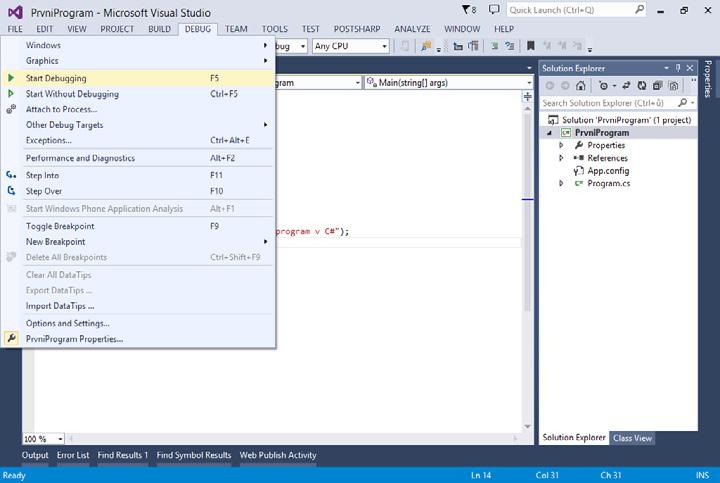
Zobrazí se vám příkazový řádek, ve kterém program vypíše zadaný text, který jste vložili do souboru Program.cs.
Obrázek 1.4 Spuštění programu
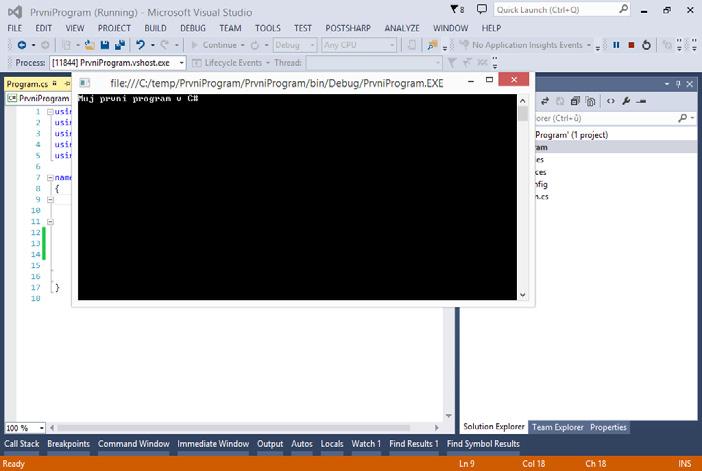
Je možné, že se vám bude velikost písmen v příkazovém řádku zdát příliš malá. Proto si nyní ukažme jak ji zvětšit. Klikněte pravým tlačítkem do vrchní části rámu příkazového řádku.
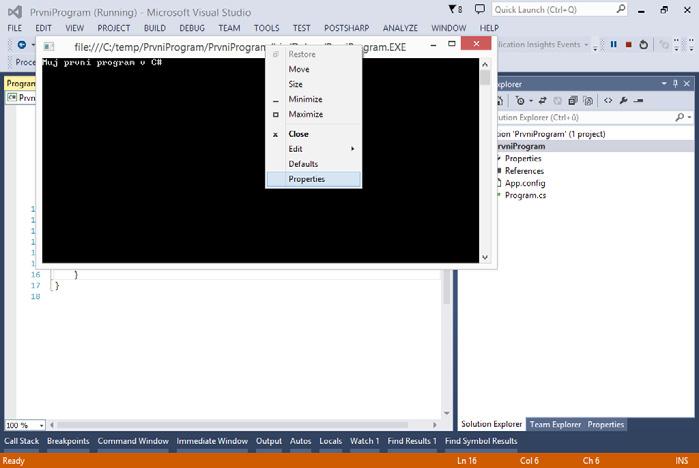
Obrázek 1.5 Příkazový řádek s výstupem vašeho prvního programu
Obrázek 1.6 Spuštění nastavení příkazového řádku
Z kontextové nabídky vyberte možnost Properties. Zobrazí se vám následující obrazovka s nastavením příkazového řádku.
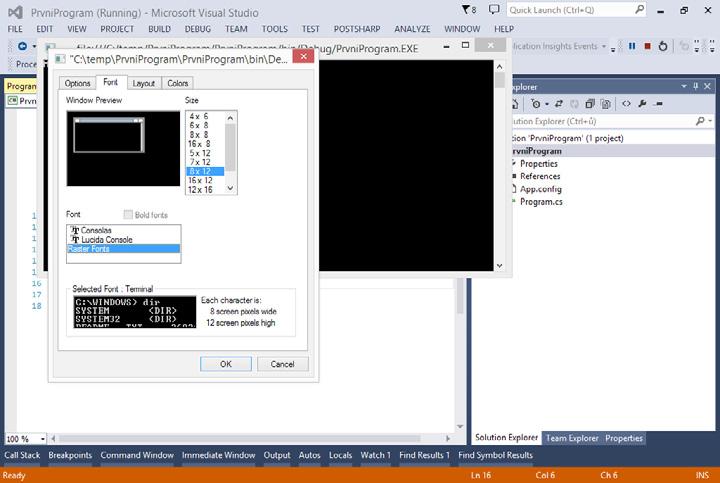
Obrázek 1.7 Nastavení fontu příkazového řádku
Zde můžete změnit velikost písma v příkazovém řádku. Pokud chcete, prozkoumejte i jiné možnosti nastavení příkazového řádku a přizpůsobte si jeho zobrazení tak, aby se vám s ním dobře pracovalo.
poznámka: Program můžeme spouštět jak pomocí Debug Start Debugging, tak i pomocí stisknutí klávesy F5
Co je to vlastně program a programovací
jazyk?
Abychom si mohli vysvětlit, co je to vlastně program, je potřeba si nejprve definovat pojem algoritmus. Pro tento pojem neexistuje jednoznačná, dokonalá a všemi uznávaná definice. My si algoritmus definujme jako určitý návod, postup jak řešit určitý problém. Tento postup musí být zejména jednoznačný a nesmí umožňovat více výkladů. Příkladem neprogramátorského algoritmu může být recept v kuchařce. Ten přesně definuje postup přípravy pokrmu a měl by být jednoznačný a neumožňovat více způsobů výkladu.
Když jsme si přiblížili pojem algoritmus, můžeme si počítačový program popsat jako zápis algoritmu ve zvoleném jazyce, který je srozumitelný počítači. Tyto jazyky se nazývají programovací jazyky a slouží právě k dorozumění mezi člověkem (programátorem) a počítačem.
A vy se pro dorozumění s počítačem naučíte právě programovací jazyk C#.
Ve spojitosti s programovacím jazykem C# se často setkáte s pojmem .NET Framework. .NET
Framework je softwarová platforma poskytující širokou škálu prostředků pro programy. Její popis by zcela jistě vydal na celou řadu knih a není cílem této knihy ji detailně popisovat. Prostředky z této platformy budeme při programování v jazyce C# používat, a dokonce jste je již použili, pokud jste si vytvořili předchozí program. Použili jsme její prostředky např. pro výpis na konzoli. Kromě programovacího jazyka C# se tedy seznámíte i s řadou základních prostředků platformy .NET.
Řekli jsme si, že programovací jazyk je jazyk srozumitelný počítači. K tomuto je potřeba ještě vysvětlit, že než program spustíte, je potřeba spustit tzv. Build. Ten zajistí ověření, že program neobsahuje formální chyby, a vytvoří spustitelný soubor. Možná si teď říkáte, že když jsme spouštěli náš první program, Build jsme neprováděli. Tím, že jsme zvolili možnost Start Debugging, se provedly v podstatě dva kroky zároveň, a to Build a následné spuštění programu.
Ve skutečnosti je tato problematika podstatně komplikovanější, ale cílem této knihy není zabíhat do přílišných detailů. Naším cílem je, abyste se naučili základy programování a byli schopni na těchto zejména praktických základech stavět.
Základy práce s Microsoft Visual Studiem
V této kapitole se seznámíte se základy ovládání Microsoft Visual Studia, abyste mohli pohodlně pracovat s touto knihou, zkoušet si ukázkové programy, a zejména tvořit programy vlastní. Většina prvků Microsoft Visual Studia, které budeme používat, je reprezentována okny, která lze zavírat, přesouvat a minimalizovat. Zkrátka s nimi lze pracovat, jako jste zvyklí pracovat s okny v prostředí Microsoft Windows.
tip: Každý ovládací prvek (okno), který zde budeme popisovat, lze otevřít pomocí menu View
Na tuto kapitolu budeme v průběhu studia v dalších kapitolách volně navazovat a znalosti práce s Visual Studiem postupně dále rozšiřovat. První, co si ukážeme, je postup, jak se orientovat v Solution, projektech a souborech těchto projektů. K tomuto slouží tzv. Solution Explorer.
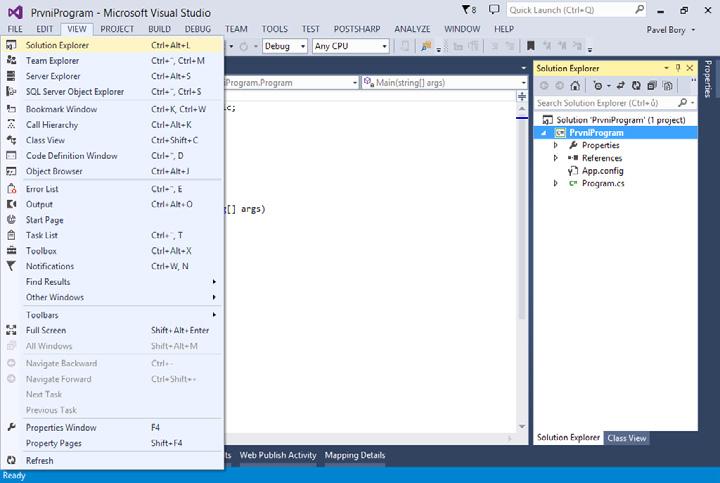
Obrázek 1.8 Solution Explorer
Toto okno vám ukáže, které projekty se v Solution nachází, a můžete zde otevírat jednotlivé soubory obsahující zdrojové kódy a ty editovat. Zkuste si v Solution Explorer otevřít soubor Program.cs, do kterého jsme napsali náš první program.
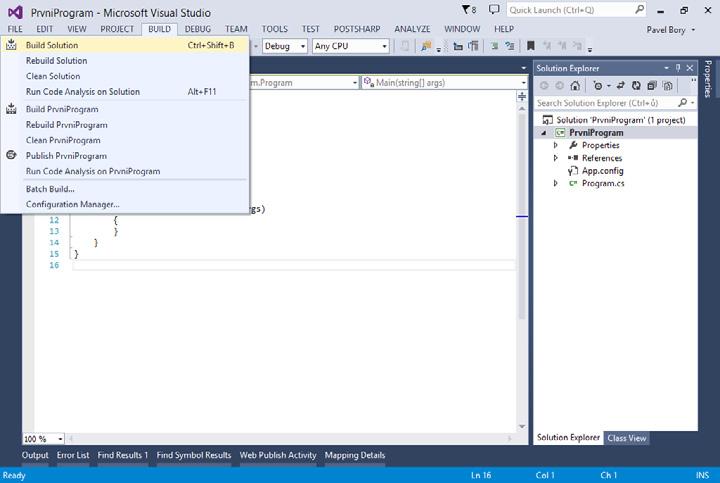
V předchozí kapitole jsme hovořili o tzv. Build, který vytvoří spustitelný soubor programu. Máme v základu dvě možnosti jak Build spustit. První možnost je použít Build Solution z menu Build.
Víme, že Solution může obsahovat více projektů. Z každého projektu obsaženého v Solution se vytvoří jeden spustitelný soubor s příponou .exe a několik dalších souborů, které nejsou nutně zapotřebí pro samotné spuštění programu, a nebudeme se jimi proto v této knize zabývat. Pokud máte vytvořenu Solution obsahující jeden projekt z kapitoly Náš první program v jazyce C# v umístění C:\temp\PrvniProgram, naleznete spustitelný .exe soubor programu zde: C:\temp\PrvniProgram\bin\Debug\PrvniProgram.exe. Zkuste si tento soubor najít a program spustit. Měla by se vám zobrazit konzole, na kterou se vypíše text stejně, jako když jsme program spouštěli pomocí Debug Start Debugging přímo z Microsoft Visual Studia. Další možností je provést Build nad konkrétním projektem. Můžeme jej spustit buď z menu Build pomocí příkazu Build PrvniProgram (nebo jiný název projektu), nebo z kontextového menu nad projektem v Solution Explorer. Klikněte pravým tlačítkem na název projektu v Solution Explorer a vyberte možnost Build.
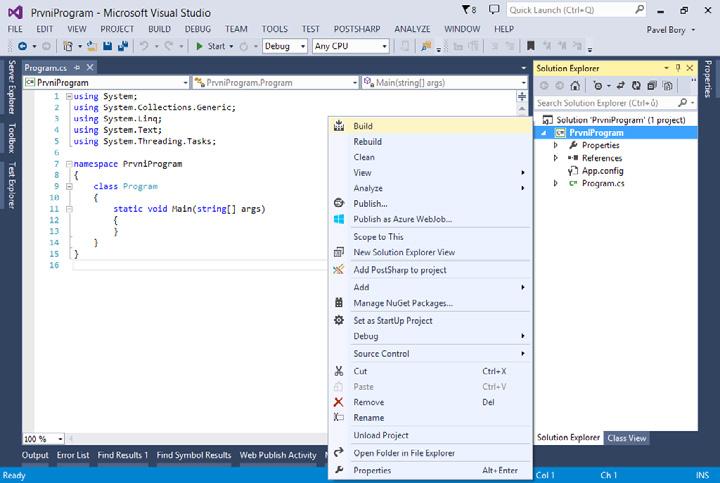
Obrázek 1.10 Build Project
Obrázek 1.9 Build Solution
Příkazem Build jsme vždy pouze vytvořili spustitelný soubor programu.
Při studiu a samostatném vytváření programů budete nejčastěji potřebovat programy rovnou spouštět z vývojového prostředí. Za tímto účelem můžete použít volbu Debug Start Debugging, stejně jako když jsme spouštěli náš první program.
Někdy se může stát, že v programu uděláte chybu, která zamezí jeho spuštění. Např. se pokusíte použít neexistující příkaz, zapomenete někde napsat závorku apod. V tomto případě se spustitelný soubor programu nevytvoří, program se nespustí a Microsoft Visual Studio bude hlásit chybu. Otevřeme si další okno v nabídky View Output, ve kterém budeme zpravidla sledovat, jak dopadl příkaz Build.
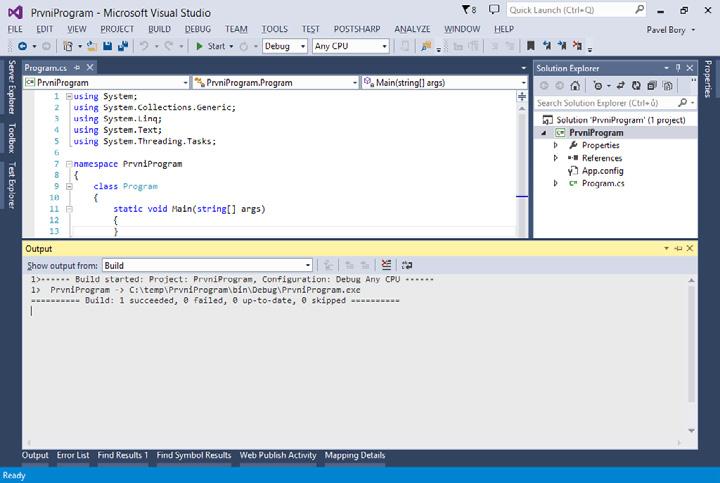
příkazu Build Project
V okně Output se po spuštění příkazu Build dozvíme, pro kolik projektů dopadl Build úspěšně (succeeded), pro kolik neúspěšně (failed) a pro kolik se nespustil, protože již byl pro ně spuštěn a nebyla v nich provedena žádná úprava (up-to-date). Zkusme se záměrně dopustit chyby v programu. Odstraňte např. středník za příkazem Console.ReadKey(). Záměrně chybně zapsaný program by mohl vypadat takto. using System; using System.Collections.Generic; using System.Linq; using System.Text; using System.Threading.Tasks;
Obrázek 1.11 Ukázka výstupu po spuštění
namespace PrvniProgram { class Program { static void Main(string[] args) { Console.WriteLine(„Muj prvni program v C#“); Console.ReadKey() } } }
Spusťte příkaz Build pro projekt a podívejte se do okna Output, ve kterém se dozvíme, že byl pro projekt neúspěšný.
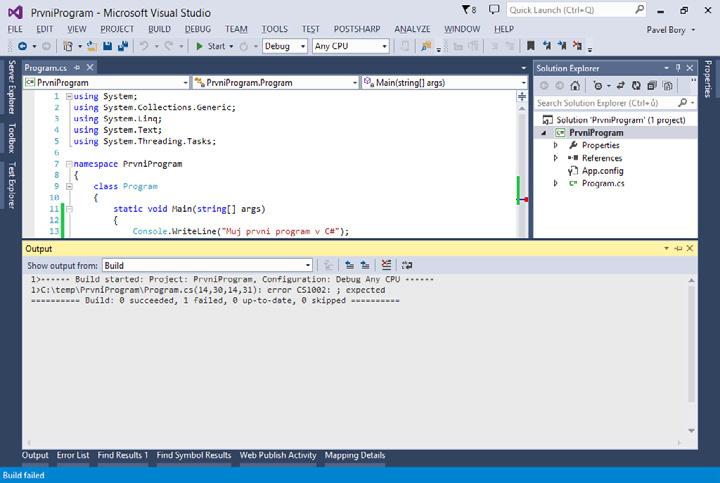
Obrázek 1.12 Ukázka výstupu po spuštění příkazu Build Project, přičemž zdrojový kód obsahuje chybu
Pokud se v programu vyskytuje chyba bránící jeho spuštění, je pro nás podstatně zajímavější okno Error List, které je opět možné spustit z nabídky View. V tomto okně se dozvíte o tom, kde se v programu vyskytují chyby.
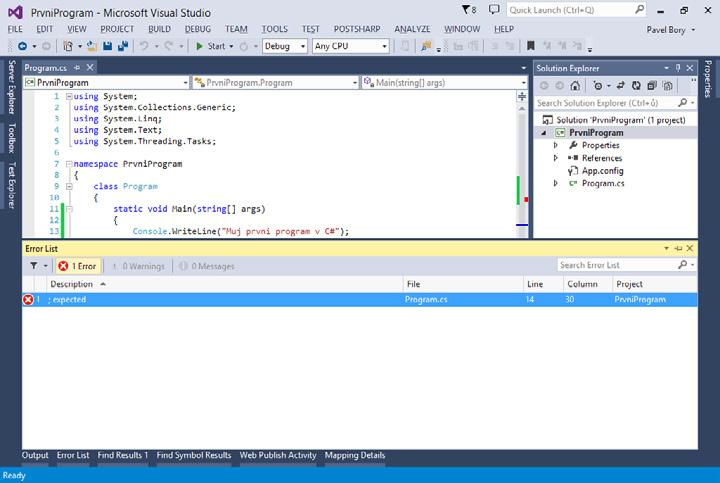
Obrázek 1.13 Error List
Je zde uveden tabulkový výpis, kde každý řádek popisuje jednu chybu. Pro každou chybu vás bude v tomto výpisu především zajímat její popis, soubor, ve kterém se vyskytuje, a řádek, na kterém se vyskytuje. Dvojklikem na řádek s chybou vás Visual Studio nasměruje na umístění příslušné chyby. Je zapotřebí říci, že v některých případech nemusí být na první pohled zřejmé, v čem chyba spočívá. Nicméně postupně v tomto ohledu získáte zkušenosti a odhalení příčin chyb pro vás bude jednodušší. V rámci ukázek programů z této knihy máte vždy možnost si otevřít přiložené ukázkové projekty, porovnat je s vlastním řešením, nalézt odlišnosti a odvodit, v čem chyba spočívá. Při vašem studiu může být rovněž přínosné nalézt řešení obdobného problému, který budete řešit, a inspirovat se z něj nebo poznat, v čem jste se dopustili chyby.
Kontrolní otázky
1. K čemu slouží vývojové prostředí Microsoft Visual Studio?
2. Co je to Project a Solution a jaký je mezi nimi vztah?
3. Co je to program a programovací jazyk?
4. Jakým příkazem vytvoříme spustitelný soubor z programu, aniž bychom jej rovnou spustili? Kde tento soubor naleznete?
5. Jakým příkazem spustíme program přímo z Microsoft Visual Studia?
6. Pokud se program nepodaří kvůli chybám spustit, kde nalezneme informace o výskytu chyb?
Cvičení
1. Vyzkoušejte si založení nové Solution a Project. Jakmile budete mít projekt vytvořen, zkuste si doplnit kód v souboru Program.cs, aby pozdravil uživatele slovy „Ahoj clovece“ obdobně, jako jste učinili ve vašem prvním programu v jazyce C#.
2. Zkuste si záměrně zanést do programu chybu, např. tím že odstraníte středník nebo závorky apod. Následně zkuste program spustit a pomocí Error List nalézt informace o chybě a jejím umístění.
Datové typy a proměnné
KAPITOLA 2
V této kapitole:
Otevření existujícího projektu
Základní struktura programu
Komentáře zdrojového kódu
Proměnné
Datové typy
Konstanty
Základní operace s čísly
Výpis na příkazový řádek
Načtení vstupu od uživatele
Konverze řetězce na číslo
Konverze čísla na řetězec
Intelisense ve Visual Studiu
Kontrolní otázky
Řešená cvičení
Cvičení
V této kapitole si rozšíříte své znalosti práce s vývojovým prostředím Microsoft Visual Studio. Naučíte se, jak otevřít ukázkové příklady, které doprovázejí tuto knihu. Poté se naučíte, jak si v programu uchovávat data, se kterými program může pracovat. Nemalé množství programů potřebuje pro svou činnost komunikovat s jejich uživatelem, proto se dozvíte, jak může program uživateli zobrazovat textové zprávy v příkazovém řádku, a zároveň se naučíte, jak do programu předat data, která uživatel do příkazového řádku zapíše.
Otevření existujícího projektu
Nyní i v následujících kapitolách budeme při výkladu vycházet z ukázkových projektů. Proto se naučíte, jak nějaký již existující projekt otevřít. Spusťte Visual Studio. Zobrazí se vám úvodní obrazovka, na které vyberte z hlavního menu možnost File Open Project/Solution.
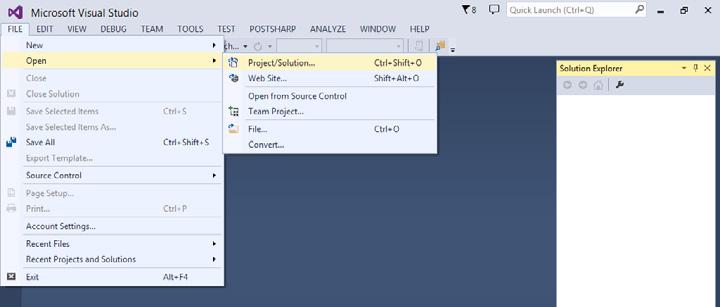

Zobrazí se vám standardní okno pro výběr souboru. Pomocí něj najděte složku, ve které máte zdrojové kódy k této knize, a otevřete složku Kapitola2. V této složce vyberte soubor Kapitola2.sln a stiskněte tlačítko Open.
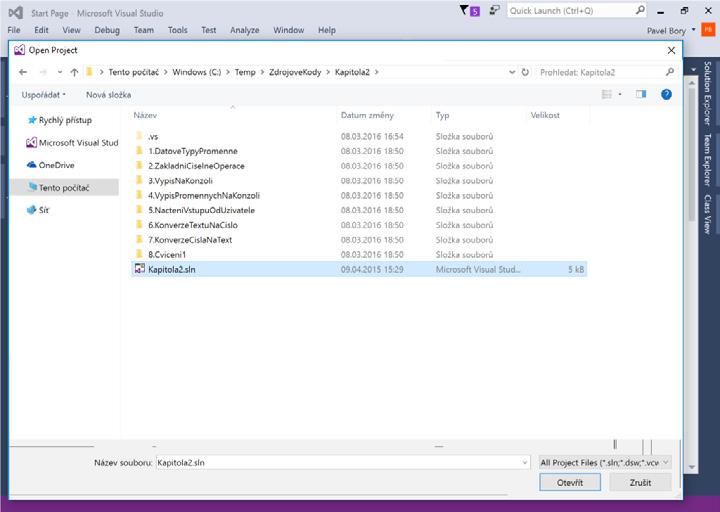
Obrázek 2.1 Otevření existujícího Project/Solution – krok 1
Obrázek 2.2 Otevření existujícího Project/Solution – krok 2