Jiří Lapáček
Jiří Lapáček
Jiří Lapáček
Obálka: Martin Sodomka
Odpovědný redaktor: Michal Janko
Technický redaktor: Jiří Matoušek
Objednávky knih: http://knihy.cpress.cz www.albatrosmedia.cz eshop@albatrosmedia.cz bezplatná linka 800 555 513 ISBN 978-80-251-3150-3
Vydalo nakladatelství Computer Press v Brně roku 2011 ve společnosti Albatros Media a. s. se sídlem Na Pankráci 30, Praha 4. Číslo publikace 16 296. © Albatros Media a. s. Všechna práva vyhrazena. Žádná část této publikace nesmí být kopírována a rozmnožována za účelem rozšiřování v jakékoli formě či jakýmkoli způsobem bez písemného souhlasu vydavatele.
Dotisk 1. vydání
třídění doručených zásilek
Přejmenování a úpravy pravidel
Kopie pravidla a jeho úprava v pravidlo nové
pravidla pro automatické odpovědi na
pravidla po ukončení nepřítomnosti
Informace, které má k dispozici organizátor schůzky
Další možnosti nastavení v souvislosti se schůzkami
Změna nebo zrušení schůzky
Zakládání kalendářů a další manipulace s nimi
Založení nové složky (skupiny) pro kalendáře
Kopírování a přesuny kalendářů ze skupiny do skupiny
Mazání kalendářů
kalendářů
Různé další možnosti zobrazení kalendářů
Publikování a sdílení kalendářů
Odeslání kalendáře elektronickou poštou
Publikování a sdílení kalendářů na webu Office.com
Prohlížení publikovaného kalendáře na webu
Poskytnutí kalendáře ke sdílení
Publikování kalendáře na server podporující protokol WebDAV
Tato kniha se celá zabývá programem Outlook ve verzi 2010. Měla by být vaším rádcem při práci s tímto neocenitelným pomocníkem pro komunikaci a plánování činností v rámci podniku, ale i v soukromém životě.
Nejprve se seznámíte s prostředím Outlooku a poznáte jeho jednotlivé součásti. Prostředí je velmi variabilní a záleží jen na vás, jak si ho nastavíte a co vám bude vyhovovat v rutinní praxi práce s tímto programem.
Následuje seznámení s účty. Účty jsou důležitým prvkem při práci s programy tohoto typu, protože sdružují pod jediné jméno celou řadu předdefinovaných parametrů, které byste museli jinak opakovaně znovu a znovu zadávat. Typické je využití účtů v poštovní komunikaci, kdy vám umožňují rychle a operativně kontaktovat různé poštovní schránky a kanály pro sběr informací.
Elektronické poště jako takové je věnována další část. Vzhledem k důležitosti rychle, přesně a bezpečně komunikovat, a to v jakémkoliv odvětví činnosti bez výjimky – a také vzhledem k návaznostem na další akce v Outlooku, je této kapitole věnována poměrně velká pozornost. Probírá se zde příprava a odesílání zásilek, příjem pošty a její následné zpracování a také různé podpůrné činnosti zaměřené na usnadnění vaší práce.
Vědomosti o kontaktech a elektronické poště využijete při hromadné korespondenci popisované v následující kapitole. Ta vám dokáže velmi zrychlit a zjednodušit práci – v jediné operaci budete schopni vytvořit třeba několik set obchodních dopisů podobného obsahu (třeba nabídky, informace o nových produktech a podobně) a ty pak jedním povelem hromadně odeslat.
Při plánování činností všeho druhu je velice důležité, aby byla dodržena časová návaznost a souslednost dějů – aby se plánované činnosti nepřekrývaly nebo nebyly naplánovány na nevhodnou dobu a podobně. Vestavěný kalendář, který poznáte hned po poště, umožňuje logicky naplánovat a seřadit různé události a schůzky, a to jak běžné, tak dlouhodobé či periodicky se opakující. Důležitá je vazba na ostatní spolupracovníky, jíž je dosahováno sdílením informací.
V následující části o úkolech najdou informace zejména vedoucí pracovníci, mezi jejichž povinnosti patří úkolovat své podřízené a koordinovat jejich činnost. Při tom se budou velice hodit dříve načerpané informace o elektronické korespondenci, o plánování schůzek a událostí a další.
Rozsahem menší, ale co do důležitosti neméně podstatná je pasáž o poznámkách. Přece jen se vyplatí v důležitých záležitostech nespoléhat na vlastní paměť, ale poznamenat si potřebné údaje na papír – i když elektronický.
K tomu, abyste mohli posílat korespondenci a úkolovat či jinak zainteresovávat různé pracovníky elektronickou formou, je zapotřebí znát jejich elektronické adresy – prostě na ně mít kontakt. A prací s kontakty se zabývá další kapitola. Zde se dozvíte, že přehled kontaktů v Outlooku není jen tak obyčejný adresář, ale že si tu můžete vytvořit velmi komplexní databázi údajů o lidech i firmách.
Předposlední kapitola je věnována Deníku. Ten můžete použít k monitorování práce s poštou, se soubory a dalšími částmi vaší elektronické kanceláře. Budete vědět co a kdy jste dělali, psali, posílali poštou – vše zaznamená váš deník.
Rozsahem největší je poslední kapitola, která se zabývá nastaveními všech částí prostředí Outlooku. V ní se dozvíte, co a jak se dá nastavit, aby Outlook pracoval co nejvíce tak, jak si přejete a potřebujete. Největší důraz by ale přece jen měl být kladen na vaši opatrnost a ostražitost. Internet bohužel využívají dnes čím dál tím více i živly nekalé a ať se již produkt jejich činnosti jmenuje spam, hoax, phishing či jinak – je jen na vás, abyste se uvážlivou opatrností vyhnuli všem nástrahám. A Outlook vám v tom bude nápomocen tak, jak od něj sami budete vyžadovat.
Poznámka: Vtétoknizenenísamozřejměprostorkpopisuvšechmožností,kterévámOutlooknabízí –aletonejdůležitějšízdenajdeteaostatníjižvyplynesamo,zkaždodennípraxe.
Microsoft Outlook je klientská aplikace pro správu elektronické pošty a spolupráci, která pomáhá při uspořádání a sdílení informací na pracovní ploše a komunikaci s dalšími osobami. Informace o funkcích aplikace Outlook získáte v následujícím přehledu.
Elektronická pošta vám umožní korespondovat s kýmkoliv na světě – ať již soukromou osobou nebo nějakou firmou. Podmínkou samozřejmě je, aby protistrana sama měla také napojení na Internet a instalovanou programovou podporu elektronické pošty. Pomocí elektronické pošty můžete posílat a přijímat zásilky – dopisy i soubory jako přílohy zásilek a v širším pojetí elektronickou poštu využít i jako „on-line“ nástroj k navazování kontaktů u žádostí o schůzky, zadávání a sledování úkolů – to všechno, aniž byste museli vstát od počítače.
Svou vlastní schránku elektronické pošty, do které jsou vám doručovány zásilky, můžete kontaktovat odkudkoliv, tedy nejen z počítače, kde jste ji zakládali. To znamená, že uloženou poštu si můžete vybírat z kanceláře, z domova nebo třeba z internetové kavárny či hotelu během služební cesty.
Obsah složek s poštovními zásilkami můžete zpřehlednit zavedením barevného kódování položek určitého typu zásilek, přiřazením příznaků, změnou způsobu zobrazení položek a filtrací nevyžádané pošty.
Při specifikaci adresátů spolupracuje Outlook s Adresářem; jeho obsah můžete kompletně využívat, a pokud zadáváte jména adresátů ručně, ověřuje se, zda jména odpovídají položkám v adresáři.
Pro přípravu dopisů pro zásilky elektronické pošty můžete zvolit prostý neformátovaný text nebo jeden z formátů HTML či RTF. Dopisy ve formátu HTML mohou obsahovat prvky charakteristické pro plnohodnotné dokumenty – obrázky, grafiku, animace, různá písma v růz-
ných stylech zobrazení a mnoho dalšího. Do dopisů lze také vkládat hypertextové odkazy různého typu.
Dopis elektronické pošty lze podepsat jako běžný dopis „papírový“. Pokud si to přejete, Outlook zajistí automatické připojení podpisu k dopisu odesílané zásilky. Můžete si připravit několik různých variant podpisu pro různé příležitosti – soukromou korespondenci, služební dopisy a podobně.
Posouzení obsahu přijatých zásilek vám při zobrazení jejich seznamů v jednotlivých složkách může usnadnit automatický náhled, umožňující zhlédnout několik řádků zprávy, prozatím bez jejího otevření.
Pokud přijatá zásilka obsahuje přílohu, můžete připojené soubory snadno a rychle otevírat, prohlížet a ukládat na disk, aniž byste museli nejprve otevřít celou zásilku.
Zásilky lze označovat příznaky zajišťujícími připomenutí nutnosti dalšího zpracování a jeho způsobu.
Rozepsané zásilky můžete uložit do složky Koncepty a podle potřeby je pak kdykoliv dokončit – třeba až druhý den.
Hledáte-li neznámou adresu pro odeslání zásilky elektronickou poštou, můžete ve spolupráci s Adresářem vyhledávat jména ve veřejných adresářích sítě Internet. Ty jsou dostupné například na serverech Yahoo! People Search nebo Bigfoot.
Pokud jej máte k dispozici, můžete obsah zásilek zajistit digitálním podpisem. Ten zajistí, aby zásilka nemohla být změněna jiným uživatelem. Zašifrování zásilky zabezpečí, že dopis a přílohy přečtou pouze vámi určení příjemci.
Abyste zajistili automatické zpracování přijatých zásilek, můžete vytvářet celé sady pravidel – třeba pro automatický přesun zásilek od určitých odesílatelů do konkrétní složky, odstranění nebo zvýraznění vybraných příchozích a odesílaných zásilek, jejich postoupení dalším adresátům a třeba i označení příznakem.
Pro snazší přípravu odesílaných dopisů lze využívat předem připravené i vlastní šablony; ty umožňují i vkládání obrázků a nastavení barevného pozadí („papíru“).
Outlook umožňuje sledovat potvrzení příjmu zásilky adresátem systémem doručenek odpovídajících standardům sítě Internet.
Kalendář umožňuje především plánování událostí a schůzek s jinými uživateli.
Kalendář lze zobrazit po dnech, týdnech, pracovních dnech nebo po měsících; možná je i volba zobrazení podle vlastního časového období. Na cestách dále do zahraničí je k dispozici snadná změna časového pásma při současném zobrazení časového pásma původního. Do kalendáře lze podle potřeby přidávat záznamy o národních i mezinárodních svátcích. Pro usnadnění práce si můžete vyžádat seznam naposledy otevřených kalendářů.
Kalendář umožňuje na základě svých záznamů porovnávat vyžadovaný čas účastníků pozvaných na schůzky s časem, kdy jsou tito účastníci volní a kdy zaneprázdnění. Tak lze rychle
a optimálně stanovit dobu, kdy budou všichni k dispozici. Údaje o zaneprázdnění potenciálních účastníků jsou viditelné přímo v kalendáři a jsou barevně odlišeny pro lepší čitelnost. To, že ostatní v kalendáři vidí, kdy jste zaneprázdněni, nezávazně zaneprázdněni nebo mimo kancelář, jim naopak usnadní plánování schůzek s vámi. Ve vašem kalendáři se operativně zobrazují záznamy žádostí o schůzku s vámi. Pokud vás to zajímá, tak si můžete zobrazit seznam všech účastníků schůzky, na kterou jste byli pozváni. V případě, že na sebe plánované akce časově přímo navazují, kalendář vás upozorní na možný časový konflikt. Můžete si dokonce nechat zobrazit kalendáře jiných uživatelů – pokud vám to tito uživatelé explicitně povolili. Vy sami samozřejmě můžete řídit přístup jiných uživatelů k podrobnostem vlastních soukromých událostí.
Pokud se schůzka opakuje v pravidelných intervalech (třeba závěrečná měsíční porada všech členů nějakého oddělení), stačí ji naplánovat jen jednou a nastavit vhodný faktor pro opakování. V kalendáři je možné plánovat i několikadenní události – i události soukromého rázu (třeba narozeniny, výročí…).
Kalendář umožní současný tisk denního a týdenního kalendáře spolu se seznamem úkolů; tím získáte běžný plánovací kalendář na papíře. Kalendáře je také možné uložit do souboru ve formátu HTML a v této podobě je publikovat na webu nebo je poslat dalším uživatelům.
Orientaci v kalendáři vám mohou usnadnit komentáře obsahující úplný předmět a podrobnosti konkrétní události. Ty se zobrazí v „bublině“ při nastavení kurzoru myši na položku události.
Pod označením kontakty se skrývají záznamy adresářového typu, popisující nějakého člověka či firmu; především co se týče údajů o spojení, ale i jiných. Lze je řadit pod vámi zvolenými názvy a usnadnit jejich vyhledání. Údaje ze složky kontaktů lze přímo využívat při adresování zásilek elektronické pošty, pozvánek na schůzky i specifikaci úkolů. Adresy z kontaktů je možné s výhodou použít při hromadné korespondenci. Kontakty lze označit příznaky pro další zpracování. V souvislosti s nimi můžete sledovat zprávy elektronické pošty, úkoly, události, záznamy v deníku i související dokumenty. Můžete si třeba u kontaktu zobrazit všechny související aktuální události a úkoly. Z libovolné související položky lze kontakt bezprostředně otevřít.
Kontakty z programu Outlook jsou v přímé návaznosti na kontakty Adresáře, standardní aplikace Windows. Součástí každého kontaktu může být adresa stránky WWW, která by měla umožnit rychlé načtení příslušné webové stránky.
Přehled kontaktů je možné vytisknout v kompaktním formátu, který vypadá jako soubor adresních karet. Pro tisk lze nastavit také formát malé či středně velké brožury, kterou lze vložit do běžného diáře.
Kontakty lze podle jednotlivých polí záznamů řadit, seskupovat a filtrovat. Je také možné je importovat do jiných programů a využít potřebné části tam.
Na základě uložených čísel je možné přímo z Outlooku telefonovat. Často volaná čísla můžete uložit do „telefonní paměti“, abyste k nim měli příště rychlý přístup. Naposledy volaná čísla je možné nechat automaticky opakovaně vytočit.
Outlook sám hlídá v údajích o kontaktech duplicitu. Pokud taková situace nastane, Outlook vám to oznámí a nabídne možnost automatického sloučení nových informací s existujícím záznamem. Při vkládání nových kontaktů pro zaměstnance alespoň jednou již podchycené společnosti lze využít možnost překopírování společných údajů (o společnosti jako takové), abyste je nemuseli vypisovat pokaždé znovu.
Tato část programu Outlook je zaměřena na vytvoření, správu a uspořádání seznamů osobních a pracovních úkolů.
Zadáváte-li sami někomu úkol, pošlete mu zadání jako vybranému kontaktu elektronickou poštou. Kontakt na základě doručené zásilky může úkol přijmout, odmítnout nebo přidělit (postoupit) jiné osobě. Po přijetí úkolu se prostřednictvím elektronické pošty udržují záznamy o průběhu plnění a aktuálním stavu.
Úkoly si můžete prohlédnout v jejich seznamu. Pořadí jejich položek určuje prioritu každého úkolu; pořadí lze měnit změnou umístění položky. Seznam úkolů se promítá do Kalendáře; tam můžete rychle vyhledat úkoly, které mají být splněny určitý den, a rozvrhnout čas, který má být vyhrazen pro práci na jednotlivých úkolech.
Úkoly je možné specifikovat jako jednorázové nebo ty, které se v určitých intervalech opakují. O stavu rozpracovanosti úkolů mohou být ti, jichž se úkoly týkají, informováni prostřednictvím elektronické pošty. Průběh plnění úkolu se udává v procentech (100 % znamená, že úkol byl splněn).
Úkoly lze vytvářet i v jiných programech Microsoft Office a sledovat je pak všechny společně v Outlooku.
V průběhu pracovního dne váš počítač zpracovává vaše nejrůznější požadavky – odesílá a přijímá poštu, pracuje se soubory a podobně. Záznamy o tom všem se mohou ukládat do tak zvaného Deníku. Pak krásně uvidíte, co, kdy a jak dlouho jste dělali a můžete z toho vyvodit patřičné závěry.
Do deníku lze záznamy také vkládat ručně a při tom využívat ke sledování času tzv. časovač – můžete si například zaznamenat obsah telefonního hovoru a při tom automaticky změřit i jeho délku.
Psaní poznámek
Přehled poznámek je zaměřen na připomínání všeho možného – od nevyřešených otázek, přes zaznamenávání vašich nápadů, pokynů a dalších záležitostí, na které si jen vzpomenete.
Poznámky se zobrazují jako ikony v okně – ty si pak podle potřeby „rozbalíte“ a přečtete. Poznámky lze pro názornost odlišit několika způsoby podbarvení podle typu uložené informace. Lze v nich snadno vyhledávat; proces si můžete ulehčit třeba zavedením kategorií.
V celé příručce je použito toto grafické odlišení:
Tučné písmo Položky uživatelského rozhraní a důležité výrazy.
Kurzivové písmo Webové, místní a e-mailové adresy.
Speciální symboly:
Důležitéinformaceaupozorněnínamožnáúskalí,kterábynemělaujítvašípozornosti.
Doplňující,rozšiřujícíinformaceapoznámky.
Postupy,klávesovézkratkynebofunkce,díkykterýmbudevašeprácebohatšíarychlejší.
Outlook 2010
Instalace a aktivace
Spuštění a ukončení Outlooku
Okno aplikace Outlook
Práce s pásem karet
Panel Rychlý přístup
Navigační podokno
Panel úkolů
Podokno osob
Rychlé kroky
Složky a seznam složek
Zástupci a skupiny zástupců
Některé užitečné informace o obsluze prostředí aplikace Outlook
Nástroje pro správu aplikace – režim Backstage
V této kapitole se seznámíte s prostředím programu Outlook 2010 – s pracovním oknem, které se před vámi otevře po jeho spuštění a jeho součástmi, které jsou velice variabilní a schopné se přizpůsobit vašim požadavkům.
Anglické slovo Outlook znamená v českém překladu výhled, rozhled nebo také hlídka. Tím je řečeno leccos o jeho charakteru – není to jen obyčejný poštovní klientský program, za který bývá často mylně pokládán, ale jakási brána mezi člověkem a okolním světem. Brána, která zprostředkovává tok informací, stará se, aby se informace dostaly v pravý čas na pravé místo – ale zároveň aby neohrozily bezpečnost vaši a vašeho počítače. Program Outlook bývá jako typ programu řazen do skupiny nazývané „manažer osobních informací” (Personal Information Manager). V „balíku” Microsoft Office patří tedy mezi mladší složky – poprvé byl představen před deseti lety a prezentován jako součást Office 97, kde nahradil starší Microsoft Schedule Plus. Tento program vznikl již v roce 1992, kdy jej uživatelé mohli poznat ve verzi 1.0 určené pro Windows 3.11. Schedule Plus byl z důvodu zachování zpětné kompatibility součástí všech sad Office až do verze 2003. Od verze 2007 už zastoupen není a kraluje zde již výhradně Outlook.
Jako každý jiný program prodělal (a prodělává) i Outlook překotný vývoj. Velikým plusem Outlooku ve verzi 2007 a 2010 je integrace s prostředím Windows Desktop Search (WDS). Jde o funkci náročnou v požadavcích na procesor počítače; proto nevynikne tolik ve starších Windows XP (zejména u notebooků). Ve Windows Vista je již prostředí WDS integrováno a přináší velké zjednodušení práce. Data spravovaná programem Outlook jsou indexována (podobně jako ostatní data zpracovávaná pod WDS), takže vyhledávání v nich probíhá v reálném čase a je tedy velmi rychlé a pružné.
Novinkou programu Outlook 2007 a samozřejmostí ve verzi 2010 je také integrovaná čtečka RSS. Ta je napojena na “centrální systémové skladiště RSS” (Windows Common Feeds Store). Jeho pomocí nyní Outlook může sdílet zdroje s jinými aplikacemi. Data přicházející z těchto zdrojů jsou zpracovávána obdobně jako zásilky elektronické pošty; lze tedy s nimi podobně nakládat i co se uživatelského přístupu týče. Pomocí služby Exchange Unified Messaging umí nový Outlook odesílat i textové zprávy SMS.
V zájmu objektivity poznamenejme, že Outlook je pro své široké možnosti (zejména co se týče skupinové komunikace) nástrojem plně uplatnitelným zejména v prostředí firemním. Pokud jej budete provozovat na domácím počítači, vyhoví samozřejmě také – nicméně zde postačí i oblíbený Outlook Express (který ve Windows Vista nově figuruje pod názvem Windows Mail); nároky domácích uživatelů však beze zbytku splní i některý z alternativních programů, například zdarma dostupný Mozilla Thunderbird
Jestliže je však Outlook využíván v rámci firemní sítě, vynikne možnost sdílení adresáře kontaktů prostřednictvím elektronické pošty, Exchange Serveru či webu prostřednictvím služby
Sharepoint
Řešena je i zpětná kompatibilita. Obecně ve všech programech Office 2010 platí, že pokud si otevřete dokument, který byl vytvořen ve starší verzi Office, budete s ním moci pracovat
ve speciálním režimu, který zamezí používání nových funkcí. Nově vytvořený dokument pak lze uložit i v podobě vhodné pro starší verze – samozřejmě však s omezením funkcí.
Instalace aplikace Outlook 2010 je součástí instalace Microsoft Office 2010 – nebudeme se jí zde tedy podrobněji zabývat. Ještě před tím, než začnete produkt instalovat, je zapotřebí respektovat jednu změnu přicházející již od předchozí verze 2007 – nutnost aktivace instalovaného produktu.
Chcete-li využívat všechny funkce Microsoft Office 2010, je třeba produkt po instalaci aktivovat. Aktivace je opatřením sloužícím k ochraně proti softwarové kriminalitě, která je navržena tak, aby ověřovala, zda jsou licence softwarových produktů oprávněné. Princip aktivace je v ověření, zda se kód Product Key, který jste zadali na začátku instalace, nepoužívá ve více osobních počítačích, než povoluje softwarová licence. Bez zadání platného kódu Product Key můžete software vyzkoušet – ale jen po určitou dobu.
Důležité: Produkt Microsoft Office můžete instalovat bez problému kdykoliv a kamkoliv – ale jen na omezenou zkušební dobu. Chcete-li produkt používat neomezeně, musíte jej aktivovat pomocí zakoupenéholicenčníhoklíče(Product Key).
Produkt se doporučuje aktivovat online, prostřednictvím Internetu. V případě potřeby to však lze učinit i telefonicky.
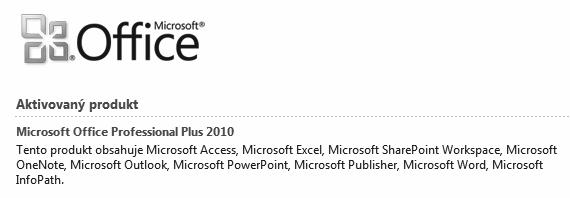
Obrázek 1.1: Produkt již byl aktivován
Jak poznáte, že je produkt již aktivován?
1. Klepněte na kartu Soubor na pásu karet.
2. V levém sloupci okna klepněte na odkaz Nápověda
3. Podívejte se do pravé části okna – najdete tam informaci o stavu aktivace produktu.
Spuštění a ukončení Outlooku
Po instalaci Microsoft Office najdete ikony pro spouštění jednotlivých aplikací v nabídce Všechny programy (otevřete klepnutím na stejnojmennou položku v okně otevřeném tlačít-
kem Start), ve skupině Microsoft Office. Outlook spustíte klepnutím na položku Microsoft Outlook 2010
Ikonku pro spuštění Outlooku dále můžete (pokud jste si ji při instalaci vyžádali) najít na Hlavním panelu Windows. Dále ji můžete umístit na Ploše – velice jednoduše ji tam přetáhnete z nabídky otevřené způsobem popsaným v předchozím odstavci. Pokud nastavíte Outlook jako výchozí program pro elektronickou poštu, otevře se také ve spojitosti s poštovními manipulacemi – například poklepáním na odkaz typu mailto na webové stránce.
Práci aplikace Outlook ukončíte příkazem Konec z karty Soubor. Pokud by ve chvíli požadavku na ukončení činnosti bylo otevřeno nějaké okno s rozpracovaným zadáním (například vložení či úprava kontaktu), budete upozorněni na potřebu uložení dat dříve, než se Outlook ukončí.
Okno programu Outlook má skladbu podobnou jako ostatní aplikace Microsoft Office 2010 i jako jiné obdobné programy pracující pod Windows.
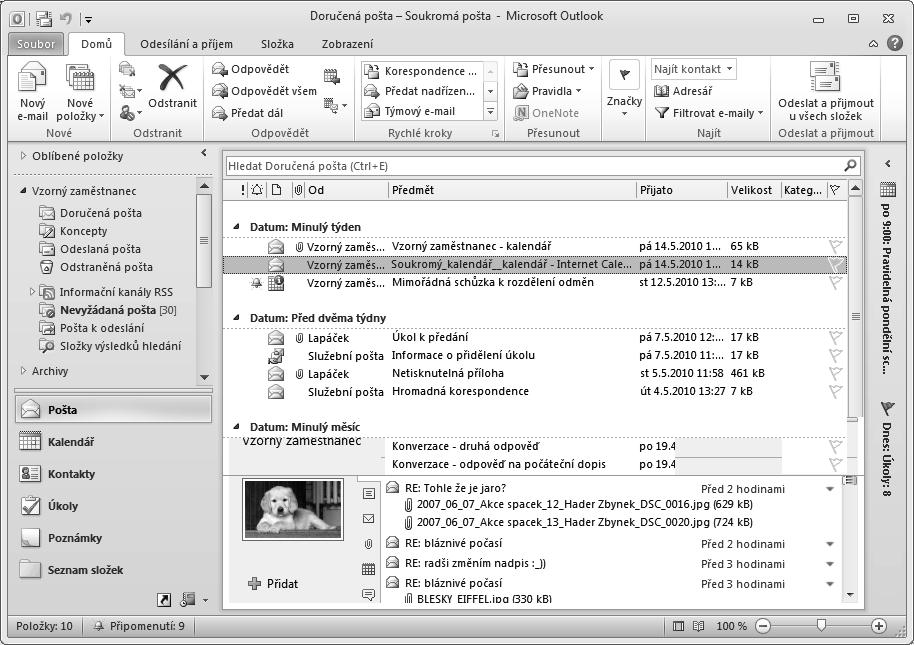
Obrázek 1.2: Okno programu Outlook
Proberme si skladbu okna v případě, který bude asi nejtypičtější – při práci s poštou a otevřeným seznamem doručených poštovních zásilek. Začneme shora:
Práce s pásem karet
Okno nahoře ohraničuje záhlaví s názvem programu a obvyklými systémovými tlačítky pro změny velikosti okna a ukončení programu.
Následuje vodorovný pás karet s ovládacími tlačítky. Nad tlačítky jsou záložky s názvy jednotlivých karet – Domů, Odesílání a příjem a podobně. Tlačítka jsou rozdělena do skupin, jejichž názvy jsou uváděny pod tlačítky dole – Nové, Odstranit, Odpovědět a další. Tlačítka nesou na čelních plochách obrázky a popisky. Pokud se o funkci tlačítka chcete dozvědět více, posuňte nad něj kurzor myši a okamžik posečkejte – objeví se „bublinová nápověda“ k jeho významu.
Na pracovní ploše okna vidíte to, s čím pracujete – například seznam zásilek elektronické pošty, seznam úkolů, seznam kontaktů a podobně.
Svislá část vlevo se jmenuje navigační podokno. V dolní části jsou velkoplošná tlačítka sloužící k nastavení pracovních okruhů aplikace (Pošta, Kalendář a další). Panel v horní části obvykle nese odkazy na pracovní složky, jejichž zastoupení závisí na tom, s čím v Outlooku pracujete (zda s poštou, úkoly, kontakty a podobně).
V pravé části okna je umístěn tzv. panel úkolů. V něm neustále (bez ohledu na to, ve které oblasti Outlooku se zrovna pohybujete) vidíte, kolik máte dnes ještě nesplněných úkolů či schůzek. Poklepáním na potřebnou část tohoto panelu se zobrazí detailnější pohled.
Zcela dole je stavový řádek. Bývá v něm například vypsán počet zásilek uložených v zobrazené složce. Jinak se tu zobrazují stavové informace, tedy informace o tom, co se právě děje – co program dělá. Zobrazení stavového řádku je volitelné.
Jednotlivé části okna jsou odděleny příčkami. Ty můžete přemisťovat tahem myší a měnit tak poměrné velikosti jednotlivých částí podle potřeby.
Pokud spustíte nějakou akci – například budete chtít vytvořit a poslat zásilku elektronickou poštou nebo zadat nějaký úkol – otevře se obvykle další okno, „na míru“ úkolu – například okno pro sestavení poštovní zásilky.
Součástí pracovních oken bývá také panel Rychlý přístup s variabilně zastoupenými tlačítky – jeho úkolem je usnadnit obvyklé operace systémového typu, jako je ukládání do souborů nebo tisk. Najdete ho v levé horní části okna.
K nastavení nějakých konkrétních parametrů – obvykle po klepnutí na tlačítka v pásu karet nebo panelu Rychlý přístup – se otvírají dialogy; menší okna s ovladači, jejichž pomocí nastavíte konkrétní parametry potřebné pro splnění toho, co právě od Outlooku vyžadujete. Mezi ovladači najdete zejména zaškrtávací políčka, přepínače, vstupní pole, rozevírací seznamy a číselníky.
Dialog pro určité komplexní nastavení nějakých parametrů se také otvírá pod některými skupinami tlačítek po klepnutí na spouštěcí tlačítko dialogu – najdete ho vždy v pravém dolním rohu skupiny tlačítek.
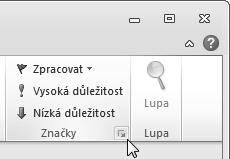
Obrázek 1.3: Spouštěcí tlačítko dialogu
Ovládání pomocí příkazových nabídek – které ve verzi 2003 platilo pro celou aplikaci, bylo ve verzi 2007 nahrazeno ovládáním pomocí příkazových nabídek v kombinaci s tlačítkovým pásem karet. Ve verzi 2010 je již celé ovládání převedeno na tlačítka pásu karet. Co se příkazových nabídek týče, ty zůstaly ve formě místních neboli kontextových nabídek zobrazovaných po klepnutí pravým tlačítkem myši.
Rozhraní pásu karet je k dispozici v celé aplikaci Outlook 2010 a nahrazuje mnoho nabídek. Příkazy jsou na pásu karet uspořádány do pojmenovaných skupin, abyste je mohli snadno najít a použít. V aplikaci Microsoft Office Outlook 2007 byl pás karet k dispozici pouze u otevřených položek, jako jsou e-mailové zprávy nebo položky kalendáře. Nyní naleznete pás karet ve všech oknech.

Obrázek 1.4: Pás karet
Důležité: Ovládání pomocí pásu karet je teď jednotné pro celý Outlook. Přepnutí na starší systém ovládánípomocípříkazovýchnabídekmožnénení.
K výběru (a pojmenování) karet slouží jejich záložky zobrazené na horním okraji. Na kartě
Domů jsou vždy soustředěna tlačítka k vytvoření a zpracování položek aplikace Outlook, jako jsou zprávy, položky kalendáře nebo kontakty.
Další karty jsou zastoupeny podle okna, ke kterému pás karet patří. Tak třeba pás karet v okně
Doručená pošta dále obsahuje karty Odesílání a příjem, Složka a Zobrazení. Otevřením karty
Odesílání a příjem zobrazíte tlačítka ke zjištění nových položek aplikace Outlook na serveru nebo jejich odeslání. Na kartě Složka naleznete tlačítka k vytvoření, přesunutí nebo sdílení složek. Na kartě Zobrazení můžete změnit způsob zobrazení složek.
Poznámka: Velikostavzhledvětšinytlačítekseměnípodletoho,jakoumáoknovelikost.Protoněkteré obrázky nemusí odpovídat tomu, co vidíte právě na obrazovce svého počítače. Zkuste si sami plynuleměnitvelikostokna(předevšímšířku)asledujtechovánítlačítek.
Panel Rychlý přístup je panel nástrojů s přizpůsobitelným obsahem, který nese sadu tlačítek, zobrazenou nezávisle na kartě pásu karet, která je právě otevřena. Na panel Rychlý přístup můžete podle vlastního uvážení přidávat tlačítka a samotný panel umístit dle vlastní úvahy.
Panel Rychlý přístup může být umístěn na jednom ze dvou míst: výchozí umístění je v levém horním rohu okna, alternativní umístění je pod pásem karet. Jak umístění změníte?
Klepněte na tlačítko Přizpůsobit panel nástrojů Rychlý přístup (na panelu vpravo).
V nabídce klepněte na příkaz Zobrazit pod pásem karet.
Stejným postupem panel vrátíte zpět – jen příslušný příkaz bude mít teď podobu Zobrazit nad pásem karet
Na panel Rychlý přístup můžete snadno přidat tlačítko z nabídky, která se otvírá tlačítkem Přizpůsobit panel nástrojů Rychlý přístup.
Pomocí příkazů můžete tlačítka přidávat i odebírat – zobrazená tlačítka mají vlevo před položkou příkazy symbol zaškrtnutí. Nabídka tlačítek je přizpůsobena konkrétní situaci – jsou v ní zastoupena tlačítka, která pravděpodobně budou v daném okně požadována nejčastěji.
Tip:Komplexnímnástrojempro sestavenípaneluRychlýpřístup
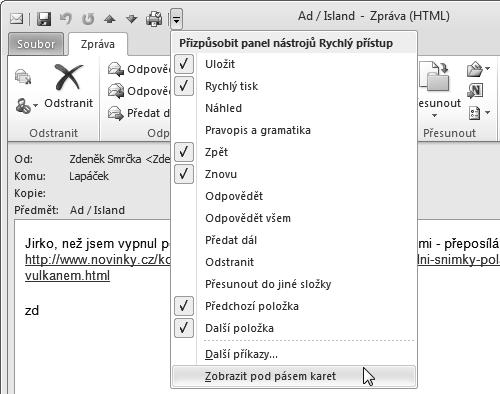
Obrázek 1.5: Příkazy k ovládání panelu Rychlý přístup
je konfigurační okno Možnosti aplikace Outlook otevřené na kartě Panel nástrojů Rychlý přístup. Přejdete do něj také přímo, pokud z rozvinuté nabídky Přizpůsobit panel nástrojů Rychlý přístup spustítepříkaz Další příkazy.
Tlačítka lze na panel Rychlý přístup také přidávat přímo z pásu karet:
Na pásu karet otevřete kartu nebo skupinu, aby se zobrazilo tlačítko, které chcete na panel přidat.
Klepněte pravým tlačítkem myši na tlačítko a v kontextové nabídce pak na příkaz Přidat na panel nástrojů Rychlý přístup.
Poznámka: NapanelRychlýpřístuplzepřidatjenpříkazy.Obsahvětšinyseznamů,jakojsouhodnoty odsazení a řádkování nebo jednotlivé styly, které se také zobrazují na pásu karet, nelze na panel nástrojůRychlýpřístuppřidat.
Ve výchozím nastavení je navigační podokno zobrazeno ve všech částech aplikace Outlook – v poště, kalendářích, úkolech a dalších. Navigační podokno však lze skrýt, změnit jeho velikost či jej zobrazit v minimalizované verzi. Obsah navigačního podokna se mění v závislosti na prostředí, v němž pracujete.
Šířku navigačního podokna můžete podle potřeby nastavit tahem myší za pravý okraj podokna.
Můžete také změnit písmo, kterým se do navigačního podokna vypisují položky.
1. Na kartě Zobrazení klepněte ve skupině Rozložení na tlačítko Navigační podokno, v rozvinuté nabídce pak na příkaz Možnosti
2. V dialogu Možnosti navigačního podokna klepněte na tlačítko Písmo.
3. V dialogu Písmo nastavte požadované parametry písma a nastavení potvrďte tlačítkem OK
4. Nastavení potvrďte klepnutím na tlačítko OK.
V dolní části navigačního podokna můžete změnit počet a pořadí velkých navigačních tlačítek. Postupujte takto:
1. V dolní části navigačního podokna klepněte na tlačítko Konfigurace tlačítek (to je ta malinká šipečka vpravo dole).
2. V kontextové příkazové nabídce pak spusťte příkaz Možnosti navigačního podokna.
3. Otevře se stejnojmenný dialog. Zde můžete pomocí zaškrtávacích políček ubírat nebo přidávat tlačítka na navigačním panelu.
4. Pokud chcete změnit pořadí zobrazených tlačítek, klepněte na jeho název v dialogu a pomocí tlačítek Nahoru a Dolů posuňte tlačítko, kam potřebujete.
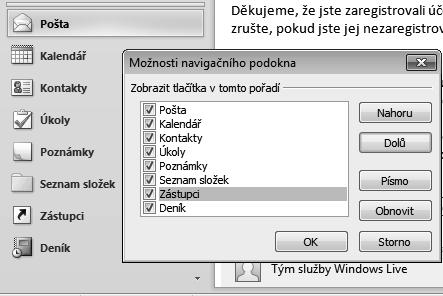
Obrázek 1.6: Nastavení navigačního podokna
Tip:Chcete-liobnovitvýchozíuspořádánítlačítek,stisknětevdialogutlačítko Obnovit
Mezi horní a dolní částí navigačního panelu je dělicí příčka. Tahem myší můžete měnit vzájemný poměr velikosti obou částí. Zmenšováním dolní části se postupně zmenšují jednotlivá tlačítka a ukládají v minimalizované podobě do vodorovné řady při dolní části panelu.
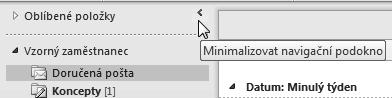
Obrázek 1.7: Minimalizace navigačního podokna
Navigační podokno můžete také minimalizovat a zvětšit si tak užitečný pracovní prostor. Klepněte na tlačítko Minimalizovat navigační podokno v jeho pravé horní části a okno se zúží do minimální možné šířky. Do původní podoby jej obnovíte pomocí analogicky umístěného tlačítka Rozbalit navigační podokno.
Seznam Oblíbené položky představuje praktický způsob zobrazení nejčastěji používaných složek v horní části navigačního podokna.
Chcete-li některou ze složek přidat do tohoto seznamu, klepněte na její položku pravým tlačítkem myši a v kontextové nabídce pak spusťte příkaz Zobrazit v oblíbených položkách
Složku z oblíbených položek odeberete podobně – z kontextové nabídky nad její položkou tentokrát spusťte příkaz Odebrat z oblíbených položek.
Pokud máte navigační podokno zobrazeno v minimalizovaném tvaru, složky uvedené v podokně Oblíbené položky se zobrazují jako svislá tlačítka – jsou tedy i tak k dispozici.
Zobrazení navigačního podokna lze také zcela potlačit. Na kartě Zobrazení klepněte ve skupině Rozvržení na tlačítko Navigační podokno. V příkazové nabídce klepněte na položku
Vypnuto (před položkou se zobrazí znak zatržítko). Tím navigační podokno opticky z okna Outlooku zcela zmizí.
Zobrazení navigačního podokna obnovíte zcela stejným postupem – zatržítko před příkazem
Vypnuto musí zmizet.
Panel úkolů slouží k zviditelnění a uspořádání denních úkolů a správě jejich priorit. Poskytuje přehled údajů z kalendáře, upozorňuje na nadcházející schůzky, úkoly a poštovní zásilky označené příznakem – tím vším usnadňuje práci s informacemi.
Panel úkolů je zobrazen svisle v pravé části okna Outlooku. Lze měnit velikost jeho zobrazení, je možné jej zobrazit v minimalizovaném tvaru, případně jeho zobrazení zcela potlačit. Můžete také měnit množství informací, které se na něm zobrazí.
Jak změníte velikost či viditelnost panelu?
Kdybyste chtěli zobrazení panelu úkolů zcela potlačit, tak na kartě Zobrazení klepněte ve skupině Rozložení na položku Panel úkolů a v následně zobrazené příkazové nabídce spusťte příkaz Vypnutý. Před jeho položkou se objeví znak zatržení. Příkazem Normální pak viditelnost panelu obnovíte (zatržítko před příkazem Vypnutý zmizí).
Jestliže byste chtěli panel úkolů jen minimalizovat, klepněte místo příkazu Vypnutý na příkaz Minimalizovaný
Pokud potřebujete jen změnit šířku zobrazeného panelu, je to možné snadno – tahem myší za jeho levý okraj.
Panel úkolů se skládá ze tří částí –shora dolů je to tabulka s kalendářem, následuje část vyhrazená přehledu událostí a dole je uveden seznam úkolů. Velikost jednotlivých částí můžete změnit nebo je i skrýt.
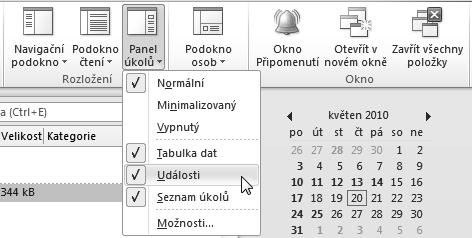
Obrázek 1.8: Nabídka příkazů pro ovládání zobrazení panelu úkolů
Chcete-li skrýt některou část panelu úkolů, pak na kartě Zobrazení ve skupině Rozložení klepněte na tlačítko Panel úkolů. V nabídce se zpřístupní příkazy Tabulka dat, Události a Seznam úkolů. Značka zaškrtnutí označuje, která složka panelu je právě zobrazena. Příkazy slouží jako přepínače – jedním spuštěním se zobrazení dané části panelu potlačí, dalším opět obnoví.
Tip: Zvětšením šířky panelu úkolů se zobrazí více měsíčních kalendářů vedle sebe. Pokud chcete zobrazit více kalendářů podsebou,spusťteznabídkypodtlačítkem Panel úkolů příkaz Možnosti avdialogu Možnosti panelu úkolů nastavtepožadovanýpočetvokénku Počet řádků měsíce
V dialogu Možnosti panelu úkolů můžete také potlačit či povolit zobrazení událostí nebo vybrat, které události mají být zobrazovány. Dále je možné potlačit nebo povolit zobrazení seznamu úkolů.
Poměr části panelu úkolů věnované událostem a části věnované úkolům lze nastavit tahem myší za příčku, která obě části odděluje. Jednotlivé části se zaplní položkami podle dostupného prostoru.
Důležité: Velikostnavigačníhopaneluipodoknaosobmůžete nastavittak,abystepracovníplochuoknaOutlookumělioptimálněrozvrženoupropráci,kterouprávěprovádíte.
Podokno osob je novinka ve verzi 2010. Ve spojení s položkou poštovní zásilky v seznamu nebo zásilkou načte-
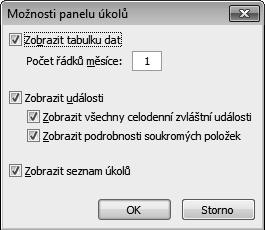
Obrázek 1.9: Dialog pro nastavení panelu úkolů
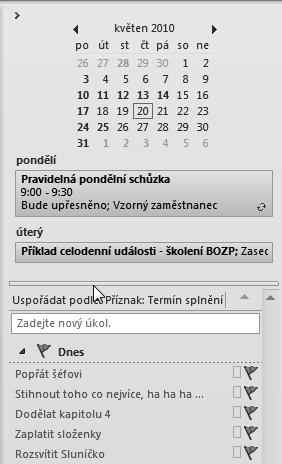
Obrázek 1.10: Šipka ukazuje posuvnou příčku mezi událostmi a úkoly
nou v okně prohlížeče umožňuje zobrazit údaje o dalších aktivitách vyvíjených společně s odesílatelem aktuální poštovní zásilky.
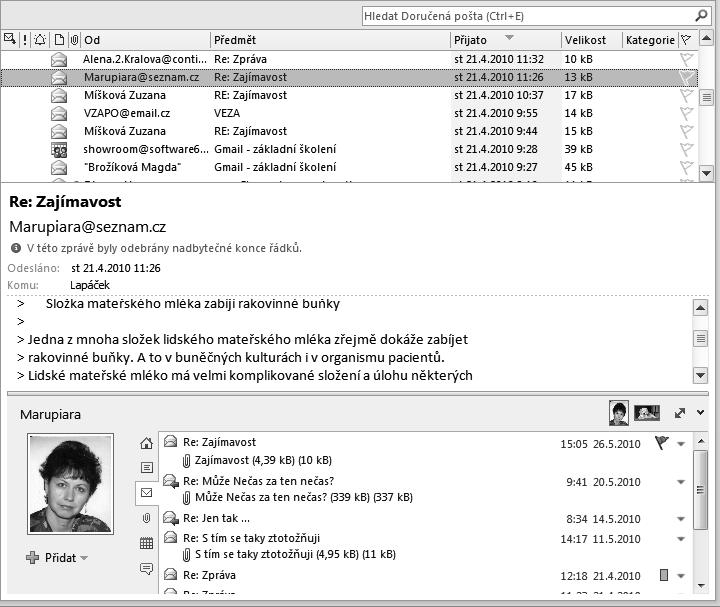
Obrázek 1.11: Seznam zásilek, podokno čtení a podokno osob
Zobrazíte-li například pod sebe seznam poštovních zásilek, podokno čtení a podokno osob, vidíte v podokně čtení náhled na dopis zásilky pod ukazatelem seznamu a v podokně osob pak například přehled poslední korespondence s odesílatelem příslušné zásilky. Podokno osob také umožňuje konfigurovat účty sociálních sítí.
Zobrazení podokna osob se ovládá tlačítkem Podokno osob ze skupiny Podokno osob na kartě Zobrazení. Klepnutím na tlačítko se otevře kontextová nabídka pro ovládání zobrazení okna:
Normální – zobrazí otevřené podokno osob, umístěné pod seznamem zásilek nebo pod podoknem čtení, je-li otevřeno.
Minimalizované – stáhne okno do pásu, který obsahuje pouze náhledy na obrázky odesílatele a spoluadresátů. V pravé části pásu je tlačítko, jehož stiskem se okno rozbalí.
Vypnuto – zobrazení podokna osob i konektoru pro připojení k sociálním sítím bude zcela potlačeno.
Nastavení účtu – umožní konfigurovat aplikaci Outlook pro připojení k sociálním sítím.
Velikost (výšku) podokna osob lze upravit tahem za jeho horní okraj.
v podokně osob
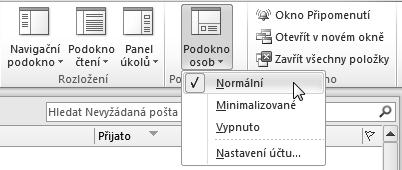
Obrázek 1.12: Ovládání podokna osob
Na každé kartě v podokně osob je možné o dané osobě zobrazit různé informace. Informace se zobrazují na několika kartách, jejichž záložky jsou zobrazeny v levé části podokna, vedle fotografie kontaktu. Výchozí karty jsou následující:
Všechny položky – v podokně se zobrazí všechny aktivity a zprávy od tohoto kontaktu.
Aktivity – zobrazí se všechny aktivity publikované na webech sociálních sítí vybraného kontaktu; například upozornění, komentáře či zprávy.
Pošta – zobrazí se položky týkající se nejčerstvějších zpráv, které jste si s tímto kontaktem vyměnili.
Přílohy – karta nese seznam příloh, které jste kontaktu poslali nebo od něj obdrželi.
Schůzky – zobrazí se přehled schůzek, které se podle kalendářů týkají vás a daného kontaktu.
Aktualizace stavu – na kartě jsou uvedeny nejnovější aktualizace stavu, které daný kontakt publikoval.
Jakoukoli položku v seznamu na kartě lze otevřít klepnutím myší – uvidíte tak poštovní zásilku, žádost o schůzku i přehled souborů v několika posledních přílohách.
Pokud položka aplikace Outlook zahrnuje kontakty na více osob (například zásilka s několika spoluadresáty či žádost o schůzku), zobrazí se v záhlaví podokna osob obrázky dalších osob. Umístíte-li nad obrázek kurzor myši, zobrazí se jméno osoby a název složky s kontakty, ve které jsou o ní uloženy informace. Klepnutím na obrázek se v podokně osob zobrazí informace o sociální síti osoby, pokud je k ní dotyčná osoba připojena.
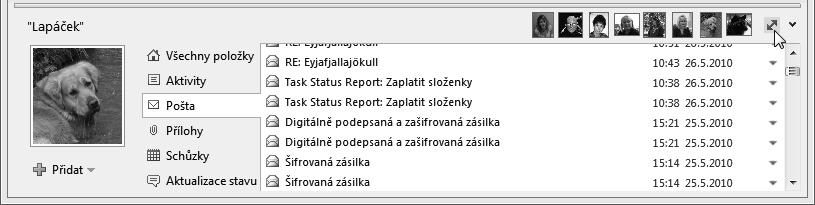
Obrázek 1.13: Běžné zobrazení podokna osob
Rychlé kroky
Chcete-li místo malých náhledů zobrazit větší obrázky, klepněte na tlačítko pro přepínání mezi zobrazeními podokna osob v záhlaví. Po klepnutí na obrázek se v podokně osob zobrazí informace o příslušné osobě ve výchozím způsobu zobrazení.
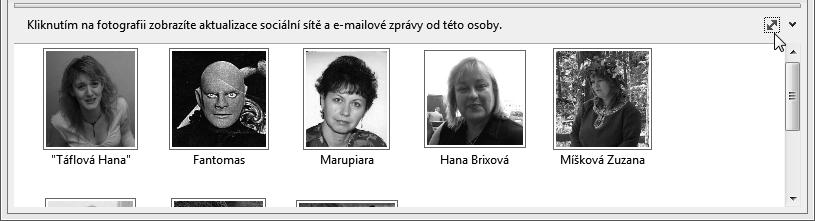
Obrázek 1.14: Zobrazení s obrázky kontaktů
Rychlé kroky – novinka ve verzi 2010 – jsou zajímavým nástrojem, který vám při správném nastavení může pomoci zrychlit a zefektivnit rutinní práci. Ovládání aplikace Outlook 2010 pomocí pásů karet nemusí každému připadat příliš přehledné; alespoň do té doby, než si udělá trochu přehled o tom, kde je jaký ovladač umístěn. Abyste nemuseli příliš tápat, jsou výchozí ovladače pro souslednosti nejčastěji požadovaných akcí soustředěny ve skupině nazvané příznačně – Rychlé kroky.
Nejde tu o to, abyste měli v jedné skupině tlačítka pro často prováděné akce a vytvořili si tak jakousi vlastní kartu, ale abyste stiskem jediného tlačítka spustili akcí hned několik. Ukažme si to v praxi.
Skupinu Rychlé kroky najdete na kartě Domů uprostřed. V okénku vidíte obvykle tři položky z nabídky akcí, ale obecně jich může být více.

Obrázek 1.15: Skupina Rychlé kroky na kartě Domů
K ovládání nabídky slouží ta tlačítka na posuvníčku vpravo. Horní dvě tlačítka slouží k „rolování“ nabídky a tlačítko umístěné nejníže otevře celou nabídku naráz.
Důležité:Rychlékrokyumožnínajedinétlačítkonadefinovatsouslednost několikačastoprováděnýchazasebounásledujícíchakcí.
Po instalaci je zapotřebí předdefinované Rychlé kroky inicializovat, aby se staly plně funkčními. Tak například u akce Přesunout do je
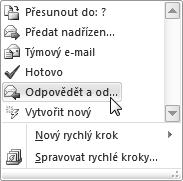
Obrázek 1.16: Celá nabídka Rychlých kroků