Petr Roudenský, Mokhtar M. Khorshid
Petr Roudenský, Mokhtar M. Khorshid
Petr Roudenský, Mokhtar M. Khorshid
Computer Press, a. s., 2011. Vydání první.
Grafika her: Tomáš Kopecký
Odborná spolupráce a testy: Martin Kačmařík
Jazyková korektura: Alena Láníčková
Sazba: Zuzana Šindlerová
Rejstřík: Daniel Štreit
Obálka: Martin Sodomka
Komentář na zadní straně obálky: Martin Herodek
Computer Press, a. s., Holandská 3, 639 00 Brno
Objednávky knih: http://knihy.cpress.cz distribuce@cpress.cz tel.: 800 555 513
ISBN 978-80-251-3355-2
Prodejní kód: K1890
Technická spolupráce: Jiří Matoušek, Zuzana Šindlerová, Dagmar Hajdajová
Odpovědný redaktor: Martin Herodek
Technický redaktor: Jiří Matoušek
Produkce: Petr Baláš
Vydalo nakladatelství Computer Press, a. s., jako svou 3983. publikaci.
© Computer Press, a. s. Všechna práva vyhrazena. Žádná část této publikace nesmí být kopírována a rozmnožována za účelem rozšiřování v jakékoli formě či jakýmkoli způsobem bez písemného souhlasu vydavatele.
Hádání slov („šibenice“).........................................................35
Proměnné pro počítadla a hádané slovo ..................................................................36
Práce se znakem aneb typ char ....................................................................................37
Práce s polem ......................................................................................................................37
Naplnění pole pomocí cyklu for ...................................................................................38
Pravda či nepravda aneb proměnná typu bool......................................................40
Smyčka hry pomocí cyklu while...................................................................................41
Vypsání maskovaného slova a zprávy pro uživatele......................................................................................................................42
Zadání písmene uživatelem...........................................................................................42
Porovnávání písmen a odkrývání slova .....................................................................44
Přerušení herní smyčky aneb konec hry ...................................................................45
Určení výsledku hry ..........................................................................................................46
První vylepšení – hádání více slov ...............................................................................46
Druhé vylepšení – skóre za celou
Kapitola 3
Nastavování atributů postavy .......................................................................................57
Nepřátelé a generátor náhodných čísel ....................................................................60
Úvod k použití metod aneb výpis dovedností........................................................61
Návratový typ metod .......................................................................................................62
Lokální proměnné .............................................................................................................66
Nastavení atributů postav pomocí konstruktoru ..................................................68
Výpis nepřátel pomocí příkazu foreach .....................................................................71
Metoda pro výpočet síly útoku.....................................................................................72
Souboj s nepřáteli ..............................................................................................................73
Určení vítěze a pokračování hry ...................................................................................77
První vylepšení – nerozlišování velkých a malých písmen
změna
Jednoduchá
Herní
Adresář kontaktů ..................................................................137
Struktura programu .......................................................................................................138
Hlavní nabídka .................................................................................................................140
Přidávání záznamů aneb hodnotové a referenční typy ...........................................................................................................141
Zobrazení všech záznamů ...........................................................................................144
Úprava záznamů aneb typ Object a přetypování ...............................................145
Ošetření výjimek .............................................................................................................147
Vyhledávání záznamů ...................................................................................................147
Operátory is a as aneb jak přetypovat bezpečně ...............................................148
Co je přetěžování operátorů .......................................................................................150
Shrnutí ................................................................................................................................151
Jednoduchý editor obrázků ................................................153
Založení grafické aplikace Windows Forms .........................................................154
Tvorba uživatelského rozhraní ...................................................................................155
Klíčové slovo partial aneb částečné třídy ..............................................................159
Dialog otevření souboru ..............................................................................................160
Vykreslení obrázku na plochu aplikace ..................................................................164
Programování efektu inverze barev .........................................................................165
Zesvětlení a ztmavení obrázku ..................................................................................167
Efekt rozmazání ............................................................................................................... 168
Výběr efektů aneb použití delegátů ........................................................................170
Základní použití lambda výrazů ................................................................................172
Přidání efektů převrácení obrázku ...........................................................................175
Uložení obrázku...............................................................................................................177
Shrnutí ................................................................................................................................178
8
Grafická hra s bludištěm a pohybem překážek .................181
Vytvoření aplikace a základní nastavení okna formuláře ................................183
Přidávání zdrojů do projektu ......................................................................................183
Vytvoření mapy a její vykreslení ...............................................................................186
Zobrazení postavy hráče ..............................................................................................191
Pohyb hráče po mapě ...................................................................................................193
Zlepšení vykreslování grafiky .....................................................................................196
Vykreslení textu aneb počítadlo kroků a předmětů ..........................................196
Posunování překážek a prokopávání sousedních políček ...............................197
Padání překážek aneb práce s událostmi ..............................................................199
Otáčení hráče ve směru pohybu ...............................................................................204
Shrnutí ................................................................................................................................207
Kapitola 9 Vesmírná střílečka ................................................................209
Struktura aplikace a tvorba hlavní nabídky ..........................................................211
Třídy pro herní objekty aneb úvod do dědičnosti .............................................219
Vytváření odvozených tříd ..........................................................................................222
Vytvoření herní smyčky ................................................................................................229 Střelba hráče .....................................................................................................................233 Zjišťování kolizí ................................................................................................................234 Generování nepřátel ......................................................................................................236
O programování v jazyce C# dnes naleznete na trhu řadu knih, ať jste úplný začátečník, pokročilý nebo jen přecházíte z jiného programovacího jazyka. Zcela pochopitelně jsou tak na místě otázky, čím se tato kniha odlišuje a co vám může nabídnout oproti ostatním. Na to by vám měly odpovědět následující odstavce.
Knihy zaměřené na programování v určitém programovacím jazyce používají obvykle velmi teoretický výklad, doplněný většinou abstraktními příklady. Tento způsob výkladu sice umožňuje seznámit čtenáře s daným programovacím jazykem v požadované míře, avšak často bohužel jen málo v rovině skutečného využití. Některým, především zkušenějším, čtenářům takový výklad vyhovuje, jiným může připadat nedostatečný a další odradí přílišnou abstrakcí ukázek, které možná nejlépe popisují daný problém, ale čtenáři prostě není dané řešení či použití zřejmé.
Tato kniha naopak přistupuje k programování v jazyce C# především tak, aby bylo pro čtenáře zábavné. A protože začínající programátoři rádi vidí výsledky svého snažení, je kniha uspořádána tak, že každá kapitola popisuje tvorbu nezávislé funkční aplikace – většinou hry – od prvotního návrhu přes, popis funkčnosti jednotlivých částí až po kompletní realizaci. Začnete prostými textovými aplikacemi a budete pokračovat přes vlastní editor obrázků až po jednoduché grafické hry v prostředí Windows Forms.
S každou kapitolou se tak budete více seznamovat s jazykem C#, průběžně (v kontextu vyvíjené aplikace) procvičovat získané vědomosti a v neposlední řadě se také naučíte základy řešení různých problémů, které s programováním obecně souvisí. V pozdějších kapitolách bude pozornost věnována také technologii Windows Forms a tvorbě grafického uživatelského rozhraní. Je zřejmé, že kvůli návaznosti výkladu je třeba číst kapitoly v knize tak, jak jsou uspořádány.
Nemusíte se bát, že látka probraná v jedné kapitole bude v kapitole následující brána jako samozřejmost – některé důležité pojmy či postupy jsou použity a příslušně vysvětleny u více příkladů různým způsobem.
Jak už obsah a forma této knihy napovídají, je určena především začátečníkům v jazyce C#, ale také těm, kteří dosud nikdy v žádném programovacím jazyce nepracovali. Z tohoto důvodu mohou pokročilejším programátorům přijít některá řešení použitá v jednotlivých aplikacích jako neefektivní či nepříliš vhodná, ovšem jinak by nebylo možné zachovat koncept knihy. Díky tomuto postupu se kód zlepšuje průběžně spolu s vašimi znalostmi, kapitolu za kapitolou.
Vzhledem k rozsahu a tématu tato kniha samozřejmě nepokrývá zdaleka všechny možnosti a vlastnosti jazyka C#, což ani nebylo jejím cílem. Aplikace v každé kapitole obsahuje vždy některé nové prvky, konstrukce či pojmy, avšak samozřejmě ne vždy bylo možné začlenit je smysluplně do jejího kódu, proto jsou vysvětleny na samostatných, jednoduchých příkladech.
Způsob výkladu je přizpůsoben účelu knihy: snažili jsme se minimalizovat používání technických termínů či odborných názvů a teoretických příkladů a místy jsme si dovolili dopustit se mírných zjednodušení.
Po prostudování této knihy budete mít dobrý přehled o jazyce C# a práci ve Visual Studio 2010 Express. Budete mít již také nezanedbatelné zkušenosti s praktickým využitím jazyka C#. To vše vám poslouží jako dobrý základ pro prohlubování nabytých znalostí za pomoci literatury pro pokročilejší a pokročilé programátory.
Ještě před samotným představením jazyka C# je vhodné si v krátkosti něco říct o programovacích jazycích obecně, což vám objasní některé pojmy používané dále v této knize.
Počítačový program je posloupnost určitých příkazů, pomocí níž programátor sděluje počítači, co má provést s daty. Při zpracování je program spolu s potřebnými daty uložen v tzv. operační paměti, ke které může procesor rychle přistupovat a jejíž obsah je pouze dočasný.
Informace v operační paměti se udržují ve formě bitů – základních jednotek, které mohou nabývat pouze hodnoty 0 a 1. Běžně však budete pracovat s jednotkou, která se označuje jako byte (bajt) a která je tvořena uskupením osmi bitů. Jeden byte proto může nabývat hodnoty od 0 do 255, tedy celkem 256 hodnot (28).
Procesor jako hlavní výpočetní jednotka provádí s daty různé operace, ovšem jde pouze o čísla, neboť nic jiného nemůže být v paměti uloženo. Aby mohl procesor zpracovávat i příkazy, musí i ty být vyjádřeny čísly, přičemž tomuto způsobu vyjádření instrukcí se říká strojový kód.
Protože programovat ve strojovém kódu je velice obtížné, existují tzv. vyšší programovací jazyky, které umožňují zápis kódu pro člověka srozumitelným způsobem, tedy s vyšší mírou abstrakce. Z řady vyšších programovacích jazyků lze jmenovat například C, C++, Javu, Basic a pochopitelně také C#.
Jak bylo uvedeno, procesor zpracovává strojový kód, takže program zapsaný ve vyšším programovacím jazyce samozřejmě nemůže provést. Jednou z možností je tak nechat program přeložit do strojového kódu – zkompilovat, což za vás udělá program zvaný kompilátor (překladač). Klasickým příkladem kompilovaného jazyka je C++.
Ovšem kromě překladu do strojového kódu existuje také tzv. interpretace, kdy je zdrojový kód programu zapsaného v určitém programovacím jazyce vykonáván prostřednictvím jiného programu, který se označuje jako interpret. K překladu do strojového kódu tak nedochází, provádění je obecně pomalejší než u zkompilovaného kódu a ke spuštění daného programu je třeba mít navíc daný interpret. Intepretovaným jazykem je například Python či Basic.
U vyšších programovacích jazyků lze dále rozlišovat jazyky procedurální a neprocedurální a v dělení lze pokračovat dále, což je však již mimo rozsah tohoto stručného úvodu.
Koncept jazyka C# byl společností Microsoft představen v roce 2000. O dva roky později byla uvolněna první verze jeho implementace pod názvem Visual C# jako součást vývojového prostředí Visual Studio .NET.
Dle specifikace je C# moderní, jednoduchý, objektově orientovaný a typově bezpečný programovací jazyk založený na základech programovacích jazyků z rodiny C. Syntaxe těchto jazyků je tak velmi podobná, přičemž účel změn v jazyce C# měl za cíl především její zjednodušení.
Pro programování a spouštění aplikací napsaných v jazyce Visual C# musí mít cílový počítač nainstalováno prostředí Microsoft .NET Framework, což je zjednodušeně řečeno platforma obsahující základní knihovnu tříd a rozhraní sloužící k provádění programů napsaných v jazycích, které .NET podporuje – například C# či Visual Basic .NET.
Ať použijete pro psaní programů na platformě .NET jakýkoli podporovaný programovací jazyk, výsledný kód bude vždy přeložen do mezijazyka CIL (Common Intermediate Languge), který je na platformě nezávislý. To znamená, že může být proveden v jakémkoli prostředí, které podporuje CLI (Common Language Interface), což je klasicky .NET CLR (viz níže) pro Windows, ovšem nikoli výhradně, neboť existují i implementace CLI pro jiné operační systémy.
CLR (Common Language Runtime – společné běhové prostředí) je jádrem prostředí .NET, zajišťujícím vše potřebné pro běh programů přeložených do mezijazyka CIL.
Při spuštění aplikace CLR zajistí, že CIL kód je překládán do strojového kódu specifického pro systém cílového počítače ve chvíli, kdy je to třeba (JIT - Just In Time), což příznivě ovlivňuje rychlost provádění programu.
Kód běžící pod CLR se označuje jako řízený (managed code), neboť využívá služeb CLR, jako je automatická správa paměti či řízení výjimek, přičemž o tyto úlohy se nadále programátor nemusí starat.
Poznámka
V prostředí .NET je možné pracovat i s neřízeným kódem, tato problematika je však mimo rozsah této knihy.
.NET je možné pracovat i s neřízeným tato problematik a je mimo rozsah této k nihy
Prostředí .NET Framework ve verzi 3.0 je součástí operačního systému Windows Vista, Windows 7 obsahuje již verzi 3.5. Do obou zmíněných, ale i do starších Windows XP (po nainstalování potřebného servisního balíčku) lze doinstalovat případně verzi 4.0.
Ačkoli k samotnému napsání programu byste v podstatě mohli použít jakýkoli textový editor, tato kniha popisuje práci s aplikací Visual C# 2010 Express, což je funkčně omezená, neplacená verze tzv. integrovaného vývojového prostředí (IDE – Intergrated Development Environment), které obsahuje vše potřebné pro vývoj, překlad a ladění aplikací.
Visual C# 2010 Express je produktem z řady Microsoft Visual Studio 2010 Express, které jsou určeny pro studenty, začínající vývojáře a ostatní neprofesionální uživatele.
Po 30 dnech je nutno produkt bezplatně registrovat, aby bylo možné dál pokračovat v jeho užívání.
Instalaci Visual C# 2010 Express a platformy .NET 4.0 lze provést dohromady – stačí spustit instalační soubor vcssetup.exe, který stáhnete z adresy http://www.microsoft.com/express/Downloads/ (odkaz Visual C# 2010 Express), přičemž všechny potřebné části budou staženy automaticky z Internetu.
Pokud nechcete nebo nemůžete využít instalaci s připojením k Internetu, je možné stáhnout celý instalační balík a instalaci spustit na počítači bez připojení k Internetu. Příslušný soubor VS2010Express1. iso najdete také na adrese http://www.microsoft.com/express/Downloads/ pod odkazem All – Offline Install ISO image file. Jedná se o soubor formátu ISO, takže je třeba jej buď vypálit na CD/DVD, nebo využít software emulující CD/DVD-ROM mechaniky, tzv. virtuální mechaniku. Tento soubor obsahuje všechny produkty z řady Visual Studio 2010 Express, vám však samozřejmě postačí zvolit instalaci Visual C# 2010 Express.
Prostředí .NET 4.0 je možné přímo a samostatně nainstalovat ze souboru dotNetFx40_Full_x86_ x64.exe, který naleznete na adrese http://www.microsoft.com/net/ pod odkazem Get the .NET Framework (v rámečku Get Started).
Poznámka
V závislosti na verzi vašeho operačního systému Windows může být potřeba nainstalovat příslušné servisní balíčky (Service Packs).
Po dokončení instalace platformy .NET 4.0 a vývojového prostředí Visual C# 2010 Express budete mít připraveno vše, co je nutné k programování podle této knihy.
Přestože v každé kapitole je vývoj dané aplikace popsán od počátku a obsahuje všechny části zdrojového kódu popsaného v textu, vždy máte možnost svůj kód zkontrolovat podle hotových projektů, které jsou uloženy ve složkách pojmenovaných podle jednotlivých kapitol.
Z adresy http://knihy.cpress.cz/K1890 si po klepnutí na odkaz Soubory ke stažení můžete přímo stáhnout archiv s ukázkovými kódy.
Nakladatelství a vydavatelství Computer Press, které pro vás tuto knihu připravilo, stojí o zpětnou vazbu a bude na vaše podněty a dotazy reagovat. Můžete se obrátit na následující adresy:
redakce PC literatury
Computer Press
Spielberk Office Centre
Holandská 3
639 00 Brno nebo sefredaktor.pc@cpress.cz
Computer Press neposkytuje rady ani jakýkoli servis pro aplikace třetích stran. Pokud budete mít dotaz k programu, obraťte se prosím na jeho tvůrce.
Přestože jsme udělali maximum pro to, abychom zajistili přesnost a správnost obsahu, chybám se úplně vyhnout nedá. Pokud v některé z našich knih najdete chybu, ať už chybu v textu nebo v kódu, budeme rádi, pokud nám ji nahlásíte. Ostatní uživatele tak můžete ušetřit frustrace a nám můžete pomoci zlepšit následující vydání této knihy.
Veškerá existující errata zobrazíte na adrese http://knihy.cpress.cz/K1890 po klepnutí na odkaz Errata.
Jakou hru budete tvořit
V této kapitole společně vytvoříme jednoduchou textovou hru založenou na karetní hře známé u nás především jako Oko bere či Jednadvacet. Názorně a snadno se tak naučíte následující:
Co je to konzolová aplikace a jak ji založit
Jak se deklarují a používají proměnné
Co jsou datové typy int, short,long a string a jak je použít
Jak lze rozhodovat pomocí příkazu if
Co jsou operátory relační a logické
Co jsou operátory složeného přiřazení
Jak se používá příkaz goto
Jak pracovat s režimem ladění
Jak pracovat s vestavěnou třídou Console a Random (Třídám obecně se budete věnovat v pozdější kapitole, pro tento příklad není nutné jim rozumět).
Nejprve je třeba si říct, jak má zamýšlená aplikace fungovat. Pointa karetní hry Oko bere spočívá v tom, že hráči snímají karty z balíčku a snaží se, aby byl jejich součet co nejblíže nebo přímo roven číslu 21. Pokud hráč tuto hodnotu přesáhne, prohrává. Záleží tedy pouze na náhodě a ochotě hráče riskovat, protože hodnotu příští karty nelze nijak ovlivnit ani předvídat.
Jednotlivé karty budou představovat čísla od 1 do 11. V plánované hře budou hráči pouze dva – uživatel a jeho protihráč počítač. Každý z nich bude začínat s první kartou náhodné hodnoty.
Poté se hra dotáže hráče (uživatele), zda má zájem vytáhnout si další kartu. Pokud odpoví kladně, bude karta náhodně vybrána a její hodnota přičtena k celkovému součtu jeho karet. Pak přijde na řadu protihráč (počítač) a také se rozhodne, zda chce další kartu či nikoli. Takto se hráči střídají do té doby, než uživatel zvolí, že již další kartu nechce. V takovém případě program porovná celkové součty karet obou hráčů a určí vítěze podle toho, který z nich dosáhl čísla nebo se k němu alespoň více přiblížil.
Pro úplnost je vhodné zmínit, že protihráč je znevýhodněn tím, že skončit hru (resp. přistoupit k určení vítěze) může pouze uživatel. Tedy když ten kartu odmítne, hra skončí i v případě, že protihráč by další kartu ještě riskovat chtěl.
Pro účely zachování jednoduchosti se však tímto nedostatkem zabývat nebudete. Po spuštění a chvíli hraní bude aplikace vypadat takto:
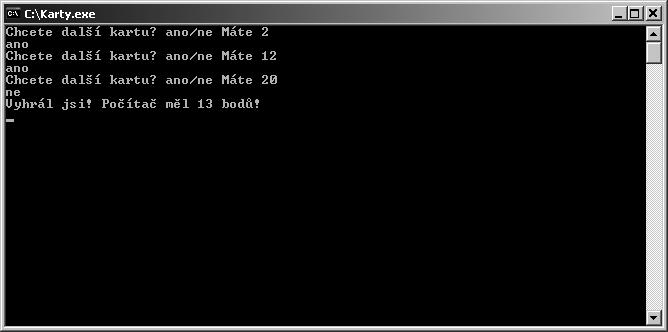
Aplikace bude pouze textová bez grafického rozhraní – systém bude zobrazovat informace pouze ve formě textu a hráč bude reagovat vstupem z klávesnice. Takovým aplikacím, které běží v okně příkazového řádku, se říká konzolové
Vaším prvním krokem tak bude založení konzolové aplikace v prostředí Visual Studia Express 2010:
1. Spusťte Visual Studio Express 2010.
2. Z panelu nabídek vyberte File New Project.
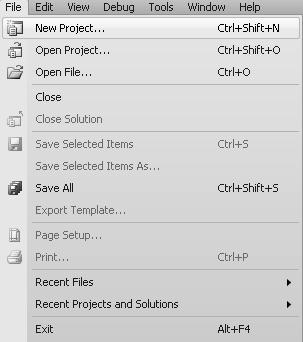
Obrázek 1.2 Vytvoření nového projektu
3. Zvolte typ Console application.
4. Do kolonky Name dole zadejte název aplikace, v tomto případě „Karty“, a potvrďte tlačítkem OK.
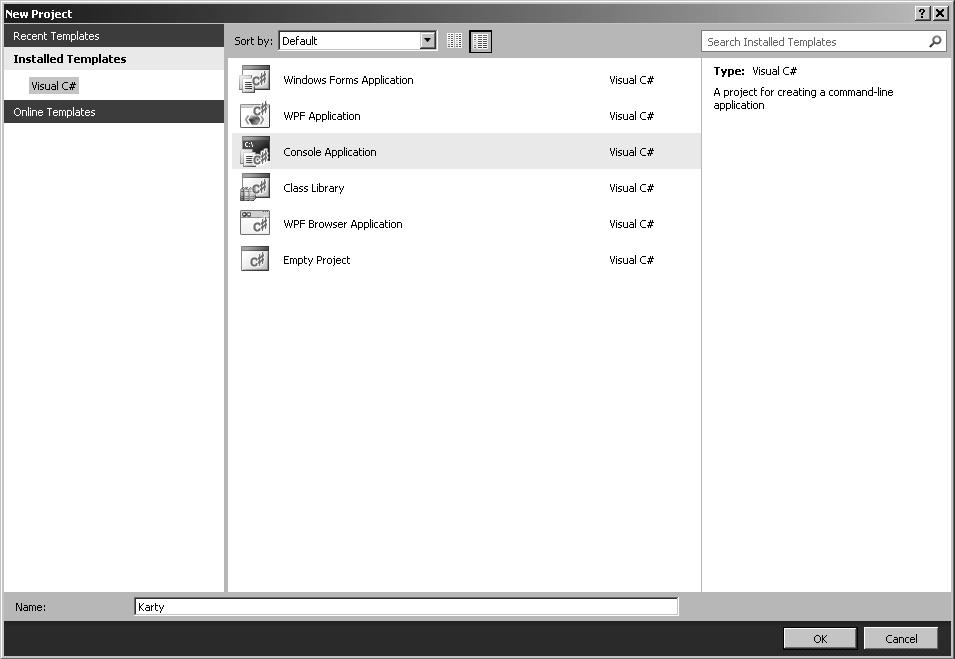
Obrázek 1.3 Založení konzolové aplikace
Po vytvoření projektu bude jeho struktura zobrazena v okně s názvem Solution Explorer. Pokud toto okno nemáte zobrazeno, můžete jej vyvolat pomocí nabídky View Other Windows Solution Explorer z panelu nabídek Visual Studia.
1: Karetních „21“
Kromě složek Properties a References, kterými se zatím vůbec nemusíte zabývat, se zde nachází i soubor Program.cs. Jeho zdrojový kód by měl být zobrazen v otevřeném okně se stejným názvem. Pokud tomu tak není, jednoduše na soubor poklepejte levým tlačítkem myši.
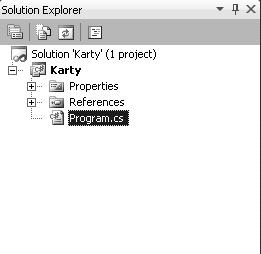
Obrázek 1.4 Struktura projektu a soubor Program.cs
Ve zdrojovém kódu souboru Program.cs se nachází mimo jiné i statická (co to znamená se dozvíte až později) metoda Main, jejíž kód je uveden spolu s komentářem níže. Tato metoda je vstupním bodem programu – po jeho spuštění dojde k zavolání této metody a provedení příkazů v jejím těle. Její přítomnost je proto povinná, čili každá aplikace v C# musí tuto metodu obsahovat. Pokud byste ji přejmenovali či smazali, program by jednoduše nevěděl, kde začít.
Prozatím tedy budete zapisovat kód hry přímo do těla této metody, tedy mezi složené závorky, tak, jak vidíte níže.
static void Main(string[] args) { //sem budete zapisovat celý kód vaší hry }
Zde je vhodné ještě zmínit, že cokoli zapsané za dvě lomítka slouží v kódu jako komentář, který je jednoduše při sestavování programu ignorován. Pokud chcete zapsat delší poznámku, zapište nejprve /* a poté normálně pokračujte svým textem. K ukončení použijte znaky */.
/* Takto je možné zapsat delší poznámku
* na více řádků.
*/
Kdo má
Z návrhu i samostné podstaty hry vyplývá, že program bude muset pro každého z hráčů uchovávat jednu číselnou hodnotu – ta bude představovat hodnotu součtu jeho karet, a bude se tak měnit (zvyšovat) s každou další vytaženou kartou.
Je proto zřejmé, že budete potřebovat dvě proměnné, z nichž jedna bude představovat součet karet uživatele a druhá součet karet protihráče. Každá tak bude obsahovat číselnou hodnotu, což je vlastně konkrétní typ dat. Jiným typem dat je například textový řetězec.
Proměnné v jazyce C# musí být vždy určitého datového typu, který tak určuje, jaké hodnoty mohou uchovávat a jak s nimi lze pracovat.
Vaše dvě proměnné proto budou muset být takového datového typu, aby v nich mohlo být uloženo číslo. Takových (celočíselných) datových typů je v jazyce C# několik. Liší se tím, jak velká čísla mohou uchovávat:
Typ short, do kterého lze uložit číslo o délce 16 bitů
Typ int, do kterého lze uložit číslo o délce 32 bitů
Typ long, do kterého lze uložit číslo o délce 64 bitů
Typ short je ve skutečnosti jen přezdívkou (tzv. alias) pro Int16, int pro Int32 a long pro Int64. Int je zkratkou anglického slova „integer“ – celé číslo. Maximální hodnoty jednotlivých typů jsou uvedeny ve shrnutí na konci kapitoly. Uvedené tři typy nejsou jedinými celočíselnými typy, které jazyk C# nabízí.
Když si uvědomíte, že cílem obou hráčů je mít méně nebo právě 21 bodů, je vcelku zřejmé, že pro tento případ by bohatě postačil typ short. Ovšem z určitých důvodů, které by vám příklad zkomplikovaly, použijete datový typ int.
Abyste mohli s proměnnou začít pracovat, je nejprve nutné ji deklarovat. Tím v podstatě oznámíte, že je potřeba rezervovat místo v paměti, kde bude uložena hodnota daného datového typu.
U deklarace proměnných je třeba uvést nejdříve datový typ a poté zvolený název, který se také označuje jako identifikátor. Ten by měl v tomto případě začínat malým písmenem, a pokud je složen z více slov, je první písmeno každého dalšího slova velké. Tento zápis se označuje jako velbloudí (Camel case).
Proměnná musí mít vždy před použitím přiřazenu hodnotu. To lze provést přímo během deklarace nebo později prostým přiřazením, jak vidíte na ilustračním kódu níže:
//Ukázka! Tento kód není součástí hry! int ukazka; //deklarace proměnné typu int ukazka=5; //přiřazení hodnoty 5 int promenna=5; //deklarace s inicializací na hodnotu 5
Přiřazení počáteční hodnoty proměnné se běžně označuje jako její inicializace.
ve skutečnosti alias) a jednotliv ých typů jsou ve shrnutí na konci Uvedené tři t ypy nejsou typy, jaz yk C# nabízí proměnné běžně
Začněte tedy vytvořením dvou proměnných typu int se smysluplnými názvy, které se vám později nebudou plést, a přiřaďte oběma počáteční hodnotou 0. Protože jde o deklarační příkazy, nesmíte zapomenout zakončit je středníkem: static void Main(string[] args) { int kartyHrace=0; int kartyPC=0; }
Jak je specifikováno v návrhu programu, každý hráč má začínat s jinou hodnotou (každý si totiž vytáhne jinou počáteční kartu). Zatím však začínají oba s nulou. Potřebujete tedy, aby byla hodnota proměnné nastavena místo na 0 na náhodné číslo od 1 do 11.
Kapitola 1: Karetních „21“
K tomu můžete využít metodu Next třídy Random a upravit kód do této podoby: static void Main(string[] args) { Random nahodnaCisla=new Random(); //zatím jen opíšeme int kartyHrace=nahodnaCisla.Next(1,12); int kartyPC=nahodnaCisla.Next(1,12); }
Zatím tento kód jednoduše opište a přijměte vysvětlení, že příkaz (volání metody) nahodnaCisla. Next(1,12) vrátí náhodné číslo z intervalu 1 až 11 a výsledná hodnota je přiřazena proměnné. Protože hodnota horní hranice intervalu je při použití metody nahodnaCisla.Next vyloučena, je třeba zde použít číslo 12.
Poznámka
Náhodná
Random náhodná, určitý Ač se to zdát zvláštní, ve skutečnosti není generování čísel jednoduché.
Náhodná čísla generovaná třídou Random ve skutečnosti úplně náhodná nejsou, jsou pseudo náhodná, neboť k jejich generování je použit určitý algoritmus. Ač se to může zdát zvláštní, ve skutečnosti není generování náhodných čísel jednoduché.
Nyní, když jsou karty rozdány, by měl systém zobrazit součet hodnot karet hráče (uživatele) a prostřednictvím textové zprávy se jej zeptat, zda si přeje vytáhnout další. Zobrazení textu provedete snadno pomocí třídy Console a její metody WriteLine, která zadaný text vypíše na nový řádek obrazovky:
Console.WriteLine(„Chcete další kartu? ano/ne Máte „ + kartyHrace);
Obsah závorky je ve skutečnosti parametr metody (zde typu string – viz níže), o čemž se více dozvíte až ve třetí kapitole. Celý příkaz samozřejmě zakončíte středníkem. Řetězcová konstanta (předem vepsaný textový řetězec) musí vždy začínat a končit dvojitými uvozovkami „. Následuje operátor +, který slouží ke spojování řetězců a k zadanému textu vám připojí hodnotu proměnné kartyHrace, respektive její textovou reprezentaci.
Aby se hodnota této proměnné nevypsala hned za poslední písmeno textového řetězce, je na jeho konci záměrně umístěna mezera.
Po vypsání otázky bude třeba, aby program umožnil uživateli reagovat zadáním vstupu – tedy textového řetězce „ano“ či „ne“. Na základě toho se program bude moci později rozhodnout, jak dál pokračovat.
Abyste ale mohli se vstupem od uživatele pracovat, bude třeba jej uložit do proměnné, kterou si k tomuto účelu založíte. Jak jste se již dočetli, každá proměnná musí být takového datového typu, jaká data bude uchovávat. Pro čísla jste použili typ int, nyní bude třeba pracovat s textovým řetězcem a pro ten existuje datový typ nazvaný string.
Proměnnou tohoto typu a s názvem volba deklarujete stejně jako všechny ostatní proměnné: uvedením typu a názvu. Přiřazení na druhém řádku je v ukázce níže uvedeno jen pro doplnění, a tento řádek tak do kódu hry nepište.
string volba; volba=“Ukázkový řetězec“; //Tak lze přiřadit hodnotu proměnné typu string
Pro zachycení vstupu uživatele použijete metodu Console.ReadLine. Po jejím zavolání bude uživatel moci psát do příkazového řádku programu a potvrdit svůj vstup stiskem klávesy Enter. Upravte tedy předchozí deklaraci proměnné takto: string volba=Console.ReadLine();
Tak vlastně říkáte, že proměnné volba bude přiřazena taková hodnota, jakou vrátí volaná metoda, a Console.ReadLine vrací text zadaný uživatelem, tedy textový řetězec typu string. I kdyby uživatel zadal pouze číslo, výsledek bude vrácen jako textový řetězec, a tak jej můžete bezpečně uložit do proměnné typu string
Ještě než se pustíte do další části, můžete si aplikaci spustit a tak si ozkoušet, že skutečně zobrazí zadaný text a hodnotu karet a čeká na vstup od uživatele, po kterém skončí.
Sestavení a spuštění provedete stiskem klávesy F5 nebo klepnutím na položku Debug Start Debugging v panelu nabídek.
.
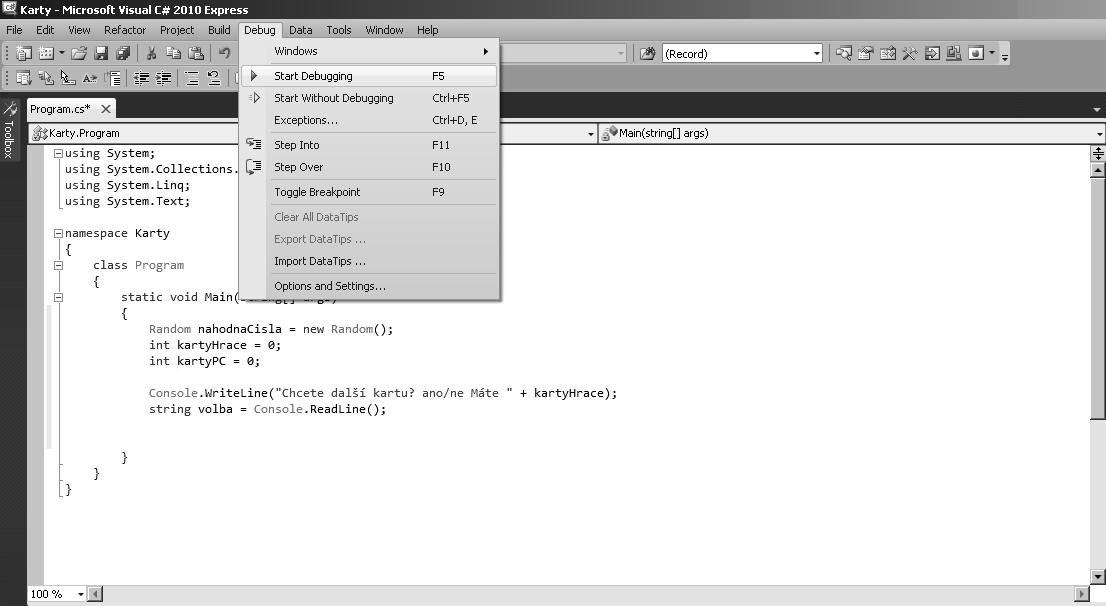
Obrázek 1.5 Spuštění programu
Vaše dosavadní metoda Main by měla vypadat takto: static void Main(string[] args) { Random nahodnaCisla=new Random(); //zatím jen opíšeme int kartyHrace=nahodnaCisla.Next(1,12); int kartyPC=nahodnaCisla.Next(1,12); Console.WriteLine(„Chcete další kartu? ano/ne Máte „ + kartyHrace); string volba=Console.ReadLine(); }
Když máte zajištěno, že proměnná volba bude obsahovat textový vstup zadaný uživatelem („ano“ či „ne“), využijete ji k rozhodnutí, jak má program dále pokračovat. Jestliže uživatel odpověděl kladně, pak má dostat další kartu. Pokud ne, hra má skončit a vyhodnotit výsledky. V každém případě je třeba, aby program provedl různé činnosti podle toho, jak uživatel odpověděl, a tedy jaká je hodnota proměnné volba.
K takovému účelu, kdy je potřeba spustit příkaz či příkazy, jen pokud je splněna určitá podmínka, slouží příkaz if. Následující kód je podrobně vysvětlen níže:
if (volba==“ano“)
{ //první blok
} else if (volba==“ne“)
{ //druhý blok
} else
{ //třetí blok
}
Při použití příkazu if nejprve zapíšete do závorek logický výraz, který lze vyhodnotit jako pravdivý nebo nepravdivý. Prostě řečeno jde o podmínku, která buď platí, nebo ne. Pokud má být v případě jejího splnění provedeno více příkazů než jeden, musí být umístěny ve složených závorkách. To je zde předpokládáno, a proto jsou závorky v kódu již předepsány.
Zde jde nejprve o výraz volba==“ ano“. V něm se porovnává hodnota vpravo, tj. textový řetězec „ano“, s hodnotou vlevo, uloženou v proměnné volba. Aby mohly být hodnoty vůbec porovnány, musí být samozřejmě stejného typu. Zde je to splněno, neboť textový řetězec porovnáváte s proměnnou stejného typu – string.
Způsob, jakým se porovnávají, určuje operátor umístěný mezi nimi, v tomto případě operátor rovnosti ==. To znamená, že pokud je textový řetězec v proměnné volba roven textovému řetězci „ano“, výraz je vyhodnocen jako pravdivý a dojde ke spuštění bloku kódu označeného jako první blok.
Pro úplnost je třeba uvést, že u porovnávání textových řetězců se samozřejmě rozlišují velká a malá písmena.
Poznámka
Pravá a levá hodnota ve v ýrazu naz ý vají + je operátor a provádí operaci v ýraz pravdiv ý odlišná
Pravá a levá hodnota ve výrazu se správně nazývají operandy. Operátor tedy s operandy provádí operaci. Pro ilustraci lze uvést sčítání: 1+2. 1 a 2 jsou operandy, + je operátor a provádí operaci sčítání. Operátor nerovnosti se zapisuje jako !=. Např. výraz volba!= „ano“ bude pravdivý vždy, když bude hodnota proměnné volba odlišná od „ano“.
Pokud výraz v if pravdivý není (hodnota proměnné volba není „ano”), přejde program automaticky ke klauzuli else, za kterou může následovat libovolný příkaz – zde if(volba==“ne“). Hodnota proměnné volba tak bude opět porovnána, tentokrát s textovým řetězcem „ne“. Bude-li tento výraz vyhodnocen jako pravdivý, program spustí blok kódu označený jako druhý blok.
A konečně, pokud byly předchozí výrazy vyhodnoceny jako nepravdivé, přejde program k poslední klauzuli else. Například v případě, kdy uživatel nenapíše ani „ano“, ani „ne“, spustí program blok kódu označený jako třetí blok.
Poznámka
Pro správnost je třeba uvést, že klauzule else není povinná. Zapisujete ji tehdy, pokud chcete provést konkrétní příkazy jen v případě, kdy podmínka není splněna.
Po vykonání příkazů v daném bloku program přejde na konec příkazu if a pokračuje dalším příkazem – a tak pokud by v uvažovaném případě byla hodnota proměnné volba „ano“, vykoná se první blok kódu a program následně pokračuje až za poslední klauzulí else. Druhý a třetí blok tak samozřejmě nebude spuštěn.
Jako první zde napíšete kód pro případ, kdy uživatel odpoví „ano“ – přeje si tedy vytáhnout další kartu a tím zvýšit svůj celkový součet o její hodnotu. Z pohledu programu nejde o nic jiného než o vygenerování náhodného čísla (stejně jako při rozdávání úvodní karty) a jeho přičtení k proměnné kartyHrace, kterou jste vytvořili právě pro uchovávání hodnot hráčových karet.
Vygenerujete proto opět náhodné číslo (samozřejmě od 1 do 11) a přičtete jej k proměnné kartyHrace: if (volba==“ano“) { kartyHrace+=nahodnaCisla.Next(1,12); }
Operátor += je zkráceným zápisem a znamená totéž, jako byste napsali kartyHrace=kartyHrace+nahodnaCisla.Next(1,12). Jednoduše tedy k hodnotě vlevo přičítáte hodnotu vpravo. Tento operátor se nazývá operátor složeného přiřazení a rozhodně byste si jeho používání měli osvojit, protože šetří čas a zlepšuje přehlednost kódu.
Poznámka
Stejně tak lze samozřejmě zapsat -= pro odečítání, *= pro násobení či \= pro dělení. Např. tedy (uvažujte o A jako o proměnné typu int) A-=2 má stejný význam jako A=A-2.
Pro správnost třeba uvést, že klauzule ji příkaz y v případě, splněna tak lze samozřejmě pro odečítání, násobení či pro o proměnné typu int) v ýznam
Hráč již svou kartu má, nyní je tak řada na počítači. Jeho rozhodování o tom, zda riskovat, bude založeno na jednoduchém pravidle: pokud bude součet jeho karet (tedy hodnota proměnné kartyPC) nižší než 15, vezme si další kartu.
Přidejte proto tuto podmínku spolu s příkazem, který zajistí přičtení náhodného čísla, k proměnné kartyPC:
if (kartyPC<15)
{ kartyPC+=nahodnaCisla.Next(1,12); }
První blok v příkazu if tak bude nyní vypadat takto:
if (volba==“ano“)
{ kartyHrace+=nahodnaCisla.Next(1,12);
1: Karetních „21“
if (kartyPC<15) { kartyPC+=nahodnaCisla.Next(1,12); } }
Kód by vám měl být již zřejmý, snad kromě relačního operátoru <. Ten v daném výrazu ověřuje, zda je hodnota levého operandu menší než hodnota operandu pravého. Pokud je tedy hodnota proměnné kartyPC nižší než 15, je k ní přičteno náhodné číslo od 1 do 11. Přehled relačních operátorů je uveden v tabulce na konci této kapitoly.
Ačkoli if zde podmiňuje pouze jeden příkaz, a složené závorky by tak bylo možné vynechat, je přesto dobré zapisovat je.
Klauzule else není použita, protože nepotřebujete vykonat žádnou akci pouze v případě, kdy podmínka neplatí. Program tak jednoduše pokračuje dál.
Nyní když oba hráči učinili svá rozhodnutí, program by se měl dostat zpět do bodu, kdy zobrazí hodnotu karet hráči a opět se jej dotáže, zda si přeje vytáhnout další kartu. Měl by tedy pokračovat v určité smyčce, což vyplývá ze samotného návrhu hry v úvodu této kapitoly.
K zajištění toho, že zpracování programu se přesune do určitého bodu, použijete příkaz goto. Do kódu jednoduše umístíte pojmenovaná návěští (jakési „značky“ v kódu), na něž poté příkazem goto ukážete. Ilustrační příklad může vypadat takto:
TestovaciNavesti: //návěští Console.WriteLine(„Ukázka“); goto TestovaciNavesti;
Pokud by byl takový kód spuštěn, opakoval by se donekonečna – program by vypsal „Ukázka“ , příkazem goto by se přesunul na návěští TestovaciNavesti a tak stále dokola.
Poznámka
Příkaz goto se ve skutečnosti příliš nepoužívá (ačkoli jsou situace, kdy je jeho použití vhodné) a je zde uvedem především pro snazší pochopení toku programu.
Zpět ale k naší aplikaci. Nejprve umístíte návěští pojmenované DalsiKarta nad řádek, kterým vypisujete otázku a hodnotu součtu karet hráče. Pokud byste ale návěští umístili ještě výše, nad deklaraci a přiřazení hodnot proměnným, došlo by znovu k jejich nastavení, a tedy ke ztrátě dosud přičtených hodnot.
Váš kód by tedy měl nyní vypadat takto: int kartyHrace=nahodnaCisla.Next(1,12); int kartyPC=nahodnaCisla.Next(1,12); DalsiKarta:
Console.WriteLine(„Chcete další kartu? ano/ne Máte „ + kartyHrace);
Poté na toto návěští jen odkážete příkazem goto. Ten samozřejmě umístíte až za příkaz if, kterým se počítač rozhodoval, zda si vytáhne další kartu: se (ačkoli je a je zde programu.