Michal Spielmann, Jiří Špaček
Michal Spielmann, Jiří Špaček
Názorný průvodce pro verze 2010 a 2011
Computer Press, a. s.
Michal Spielmann, Jiří Špaček
Computer Press, a. s., 2010. Vydání první.
Jazyková korektura: Veronika Macková, Veronika Ukropová
Vnitřní úprava: Vladimír Ludva
Sazba: Vladimír Ludva
Rejstřík: Tereza Dusíková
Obálka: Martin Sodomka
Komentář na zadní straně obálky: Martin Domes
Technická spolupráce: Jiří Matoušek, Zuzana Šindlerová, Dagmar Hajdajová
Odpovědný redaktor: Jan Homola
Technický redaktor: Jiří Matoušek
Produkce: Petr Baláš
Computer Press, a. s., Holandská 3, 639 00 Brno
Objednávky knih: http://knihy.cpress.cz distribuce@cpress.cz tel.: 800 555 513
ISBN 978-80-251-3120-6
Prodejní kód: K1832
Vydalo nakladatelství Computer Press, a. s., jako svou 3754. publikaci.
© Computer Press, a. s. Všechna práva vyhrazena. Žádná část této publikace nesmí být kopírována a rozmnožována za účelem rozšiřování v jakékoli formě či jakýmkoli způsobem bez písemného souhlasu vydavatele.
KAPITOLA
KAPITOLA 10
KAPITOLA 15
KAPITOLA 16
Vývoj v oblasti CAD (Computer Aided Design) pokračuje nezadržitelným tempem. Dnes se u konstruktérů a návrhářů považuje znalost některého CAD programu téměř za samozřejmost. Společnost Autodesk v tomto roce uvolnila další verzi svého úspěšného programu AutoCAD, tentokrát s označením 2011, který obsahuje celou řadu užitečných novinek a vylepšení. Tento názorný průvodce si klade za cíl seznámit vás se všemi důležitými funkcemi AutoCADu, které slouží pro tvorbu 2D výkresové dokumentace. Ačkoliv AutoCAD v každé verzi přináší řadu užitečných novinek, nejzákladnější principy kreslení zůstávají stejné jako v dřívějších verzích. Vzhled pracovního prostředí však získal od verze 2009 modernější a technologicky vyspělejší podobu, s kterou vás tato kniha seznámí. Samozřejmě můžete tuto publikaci velice dobře použít i pro AutoCAD LT. V tematicky členěných kapitolách si přečtete popis jednotlivých funkcí doplněný všemi možnostmi jejich spuštění, obrázkem ikony, popisem a případně doplňkovým obrázkem.
Věříme, že začátečníkům tato publikace pomůže proniknout do podstaty všech funkcí a zároveň doplní znalosti pokročilejším, kteří již v praxi nemají čas zkoušet nové, mnohdy výkonnější a užitečnější funkce.
První snahy o nahrazení papíru a rýsovacího prkna převratnou počítačovou technologií můžeme najít na konci sedmdesátých let 20. století. Tyto snahy vyústily v první průkopnické rýsovací programy, obecně nazývané CAD programy. Původně měla zkratka CAD význam Počítačem podporované kreslení (Computer Aided Drafting), ale v dnešní době se obvykle překládá jako Počítačem podporované navrhování (Computer Aided Design).
V druhé polovině osmdesátých let minulého století byly v tehdejším Československu nakoupeny pro potřeby výrobního průmyslu dva tisíce osobních počítačů včetně programového vybavení. Tato akce proběhla v rámci vládou financovaného projektu 2000 AIP – Automatizace inženýrských pracovišť. Díky této akci se do Československa dostal i program AutoCAD. Zjistit přesný počet tehdy nakoupených licencí je dnes již téměř nemožné, ale pokud jde o verzi AutoCADu, předpokládá se, že nesla označení Version 2.6.
První verze s označením Version 1.0 vyšla již v prosinci 1982. V té době osobní počítače PC, jak je známe dnes, neexistovaly a CAD programy pracovaly na obřích sálových počítačích, často zabírajících několik místností. Od té doby firma Autodesk svůj produkt vytrvale inovuje a jeho nejčerstvější verze nese označení 2011.
Pořadové čísloJméno
Pořadové čísloJméno verze 12Release 12
13Release 13 14Release 14 152000 162000i 172002 182004 192005 202006 212007 222008 232009 242010 252011
Tabulka 1.1 Přehled jednotlivých verzí AutoCADu
Přelomovým momentem se stal přechod z operačního systému MS-DOS na MS Windows. Poslední verzí čistě pro MS-DOS byla verze Release 12. Další verze Release 13 byla také pro MS-DOS, ale byla hybridní, protože jela jak pod MS-DOS, tak poprvé v grafické formě pod Windows 3.11. Následující verze Release 14 již vyžadovala Windows 95 a novější. Přelomovou verzí se dále stala verze 2000, která přinesla řadu moderních ovládacích prvků a metod využívaných doposud. Za další milník ve vývoji AutoCADu lze považovat verzi 2009, která přinesla zcela nové uživatelské prostředí založené na tzv. pásu karet.
Různé verze AutoCADu s sebou přirozeně přinášely i různé souborové formáty výkresů. Výkresy AutoCADu měly vždy příponu DWG, ale jejich vnitřní struktura byla obvykle s každou novou verzí vylepšená, a tudíž nekompatibilní s předchozími verzemi. Obecně platí, že pokud chcete otevřít na starší verzi AutoCADu výkres z novější verze AutoCADu, musíte jej v novější verzi uložit do staršího souborového formátu.
Dnes snad již nikdo aktivně nevyužívá verzi starší než Release 14, proto si popíšeme kompatibilitu od verze 14 směrem k nejnovější verzi. Kromě tzv. plného AutoCADu, který umožňuje využívat mnoho vyspělých funkcí a práci v 3D prostoru, existuje ke každé verzi i verze AutoCAD LT, která je levnější, je zaměřena především na tvorbu výkresů ve 2D a neobsahuje pokročilejší funkce.
Číslo verze
AutoCAD R14 (LT 97, LT 98)
AutoCAD 2000 (LT 2000)
AutoCAD 2000i (LT 2000i)
AutoCAD 2002 (LT 2002)
AutoCAD 2004 (LT 2004)
AutoCAD 2005 (LT 2005)
Souborový formát
DWG R14
DWG 2000
DWG 2000
DWG 2000
DWG 2004
DWG 2004
Číslo verze
AutoCAD 2006 (LT 2006)
AutoCAD 2007 (LT 2007)
AutoCAD 2008 (LT 2008)
AutoCAD 2009 (LT 2009)
AutoCAD 2010 (LT 2010)
AutoCAD 2011 (LT 2011)
Souborový formát
DWG 2004
DWG 2007
DWG 2007
DWG 2007
DWG 2010
DWG 2010
Tabulka 1.2 Souborové formáty jednotlivých verzí
Jak je patrné z přehledu, verze AutoCAD 2000 až 2002 používají stejný souborový formát, takže mezi nimi není potřeba konvertovat výkresovou dokumentaci. Taktéž verze AutoCADu 2004 až 2006 používají stejný souborový formát. Tento trend pokračuje v trojici verzí 2007 až 2009. Nejnovější verze 2011 se pak o společný formát dělí s předchozí verzí 2010. Vždy platí, že v novější verzi AutoCADu lze otevřít jakýkoliv starší souborový formát DWG. Shrnutím tohoto přehledu je fakt, že uživatel pracující např. s AutoCADem 2010, který výkresy pouze přijímá, nemusí sledovat, v jakých verzích mu byly výkresy zaslány. Kdyby však chtěl uživatel s verzemi AutoCADu 2010 až 2011 nebo 2007 až 2009 posílat výkresy dalším uživatelům, je vhodné se s nimi předem domluvit, kterou verzi AutoCADu používají. Verze AutoCADu 2004 až 2006 podporují pro ukládání výkresů ze starších souborových formátů pouze DWG verze 2000. AutoCAD 2007 však obsahuje staronovou funkci uložení výkresu až do DWG verze 14. Kdybyste chtěli výkresy otevřít v ještě starší verzi, můžete použít obecný formát DXF, který je možné uložit až do verze Release 12.
AutoCAD je možné instalovat a provozovat na lokální stanici nebo síťově s využitím licenčního serveru, který spravuje licence a přiděluje je jednotlivým klientským stanicím. Síťové licence například umožňují vypůjčit si licenci z firemního serveru na lokální počítač až na 30 dnů a po tuto dobu běžně s AutoCADem pracovat (vhodné zejména u notebooků).
Podrobný popis obou druhů instalací přesahuje zaměření této publikace. Vše je velmi podrobně popsáno v nápovědě AutoCADu, kterou si můžete zobrazit z úvodního okna AutoCADu po vložení instalačního CD či DVD do mechaniky.
Pro instalaci AutoCADu musíte mít administrátorská oprávnění. Není nutné mít doménová administrátorská oprávnění. Informace o administrátorských oprávněních získáte u správce systému.
Provozování AutoCADu nevyžaduje práva skupiny Administrators ani Power user. Program může spustit i uživatel s omezeným oprávněním.
Nejprve je třeba zkontrolovat, zda váš počítač splňuje minimální systémové požadavky. Pokud systém tyto požadavky nesplňuje, mohlo by dojít k mnoha problémům na úrovni AutoCADu i na úrovni operačního systému.
Verze operačního systému Windows (32bitová nebo 64bitová) je během instalace zjištěna automaticky a nainstaluje se příslušná verze AutoCADu. 64bitovou verzi aplikace AutoCAD nelze instalovat na 32bitovou verzi systému Windows a naopak.
Následující tabulky obsahují požadavky na hardware a software.
Aktualizace Service Pack 2 (SP2) nebo novější následujících operačních systémů:
■ Microsoft Windows XP Professional
■ Windows XP Home
Aktualizace Service Pack 1 (SP1) nebo novější následujících operačních systémů:
■ Windows Vista Enterprise
Operační systémy
■ Windows Vista Business
■ Windows Vista Ultimate
■ Windows Vista Home Premium
Následující operační systémy:
■ Windows 7 Enterprise
■ Windows 7 Ultimate
■ Windows 7 Professional
■ Windows 7 Home Premium
ProhlížečInternet Explorer 7.0 nebo novější
■ Windows XP – Dvoujádrové procesory Intel Pentium 4 nebo AMD Athlon, 1,6 GHz nebo vyšší, s technologií SSE 2
Další informace o verzích systému
Windows Vista najdete na webové stránce http://www.microsoft.com/ windowsvista/versions/
Další informace o verzích systému
Windows 7 najdete na webové stránce http://www.microsoft.com/ windows7.
Procesor
■ Windows Vista nebo Windows 7 – Dvoujádrové procesory Intel Pentium 4 nebo AMD Athlon, 3,0 GHz nebo vyšší, s technologií SSE 2
Paměť2 GB paměti RAM
Rozlišení monitoru 1 024 x 768 s podporou barev True Color
Pevný diskInstalace 1,8 GB
Ukazovací zařízení Kompatibilní s myší MS
■ Procesory Intel Pentium 4 nebo AMD Athlon, 3,0 GHz nebo vyšší; nebo dvoujádrové procesory Intel nebo AMD, 2,0 GHz nebo vyšší
32bitovou verzi aplikace AutoCAD nelze instalovat na 64bitové verze operačních systémů Windows a naopak.
Další požadavky na 3D modelování
■ 2 GB paměti RAM nebo více
■ 2 GB volného místa na pevném disku bez místa k instalaci
■ Grafická karta na pracovní stanici 1280 x 1024 s 32bitovými barvami (True Color), 128 MB nebo více, Pixel Shader 3.0, s podporou Direct3D
Tabulka 1.3 Požadavky na hardware a software 32bitové verze
Operační systémy
Aktualizace Service Pack 2 (SP2) nebo novější následujících operačních systémů:
■ Microsoft Windows XP Professional
Aktualizace Service Pack 1 (SP1) nebo novější následujících operačních systémů:
■ Windows Vista Enterprise
■ Windows Vista Business
■ Windows Vista Ultimate
Následující operační systémy:
■ Windows 7 Enterprise
■ Windows 7 Business
■ Windows 7 Ultimate
■ Windows 7 Professional
■ Windows 7 Home Premium
ProhlížečInternet Explorer 7.0 nebo novější
■ AMD Athlon 64 s technologií SSE2
■ AMD Opteron s technologií SSE2
Procesor
■ Intel Xeon s podporou Intel EM64T a technologií SSE2
■ Intel Pentium 4 s podporou Intel EM64T a technologií SSE2
Paměť2 GB paměti RAM
Rozlišení monitoru
1 024 x 768 s podporou barev True Color
Pevný diskInstalace 2 GB
Ukazovací zařízení Kompatibilní s myší MS
■ Procesory Intel Pentium 4 nebo AMD Athlon, 3,0 GHz nebo vyšší; nebo dvoujádrové procesory Intel nebo AMD, 2,0 GHz nebo vyšší
Další informace o verzích systému
Windows Vista najdete na webové stránce http://www.microsoft.com/ windowsvista/versions/.
Další informace o verzích systému Windows 7 najdete na webové stránce http://www.microsoft.com/ windows7.
Další požadavky na 3D modelování
■ 2 GB paměti RAM nebo více
■ 2 GB volného místa na pevném disku bez místa k instalaci
■ Grafická karta na pracovní stanici 1280 x 1024 s 32bitovými barvami (True Color), 128 MB nebo více, Pixel Shader 3.0, s podporou Direct3D
Tabulka 1.4 Požadavky na hardware a software 64bitové verze
64bitovou verzi aplikace AutoCAD nelze instalovat na 32bitové verze operačních systémů Windows a naopak.
Poznámka: Aplikace Adobe Flash Player není ve výchozím nastavení nainstalována. Není-li v systému instalována vhodná verze aplikace Flash, zobrazí se zpráva s požadavkem na její instalaci. Aplikaci Flash Player lze nainstalovat z média produktu nebo z webové stránky společnosti Adobe (www.adobe.com).
Uživatelské prostředí AutoCADu odpovídá plně standardům uživatelského prostředí Microsoft Windows.
AutoCAD po instalaci vytváří implicitně skupinu programů AutoCAD a zároveň v průběhu instalace umístí na ploše Windows svoji ikonu pro rychlé spuštění.
Ke spuštění AutoCADu můžete také přistoupit přes tlačítko Start. Dále v nabídce vyberte Všechny programy, potom Autodesk a dále AutoCAD x – česky (kde x je označení verze) a znovu AutoCAD x, tak jak to popisuje obrázek 2.1.
Po prvním spuštění AutoCADu 2010 se na obrazovce objeví dialog s nabídkou přehledu nových a vylepšených vlastností aktuální verze. Pokud s AutoCADem opravdu začínáte, doporučuji toto okno pro další spuštění zakázat. Po potvrzení dialogu Co je nového se zobrazí dialog pro rychlé nastavení pracovního prostředí Počáteční nastavení. Zde ve třech krocích zadáte sobě vlastní pracovní prostředí.
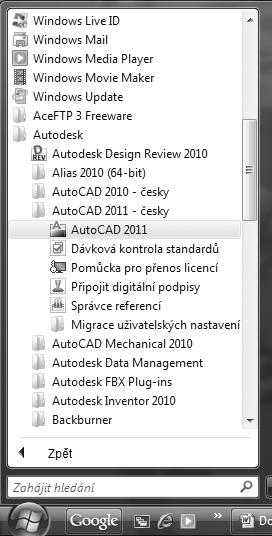
Obrázek 2.1 Spuštění AutoCADu přes tlačítko Start
1. Vyberte pracovní odvětví, které nejlépe popisuje vaši činnost. Získáte tak aktuální skupinu v paletě nástrojů, určenou pro zvolené odvětví.
2. Optimalizujte svůj pracovní prostor, výchozím je 2D. Po najetí kurzoru myši na zatržítka se přímo v dialogu zobrazí nápověda.
3. Vyberte si výchozí soubor šablony, na které budou založeny vaše výkresy.
Poznámka: Dialog Počáteční nastavení se zobrazí pouze po prvním spuštění AutoCADu 2010. Nastavení můžete kdykoli změnit příkazem Možnosti ➝ karta Uživatelské nastavení ➝ tlačítko Počáteční nastavení
Po prvním spuštění AutoCADu 2011 se zobrazí uvítací Úvodní obrazovka, která poskytuje uživateli základní výuková videa, přehled o novinkách a přístup k online nápovědě. Okno můžete zavřít klasickým způsobem (x), případně ho minimalizovat pro pozdější použití. Pokud nechcete po každém spuštění s obrazovkou pracovat, zrušte položku Zobrazovat tento dialog po spuštění.
Po počátečním nastavení nebo zavření Úvodní obrazovky se zobrazí okno samotné aplikace s otevřeným prázdným výkresovým souborem s výchozím metrickým nastavením. Samotný vzhled prostředí okna aplikace závisí na zvoleném pracovním prostoru. K dispozici jsou následující možnosti:
2D kreslení a poznámka – otevře soubor výkresu pomocí výchozí šablony výkresu. Zobrazí rozhraní s řídicím panelem pro 2D navrhování; implicitní pracovní prostor při spuštění.
AutoCAD Classic – otevře soubor výkresu pomocí výchozí šablony výkresu. Zobrazí klasické výchozí rozhraní, tak jak je případně znáte z předchozích verzí AutoCADu, viz obrázek 2.4.
3D modelování – otevře soubor v 3D pohledu pomocí 3D šablony výkresu. Zobrazí rozhraní navržené pro práci v 3D prostoru.
3D základní – otevře soubor v 3D pohledu pomocí 3D šablony výkresu. Zobrazí pouze rozhraní pro modelování na základě primitiv pevných těles (pouze AutoCAD 2011).
Počáteční nastavení prostoru – řídí se definovaným počátečním nastavením z předchozího odstavce (pouze AutoCAD 2010).

Ať už zvolíte jakýkoliv pracovní prostor, vždy ho můžete později změnit v nabídce stavové řádky pomocí tlačítka Přepínání pracovních prostorů. AutoCAD také umožňuje vytvářet a ukládat vlastní upravené pracovní prostory. Více se dozvíte v kapitole 9 Další zobrazovací techniky.
Poznámka: Pracovní prostory ve starších verzích AutoCADu řídíte pomocí roletové nabídky Nástroje ➝ Pracovní prostory nebo pomocí panelu nástrojů Pracovní prostory. Ve verzi AutoCAD 2011 jsou také dostupné v nabídce před panelem nástrojů Rychlý přístup.
Okno samotné aplikace vidíte na obrázku 2.2. Vývojáři Autodesku ho sjednotili s prostředím MS Office 2007. Okno aplikace sestává z titulní lišty programu rozšířené o tlačítko aplikace
A, nabídku pracovních prostorů (pouze AutoCAD 2011), panel nástrojů Rychlý přístup a InfoCentra. Pod lištou se nachází Pás karet s nástroji, následuje kreslicí okno, okno příkazové řádky a stavová řádka. Na pravé straně může být dle počátečního nastavení zobrazena paleta nástrojů.
Pokud chcete pracovat v klasické verzi zobrazení, použijte pracovní prostor AutoCAD Classic. Sestává z titulní lišty programu, infocentra, z hlavních nabídek (roletové nabídky), panelů nástrojů, palet nástrojů, řídicího panelu, kreslicího okna, okna příkazové řádky a stavové řádky.
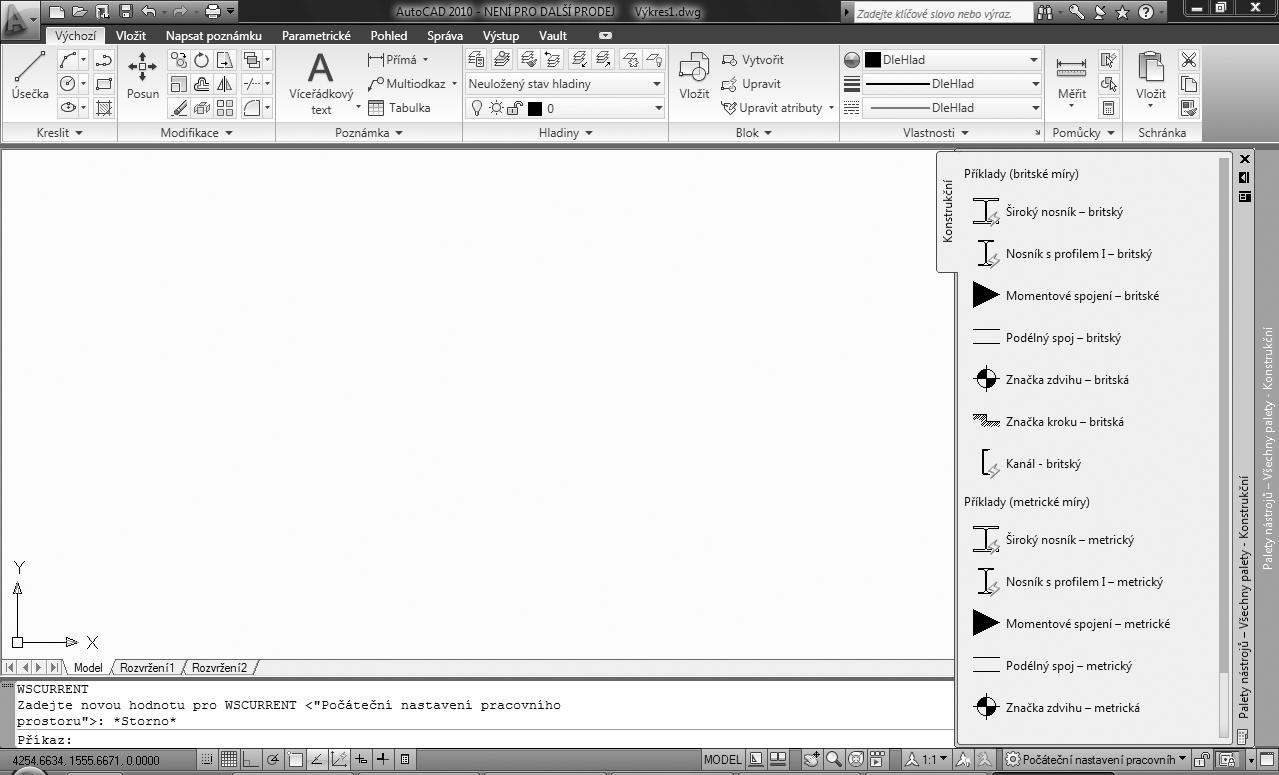
Obrázek 2.2 Okno AutoCADu 2010 s pracovním prostorem Počáteční nastavení
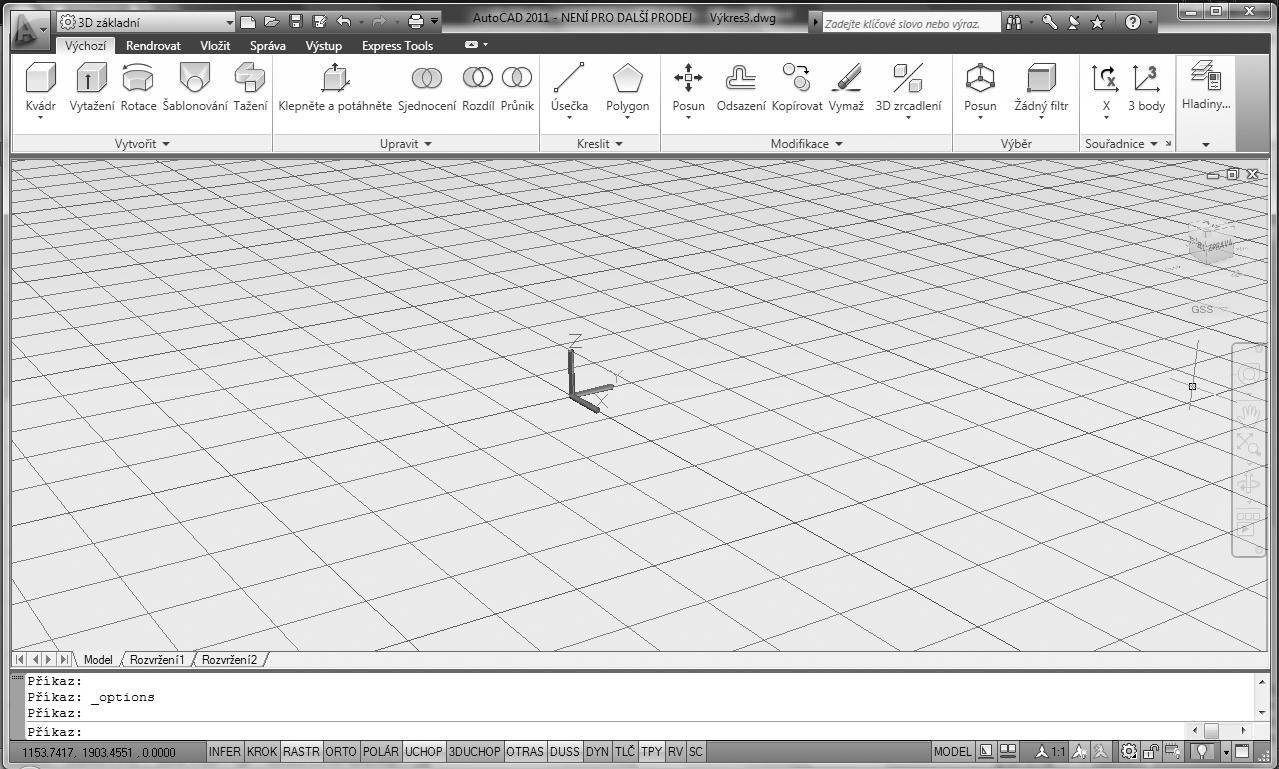
Obrázek 2.3 Okno AutoCADu 2011 s pracovním prostorem 3D základní
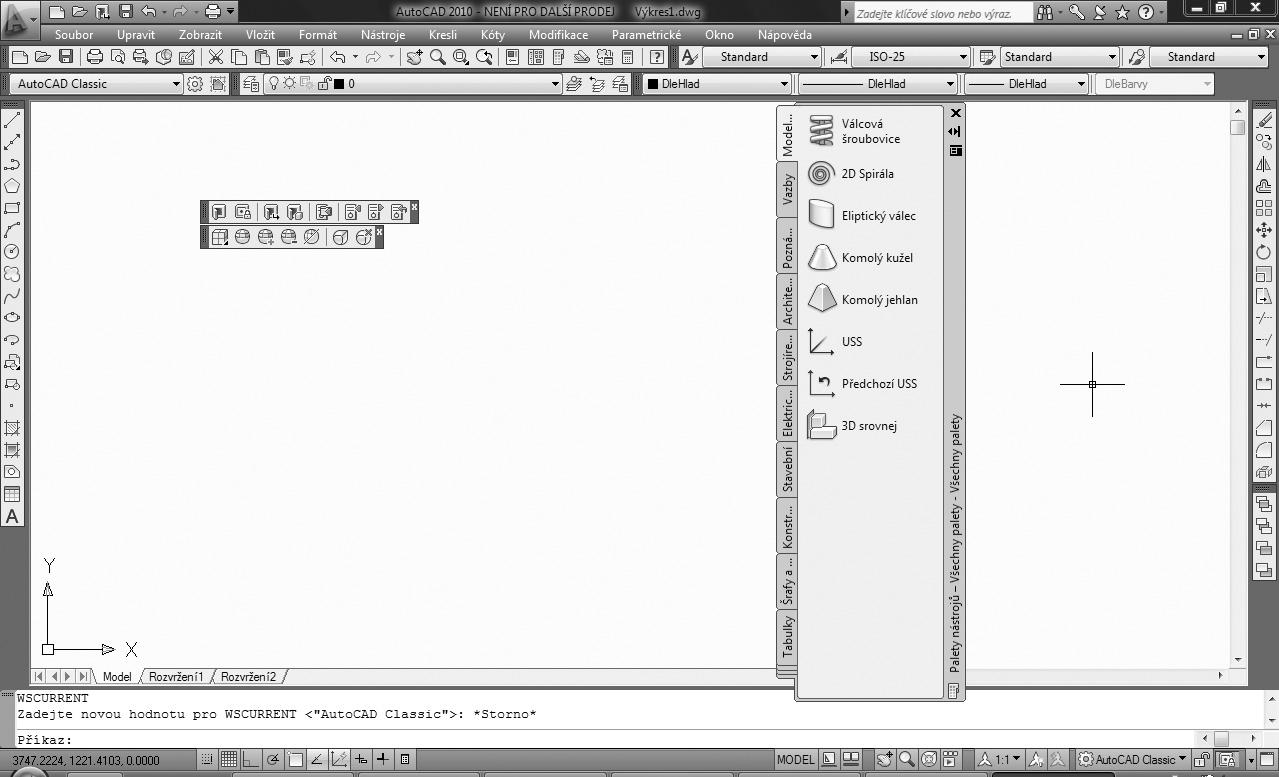
Obrázek 2.4 Okno AutoCADu 2010 s pracovním prostorem AutoCAD Classic
V této části představíme základní možnosti pro zadávání příkazů a komunikaci: tlačítko aplikace, pás karet, dialogy, tlačítka panelu nástrojů, palety nástrojů a roletové nabídky. Pro další použití příkazů můžete použít silného nástroje AutoCADu, kterým je pravé tlačítko myši, po jehož stisknutí se zobrazí místní nabídka.
Tlačítko aplikace je k dispozici v levém horním rohu okna aplikace. Je prezentováno obrázkem písmene A. Po rozbalení tlačítka získáte přístup k příkazům pro práci se soubory (Nový, Otevřít, …, Zavřít). Po najetí kurzorem myši na daný příkaz se na pravé straně nabídky zobrazí jeho další možnosti. Standardně však máte na pravé straně nabídky přístup k historii otevřených nebo aktuálních výkresům . Tyto výkresové soubory si můžete nechat seřadit podle různých kritérií, zobrazit je jako ikony nebo obrázky. Pokud posunete kurzor myši na výkres v seznamu, zobrazí se náhledový obrázek s dalšími informacemi o vybraném souboru (cesta uložení, datum modifikace, verze výkresového souboru, uloženo kým).

V horní části nabídky aplikace se nachází textové pole Vyhledat pro vyhledání klíčového slova v souboru CUI (Custom User Interface). Například, zadáte-li do vyhledávacího pole výraz KOP, AutoCAD na základě dynamických filtrů prohledá všechny možnosti a zobrazí všechny položky nalezené v souboru CUI obsahující řetězec kop (kopie, kopírovat pohled, kopírovat s referenčním bodem a všechny další). Poklepáním na vybranou položku spustíte asociovaný příkaz.
Poznámka: CUI = Custom User Interface je soubor uživatelského rozhraní AutoCADu, pomocí kterého můžete měnit vzhled samotné aplikace a řídit zobrazení jednotlivých nabídek, panelů nástrojů a dalších.
Ve spodní části nabídky naleznete tlačítka Možnosti pro nastavení AutoCADu a Ukončit AutoCAD pro jeho ukončení.
Poznámka: Tlačítko aplikace A v AutoCADu 2009 reprezentuje přístup k roletovým nabídkám ve tvaru vertikálního seznamu.
Panel nástrojů Rychlý přístup je zobrazený v horní části okna aplikace hned vedle tlačítka aplikace (V AutoCADu 2011 následuje za nabídkou pracovních prostorů). Obsahuje často používané nástroje, jako jsou příkazy nový, otevřít, uložit, vykreslit, zpět a znovu. Do tohoto panelu nástrojů můžete přidávat další příkazy pomocí tlačítka nabídky panelu nástrojů. Můžete přidávat nebo odebírat nástroje z dialogu CUI, který je přístupný z místní nabídky pravého tlačítka myši. Nástroje můžete jednoduše přetáhnout ze seznamu příkazů. Změněné nástroje můžete uložit pro každý pracovní prostor zvlášť.
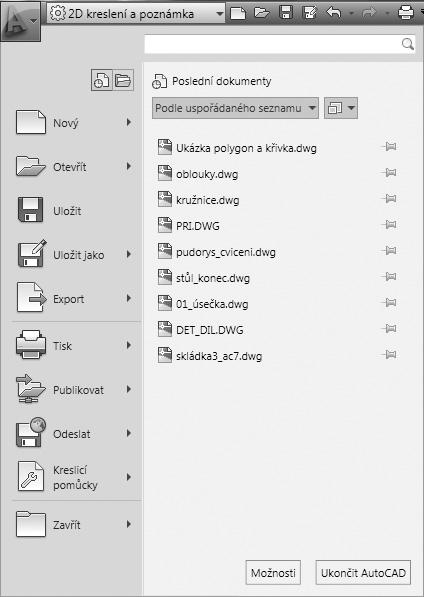
Obrázek 2.5 Nabídka tlačítka aplikace
Infocentrum je součástí aplikace AutoCADu pro flexibilnější vyhledávání nápovědy. Nejedná se pouze o standardní soubor nápovědy, ale také o nápovědu online na webech Autodesku, případně v souborech definovaného umístění. Na titulkové liště můžete textové pole pro vyhledání jednoduše skrýt nebo znovu zobrazit. Při zadání vyhledávaného tématu můžete také specifikovat, ve kterém dokumentu bude prohledávání spuštěno, čímž můžete výrazně snížit čas strávený nad nápovědou.
Obrázek 2.6 Panel nástrojů Rychlý přístup
Obrázek 2.7 Infocentrum
Pás karet odpovídá standardům Microsoft Office 2007. Poskytuje jednoduché a kompaktní umístění příkazů, které jsou podstatné pro daný pracovní prostor. Tento typ nabídky eliminuje
nutnost zobrazovat více panelů nástrojů, a poskytuje tak uživateli větší prostor pro samotné projektování.
Obrázek 2.8 Nabídka Pás karet
Pás karet může být zobrazený jako horizontální, vertikální nebo plovoucí okno. Pokud je pás karet zobrazen horizontálně, každá jeho karta je definována textovým popiskem. V případě vertikálního zobrazení je určena štítkem s ikonou. Jednotlivé panely pásu karet lze přetáhnout myší do plochy výkresu, kde se stávají plovoucími. Při výběru jiné karty nebude plovoucí panel zobrazený až do té doby, pokud nevyberete znovu kartu, pod kterou je plovoucí panel definován. Každý takový panel má pak ovládací prvky pro změnu polohy a orientace, možnosti nastavení a navrácení zpět do asociovaného pásu karet a uzavření.
Tlačítka
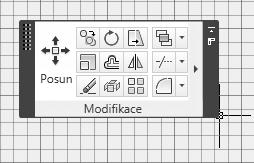
Obrázek 2.9 Plovoucí panel Pásu karet
Tlačítka v panelech tvoří samotný panel nástrojů a slouží ke spuštění vybraného příkazu. Každé tlačítko je určeno svojí charakteristickou ikonou. Na následujícím obrázku vidíte tlačítko, které spouští příkaz úsečka.
Rozbalovací tlačítka se chovají jako roletové nabídky. U rozbalovacího tlačítka naleznete na pravé straně černou šipku ve tvaru trojúhelníku. Po klepnutí na výběrové tlačítko se zpřístupní další příkazy. Poslední vybraná volba tlačítka panelu nástrojů zůstane vždy nahoře jako první volba pro další použití.
Dialogy se zobrazí po vybrání nebo zadání některých příkazů. Dialog je vizuální nástroj AutoCADu pro komunikaci s uživatelem pro provedení několika příkazů nebo nastavení současně. Typický dialog vidíte na následujícím obrázku.
Dialog se zavře, pokud vyberete tlačítko Ok, případně Otevřít nebo Storno. Dále jej můžete uzavřít klepnutím na zavírací tlačítko v pravém horním rohu panelu nebo stisknutím klávesy ESCAPE.

Obrázek 2.10 Tlačítko pro příkaz ÚSEČKA
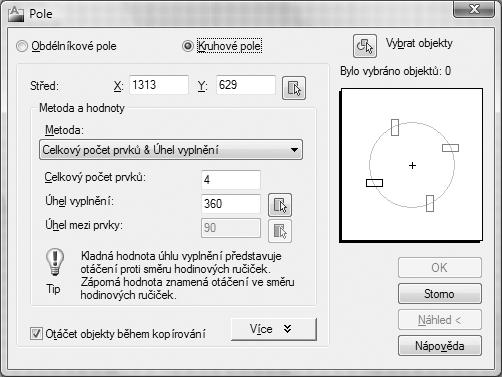
Obrázek 2.11 Typický dialog
Paleta se chová obdobně jako dialog. Může být ukotvena na některé straně aplikace nebo plovoucí, to znamená, že může být umístěna kdekoliv v kreslicím okně a uživatel s ní může ve výkresu posouvat pomocí myši na libovolné místo. Typickým příkladem palety je paleta Vlastnosti, kterou vidíte na obrázku 2.12.
Palety mohou automaticky skrývat, i když jsou ukotvené. Pokud budete mít několik ukotvených palet se zapnutým automatickým skrýváním, rozbalí se dočasně aktivní paleta přes celou výšku pracovní plochy a překryje ostatní palety.
Na rozdíl od dialogu okno palety neznemožňuje práci na výkresu.
Panely nástrojů jsou další možností pro spuštění příkazů AutoCADu v pracovním prostoru AutoCAD Classic. Samotné spuštění příkazu se provede klepnutím výběrového tlačítka myši na ikonu zobrazenou v panelu nástrojů, kterých je několik a jejich názvy odpovídají většinou názvům roletových nabídek. Po typické instalaci AutoCADu se po jeho spuštění zobrazí osm panelů nástrojů: Standardní, Styly, Pracovní prostory, Hladiny, Vlastnosti, Kresli, Modifikace a Pořadí kreslení. Standardní panel nástrojů je zobrazený na následujícím obrázku a obsahuje příkazy pro práci se soubory, pro úpravy, pro spuštění nástrojů a příkazy pro zobrazení objektů v AutoCADu.
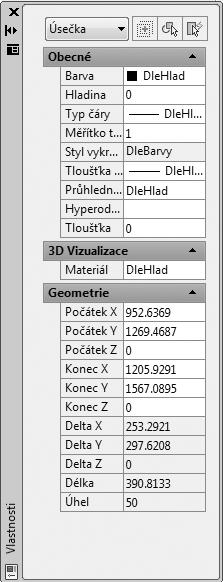
Obrázek 2.12 Typická paleta
Obrázek 2.13 Standardní panel nástrojů
Tip: Pokud si chcete vyvolat panely nástrojů, najdete je na kartě Pohled ➝ panel Okna ➝
Panely nástrojů. Pokud si chce vyvolat další panely nástrojů, klepněte na kterýkoliv panel nástrojů pravým tlačítkem myši. Zobrazí se místní nabídka se seznamem panelů. U aktivních (zobrazených) panelů nástrojů uvidíte zatržítko ve tvaru fajfky. Vyberte požadovaný panel nástrojů.
Roletová nabídka odpovídá standardům Microsoft Windows a je alternativní možností k zadávání příkazů a vyvolání dialogů. V pracovním prostoru AutoCAD Classic nebo ve verzích AutoCADu 2008 a starších je ihned k dispozici. Od verze AutoCADu 2009 ji můžete vyvolat pomocí tlačítka nabídky panelu nástrojů pro Rychlý přístup > Zobrazit panel nabídek. Po úplné instalaci AutoCADu získáte následující roletové nabídky: Soubor, Úpravy, Zobrazit, Vložit, Formát, Nástroje, Kresli, Kóty, Modifikace, Parametrické, Okno, Nápověda. Nazývají se roletové, protože po vybrání zmíněných nabídek levým tlačítkem myši se z titulku rozvine další nabídka podobně jako roleta. Tato nabídka zůstává rozvinutá až do okamžiku, než vyberete některou z jejích položek, případně klepněte levým tlačítkem myši mimo tuto nabídku nebo po-
užijte klávesu ESC. V určitém okamžiku práce s výkresem mohou být některé položky nabídky šedivé a nemohou být vybrány, protože tato činnost není v danou chvíli dostupná.
Kaskádové nabídky jsou roletové podnabídky, které obsahují další volby příkazů. Kaskádové nabídky rozeznáte podle malé černé šipky ve tvaru trojúhelníku vedle volby příkazu. Klepnutím výběrovým tlačítkem myši nebo posunutím kurzoru přes značku šipky se zobrazí další nabídka.
Místní nabídka (můžete se setkat i s pojmenováním kurzorová nabídka nebo kontextová nabídka) se chová obdobně jako kaskádová nabídka. Vyvolá se po klepnutí na pravé tlačítko myši. Podle místa umístění kurzoru (kreslicí okno, příkazová řádka, panel nástrojů, stavová řádka) a podle okamžiku práce v AutoCADu (kreslení, modifikace, …) můžete získat různé typy místních nabídek, podobně jak vidíte na obrázku 2.14.
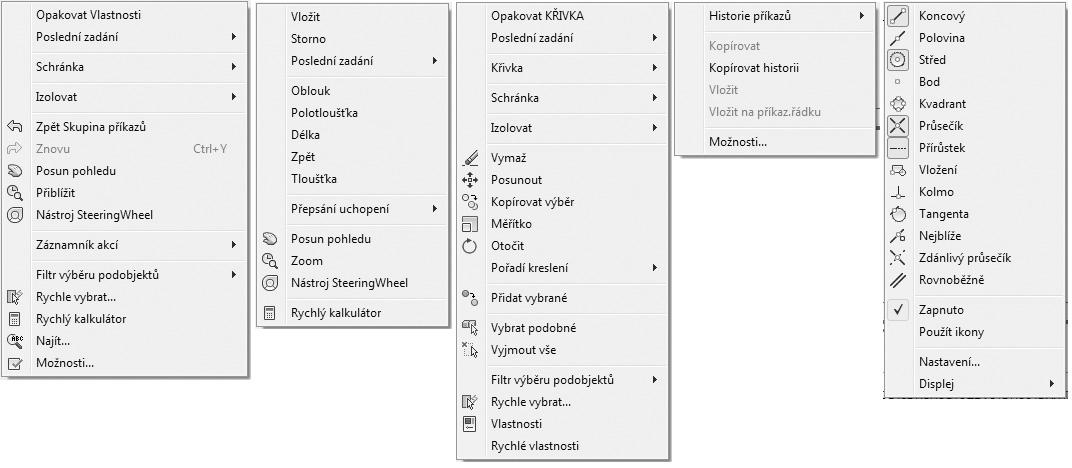
Obrázek 2.14 Kurzorové neboli místní nabídky
V kreslicím okně vytváříte, zobrazujete a modifikujete výkresy. Kreslicí okno může být zobrazeno s tlačítky pro zavření, minimalizaci a maximalizaci okna výkresového souboru. V levé spodní části okna naleznete ikonu reprezentující orientaci souřadného systému. Dále na levém spodním okraji okna mohou být zobrazeny karty, chcete-li listy, obdobné jako v aplikaci Microsoft Excel. Jedná se o listy Model a Rozvržení.
V pravé části okna aplikace AutoCADu 2011 naleznete nové prvky pro řízení zobrazení výkresu. Je to pohledová kostka (ViewCube) a navigační panel.
Implicitně má toto okno tři textové řádky. Spodní řádka se nazývá „příkazová“, protože právě zde zadáváte a modifikujete příkazy, sledujete výzvy AutoCADu a vkládáte hodnoty souřadnic. Stiskem klávesy F2 můžete vyvolat textové okno, které je rozšířenou možností příkazové řádky. Toto okno obsahuje historii příkazů, které jste použili od spuštění AutoCADu, a nabízí tak uživateli možnost monitorovat postup při vytváření výkresu. Klávesa F2 je přepínací klávesa, takže po jejím opětovném stisknutí se textové okno zavře a bude zobrazena opět pouze příkazová řádka. Textové okno můžete ukončit i tlačítkem pro zavření.
Okno příkazové řádky může být ukotvené nebo plovoucí, chová se jako paleta. V tom případě můžete měnit velikost a výšku okna tažením dvousměrné šipky, ve kterou se změní kurzor při dotyku okrajů příkazového okna. Dále máte možnost ukotvit plovoucí okno vlevo nebo vpravo, případně nastavit jeho průhlednost. Ovládací prvky naleznete na hřbetu plovoucího okna.

Obrázek 2.15 Plovoucí okno příkazové řádky
Poznámka: Vyzkoušejte si ušetřit pracovní prostor a okno příkazové řádky skrýt pomocí kombinace kláves CTRL+9 nebo vyberte na pásu karet kartu Pohled ➝ Palety ➝ . Pokud však skryjete okno příkazové řádky, nebudou pravděpodobně k dispozici informace pro některé příkazy.

Po zadání příkazů do příkazové řádky se objeví dialog nebo výzva AutoCADu v příkazové řádce pro zadání dalších dat potřebných k dokončení příkazu, například souřadnice nebo další volby příkazu. Následující text je příkladem výzvy AutoCADu pro zadání voleb příkazu elipsa: Určete koncový bod osy elipsy nebo [Oblouk/Střed]:
Všimněte si, že AutoCAD nabízí vždy první implicitní volbu příkazu a další jsou uzavřeny v hranatých závorkách, například [Oblouk/Střed]. Když chcete použít implicitní volbu, můžete přímo zadávat souřadnice bodu. Pokud chcete vybrat jinou volbu příkazu, stačí, když stisknete velké písmeno nebo písmena v této volbě, a pokračujte stiskem klávesy ENTER. Například pro výběr kreslení elipsy pomocí jejího středu ve výše uvedené výzvě napište S nebo s a potvrďte klávesou ENTER.
Zadané příkazy můžete přímo v příkazové řádce modifikovat. Pokud uděláte při zadávání chybu, použijte kláves se šipkami vlevo a vpravo, dále klávesy Delete (Del), Backspace a Insert.
Poznámka: Pokud jste zvyklí zadávat anglické příkazy, musíte je zadat s prefixem podtržítka, například pro úsečku bude vypadat zadání následovně: _line.
Tip: Pro zadávání voleb příkazů využívejte pravé tlačítko myši. Po jeho stisknutí se zobrazí místní nabídka, ve které jsou patřičné volby zadaného příkazu nabízeny.
Klávesa ENTER musí být vždy použita pro potvrzení zadávaných dat z klávesnice: příkazů, voleb příkazů nebo souřadnic. Po ukončení, případně zrušení příkazu můžete znovu stisknout ENTER, který spustí poslední použitý příkaz. Protože AutoCAD ukládá do paměti každý příkaz, který jste zadali do příkazové řádky, můžete se pomocí šipky nahoru vrátit o několik příkazů zpět. Po stisku klávesy ENTER spustí AutoCAD příkaz, který je zrovna zobrazený na příkazové řádce.
Klávesa ESC (ESCAPE) slouží pro zrušení příkazu. Stiskem kláves ESC můžete příkaz zrušit kdykoliv v jeho průběhu.
Transparentní příkazy jsou spuštěny za běhu jiného příkazu. Jedná se hlavně o příkazy pro zobrazení nebo příkazy nastavení výkresu, například orto, krok nebo rastr. Změny, které provedete při transparentním příkazu, nemají vliv na původně spuštěný příkaz. Jakmile provedete požadované změny, transparentní příkaz se ukončí a pokračujete dále ve spuštěném příkazu. Pokud chcete zadat transparentní příkaz do příkazové řádky při spuštěném jiném příkazu, musíte napsat před samotný příkaz apostrof (´). Například když chcete přiblížit část výkresu při kreslení oblouku, může výzva AutoCADu vypadat následovně:
Příkaz:
OBLOUK Určete počáteční bod oblouku nebo [Střed]: ,_zoom >>Určete roh okna, zadejte faktor měřítka (nX nebo nXP), nebo [Vše/Střed/Dynamický/Maximálně/Předchozí/měříTko/Okno/oBjekt] <rychlý>: _w >>Určete první roh: >>Určete protější roh: Pokračuji v příkazu OBLOUK.
Příkazy, které tvoří nebo modifikují objekty, případně vyžadují regeneraci, nemohou být použity jako transparentní. Seznam transparentních příkazů najdete v nabídce Nápověda.
Pro zjednodušení nabízí AutoCAD aliasy pro zadávání příkazů, tedy jejich zkratky. Pokud zvolíte zadání příkazů přes příkazovou řádku, bude pohodlnější, když se tyto zkratky naučíte. Budete pak pracovat rychleji a efektivněji, protože aliasy zkracují příkazy na jedno až tři písmena. Pokud budete chtít zadat příkaz úsečka, pak stačí napsat pouze písmeno u. Všimněte si obdoby se zadáváním voleb příkazů. Seznam aliasů naleznete v souboru acad.pgp, který zobrazíte z nabídky Nástroje ➝ Vlastní ➝ Editovat parametry programu (acad.pgp). Nebo zadejte do příkazové řádky příkaz ai_editcustfile a na výzvu Uživatelský soubor pro úpravy: vložte acad.pgp
V odstavci klávesa ENTER jste zjistili, že právě tato klávesa umožňuje zopakovat poslední příkaz. Poslední příkaz ale můžete také najít v místní nabídce pravého tlačítka myši v okně výkresu. AutoCAD disponuje silným nástrojem v podobě funkce Poslední zadání. Tato funkce je integrovaná opět v místní nabídce a umožňuje uživateli vybrat z několika posledně zadávaných příkazů (až 15). Poslední zadání však můžete využít i během spuštěného příkazu, protože tato funkce dokáže rozpoznat typ zadávaných hodnot. Pokud například budete v příkazové řádce dotázáni na úhel otočení, Poslední zadání nabídne dříve zadávané úhly otočení, pokud bude výzva na vzdálenost, Poslední zadání nabídne předchozí zadávané hodnoty pro vzdálenost atd.
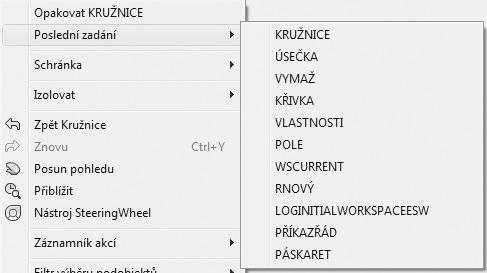
Obrázek 2.16 Funkce Poslední zadání
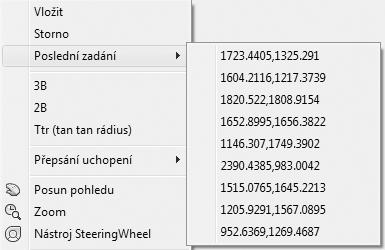
Obrázek 2.17 Funkce Poslední zadání „během příkazu“
Poznámka: Funkce Poslední zadání implicitně nabízí 15 posledních příkazů. Tuto hodnotu můžete změnit pomocí proměnné INPUTHISTORYMODE.
Uživatelé, kteří jsou zvyklí pracovat s příkazovou řádkou, mohou využít funkci Automatické dokončování, která umožňuje pomocí klávesy TAB dokončit rozepsané příkazy v příkazové řádce nebo dynamické výzvě. Pokud používáte některé příkazy často, většinou je již píšete automaticky, ale při méně známých příkazech můžete udělat chybu, a to může práci výrazně zpomalit. Proto stačí zadat pouze část příkazu, například ko a pomocí klávesy TAB získáte všechny možnosti příkazů začínajících na ko: konec, kopie, kopiehist, kopievlast, kotyed, konec a další.
AutoCAD také nabízí dynamické zadání příkazů. Jedná se vlastně o zobrazení příkazového rozhraní u kurzoru (nitkového kříže), které vám umožní lépe se soustředit na vytváření vlastního návrhu, protože nemusíte utíkat očima dolů do příkazové řádky.
Dynamické zadávání je silným nástrojem, neboť vlastní práce s AutoCADem vyžaduje zvládnutí řady nástrojů na různých místech obrazovky. Navíc tento typ zadávání umožňuje zobrazovat možnosti, které nabízí téměř každý příkaz. Pokud příkaz další možnosti nabízí, zobrazí se
v dynamické výzvě šipka dolů . Stiskem klávesy (šipka dolů) jednotlivé možnosti zobrazíte a následně vyberete. Nové uživatele tak navádí přes jednotlivé kroky a těm zkušenějším připomíná, jaké další možnosti jsou k dispozici pro jejich standardní příkazy.
Dynamické zadání příkazů však plně nenahrazuje příkazovou řádku! Okno příkazové řádky můžete skrýt, a zvětšit si tak plochu pro vytváření vlastního návrhu, ale pro určité operace ho budete muset opět zobrazit.
Praktická ukázka využití dynamického zadání je na obrázku 2.18.
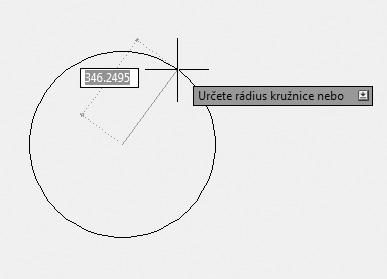
Obrázek 2.18 Dynamické zadání
Poznámka: Ve výřezech perspektivy není dynamické zadání podporováno. Pokud zadáte v AutoCADu do políčka nepřípustnou hodnotu, pak se automaticky označí a následně ji můžete snadno přepsat. O nastavení dynamického zadání se dozvíte více v kapitole 4 –Základní vytváření výkresu.


Ve stavové řádce AutoCADu můžete sledovat hodnotu souřadnic a využívat rychlé volby pro použití pomůcek AutoCADu pro vlastní práci, například nastavení kroku, uchopení objektů nebo tloušťky čáry, možnost změny měřítka poznámek nebo uzamčení nastavení panelů nástrojů. Stavová řádka umožňuje od AutoCADu 2009 přepnutí tlačítek s ikonami na názvy, tak jak nabízely předchozí verze AutoCADů. Přepínání lze jednoduše provést pomocí místní nabídky pravého tlačítka myši. V AutoCADu 2011 byly do stavové řádky přidány nové nástroje: Odvozovat vazby – INFER , Uchopení 3D objektů – 3DUCHOP , Zobrazit/skrýt průhlednost – TPY a Přepínání výběrů – SC . Tyto novinky AutoCADu 2011 nejsou prezentovány na obrázku 2.19.

Obrázek 2.19 Vzhled stavové řádky

Pomocí místní nabídky můžete také řídit viditelnost jednotlivých tlačítek a nastavit chování Rychlých vlastností. Místní nabídky jednotlivých tlačítek ve stavové řádce pak byly rozšířeny tak, aby uživatelé mohli provádět rychlejší nastavení kreslicích pomůcek, které vidíte na obrázku 2.20.
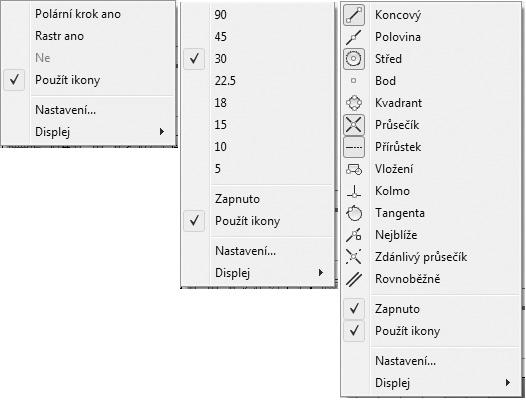
Obrázek 2.20 Místní nabídky pro KROK, POLÁR a OTRAS
Tlačítko stavové řádky MODEL/VÝKR bylo ze starších verzí přesunuto na pravou stranu a rozděleno na jednotlivá tlačítka. Na pravé straně naleznete také další tlačítka nástrojů: tlačítko Rychlé pohledy rozvržení, tlačítko Rychlé pohledy výkresů, tlačítka pro Zobrazovací příkazy (AutoCAD 2010) PP a ZOOM a funkce SteeringWheels a ShowMotion. Tlačítko Měřítko poznámek se nyní přepíná s tlačítkem Maximalizace výřezu v závislosti na tom, zda pracujete s listem Model nebo Rozvržení. Dále je k dispozici tlačítko pro přepínání pracovních prostorů.
Tip: Cenný pracovní prostor pro své projekty získáte, když skryjete karty modelového a výkresového prostoru. Pokud klepnete pravým tlačítkem myši na některou z karet a zvolíte volbu Skrýt karty Rozvržení a Model, karty zmizí a ve stavovém řádku se objeví nová tlačítka pro model a rozvržení. Můžete je použít k nastavení aktuálního rozvržení a k přepínání mezi modelovým a výkresovým prostorem. Pro zobrazení karet Model a Rozvržení klepněte na tlačítka ve stavové řádce a zvolte Zobrazit karty Rozvržení a Model.

Vizuální nastavení v AutoCADu je možné změnit v dialogu Možnosti. Mimo jiné je možné změnit barvu pozadí, vzhled písma aplikace (nikoliv textu v kreslicím okně), velikost kurzoru a další možnosti.
Dialog lze vyvolat následujícími způsoby:
klepněte na pravé tlačítko myši mimo panely nástrojů a vyberte volbu Možnosti;
zvolte roletovou nabídku Nástroje a vyberte položku Možnosti;
zvolte tlačítko aplikace A, následně zvolte tlačítko Možnosti;
do příkazové řádky zadejte příkaz možnosti nebo preference a potvrďte klávesou ENTER. Dialog Možnosti je zobrazen na obrázku 2.21.
V této části budeme pracovat pouze s kartou Zobrazení. S ostatními se seznámíme v dalších kapitolách. Ve spuštěném dialogu Možnosti vyberte kartu Zobrazení. V poli Prvky okna máte možnost dle jednotlivých verzí AutoCADu nastavit zobrazení nebo použití jednotlivých prvků okna, jako jsou posuvníky, názvy tlačítek a další. Po klepnutí na tlačítko Barva máte možnost měnit barvu pozadí kreslicího okna pro list Model i Rozvržení, barvu pozadí příkazové řádky a kurzoru
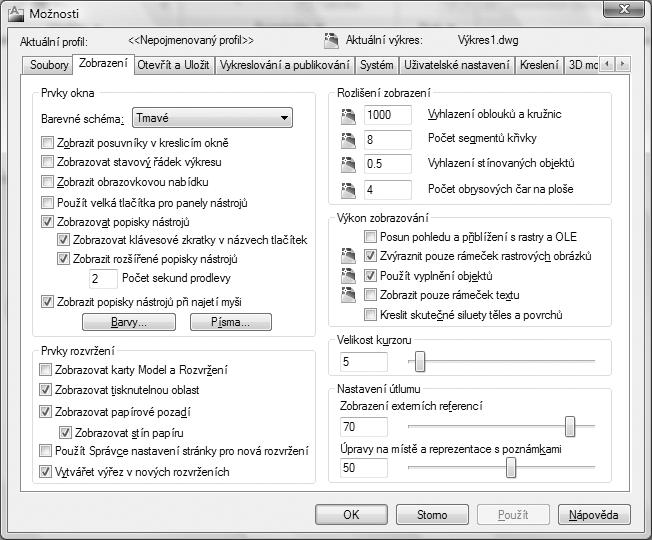
Obrázek 2.21 Dialog Možnosti
nebo barvu písma v příkazové řádce a další. Po klepnutí na tlačítko Písma máte možnost změnit typ písma zobrazovaného v roletových nabídkách a v příkazové řádce. Dále si můžete zvolit velikost kurzoru (nitkového kříže) udávaného v procentech z velikosti obrazovky. To znamená, že při jakémkoliv zobrazovacím příkazu, například přiblížení nebo oddálení, bude velikost kurzoru stále stejná. Hodnota velikosti kurzoru musí být zadána v rozmezí od 1 do 100.
Poznámka: Prvky nabízených položek na jednotlivých kartách dialogu Možnosti se mohou verze od verze lišit.
Tip: Vypněte si v pracovním prostoru AutoCAD Classic zobrazování posuvníků a získáte další vizuální prostor pro svoje projekty. AutoCAD nabízí mnoho různých příkazů pro zobrazení plně postačujících pro vaši práci.
Práce s výkresovými soubory v AutoCADu je podobná jako v jiných aplikacích, má však svoje specifické vlastnosti. Následující část popisuje, jak vytvořit nový výkres, otevřít již existující výkres a uložit výkresový soubor.
AutoCAD začíná každé sezení s prázdným výkresovým souborem výkres.dwg
Metody vyvolání příkazu nový jsou následující:
příkazová řádka: nový, CTRL+N
roletová nabídka: Soubor ➝ Nový
panel nástrojů: Rychlý přístup nebo Standardní

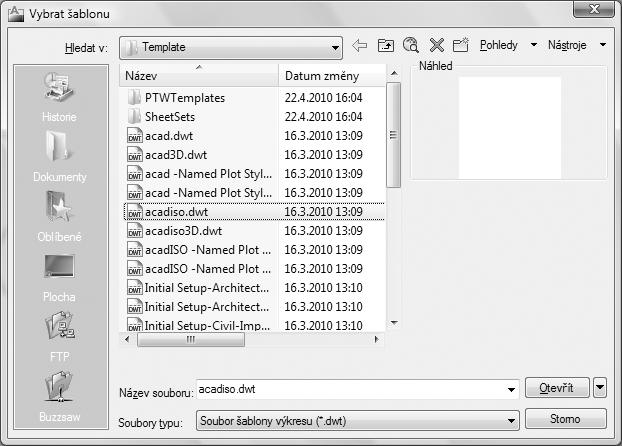
Obrázek 2.22 Dialog Vybrat šablonu
Po zadání příkazu AutoCAD otevře dialog Vybrat šablonu pro zvolení šablony výkresu. Implicitně nabízí soubor šablony acadiso.dwt. Tato šablona poskytuje implicitní metrické nastavení: desítkové jednotky s přesností na čtyři desetinná místa, stupně desítkově, počátek úhlu na východě, měření úhlu proti směru hodinových ručiček a nastavení oblasti mezí výkresu na formát A3.
Tip: Příkaz nový, otevři a ulož je dostupný i pod tlačítkem aplikace A.
Uložení výkresu se provádí podobně jako v jiných aplikacích, můžete si nastavit v možnostech
AutoCADu automatické uložení po zadaném časovém intervalu.
Pokud jste připraveni pojmenovat nový výkres, vyberte příkazy Uložit nebo Uložit jako pod tlačítkem aplikace A.
Metody vyvolání příkazu ulož, uložjako jsou následující:
příkazová řádka: ulož, uložjako, CTRL+S
roletová nabídka: Soubor ➝ Uložit, Uložit jako
panel nástrojů: Rychlý přístup nebo Standardní

Pokud je výkres pojmenovaný, AutoCAD uloží výkres pomocí formátu souboru zadaného na kartě Otevřít a Uložit dialogu Možnosti a nevyžaduje název souboru. Pokud je výkres nepojmenovaný, zobrazí se dialog Ulož výkres jako. Do pole Název zadejte jméno výkresu, potom stiskněte tlačítko OK. Dialog Ulož výkres jako je zobrazený na obrázku 2.23.
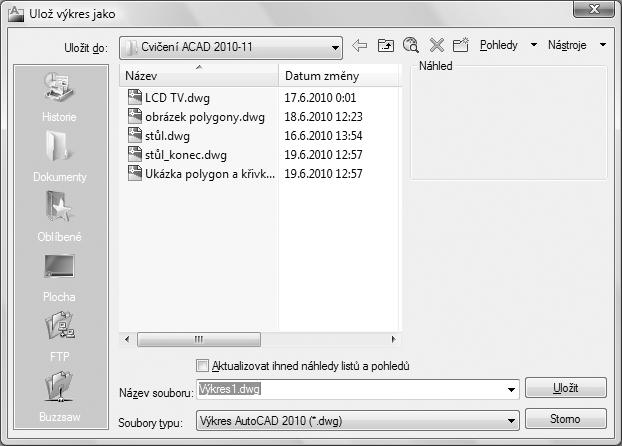
Obrázek 2.23 Dialog Ulož výkres jako
Můžete si nastavit automatické uložení podle definovaného časového intervalu. Klepněte na pravé tlačítko myši v prázdné ploše výkresu, vyberte Možnosti ➝ karta Otevřít a Uložit ➝ plocha Zabezpečení souborů a vyberte zatržítko Automatické ukládání a do textového pole Interval ukládání (v minutách) zadejte hodnotu. Zkontrolujte, zda máte také aktivní zatržítko
Vytvářet záložní kopii při každém ukládání, abyste měli k dispozici vždy dvě poslední verze výkresu. Záložní kopie se ukládá do stejné složky jako aktuální verze výkresu s koncovkou .bak
Poznámka: Toto automatické uložení nenahrazuje klasické uložení. Je vhodné pro obnovení výkresu při nestandardním ukončení aplikace AutoCAD.
Výkres v AutoCADu můžete otevřít, částečně otevřít nebo otevřít jen pro čtení. Částečné otevření výkresu je vhodné pro sdílené nebo rozsáhlé výkresové soubory. Výkres pro čtení si otevřete, pokud chcete provedené změny uložit do nového výkresového souboru.
Existující výkresový soubor můžete otevřít použitím příkazu otevři.
Metody vyvolání příkazu otevři jsou následující:
příkazová řádka: otevři, CTRL+O
roletová nabídka: Soubor ➝ Otevři
panel nástrojů: Rychlý přístup nebo Standardní

Když vyvoláte příkaz otevři, AutoCAD zobrazí dialog Vyberte soubor, jak je na obrázku 2.24.
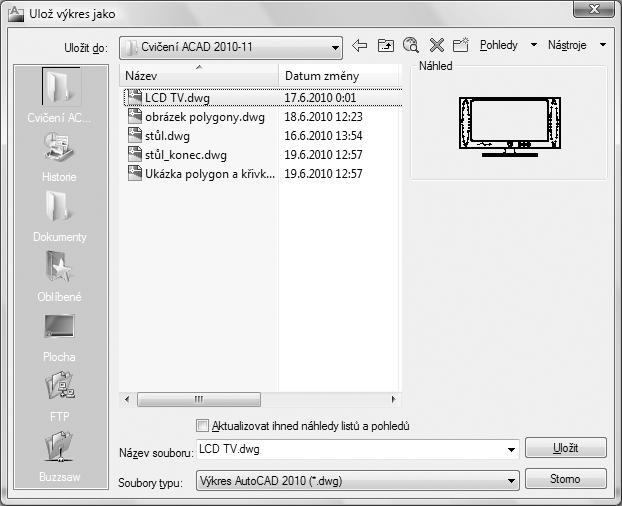
Obrázek 2.24 Dialog Vyberte soubor
Pro otevření výkresu vyberte v rozbalovacím seznamu Soubory typu požadovaný typ souboru (výkres, šablona, DXF, standardy), v seznamu souborů a složek vyberte soubor, který chcete otevřít, a klepněte na tlačítko Otevřít
V levé části dialogu je seznam Umístění, který obsahuje rychle přístupné položky pro uložení, například Dokumenty, Plocha, Oblíbené. Do tohoto seznamu si můžete přidat svoji vlastní složku. Přes rozbalovací seznam Uložit do (při ukládání výkresu) nebo Hledat v (při otevření výkresu) a tlačítka Zpět a O úroveň výš procházejte svoje složky, jejichž obsah se zobrazí v seznamu souborů a složek. V něm si vyberte složku, kterou chcete mít v seznamu Umístění Na složku klepněte a podržte levé tlačítko myši a táhnutím kurzoru ji přemístěte do seznamu pro rychlý přístup v levé části dialogu. Nebo klepněte na tlačítko Nástroje ➝ Přidat aktuální složku do umístění. Na předcházejícím obrázku je to složka Cvičení. Jednoduše můžete také vybranou složku v poli Kde hledat přidat k oblíbeným položkám, Klepněte na tlačítko Nástroje ➝ Přidat k oblíbeným položkám.
Rychle můžete také přistupovat k souborům přes FTP umístění. Pokud chcete přidat nebo upravit FTP umístění, vyberte v dialogu tlačítko Nástroje ➝ Přidat/Upravit FTP umístění.
Tlačítko Buzzsaw v seznamu Umístění nabízí přístup k projektům Buzzsaw. Buzzsaw je zabezpečená placená služba Autodesku internetové spolupráce a správy projektů, která spojuje projektové skupiny v různých místech pro tvorbu návrhu a konstruování.
Otevírat a ukládat soubory můžete také na Internetu pomocí tlačítka Prohledat web, které zobrazí okno jednoduchého prohlížeče, viz obrázek 2.25.
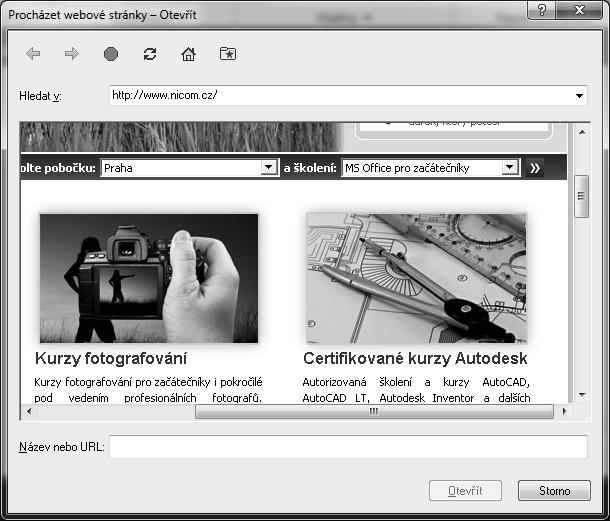
Obrázek 2.25 Dialog Procházet webové stránky – Otevřít
Vybraný soubor můžete také odstranit pomocí tlačítka Vymazat nebo si vytvořit novou složku pro uložení pomocí tlačítka Vytvořit novou složku.
Pomocí tlačítka Pohledy můžete řídit vzhled seznamu souborů a složek obdobně jako v Průzkumníku Windows. Také máte možnost povolit nebo zakázat okno Náhled pro zobrazení náhledu výkresu.
Tlačítko Nástroje poskytuje sadu nástrojů pro vyhledávání souboru. Volba Najít otevře klasický dialog pro vyhledávání, který ukazuje obrázek 2.26.
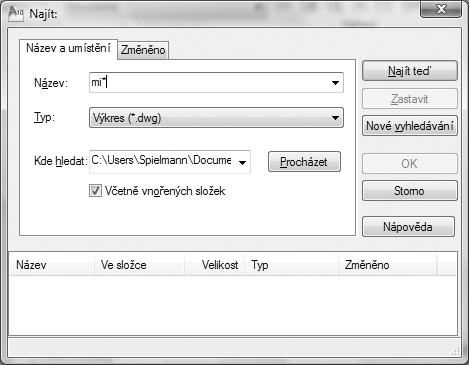
Obrázek 2.26 Dialog Najít
Na kartě Název a Umístění zadejte název hledaného souboru (můžete využít hvězdičkové konvence) a umístění, kde se má požadovaný soubor hledat. Na kartě Změněno pak můžete přidat pro vyhledávání filtr podle data.
Volba Vyhledat tlačítka Nástroje umožňuje vyhledat zadaný soubor v poli Název dialogu Vybrat soubor v určených cestách, které jsou definovány v dialogu Možnosti ➝ Soubor ➝ Cesta k podpůrným souborům.
Dále můžete přidávat adresy FTP umístění, složky do pole Umístění, případně výkresy či složky do Oblíbených.
Při otevření výkresu si můžete vybrat zatržítko Vybrat počáteční pohled, pokud je ve výkresu definován, výkres se otevře právě s tímto pohledem.
Pokud chcete otevřít výkres jen pro čtení, klepněte na šipku u tlačítka Otevřít v dialogu Vyberte soubor a vyberte volbu Otevřít jen pro čtení. S výkresem můžete normálně pracovat, ale provedené změny nemůžete uložit do souboru s původním jménem.
Funkce Částečně otevřít umožňuje otevřít výkres podle zadaných parametrů v daném pohledu a ve zvolených hladinách. Tím urychluje práci na rozsáhlých výkresech a šetří čas. Toto lze uplatnit nejen na vlastních hladinách daného výkresu, ale i na sdílených hladinách ve výkresech externích referencí. Protože jsou otevřeny právě jenom potřebné části, je práce na modifikaci výkresu či kreslení potřebných změn kratší a efektivnější.
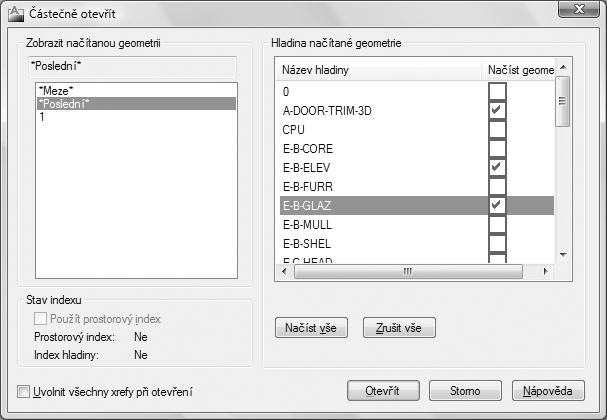
Obrázek 2.27 Dialog Částečně otevřít
Pokud chcete funkci Částečně otevřít použít, klepněte na šipku u tlačítka Otevřít v dialogu Vybrat soubor a vyberte volbu Částečně otevřít. Zobrazí se dialog Částečně otevřít, který vidíte na obrázku 2.27.
V seznamu Zobrazit načítanou geometrii v dialogu Částečně otevřít se zobrazí vybraný pohled a dostupné pohledy ve výkresu. Pro načtení jsou dostupné pohledy pouze v modelovém prostoru. V seznamu Hladina načítané geometrie je seznam hladin dostupných ve vybraném výkresu. Pro načtení geometrie do výkresu vyberte klepnutím na zatržítko Načíst geometrii požadované hladiny. Závislé hladiny externích referencí (Xrefy) se zobrazí v seznamu pouze tehdy, pokud byl vybraný výkres naposledy uložen se systémovou proměnnou visretain nastavenou na hodnotu 1 a hladiny externích referencí byly ve vybraném výkresu vytvořeny. Pomocí tlačítka Načíst vše můžete načíst geometrii ze všech hladin vybraného výkresu, tlačítko Zrušit vše výběr načítaných hladin zruší. Plocha Stav indexu udává, zda výkresový soubor obsahuje indexy hladiny nebo prostorové indexy. Pokud vyberete zatržítko Uvolnit všechny xrefy při otevření, pak se při otevření výkresu uvolní všechny externí reference. Použitím této volby zrychlíte otevírání výkresů, protože funkční budou pouze odkazy načtených xrefů. Tlačítkem Otevřít soubor výkresu s definovaným částečným načtením otevřete.
Poznámka: V částečně otevřeném výkresu jsou všechny hladiny stále dostupné, ale ve výkresu je znázorněna pouze geometrie z vybraných hladin. Pokud jsou ovlivněny objekty, které nejsou právě zobrazeny, tak AutoCAD samozřejmě tyto změny uloží.
Částečné načtení
S funkcí Částečně otevřít velmi úzce souvisí funkce Částečně načíst, která slouží pro načtení dalších informací, které nebyly vybrány a zobrazeny při otevření výkresu pomocí dialogu Částečně otevřít. Tuto funkci můžete použít ve výběrovém okně na vybrané hladiny nebo na ulo-
žené pojmenované pohledy. Také ji lze použít na informace z výkresů, které jsou připojeny pomocí externí reference. Pro částečné načtení zadejte do příkazové řádky čnačti nebo vyberte roletovou nabídku Soubor ➝ Částečně načíst. Zobrazí se dialog Částečně načíst, který vypadá a pracuje úplně stejně jako dialog Částečně otevřít.
Přístup k naposledy otevřeným souborům (historii souborů) máte k dispozici pod tlačítkem aplikace A nebo přes roletovou nabídku Soubor. Seznam naleznete v dolní části nabídky. Implicitně je zobrazeno posledních devět výkresových souborů.
Tip: Pokud často pracujete s určitou skupinou výkresů, můžete si jejich umístění v seznamu historie připnout natrvalo klepnutím na značku připínáčku. Zrušení provedete stejným postupem.
Pokud budete mít nastavené hladiny pro kreslení objektů, nastaveny kótovací styly, styly písma a další potřebná nastavení, můžete si výkres uložit jako šablonu pro další použití jako základ nových výkresů. Použijte příkaz uložjako, v zobrazeném dialogu Ulož výkres jako vyberte v rozbalovacím seznamu Soubory typu volbu AutoCAD šablona výkresu (*.dwt). AutoCAD automaticky zobrazí v poli Uložit do složku šablon Template. Do pole Název zadejte jméno vytvářené šablony výkresu a klepněte na tlačítko Uložit. Zobrazí se dialog Možnosti šablony, který vidíte na obrázku 2.28.
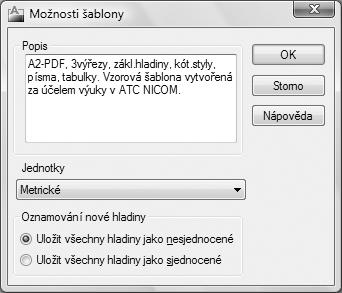
Obrázek 2.28 Dialog Možnosti šablony
V ploše Popis zadejte popis určující účel šablony. V rozbalovacím seznamu Jednotky zvolte jednotky šablony. Klepněte na tlačítko OK pro uložení šablony. Při příštím vytvoření výkresu příkazem nový si můžete uloženou šablonu vybrat jako základ pro vytvoření nového výkresu, případně změnit počáteční nastavení (dialog Možnosti ➝ uživatelské nastavení ➝ Počáteční nastavení).