Jiří Lapáček
Jiří Lapáček
Jiří Lapáček
Obálka: Martin Sodomka
Odpovědný redaktor: Roman Bureš
Technický redaktor: Jiří Matoušek
Objednávky knih: www.albatrosmedia.cz
eshop@albatrosmedia.cz
bezplatná linka 800 555 513
ISBN 978-80-251-3827-4
Vydalo nakladatelství Computer Press v Brně roku 2014 ve společnosti Albatros Media a. s. se sídlem Na Pankráci 30, Praha 4. Číslo publikace 18 335.
© Albatros Media a. s., 2014. Všechna práva vyhrazena. Žádná část této publikace nesmí být kopírována a rozmnožována za účelem rozšiřování v jakékoli formě či jakýmkoli způsobem bez písemného souhlasu vydavatele.
1. vydání
Máteprobléms čitelnostípísmana ovladačích?
se ovládat aplikace
soubory a složky
vymazané soubory a složky
SnímáníčástíobrazovkypomocínástrojeVýstřižky
a kalkulujeme
Co jsou to viry a jak se jim bránit?
Znalosti,opatrnosta prevence
Antivirovýprograma virovádatabáze
Kde najdete informace o virech?
Prevence proti počítačovým virům
Jak najít a zlikvidovat virus
WindowsDefender –předčímvásochránía jak
VyzkoušejtesiDefender –zkontrolujteihnedpočítač
Jakna souboryv karanténě
NastaveníWindowsDefenderu
další nekalé praktiky a jak proti nim postupovat
a prohlížíme
Důležité: Tato publikace je sice zaměřena na práci s notebookem, nicméně většina informací zde uvedených se může hodit i uživatelům stolních počítačů.
Co je notebook a jak se liší od běžného PC?
Slovo notebook [noutbuk] je, jak jistě uhodnete, slovo anglické. Znamená v překladu poznámkový blok. Na rozdíl od jazykových puristů z konce 19. století si dnes nikdo s jazykovou čistotou starosti nedělá, proto dosud nemáme – a asi mít už ani nebudeme – k označení notebook odpovídající český ekvivalent. Nanejvýš se zmůžeme na slangové označení „noťas“.
Poznámka: Dnes se již nepoužívá kdysi poměrně oblíbené označení laptop – to bylo opět převzato z angličtiny a znamenalo doslova „na klíně” – mělo označovat počítač, s kterým lze pracovat na klíně.
Z obou označení vyplývá, že se bude jednat o malý počítač. Přirovnávat klasické stolní PC k poznámkovému bloku nebo se ho snažit provozovat na klíně by bylo… no, přinejmenším pošetilé.
První a zásadní odlišností notebooku od stolního počítače je, že základní fyzická sestava notebooku je v jednom kusu, který připomíná ze všeho nejvíce menší aktovku či kufřík. Notebook je tedy koncipován jako počítač přenosný, který sám v sobě obsahuje vše potřebné. Stačí ho položit před sebe na stůl, zapnout a můžete pracovat. Ano, notebook nějaké to kilo váží a ke své práci potřebuje samozřejmě elektřinu – ale zkuste s sebou někam tahat stolní počítač.
Kapitola 1 – Seznamte se
Jak takový notebook vypadá a z čeho se skládá? Na pohled je to tedy menší kufřík. Když jej otevřete:
• V horní části (víku) je displej; zobrazovací jednotka počítače, ekvivalent monitoru klasického PC. Ve víku také bývají vestavěny reproduktory a mnohdy i malá kamera, která uživatelům umožňuje komunikovat i obrazem a dělat na svého kolegu „na druhé straně drátu“ různé „ksichtíky“.
• Dolní část otevřeného notebooku nese klávesnici. Ta je sice podobná běžné klávesnici PC, ale rozvržení kláves muselo být přizpůsobeno tvaru notebooku. Je tedy malinko odlišná, ale dá se na to rychle zvyknout.
• Součástí klávesnice je také zařízení, které vás zbavuje nutnosti mít s sebou vždy a všude myš. Je to taková ta ploška pod mezerníkem, které se říká touchpad. Místo pohybu myší zde pohybujete prstem po plošce touchpadu a dvě tlačítka jako na myši jsou tu také.
• Pod klávesnicí je veškerá elektronika dělající počítač počítačem. Je tam umístěn i pevný disk, dále jednotka přenosného paměťového média – to byly dříve diskety, teď tam najdete „vypalovačku“ CD/ DVD. Dnes již bývá obvyklé, že tu je k dispozici i rozhraní WiFi, pomocí něhož notebook můžete připojit bezdrátově k sítím, tedy i Internetu a rozhraní Bluetooth pro bezdrátovou komunikaci mezi zařízeními (třeba notebooku s myší).
• Na bocích kolem dokola jsou různé zásuvky rozhraní umožňujících připojení příslušenství. Najdete mezi nimi především několik USB konektorů (pomocí nich připojíte třeba externí klávesnici, myš, fotoaparát a jiné příslušenství), dále tu bývá možnost připojení vnějšího monitoru, vstupy a výstupy audio- a videosignálu a v neposlední řadě tu musí být možnost připojit počítač k síti.
• Častou součástí notebooku bývají i čtečky karet. Nejedná se o rozhraní pro hráče mariáše, ale je to malá šachtička, do které zasunete třeba paměťovou kartu z fotoaparátu, ta se vám přihlásí jako další disk a můžete pak snadno stahovat snímky bez nutnosti připojování celého fotoaparátu.
K čemu všemu může být notebook užitečný?
• V neposlední řadě je do tělesa notebooku začleněn akumulátor; samozřejmě výměnným způsobem. Nabíječka, která zároveň funguje jako síťový zdroj proudu, je situována samostatně.
Tohle všechno najdete v tom jediném malém kufříku. Součástí notebooku není z klasické sestavy PC snad jen tiskárna.
Důležité: Tohle by se dalo shrnout do jediné věty – notebook umožňuje prakticky všechno, co umí klasické stolní PC.
Ačkoliv notebook patří mezi počítače, opravdu nemá v zásadě s počítáním jako takovým nic moc společného. Dnes lze asi s největší přiléhavostí napsat, že počítač – tedy i notebook – je vlastně „stroj na informace“. Na jejich vytváření, šíření, příjem i zpracování. Pod pojmem informace si ale nepředstavujte okénko, kde vám řeknou, kdy jede vlak. Použijeme měřítko trochu širší a budeme do pytle označeného visačkou „informace“ házet nejrůznější texty, obrázky, zvuk i video. Však to informace jsou – váš dopis, zpravodajství z Internetu, vaše obrázky z dovolené, film z promoce, televizní přenos, oblíbené písničky i rozhlasový pořad. A s tím vším váš notebook umí pracovat.
Když to shrneme, může vám notebook být novinami, knihou, albem fotografií, televizorem, rozhlasovým přijímačem, domácím kinem, hudební síní – ale samozřejmě tu získáte i aktuální informace v klasickém slova smyslu – třeba právě to, kdy vám jede vlak.
Poznámka: Koneckonců i rukopis této knihy vznikl na notebooku, včetně obrázků.
Miniaturizace a vzájemná integrace došly dnes již tak daleko, že nejsou žádnou zvláštností mobilní telefony obsahující v sobě nejen fotoaparát, ale i zcela miniaturizovaný počítač. Je otázka, kam až tohle všechno povede a zda je to vždy pro lidstvo opravdu přínosem.
Kapitola 1 – Seznamte se
Není již žádnou zvláštností, že místo družně se bavících lidí uvidíte skupinu zamlklých jedinců, „klofajících“ cosi do svých malinkých počítačů. Přenositelnost notebooků mohou využívat – či spíše zneužívat – i „závisláci“, co bez svých počítačových her nemohou být již ani den. A tak, jako leckde jinde, můžeme konstatovat: „Dobrý sluha, ale zlý pán.“
Pokud spouštíte notebook někde doma nebo obecně v blízkosti běžné elektrické sítě, bude nejlepší jej spustit s připojeným síťovým napájecím zdrojem. Ten je samozřejmým příslušenstvím každého notebooku, protože funguje nejen jako napájecí zdroj, ale zároveň i jako nabíječka akumulátoru.
Předpokládáme, že v notebooku je již vložen akumulátor. Vezměte tedy síťový zdroj a napájecí kablík zasuňte do zdířky na přístroji. Systém jednoznačně pasujících zásuvek a zástrček nedovolí, abyste zdroj připojili někam, kam nemáte. Pak zasuňte síťovou šňůru od zdroje do zásuvky. Poprvé nebo v novém prostředí bude dobré se ujistit, že napětí v rozvodné síti opravdu odpovídá tomu, co síťový zdroj očekává. To ale spíše na cestách – u nás je celostátní normou dané napětí 230 V a frekvence 50 Hz.
Otevřete víko notebooku a poohlédněte se po vypínači. Ten může být umístěn na různých místech – třeba v levém vzdálenějším rohu klávesnice. Poznáte ho obvykle podle kruhového symbolu s čárkou směřující nahoru.
Jakmile vypínač stisknete, začne notebook ožívat. Rozsvítí se různá kontrolní světla – jejich přesný význam najdete v návodu dodaném s notebookem, ale můžete jej odhadnout i podle prosvícených symbolů. Důležitá kontrolka bývá přímo součástí vypínače (nebo je v těsném sousedství). Její svit může být to jediné, co napovídá, že notebook je zapnutý a že „žije“ – to tehdy, když se aktivuje některý z úsporných režimů a počítač celý či jen jeho displej „spí“.
Mezitím se na původně černém monitoru začínají objevovat příznaky ožívajícího operačního systému. Ty by měly vypadat pokaždé stejně, pokud je vše v pořádku. Výjimkou by měly být jen chvíle, kdy se instalují aktualizace Windows stažené při minulém „sezení“ a vyžadující restart počítače. V tom případě jste informováni o průběhu procesu aktualizace – a rozhodně v tu chvíli nezkoušejte počítač vypnout.
Těsně před tím, než bude notebook připraven k práci, se může objevit dotaz na jméno uživatele, pod kterým se chcete přihlásit. To jen tehdy, je-li vytvořeno více uživatelských profilů. Další dotaz pak zřejmě bude na přístupové heslo. Všimněte si, jak se heslo do vstupního řádku vypisuje – jen prostřednictvím skrytých znaků interpretovaných jako hvězdičky – to aby vám ho někdo přes rameno z obrazovky nevyčetl.
Pak již nic nebrání, abyste se dostali ke svému uživatelskému rozhraní operačního systému Windows. To záleží na verzi Windows, kterou používáte. My se zde budeme zabývat momentálně nejnovějšími Windows 8.
Podívejte se na klávesnici svého notebooku. Přece jen se trochu od klávesnice klasického PC liší, ale ani zde se nezapře, že jejím prapředkem byl psací stroj. Alespoň co se rozložení kláves s písmenky týče. Ale vyskytují se tu klávesy, které na psacím stroji nenajdete, nebo zde budete marně hledat některé klávesy obvyklé u klasického PC. Uveďme si teď jen stručný přehled pro první seznámení; konkrétní význam některých kláves poznáte v průběhu seznamování s počítačem.
Tip: Pokud by vám klávesnice notebooku způsobovala problémy, lze k počítači připojit klasickou klávesnici a psát na ní. Stačí – podobně jako u myši – zasunout konektor klávesnice do volného USB rozhraní a můžete psát.
Kapitola 1 – Seznamte se
Klasická klávesnice stolního počítače se obvykle skládá ze čtyř skupin kláves.
• Alfanumerické klávesy „psacího stroje“. Slouží pro zápis textu a specifikaci parametrů ovládacích příkazů a povelů, které je třeba vypisovat.
• Kurzorové klávesy. Pomocí nich se dá ovládat textový kurzor při psaní dokumentů a ukazatel výběru při zpracování seznamů, případně mají specifický význam u jiných aplikací. Důležitá je klávesa ’; ta se používá pro mazání.
• Skupina numerických kláves kombinovaných s kurzorovými klávesami. Ta je kombinovaná s kurzorovými klávesami, takže většina klapek má dva významy, Jejich přepínačem je klávesa
Num Lock v levém horním rohu skupiny. Pomocí ní se přepíná numerický význam kláves (kontrolka Num Lock svítí) na kurzorový (kontrolka nesvítí) a naopak
• Tak zvané funkční klávesy (klíče) ! až ~. Funkční klíče mají v různých programech různé významy a slouží pro ovládání speciálních funkcí – a to jak samostatně, tak v kombinacích s klávesami n v levém horním rohu skupiny. Pomocí ní se přepíná ”, ° a a.
Tak, a toto rozdělení u notebooku neplatí. Na jeho klávesnici jsou všechny klávesy hezky pohromadě, vždyť prostoru je málo. A navíc –různé přístroje mají různé rozložení kláves. Nemějte strach, základ je vždy stejný a po chvíli si zvyknete, ale nedá se zcela jednoznačně tvrdit, že ta a ta klávesa je tam a tam.
Tip: Jedno je ale téměř jisté – stiskem klávesy ! pravděpodobně vždy vyvoláte nápovědný systém k aktuálnímu programu nebo samotným Windows.
Proberme si význam některých kláves, kde to lze trochu zobecnit.
• Klávesa ‘ zcela vlevo nahoře – to je taková malá „zpátečka“.
Třeba když omylem zobrazíte nějaký dialog či ovládací prvek, stiskem této klávesy ho zase zrušíte.
• Pokud potřebujete zapsat některé písmeno jako velké, podržte „přesmykač“ – klávesu ” (pravou nebo levou, to je jedno).
• Pokud chcete psát znaky s diakritikou, které nejsou na klávesnici, stiskněte napřed klávesu vpravo nahoře, vedle klávesy ³. Bez Shiftu je to čárka, se Shiftem háček. Pak stiskněte znakovou klávesu (se Shiftem pro velké písmeno) – a znak s diakritikou je na světě.
• K čemu jsou dobré klávesy ° a a? Ty klávesy nemají samy o sobě obvykle žádný smysl. Používají se jako součást takzvaných klávesových zkratek (povelů), které poznáte dále.
• Za zmínku stojí ještě „zákeřná klávesa“ l. Ta vám prohodí velká písmena za malá – a pokud si toho nevšimnete, máte o zábavu postaráno.
• Jedna důležitá klávesa je na notebooku obvykle vlevo dole. Je na ní napsáno Fn a slouží jako „přesmykač“, pokud chcete z některých kláves „vylákat“ jejich druhý význam – to se netýká malých a velkých písmen, ale kláves s funkčním významem, jako je PrintScreen a podobně.
• Klávesa s obrázkem „okénka“ – obvykle hned vedle klávesy a Fn – se obvykle nazývá Win nebo Windows. Její význam je podobně jako u kláves a a ° čistě ovládací, jak uvidíte hned v další kapitole.
• Podobná klávesa s „obrázkem“ bývá umístěna symetricky podle mezerníku ke klávese W. Obvykle se označuje jako Application (aplikace, aplikační) a zajišťuje otevření místní příkazové nabídky (existuje-li).
Tip: Jak se vyhnout nechtěnému stisku klávesy l? Řešení je prosté –podepřete ji sirkou. To myslím vážně; sám toto praktikuji už řadu let.
Důležité: Často se budete setkávat s pojmem klávesová zkratka. To je kombinace kláves sloužící k rychlému spuštění nějaké činnosti, kterou byste museli jinak spouštět složitějším způsobem, například pomocí příkazových nabídek. Zadává
Kapitola 1 – Seznamte se
se tak, že stisknete a podržíte jednu nebo více speciálních kláves (a, °, ”) a k nim přidáte jednu klávesu výkonnou – obvykle písmeno, číslici nebo některou z funkčních kláves (! až ~). Klávesovou zkratku zapisovanou ° + ” + ~ tedy zadáte tak, že podržíte stisknuté klávesy ° a ” a k nim pak stisknete klávesu ~ (otevře dialog Tisk ve Wordu, Excelu a dalších aplikacích Microsoft Office).
Bylo – nebylo… Za onoho času, kdy světu ještě nevládly Windows, bývaly první PC počítače vybaveny operačním systémem MS-DOS. Tedy – nejen jím, ale tenhle byl asi nejznámější. Jejda, ten by se vám nelíbil. V něm neexistovalo žádné grafické rozhraní, ale příkazy a povely jste museli zapisovat do příkazového řádku přímo z klávesnice. Tak například když jste napsali
copy c:/texty/leden_1986/navod.txt a:/zaloha/navod.txt
znamenalo to: „Zkopíruj soubor navod.txt z disku c:, složky /texty a podsložky /leden:1986 na disketu a: pod stejným názvem do složky /zaloha“. A tak se to dělalo všechno. K obsluze počítače posloužila jen klávesnice, k těm prvním se myši vlastně ani nedodávaly.
Pak přišly „berličky“ v podobě pseudografických rozhraní, jako byl Norton Commander, kde jste již alespoň viděli graficky ztvárněnou podobu složek a viděli opravdu přesně, odkud s čím pracujete.
Ovládalo se to ještě klávesnicí – ale již také přicházela ke slovu myš.
Teprve pak přišlo čistě grafické rozhraní – první Windows spatřily světlo světa. A s nimi i takzvaný grafický kurzor, dnes nazývaný ukazatel. Ten na obrazovce ukazoval jako prst na to, s čím budete v dané chvíli pracovat – a ovládal se myší a jejími tlačítky. Myš se tak stala prvním polohovacím zařízením ve světě PC.
S nástupem přenosných počítačů vzniklo dilema: myš přece nejde do notebooku zaintegrovat a muset ji nosit někde vedle by bylo proti filozofii těchto počítačů. Byly proto činěny pokusy do konstrukce notebooku začlenit něco, co by myš nahradilo. Prvním byl tzv. trackball. Šlo jednoduše o kuličku umístěnou v klávesnici – dole pod
Odlišnosti Windows 8, které byste měli znát
mezerníkem. Kuličkou se pohybovalo prsty, takže to celé fungovalo jako „myš vzhůru nohama“ – i s příslušnými tlačítky. V současné době se spíše používá zařízení zvané touchpad. Je to jakoby mezistupeň k ovládání dotykovými gesty přímo na obrazovce. Ukazatelem posunujete pohybem prstů po speciální malé plošce, která rovněž obsahuje levé a pravé tlačítko, jako myš.
Tip: Pokud se s touchpadem příliš nekamarádíte, mám pro vás dobrou zprávu. Vezměte běžnou myš vybavenou konektorem pro USB rozhraní, připojte ji k notebooku – a máte vystaráno. Na cesty pak buď vozte myš s sebou, nebo se smiřte, že to s touchpadem na chvíli přece jen vydržíte.
měli znát
Windows 8 jsou operačním systémem, který si vzal za cíl vypadat trochu jinak, než na co byli uživatelé starších verzí zvyklí. Naposledy byl takový skok snad od verzí 3 k verzi 95. Tentokrát je ale výsledný dojem poněkud rozpačitější a spousta uživatelů si není jista, zda se jedná o změnu vítanou.
Odlišnosti budeme brát samozřejmě jen z vnějšího, uživatelského pohledu. Největší rozdíl zaznamenáte hned poté, co se Windows objeví na obrazovce vašeho notebooku. Je to již samo uživatelské rozhraní, které vypadá úplně jinak než dříve. Začalo se mu říkat Metro, ale prý se mu teď má říkat Modern UI; když dovolíte, zůstal bych u toho Metra – ono to UI příliš vypadá jako citoslovce žalostného kvílení, co člověka napadne, když to poprvé uvidí. To rozhraní Metro je určitě moc prima pro takové ty malinkaté počítače, nepříliš větší než mobilní telefon, které jsou určeny především pro „konzumaci informací“ a které ovládáte doteky prstů rovnou na displeji – je poměrně zřetelné a přehledné. Ale upřímně řečeno, na počítači určeném pro běžnou práci – kde se třeba něco píše, zpracovávají data a vytvářejí informace – se Metro moc nehodí.
Kapitola 1 – Seznamte se
Z hlediska aplikací, tedy spouštěných programů, je Metro určeno hlavně pro práci s tzv. moderními aplikacemi určenými výhradně pro Windows 8. Ty aplikace pokrývají základní oblasti nasazení spíše komerčního rázu, alespoň v základní podobě Windows 8.
A nyní mám pro vás jednu dobrou zprávu. Bylo už na čase, že? Jedna z aplikací, která je standardně řazena do prostředí Metro, je Pracovní plocha. Pokud tuto aplikaci spustíte, ocitne se ve známém prostředí Plochy Windows, jak jste ji zřejmě znali dříve. Na ní lze pracovat se všemi staršími aplikacemi (kterým se tu říká pro odlišení klasické aplikace) známým způsobem.
Tip: Důvtipní uživatelé netoužící po tom, aby se jim na počítači prostředí Metro zobrazovalo prioritně, vytvořili celou řadu aplikací, které toto prostředí z Windows 8 opticky eliminují. Pokud chcete, můžete takovou aplikaci snadno najít na Internetu.
Důležité: V polovině října 2013 byla uvolněna verze Windows 8.1. Ta se pokouší odstranit některé prvky prostředí, které uživatelům verze 8 nejvíce vadily a byly terčem jejich kritiky.
Snad vás napadne, že není o čem mluvit. Je to jako u stolní lampy –stejným vypínačem, jako jste ji zapnuli, ji také vypnete. Ale vypnout počítač prostě tak, že přerušíte přívod proudu, by byla jedna z nejhorších chyb, jaké byste mohli udělat. Počítač je třeba vypnout určitým definovaným způsobem, aby se vše ukončilo tak, jak je zapotřebí. Tlačítko, kterým jste notebook zapínali, může být různě nastaveno. Může mít očekávanou funkci a počítač vypne. Často se ale nastavuje tak, aby aktivovalo tzv. režim spánku (stejně jako třeba zavření víka notebooku). Počítač v režimu spánku stále spotřebovává proud, i když nesrovnatelně méně než počítač v plném provozu. Po určitém čase ale zákonitě dojde k vybití baterie, což by bylo poměrně nepříjemné.
Co všechno můžete k notebooku připojit?
Proto se dá doporučit při ukončení práce vyžádat úplné vypnutí počítače:
1. Zavřete všechny otevřené aplikace (pokud tak neučiníte, obvykle se zobrazí upozornění s výzvou, abyste nezapomněli data uložit).
2. Otevřete pravý svislý panel (nastavte ukazatel myši do pravého horního rohu obrazovky) a v něm klepněte na tlačítko Nastavení.
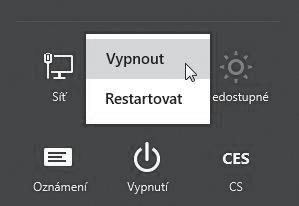
3. Klepněte na odkaz Vypnutí a v následně zobrazené nabídce zvolte možnost Vypnout.
Co všechno můžete k notebooku připojit?
Důležité: Všechny zásuvky a odpovídající zástrčky jsou navrženy tak, abyste nemohli nikam zapojit to, co tam nepatří, a způsobit tak nečekaný malér.
Notebook je sestaven tak, aby se s ním dalo pracovat samostatně, bez jakéhokoliv příslušenství. Prostě někam přijít, položit ho na stůl (klidně i na stolek ve vlaku), otevřít víko, spustit a pracovat. Když se na takový notebook ale podíváte kolem dokola z boku, uvidíte celkem dost všelijakých zásuvek, které napovídají, že k počítači je možné ledacos připojit navíc. Jak se připojuje k notebooku síťový zdroj, který je zároveň nabíječkou, to již víte. Co lze připojit dalšího? V připojování přídavných zařízení jsou dnes počítače velice vstřícné. Co bylo vyvinuto univerzální USB rozhraní a Windows podporují metodu Plug and Play, lze
bez velké nadsázky říci, že když něco k počítači připojíte, tak s tím můžete obvykle také hned pracovat.
Poznámka: Označení Plug and Play znamená v překladu „připoj a hraj“. Jeto počítačová technologie umožňující jednodušší rozpoznávání a konfigurace hardwaru. Umožňuje operačním systémům správně zjistit, jaký hardware je v počítači, a nastavit vše potřebné k tomu, aby mohl být správně používán.
Co můžete k notebooku připojit? Není toho málo:
• Není problémem k notebooku připojit pomocí USB (Universal Serial Bus) rozhraní klasickou klávesnici i myš, pokud vám nevyhovuje práce s tabletem a nelíbí se vám klávesnice notebooku.
• Přes toto rozhraní lze připojit také třeba fotoaparát či nějakou „flash paměť“ (klíčenku).
• Rozhraní USB je dnes zcela postačující pro připojení tiskárny; není nutné přemýšlet o připojení přes port LPT či COM, jako dříve.
• Pokud je třeba, lze přes USB připojit také externí modem či faxmodem.
• Přes rozhraní USB lze k notebooku připojovat externí paměťová média – pevné disky, optické disky a podobně.
• USB rozhraní umožní připojit i jiná zařízení pro tyto účely připravená, jako je třeba gramofon, přehrávač MP3 či videokamera.
• V neposlední řadě nebudou zkráceni ani příznivci počítačových her – pomocí USB mohou připojit k notebooku pákový ovladač pro hry (joystick) či speciální herní příslušenství.
• Existují i doplňky k USB, které využívají možnost napájení zařízení do příkonu asi tak 2,5 W při napětí 5 V – různé lampičky, větráčky a podobně. Tyto spotřebiče ale lze spíše považovat za žertovné než seriózní.
• Pokud nemáte vestavěnou webovou kameru již přímo v notebooku, můžete si ji pořídit jako samostatné příslušenství a pak ji – opět pomocí USB rozhraní – připojit, kdy budete chtít
Co dělat, když něco nefunguje
a potřebovat. Existují dokonce i kamerové systémy dostupné po Internetu přes IP adresu, které vám hlídají byt, pozemek nebo nějaké prostory; můžete se k nim kdykoliv napojit odkudkoliv a podívat se, zda je vše v pořádku.
Poznámka: K jednomu USB rozhraní lze připojit až 127 zařízení. Zásuvky USB jsou rovnocenné a je úplně jedno, do které co zapojíte.
Zvláštní zásuvka bývá na notebooku vyhrazena připojení externího monitoru. Ten využijete tehdy, když se vám zdá monitor notebooku příliš malý. Ale co může být velmi užitečné – je tu možnost používat oba monitory (jak interní na notebooku, tak externí, připojený kabelem) souběžně a na jednom třeba mít otevřený textový editor a psát o něčem, co běží na monitoru druhém.
Pokud nevyužíváte (nebo nemůžete využít) bezdrátové síťové připojení, určitě na notebooku najdete zásuvku pro připojení síťového kabelu.
Lepší notebooky mívají HDMI zásuvku pro připojení kamery, plazmové či LCD televize atd., a také rozhraní eSATA pro připojení externích jednotek pevného disku – přes něj lze dosáhnout několikanásobně vyšší přenosové rychlosti než USB.
Co dělat, když něco nefunguje
I to se stává. „Včera“ jste ještě normálně pracovali a „dnes“ nic nefunguje. Obrazovka se halí v temnotu, nikde ani nezasvitne žádná kontrolka. Nebo jen tu a tam něco problikne. Mnoho toho sami dělat nemůžete. A k tomu málu, co udělat lze, budete potřebovat jen ruce. Zapomeňte na šroubováky, páčidla, kladiva, otvíráky na konzervy a jiné odborné nástroje. Neautorizovaný zásah do jakéhokoliv spotřebiče způsobí obvykle více škody než užitku a také tím zanikne právo na záruku, pokud v ní spotřebič dosud je.
• Spousta zdánlivě nevysvětlitelných problémů může být zaviněna špatným elektrickým kontaktem. Pokud něco nefunguje, zkontrolujte, zda jsou všechny šňůry na svých místech a nejsou povysunuty ze svých zdířek.
Kapitola 1 – Seznamte se
• Pokud zapínáte notebook bez síťového zdroje, může být vybitá baterie. Zkuste notebook připojit přes napájecí zdroj (nabíječku) k elektrické síti.
• Snad tato rada působí trochu dětinsky, ale opravdu je v zásuvce proud? Některé prodlužovací šňůry mají vypínač, a ten když se omylem vypne, dějí se – či spíše nedějí – záhadné věci.
• Pokud je napájení na první pohled v pořádku a některé kontrolky na notebooku svítí, je možné, že notebook spí tak sladce, že se ho nedaří probudit. Zkuste podržet tlačítko, kterým notebook spouštíváte, několik vteřin stisknuté (kontrolky pak zhasnou). Chvilku počkejte a zkuste notebook normálně spustit.
• Pokud se žádné pokusy o spuštění nedaří, bude lépe vyhledat odbornou pomoc, zvláště když je výrobek dosud v záruce.
• Někdy na první pohled nejde také spustit některá součást připojeného příslušenství; například externí pevný disk. Někdy stačí o chvíli déle počkat, dokud si ho notebook „neosahá“, jindy pomůže kablík vyjmout a znovu zasunout do zdířky. Některé fotoaparáty se musí po připojení zapnout, jiné ne a u některých je potřeba na jejich displeji povolit připojení k PC.
A na konec kapitoly si uveďme jednu dobře míněnou radu. I když k tomu notebook svým tvarem a hmotností vyloženě svádí, není příliš rozumné jej používat třeba v posteli. Je to sice pohodlné, to je fakt, ale když se tělo přístroje zaboří do lůžkovin, může se tím zcela znemožnit chlazení. Počítač se rychle přehřeje a vážně poškodí. Nezapomeňte, že ani notebook není zcela otřesu vzdorný a že nemůže pracovat při velmi nízkých nebo velmi vysokých teplotách –podívejte se do návodu.
Důležité: Každý počítač a tedy samozřejmě i váš notebook, oživuje komplex
různých programů, které mu předávají vaše požadavky a tlumočí jeho odpovědi.
Jedná se o operační systém.
Tato publikace předpokládá, že budete pracovat pod momentálně nejnovějším operačním systémem Windows 8 – ale nemusí to být podmínkou. Předchozí operační systém se jmenoval Windows 7, ten před ním Windows Vista a jistě se brzy dočkáme systému následujícího. Kámen úrazu je v tom, že ovládání Windows 8 se podstatně liší od předchozích verzí Windows. Pro ty, kdo již pracovali třeba ve Windows Vista či Windows 7 a zvykli si na určitý styl práce, mám dobrou zprávu – i ve Windows 8 je možné pracovat podobně; řekneme si, jak na to.
Poznámka: Operační systém Windows 8 byl v průběhu psaní této knihy inovován na verzi 8.1. V textu ale budeme pro jednoduchost i nadále používat označení „8“.
Tvrdí se, že základní prostředí Windows 8 se ovládá nejhůře myší, lépe klávesnicí a ještě lépe dotyky, pro které je koncipováno. Dotykové ovládání ale nemá k dispozici zdaleka každý, takže klasický způsob ovládání klávesnicí a polohovacím zařízením – touchpadem či myší –bude užitečné zvládnout tak jako tak.
Dotykové ovládání je založené hlavně na klepání prsty, horizontálním tažení z levého a pravého okraje a na tažení od spodního okraje.