Drahoslav Dvořák, Jan Kališ, Jiří Sirůček
Drahoslav Dvořák, Jan Kališ, Jiří Sirůček
Drahoslav Dvořák, Jan Kališ, Jiří Sirůček
Computer Press, a. s., 2011. Vydání první.
Jazyková korektura: Zdeněk Dan
Vnitřní úprava: Petr Klíma
Sazba: Petr Klíma
Rejstřík: Daniel Štreit
Obálka: Martin Sodomka
Komentář na zadní straně obálky: Libor Pácl
Computer Press, a. s., Holandská 3, 639 00 Brno
Objednávky knih: http://knihy.cpress.cz distribuce@cpress.cz tel.: 800 555 513
ISBN 978-80-251-3074-2
Prodejní kód: K1820
Technická spolupráce: Jiří Matoušek, Zuzana Šindlerová, Dagmar Hajdajová
Odpovědný redaktor: Libor Pácl
Technický redaktor: Jiří Matoušek
Produkce: Petr Baláš
Vydalo nakladatelství Computer Press, a. s., jako svou 3768. publikaci.
© Computer Press, a. s. Všechna práva vyhrazena. Žádná část této publikace nesmí být kopírována a rozmnožována za účelem rozšiřování v jakékoli formě či jakýmkoli způsobem bez písemného souhlasu vydavatele.
5.
6.
7.
Příklad: Odstranění problémů projektu
Automatické plánování a další tradiční
Časová omezení a konečné termíny
Kapitola 4
Kapitola
Kapitola 10
Kapitola 11
Kapitola 12
Příklad: Vytvoření bezpečnostní skupiny
Příklad: Vytvoření kategorie
Nastavení bezpečnosti
Vytvoření vlastního pole
Rád bych na tomto místě poděkoval svým kolegům Janu Kališovi a Jiřímu Sirůčkovi, že našli chuť a energii k napsání této publikace věnované revolučním změnám nové verze řešení Enterprise Project Management. Dále bych rád poděkoval kolegům Martinovi Répalovi a Pavlu Šlesingrovi za odbornou revizi a dodání podkladů pro tuto publikaci.
V neposlední řadě bych rád poděkoval svým nejbližším a zejména Janě za podporu, kterou mi poskytovala hlavně v období těsně před dokončením této publikace.
Drahoš Dvořák

Ing. Drahoslav Dvořák, Ph. D., v současnosti působí ve společnosti Microsoft ČR jako konzultant pro řešení podporující komunikaci a týmovou spolupráci. Podílí se na většině implementačních projektů řešení Enterprise Project Management v České republice. Své postřehy a znalosti nejen o aplikaci Microsoft Project sdílí také v rámci svého akademického působení na Vysoké škole Škody Auto. Zároveň je autorem a spoluautorem manažerských publikací a odborných článků věnovaných problematice řízení projektů.

Ing. Jan Kališ, MBA, pracuje ve vývojovém centru společnosti Microsoft Redmond jako Technický Produktový Manažer pro Microsoft Project. Aktivně spolupracuje s řadou firem a institucí na implementaci řešení Microsoft Enterprise Project Management na celosvětové úrovni. Autorsky se podílel na pěti knihách, včetně bestselleru Microsoft Project Kompletní průvodce pro verze 2003 a 2002. Více aktuálních informací se můžete dozvědět z blogu http://blogs.msdn.com/jkalis.
Ing. Jiří Sirůček pracuje ve společnosti Microsoft na pozici Partner Technical Consultant. V současnosti se specializuje na oblast Enterprise Project Management, SharePoint a Business Intelligence. V minulosti se podílel na několika mezinárodních implementacích projektového serveru v České republice i v zahraničí.
Enterprise Project Management, tedy celopodnikové řízení projektů, je pojem, který se skloňuje v posledních letech ve všech pádech v mnoha organizacích jak v České republice, tak v zahraničí. Projektové řízení a s ním související řízení projektového portfolia nabývá zejména v současných podmínkách tvrdé globální konkurence, v době nebývale vysokého tlaku na efektivitu, optimalizaci nákladů a v neposlední řadě na kvalitu produkovaných výstupů limitně se blížící 100 procentům strategickou důležitost.
Významnými komponentami podpory projektového řízení jak v malých, středních, tak i velkých společnostech (často označovaných jako „Enterprise“) jsou softwarové nástroje na podporu práce v oblasti řízení projektů a řízení projektového portfolia. Tyto aplikace přispívají k tvorbě přidané hodnoty při práci vedoucího projektu, projektového týmu a dalších účastníků projektů a zároveň se stávají téměř nepostradatelnou součástí architektury informačních systémů podniku.
Nástroje řady Project 2010 společnosti Microsoft pokrývají veškeré klíčové oblasti řízení projektů a řízení projektového portfolia, ať se na ně díváte z hlediska světoznámých certifikačních autorit (např. Project Management Institut – PMI, či PRINCE II), tak i z hlediska uživatelů, kteří s těmito produkty přicházejí do každodenního pracovního styku. Rovněž analýzy společnosti Gartner řadí nástroje řady Microsoft Project 2010 mezi tržní lídry.
Obsah knihy není pouze příručkou pro používání aplikací Microsoft Project 2010 a Microsoft Project Server 2010, ale je zároveň jakýmsi návodem jak přistoupit k řízení projektů v organizaci a jak efektivně tyto nástroje využít. V knize si najdou své jak IT manažeři, administrátoři, školitelé, projektoví manažeři a členové týmu, tak i vrcholoví manažeři či středoškolští a vysokoškolští pedagogové.
Jako pracovník, který se podílel na desítkách implementací tohoto řešení v českých i zahraničních společnostech, mohu jen potvrdit, že tým autorů složený ze zkušených odborníků v oblasti řízení projektů a zároveň odborníků produktů řady Microsoft Project posílá na trh publikaci, která bude mít dlouhodobý přínos pro zkvalitnění projektového řízení obecně a u českých podnikatelských subjektů významně podpoří růst efektivity a konkurenceschopnosti.
Martin Répal CIO, externí konzultant IT, akademický pracovník

Martin Répal studoval VŠE Praha a VŠEM. Dlouhodobě se věnuje problematice softwarových nástrojů pro řízení projektů a portfolia projektů. V současné době pracuje jako CIO společnosti UniControls a přednáší kurzy MIS a Řízení projektů v informatice na Vysoké škole obchodní v Praze, kde je členem katedry VT. Během své kariéry působil ve společnostech AutoCont CZ a v Českých aeroliniích. Má za sebou desítky implementací EPM řešení v České republice i v zahraničí a je certifikovaným specialistou pro oblast Microsoft Enterprise Project Management. Martin Répal má dvě děti.
Čekání na skutečně revoluční verzi aplikace Microsoft Project skončilo. Zatímco předchozí generace lze – z důvodu neustálého rozšiřování funkcionalit – považovat za spíše evoluční, Microsoft Project 2010 přichází se zásadní změnou konceptu srovnatelnou snad jen s uvedením první verze Microsoft Project pro Windows. Toto poměrně silné tvrzení je proneseno i přesto, že Microsoft Project je tradičně inovátorská aplikace, která do jisté míry předznamenává, či dokonce předbíhá vývoj ostatních nástrojů sady Office nebo celého portfolia produktů Microsoft (viz např. integrace tenkého klienta Project Web App s platformou SharePoint).
Kořeny aplikace Project sahají až do roku 1984, kdy byla představena první verze pro DOS. Její nástupce přišel hned rok poté a na trhu se poprvé objevila značka Microsoft Project. Třetí a poslední Microsoft Project pro DOS následoval o další rok později.
Rok 1990 byl ve znamení již zmiňované první verze aplikace fungující pod Microsoft Windows. Microsoft Project se stal historicky třetí aplikací vyvinutou pro Windows. Verze Microsoft Project 4.1, která byla uvedena v roce 1994, již obsahovala základní koncept pro plánování a sledování projektu, který byl platný až do verze 2007. Aplikace také poprvé představila velmi užitečnou funkci Organizátor – nástroj pro úpravu rozhraní Microsoft Project, který uživatelům ostatních aplikací Microsoft Office chybí dodnes.
Verze Microsoft Project 98 byla první, které přinesla možnost komunikovat se členy projektového týmu pomocí e-mailu a rozesílat jim úkoly přiřazené v projektech. Proto ji lze právem považovat za první vlaštovku, která nasměrovala do té doby samostatnou aplikaci směrem ke komplexnímu řešení podpory projektu. Microsoft Project 2000 pak tento koncept rozvinul a přišel spolu s produktem Microsoft Project Central, který nabídl plnohodnotné webové rozhraní pro práci v týmu. Zdroje a řídící pracovníci tak mohli přistupovat k projektům
Témata úvodu:
Co nového přináší Microsoft Project 2010?
Microsoft Project vs. řízení projektů
Systémové požadavky pro podporu řízení projektů jednotlivci a pro organizace
Shrnutí
a dalším informacím prostřednictvím internetového prohlížeče. Tato verze se stala také první plně lokalizovanou verzí na našem trhu.
Microsoft Office Project 2002 pak jako první přichází ve dvou edicích – Standard a Professional. Kromě těchto dvou klientských aplikací byl k dispozici také Microsoft Office Project Server 2002, který ve spojení s edicí Professional nabídl vlastnosti pro větší týmy či organizace. Microsoft Project Server 2002 byl do jisté míry evolucí produktu Microsoft Project Central 2000.
Verze 2003 se vyznačuje především masivnější podporou platformy SharePoint, která byla dotažena v roce 2007, kdy byl tenký klient – Microsoft Office Project Web Access 2007 – zcela přepsán do prostředí SharePoint, a tak si toto řešení připsalo v prvním odstavci zmiňovaný primát.
Dalším důležitým milníkem tohoto roku bylo bezpochyby uvedení nástroje Microsoft Office Project Portfolio Server 2007, který ve spojení s Microsoft Office Project Server 2007 nabídl možnosti podpory procesů portfolio managementu – tedy řízený proces evidence projektových záměrů, projektové workflow, optimalizační modely kalkulující maximální možnou hodnotu portfolia vzhledem k existujícím omezením v organizaci.
Změna, která je v Microsoft Project 2010 patrná na první pohled, se týká nového uživatelského rozhraní. Tradičnímu systému nabídek a panelů nástrojů definitivně odzvonilo nejen v Microsoft Project, ale i ve všech ostatních aplikacích sady Office včetně platformy SharePoint. Verze Office 2010 je tak první, která uživateli nabízí stejný komfort ovládání, ať už vytváří soubory prostřednictvím jakékoliv desktopové aplikace, či s nimi pracuje na webovém portálu.
Novinky aplikace
Microsoft Project
Pás karet v aplikaci Microsoft Project naplno využívá potenciál tohoto konceptu. Zatímco u tradičních nástrojů jako Microsoft Word, Excel, PowerPoint, či Outlook je pás karet řešen logikou aplikační – viz názvy karet: Domů, Vložit, Data apod., systém, podle kterého jsou funkce uspořádány v aplikaci Microsoft Project, je ryze projektový. Svou strukturou tak nové rozhraní navazuje na Průvodce projektem – viz názvy karet: Úkol, Zdroj, Projekt.
Funkci průvodce projektem v Microsoft Project nehledejte. Je nahrazena logikou nového uživatelského rozhraní! Také nepříliš přehledné dialogové okno Nástroje ➝ Možnosti je minulostí.
Obrázek 1.1 Nové uživatelské rozhraní aplikace Microsoft Project 2010
Novinkou společnou pro všechny aplikace Office je i Microsoft Office Backstage (dále Backstage), tedy ucelený pracovní prostor zahrnující veškeré funkce, které jsou třeba pro práci s dokumentem poté, co dokončíte jeho tvorbu. Z pohledu aplikace Microsoft Project znamená Backstage i citelný zásah pro druhé monstrum – dialogové okno Možnosti. Spousta užitečných funkcí typu nastavení připojení k projektovému serveru, správa přístupových účtů, možnosti tisku, porovnání verzí apod. je nyní přehledně srovnána právě zde, další funkce, například zobra-
zení Souhrnného úkolu projektu, najdete přímo na kartě Nástroje Ganttova diagramu apod. Dialogové okno Možnosti tak budete využívat velmi zřídka.
Zcela zásadní změnu představuje koncept uživatelem řízeného plánování, který aplikaci Microsoft Project posouvá výrazně blíže termínu projektování, tak jak je známé z oblasti architektury (více viz kapitola 3. Plánování úkolů). Manažeři projektů se tak mohou více soustředit na projekt namísto na zkoumání logiky aplikace. K tomu přispívají nové funkce jako např. Manuální mód pro plánování, rozbití tradičních vazeb mezi souhrnnými a dílčími úkoly, možnosti vyrovnávání kapacit zdrojů v rámci zobrazení Týmový plánovač apod.
Novinky v řešení Enterprise Project Management
V neposlední řadě je třeba zmínit i inovaci týkající se zobrazování informací – Lupa již není skryta kdesi v nabídkách, ale její pozice je standardizována napříč celou sadou Office, nová zobrazení jako např. Časová osa rozšiřují možnosti prezentace projektových dat, či usnadňují realizaci složitých agend – např. Týmový plánovač při vyrovnávání. Konečně novinky se týkají i produktové řady, kde došlo jednak ke zjednodušení a dále k prohloubení integrace s platformou SharePoint. Jeden z mála prvků, který zůstává v platnosti, je zastřešení produktů Microsoft Project pod hlavičku řešení Enterprise Project Management. Definice tohoto konceptu nově stojí na následujících pilířích:
Sjednocení procesů řízení projektů a projektových portfolií – životní cyklus každého projektu je nově podpořen jednotným rozhraním. Souvisí to se skutečností, že veškerá funkcionalita Microsoft Office Project Portfolio server 2007 byla integrována do aktuální verze projektového serveru. Mizí tak ne zcela logické rozdělení tohoto procesu (velká část funkcí obsažených v Portfolio serveru byla určena úzkému okruhu uživatelů, na druhou stranu tento produkt obsahoval iniciační formulář projektu určený prakticky všem pracovníkům organizace). Namísto toho je k dispozici jednotné projektové workflow, které řídí celý životní cyklus projektu od fáze vzniku až po ukončení projektu. Rovněž problémy s lokalizací produktu odpadají – Microsoft Project Server 2010 je do češtiny lokalizován, zatímco Portfolio server se lokalizace nedočkal.
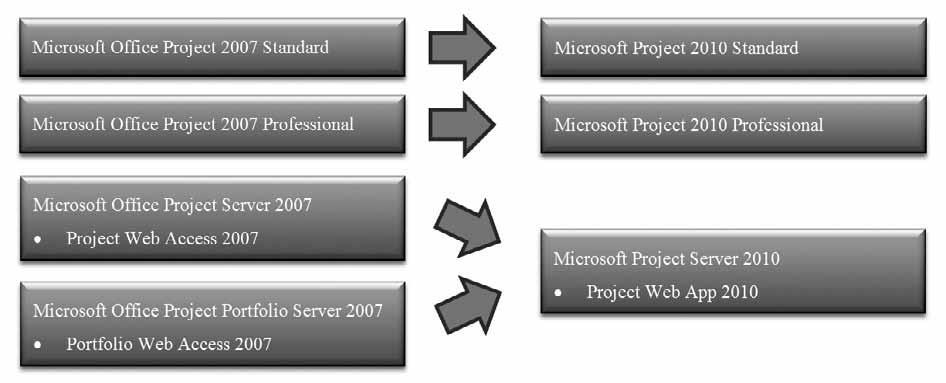
Obrázek 1.2 Zjednodušení produktové řady Microsoft Project 2010 ve srovnání s verzí 2007
Sjednocené a intuitivní uživatelské prostředí – předchozí verze řešení Enterprise Project Management nabízela uživatelům hned 3 typy rozhraní: Aplikace Microsoft Office Project disponovala klasickým rozhraním aplikací Microsoft Office 2003, rozhraní Microsoft Office Project Web Access se ovládalo logikou platformy SharePoint a Microsoft Office Project Portfolio Server 2007 měl své nativní rozhraní, které převzal ještě z dob, kdy se
prodával pod hlavičkou UMT Portfolio Manager. Zejména posledně zmíněné rozhraní bylo na hony vzdáleno logice ovládání produktů Microsoft, a proto pochopení produktu vyžadovalo více úsilí, než tomu bylo u ostatních komponent. Nové rozhraní je jen jedno – pás karet figuruje jak v prostředí Microsoft Project 2010, tak i Microsoft Project Web Access 2010 a – jak bylo zmíněno – je zcela identické i se všemi ostatními aplikacemi Microsoft Office včetně platformy SharePoint.
Vylepšené možnosti pro týmovou spolupráci a reporting – Microsoft Project Server 2010 nově využívá kompletní funkční výbavy Microsoft Office SharePoint Server 2010. Znamená to, že pro provoz projektového serveru už nestačí služba SharePoint Foundation 2010 (dříve Windows SharePoint Services). Výhody plynoucí z této integrace spočívají zejména v plném využití komponenty Performance Point Services (dříve samostatný produkt Microsoft Office Performance Point Server 2007) pro projektové BI (reporty, analýzy, přehledy kritických ukazatelů výkonnosti projektů apod. – více viz kapitola 13 Business Intelligence), dále v možnostech editovat projekty přímo v prostředí webu a v neposlední řadě schopnosti SharePoint serveru pro řízení týmů, resp. komunit podpoří lepší interakci mezi členy týmu. S novinkou v oblasti integrace s platformou SharePoint přichází i samotná aplikace Microsoft Project 2010. Nově je totiž možné publikovat jednotlivé projektové plány přímo do webové části Úkoly projektu, která je nadále součástí služeb SharePoint Foundation 2010 (viz kapitola 5. Sledování projektu, konkrétně podkapitola Vykazování práce).
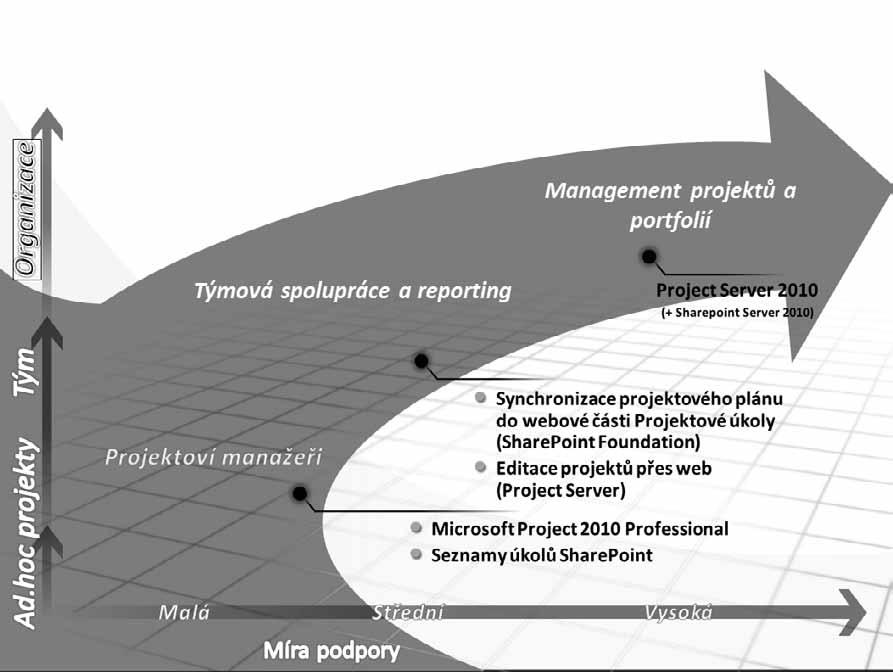
Obrázek 1.3 Scénáře řešení Enterprise Project Management 2010
Škálovatelná a flexibilní platforma – designéři mysleli při vývoji i na administrátory, a tak nová verze řešení Enterprise Project Management přichází s několika funkcemi, které usnadní přechod na novou verzi. Projektový server nově umožňuje pomocí
Režimu zpětné kompatibility přístup prostřednictvím Microsoft Office Project 2007 Professional.
Integrační platforma umožňující připojení provozních aplikací známá jako Project Server Interface (PSI) je ve verzi 2010 kompatibilní s metodami použitými v předchozí verzi (viz příloha Project server Interface).
Správci projektového serveru také jistě ocení jednotnou administraci pokrývající celou škálu funkcí pro řízení projektů a portfolií.
Díky 64bitové architektuře Microsoft Project Server 2010 pak výrazně vzrostly možnosti tzv. škálování, tedy zvýšení výkonu řešení formou rozkladu na více serverů, popř. navýšením objemu podporované paměti apod. 32bitová verze projektového serveru již není k dispozici, a to ani pro testovací účely. Klientské aplikace Microsoft Project 2010 jsou dostupné jak ve 32, tak i 64bitové edici.
V neposlední řadě došlo i ke změně samotného názvu produktu. Zmizení slůvka Office se dost možná zdá jako formalita, která může být vysvětlena snahou o zjednodušení názvosloví, nicméně v praxi měla přítomnost tohoto slůvka zcela zásadní dopad. Spousta projektových manažerů totiž k aplikaci přistupovala skutečně tak, jako když pracují s tabulkovým editorem, což se jim, respektive aplikaci Project stávalo osudným – zůstávala nepochopena a nevyužita. Microsoft Project – a pro řešení Enterprise Project Management to platí dvojnásob – je především informačním systémem a tak je třeba k němu přistupovat. Proto, pokud byste hledali vhodnou produktovou rodinu, kam by se mělo řešení pro podporu projektů zařadit, získala by aplikace Microsoft Project s největší pravděpodobností doplněk Dynamics.
Bez metodických pravidel, která určí procesní podobu řízení projektů v organizaci, to zkrátka nejde, proto následuje alespoň stručný úvod do metodických principů. Detailní popis a praktické návody pro vedoucí projektů naleznete v předchozí knize jednoho z autorů, která se věnuje spíše než nástroji právě metodice (kniha Řízení projektů – nejlepší praktiky s ukázkami v Microsoft Office vyšla v nakladatelství Computer Press v roce 2008).
Úspěšné řízení projektu znamená nalézt rovnováhu. Rovnováhu mezi třemi světy: světem metodických návodů a doporučení, světem software a světem obecných manažerských předpokladů. Proto je třeba zdůraznit následující:
Umět ovládat aplikaci Microsoft Project neznamená umět řídit projekt!
Zároveň je třeba dodat, že bohužel neexistuje něco jako univerzální stav mezi třemi zmíněnými faktory ovlivňujícími řízení projektů, který by se dal doporučit obecně pro všechny projekty. Každá organizace si v praxi svou rovnováhu musí nalézt sama. Typy, velikost a množství projektů, kapacita zdrojů, počet zainteresovaných stran v projektu a další proměnné mohou platnost následujících odstavců v podmínkách konkrétní organizace změnit.
Iniciace projektu = jak zhodnotit projekt?
Výstupem první fáze životního cyklu projektu je především objektivní zhodnocení projektových záměrů a vyřazení nesmyslných aktivit dříve, než jim bude věnováno větší úsilí. Snaha o objektivitu se zpravidla
střetává se subjektivními názory různých účastníků projektu. Výsledkem pak bývají projekty s vysokou, velmi vysokou, kriticky vysokou prioritou apod.
Funkcionalita Microsoft Project Server 2010 na podporu optimalizace skladby portfolia vám může v této fázi do jisté míry pomoci například tím, že komplexní problém – určit prioritu projektu – vyřeší formou jeho rozdrobení do menších a uchopitelnějších kroků (cíle organizace –jejich priority – míra příspěvku projektu k jednotlivým cílům organizace – vypočtená priorita projektu). Více se o tomto tématu dočtete ve druhé části této publikace, konkrétně v kapitole 10. Strategie).
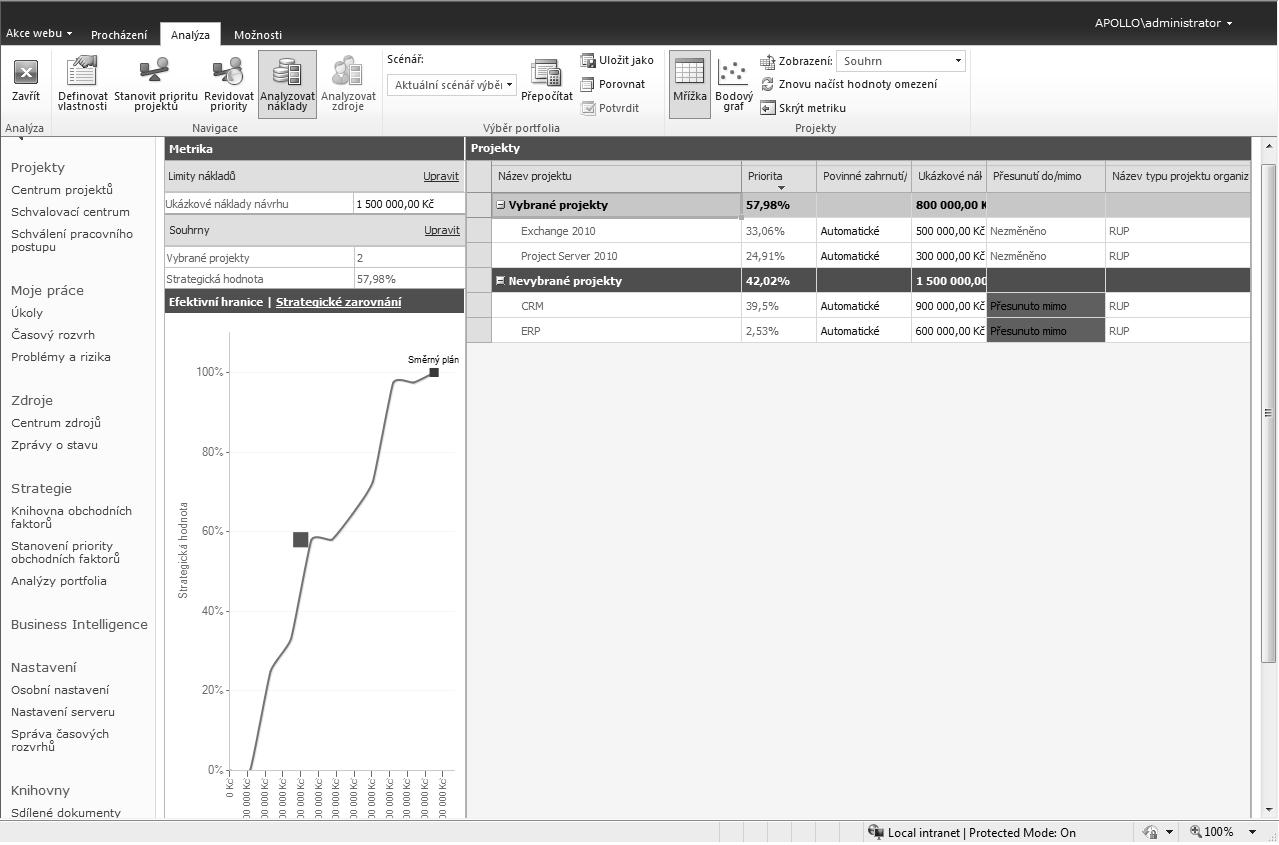
Obrázek 1.4 Model projektového portfolia s projekty vyznačenými k vyřazení (červené body v grafu)
Plánování = Jak postavit dobrý plán?
Plán nevzniká proto, aby byl. Plán vzniká proto, aby na jeho základě bylo možné projekt řídit. Možná to zní triviálně, nicméně drtivá většina plánů, které jsou sestaveny za pomoci aplikace Microsoft Project, trpí zásadními logickými chybami. Plán se tak pro vás nemusí stát oporou, ale nepřítelem, který otravuje život nekonečným proudem chybových hlášení.
Proto je třeba si uvědomit, že softwarové nástroje neznají charakteristiku projektu – neví, že dům stavíte v lokalitě, kde 360 dní v roce prší, nebo kde teplota po celý rok nepřekročí bod mrazu. Neznají také, jaké aktivity je třeba provést k dosažení cíle projektu, jak dlouho asi budou trvat, kam zadat milníky, zda přiřazený zdroj úkol skutečně zvládne atd.
Microsoft Project vám však pomůže sestavit přehledný plán s optimálně využitými kapacitami zdrojů (a to i vzhledem k ostatním projektům) a zkalkulovanými náklady srovnanými s celkovým rozpočtem. O konkrétních postupech práce s aplikací Microsoft Project při tvorbě plánu se dočtete v kapitole 3. Plánování úkolů.
Smyslem sledování projektu je prostřednictvím aktualizace odvedené práce a změn v plánu zjistit, nakolik se projekt odchýlil od původně zamýšleného plánu. Odchylky představují standardní součást projektu a snaha zcela odchylkám předejít se zpravidla míjí účinkem. Užitečným pomocníkem pro určení velikosti odchylky a její závažnosti je směrný plán – zpravidla finální verze plánu schválená zadavatelem.
Sledování = Jak se projekt odchýlil od plánu?
Softwarové nástroje vám v této fázi pomohou jak při kvantifikaci odchylky (jak moc se projekt odchýlil časově/finančně/obsahově), tak i při její kvalifikaci (má odchylka vliv na kritickou cestu – tzn. prodlužuje projekt?). Na základě těchto informací se pak lze rozhodnout, co s projektem dál. Tématu sledování projektu je věnována kapitola 5. Sledování průběhu projektu.
Proces vykazování práce lze automatizovat prostřednictvím Microsoft Project Server 2010 (viz kapitola 12. Sledování postupu projektu na projektovém serveru), nicméně i zde si můžete položit několik metodických otázek týkajících se formy aktualizace: Bude se plnění sledovat průběžně, nebo metodou 0/100 (úkol zahájen, úkol dokončen), kdo a v jaké frekvenci bude aktualizaci provádět apod.
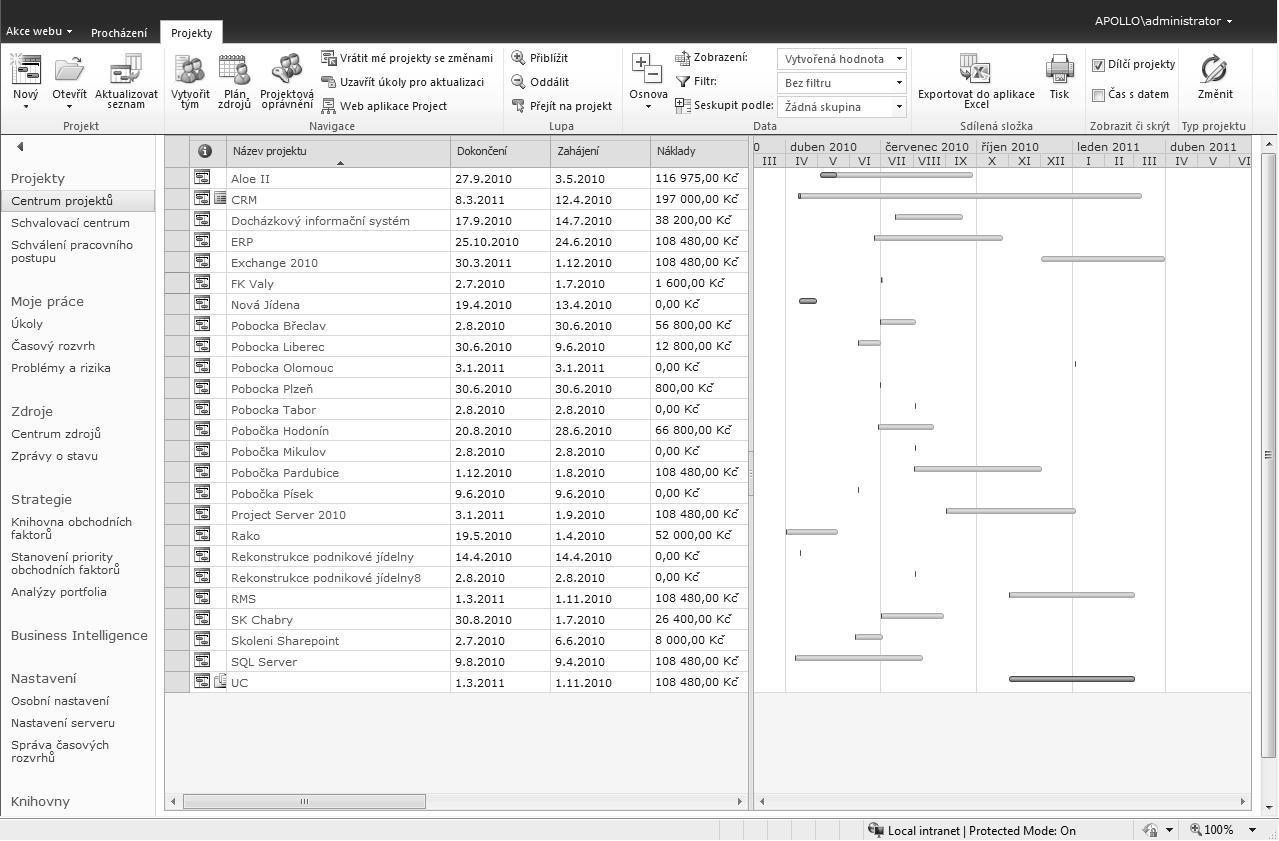
Obrázek 1.5 Přehled projektů v Microsoft Project Server 2010
Řízení = jak dostat projekt zpět na trať?
Zatímco u všech předchozích fází řízení projektu se můžete spolehnout na podpůrné nástroje, při řízení je to jinak – rozhodnutí jak projekt „nakolejit“ je na vás samotných a žádný software z vás tuto povinnost nesejme. Nástroje mohou cestu naznačit, mohou ukázat, nakolik bylo rozhodnutí pro projekt přínosné, tím ale jejich možnosti končí.
Řízení projektu dále zahrnuje motivaci členů týmu, komunikaci s účastníky projektu, kterou nástroje opět pouze formálně podpoří. O tom, co, jak, kdy a komu adresovat, rozhoduje lidský faktor.
Důležitým faktorem úspěchu každého projektu je také zadavatel, který je středobodem řízení projektu – to on rozhoduje o výsledku projektu. Proces poznání požadavků, sledování jejich vývoje a zapracování změn do projektu tak představují další nedílnou součást projektu.
Fáze ukončení projektu má za cíl především předejít stejným problémům při realizaci dalších projektů. Proto vedle formální dokumentace (viz kapitola 6. Reporty a analýzy projektu) udržujte znalostní databázi projektového řízení.
Ukončení = jak neopakovat chyby?
I zde platí: obsahová stránka věci (co se bude zaznamenávat) je na lidech, formální stránka (jak a kam se bude zaznamenávat) na nástrojích. Ideálními pomocníky jsou např. Wiki stránky – tedy interní encyklopedie znalostí. Ty pak mohou být spojeny s projektovou metodikou organizace, která udržuje rovnováhu metodických postupů, softwarových nástrojů a manažerských přístupů platnou pro danou organizaci.
Starost o její obsah a formu spadá do kompetencí projektové kanceláře – tedy oddělení, které má za úkol neustále mapovat nové metodiky a nástroje dostupné pro řízení projektů, vybírat ty, které lze aplikovat na konkrétní projekty v organizaci, a nahrazovat komponenty, které jsou zastaralé nebo nefunkční.
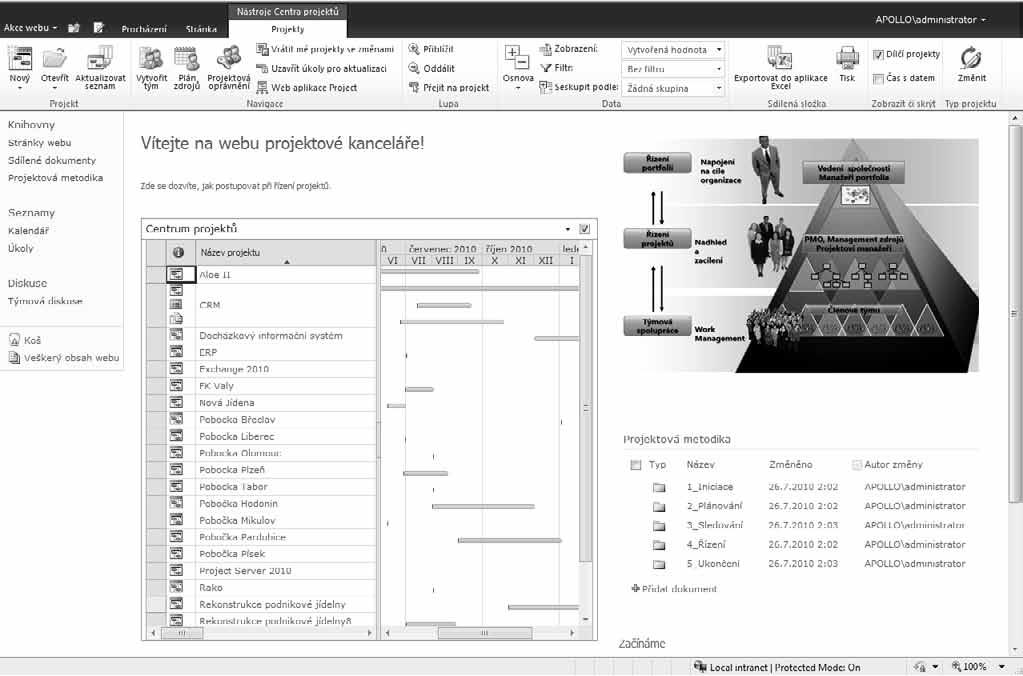
Obrázek 1.6 Intranetová stránka projektové kanceláře
požadavky pro podporu řízení projektů jednotlivci a pro organizace
Pro plánování a sledování průběhu projektu samostatně fungujícími vedoucími projektů je určena aplikace Microsoft Project 2010 Standard. Prostřednictvím této verze však není možné ukládat projekty do databáze nebo se připojit k Microsoft Project Server 2010.
Jediným požadavkem pro zprovoznění této aplikace je počítač s operačním systémem Windows –minimálně Windows XP s aktualizací Service Pack 3, případně Windows Vista nebo Windows 7. Ve velkých organizacích, kde existují požadavky na standardizaci procesů iniciace, plánování, sledování a ukončení projektů, pak vzniká prostor pro nasazení komplexního řešení Enterprise Project management. Jak již bylo řečeno, toto řešení se skládá z následujících komponent:
Microsoft Project 2010 Professional pro všechny vedoucí projektů, tedy pro ty, kdo vytváří a sledují projektové plány. Zároveň výsledky své práce sdílí s ostatními prostřednictvím projektového serveru. Jediným požadavkem pro zprovoznění této aplikace je počítač s operačním systémem Windows – minimálně Windows XP s aktualizací Service Pack 3, případně Windows Vista nebo Windows 7.
Microsoft Project Web App 2010 – webové rozhraní zobrazitelné v prohlížeči Windows Internet Explorer od verze 7.0.
Přístupová licence Microsoft Project Web Access 2010 nahrazuje klientské licence Microsoft Office Project Web Access 2007 a Microsoft Office Project Portfolio Web Access 2007.
Microsoft Project Server 2010 – serverový produkt, který představuje centrální úložiště celého portfolia. Tento produkt vyžaduje pro svůj provoz Microsoft Office SharePoint Server 2010 a databázový server Microsoft SQL server. Instalaci lze provést výhradně na server s operačním systémem Windows server 2008, nebo Windows server 2008 R2, vždy v 64bitové edici.
Microsoft Project 2010 představuje revoluci v mnoha směrech: Nové uživatelské rozhraní sjednocené napříč celou produktovou rodinou Microsoft Office, integrace funkcí pro správu projektových portfolií do Microsoft Project Server 2010, možnost editace projektů v rámci webu, či vyžadovaná instalace Microsoft SharePoint Server 2010 představují základní mix inovací, které zapíší tuto verzi do historie jako přelomovou.
Pokud poprvé spustíte aplikaci Project 2010, pak první, čeho si všimnete, bude nové uživatelské rozhraní. Namísto několika řádků panelů nástrojů je zde pouze jediná sada karet. Díky logice uspořádání těchto karet pak zcela odpadá potřeba použití tzv. Průvodce projektem, který v předchozích verzích zabíral místo v levé části zobrazení.
Nově se tedy standardně setkáte s kartami Soubor, Úkol, Zdroj, Projekt a Zobrazení, které v jednotlivých fázích projektu plně využijete – kartu Projekt pro založení projektu a projektové reporty, karty Úkol a Zdroj pro sestavení plánu a sledování a karta Zobrazení vám bude pomocníkem při přípravě zejména tiskových výstupů projektu. V závislosti na tom, s jakým zobrazením pracujete, se dále zobrazí kontextové nabídky usnadňující jejich formátování, jako např. Nástroje Ganttova diagramu ve výchozím zobrazení apod.
Karta Soubor pak funguje jako přístupový bod k již několikrát zmíněnému rozhraní Backstage. Následující odstavce obsahují přehled zajímavostí obsažených v rámci jednotlivých karet, kompletní přehled funkcí obsažených na jednotlivých kartách naleznete v přílohách.
Microsoft Office Backstage představuje jednotící prvek všech aplikací Microsoft Office 2010. Tato novinka cílí především na zjednodušení práce se sdílením dokumentu – tedy na okamžik, kdy budete se svým výstupem hotovi.
Backstage tak sjednocuje ukládání do různých formátů, všechny tiskové funkce, komunikaci se serverovými řešeními jak v rámci organizace (SharePoint server 2010, Project Server 2010), tak i s veřejnými službami Windows Live (Skydrive, Spaces apod.). V neposlední řadě umožňuje rozhraní Backstage i nastavení samotné aplikace.
Témata kapitoly: Microsoft Office Backstage Pás karet Zobrazení
Inteligentní značky
Práce s více okny
Práce s nápovědou Shrnutí
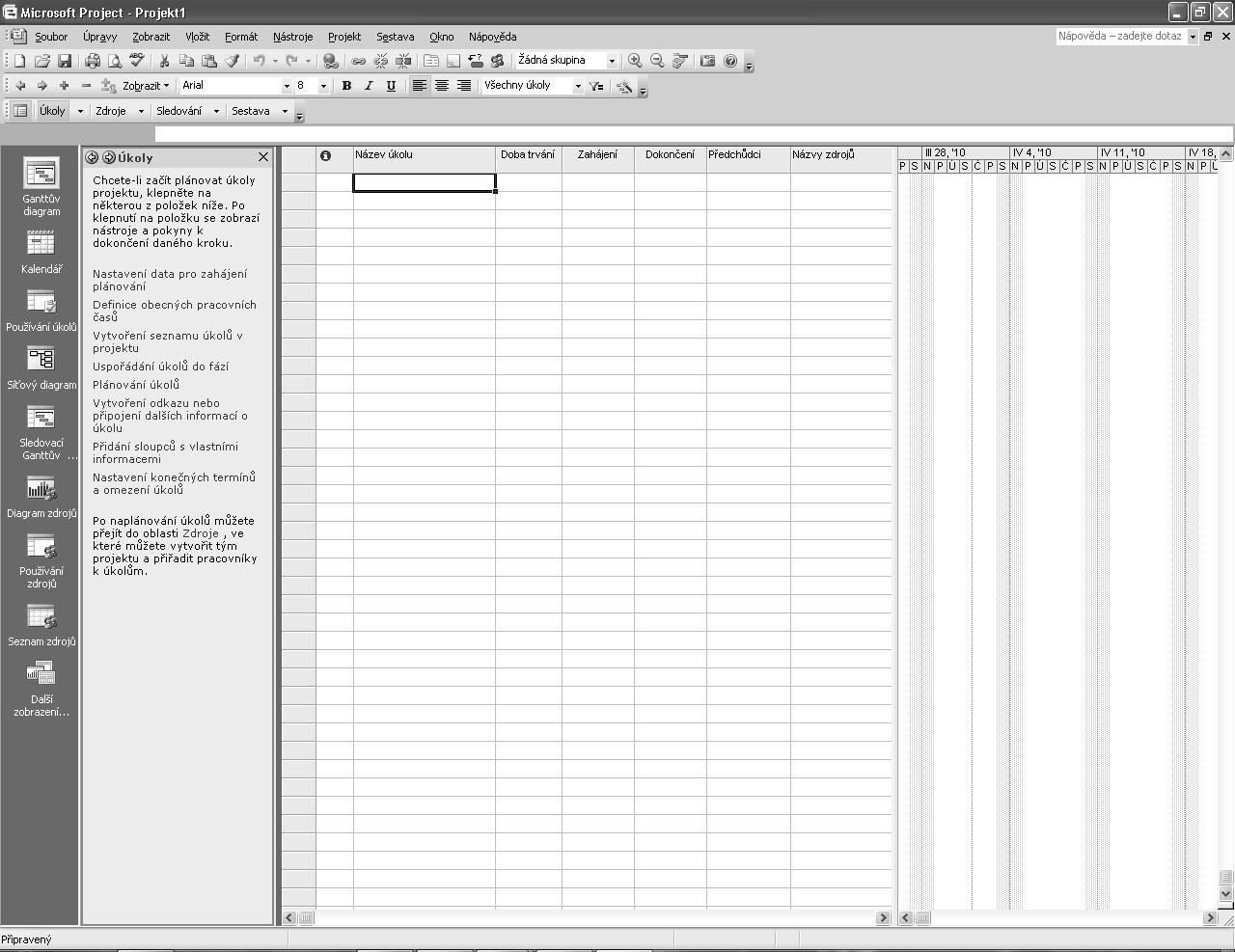
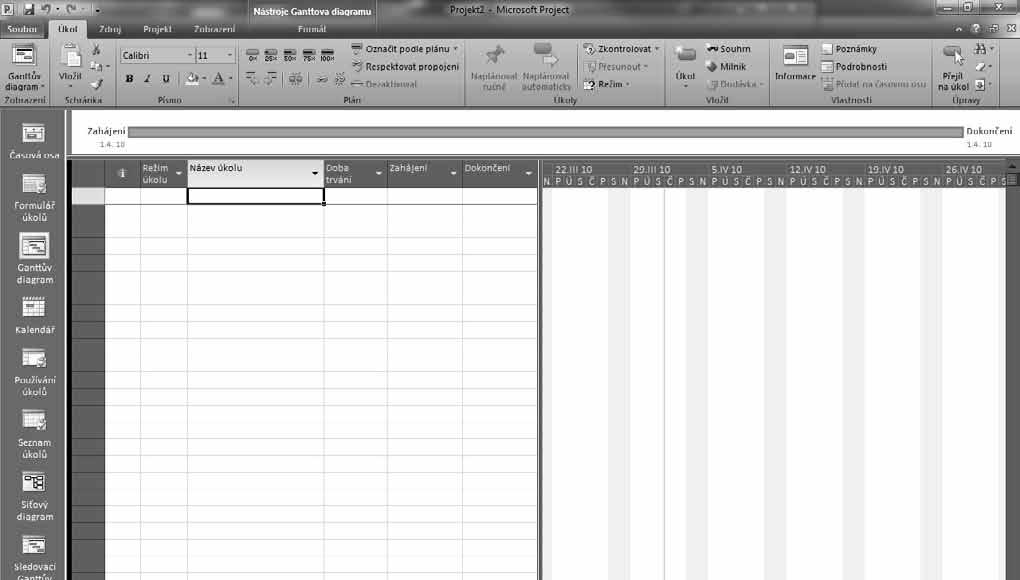
Toto rozhraní má v aplikaci Microsoft Project 2010 i svá specifika:
Možnosti pro správu prostředí aplikace Microsoft Project existují v zásadě dvě: buď si jej budete spravovat sami, nebo máte možnost nastavení importovat z projektového serveru. Záložka Informace proto sdružuje funkce Organizátor a Účty na serveru Project Server, které vám umožní spravovat rozhraní lokálně, nebo se připojit k projektovému serveru, odkud se nastavení stáhne automaticky. Více se o tomto tématu dozvíte v kapitole 7. Přizpůsobení aplikace Microsoft Project – Globální šablona.
Pro rychlejší přístup k projektům slouží záložka Naposledy otevřené soubory, kde je nově integrován seznam otevřených projektů jak z počítače, tak i z projektového serveru. Pomocí funkce Připnout si pak často používané projekty můžete udržovat na prvních místech tohoto seznamu.
Pokud chcete vytvořit nový projekt, máte na výběr více možností. Záložka Nový nabízí novinky v podobě funkce Vytvořit projekt z existujícího projektu, nebo ze Sešitu aplikace Excel (spustí se průvodce importem dat s možností importu dle předpřipravené šablony), případně ze Seznamu úkolů služby SharePoint
Také možnosti tisku prošly zjednodušením. Nově můžete tisk včetně náhledu na výsledek nastavovat na stejnojmenné záložce.
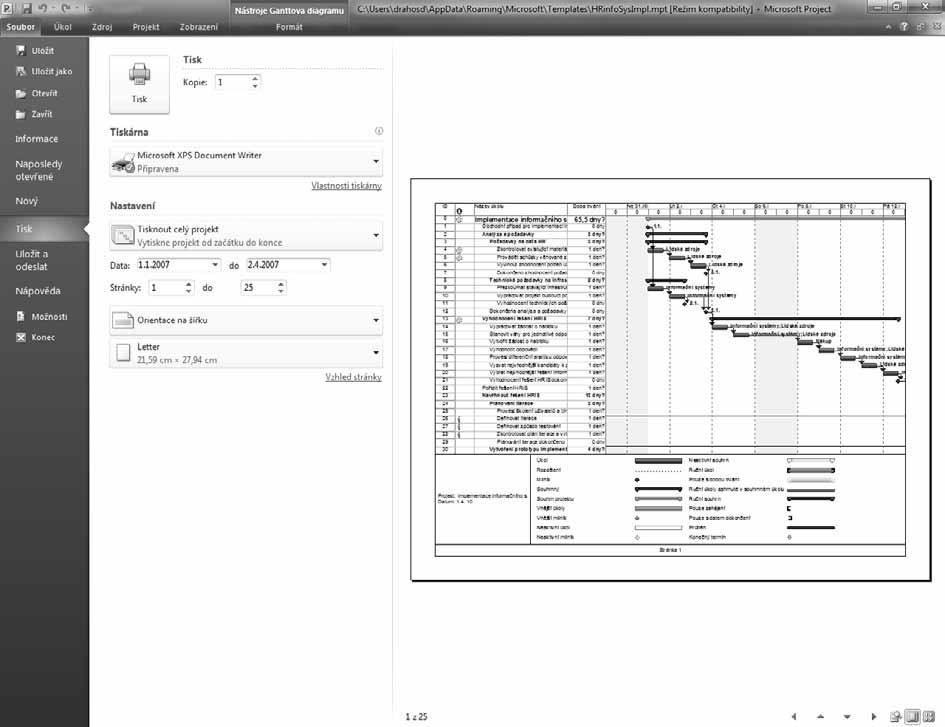
Obrázek 1.9 Microsoft Office Backstage – možnosti tisku v Microsoft Project 2010
Záložka Uložit a odeslat pak umožňuje projekt všemožně sdílet. Základem je odeslání projektu jako přílohy prostřednictvím e-mailu, či uložení do knihovny SharePoint. Mnohem zajímavější alternativu představuje nabídka Synchronizovat se seznamem úkolů
(přímá publikace do webové části Úkoly projektu – viz 5. Sledování průběhu projektu, podkapitola Vykazování práce).
Poslední záložka obsahuje přístup k nápovědě a také do dialogového okna Možnosti, které – jak již bylo naznačeno – prošlo odtučňovací kúrou a spousta z jeho původních funkcí je přemístěna do jiných částí rozhraní Backstage, případně do jednotlivých karet nového rozhraní. Záložky Rozhraní, Výpočty, či Kalendář už nehledejte. V podstatě veškeré důležité funkce týkající se projektových činností jsou sdruženy na kartách Plán a Upřesnit. Do dialogového okna pak byly přidány systémové funkce typu volba jazyka pro rozhraní aplikace, správa pásu karet, správa funkcí dostupných na řádku Rychlý přístup, centralizovaná správa zabezpečení apod. Detailnější informace naleznete v podkapitole Možnosti úprav chování aplikace Microsoft Project v rámci kapitoly 7. Přizpůsobení aplikace Microsoft Project.
Jak jste se dozvěděli v úvodu, reflektuje struktura pásu karet průvodce projektem. Veškeré funkce jsou tak logicky seskupeny k prvkům úkol, zdroj, projekt a zobrazení a jako u ostatních aplikací Microsoft Office i zde se každá karta dělí na tzv. skupiny. Velmi užitečnou vlastností, která vám pomůže seznámit se s jednotlivými funkcemi nového rozhraní, je možnost rychlého získání nápovědy po najetí myší na příslušnou ikonu.
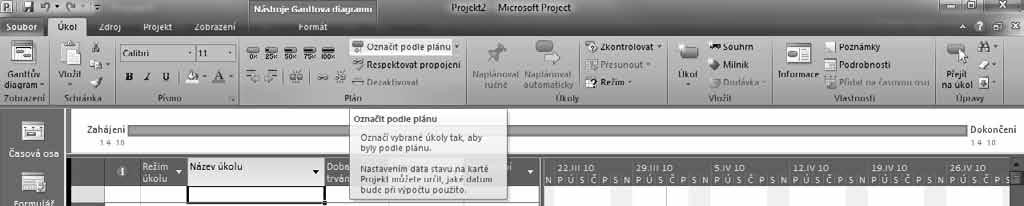
Obrázek 1.10 Kontextová nápověda
POZNÁMKA
Dříve velmi vytížená nabídka Nástroje je minulostí. Rozložení funkcí na jednotlivé karty je v Microsoft Project 2010 rovnoměrné. Bez zbytečného hledání tak lépe využijete potenciálu aplikace.
Jednotlivé funkce můžete snadno vybírat prostřednictvím myši, případně i klávesovými zkratkami. Ty si snadno zobrazíte, pokud kdykoliv stisknete klávesu Alt. Mezi další zajímavosti nového rozhraní patří:
Snadná možnost měnit zobrazení, volba režimu plánování úkolů (ručně, nebo automaticky – více viz 3. Plánování úkolů), nebo velmi snadné zakládání různých typů úkolů – vedle běžného úkolu i milník, či souhrnný úkol jsou hlavními novinkami karty Úkol. Novinkou je také funkce Deaktivovat úkoly, jejímž prostřednictvím úkol v projektu „vynecháte“ a zároveň ho ponecháte zobrazený tak, abyste se k němu mohli vrátit později a rozmyslet si, zda jej např. neodstranit ze šablony projektu apod.
Pro zjednodušení práce s vyrovnáváním zdrojů slouží zcela nové zobrazení Týmový plánovač. Karta Zdroj, kde si toto zobrazení můžete spustit, dále umožňuje snadno vy-
rovnávat pouze jeden zdroj, či vybrané úkoly. Vyrovnání požadavků na práci s kapacitou zdrojů tak lze v projektu řešit postupně (více viz kapitola 4. Plánování zdrojů – vyrovnávání kapacit zdrojů).
Pro správu základních informací o projektu využijete kartu Projekt, která obsahuje tradiční funkce jako např. Informace o projektu, Vizuální reporty, Sestavy, Definice pracovního času, Vlastní pole či Nastavit směrný plán. Zároveň zde snadno propojíte projekty mezi sebou – např. vložením dílčího projektu, nebo spojením projektů vzájemnými vazbami.
Konečně karta Zobrazení usnadňuje práci jak s aktuálně používaným, tak i s dalšími zobrazeními úkolů, či zdrojů. Své místo tu našly i nástroje pro filtrování a seskupení dat, které byly dříve trochu nelogicky v nabídce Projekt, a také funkce Lupa, Rozdělené zobrazení (viz kapitola 6. Reporty a analýzy projektu a podkapitoly Zobrazení úkolů, resp. Zobrazení zdrojů) a práce s více okny. Snad jediná vada na kráse celého – jinak velmi podařeného – rozhraní spočívá v ne zcela smysluplném umístění nabídky Makra, která se zobrazováním nemá společného zhola nic.
Naopak velmi praktickou záležitostí je zobrazení kontextové karty Nástroje pro aktuálně používané zobrazení. Díky této vlastnosti známé už z Office 2007 mohou začít i laičtí uživatelé využívat pokročilých funkcí jako například formátování barevné podoby Ganttova diagramu, výběr dalších podrobností pro zobrazení Používání úkolů/zdrojů, případně si nechat zvýraznit všechny zpožděné úkoly projektu v zobrazení Týmový plánovač. Více se o tomto tématu dozvíte opět v podkapitolách věnovaných zobrazením úkolů a zdrojů v rámci kapitoly 6. Reporty a analýzy projektu.
Obrázek 1.11 Kontextová nabídka Nástroje Týmového plánovače
Některé funkce známé z předchozích verzí aplikace Microsoft Project naopak v nové verzi chybí. Mezi ně lze řadit například analýzu PERT, předdefinovaná makra, absenci podpory Office web components pro tvorbu grafů (společné pro celou rodinu Office), možnost definovat vlastní Průvodce projektem či vlastní formuláře. Některé tyto funkce jsou nahrazeny novými (např. ukládání do PDF/XPS), případně mohou být řešeny doplňky třetích stran (např. PERT analýza)
POZNÁMKA
Možnost vytvoření vlastního formuláře (dříve: Nástroje ➝ Vlastní nastavení ➝ Formuláře) již v aplikaci Microsoft Project 2010 chybí vzhledem k nízkému využívání této funkce. Vlastní formuláře vytvořené dříve není možné ve verzi 2010 použít.
Úpravy pásu karet lze realizovat v prostředí Backstage, přesněji dialogového okna Možnosti. To nově nabízí jednoduchou možnost, jak si vytvořit vlastní kartu nebo skupinu v rámci některé z již existujících karet a naplnit ji buď standardními nebo naprogramovanými funkcemi. Pro přípravu vlastních funkcí lze také nechat zobrazit kartu Vývojář, která vám umožní definici vlastních funkcí (makra a doplňky). Tato karta je standardní součástí rozhraní všech aplikací Microsoft Office 2010 a ve výchozím nastavení je skryta.
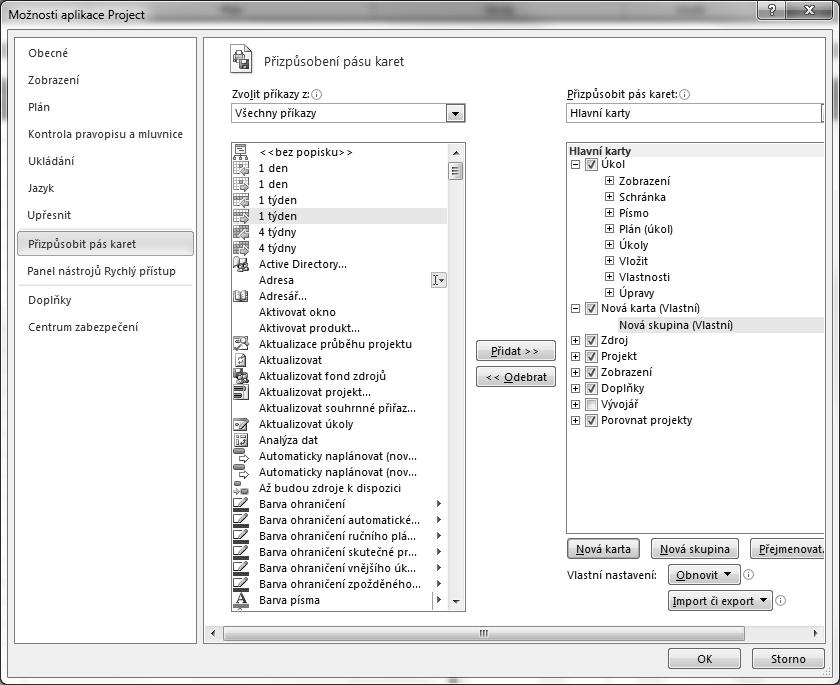
Obrázek 1.12 Úprava pásu karet
Novou kartu a její náplň vytvoříte prostřednictvím tlačítek Nová karta a poté si v ní založíte skupiny – tedy jakési sekce, do kterých budou jednotlivé funkce rozděleny. Potom přidáváte jednotlivé funkce ze seznamu dostupných příkazů. Více se o úpravách pásu karet dozvíte v kapitole Možnosti úprav chování aplikace Microsoft Project, kde najdete podkapitolu věnovanou právě tomuto tématu.
Soubor projektu, tedy projekt, je relativně složitý systém, jenž obsahuje celou řadu informací, které jsou interně uloženy v celé řadě vzájemně propojených tabulek. V aplikaci Microsoft Project tak nikdy neuvidíte všechny detaily projektu najednou, vždy pracujete pouze s některou jeho částí ve vybraném zobrazení. Mezi základní typy zobrazení patří zobrazení úkolů, zdrojů a přiřazení. V zobrazení úkolů například vidíte podrobnosti o jednotlivých úkolech, uloženém směrném plánu, můžete vidět také zdroje, které jsou jednotlivým úkolům přiřazeny, avšak nejsou zde podrobnosti o zdrojích (jako jejich typ či e-mailová adresa atd.) nebo detaily přiřazení zdrojů (rozvrh práce, detailní počet plánovaných hodin na jednotlivé dny atd.).
Na rozdíl od např. textového dokumentu v aplikaci Word, kde máte možnost v jednom okně vidět a pracovat s celým textem najednou, je práce v prostředí Microsoft Project jiná. Je spíše podobná databázové aplikaci Microsoft Access, kde je třeba zobrazit potřebnou části jednoho souboru, jako tabulky, sestavy a dotazy, v různých oknech.
Mezi jednotlivými zobrazeními lze přepínat několika způsoby:
Prostřednictvím karty Zobrazení
Prostřednictvím Panelu zobrazení
Prostřednictvím Stavového řádku
V rámci jednotlivých zobrazení pak máte možnost aplikovat jinou tabulku, než tu, kterou vidíte standardně. Přepínání se odehrává opět prostřednictvím karty Zobrazit, kde ve skupině Data naleznete tlačítko Tabulky. Rychlou změnu tabulky můžete provést i klepnutím pravým tlačítkem myši do levého horního rohu zobrazené tabulky. Podrobnosti k jednotlivým zobrazením a detailní náhled na práci s nimi tvoří stěžejní náplň kapitoly 6. Reporty a analýzy projektu.
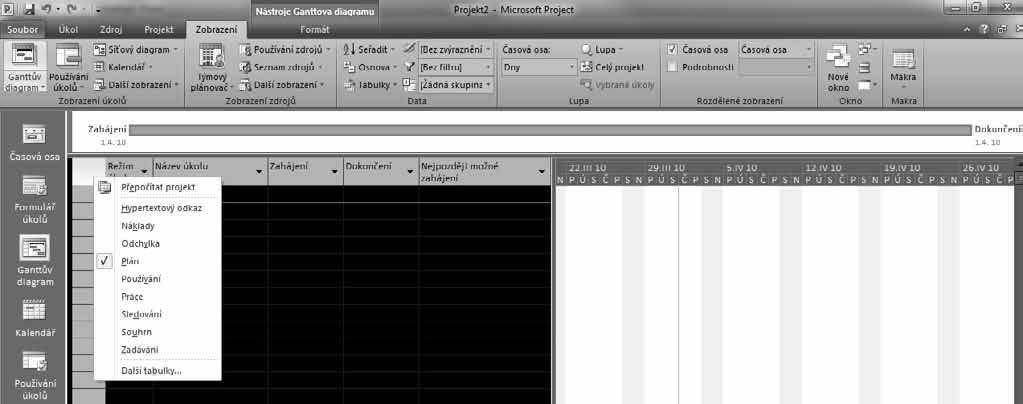
Obrázek 1.13 Změna tabulky
Mezi novinky Microsoft Project 2010 v oblasti zobrazení patří úprava procesu vkládání sloupců do tabulky, snazší práce s časovou osou a také nové možnosti Stavového řádku aplikace:
Vkládání nových sloupců do tabulek se v aplikaci Microsoft Project výrazně přiblížilo aplikaci Microsoft Excel. Nadále sice existuje seznam celkem 427 předdefinovaných polí, nicméně samotný proces přidání se zjednodušil. Přidání pole do tabulky v jakémkoliv zobrazení provedete buď na kontextově zobrazované kartě Nástroje – např. Nástroje Ganttova diagramu a funkce Vložit sloupec ve skupině Sloupec, případně pomocí pravého tlačítka myši, kterým klepnete na hlavičku některého ze sloupců v tabulce. Tímto postupem vložíte prázdný sloupec, který si následně definujete tak, že začnete psát název a aplikace automaticky nabídne vhodná pole.
Pokud napíšete název pole, který se neshoduje s některým z dostupných standardně předdefinovaných polí, pak aplikace automaticky založí vlastní pole typu TEXT1 a jako název uloží vámi zadaný text. Více o vlastních polích viz kapitola 7. Přizpůsobení aplikace Microsoft Project.
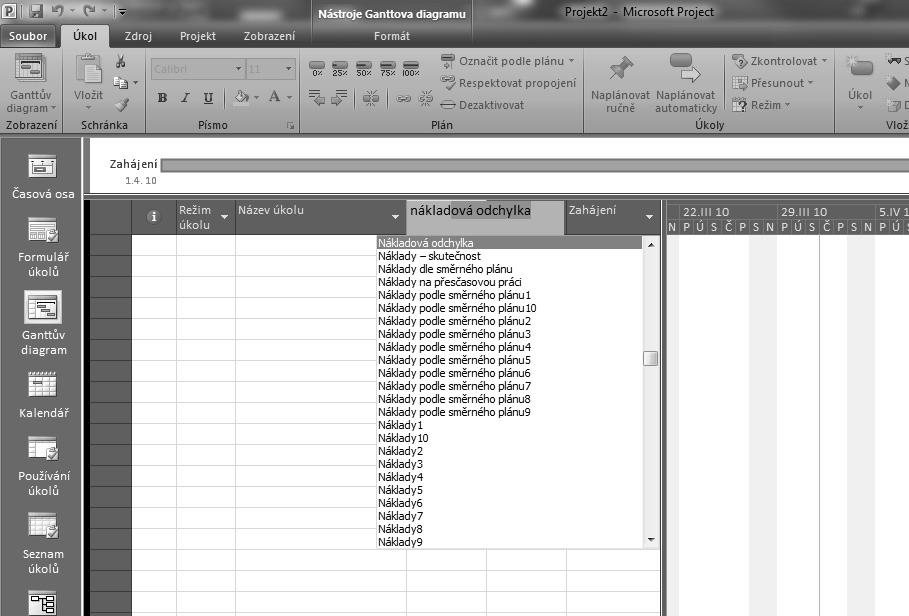
Obrázek 1.14 Vkládání sloupce
Příjemnou novinkou v rozhraní Microsoft Project 2010 je zobrazení Časová osa. Toto zobrazení umožňuje nahlédnout na významné úkoly projektu, aniž by bylo nutné studovat celý plán. Časovou osu si můžete v náhledu zobrazit v rámci kteréhokoliv zobrazení pomocí karty Zobrazení, skupiny Rozdělené zobrazení a zatržením pole Časová osa, případně najdete i stejnojmenné zobrazení na Panelu zobrazení, čímž si zobrazíte časovou osu přes celou obrazovku.
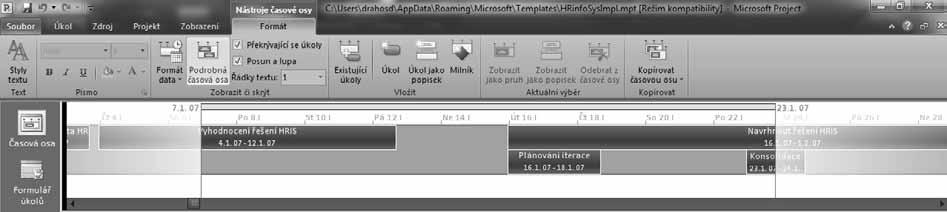
Obrázek 1.15 Zobrazení Časová osa
Dalším velmi povedeným zobrazením je Týmový plánovač, který výrazně zjednoduší řízení kapacitního vytížení zdrojů v projektu. Do tohoto zobrazení se přepnete pomocí Panelu zobrazení, resp. karty Zobrazení a o praktické aplikaci tohoto užitečného pomocníka se dozvíte v podkapitole Vyrovnávání kapacit zdrojů zahrnuté v rámci kapitoly 4. Plánování zdrojů.
Při každodenní práci s aplikací jistě oceníte snadný přístup k lupě, kterou využijete ke změně detailu náhledu na projekt. Z původní nabídky Zobrazit ➝ Lupa, případně ikon na panelu nástrojů Standardní našla nově své místo v pravém dolním rohu aplikace, a je tak konzistentní s celou rodinou Microsoft Office. Také funkce pro rychlou změnu
zobrazení, nebo režimu plánování úkolů, které lze řadit do kategorie frekventovaných, naleznete na tzv. Stavovém řádku.
Více informací o práci s jednotlivými zobrazeními naleznete v kapitole 6. Reporty a analýzy projektu věnované přípravě a následné realizaci výstupů z aplikace Microsoft Project.
Inteligentní značky jsou symboly, které se objeví v situacích, kdy v aplikaci existuje pro vámi prováděnou operaci více variant. Inteligentní značka je zobrazena jako tlačítko, které obsahuje nabídku a nabízí výběr z několika možností. Tyto možnosti se liší podle situace, kdy se značka objeví.
Příkladem inteligentní značky v aplikaci Microsoft Project je vymazání obsahu pole Název úkolu stisknutím klávesy Delete. V tomto okamžiku se objeví ikonka inteligentní značky, kterou je možno myší otevřít a zvolit požadovaný příkaz. Jak obrázek sám napovídá, aplikace nabízí v tomto případě pouhé smazání jednoho pole či vymazání celého úkolu.
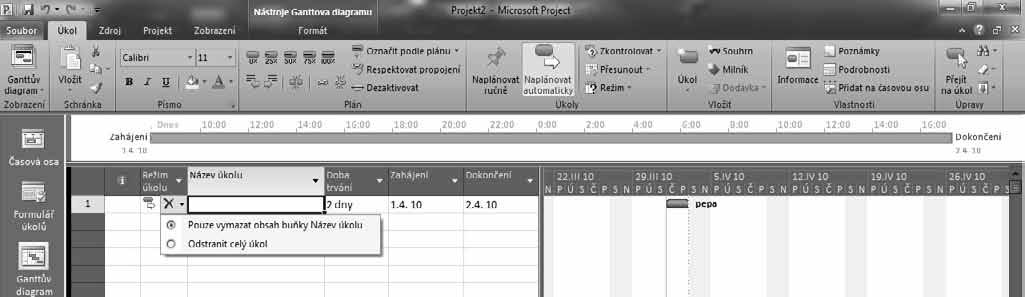
Obrázek 1.16 Inteligentní značka pro mazání dat
Inteligentní značky lze vypnout v dialogovém okně Možnosti v záložce Zobrazení. V tomto okně jsou v první sekci následující možnosti nastavení, jež zároveň napovídají, při jakých příležitostech se inteligentní značky mohou objevit:
Přiřazení zdrojů
Úprava práce, jednotek a doby trvání
Úpravy data zahájení a dokončení
Odstraňování ve sloupci Název
V aplikaci lze otevřít více souborů projektů najednou nebo otevřít jeden projekt ve více oknech s různými, či stejnými zobrazeními. Pouze jedno okno však může být aktivní, a sice to, s nímž pracujete (aktivní okno má zvýrazněné záhlaví).
Přepínání mezi okny souborů, tedy výběr jiných oken dokumentů, se kterými chcete pracovat, provedete na kartě Zobrazení ve skupině Okno. Zde jsou k dispozici příkazy pro práci s více okny a další možnosti pro práci s okny projektů:
Pokud chcete vedle aktuálně otevřeného projektu pracovat s dalším, pak zvolte možnost Nové okno.
V případě, že máte otevřeno více projektů ve více oknech, pak pro přesun na vámi zvolený projekt použijte funkci Přepnout. Výběrem projektu pak aktivujete pro práci daný projekt.
Abyste se mohli podívat na všechna aktuálně otevřená okna aplikace, stačí využít možnost Uspořádat vše a aplikace zarovná všechna okna vedle sebe tak, aby se nepřekrývala.
Funkce Skrýt pak slouží k zavření vybraného okna. Takový soubor projektu, jehož okno skr yjete, je však stále otevřen.
Okno dokumentu je také možno horizontálně rozdělit na dvě části. Spodní část je určena pro zobrazení formuláře, například všech detailů vybraného úkolu či zdroje z horní části. Horní část je tedy jakýsi filtr pro dolní zobrazení. Okno rozdělíte prostřednictvím zatržení pole Podrobnosti na kartě Zobrazit, nebo na kartách Úkol a Zdroj ve skupině Vlastnosti, kde zvolte Rozdělené zobrazení. V neposlední řadě můžete rozdělit zobrazení i posunem vodorovné dělící příčky u dolní šipky pravého posuvníku okna dokumentu (přidržte levé tlačítko myši a táhněte směrem nahoru).
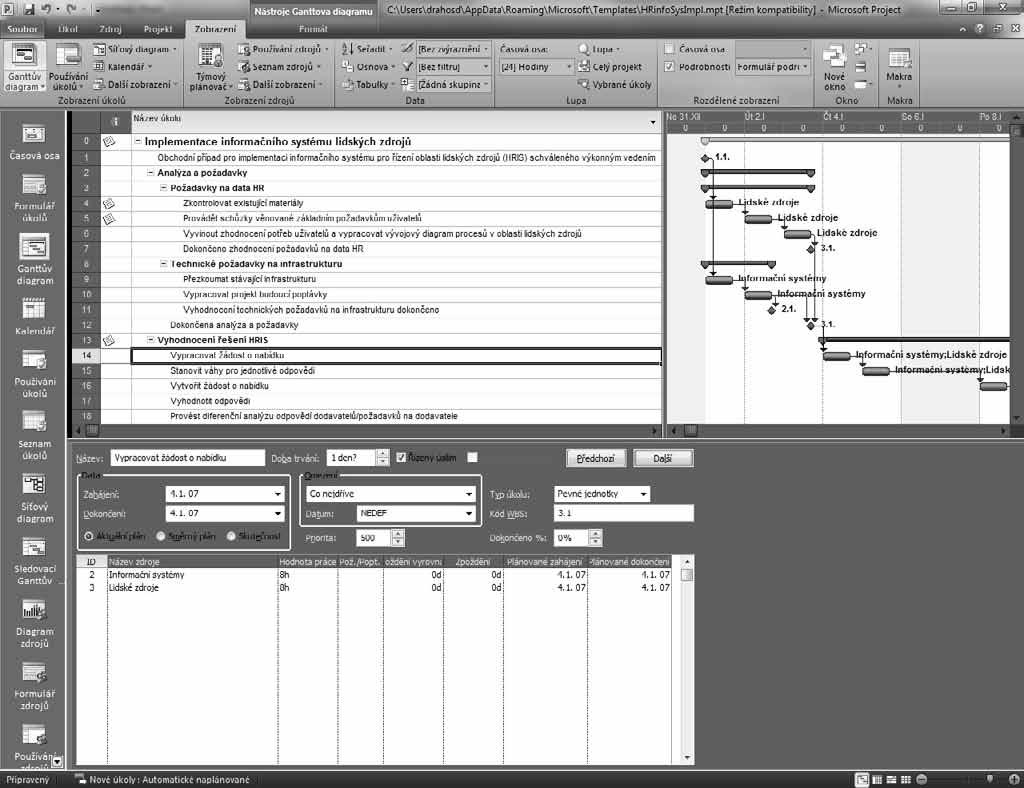
Obrázek 1.17 Zobrazení formuláře v dolní části okna
Nejjednodušší způsob, jak „uzavřít“ dolní část zobrazení, je zrušení zatržení pole Podrobnosti na výše uvedených kartách, popřípadě poklepání na vodorovnou dělící příčku. Ta odděluje horní a dolní část zobrazení.
Celá řada uživatelů nevěnuje nápovědě dostatečnou pozornost a obrací se na ni jen výjimečně.
Nápověda v aplikaci Microsoft Project je však zpracována kvalitně a může vám pomoci v nejedné nelehké situaci. Microsoft Office (včetně Microsoft Project) od verze 2003 obsahuje možnost propojení služby nápovědy do sítě Internet, prohledávání online článků, stahování šablon či aktualizaci indexu nápovědy.
Přístup k nápovědě je opět standardizován napříč aplikacemi Microsoft Office – ikonu s otazníkem najdete v pravém horním rohu aplikace pod tlačítky určenými k práci s oknem.
Nejrychlejším způsobem hledání v nápovědě je zadat hledaný text nebo pojem do řádku Hledat
Do tohoto řádku můžete zadat slova jako „Jak přiřadit zdroje?“ a stisknout klávesu Enter. Tím se v okně nápovědy zobrazí související kategorie, kde je daný výraz k nalezení. K Historii hledaných výrazů se pak snadno vrátíte prostřednictvím rozbalovacího seznamu, ke kterému přistoupíte klepnutím na šipku v pravé části okna.
Další možnosti, které nabízí řádek nástrojů okna nápovědy, jsou listování v navštívených tématech, zrušení a obnovení načítání stránky, přechod na domovskou stránku nápovědy, tisk, změna velikosti písma, zobrazení panelu s obsahem nápovědy. Aktivaci těchto funkcí provedete pomocí příslušných ikon. Posledním možností, která zbývá k okomentování, je ukotvení okna nápovědy nad oknem aplikace (ikona špendlíku).
Systém nápovědy dále integruje službu Microsoft Office Online, která poskytuje další informace o produktech, podpoře, nabízí další šablony či soubory ke stažení. Tato služba je umístěna, jak název napovídá, online, tedy na síti Internet v doméně microsoft.com. Služba Office Online disponuje verzí nápovědy, která je průběžně aktualizována a poskytuje tak nejčerstvější informace a nápovědu k produktu. Lokální obsah nápovědy na počítači není obyčejně aktualizován spolu se servisními balíčky a i proto lze jen doporučit použití nápovědy online, pokud je to možné.
V rámci úvodní kapitoly věnované aplikaci Microsoft Project 2010 jste se dozvěděli o klíčových novinkách oproti předchozím verzím, které se týkají práce s aplikací a jejího designu. Mezi hlavní inovace patří zcela nové uživatelské rozhraní využívající koncept pásu karet a Microsoft Office Backstage – tedy pracovní plocha, která zjednodušuje práci s projektem, a to zejména jeho sdílení (tisk, odeslání e-mailem, uložení a publikace na projektový server apod.) Díky novému konceptu, který do značné míry reflektuje doporučený postup tvorby projektu, zmizely několikaúrovňové systémy nabídek a podnabídek (např. Nástroje nebo Zobrazit) a složitá dialogová okna (např. Možnosti).
Dozvěděli jste se také základní informace o nových funkcích jako například zobrazení Časová osa, Týmový plánovač, dále o vylepšené práce se sloupci apod. Jednotlivým novinkám bude samozřejmě věnován větší prostor v dalších kapitolách, kde budou ukázány blíže praxi projektového manažera.
Práce souborem projektu jako s celkem se sice z pohledu zaměření této publikace jeví jako do jisté míry formální, nicméně i zde již lze hledat pojítka mezi světem počítačové aplikace a metodikou řízení projektů.
Dozvíte se tak, jaký smysl má využívání projektových šablon, a další možnosti jak založit nový projekt v případech, kdy je k dispozici portál na platformě SharePoint nebo projektový server. Velká část této kapitoly je pak věnována způsobu a možnostem ukládání a otevírání souboru projektů z různých formátů, resp. z prostředí Microsoft Project Server.
Microsoft Project 2010 nadále využívá binárního formátu, který je charakterizován příponou mpp. O skutečnosti, že by bylo vhodnější přijít s obdobnou inovací jako u ostatních aplikací Office, svědčí i nutnost tento formát znovu upravit pro účely nových funkcí verze 2010, zejména manuálního plánování (viz téma Manuální režim plánování úkolů zahrnuté v rámci kapitoly 3. Plánování úkolů).
DŮLEŽITÉ
Nová verze aplikace Microsoft Project 2010 přináší i nepříliš populární změnu formátu oproti verzím 2007 a starším.
Pro uživatele Microsoft Project 2007, resp. 2003 však bude existovat možnost stažení doplňku, který umožní čtení nového formátu. Tento problém lze obejít i tak, že projekty budete ukládat standardně do starších formátů. Na výběr máte, vedle formátu aplikace Microsoft Project 2010, následující možnosti:
Formáty souborů podporované aplikací
Microsoft Project
Vytvoření nového projektu
Informace o souboru projektu
Ukládání projektu
Otevření projektu
Práce s jinými souborovými formáty – export a import
Shrnutí
Tabulka 2.1 Formáty pro ukládání souborů projektu
Formát Popis
Projekt aplikace
Microsoft Project 2007 (MPP/MPT)
Soubor aplikace
Microsoft Project 20002003 (MPP)
Přípona souboru indikuje skutečnost, zda se jedná o projekt, nebo šablonu, kterou můžete použít jako základ pro založení projektu. Tento formát nelze otevřít v aplikaci Microsoft Project 2003 SP2 či starší. Servisní balíček SP3 pro aplikaci Project 2003 přináší konvertor, kterým tento souborový otevřete (ale už ho neuložíte zpátky). Soubor lze ve verzi 2003 uložit do libovolného souborového formátu, který aplikace ve verzi 2003 podporuje.
Starší formát souboru projektu, který používá také příponu mpp. Aplikace
Microsoft Office Project 2010 podporuje otevírání a ukládání do formátu souboru, který používají aplikace Microsoft Project 2000, 2002 a 2003. Pokud potřebujete sdílet projektový plán s uživateli aplikace Microsoft Project 2003 SP2, 2002, 2000, je toto doporučená možnost.
Soubor formátu PDF/ XPS Velmi příjemnou novinkou, která usnadňuje sdílení projektových plánů, je možnost přímého ukládání souborů do formátu PDF, nebo XPS. Tato funkce funguje jako tisk prostřednictvím virtuální tiskárny. Proto je dobré si projekt před uložením upravit (zvolit správné zobrazení, nastavit lupu, zarovnat sloupce apod.).
Sešit aplikace
Microsoft Excel (XLSX/ XLS/XSLB)
Text oddělený tabulátory (TXT)
CSV oddělené středníkem (CSV)
Formát XML
Formát používaný tabulkovým procesorem Microsoft Excel s příponou xlsx. Do tohoto formátu můžete exportovat data projektu, typicky pouze jeho část a nikoliv celý projekt. Aplikace Microsoft Project 2010 již na rozdíl od svého předchůdce podporuje nový formát souborů Microsoft Excel 2007, 2010. Případně lze ukládat i do staršího binárního formátu Excel platného pro verze Office 97 – 2003.
Textový formát je obecný textový formát používaný textovými procesory a jinými aplikacemi. Tento formát používá příponu txt a jeho obsah je oddělen tabulátorem.
Hodnoty oddělené čárkami představují obecný formát používaný textovými procesory a jinými aplikacemi. Tento formát používá příponu csv a jeho obsah je oddělen „oddělovačem seznamu“, tak jak je nastaven v operačním systému (typicky středník).
Jazyk XML (Extensible Markup Language) je formát používaný ke zprostředkování formátovaných, strukturovaných dat standardním, konzistentním způsobem. Tento formát používá příponu xml. Stejně jako formát MPX používaný ve starších verzích aplikace Projekt lze formát XML použít k importu a exportu dat projektu mezi aplikací Microsoft Project a jinými aplikacemi.
Rozhraní ODBCTlačítko ODBC (Open Database Connectivity) pak představuje formát používaný databázemi serveru Microsoft SQL Server, které jsou kompatibilní s rozhraním ODBC. Aplikace Microsoft Office Project 2010 z tohoto zdroje dat umožňuje pouze otevírat.
Detailní popis otevírání a ukládání, importu a exportu i práce s vybranými formáty souborů najdete v následujících odstavcích.
Vytváříte-li nový projekt, můžete postupovat dvojím způsobem: buď si založíte prázdný projekt, nebo si pomůžete prostřednictvím některé ze široké nabídky projektových šablon. Šablony projektů si v nové verzi Microsoft Project 2010 můžete vytvářet sami, případně si je stáhnout z webu. Používáte-li edici Microsoft Project Professional, můžete také otevřít dostupné šablony ze systému Microsoft Project Server, neboť tento nástroj slouží jako centrální úložiště šablon projektů organizace.
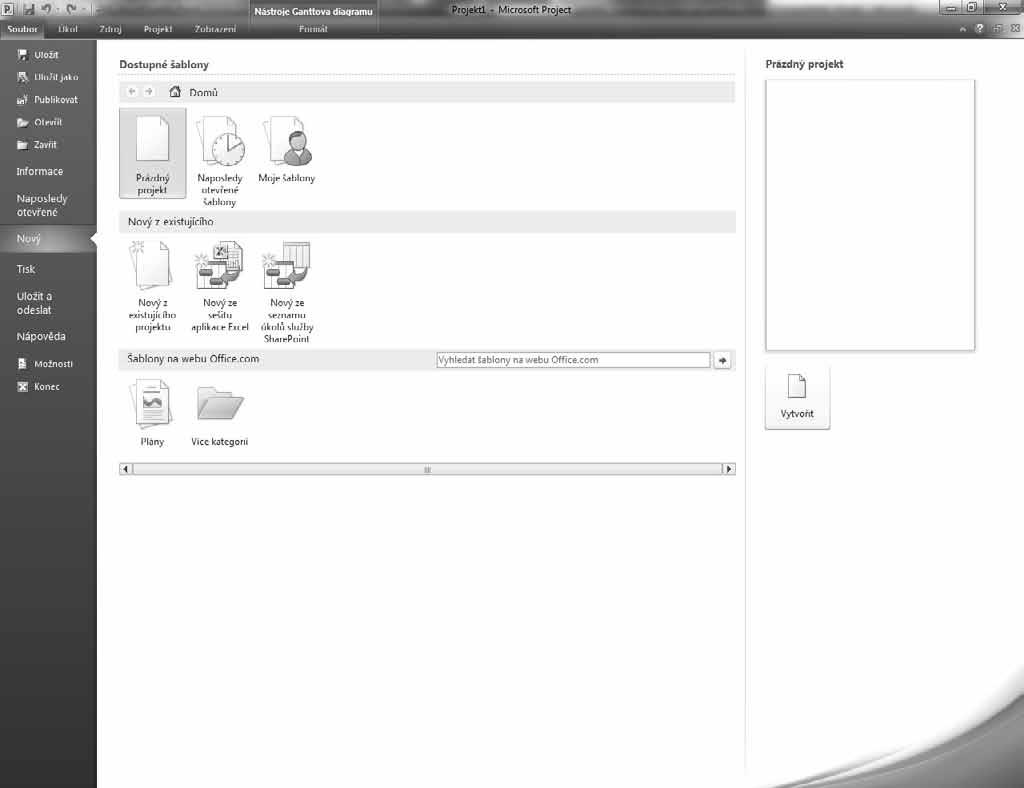
Obrázek 2.1 Založení nového projektu
Jak na to
Pro zahájení plánování projektu zcela od začátku stačí spustit aplikaci Microsoft Project 2010 a do výchozího zobrazení Ganttův diagram můžete začít zadávat projektová data.
V ostatních případech vám založení prázdného projektu umožní následující postup:
1. Přejděte na kartu Soubor ➝ Nový ➝ položka Prázdný projekt a následně klepněte na tlačítko Vytvořit v pravé části Backstage.
2. Zvolte, zda chcete vytvářet zcela nový prázdný projekt, nebo chcete využít kopii již existujícího projektu – tlačítko Nový z existujícího projektu, seznam úkolů v podobě tabulky – Nový ze sešitu aplikace Excel, import seznamu úkolů z prostředí
služeb SharePoint Foundation 2010 (nástupce Windows SharePoint Services 3.0), či portál SharePoint server 2010 – tlačítko Nový ze seznamu úkolů služby SharePoint
3. Poté se aplikace přepne do výchozího zobrazení – Ganttův diagram a můžete začít plánovat úkoly.
Založení projektu dle šablony představuje velmi jednoduchý způsob jak si ušetřit čas s přípravou projektového plánu. Do šablony si můžete uložit nejen seznam úkolů, abyste při plánování podobných projektů na nic nezapomněli, ale i další prvky: doby trvání, vazby, zdroje, milníky apod. Do šablon naopak neukládejte časová omezení a konečné termíny, protože první, co budete muset udělat, až nastavíte nové datum zahájení projektu, bude přeplánování těchto položek.
Nicméně i tak představují šablony důležitou součást řízení projektu zejména v případech, kdy realizujete podobné projekty. Základní výhody se dají shrnout následovně:
Je lepší promazávat seznam definovaných úkolů, než vzpomínat na to, co v projektu chybí.
Z odchylek předchozích projektů se můžete poučit a šablonu si pro další projekty upravit – tím můžete zohlednit své zkušenosti, případně zkušenosti ostatních kolegů.
Standardizace šablon napříč organizací vede k vyšší přehlednosti projektů – lidé se vyznají v projektech, aniž by bylo třeba investovat čas do vysvětlování struktury projektu. Jak bylo zmíněno výše, šablony jsou jednak instalovány v rámci usnadnění startu s aplikací, dále jsou distribuovány prostřednictvím webové služby Office Online, případně lze sáhnout po šabloně sdílené na projektovém serveru v rámci organizace.
DŮLEŽITÉ
V případě, že pracujete s edicí Microsoft Project 2010 Professional a máte přístup k projektovému serveru, je třeba se nejprve autentizovat. Tento proces probíhá buď automaticky, případně se dialogové okno Přihlásit objeví po spuštění aplikace. Na projektovém serveru však musíte mít vytvořen účet a mít administrátorem přidělená dostatečná oprávnění pro práci s projektem (více viz druhá část této publikace, konkrétně kapitola 14. Správa Microsoft Project Server 2010, podkapitola Zabezpečení).
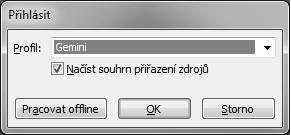
Obrázek 2.2 Autentizace k projektovému serveru
Jak na to Založení projektu ze šablony:
1. Přejděte na kartu Soubor ➝ Nový ➝ Moje šablony, případně Šablony na webu Office. com. Dříve standardně instalované šablony najdete nově právě na tomto webu.
2. Dialogové okno, které zobrazíte po klepnutí levým tlačítkem myši na ikonu Moje šablony, pak skrývá i přístup k šablonám organizace, které jsou uloženy centrálně na projektovém serveru.
Ke každému projektu můžete snadno přiřadit doplňující informace a vytvořit tak jakousi „košilku“ s požadovanými údaji o projektu samotném. Příkladem těchto informací mohou být údaje o autorovi, společnosti či další komentáře nebo klíčová slova, která nejen vám zjednoduší vyhledávání nebo poslouží ke snadnější identifikaci souboru.
Jak na to Nastavení základních informací o souboru projektu:
1. K vlastnostem projektu přistoupíte pomocí karty Soubor ➝ Informace a v pravé části Backstage pod náhledem na projekt klepněte na Informace o projektu
2. Zvolte Upřesnit vlastnosti a zadejte doplňující informace k projektu.
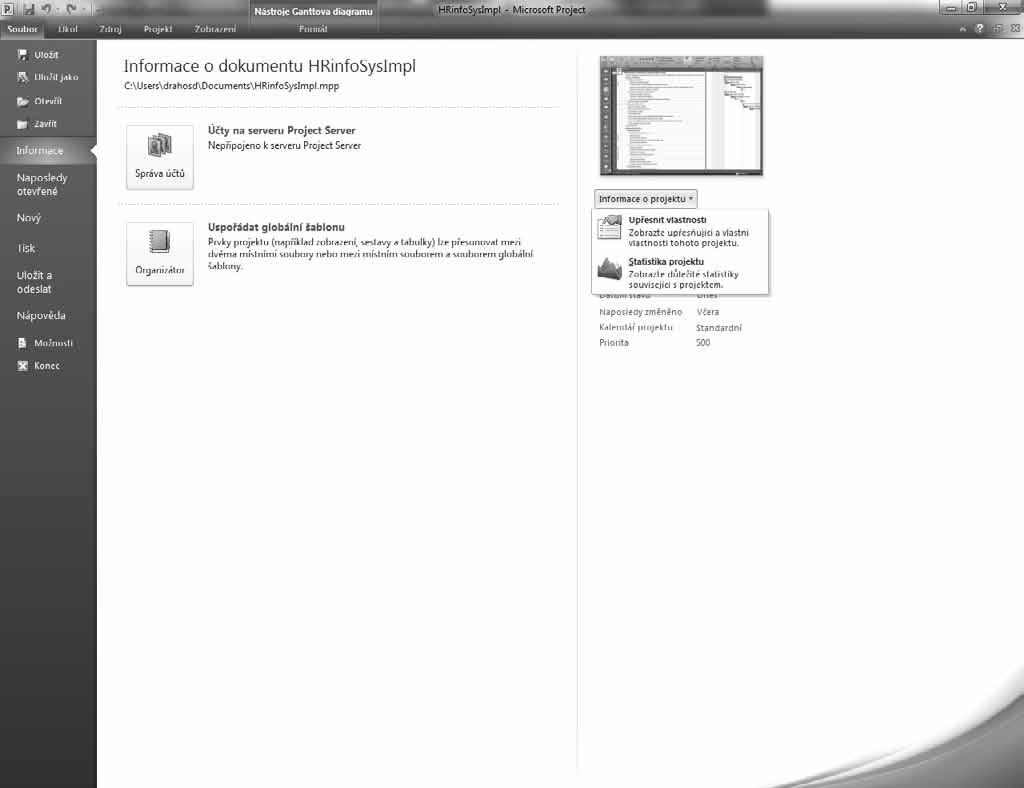
Obrázek 2.3 Přístup k informacím o souboru projektu
TIP
Vedle funkce Upřesnit vlastnosti, kterou použijete právě pro zadání informací o souboru, zde najdete i druhou volbu – zobrazení tzv. Statistiky projektu, tedy základního přehledu stavu projektu, jeho odchylek z pohledu času a nákladů (tato funkce je alternativně přístupná i z dialogového okna Informace o projektu na kartě Projekt).
Vlastnosti projektu lze rozdělit do pěti kategorií:
Obecné – zde si zobrazíte základní informace o jménu a uložení souboru. Najdete tu rovněž data, kdy byl soubor vytvořen, změněn a naposledy otevřen (toto vše se netýká projektu uloženého v databázi, kde některé údaje nejsou uvedeny).
Souhrnné informace – v rámci této karty zadáte další informace k projektu jako název, předmět, jméno autora a další. Dále zde najdete funkci Uložit soubor s náhledem – je-li toto pole zatrženo, uložíte spolu se souborem malý náhled na projekt. Ten je potom možno vidět při výběru souboru před otevřením. Velikost souboru se přitom v podstatě nezvětší.
Statistické údaje – zde zobrazíte informace o datu, podobně jako na záložce Obecné, navíc zde najdete jméno uživatele, který projekt uložil, kolikrát byl projekt ukládán a jaká je celková doba úprav daného souboru.
POZNÁMKA
V některých jazykových verzích nejsou na této záložce všechny informace uvedeny.
Obsah – zde se pak dozvíte základní informace související s rozsahem projektu, jako je datum jeho začátku a ukončení, doba trvání, náklady, celková práce a stav dokončení.
Vlastní – na poslední kartu můžete definovat další uživatelské vlastnosti. Ty můžete propojit s konkrétním obsahem souboru, jako například s celkovými náklady projektu či jinými údaji. Stačí si vybrat nebo napsat název pole, zvolit typ pole a zdroj z nabízeného seznamu polí Microsoft Project a zatrhnout tlačítko Propojit s obsahem
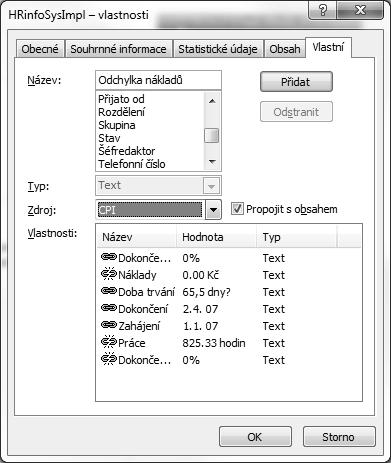
Obrázek 2.4 Karta Vlastní dialogového okna Vlastnosti projektu
Pro pojmenování souboru projektu obecně platí, že název může obsahovat maximálně 255 znaků (včetně libovolné přípony názvu souboru, pokud ukládáte na disk nebo do služby SharePoint
Foundation 2010). V názvu můžete použít malá i velká písmena, naopak vyvarovat se musíte znaků typu otazníky, hvězdičky, lomítka, středníky, tečky, dvojtečky, mřížky a uvozovky. Formáty, do kterých lze ukládat, rekapituluje tabulka 2.1 Formáty pro ukládání souborů projektu, nyní se dozvíte, jak vypadá proces vlastního ukládání.
Jak na to Uložení projektu:
1. Zvolte kartu Soubor ➝ Uložit jako. Ukládáte-li soubor poprvé, můžete použít také tlačítko Uložit (je-li soubor již uložen, pak se uloží pouze provedené změny, žádné dialogové okno se již nezobrazí).
2. Pokud používáte edici Microsoft Project Standard, případně Microsoft Project Professional bez připojení k projektovému serveru, zobrazí se dialogové okno Uložit jako.
3. Vyberte místo, kam chcete soubor uložit, a zadejte jeho název.
4. Pokud chcete, můžete při ukládání využít i rozšířené možnosti – tlačítko Nástroje v rámci dialogového okna Uložit jako. Můžete tak řídit vytváření záložních kopií, chránit čtení či zápis heslem (až 17 znaků) a také nechat při každém otevření souboru zobrazit dialogové okno, které určí režim otevření souboru (čtení, nebo zápis).
5. Stiskněte tlačítko Uložit v pravé dolní části okna. Tím dokument uložíte a zavřete dialogové okno.
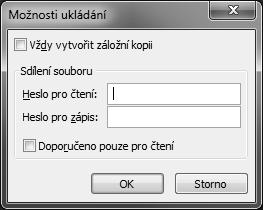
Obrázek 2.5 Možnosti ukládání souboru projektu
Pokud používáte připojení k projektovému serveru, vypadá ukládání projektů rozdílně.
Pracujete-li s Microsoft Project Server 2010, setkáte se v rozhraní Backstage po klepnutí na nabídky Uložit, nebo Uložit jako s dialogovým oknem Uložit na projektový server Kromě toho budete mít k dispozici i kratší název projektu – a to přesně 200 znaků. Toto omezení však můžete kompenzovat možností popisovat projekt prostřednictvím vlastních polí organizace. Pokud nejsou vlastní pole pro projekt definována v rámci Globální šablony organizace, pak se v tomto dialogovém okně zobrazí šedá plocha. Podrobné informace k vlastním polím a ke globální šabloně obsahuje kapitola 7. Přizpůsobení aplikace Microsoft Project.
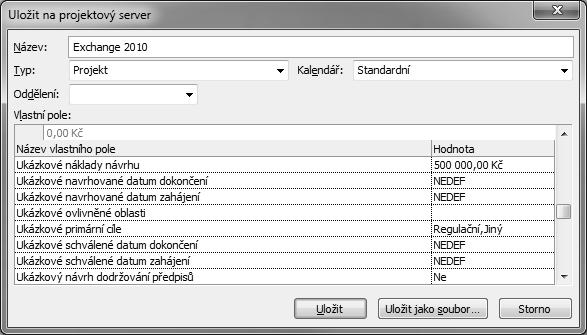
Obrázek 2.6 Ukládání na projektový server
Ukládání projektu na server:
1. V aplikaci Microsoft Project Professional klepněte na kartu Soubor a zvolte Uložit jako, nebo Uložit
2. V dialogovém okně Uložit na projektový server zadejte název, zvolte typ ukládaného projektu (projekt nebo šablona) a vyplňte předdefinovaná pole organizace, pokud jsou k dispozici.
3. Pokud chcete ukládat lokálně na disk nebo na sdílený disk, vyvoláte dialog pro uložení do souboru tlačítkem Uložit jako soubor. Poté postupujte dle předchozího návodu pro ukládání souboru.
4. V opačném případě tlačítkem Uložit dokončíte ukládání na server Microsoft Project.
POZNÁMKA
Funkci Uložit jako soubor využijete zejména v případech, kdy chcete projekt ze serveru sdílet s lidmi, kteří nemají přístup k vašemu projektovému serveru (např. dodavatelé, zákazníci apod.).
Poslední z možností, kam uložit projektový soubor představuje platforma SharePoint. Zde se dočtete o základním způsobu integrace – tedy ukládání souborů do knihoven dokumentů, v kapitole 5. Sledování průběhu projektu – přesněji v podkapitole Vykazování práce – se dozvíte, jak může fungovat řešení pro malé týmy.
Služba SharePoint Foundation 2010 vám umožní vybudovat jednoduchý a intuitivní webový portál, kde můžete pracovat nejen se soubory, ale také s dalšími informacemi jako obrázky, kontakty, úkoly apod. Nadále platí, že tato služba je součástí operačního systému Windows server. Pokud uložíte dokument do pracovního prostoru služby SharePoint, máme navíc oproti složkám k dispozici možnosti přidávat k souboru vlastní metadata (parametry, nad rámec dialogového okna Vlastnosti, které usnadní identifikaci dokumentu před otevřením), projekt verzovat (každé vrácení projektu na server = automaticky nová verze) a schvalovat (elektronická workflow).
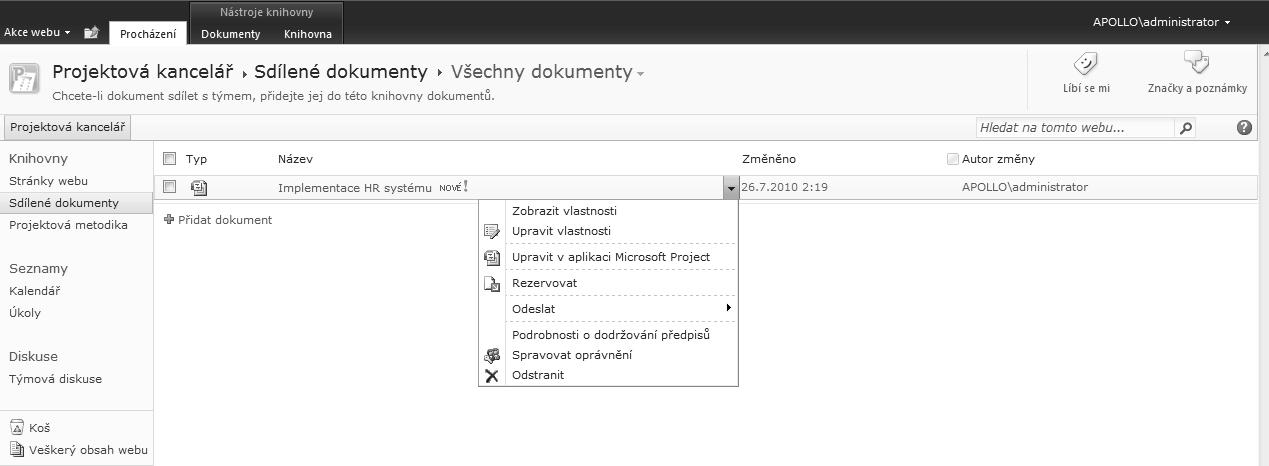
Obrázek 2.7 Projekt v knihovně dokumentů na portálu
Jak na to Ukládání do knihovny dokumentů:
1. Zvolte kartu Soubor ➝ Uložit jako. Ukládáte-li soubor poprvé, můžete použít také tlačítko Uložit (je-li soubor již uložen, pak se uloží pouze provedené změny, žádné dialogové okno se již nezobrazí).
2. Pokud používáte edici Microsoft Project Standard, případně Microsoft Project Professional bez připojení k projektovému serveru, zobrazí se dialogové okno Uložit jako. Pokud jste připojeni k projektovému serveru, pak v dialogovém okně Uložit na server Microsoft Project klepněte na tlačítko Uložit jako soubor.
3. Vyberte odkaz na sdílený prostor, nebo do řádku Jméno souboru zadejte cestu do sdíleného pracovního prostoru služby SharePoint Foundation 2010 formou URL odkazu. Tedy tak, jak ji vidíte v prohlížeči na webové stránce např. http://intranet/obchod/. Pokud na stránku ukládáte často, lze si vytvořit i zástupce na stránku ve formě odkazu typu Místa v síti (viz okno Průzkumníka Windows).
4. Zvolte knihovnu dokumentů, kam chcete soubor uložit, například Sdílené dokumenty.
5. Zadejte název souboru a stiskněte tlačítko Uložit v pravém dolním roku dialogového okna. Tím proces ukončíte a dialogové okno pro ukládání zavřete.
Otevření projektu se v základu neliší od ostatních typů souborů sady Microsoft Office. Odlišnosti však panují v případě, kdy pracujete proti projektovému serveru, a proto bude této části věnována největší pozornost.
Standardní cesta k otevření souboru vede opět přes Backstage. Poté se zobrazí obdobné dialogové okno jako pro ukládání a nezbývá než najít soubor, který je uložen buď ve složce, nebo na portálovém webu. Pro otevírání projektů můžete využít i volbu Naposledy otevřené, kde vidíte seznam posledních cca 20 projektů. Oblíbené projekty můžete udržovat na špičce tohoto seznamu prostřednictvím ikony špendlíku – díky této funkci se projekty „nepropadnou“ mimo seznam naposledy otevřených.
Soubor projektu lze také otevřít přímo z průzkumníka operačního systému Windows, a to poklepáním levým tlačítkem myši. Lze tak učinit, aniž je spuštěna aplikace Project, ta se před otevřením projektu automaticky spustí.
Jak na to Otevření projektu ze souboru v počítači:
1. Přejděte na kartu Soubor.
2. Pokud chcete otevřít některý z naposledy používaných projektů, zvolte v prostředí Backstage položku Naposledy použité a vyberte projekt.
3. V ostatních případech zvolte funkci Otevřít.
4. Pokud chcete otevřít soubor jiného formátu, zvolte pomocí rozbalovacího seznamu Typ souboru.
5. Pokud chcete otevřít projekt pouze pro čtení, klepněte na tlačítko Otevřít a zvolte Otevřít pro čtení.
6. Je-li soubor chráněn heslem, zadejte je.
7. Klepnutím na tlačítko Otevřít soubor otevřete a dialogové okno se uzavře.
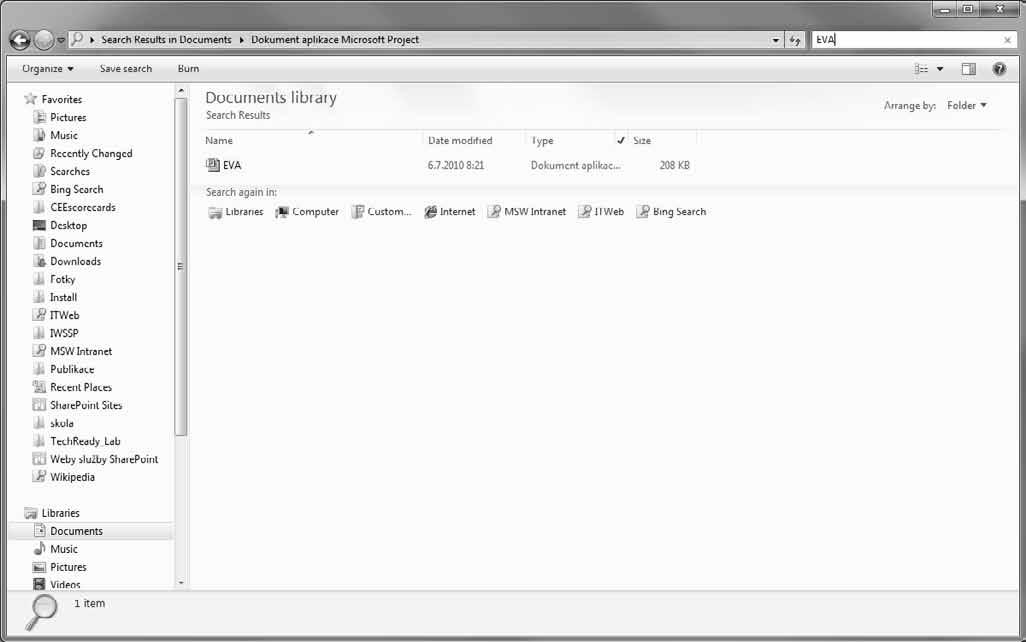
Obrázek 2.8 Otevření projektu ze souboru, nebo z portálu
Při otevírání projektu z Microsoft Project Server 2010 se – podobně jako u ukládání – zobrazí jiné dialogové okno pro práci se soubory. Microsoft Project Professional 2010 navíc využívá pro urychlení komunikace se serverem tzv. „mezipaměť“, která byla představena ve verzi 2007 a podstatně urychluje operace otevření a uložení projektů na projektový server.
Princip fungování mezipaměti je v zásadě jednoduchý. Pro vkládání projektů není třeba dělat nic, děje se tak automaticky, jakmile projekt otevřete ze serveru, a jsou tam do té doby, než je
manuálně odstraníte pomocí karty Soubor ➝ Možnosti ➝ Ukládání ➝ Vymazat mezipaměť. Na stejném místě můžete dále sledovat její stav a řídit velikost úložiště na lokálním disku. Většina operací, jako uložení, vrácení se změnami publikace projektu, je na serveru vložena do tzv. fronty. Právě proto nejsou na serveru vidět změny ihned po provedení dané operace, ale až v okamžiku, kdy je daná úloha z fronty zpracována serverem. Ve stavovém řádku aplikace
Microsoft Project Professional 2010 se zobrazí zpráva s procentem dokončení zpracování vámi vytvořené úlohy ve frontě na serveru a průměrný čas, za jaký se v současné době provede na serveru úloha daného typu.
Funkci mezipaměti využijete také při práci s projekty offline, tedy v situacích, kdy nebude k dispozici připojení k projektovému serveru. V takovém případě zvolte po spuštění aplikace
Microsoft Project 2010 Professional tlačítko Pracovat Offline v prostředí dialogového okna
Přihlásit. Po opětovném přihlášení do sítě jsou změny synchronizovány.
V neposlední řadě vám mezipaměť pomáhá při otevírání projektů ze serveru. Projekty, které se v dialogovém okně Otevřít zobrazí standardně, jsou právě projekty načtené v mezipaměti. Pokud je okno prázdné a zobrazuje pouze ikonu s názvem Načíst seznam všech projektů z Microsoft
Project Server, klepněte na tuto ikonu a tím se připojíte online k projektovému serveru a načtete aktuální seznam uložených projektů. Poté, co vyberete konkrétní projekt, dojde k jeho načtení právě do mezipaměti. Při příštím otevření již nedojde ke stažení celého projektu ze serveru, ale pouze změn. Projekty načtené v mezipaměti zároveň vidíte na stránce Naposledy otevřené v prostředí Backstage.
Projekty můžete otevírat také v různých režimech – tedy pro zápis, nebo jen pro čtení. Zde je třeba si uvědomit následující:
Projekt otevřený pro úpravy vámi nebo někým jiným je na serveru tzv. „rezervován" tedy zamčen pro úpravy pro všechny ostatní vyjma osoby, která jej rezervovala. V takovém případě mohou ostatní projekt otevřít pouze v režimu čtení.
Jak na to
Otevření projektů z projektového serveru:
1. Přejděte na kartu Soubor.
2. Pokud chcete otevřít některý z naposledy používaných projektů, zvolte v prostředí Backstage položku Naposledy použité a vyberte projekt.
3. V případě, že vámi požadovaný projekt není v mezipaměti načten, klepněte na tlačítko Otevřít.
4. V zobrazeném dialogovém okně zvolte Načíst seznam všech projektů ze serveru
Microsoft Project.
5. Podle potřeby zvolte databázi, ze které chcete otevírat projekt (Pracovní nebo Publikováno), a režim otevření projektu (Pro čtení a zápis nebo Jen pro čtení).
6. Vyberte projekt a klepněte na tlačítko Otevřít.
7. Soubor se otevře a dialogové okno se zavře.
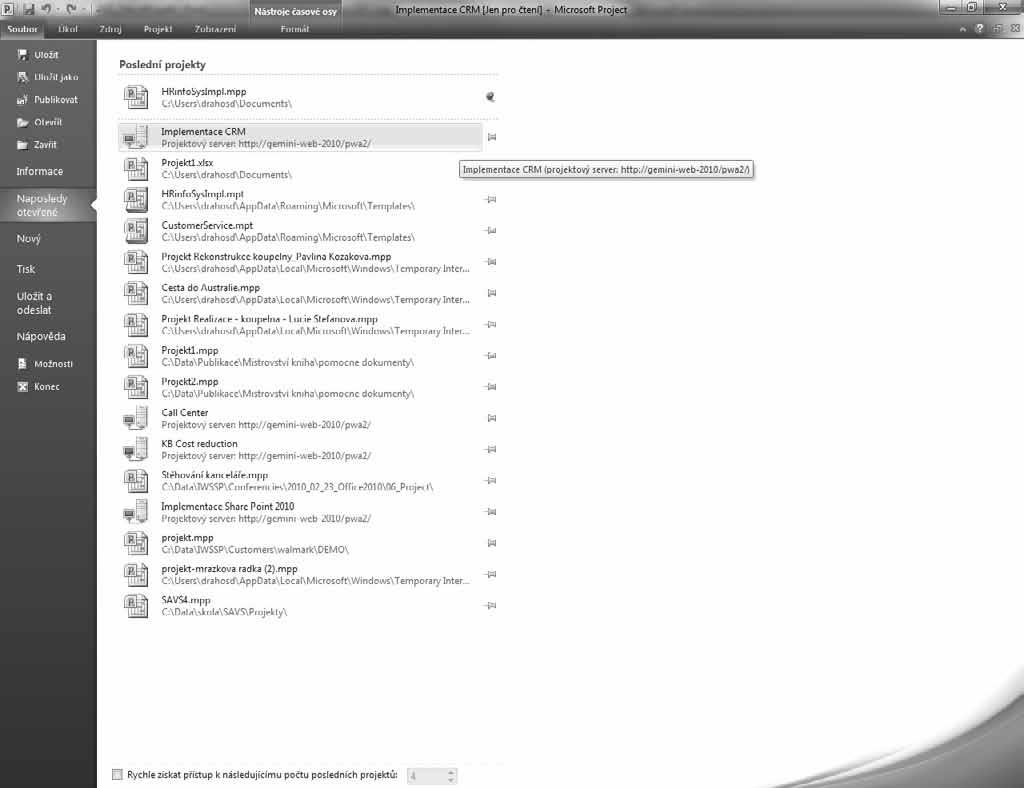
Obrázek 2.9 Naposledy otevřené projekty včetně projektů ze serveru načtených v mezipaměti
Vzhledem k architektuře Microsoft Project Server, který pracuje celkem se čtyřmi databázemi (Koncept, Publikováno, Archiv a Reporting), můžete otevírat i projekt z jiné, než výchozí databáze publikovaných projektů.
Pokud chcete otevřít projekt ze souboru namísto ze serveru, pak stačí soubor najít pomocí Průzkumníka souborů a otevřít projekt uložený na disku počítače, případně na portálu.
Export do jiného formátu
Funkci exportu využijete v případech, kdy ukládáte projektová data do jiného souborového formátu. Tím se vytvořená data zpřístupní pro otevření v jiné aplikaci. Import je opačný proces, který slouží pro vložení dat z jiného souborového formátu do projektu. Pro tyto účely máte k dispozici průvodce, který pomůže s importem a exportem dat, a zároveň umožní definovat tzv. „mapu“, která říká, co a jak se bude exportovat nebo importovat. Aplikace Microsoft Project však příkazy pro import a export nemá v nabídce, tyto procesy se aktivují automaticky z dialogových oken Otevřít a Uložit jako podle zvoleného formátu souborů. Nejčastější scénář, při kterém využijete funkce exportu, představuje ukládání dat do formátu Microsoft Excel pro další analýzu pomocí ná-
strojů, jež tato aplikace nabízí. Při exportu lze zvolit, co se bude z projektu exportovat, zda celý projekt, či pouze jeho vybraná část.
Jak na to
Export dat do formátu Microsoft Excel:
1. Na kartě Soubor zvolte možnost Uložit jako.
2. V dialogovém okně Uložit vyberte nejprve požadovaný formát pro uložení – např. Sešit aplikace Excel – a klepněte na tlačítko Uložit.
3. Spustí se úvodní stránka dialogového okna Průvodce Exportem.
4. Klepněte na Další a zvolte, zda chcete ukládat vybraná data, nebo si zjednodušit ukládání do předdefinované šablony Excel.
5. Poté zvolte novou, nebo existující (dříve uloženou) mapu.
6. Zvolíte-li možnost Nové mapování a klepnete na Další, dostanete se do dialogových oken, kde mapu vytvoříte.
7. Mapa se skládá ze tří úrovní – Úkoly, Zdroje a Přiřazení. Z tohoto tria můžete volit 1-3 možnosti.
8. Volba Export zahrnuje záhlaví určuje názvy sloupců ve výsledné tabulce.
9. Volba Zahrnout do výstupu řádky přiřazení pak umožňuje, aby se při exportu úkolů nebo zdrojů zahrnuly i řádky přiřazení (přiřazení např. určitého zdroje ke konkrétnímu úkolu), a to i v případě, že není zaškrtnuto políčko pro mapování úrovně Přiřazení.
10. V závislosti na počtu zvolených úrovní se po klepnutí na tlačítko Další zobrazí příslušný počet dialogových oken pro vlastní mapování.
11. Mapovat můžete buď jednotlivá pole aplikace Microsoft Project (celkem je jich 427), nebo můžete export založit na některé z tabulek (pole Podle tabulky).
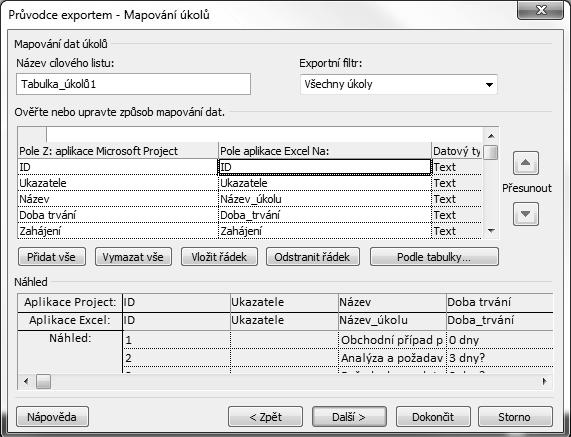
Obrázek 2.10 Volba dat k exportu