Ondřej Baše
Ondřej Baše
Průvodce využitím knihovny jQuery UI
Ondřej Baše
Obálka: Martin Sodomka
Odpovědný redaktor: Martin Herodek
Technický redaktor: Jiří Matoušek
Objednávky knih: http://knihy.cpress.cz www.albatrosmedia.cz eshop@albatrosmedia.cz bezplatná linka 800 555 513 ISBN 978-80-251-3750-5
Vydalo nakladatelství Computer Press v Brně roku 2012 ve společnosti Albatros Media a. s. se sídlem Na Pankráci 30, Praha 4. Číslo publikace 16 341. © Albatros Media a. s. Všechna práva vyhrazena. Žádná část této publikace nesmí být kopírována a rozmnožována za účelem rozšiřování v jakékoli formě či jakýmkoli způsobem bez písemného souhlasu vydavatele.
1. vydání
Webový
Vývojové prostředí.
komponent.
Vlastní motiv vzhledu.
Vývojářský nástroj pro prohlížeč Firefox
Zásuvný modul Theme Switcher
Vytvoření zásuvného modulu Theme Switcher
Možnosti nastavení
Shrnutí druhé varianty příkladu
Framework knihovny jQuery UI pro kaskádové styly
Šablony stylů motivu vzhledu
Obecné třídy frameworku knihovny jQuery UI pro kaskádové styly.
Tvorba vlastního motivu vzhledu od začátku.
Shrnutí .
KAPITOLA 3 ZÁKLADY KNIHOVNY JQUERY.
je knihovna jQuery
Oficiální dokumentace
Základní stavební kameny knihovny jQuery
jQuery()
objekt jQuery.
Jak používat selektory knihovny jQuery
cíl
Knihovna jQuery UI s motivem vzhledu Start.
Tvorba hlavní nabídky
prvek Tabs.
Rozdělení informací do podsekcí
úvodní strany.
Ovládací prvek Accordion
Upozornění při vstupu do části pro registrované uživatele
Ovládací prvek Dialog
Doladění detailů
stránek
KAPITOLA 5 FORMULÁŘE.
Náš cíl
Základ příkladu
Úprava velikosti textové oblasti
Interakce Resizable
Datum ve formuláři
Ovládací prvek Datepicker.
Výběr rezervovatelných dní pomocí technologie AJAX
Funkce automatického dokončování
Ovládací prvek Autocomplete
Vzdálený zdroj pro funkci automatického dokončování.
Shrnutí
cíl
Základ příkladu
Soubor index.html
Soubor hlavni.js.
Přesouvání produktů do košíku a z košíku
Interakce Draggable.
Interakce Droppable
Úprava počtu kusů produktů v košíku
Ověření, zda uživatel zadává jako počet kusů číslo.
Animace a efekty
Prosté uplatnění efektů
Animovaná změna viditelnosti.
Postupná změna barvy
Pozvolné přechody mezi třídami
Pokročilé možnosti průběhu animace
Shrnutí
7
cíl
Základ příkladu
index.html
Soubor hlavni.js.
Výběr skladeb do uživatelského seznamu skladeb
Možnost nastavení handle interakce Draggable
Možnost nastavení connectToSortable interakce Draggable.
Možnost nastavení revert interakce Draggable
Řazení seznamu
Interakce Sortable
Výběr položek seznamu
Interakce Selectable
Označení skladeb jako oblíbených
Svázání události click s odkazy.
Obsluhující funkce oznacVybraneSkladbyJakoOblibene().
Obsluhující funkce vyradVybraneSkladbyZOblibenych()
Shrnutí .
KAPITOLA 8 MULTIMEDIÁLNÍ OBSAH
cíl
Jazyk HTML5
Struktura dokumentu HTML5
Základ příkladu
Soubor index.html
Soubor hlavni.js.
Přizpůsobení motivu vzhledu
Změna velikosti přehrávače
Výběr a načtení prostředku k přehrání
Údaje o prostředcích.
Výběr prostředku klepnutím na jeho položku.
Načítání prostředku
Inicializace přehrávače.
Uvedení přehrávače do výchozího stavu.
Zobrazení tlačítka pro přehrávání
Výběr výchozího prostředku
Zobrazování časových údajů
Zobrazování aktuálního času.
Zobrazování celkového času.
Reakce na načtení metadat prostředku
tlačítka
prvek Button.
Indikátor průběhu načítání
prvek Progressbar.
Posouvání přehrávaného prostředku a změna hlasitosti
Ovládací prvek Slider.
Ztlumení a zesílení přehrávače
KAPITOLA 9 FOTOGALERIE
Náš cíl .
Základ příkladu
Soubor index.html
Uspořádání zdrojového kódu
Návrhový vzor MVC.
Seskupování zdrojového kódu do objektů.
Uspořádání kódu do objektů podle vzoru MVC.
Otevření fotogalerie
Generování ovládacích prvků
Načítání fotografií
Určení třídy skupiny fotografií
Načtení údajů o skupině fotografií.
Načítání originálních fotografií ze skupiny.
Základní rozvržení
Pomocný nástroj Position
Zobrazení aktuální fotografie.
Události aktuální fotografie
Rozmístění ovládacích prvků.
Korekce rozvržení
Přizpůsobení stavu tlačítek
Doplnění obsluhy událostí
Svázání událostí s tlačítky
Odstranění událostí aktuální fotografie
Zavření fotogalerie.
Zobrazování předchozí a následující fotografie
Příprava na animaci.
Animace přesunu.
Dokončení animace.
PŘÍLOHA A
prvek Tabs
Ovládací prvek Accordion
prvek Dialog
Ovládací prvek Datepicker
prvek Autocomplete
Ovládací prvek Button.
Ovládací prvek Progressbar
Ovládací prvek Slider
PŘÍLOHA B
INTERAKCE.
Interakce Resizable
Interakce Draggable
Interakce Droppable
Interakce Sortable
Interakce Selectable
PŘÍLOHA C
Efekt Blind
Efekt Bounce
Efekt Clip
Efekt Drop
Efekt Explode
Efekt Fade
Efekt Fold
Efekt Highlight
Efekt Puff
Efekt Pulsate
Efekt Scale
Efekt Shake
Efekt Size
Efekt Slide
REJSTŘÍK
V dnešní uspěchané době jsme všichni rádi, když můžeme nějakým způsobem ušetřit čas. U webových aplikací to platí dvojnásob. Aplikace lze vyvíjet složitě, ale také jednoduše. Buď jen uspoříme nějaký čas, nebo zbývající čas využijeme k testování a zlepšování své aplikace. Každý, kdo někdy zkoušel programovat v jazyku JavaScript, ví, že situace není až tak jednoduchá jako u programovacích jazyků pro desktopové aplikace. Webové prostředí je značně nestabilní. Jednotlivé webové prohlížeče interpretují jazyky HTML, CSS a JavaScript odlišným způsobem a obvykle ne v souladu se standardy. Poslední dobou sice začíná svítat na lepší časy, ale stále musíme počítat se skutečností, že někteří uživatelé můžou mít starší verze webových prohlížečů.
Starší verze webových prohlížečů se vyznačovaly tím, že jsme napsali zdrojový kód jazyka JavaScript (případně jazyka HTML či CSS) v jednom prohlížeči a následně jsme zjistili, že v druhém webovém prohlížeči nefunguje, ačkoliv by měl. Napsat na první pokus kód fungující ve všech webových prohlížečích bylo spíše dílem náhody. Trendem současné doby je přesvědčovat uživatele, že přejít na moderní webový prohlížeč se jim vyplatí. Důvod nespočívá pouze v tom, že vývojáři se nemusejí s novými prohlížeči tolik vztekat a posílat je ke všem čertům, ale nové prohlížeče mají oproti těm starým mnoho funkcí, které ocení právě uživatelé.
Ne vždy se nám ale podaří uživatele přesvědčit. Například někteří uživatelé nemůžou změnit svůj webový prohlížeč, protože jim to interní směrnice nebo technologická infrastruktura jejich společnosti neumožňuje. Jiní uživatelé nemusejí ani vědět, jak svůj webový prohlížeč změnit nebo aktualizovat. Zkrátka a dobře – musíme počítat s tím, že nevytváříme aplikaci šitou na míru poslední verzi svého webového prohlížeče.
Vývoj složitějších projektů jen s použitím jazyka JavaScript dnes odpovídá téměř vraždě své konkurenceschopnosti. Každý vývojář potřebuje knihovnu, která se snaží potírat (v ideálním případě eliminovat) rozdíly mezi jednotlivými webovými prohlížeči. Nemusíme se hned hrnout do psaní své vlastní knihovny, protože přesně z výše zmíněných důvodů naprogramoval John Resig v roce 2006 knihovnu jQuery, aniž by tušil, jak oblíbenou se stane. Podobných knihoven jazyka JavaScript existuje celá řada, ale tato si získala velké množství fanoušků zejména díky snadné použitelnosti.
Na knihovně jQuery je založena také knihovna jQuery UI, kterou v roce 2007 naprogramoval Paul Bakaus. Tato knihovna má usnadnit tvorbu nejrůznějších dynamických prvků uživatelského rozhraní, a to až do takové míry, že v mnoha případech dosáhneme skvělých výsledků takřka bez práce. Právě této knihovně se budeme věnovat v této knize. Na některých místech se samozřejmě nevyhneme tématům z knihovny jQuery, jelikož se přece jen jedná o rodičovskou knihovnu pro knihovny jQuery UI.
Knihovně jQuery UI se budeme snažit porozumět na praktických příkladech, kterými je tato kniha protkána. Na začátku kapitoly si obvykle vytyčíme cíle, kterých chceme dosáhnout, na konci kapitoly si shrneme, jak (a jestli) se nám to podařilo. Tato kniha je rozdělena do devíti kapitol:
1. Knihovna jQuery UI – první kapitola obsahuje základní informace o knihovně jQuery UI, které se budeme věnovat v této knize.
2. Motivy vzhledu – kapitola pojednávající o tom, jak přizpůsobit vzhled ovládacích prvků knihovny jQuery UI svým vlastním představám.
3. Základy knihovny jQuery – základní informace o knihovně jQuery nezbytné pro lepší pochopení zdrojových kódů v jednotlivých příkladech.
4. Navigace v obsahu stránky – v této kapitole si ukážeme první ovládací prvky knihovny jQuery UI, s nimiž můžeme uspořádat informace na svých webových stránkách a ulehčit tak uživateli navigaci v jejich obsahu.
5. Formuláře – rady a nápady, jak nám knihovna jQuery UI může pomoci s tvorbou „inteligentních“ formulářů.
6. Přesouvání objektů – podrobný popis způsobu přesouvání objektů technikou táhni a pusť, demonstrovaný na fiktivním internetovém obchodu.
7. Seznamy – na příkladu hudební knihovny zjistíme, jak lze pracovat se seznamy (a jinými podobnými elementy) v knihovně jQuery UI.
8. Multimediální obsah – v této kapitole sestavíme multimediální přehrávač založený na jazyku HTML5. Uživatelské rozhraní k tomuto přehrávači se bude samozřejmě skládat z tlačítek, indikátorů průběhu a jezdců, což jsou všechno ovládací prvky dostupné v knihovně jQuery UI.
9. Fotogalerie – vytvoříme fotogalerii typu lightbox s pomocí nástroje Position. Tento příklad bude o něco složitější, proto se budeme rovněž zabývat problémem, jak převést své představy do kódu a neztratit se v něm.
Za poslední kapitolou se nacházejí čtyři přílohy s tabulkami, které obsahují informace z oficiální dokumentace knihovny jQuery UI. Ačkoliv se většinou jedná o přesně přeložené informace, místy jsou doplněné, nebo naopak některé informace chybějí, a to z toho důvodu, že daná věc například v době psaní této knihy nefungovala, jak měla. Myslím, že tyto informace ocení i čtenáři, kteří jsou méně zběhlí v angličtině.
je tato kniha určena
Tato kniha je určena samozřejmě všem vývojářům, kteří chtějí ušetřit čas při tvorbě dynamických webových aplikací takovým způsobem, že se ponoří do světa knihoven jQuery a jQuery UI. Zkušeným programátorům bude pravděpodobně připadat až příliš jednoduchá, ale začínající programátoři, kodéři, designéři a další počítačoví nadšenci ji zajisté ocení. Všechna témata v knize jsou doplněna příklady popsanými podrobně krok za krokem. Nebudete-li si vědět rady, nebojte se na chvíli si odpočinout a následně se k danému tématu vrátit znovu. Pokud přeskočíte kapitolu o základech knihovny jQuery, protože vám bude připadat příliš složitá, zkuste se k ní vrátit, až napíšete několik příkladů a zatoužíte lépe poznat, jak fungují „pod pokličkou“.
Tato kniha předpokládá aktivní znalost jazyků HTML a CSS. Vhodné je mít alespoň nějaké povědomí o tom, jak funguje jazyk JavaScript. Zkušenost s tvorbou moderní javascriptové aplikace není nutná, ale pokud občas používáte fragmenty kódu jazyka JavaScript ve svých webových stránkách, snadněji pochopíte příklady z této knihy.
Máte rádi skládačky? Snad ano, protože nyní budeme jednu takovou skládat. Abychom mohli psát zdrojový kód pro příklady v této knize, musíme posbírat všechny nezbytné prostředky, které budeme k vývoji potřebovat. Jedná se o tyto prostředky:
moderní webový prohlížeč,
vývojové prostředí,
webový server,
archiv se zdrojovými kódy příkladů z této knihy,
knihovnu jQuery UI (a knihovnu jQuery, která však obvykle bývá součástí staženého balíku knihovny jQuery UI) s motivem vzhledu Start.
Knihovně jQuery UI a jejím motivům vzhledu se budeme věnovat v kapitolách „Knihovna jQuery UI“ a „Motivy vzhledu“. Knihovnu jQuer y si stručně popíšeme v kapitole „Základy knihovny jQuery“.
Webový prohlížeč je nezbytnou součástí pro vývoj webových stránek a aplikací. Jedná se o tak samozřejmou součást, že jsme se o ní ani nemuseli zmiňovat. Nicméně pro úplnost a objasnění několika věcí ho nesmíme opomenout. Velmi pravděpodobně již máte svůj oblíbený webový prohlížeč. Pokud jste si zatím prohlížeč nevybrali, vhodné je zvolit si takový, k němuž je k dispozici nějaký ladicí nástroj pro kód jazyků HTML, CSS a JavaScript. Takový webový prohlížeč není těžké najít, protože téměř všechny moderní webové prohlížeče nabízejí vývojářské nástroje buď přímo, nebo jako doplněk.
Ladění kódu pomocí ladicího nástroje velmi zjednodušuje práci. Věřte, že žádný člověk není neomylný, a o vývojářích to platí dvojnásob. Někteří z vás se už možná někdy s takovým nástrojem setkali, nebo jej dokonce pravidelně používají, ale asi jsou mezi vámi i lidé, kteří se s ním nikdy nesetkali nebo ho používat nechtějí.
člověk není a o to platí dvojnásob. Někteří z vás se už možná s mezi vámi i lidé, kteří se s ním používat
Ladění kódu lze za téma, si ho v této knize nebudeme. Pokud se však na obrazovku jen proto, abyste odhalili chybu, začínáte ladit kód. Tato situace nastane
dříve, než si někteří z vás možná
mžitě zkuste
vkládali do kódu ladicí
Ladění kódu lze považovat za pokročilejší téma, proto si ho v této knize popisovat nebudeme. Pokud se však někdy přistihnete, že přidáváte do kódu příkazy vypisující nějaké hodnoty na obrazovku jen proto, abyste odhalili chybu, vzpomeňte si na tento odstavec a uvědomte si, že právě začínáte ladit kód. Tato situace nastane dříve, než si někteří z vás možná myslí. V takovém případě platí jedna rada – okamžitě zbystřete, zkuste vyhledat nějaký ladicí nástroj a naučte se s ním pracovat. Dosáhnete stejného výsledku, jako byste vkládali do kódu ladicí vypisující příkazy, ale mnohem snadněji a nehrozí, že byste po odhalení chyby zapomněli své nadbytečné příkazy odstranit.
bytečné příkazy odstranit.
Příklady v této knize jsou otestované v těchto webových prohlížečích:
Firefox 11 od společnosti Mozilla,
Google Chrome 18 od společnosti Google,
Opera 11 od společnosti Opera,
Internet Explorer 9, 8 a 7 od společnosti Microsoft.
Velmi pravděpodobně budou fungovat i ve velké řadě dalších moderních webových prohlížečů. Pokud se mezi vámi nachází příznivce stařičkého prohlížeče Internet Explorer 6 od společnosti Microsoft, velmi se omlouvám za svůj negativní přístup k němu. Přesto si myslím, že většina vývojářů přivítala takovou typicky smutnou událost, jako je pohřeb tohoto prohlížeče, s velkým nadšením. Jestliže vás tato událost zcela minula, zkuste vyhledat ve vyhledávači Google výraz „pohřeb prohlížeče Internet Explorer 6“. Jistě jste z tohoto textu pochopili, že příklady v této knize nejsou odladěné pro prohlížeč Internet Explorer ve verzi 6 a nižší (pravděpodobně můžete narazit na problémy i s prohlížečem Internet Explorer 7, který nemá k oficiálnímu pohřbu také daleko).
Jestliže máte své oblíbené vývojové prostředí, s nímž jste spokojeni, můžete tuto část bez obav přeskočit.
Pro vývoj dynamických webových stránek je nejvhodnější textový editor schopný pracovat s prostým textem. Do této kategorie nespadá kupříkladu program Word od společnosti Microsoft, protože tento program je textovým procesorem, jenž generuje binární soubory obsahující text se styly a jinými metadaty. Patří sem ale nástroj Poznámkový blok z operačního systému Windows od stejné společnosti.
Znamená to tedy, že nástroj Poznámkový blok je nejlepší volbou pro vývoj? Rozhodně ne. Problém spočívá v tom, že pracuje s kódem jako s obecným textem. Ve zdrojovém kódu lze ale rozlišit klíčová slova, proměnné, funkce a další prvky. Určitě oceníte, pokud váš editor
zvýrazní speciální prvky příslušného programovacího jazyka. Podívejte se na obrázek Ú.1 s kódem jazyka JavaScript bez zvýrazněné syntaxe.
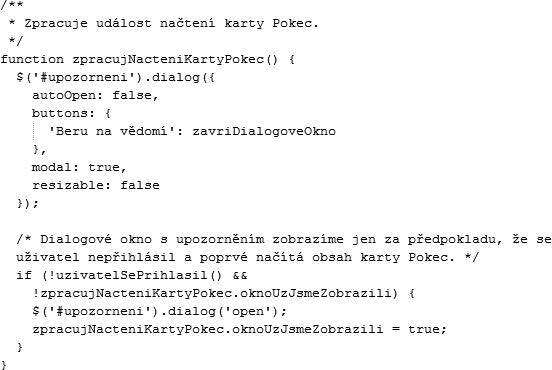
Obrázek Ú.1: Kód jazyka JavaScript bez zvýrazněné syntaxe
A nyní si prohlédněte stejný kód se zapnutým zvýrazňováním syntaxe.
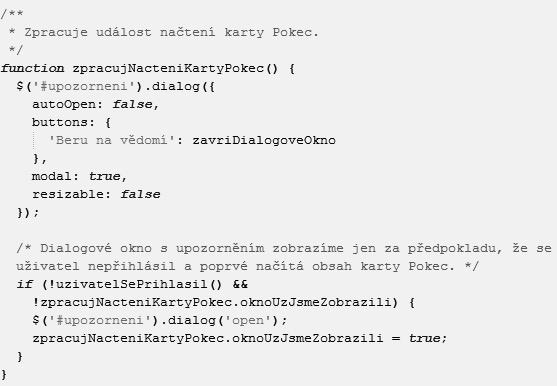
Obrázek Ú.2: Kód jazyka JavaScript se zvýrazněnou syntaxí
Kdybyste měli určit, kolik výskytů pravdivostních hodnot true a false tento kód obsahuje, určitě byste to rychleji zjistili z obrázku Ú.2, protože se na něm zobrazují kurzívou. Zvýrazňování syntaxe však není jedinou vlastností, kterou některé vývojové nástroje nabízejí. Zajisté vám přijde vhod také zvýrazňování párů složených z počáteční a koncové závorky, a to pro kulaté, hranaté i složené závorky. Existuje spousta zajímavých funkcí, které usnadňují psaní (a také čtení) zdrojového kódu.
Vývojových prostředí je k dispozici opravdu mnoho. Zde uvedeme dvě jednoduchá a velmi oblíbená vývojová prostředí pro vývoj v jazycích HTML, CSS a JavaScript.
PSPad Editor
Český vývojový nástroj PSPad Editor je velmi oblíbeným editorem zdrojových kódů. K jeho rozšíření jistě přispělo, že jej jeho autor (Jan Fiala) nabízí zdarma. Mezi jeho funkce patří práce s více dokumenty současně, zvýrazňování syntaxe pro spoustu programovacích jazyků, konverze textu mezi různými znakovými sadami a bezpočet dalších. Dostupná je také řada rozšíření.
Tento nástroj můžete stáhnout z oficiálních webových stránek na adrese http://www.pspad.com/cz/.
Určitě si zaslouží vyzkoušet. Pokud se vám program zalíbí a přinese vám užitek, můžete autora za jeho snahu obdarovat – na uvedených webových stránkách najdete další informace.
Notepad++
Nástroj Notepad++ nese název od zmiňovaného nástroje Poznámkový blok (v angličtině Notepad); obohacují ho však dvě znaménka plus. Je nutné poznamenat, že těch plus je mnohem více, co se týká jeho funkčnosti. Program Notepad++ nabízí zvýrazňování syntaxe pro různé programovací jazyky, převod textu mezi znakovými sadami, funkci automatického dokončování, klienta FTP v podobě zásuvného modulu a spoustu jiných funkcí.
Tento program naprogramoval a udržuje jej Don Ho. Výchozím jazykem tohoto nástroje je angličtina, ale k dispozici je spousta lokalizovaných textů (mimo jiné i pro češtinu).
Nástroj Notepad++ si můžete stáhnout z of iciálních webových stránek na adrese http:// notepad-plus-plus.org/. Opět v případě, že by se vám program líbil, můžete autora odměnit.
Možná se ptáte, k čemu byste potřebovali webový server, když jazyk JavaScript je skriptovacím jazykem na straně klienta a stránky HTML obohacené kaskádovými styly rovněž fungují na vašem lokálním počítači.
Webový server potřebujete, protože některé příklady používají technologii AJAX. Jestliže chcete otestovat funkčnost založenou na technologii AJAX, musíte spustit své webové stránky přímo přes webový prohlížeč a protokol HTTP. Ke kořenovému adresáři lokálního webového serveru se běžně dostanete zadáním adresy URL http://localhost/ (nebo http://127.0.0.1/) do panelu adresy svého webového prohlížeče. Kdybyste totiž spustili své webové stránky například poklepáním na soubor index.html v programu Průzkumník Windows, funkce založené na technologii AJAX by nefungovaly.
Webový server se spoustou dalších služeb samozřejmě nabízejí všichni poskytovatelé hostingových služeb, a pokud provozujete nějaké vlastní webové stránky, jistě už jste jejich služby použili. Některé tyto služby jsou k dispozici zdarma; za jiné se platí, přičemž přidanou hodnotou bývá obvykle zvýšená dostupnost a technická podpora. Většina bezplatných řešení si rovněž vynucuje vložení reklamy. Svá data obvykle nahráváte do adresáře webového serveru pomocí klienta FTP nebo webového rozhraní nabízeného daným poskytovatelem.
Jestliže nemáte vlastní firemní řešení, určitě budete tyto služby potřebovat pro produkč-
ní nasazení svých webových stránek. Pro účely vývoje je však toto řešení nevhodné – bez webového serveru na svém lokálním počítači se prostě neobejdete, jelikož tato varianta je rychlejší a pohodlnější.
Opět samozřejmě platí, že pokud máte svůj oblíbený webový server, můžete jeho výběr přeskočit.
Pro naše účely by stačilo nainstalovat velmi oblíbený webový server Apache samotný, nicméně jeho instalace a konfigurace je trochu obtížnější. Proto si popíšeme, jak nainstalovat český balík Complex Web Server, a to na operační systém Windows. Jestliže máte jiný operační systém, zkuste na Internetu vyhledat například postup instalace webového serveru Apache pro svůj operační systém.
Instalace
Balík Complex Web Server můžete stahovat z oficiálních stránek na adrese http://ponkrac.net/ complex-web-server/cs. Autorem tohoto balíku je ing. Miloslav Ponkrác. Cílem tohoto balíku je usnadnění konfigurace webového serveru Apache spolu s podporou jazyka PHP a databázového stroje MySQL. Navíc díky němu můžete získat i systém pro správu verzí.
Nyní si popíšeme, jak nainstalovat balík Complex Web Server ve stabilní verzi 1.4.14, jejž lze stáhnout z adresy http://ponkrac.net/file/cws/complex-web-server-1-4-14/:
1. Spusťte instalační program balíku Complex Web Server 1.4.14.
2. Potvrďte, že chcete pokračovat v instalaci.
3. V dialogovém okně s výběrem jazyka pro průvodce instalací ponechejte vybranou češtinu a klepnutím na tlačítko OK spusťte průvodce instalací.
4. Přejděte k druhému kroku instalačního průvodce – na této stránce můžete zvolit cílové umístění balíku Complex Web Server. Výchozím umístěním je složka c:\ComplexWebServer\ Po výběru cílové složky klepněte na tlačítko Další.
5. Na stránce s volbou součástí si můžete vybrat součásti, které chcete nainstalovat. Minimální konfigurace obsahuje jen webových server Apache a interpreter jazyka PHP 5. V doporučené konfiguraci se navíc nachází databázový stroj MySQL a plná instalace obsahuje navíc systém pro správu verzí. V následujících krocích si popíšeme postup pro výchozí doporučenou konfiguraci (viz obrázek Ú.3). Přejděte k dalšímu kroku instalačního průvodce.
6. V následujícím kroku si můžete zvolit název složky pro tento balík v nabídce Start. Výchozí název Complex Web Server je však nadmíru výstižný. Klepnutím na tlačítko Další zobrazíte další stránku instalačního průvodce.
7. V kroku s nastavením parametrů webového serveru ponechejte výchozí hodnoty a klepněte na tlačítko Další. Tento krok můžete vidět na obrázku Ú.4.
8. V kroku s nastavením hesla pro databázi MySQL nechejte výchozí hodnotu 3306 v poli Port. Musíte zadat heslo pro uživatele root databázového stroje MySQL do polí Heslo uživatele root a Zde zadejte heslo ještě jednou. Toto heslo si zapamatujte nebo bezpečně poznamenejte. Obrázek Ú.5 znázorňuje tento krok.
9. V předposledním kroku instalačního průvodce můžete nechat zaškrtávací políčka s dalšími úlohami instalace zaškrtnutá tak, jak jsou.
10. V posledním kroku instalačního průvodce klepněte na tlačítko Instalovat, čímž nainstalujete balík Complex Web Server.
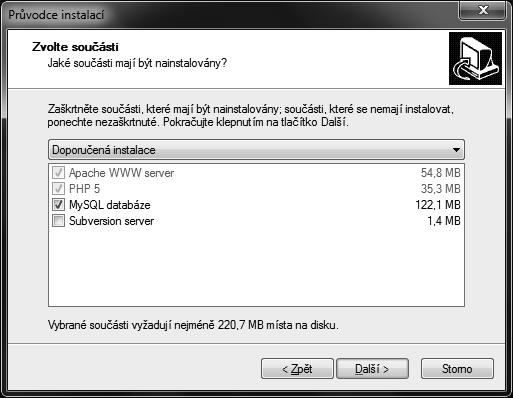
Obrázek Ú.3: Volba součástí balíku Complex Web Server
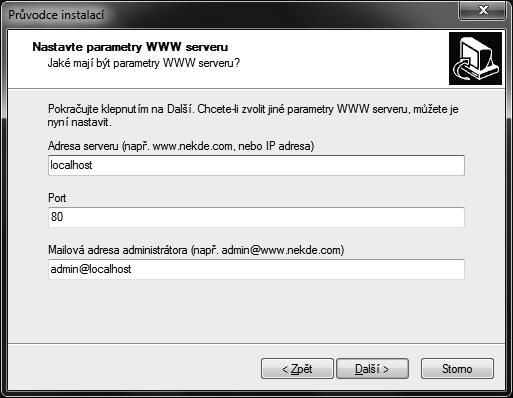
Obrázek Ú.4: Nastavení parametrů webového serveru
Zda se instalace skutečně zdařila a webový server Apache běží, můžete otestovat jednoduše. Zadejte adresu http://localhost/ do panelu adresy svého webového prohlížeče. V případě úspěšné instalace byste měli vidět něco podobného jako na obrázku Ú.6.
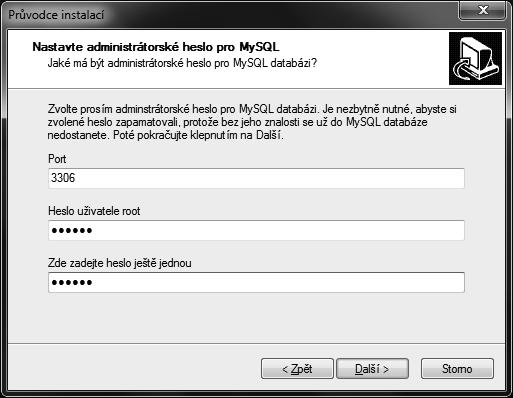
Obrázek Ú.5: Nastavení hesla databázového stroje MySQL
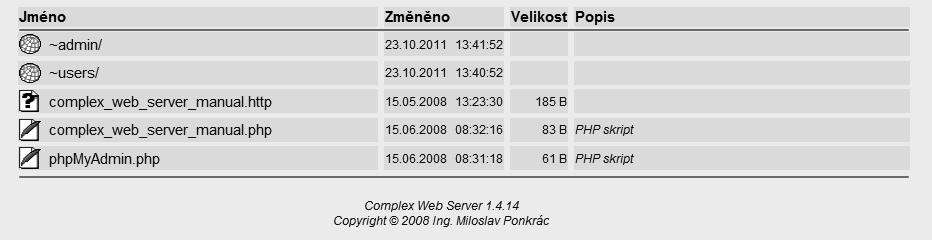
Obrázek Ú.6: Obsah kořenového adresáře webového serveru
Webový server po zadání této adresy do webového prohlížeče zobrazuje obsah svého kořenového adresáře. Tento kořenový adresář webového serveru odpovídá složce c:\ComplexWebServer\http_docs\, pokud jste zvolili výchozí cílové umístění v instalačním průvodci.
Při práci s příklady v této knize se neobejdete bez archivu, který můžete stáhnout z adresy http://knihy.cpress.cz/K2000 po klepnutí na odkaz Soubory ke stažení. Tento archiv obsahuje složku Základy příkladů se základní strukturou adresářů a souborů pro příklady z jednotlivých kapitol. Obsah této složky se dělí na kapitoly, takže obsahuje složky s předponou Kapitola a číslem kapitoly; například Kapitola04. Je vhodné si zkopírovat základy příkladů do složky, k níž máte právo zápisu. Teoreticky lze zkopírovat základy příkladů do jakékoliv takové složky; vhodným umístěním je však podsložka kořenového adresáře webového serveru. Některé příklady vyžadují ke svému fungování webový server, tuto skutečnost si u nich zdůrazníme. K základu příkladu budete postupně doplňovat soubory nebo kód, až vznikne plně funkční verze příkladu.
Abyste zkontrolovali, jestli jste si počínali při práci na příkladu správně, můžete si prohlédnout jeho kompletní verzi. Plně funkční verze příkladů s kompletními zdrojovými kódy najdete rovněž v tomto archivu, a to ve složce Kompletní příklady, jež má stejné uspořádání jako složka Základy příkladů.
V tomto archivu se nachází ještě jedna složka – jQuery UI 1.8.18. Tato složka obsahuje knihovnu jQuery UI ve verzi 1.8.18 se všemi komponentami a s motivem vzhledu Start. Je zde z toho důvodu, že pro tuto verzi knihovny byly otestovány všechny příklady v této knize. Nové i starší verze této knihovny jsou samozřejmě dostupné na oficiálních stránkách této knihovny, jak uvidíte v příští kapitole.
Pro lepší srozumitelnost textu v knize jsou některé části odlišené na základě svého významu různými vlastnostmi písma a odstavce. Termíny jsou označené tučným písmem. Příklad: „K tomuto účelu použijeme ovládací prvek, jenž se nazývá jezdec“.
Adresy URL jsou napsané kurzívou. Příklad: „Pokud se chcete dozvědět více informací o rozhraní Google Maps JavaScript API verze 3, najdete je na adrese http://code.google.com/intl/ cs/apis/maps/documentation/javascript/services.html#GeocodingRequests“.
Ovládací prvky uživatelského rozhraní jsou zvýrazněné tučným písmem. Příklad: „Jak je patrné, pod názvem každého motivu vzhledu je možné najít dvě tlačítka – tlačítko Download a tlačítko Edit“.
Soubory, složky a jiné objekty systému souborů jsou označené kurzívou. Příklad: „Soubor hlavni.js ze složky js momentálně vypadá následovně“.
Funkce, proměnné a jiné prvky programovacího jazyka budeme psát ve větě neproporcionálním písmem. Příklad: „Z předchozí verze naší funkce nactiNavrhyObci() víme, že tento text získáme jako hodnotu vlastnosti pozadavek.term“.
Rozsáhlejší výpisy zdrojového kódu budou vždy začínat na samostatném řádku a budou rovněž psané neproporcionálním písmem. Tučným neproporcionálním písmem budeme zvýrazňovat důležité části kódu, nebo ty části kódu, které je nutné doplnit do již existujícího zdrojového kódu. Tři tečky (...) budou naopak označovat místa, která se oproti dřívějšímu stavu nezměnila, nebo nejsou z hlediska popisovaného problému podstatná. Příklad: function zobrazProduktyVKosiku() { $('img.nahled-produktu').draggable({ ... stop: function() { var $nahled = $(this); if (!$nahled.data('probihaOdstranovani')) { $nahled.show(); } } }); }
Zpětná vazba od
Kromě toho rozlišujeme také níže uvedené speciální typy odstavců.
POZNÁMKA
Jakákoliv informace doplňující
Jakákoliv informace doplňující výklad.
TIP
Zajímavé informace k danému tématu.
UPOZORNĚNÍ
informace k danému tématu. a varují před potenciálními pro-
Důležité informace, které obhajují zvolené postupy a varují před potenciálními problémy.
NADPIS POZNÁMKY
NADPIS
Rozsáhlá poznámka na několik
Rozsáhlá poznámka na několik odstavců.
Nakladatelství a vydavatelství Computer Press, které pro vás tuto knihu připravilo, stojí o zpětnou vazbu a bude na vaše podněty a dotazy reagovat. Můžete se obrátit na následující adresy:
Computer Press
Albatros Media a. s., pobočka Brno
IBC
Příkop 4
602 00 Brno nebo
sefredaktor.pc@albatrosmedia.cz
Computer Press neposkytuje rady ani jakýkoliv servis pro aplikace třetích stran. Pokud budete mít dotaz k programu, obraťte se prosím na jeho tvůrce.
Přestože jsme udělali maximum pro to, abychom zajistili přesnost a správnost obsahu, chybám se úplně vyhnout nelze. Pokud v některé z našich knih najdete chybu, ať už chybu v textu nebo v kódu, budeme rádi, pokud nám ji oznámíte. Ostatní uživatele tak můžete ušetřit frustrace a pomoci nám zlepšit následující vydání této knihy. Veškerá existující errata zobrazíte na adrese http://knihy.cpress.cz/K2000 po klepnutí na odkaz Soubory ke stažení.
Na začátek by se slušelo uvést několik informací o knihovně jQuery UI, která je hlavním tématem této knihy. V této kapitole se tedy dozvíte:
Co je to knihovna jQuery UI.
Kde byste měli hledat oficiální dokumentaci ke knihovně jQuery UI a co v ní najdete.
Kde stáhnete balík obsahující knihovnu jQuery UI.
Jakou verzi knihovny jQuery UI byste si měli vybrat.
Jak si můžete sestavit vlastní balík s knihovnou jQuery UI.
Knihovna jQuery UI je knihovna s otevřeným zdrojovým kódem, která nabízí spoustu okamžitě použitelných komponent. Její komponenty se dělí do čtyř kategorií – interakce, ovládací prvky, efekty a pomocné nástroje. Hlavní výhoda této knihovny spočívá ve snadné použitelnosti a možnostech stylování. K dispozici je celá řada motivů vzhledu, mezi nimiž můžeme vybírat, nebo si vytvářet své vlastní.
Knihovna jQuery UI spatřila poprvé světlo světa 17. září 2007. Zakládá se na velmi oblíbené javascriptové knihovně jQuery. Tvůrcem knihovny jQuery UI je Paul Bakaus, který však momentálně není jejím aktivním vývojářem, ale na jejím vývoji se podílejí (nebo dříve podílely) desítky vývojářů, a přestože svou práci dělají rádi a zdarma, řada komerčních společností a vývojářů na volné noze jim poskytla dobrovolné příspěvky. Pokud je chcete rovněž obdarovat, na oficiálních stránkách této knihovny (http://jqueryui.com/) najdete podrobné informace.
Autoři knihovny jQuery UI nabízejí tuto knihovny zdarma pro otevřené i komerční projekty pod licencemi GPL a MIT. Jestliže nevíte, co obnáší licence GPL, můžete se to dočíst na internetové adrese http://cs.wikipedia.org/wiki/GNU_General_Public_License. Popis licence MIT se nachází na adrese http://cs.wikipedia.org/wiki/Licence_MIT. Text licence GPL pro knihovnu jQuery UI najdete na adrese http://jquery-ui.googlecode.com/svn/tags/latest/ GPL-LICENSE.txt a text licence MIT na adrese http://jquery-ui.googlecode.com/svn/tags/ latest/MIT-LICENSE.txt.
Co všechno knihovna jQuery UI umí, můžete lehce zjistit sami, jelikož na oficiálních stránkách této knihovny se nachází rozsáhlá dokumentace všech komponent spolu s ukázkami; konkrétně na adrese http://jqueryui.com/demos/.
Informace o možnostech nastavení, metodách a událostech jednotlivých komponent najdete v přílohách k této knize. Informace v přílohách jsou lokalizované do češtiny, přičemž na některých místech jsou doplněné, nebo naopak ochuzené v případě, že určitá věc v době psaní této knihy (tj. ve verzi jQuery UI 1.8.18) nefungovala, jak měla.
Vraťme se ale k ukázkám komponent na oficiálních webových stránkách. Popišme si kupříkladu dokumentaci ovládacího prvku Accordion na adrese http://jqueryui.com/demos/accordion/. Tuto stránku si můžete prohlédnout také na obrázku 1.1.
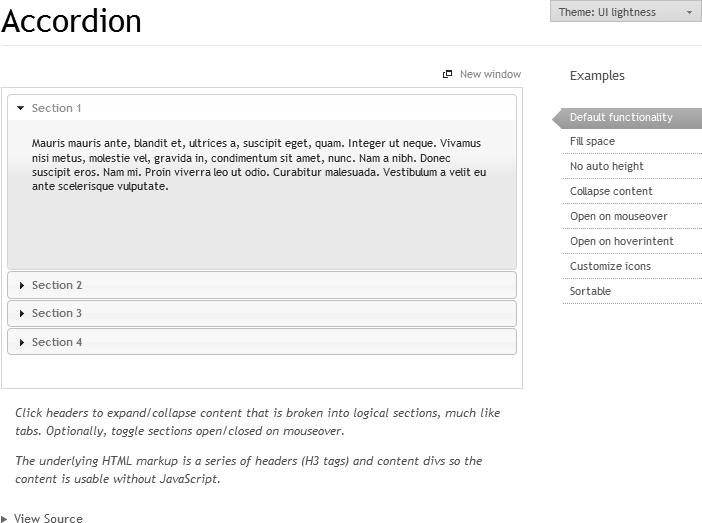
Obrázek 1.1: Ukázka ovládacího prvku Accordion
Jak je patrné z předchozího obrázku, vpravo se nachází seznam příkladů pro ovládací prvek
Accordion. Mezi jednotlivými příklady můžeme přepínat a výsledky sledovat vlevo na reálných ukázkách. Příklady komponent jsou zcela funkční a nejen to – můžeme dokonce měnit jejich vzhled. Vpravo nahoře najdeme rozevírací seznam Theme s dostupnými motivy vzhledu. Jakmile v něm zvolíme jiný motiv vzhledu, aplikuje se na všechny příklady komponent knihovny jQuery UI.
Pokud si chcete prostudovat, jak daný příklad funguje, můžete si přečíst jeho zdrojový kód po klepnutí na odkaz View Source. Všechny informace o dané komponentě knihovny jQuery UI se pak nacházejí ve spodní části této stránky, jak lze spatřit na obrázku 1.2.
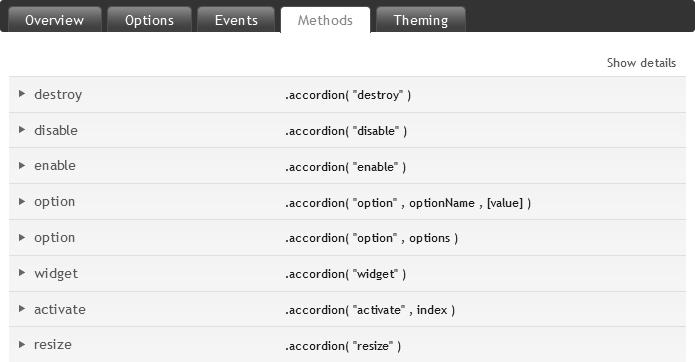
Obrázek 1.2: Informace o ovládacím prvku Accordion
Zde se dozvíte obecné informace o dané komponentě knihovny jQuery UI, dále informace o možnostech nastavení, metodách, událostech a možnostech stylování.
Se studiem těchto informací však nemusíte pospíchat – vše se postupně dozvíte v průběhu této knihy na praktických příkladech a také z přehledů v přílohách. Je však vhodné, abyste kontrolovali rovněž informace z oficiální dokumentace, jestli se od vydání této knihy něco nezměnilo. Změny jsou totiž velmi pravděpodobné, protože tato knihovna se neustále vyvíjí.
Knihovnu jQuery UI je možné stahovat ze stránky na adrese http://jqueryui.com/download
Na této stránce máte na výběr z několika možností. Ke stažení můžete použít takzvané rychlé odkazy v horní části stránky, jak vidíte na obrázku 1.3.
Rychlé odkazy umožňují stahovat standardní balík se stabilní verzí knihovny jQuery UI a také se starší verzí této knihovny. K dispozici jsou rovněž balíky s plnými zdrojovými kódy této knihovny. Pokud chcete stáhnout taktéž motiv vzhledu dle vlastní volby, můžete jej stáhnout přes další rychlý odkaz.
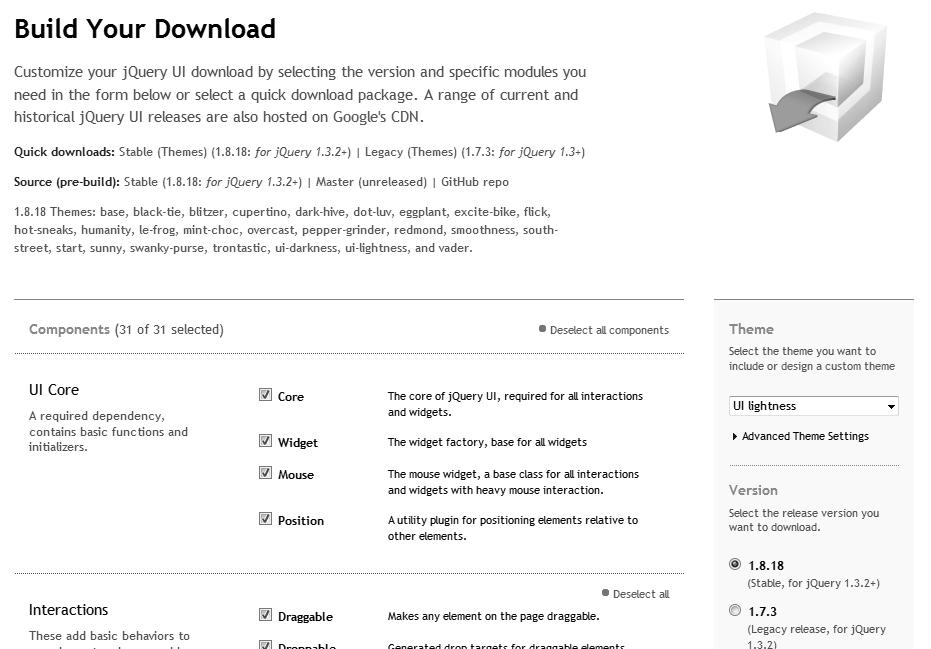
Obrázek 1.3: Stránka pro stahování knihovny jQuery UI
Jak už jsme si řekli v úvodu, v archivu se zdrojovými kódy k příkladům v této knize je k dispozici balík s kompletní knihovnou jQuery UI ve verzi 1.8.18 a motivem vzhledu Start. Pro tuto verzi knihovny jsou odladěné všechny příklady v této knize. Za účelem testování příkladů z této knihy tudíž nemusíte stahovat knihovnu jQuery UI. Zde uvedené postupy vám spíše přijdou vhod, až budete chtít použít tuto knihovnu ve svých vlastních projektech.
Balík s knihovnou jQuery UI můžete také stahovat ze sítě CDN společnosti Google na adrese http://code.google.com/intl/cs/apis/libraries/devguide.html#jqueryUI. Na těchto stránkách najdete kromě nejnovějších verzí této knihovny i její starší verze. Výhodou sítě CDN společnosti Google je, že můžete skripty načítat přímo z této sítě – nemusíte je tedy stahovat. Tuto techniku si však popisovat nebudeme – jako každá věc má svoje výhody i nevýhody. Jestliže se chcete dozvědět více informací, na právě uvedené adrese je najdete. Rychlé odkazy a síť CDN společnosti Google mají jednu velkou nevýhodu, a tou je, že si nemůžeme sestavit vlastní balík. Výše uvedená stránka pro stahování knihovny jQuery UI (http://jqueryui.com/download) ve skutečnosti poskytuje nástroj, jenž nám dovoluje sestavit si vlastní balík. Vlastní balík obsahuje námi vybranou verzi knihovny jQuery UI, námi zvolený motiv vzhledu, a také nemusí obsahovat celou knihovnu jQuery UI, ale můžeme si vybrat jen určité komponenty. Ve zbytku této kapitoly si povíme jak na to. v této knize UI ve verzi 1.8.18 a motivem vzhledu Start. Pro tuto verzi knihovny jsou v této knize. Za účelem testování příkladů z této knihy tudíž nemusíte stahovat knihovnu jQuery UI. Zde uvedené postupy vhod, budete tuto knihovnu ve
V pravé části nástroje pro sestavení balíku knihovny jQuery UI si můžeme vybrat verzi, a to v části označené Version. Na tuto část stránky se můžete podívat na obrázku 1.4.
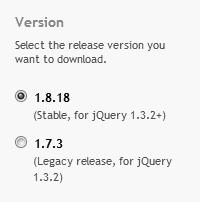
Obrázek 1.4: Část s výběrem verze knihovny jQuery UI
Zde si můžete vybrat stabilní verzi knihovny jQuery UI nebo její starší verzi. Pokud nemáte důvod ke stažení starší verze, je vhodné stahovat stabilní verzi. Důvodem pro výběr starší verze knihovny jQuery UI může být například to, že ve svém projektu používáte starší verzi knihovny jQuery, pro kterou jste odladili všechny své skripty jazyka JavaScript a víte, že s novější verzí knihovny jQuery by nefungovaly.
Měli byste tedy věnovat zvýšenou pozornost tomu, s jakými verzemi knihovny jQuery vybraná knihovna jQuery UI spolupracuje. Ne všechny kombinace knihovny jQuery a jQuery UI jsou vzájemně kompatibilní. S tímto problémem se setkáte jen v situaci, kdy máte vlastní verzi knihovny jQuery, kterou se nechystáte v brzké době inovovat, jelikož balík knihovny jQuery UI obsahuje i kompatibilní verzi knihovny jQuery.
Když se podíváte na předchozí obrázek, uvidíte na něm přímo příklad toho, co jste se právě dozvěděli. Ihned totiž zjistíte, že když chcete použít knihovnu jQuery UI ve verzi 1.8.18, musíte mít knihovnu jQuery ve verzi 1.3.2 nebo novější.
V levé části nástroje pro sestavení balíku ke stažení, konkrétně v části Components, lze vybrat komponenty, které budou součástí balíku. Tuto část znázorňuje obrázek 1.5.
Komponenty se dělí do několika kategorií – Jádro knihovny jQuery UI (UI Core), Interakce (Interactions), Ovládací prvky (Widgets) a Efekty (Effects). Standardně bývají vybrané všechny komponenty. Pokud ale víte, že některé komponenty zcela jistě nebudete potřebovat, je rozumné zrušit jejich výběr. Čím více komponent bude výsledný skript knihovny obsahovat, tím bude větší a tím pomaleji se budou načítat vaše webové aplikace. Výběr komponent je možné zrušit přímo u jednotlivých komponent odškrtnutím příslušných zaškrtávacích polí, nebo můžeme zrušit výběr všech komponent některé kategorie klepnutím na její odkaz Deselect all; případně zrušit výběr všech komponent klepnutím na odkaz Deselect all components. Když zrušíte výběr všech komponent, automaticky se zruší také výběr motivu vzhledu, proto vybírejte motiv vzhledu raději až po komponentách.
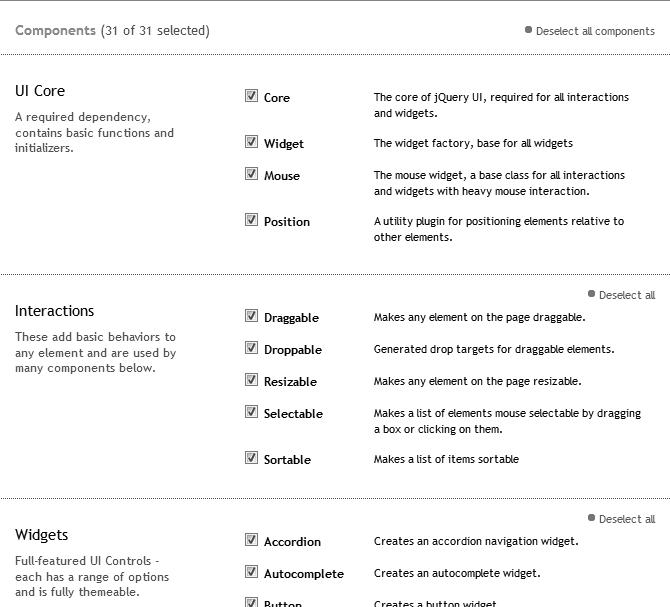
Obrázek 1.5: Část pro výběr komponent knihovny jQuery UI
Při rušení výběru komponent si pravděpodobně všimnete, že některá zaškrtávací pole není možné odškrtnout. Pokud se tak stane, vězte, že se nejedná o chybu, ale zkoušíte odebrat komponentu, na níž jsou závislé některé jiné komponenty, které jsou stále vybrané.
Do vlastního balíku si můžete vybrat také motiv vzhledu. V pravé části si jej můžete zvolit v sekci Theme, jak ukazuje obrázek 1.6.
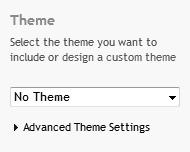
Obrázek 1.6: Část pro výběr motivu vzhledu knihovny jQuery UI
Jak vypadají jednotlivé komponenty s vybraným motivem vzhledu, si můžete ověřit v oficiální dokumentaci knihovny jQuery UI. Že je možné aplikovat motiv vzhledu na ukázky jednotlivých komponent, jsme si už říkali v části „Dokumentace knihovny“ této kapitoly.
Zatím budeme vybírat jen některý ze standardních motivů a v následující kapitole „Motivy vzhledu“ se podíváme na tuto problematiku podrobněji.
Běžný balík s knihovnou jQuery UI obsahuje spoustu souborů a složek. Zde si popíšeme tuto strukturu pro verzi 1.8.18:
/index.html – tento soubor v kořenové složce obsahuje ukázky jednotlivých komponent.
/css/{název-motivu-vzhledu}/ – tato složka obsahuje šablonu kaskádových stylů pro vybraný motiv a také nezbytné obrázky.
/js/ – tato složka obsahuje minifikované verze skriptů knihoven jQuery a jQuery UI. Tyto skripty jsou vhodné pro produkční nasazení, jelikož mají mnohem menší velikost než jejich plné verze.
/development-bundle/ – tato složka obsahuje plnou verzi skriptu knihovny jQuery, která je vhodná pro vývoj, dále pak texty licencí a další podsložky.
/development-bundle/demos/ – podrobné ukázky jednotlivých komponent jako v online dokumentaci.
/development-bundle/docs/ – informace o komponentách jako v online dokumentaci.
/development-bundle/external/ – nezbytné externí zásuvné moduly sloužící pro vývoj knihovny jQuery UI, a to včetně javascriptového testovacího frameworku QUnit.
/development-bundle/themes/ – vybrané motivy vzhledu podobně jako ve složce /css/, avšak tentokrát jsou součástí i soubory s pravidly kaskádových stylů pro jednotlivé komponenty.
/development-bundle/ui/ – tato složka obsahuje plnou verzi skriptu knihovny jQuery UI, soubory s kódem pro jednotlivé komponenty a také jejich minifikované verze. Kromě toho najdete v podsložce /development-bundle/ui/i18n/ lokalizace ovládacího prvku Datepicker.
Základní způsob použití souborů z tohoto balíku si popíšeme v kapitole „Navigace v obsahu stránky“.
V této kapitole jsme si řekli několik základních informací o knihovně jQuery UI. Již víme, k čemu tato knihovna slouží a co umí. Dále víme, kde můžeme najít ukázky komponent a další informace o těchto komponentách. Není pro nás problém stáhnout si správnou verzi knihovny jQuery UI a sestavit si vlastní balík. V neposlední řadě známe obsah běžného balíku knihovny jQuery UI.
Knihovna jQuery UI nabízí spoustu předem vytvořených motivů vzhledu. Díky těmto motivům vzhledu můžeme snadno měnit vzhled celé své webové aplikace používající komponenty knihovny jQuery UI. Jestliže se nám žádný z předem vytvořených vzhledů nelíbí, můžeme si dokonce vytvářet své vlastní motivy vzhledu.
V této kapitole se seznámíte s:
pokročilými nastaveními motivů vzhledu v nástroji pro sestavení balíku knihovny jQuery UI,
nástrojem ThemeRoller,
zásuvným modulem Theme Switcher,
frameworkem knihovny jQuery UI pro kaskádové styly.
Možná jste si v minulé kapitole všimli, že když vybíráte motiv vzhledu v nástroji pro sestavení balíku knihovny jQuery UI, v dolní části sekce Theme se nachází odkaz Advanced Theme Settings. Pod tímto odkazem se skrývají pokročilá nastavení motivů vzhledu. Ve skutečnosti jsou dvě a obě si popíšeme v této části kapitoly.
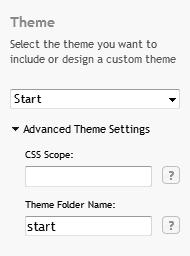
Obrázek 2.1: Část pro výběr motivu vzhledu s pokročilými nastaveními
Prvním z pokročilých nastavení je nastavení názvu složky s motivem vzhledu (pole Theme Folder Name). Ačkoliv se v uživatelském rozhraní nachází až na druhém místě, z hlediska pochopení významu obou zde popisovaných pokročilých nastavení je lepší začít popisem právě tohoto nastavení. Druhé pokročilé nastavení totiž ovlivňuje rovněž nastavení názvu složky s motivem vzhledu.
Jestli si vybavujete z předchozí kapitoly, že složka /css/{název-motivu-vzhledu}/ ve staženém balíku knihovny jQuery UI obsahuje soubory motivu vzhledu, není to tak docela pravda. Ve skutečnosti platí, že soubory motivu vzhledu se nacházejí ve složce /css/{hodnota-pole-Theme-Folder-Name}/. Hodnota pole Theme Folder Name tudíž ovlivňuje cílové umístění motivu vzhledu v balíku knihovny jQuery UI. Výchozí hodnotou tohoto pole je název motivu vzhledu, ale všechna písmena jsou malá a mezery se nahrazují spojovníkem ( ‐).
Ponechat hodnotu tohoto pole prázdnou není vhodné, protože výsledná složka bude mít poměrně nesmyslný název /css/ui+lightness/, ať vybereme jakýkoliv motiv vzhledu.
Dalším z pokročilých nastavení motivů vzhledu je nastavení oblasti platnosti kaskádových stylů. Stačí, když do pole CSS Scope napíšeme selektor jazyka CSS a námi vybraný motiv vzhledu se uplatní jen pod elementy, kterých se tento selektor týká (to znamená na všechny jejich dceřiné elementy). Jestliže toto pole necháme prázdné, motiv vzhledu se aplikuje na všechny elementy na stránce (což je výchozí stav).
Všimněte si, že dokud nezadáte vlastní hodnotu do pole Theme Folder Name, pak se do něj kopíruje hodnota z pole CSS Scope v okamžiku, kdy do něj něco píšete, přičemž se ignorují některé speciální znaky a mezery se převádějí na spojovníky.
Ptáte se, k čemu jsou obě pokročilá nastavení dobrá? Díky těmto nastavením můžete mít více motivů vzhledu ve své webové aplikaci. To může mít dva důvody – buď potřebujete kombinovat více motivů vzhledu zároveň, nebo je chcete střídat.
Pokročilá nastavení motivů vzhledu
Nyní si ukážeme jednoduchý příklad dynamického střídání motivů vzhledu – tj. něco podobného, jako umožňují oficiální ukázky knihovny jQuery UI.
Základ pro tento příklad najdete ve složce /Základy příkladů/Kapitola02/Varianta01/ v archivu se zdrojovými kódy příkladů. Základ příkladu této kapitoly už obsahuje většinu kódu, jehož princip si vysvětlíme až v následujících kapitolách; zejména v kapitole „Navigace v obsahu stránky“.
Především nás zajímá složka css se třemi podsložkami – dark-hive, start a ui-lightness. Ty obsahují soubory stejnojmenných motivů vzhledu. Jednotlivé motivy vzhledu jsme získali tak, že jsme nejprve sestavili balík knihovny jQuery UI s motivem vzhledu Dark Hive, přičemž jsme do pole CSS Scope vyplnili selektor .motiv-dark-hive a do pole Theme Folder Name jsme napsali hodnotu dark-hive. Posléze jsme sestavili balík s motivem vzhledu Start a přitom jsme do pole CSS Scope zapsali selektor .motiv-start a do pole Theme
Folder Name hodnotu start. Nakonec jsme sestavili balík s motivem vzhledu UI lightness, přičemž jsme do pole CSS Scope napsali selektor .motiv-ui-lightness a do pole Theme
Folder Name hodnotu ui-lightness. Ze všech těchto balíků jsme zkopírovali obsah složky css do složky css v našem příkladu.
Složka js obsahuje pouze skripty knihoven jQuery a jQuery UI a soubor hlavni.js, v němž prozatím inicializujeme ovládací prvky knihovny jQuery UI.
V kořenovém adresáři tohoto jednoduchého příkladu se nachází jen soubor index.html, ve kterém si důležité elementy zvýrazníme tučně:
<?xml version="1.0" encoding="UTF-8"?>
<!DOCTYPE html
PUBLIC "-//W3C//DTD XHTML 1.0 Strict//EN" "http://www.w3.org/TR/xhtml1/DTD/xhtml1-strict.dtd"> <html xmlns="http://www.w3.org/1999/xhtml" xml:lang="cs" lang="cs"> <head>
</head> <body>
<div id="hlavni">
<h1>Přepínání motivů vzhledu</h1> <p> <label>
Aktuální motiv vzhledu: <select id="seznam-motivu">
<option value="motiv-dark-hive">Dark Hive</option> <option value="motiv-start">Start</option> <option value="motiv-ui-lightness">UI lightness</option> </select> </label> </p> ... </div>
</body> </html>
Celá myšlenka tohoto příkladu spočívá v tom, že obalujícímu elementu div s identifikátorem hlavni přiřadíme třídu podle hodnoty atributu value vybraného prvku (option) v elementu select s identifikátorem seznam-motivu. Všimněte si, že tyto prvky mají hodnoty motiv-dark-hive, motiv-start a motiv-ui-lightness. Přiřadíme-li některou z nich jako třídu elementu s identifikátorem hlavni, který obaluje celou naši stránku, aplikuje se motiv vzhledu s odpovídající oblastí platnosti (.motiv-dark-hive, .motiv-start nebo .motiv-ui-lightness) na všechny komponenty knihovny jQuery UI uvnitř něj.
Začneme tak, že do souboru hlavni.js napíšeme níže uvedený zdrojový kód bezprostředně za řádek s kódem $('#harmonika').accordion(): document.getElementById('seznam-motivu').onchange = nastavMotivVzhledu; nastavMotivVzhledu();
Tímto kódem nastavujeme, že při výběru (změně) prvku ze seznamu s identifikátorem seznam-motivu chceme zavolat funkci nastavMotivVzhledu(). Na druhém z předchozích řádků tuto funkci voláme rovněž hned po načtení stránky (jinak by po spuštění naší stránky nebyl nastaven žádný motiv vzhledu). Jak už název funkce nastavMotivVzhledu() napovídá, nastavíme v ní motiv vzhledu knihovny jQuery UI, a protože tato funkce prozatím neexistuje, doplníme ji na úplný konec souboru hlavni.js: function nastavMotivVzhledu() { var seznamMotivu = document.getElementById('seznam-motivu'), prvekVybranehoMotivu = seznamMotivu.options[seznamMotivu.selectedIndex], hodnotaVybranehoMotivu = prvekVybranehoMotivu.value;
document.getElementById('hlavni').className = hodnotaVybranehoMotivu; }
V předchozím kódu nejdříve hledáme element seznamu motivů, potom element jeho vybraného prvku a nakonec ukládáme hodnotu vybraného prvku do proměnné hodnotaVybranehoMotivu. Řekli jsme si, že tuto hodnotu přiřadíme jako třídu elementu s identifikátorem hlavni, což také děláme příkazem:
document.getElementById('hlavni').className = hodnotaVybranehoMotivu; A náš jednoduchý příklad je hotový. Otestujte jej: zkuste vybírat různé motivy vzhledu a uvidíte, že se dynamicky mění vzhled stránky. Výsledek svého snažení si můžete také prohlédnout na obrázku 2.2. Kompletní verzi tohoto příkladu najdete rovněž v archivu se zdrojovými kódy, a to ve složce /Kompletní příklady/Kapitola02/Varianta01/.
Jestliže chcete upravit vzhled komponent knihovny jQuery UI, nemusíte psát vlastní šablony stylů v jazyce CSS – na oficiálních stránkách knihovny jQuery UI najdete pod adresou http://jqueryui.com/themeroller/ velmi užitečný nástroj ThemeRoller. S jeho pomocí můžete prohlížet standardní motivy vzhledu, upravovat je a vytvářet zcela nové motivy vzhledu.
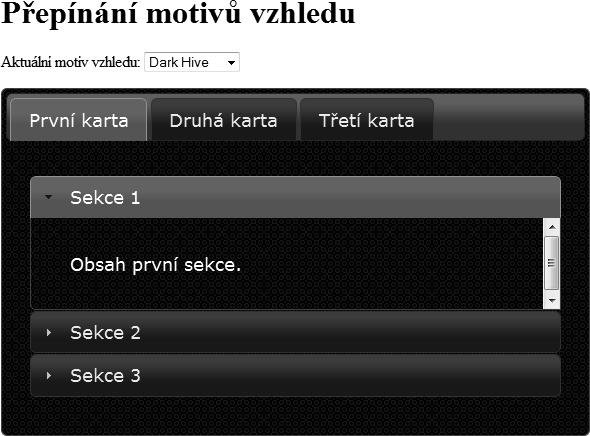
Obrázek 2.2: Dynamická změna motivu vzhledu
Nástroj ThemeRoller umožňuje prohlížet si standardní motivy vzhledu na kartě Gallery. Tuto část budeme nazývat galerie. V době psaní této knihy se v galerii tohoto nástroje vyskytovalo 24 předdefinovaných motivů vzhledu. U každého motivu vzhledu se nachází náhled na to, jak budou vypadat komponenty knihovny jQuery UI s tímto motivem vzhledu. Snímek galerie motivů vzhledu najdete na obrázku 2.3.
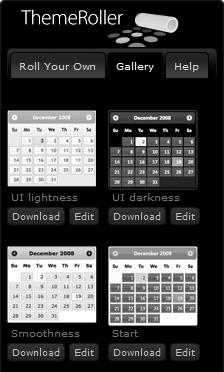
Obrázek 2.3: Galerie motivů vzhledu
Jak je patrné, pod názvem každého motivu vzhledu je možné najít dvě tlačítka – tlačítko Download a tlačítko Edit.
Jestliže klepneme na tlačítko Download, přeneseme se na již známou stránku s nástrojem pro sestavení balíku knihovny jQuery UI ke stažení. Klepnutí na toto tlačítko má stejný efekt jako výběr motivu vzhledu v části Theme nástroje pro sestavení balíku. Pokud klepneme na tlačítko Edit, přesuneme se na kartu Roll Your Own nástroje ThemeRoller, na které můžeme příslušný motiv vzhledu upravit. Úprava existujícího motivu vzhledu se shoduje s tvorbou vlastního motivu vzhledu. Tímto tématem se budeme zabývat v následující části kapitoly.
V případě, že budeme chtít vytvořit vlastní motiv vzhledu (nebo upravit některý současný), přijde nám vhod karta Roll Your Own. Na této kartě můžeme najít ovládací prvky pro nastavení hodnot jednotlivým vlastnostem komponent knihovny jQuery UI. Všechna nastavení na této kartě jsou rozdělená do přehledných skupin, jak můžete vidět na obrázku 2.4.
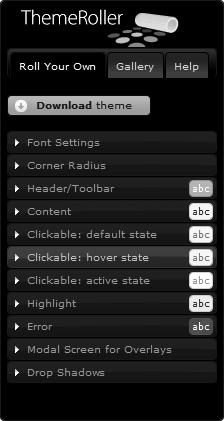
Obrázek 2.4: Uživatelské rozhraní nástroje ThemeRoller pro tvorbu vlastního motivu vzhledu
Skupiny nastavení jsou následující:
skupina Font Settings – nastavení písma,
skupina Corner Radius – nastavení poloměru zaoblení rohů,
skupina Header/Toolbar – nastavení záhlaví a nástrojové lišty,
skupina Content – nastavení obsahu,
skupina Clickable: default state – nastavení prvků s možností klepnutí, které se nachází ve výchozím stavu (tj. nejsou aktivní, ani nad ně uživatel nepřesunul ukazatel myši),
skupina Clickable: hover state – nastavení prvků s možností klepnutí, nad které uživatel právě přesunul ukazatel myši,
skupina Clickable: active state – nastavení aktivních prvků s možností klepnutí,
skupina Highlight – nastavení zvýraznění,
skupina Error – nastavení chybových zpráv,
skupina Modal Screen for Overlays – nastavení modálních překryvných vrstev,
skupina Drop Shadows – nastavení vrženého stínu.
Velkou výhodou nástroje ThemeRoller při tvorbě vlastního motivu vzhledu je, že si nemusíme vytvářet žádnou testovací aplikaci, abychom viděli, jak naše změny vypadají. Cokoliv, co změníme na kartě Roll Your Own, se okamžitě projeví v pravé části nástroje Theme Roller, ve které jsou všechny viditelné komponenty knihovny jQuery UI.
Projdeme si tudíž jednotlivá nastavení a zkusíme si s nimi pohrát. Jako základ použijeme nový vlastní motiv vzhledu.
Do pole Family zadáváte rodiny písma, které jistě znáte z jazyka CSS. Můžeme zadat více rodin, přičemž jednotlivé rodiny písma oddělujeme čárkou. Webový prohlížeč pak hledá rodiny písma zleva doprava a aplikuje z nich první, kterou najde v počítači uživatele. Aby se změna projevila v náhledech komponent, musíme nakonec stisknout klávesu Enter nebo zaměřit jiné pole. Zkuste kupříkladu zadat řetězec Tahoma,Arial,sans-serif a potom stiskněte klávesu Enter. Za předpokladu, že máte ve svém počítači nainstalované písmo Tahoma, měli byste jej vidět v pravé části na všech textových řetězcích.
Ze seznamu Weight vybíráme šířku (neboli tučnost) písma. Výběr položky bold má za následek, že všechna záhlaví komponent získají tučné písmo. Položka normal odpovídá běžnému písmu. Vyberte například položku bold; zjistíte, že změna se projeví okamžitě (nemusíte tedy mačkat žádnou klávesu ani přecházet na jiné pole).
Do pole Size vyplňujeme velikost písma. Hodnotou může být jakákoliv hodnota (číslo včetně jednotky), kterou lze zapsat do definice vlastnosti font-size jazyka CSS. V případě, že se rozhodnete změnit tuto hodnotu, nezapomeňte stisknout klávesu Enter
Skupina Corner Radius
Ve skupině Corner Radius najdete jediné pole – Corners. Do něj zapisujeme poloměr oblých rohů komponent knihovny jQuery UI. Podobně jako u předchozího pole Size musíme zadávat typickou hodnotu (s jednotkou) velikosti z jazyka CSS. Změna se opět neprojevuje ihned. Napište kupříkladu hodnotu 10px a stiskněte klávesu Enter.
Skupina Header/Toolbar
Na začátku této skupiny se nachází část označená Background color & texture, jež se ve skutečnosti skládá ze tří samostatných ovládacích prvků.
Do prvního pole vkládáme barvu jazyka CSS. Toto pole je poměrně „inteligentní“ a nedovolí nám zadat neplatnou hodnotu. Navíc – jakmile zaměříme toto pole, objeví se nástroj pro výběr barvy, z něhož můžeme vybrat barvu přímo. Jak tento nástroj vypadá, ukazuje obrázek 2.5.
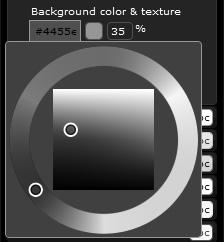
Obrázek 2.5: Nástroj pro výběr barvy
Zkuste zadat například hodnotu #4455ee. Znak # nemusíte psát, jelikož se do tohoto pole doplní automaticky. Povšimněte si, že obsah daného pole se automaticky obarví vybranou barvou; pokud ale chcete, aby se změna projevila i na ukázkových komponentách, stiskněte klávesu Enter.
Druhým ovládacím prvkem je obrázkový rozevírací seznam. Z tohoto seznamu vybíráme texturu záhlaví. Tento ovládací prvek je rovněž vcelku unikátní, takže si jej ukážeme na obrázku 2.6.
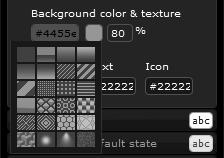
Obrázek 2.6: Obrázkový rozevírací seznam s texturami
Vyberte kupříkladu texturu glass. Název textury se objeví, když chvíli ponecháte ukazatel myši nad danou texturou. V době psaní této knihy se jednalo o druhou texturu zleva v prvním řádku.
Posledním ovládacím prvkem části Background color & texture je textové pole, do kterého vkládáme průhlednost textury vyjádřenou procentuálně jako číslo od 0 do 100. Hodnota 0 znamená absolutní průhlednost textury (to znamená, že texturu nelze vůbec vidět) a hodnota 100 maximální neprůhlednost, která ovšem v případě textury neznamená, že by se vůbec neprojevila barva pozadí. Mohli bychom si tedy toto nastavení představit spíše jako viditelnost textury, která vzrůstá v souladu s uvedeným procentem. Vyzkoušejte si zadat výraznější texturu – například číslo 85. Změna se opět neobjeví okamžitě.
Do pole Border vkládáme barvu rámečku okolo záhlaví. U tohoto pole je také k dispozici nástroj pro výběr barvy. Zadejte kupříkladu barvu #4455ee, což je stejná barva, jakou jste nastavili pro pozadí záhlaví.
V poli Text uvádíme barvu textu záhlaví, přičemž můžeme použít i nástroj pro výběr barvy. Zkuste vyplnit kupříkladu barvu #eeeeee