Microsoft Office 2010
Podrobná uživatelská příručka
kolektiv autorů
Obálka: Martin Sodomka
Odpovědný redaktor: Michal Janko
Technický redaktor: Jiří Matoušek
Objednávky knih: http://knihy.cpress.cz www.albatrosmedia.cz eshop@albatrosmedia.cz bezplatná linka 800 555 513 ISBN 978-80-251-3222-7
Vydalo nakladatelství Computer Press v Brně roku 2012 ve společnosti Albatros Media a. s. se sídlem Na Pankráci 30, Praha 4. Číslo publikace 16 333. © Albatros Media a. s. Všechna práva vyhrazena. Žádná část této publikace nesmí být kopírována a rozmnožována za účelem rozšiřování v jakékoli formě či jakýmkoli způsobem bez písemného souhlasu vydavatele.
Dotisk 1. vydání
Použití tabulátorů a jejich význam
Vytvoření číslovaného seznamu
Číslování stránek dokumentu
Záhlaví a zápatí dokumentu
Hledání a nahrazování v dokumentu
Databáze v Accessu 367
Poznámky s OneNote 413
Formuláře
Přílohy
Rejstřík
481
Úvod do Microsoft Office 2010
V této kapitole:
Novinky sady Office 2010
Instalace produktu Office
Pás karet a nastavení aplikací
Vkládání objektů
Práce se soubory
Novinky sady Office 2010
Ve většině programů sady Microsoft Office 2010 narazíte na společné novinky, které najdete popsané dále.
Jednotný vzhled
Nezáleží na tom, jestli pracujete ve Wordu, Excelu, PowerPointu, Outlooku, Accessu, nebo dalších programech sady Office 2010. Na pás karet už narazíte opravdu ve všech programech. Novinku, kterou měli uživatelé možnost poprvé vidět v Microsoft Office 2007, nová verze Office zachovává, ale zároveň trochu pozměňuje. Změna nastala ve vzhledu pásu karet, protože tlačítko Office je nyní nahrazeno kartou Soubor. Tato karta je v jednotlivých programech vždy první a barva karty odpovídá barvám ikonek jednotlivých programů, na které je každý uživatel za ta léta už zvyklý.
Upravitelný pás karet
Ve všech programech si můžete pás karet upravovat. V dialogovém okně Možnosti vybraného programu najdete kartu Přizpůsobit pás karet, na níž můžete pro program, ve kterém pracujete, pás karet upravit. Na pásu karet můžete vytvářet vlastní karty a na nich vlastní skupiny nebo můžete na již existující karty přidávat další skupiny. Příkazy můžete přidávat jen do vámi vytvořených skupin. Do již existujících skupin nemůžete zasahovat. Vzhled pásu karet můžete kdykoliv obnovit do původního stavu.
Zobrazení Backstage
Karta Soubor vás přepne do zobrazení Backstage, kde najdete všechny příkazy, které potřebujete při otevírání souborů, při jejich ukládání či publikování na web nebo při nastavování jejich vlastností.
Vylepšené možnosti vkládání zkopírovaného obsahu
Při kopírování nemusíte vložený objekt dodatečně přeformátovat, protože rovnou při vkládání můžete vybrat vzhled vkládaného objektu z nabídky tlačítka Možnosti vložení, které se zobrazí u vloženého textu nebo objektu.
Nové a zdokonalené formátovací nástroje
V programech sady Office 2010 máte k dispozici umělecké efekty, nové motivy, bohatší galerie diagramů SmartArt a nové možnosti editace obrázků a videa. Podle toho, s jakým programem budete pracovat, můžete využívat různé novinky týkající se formátu. V PowerPointu jsou k dispozici jak vylepšené animační efekty, tak úplně nové přechody snímků. Ve Wordu pak můžete využít nové možnosti formátování textu. Uživatelé Excelu využijí vylepšené typy podmíněného formátování.
Současná práce na jednom dokumentu a sdílení
dokumentu Office Web Apps
Office Web Apps jsou sadou funkčně omezených aplikací Office poskytovaných společností Microsoft formou služby na internetu. Sada Office Web Apps může být provozována a využívána na serveru SharePoint 2010. Také ji můžete používat jako součást služeb Microsoft Online Services – SharePoint Online, v rámci e-mailové služby Microsoft Hotmail nebo v rámci webového úložiště Windows Live SkyDrive.
Office Web Apps obsahují aplikace Word Web App, Excel Web App, PowerPoint Web App a OneNote Web App.
Dokumenty je nyní také možné přímo z jednotlivých programů sdílet na webovém úložišti Windows Live na adrese http://skydrive.live.com. Web Windows Live je dostupný každému, kdo má k dispozici funkční e-mailovou adresu, registraci na tomto webu a prohlížečích Internet Explorer (v. 7 a novější), Safari (v. 4 a novější) nebo Mozilla Firefox (v. 3.5 a novější). Z programů Word, Excel, PowerPoint a Outlook je možné dokumenty snadno umístit na disk SkyDrive webu Windows Live, odkud je možné sdílet dokumenty kolegům, kamarádům nebo také všem uživatelům, kteří mají účet na službě Windows Live. Pomocí účtu Windows Live ID má pak každý uživatel přístup nejen ke službě SkyDrive, ale i k dalším službám společnosti Microsoft, jako je například služba Hotmail, program Messenger, služba Xbox LIVE a další. Dokumenty Office můžete tedy číst a upravovat na různých zařízeních. S dokumenty můžete pracovat na počítači, kde je nainstalována sada Microsoft Office 2010, na telefonu, kde je nainstalována sada Office Mobile, nebo na počítači, kde je pouze webový prohlížeč a přístup na web firmy Microsoft Windows Live.
Instalace produktu Office
Instalace sady Office by se měla automaticky spustit po vložení instalačního DVD.
Podporované operační systémy
Sadu Office 2010 lze nainstalovat na operačním systému, který splňuje minimální požadavky dle následujícího přehledu.
Pro 32bitové operační systémy:
Windows 7
Windows Vista SP1
Windows XP SP3
Windows Server 2003 SP2
Pro 64bitové operační systémy:
Windows 7
Windows Vista SP1
Windows Server 2008
Dále je pro instalaci nutné mít v počítači také MSXML ve verzi minimálně 6.10.1129.0.
Instalace
Instalace probíhá podle následujících kroků:
1. Ihned po spuštění jste požádáni o licenční číslo (Product Key). Toto číslo najdete na obalu instalačního média, případně na nálepce na počítači. Zadejte ho a klepnete na tlačítko Pokračovat (obrázek 1.1).
Poznámka: Pokud používáte operační systém Windows Vista nebo Windows 7, budete požádáni o povolení spuštění instalace, případně o přihlašovací údaje administrátora daného počítače.
Tip: Pokud se instalace nespustí automaticky, pak soubor setup.exe spusťte z DVD ručně.
2. V dalším kroku je nutné potvrdit přečtení a uvést souhlas s licenčními podmínkami pro software společnosti Microsoft. Ve spodní části okna zaškrtněte políčko nazvané S podmínkami této licenční smlouvy souhlasím
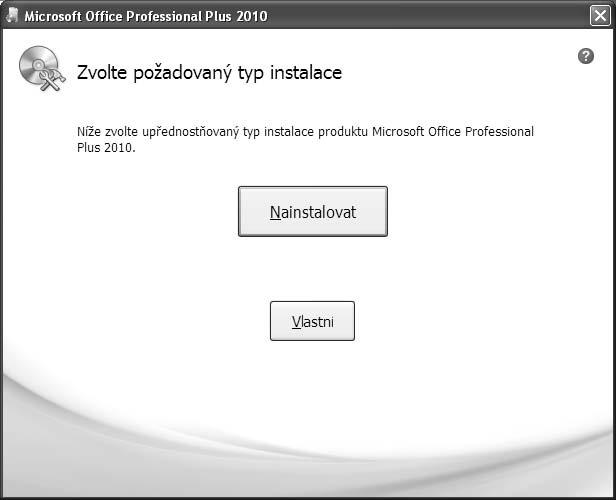
3. Nyní zvolte buď tlačítko Nainstalovat, které nainstaluje aplikace podle výchozího nastavení, nebo zvolte Vlastní a určete si podrobnosti instalace (obrázek 1.2). Dále se tedy zabývejme Vlastní instalací.
4. Otevřel se další krok instalace, kde zvolíte další postup. Nejprve nastavte na kartě Možnosti instalace, jaké aplik ace a jejich součásti chcete nainstalovat (obrázek 1.3). V pravém dolním rohu pak vidíte potřebný a volný prostor na disku. Pokud zde nic nezměníte, provádí se výchozí instalace.
5. Na kartě Umístění souboru zvolte složku na disku, kam se má sada Office nainstalovat.
6. Na poslední kartě Informace o uživateli vyplňte jméno, iniciály a společnost uživatele. Ve výchozím nastavení je vše vyplněno podle nastavení v operačním systému.
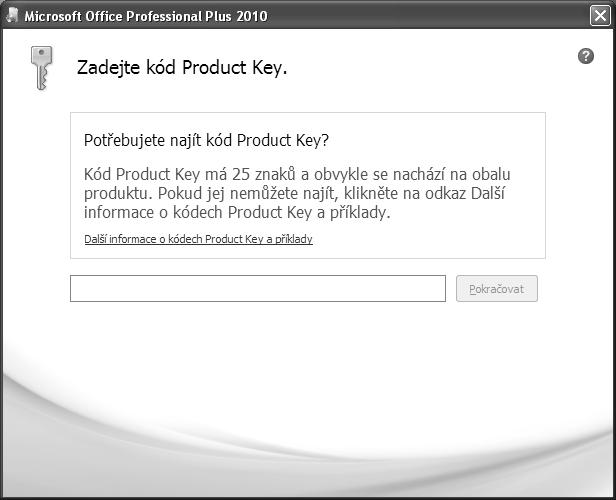
Obrázek 1.1: Zadání Product Key
Obrázek 1.2: Typ instalace
7. Po úpravě všech karet klepněte na tlačítko Nainstalovat
8. O dokončení instalace a její úspěšnosti jste informováni v posledním kroku instalátoru.
Změna nebo
odebrání jednotlivých
částí ve Windows 7
Chcete-li změnit instalaci nebo odebrat sadu Microsoft Office 2010 ve Windows 7, postupujte podle tohoto návodu:
1. Klepněte na tlačítko Start.
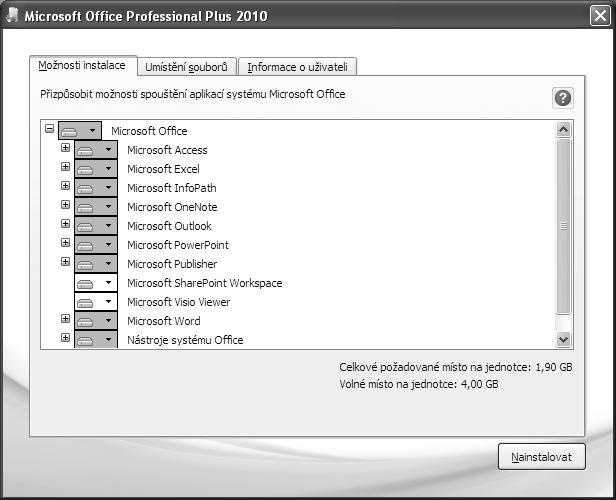
Obrázek 1.3: Možnosti instalace
2. Klepněte na tlačítko Ovládací panely.
3. Najděte ikonu Programy a pod ní klepněte na text Odinstalovat program (obrázek 1.4).
4. Otevře se seznam všech nainstalovaných aplikací (obrázek 1.5). Najděte sadu Microsoft Office 2010 a klepnutím ji vyberte.
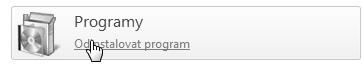
Obrázek 1.4: Odinstalace
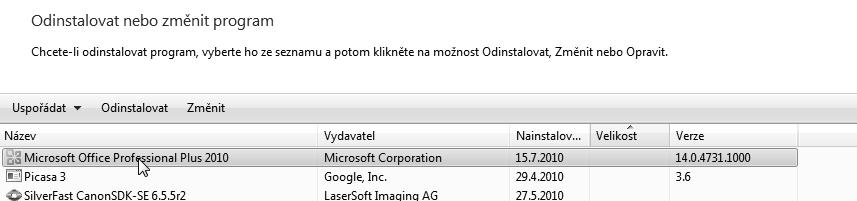
Obrázek 1.5: Seznam nainstalovaných aplikací
Poznámka: Některé aplikace jako například Visio nebo Project naleznete v seznamu samostatně.
5. Nyní máte dvě možnosti (obrázek 1.6):
Klepnutím na tlačítko Odebrat spustíte instalátor a po potvrzení odebrání se aplikace začne odinstalovávat. Otevře se poslední dialog, ve kterém definitivně potvrďte odinstalování produktu (obrázek 1.8).
Klepnutím na tlačítko Změnit spustíte instalátor, který se zeptá, zda chcete instalaci upravit (Přidat či odebrat součásti), přeinstalovat sadu (Opravit), nebo odstranit celou sadu (Odebrat). Zvolíte-li variantu pro změnu, pak dále postupujete stejně jako při in-
stalaci produktu. Poslední možností je zadat nové licenční číslo, pokud jste se při instalaci spletli nebo zakoupili produkt nově (Zadat kód Product Key).
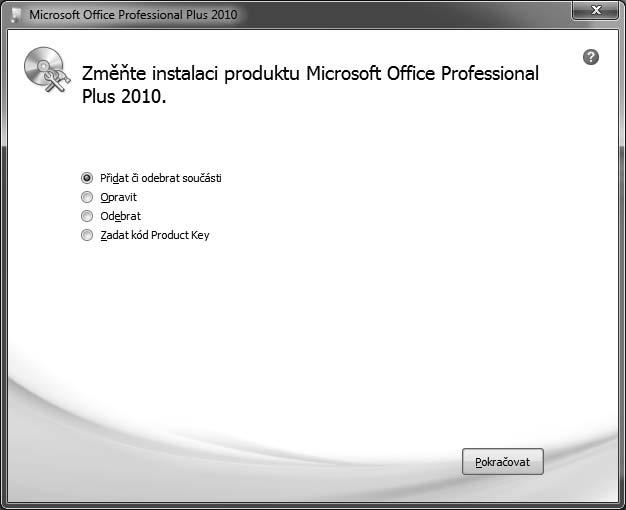
Obrázek 1.6: Oprava/změna instalace
6. Po ukončení instalace či odebrání se otevře dialogové okno, které potvrzuje dokončení.
Změna
nebo odebrání jednotlivých
částí ve Windows Vista
Postup pro změnu nebo odebrání částí sady Office 2010 v operačním systému Windows Vista je úplně totožný s postupem pro Windows 7, který byl popsán v předchozím odstavci.
Změna nebo odebrání jednotlivých částí
ve Windows XP
Chcete-li změnit instalaci nebo odebrat sadu Microsoft Office 2010 ve Windows XP, postupujte následovně:
1. Klepněte na tlačítko Start
2. Klepněte na tlačítko Ovládací panely.
3. Najděte ikonu Přidat nebo odebrat programy a poklepejte na ni.
4. Otevře se seznam všech nainstalovaných aplikací (obrázek 1.7). Najděte sadu Microsoft Office 2010 a klepnutím ji vyberte.
5. Nyní máte dvě možnosti:
Klepnutím na tlačítko Odebrat spustíte instalátor a po potvrzení odebrání se aplikace začne odinstalovávat. Otevře se poslední dialog, ve kterém definitivně potvrďte odinstalování produktu (obrázek 1.8).
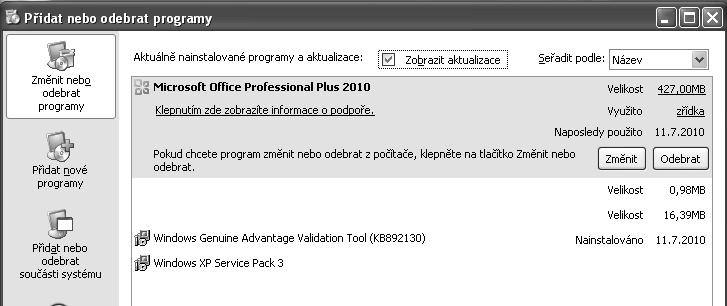
Obrázek 1.7: Seznam nainstalovaných aplikací
Klepnutím na tlačítko Změnit spustíte instalátor, který se zeptá, zda chcete instalaci upravit (Přidat či odebrat součásti), přeinstalovat sadu (Opravit), nebo odstranit celou sadu (Odebrat). Zvolíte-li variantu pro změnu, pak dále postupujete stejně jako při instalaci produktu. Poslední možností je zadat nové licenční číslo, pokud jste se při instalaci spletli nebo zakoupili produkt nově (Zadat kód Product Key).
6. Po ukončení instalace či odebrání se otevře dialogové okno, které potvrzuje dokončení (obrázek 1.9).
První spuštění
Po prvním spuštění libovolné aplikace ze sady Office 2010 se zobrazí dialogové okno s možnostmi nastavení aktualizací (obrázek 1.10). Můžete zvolit jednu ze tří možností:
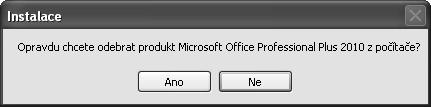
Obrázek 1.8: Potvrzovací dialog
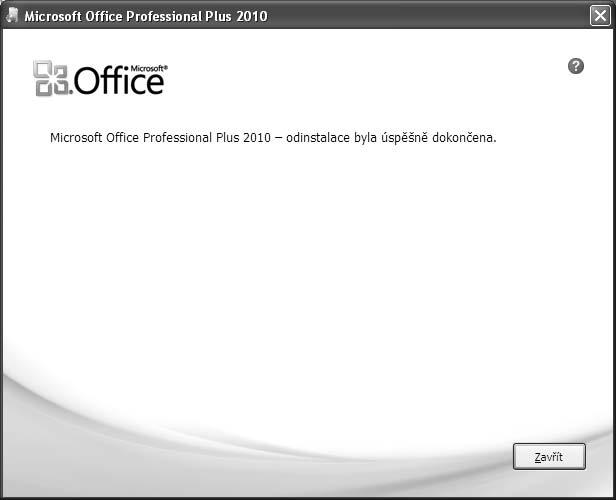
Obrázek 1.9: Ukončení instalátoru
Použít doporučené nastavení – Automaticky se budou stahovat a instalovat kritické aktualizace a navíc budou sbírány informace o zhroucení systému, nekompatibilitě a další. S těmito informacemi bude moci být systém Office dále vylepšován.
Pouze nainstalovat aktualizace – Automaticky se budou stahovat a instalovat kritické aktualizace.
Neprovádět změny – Nebudou se instalovat ani kritické aktualizace, sada Office zůstane tak, jak byla nainstalována. Toto nastavení není doporučeno.
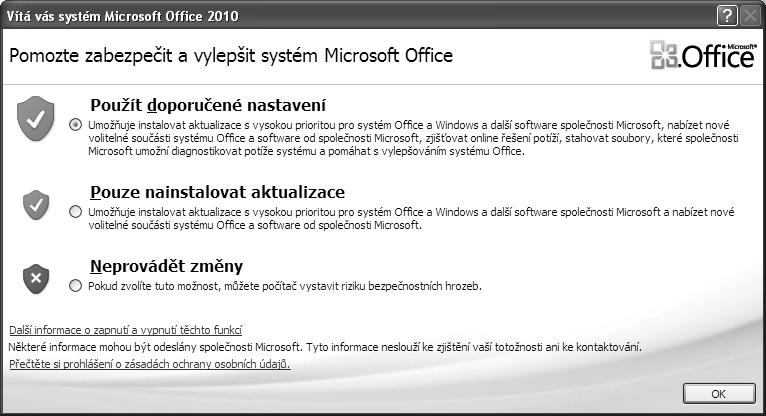
Obrázek 1.10: Uvítací dialogové okno
Pás karet a nastavení aplikací
Již v systému Office 2007 byly panely nástrojů nahrazeny pásem karet. Stejně tak je tomu v sadě Office 2010, kde navíc přibyl pás karet také do aplikací Outlook, Visio a OneNote.
Pás karet
V každé aplikaci Office 2010 obsahuje pás karet jinou sadu karet. Mezi kartami se můžete přepínat buď ručně, klepnutím na název nabídky karty, případně se karta přepne sama, když pozná, že děláte činnost, která vyžaduje speciální kartu (například jste vložili graf a aplikace Excel se přepne na kartu Návrh). Ukázka pásu pro kartu Domů je na obrázku 1.11.
Obrázek 1.11: Pás karet Domů
Některé karty jsou viditelné vždy a některé se objeví až při určité práci, například již zmiňované vložení grafu.
Tlačítka na kartách jsou uspořádána do skupin. Například karta Domů v aplikaci Microsoft Word 2010 obsahuje skupiny Schránka, Písmo, Odstavec, Styly a Úpravy. V pravém dolním rohu každé skupiny najdete tlačítko se šipkou. Po klepnutí na toto tlačítko se zobrazí všechny možnosti funkcí k dané skupině. Například šipka ve skupině Písmo otevře dialogové okno s písmem a proložením znaků.
Tip: Stisknete-li klávesu Alt, pak se u jednotlivých nabídek pásu karet objeví písmena, pomocí kterých můžete nabídku vyvolat, přepínat se tak mezi jednotlivými kartami a aktivovat funkce daných karet.
Pás karet je poměrně velký a zabírá mnoho místa. Při běžné práci s aplikacemi často postačuje použití místní nabídky pravého tlačítka myši, a pás karet tak zabírá místo zbytečně. Proto jej můžete skrýt a zobrazit jej, až ho budete potřebovat.
Klepněte pravým tlačítkem kamkoliv na pásu karet a vyberte volbu Minimalizovat pás karet (obrázek 1.12).
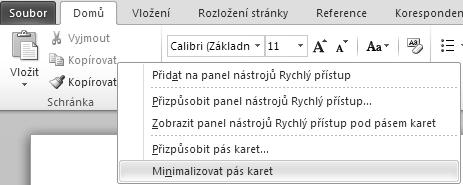
Obrázek 1.12: Skrytí pásu karet
Tip: Pás karet můžete zobrazit/skrýt také stiskem kláves Ctrl+F1.
Vývojářský režim
Pokud jste pokročilými uživateli Office, pak vám jistě na pásu karet něco chybí. Jsou to například funkce pro makra, ovládací nebo formulářové prvky a další nástroje. Důvodem je zjednodušení uživatelského rozhraní pro běžné uživatele. Jestliže opravdu tyto nástroje potřebujete, pak můžete zapnout kartu Vývojář následujícím postupem:
1. Klepněte na kartu Soubor a dole klepněte na Možnosti.
2. Vyberte záložku Přizpůsobit pás karet.
3. V pravé části zaškrtněte volbu u pásu Vývojář (obrázek 1.13).

Obrázek 1.13: Zapnutí karty Vývojář
Na pásu karet se tak objevila další nová karta, která se jmenuje Vývojář a obsahuje pokročilé nástroje pro automatizaci dokumentů, tabulek a další souborů systémů Office (obrázek 1.14).
Obrázek 1.14: Karta Vývojář v Microsoft Word
Tip: Pokud potřebujete jen jedno nebo dvě tlačítka z karet pro vývojáře, pak je jednodušší si tato tlačítka vložit na panel Rychlý přístup
Panel nástrojů Rychlý přístup
V systému Office 2010 již oproti verzi 2003 a starší nenaleznete Panel nástrojů, ten je nahrazen Pásem karet. Proto ani není možné panely nástrojů upravovat. Nově však vznikl panel nástrojů Rychlý přístup, který si můžete přizpůsobit tak, abyste měli vždy po ruce všechny důležité funkce aplikace. Nově však lze ve verzi 2010 pás karet uživatelsky upravovat (více v dalších odstavcích).
Poznámka: Standardně je na panelu Rychlý přístup tlačítko Uložit a tlačítka Zpět a Vpřed
Další standardní funkce můžete na panel Rychlý přístup vložit klepnutím na šipku na konci panelu a vybráním dané funkce. Pokud není požadovaná funkce v seznamu, pak klepněte na tlačítko Další příkazy. Otevře se dialogové okno zobrazené na obrázku 1.15.
Poznámka: Přizpůsobení panelu nástrojů Rychlý přístup naleznete také na kartě Soubor po klepnutí na tlačítko Možnosti.
Okno je rozděleno na dvě části. V levé části najdete seznam všech funkcí a nástrojů dostupných pro danou aplikaci. V pravé části pak aktuální seznam tlačítek z panelu Rychlý přístup. V pravé části můžete zvolit, zda změny na panelu provádíte jen v aktuálním souboru, nebo pro celou aplikaci.
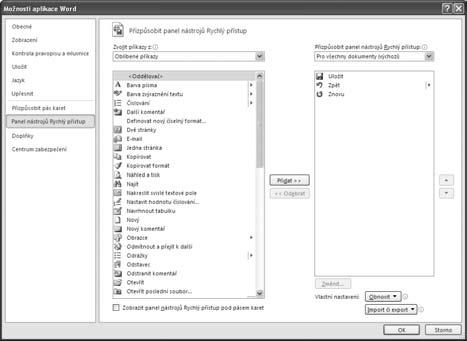
Obrázek 1.15: Přizpůsobení panelu nástrojů Rychlý přístup
Pás karet a nastavení aplikací
Tip: Tlačítko můžete na panel Rychlý přístup přidat také přímo z pásu karet. Klepněte na vybrané tlačítko pravým tlačítkem a zvolte Přidat na panel nástrojů Rychlý přístup
Panel Rychlý přístup může být zobrazen buď nad, nebo pod pásem karet. Změnu proveďte klepnutím na šipku na konci panelu a vybráním volby Zobrazit pod/nad pásem karet.
Přizpůsobení pásu karet
Nově lze v Office 2010 přizpůsobit také pás karet. Můžete kompletně upravit celkové nastavení. Sada Office 2010 umožňuje uživatelsky:
měnit zobrazené karty na pásu karet, měnit zobrazená tlačítka na dané kartě,
měnit pořadí karet a také tlačítek na kartách, vytvářet nové karty a přiřadit jim tlačítka, vytvářet skupiny tlačítek, přejmenovávat karty nebo tlačítka, importovat a exportovat nastavení.
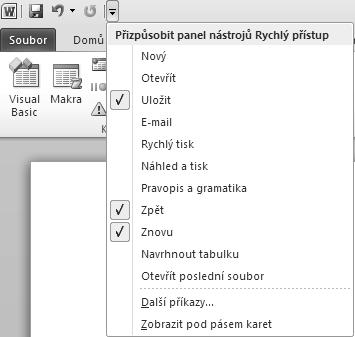
Obrázek 1.16: Volby panelu Rychlý přístup
Poznámka: Pozor – měnit tlačítka nebo jejich pořadí můžete pouze na vlastních kartách.
Abyste mohli měnit nastavení pásu karet, klepněte na libovolné tlačítko libovolné karty pravým tlačítkem a zvolte Přizpůsobit pás karet (obrázek 1.17). Dialogové okno pro přizpůsobení pásu karet je na obrázku 1.13.
Poznámka: Přizpůsobení pásu karet naleznete také na kartě Soubor po klepnutí na tlačítko Možnosti.
Doplňky
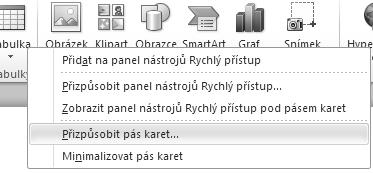
Obrázek 1.17: Místní nabídka pásu karet
V systému Office 2010 můžete spravovat doplňky pro danou aplikaci z jednoho místa. Klepněte na kartu Soubor a dole klepněte na Možnosti. Vyberte záložku Doplňky (obrázek 1.18).
Seznam doplňků je rozdělen následovně:
Aktivní doplňky aplikací – Doplňky, které jsou aktuálně spuštěné.
Neaktivní doplňky aplikací – Doplňky, které jsou uloženy v počítači, ale nejsou momentálně aktivní.
Doplňky související s dokumentem – Doplňky, na něž odkazuje aktuální dokument.
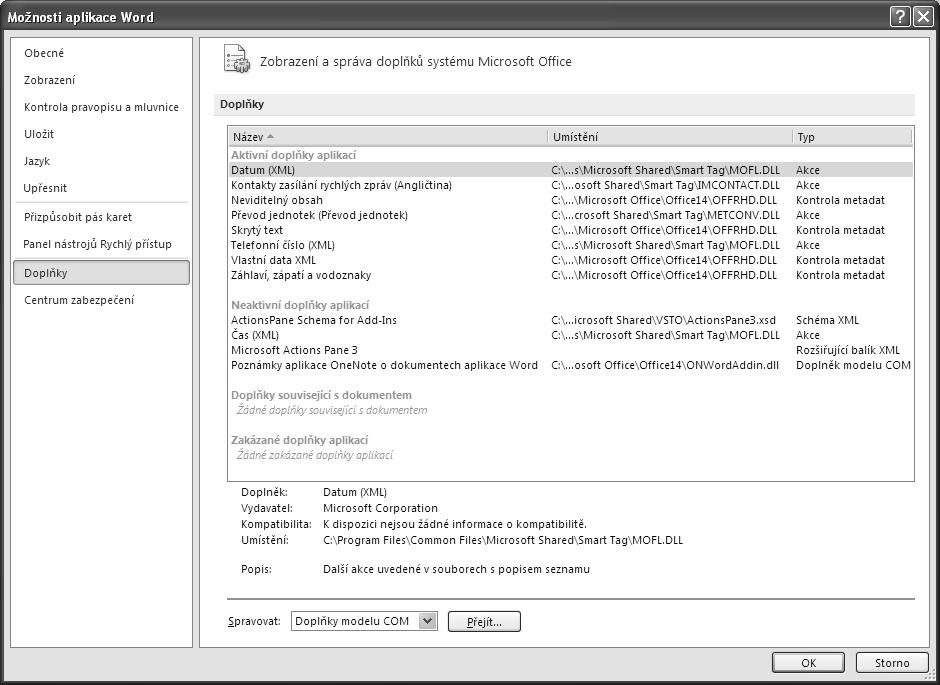
Obrázek 1.18: Správa doplňků
Zakázané doplňky aplikací – Doplňky, které jsou považovány za nedůvěryhodné (například nejsou digitálně podepsané důvěryhodnou autoritou).
Chcete-li spravovat doplňky, pak stačí vybrat, o jaký typ doplňku se jedná (například Doplňky aplikace Excel), a klepnout na tlačítko Přejít.
Zabezpečení
Již ve verzi Office 2007 byl přebudován systém zabezpečení v jednotlivých aplikacích. Ve verzi 2010 však přibyly některé další volby. Pro nastavení zabezpečení existuje centrální nástroj:
1. Klepněte na kartu Soubor a dole klepněte na Možnosti
2. Vyberte záložku Centrum zabezpečení.
3. Klepněte na tlačítko Nastavení Centra zabezpečení (obrázek 1.19).
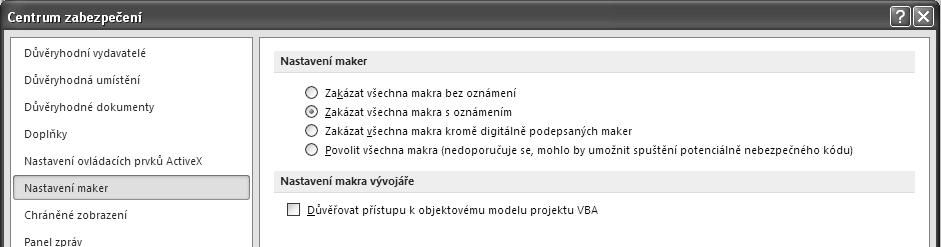
Obrázek 1.19: Centrum zabezpečení
Popišme si jednotlivé volby:
Důvěryhodní vydavatelé – Digitální podpisy těchto vydavatelů budou považovány za důvěr yhodné a v dokumentech s tímto podpisem bude povolen i potenciálně nebezpečný obsah (například makra).
Důvěryhodná umístění – Seznam složek v počítači (nebo na sítí) v nichž se nalézají dokument y. Takové dokumenty pak budou považovány za důvěryhodné, i když nejsou digitálně podepsány.
Důvěryhodné dokumenty –
Tato volba umožní zneplatnit důvěryhodnost dokumentů, které jste předtím potvrdili.
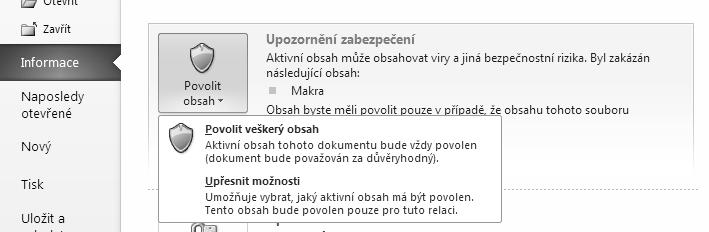
Obrázek 1.20: Volba důvěryhodnosti dokumentu
Důvěryhodnost dokumentu nastavíte v zobrazení Backstage (na kartě Soubor) na záložce Informace a tlačítku Povolit přístup. Situaci ilustruje obrázek 1.20. Tato volba je v Office 2010 nová.
Doplňky – Upřesňující informace pro zabezpečení doplňků. Lze povolit jen podepsané doplňky nebo zakázat všechny doplňky.
Nastavení ovládacích prvků ActiveX – Míra zabezpečení při použití ActiveX prvků.
Poznámka: Zjednodušeně řečeno, ovládací prvek ActiveX je balíček, který obsahuje uživatelské rozhraní a programový kód. Může pak být vložen do různých aplikací a vždy bude fungovat stejně.
Nastavení maker – Míra zabezpečení maker. Od úplného zákazu k úplnému povolení všech maker.
Nastavení funkce Zabránění spuštění dat – Jedná se o funkci, která napomáhá zabránit poškození počítače viry a jinými bezpečnostními hrozbami. Pokud se dokument pokouší spustit kód z paměti nesprávným způsobem, funkce Zabránění spuštění dat kód neprovede. Tato funkce je v Office 2010 nová.
Panel zpráv – Panel zpráv informuje o zablokovaném obsahu, a umožňuje tak například povolit makra i v nedůvěryhodných dokumentech. Panel zpráv se zde však může vypnout.
Externí obsah (není ve všech aplikacích) – V této volbě je možné povolit nebo zakázat propojení na externí databáze a externí dokumenty.
Možnosti ochrany osobních údajů – Určuje, která data a informace mohou být odesílána do Internetu, například nápověda online nebo aktualizace. Dále je možno kontrolovat metadata. Nakonec zde ještě najdete tlačítka upřesnění nastavení pro jazykové překlady a zdroje informací z Internetu.
Vkládání objektů
Práce s objekty a jejich vkládání je stejné ve všech aplikacích sady Office 2010.
Obrázky a kliparty
Nejdříve se budeme věnovat vkládání obrázků a klipartů.
Chcete-li vložit obrázek:
1. Klepněte v dokumentu do místa, kam budete chtít obrázek vložit.
2. Na kartě Vložení klepněte na tlačítko Obrázek.
3. Na disku vyhledejte obrázek, který se má v dokumentu objevit, a potvrďte tlačítkem Vložit.
Chcete-li vložit klipart:
1. Klepněte v dokumentu do místa, kam budete chtít obrázek vložit.
2. Na kartě Vložení klepněte na tlačítko Klipart
3. V pravé části obrazovky se otevřelo podokno úloh Klipart (obrázek 1.21). Do pole Hledat zapište slovo, které nejlépe vystihuje obrázek (či zvuk nebo video), jejž chcete vložit.
4. Můžete ještě určit, jaká umístění se mají prohledávat a jaké typy souborů. Zaškrtnutí „s 3D efektem“ znamená, že se budou prohledávat i podadresáře.
5. Klepněte na tlačítko Hledat
6. Po vyhledání v klipartech stačí poklepat na objekt, čímž ho vložíte do dokumentu.
Poznámka: Pod pojmem klipart je myšlena galerie obrázků, zvuků nebo videí, která navíc může být propojena s webem, a objekty se tak mohou stahovat online.
Rovnice a symboly
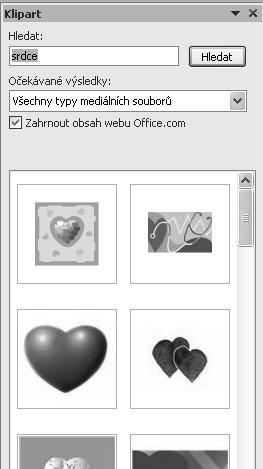
Obrázek 1.21: Podokno Klipart
Symboly do dokumentu vkládáte také z karty Vložení na tlačítku Symbol (obrázek 1.22). Při klepnutí na toto tlačítko se objeví 20 naposledy použitých symbolů. Pokud potřebný symbol nevidíte, klepněte na volbu Další symboly. Pak se již zobrazí úplná nabídka symbolů. Poklepáním na zvolený symbol ho vložíte.
Rovnice jsou vkládány přímo v aplikaci. Není potřeba žádný doplněk. Na kartě Vložení klepněte na tlačítko Rovnice (obrázek 1.23). Buď můžete vybrat z přednastavených rovnic, nebo klepněte na Vložit novou rovnici
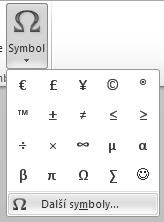
Obrázek 1.22: Vložení symbolu
Při vkládání rovnice se objeví karta Návrh pro Nástroje rovnic. Pomocí tlačítek na této kartě postupně skládáte a vytváříte potřebnou rovnici.
Vkládání polí
Speciální kategorií pro vkládání jsou pole vkládaná do dokumentu. Může to být cokoliv, co lze z dokumentu, aplikace a instalace vyčíst, například tedy čas vytvoření souboru, aktuální datum, odkaz na aktuální nadpis a mnoho dalšího.
Tlačítko pro umístění pole do dokumentu najdete na kartě Vložení a tlačítku Rychlé části. Dále pak klepněte na tlačítko Pole (obrázek 1.24). Objeví se dialogové okno, které nabídne všechna pole dostupná v dané aplikaci. Po vybrání toho správného pole klepněte na tlačítko OK nebo přímo poklepejte na toto pole. Od této chvíle je pole vloženo do dokumentu na místo, kde máte kurzor, a můžete ho začít ihned používat.
Další objekty
Na kartě Vložení naleznete ještě další objekty, které by mohly být umístěny do dokumentu – Tvary a SmartArt (případně Graf nebo jiné).
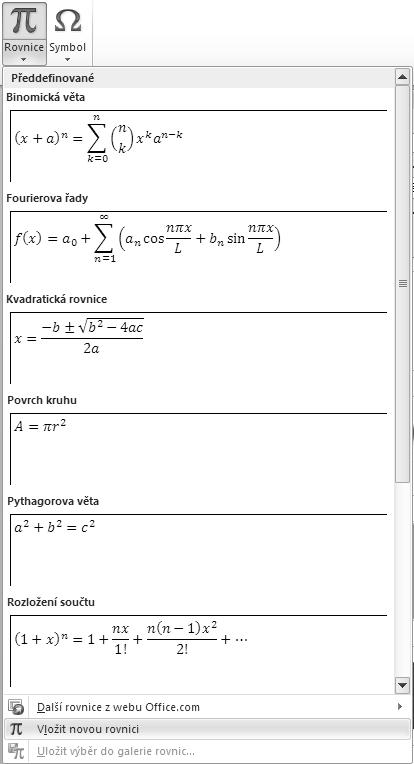
Obrázek 1.23: Vložení rovnice
Do dokumentu však můžete vložit úplně libovolný objekt z jakékoliv aplikace. Na kartě Vložení ve skupině Text najdete tlačítko Objekt. Otevře se dialogové okno, které umožní vybrat objekt z již existujícího souboru, nebo můžete objekt teprve vytvořit.
Práce s obrázky a objekty
Po vložení objektu byste s ním ještě měli umět pracovat – určit velikost, umístění a další vlastnosti.
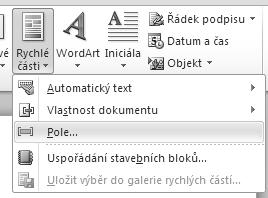
Obrázek 1.24: Vložení pole
Velikost objektu změníte standardně pomocí osmi úchopových bodů na rámu objektu.
Umístění objektu v textu je určeno jeho obtékáním. Klepněte na objekt pravým tlačítkem a v zobrazené místní nabídce zvolte vhodně Velikost a umístění.
Všechny volby přesného umístění objektu, jeho obtékání a případně ukotvení můžete nastavit klepnutím pravým tlačítkem myši a v nabídce Obtékání textu pak klepnutím na Další možnosti rozložení.
Poznámka: Pro některé typy Obtékání textu není dostupná volba Umístění obrázku, lépe řečeno je neaktivní.
Další volbou, kterou potřebujete u objektu ovlivňovat, je Formát objektu, jejž najdete taktéž po klepnutí pravým tlačítkem myši. Objeví se dialogové okno, ve kterém můžete nastavit všechny formátovací vlastnosti. Tedy například: barva výplně a čáry, rozložení v prostoru (3D efekty), styly čar (ukončení šipkami a podobně) a stínování.
Práce se
soubory
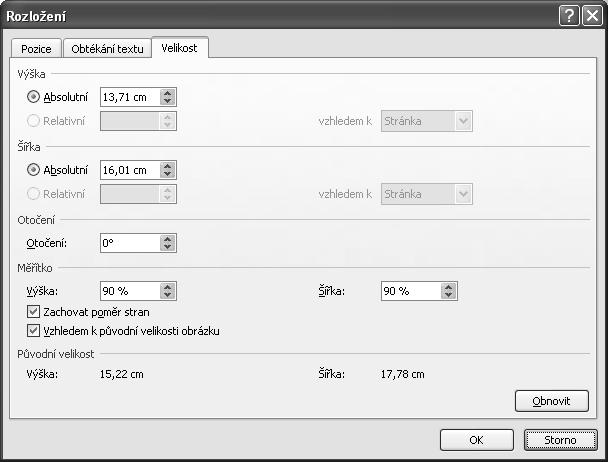
Obrázek 1.25: Obtékání
Všechny formáty verze 2010 jsou zpětně kompatibilní s formáty verze 2007, ale nejsou zpětně kompatibilní se staršími verzemi. Proto vždy, když budete potřebovat soubor otevírat také ve starších verzích, jej musíte uložit ve starším formátu. Můžete tak samozřejmě přijít o funkcionalitu, která ve starších verzích nebyla.
Doplněk pro uložení do formátu PDF
Ve verzi Office 2007 bylo původně nutné instalovat doplněk pro ukládání přímo do formátu PDF. To přestalo platit od verze Office 2007 SP1 a neplatí to ani pro Office 2010. Nyní je ukládání do formátu PDF a XPS možné hned po nainstalování produktu.
Formáty souborů
Shrňme krátce standardní formáty souborů používané v sadě Microsoft Office 2010:
aplikace
dokumentšablona bez makers makrybez makers makry
Worddocxdocmdotxdotm
Excelxlsxxlsmxltxxltm
PowerPointpptxpptmpotxpotm
Accessaccdb
OneNoteone
InfoPathxmlxsn
Visiovsdvst
Poznámka: Formáty souborů ani přípony se oproti verzi 2007 nezměnily.
Import souboru CSV (nebo TXT)
Formát CSV znamená Comma Separated Values, tedy hodnoty oddělené čárkou. Přesněji řečeno, v českém prostředí jsou odděleny středníkem. Soubor může mít někdy také příponu TXT. Takový soubor může vypadat jako ukázka na obrázku 1.26.
Chcete-li otevřít CSV (nebo TXT) soubor, použijte následující postup:
1. Spusťte aplikaci Microsoft Excel 2010.
2. Přepněte do zobrazení Backstage klepnutím na kartu Soubor.
3. Klepněte na tlačítko Otevřít
4. Ve volbě Soubory typu zvolte Textové soubor y.
5. Vyberte na disku požadovaný soubor a potvrďte tlačítkem Otevřít.
6. Aplikace Excel 2010 by měla rozpoznat sloupce a naimportovat soubor. Pokud není vstupní soubor ve standardizovaném formátu (například místo středníku je čárka), pak je vše naimportováno do jednoho sloupce a postupujte krokem 7. V opačném případě pokračujte krokem 8.
7. Klepněte na tlačítko Text do sloupců na kartě Data. Otevřel se průvodce importem (obrázek 1.27).
8. V prvním kroku zvolíte, zda jsou data oddělena speciálním znakem, nebo zda mají sloupce stále stejnou šířku.
9. V dalším kroku vyberte správný oddělovač (obrázek 1.28). U pevné šířky klepnutím do náhledu určete, kde začíná nový sloupec.
10. V posledním kroku zvolte správné formáty sloupců.
Hotovo! Soubor je naimportován.
Tip: Soubor CSV je také možné otevřít přímo poklepáním na jeho ikonu například v Průzkumníku.
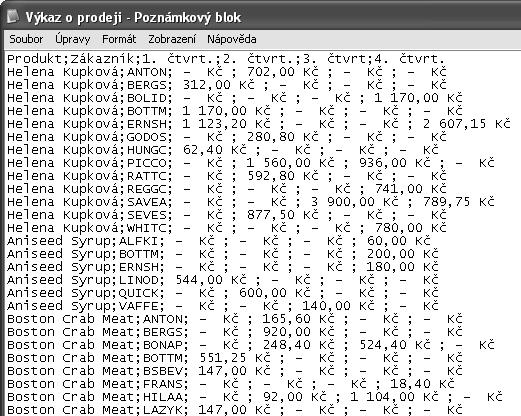
Ukázka
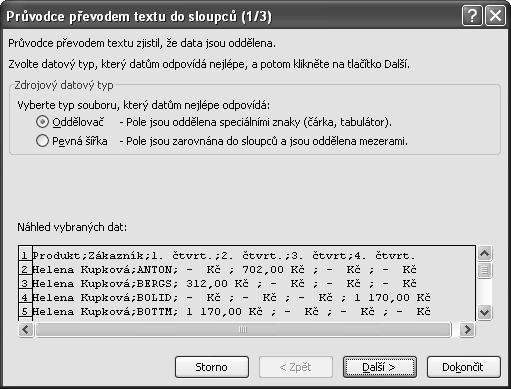
Obrázek 1.27: První krok průvodce importem
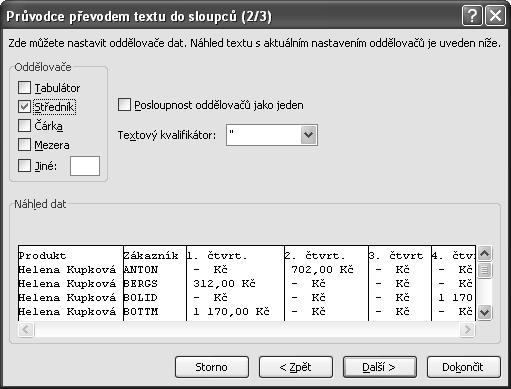
Obrázek 1.28: Druhý krok průvodce importem
Obrázek 1.26:
CSV souboru
Import souboru Open Office
V aplikaci Word 2010 lze přímo otevírat soubory Open Office (formát Open Document) s příponou *.odt. Chcete-li otevřít takový soubor, postupujte následovně:
1. Spusťte aplikaci Microsoft Word 2010.
2. Přepněte do zobrazení Backstage klepnutím na kartu Soubor.
3. Klepněte na tlačítko Otevřít.
4. Vyberte na disku požadovaný soubor a potvrďte tlačítkem Otevřít.
Hotovo! Soubor je naimportován.
Tip: Pokud není nainstalován Open Office, ale pouze Microsoft Office, pak je přípona rovnou asociována, a stačí tak například v Průzkumníku poklepat na ikonu souboru typu *.odt a dokument se otevře v aplikaci Word 2010.
Export do PDF (nebo XPS)
Jak již bylo zmíněno dříve, pro export do formátu PDF (nebo XPS) není potřeba instalovat žádný doplněk. Chcete-li uložit souboru ve formátu PDF, postupujte následovně:
1. Přepněte do zobrazení Backstage klepnutím na kartu Soubor
2. Klepněte na tlačítko Uložit jako.
3. V zobrazeném dialogovém okně (obrázek 1.29) vyberte v poli Uložit jako typ volbu Dokument PDF (nebo Dokument XPS).
4. Dále je ještě možné zvolit, zda se bude soubor optimalizovat pro tisk, nebo na minimální velikost. To lze nastavit na přepínači Optimalizovat pro
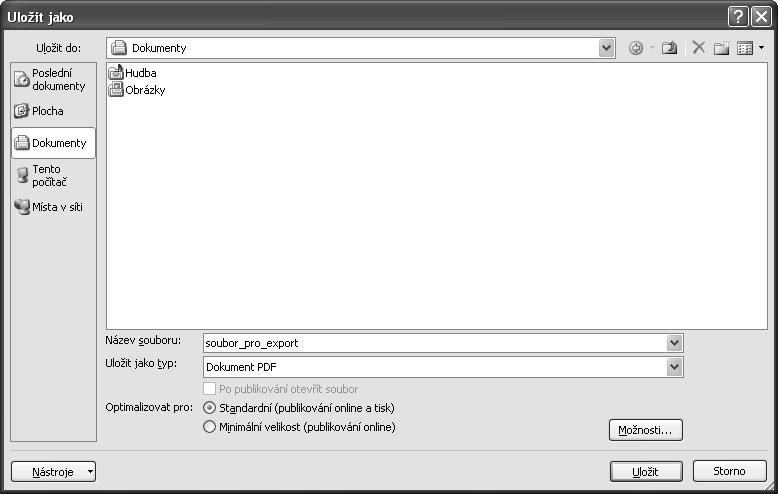
Obrázek 1.29: Dialog pro uložení do PDF formátu
Poznámka: Zkratka PDF znamená Portable Dokument Format. Zkratka XPS znamená XML Paper Specification.
Otázky a odpovědi
Otázky
1. Co je pás karet?
a. Ovládací prvek formuláře.
b. Základní navigační prvek uživatelského rozhraní.
c. Náhrada Okna databáze z předešlých verzí Access.
d. Úvodní obrazovka po spuštění Microsoft Access.
2. Jak lze vložit obrázek?
a. Tlačítkem Obrázek na kartě Vložení.
b. Tlačítkem Klipart na kartě Vložení.
c. Tlačítkem Fotografie na kartě Vložení.
d. Tlačítkem Objekt na kartě Vložení.
3. Do jakého formátu lze exportovat data z aplikací Office 2010?
a. PDF.
b. EXE.
c. ODT.
d. TXT.
Odpovědi
1. b – Pás karet je základním navigačním nástrojem uživatelského rozhraní Microsoft Access, nahrazuje nabídku z verzí 2003 a starších.
2. a, b, d – Tlačítkem Obrázek vložíte obrázek ze souboru, tlačítkem Klipart z galerie Office anebo tlačítkem Objekt vybráním souboru. Tlačítko Fotografie neexistuje (neplatí c).
3. a, c, d – Lze exportovat do PDF, ODT (Open Office) i TXT. Do spustitelných EXE souborů exportovat nelze.
Profesionální dokumenty ve Wordu
V této kapitole:
Základní úpravy dokumentu
Základní techniky práce Tabulky
Vkládání objektů, grafů, SmartArtů a jiných diagramů
Odkazy, citace, obsah a rejstřík
Základní úpravy dokumentu
V této kapitole se seznámíte s programem Microsoft Word 2010. Vyzkoušíte si jeho ovládání a principy práce s dokumenty.
Spuštění a ukončení programu
V této části se naučíte spustit a ukončit program Microsoft Word 2010 v operačním systému Windows 7 a Windows Vista (a v operačním systému Windows XP).
Spuštění programu Microsoft Word 2010 v operačním systému Windows 7 nebo Vista
Word 2010 můžete spustit několika způsoby:
Klepnete na tlačítko Start a v nabídce Všechny programy vyberete Microsoft Office a v seznamu program Microsoft Word 2010. Vytvoříte ikonu zástupce Wordu na pracovní ploše, připnete ikonu k nabídce Start nebo ji umístíte na hlavní panel.
V operačních systémech Windows Vista a 7 můžete využít rychlý způsob vyhledání programu pomocí řádku Prohledat programy a soubory přímo v nabídce Start
Spuštění programu Microsoft Word 2010 v operačním systému Windows XP
V operačním systému Windows XP spustíte Word klepnutím na tlačítko Start a v nabídce Všechny programy vyberete Microsoft Office a Microsoft Word 2010. Aby se urychlilo spuštění, můžete si vytvořit na pracovní ploše ikonu zástupce Wordu.
První spuštění programu Microsoft Word
Při prvním spuštění programu Microsoft Word 2010 vás uvítá obrazovka, ve které můžete nastavit výchozí formát pro práci se systémem sady Microsoft Office 2010. Máte zde na výběr dvě možnosti. Volbou Otevřené formáty Office Open XML nastavíte výchozí použití formátu souborů navrženého firmou Microsoft pro podporu všech funkcí systému. Volbou Formáty OpenDocument nastavíte výchozí použití formátů souborů ODF navržených pro podporu funkcí kancelářských aplikací od jiných výrobců.
Zavření programu Microsoft Word 2010
V případě, že máte otevřených více dokumentů a chcete všechny najednou zavřít a se soubory zavřít i program, se kterým pracujete zvolíte na kartě Soubor příkaz Konec.
Vytvoření nového dokumentu
Každý nový dokument, který ve Wordu vytvoříte, je založený na některé z šablon. Klepnutím na příkaz Nový v zobrazení Backstage (karta Soubor) zobrazíte dostupné šablony (obrá-
zek 2.1). V dolní části okna máte k dispozici šablony dostupné na webu Office.com a v horní části tlačítka, jejichž pomocí můžete vytvořit nový prázdný dokument nebo dokument založený na některé z existujících šablon.
Vytvoření nového prázdného dokumentu
Tlačítkem Prázdný dokument pod příkazem Nový na kartě Soubor vytvoříte nový dokument na základě globální šablony Normal.dotm, která je vytvořená programátory Microsoftu. Na základě této šablony vytváříte ve Wordu všechny nové prázdné dokumenty. Šablonu Normal.dotm najdete:
v operačním systému Windows XP ve složce C:/Documents and Settings/<jméno uživatele>/ Data aplikací/Microsoft/Office,
v operačních systémech Windows Vista a 7 ve složce C:/Users/<jméno uživatele>/AppData/Roaming/Microsoft.
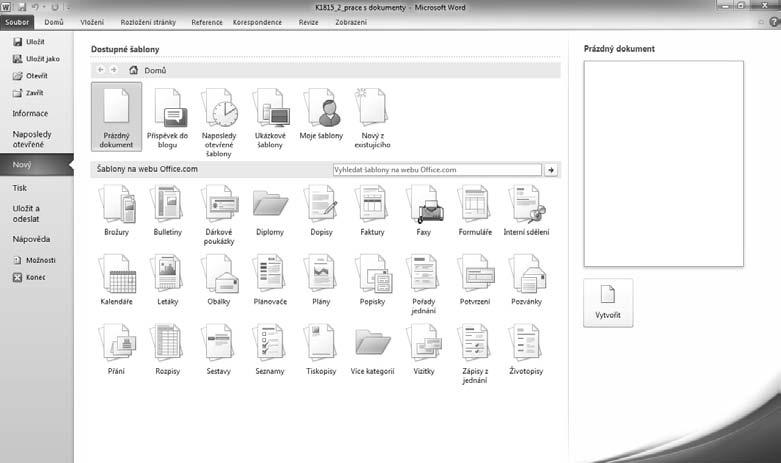
Obrázek 2.1: Vybraný příkaz Nový v zobrazení Backstage Po spuštění Wordu dojde k vytvoření nového prázdného dokumentu s názvem Dokument1 na základě prázdné globální šablony Normal.dotm. Každý další vytvořený dokument má označení Dokument#, kde # je pořadové číslo od spuštění Wordu.
Potřebujete-li vytvořit další nový dokument, klepněte na tlačítko Nový na panelu nástrojů Rychlý přístup nebo klepněte na kartu Soubor příkaz Nový a vyberte Prázdný dokument
Vytvoření nového dokumentu na základě existující šablony
Potřebujete-li vytvořit nový dokument na základě existující šablony, klepněte na kartu Soubor ➝ Nový, kde máte k dispozici následující možnosti při práci se šablonami:
Volbou Naposledy otevřené šablony zobrazíte poslední používané šablony.
Ukázkové šablony jsou šablony, které máte připravené od tvůrců softwaru a lokalizátorů aplikace Word pro různé situace.
Moje šablony jsou osobní šablony vytvořené uživatelem. Vybráním této možnosti zobrazíte šablony uložené ve složce Šablony ve složce uživatele (obrázek 2.2). Umístění složky Šablony je následující:
V operačním systému Windows XP C:/Documents and Settings/<jméno uživatele>/Data aplikací/Microsoft/Šablony,
v operačním systému Windows Vista/7 je složka C:/Users/<jméno uživatele>/AppData/ Roaming/Microsoft/Šablony.
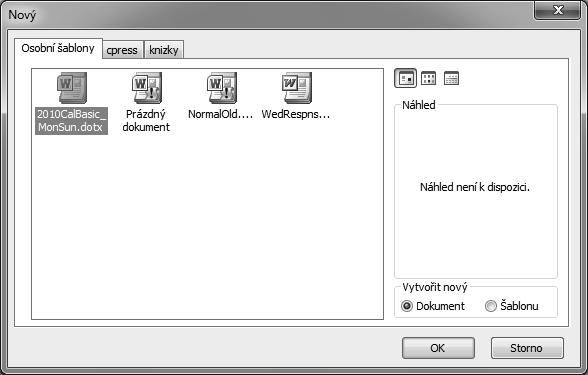
Obrázek 2.2: Nabídka šablon uložených na počítači
Poznámka: Šablony v Office 2007 a Office 2010 ukládáte jako soubory s koncovkou *.dotx nebo *.dotm (soubory .dotm povolují používat v souborech makra). Šablony v Office 97–2003 ukládáte s koncovkou *.dot.
Otevření existujícího dokumentu
Dříve vytvořený dokument otevřete přímo ve Wordu následovně:
1. Klepnete na kartu Soubor a příkaz Otevřít
2. Zobrazí se dialogové okno Otevřít (obrázek 2.3).
3. V okně vyberete dokument, který chcete otevřít, a poklepete na něj myší nebo klepnete na tlačítko Otevřít
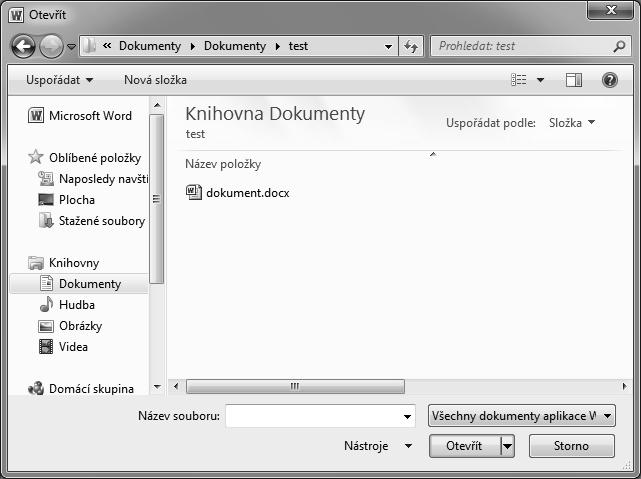
Obrázek 2.3: Dialogové okno Otevřít
Uložení vytvořeného dokumentu
Dále se seznámíte s jednotlivými způsoby uložení vytvořeného dokumentu.
Nově vytvořený soubor můžete uložit jedním z následujících způsobů:
Klepnete na kartu Soubor a zvolíte Uložit.
Klepnete na kartu Soubor a zvolíte Uložit jako.
Klávesovou zkratkou Ctrl+S.
Tlačítkem Uložit na panelu nástrojů Rychlý přístup.
Těmito způsoby zobrazíte dialogové okno Uložit jako (obrázek 2.4). V dialogovém okně zvolíte umístění dokumentu a do pole Název souboru zapíšete název dokumentu. V poli Název souboru máte nabídnutý text z prvního řádku dokumentu. Tento text můžete přepsat a jako název souborů zvolit libovolné pojmenování. Koncovka dokumentu se doplní automaticky podle zvoleného typu.
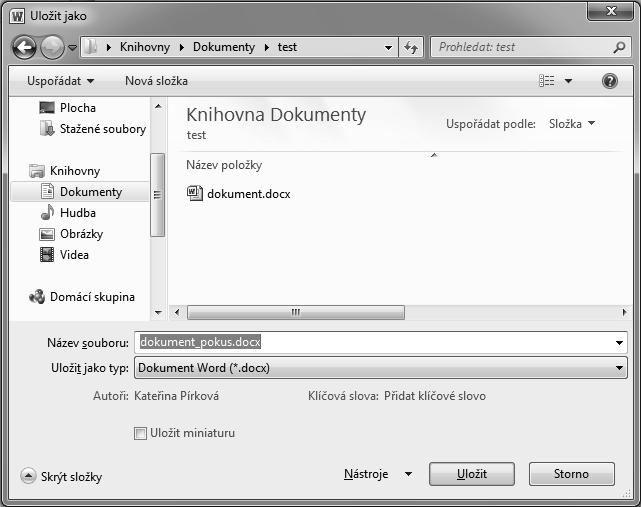
Obrázek 2.4: Dialogové okno Uložit jako
Tip: Vždy, když v dokumentu provedete nějakou větší úpravu, raději ho uložte, abyste nepřišli o změny.
Uložení dokumentu ve formátu Wordu 97–2003
Chcete-li dokument, který je uložený s koncovkou docx, tedy ve formátu, jejž používají k ukládání dokumentu aplikace Word 20007 a Word 2010, uložit s koncovkou doc (dokument Word 97–2003) postupujete následovně:
1. Klepnete na kartu Soubor.
2. Vyberete příkaz Uložit a odeslat a v části Typy souborů zvolíte Změnit typ souboru.
3. V pravé části okna máte k dispozici různé typy souborů (obrázek 2.5).
4. Vyberete typ Dokument Word97–2003(*.doc) a klepnete na tlačítko Uložit jako.
5. V dialogovém okně Uložit jako (obrázek 1.4) můžete změnit umístění dokumentu a jeho název.
6. Dokument uložíte klepnutím na tlačítko Uložit.
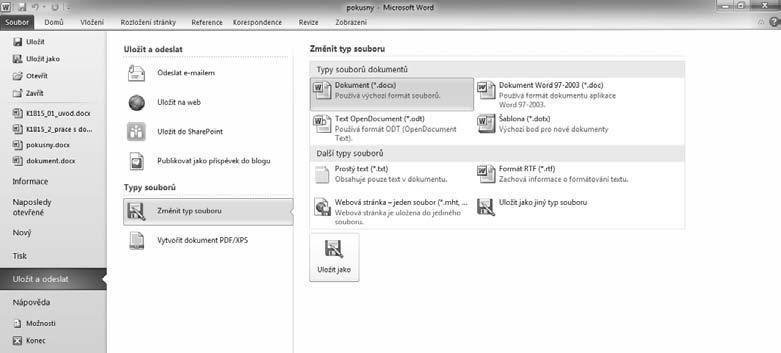
Obrázek 2.5: Změna typu dokumentu
Poznámka: Potřebujete-li naopak starý typ dokumentu (*.doc) uložit jako nový typ, postupujete stejně, jen v části Typ souborů dokumentu zvolíte Dokument (*.docx).
Uložení vytvořeného dokumentu jako šablony
Základem pro vytváření dokumentů ve Wordu jsou šablony. Šablony určují základní strukturu dokumentu a jeho nastavení. Šablony vytváříte z důvodu co největšího zjednodušení práce s dokumenty.
Do dokumentu, ze kterého budete tvořit šablonu, vložíte text, jenž se má v dokumentech objevovat, nebo například pole aktuální datum, číslo stránky a podobně. Pokud máte v dokumentu uloženy všechny informace, které chcete používat v jiných dokumentech založených na šabloně, můžete dokument uložit jako šablonu. Při vytvoření šablony postupujete takto:
1. V dokumentu, který budete ukládat jako šablonu, zvolíte kartu Soubor a příkaz Uložit jako.
2. V dialogovém okně Uložit jako vyberete v poli Uložit jako typ typ šablony. Máte k dispozici tři šablony:
Šablona Word (koncovka *.dotx).
Šablona Word s podporou maker (koncovka *.dotm).
Šablona Word 97–2003 (koncovka *.dot).
3. Určíte složku, do které se má šablona uložit, a do pole Název souboru zadáte jméno šablony.
4. Stisknete tlačítko Uložit.
Převedení dokumentu do nového formátu
Pokud ve Wordu 2010 otevřete dokument vytvořený v předchozích verzích sady Office, zobrazí se na kartě Soubor pod příkazem Informace tlačítko Převést , kterým mů-

žete převést dokument vytvořený v nižší verzi do formátu Office Open XML. U tlačítka uvidíte informaci, že v tomto dokumentu jsou některé nové funkce zakázány, aby nedocházelo k potížím při práci s předchozími verzemi systému Office.
Zobrazení dokumentu
Každý dokument ve Wordu se zobrazuje v samostatném okně aplikace a má tlačítko na hlavním panelu Windows. Již otevřený dokument můžete zobrazit stiskem tlačítka aplikace na hlavním panelu Windows nebo výběrem v seznamu u nabídky Přepnout okna na kartě Zobrazení.
Dokument může být ve Wordu zobrazený různými způsoby, z nichž každý se hodí pro jinou práci. Ve Wordu máte k dispozici pět typů zobrazení. Zobrazení dokumentu vybíráte tlačítky na kartě Zobrazení ve skupině Zobrazení dokumentů.
V Rozložení při tisku můžete zobrazit dokument, tak jak se zobrazí na vytištěné stránce. V tomto zobrazení vidíte poznámky pod čarou i vysvětlivky na konci dokumentu.
Dalším typem zobrazení je Čtení na celé obrazovce, je určeno pro čtení a komentování dokumentu. V tomto zobrazení se skryjí všechny nepotřebné panely nástrojů a ovládací prvky. Zůstane zobrazený jen panel nástrojů, který nabízí pouze možnosti týkající se přímo dokumentu.
V Rozložení webové stránky zobrazíte dokument tak, aby vypadal jako webová stránka. V tomto zobrazení se nezobrazují okraje stránek, záhlaví, zápatí, poznámky pod čarou a vysvětlivky.
V zobrazení Osnova zobrazíte dokument jako osnovu. Struktura dokumentu se zobrazí podle úrovně vybraného stylu nadpisu: Nadpis 1 až Nadpis 9.
V zobrazení Koncept uvidíte dokument jako koncept za účelem rychlé úpravy v textu. Určité prvky dokumentu, např. záhlaví a zápatí, nebudou při tomto zobrazení viditelné.
Novinkou ve Wordu 2010 je možnost zobrazit Navigační podokno Navigační podokno se vám zobrazí v samostatném podokně po levé straně okna aplikace označením volby Navigační podokno ve skupinovém rámečku Zobrazit na kartě Zobrazení. Navigační podokno obsahuje tři záložky:
Záložka Procházet nadpisy v dokumentu (obrázek 2.6) umožňuje otevřít rozvržení dokumentu. Vidíte zde seznam jednotlivých úrovní nadpisů. Klepnutím na položku v seznamu přejdete rovnou na konkrétní místo v dokumentu, kde je nadpis umístěn.
Záložka Procházet stránky v dokumentu zobrazuje malé náhledy na jednotlivých stránkách dokumentu. Klepnutím na náhledy přejdete přímo na konkrétní stránku v dokumentu.
Záložka Procházet výsledky aktuálního hledání zobrazí výsledek hledaného textu v dokumentu. Hledaný text zapíšete do pole v horní části Navigačního podokna a Word provede vyhledání textu.
Chráněné zobrazení
Novinkou v programech Office 2010 je možnost zobrazit dokument v chráněném zobrazení. V chráněném zobrazení se vám ve výchozím stavu zobrazují soubory pocházející z Internetu, soubory uložené v potenciálně nebezpečných umístěních a soubory, které jsou jako přílohy aplikace Outlook. Jestliže máte dokument zobrazený v chráněném zobrazení, je v režimu pouze ke čtení a zároveň máte skrytý pás karet.
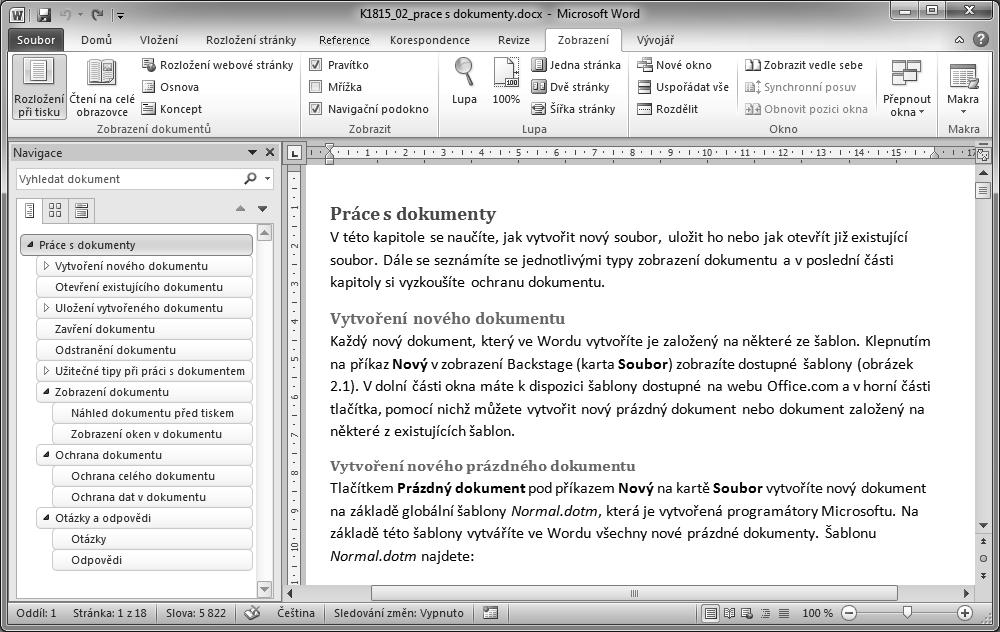
Obrázek 2.6: Navigační podokno Procházet nadpisy v dokumentu
Dokument není nijak zamčený, můžete v něm tedy velice snadno povolit úpravy, a umožnit tak případnou změnu dokumentu. Klepnutím na tlačítko Povolit úpravy převedete dokument do normálního režimu, ve kterém s ním můžete pracovat běžným způsobem.
Přepínání mezi otevřenými dokumenty
Mezi dokumenty se můžete přepínat jedním z následujících způsobů:
Pokud jsou dokumenty zobrazeny na hlavním panelu, můžete klepnout na vybraný dokument a tím ho zobrazit.
Výběrem na kartě Zobrazení ve skupině Okno pod příkazem Přepnout okna.
Klávesovou zkratkou Ctrl+F6, resp. Ctrl+Shift+F6 pro předchozí okno.
Kombinací kláves Alt+Tab a opakovaným stiskem klávesy Tab vyberete ikonu v seznamu spuštěných úloh (obrázek 2.7).
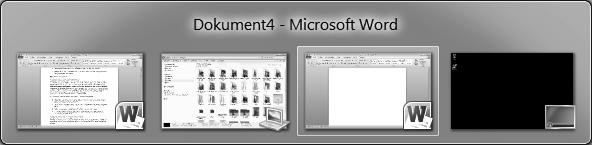
2.7: Výběr dokumentu v seznamu spuštěných úloh
Obrázek
Zavření dokumentu
Dokumenty, se kterými už nepracujete, zavřete klepnutím na tlačítko Zavřít v pravém horním rohu aplikace nebo klepnutím na kartu Soubor a výběrem příkazu Zavřít.
Popis obrazovky programu
Program Microsoft Word 2010 má vzhled hodně podobný předchozí verzi programu Word 2007, ale objevují se zde i nové prvky. Na obrázku 2.8 jsou popsané jednotlivé části vzhledu aplikace Microsoft Word 2010.
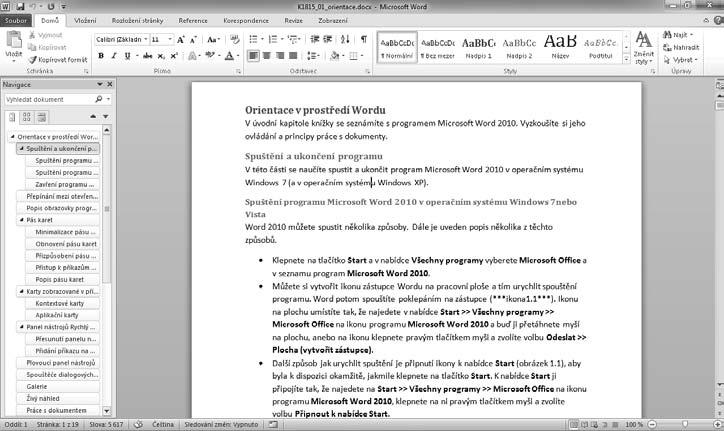
A panel nástrojů Rychlý přístup, B pás karet, C navigační podokno, D stavový řádek, E posuvník, F stránka s obsahem Obrázek 2.8: Okno aplikace Microsoft Word 2010
Pás karet
Pás karet obsahuje jednotlivé karty, na kterých jsou umístěna nejčastěji používaná tlačítka. Tlačítka jsou zde seskupena podle požadovaného výsledku do logických skupin. Úplnou novinkou je vznik nové karty Soubor. Tato karta nahrazuje tlačítko Office z programů Office 2007 nebo nabídku Soubor ze starších verzí Office (97–2003). Klepnutím na kartu Soubor se přepnete do zobrazení Backstage Karty jsou navrženy se zaměřením na jednotlivé úkoly. Skupiny na každé kartě rozdělují úkol na dílčí úkoly. Příkazová tlačítka v jednotlivých skupinách slouží k provedení příkazu nebo zobrazení nabídky příkazů.
Minimalizaci pásu karet provedete dvojitým poklepáním myši na jeden z názvu karet. Pás karet se minimalizuje tak, že pak vidíte jen název karet. Chcete-li použít minimalizovaný pás karet, klepnete na název karty a potom klepnete na tlačítko, které chcete použít. Po použití
příkazu se pás karet vrátí do svého minimalizovaného vzhledu. Obnovení pásu karet provedete poklepáním myši na jeden z názvů karet.
Přizpůsobení pásu karet
Novinkou ve Wordu 2010 je možnost přizpůsobit pás karet svým potřebám. Pás karet můžete přizpůsobit v dialogovém okně Možnosti aplikace Word. Toto dialogové okno zobrazíte tak, že klepnete pravým tlačítkem myši na pás karet a zobrazí se nabídka, ve které zvolíte volbu Přizpůsobit pás karet. Dialogové okno máte rovnou zobrazeno na příkazu Přizpůsobit pás karet.
V zobrazeném dialogovém okně (obrázek 2.9) můžete upravit pás karet. Okno je rozdělené do dvou částí. V levé části najdete příkazy, které můžete umístit na pás karet. V levé části okna máte nahoře rozevírací seznam Zvolit příkazy z, ve kterém si můžete vybrat skupiny, z nichž pak zvolíte konkrétní příkazy. V pravé části jsou k dispozici karty, skupiny a příkazy, které jsou nyní už na pásu karet. V levé části okna vyberete příkaz a klepnutím na tlačítko Přidat ho umístíte do pravé části do zvoleného umístění. Na pásu karet si můžete vytvořit vlastní karty a skupiny.
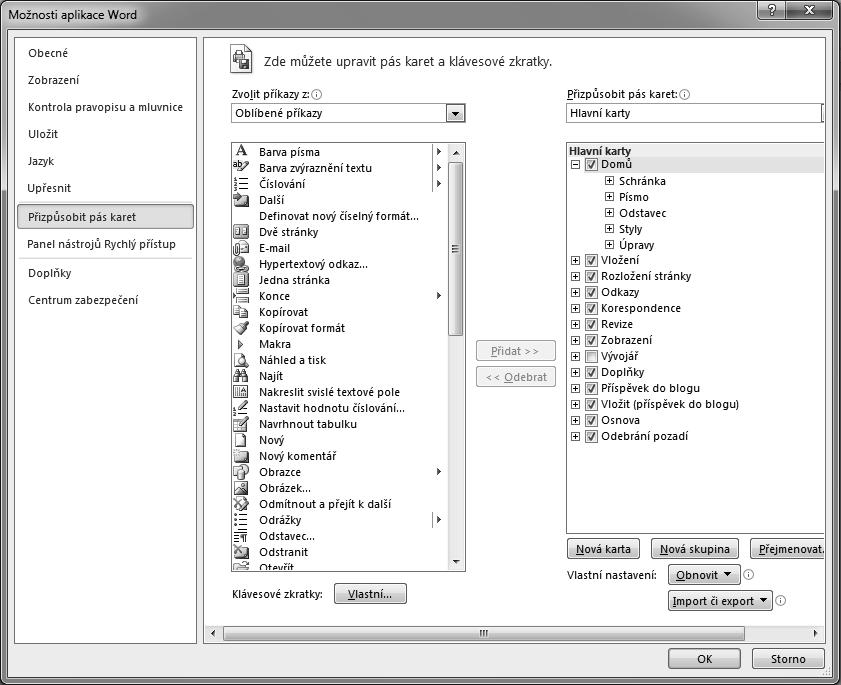
Obrázek 2.9: Dialogové okno Přizpůsobit pás karet
Tlačítkem Obnovit, které se nachází v pravé spodní části okna, pás karet obnovíte do původního vzhledu.
Popis pásu karet
Pás karet obsahuje příkazy Wordu. Na obrázcích 2.10 až 2.17 jsou zobrazeny všechny karty, které máte v základním zobrazení k dispozici.
Karta Soubor (obrázek 2.10) je novinka v programu Microsoft Word 2010 a nahrazuje tlačítko Office. Po klepnutí na kartu Soubor se dostanete do zobrazení Backstage. Zobrazení obsahuje příkazy pro práci se soubory. Najdete zde příkazy pro vytvoření nového souboru, otevření, uložení, odeslání a tisk souboru. Příkazem Možnosti zobrazíte dialogové okno Možnosti aplikace Word, ve kterém máte příkazy pro nastavení celého programu.
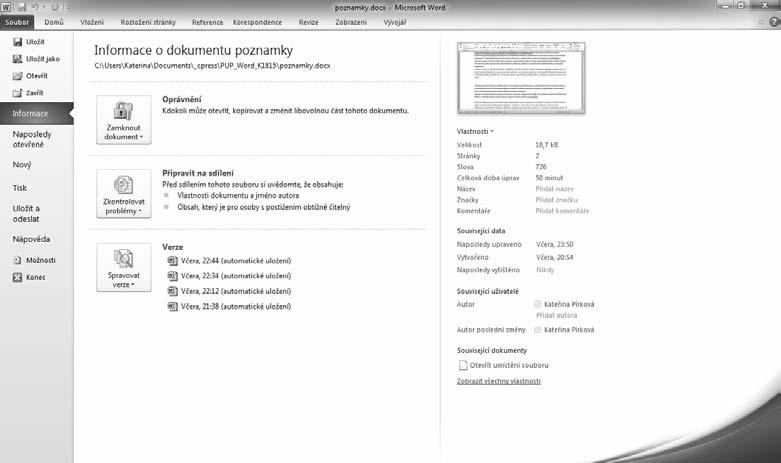
Obrázek 2.10: Karta Soubor
Karta Domů (obrázek 2.11) obsahuje příkazy pro práci se schránkou a se styly. Také pomocí této karty nastavíte vlastnosti písma a odstavce.
Obrázek 2.11: Karta Domů
Karta Vložení (obrázek 2.12) umožňuje vložit do dokumentu různé typy objektů. Pomocí této karty vložíte obrázek, tabulku, grafy, konec stránky nebo například textové pole či hypertextový odkaz. Najdete zde příkazy pro vytvoření a úpravu záhlaví a zápatí dokumentu.