Petr Němec
Uživatelská příručka pro začínající grafiky
Petr Němec
Uživatelská příručka pro začínající grafiky
Petr Němec
Obálka: Petr Němec
Odpovědný redaktor: Roman Bureš
Technický redaktor: Jiří Matoušek
Objednávky knih: http://knihy.cpress.cz www.albatrosmedia.cz eshop@albatrosmedia.cz bezplatná linka 800 555 513 ISBN 978-80-251-3815-1
Vydalo nakladatelství Computer Press v Brně roku 2013 ve společnosti Albatros Media a. s. se sídlem Na Pankráci 30, Praha 4. Číslo publikace 17 965. © Albatros Media a. s. Všechna práva vyhrazena. Žádná část této publikace nesmí být kopírována a rozmnožována za účelem rozšiřování v jakékoli formě či jakýmkoli způsobem bez písemného souhlasu vydavatele.
1. vydání

V této kapitole:
Základní informace o GIMPu
Instalace programu
Instalace rozšíření
Orientace v programu
Název GIMPu je zkratkou GNU Image Manipulation Program, což by se dalo volně přeložit jako svobodný program pro úpravu obrázků. Je to rastrový, chcete-li bitmapový, editor s řadou grafických nástrojů jak pro úpravu, tak tvorbu grafiky. GIMP je mocný grafický editor dostupný zdarma, a to včetně zdrojových kódů. Z toho také plyne jeho značná popularita a vznik řady úspěšných příruček, které se snaží naučit nejen začínající grafiky pracovat s GIMPem.
Poznámka: GNU je rekurzivní zkratka pro GNU is not Unix, v překladu GNU není Unix. Jde o projekt operačního systému unixového typu tvořeným aplikacemi, knihovnami a nástroji, do něhož patří právě i GIMP. Jedním z nejznámějších dítek tohoto projektu je operační systém postavený na linuxovém jádře, tzv. GNU/Linux.
GIMP nabízí celou plejádu nástrojů, filtrů a jiných prostředků pro úpravu a tvorbu grafiky. Nástroje lze kombinovat a vytvářet i pokročilé automatické skripty, které ukrátí práci i na polovinu. Následující výčet tvoří jen zlomek toho, co GIMP v základním sestavení nabízí:
Rozsáhlá paleta nástrojů pro kreslení, jmenovitě např. štětec, tužka, rozprašovač, inkoust nebo guma.
Práce s vrstvami včetně masek, dále výběr pomocí celé řady jak základních nástrojů v čele s výběrem obdélníkových oblastí až po inteligentní výběr v podání nástroje nůžky.
Úprava a tvorba grafiky pomocí vestavěných filtrů, automatická tvorba stínů, světelných efektů a vykreslení jiných textur a tvarů.
Jednoduchá úprava barev a tonality pomocí řady automatických i manuálních nástrojů.
Podpora většiny běžných rastrových formátů v čele s PNG, JPG, GIF, TGA, TIFF, BMP, PSD a dalších.
Vlastní nativní formát XCF pro ukládání rozpracované grafiky.
Import vektorového formátu SVG a dokumentů PDF, přičemž do PDF lze i exportovat.
Variabilita – celou řadu pluginů, stop štětců a textur určených nejen pro GIMP lze pohodlně doinstalovat.
Dostupnost lokalizace ve většině světových jazycích včetně češtiny a slovenštiny.
Vše má i svou stinnou stránku a nejinak je na tom GIMP, barevná hloubka vyšší 8 bitů je mu cizí, v případě této příručky, respektive u tvorby grafiky obecně, ale není tento neduh významně omezující.
Instalace se v každém z podporovaných operačních systémů liší, popsána bude instalace krok za krokem pro Windows a Linux. Mezi dalšími podporovanými systémy je možné najít také Mac OS X a jiné Unix systémy.
Instalace se nijak výrazně neliší od jiných pod tímto operačním systémem. Instalátor k stávající stabilní verzi GIMPu 2.8 je možné použít od verze Windows XP se servisním balíčkem 3 a výše, tedy Windows Vista, 7 a 8. V případě starších Windows jste odkázáni na starší verze GIMPu.
1. Stáhněte instalační soubor pro Windows XP SP3 a vyšší ze stránek http://www.gimp.org/ downloads/.
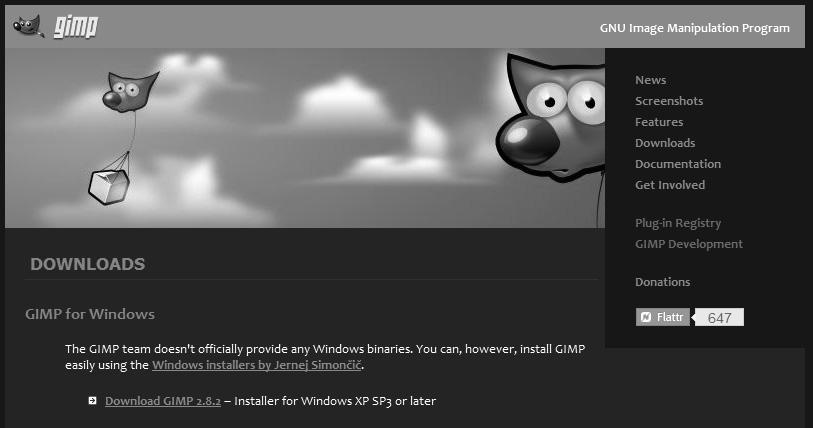
Obrázek 1.1 Sekce Downloads na domovských stránkách GIMPu
2. Stažený instalační soubor spusťte poklepáním. V případě, že Windows zobrazí bezpečnostní upozornění, potvrďte akci tlačítkem Spustit.
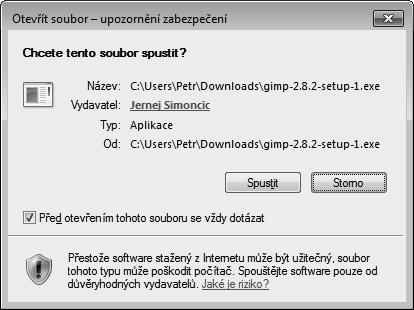
Obrázek 1.2 Dialogové okno bezpečnostního upozornění
3. Pokud máte zapnuto řízení uživatelských účtů, potvrďte i toto okno tlačítkem Ano.
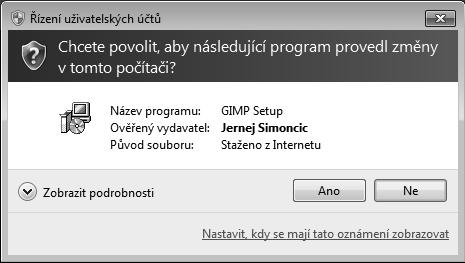
Obrázek 1.3 Dialogové okno pro řízení uživatelských účtů
4. Dalším krokem je výběr jazyka instalátoru, vzhledem k tomu, že instalátor není lokalizován do češtiny, můžete rovnou dialogové okno potvrdit a spustit instalátor v angličtině, případně z roletového menu vybrat jiný, pro vás vhodnější jazyk.
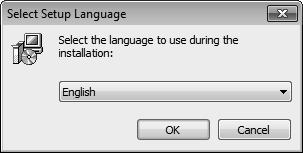
Obrázek 1.4 Dialogové okno pro výběr jazyka instalátoru
5. Nyní je možné vybrat ze dvou možností. Tou pr vní je možnost ovlivnit instalační adresář a instalované součásti pomocí tlačítka Customize; pokud nemáte žádné zvláštní nároky, pokračujte automatickou instalací, tedy tlačítkem Install.
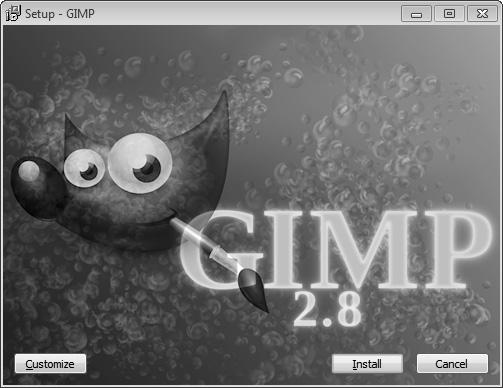
1.5 Výběr instalace
6. Po úspěšné instalaci už na vás čeká pouze okno s tlačítkem Finish, které instalátor ukončí.
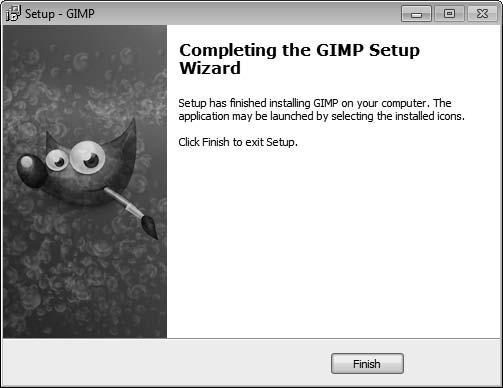
Obrázek 1.6 Oznámení o úspěšné instalaci
GIMP je v Linuxu jako doma a je dosti pravděpodobné, že jej budete mít ve své linuxové distribuci již předinstalován. V opačném případě bude alespoň součástí repozitářů dané distribuce a postačí jej vyhledat a nainstalovat pomocí grafického programu pro správce balíčků. Tou poslední možností je překlad ze zdrojových kódů, více informací a samotné soubory naleznete na stránkách http://www.gimp.org/downloads/.
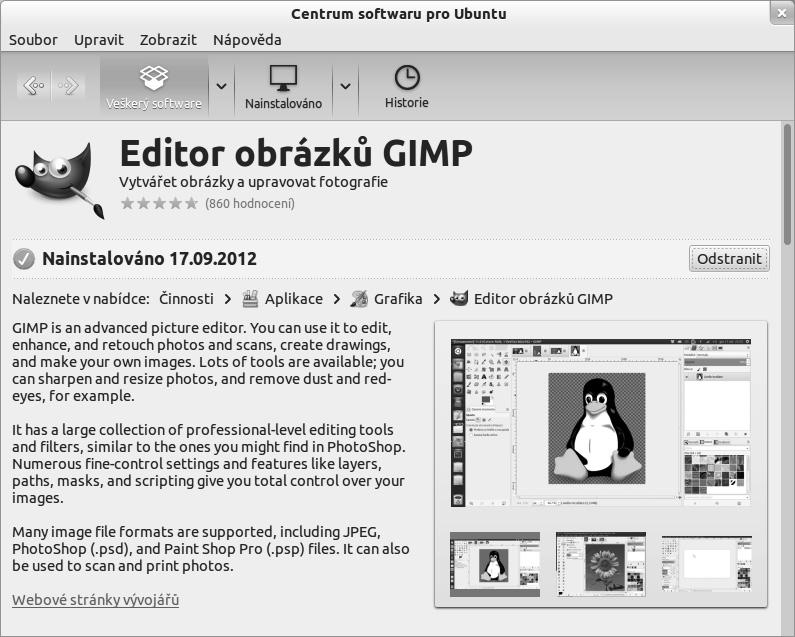
Obrázek 1.7 Grafický správce balíčků v populární distribuci Ubuntu
doplňků a rozšíření
Doplňky a rozšíření jsou bezesporu užitečnými pomůckami při tvorbě grafiky. Zpravidla se jedná o naskriptované výchozí nástroje GIMPu do jednoduchých ovládacích dialogů. Takové rozšíření je pak schopno ušetřit na základě nastavených parametrů několik kroků. S výjimkou překladu pak ani nepoznáte, že se nejedná o výchozí nástroj. Celá nabídka Filtry je prakticky pouze balík rozšíření dostupný ve výchozí instalaci.
Instalace rozšíření je velice jednoduchá, stažené rozšíření stačí přesunout do příslušné složky. Rozšíření jsou dvojího druhu, jedno s příponou PY a druhé s příponou SCM. Složku pro rozšíření s příponou PY naleznete na cestě C:\Users\vaše_uživatelské_jméno\.gimp-2.8\plug-ins. Složku pro skripty s příponou SCM naleznete na cestě C:\Users\vaše_uživatelské_jméno\. gimp-2.8\scripts.
Uživatelé operačního systému Linux najdou příslušnou složku v domovském adresáři. Na operačních systémech unixového typu je nutné staženému rozšíření přidat oprávnění pro spouštění. Po novém spuštění GIMPu budou rozšíření připravena k použití.
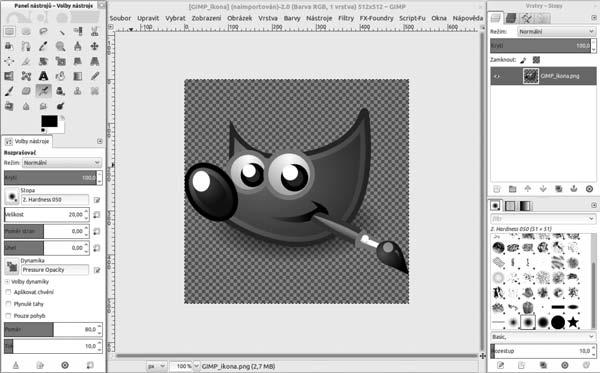
GIMP má ve výchozím stavu poměrně netypické rozložení, což mu bylo často vytýkáno. Uspořádání v oddělených oknech, tak jak je vidět na obrázku 1.8, je výhodné především na linuxových systémech a při práci s více monitory. Jak jste si možná všimli, byl použit minulý čas, to proto, že od verze GIMPu 2.8 je možné rozložení jednoduše přepnout do jednoho společného okna.
Rozložení ve výchozím stavu se dělí do pěti základních bloků, popsány budou i další pro příručku nezbytné prvky:
Nejdůležitějším prvkem je přirozeně Okno obrázku, které zaplňuje největší pracovní část plochy a jsou v něm prováděny všechny operace.
Nabídky tvoří přehled všech nástrojů, funkcí a filtrů GIMPu.
Panel nástrojů je panel pro rychlý přístup ke všem nástrojům, které jsou symbolizovány ikonami. Je umístěn ve vrchní části levého doku.
Volby nástroje představují rychlé nastavení pro právě vybraný nástroj z panelu nástrojů.
Tlačítko Barva popředí a pozadí slouží ke globálnímu nastavení barev pro nástroje.
Karta Vrstvy je umístěna v horní části pravého doku, o své místo se však dělí s dalšími kartami, kterými jsou Kanály, Cesty a Historie změn.
Dolní část pravého doku je opět multifunkční a své místo zde má karta Stopy, Vzorky a Přechody.
Panel nástrojů
Barva popředí a pozadí
Volby nástroje
Okno obrázku
Stavový řádek
Nabídky Pravítka
Obrázek 1.8 Výchozí rozložení editoru
Vrstvy Kanály Cesty
Historie změn
Stopy Vzorky Přechody
Poznámka: Wilber, tak zní jméno oficiálního maskota GIMPu, je vyobrazen na obrázku 1.8. Že ho odněkud znáte? Ano, je zároveň používán jako ikona tohoto grafického editoru.
Rozložení GIMPu do jednoho společného okna lze dosáhnout jednoduše vybráním položky z nabídky OknaRežim s jedním oknem
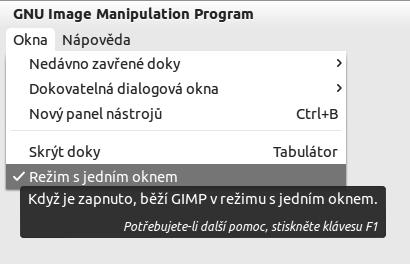
Obrázek 1.9 Nastavení režimu s jedním oknem
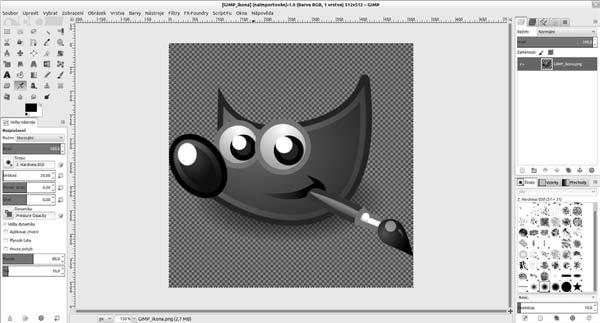
Obrázek 1.10 Režim s jedním oknem
Poznámka: Rozložení s jedním oknem je automatické, ale zdaleka netvoří jedinou alternativu, jednotlivé panely lze libovolně dokovat a rozložení editoru si tak maximálně přizpůsobit vlastním potřebám.
Vytvoření, otevření a uložení obrázku se nijak diametrálně neliší od jiných programů. Ve většině případů se jedná o drobné odchylky snažící se vhodnými prostředky tuto činnost ulehčit a urychlit.
Dialogové okno pro otevření existujícího souboru s obrázkem otevřete příkazem z nabídky
SouborOtevřít nebo klávesovou zkratkou Ctrl+O. Levou stranu dialogového okna vyplňují důležitá umístění včetně plochy a diskových jednotek. Střed panelu tvoří seznam se základními informacemi o souboru a napravo je pak malý náhled obrázku. Pomocí tlačítek v horní části okna se můžete přesouvat mezi složkami podobně jako ve stromové struktuře.
GIMP rozeznává typ souboru nejprve podle speciálních znaků v hlavičce samotného souboru; pokud je tam nenajde, až potom se zaměří na příponu. Pokud obě metody selžou, můžete změnit Typ souboru manuálně jeho výběrem ze seznamu podporovaných formátů. Je možné vybrat libovolné množství obrázků, každý se pak otevře samostatně. Pokud byste rádi otevřeli větší množství obrázků pouze jako vrstvy, slouží k tomu příkaz z nabídky SouborOtevřít jako vrstvy. K urychlení výběru obrázku může posloužit rozevírací seznam chovající se jako filtr. Stačí vybrat typ přípony k zobrazení a ostatní soubory s jinou než vybranou příponou budou skryty.
Základní operace se soubory
Tip: Pokud chcete jednoduše otevřít obrázek v novém okně nebo záložce, stačí jej přesunout ze souborového manažera na oči Wilbera, maskota GIMPu, nebo kdekoli na panel nástrojů. Samozřejmostí je pak podpora prostého přetažení obrázku do pracovního prostoru nebo metodou Ctrl+C a Ctrl+V.
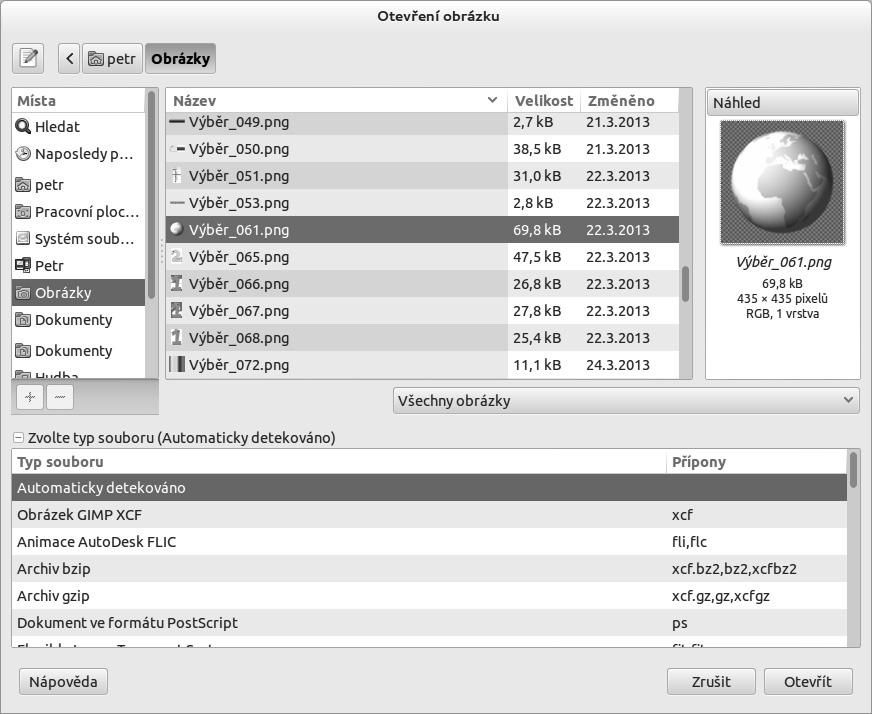
Obrázek 1.11 Otevření obrázku
Příkazem z nabídky SouborOtevřít umístění je možné otevřít i vzdálený soubor umístěný na Internetu nebo ftp úložišti. Stačí zadat cestu k souboru a okno potvrdit klepnutím na tlačítko Otevřít.
Tip: Umístění nemusí být vzdálené; pokud máte ve schránce zkopírovanou cestu k lokálnímu souboru, bude to fungovat také a urychlí vám to otevření souboru, který byste jinak museli znovu hledat.
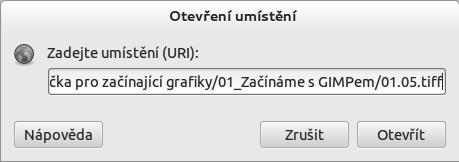
Obrázek 1.12 Otevření umístění
Většina programů pracujících se soubory nabízí možnost rychlého otevření nedávných souborů. GIMP samozřejmě není výjimkou, tuto položku najdete přes nabídku SouborOtevřít nedávný.
Nový obrázek vytvoříte příkazem z nabídky SouborNový, případně klávesovou zkratkou
Ctrl+N. V nově otevřeném dialogovém okně pro vytvoření nového obrázku je možné nastavit jeho základní parametry. Z rozevíracího seznamu Šablona lze vybrat z řady přednastavených velikostí obrázků se standardními velikostmi. Pokud vám žádná z šablon nevyhovuje, je možné Velikost obrázku nastavit ručně pomocí číselníku Šířka a Výška.
V pokročilých volbách naleznete rozevírací seznam Prostor barev, pokud k tomu nemáte jednoznačný důvod, ponechte prostor barev na Barva RGB. Stupně šedi se hodí např. při vytváření různých mapovacích podkladů sloužících pro jiné nástroje vyžadující mapu ve stupních šedé. Pomocí rozevíracího seznamu Vyplnit s můžete nastavit barvu pozadí hned při vytvoření obrázku. Text z textového pole Poznámka bude použit jako poznámka k obrázkům u formátů, které tuto funkcionalitu podporují (PNG, JPEG, GIF a další).
Upozornění: S přihlédnutím k použití obrázku berte na vědomí fakt, že každý pixel navíc bude v paměti počítače zabírat určité místo a případný strojový čas při aplikaci nástrojů, filtrů apod. Větší rozlišení obrázku tak může znamenat pomalejší reakce GIMPu v závislosti na výkonu vašeho počítače.
Tip: Všimněte si i položek v nabídce SouborVytvořit, jsou zde volby pro vytvoření obrázku ze snímku obrazovky, internetové stránky nebo schránky. Za povšimnutí stojí ale i ostatní položky pro automatické vytváření tlačítek, vzorů apod.
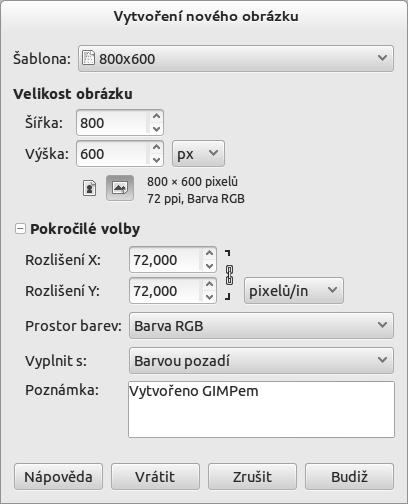
Obrázek 1.13 Vytvoření nového obrázku
Aktuální verze GIMPu ukládá výhradně do nativního formátu XCF, po příkazu z nabídky
Soubor Uložit je proto možné soubor uložit striktně pouze v tomto formátu, případně do jedné z komprimačních variant. Tento vývojový krok je mnohými vítán kriticky, přesto má své nesporné výhody a v širším kontextu dává jasný smysl. Pakliže není originální otevřený
soubor již ve formátu XCF, nemůžete si jej nechtě přepsat příkazem pro uložení. Uložením nikdy nepřijdete o rozpracované vrstvy, masky, cesty, vodítka apod. Mnozí začínající uživatelé si totiž neuvědomují, že při uložení a znovu-otevření z běžného bitmapového obrázku přijdou o možnost pokračovat v editaci včetně dříve vytvořených vodítek apod.
Dialogové okno pro uložení rozpracované grafiky se v zásadě neliší od dialogového okna pro otevření existujícího obrázku, proto je jeho podrobný popis vypuštěn.
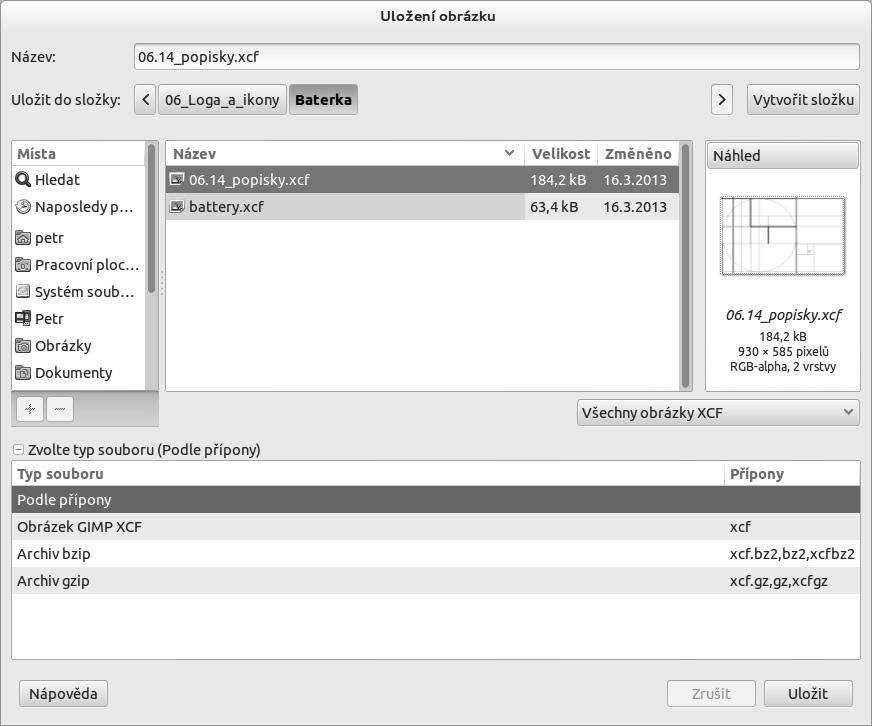
Obrázek 1.14 Uložení obrázku
Pro uložení obrázku do jiných formátů slouží export, samotný název napovídá, že máte tuto možnost používat až na samotný závěr práce. Typ souboru, do jakého bude obrázek exportován, je ve výchozím nastavení určován příponou souboru. Po rozevření seznamu s podporovanými typy souborů jej můžete vybrat ručně. Pokud typ souboru vyžaduje dodatečné nastavení, typicky nastavení animace nebo kvality, budete vyzváni k upřesnění těchto informací formou dialogového okna. Pro pokročilý export obrázků doporučuji prostudovat příslušnou sekci v oficiální dokumentaci na adrese http://goo.gl/hZ2EX.
Upozornění: Do ztrátových formátů v čele s JPEG exportujte vždy jen jednou, respektive vždy z bezeztrátové kopie.
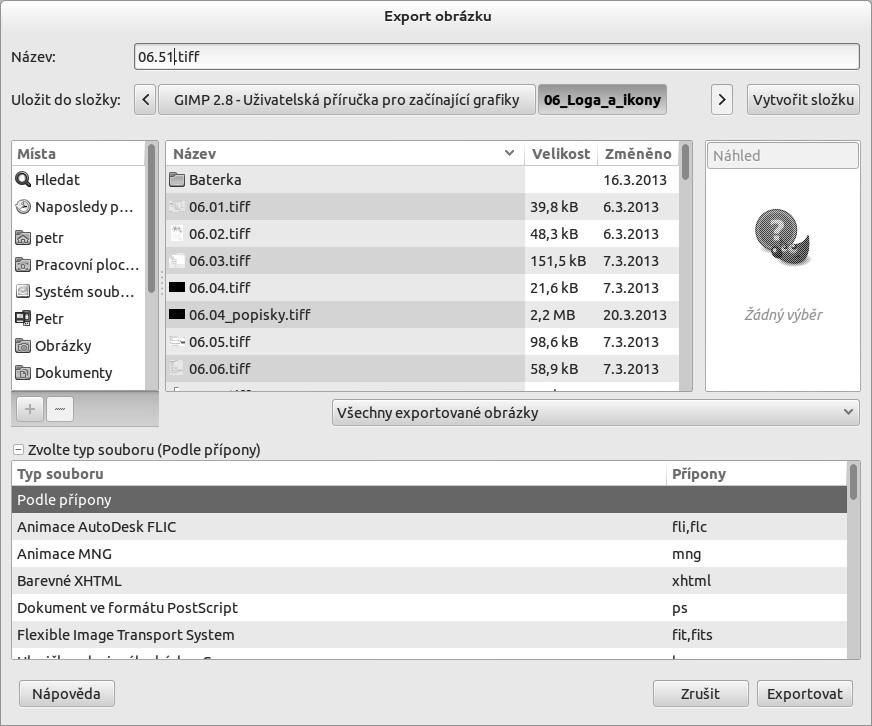
Obrázek 1.15 Export obrázku
V této kapitole:
Tvorba a instalace štětců
Efekty vytvořené pomocí
štětců
Dynamické štětce a jejich praktické využití
Štětec je přirozeně jedním z nejdůležitějších nástrojů grafického editoru a GIMP není výjimkou. Tvar štětce se v GIMPu příhodně označuje jako Stopa. Hned po instalaci jich máte k dispozici několik desítek a další se dají jednoduše doinstalovat, nebo dokonce vytvořit.
Slovíčko instalace je v tomto případě mírně zavádějící. Jediné, co musíte udělat, je přesunout soubor se stopami do příslušné složky GIMPu. Od verze 2.4 je možné instalovat také stopy vytvořené pro program Adobe Photoshop (přípona ABR). I proto není o různé tvary v žádném případě nouze.
Uživatelé Windows najdou složku štětců na cestě C:\Users\vaše_uživatelské_jméno\.gimp-2.8\ brushes. V Linuxu je postup shodný, složka s nastavením GIMPu, včetně stop, je k nalezení v domovském adresáři.
Pokud byl GIMP během importu stop spuštěn, je nutné ručně aktualizovat seznam klepnutím na ikonu Aktualizovat stopy v pravém dolním rohu karty Stopy.
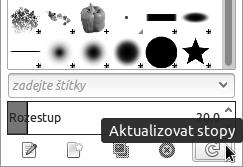
Obrázek 2.1 Aktualizace stop
Poznámka: Nativní formáty stop štětců pro GIMP jsou GBR, GIH a VBR. GBR může být štětec vytvořený prakticky z libovolného obrázku. GIH je tzv. animovaný štětec, jehož stopa se při tahu mění. VBR štětec je vytvořen jednoduchým vestavěným editorem štětců.
Přestože se na Internetu povaluje tisíce různých stop štětců, situace si někdy vyžaduje vytvoření vlastní, specifické stopy. Stopy dostupné na Internetu mají často nějaká omezení: buď nenabízejí dostatečné rozlišení nebo jsou omezeny licenčně (pouze pro nekomerční použití apod.).
I to může být impuls k vytvoření stop vlastních.
Štětec jako vodoznak
Jednou z možností využití štětce může být vodoznak. Pokud často sdílíte fotografi e nebo jinou grafiku a chcete si své dílo tímto způsobem podepsat, vytvoření štětce tento rutinní úkon značně ulehčí.
1. V GIMPu otevřete dialog pro vytvoření nového obrázku příkazem z nabídky Soubor Nový nebo klávesovou zkratkou Ctrl+N. V dialogovém okně vyberte z rozevíracího seznamu Šablona rozlišení 1 600 × 1 200. Po klepnutí na Pokročilé Volby vyberte z rozevíracího seznamu Vyplnit s: Průhledností
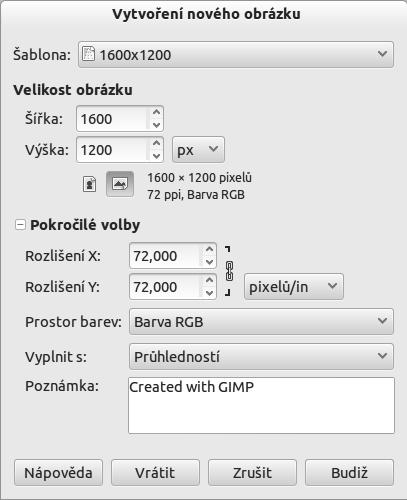
Obrázek 2.2 Vytvoření nového obrázku
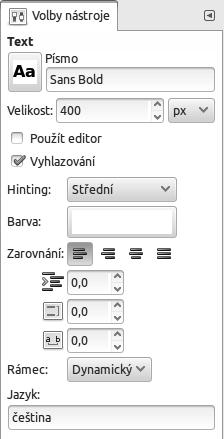
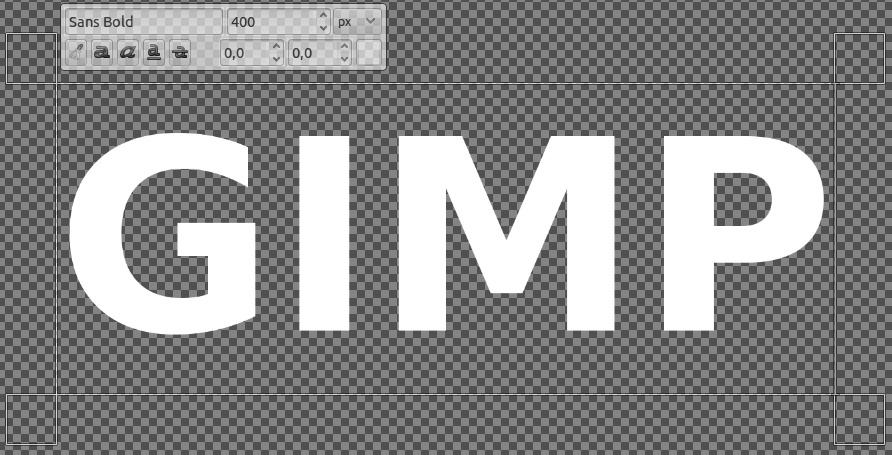
2. Z panelu vyberte nástroj Text a nastavte položky Písmo, Velikost a Barva ve volbách nástroje. Klepnutím kamkoli do okna obrázku napište požadovaný text nebo podpis. Základní parametry textu lze editovat obdobně jako v jiných textových editorech – označením požadované části textu a následnou změnou parametrů.
Obrázek 2.3 Nastavení textu
Obrázek 2.4 Text připraven
Tip: Stopa štětce sloužící jako vodoznak nemusí obsahovat jen prostý text, vhodné je zakomponovat případné logo nebo podpis doplněný o webovou adresu.
Poznámka: Pokud budete pracovat v režimu odstínů šedi (dá se nastavit položkou v nabídce ObrázekRežimOdstíny šedi), bude možné použít štětec s globálně nastavenou barvou, v opačném případě nebude možné barvu jednoduše měnit.
3. Pokud jste s výsledkem vodoznaku spokojeni, ořežte zbytek pracovního prostoru. Tento úkon automaticky provede příkaz z nabídky ObrázekAutomaticky oříznout obrázek.
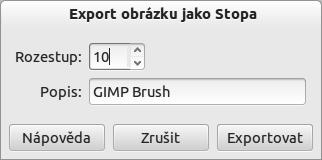
4. Připravenou stopu štětce exportujte příkazem z nabídky SouborExportovat. V dialogu pro export vyberte z rozevíracího seznamu stopa GIMP (*.gbr). Soubor po pojmenování exportujte do adresáře se štětci. Doplňující okno můžete potvrdit, protože se stopa v tomto případě bude používat jako razítko, ne jako kreslicí nástroj. Hodnota Rozestup nastavuje rozestupy mezi jednotlivými vzorky při tažení štětcem.
Obrázek 2.5 Export štětce
Poznámka: Nezapomeňte, aby se stopa štětce objevila v nabídce GIMPu, je nutné jej restartovat nebo použít tlačítko pro aktualizaci stopy.
Tip: Vodoznak se často používá částečně průhledný, díky parametru Krytí u nástroje Štětec není problém průhlednost nastavit.
Bokeh je efekt vznikající mimo rovinu ostrosti u fotografií. Často je vyvoláván záměrně, nebo dokonce vytvářen uměle nejen ve fotografiích. V GIMPu je možné vytvořit animovanou stopu štětce, která dokáže efekt bokehu pro grafické účely napodobit. Přirozený bokeh má zpravidla tvar kruhu nebo pravidelného mnohoúhelníka. V grafice ale není nutné se omezovat.
Nejprve ale k tématu animované stopy. Pár animovaných stop je součástí základního sestavení GIMPu. Rozlišitelné jsou červeným znaménkem plus v pravém dolním rohu stopy u každé stopy, po podržení levého tlačítka myši nad tímto znakem se jednotlivé stopy zobrazí v náhledu. Animovanou stopu tvoří zpravidla dvě a více vrstev, každá představuje část stopy. To nejdůležitější se však skrývá až v dialogovém okně pro uložení. Která ze stop se v daném úseku vykreslí, může dle nastavení štětce záviset na úhlu tažení kreslicím nástrojem, na předchozí vykreslené stopě, ale v případě použití grafického tabletu také na tlaku pera. Často využívanou možností je náhodné vybírání stop. Situace se stává tím složitější, že lze tyto možnosti kombinovat a animovaný štětec může být až čtyřrozměrný. Zde si vyzkoušíte, jak vytvořit