Patrik Malina
Patrik Malina
Patrik Malina
Computer Press, a. s., 2010. Vydání první.
Jazyková korektura: Alena Láníčková
Vnitřní úprava: Petr Klíma
Sazba: Ctibor Foltýn
Rejstřík: Daniel Štreit
Obálka: Martin Sodomka
Komentář na zadní straně obálky: Libor Pácl
Computer Press, a. s., Holandská 8, 639 00 Brno
Objednávky knih: http://knihy.cpress.cz distribuce@cpress.cz tel.: 800 555 513
ISBN 978-80-251-2732-2
Prodejní kód: K1742
Technická spolupráce: Jiří Matoušek, Zuzana Šindlerová, Dagmar Hajdajová
Odpovědný redaktor: Libor Pácl
Technický redaktor: Jiří Matoušek
Produkce: Petr Baláš
Vydalo nakladatelství Computer Press, a. s., jako svou 3583. publikaci.
© Computer Press, a. s. Všechna práva vyhrazena. Žádná část této publikace nesmí být kopírována a rozmnožována za účelem rozšiřování v jakékoli formě či jakýmkoli způsobem bez písemného souhlasu vydavatele.
Úvod.
KAPITOLA 1
KAPITOLA 2
Důležité k zapamatování
Připojení ke vzdáleným počítačům.
Úvod.
Průzkum nastavení služby WinRM (WSMan)
Rychlá konfigurace služby WinRM.
Nastavení přístupu ke službě WinRM mimo Active Directory
Vymezení cílového počítače pro vzdálené připojení.
Povolení vzdálené komunikace pro více počítačů.
Připojení ke vzdálené konzole PowerShellu.
Hostování služby WSMan jako aplikace IIS – scénář „fan-in“
Shrnutí
Důležité k zapamatování
Hromadné provádění úloh.
Paralelní spuštění krátkých úloh na témže počítači.
Paralelní spuštění větších skriptů na témže počítači
Shrnutí
Důležité k zapamatování
Plánování úloh
Ovládání služby Scheduled Tasks pomocí COM na Windows XP.
Seznam naplánovaných úloh na Windows XP.
Ovládání služby Scheduled Tasks pomocí tříd .NET
Ovládání programu Schtasks.exe
Spuštění úlohy napsané v PowerShellu.
Důležité k zapamatování
Moduly v PowerShellu.
Důležité k zapamatování
Otázky a odpovědi
KAPITOLA
Skriptovací jazyk PowerShell
Důležité techniky a postupy
Setřídění pole/kolekce
Porovnání polí pomocí operátoru -Contains
Porovnání polí pomocí příkazu Compare-Object.
Výběr metody porovnávání polí.
Výkonnostní aspekty filtrování dat.
.93
Důležité k zapamatování
Efektivní a pokročilé možnosti využití roury.
Úvod.
Přímé převedení vlastnosti objektu na řetězec.
Přímý vstup vlastnosti objektu z roury do příkazu.
Udržení dat v rouře: přepínač -PassThru
Udržení dat v rouře: příkaz Tee-Object.
Rozšiřování objektů o další členy
Tvorba nové třídy objektu.
Třídění dle jednoho a více kritérií
Porovnání objektů
Shrnutí
Důležité k zapamatování
Zpracování textu v PowerShellu.
Využití struktury Here-String
Základní použití regulárních výrazů
Hledání textu a Select-String.
Zpracování cesty DN objektu v Active Directory.
Nalezení a extrakce e-mailové adresy z textu
Načtení obsahu celého textového souboru.
Odstranění diakritiky v textu
Odstranění diakritiky v textu pomocí regulárních výrazů
Důležité k zapamatování
Vstup a výstup strukturovaných dat
Využití funkcí a filtrů
Návrat dat z funkce: hledání v LDAPu.
Filtr a vstup parametrů
Funkce a její obor působnosti (scope).
Vytvoření nového cmdletu PowerShellu.
Pokročilý Cmdlet PowerShellu.
k zapamatování
Možnosti konstrukce Switch
Větvení SWITCH nad kolekcí objektů.
Switch a regulární výrazy.
Switch jako parametr.
Shrnutí
Důležité k zapamatování
Chyby, výjimky a jejich zpracování
Úvod.
Přesměrování chybového výstupu
Ošetření chyby pomocí bloku Try-Catch-Finally.
Ošetření chyby pomocí bloku Trap.
Zachycení jakékoliv případné chyby.
Rozlišení chyby: problém implementace PowerShellu
Rozlišení chyby nepřímým ověřením
Ladění skriptu v grafickém rozhraní pomocí zarážek.
Shrnutí
Důležité k zapamatování
Spouštění skriptů a bezpečnost
Úvod.
Předání přihlašovacích údajů.
Jednorázové zadání přihlášení.
Bezpečný vstup hesla z konzoly
Opětovné použití zabezpečeného hesla
Shrnutí
Důležité k zapamatování
Zpracování událostí v PowerShellu
Inventura zastavených procesů.
Důležité k zapamatování
Otázky a odpovědi
Základní správa Windows.
Správa služeb ve Windows.
Úvod. .
Rychlý náhled služeb a jejich stavu.
Důležité k zapamatování
Záznamy událostí – logy.
Výběr událostí dle časového intervalu
Novinky v načítání obsahu logu
Shrnutí
Důležité k zapamatování
Procesy operačního systému.
Interaktivní spuštění procesu.
Spuštění procesu s povýšením oprávnění.
Spuštění PowerShellu pod právy systému.
Čítače stavu a výkonu
Shrnutí
Důležité k zapamatování
Souborový systém.
Úvod.
Jména v souborovém systému – zpracování Path.
Výběrové kopírování určitých souborů
Výběrové kopírování dle převodní tabulky.
Rozdělení seznamu v textovém souboru.
Porovnání seznamů v textovém souboru.
Shrnutí
Důležité k zapamatování
Konfigurační databáze Registry
Úvod.
Hledání a nahrazení konkrétních hodnot v Registry
Shrnutí
Důležité k zapamatování
Práce s certifikáty
Pořízení kořenového certifikátu bez certifikačních autorit
Vystavení certifikátu a podpis kódu.
Nastavení důvěryhodného vydavatele
Export osobních certifikátů včetně privátních klíčů
Důležité k zapamatování
Správa lokálních účtů a skupin.
Úvod.
Vytvoření seznamu vypnutých/zapnutých lokálních uživatelských účtů
Ovládání lokálních účtů.
Shrnutí
Důležité k zapamatování
Síťové sdílení složek a tiskáren
Přehled sdílených prostředků
Mapování síťové jednotky
Založení sdíleného zdroje.
Práce s tiskárnami.
Důležité k zapamatování
Zálohování ve Windows
Úvod.
Instalace modulu pro zálohování
Záloha System State.
Záloha složky a souborů
Shrnutí .
Důležité k zapamatování
Otázky a odpovědi
Správa adresářových služeb Active
Hledání a načítání objektů.
Úvod.
Nalezení uživatele dle hodnoty atributu.
Zpřesnění hledání uživatelů.
Určení výstupní sady.
Export objektů do souborů
Totální export dat AD/LDAP.
Shrnutí
Důležité k zapamatování
Účty uživatelů.
Active Directory Recycle Bin a smazané objekty.
Důležité k zapamatování
Skupiny a členství
Nalezení skupin
Kopírování a replikace členství
Důležité k zapamatování
Přesuny a hromadné manipulace.
Přesuny objektů
Hromadný zápis stejné hodnoty atributů
Hromadný zápis různých hodnot atributů
Tvorba objektů klonováním
Hromadná tvorba účtů importem dat.
Průzkum zabezpečení objektu
Přenos zabezpečení objektu.
k zapamatování
Skupinové politiky
Získání přehledu objektů Group Policy
Získání přehledu GPO pomocí cmdletů – modul Group Policy
Náhled nastavení objektu GPO
Založení a přiřazení objektu GPO
Záloha objektů GPO
Ovládání pomocí rozhraní COM.
Shrnutí
Důležité k zapamatování
Otázky a odpovědi
KAPITOLA 7
Správa síťové konfigurace Windows.
Přiřazení více adres IP síťovému adaptéru.
Přiřazení základních parametrů síťového rozhraní.
Záloha a obnova nastavení síťových rozhraní.
Ovládání firewallu Windows
Důležité k zapamatování
Klienty síťových služeb a protokolů
Zasílání e-mailu pomocí rozhraní CDO
Jednorázové odeslání e-mailové zprávy
Odesílání e-mailové zprávy s přihlášením k serveru
Hromadné odesílání e-malové zprávy.
Odesílání e-mailové zprávy s přílohami
Odeslání zprávy z Outlooku – protokolem MAPI.
Načtení obsahu poštovní schránky Outlooku
Vyšetření obsahu zprávy v Outlooku: „nedoručenka“.
Stažení obsahu webové stránky.
Hromadný přenos souborů pomocí služby BITS.
Průběžné ovládání služby a úloh BITS
Jednorázové spuštění úlohy služby BITS.
sítě a inventarizace.
prověření dostupnosti síťových klientů
Síťové adresy a ověření příslušnosti k podsíti.
Shrnutí
Důležité k zapamatování
Otázky a odpovědi
KAPITOLA 8
Správa dalších aplikací a služeb
Úvod.
Správa aplikačního serveru IIS 7
Databáze v PowerShellu
Správa služeb MS Exchange.
MS SharePoint a PowerShell.
Virtual Server, Hyper-V a PowerShell
Clustering a PowerShell.
Otázky a odpovědi
Obsah DVD
Instalace.
Moduly PowerShellu.
Přehled použitých skupin příkazů
Informační zdroje
Oficiální zdroje
Aplikovaný PowerShell.
Další blogy
Novinky v PowerShellu 2
Vzdálené připojení čili remoting
Vylepšené funkce a vlastní cmdlety.
Moduly a jejich využití
Nezávislé úlohy – joby
Skripty řízené událostmi
Grafické rozhraní ISE
Ladicí rozhraní a cmdlety.
Podpora transakčního zpracování
Zajímavé konstrukce jazyka PowerShell.
Nové cmdlety.
Je tomu už téměř pět let, kdy jsem si poprvé opatřil veřejnou testovací verzi aplikace, které se říkalo Monad, a začal zkoumat, co že to vlastně Microsoft pouští mezi dělný počítačový lid. Dostupnost dokumentace na Internetu a tehdejší informační zázemí dávalo tušit, že se jedná spíše o undergroundovou zábavu než o stabilní produkt v produkci softwarového gigantu. A byl tu ještě jeden spolehlivý příznak toho, že Monad je něco krajně „podezřelého“ – před započetím prvních pokusů mi už bylo z doslechu známo, že Monad má být pouze a jenom příkazové rozhraní, tedy shell, ale zdráhal jsem se tomu uvěřit, dokud si to sám neprověřím. A po chvíli, když jsem Monad nainstaloval, bylo jasné jen to, že Monad je opravdu funkční shell.
Vše ostatní ovšem bylo naprosto záhadné. Šířily se odvážné zkazky o tom, že Monad nahradí starý dobrý příkazový řádek – inu, už bylo načase, však on ten starý dobrý Cmd.exe nikdy nebyl žádná velká hvězda, pokud jsme si připustili srovnání s jeho ekvivalenty v Unixu. Šířily se však ještě bláznivější drby, a těm mohl tehdy uvěřit opravdu jen málokdo: Monad by jednou měl nabýt vrchu nad grafickým uživatelským rozhraním a stát se hlavním nástrojem pro správu! Kdo by na jaře roku 2005 takové báchorce uvěřil! Na druhou stranu, Monad přišel s alespoň nějakou dokumentací, nápověda fungovala a jeho základní kvality bylo možné rozpoznat a prověřit. Upřímně řečeno, byl to pramen živé vody pro někoho, kdo nikdy neztratil pocit, že ovládání operačního systému primárně pomocí klikání je často nejen nepraktické, ale v zásadě též kacířské a nactiutrhačné. Nakonec přišla na podzim roku 2005 i příležitost podělit se o své nadšení s ostatními aktivisty „microsoftího undergroundu“ – počítačová škola Gopas mi nabídla v dramaturgii své konference TechEd jednu přednášku, v níž jsem mohl dobré zprávy o Monadu zvěstovat i ostatním. Po jejím skončení jsem během započaté diskuze měl pocit, že někteří posluchači čekali na podobnou událost jako na návrat spasitele. Bylo opravdu znát, že ani léta grafického drilu ve Windows nevykořenila unixovou tradici a sílu myšlenky příkazové konzoly.
Podobné pocity zřejmě měli i samotní tvůrci Monadu, neboť věci poté nabraly rychlý spád. O rok později již byla blízko první finální verze produktu, jehož jméno se změnilo přes Microsoft Shell na výsledné PowerShell, a bylo jasné, že tvůrčí tým není parta zapomenutých zoufalců v nitru redmondského bludiště. Chystal se nový operační systém Windows Vista a PowerShell se málem stal jeho výchozí součástí, nakonec byl uvolněn jako instalační balíček pro několik verzí Windows a doprovázela jej dobrá dokumentace a podpora na Internetu. V té době jsem již natolik věřil v budoucnost této technologie, že jsem nabídl své počítačové škole sestavení kurzu na téma PowerShell s ambiciózním rozsahem pěti dnů. A spolu s tímto úmyslem jsem přistoupil na závazek, že ke kurzu připravím i další nezbytnou součást, o kterou byla tehdy velká nouze: učebnici. Tak se zrodila první původní česká kniha o PowerShellu, která nakonec v rozšířené podobě vyšla v nakladatelství, jež stojí i za tímto svazkem. A je to ona kniha, kterou najdete jako přílohu na doprovodném disku k této učebnici, která je jejím nástupcem.
Od uvedení první knihy uběhly více než dva roky a PowerShell neuvěřitelně dozrál. Jeho vývoj je stejně zajímavý, jako je bouřlivý, a především uvedení finální verze PowerShellu 2 znamená zásadní krok vpřed. Ze zajímavé rarity se stal de facto standard pro správu operačních systémů a aplikací společnosti Microsoft a v současné době je znalost PowerShellu v podstatě nezbytná, pokud chceme i nadále provádět jejich administraci, především pak u nových a přicházejících verzí. Na počátku předchozí knihy jsem spekuloval, že správci, kteří včas nevezmou PowerShell na vědomí, se mohou časem ocitnout mimo „první ligu“. Čas dozrál pro tuto knihu, jež se zabývá PowerShellem po dalších třech letech vývoje, a já již nemusím spekulovat: ten, kdo bude PowerShell ignorovat, se nejpozději s příští verzí „svého“ systému či aplikace ocitne jako správce mimo hru. I to byl důvod, proč jsem se pustil do tvorby této publikace, která v mnohých tématech navazuje na dílko první, která však především přináší řadu zcela nových témat, jež se v PowerShellu objevila spolu s vývojem verze 2.
Publikace, kterou čtenář dostává do ruky, tedy nespadla z čistého nebe. Jak jsem již naznačil, navazuje na první knihu, kterou jsem PowerShellu věnoval a která vysvětlovala základy jeho použití i úvodní problematiku skriptovacího jazyka. Následující kapitoly pak navazují na látku, která již byla jednou vysvětlena – PowerShell 2 sice přidává řadu vylepšení, avšak základy práce jsou stejné a stejně tak výchozí skriptovací postupy se nezměnily. Čtenář nemusí litovat, pokud předchozí svazek nevlastní, neboť jeho kompletní verze je umístěna na doprovodném disku této publikace a má tak sloužit jako referenční materiál i úvodní kurz pro toho, komu se látka v této knize zdá dosti pokročilá. Tento svazek navazuje na knihu předchozí také svou strukturou. První a druhá kapitola jsou jednak úvodem, shrnujícím momentální postavení PowerShellu, jednak základním roztříděním existujících variant a popisem jejich zprovoznění. Třetí kapitolu jsem věnoval popisu spouštění příkazů a skriptů v PowerShellu za jakýchkoliv podmínek –interaktivně či automaticky, lokálně či na vzdáleném počítači. Čtvrtá část je zaměřena na jazyk PowerShell jako takový a jeho zajímavé možnosti, zatímco pátá část je přesným opakem, neboť se zaměřuje na konkrétní oblasti správy systému Windows. Kapitola šestá je úplně zasvěcena adresářové službě Active Directory, kde PowerShell zaznamenal velký rozmach, a část sedmá je zaměřena na správu sítí v užším slova smyslu. V osmé kapitole jsem podal stručný přehled současných aplikovaných variant PowerShellu a rozšíření, část devátá (příloha) je pak referenčním přehledem. Jsem si jako autor plně vědom, že ani druhý svazek na dané téma nemůže zdaleka vyčerpat nabízené možnosti, a látka celé knihy tak nutně musí být vzorkem nabízených možností. Pevně doufám, že tento vzorek je alespoň dostatečně reprezentativní a zajímavý.
Na tomto místě knihy se sluší poděkovat. Můj vděk patří řadě účastníků mých kurzů, kteří neváhali a chtěli se s novou technologií co nejdříve seznámit, čímž podněcovali i mé úsilí o co nejlepších poznání možností PowerShellu a mou snahu je co nejlepším způsobem vysvětlit ostatním. Můj vděk určitě patří též sdružení WUG, které mi umožnilo opakovaně o PowerShellu přednášet a dopřát tak předchozí publikaci větší popularitu. A mám-li na závěr někoho výslovně zmínit, pak děkuji Martinu Trnkovi, který trpělivě přečetl rukopis a poskytl cenné připomínky, a především rodině, která to trpělivě vydržela.
Patrik Malina
Kapitola 1: PowerShell a jeho svět
PowerShell se pomalu stal neodmyslitelnou součástí operačních systémů Windows a dalšího aplikačního softwaru společnosti Microsoft. Nebylo by na tom nic divného, kdyby se nejednalo o technologii, která byla ještě před pár lety pro Windows poměrně netypická: textové příkazové rozhraní, správcovská textová konzola, zkrátka shell. Tradiční správci Windows sledovali nástup PowerShellu před několika lety tu se shovívavým úsměvem, tu s mírnou zvědavostí, tu s naprostým nepochopením. Úloha a postavení grafického rozhraní při správě se zdály tak neotřesitelné, že jen málokdo spatřoval v PowerShellu opravdovou budoucnost – proč by Microsoft opouštěl zavedenou a osvědčenou koncepci a navíc riskoval, že jeho rozmazlení správci se budou muset učit příkazový shell?
V průběhu několika posledních let však došlo k řadě překvapení. PowerShell jako technologie ukazoval působivé kvality a získával si řady příznivců. Autorský tým připravil před několika lety jeho první oficiální verzi a přes některé chybějící možnosti jsme tak získali hodnotný nástroj pro správu a automatizaci. Řada příznivců i softwarových firem rozpoznali potenciál nové technologie a využili její otevřenost k tomu, aby připravili různá vylepšení a rozšíření, která naznačovala cestu vpřed a dále za obzor původních představ. A společnost Microsoft se rozhodla k razantnímu kroku, který řada skalních uživatelů produktů této firmy považovala za „nůž do zad“: produkt MS Exchange se stal svého druhu průkopníkem a jeho správci pokusnými králíky, když ve verzi 2007 se stal rozšířený PowerShell primárním administrátorským rozhraním a grafická konzola zdaleka nepokrývala všechnu potřebnou funkcionalitu. Toto byl důležitý signál, že PowerShell není hříčka jakéhosi bohémského tvůrčího týmu, ale že jde o zásadní koncepci, jejíž nástup máme jednou okusit všichni.
PowerShell se však zdaleka nestal jen novým konzolovým rozhraním v oné podobě, jakou připravil vývojový tým společnosti Microsoft. PowerShell je již dnes ve skutečnosti opravdovou základnou – platformou pro vývoj dalších součástí, které nadále rozšiřují možnosti správy operačního systému a aplikací. Vývoj přitom postupuje hned v několika proudech a využívá PowerShell různými způsoby. Třeba tvůrci produktu PowerGUI naplnili původní myšlenku autorů PowerShellu a „dotáhli do konce“ originální návrh: PowerShell bude prostředníkem pro ovládání operačních systémů a aplikací a grafická rozhraní budou jeho nadstavbou. Právě toto provádí PowerGUI, stejně jako to dnes dělá třeba konzola pro správu produktu MS Exchange nebo nové grafické rozhraní pro správu Active Directory v serverech Windows 2008. Řada vývojářů sleduje jiný směr a využívá PowerShell jako ovládací nástroj při přístupu k dalším a dalším datovým zdrojům a rozhraním. Dobré podpory se dočkal MS SQL Server a databáze vůbec, zcela samostatnou kategorií je pak třeba služba Active Directory. V těchto případech tvůrci těží především z klíčových vymožeností PowerShellu, kterými jsou objektové zpracování dat a především objektová roura. Do třetice můžeme zmínit nastoupený trend, který prosazují sami tvůrci operačního systému Windows. Systém je již dodáván s PowerShellem a sadou rozšiřujících modulů, které poskytují rozhraní pro správu dalších a dalších součástí Windows.
Poslední tři léta byla pro příznivce PowerShellu obzvláště plodná a zajímavá, neboť tvůrčí tým pracoval na verzi 2, která byla nakonec uvolněna ve druhé polovině roku 2009 postupně pro všechny operační systémy Windows počínaje verzí XP. Druhá oficiální verze představuje velmi výrazný posun vpřed a přináší vylepšení v mnoha směrech –
nacházíme zde zásadní koncepční rozšíření (vzdálený přístup, úlohy na pozadí, zpracování událostí, moduly atd.), rozšiřuje se rodina cmdletů a také některé struktury jazyka nabízejí nové, významné možnosti (kupříkladu funkce jako vlastní cmdlety). Verze 2 je již automaticky distribuována jako součást nejnovějších verzí Windows (7 a 2008 R2) a konečně též pracuje – jak bychom koneckonců očekávali – i ve variantě Core serverového operačního systému. Stal se tak opravdu univerzálním rozhraním pro správu, na němž se bude do budoucna stavět. Svou roli PowerShell ve verzi 2 potvrdil i tam, kde už způsobil jeden šok: produkt MS Exchange 2010 je opět průkopníkem, neboť jeho administrátorské konzoly jsou postaveny právě na nové verzi a grafická nadstavba je pak závislá právě na implementaci PowerShellu.
Na tomto místě je potřeba zmínit, že správce prozatím nemůže pomocí PowerShellu ovládat úplně vše, co by v operačním systému či aplikacích chtěl. Některé části Windows a řada nastavení prozatím nemají vhodné rozhraní, které by umožnilo přístup pomocí prostředků PowerShellu, byť zprostředkovaně. Týká se to kupříkladu síťových funkcí a řady služeb, jež se sítěmi souvisejí, ale i řady jiných systémových služeb, pro jejichž ovládání potřebujeme speciální rozhraní, často reprezentované specifickým programem pro textovou konzolu. Řada úloh je také pomocí PowerShellu hůře zvladatelná než prostřednictvím jiného, dosud tradičně používaného nástroje (třeba některá nastavení oprávnění na souborový systém či objekty Active Directory). Tato situace však bude pouze dočasná, neboť PowerShell se dravě vyvíjí a funkce, které nezvládne připravit samotný autorský tým, se třeba objevují v příspěvcích autorů z komunity volného softwaru. Tato zmínka nás přivádí k další důležité skutečnosti: PowerShell dokázal vzbudit velký zájem tvůrců a v současné době najdeme řadu projektů, které doplňují a rozšiřují jeho možnosti.
Ani v případě, že jsme k prosazování PowerShellu stále mírně skeptičtí, bychom neměli přehlížet právě skutečnost, že Microsoft jej využívá stále více jako nosnou technologii pro správu svých produktů. Vedle Exchange, o kterém již padla zmínka, se PowerShell objevuje v dalším klíčovém produktu SharePoint, kde plní roli nosného správcovského rozhraní, a třeba služba Active Directory již nabízí ve verzi Server 2008 R2 některé funkce, které jinak než v PowerShellu nemůžeme ovládat. Tento trend se zdá zřejmý a nezvratný.
PowerShell ve verzi 2 se tedy zdá být onou „pravou“ chvílí, kdy bychom se nejpozději měli začít s novou koncepcí správy seznamovat. Jistě, i do budoucna zde budou grafické konzoly, a jejich pravověrní příznivci se na ně budou moci spolehnout. Ale třeba již zmíněný Exchange jasně ukázal, jaké pravidlo bude do budoucna platit: dobře ovládnout znamená dobře ovládnout pomocí PowerShellu. Neznalost této technologie bude znamenat hendikep, jehož velikost se bude zvyšovat úměrně s pronikáním PowerShellu do všech klíčových produktů Microsoftu. A je docela možné, že ona zlomová chvíle již nastala: možná že již dnes neznalost PowerShellu znamená dobrovolný vstup do „druhé ligy“ správců platformy Windows a dalších aplikací jejich výrobce.
V následujících kapitolách čtenář nalezne řadu úloh z různých zákoutí používání PowerShellu a také z všemožných oblastí správy Windows. V mnoha případech si ukážeme, jak dravým způsobem se PowerShell prosazuje – tu a tam se zatím dotahuje na pozice jiných nástrojů pro správu, místy ale již výrazně vede a představuje nejlepší cestu k pro-
1: PowerShell a jeho svět
vedení té či oné práce. V každém případě ale představíme čtenáři konzistentní, funkční a velmi užitečné prostředí pro moderní administraci, na jehož základních kamenech lze spolehlivě vybudovat rozsáhlý aparát pro pokročilou správu sítí se systémy Windows prakticky jakékoliv velikosti.
V této kapitole:
Verze a varianty PowerShellu
Instalace PowerShellu
Rozšíření a doplňky PowerShellu
PowerShell se dosud dočkal dvou oficiálních samostatných verzí, které byly uvedeny do světa a označeny jako „finální“. Jeho vývoj však byl a je bouřlivý a usilovný, což se projevuje vnášením zmatku do množství dostupných verzí a variant, často dodávaných s „mateřským“ produktem jako jeho správcovské rozhraní. V této části se tedy budeme blíže věnovat verzím PowerShellu a různým odrůdám, jež se postupně rodí s uváděním nových verzí různých produktů Microsoftu. Na počátku zkusme vytyčit základní orientační body – distribuce PowerShellu si hrubě rozdělíme na dvě velké skupiny. V jedné z nich budou zařazeny základní distribuce (PowerShell v úzkém slova smyslu), tedy samotné „jádro“ PowerShellu (core). Druhá skupina naší klasifikace pak zahrnuje odvozené varianty (odrůdy), které přidávají k jádru další možnosti či rozšíření. Tato bývají typicky poplatná samotnému produktu, se kterým je takovýto PowerShell dodáván (zmiňme první z nich, Exchange 2007 a jeho EMS – Exchange Management Shell).
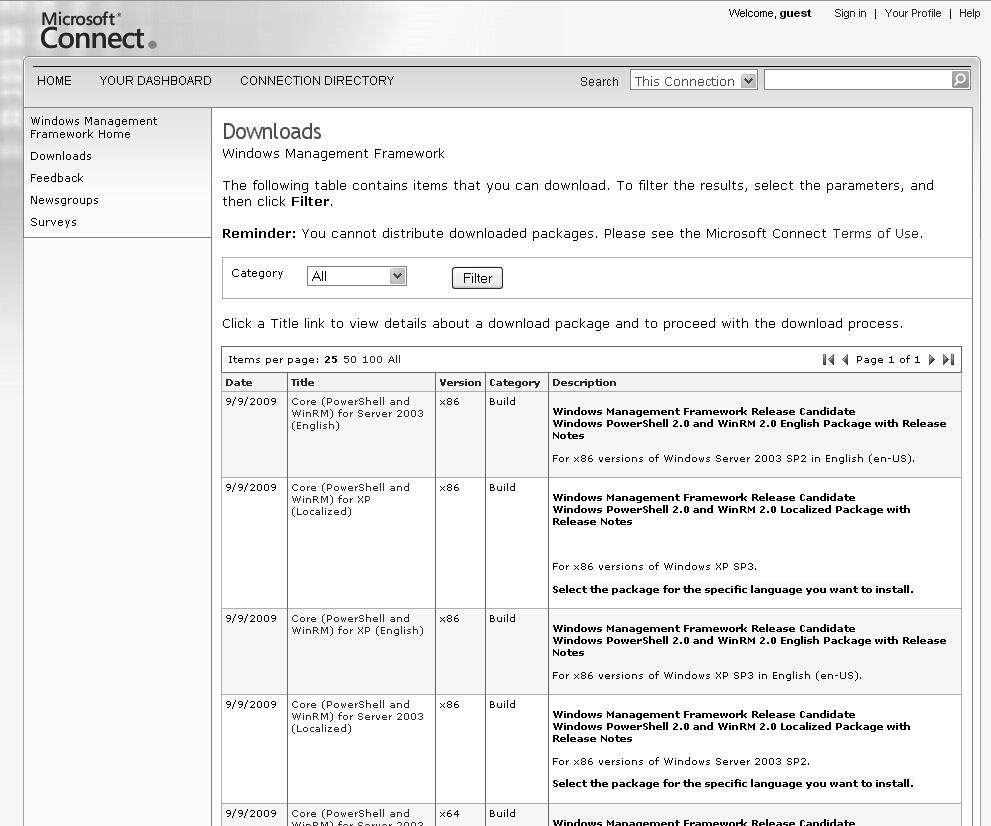
Obrázek 2.1: Stránky Microsoft Connect jsou výchozím místem jak pro pořízení nejnovější verze PowerShellu, tak pro zaslání připomínek a námětů na další vylepšení
Existující implementace a verze PowerShellu
První skupina – jádra PowerShellu – dnes zahrnuje dvě finální verze, označované jako 1 a 2. Obě jsou plně funkční a použitelné, verze 2 je pak vybavena velkým množstvím nových možností oproti o tři roky starší verzi 1. V současné době platí, že obě tyto verze jsou dostupné jako samostatný instalační balík pro Windows od verze XP až po současnost (dělící čarou do minulosti jsou Windows 2000, pro něž není PowerShell distribuován). Samostatný instalační balík není potřeba shánět u verzí Windows, které obsahují PowerShell jako svoji výchozí součást. Tabulka nám ukazuje tyto systémy a verzi jádra PowerShellu.
Tabulka 2.1: Verze jádra PowerShellu a operační systémy, v nichž je předinstalován
Verze WindowsVerze jádra PowerShellu
Windows 2008 Server (ne varianty „Core“)PowerShell 1.0
Windows 7PowerShell 2.0
Windows 2008 Server R2PowerShell 2.0
Ostatní systémy, jež nejsou v tabulce zmíněny, neobsahují PowerShell ve své základní instalaci a tento musí být přidán dodatečně (Windows XP, 2003, 2003 R2, Vista). Dodejme, že v současné době je jádro PowerShellu (tedy ona základní distribuce PowerShellu 2 a těsně souvisejících knihoven) označováno jako Windows Management Framework.

Tip: Čtenář může najít oficiální informace o uvedení tohoto balíku v následujícím článku, který je součástí oficiální podpory společnosti Microsoft: http://support.microsoft.com/kb/968929
může najít oficiální informace o uvedení tohoto balíku v následujícím článku, kter ý je podpor y
odkaz y na stahování instalačních balíků.
Na této stránce jsou i odkazy na stahování instalačních balíků.
Druhá skupina, kterou jsme si výše vymezili, pak zahrnuje rozšířené varianty PowerShellu, jež jsou doplněny o různé doplňky, moduly apod. Základem je vždy jádro (core), k němuž jsou přidána rozšíření buďto ve formě snap-inu (především ve verzi 1), nebo modulu (ve verzi 2). Takovéto varianty jsou dodávány s aplikacemi Microsoftu, a jsou tedy poskytovány jako rozhraní pro aplikační správu. Těmto rozšířeným variantám se budeme blíže věnovat v jedné z dalších kapitol.
Tabulka 2.2: Významné aplikované varianty PowerShellu v produktech firmy Microsoft
MS Exchange 2007Exchange Management ShellSpráva služby Exchange
MS Exchange 2010Exchange Management ShellSpráva služby Exchange
Rodina MS System CenterManagement ShellSpráva aplikací
MS SQL Server 2008SQL Server PowerShellSpráva databázového serveru a databází
Jak jsme již zmínili, vývoj jádra PowerShellu byl a je bouřlivý, což se mimo jiné projevilo postupným uvolňováním testovacích verzí. Mezi verzemi PowerShell 1 a PowerShell 2 byly postupně uvolněny tři testovací verze, jež byly veřejně dostupné a pro jejichž
2: PowerShell jako software
označení se vžily zkratky CTP (community technology preview – tedy něco ve smyslu ukázkové verze pro nedočkavé příznivce). Tyto distribuce měly a mají pro vývoj PowerShellu obrovský význam, neboť vývojový tým bedlivě naslouchá připomínkám uživatelů a průběžně je zapracovává do dalších verzí.

Tip: Zájemcům o vylepšení PowerShellu doporučujeme navštívit následující stránky, kde lze přispět do diskuze a oznámit případné chyby: https://connect.microsoft.com/windowsmanagement
Testovací verze CTP však s sebou nesou jisté riziko. Vyznačují se totiž odlišnostmi (někdy dosti výraznými) od závěrečné, oficiální uvolněné verze PowerShellu 2. To, co funguje v některé z verzí CTP (PowerShell 2 měl postupně takové verze tři), nemusí fungovat ve finální podobě, případně to může fungovat jinak, pod jiným jménem apod. Jinak řečeno, během vývoje testovacích verzí se mění jména cmdletů, jména jejich přepínačů, někdy cmdlety i jejich přepínače zcela mizí a objevují se jiné. PowerShell se tedy může vyvíjet dosti dramaticky a my to musíme mít na zřeteli.
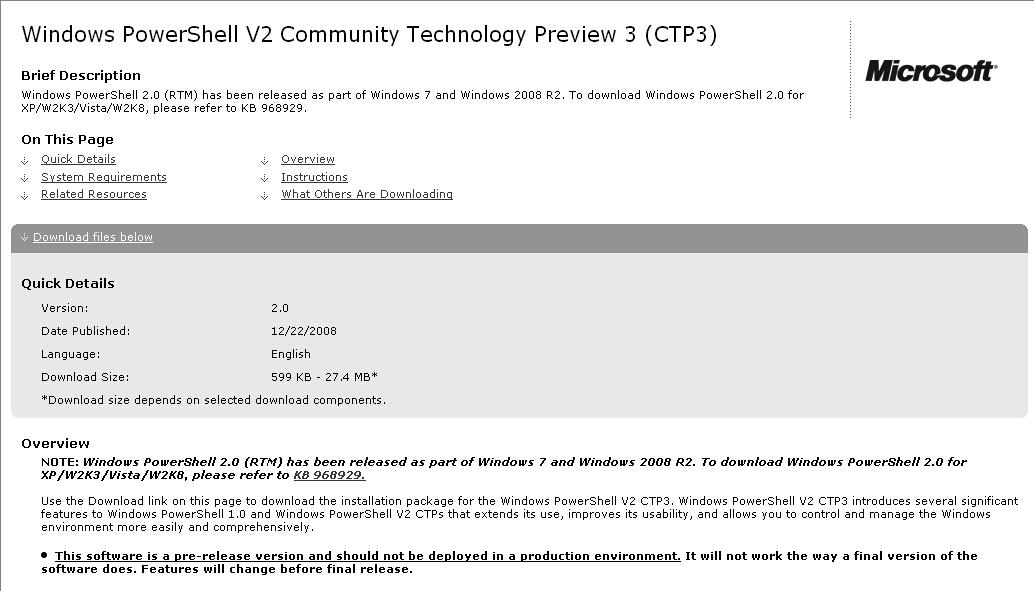
Obrázek 2.2: Vývojové verze PowerShellu jsou stále dostupné ke stahování. K jejich použití již ale není žádný důvod – finální verze jsou k dispozici.
S vývojem verzí CTP souvisí i druhotný problém. Vývoj PowerShellu 2, který trval několik let, poskytl zájemcům verze CTP, na jejichž základě vznikla spousta dokumentace, ale také článků na Internetu s řadou příkladů a řešení. Tato „powershellová“ literatura však trpí tím, že se řada věcí v PowerShellu změnila a třeba příklady nemusí fungovat v uvedené podobě. Pak musíme sáhnout k jejich úpravě dle aktuálního stavu. Tyto skutečnosti musí uživatel PowerShellu stále respektovat a ke zdrojům na Internetu musí přistupovat s odpovídající rezervou.
Existující implementace a verze PowerShellu
Tip: Tobias Weltner, přispěvatel blogu PowerShell.com a autor pěkné, zdarma dostupné knihy o PowerShellu, napsal krásný článek o problematice kontroly verzí PowerShellu. Na následující stránce je krom výkladu také ukázka skriptů, které nám mohou pomoci.
o k rásný článek o verzí PowerShellu. Na mohou
http://powershell.com/cs/blogs/tobias/archive/2010/01/24/are-you-using-the-correct-powershellversion.aspx
Tip: Jiný autor zajímavých stránek, Oisin Grehan, se také věnuje důslednému sledování vývoje verzí PowerShellu a jejich proměn. Řadu informací naleznete na jeho blogu, především v těchto článcích:
Oisin se verzí PowerShellu a jejich proměn. Ř adu informací naleznete na jeho blogu, především v těchto
http://www.nivot.org/2009/05/22/PowerShellV20DifferencesBetweenCTP3Win7BetaAndWin7RC.aspx
http://www.nivot.org/2008/12/23/PowerShell20CTP3HasArrived.aspx
http://blogs.msdn.com/powershell/archive/2008/12/24/windows-powershell-ctp2-to-ctp3-conversion-guide.aspx
Adresářová služba Active Directory patří mezi nejdůležitější služby v sítích s Windows, a proto asi vypadá zvláštně, že její správě se tvůrci PowerShellu začali věnovat až v době vývoje verze 2. V první verzi vlastně neexistuje žádná speciální podpora pro práci s Active Directory (myšleny cmdlety, provider pro PSDrive apod.) a veškerá správa se musí provádět nepřímo, pomocí existujících rozhraní (starší ADSI, nověji pomocí tříd .NET Frameworku). Teprve uvedení verze 2 a nových verzí operačního systému Windows s sebou konečně přineslo také odvozenou implementaci PowerShellu s modulem pro Active Directory.
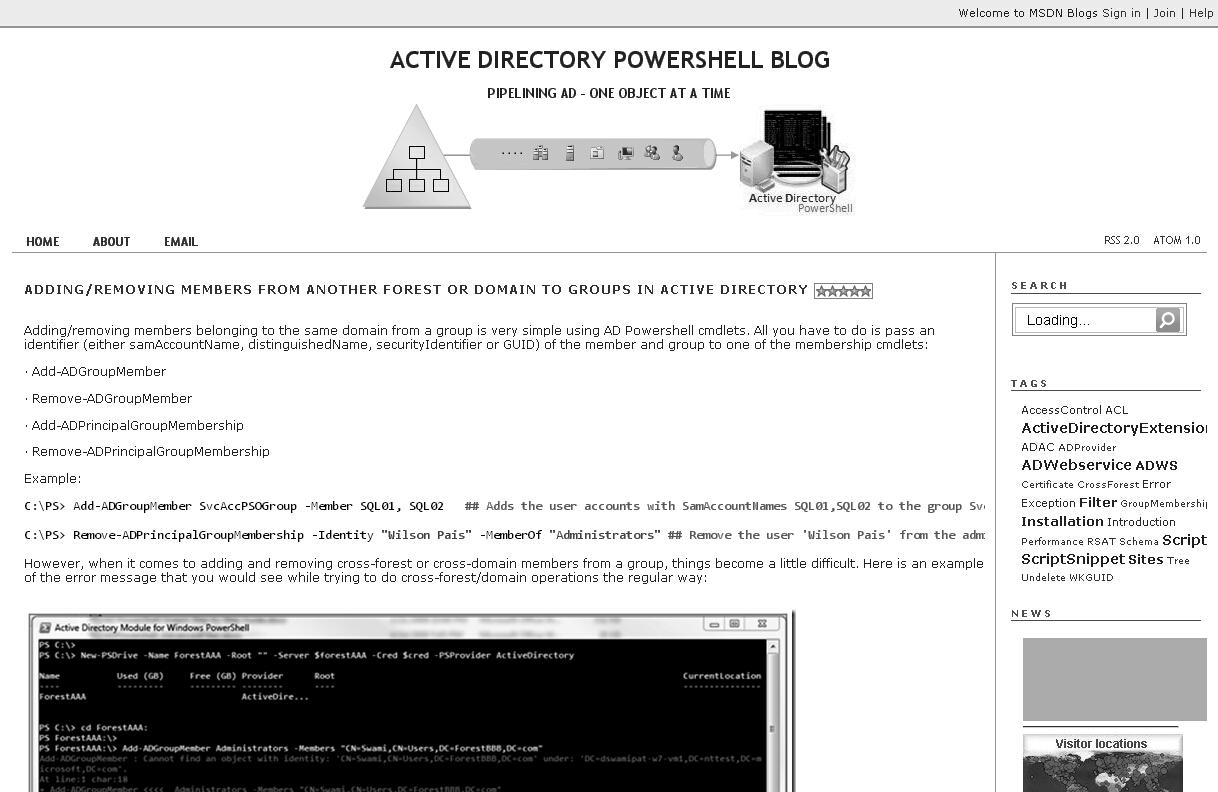
Obrázek 2.3: Rozšíření Active Directory PowerShell od Microsoftu je podporováno i prostřednictvím blogu jeho autorů
Kapitola 2: PowerShell jako software
Active Directory PowerShell můžeme používat právě jen v omezeném počtu nových operačních systémů, takže jeho masové rozšíření a využití teprve nastane (tabulka shrnuje jeho dostupnost). Na serverových variantách je tento odvozený PowerShell instalován automaticky spolu s dalšími nástroji na správu Active Directory, do Windows 7 jej můžeme přidat jako součást balíku RSAT (Remote Server Administration Tools). Bohužel na starších verzích Windows tato odvozená implementace správně nepracuje, a proto řada uživatelů jistě zůstane u další logické volby.
Tabulka 2.3: Zbrusu nový MS Active Directory PowerShell a jeho možnosti použití
Verze WindowsActive Directory PowerShell
Windows 2008 R2Ano
Windows 2008Ne
Windows 2003Ne
Windows 7Ano
Windows VistaNe
Windows XPNe
Tip: Podrobné informace o práci s rozšířením Active Directory PowerShell nalezne čtenář na následujících stránkách: http://technet.microsoft.com/en-us/library/dd378937%28WS.10%29.aspx http://blogs.msdn.com/adpowershell/default.aspx http://blogs.msdn.com/photos/adpowershell/images/9453590/original.aspx
Podrobné o práci s rozšířením Active Director y PowerShell nalezne čtenář na
Pro doplnění dodejme, že omezené možnosti instalace Active Directory PowerShellu nevylučují v žádném případě správu starších řadičů domény a domén vůbec. Domény provozované na verzi serveru 2003 je možno spravovat, pokud máme v síti zapojen alespoň jeden řadič ve verzi 2008 R2.
Čtenář nalezne v ýchozí informace pro v ýše popsaný scénář na této stránce: http://blogs.msdn.com/adpowershell/archive/2009/09/18/active- director y-management-gateway-
Tip: Čtenář nalezne výchozí informace pro výše popsaný scénář na této stránce: http://blogs.msdn.com/adpowershell/archive/2009/09/18/active-directory-management-gatewayservice-released-to-web-manage-your-windows-2003-2008-dcs-using-ad-powershell.aspx
V některých verzích Windows není PowerShell nainstalován jako výchozí součást, takže musíme instalaci provést sami. Stejně tak budeme instalaci provádět u všech systémů, kde nemáme novější verzi 2.0. Celý proces je poměrně jednoduchý, a pokud splníme výchozí požadavky, tak i bezproblémový.
PowerShell, či přesněji Windows Management Framework, můžeme nainstalovat na jakýkoliv systém Windows od verze Windows XP k novějším (s výjimkou nejnovějších verzí 7 a 2008, kde už nainstalován je).
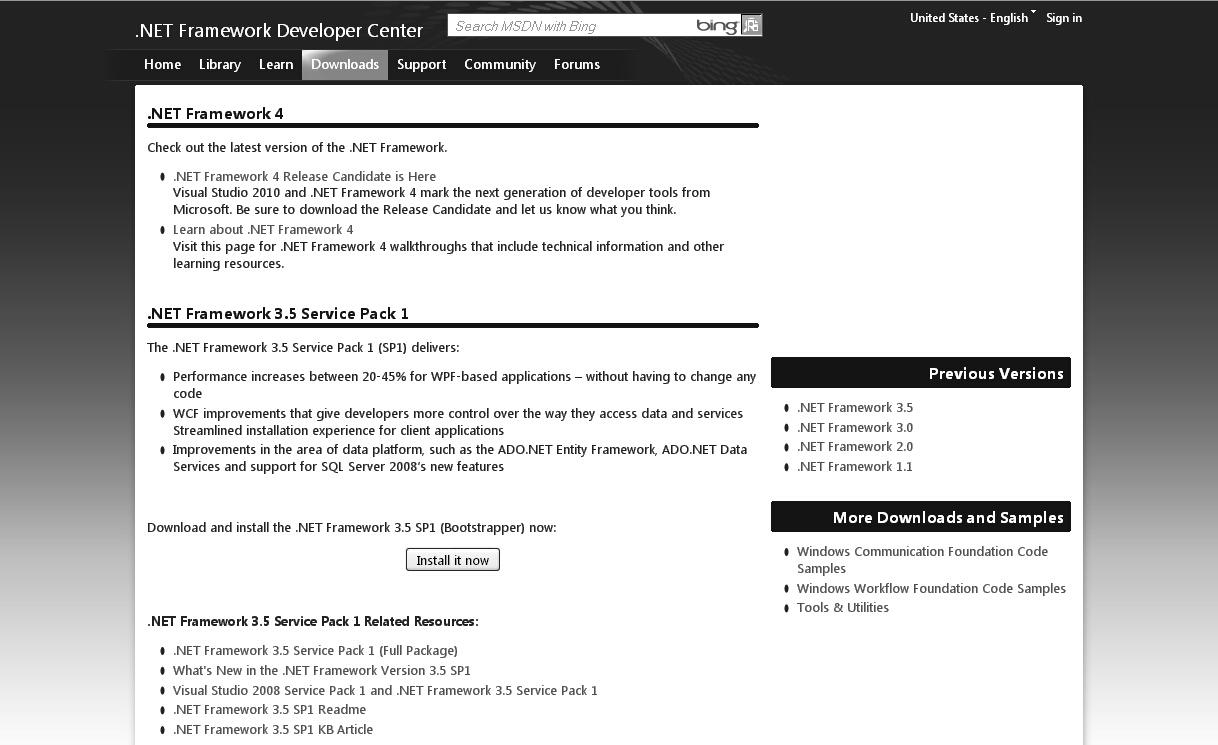
Obrázek 2.4: Před instalací se ujistíme, zda máme správnou verzi .NET Frameworku, případně ji stáhneme a nainstalujeme
1. Prověříme na cílovém počítači verzi platformy .NET Framework. V případě potřeby stáhneme a nainstalujeme nejnovější verzi. Instalované verze můžeme prověřit několika způsoby: jednak prohledáním adresáře s instalacemi, jednak prozkoumáním klíčů v databázi Registry.
C:\>dir %windir%\Microsoft.NET\Framework\ Svazek v jednotce C je 120GB. Sériové číslo svazku je E86A-5C34.
Výpis adresáře C:\WINDOWS\Microsoft.NET\Framework
09. 08. 2009 22:14 <DIR> .
09. 08. 2009 22:14 <DIR> .. ...
09. 08. 2009 22:11 <DIR> v1.0.3705
17. 10. 2009 09:58 <DIR> v1.1.4322
16. 09. 2006 19:37 <DIR> v2.0.40607
01. 02. 2010 22:41 <DIR> v2.0.50727
01. 02. 2009 15:02 <DIR> v3.0
09. 08. 2009 22:14 <DIR> v3.5
V Registry prozkoumáme následující klíč: HKEY_LOCAL_MACHINE\SOFTWARE\Microsoft\NET Framework Setup\NDP
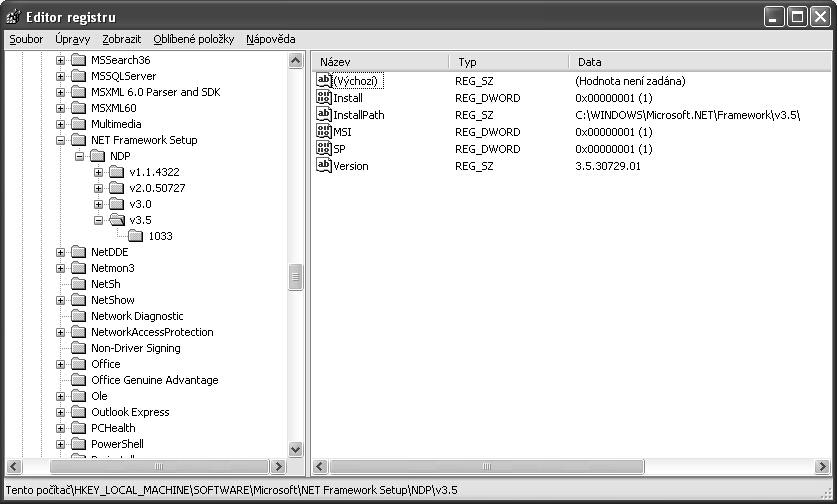
Obrázek 2.5: Příslušný klíč v databázi Registry nese informace o instalovaných verzích .NET Frameworku.
Tip: Aktuální verze .NET Frameworku je k dispozici na těchto stránkách: http://msdn.microsoft.com/en-us/netframework/default.aspx
Podrobné informace o označení verzí pak najdeme zde: http://msdn.microsoft.com/en-us/kb/kb00318785.aspx
Balík po stažení nainstalujeme pomocí spuštění jednoduchého průvodce.
2. Pokud pracujeme se systémem Windows XP, prověříme, že je nainstalován balík Service Pack 3, případně jej stáhneme a nainstalujeme.
Tip: Distribuční varianta SP3 pro Windows XP je ke stažení zde: http://www.microsoft.com/downloads/details.aspx?FamilyId=5B33B5A8-5E76-401F-BE08-1E1555D 4F3D4&displaylang=en
3. Přejdeme na stránku podpory PowerShellu a vyhledáme stažení potřebné verze shellu: http://support.microsoft.com/kb/968929
4. Spustíme instalační balíček a prostě dokončíme grafický průvodce. zde:
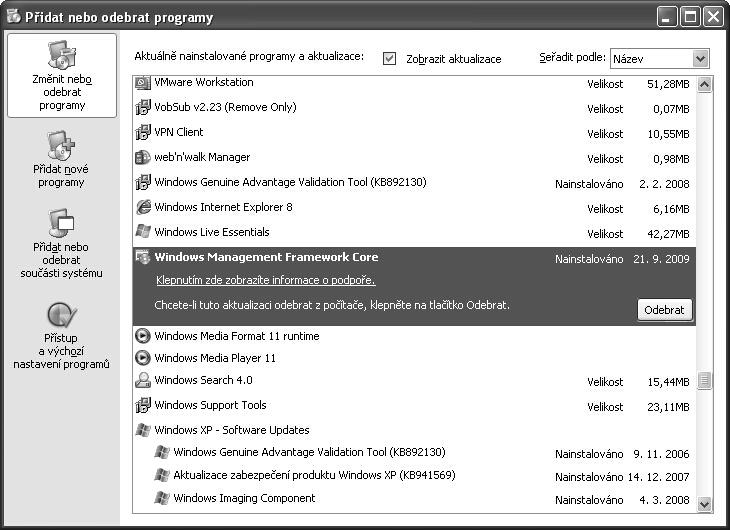
Obrázek 2.6: Nezapomínejme, že PowerShell v nejnovější verzi je instalován jako Windows Management Framework a pod tímto jménem také figuruje u služby Windows Installer
Shrnutí
PowerShell je distribuován v dobře popsaných instalačních balících, jež obsahují nejdůležitější součásti, včetně potřebné verze služby Windows Remote Management pro vzdálenou správu. Základem stoprocentní funkcionality PowerShellu je ovšem .NET Framework, a proto bychom neměli váhat s instalací jeho poslední verze všude tam, kde je to možné.
Operační systémy Windows Server 2008 R2 a Windows 7 mají PowerShell 2 jako svou součást a nevyžadují žádnou další instalaci.
Operační systém Windows Server 2008 obsahuje verzi PowerShell 1. Novější verzi je potřeba doinstalovat.
Operační systém Windows Server 2008 Core nemá oficiálně podporován PowerShell. Jeho instalaci můžeme provést způsobem, která je popsán na následující internetové stránce. Tento postup není podporován společností Microsoft. http://dmitrysotnikov.wordpress.com/2008/05/15/powershell-on-server-core/
Systém Windows XP vyžaduje instalaci SP3 pro PowerShell 2.
Úvod
PowerShell je prozatím určitě „mladý produkt“, myšleno ve srovnání s dobou vývoje jiného osvědčeného softwaru. Jeho nízký věk však výrazně kontrastuje s počtem uživatelů, vývojářů a softwarových firem, kteří byli vyprovokováni a chytili hozenou rukavici. Díky tomu dnes můžeme směle instalovat pro PowerShell řadu zajímavých doplňků a rozšíření.
Nástup PowerShellu ve verzi 2 znamenal také masivní přechod k distribuci různých rozšíření prostřednictvím tzv. modulů (zmíníme se o nich podrobněji v následující kapitole). Nejnovější verze Windows (Server 2008 R2) tak již přichází s řadou zajímavých modulů, které jsou připraveny ve výchozím adresáři PowerShellu a můžeme je rovnou „natáhnout“ a začít používat. Zmiňme třeba Active Directory PowerShell, podporu pro přenos souborů BITS, ale také třeba modul pro ovládání služby IIS. Grafické rozhraní Serveru 2008 R2 též nabízí přímý odkaz na spuštění konzoly PowerShellu, která automaticky tyto moduly natahuje a dává k dipozici. Operaci můžeme provést také sami kdykoliv později následujícím způsobem:
=>powershell -importsystemmodules
Windows 7 PowerShell Pack
http://code.msdn.microsoft.com/PowerShellPack
http://blogs.msdn.com/powershell/archive/2009/10/15/introducing-the-windows-7resource-kit-powershell-pack.aspx
Tento balík je vlastně sbírkou zajímavých skriptů, modulů a funkcí pro PowerShell, které se hodí pro správu a také pro některé další experimenty s PowerShellem. Najdeme zde skripty pro tvorbu grafického rozhraní, ale také rozhraní pro práci se službou Plánování úloh či inventuru operačního systému. Balík vznikl postupným sbíráním řešení, jež poskytl vývojový tým a především autoři stránek podpory PowerShellu (populární rubriky The Scripting Guy).
PowerGUI www.powergui.org
PowerGUI bezesporu patří mezi nejlepší rozšíření, jež byla na bázi PowerShellu vyvinuta. Zahrnuje v sobě dva klíčové nástroje, jež poslouží stejně dobře správcům jako všem tvůrcům skriptů v jazyce PowerShell. Software je vyvíjen a distribuován jako volný – jednak na něm pracují dobrovolní přispěvatelé, jednak je podporován softwarovou firmou Quest Software.
Balík zahrnuje dvě klíčové části. Samotné PowerGUI je grafické rozhraní pro správu Windows a případných dalších aplikací – ano, stále mluvíme o PowerShellu a zároveň
o grafickém správcovském rozhraní. PowerGUI je zcela postaveno na PowerShellu a všechny operace, které „naklikáme“, jsou převedeny na kód v PowerShellu a v něm také provedeny. Druhá část balíku se jmenuje PowerGUI Script Editor a jde o integrované vývojové rozhraní (IDE), v němž můžeme psát skripty a ladit jejich činnost pomocí ladicího rozhraní.
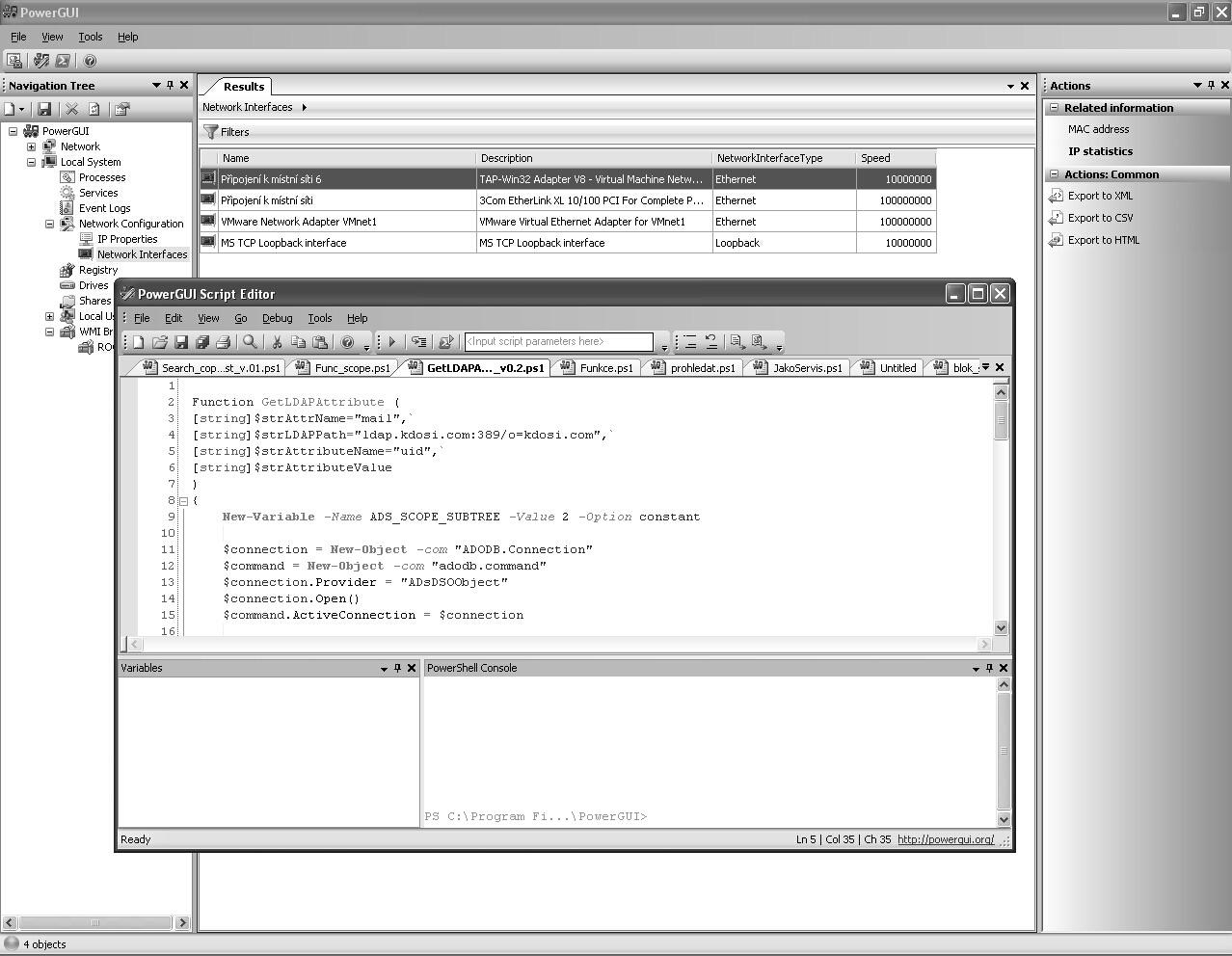
Obrázek 2.7: PowerGUI patří rozhodně mezi to nejlepší, co kdy pro PowerShell vzniklo.
PowerShell Commands for Active Directory http://www.quest.com/powershell/activeroles-server.aspx
Tento doplněk je jedním z nejlepších a vůbec nejpopulárnějších rozšíření nového správcovského rozhraní. Objevil se v dobách PowerShellu 1, který nenabízel žádnou vlastní přímočarou variantu pro správu Active Directory, a znamenal bez nadsázky revoluci v používání PowerShellu. Ta se projevila mimo jiné tím, že řada správců začala používat PowerShell právě kvůli Active Directory a tomuto rozšíření, a nejeden uživatel dokonce ani nepostřehl, že tato sada cmdletů nepohází z původní dílny Microsoftu! Balík se stal standardem de facto pro práci s Active Directory a my mu budeme v příslušné kapitole věnovat odpovídající pozornost. Je k dispozici zdarma a spolu s ním lze stáhnout též špičkovou doprovodnou dokumentaci.
http://msdn.microsoft.com/en-us/library/dd776530.aspx
http://technet.microsoft.com/en-us/library/ee424304%28WS.10%29.aspx
http://www.withinwindows.com/2009/01/12/crash-course-on-authoring-windows-7troubleshooting-packs/
http://blogs.msdn.com/powershell/archive/2009/06/14/kudos-to-the-win7-diagnosticsteam.aspx
Operační systém Windows 7 obsahuje zajímavou novinku pod výše uvedeným názvem. Jedná se o sbírku skriptů v PowerShellu a doplňující soubory XML s popisy, které slouží k řešení různých typů problémů s operačním systémem. Určitě nejde o nahodilý počin, neboť můžeme vyhledat dokumentaci a začít sami tvořit další skripty a balíčky, které budou toto „ladicí centrum“ doplňovat a rozšiřovat. Jde o velmi zajímavou a bezprostřední ukázku využití nové verze PowerShellu.
http://go.microsoft.com/fwlink/?LinkID=180421
Tento balík je určen pokročilým zájemcům o PowerShell a programátorům aplikací na platformě .NET, kteří chtějí s PowerShellem pracovat. Jde o podrobnou dokumentaci jádra PowerShellu a popis jeho architektury. Najdete zde i řadu příkladů, ukázkových knihoven a skriptů, které mimo jiné ukazují, jak můžeme PowerShell rozšiřovat pomocí vlastních cmdletů.
Ačkoliv tento balík vypadá jako dosti specializovaný doplněk, neměli by jej přehlížet zájemci o tvorbu cmdletů pomocí samotného PowerShellu naleznou v něm popis potřebných objektů a ukázky obecných možností cmdletů, které lze využívat i ve funkcích v jazyce PowerShell.
PowerShell Community Extensions http://www.codeplex.com/Pscx
Velmi populární balík rozšíření je jedním z nejlepších příspěvků komunity dobrovolných tvůrců a přispěvatelů, která se vytvořila kolem PowerShellu. Je velmi populární již od svého prvního uvedení a přinesl řadu vylepšení, kdy především po uvolnění PowerShellu verze 1 měli uživatelé pocit, že autoři mnoho věcí nestihli. Balík mimo jiné obsahuje implementaci Active Directory do podoby PSDrive, ale také řadu zajímavých funkcí a cmdletů, třeba pro práci s texty.
PowerShell je již sám o sobě velmi silným nástrojem, avšak některá dostupná rozšíření jej proměňují v ještě všestrannější platformu pro ovládání aplikací a služeb. Doplňky jsou k dispozici jak ve starším provedení (snap-iny), tak především v novějších variantách jako moduly. Některá rozšíření se již stala v podstatě nezbytnou součástí shellu pro správu pokročilého prostředí na platformě Windows.
Otázky a odpovědi
Důležité k zapamatování
PowerGUI je jedním z nejlepších doplňků, který si můžeme nainstalovat – nabízí jak zajímavou grafickou nadstavbu, tak kvalitní editor pro tvorbu a ladění skriptů v PowerShellu.
Quest PowerShell Commands for Active Directory je výborný balík pro všechny verze PowerShellu na správu Active Directory. Jedná se o prakticky nezbytné vybavení každého správce této služby.
Otázka:
Můžeme nainstalovat PowerShell na všechny dostupné verze operačního systému Windows?
Odpověď:
Ne, nemůžeme. PowerShell závisí na dalších technologiích (především běhovém prostředí .NET Framework) a pracuje na Windows XP a novějších. PowerShell nelze použít na verze 2000 a starší.
Otázka:
Co jsou verze PowerShell 2 CTP (1, 2 nebo 3)? Mohu je bezpečně používat?
Odpověď:
Takto označené verze byly určeny k testování a není doporučeno jich využívat v produkčním prostředí. Ačkoliv jsou normálně funkční, liší se od konečné verze a některé příkazy nemusí pracovat stoprocentně.
Otázka:
Jakou verzi .NET Frameworku PowerShell vyžaduje?
Odpověď:
PowerShell běží i na starších verzích frameworku od verze 2. Avšak aby byl PowerShell plně funkční (všechny cmdlety), je potřeba nainstalovat framework ve verzi 3.5 SP1.
V této kapitole:
Skriptovací bloky a ovládání PowerShellu
Vzdálené připojení v PowerShellu
PowerShell jako webová služba
Úlohy na pozadí a hromadné spouštění
Automatizované úlohy
Moduly v PowerShellu
Úvod
Uživatelé PowerShellu, kteří nejsou úplnými začátečníky, jsou zřejmě zvyklí na dvě hlavní cesty používání PowerShellu: interaktivní provádění akcí v konzole a spouštění hotových skriptů v přímém či automatizovaném režimu. Při práci s konzolou jsme uvykli tomu, že konzolové prostředí je vlastně hřištěm a my jsme upoutání uvnitř – pokud chceme uchovat data, ukládáme je do souborů, chceme-li uchovat nastavení, rovněž provádíme export. .NET Framework nám však umožňuje mnohem více, neboť spouštění kódu v PowerShellu lze řídit takřka totálně: jakýkoliv kus kódu lze proměnit v objektovou proměnnou stejně tak jako vše, co nastane při jeho spuštění. PowerShell ve verzi 2 přináší nové možnosti, jak spouštět kód a přitom důsledně kontrolovat vše jakoby „zvenčí“. Nezapomínejme tedy na to, že vše v PowerShellu je objekt.
Jakýkoliv kus kódu či příkazová sekvence v PowerShellu jsou při svém běhu důsledně řízeny a kontrolovány, stejně jako jakýkoliv jiný kód na platformě .NET, na níž PowerShell běží. Skriptovací blok (blok skriptu, prováděcí blok) je základní jednotkou, do níž patří určitá sekvence příkazů a dalších struktur jazyka PowerShell. Takovýto blok a jeho ohraničení má zcela zásadní význam, neboť při jeho spuštění (Invocation) vzniká jakési „hřiště“, které mu .NET Framework vymezí. Hranice tohoto hřiště jsou velmi důležité – představují bariéru pro řadu důležitých struktur, které v našich skriptech používáme. Skriptovací blok tedy vymezuje výchozí ohraničení pro platnost proměnných, které vzniknou uvnitř, a také třeba určuje rozsah platnosti chyb, které nastanou a mohou být zachyceny.
Hranice skriptovacího bloku vznikají buďto automaticky (spustíme konzolu, spustíme skript), nebo jsou určeny výslovně (nadefinujeme funkci či skriptovací blok jako takový). Při výslovném určování hranic používáme složené závorky, které se v praxi objevují v mnoha souvislostech.
=>{Write-Output „Zevnitř“}
Write-Output „Zevnitř“
=>Function Blok {„Zevnitř funkce“}
ForEach-Object {„Zevnitř roury“}
Všechny tyto konstrukce jsou pouze obměnou skriptovacího bloku, zasazeného do různých souvislostí. K jeho provedení (spuštění, invokaci) může dojít různými cestami.
=>& {„Z nepojmenovaného bloku“}
Z nepojmenovaného bloku =>cat .\blok_skript.ps1
Write-Output „Zevnitř skriptu“ =>.\blok_skript.ps1
Zevnitř skriptu
=>
=>Function Blok {„Zevnitř funkce“}
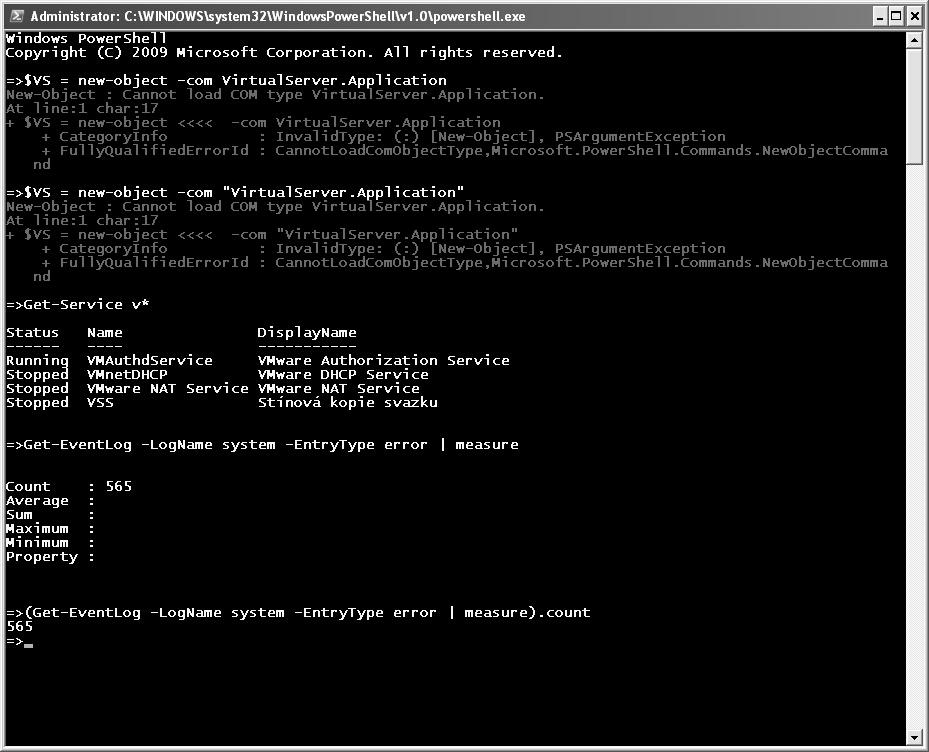
Obrázek 3.1: Spuštěná konzola PowerShellu představuje samostatný „prováděcí blok“ – automaticky zakládá hranice pro platnost proměnných, funkcí a dalších objektů
=>Blok
Zevnitř funkce
=>
=>1..3 | ForEach-Object {„Zevnitř roury“}
Zevnitř roury
Zevnitř roury
Zevnitř roury
=>if (1 -eq 1) {„Z podmínky“}
Z podmínky
Řada případů ukazuje skriptovací blok, který je vázaný v nějaké jiné konstrukci (třeba funkci) a tím je i pojmenován a uložen. My však můžeme blok skriptu uložit i přímo do proměnné.
=>[ScriptBlock]$blok = ({„Z ulozeneho bloku“})
=>$blok
„Z ulozeneho bloku“
=>$blok.Invoke()
Z ulozeneho bloku
=>

=>$blok | Get-Member
TypeName: System.Management.Automation.ScriptBlock
Ve všech těchto případech dochází při spuštění k vytvoření onoho „hřiště“, o němž jsme se zmínili výše – jde o pracovní prostor, v němž jsou platné proměnné, sbírány chyby atd. Tento prostor označujeme jako Runspace. Pokud chceme, aby nějaká data překročila hranice vymezeného hřiště, musíme je určitým způsobem „prostrčit“ přes hranice – typickou možností jsou proměnné, kterým nastavíme větší rozsah platnosti, než je ten výchozí.
blok_skript.ps1
=>cat .\blok_skript.ps1
$Global:vzkaz = „Zevnitř skriptu“
Write-Host $vzkaz
=>.\blok_skript.ps1
Zevnitř skriptu
=>$vzkaz
Zevnitř skriptu =>
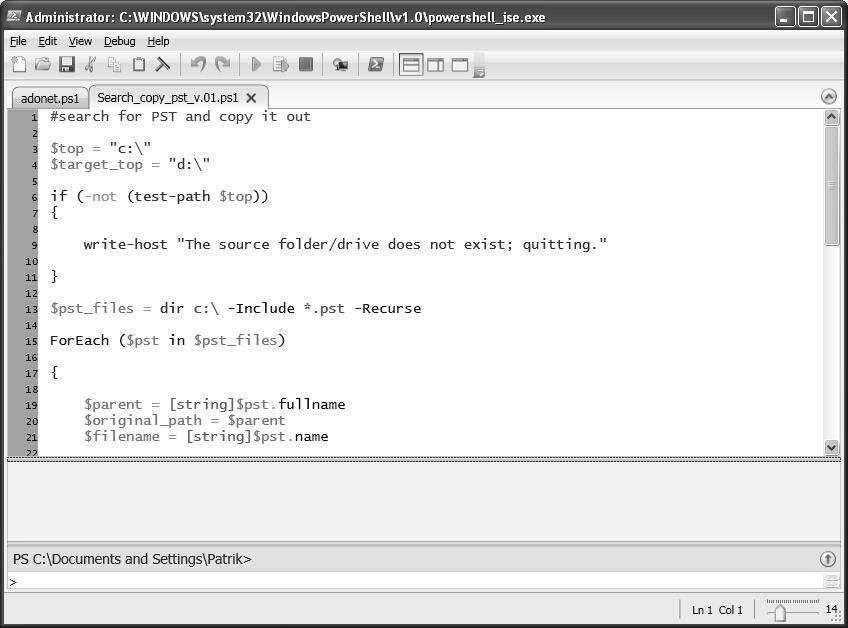
Obrázek 3.2: Grafický nástroj PowerShell ISE velmi názorně demonstruje, jak mají skripty přiřazeny své vlastní „hřiště“ – každá záložka představuje samostatný Runspace
V našem příkladu tedy proměnná překročila původní hranice – jako globální entita je dostupná i v nadřízeném „hřišti“, odkud byl skript (podřízené „hřiště“) zavolán. Stejným způsobem pracují třeba funkce a filtry.
Čtenář třeba není úplným začátečníkem v oblasti skriptování, takže si možná přinesl určité znalosti o použití příkazové konzoly a programu Cmd.exe. Příkazy (programy) v konzole i cmdlety PowerShellu pracují na první pohled stejně při předávání dat. Načítají data z tzv. standardního vstupu a vysílají je na standardní výstup. Krom toho většinou posílají chybová hlášení do tzv. chybového kanálu, který proudí nezávisle na datech, pokud neřekneme jinak. Postaru tedy pracujeme v zásadě se třemi kanály: vstupním, výstupním a chybovým. PowerShell vnáší do této ustálené situace určitý zajímavý pokrok. Jeho cmdlety totiž dokáží zasílat data do více směrů, které jsou přesně pojmenovány a určeny, a využívají tak více výstupních kanálů, s nimiž lze dále pracovat. Vstupní a výstupní datový kanál zůstávají nejdůležitějšími, ale jsou zde i další, které se mohou hodit.
Prozkoumejme několik situací. Zkusíme restartovat nějakou službu a uvidíme, jak se příkaz zachová.
=>Restart-Service spooler
WARNING: Waiting for service ‘Zařazování tisku (spooler)‘ to finish starting...
=>
=>Restart-Service spooler -PassThru
WARNING: Waiting for service ‘Zařazování tisku (spooler)‘ to finish starting...
Status Name DisplayName
Running spooler
Zařazování tisku
=>Restart-Service spooler | Out-Null
WARNING: Waiting for service ‘Zařazování tisku (spooler)‘ to finish starting... =>
=>Restart-Service spooler -PassThru | out-null
WARNING: Waiting for service ‘Zařazování tisku (spooler)‘ to finish starting...
=>
PowerShell se na první pohled chová podivně. Ačkoliv jsme opakovaně zakončili tok dat rourou pomocí příkazu Out-Null, varování je nepřekonatelné a stále se objevuje. Znamená to, že varování sice končí v naší textové konzole, ale neprošlo rourou jako ostatní data – konzola je tedy „konečnou stanicí“ pro varovnou informaci, avšak ta zjevně do konzoly přišla nezávislým kanálem.
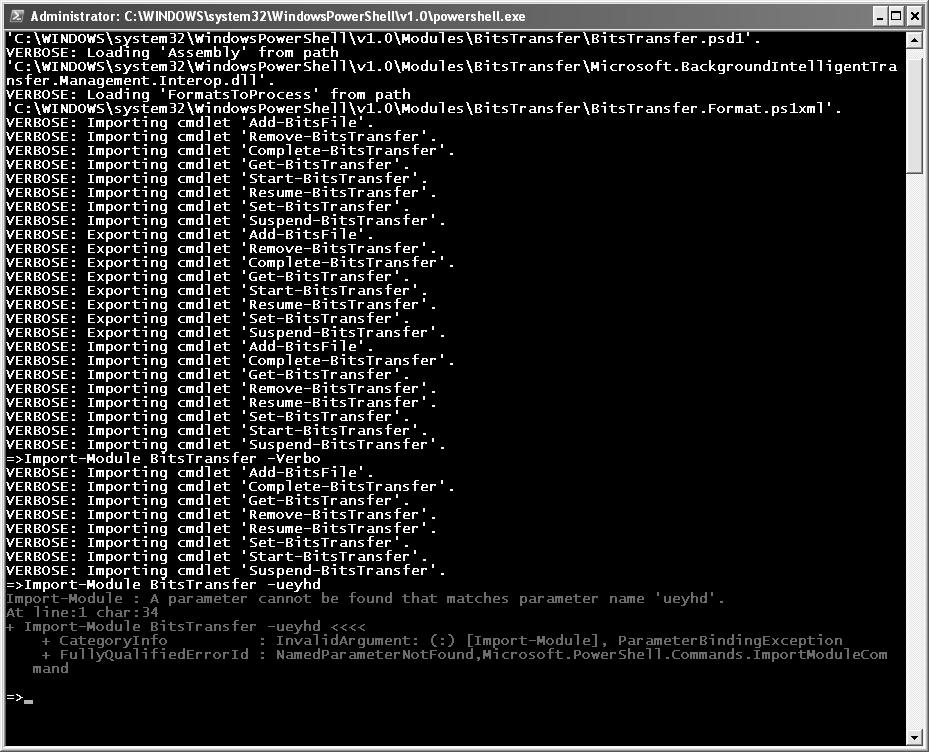
Obrázek 3.3: Textová konzola je výchozím výstupním „zobrazovačem“ pro všechny kanály, jež PowerShell ovládá. Pokud neřekneme jinak, všechna data směřují sem.
Vyzkoušejme zase jiný pokus. Zkusíme nahrát modul PowerShellu pomocí standardního příkazu a přimějeme jej, aby vypsal podrobnější informaci o celé akci.
=>Import-Module BitsTransfer -Verbose
VERBOSE: Importing cmdlet ‘Add-BitsFile‘.
VERBOSE: Importing cmdlet ‘Suspend-BitsTransfer‘.
=>Import-Module BitsTransfer -Verbose | Out-Null
VERBOSE: Importing cmdlet ‘Add-BitsFile‘.
VERBOSE: Importing cmdlet ‘Suspend-BitsTransfer‘. Ani v tomto případě jsme přesměrováním roury do „černé díry“ ničeho nedosáhli, neboť podrobný výpis stále končí v naší konzole. I tento kanál tedy směruje svůj výpis do textové konzoly, avšak i v tomto případě je to pouze „závěrečný zobrazovač“ a zpráva přišla jinudy, než kudy běžně proudí data.
Předchozí příklady ukazují, že cmdlety PowerShellu mohou komunikovat paralelně pomocí několika různých datových proudů (kanálů). To však neznamená, že těmito
kanály vždy posílají data – jde o teoretickou možnost a mnohé cmdlety zdaleka nevyužívají celou šíři těchto možností.

Na tomto místě se možná otázk a, proč se vlastně PowerShell chová při zasítak, noho, kter ým klidně mohlo proudit všechno, obzvláště to nakonec skončí v textové konzole? Jak jsme kanálů máme se nám různé v ýstupy „v ýstupní“ v ýstupním datov ým kanálem
Poznámka: Na tomto místě se možná naskýtá otázka, proč se vlastně PowerShell chová při zasílání svých dat tak, jak nyní popisujeme. Proč máme hned několik výstupních kanálů namísto jednoho, kterým by klidně mohlo proudit všechno, obzvláště když to nakonec skončí v textové konzole? Jak jsme viděli, přináší to vlastně pouze problémy!
Inu, několik dobrých důvodů se jistě najde. V první řadě, několik kanálů máme k dispozici právě proto, aby se nám různé výstupy nepletly do jednoho guláše! PowerShell se snaží držet čistá „výstupní“ data – požadovaná informace je zaslána hlavním výstupním datovým kanálem (tedy tím, co označujeme jako roura). Pokud cmdlety produkují dodatečné informace, jsou tyto schválně izolovány, aby nám požadovaná data „neznečišťovaly“.
ně aby nám požadovaná data „neznečišťovaly “.
S tím souvisí další možnost, a to nasměrovat dodatečné odděleně do vlastních promůžeme řídit bezprostřední v ýstup pro každý kanál odděleně, a tak ovládat, jaká data nakonec skončí ve kterém v ýstupním v jednotlivých vlastní data
S tím souvisí další možnost, a to nasměrovat tyto dodatečné kanály odděleně do vlastních proměnných. Můžeme tak získat specifická data v čisté, oddělené podobě. Další výhodou je, že můžeme řídit bezprostřední výstup pro každý kanál odděleně, a tak ovládat, jaká data nakonec skončí ve kterém výstupním proudu (a třeba v textové konzole). Na závěr uveďme zdaleka ne poslední vymoženost: do jednotlivých kanálů můžeme odděleně zapisovat vlastní data pomocí sady odpovídajících cmdletů.
S výstupními kanály lze různě pracovat a možnosti jsou shrnuty v tabulce 3.1. Do výstupních kanálu lze zapisovat data dle našeho přání, a obráceně: namísto do konzoly můžeme různé výstupní kanály přesměrovat do proměnných. Povšimněme si také sloupců, jež uvádějí Řídicí proměnnou a Jednotlivé řízení – hlavní proměnná určuje chování výstupního kanálu pro aktuální rozsah platnosti (relaci v konzole, skript...), kdežto přepínače u jednotlivých příkazů vynucují chování právě pro daný cmdlet bez ohledu na globální nastavení (a mají tedy přednost).
Tabulka 3.1: Přehled datových kanálů PowerShellu a odpovídajících proměnných, cmdletů a přepínačů
KanálZápisŘídicí proměnnáDo proměnnéJednotlivé řízení
StdOutWrite-Host
Write-Output -OutVariable
StdInRead-Host
ErrorWrite-ErrorErrorActionPreference-ErrorVariable-ErrorAction
DebugWrite-DebugDebugPreference-Debug VerboseWrite-VerboseVerbosePreference-Verbose
WarningWrite-WarningWarningPreference-WarningVariable-WarningAction ProgressWrite-ProgressProgressPreference
Ukažme si prakticky, jaký je vztah mezi těmito nastaveními.
=>$VerbosePreference
SilentlyContinue
=>Import-Module BitsTransfer
=>$VerbosePreference = „Continue“
=>Import-Module BitsTransfer
VERBOSE: Importing cmdlet ‘Add-BitsFile‘.
VERBOSE: Importing cmdlet ‘Complete-BitsTransfer‘.
VERBOSE: Importing cmdlet ‘Get-BitsTransfer‘.
VERBOSE: Importing cmdlet ‘Remove-BitsTransfer‘.
VERBOSE: Importing cmdlet ‘Resume-BitsTransfer‘.
VERBOSE: Importing cmdlet ‘Set-BitsTransfer‘.
VERBOSE: Importing cmdlet ‘Start-BitsTransfer‘.
VERBOSE: Importing cmdlet ‘Suspend-BitsTransfer‘.
Na počátku jsme si prověřili nastavení řídicí proměnné, která určuje, zda se podrobný výpis (Verbose) má zasílat do konzoly, a její určující funkci jsme ověřili spuštěním příkazu (už víme, že přepínač -Verbose by vše změnil, neboť má přednost). Následně je vidět změnu chování spolu se změnou proměnné.
Tip: Přepínače uvedené v naší tabulce patří do kategorie „obecných“ přepínačů, které se vyskytují univerzálně u řady příkazů. Podrobnosti se o nich dočteme ve vynikajícím tématu nápovědy PowerShellu: Get-Help about_CommonParameters.
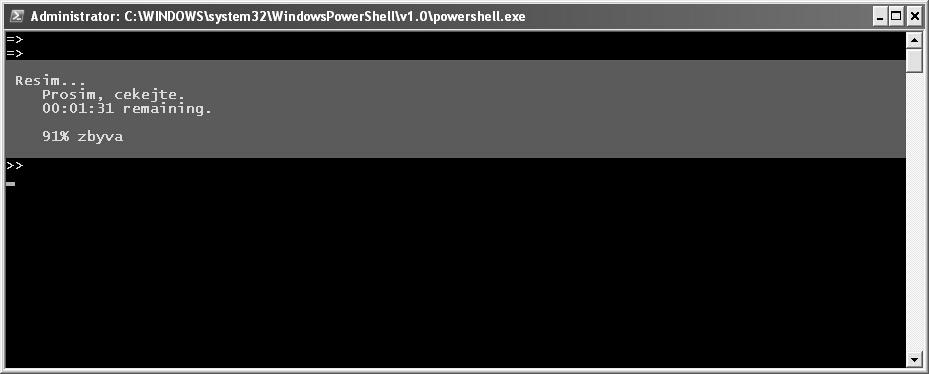
Obrázek 3.4: Kanál Progress je schopen vykreslit do konzoly stavový pruh s průběžnou informací o probíhající operaci
Řídicí proměnné mají vliv nejen na cmdlety, jež různé kanály využívají, ale také na samotné příkazy zápisu do těchto kanálů, jak si můžeme ověřit.
=>$DebugPreference = „silentlycontinue“
=>$DebugPreference
SilentlyContinue
=>Write-Debug „Debug“
=>
=>$DebugPreference = „continue“
=>Write-Debug „Debug“
DEBUG: Debug do „obecných“ v ysk ypříkazů. ve vynikajícím tématu PowerShellu: about_CommonParameters
V tuto chvíli dodejme, že PowerShellu vlastně chybí jednoduchý mechanizmus, pomoci kterého bychom mohli snadno vybrat jednotlivé kanály, sloučit je v jeden proud dat a přesměrovat je třeba do výstupního souboru. Takovouto operaci můžeme udělat, ovšem pokročilejším způsobem, jak si ukážeme dále.
Tip: Zapáleným zájemcům k podrobnějšímu prozkoumání této problematiky autor doporučuje perfektní skript Oisina Grehana, který najdete na jeho blogu. Jde o modul, který právě umožňuje soustředit všechny kanály do jednoho výstupu. Jde o krásnou ukázku využití pokročilých nových možností PowerShellu 2.
této autor Grehana, kter ý blogu. Jde kter ý právě umožňuje kanály Jde ukázku 2.
http://www.nivot.org/Trackback.aspx?guid=21136a8a-636d-4665-8637-e93a24bbd61d
V předchozích příkladech jsme si ukazovali skriptovací blok, jeho ohraničení a také význam pro vytvoření rozsahu (scopu) proměnných či třeba chybových stavů. V běžných situacích považujeme skriptovací blok prostě za automatickou součást našich řešení – ve smyčce ForEach prostě udělá opakovaně to, co potřebujeme, za podmínkou If se provede podmíněná část kódu, a pokud je skriptovací blok založen jako celý spustitelný skript, tak prostě předpokládáme, že po jeho spuštění se uvnitř odehraje vše na „připraveném hřišti“.
Mnohokrát zdůrazníme v této knize, že PowerShell je postaven na objektovém přístupu, a to důsledně – proto i příkazový blok je vlastně založen jako objekt, a my se o o tom můžeme nejen přesvědčit, ale můžeme toho případně i využít. PowerShell 2 přinesl krom viditelných rozšíření i některá méně zjevná – a jedním z nich je i třída PowerShell, která je novou součástí knihoven tvořících PowerShell jako takový. Tato třída je určena ke tvorbě skriptovacích bloků, které jakoby uchopíme „zvenčí“ – celý skriptovací blok založíme jako objektovou proměnnou a posléze budeme se skriptem pracovat pomocí vlastností a metod této proměnné. Začněme jednoduchým příkladem.
=>$blok1 = [powershell]::Create()
=>$blok1 | Get-Member
TypeName: System.Management.Automation.PowerShell
Name MemberType Definition
InvocationStateChanged Event System.EventHandler`1[System.Management.Au AddArgument Method powershell AddArgument(System.Object value AddCommand Method powershell AddCommand(string cmdlet), powe AddParameter Method powershell AddParameter(string parameterNa AddParameters Method powershell AddParameters(System.Collection AddScript Method powershell AddScript(string script), power BeginInvoke Method System.IAsyncResult BeginInvoke(), System. BeginStop Method System.IAsyncResult BeginStop(System.Async CreateNestedPowerShell Method powershell CreateNestedPowerShell() Dispose Method System.Void Dispose()
EndInvoke Method System.Management.Automation.PSDataCollect EndStop Method System.Void EndStop(System.IAsyncResult as
Equals Method bool Equals(System.Object obj)
GetHashCode Method int GetHashCode()
GetType Method type GetType()
Invoke Method System.Collections.ObjectModel.Collection[ Stop Method System.Void Stop()
ToString Method string ToString()
Commands Property System.Management.Automation.PSCommand Com InstanceId Property System.Guid InstanceId {get;}
InvocationStateInfo Property System.Management.Automation.PSInvocationS IsNested Property System.Boolean IsNested {get;}
Runspace Property System.Management.Automation.Runspaces.Run RunspacePool Property System.Management.Automation.Runspaces.Run Streams Property System.Management.Automation.PSDataStreams
Ve výpisu členů objektu dokážeme rozpoznat přinejmenším některé „podezřelé“, takže je zkusíme prověřit. Třeba metoda AddCommand napovídá, že pomocí ní do bloku vložíme příkaz, a třeba metoda AddScript pak učiní totéž s větším celkem. Pojďme to vyzkoušet.
=>$blok1.AddCommand(„Get-Process“)
Commands : System.Management.Automation.PSCommand Streams : System.Management.Automation.PSDataStreams InstanceId : 75ec5575-b205-45a9-85b9-01b26f6147b7
InvocationStateInfo : System.Management.Automation.PSInvocationStateInfo IsNested : False Runspace : System.Management.Automation.Runspaces.LocalRunspace RunspacePool :
=>$blok1.Commands
Commands
{Get-Process}
V tuto chvíli tedy objektová proměnná reprezentující spustitelný blok v PowerShellu obsahuje jeden příkaz, který čeká na spuštění. Blok spustíme následujícím způsobem: =>$blok1.Invoke()
Handles
To, co jsme vytvořili, je tedy vlastně skriptovací blok „na dálkové ovládání“ – máme jej v objektové proměnné a další řízení je v našich rukou. Skriptovací blok může samozřej-
mě obsahovat nejen jednotlivý příkaz, ale celou sekvenci. Založíme si zdrojový kód jako textový soubor a postupně jej do objektu vložíme.
script.txt
=>$blok1.Commands.Clear()
=>cat .\script.txt
$sluzba = Get-WmiObject win32_service -Filter „name=‘spooler‘“
$sluzba.StopService()
$sluzba.StartService() Write-Host „Restartovano“
=>$script = ((cat .\script.txt) -join „`n“ )
=>$scriptobjekt = $executioncontext.InvokeCommand.NewScriptBlock($script)
=>$blok1.AddScript($scriptobjekt) | Out-Null
=>$blok1.Commands Commands
{{ $sluzba = Get-WmiObject win32_service -Filter „name=‘spooler‘“ $sluzba.StopService() $sluzba....
=>$blok1.Invoke()
__GENUS : 2
__CLASS : __PARAMETERS
__SUPERCLASS :
__DYNASTY : __PARAMETERS
__RELPATH :
__PROPERTY_COUNT : 1
__DERIVATION : {}
__SERVER :
__NAMESPACE : __PATH : ReturnValue : 5
__GENUS : 2
__CLASS : __PARAMETERS
__SUPERCLASS : __DYNASTY : __PARAMETERS
__RELPATH :
__PROPERTY_COUNT : 1
__DERIVATION : {}
__SERVER :
__NAMESPACE : __PATH : ReturnValue : 10
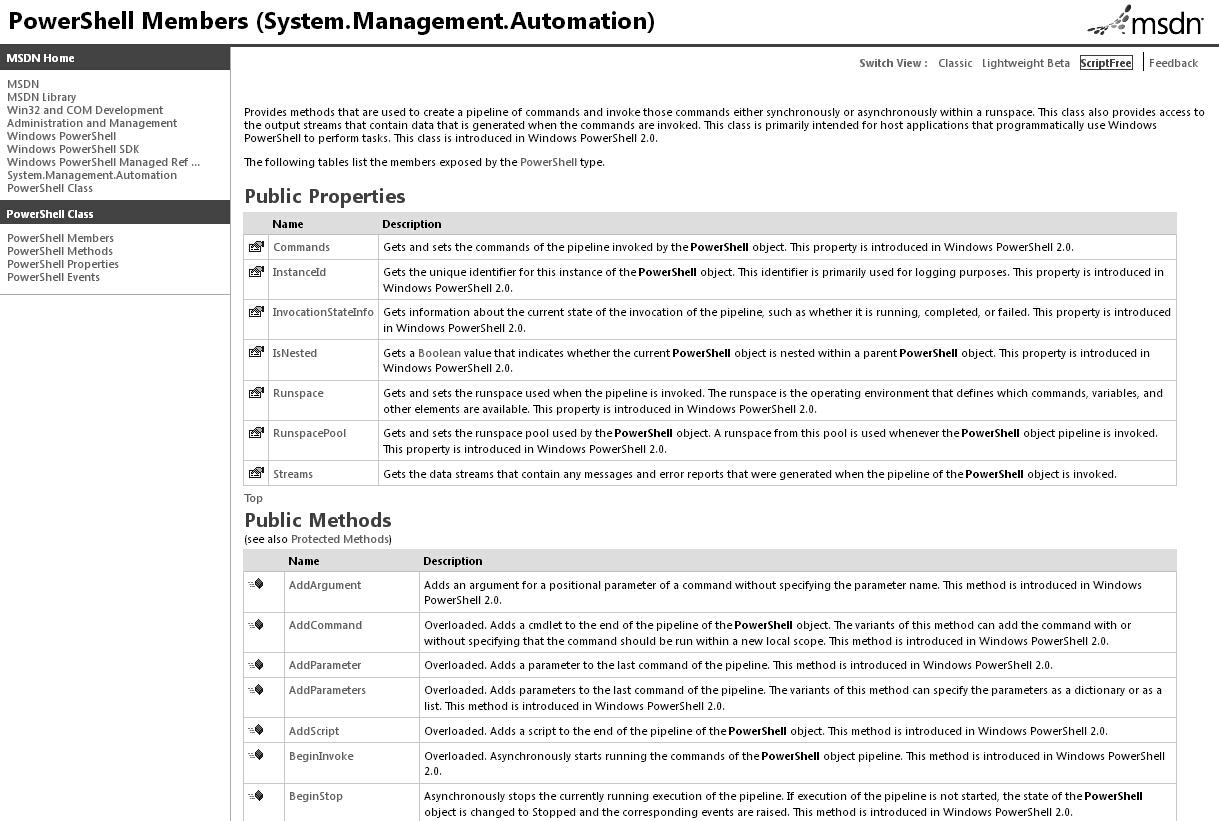
Obrázek 3.5: PowerShell a jeho architektura jsou výborně popsány v dokumentační knihovně MSDN. Není problém si najít detailní popis cmdletů a dalších potřebných tříd.
Za zmínku určitě stojí objektová proměnná $executioncontext, kterou jsme využili pro převod textového zdrojového souboru na prováděcí blok. Tato proměnná (znalci odpustí mírné zjednodušení) vlastně reprezentuje některé schopnosti interpretru PowerShellu, mezi něž patří i vyhodnocení skriptovací sekvence příkazů. Tím si tedy uložíme do proměnné $scriptobjekt funkční blok skriptu, který posléze můžeme spustit. Pro úplnost dodejme, že jeho provedení bychom mohli zařídit třeba i následujícím způsobem:
=>Invoke-Command -ScriptBlock $scriptobjekt | select returnvalue | ft -AutoSize
Restartovano returnvalue 0 0
Ukažme si nyní jednu z nejzajímavějších možností, kvůli které stojí za to uchopit skriptovací blok „do vlastních rukou“. Naše objektová proměnná, která vznikla dle třídy PowerShell, totiž nabízí přístup ke všem datovým kanálům. Použijeme k tomu jiný zdrojový kód, který bude vypadat takto:
streams.ps1
=>cat .\streams.ps1
$VerbosePreference = „continue“
$DebugPreference = „continue“
$WarningPreference = „continue“
$ErrorActionPreference = „continue“
Write-Verbose „Start“
Write-Host „Startuji...“
Write-Verbose „Ctu data“
$verze = (Get-Host).version
Write-Verbose „Chystam vypis“
Write-Debug „Verze nactena“
Write-Warning „Pozor, zobrazime verzi PowerShellu!“
Write-Verbose „Vypis“
Write-Host $verze
Writte-Host $verze #zamerna chyba
Write-Verbose „Hotovo“
Write-Debug „Konec uspesne“
Náš testovací skript tedy bude posílat výstupní informace všemi možnými kanály, jak to jen bude možné.
streams.ps1
=>$blok = [powershell]::Create()
=>$script = ((cat .\streams.ps1) -join „`n“ )
=>$scriptobjekt = $executioncontext.InvokeCommand.NewScriptBlock($script)
=>$blok.AddScript($scriptobjekt) | Out-Null
=>$blok.Commands
Commands
{$VerbosePreference = „continue“...
Náš zdrojový kód jsme tedy připravili jako prováděcí kód do skriptovacího bloku v objektové proměnné. Pojďme se nyní podívat na stav datových kanálů a také na to, jak se jejich obsah bude měnit.
=>$blok.Streams
Error : {}
Progress : {}
Verbose : {}
Debug : {}
Warning : {}
=>$blok.Invoke()
=>$blok.Streams
Error : {Cannot invoke this function because the current host does not implement it., Cannot invoke this function because the current host does not implement it., The term ‘Writte-Host ‘ is not recognized as the name of a cmdlet, function, script file, or operable program.
Check the spelling of the name, or if a path was included, verify that the path is correct and try again.}
Progress : {}
Verbose : {Start, Ctu data, Chystam vypis, Vypis...}
Debug : {Verze nactena, Konec uspesne}
Warning : {Pozor, zobrazime verzi PowerShellu!}
Výpis krásně ukazuje, že jednotlivé proudy jsou striktně odděleny a jsou v nich uložena data tak, jak jsme je posílali do toho kterého kanálu. Podívejme se podrobně třeba na chyby:
=>$blok.Streams.Error
Write-Host : Cannot invoke this function because the current host does not implement it.
At line:7 char:11
+ Write-Host <<<< „Startuji...“
+ CategoryInfo : NotImplemented: (:) [Write-Host], HostException + FullyQualifiedErrorId : HostFunctionNotImplemented,Microsoft.PowerShell.
Commands.WriteHostCommand
Chybové hlášení nám sděluje dosti důležitou informaci: cmdlet Write-Host nezapracoval, jak jsme očekávali, a textový výstup se skutečně neobjevil. Je to proto, že instance třídy PowerShell zasílá data do roury, kde se očekává další zpracování. Zkusme tedy náš výchozí kód upravit, znovu spustit a následně prozkoumat datové proudy.
streams2.ps1
=>cat .\streams2.ps1
$VerbosePreference = „continue“
$DebugPreference = „continue“
$WarningPreference = „continue“
$ErrorActionPreference = „continue“
Write-Verbose „Start“
Write-Output „Startuji...“
Write-Verbose „Ctu data“
$verze = (Get-Host).version
Write-Verbose „Chystam vypis“
Write-Debug „Verze nactena“
Write-Warning „Pozor, zobrazime verzi PowerShellu!“
Write-Verbose „Vypis“
Write-Output $verze
Writte-Host $verze #zamerna chyba
Write-Verbose „Hotovo“
Write-Debug „Konec uspesne“
=>$blok3 = [powershell]::Create()
=>$script = ((cat .\streams2.ps1) -join „`n“ )
=>$scriptobjekt = $executioncontext.InvokeCommand.NewScriptBlock($script)
=>$blok3.AddScript($scriptobjekt) | Out-Null
=>$blok3.Streams
Error : {}
Progress : {}
Verbose : {}
Debug : {}
Warning : {}
=>$blok3.Invoke()
Startuji...
Major Minor Build Revision
2 0 -1 -1
=>$blok3.Streams
Error : {The term ‘Writte-Host‘ is not recognized as the name of a cmdlet, function, script file, or operable program. Check the spelling of the name, or if a path was included, verify that the path is correct and try again.}
Progress : {}
Verbose : {Start, Ctu data, Chystam vypis, Vypis...}
Debug : {Verze nactena, Konec uspesne}
Warning : {Pozor, zobrazime verzi PowerShellu!}
Nyní již naše řešení pracuje perfektně, zcela dle předpokladů. Chybový kanál zachytil jednu chybu (záměrně chybně zapsaný příkaz) a ostatní kanály obsahují přesně informaci, kterou jsme jimi zaslali. Také je vidět, že provedení kódu vrátilo kýžená data – zaměnili jsme příkaz Write-Host, který pracuje s výslovným výpisem do konzoly, za příkaz
Write-Output, který výslovně posílá data do roury. Zdá se to jako malý rozdíl, ale je to zcela zásadní odlišnost: z roury lze data dál číst a zpracovávat, v konzole však už máme jen výsledný text k zobrazení. Mohli bychom totiž pokračovat třeba takhle:
=>($blok3.Invoke() | measure).count
2
=>$blok3.Invoke() | Get-Member
TypeName: System.String
TypeName: System.Version
Name MemberType Definition
Build Property System.Int32 Build {get;}
Major Property System.Int32 Major {get;}
MajorRevision Property System.Int16 MajorRevision {get;}
Minor Property System.Int32 Minor {get;}
MinorRevision Property System.Int16 MinorRevision {get;} Revision Property System.Int32 Revision {get;}
Jinými slovy, náš skript poslal na výstup dva objekty. První z nich byl prostý text (hlášení „Startuji...“), druhý pak získaná data (verze PowerShellu). Další zpracování za rourou je jen na nás.