Jan Kříž
Jan Kříž
Jan Kříž
Computer Press, a. s., 2010. Vydání první.
Jazyková korektura: Petra Láníčková, Pavel Bubla
Vnitřní úprava: Petr Klíma
Sazba: Petr Klíma
Rejstřík: Daniel Štreit
Obálka: Martin Sodomka
Komentář na zadní straně obálky: Michal Janko
Computer Press, a. s., Holandská 8, 639 00 Brno
Objednávky knih: http://knihy.cpress.cz distribuce@cpress.cz tel.: 800 555 513
ISBN 978-80-251-2464-2
Prodejní kód: K1601
Technická spolupráce: Jiří Matoušek, Dagmar Hajdajová
Odpovědný redaktor: Michal Janko
Technický redaktor: Jiří Matoušek
Produkce: Petr Baláš
Vydalo nakladatelství Computer Press, a. s., jako svou 3454. publikaci.
© Computer Press, a. s. Všechna práva vyhrazena. Žádná část této publikace nesmí být kopírována a rozmnožována za účelem rozšiřování v jakékoli formě či jakýmkoli způsobem bez písemného souhlasu vydavatele.
3. Práce a navigace ve 3D prostoru
4. Výměnné formáty, vstupy z externích aplikací, spouštění
7. Stanovte řád a zorganizujte si scénu
8. Dáváme myšlenkám tvar: Modelovací techniky
9. Malujeme světlem: Dosažení realističnosti a prostorové
11. Staňte se kameramanem: Kamery a kamerové efekty
12. Nechte modely ožít a vyprávět příběh: 3D animace
13. Natočte si svůj film: Renderování aneb výstup na libovolné médium
14. Složte všechno dohromady a přidejte něco navíc: Kompozice
15. Dejte Maxovi větší sílu! Skriptování v MAXScriptu 1075
Zrcadlení, zarovnávání a pole objektů
Zrcadlení objektů
Zarovnávání objektů
Dotek dvou objektů na požadovaných místech 60
Vytváření libovolných polí objektů 60
Přemístění transformačního středu objektu mimo objekt 62
Použití přemístěného pivotu pro transformace 64
Hromadné přejmenování objektů
Nastavení pracovní mřížky, přichytávání objektů k mřížce i mezi sebou
Otáčení a změna měřítka objektů v definovaných přírůstcích 65
Měření vzdáleností mezi objekty
Seskupování objektů
Přizpůsobení vzhledu pracovních výřezů
Tvorba 3D/2D geometrických primitiv a všech ostatních typů
tvaru objektů nad rámec základních parametrů,
Neshoda měrných jednotek při načítání scény
Změna jednotek v aktuálně otevřené scéně
Předvolby pro různé nástroje 3ds Max
Zvýšení počtu kroků zpět
Nastavení hodnoty přírůstků číselníků
kurzoru pro výběrový typ Paint Selection
Přizpůsobení předvoleb zobrazení uživatelského rozhraní
Určení velikosti a viditelnosti gizma (pivotu) objektu
Řízení vlastností vytvořených objektů dle vrstev
Předvolby operací se soubory
konfigurace grafické karty
vyváženého kontrastu obrazu
pohledu a jejich typy
Obdélníkové přiblížení na konkrétní oblast v některém ortografickém pohledu
procházení scénou
a načtení pohledu
zpět (návrat) v orientaci pohledu
Obrázek na pozadí výřezu jako předloha
nastavení zobrazení objektů jako ohraničující krabice
Vyřazení výřezu z aktualizací
Globální vypnutí textur na objektech
Vypnutí zadních plošek objektů (Backface Cull)
KAPITOLA 8
části editovatelného objektu pro modelování
výběru podobjektů u komplexních modelů
Zvětšení výběru polygonů
Zmenšení výběru polygonů
Změna aktuálního výběru na čelní plošky
Změna aktuálního výběru na hrany z polygonů
Změna aktuálního výběru z polygonů nebo hran na vrcholy
výběr podobjektů
objekty v modelování
vzdáleností
Definice bodu v prostoru jako záchytného prvku pro tvorbu 2D křivek ve 3D prostoru
Základní modelovací příkazy – tvarujeme hmotu
Vytvoření polygonu na modelu
Vložení vrcholu na libovolném místě modelu
Zvětšování a zmenšování obvodových hran polygonů
Vytažení polygonu se změnou jeho velikosti
polygonů
Vložení nového polygonu
Převrácení polygonu
Otočení polygonu kolem hrany
Vytažení polygonu podél křivky
Pohyb vrcholu po hraně
Zjednodušení geometrie zhroucením podobjektu do jednoho středu
Vzájemné připojení a odpojení objektů
Krájení a řezání 3D modelu
Modelovací řezy aneb vžijte se do role digitálního chirurga
Zaoblení modelů a zvýšení hustoty modelu na podobjektové úrovni
vrcholů do jedné roviny
Usnadnění práce s podobjekty
Zachování
hran
Práce s dílčím dělením plochy – vyhlazování polygonů a větší
s vrcholy 3D
Dosažení hladšího průběhu křivky
pomocí přidání tloušťky
Ovládáme vrcholy křivek – podobjekt Vertex
Pojmenování vybrané skupiny vrcholů
Způsoby pohybování s úchyty vrcholů
Měkký výběr vrcholů křivky 230
Přidání vrcholu a rozdělení křivky ve vrcholu
Připojení křivek a tvorba propojené sítě
Usnadnění práce při kopírování segmentů křivek
Svařování vrcholů
Spojení vrcholů, vložení vrcholu na křivku a sloučení vrcholů do jednoho středu 234
Vytvoření vrcholů v průsečíku křivek 235
Zaoblení a zkosení rohů 2D tvarů 235
Vytváření obrysů (tloušťek) 236
Sčítání, odčítání a průnik 2D tvarů
Automatické ořezávání a prodlužování křivek
238
Kopírování polohy Bézierových úchytů 239
Oddělení části křivky jako samostatného tvaru 239
Zobrazování a skrývání podobjektů
Rozdělení segmentu křivky na dvě části 240
Hromadné rozložení křivky na dílčí segmenty 240
Připnutí koncového vrcholu křivky k další křivce
Automatické uzavření otevřené křivky
Modelujte v 3D efektivně s Graphite
Aktivace a deaktivace Graphite Modeling Tools
Rychlý přístup k polygonovým příkazům přes GMT
Generování různorodých topologií povrchů 3D modelů
Symetrie modelů
Automatizace a usnadnění výběru podobjektů
Úprava hran pomocí Graphite Modeling Tools
Záplatování děr na modelu a změna trojúhelníkové sítě na polygony
Panely GMT pro práci s vrcholy, hranami, hranicemi nebo polygony
Práce se smyčkami hran na GMT
Vyhlazené a hrubé povrchy pomocí skupin vyhlazení na GMT
Tvorba geometrie volným kreslením (karta Freeform, panel PolyDraw)
Tvorba křivek kreslením po povrchu
259
Tvorba cesty z polygonů kreslením po modelu 259
Tvorba polygonů vzniklých mezi nakreslenými křivkami
Vytvořte si větvení, odnože či výčnělky z polygonů
Dynamické vytváření polygonových povrchů kreslením
Vytvoření polygonového tvaru na povrchu jiného objektu
Rychlejší způsob manipulace s vrcholy, hranami a polygony po povrchu modelu
Optimalizace a zjednodušení síťoviny
Interaktivní deformace síťoviny pohybem myši po povrchu modelu
(karta Freeform → panel Paint Deform)
Napodobení efektu současně měkkého výběru a transformace povrchu
Vytažení a zatlačení síťoviny malováním po povrchu modelu
Zahlazení a zaoblení ostrých míst modelu kreslením po povrchu modelu
Vyrovnání síťového povrchu (zbavte se hrbolů)
Malováním po modelu k vzájemnému přibližování či vzdalování vrcholů
Učešte si polygony na svém síťovém modelu!
Kreslíme hrboly a nerovnosti po povrchu modelu
Zvýraznění stávající topologie modelu
259
259
260
260
260
260
260
260
260
261
262
262
262
262
262
Usnadnění výběru podobjektů podle různých kritérií 263
Modelování a deformace objektů pomocí modifikátorů
Přizpůsobení příkazového panelu: Nejčastější modifikátory ihned po ruce 267
Upravte si polygonovou síť podle vaší představy 267
Záplatování děr v modelu
268
Odstranění části síťoviny 268
Editování trojúhelníkové sítě
Upravení normál polygonové sítě
Úprava polygonové sítě
Vytažení půdorysného 2D tvaru do 3D
Zjednodušení a optimalizace síťoviny
Vyhlazení polygonů (odstranění viditelných hran mezi polygony)
Kontrola modelu pro export do stereolitografického formátu
Automatické vytvoření symetrie modelu
Dílčí dělení síťového povrchu
Malování barvami po povrchu
Rychlé začištění modelů svařováním vrcholů
Konvertujte mezi sebou trojúhelníkové, plátové a polygonové sítě
Zaoblování modelů a dílčí dělení povrchů
Modelování a deformace pomocí ohraničujících mřížek
Příprava objektu na zaoblení hran
Parametrická změna tvaru 3D modelu
Napodobení lokálních kráterů, prohlubní, vypuklin
Ohýbání objektů
Vytlačení povrchu modelu podle libovolné bitmapy
Vytvoření mřížky z libovolného modelu
Zrcadlení modelu
Náhodná deformace objektu – hory, terén
Tvorba animace postav
Bobtnání objektu a zvětšování vnějšího pláště
Dodržení podobné topologie změněného modelu jako u originálu
Docílení rovnoměrného rozložení podobjektů na síťovém modelu
Kruhové zvlnění objektu od jeho středu
Přidání tloušťky objektu
Rozříznutí modelu
Zkosení a zešikmení modelu
a roztažení modelu – tradiční animace
libovolného objektu
Zmáčknutí (stlačení) modelu
Kroucení („ždímání“) modelu
zúžení modelu
Zjednodušte si scénu náhradou detailních objektů zástupnými
tvary jako kombinace základních objektů
Sčítání, odčítání a průniky 3D modelů – booleovské operace
klíčových pozic modelu a animace mezi nimi
Orientace v barevných módech dostupných při výběru barvy
Rychlá orientace v editoru materiálů
Přiřazení materiálu objektu a načtení materiálu z objektu ve výřezu do editoru
Načtení hotových knihoven materiálů do editoru
Lesk, průhlednost a základní barvy objektu
Základy použití specifických materiálů
Pokročilé nastavení průhlednosti a indexu lomu
Vizuální struktury s materiálem Standard
Poznáváme materiály a mapové kanály
Naplnění mapových kanálů materiálu
vzhledu standardního materiálu
map
Dostupné mapy a formáty pro difúzní kanál a nástroje pro jejich ovládání
Navigace v editoru materiálů
Úprava rozložení bitmapy na modelu
Ovládání pozice textury na modelu pomocí modifikátoru UVW
části obrázku na modelu
mapy prostředí
hrbolatosti
Tvarujeme model 3D automaticky podle vybrané bitmapy
Nastavení lesku na základě černobílé bitmapy
Dosažení průhlednosti objektu na místech podle vybrané bitmapy
s reflexním materiálem odráží své okolí
model bude mít definovaný lom světla
Objekt je světlější v některých místech podle vzoru přiřazené bitmapy
struktury (hmoty) materiálu
Dosažení samoosvětlujícího materiálu využívajícího radiozitu a light tracer
Architektonické materiály – dřevo, kov, sklo a další
Míchání dvou materiálů do jedné vrstvy
Skládání více materiálů dohromady
Přiřazení různých materiálů vnitřku a vnějšku objektu
Realistické náhledy na materiály v reálném čase
Kompozice fotografie a 3D modelu
3D modely s kresleným (komiksovým) vzhledem 477
Změny materiálu během animace technikou morfování 478
Přiřazení různých materiálů různým částem modelu
Realistický materiál pro odrazy – sledování paprsků
Vlastnosti odrazivého materiálu Raytrace
Průsvitnost, průhlednost a barevné tónování
Zrychlení výpočtu raytracingu
Lakované materiály s ochrannou vrstvou
Namapování horní a spodní části modelu (prach, sníh, …)
480
481
482
483
483
485
485
Jednodušší mapa ve výřezu, plnohodnotná v renderu 486
Tónování, korekce barev, vrstvení textur a další efekty
Složení map do vrstev
487
487
Korekce barev map 489
Využití masky (definice výskytu mapy na modelu)
Míchání barev a materiálů do jedné vrstvy
Násobení RGB hodnot map pro zvýšení realističnosti map členitosti (Bump)
Upravujeme barvy (korekce barev)
Rozšíření procedurálních map o některé možnosti úpravy textur
Změna odstínu barevných kanálů RGB u map
490
491
492
492
492
494
Zviditelnění barev vrcholů v renderu
Alternativní přiřazení barvy vrcholům ze stávajícího materiálu a osvětlení ve scéně
Ostatní podpůrné mapy
Mapování pohledu kamery
Tvorba zrcadel
Napodobení vysoce detailních 3D struktur pomocí map
Alternativa k raytracingu
Odstranění švu při opakování vzorku bitmapy
Vytváření textur v Adobe Photoshop
Shrnutí: Komplexní vizuální struktury v editoru materiálů 505
Pokročilé zobrazení materiálů a světel v pracovním výřezu (hardware shading)
Úprava rozložení map na modelu pomocí modifikátorů
Mapování textury objektu podle textury prostředí (objekt splývá s okolím)
Zachování měřítka textury při změně velikosti objektu
Základní mapování textur u jednodušších objektů
Mapování komplexních textur na vybrané části modelu
Výběr podobjektů v rámci Unwrap UVW
Mapování částí textur vybraných podobjektů
Úprava mapování v editoru UV souřadnic
organických modelů technikou natažení na rozpínací kruh
postup s rozloženou texturou – úprava ve Photoshopu
Propojení standardních materiálů a mental ray shaderů
Využití materiálových šablon
s mental ray 531
ProMaterials – rychlý výsledek s minimem pracnosti 535
Architektonické materiály s materiálem Arch&Design (mental ray) 537
Dostupné šablony Arch&Design 539
Základní vzhled a barva materiálu: Zachování energie 539
Odrazivost, lesk a lom světla
Dosažení průsvitnosti 542
Definice vzhledu odrazů na povrchu materiálu 543
Objekt jako světelný zdroj 544
Zvýšení kvality nepřímého osvětlení pomocí materiálu 546
Zaoblení nepřirozeně ostrých hran objektů 547
Urychlení renderování s materiálem Arch&Design 548
Dosažení rychlého výpočtu odrazů a lomů světla na rovných površích 551
Arch&Design s mapami průhlednosti, hrbolatosti a dalších map 553
Tipy pro práci s materiálem Arch&Design
Lesklé podlahy
Keramické předměty
Voda, oceány, moře, bazén…
Lak na automobilu: materiál Car Paint 558
Všestranný materiál mental ray jako základ všech materiálů 562
Fyzikálně přesný materiál pro difúzní a lesklé povrchy
Nerovnosti povrchu pomocí DGS shaderu
Kovový povrch pomocí mental ray
Kombinování fotografie a 3D modelů s mental ray 565
Podpovrchové rozptýlení světla: kůže, vosk, mléko a další husté tekutiny
Základní tipy na použití materiálu SSS
Efektivní přístup k nastavení SSS
Kombinování více map nerovnosti (Bump) v jednom shaderu
Využití shaderů mental ray k naplnění materiálových komponent 575
Tvorba vlastních shaderů s mental mill Artist Edition
Odstranění materiálu z objektu
KAPITOLA 11
Staňte
Typy dostupných kamer, jejich tvorba a základní pojmy
Tvorba kamery
Tvorba kamery přechodem z perspektivního pohledu
a ovládání kamery
Základní příkazy pro manipulaci s kamerou
kamerových efektů
Použití kamerových čoček k vizuálním efektům
Definice světelného zdroje,
kontur objektů
Tvorba jednoduché animace a posun v čase
Základní úprava průběhu animace
Úprava trajektorie pohybu
Úprava přehrávání animace dle vašich potřeb (PAL, NTSC a jiné)
Nastavení času a délky animace
Časové štítky pro lepší orientaci v animaci
Ruční vytváření klíčů – absolutní kontrola nad animací (Set Key)
Úprava načasování klíčových pozic a kopie klíčů
Kopie animovaných parametrů mezi objekty
Další pomocné animační modifikátory
objektů pomocí křivek 661
Animace vizuálních efektů. Prší, sněží, exploduje…. 666
Typy efektů (částicových systémů) v 3ds Max 666
Tvorba částicových systémů 667
Přizpůsobení systému Spray pro napodobení deště 669 Napodobení mohutnějšího toku částic – ohňostroj, fontána i roj včel 670
Prostorové deformace – vítr, gravitace, tornáda,… 676
Použití prostorových deformací 676
Typy prostorových deformací a sil 677
Síly (Forces) vyvíjené na částice 677
Odrážeče částic (Deflectors) 685
Space Warps určené k deformaci geometrických objektů 687
Prostorové deformace založené na modifikátorech 689
Použití ovladačů a omezení k úpravě pohybu objektů 689
Omezujeme pohyb objektů
Připnutí objektu na polygon druhého objektu 690
Animace objektu A po povrchu objektu B 690
Animace objektu po cestě (animace kamery)
Poloha objektu jako vážený průměr okolních cílových objektů
Změna hierarchického vztahu mezi objekty během animace 694
Sledování pohybujícího se objektu 696
Kopírování otáčení objektu 697
Využití ovladačů pro tvorbu animačních klíčů
Přiřazení ovladačů objektům
Typy dostupných ovladačů pro úpravu animace
Transformační ovladače
Animační ovladače pozice
Alternativa k ovládání průběhu animace pomocí křivek (TCB Rotation).
Automatická animace
Animační ovladače pro úpravu otáčení a změny měřítka
Další specializované animační ovladače
Tvorba částicových systémů řízených událostmi
Spuštění a orientace v editoru Particle View
Dostupné operátory a testy pro tvorbu toku částic
Dostupné operátory
Dostupné
a gravitace látky
Upřesnění výpočtu simulace
Modelování oblečení
Renderování vlasů a srsti
srsti
Analýza a optimalizace 3D prostoru pro simulace
Vlastnosti objektů nutné k zahájení správné simulace
Simulace s pevnými
(Rigid Bodies)
Simulace rozbití padajícího předmětu (Fracture)
Další objekty, modifikátory a omezení reaktoru
animace chůze bipeda pomocí definice stop
manipulace s bipedem
póz a držení těla bipeda 832
Animace bipedů s definováním chůze a běhu 835
Skok kombinovaný s během 837
Animace bipedů volným vytvářením klíčů
838
Vrstvy animace bipeda pro oddělení pohybů 841
Animace chůze bipeda metodou klíčování 843
Podpůrné metody animace bipeda a načítání reálných pohybů
Načtení BVH souboru na bipeda
850
852
Řetězení pohybových souborů v nástroji Motion Flow 852
Úpravy pohybových klipů
Animace týmu postav
Simulace vyhýbání se překážkám, hledání cíle a toulání bipedů
Typy chování delegátů
Distribuce mnoha delegátů po povrchu
854
857
859
861
863
Nahrazení delegátů dalšími objekty 863
Globální úprava vlastností delegátů
864
Upravení simulace 865
Použití týmu bipedů v simulaci 866
Analýza a oprava chyb v pohybech 871
Animace s použitím vrstev 872
Možnosti vrstev
Ukládání a načítání animace
873
875
Ukládání animace 875
Načítání uložené animace
876
Míchání pohybových klipů 879
Úprava klipů 882
Optimalizace klipů 883
Panel nástrojů Motion Mixeru 883
Rozdíl mezi použitím Motion Flow a Motion Mixer 884
Propojení 3D modelu a kostry postavy (skinning) 885
Proces přiřazení 3D modelu ke kostem 885
Úprava obálek kostí 888
Skupina Character pro zjednodušení transformace animované postavy 894
Shrnutí tipů na produkční skinning 895
Animace high-poly modelu prostřednictvím jeho low-poly verze 897
Tvorba cílových tvarů 3D modelu pro morfování 900
Animace postav s nástrojem Character Animation Toolkit 902
Tvorba rigu postavy od základů 903
Úprava kostry postavy 906
Příprava postav na animaci v CAT 907
Animace postav 909
Míchání pohybových vrstev 910
Přednastavené pohyby v CAT 912
KAPITOLA 13
Základní princip renderování v režimu scanline 918
výstupu renderu 921 Velikost výstupního renderu podle nastavení tisku 921
Metody urychlení renderování 922
Uložení obrazových výstupů z renderování 924
Výběr z dostupných rendererů 926
Optimalizace a ostrost renderovaného obrazu v režimu scanline 927
Porovnání kvality dvou obrázků 930
Globální nastavení kvality map 932
Rozmlžení pohybujících se objektů 933
Synchronizace výřezu a renderu 934
Zobrazení renderovaného výstupu 935
Využití přednastavených hodnot kvality renderu 936
Renderování panoramat 937
Optimalizace raytrace materiálů v renderování 937
Vylepšení kvality odrazů 938
Chování jednotlivých objektů v pokročilém osvětlení 940
Kontrola expozice a ovládání úrovně jasu obrazu 942
Expozice pro statické vizualizace 943
Expozice pro animace 943
Použití atmosférických efektů 945
Vytvoření mraků pomocí volumetrické mlhy 946
Efekt ohně 947
Mlha a volumetrické světlo 949
Post-renderovací efekty 951
Rozmlžení obrazu 952
Jas a kontrast 953
Vyvážení R/G/B komponent v obraze 953
Hloubka ostrosti 953
Výstup do souboru 955
Renderování oblastí definovaných v souřadnicích
Pokročilé renderování s mental ray
Renderování globálního osvětlení s mental ray
Renderování nepřímého osvětlení s mental ray
kvality obrázku z okna Rendered Frame Window
vlastnosti pro mental ray
Antialiasing a odstranění schodovitých pixelů
Efektnější odlesky (nastavení počtu odrazů)
Renderování dílčích změn pro zrychlení práce
nastavení stínů
Dočasné použití jednoho materiálu na všechny objekty
Správa fungování a efektivity mental ray u velkých scén
Využití objektů mental ray proxy pro zefektivnění práce
Renderování animací s globálním osvětlením
Renderování průletové animace s nehybnými objekty
Renderování animace s pohybujícími se objekty a statickou kamerou
Renderování animace s pohybujícími se objekty i kamerou
Renderování elementů s mental ray: příprava na postprodukci
KAPITOLA 14
Složte všechno dohromady
Vytvoření animace ze sekvenčních snímků s aplikací filtru Cross Fade
Použití filtru kamerových čoček
základní barevné textury
poškrábaného a zašpiněného povrchu
Tvorba difúzní mapy a bump mapy obličeje exportovaného
a úprava renderovaného obrazu v Autodesk Combustion
kompozice renderovacích elementů
Změna vlastností vyrenderovaného modelu v kompozičním nástroji
v MAXScriptu
a třídy
několika objektů do tzv. kolekce
Postup vytváření uspořádaných datových a objektových struktur – tzv. polí
Tvorba makroskriptu a jeho vložení do panelu nástrojů
Skriptování nejpoužívanějších podmíněných událostí
Automatická změna vlastnosti objektu v závislosti na vzdálenosti od jiného objektu
Tvorba odlišných kopií animovaných objektů pomocí objektu Mesher
Využití struktury pole pro generování náhodných hodnot objektů obsažených v poli 1106
Využití vícerozměrných polí při výpočtu determinantu matice 1107
Efektivní tvorba kopií objektů s náhodným přiřazením materiálu Solid Glass v rámci mental ray
Hromadná změna parametrů modifikátoru Extrude 1113
Výběr 2D objektů podle barvy a na základě zadané hodnoty aplikovaného modifikátoru Extrude 1115
Přehled nejčastěji používaných příkazů
PŘÍLOHA
Vážení čtenáři, držíte v rukou knihu, která je první svého druhu o 3ds Max a jejíž kořeny leží v České republice. Její napsání byl pro mne nezvykle motivující, ale také náročný a zodpovědný úkol. Setkávám se s řadou začínajících grafiků, kteří mají zájem a obrovskou chuť ponořit se do okouzlujících 3D světů, ba co více – vytvořit si svůj vlastní. Je to nádherná představa. Realizovat své vize, fantazie, virtuální světy, prostě vše, na co si vzpomenete. Vytvořit pár sekund animace a pochlubit se nejprve svým přátelům anebo se také zúčastnit některé soutěže v animovaném filmu. To vám současná vyspělá úroveň 3D aplikací umožní. Nároky na pochopení a aktivní ovládání takového vyspělého 3D nástroje jsou vysoké a bohužel mnozí ze začínajících grafiků také rychle skončí. Chybí jim vytrvalost, opravdová chuť něčeho dosáhnout, a také je odradila spousta chvil strávených nad nevyřešeným problémem, nad tím, jak dosáhnout požadovaného výsledku. To je realita. Na takové vyspělé úrovni, abyste vytvořili krásný 3D svět plný dokonalého pohybu lidí a zvířat, fascinujícího světla a ohromující atmosféry v několika okamžicích díky automatizovaným funkcím, software prostě ještě není. Vracím se k zodpovědnosti zmíněné v úvodní větě. Tou myslím závazek, aby se po přečtení této knihy většina z vás pro 3D tvorbu skutečně nadchla a nevzdala ten neustálý boj. Snad vás uklidním, když vám řeknu, že i profesionální světoví grafici pracující na celovečerních animovaných filmech nebo hraných filmech s vizuálními efekty se pořád učí něčemu novému. Stále odhalují nové možnosti, cesty a směry, kterými lze výsledku v té či oné aplikaci dosáhnout. Tvůrci současných 3D aplikací nám předávají softwarové nástroje a ingredience, pomocí nichž si můžeme umíchat nejrůznější druhy 3D koktejlů. Krása takové tvorby spočívá v tom, že existuje velmi mnoho způsobů dosažení cíle.
3D grafika vás také naučí vnímat reálný svět mnohem citlivěji. Vnímáte běžně typy stínů, jejich velikost a „měkkost“, když je oblačno nebo jasno a jdete v poklidu po chodníku? Sledujete pohyby lidí, zvířat kolem vás nebo kapek deště? Toto všechno budete muset kvůli dosažení reálné úrovně animace a renderování vnímat. Naučit se základní fyzikální principy a reálné chování a fungování předmětů kolem vás. Pokud se budete chtít věnovat animaci postav, naučte se základy anatomie. Pro architektonické vizualizace musíte znát perspektivu a základy stavebního inženýrství. Když se budete věnovat produktovému designu, je potřeba vnímat moderní trendy v návrhářství. Takových srovnání bychom našli samozřejmě mnoho. Důležité je ale mít na paměti jedno: Skutečnými profesionály se stanete ve chvíli, kdy budete vnímat dění kolem sebe, kdy si začnete všímat běžných věcí a začleníte je do své práce. Pevně věřím, že tato publikace vám ukáže směr, probudí ve vás skutečnou touhu po poznání 3D tvorby a že se vaše předsevzetí nevytratí.
Co tedy v knize najdete? Knihu můžete brát nejen jako detailní referenční příručku pokrývající všechny nezbytné funkce aplikace pro rutinní práci v 3ds Max. Názvy kapitol jsou orientovány na problémové situace, takže v nich můžete velmi rychle najít svá řešení. Požadavky na čtenářovy znalosti jsou minimální. Ovládání operačního systému Windows, běžná práce s PC a adresářovou a souborovou strukturou (obrázky a video jako vstupy do scény). Kniha je rozdělena na šestnáct kapitol rozdělených podle tematického zaměření. Na tomto místě musím
poděkovat své ženě, bez jejíž tolerance a poskytnutého časového prostoru by kniha nevznikla. Současně bych rád poděkoval kolegovi Janu Melicharovi za čtrnáctou kapitolou o kompozici a patnáctou kapitolu o skriptování v jazyce MAXScript, pomocí něhož můžete rozšířit schopnosti 3ds Max dle svého přání. Také děkuji společnosti Sitewell za poskytnutí cenného přístupu k dalším Autodesk technologiím.
Budu rád za vaše podněty a připomínky, kterými se pokusím vylepšovat a rozšiřovat témata o 3D grafice určená pro vás, tvůrce 3D světů. Své nápady zasílejte na můj email jan.kriz@ mayamax3d.net.
Autor, v Praze 20. srpna
Autodesk 3ds Max 2010 poběží na následujících operačních systémech (32bitových i 64bitových):
Microsoft Windows XP Professional (Service Pack 2 a vyšší)
Microsoft Windows Vista (Business, Premium a Ultimate)
Microsoft Windows XP Professional x64
Microsoft Windows Vista 64 bit (Business, Premium a Ultimate)
Dále pro správnou funkčnost grafiky je třeba ovladač: DirectX 9.0c (požadováno), OpenGL (volitelné).
Některé funkce 3ds Max 2010 jsou dostupné, pouze pokud vaše grafická karta podporuje
Shader model 3.0 (Pixel Shader a Vertex Shader). Ujistěte se, že to vaše karta umožňuje, abyste se nepřipravili o specifické funkce u materiálů.
3ds Max 2010 ve 32bitové verzi vyžaduje:
Intel Pentium 4 nebo vyšší řadu, AMD Athlon 64 nebo vyšší řadu, případně AMD
Opteron
1 GB RAM paměti (doporučeno 2 GB)
1 GB swapovacího prostoru na disku (doporučeno 2 GB)
Direct3D 10, Direct3D 9 nebo OpenGL kompatibilní grafická karta se 128 MB paměti
Třítlačítková myš
2 GB místa na pevném disku
3ds Max 2010 ve 64bitové verzi vyžaduje:
Procesor Intel EM64T, AMD Athlon 64 nebo vyšší, popřípadě AMD Opteron
1 GB RAM (doporučeno 4 GB)
1 GB swapovacího prostoru na disku (doporučeno 2 GB)
Direct3D 10, Direct3D 9 nebo OpenGL kompatibilní grafická karta se 128 MB
Třítlačítková myš
2 GB místa na pevném disku
Tyto požadavky jsou skutečně minimální. Pro 3ds Max 2010 platí jako pro málokterý software, že čím rychlejší procesor a větší RAM paměť, tím lépe. Jako minimum bych i vzhledem k nízkým cenám hardwaru doporučil 3 GB RAM paměti pro 32bitový systém a 4 GB pro 64bitovou verzi.
K obrázkům jsem ve většině případů přiložil na DVD cvičné scény, na kterých si budete moci vyzkoušet popisovaný postup. Většinou jde o připravený výsledek, který vidíte na obrázku. Základní úlohy můžete volně kombinovat a vytvářet tak komplexnější scény a výtvory. Cílem není zahltit vás obrovskou scénou, ve které byste se na začátku „utopili“, ale připravit vás na to, abyste si takovou scénu mohli vytvořit sami. Cvičné soubory jsou pojmenované podle názvu obrázků. Například obrázek 8.122 má na disku ve složce Kapitola08_Modelovani\Max související zdrojový soubor 8.122 Metaballs.max.
Podívejte se také na stránky společnosti Autodesk, kde najdete poslední záplaty a servisní balíčky k 3ds Max 2010. Ze stránky http://www.autodesk.com/products se navigujte dále na Autodesk 3ds Max → Support → Data & Downloads → Updates & Service Packs a tady si vyberte příslušnou verzi. Aktualizujte si svou verzi posledními opravnými balíčky.
3D grafika zažívá v současnosti skutečný zlom. Ztvárnění virtuálních světů se stává čím dál tím více reálné a smazávají se hranice mezi virtualitou a realitou. S příchodem každé nové verze grafických aplikací máme možnost vstřebávat široké spektrum nových funkcí, které usnadňují a urychlují tvorbu vašich 3D představ v každodenní produkci. Trend je zřejmý. Rychlejší a snazší tvorba 3D světů.
Tento celosvětový trend má ale i svá „negativa“, pokud si dovolím to takto nazvat. Čím dál tím více specializovanějších dílčích aplikací řeší podmnožinu úloh, s nimiž si „velké“ 3D aplikace jako je 3ds Max, Maya nebo SoftImage, dokážou poradit jen stěží či neohrabaně. Mám na mysli například tvorbu textur a povrchových struktur, míchání 3D animace se 2D video elementy, speciální vizuální efekty, simulaci tekutin, detailní digitální sochařství 3D modelů nebo animace postav. Všechny tyto oblasti pokrývá široké spektrum aplikací dostupných na trhu s grafickým softwarem. To samozřejmě klade nároky na vaše znalosti, je třeba pokrýt mnohem širší záběr funkcionality, než tomu bylo v minulosti.
Tato publikace se zaměřuje na aplikaci 3ds Max od společnosti Autodesk v její poslední verzi 2010. V době začátku psaní je na trhu verze 2009, ale všechny nové funkce verze 2010 jsou zde též detailně rozebrány. Tento animační software pokrývá celý produkční tok od modelování objektů, aplikování textur a vizuálních struktur na povrchy modelů, přípravu osvětlení a simulaci reálného denního světla, přes animaci, tedy rozpohybování nejen modelů i postav, změny jejich vzhledu v čase až po renderování, tedy vytvoření digitálního výstupu, například sekvenčních obrazových souborů, které si poskládáte do jednoho MOV nebo AVI souboru. Autodesk 3ds Max je zřejmě nejpoužívanější 3D nástroj na světě, který se používá
Témata kapitoly:
Obor 3D grafika a Autodesk 3ds Max
Základní pojmy, pracovní postup a 3D prostor
v herních studiích, architektonických kancelářích, filmových studiích a samozřejmě četnou základnou samostatných tvůrců.
Možná jste zaznamenali uvedení aplikace 3ds Max 2010 Design. Jedná o téměř totožnou aplikaci s 3ds Max 2010, avšak zaměřenou spíše na trh vizualizací, u nichž se dbá zejména na reálné osvětlení podle normy LEEDS. Balík 3ds Max 2010 navíc oproti verzi „Design“ obsahuje SDK – Software Development Kit, sadu nástrojů určenou pro vývoj dalších doplňků pro 3ds Max, což nachází své uplatnění zejména pro zábavní a herní průmysl. To jsou základní, pro většinu uživatelů zanedbatelné rozdíly. Významným přínosem obou variant je ale dostupnost 64bitových verzí. V čem spočívá přínos ve srovnání s 32bitovou instalační sadou? Především možnost práce s velkými datovými soubory, tedy velkým objemem 3D modelů v jedné scéně. Zadruhé je to mnohem rychlejší interaktivita v manipulaci s detailními objekty. Můžete tak svižně modelovat pomocí kreslení štětců po povrchu vysokopolygonálních modelů.
Pro Maxe je na trhu mnoho zajímavých zásuvných modulů, které rozšiřují jeho schopnosti a funkcionalitu. Pokud Max nenabízí takovéto integrované vlastnosti (např. simulaci tekutin), porozhlédněte se po tzv. plug-inech, které jsou pro Maxe dostupné v hojné míře – komerčně i zdarma. Druhá možnost rozšíření je hledat či vytvořit si tzv. skripty. Ty představují kusy programového kódu, které když spustíte, tak se vám spustí uvnitř 3ds Max požadovaná miniaplikace. Ty mohou být různě specializované od tvorby objektů s možností jejich parametrizace až po nástroje usnadňující animaci. Samozřejmě jsou ke stažení knihovny 3D modelů, takže stačí věnovat pár set korun na koupi takové knihovny, anemusíte si modely pracně vytvářet. Tlak na produkci v krátkém čase je vysoký, proto tyto možnosti určitě využívejte.
Externí aplikace, s nimiž by se měl samostatný 3D grafik seznámit, jsou například Adobe Photoshop, Autodesk Mudbox, Adobe Premiere, Autodesk Combustion nebo Adobe After Effects a Motion Builder. Jak je vidno, je jich více a záběr pokryté problematiky je široký. Aplikaci Adobe Photoshop zná zřejmě nejvíce uživatelů v oblasti 2D grafiky. Známá aplikace pro tvorbu a zpracování obrázků, přípravy textur a bitmap pro jejich začlenění v 3ds Max. Pokud se chcete stát digitálním sochařem, bude se vám líbit aplikace Autodesk Mudbox, v níž můžete díky vestavěným štětcům malovat po povrchu modelu a dávat mu detailní 3D podobu. I když Max nabízí hodně nástrojů pro 3D modelování, na Mudbox si rychle zvyknete a naučíte se v něm pracovat a přenášet modely mezi 3ds Max a Mudbox. Je určený pro modelování těch nejjemnějších detailů na modelech s vysokým počtem polygonů (vrásky, svaly a podobně).
S Adobe Premiere budete schopni stříhat animované klipy, míchat je, prolínat, provádět korekci barev nebo synchronizovat se zvukem. Combustion také pracuje přímo s animacemi. Je ekvivalentem pro činnost nazvanou kompozice a postprodukce. Jakmile dokončíte animaci, můžete ji zkombinovat s dalšími vizuálními prvky a efekty (dokonce s 3D objekty, které můžete rafinovaně skrývat za objekty v animaci). After Effects, jak název napovídá, dodává do již hotové animace různorodé efekty. Mohou jimi být napodobení třesu kamery, vlnění a distorze obrazu (pára, horký vlnící se vzduch, rozmlžení obrazu a podobně), přidání světel a kamer nebo můžete po snímcích animace malovat. Poslední ze jmenovaných aplikací – Motion Builder – nabízí výkonné nástroje pro animaci postav.
Pokud to myslíte s 3D tvorbou vážně a rádi byste vytvořili kratší animaci, měli byste si s těmito aplikacemi „umět povídat“.
Než se začneme věnovat vlastnímu studiu v Maxovi, podívejme se ještě na to, jak budete při své práci postupovat. Po spuštění Maxe uvidíte čtyři pracovní výřezy (pohledy), v nichž budete své modely vytvářet. Všechny modely, i ty nejsložitější, na které si jen vzpomenete (včetně postav a dalších organických objektů), vytváříte ze základních, primitivních parametrických objektů, jakými jsou krabice (Box), koule, válec a podobně. Dílčími úpravami a posunováním či otáčením vrcholů a hran geometrického primitiva dosáhnete přibližného hrubého vzhledu finálního modelu. Pomocí aplikování dalších funkcí můžete získat zaoblené hrany, tedy hladký zaoblený model, který odpovídá finálnímu vzhledu. Co s takovým modelem? Můžete (ale nemusíte) ho přenést do aplikace Autodesk Mudbox, kde modelu dodáte velmi jemné detaily kreslením různě strukturovanými štětci po jeho povrchu. Takových detailů byste v Maxovi dosáhli jen velmi pracně. Zpět s modelem v Maxovi na něj vyzkoušíte osvětlení. Nastavíte mu parametry, které odpovídají reálnému osvětlení, takže dosáhnete věrného řešení světla prostřednictvím přímého i nepřímého světla. V této fázi necháte světlo „malovat“ po povrchu modelu, čímž získá skutečnou prostorovou hloubku. 3D model získá své osobité místo ve 3D prostoru. Jste zvědaví, co bude dál? Čeká vás umělecká část tvorby textur. 3ds Max nabízí procedurální mapy, které můžete přesně definovat a nastavovat jim parametry a poté je aplikovat na model. Můžete také na povrch čerstvě zrozeného modelu aplikovat vámi vytvořenou fotografii, naskenovaný obrázek a podobně. Přidáte tomuto materiálu lesk, hrubost a další charakteristiky, které jsou typické pro vybranou materiálovou strukturu. U složitějších modelů aplikujete materiály po jednodušeji zvládnutelných segmentech. Nyní model stojí, světlo svítí, povrch je pokrytý vybranou strukturou. Můžete se pustit do 3D animace.
Ať už se jedná o postavu nebo jednoduchý objekt, principy animace zůstávají stejné už od svých prvopočátků. Změnit polohu, otočení nebo velikost objektu v čase. Čas v animaci je udávaný ve snímcích. Například evropská norma PAL představuje 25 snímků za sekundu. Jedna sekunda animace tedy trvá 25 pohybových snímků, z nichž každý se liší o hodnoty zmíněné polohy, otočení nebo změny velikosti animovaného objektu. Stačí vám vytvořit jen několik klíčových snímků, 3ds Max se postará o všechny mezisnímky.
To je hlavní benefit 3ds Max, pomocníka v animaci. Nemusíte se starat o každý snímek, Max zajistí přechod mezi snímky tzv. interpolací. Jakmile dokončíte animaci, přichází fáze renderování – 3ds Max v této části snímá obraz a vytváří výsledné obrázky. Tuto fázi si skutečně oblíbíte. Vy budete odpočívat a Max pracovat s plným využitím všech procesorů. Snímek po snímku se bude generovat obraz se všemi definovanými atributy – světlem, materiály i animací.
Nejnáročnější na renderování jsou výpočty odrazů světla, průchody světelných paprsků sklem, lomy světla ve skleněných nádobách s tekutinami a podobně. Vyrenderování jednoho snímku může trvat celé hodiny či dny i na nejvýkonnějších počítačích. Vynásobte si tuto dobu číslem 25 a dostanete dobu trvání vyrenderování jedné sekundy animace. Celou tuto dobu nemusíte u počítače vůbec být. 3ds Max pracuje za vás. Po dokončení této časově nejnáročnější fáze můžete vygenerované snímky upravit v některém kompozičním nebo postprodukčním programu, přidat hudební stopu a nechat si sestavit výsledné video.
Klasická práce ve 3D prostoru spočívá v tzv. transformacích. Jedná se o posun, otočení a změnu měřítka (anglicky Move, Rotate, Scale). Tyto příkazy budete používat v každodenní produkci nejspíše nejvíc ze všech příkazů. Orientace ve 3D prostoru spočívá v transformacích v osách X, Y a Z. Osy X a Y definují spodní rovinu, na kterých jakoby objekty stojí. Představte si je jako zemi. Osa Z pak určuje výšku objektů, směřuje tedy vertikálně. Všechny tři osy pak dohromady v 3ds Max tvoří světový souřadnicový systém. Průniky těchto os tvoří počátek 3D prostoru a označujeme ho uspořádanou trojicí hodnot (x,y,z) = (0,0,0). Tato filozofie vychází z Karteziánského souřadnicového systému. Více se dozvíte v kapitole o navigaci ve 3D prostoru. Teď už nám nezbývá nic jiného, než se pustit do práce. V následující kapitole se podíváme na detailní přehled prvků uživatelského rozhraní. Spusťte Maxe!
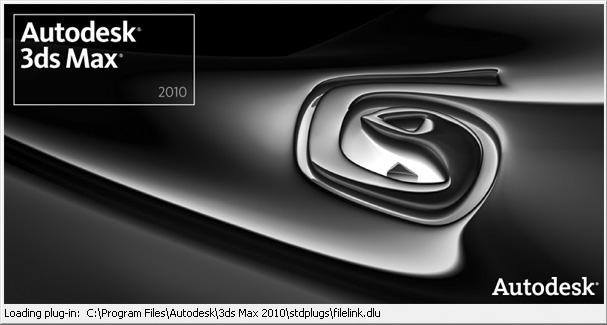
Obrázek 1.1. 3ds Max se načítá – otevírá se svět filmových možností
Mnoho začínajících uživatelů odradí komplexní uživatelské rozhraní, spousta funkcí, tlačítek, která navíc po stisknutí, nic nedělají. Nemusíte se obávat. Jakmile pochopíte základní principy, jak postupovat, bude se vám práce s Maxem zdát stejně intuitivní a samozřejmá jako chůze. Jdete a nepřemýšlíte o tom.
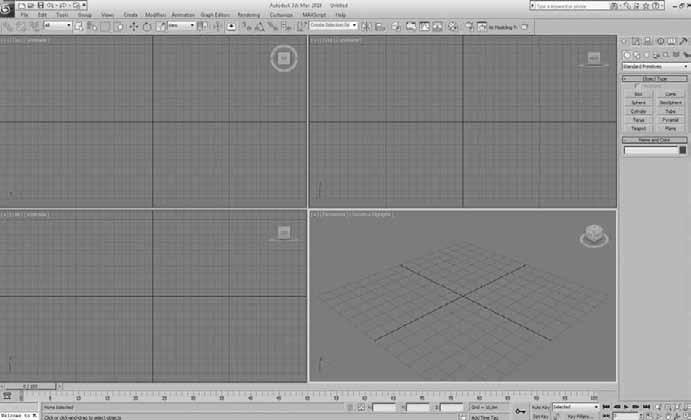
Když spustíte 3ds Max, standardně se zobrazí uživatelské rozhraní rozdělené na dvě funkční oblasti:
Pracovní část složená ze čtyř výřezů, kde vytváříte 3D modely a všechny objekty virtuálního světa.
Nabídková a příkazová část (převážně na okrajích), která se nachází kolem pracovních výřezů ve formě hlavní nabídky nebo dalších příkazů na pravé straně a v dolní části uživatelského rozhraní.
Obrázek 2.1 ukazuje rozdělení hlavního rozhraní na logické podčásti, které jsou věnované konkrétní činnosti v rámci práce s programem. V této kapitole se budeme věnovat práci se soubory a technikám, s nimiž budete moci začít velmi rychle pracovat. Další komponenty rozhraní jsou blíže popsány v příslušných kapitolách (například vzhled a nastavení pracovních výřezů nebo navigace ve 3D prostoru ve třetí kapitole).
Témata kapitoly:
Rozdělení pracovního prostředí 3ds Max
Práce se soubory a scénou
Často opakované operace v 3ds Max
Kategorie objektů v 3ds Max
Přehrávání animace a animační stopa
Navigace v pracovních výřezech
Přizpůsobení uživatelského rozhraní
Hlavní nabídka
Hlavní nástrojový panel
Příkazový panel
Navigační ovládací prvky
Přehrávání a záznam animace Stavový panelČasová stopa
Obrázek 2.1. Rozhraní 3ds Max po spuštění v celé své kráse. Uvnitř tohoto editoru můžete vytvořit svůj 3D animovaný film. Zpočátku lehce frustrující pohled na prázdné výřezy – vše musíte vytvořit zcela od základu.
POZNÁMKA
Abyste si mohli zkoušet některé příkazy probírané v této kapitole, měli byste znát alespoň základní způsob tvorby některých geometrických primitiv včetně jejich transformací. Až to bude třeba, zmíním v této souvislosti způsob tvorby základních objektů.
Efektivní práce se soubory je základní předpoklad každého uživatele 3ds Max. Abyste mohli pracovat se soubory od svých kolegů, z Internetu a různě je kombinovat, využijete hlavní aplikační nabídku. Tady najdete většinu příkazů pro práci se soubory.
POZNÁMKA
Ve verzi 3ds Max 2010 došlo k výraznější změně uživatelského rozhraní. Z toho důvodu možná nenajdete určité příkazy tam, kde byste je hledali ve verzi 2009. Například hlavní nabídka File je schovaná pod symbolem Maxe úplně vlevo nahoře, kde jsou jednotlivé příkazy seskupeny tematicky pod nadřazené názvy (např. položka Save obsahuje Save As, Save Copy As, Save Selected a Archive). Hlavní nabídka začíná ve verzi 2010 položkou Edit. Položku hlavní nabídky File byste hledali marně. Můžete si ji ale do hlavní nabídky přidat (viz dále úprava rozhraní). Prozatím počítejte s tím, že nabídka File je skryta pod rozbalovacím symbolem Maxe vlevo nahoře. V dalším textu se budeme na tuto nabídku odvolávat jako na „hlavní aplikační nabídku“.
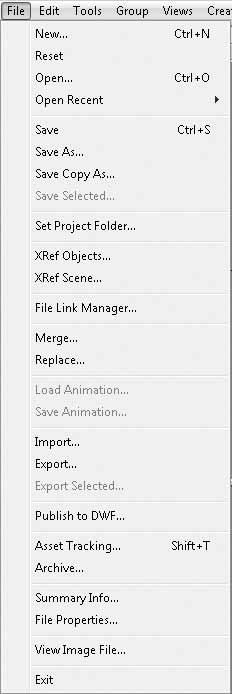
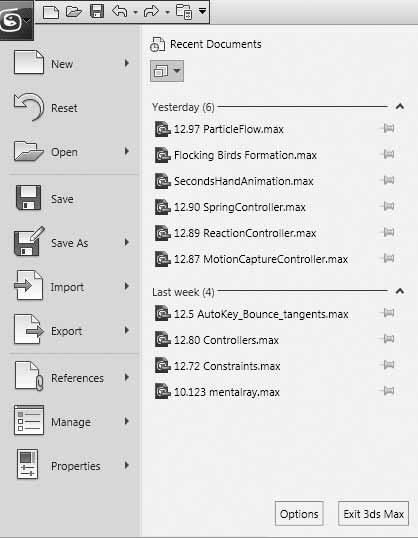
Obrázek 2.2. Hlavní nabídka File pro práci se souborovými formáty. Pokud otevíráte scénu, importujete získané 3D modely nebo předáváte scénu v rámci produkčního toku, určitě zde najdete příkaz, který vám to umožní. Ve starších verzích najdete nabídku File standardně mezi ostatními položkami , ve verzi 2010 jsou příkazy pro práci se soubory umístěny pod symbol 3ds Max vlevo nahoře (aplikační rozbalovací nabídka).
Když si chcete vyčistit aktuální obsah otevřené scény pro práci na nové, avšak chcete si ponechat aktivní všechna systémová nastavení (rozložení pracovních výřezů, přichytávání, nastavení editoru materiálů atp.), použijte příkaz New. Při stisknutí tohoto příkazu máte na výběr mezi ponecháním všech objektů a hierarchických vztahů mezi nimi (vztah rodič-potomek, viz dále v animaci) s odstraněním animace (Keep Objects and Hierarchy), odstraněním hierarchií i animace s ponecháním objektů (Keep Objects), nebo odstraníte vše (New All). Kompletní vyčištění scény od objektů, hierarchií a animace včetně nastavení výřezů provedete příkazem Reset. Efekt je stejný jako vypnutí a znovuspuštění Maxe. Využívejte jej, pokud chcete začít pracovat na zcela nové scéně, bez ohledu na tu aktuálně opouštěnou. Pokud chcete načítat po každém vyvolání příkazu Reset stejné nastavení (výřezy, objekty, jednotky,…), uložte si takovou scénu pod názvem maxstart.max do aktuální projektové složky scenes (viz příkaz File → Set Project Folder nebo v nové verzi 2010 schovaná pod položkou Manage v hlavní aplikační nabídce).
K otevření vybrané scény použijte příkazy Open a Open Recent (soubory s koncovkou MAX, CHR nebo DRF – formát pro VIZ Render, dostupný například v aplikaci AutoCAD Architecture).
Pro většinu uživatelů je samozřejmě klíčový formát MAX. Open Recent zobrazuje naposledy otevřené soubory scén, což bývá rychlejší způsob, než dohledávat scénu na disku. Nastavení počtu takto zobrazených naposledy otevřených scén provádíte v hlavní nabídce Customize → Preferences → karta Files → řádek Recent Files in File Menu.
V 3ds Max platí, že neotevřete soubor MAX uložený v nejnovější verzi (například 2010) v některé starší (2009, 2008,…). Opačným způsobem to samozřejmě není problém. Jediným způsobem, jak toho docílit, je exportovat scénu do společného formátu nezávislého na verzi (například 3DS, OBJ a další podle potřeby).
Na obrázku 2.3 vidíte frekventovaný dotaz při otevření scény, jejíž nastavení měrných jednotek se liší od těch v aktuálně otevřené scéně. V horní části vás dialog informuje, v čem tkví neshoda jednotek (File Unit Scale = jednotky v otevíraném souboru, System Unit Scale = aktuálně nastavené systémové jednotky). V dolní části máte možnost vybrat si mezi:
Změnou jednotek v souboru podle aktuálních systémových jednotek ( Rescale the File Objects to the System Unit Scale)
Přijetím nastavených jednotek v otevíraném souboru a tedy přepsání těch systémových (Adopt the File´s Unit Scale)
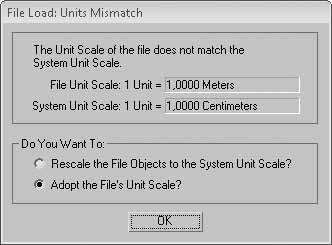
Obrázek 2.3. Po otevření souboru se scénou s odlišně nastaveným systémem měrných jednotek, než jak je máte nastavené v aktuální scéně, se objeví dialogové okno s dotazem, jaké jednotky považujete za prioritní.
Různé způsoby uložení scény najdete v hlavní aplikační nabídce pod klíčovým pojmem Save. Tento příkaz byste si měli osvojit, protože nic jiného vás tolik nevyvede z míry jako pád systému bez uložení scény po několikahodinové práci. Ukládat, ukládat a zase ukládat. Nejlépe přírůstkově, což znamená, že si nepřepisujete jednu scénu neustále dokola, ale vytváříte si jejich přírůstkové kopie (např. Interier15_2_01, Interier15_2_02,…). Někdy se totiž může stát, že při pádu systému se současně naruší aktuálně otevřená scéna, kterou při znovuspuštění Maxe už neotevřete. Příkaz Save přepíše aktuálně otevřenou scénu, Save As vám nabídne možnost pojmenování scény pod jiným názvem, tedy umožní vytvořit kopii (nebo ale také přepsat tu stávající), Save Copy As dovolí vytvořit kopii scény pod zadaným názvem, ale pokračujete v práci na původní scéně. Kopie jakoby odsouváte někam na bezpečné místo do archivu, ale
pracujete na scéně s původním názvem. Poslední příkaz Save Selected je vynikající pomůckou, jak uložit pouze aktuálně vybrané objekty. Neukládáte celou scénu, ale jen požadované modely, které můžete poslat kolegovi.
Měli byste pracovat systematicky a k tomu dobře poslouží založení celé struktury projektu. Příkazem Set Project Folder zavedete adresářovou strukturu nově zakládaného projektu. Najdete ho v hlavní aplikační nabídce pod položkou Manage (spravovat). Při otevírání a ukládání scény se bude brát jako primární právě tato cesta. Před vytvořením projektu je pouze třeba zvolit cílový adresář, kde se struktura vytvoří.
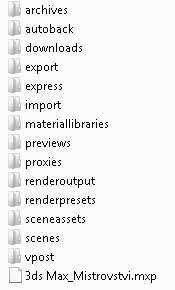
Obrázek 2.4. Struktura projektové složky. Před zahájením každého komplexnějšího projektu je dobré vytvořit si tento adresář, kam se budou ukládat všechny související komponenty scény (max soubory, textury, renderované snímky, exporty, archivy, zálohy, předdefinovaná nastavení renderování a podobně).
Tento přístup je vhodným způsobem organizace a sdílení projektových souborů. Příklad může být tento. Řekněme, že váš kolega pracuje na vizualizaci jedné budovy. Vy máte na starost celou ulici, kde stojí i tato budova. Stačí vám „ukázat“ na ni ve vaší scéně do souboru kolegy a nemusíte se o nic starat. Ideální způsob týmové práce. V 3ds Max 2010 najdete následující příkazy v hlavní aplikační nabídce klepnutím na symbol 3ds Max vlevo nahoře a výběrem položky References.
XRef Objects a XRef Scenes jsou tzv. externě odkazované objekty či scény. Tyto příkazy využijete v produkčním prostředí, uvnitř pracovního týmu. Do své otevřené scény si tímto načítáte odkazy na objekty nebo celé scény z jiných souborů, na kterých mohou v daném okamžiku pracovat vaši kolegové. Neznamená to import, ale pouze načtení jakéhosi zrcadla objektu z jiného souboru. Práce s tímto objektem je značně omezená a nemůžete ho upravovat obvyklým způsobem. Nelze z něj klasickou cestou ani vytvořit kopii. Změny prováděné na daném modelu vašimi kolegy se projevují ve vaší scéně. Pro plnohodnotnou práci s objektem si ho můžete ze zdrojové scény od kolegy načíst ikonou Merge in Scene, která je dostupná v dialogu XRef Objects (horní řada ikon).
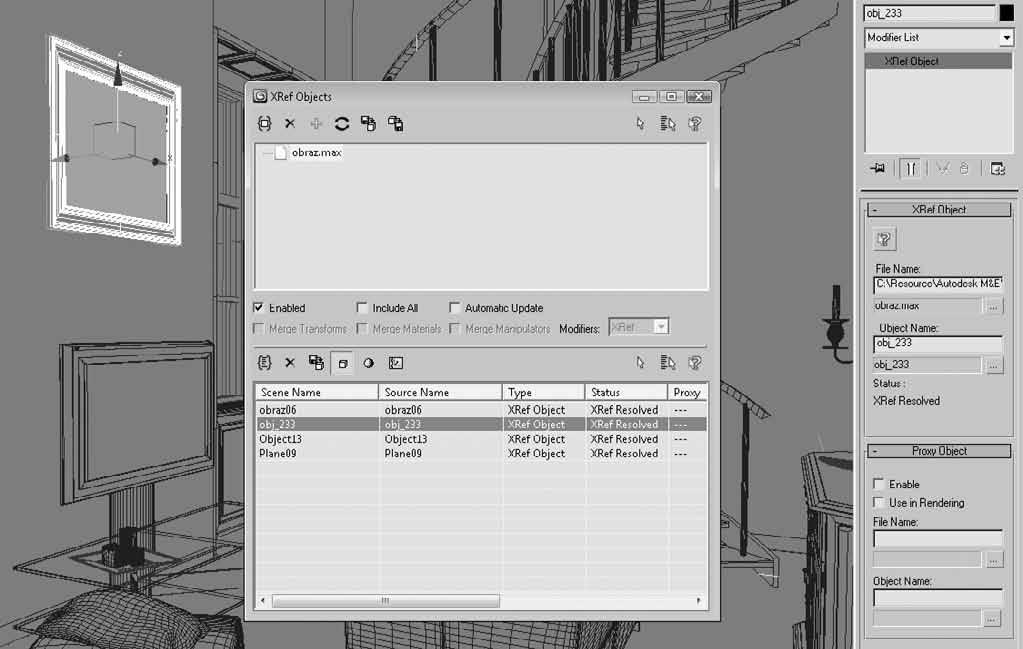
Obrázek 2.5. Externě odkazovaným objektem je v této scéně obraz. Práce s ním je odkázaná na externí soubor. V aktuální scéně s ním můžete provádět pouze běžné transformace a měnit jeho vzhled pomocí tzv. modifikátorů.
Obdobně funguje i příkaz XRef Scenes a platí pro celé scény – MAX soubory. Abyste scénu mohli transformovat, musíte ji v dialogu XRef Scenes připojit k libovolnému rodičovskému objektu funkcí Bind. Objekty scény typu XRef nemohou být vybrány ani nijak modifikovány. To je také rozdíl mezi XRef Objects a XRef Scenes.
Nástroj File Link Manager je ideálním nástrojem pro vás, pokud pracujete nebo využíváte soubory i z jiných aplikací, jako je AutoCAD nebo Revit. Najdete ho v hlavní aplikační nabídce → References. Jeho využití je obdobné příkazům XRef, tedy dodržení jednoho centrálního místa s výkresem, který si jen do aktuální scény připojíte a pracujete nad ním. Soubory DWG a DXF do scény připojíte klepnutím na tlačítko File na kartě Attach dialogu File Link Manager. Tlačítkem Reload aktualizujete obsah DWG souboru. Je to vynikající způsob práce, pokud je vaším pracovním vstupem práce projektantů.
Pokud chcete přidat scénu v souborovém formátu MAX do vaší aktuální scény, využijte příkaz Merge. Najdete ho v hlavní aplikační nabídce pod položkou Import. To neplatí pro jiné typy souborů, pro které využívejte spíše funkce importu (viz dále). Po stisku příkazu Merge můžete v dialogu Merge File vybrat soubor, z něhož chcete do aktuální scény vložit některé jeho objekty.
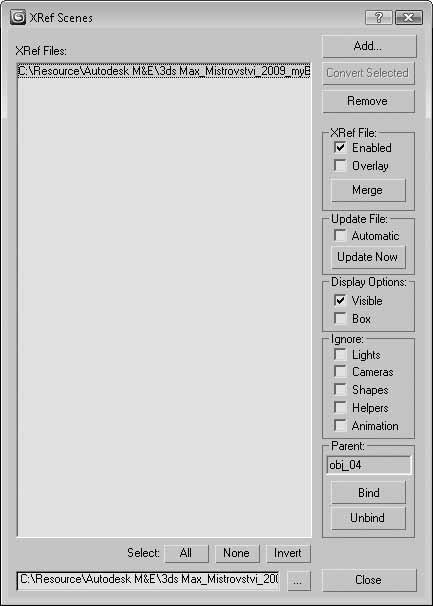
Přidání další scény
Obrázek 2.6. Dialog pro výběr externě odkazované scény. Objekty v ní obsažené nelze vybírat ani modifikovat. Jste odkázáni na záměry tvůrce scény. PRÁCE
Synchronizace se zdrojem
Ovládací prvek pro transformaci scény
Řekněme, že jste v aktuální scéně vytvořili několik zástupných objektů, které nyní potřebujete nahradit detailním síťovým modelem, který má stejný název jako zástupné objekty. Pak použijete příkaz Replace, který nahradí ve scéně všechny objekty se stejným názvem.
Vytvořené animace si můžete ukládat do samostatných souborů s příponou XAF. Vezměte si příklad, kdy jste vytvořili pěknou animaci pohybujícího se objektu. Pokud tu samou animaci budete chtít namapovat na další objekt, musíte si nejprve:
Uložit XAF animaci objektu (v dřívějších verzích před 2010 v nabídce File → Save Animation; ve verzi 2010 v hlavní nabídce Animation → Save Animation).
Poté si vytvořte nový objekt, vyberte ho a načtěte na něj svou animaci (File → Load Animation, resp. Animation → Load Animation. Objeví se dialog XML Animation, který vás informuje o chybějícím namapování animačních stop mezi oběma objekty a současně vám nabídne vytvoření takového souboru informací.
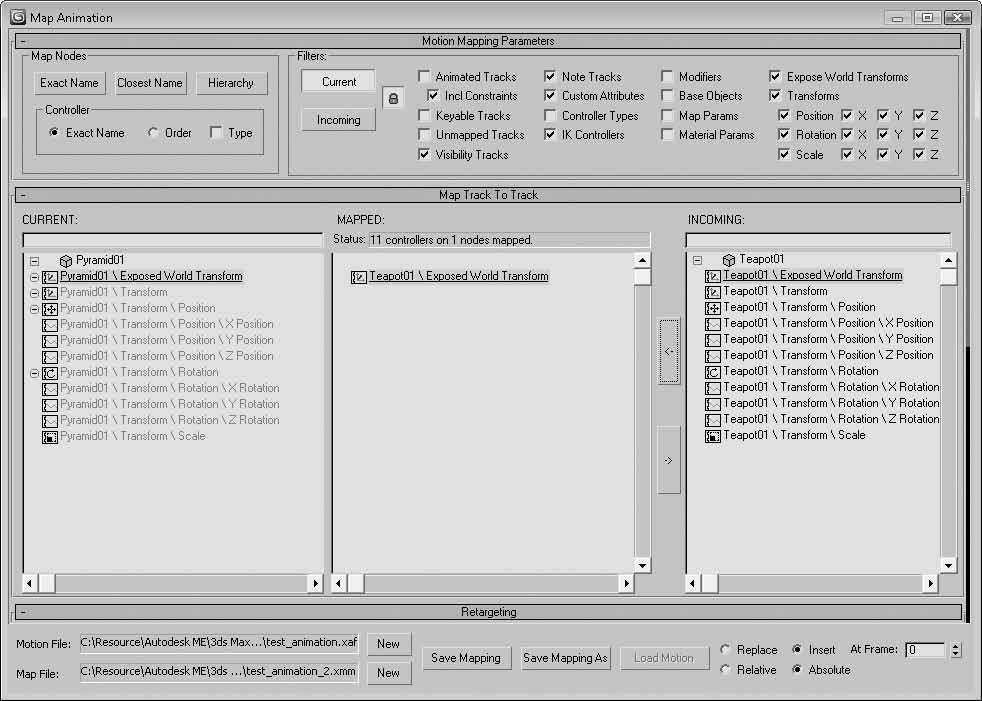
Obrázek 2.7. Dialog Map Animation se objeví v případě, že potřebujete načíst animaci z jednoho objektu na jiný, k čemuž je nutné vzájemně přiřadit (namapovat) animační stopy či ovladače jednotlivých transformací. Max bude vědět, že pozice zdrojového souboru (INCOMING) bude přiřazena ke správně stopě – pozici aktuálního nového objektu (CURRENT).
4.
Jakmile provedete přiřazení ovladačů (vyberte stejné ovladače vlevo a vpravo) a potvrdíte šipkou mezi prostředním a pravým sloupcem ukazující doleva, máte vytvořeno mapování. Pak jen stačí klepnout na tlačítko Save Mapping a aktivuje se tlačítko Load
Animation. Klepněte na něj a animace se načte na cílový objekt.
Více možností o tomto přístupu najdete samozřejmě v kapitole věnované animaci.
Příkazy Import / Export představují základní způsob načítání modelů z /do jiných aplikací. Můžete načítat z následujících aplikací/souborových formátů:
Autodesk (FBX)
3D Studio Mesh (3DS, PRJ)
Adobe Illustrator (AI)
LandXML /DEM /DDF (DEM, XML, DDF)
AutoCAD Drawing (DWG)
Motion Analysis HTR (HTR)
IGES (IGE, IGS, IGES)
Autodesk Inventor (IPT, IAM)
Lightscape (LS, VW, LP)
gw::OBJ-Importer (OBJ)
3D Studio Shape (SHP)
Stereolitho (STL)
Motion Analysis TRC File (TRC)
VRML (WRL, WRZ)
Nejznámější a jistě nejpoužívanější pro použití v 3ds Max jsou soubory 3DS, DWG, FBX, OBJ, popřípadě výstupy ze strojařského softwaru Autodesk Inventor (IPT a IAM). Pokud na Internetu najdete dostupné 3D modely pro 3ds Max, budou nejspíše ve formátu 3DS, MAX nebo OBJ (výstupní formát například z Autodesk Maya). Každý souborový formát má svá specifika, většinou však stačí přijmout implicitní hodnoty nabízené průvodcem importu. Exportní formáty jsou velmi podobné. Uvedu zde dva zajímavé, ne zcela běžné exportní formáty:
JSR-184 (M3G)
VRML97
První z nich je určen pro výstup na mobilní zařízení. Tím můžete připravovat 3D hry podporované na nejznámějších mobilních telefonech. Formát JSR-184 je založen na jazyku Java. VRML je standardní souborový formát pro reprezentaci 3D interaktivní vektorové grafiky navržený pro web. Jeho nástupcem se stal formát X3D.
Příkaz Export Selected umožní exportovat do zvoleného formátu pouze aktuálně vybraný objekt ve scéně 3ds Max.
Pokud potřebujete předat kolegovi ukázku své práce, ale nemáte čas renderovat průlet scénou a kolega navíc nemá 3ds Max, kde by si váš výstup prohlédl, můžete scénu exportovat do formátu DWF. Ten si dotyčný může prohlédnout v bezplatné aplikaci Autodesk Design Review a libovolně se scénou procházet a otáčet. Možný výstup vidíte na obrázku 2.8, kde je scéna interiéru exportována do DWF. V aplikaci Design Review máte k dispozici celý 3D model, tedy nejen z pohledu aktuálně nastavené kamery. Výstup není plnohodnotný co do světel a reflexních materiálů jako v případě plnohodnotného renderu, avšak zůstane zachován celý model se základními materiály. V tom je rozdíl v porovnání s panoramatickými výstupy, které renderujete pouze z jednoho pohledu.
Až budete pracovat s kolegy na velkém projektu, využijete nejspíš některý systém pro centrální ukládání projektových souborů a scén. Jednou z možností je použít systém Asset Tracking. Příkazem Asset Tracking máte přímý přístup ke stejnojmennému systému, který umožňuje sdílet data, jako jsou scény, bitmapy a použité materiály (včetně verzování), mezi všemi členy produkčního týmu. Příkaz najdete ve verzi 2010 pod položkou Manage v hlavní aplikační nabídce.
Tento systém podporuje řešení Autodesk Vault pro správu dat (kromě dalších, jako je Microsoft Visual SourceSafe, CVS a Perforce), které funguje jako centrální úložiště dat projektu. Jako
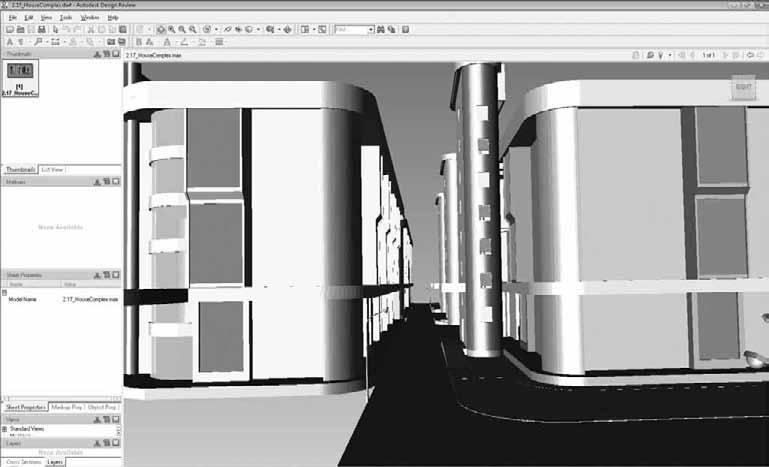
Obrázek 2.8. Formát DWF společnosti Autodesk vám umožní prezentovat 3D prostor bez nutnosti instalace 3ds Max. Kompletní 3D model včetně možnosti otáčení, průchodů a pohledů ze všech stran můžete zobrazit v aplikaci Autodesk Design Review.
účastníci předplatného (tzv. Subscription) máte k aplikaci Autodesk Vault – verzi pro server Vault Server a klientskou část Vault Client – bezplatný přístup. Typická práce se systémem Asset Tracking spočívá v těchto krocích:
1.
2.
K souborům uloženým v tomto úložišti přistupujte přes hlavní nabídku File → Open from Vault 2009 (nebo přes hlavní aplikační nabídku → Open).
Před každým čtením a prací nad souborem uloženým v systému Vault si ho musíte nejprve nechat „vydat“ (check-out) a po vámi provedených změnách ho uložit zpět do úložiště (zařadit zpět) pomocí funkce Check-In.
Když budete potřebovat uložit kompletní archiv vašeho projektu, použijte příkaz File → Archive. Tento příkaz najdete ve verzi 2010 v aplikační nabídce pod položkou Save As. Je to vynikající způsob k předání kompletního projektu dalším pracovníkům. Jeho smyslem je posbírání všech datových souborů (scény, bitmapy, fotometrická data a podobně) do jednoho ZIP souboru. Manuálně byste jen stěží nahrávali všechny textur y na jedno místo z různých složek na disku.
Zjištění podrobných informací o scéně vám pomůže odhalit skrytá úskalí během práce na projektu. Souhrnné statistiky o scéně zjistíte příkazem Summary Info. (Ve verzi 2010 ho najdete v aplikační nabídce pod položkou Properties.) Ten vám podá spíše statistické informace o aktuální scéně (počet vrcholů, seznam objektů, čas posledního renderovaného snímku, počet světel, kamer, využitá RAM paměť a podobně).
Připojit metainformace ke scéně můžete příkazem File Properties. To vám umožní k fyzickému souboru scény připojit data jako název scény, jméno autora, společnost, klíčová slova, komentáře a podobně.
Prohlížení obrázků
Prohlížení obrazových souborů, které budete potřebovat k texturování scény, bylo před verzí 2010 dostupné v hlavní nabídce File → View Image File. Ve verzi 2010 najdete tento příkaz v hlavní nabídce Rendering.
Abyste si mohli vyzkoušet příkazy probírané v této a dalších kapitolách, je dobré znát tvorbu alespoň základních objektů. Vyzkoušejte si to v prázdné scéně přes hlavní nabídku Create →
Standard Primitives. Zde najdete základní objekty jako krabice (Box), koule (Sphere), válec (Cylinder) a další. Primitivní objekt vytvoříte takto:
1. 2.
3.
V hlavní nabídce Create → Standard Primitives si vyberte některý objekt.
Klepněte do perspektivního pohledu (pravý dolní pracovní výřez, který má vlevo nahoře název Perspective), podržte levé tlačítko myši a táhněte s myší.
Právě jste vytvořili svůj první objekt. Parametry zde měnit nebudeme, to bude náplní páté kapitoly „Tvorba základních objektů“.
Základní operace s objekty a scénou
Krok zpět a vpřed po provedené akci v pracovním výřezu provedete příkazem Edit → Undo/Redo (Ctrl+Z/Ctrl+Y). Tyto příkazy neplatí pro krok zpět, pokud pohnete nebo otočíte pohledem (pro to slouží příkazy Views → Undo View Change – Shift+Z a Redo View Change – Shift+Z). Změna se týká zejména parametrických úprav a transformací.
Rychlé uložení/načtení scény můžete provést příkazy Edit → Hold/Fetch. Je to jakási přihrádka pouze pro jeden soubor. Opakovaný příkaz Hold přepisuje naposledy uloženou scénu tou aktuální. Příkaz Fetch takovou scénu načte. Oba příkazy se hodí, pokud potřebujete scénu uložit, ale není zas natolik důležitá, abyste ji ukládali pod určitým názvem příkazem File → Save.
Klon aktuálně vybraného objektu provedete příkazem Edit → Clone (Ctrl+V). Jde o kopii vybraného objektu (nebo více vybraných objektů).
Klávesou Delete nebo tímto příkazem odstraníte vybrané objekty ze scény.
POZNÁMKA
Po provedení příkazu Clone se vám nabídne dialog s výběrem typu klonování. Možnosti jsou Copy, Instance a Reference. Kopií vytvoříte klon nezávislý na jeho předloze, objektu, z něhož vznikl. Změníte-li parametry kopie či originálu, nebudou se změny projevovat na tom druhém. Instance vytváří obousměrný vztah mezi originálem a klonem, kdy změna parametru jednoho z nich vyvolá současně změnu i toho druhého (výhodné například u tvorby stejných oken, stromů a dalších objektů, u nichž chcete změnou parametru jednoho z nich vyvolat změnu všech ostatních). S referencí se seznámíme v kapitole o modelování.
Transformace objektů (posun, otočení a změna měřítka)
Základní a klíčové transformace, které budete používat nejčastěji, jsou posun, otočení a změna měřítka objektu. Těmi budete vaše 3D modely umisťovat v libovolné poloze i velikosti na libovolné místo. Animací těchto transformací dosáhnete požadovaných pohybů objektů.
1. 2. 3. 4.
Libovolný objekt posunete příkazem Edit → Move. Objekt lze posunovat podle os X, Y, Z nebo v rovinách XY, XZ či YZ. Implicitní klávesová zkratka je W. V kombinaci s dalšími klávesami E (otočení) a R (změna měřítka) jde o rychlý přístup k transformačním příkazům.
Libovolný objekt otočíte příkazem Edit → Rotate. Otočení objektu podle jedné z os či jejich kombinací obdobně jako u posunu můžete aktivovat klávesou E.
Objektu změníte jeho velikost příkazem Edit → Scale. Příkaz aktivujete klávesou R. Přesné souřadnice transformací zadáte nástrojem Edit → Transform Type-In. Pomocí něj můžete přesně určit místo, na které chcete model umístit. Příkaz Transform Type-In vyvolá dialog pro zadání souřadnic X, Y, Z v aktuálních jednotkách. Vyvoláte ho také funkční klávesou F12 nebo klepnutím pravým tlačítkem na aktivní ikonu vybrané transformace (posun, otočení nebo změna měřítka) na hlavním panelu nástrojů. Obrázek 2.9 ukazuje možnosti dialogu Transform Type-In pro posun. Pokud zde neuvidíte žádné souřadnice, nemáte zřejmě aktivní ikonu pro posun, otočení nebo změnu měřítka (klávesy W, E, R).
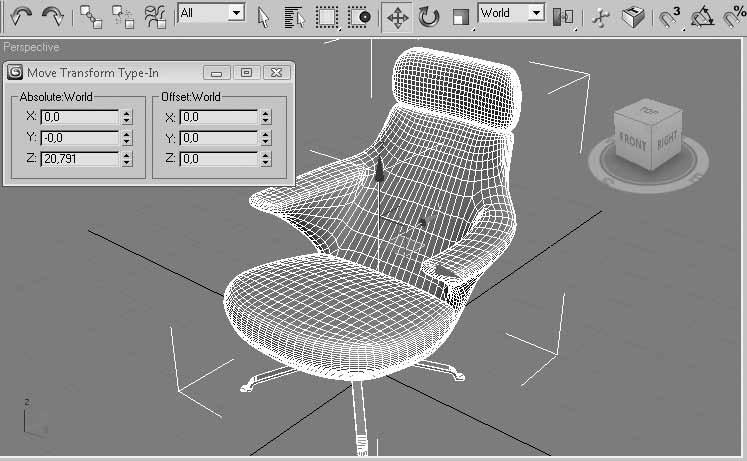
Obrázek 2.9. Dialog Move Transform Type-In nabízí možnost zadání souřadnic X,Y a Z pro posun objektu. Máte na výběr mezi absolutními souřadnicemi (na které místo chcete objekt přemístit) nebo offsetovými souřadnicemi (o kolik jednotek z aktuálního místa se objekt posune) . Transformace můžete také provádět pomocí nástroje Transform Toolbox .
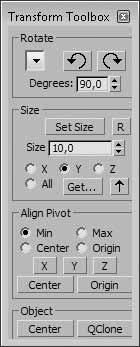
Obrázek 2.9. Dialog Move Transform Type-In nabízí možnost zadání souřadnic X,Y a Z pro posun objektu. Máte na výběr mezi absolutními souřadnicemi (na které místo chcete objekt přemístit) nebo offsetovými souřadnicemi (o kolik jednotek z aktuálního místa se objekt posune) . Transformace můžete také provádět pomocí nástroje
Transform Toolbox .
Obdobným způsobem zadáváte hodnoty pro otočení (ve stupních) a změnu měřítka (v procentech).
Můžete také objekty otáčet o vybraný počet stupňů (Rotate), měnit jejich velikost dle vybrané osy, čímž dojde ke zploštění objektu v daném směru (Size), definovat polohu tzv. pivotu (zjednodušeně transformační „trojnožka“ ukazující směr os) výběrem os a rozsahem (Align Pivot) nebo umisťovat objekt na střed (souřadnice 0,0,0) a kopírovat ho v řadě (Object). K tomu použijte nástroj Edit → Transform Toolbox, který je novinkou 3ds Max 2010 pro snazší transformace.
Typy výběru objektů
Objekty můžete vybírat následujícími způsoby (všechny příkazy najdete v hlavní nabídce Edit):
Výběr všech objektů ve scéně naráz. Aktivujete jej klávesovou zkratkou Ctrl+A (Select All).
Zrušení výběru veškerých objektů. Je to obdoba klepnutí levým tlačítkem myši do prázdného místa v pracovním výřezu (Select None).
Obrácení výběru. Máte-li například vybrány 3 objekty z 5, příkaz Select Invert vybere druhé dva a výběr prvních tří se zruší.
Výběr „podobných“ objektů. Záleží na typu zdrojového objektu (geometrické primitivum nebo editovatelná síťovina) a přiřazeného materiálu. Příkazem Select Similar vyberete podobné objekty (například všechny krabice nebo krabice se stejným materiálem).
Výběr všech instancí vybraného objektu. Na základě aktuálně vybraného objektu vybere příkaz Select Instances všechny jeho instance (např. všechny stromy).
Výběr dle různých kategorií. Po rozvinutí nabídky Select By můžete dále vybrat požadované objekty podle jejich názvu (Select By Name) bez nutnosti klepání na objekty přímo ve výřezu, příslušnosti k vrstvě (Select By Layer) pro výběr všech objektů ležících v dané vrstvě nebo výběru podle barvy (Select By Color). Poslední z nich ale nevybere objekty se stejným materiálem přiřazeným na objekt z editoru materiálů. Bere v potaz pouze barvu drátového modelu, tedy takovou, kterou měl model ihned po svém vytvoření.
POZNÁMKA
Později zjistíte, že barva, kterou má objekt po svém vytvoření, není materiál. Skutečný materiál, jaký přiřazujete objektům z editoru materiálů, má mnohem komplexnější charakteristiky, jako je odraz nebo průhlednost. O materiálech se dozvíte detailní informace v desáté kapitole.
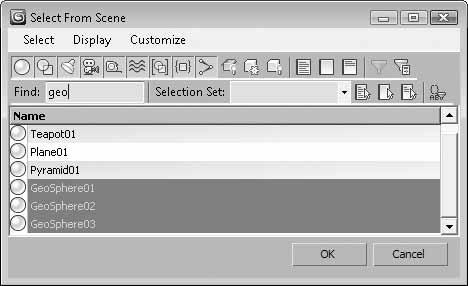
Obrázek 2.10. Dialog Select From Scene vyvoláte, pokud vybíráte objekty podle jejich názvu. Můžete začít psát do pole Find, čímž se začnou automaticky vybírat všechny objekty začínající na zapsaný řetězec znaků. V řádku Display můžete zapínat filtr kategorií objektů, který zobrazí jen ty aktivované.
7.
Definice výběrové oblasti. Výběrová oblast umožňuje vybrat objekty přímo v pracovním výřezu tažením myši. Způsoby (metody), jakými můžete objekty vybírat, jsou dostupné v nabídce Selection Region (viz postupně ikony na obrázku 2.11):
Obdélníkový (Rectangular)
Kruhový (Circular)
Volně definovaný tah (Fence)
Smyčka (Lasso)
„Malováním“ po objektech. Kreslením po povrchu objektů ve výřezu vybíráte postupně „zasažené“ objekty (Paint).
Přepínači Windows resp. Crossing přepínáte možnosti, zda se budou vybírat pouze objekty, které jsou celým svým objemem uvnitř výběrové oblasti, resp. pro jejich výběr stačí, pokud se jich v rámci výběrové metody dotknete.
POZNÁMKA
Vybírat objekty můžete i pouhým klepnutím na objekt. Více jich vyberte se stisknutou klávesou Ctrl. Z výběru odebíráte stisknutím klávesy Alt a klepnutím na objekt.
8.
Správa výběrových sad (sad pojmenovaných výběrů – Manage Selection Sets) je vynikající nástroj pro organizaci objektů ve scéně. Slouží pro pojmenování vámi vybrané množiny objektů, kterou budete moci kdykoli naráz vybrat přes tento název. Tyto sady jsou odlišné od skupin (Groups), které jsou definovány jako uzavřený celek, kdy pro výběr celé skupiny stačí klepnout na libovolný z objektů skupiny přímo v pracovním

Obrázek 2.11. Rozbalovací ikona Rectangular Selection Region na hlavním panelu nástrojů (podržte na ní chvilku levé tlačítko myši) pro zvolení metody výběrů objektů
výřezu. Naproti tomu sady pojmenovaných výběrů musíte vybrat tak, že zvolíte název sady objektů z rozbalovacího pole, jak vidíte na obrázku 2.12 (zde i vybrané množiny objektů pojmenováváte). V tomto dialogu můžete objekty mezi sadami přesouvat, mazat či přidávat nové.
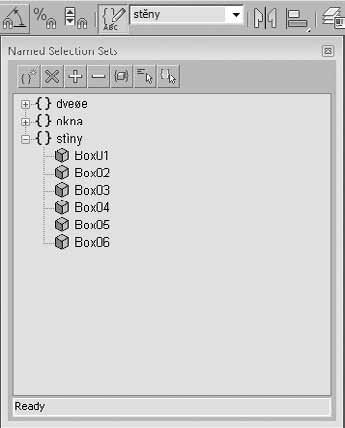
Obrázek 2.12. Named Selection Sets (dialog pro správu pojmenovaných výběrů objektů). Tady si můžete sady upravovat, přesouvat mezi nimi objekty a vytvářet nové. Je to vynikající způsob organizace souvisejících objektů ve scéně.
Vlastnosti objektů
Dialog Object Properties, který najdete vespod nabídky Edit, nabízí informace o vybraném objektu (například viditelnost při renderování, počet vrcholů, čelních ploch, styl zobrazení v pracovním prostředí, zda objekt vrhá stíny či je přijímá na svém povrchu a podobně). Pojďme se na tyto možnosti podívat podrobněji. Určitě na většinu z nich při větším projektu narazíte.
Vlastnosti objektu vyvoláte také tímto postupem:
Vyberte objekt a klepněte na něj pravým tlačítkem myši.
Zvolte možnost Object Properties
Otevře se dialog vlastností, kde můžete určit chování objektu v konkrétních situacích. Karta General nabízí 6 skupin parametrů – Object Information, Interactivity, Display Properties, Rendering Control, G-Buffer a Motion Blur. Ostatní karty jsou typické pro nastavení pokročilého osvětlení (Adv.Lighting), rendereru mental ray (mental ray) a pro zadání uživatelských poznámek (User Defined). Těmto kartám se budeme věnovat v příslušných kapitolách.
Skupina Object Information obsahuje údaje o názvu a barvě (drátového) modelu, jeho rozměrech (Dimensions), počtu vrcholů (Vertices) a čelních ploch (Faces), názvu přiřazeného materiálu (Material Name) a vrstvy, do níž objekt náleží (Layer). Pak zde najdete něco málo k hierarchickým vlastnostem, a sice název předka objektu (Parent), počet potomků (Num.Children) a zda objekt náleží do nějaké skupiny (In Group/Assembly).
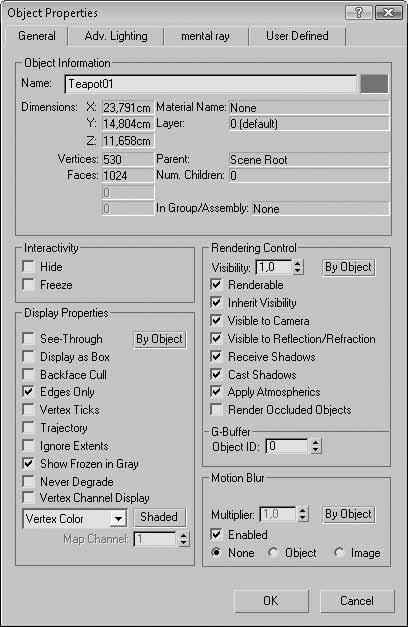
Obrázek 2.13. Dialog Object Properties nabízí možnost nastavení specifických vlastností objektů. Je přístupný jednak přes nabídku Edit → Object Properties (objekt musí být vybraný) a také klepnutím – pravým tlačítkem myši na objekt v pracovním výřezu a výběru Object Properties.
Skrývání a mrazení objektů
V části Interactivity můžete daný objekt skrýt (Hide) či zmrazit (Freeze). Skrytí objektu znamená, že nebude vidět v pracovním výřezu ani na vyrenderovaném snímku. Odkrýt objekt můžete klepnutím pravým tlačítkem myši kamkoli do výřezu a výběrem příkazu Unhide All (odkrýt vše skryté) nebo Unhide by Name (odkrýt podle názvu) v pravém horním kvadrantu čtyřnásobné nabídky. Zmrazením objektu zamezíte jeho výběru, například proti náhodnému výběru či nežádoucímu posunu objektu. Zmrazené objekty zpět rozmrazíte ve čtyřnásobné nabídce výběrem příkazu Unfreeze All (rozmrazit vše).
Název čtyřnásobná nabídka, jak ji vidíte na obrázku 2.14 , vychází z předpokladu, že máte vybraný editovatelný objekt typu Editable Poly (polygonová síť), Mesh (trojúhelníková síť), Patch (plát) nebo Spline (křivka) popřípadě další typy objektů jako editovatelná křivka a podobně. Čtyři kvadranty se tedy objeví, pokud máte možnost editovat vrcholy, hrany, polygony nebo křivky. Tomu tak není u základních geometrických primitiv, kdy se klepnutím na pravé tlačítko myši zobrazí pouze dva kvadranty. S těmito typy objektů se seznámíme v kapitole o modelování.
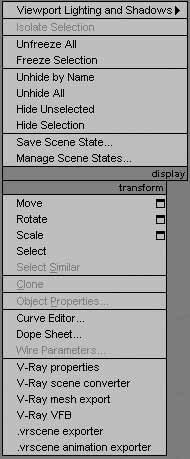
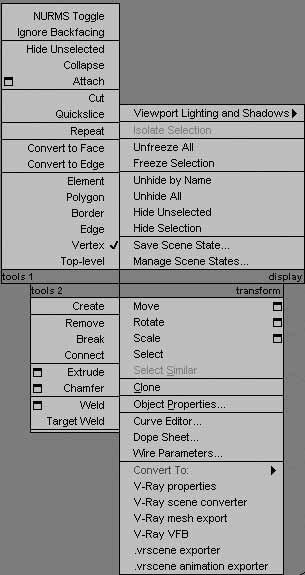
Obrázek 2.14. Čtyřnásobná nabídka obsahuje také příkazy pro skrytí i zmrazení objektů . Čtyři kvadranty nabídky se zobrazí u editovatelných typů objektů (Poly, Mesh, Patch, Spline) , kdežto u klasických geometrických objektů pouze dva
Vlastnosti objektů podle vrstvy
Skupina Display Properties nabízí zaškrtávací pole pro styl zobrazení objektů v pracovním výřezu. Přepínací tlačítko s názvem By Object nám dává možnost ovládání těchto vlastností individuálně u každého objektu (By Object) nebo prostřednictvím nastavení vrstvy, do níž daný objekt náleží (By Layer). V tom druhém případě byste vlastnosti vrstvy nastavili v nabídce Tools
→ Manage Layers → pravé tlačítko myši na název vrstvy → Layer Properties. Objekt můžete nastavit jako průhledný (See-Through), nechat ho zobrazit v podobě drátěné krabice (Display as Box) nebo zamezit zobrazení zadních ploch objektu (Backface Cull). Obrázek 2.15 ukazuje rozdíl mezi zapnutou a vypnutou volbou Backface Cull.
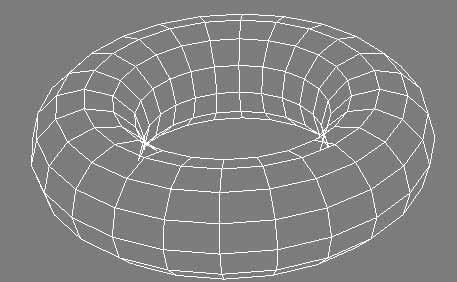
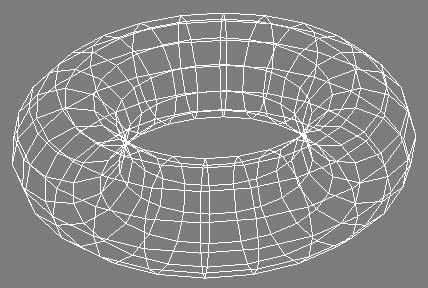
Obrázek 2.15. Volba Backface Cull je zapnutá a zadní plošky objektu nejsou vidět . Pokud toto pole vypneme, uvidíme i zadní plošky , což může být u spousty objektů náročnější na plynulý pohyb ve výřezu.
Zapnuté pole Edges Only zobrazí pouze vnější hrany polygonů utvářející povrch objektu, bez diagonál. Vertex Ticks zobrazí vrcholy v podobě modrých teček. To se hodí, když potřebujete sledovat detaily modelu. Pokud je model animovaný, můžete zobrazit jeho trajektorii pohybu zaškrtnutím pole Trajectory. Zapnuté pole Ignore Extents způsobí ignorování tohoto objektu při provádění akcí Zoom Extents a Zoom Extents All (vycentrování všech objektů v aktivním výřezu a vycentrování všech objektů ve všech výřezech). Pole Show Frozen in Gray zešediví zmrazený objekt ve výřezu.
Pokud pole vypnete, objekt bude mít svou standardní barvu, i když bude zmrazený a vy ho nebudete moci vybrat. Never Degrade nebude nikdy degradovat objekt na jednodušší zobrazení (tzv. adaptivní degradace) a nebude ve snaze Maxe vylepšit či urychlit interaktivitu pohledu měnit vzhled tohoto modelu na jednodušší typ (například pouhou ohraničující krabici). Vertex Channel
Display umožní zobrazit barvu vertexů (vrcholů) objektu přímo v pracovním výřezu. K čemu to je dobré, se dozvíme až při výkladu modifikátoru Vertex Paint v kapitole o modelování.
Renderovací vlastnosti objektů
Až budete nastavovat, jak se mají objekty chovat během renderování (render spustíte pomocí Shift+Q), podívejte se do skupiny parametrů Rendering Control. Najdete tam mnoho možností určujících renderovací vlastnosti objektů opět individuálně nebo podle vrstvy, k níž náležejí.
Pole Visibility umožňuje výběrem hodnoty v intervalu <0,1> nastavit viditelnost (průhlednost) objektu, která je také animovatelná. Hodnota 0.5 zprůhlední objekt na 50%. Pole Renderable zapne či vypne renderování tohoto objektu. Pokud je pole vypnuté, nebude model v renderu vidět a ani nebude mít vliv na ostatní objekty (např. vržené stíny). Inherit Visibility způsobí zdědění nastavení hodnoty parametru Visibility předka vybraného objektu. Když si ve scéně vytvoříte kameru, můžete nastavit, aby určitý objekt nebyl kamerami pozorován, bude tedy vůči kamerám neviditelný. Toho dosáhnete vypnutím pole Visible to Camera. Zapnuté pole Visible to Reflection/Refraction způsobí, že objekt bude vidět v odrazech na okolních objektech. Zapnuté pole Receive Shadows umožní objektu přijímat stíny vržené od okolních objektů. Zapnuté pole Cast Shadows naopak zajistí, že objekt bude schopen vrhat stíny. Atmosférické efekty jsou typické svým objemem v prostoru. Jejich příkladem může být mlha nebo oheň. Pole Apply Atmospherics pak způsobí, že daný objekt bude schopen na sebe přijmout takovéto efekty (např. objekt bude vidět v mlze). V opačném případě, když je volba vypnutá, volumetrický efekt jakoby „obejde“ tento objekt. Záhadný pojem Render Occluded Objects umož-
PRÁCE
ní to, že objekty zakryté objektem s tímto polem zapnutým budou renderovatelné. Tím budou efekty aplikované na tento zakrytý objekt vidět.
Aplikování efektů přes grafický kanál
Skupina G-Buffer objektových vlastností obsahuje jediné pole – Object ID. Zde nastavujete identifikační číslo kanálu, skrze nějž bude na objekt aplikován vybraný render efekt (například
Hair and Fur – Vlasy a ochlupení, efekty kamerových čoček, Blur – rozmlžení pohybujícího se objektu a další – viz kapitola o renderování). Jinak řečeno, prostřednictvím této hodnoty bude renderovací efekt s objektem propojen. Tyto efekty nastavujete v nabídce Rendering → Effects → tlačítkem Add přidáte efekt, kde taktéž u efektu nastavujete, na který objektový kanál (tedy G-Buffer) se má aplikovat. Všechny objekty s tímto G-Buffer ID přijmou daný efekt.
POZNÁMKA
Pokud využíváte renderer mental ray, ověřte si, které renderovací efekty podporuje.
Poslední skupina objektových vlastností karty General s názvem Motion Blur vám dovolí napodobit speciální efekt rozmlžení pohybujícího se (animovaného) objektu. Tento přirozený jev kamer jste již určitě zaznamenali. Stačí si pozastavit libovolný film v některé akční scéně. Rychle se pohybující objekt bude rozmlžený, jak vidíte na obrázku 2.16.
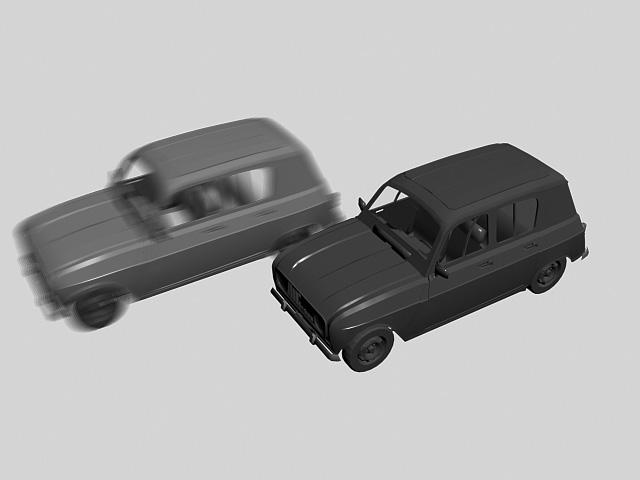
Obrázek 2.16. Porovnání objektů se zapnutým objektovým rozmlžením Object Motion Blur (červené auto) a bez něj (modré auto).
Takový efekt můžete ovládat na úrovni objektu i vrstvy přepínacím tlačítkem By Object/By Layer
Parametr Multiplier ovlivňuje délku efektu rozmlžení. Čím vyšší je tato hodnota, tím výraznější je efekt. Polem Enable efekt zapínáte (zapnuté pole) a vypínáte (vypnuté pole). Dále zde máte na výběr mezi objektovým rozmlžením (Object motion blur) a obrazovým rozmlžením (Image motion blur). Objektové rozmlžení funguje na bázi rychlosti objektu, vytvoří se jeho kopie mezi snímky, ty se vyrenderují a pak se ve finále spojí. Obrazové rozmlžení funguje aplikováním na celý obraz (bere se v úvahu rychlost každého pixelu), nejen pohybující se objekty. Jde o obdobu efektu při pohybu kamery ve scéně, nikoli pouze o pohybující se objekty.
Jestliže kamera zaznamená při otevřené závěrce kamery (tzv. doba expozice = shutter speed) pohyb, obraz se rozmlží. Obvykle bývá tento efekt zpracován rychleji než objektové rozmlžení. Právě k tomuto typu rozmlžení můžete použít zvýraznění intenzity rozmlžení prostřednictvím parametru Multiplier. Další typ rozmlžení, který není přítomen v objektových vlastnostech, je rozmlžení celé scény (Scene motion blur). Tento filtr najdete v nabídce Rendering → Video Post → Add Scene Event. S ohledem na docílení optimálního poměru kvalita/doba renderování se doporučuje typ Image Motion Blur
S mnoha objekty ve scéně a pro přehled nad logickými celky využijte nástroje v nabídce Tools. Najdete zde například nástroje pro tvorbu polí objektů, zrcadlení, zarovnávání objektů nebo měření vzdáleností.
Přehled nad objekty ve scéně v Průzkumníkovi scény
Objekty ve scéně spravujete pomocí průzkumníka scény. Otevřete ho z nabídky Tools → New Scene Explorer. Určitě znáte aplikaci Průzkumník Windows. Podobně založený je nástroj New Explorer, který vám nabízí seznam objektů ve scéně s možností jejich vyhledávání, řazení, filtrování, zobrazování požadovaných informací a podobně. Je to obrovský pomocník ve velkých scénách, kde vám pomůže vnést pořádek a přehled.
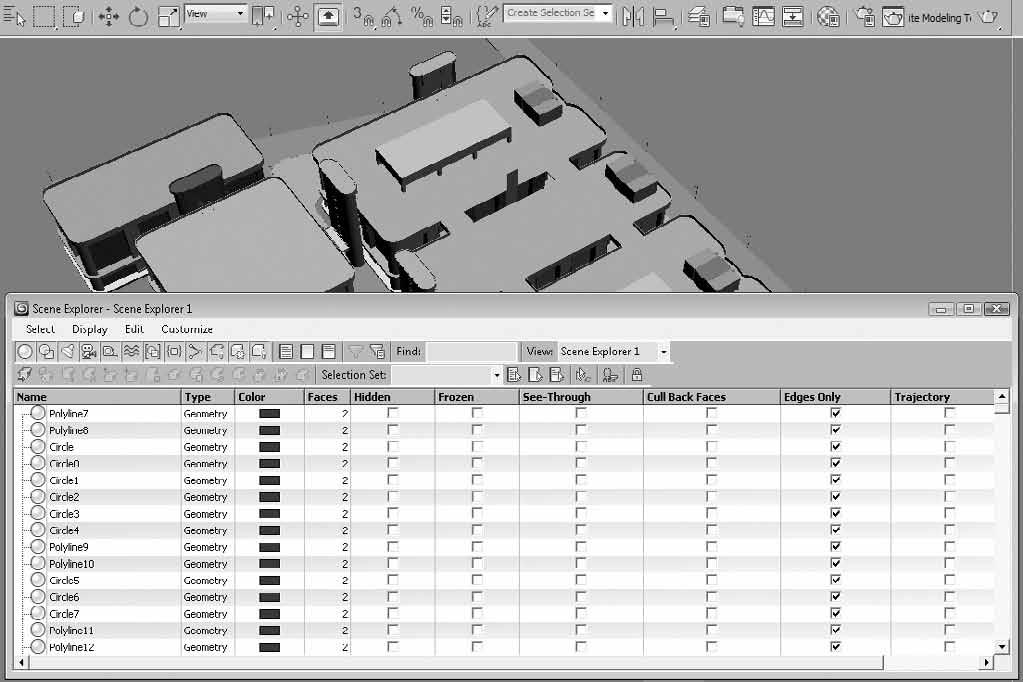
Shrneme-li, můžete tento nástroj použít pro:
1. Obrázek 2.17. Nástroj Scene Explorer pro organizaci a vyhledávání objektů ve scéně
Vyhledání objektu(ů) ve scéně (pište do pole Find, objekty se v seznamu vybírají ihned) a jejich výběr ve scéně.
Vybrání objektů uvnitř sad pojmenovaných výběrů (Selection Set).
Zobrazování jen určitých kategorií objektů jako 3D geometrie, 2D tvary, světla, kamery, pomocné objekty, prostorové deformace, skupiny, XRef objekty a kosti (Display → Object Types).
Řízení objektů podle názvu (pravým tlačítkem myši na název záhlaví některého sloupce).
Přidávání si dalšího informativního sloupce (pravým tlačítkem myši na název záhlaví některého sloupce → Configure Columns).
Ukládání rozšířených filtrů.
V nabídce Tools najdete také příkaz Manage Scene Explorer, který vyvolá dialog pro správu uložených průzkumníků (můžete jich totiž otevřít více najednou). Správou rozumíme uložení jejich rozvržení (Save), načtení (Load), odstranění (Delete), přejmenování (Rename) nebo nastavení vybraného průzkumníka jako implicitní volby (Set as Default). Po nastavení jednoho průzkumníka jako implicitního se v nabídce Tools objeví nový příkaz na prvním místě s názvem Open Explorer: Název implicitního průzkumníka. Uložené průzkumníky najdete v nabídce Tools → Saved Scene Explorers.
K organizaci scény slouží také Containers – novinka verze 2010. Tyto kontejnery představují pomocné objekty umožňující organizování scény do logických skupin, s nimiž můžete nakládat jako s jedním objektem. Kontejnery můžete ukládat jako soubory MAXC, a tudíž je lze také sdílet více uživateli. Více informací o tomto nástroji najdete v příloze A, kde jsou představeny novinky verze 3ds Max 2010.
Izolování a skrývání objektů
Často budete mít ve scéně příliš mnoho objektů, ale pracovat budete pouze s jejich určitou podskupinou. Máte dvě možnosti.
2. 3. 4. 5. 6. 1. 2. 3.
Skrýt objekty „napevno“.
Izolovat si některé objekty po dobu vaší práce (ostatní se po dobu práce skryjí).
Vyberte požadovanou skupinu objektů, se kterými chcete pracovat.
Použijte příkaz Tools → Isolate Selection.
Objeví se plovoucí tlačítko Exit Isolation Mode, které po ukončení editací objektů stiskněte pro návrat mezi všechny objekty. Je to velký pomocník v komplexních scénách a určitě si ho oblíbíte. Klávesová zkratka je Alt+Q.
Druhou možností, jak si zjednodušit práci, je skrytí či zmrazení objektů. K tomu využijete nástroj v podobě plovoucího dialogu Tools → Display Floater. Na kartě Hide/Freeze objekty skrýváte (Hide) a zmrazujete (Freeze), kdežto na kartě Object Level pracujete na úrovni objektových kategorií (geometrie, tvary, světla,…). Výhodou tohoto dialogu je, že ho můžete mít na ploše otevřený během práce s objekty (proto Floater). Pro skrývání či mrazení objektů využijete nejčastěji příkazy Hide Selected (skrýt vybrané), Hide Unselected (skrýt nevybrané), nebo Unhide By Name (odkrýt podle názvu). Obdobně fungují příkazy pro mrazení objektů v pravém sloupci Freeze. Jak už jsme zmínili, mrazení objektů spočívá v nemožnosti jejich výběru. Jde spíše o preventivní opatření proti neúmyslné transformaci nebo odstranění objektu ve scéně.
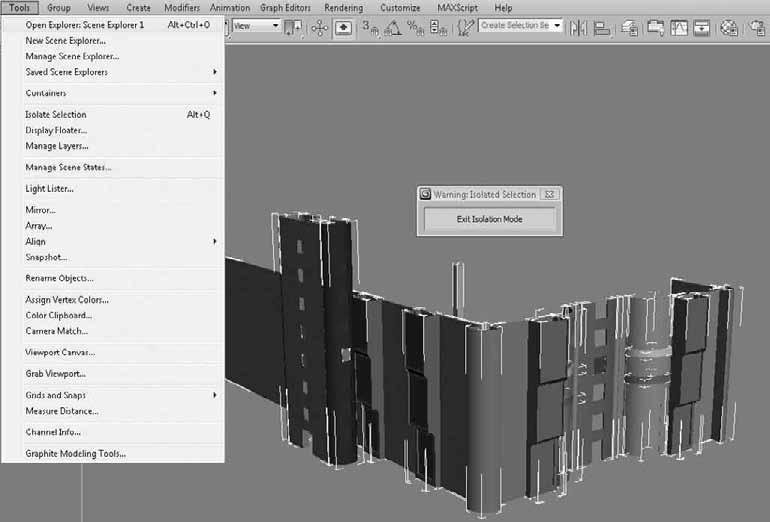
Obrázek 2.18. Izolování scény vám pomůže pracovat nad určitou podmnožinou objektů. V komplexních scénách tento nástroj využijete určitě často.
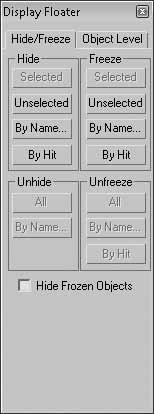
Obrázek 2.19. Zpřehlednit si scénu můžete prostřednictvím nástroje Display Floater. Tady máte na výběr mezi skrýváním a mrazením vybraných objektů nebo skrýváním celých objektových kategorií.
Správa objektů ve vrstvách
Nejen architektonické vizualizace vyžadují důmyslné rozdělení objektů do vrstev. To vám zvýší jednak přehlednost, ale především urychlí projekt, protože budete moci efektivněji a hromadně měnit vlastnosti objektů prostřednictvím vrstev (např. vrstva oken, vrstva stromů, …).
Z nabídky Tools → Manage Layers otevřete správce vrstev, který implicitně zobrazuje objekty ve vrstvě 0 (default).
Nové vrstvy můžete vytvářet ikonou Create New Layer (containing selected objects)
Výběrem objektu v seznamu a klepnutím na něj pravým tlačítkem myši ho můžete vyjmout (Cut) a přesunout do nové vrstvy (pravým tlačítkem myši jinou vrstvu a Paste).
Dále můžete objekty vybrané ve výřezu přidávat do vybrané vrstvy (vysvícená vrstva ve správci vrstev) pomocí ikony vyznačené symbolem „+“ – Add Selected Objects to Highlighted Layer. Klepnutím na malou kostičku vlevo od názvu objektu se vám otevře dialog s vlastnostmi daného objektu Object Properties. U vrstev se klepnutím na symbol tří obdélníků nad sebou, který se nachází nalevo od názvu vrstvy, otevře dialog vlastností vrstev Layer Properties
Pokud budete chtít, aby objekt náležející do dané vrstvy přijímal její nastavení, musíte v jeho objektových vlastnostech zapnout přepínací tlačítko By Layer (viz kapitola Editování, transformace, výběry a vlastnosti objektů).
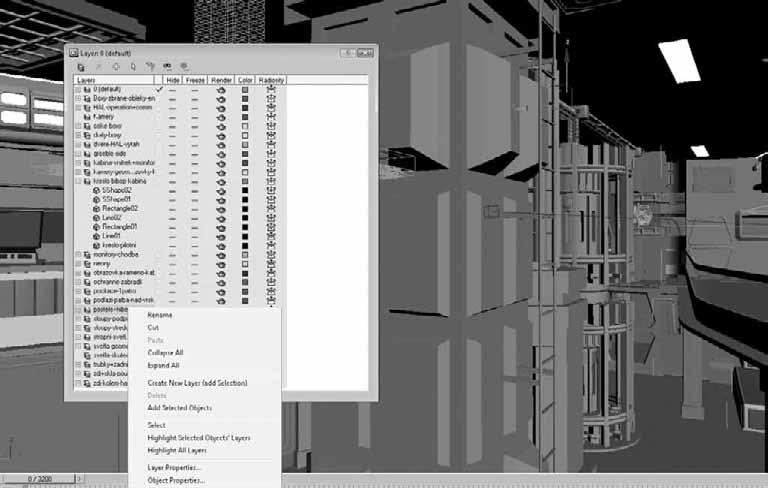
Obrázek 2.20. Správce vrstev Layer Manager umožňuje seskupit objekty do logicky souvisejících skupin – vrstev, takže vaše práce s nimi bude efektivnější . Ve verzi 2010 se změnil pouze vzhled ikon podobně jako v ostatních dialozích 3ds Max.
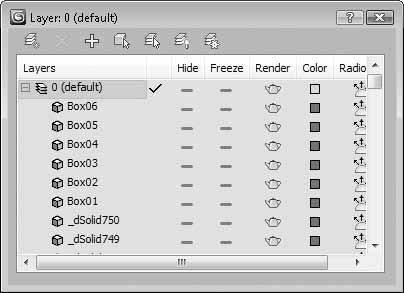
Obrázek 2.20. Správce vrstev Layer Manager umožňuje seskupit objekty do logicky souvisejících skupin – vrstev, takže vaše práce s nimi bude efektivnější . Ve verzi 2010 se změnil pouze vzhled ikon podobně jako v ostatních dialozích 3ds Max.
Layer Manager obsahuje sloupce Hide (skrýt), Freeze (zmrazit), Render (objekt je vidět v renderu), Color (barva) a Radiosity (objekt je součástí pokročilého řešení osvětlení radiozity).
Zachycení více stavů scény v jednom MAX souboru
Představte si situaci, že budete chtít v jednom MAX souboru uchovat scénu s vlastnostmi jako ve dne a pak tutéž scénu s napodobením noční atmosféry. Máte vytvořenou scénu, připravené 3D modely a právě jste nastavili denní osvětlení. To chcete uchovat a současně začít pracovat na noční scéně.
Otevřete nabídku Tools → Manage Scene States.
Klepněte na tlačítko Save pro uchování například denního osvětlení.
Před uložením zvolte ty části scény, které chcete uchovat (vlastnosti objektů, kamer, vrstev, světel, materiály, prostředí).
Pak můžete směle přistoupit k úpravám a změně osvětlení na noční. Uložte si stejným postupem tento nový „noční“ stav. Mezi stavy se přepínáte příkazem Restore. Rozhraní zachycuje obrázek 2.21.
Zrcadlení, zarovnávání a pole objektů
Abyste mohli experimentovat samostatně s možnostmi zrcadlení i zarovnávání objektů, měli byste umět vytvořit cvičné objekty a posunout s nimi. Vysvětlíme si tedy základní principy transformace, které budou předmětem třetí kapitoly. Nicméně na tomto místě byste měli umět objekty transformovat (alespoň s nimi posunovat).
Vytvořte si libovolný objekt z hlavní nabídky Create → Standard Primitives (jak jsem naznačil postup v kapitole Editování, transformace, výběry a vlastnosti objektů).
Vyberte tento objekt a aktivujte klávesu W pro posun.
Uvnitř objektu se objeví systém tří os – tzv. transformační pivot. Přesuňte kurzor myši nad jednu z os, která tak změní barvu na žlutou. Tato osa je tedy aktivní, a pokud nad ní podržíte levé tlačítko myši, můžete v této ose s objektem posunout. Posunuli jste objekt ve směru této osy. 1. 2. 3. 4. 1. 2. 3.
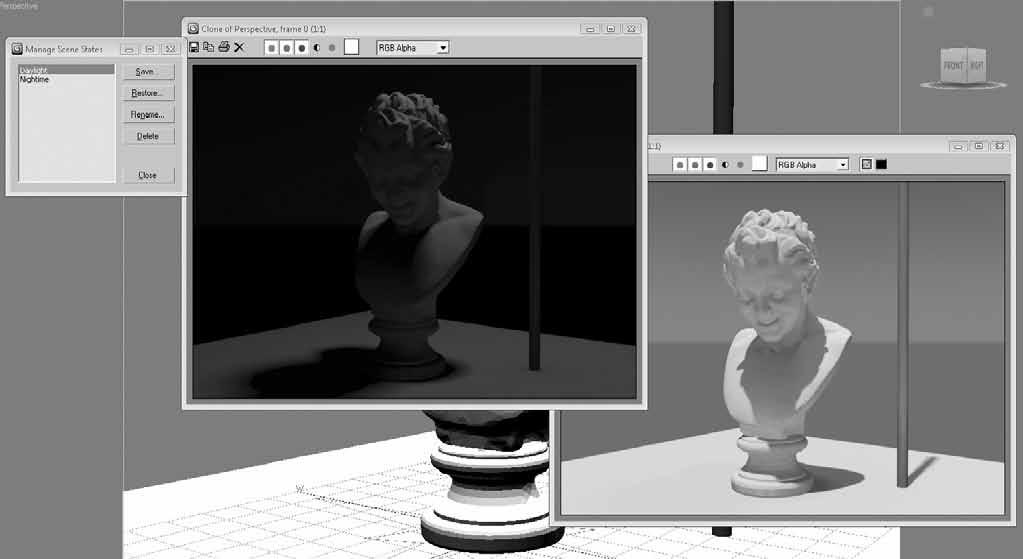
Obrázek 2.21. Dva stavy scény s různým osvětlením – ve dne a v noci. Obě varianty zachytíte v jednom MAX souboru.
Zrcadlení objektů
Nyní se se znalostí transformace podívejme na možnost zrcadlení objektů.
1. 2. 3. 4.
Vytvořte si libovolný objekt a vyberte ho.
Přejděte do hlavní nabídky Tools → Mirror.
Otevře se dialog, kde je implicitně nastaveno, že se nevytvoří zrcadlová kopie, ale že se vybraný objekt sám zrcadlí podle zvolené osy (No Clone).
Pokud byste chtěli vytvořit kopii nebo instanci, stačí v části Clone Selection vybrat příslušnou volbu. V horní části dialogu nazvané Mirror Axis vybíráte osu nebo kombinace os zrcadlení. Jestliže se vám kopie vytvořila uvnitř její předlohy, můžete ji posunout do určité vzdálenosti od originálu zadáním hodnoty do pole Offset.
Zarovnávání objektů
Přesné zarovnávání objektů provádíte tímto obecným postupem:
1. 2. 3. 4.
Vyberte objekt, který chcete zarovnat.
Přejděte do hlavní nabídky Tools → Align → Align (Alt+A).
Objeví se kurzor myši pro zarovnání. Klepněte na objekt, s nímž chcete první objekt zarovnat.
Vyberte možnosti zarovnání a stiskněte tlačítko OK pro potvrzení.
Na obrázku 2.23 vidíte možnosti dialogu pro zarovnání. V horní části vybíráte osy, podle nichž budete zarovnávat. Current Object je aktuálně vybraný objekt, který se přemísťuje (v našem případě konvice). Target Object je cílový objekt, tedy kávovar. Možnosti Minimum (minimum ohraničující krabice objektu v ose X, Y a Z), Maximum (maximum ohraničující krabice objektu v ose X, Y a Z), Center (střed ohraničující krabice objektu) a Pivot Point určují způsob zarovnání
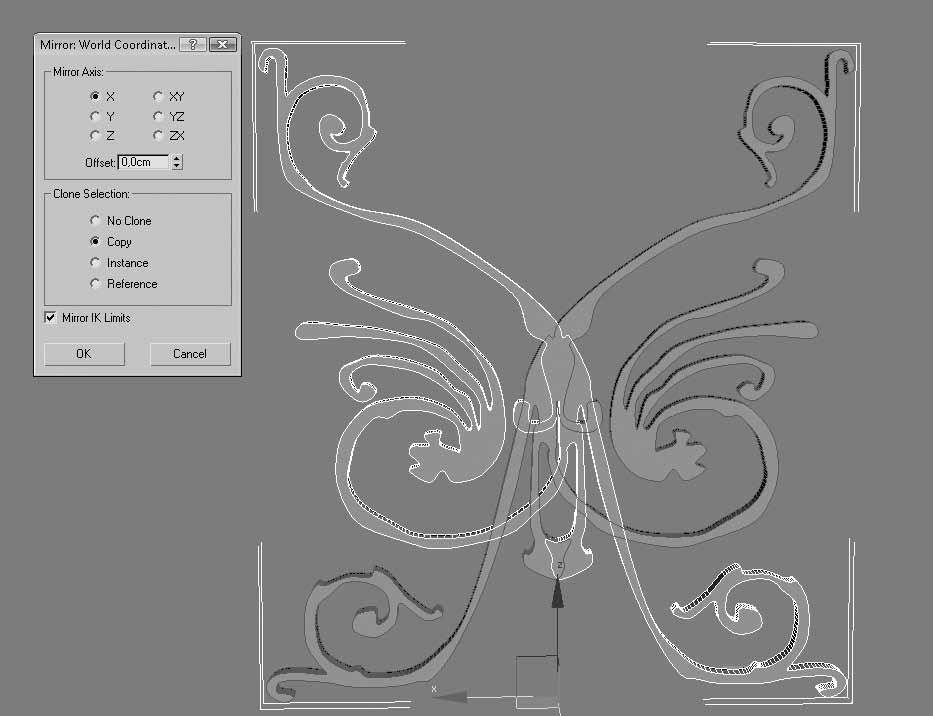
vybraného nebo cílového objektu. Zarovnávání nemusíte (a někdy ani nemůžete) provádět ve všech krocích najednou. Musíte například nejprve zarovnat objekty v osách X a Y, potvrdit částečné zarovnání tlačítkem Apply a potom zarovnat v ose Z. Na příkladu konvice, která je zcela mimo kávovar ve všech osách, bychom postupovali takto:
1. 2. 3. 4. 5.
Výběr konvice, provedení příkazu Tools → Align → Align. Klepnutí na horní část kávovaru (samostatný objekt).
Výběr os X a Y v části Align Position (World) a Center Current Object a Center Target Object. Tím zarovnáte konvici s horní částí kávovaru půdorysně (v osách X a Y). Stiskněte tlačítko Apply pro potvrzení této operace.
Vypněte osy X, Y a zapněte osu Z. Vyberte Current Object → Minimum a Target Object → Pivot Point (minimum konvice se zarovná s pivotem horní desky kávovaru, který leží přesně tam, kde je třeba).
Stiskněte tlačítko OK pro potvrzení finálního zarovnání.
Pro úplnost uvedeme zbylé nástroje pro zarovnávání, které najdete v nabídce Tools → Align.
Quick Align – rychlé zarovnání objektů bez vyvolání dialogu Assign Selection a bez jakéhokoli nastavování. Pokud máte vybrán jeden objekt, zarovnají se pivoty těchto objektů.
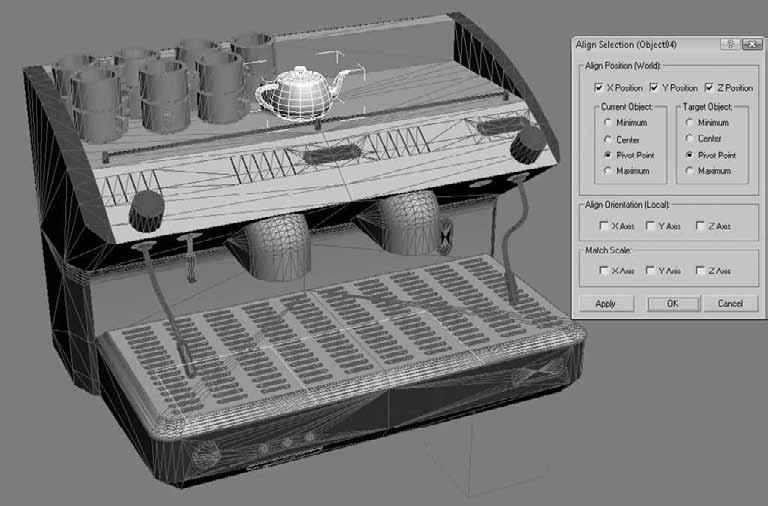
Obrázek 2.23. Konvice zarovnaná na kávovar příkazem Align ve dvou krocích
Spacing Tool – rozmístí jeden objekt libovolněkrát podél cesty (2D křivky). Například stromy (3D objekty) podél cesty (cesta = 2D křivka, kterou si vytvoříte).
Clone and Align – rozmístí jeden vybraný objekt v kopiích na místa značek (destination objects).
Align To View – zarovná aktuálně vybraný objekt s aktivním pohledem. Objekt se bude „dívat“ na vás a jako by byl nasměrován na kameru. Hodí se v případech, kdy chcete rychle zarovnat objekt tak, aby byl orientován směrem k vám.
Normal Align – zarovná dva objekty v místě vybraných normál (viz tip níže).
Align Camera – zarovná vybranou kameru s vybraným místem na povrchu modelu (normálou čelní plochy).
Place Highlight – dokáže přemístit vybrané světlo tak, abyste dosáhli požadovaného odlesku na objektu tam, kde je třeba (jinak řečeno sdělíte světlu, kam má svítit, a to se samo přesune).
TIP
Normála je vektor, který ukazuje směr, kam je orientována čelní plocha (polygon) objektu. Tím jsou vlastně objekty vidět. Pokud například z nějakého důvodu nevidíte v renderu nebo i v pracovním výřezu některý 3D objekt, může to být tím, že jsou obrácené normály (směřují dovnitř modelu). Jak je převrátit, najdete v kapitole o modelování (viz modifikátor Normal). Předchozí postupy zarovnávání si vyzkoušejte na základních objektech. V projektech je budete potřebovat (minimálně Spacing Tool a Clone and Align).
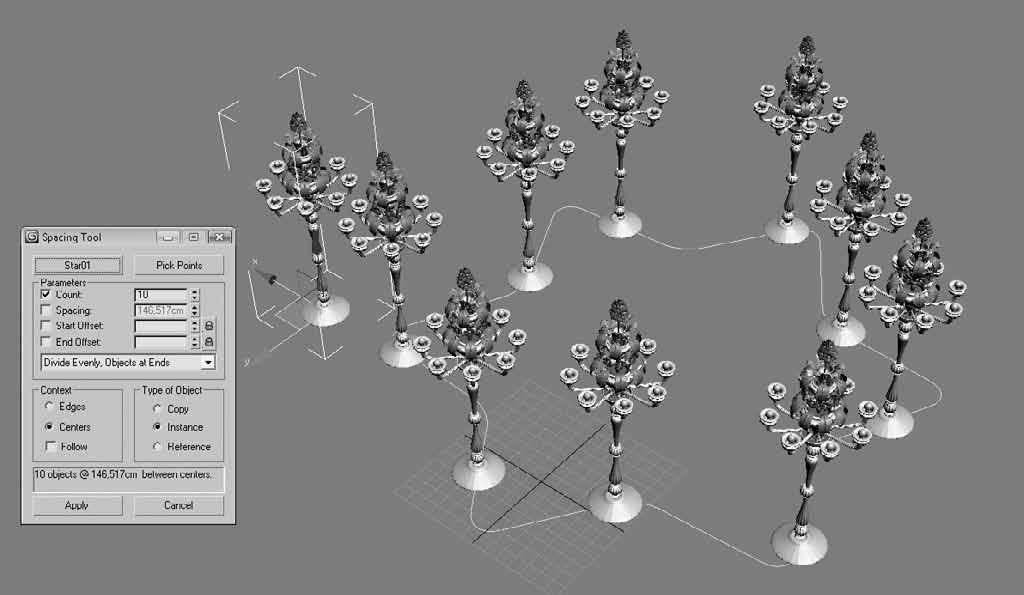
Dotek dvou objektů na požadovaných místech
Název této kapitoly představuje schopnosti módu zarovnání Normal Align. Nástroj Normal Align pro zarovnání dvou objektů na konkrétních místech obou objektů (dotek polygonu na polygon) využívá právě směru normál čelních ploch. Pro zarovnání čelních ploch (polygonů) dvou objektů postupujte takto:
1. 2. 3. 1. 2.
Vyberte první objekt a z hlavní nabídky Tools → Align vyberte Normal Align. Klepněte ve výřezu a držte levé tlačítko myši. Pohybujte se se stisknutým levým tlačítkem myši po povrchu prvního modelu a vyberte jeho styčnou plochu, kde se má dotýkat druhý objekt, puštěním levého tlačítka.
Totéž proveďte u druhého objektu. Potvrďte klepnutím na tlačítko OK.
Zarovnali jste dva objekty na požadovaných místech.
Vytváření libovolných polí objektů
Už znáte způsob tvorby klonu objektu (kopie, instance), ale složitější by bylo vytvořit pravidelně rozmístěné objekty – v poli. Pole může být lineární (např. alej stromů podél cesty), rovinná (např. pět řad vojáků za sebou) nebo třírozměrná (např. DNA šroubovice). Pojďme se podívat na tento postup a vysvětlit si rozhraní nástroje pro tvorbu pole – Array. Vyberte si libovolný objekt ve výřezu (např. vytvořený Box).
3. Obrázek 2.24. Nástroj Spacing Tool zarovná a rozmístí objekty podél vybrané cesty. Určitě si vymyslíte mnoho případů jeho užití.
Přejděte do nabídky Tools → Array. Objeví se dialogové okno jako na obrázku 2.25. V horní polovině dialogu zadáváte, jak se má objekt posunovat ( Move), otáčet (Rotate) nebo měnit velikost (Scale). V levém sloupci hodnot pro osy X, Y a Z (viz část Incremental) zadáváte offsetové hodnoty, tj. o kolik jednotek se bude objekt posunovat, otáčet (ve stupních) nebo měnit svou velikost (v procentech). V pravé skupině hodnot (viz část Totals) zadáváte, jaká bude celková hodnota velikosti pole. Tak například pokud
PRÁCE SE SOUBORY A SCÉNOU
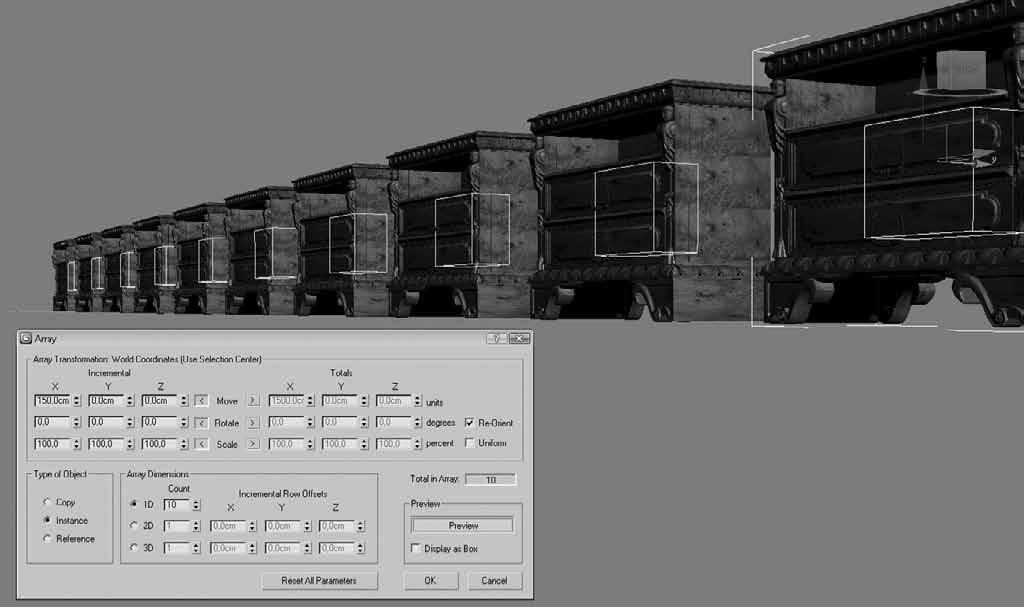
transformace objektu v poli (Posun, otočení a změna měřítka)
výběr lineárního pole (1D), rovinného (2D) nebo třírozměrného (3D) s možnostmi transformací
Obrázek 2.25. Pomocí nástroje Array vytvoříte impresivní pole objektů, která byste manuálně jen stěží zvládli
budeme posunovat objekt o 150 cm v ose X (zadáme do pole X v části Incremental) a chceme celkem 10 objektů v lineárním poli, pak se automaticky vyplní hodnota pole X v části Totals (1 500 cm). Pokud klepnete na tlačítko Preview, uvidíte náhled pole.
Fyzicky ho vytvoříte stisknutím tlačítka OK.
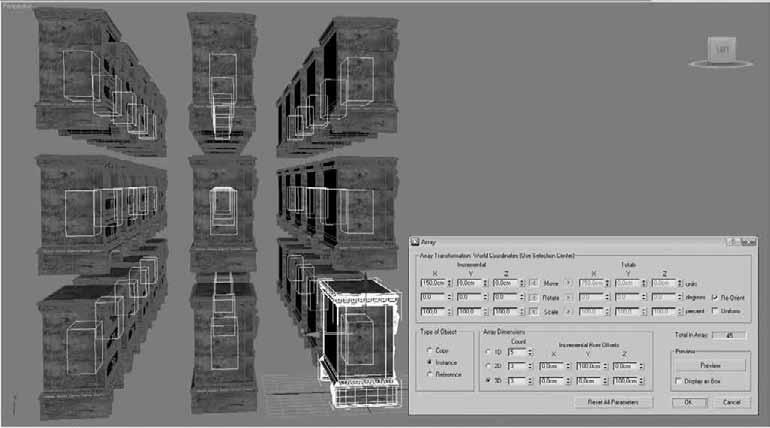
1D = lineární pole
2D = rovinné pole
3D = třírozměrné pole
lineární pole
Obrázek 2.26. Třírozměrné pole vytvoříte jednoduchým zadáním hodnot posunu v jednotlivých osách (osa X: lineární pole nahoře v části Incremental), 2D pole v části Array Dimensions (osa Y: vytvoření rovinného pole) a konečně 3D pole zadáním hodnoty dole do sloupce Z. Současně zadáváte počty objektů v jednotlivých dimenzích (Count).
Pokud tedy v lineárním poli vytvoříte 5 objektů (přepínač 1D), v rovině 3 (přepínač 2D) a ve 3D také 3 (přepínač 3D), získáte celkem 5x3x3, tj. 45 objektů (viz pole Total in Array).
Zkuste si vytvořit klasickou šroubovici jako na obrázku 2.27. Jde o kombinaci posunutí a otočení. Jen je důležité si uvědomit, že střed otočení musí být mimo objekt (střed, kolem kterého se šroubovice vytvoří). Implicitně se totiž pivot (transformační střed) u geometrických primitiv vytváří ve fyzickém středu objektu (nebo v podstavě). Následující odstavec vám poradí, jak docílit přesunutí středu objektu mimo něj.
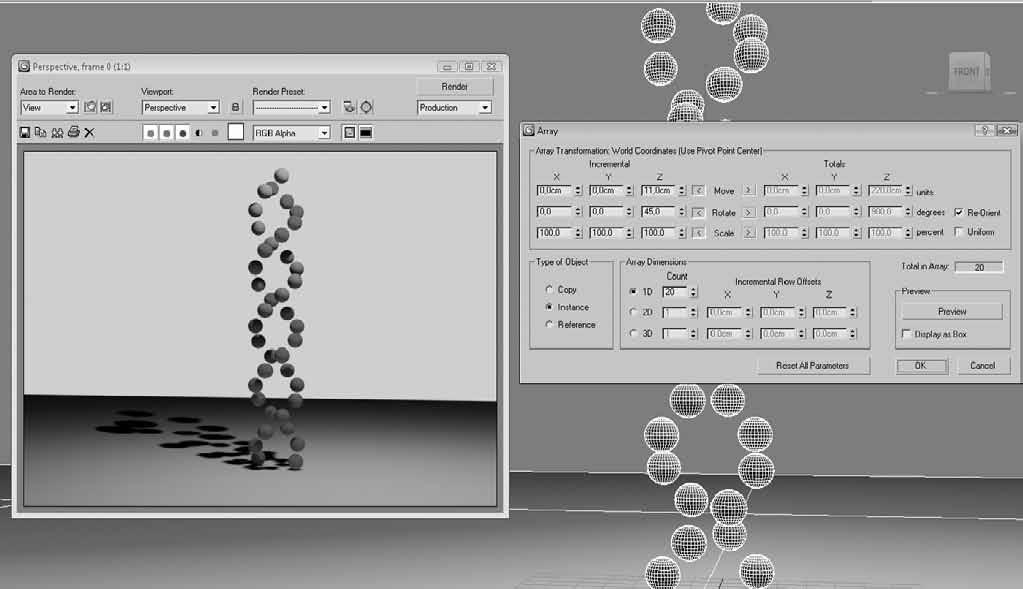
Obrázek 2.27. Šroubovice vytvořená nástrojem Array. Jde o kombinaci dvou transformací (posunutí a otočení) s využitím pouze 1D (druhé rameno šroubovice bylo vytvořeno stejně jako první, pouze s jinou počáteční pozicí první koule). Předpokladem správného výsledku je přemístění transformačního středu pivotu (gizma) koule, čehož docílíte přes panel Hierarchy → tlačítko Affect Pivot Only.
Přemístění transformačního středu objektu mimo objekt
Mnohdy potřebujete přemístit transformační střed mimo objekt. Ať už kvůli animaci nebo prostému vytvoření pole. Abyste mohli ovládat pivot bez ohledu na objekt, musíte s vybraným objektem přejít na panel Hierarchy, kde máte dvě možnosti:
Stiskem tlačítka Affect Pivot Only zapnete mód, kdy budete pohybovat pouze pivotem, nikoli objektem. Posuňte pivot na požadované místo a vypněte tlačítko Affect Pivot Only. Tento postup změní fyzickou polohu lokálního pivotu, na rozdíl od možnosti využít jeho tzv. pracovní verzi (viz druhý bod).
Využít tzv. Working Pivot (pracovní pivot), který je pracovní variantou oproti klasickému lokálnímu pivotu objektu (bod 1). Máte tedy dvě možnosti (dva pivoty), podle kterých 1.
PRÁCE SE SOUBORY A SCÉNOU
je možné transformovat. Nastavení polohy pracovního pivotu dosáhnete stiskem tlačítka Edit Working Pivot a jeho přemístěním. Po umístění pivotu nezapomeňte tlačítko vypnout, abyste mohli zpátky posunovat objektem, nikoli pouze pivotem. Tlačítkem Use Working Pivot ho využijete pro účely transformací.
Referenční souřadnicový systém
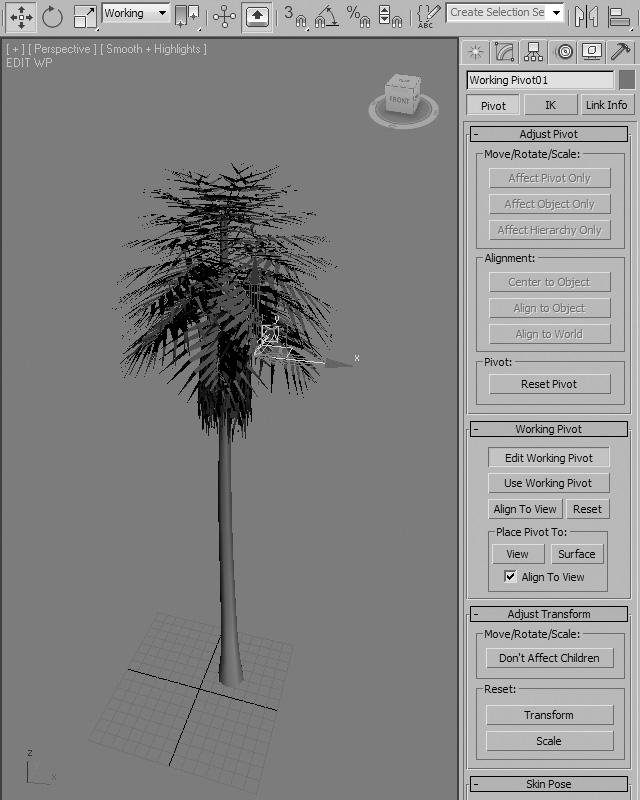
Obrázek 2.28. Možnosti přesunutí pivotu objektu (transformačního středu) nabízí panel Hierarchy
lokální pivot
pracovní pivot
Pokud zapnete Use Working Pivot, přepne se současně referenční souřadnicový systém (Reference Coordinate System) na Working. Výhoda využití pracovního pivotu je zachování lokálního pivotu na jeho původní nezměněné pozici.
Použití přemístěného pivotu pro transformace
Po přemístění pivotu budete určitě chtít použít tento pivot pro posunování, otáčení nebo změnu měřítka. V případě, že se vám nedaří zobrazit pivot správně, jak jste ho fyzicky přemístili, postupujte takto:
S vybraným objektem zvolte posun nebo otočení (klávesa W nebo E).
Ověřte, že je aktivní ikona Use Transform Coordinate Center na hlavním panelu nástrojů (viz vrchní ikona na obrázku 6.7). Pivot se přemístí na správné místo, kam jste pivot přesunuli.
Taktéž bude třeba přepnout referenční souřadnicový systém na Local nebo Working podle toho, který pivot chcete použít.
Nyní můžete posunovat nebo otáčet objektem kolem vámi přemístěného pivotu.
Hromadné přejmenování
Když začnete tvořit a realizovat vaše představy, můžete opomenout pojmenovávat objekty už od začátku. Co když například vytvoříte plot se sto dvaceti plaňkami a ty jsou nazvané Box01, Box02, …? Naštěstí nemusíte přejmenovávat jednu po druhé. Stačí využít nástroj Tools →
Rename Objects. Postup přejmenování je jednoduchý:
Vyberte objekty, které chcete přejmenovat (musí mít společný název lišící se maximálně zakončujícím číslováním – Numbered).
Do řádku Base Name zadejte název objektů.
Volitelně můžete zadat předponu (Prefix) a příponu (Suffix).
Zaškrtněte pole Numbered, pokud chcete, aby byly objekty odlišeny koncovým číslováním (např. Okno01, Okno02, …).
Pro přejmenování stiskněte tlačítko Rename.
Nastavení pracovní mřížky, přichytávání objektů k mřížce i mezi sebou
Před zahájením každé práce je důležité připravit si pracovní prostředí podle vašich potřeb. K tomu pomůže nastavení mřížky, na které vytváříte všechny 2D i 3D objekty. Klepnutím na Tools → Grids and Snaps → Grid and Snap Settings se otevře stejnojmenný dialog pro zapnutí typů přichytávání. Když vytváříte objekty, můžete se přichytávat k následujícím typům elementů (karta Snaps):
Bodům mřížky (Grid Points)
Pivotu (Pivot)
Středu čelní plošky (Center Face) 1. 2. 3. 4. 1. 2. 3. 4. 5.
Vrcholu na křivce či síťovém modelu (Vertex)
Hraně (Edge/Segment)
Čelní plošce (Face)
Spojnicím mřížky (Grid Lines)
Ohraničující krabici objektu (Bounding box)
Tečně bodu na křivce (Tangent)
Koncovému bodu křivky či hrany síťových modelů (Endpoint)
Středu křivky či hran síťových modelů (Midpoint)
Po zapnutí některého typu přichytávání společně s tlačítkem 2D nebo 3D se při zahájení tvorby některého objektu v pracovním výřezu ukáže modrý kurzor, který naznačuje aktivní přichytávání. Pokud se začnete takto pohybovat nad dalšími objekty, budou se vyhledávat typy úchytů na geometrii (ke kterým se můžete přichytit). Zobrazují se jen ty, které máte zapnuté v dialogu Grid and Snap Settings.
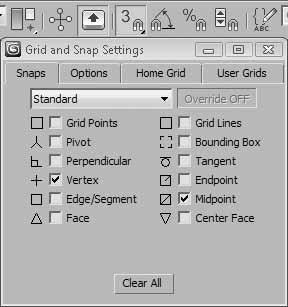
Obrázek 2.29. Dialog Grid and Snap Settings pro nastavení typů přichytávání (úchytů). V tomto dialogu najdete také nastavení velikosti hlavní mřížky (karta Home Grid), upřesňující nastavení přichytávání včetně velikosti přichytávacích značek (karta Options → Marker → Display) nebo možnosti aktivace uživatelské mřížky na místo hlavní mřížky (User Grids).
Hlavní mřížku zapínáte a vypínáte v kterémkoli výřezu klávesou G. Přichytávání aktivujete klávesou S.
Měnit nastavení přichytávání „za běhu“ můžete prostřednictvím pomocného panelu nástrojů Snaps, který vyvoláte pravým tlačítkem myši na hlavní panel nástrojů a výběrem Snaps.
Otáčení a změna měřítka objektů v definovaných přírůstcích
Přestože se budeme transformacím včetně otáčení a změny měřítka věnovat ve třetí kapitole, už teď se můžete obohatit o znalost otáčení po definovaném přírůstku ve stupních (například po 5 stupních). Stejně tak můžete definovat procentuální hodnoty zmenšení/zvětšení objektu. Postup využití této funkce bude následující:
Vytvořte si libovolný objekt.
Otáčejte objektem a pozorujte otáčení skokově po pěti stupních. 1. 2. 3. 4.
Aktivujte otáčení klávesou E. Přemístěte kurzor myši nad jednu z kružnic představující osu otáčení (X = červená kružnice, Y = zelená kružnice, Z = modrá kružnice a žlutá je aktuálně vybraná). Podržte levé tlačítko myši a pohybujte s vybranou kružnicí. Objektem otáčíte plynule.
Zapněte klávesu A (Angle Snap Toggle). Na obrázku 2.29 ji vidíte jako ikonu v podobě magnetu s vyznačeným úhloměrem.
Co se týká změny měřítka „skokově“, jako v případě otáčení, postupujete takto:
Vytvořte si libovolný objekt.
Aktivujte změnu měřítka klávesou R. Přemístěte kurzor myši nad jednu z os (nebo vyberte změnu měřítka ve všech osách při umístění kurzoru doprostřed gizma) představující osu změny měřítka (X = červená osa, Y = zelená osa, Z = modrá osa a žlutá je aktuálně vybraná). Podržte levé tlačítko myši a pohybujte s vybranou osou gizma.
Objektu plynule měníte měřítko.
Zapněte klávesu Ctrl+Shift+P (Percent Snap Toggle). Na obrázku 2.29 ji vidíte jako magnet s vyznačeným procentem.
Měňte měřítko nyní a pozorujte přírůstky/úbytky velikosti po deseti stupních.
Pokud chcete měřit vzdálenosti mezi dvěma objekty, můžete to provést pomocí nástroje
Measure Distance, který najdete taktéž v nabídce Tools. Pokud ho vyberete, stačí jen klepnout na první bod a pak na druhý koncový bod. Výslednou vzdálenost si můžete přečíst vlevo dole na stavovém panelu či okně MAXScript Mini Listener.
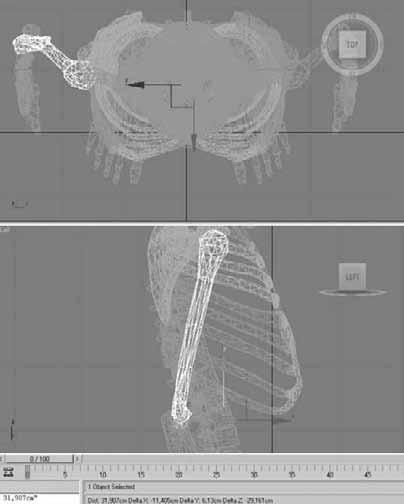
Výsledek měření vzdálenosti se objeví na stavové liště (Status Bar)
MAXScript Mini Listener
Obrázek 2.30. Měření vzdálenosti mezi objekty pomocí nástroje Measure Distance
Seskupování objektů
Řekněme, že jste vytvořili například model kostry jako na obrázku. Obvykle takové komplexní objekty vytváříte z jednotlivých stavebních bloků (torzo je složeno ze žeber nebo se okno skládá ze skleněné tabule a rámů). Pokud ale v pokročilejší fázi práce chcete s takovými objekty manipulovat najednou (například pohyb celé ruky složené z jednotlivých prstů), musíte vytvořit buď
tzv. hierarchii (pro účely animace), kdy jeden objekt bude ovládat následující články a tyto další články atp., nebo jednodušeji vytvořit skupinu ( Group).
Pro vytvoření skupiny vyberte všechny objekty, které mají fungovat jako celek, a přejděte do nabídky Group → Group. Zadejte název skupiny a stiskněte tlačítko OK.
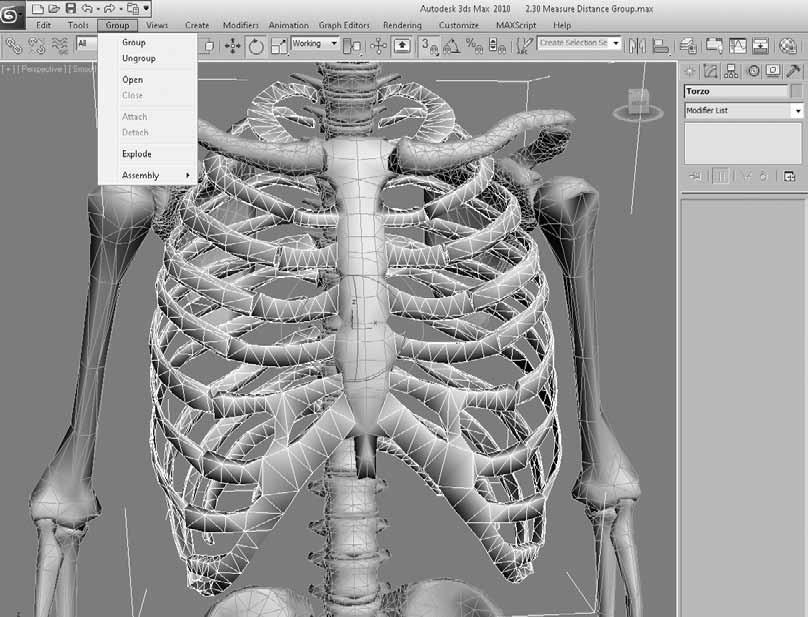
Obrázek 2.31. Skupiny objektů pomáhají v lepší manipulaci s komplexními a souvisejícími částmi jednoho objektu. V tomto případě můžeme posunovat celým torzem, než abychom museli vybírat jednotlivá žebra.
Více o skupinách a jejich možnostech se dozvíte v sedmé kapitole „Organizace scény“.
Specializované oblasti pro konkrétní činnosti v rámci 3ds Max
Přizpůsobení vzhledu pracovních výřezů
Nastavení pracovních výřezů, jejich ukládání, přiřazení fotografií na pozadí výřezu, zjednodušení objektů při pohybu s výřezem nebo nastavení zobrazení světel a stínů přímo ve výřezu (tedy nejen na vyrenderovaném snímku) provedete v hlavní nabídce Views. Nebo zde můžete zajistit, aby byla zachována určitá rychlost a plynulost pohybování s výřezem (pokud se ve scéně vyskytuje mnoho objektů, bez jejich určitého zjednodušení by byl pohyb ve výřezu příliš pomalý) – Adaptive Degradation. Najdete zde i nastavení pro nástroje ViewCube, resp. Steering Wheels, které slouží pro rychlé nastavení či návrat k požadovanému pohledu (čelní, horní, boční,…), resp. procházení či manipulaci výřezem. Všechny důležité postupy najdete ve třetí kapitole „Práce a navigace ve 3D prostoru“.
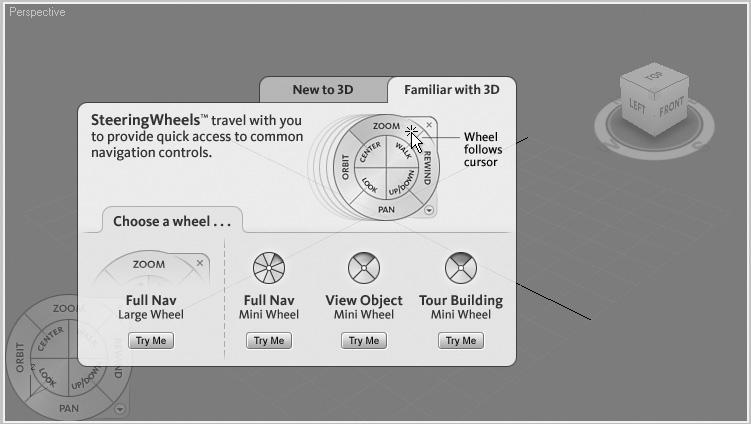
Obrázek 2.32. Nástroje ViewCube a SteeringWheels zjednodušují navigaci v pracovním výřezu a orientaci ve 3D prostoru. Tyto nástroje jsou postupně integrovány i v mnoha dalších 3D návrhových aplikacích od Autodesku.
Tvorba 3D/2D geometrických primitiv a všech ostatních typů objektů Pokud budete vytvářet jakýkoli typ objektu v 3ds Max, podívejte se do nabídky Create. Najdete zde kategorie od základních objektů, 2D tvarů, světel, kamer až po speciální deformace a síly. S těmito druhy se seznámíme v páté kapitole „Tvorba základních objektů“.
Změna tvaru objektů nad rámec základních parametrů, jejich modifikace
Vytvořili jste objekt, ale potřebujete ho ohnout, otočit, protáhnout, zkosit či jinak změnit jeho tvar? Chcete přidat texturu na objekt, ale ta je natolik komplexní, že vyžaduje speciální algoritmus, který určí, jak bude na objekt namapována? Chystáte se na dráhu animátora postav a vytvořili jste si kostru i síťový model postavy, ale nevíte, jak je propojit? Odpověď na všechny tyto otázky je jedna. Použijte modifikátory. Smysl modifikátorů je změnit tvar objektu požadovaným způsobem. Na obrázku 2.33 vidíte ukázku aplikování modifikátoru Bend (ohnutí), který dokáže ohnout libovolný objekt podle vybrané osy a libovolným směrem.
Jak už jste asi poznali, tyto modifikátory, rozdělené do jednotlivých kategorií, jsou dostupné v nabídce Modifiers. S těmi se seznámíte v osmé kapitole „Dáváme myšlenkám tvar: Modelovací techniky“.
Animování
Jednoduchý název, pod nímž se skrývá mnoho zajímavých postupů, jak vdechnout objektům život pohybem. Animace v 3ds Max vyžaduje základní znalosti animace, které když pochopíte, můžete ovládnout i tak složité postupy, jako je animace postav. Všechny základní příkazy a nástroje pro 3D animaci najdete v nabídce Animation. Ve dvanácté kapitole věnované animaci se s těmito nástroji seznámíte podrobněji. Naučíte se pomocí nich animovat změny materiálů, pohybovat se základními i hierarchicky poskládanými objekty, ovládat dráhu kamery a stát se režisérem, vytvářet přesvědčivé vizuální efekty a simulace nebo rozpohybovat postavu.
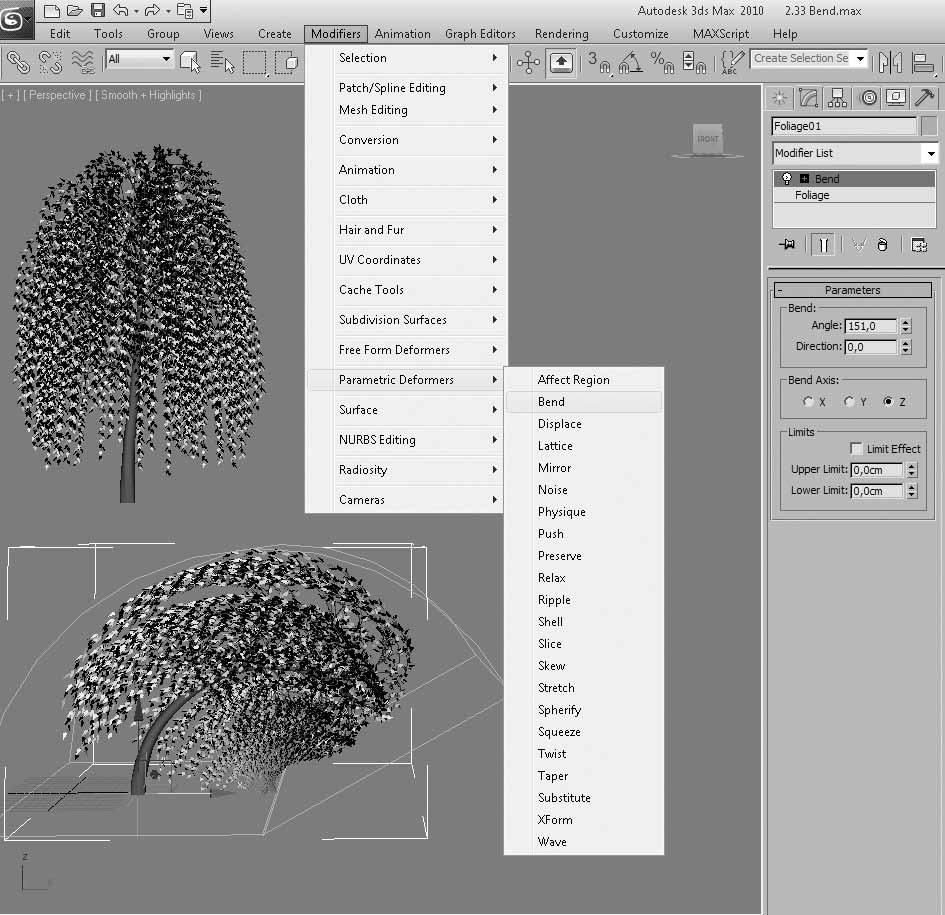
Obrázek 2.33. Modifikátor Bend je jeden z mnoha, který dokáže velmi jednoduše změnit tvar objektu. Cílem tohoto je ohnutí objektu.
3ds Max dokáže animovat vše, na co si jen vzpomenete. Mnoho nástrojů, včetně modifikátorů nebo parametrů materiálů lze animovat. Mohli bychom říci, že je spíše málo oblastí, které nelze animovat. Další část rozhraní Maxe věnující se animaci je jeho spodní část. Tu si stručně zmíníme v kapitole „Přehrávání animace a animační stopa“.
3ds Max by nebyl plnohodnotný animační nástroj bez grafických editorů, kde můžete upravovat průběh animace. Max nabízí dva pohledy na animaci: prostřednictvím klíčů (Dope Sheet) a křivek (Curve Editor). Ty najdete v nabídce věnované také animačním nástrojům – Graph Editors. Tedy editací animačních křivek nebo klíčů (pouze jiný pohled na stejná data) dosahujete změn transformací či jiných vlastností objektů v čase a animaci máte jako na dlani.
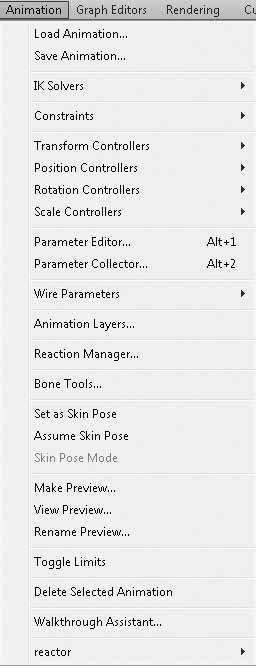
Obrázek 2.34. Nabídka Animation představuje bránu do světa 3D animace. Najdete zde často používané nástroje a animační ovladače. Veškeré možnosti animace ale spočívají ve změně parametrů dostupných u objektů, materiálů i modifikátorů v čase.
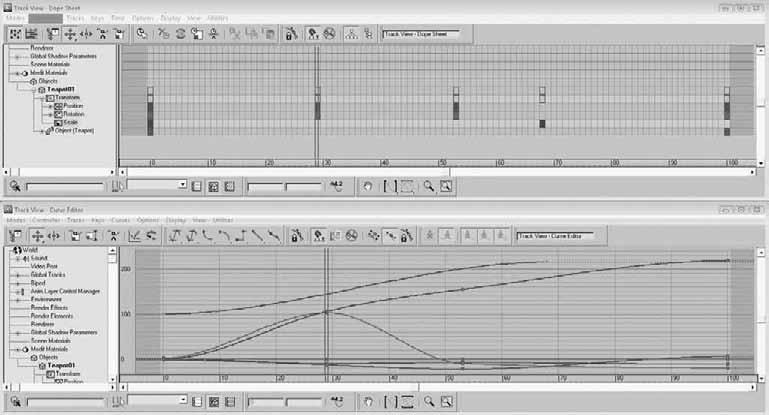
Obrázek 2.35. Dope Sheet a Curve Editor jsou dva základní editory animace. Úpravou průběhu křivek či vlastností animačních klíčů objektů měníte průběh animace. Zvládnutím těchto editorů máte vynikající předpoklad stát se skutečným animátorem.
Tyto dva klíčové editory doplňuje ještě schematický pohled na hierarchie a propojení objektů (Schematic View). Zde můžete prostřednictvím vizuálního editoru měnit vztahy mezi objekty, propojovat a vytvářet hierarchické vztahy. Uvnitř této miniaplikace si připravujete solidní základ pro vytvoření komplexní animace. V pracovním výřezu byste totiž z důvodu nepřehlednosti jen stěží dokázali propojit všechny objekty a dotáhnout animaci do finální podoby.
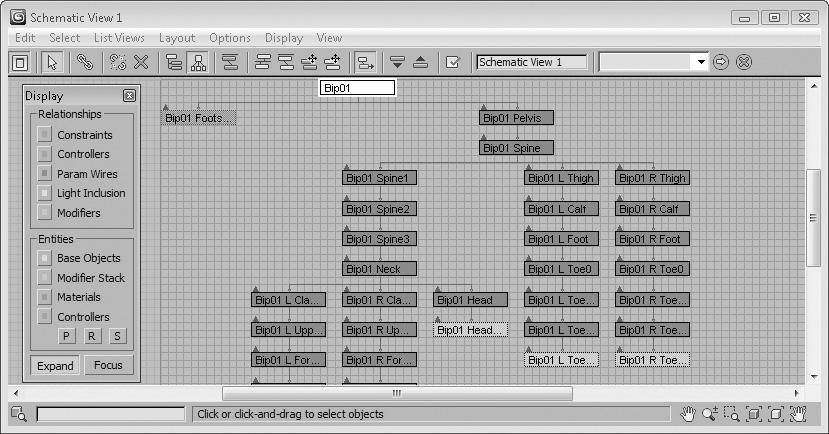
Obrázek 2.36. Schematický pohled podává jasný přehled o vztazích mezi objekty. Ty je totiž nutné nastavit, pokud vytváříte složitější animace, kdy jeden objekt ovládá několik dalších (například pohyb paže ovládá celou ruku).
Renderování, pokročilé osvětlení a efekty
Cokoli se týká výstupu vaší scény na filmové plátno (tedy zpočátku jen na pevný disk), nastavení rozlišení obrazového výstupu nebo tiskové kvality (A4, A3, DPI a podobně), využijete hlavní nabídku Rendering. Můžete si zvolit renderovací filtr určující ostrost nebo naopak měkkost obrazu a vybírat si mezi vhodností výstupu pro tisk nebo video. V této nabídce najdete i nástroj (spíše aplikaci) Video Post, v němž si poskládáte vyrenderované sekvenční obrázky (zachycující pohyb v jednotlivých snímcích, anglicky „frames“) do výsledného 1 videosouboru (např. MOV nebo AVI).
S renderováním je úzce spojeno pokročilé osvětlení (Advanced Lighting), které zde najdete pod názvy Light Tracer a Radiosity. Výklad renderovacích technik, produkčního nastavení, tipů a triků najdete ve třinácté kapitole „Natočte si svůj film: Renderování aneb Výstup na libovolné médium“.
Osvětlení bude předmětem deváté kapitoly. Začínající animátoři často chtějí využít efektů kamerové čočky, pohybového rozmlžení nebo hloubky ostrosti (hloubka zorného pole). Tyto možnosti najdete v nabídce Rendering → Effects. Zasazení scény do vámi zvoleného prostředí (např. fotografie na pozadí) umožňuje nabídka Rendering → Environment. Pokud jste fanoušci fotografie, určitě se ptáte, kde najdete kontrolu expozice. Odpovědí je opět nabídka Rendering → Exposure Control, kterou ovládáte (spíše korigujete) světlost obrazu (příliš světlý obraz ztmavujete a naopak).
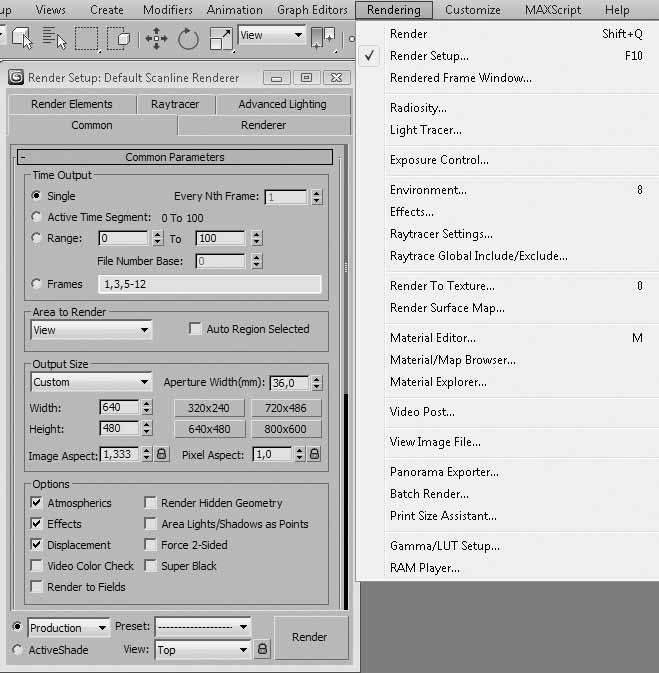
Obrázek 2.37. V nabídce Rendering najdete příkazy pro nastavení výstupního formátu a kvality renderování
Pokud se chcete stát součástí týmu vývojářů her, neměl by vám uniknout nástroj Render To Texture pro tvorbu komplexních textur, resp. jejich přípravu pro použití ve Photoshopu nebo jiné 2D aplikaci. Šikovnou pomůckou je též dávkové renderování (Batch Render), které využijete při renderování více kamer. Stačí dát do fronty seznam takových pohledů a Max se postará o jejich sekvenční renderování. Když může vyhotovení jednoho obrázku trvat celé hodiny strojového času, jistě oceníte možnost zajít si raději s přáteli za zábavou, než sedět u počítače a čekat na dokončení jednoho snímku, abyste mohli spustit další.
Programování vlastních nástrojů a utilit
Máte chuť si kromě umělecko-kreativních výtvorů vyzkoušet také programování nějakých užitečných nástrojů pro 3ds Max v podobě skriptů? V tom případě můžete využít vestavěný skriptovací jazyk 3ds Max – MAXScript. Ve stejnojmenné hlavní nabídce najdete příkazy pro práci se skripty (otevřít, založit nový, otevřít příkazový řádek MAXScript Listener (klávesa F11)). Jde o velmi robustní a silnou zbraň v rukách technických výtvarníků. Pomocí skriptů můžete
ovládat pohyb postav nebo vizuální efekty. Prostě neomezené možnosti. Více se o tomto jazyce dozvíte v patnácté kapitole.
Hlavní panel nástrojů obsahuje často používané operace, které takto máte pořád na očích. Následující seznam přibližuje jednotlivé nástroje, které vidíte na obrázku 2.38.
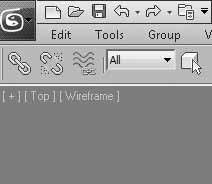
POZNÁMKA
hlavní aplikační nabídka lišta pro rychlý přístup
Obrázek 2.38. Hlavní panel nástrojů nabízí nejčastěji používané nástroje napříč všemi oblastmi pracovního toku v 3ds Max
Pokud používáte verzi 3ds Max 2009 a starší, bude mít nástrojový panel trochu odlišný vzhled od verze 2010. Ve verzi 2009 budou na prvních dvou místech ikony pro provedení kroku zpět (Undo) a krok vpřed (Redo). Ve verzi 2010 začíná nástrojový panel ikonou Select and Link. Příkazy pro krok zpět a vpřed byly umístěny na panel pro rychlý přístup doleva nad hlavní nabídku.
1. Hierarchické propojení objektů (Select and Link) a příprava na animaci.
2. Zrušení hierarchického vztahu (rozpojení objektů – Select and Unlink).
3. Připojení objektu k efektům prostorových deformací (Bind to Space Warp – viz dvanáctá kapitola o animaci).
4. Omezení výběru na určité kategorie objektů (Selection Filter).
Můžete si zvolit omezení výběru na geometrické objekty (geometry), tvary (shapes), světla (lights), kamery (cameras), pomocné objekty (helpers), prostorové deformace (Warps), libovolné kombinace (combos), kosti (bone), řetězec inverzní kinematiky (IK chain), bod (point).
5. Výběr objektů. Klepnutím na objekt v pracovním výřezu ho vyberete ( Select Object).
6. Výběr objektu podle názvu (Select by Name).
7. Typ výběrové oblasti (Selection Region). Stejná funkcionalita jako v nabídce Edit →
Selection Region.
8. Volba výběru obkreslením celého objektu (Window) nebo jeho dotknutím (Crossing).
9. Posun objektu (Move).
10. Otočení objektu (Rotate).
11. Změna měřítka (Scale).
12. Volba typu referenčního souřadnicového systému určující chování či orientace pivotu pro transformace (Reference Coordinate System). Více se o tomto příkazu dozvíte v šesté kapitole v části „Vybíráme způsob transformací pomocí souřadnicových systémů“.
13. Výběr pivotu (Use Pivot Point Center), který ovlivňuje transformaci objektů. Více se o tomto příkazu dovíte v šesté kapitole „Vybíráme způsob transformací pomocí souřadnicových systémů“.
14. Select and Manipulate umožní přímo ve výřezu měnit základní parametry některých objektů.
15. Keyboard Shortcut Override Toggle přepíná aktivní klávesové zkratky pro hlavní uživatelské rozhraní a módy či aplikace v 3ds Max, jako je Editable Poly nebo Material Editor. Stručně řečeno, klávesová zkratka pro hlavní rozhraní může mít jinou úlohu než uvnitř editoru materiálů.
16. Zapnutí přichytávání ve 2D/3D. Pokud na této ikoně podržíte stisknuté levé tlačítko myši, můžete si vybrat další typy přichytávání.
17. Otáčení objektu po přírůstcích stupňů (Angle Snap Toggle).
18. Zvětšování/zmenšování objektů po přírůstcích procent (Percent Snap Toggle).
19. Zvyšování/snižování hodnoty všech číselníků v Maxovi v daném intervalu (přírůstky například po jedné jednotce se projeví klepáním na šipky číselníků – Spinner Snap Toggle).
20. Správa sad pojmenovaných výběrů pro organizaci objektů ve scéně ( Edit Named Selection Sets)
21. Pole pro zadání názvu sady pojmenovaného výběru (Named Selection Sets).
22. Zrcadlení objektů (Mirror).
23. Zarovnávání objektů (Align).
24. Správce vrstev (Layer Manager).
25. Sada nástrojů pro efektivní modelování (Graphite Modeling Tools). První načtení trvá trochu déle, další vypínání a zapínání je už rychlé. Pod hlavním panelem nástrojů se ukáže řada dalších ikon pro usnadnění práce v modelování.
26. Editor animačních křivek (Curve Editor – viz dvanáctá kapitola).
27. Nástroj pro schematický pohled na vztahy mezi objekty (Schematic View).
28. Otevření editoru materiálů (Material Editor). Více o tomto velmi komplexním nástroji najdete v desáté kapitole věnované materiálům.
29. Nastavení parametrů renderování (Render Setup – viz třináctá kapitola).
30. Zobrazení naposledy renderovaného obrázku (Rendered Frame Window – viz třináctá kapitola).
31. Vyrenderování aktuálního výřezu bez nastavení (Render Production – viz třináctá kapitola).
Příkazový panel (Command Panel) je místem, kde budete nastavovat parametry objektů, měnit jejich tvar, animovat pohyb postav, připravovat vizuální efekty a realizovat mnoho dalších zají-
KATEGORIE OBJEKTŮ V 3DS MAX
mavých aktivit. Podívejme se, jaké úlohy zde provádíte a čeho lze dosáhnout. Tato kapitola je opět seznamovací, do hloubky půjdeme postupně v dalších kapitolách.
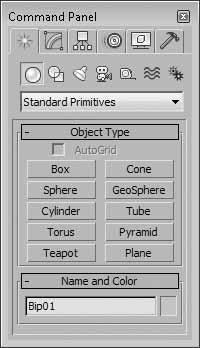
Obrázek 2.39. Příkazový panel je centrálním místem pro tvorbu a modifikaci objektů. Cokoli chcete provést s libovolným objektem, měli byste se poohlédnout právě sem. V druhé řadě ikon najdete sedm objektových kategorií.
Vytváříte-li libovolný objekt, můžete tak učinit z hlavní nabídky Create. Druhou možností je stejnojmenný panel, který najdete právě na příkazovém panelu. Najdete tady sedm kategorií objektů, o nichž se více dozvíte v páté kapitole „Tvorba základních objektů“:
Geometry – 3D geometrické objekty, implicitně zobrazená standardní primitiva (kvádr, koule, válec, …)
Shapes – 2D tvary
Lights – světla
Cameras – kamery
Helpers – pomocné objekty
Space Warps – prostorové deformátory jako gravitace, exploze, víry, …
Systems – složitější systémy složené z dílčích prvků
Základní stavební 3D prvky: Geometrická primitiva
Rozvinutím rozevíracího seznamu s názvem Standard Primitives (viz obrázek 2.39) můžete vybírat z dalších podkategorií geometrických primitiv. Po jejich výběru se aktualizuje rozbalovací nabídka Object Type, kde se objeví aktuálně dostupné typy objektů. Stačí jen klepnout na tlačítko s názvem objektu a vytvořit ho v pracovním výřezu. Blíže si dostupné objekty přiblížíme v páté kapitole „Tvorba základních objektů“.
Kreslení křivek a tvorba 2D tvarů Klepnutím na tlačítko libovolného 2D tvaru jste připraveni ho vytvořit v pracovním prostředí. Ze základních tvarů, jako je křivka (Line), obdélník (Rectangle), kružnice (Circle) nebo napří-
klad text (Text), můžete později vytvořit i komplexní 3D tvary. Tyto postupy nám odhalí osmá kapitola, kde si ukážeme rozsáhlé možnosti tzv. modifikátorů.
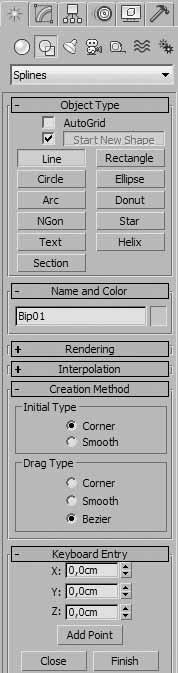
Světla
Obrázek 2.40. Základní 2D tvary stejně jako 3D primitiva vám poskytují základní stavební kameny pro tvorbu složitějších objektů
Jak vidíte na obrázku 2.41, světla představují třetí kategorii na příkazovém panelu Create. Implicitní volba nabízí tři typy světel, ale to jen v rámci fotometrických světel (vysvětlení najdete v deváté kapitole). Světla vytváříte i přemísťujete jako všechny ostatní objekty.
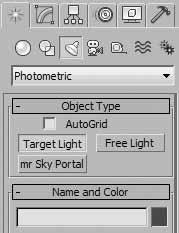
Obrázek 2.41. 3ds Max si světla uchovává ve dvou skupinách – standardní a fotometrická. Obě podkategorie jsou přístupné z rozevíracího seznamu s názvem Photometric.
KATEGORIE OBJEKTŮ V 3DS MAX
Kamery
Standardně se v pracovním výřezu na objekty nedíváte skrze objektiv kamery, ale prostřednictvím klasického perspektivního pohledu. Pokud byste chtěli vytvářet „kamerová kouzla“, musíte kameru nejprve vytvořit a aktivovat ji. Jedenáctá kapitola vám pomůže tato tajemství odhalit.
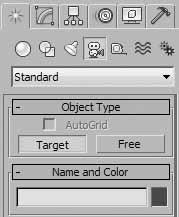
Pomocné objekty
Obrázek 2.42. Kamery jsou v 3ds Max dvojího druhu. Jedna je bez cíle a druhá s cílem. Smysl jejich existence si vysvětlíme v kapitole o kamerách.
Dozajista se během své práce v 3ds Max setkáte s činnostmi, které budou vyžadovat vhodné pomocníky. Těmi mám na mysli například úhloměr, měřicí pásku, bod umístitelný na přesné místo ve 3D prostoru nebo kompas. V 3ds Max se takové objekty označují příznačným názvem
Helpers. Při tvorbě složitějších struktur (například postavy) oceníte možností tzv. Dummy objektů, které mohou ovládat celé hierarchie dalších objektů. Většinou se postavy animují právě pomocí těchto pomocných objektů. Tuto specifickou kategorii si přiblížíme v páté kapitole.
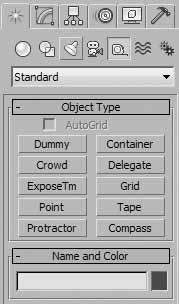
Obrázek 2.43. Pomocné objekty vám pomohou v mnoha činnostech. Od přesného měření vzdáleností či úhlů až po animaci.
Prostorové deformace jako základ vizuálních efektů
Rádi byste napodobili tornáda, vítr, gravitaci, víry, exploze, různé tlakové síly včetně motoru nebo odporu vzduchu a nespočet dalších? Pak si zapamatujte tuto kategorii pojmenovanou Space Warps. Když klepnete na rozevírací seznam Forces (síly), objeví se další podkategorie deformací, pomocí nichž působíte na další objekty. Prostorové deformátory nejsou obdobně jako pomocné objekty renderovatelné (neuvidíte je na výsledném obrázku), ale příkazem Bind to Space Warp je můžete připojit k těm objektům, na které mají působit. Deformátory se často propojují s částicovými systémy (Particles). Více prostoru jim budu věnovat ve dvanácté kapitole.
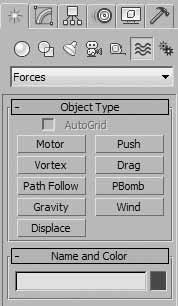
Obrázek 2.44. Prostorové deformace (Space Warps) jsou zvláštní kategorií objektů, jejichž úlohou je působit na ostatní geometrické objekty určitou silou či deformací
Tvorba kostí, lidí a denního osvětlení
Denní osvětlení, kosti i lidi mají i přes svá specifika a odlišnosti něco společného. Jedná se o složeniny dílčích objektů, které mají ve finále komplexnější podobu.
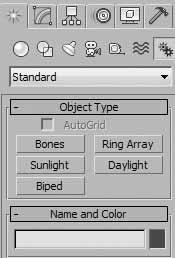
Obrázek 2.45. Poslední kategorie objektů – Systems – obsahuje pokročilejší objekty složené z některých základních. Pro osvětlení například využijete denní osvětlení Daylight, které se skládá ze slunečního světla a nebeské klenby.
Vždy po vytvoření objektu (z panelu Create nebo stejnojmenné nabídky) ho můžete parametricky upřesnit, doladit a nastavit jeho parametry zadáním přesných hodnot. To provádíte na panelu Modify („modifikační panel“). Následující postup si zapamatujte: Objekt vytvoříte tak, že na panelu Create vyberete kategorii objektu a konkrétní objekt. V pracovním výřezu vytvořte objekt pouze přibližně tažením myši.
Přejděte na modifikační panel (viz obrázek 2.46).
Upřesněte parametry objektu podle potřeby.
Každý objekt má své specifické parametry, které můžete nastavovat. Více se o tomto postupu dozvíte v páté kapitole o tvorbě základních objektů.
Na příkazovém panelu najdete také dílčí panel věnující se podpůrným animačním nástrojům a postupům. Je jím panel Hierarchy. Pokud chcete definovat vztahy mezi objekty (propojení) a pravidla pohybu objektů v rámci hierarchií, kdy potomek ovládá rodiče (tzv. inverzní kine1. 2. 3. 4.
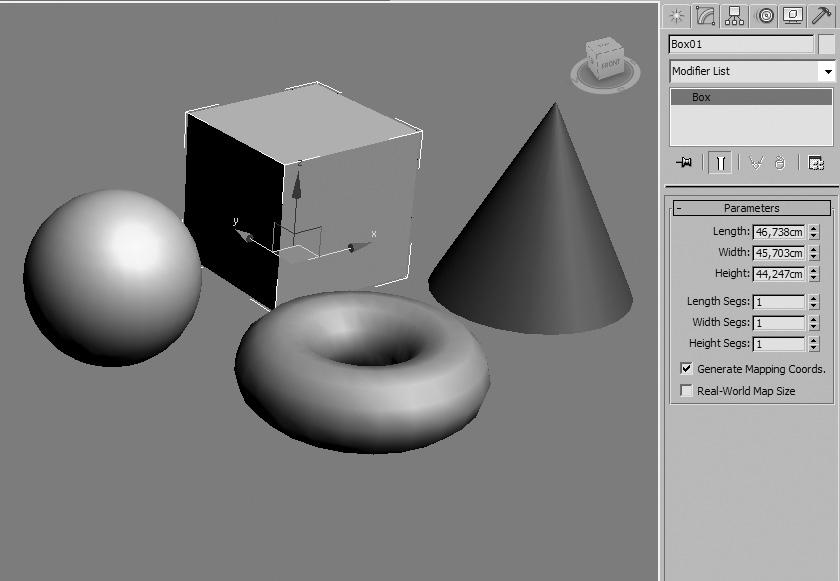
Obrázek 2.46. Modifikační panel je místo, kde nastavujete parametry objektů a přetváříte je tak do požadované podoby
matika), učiníte to na tomto panelu (viz obrázek 2.47). Zde také definujete, které objekty se smí či nesmí pohybovat, otáčet či měnit měřítko podle os X, Y nebo Z (jednoduše zamknete transformace objektu podle vybraných os).
Zákaz posunu objektu podle osy vystihuje následující postup:
1.
2. 3.
Vytvořte objekt a nastavte mu požadované parametry.
Vyberte ho a přejděte na panel Hierarchy → tlačítko Link Info. Zapněte pole Move → Z. Tím jste zakázali pohybu objektu v ose Z. Stejně tak můžete omezit i otočení a změnu měřítka.
Další vlastnosti si popíšeme ve dvanácté kapitole o animaci.
Pokud zanimujete jakýkoli objekt a bude třeba jeho trajektorii pohybu (či tzv. ovladače pohybu – controllers) nějak upravit, můžete to provést na panelu Motion. Ten je speciálně navržen k přiřazování animačních ovladačů jednotlivým stopám (posun, otočení a změna měřítka). Můžete tady také vytvářet animační klíče a vybírat typy přechodů od jednoho klíče k druhému (rychlý pohyb, pomalý, lineární a podobně).
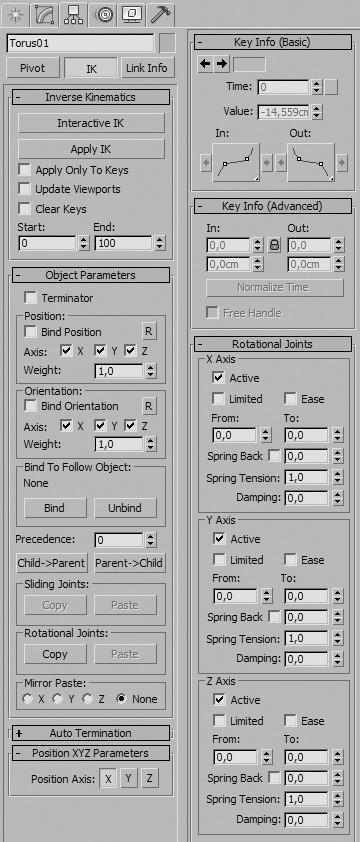
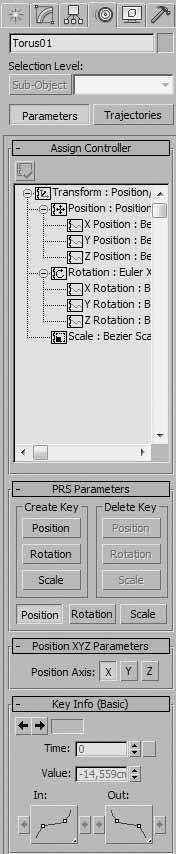
Obrázek 2.48. Panel Motion využijete jako animátoři, a to zejména při úpravách pohybu objektů či přiřazení konkrétních ovladačů, které mají na starost způsob či specifické omezení chování animovaných objektů
Obrázek 2.47. Na panelu Hierarchy můžete definovat umístění pivotu objektu (tlačítko Pivot), nastavovat principy animace pomocí inverzní kinematiky (IK) nebo zakazovat objektům transformace podle vybraných os (Link Info)
Po vytvoření objektu můžete provádět mnoho úprav v souvislosti se zobrazením daného objektu v pracovním výřezu. Mezi ně patří skrývání objektů, průhlednost, mrazení, skrývání určitých kategorií objektů. Hodně těchto příkazů je také přístupných v dialogu vlastností objektu (Object Properties). Tyto a další možnosti najdete na panelu Display, který vidíte na obrázku 2.49.
KATEGORIE OBJEKTŮ V 3DS MAX
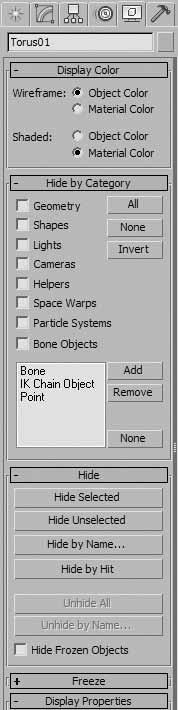
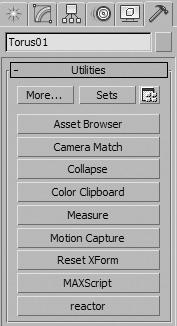
Obrázek 2.50. Panel Utilities nabízí pomocné nástroje k nejrůznějším aktivitám včetně souborových, animačních nebo materiálových operací
Obrázek 2.49. Na panelu Display nastavujete vlastnosti zobrazení objektu v pracovním výřezu včetně skrývání, mrazení, průhlednosti nebo barvy objektu
Pomocné nástroje pro různé činnosti v 3ds Max
Když nenajdete některý příkaz ve standardní nabídce Maxe nebo hledáte pomůcku, která by urychlila nebo usnadnila určitou činnost, měli byste se podívat na panel Utilities. Tady najdete mnoho nástrojů pro práci s materiály, kamerami, soubory, scénami a další. Více o těchto nástrojích se dozvíte v příslušných kapitolách.
Pokud se budete věnovat animaci, podívejte se na spodní část uživatelského rozhraní. Až něco zanimujete, objeví se vám na animační stopě klíče, které zaznamenávají pohyb, otočení, změnu měřítka nebo jakoukoli jinou operaci, již lze zaznamenat jako animovanou změnu. Tato stopa představuje zjednodušenou alternativu ke komplexnějším animačně-editačním nástrojům, jako je Curve Editor nebo Dope Sheet. Klíče zde můžete přímo editovat, posunovat v čase a upravovat tak průběh animace.
Obrázek 2.51. Animační stopa (track bar) zaznamenává animační klíče objektů. Je to držitel historie uložených pohybů, rotací, změny měřítka nebo editovatelných parametrů.
Efektivní navigace v pracovních výřezech je jedna z nejdůležitějších činností ovlivňujících vaši produktivitu a především přesnost. Proč přesnost? Když si nedokážete prohlédnout model ze všech stran, může se vám lehce stát, že přehlédnete chybu (například vyčnívající vrchol, chybějící polygon a podobně). Zde je na místě vám dát jednu velmi důležitou radu:
Během modelování si prohlížejte model pečlivě, přibližujte se, otáčejte se, sledujte, zda polygony na sebe navazují správně. Prostě snižte na minimum riziko chyby tím, že provedete inspekci svého výtvoru velmi důsledně.
Obrázek 2.52 ukazuje rozhraní Maxe pro navigaci ve výřezech.

Obrázek 2.52. Navigace ve výřezech vám umožní odhalovat chyby na modelech. Čím pečlivěji budete přistupovat k prohlížení modelu, tím více chyb odhalíte a váš model dozná na kvalitě.
V této části se podíváme na možnosti, které vám rozhraní Maxe nabízí v souvislosti s jeho přizpůsobením. Stejně jako platí, že si před jakoukoli činností uzpůsobíte své okolí, aby se vám pracovalo dobře, to samé je v 3ds Max. Jinak si prostředí nastavíte pro oblast modelování, jinak pro osvětlení, renderování, či texturování. Jinými slovy, každý potřebuje mít pro svou každodenní práci na očích jiné příkazy.
První možnost, jak si uzpůsobit prostředí Maxe, je přiřadit si svým oblíbeným příkazům klávesové zkratky. To provedete následovně:
1.
2.
Klávesové zkratky nastavujete v nabídce Customize → Customize User Interface → karta Keyboard. Dialog Customize User Interface vidíte na obrázku 2.53.
Na kartě Keyboard vidíte rozevírací seznam Group, který seskupuje funkčně příbuzné příkazy. Stačí si vybrat, kterou skupinu funkcí si chcete přizpůsobit, vybrat si v seznamu funkci a do pole Hotkey zapsat klávesovou zkratku.
V poli Assigned To se objeví slovo Unassigned v případě, že je klávesa volná, anebo název příkazu, kterému je již tato klávesa přiřazená a můžete ji přepsat nebo zapsat jinou.
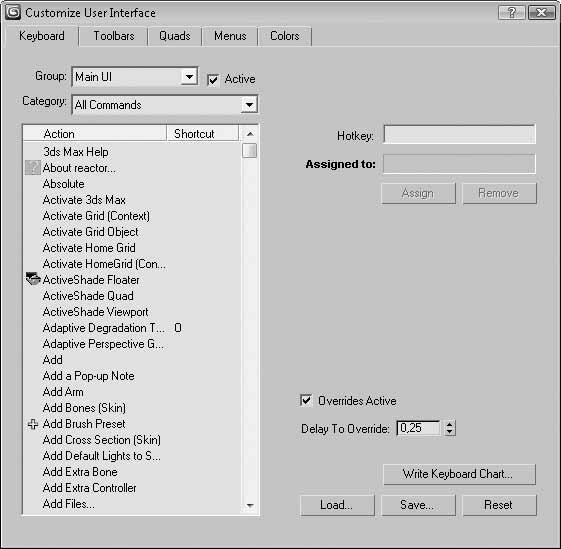
Obrázek 2.53. Dialog Customize User Interface pro nastavení klávesových zkratek, přidání nástrojových panelů, upravení čtyřnásobné nabídky a hlavní nabídky nebo změny barev prostředí 3ds Max
Pokud klepnete pravým tlačítkem myši kamkoli na hlavní panel nástrojů, objeví se nabídka s možnostmi zapínání a vypínání plovoucích panelů. Najdete zde například panel pro správu vrstev (Layers), nástroje pro simulaci dynamických efektů (reactor), animační vrstvy (Animation Layers) a další. Na obrázku 2.54 vidíte všechny tyto panely. Co když si chcete vytvořit takový vlastní panel a přidat si sem své oblíbené nástroje?
V nabídce Customize → Customize User Interface → karta Toolbars klepněte na tlačítko New. Zadejte název svého nového panelu a stiskněte tlačítko OK. Objeví se nový panel, kam můžete z dialogu Customize User Interface přetahovat metodou drag-and-drop dostupné příkazy. Můžete si sem přidávat i nově instalované plug-iny nebo skripty (viz čtvrtá kapitola „Výměnné formáty, vstupy z externích aplikací, spouštění skriptů a plug-inů“). 3.
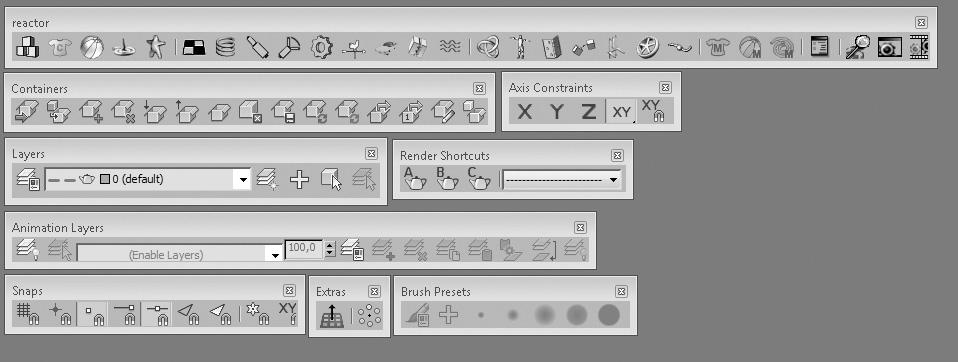
Obrázek 2.54. Mezi standardními nástrojovými panely může být i ten váš. Stačí si ho vytvořit v dialogovém okně Customize User Interface.
Změna vzhledu ikony vybraného nástroje
Nelíbí se vám standardní ikona vašeho oblíbeného nástroje? Nebo ještě lépe, vytvořili jste si svůj vlastní plug-in nebo skript a rádi byste mu přiřadili nějakou ikonu? Pak postupujte takto:
Vytvořte si ve svém oblíbeném 2D grafickém editoru dvě ikony (pro jeden příkaz).
První, větší, bude mít rozměry 24x24 pixelů. Pak tu samou ikonu jako její menší verzi uložte o velikosti 16x15 pixelů.
Nahrajte tyto ikony do složky C:\Program Files\Autodesk\3ds Max 2010\UI\Icons\ v případě standardní instalace. Pokud máte Maxe na jiné cestě, nahrajte ikony tam.
3. 4. 5. 6.
Restartujte Maxe.
Otevřete si svůj nástrojový panel nebo již některý standardně dodávaný (například Extras nebo Brush Presets).
Klepněte na již přidaný příkaz (musí zde nějaký být) pravým tlačítkem myši a vyberte příkaz Edit Button Appearance. Otevře se vám dialogové okno Edit Macro Button, kde si můžete z rozevíracího seznamu Image Button → Group vybrat vámi uloženou ikonu a přiřadit ji tak svému příkazu.
Stiskněte tlačítko OK.
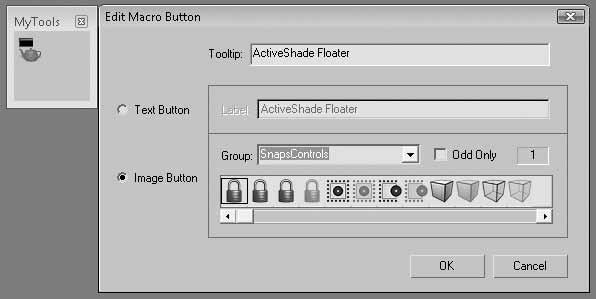
Obrázek 2.55. Možnost přiřazení vlastní ikony vybranému příkazu. 3ds Max je velmi flexibilní systém co se týče přizpůsobení uživatelského rozhraní.
Přizpůsobení čtyřnásobné nabídky podle vlastní potřeby
Čtyřnásobná nabídka je kontextově závislá nabídka, kterou vyvoláte klepnutím pravým tlačítkem myši s vybraným objektem. Podle rozpoznaného typu objektu (3D, 2D, světlo, …) se v nabídce objeví specifické příkazy. Velmi výhodné je zapamatovat si kombinaci klávesových zkratek, které přistupují ke konkrétním tematicky zaměřeným skupinám příkazů (viz dále tip v této kapitole).
Až budete pracovat se čtyřnásobnou nabídkou, tzv. quad menu (a to především během modelování), budete možná často a opakovaně využívat některé příkazy, které na ní nejsou dostupné. Abyste si zjednodušili život a zrychlili práci, uvítáte možnost je sem přidat. Obrázek 2.56 ukazuje přizpůsobenou čtyřnásobnou nabídku – přidal jsem modifikátor Edit Poly do pravého dolního kvadrantu.
Následující postup ukáže, jak na to:
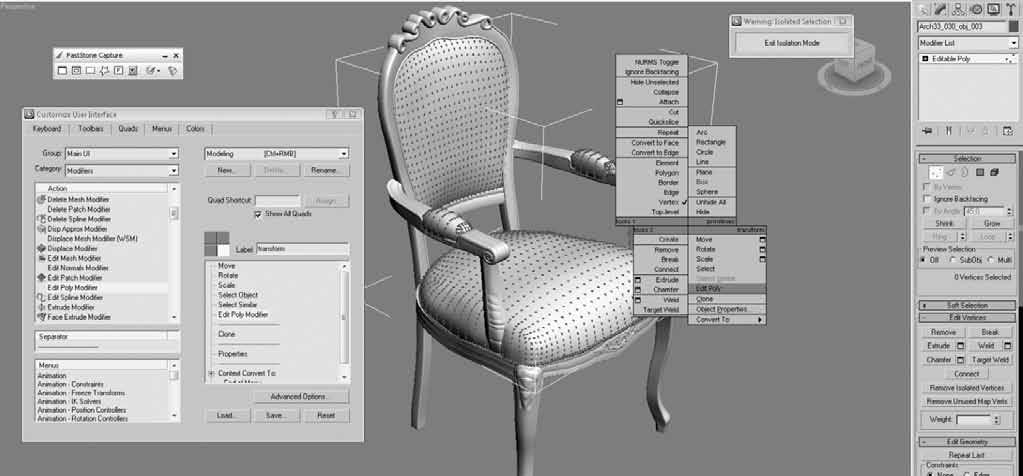
Obrázek 2.56. Přizpůsobená čtyřnásobná nabídka. Pokud zjistíte, že neustále při dané činnosti musíte aktivovat některou funkci přes vícero nabídek, je čas na přidání tohoto příkazu do rychle přístupné čtyřnásobné nabídky
Otevřete nabídku Customize → Customize User Interface → karta Quads
Vpravo otevřete seznam, kde je aktuálně vybráno Default Viewport Quad.
Vyberte typ nabídky, kterou si chcete přizpůsobit.
Přetáhněte příkaz z levého sloupce (můžete filtrovat přes kategorie příkazů – Category) do pravého dolního okna v dialogu Customize User Interface.
Zobrazí se oddělovač (horizontální čára ukazující, kam příkaz vkládáte). Až budete spokojeni s jeho pozicí v rámci nabídky, pusťte levé tlačítko myši.
Nabídku si můžete uložit klepnutím na tlačítko Save. Soubor bude mít koncovku MNU.
Můžete si přizpůsobit také barvy, průhlednost, fonty nebo typ animovaného přechodu při jejím vyvolání. Tyto možnosti si nastavujete klepnutím na tlačítko Advanced Options.
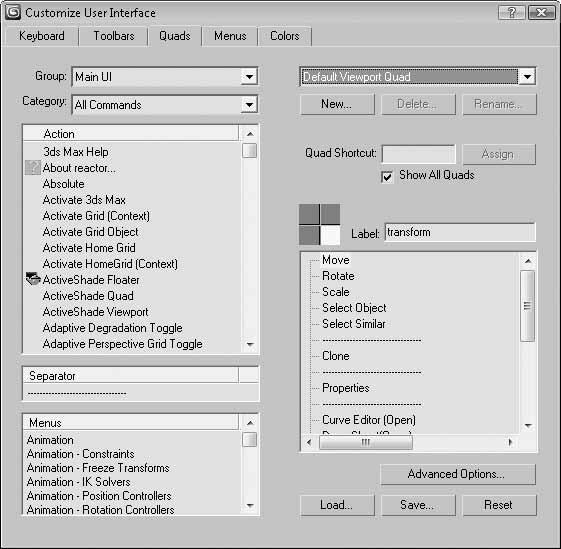
Obrázek 2.57. Čtyřnásobnou nabídku si přizpůsobíte v nabídce
Customize → Customize User Interface → karta Quads
TIP
Čtyřnásobná nabídka je kontextově závislá.
Pokud stisknete Ctrl+pravé tlačítko myši, vyvoláte modelovací čtyřnásobnou nabídku.
Pokud stisknete Alt+ pravé tlačítko myši, vyvoláte animační čtyřnásobnou nabídku.
Pokud stisknete Ctrl+Alt+ pravé tlačítko myši, vyvoláte osvětlovací/renderovací čtyřnásobnou nabídku.
Pokud stisknete Shift+pravé tlačítko myši, vyvoláte čtyřnásobnou nabídku s možnostmi přichytávání.
Pokud stisknete Shift+Ctrl+ pravé tlačítko myši, vyvoláte svou vlastní čtyřnásobnou nabídku, která je implicitně prázdná. Proto si musíte tuto nabídku nejprve sestavit, aby se vám v pracovním prostředí zobrazila.
Přidání vlastní hlavní nabídky
Položky hlavní nabídky můžete přidat z dialogu Customize → Customize User Interface → karta Menus. Postup je obdobný jako v případě panelu nástrojů. Vytvořte si novou nabídku stiskem tlačítka New a přetažením příkazu zleva doprava ji naplňte. Můžete také naplnit stávající nabídku novým příkazem (tedy nemusíte vytvářet novou nabídku). Nabídku si můžete uložit stiskem tlačítka Save.
Pro tento úkon postupujte následovně:
Vyvolejte nabídku Customize → Customize User Interface → karta Colors.
V horní části vlevo máte na výběr elementy, jimž můžete změnit barvu (Elements – ucelené bloky funkcí jako je Track View, animační stopa Track Bar nebo elementy pracovních výřezů Viewports, kde můžete změnit například barvu pozadí pracovních výřezů příkazem Viewport Background). Stačí vybrat položku v seznamu a pak klepnout na barevný vzorek vpravo nahoře. Vyberte barvu klepnutím dovnitř barevného spektra a doladěním hodnot Whiteness a Blackness bílými trojúhelníky (jezdci) přiřaďte konečný odstín.
V dolní části Scheme → Custom Colors můžete měnit přímo barvy prvků uživatelského rozhraní (například barva tlačítka Auto Key pro animaci nebo pozadí všech dialogů příkazem Background).
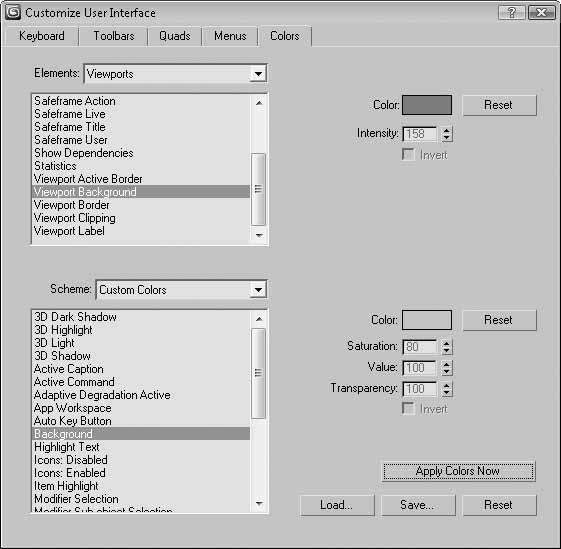
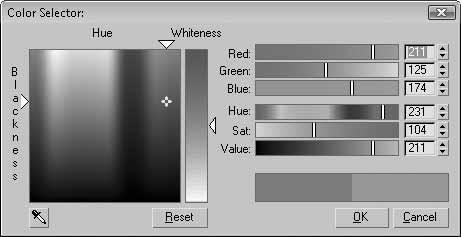
Obrázek 2.58. Změna barev prostředí 3ds Max. Máte zde k dispozici téměř každou část uživatelského rozhraní, které můžete změnit barvu . Nástroj pro výběr barvy Color Selector vás bude doprovázet vždy, když budete chtít změnit barvu, a to nejen uživatelského rozhraní , ale i 3D objektům.
Uložení a načítání uživatelského rozhraní
Všechny předchozí postupy, které vedly k přizpůsobení určitých částí 3ds Max, lze uložit či načíst najednou. Pokud chcete uložit kompletní uživatelské rozhraní Maxe, proveďte následující kroky:
Přejděte do hlavní nabídky Customize → Save Custom UI Scheme.
Vyberte, které části rozhraní chcete uložit (rozvržení rozhraní (.ui), klávesové zkratky (.kbd), hlavní nabídky (.mnu), čtyřnásobnou nabídku (.qop) a barvy (.clr) – viz postupně možnosti shora na obrázku 2.59.
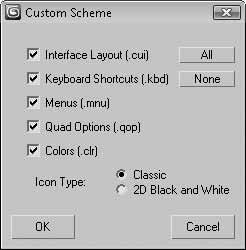
Obrázek 2.59. Při uložení uživatelského rozhraní máte na výběr uchovat si všechny nebo jen některé komponenty
Pokud chcete nějaké nastavení rozhraní načíst, učiníte to z nabídky Customize → Load Custom UI Scheme. Na zkoušku si můžete načíst nastavení dodávaná v základní instalační sadě 3ds Max, která při standardní instalaci najdete ve složce C:\Program Files\Autodesk\3ds Max 2010\UI\. Jejich složení je následující:
DefaultUI: Standardní rozhraní, které se načítá po instalaci.
Ame-dark: Standardní rozhraní s tmavým pozadím dialogů i výřezů.
Ame-light: Stejné rozhraní jako Ame-dark, avšak ve světle šedém hávu.
ModularToolbarsUI: Modulární rozhraní, v němž si můžete přeuspořádat i části hlavního panelu nástrojů podle svého gusta včetně dalších dílčích nástrojových panelů. Toto rozhraní vidíte na obrázku 2.60.
Pokud budete mít v dialogu Preferences → General panel zapnuté pole Save UI Configuration On Exit, bude se vám při každém opuštění Maxe ukládat aktuálně rozvržené uživatelské rozhraní.
Jestliže jste si rozhraní přeuspořádali ne zrovna podle svých představ a cesta zpět je trnitá, mám pro vás dobrou zprávu. Příkaz Customize → Revert to Startup Layout provede návrat uživatelského rozhraní k počátečnímu nastavení.
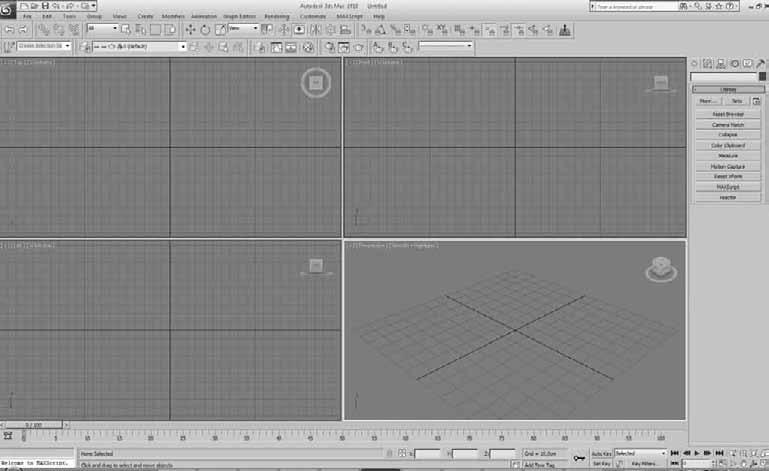
Obrázek 2.60. Kromě standardního rozhraní si můžete načíst předpřipravené modulárně koncipované uživatelské rozhraní, které vám dovolí uspořádat si i dílčí části hlavního panelu nástrojů
Uzamčení aktuálního rozvržení uživatelského rozhraní
Když jste spokojeni s nastavením aktuálně rozvrženého uživatelského rozhraní, můžete si ho uzamknout, abyste nemohli například omylem přesunout nástrojový panel na nežádoucí místo. Rozvržení rozhraní uzamknete příkazem Customize → Lock UI Layout.
3ds Max nabízí čtyři sady s předdefinovanými parametry prostředí (nazvané Max, Max.mentalray, DesignVIZ a DesignVIZ.mentalray – viz nabídka Customize → Customize UI And Defaults Switcher) pro konkrétní projektové činnosti (obecné a vizualizace). To se například projevuje v implicitně zapnutých nebo vypnutých stínech včetně vybraných typů stínů (pro animaci se hodí jiné typy stínů než pro detailní architektonické vizualizace), vybraného rendereru (scanline nebo mental ray) či v typu implicitního materiálu v editoru materiálů (např. Standard nebo Arch & Design). Každá sada má pak takto individuálně nastavené všechny parametry ve vlastním souboru CurrentDefaults.ini, který najdete pro každou sadu ve složce C:\Program Files\Autodesk\3ds Max 2009\Defaults\název sady\FactoryDefaults\. Sada se načítá při každém spuštění Maxe jako implicitní.
Nastavení aktuálně aktivní sady najdete ve Windows Vista ve složce C:\Users\VašeJméno. Doména\AppData\Local\Autodesk\3dsmax\2010 – 32bit\enu\defaults. Ve Windows XP najdete tentýž aktivní soubor ve složce C:\Documents and Settings\VašeJméno\Local Settings\Data Aplikací\Autodesk\3dsmax\2010 – 32bit\enu\defaults.
POZNÁMKA
Ve Windows Vista se po výběru jedné ze sad její aktuální nastavení přenese do složky C:\Users\ VašeJméno.Doména\AppData\Local\Autodesk\3dsmax\2010 – 32bit\enu\defaults\vybraná sada. Proto pokud chcete editovat soubor CurrentDefaults.ini a nastavit si jinak vlastnosti určitých parametrů, než je tomu v tomto souboru, upravujte ho zde, a nikoli na původní cestě instalace 3ds Max (C:\Program Files\Autodesk\3ds Max 2010\Defaults\název sady\FactoryDefaults).
Pokud byste si chtěli vybrat konkrétní styl práce, stačí si v dialogu Choose initial settings for tool options and UI layout vybrat vlevo konkrétní sadu a vpravo schéma uživatelského rozhraní, které budete využívat. Pak klepněte na tlačítko Set a restartujte Maxe.
POZNÁMKA
Pokud pracujete ve Windows Vista, může se vám při opouštění Maxe objevit varovné hlášení, že nemáte přístup k dané složce Defaults. Přiřaďte jí tedy vaše oprávnění k zápisu.
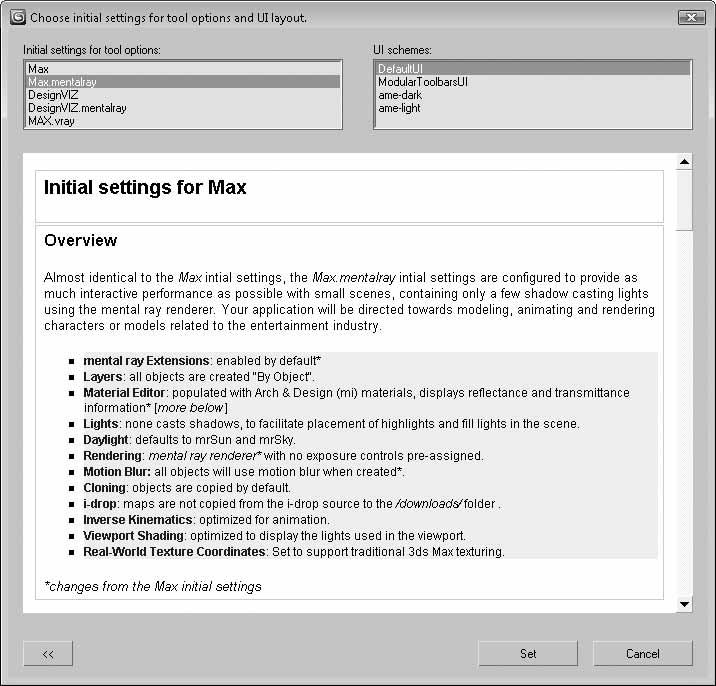
Obrázek 2.61. Přepínač mezi sadami přednastavených parametrů v 3ds Max pro konkrétní typ práce. Pokud se chystáte na dráhu profesionální 3D vizualizace, vyberte si například nastavení Max.mentalray.
Když si spustíte scénu, kterou vám dal kolega, a navíc k ní přidal několik textur, může se vám stát, že se ke scéně textury správně nepřipojí a při otevření scény se objeví varování Missing External Files. Současně se zobrazí cesta, kde 3ds Max texturu postrádá. Abyste ji správně načetli, můžete ji nahrát sem. Při větším množství adresářů byste si ale u sebe na disku vytvořili spíše nepořádek. Druhou možností je nahrát texturu do složky, kde Max textury přímo hledá, takže na ni při načítání scény „narazí“. Cesty k takovým souborům nastavujete v nabídce Customize
→ Configure User Paths, jak vidíte na obrázku 2.62. Tento dialog má tři karty, kde si cesty definujete. První z nich je I/O (zachycuje cesty k vstupně výstupním souborům), kde si přímo nahoře můžete změnit cestu k projektové složce (totéž můžete provést z hlavní aplikační nabídky 3ds Max → Manage → Set Project Folder nebo panelu pro rychlý přístup – viz obrázek 2.38 ). Další cesty určují přístup k animacím, archivům, exportovaným a importovaným souborům, náhledům, renderovaným výstupům, vlastním scénám, zvukům a dalším.
Karta External Files obsahuje cesty k zejména k mapám. Tedy pokud nebude Max při startu moci najít nějaký soubor, nahrajte ho sem (např. C:\Program Files\Autodesk\3ds Max 2010\Maps). Karta XRef zobrazuje cestu k externě odkazovaným souborům (viz obrázek 2.5).
Změna cesty k souborům
Vyberte cestu, kterou chcete změnit.
Klepněte na tlačítko Modify.
Vyberte novou cestu a potvrďte klepnutím na tlačítko Use Path.
Přidání nové cesty k souborům
Přejděte na kartu External Files
Klepněte na tlačítko Add.
Vyberte novou cestu a potvrďte klepnutím na tlačítko Use Path.
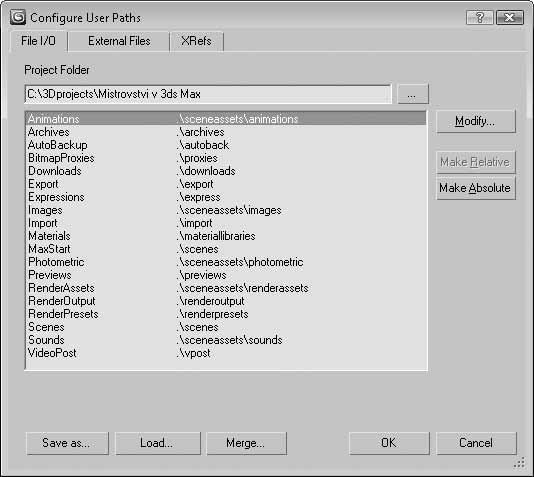
Obrázek 2.62. Konfigurace uživatelských cest umožňuje uživateli nastavit, kde bude Max hledat různé zdrojové soubory
Systémové cesty k některým souborům nastavujete přes hlavní nabídku Customize → Configure System Paths (jde zejména o ikony, makra nebo dočasné soubory uložené na cestě C:\Users\ VašeJméno.Doména\AppData\Local\Autodesk\3dsmax\2010 – 32bit\enu\UI).
Ještě před započetím prací na projektu je vhodné nastavit měrné jednotky. To provedete takto:
Přejděte do hlavní nabídky Customize → Units Setup.
V dialogu Units Setup vyberte v rozevírací nabídce Metric požadované jednotky. Tím jste nastavili pouze jednotky zobrazení v pracovním výřezu. Můžete si vybrat také bezrozměrné jednotky (Generic Units).
Nyní musíte nastavit jednotky, v nichž bude Max interně skutečně počítat. Jde o systémové jednotky. Klepnutím na tlačítko System Unit Setup se otevře stejnojmenný dialog, kde můžete nastavit měřítko scény. Zde definujete, kolik skutečných jednotek odpovídá 1 jednotce (např. 1 Unit = 1 cm).
Zapnuté pole Respect System Units in Files způsobí, že při každém otevření souboru, který obsahuje jiné jednotky, než jaké jsou aktuálně nastavené v 3ds Max, se objeví dialog s otázkou, zda se mají respektovat jednotky obsažené v tomto souboru. Pokud je zde pole vypnuté, budou se jednotky nastavené v otevíraném souboru automaticky konvertovat na jednotky nastavené v 3ds Max.
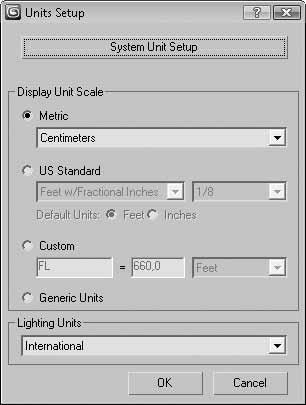
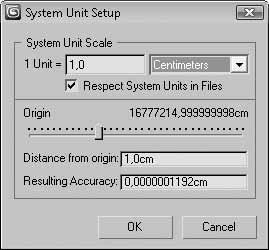
Obrázek 2.63. Dialogové okno pro nastavení měrných jednotek vás bude doprovázet před každým zahájením projektu. Nastavujte jednotky zobrazení v pracovním výřezu a systémové jednotky, podle nichž Max interně počítá .
Ujistěte se, že objekty vytváříte blízko středu (světového počátku – Origin, tedy souřadnic 0,0,0). Jakmile bude váš objekt příliš daleko od středu souřadnicového systému, může se stát, že se vám s ním bude špatně pohybovat. Čím dále od středu objekt je, tím menší je přesnost manipulace s ním. Zkuste si do pole Distance From Origin zadat největší možnou hodnotu určující vzdálenost od středu, v jaké bude některý objekt ležet. Pole Resulting Accuracy vám pak ukáže, s jakou přesností budete moci s objektem manipulovat.
Před otevřením scény Max kontroluje, jaké jsou jednotky v otevíraném souboru ve srovnání s aktuálně otevřenou scénou. Pokud se shodují a jednotky jsou „nadimenzovány“ stejně, pak se tento dialog neobjeví. Pokud ale dojde ke zjištění rozdílných jednotek, objeví se dialog File Load: Units Mismatch (viz obrázek 2.64) a vy máte na výběr:
Vybrat si jako primární jednotky obsažené v právě otevíraném souboru (příchozí). Pak si vyberte druhou možnost (Adopt the File´s Unit Scale).
Pokud chcete naopak konvertovat jednotky příchozího souboru do primárních systémových jednotek nastavených v aktuální scéně, pak vyberte první možnost ( Rescale the File Objects to the System Unit Scale). Změnou jednotek se mění i velikost objektů. Přibližte se nebo se vzdalte ve výřezu kolečkem myši, abyste objekt(y) viděli.
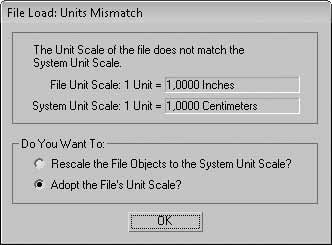
Obrázek 2.64. Během otevírání nového souboru si dejte pozor na to, které jednotky považujete za primární. Buď ty v příchozím otevíraném souboru, nebo jednotky aktuálně nastavené scéně.
Není katastrofou, pokud zjistíte během práce nebo v otevřeném souboru, že máte chybně nastavené měrné jednotky. Ke změně měřítka použijte nástroj Rescale World Units, který je dostupný na panelu Utilities, o němž jsme hovořili v souvislosti s příkazovým panelem. Postup změny měřítka je následující:
Přejděte na panel Utilites.
Klepněte na tlačítko More.
Otevře se seznam s dostupnými nástroji pro různé činnosti v rámci 3ds Max.
Vyberte nástroj Rescale World Units.
Dole na panelu Utilities se objeví tlačítko Rescale. Klepněte na něj.
Objeví se dialog Rescale World Units, kde můžete do pole Scale Factor zadat hodnotu změny měřítka. Pokud sem například zadáte hodnotu 2, pak krychle s původním rozměrem hrany 10 cm bude mít 20 cm. Stejně tak pokud zadáte hodnotu 0.5, změní se délka hrany krychle na 5 cm z původních 10 cm.
Můžete si také vybrat, zda chcete změnit měřítko pouze pro vybrané objekty (Selection), nebo pro celou scénu (Scene).
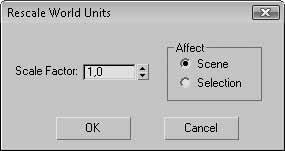
Obrázek 2.65. Šikovný nástroj Rescale World Units dokáže změnit měřítko rozpracované scény. Stačí zadat faktor měřítka (Scale Factor) a vaše scéna se může rázem zvětšit nebo zmenšit.
Předvolby pro různé nástroje 3ds Max
Chová se některý nástroj ne zcela podle vašich představ? Rádi byste mu změnili chování, například nějaký postup či hodnotu? Pak požadovaný parametr najdete nejspíše v hlavní nabídce
Customize → Preferences
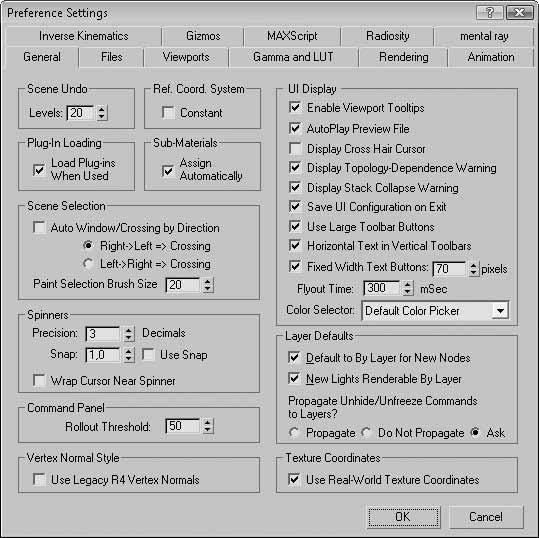
Obrázek 2.66. Dialog Preferences vám dovolí změnit chování některých nástrojů a postupů v 3ds Max. Pokud si chcete přizpůsobit některý nástroj či funkci, najdete to nespíše v tomto dialogu.
Dialog nabízí spoustu možností rozdělených do několika karet sdružujících funkce z různých oblastí Maxe (mental ray, renderování, animace, radiozita v osvětlení, nastavení vlastností gizma, MAXScript, kontrast a gamma korekce a další). Zde si uvedeme tipy na usnadnění práce související výhradně s uživatelským rozhraním a obecnými postupy (karta General, Files a Gamma and LUT). Ostatní přizpůsobení funkcí najdete v příslušných kapitolách.
PŘIZPŮSOBENÍ UŽIVATELSKÉHO ROZHRANÍ
Zvýšení počtu kroků zpět
Na kartě General v části Scene Undo → Levels můžete zvýšit počet kroků, které budete moci učinit zpět, když se vám nebude dařit v práci. Znamená to, kolikrát můžete klepnout na hlavní nabídku Edit → Undo nebo na šipku Zpět na panelu rychlého přístupu.
Nastavení hodnoty přírůstků číselníků
Když klepete na šipku číselníku, můžete nastavit hodnotu jednoho přírůstku. Učiníte tak na kartě General v části Spinners → Snap. Zadejte sem požadovanou hodnotu přírůstku/úbytku číselníku a zapněte pole Use Snap. Parametrem Decimals definujete počet desetinných míst v polích číselníků
Velikost kurzoru pro výběrový typ Paint Selection
Při detailním výběru polygonů pomocí metody kreslení po modelu je vhodné měnit velikost kurzoru štětce. Tu nastavíte na kartě General → část Scene Selection → Paint Selection Brush Size.
POZNÁMKA
Zde mimochodem také nastavujete, jakým způsobem vybíráte objekty, táhnete-li s myší zprava doleva nebo naopak. Pokud zapnete volbu Auto Window/Crossing by Direction, pak výběrem objektů tažením myši zprava doleva (Right → Left → Crossing) je vybíráte pouhým dotknutím (není nutné obkreslit objekt celý, aby byl vybrán). Můžete si zvolit i opačný směr (Left → Right → Crossing).
Přizpůsobení předvoleb zobrazení uživatelského rozhraní
Některé předvolby zobrazení speciálních prvků rozhraní (vzhled kurzorů, tlačítek, kontextové nápovědy a podobně) nastavujete v dialogu Preferences → General → UI Display. Následující seznam popisuje dílčí předvolby, z nichž asi nejzajímavější je možnost uložit si nastavení rozvržení či konfigurace rozhraní při opouštění 3ds Max.
Zobrazení nápovědy k objektům – Enable Viewport Tooltips. Když umístíte kurzor nad objekt ve výřezu (nemusí být vybraný), Max k němu zobrazí tooltip (plovoucí nápovědu).
Přehrání náhledu animace – AutoPlay Preview File. Po vytvoření náhledu animovaného výstupu (tzv. Preview) v podobě videa Max automaticky spustí přehrávač Media Player.
Zobrazení nitkového kříže – Display Cross Hair Cursor. Zobrazí výběrový (někdy též kurzorový či nitkový) kříž přes celý pracovní výřez. Slouží především pro rychlejší orientaci a nalezení kurzoru. Můžete si také změnit jeho barvu.
Varování o změně topologie – Display Topology Dependence Warning. Varování zobrazující se při modelování a přecházení mezi modelovacími úrovněmi. Na nich se při změně parametrů některého modifikátoru vespod zásobníku modifikátorů mění topologie objektu, která může mít za výsledek nepříznivé účinky. Je to dobrá připomínka, že pořadí modifikátorů v zásobníku je klíčové pro určení konečného vzhledu (i nežádoucího) modelu.
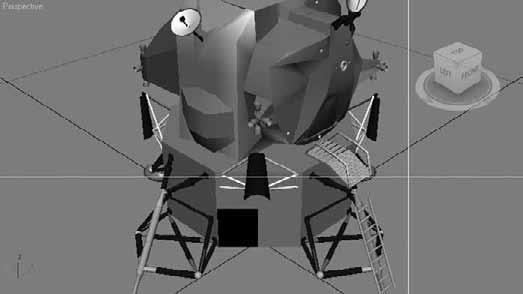
Obrázek 2.67. Možnost zobrazení kurzorového kříže (Cross Hair) v pracovním prostředí
Varování zhroucení zásobníku – Display Stack Collapse Warning. Zapíná zobrazení varování při hroucení zásobníku modifikátorů. A co to vlastně znamená? Jednoduše řečeno, 3ds Max tímto procesem „zapeče“ veškerou historii objektu do jeho topologie, což znemožňuje pozdější editaci některých základních parametrů. Výhodou je úspora paměti, jelikož nemusí držet dílčí kroky. Více o tomto postupu se dozvíte v kapitole o modelování.
Uložení konfigurace před opuštěním 3ds Max – Save UI Configuration on Exit. Uloží pokaždé aktuální konfiguraci a rozvržení panelů před opuštěním 3ds Max. Při příštím spuštění se toto uživatelské rozhraní zobrazí.
Použití velkých tlačítek – Use Large Toolbar Buttons. Aktivuje větší tlačítka panelu nástrojů.
Horizontální text na vertikálním panelu – Horizontal Text in Vertical Toolbar. Zajistí, že text bude ve vertikálně orientovaných nástrojových panelech horizontální. Vypnutá volba umožní zobrazovat i vertikální text.
Pevně stanovená šířka textových tlačítek – Fixed Width Text Button. Určí maximální šířku textových tlačítek.
Doba rozbalení tlačítka – Flyout Time.Nastaví dobu (v milisekundách) rozbalení tlačítka od klepnutí myši. Tato tlačítka mají v pravém dolním rohu malý trojúhelník, který napovídá, že pokud nad ním podržíte stisknuté levé tlačítko myši, objeví se další možnosti.
Výběr barvy – Color Selector. Vybere standardní nástroj pro výběr barvy nebo jiný plugin, který ho zastupuje. Kdykoli pracujete v 3ds Max s barvou, budete to provádět tímto nástrojem.
Určení velikosti a viditelnosti gizma (pivotu) objektu
Pokud se vám ztratí tři osy pro transformaci objektu (tzv. pivot nebo gizmo) nebo jsou příliš malé, můžete jejich velikost změnit na kartě Gizmos dialogu Preference Settings. Důležité je zde pole On (zapínáte zobrazení gizma) a hodnota Size, kde zadáváte vlastní velikost gizma.
Řízení vlastností vytvořených objektů dle vrstev
Když klepnete na objekt pravým tlačítkem myši, můžete vybrat Object Properties, kde nastavujete vlastnosti objektu. Ty jsou standardně nastaveny tak, aby každý objekt měl své vlastní nastavení bez ohledu na nastavení vrstvy (u jednotlivých skupin parametrů je aktivní přepínač By Object). Pokud v nabídce Customize → Preferences → karta General zapnete volbu Default to By Layer for New Nodes, budou se nové objekty vytvářet se zapnutým přepínačem By Layer v Object Properties
To znamená, že vlastnosti objektu budou řízeny vlastnostmi vrstvy, k níž objekt náleží, nikoli na objektové úrovni. V této části je také volba New Lights Renderable By Layer, která říká, že u nově vytvořených světel bude jejich objektová vlastnost Renderable řízená na úrovni vrstvy.
Propagate Unhide/Unfreeze Commands to Layers znamená, že pokud odkryjete nebo rozmrazíte objekt na skryté či zmrazené vrstvě, můžete si vybrat, zda tato akce ovlivní pouze vybraný objekt nebo celou vrstvu (Propagate = celá vrstva, Do Not Propagate = pouze objekt, Ask = Max se dotáže, kterou možnost si chcete vybrat).
Na kartě Files dialogu Preferences můžete nastavovat preferované operace se soubory. Těmito akcemi rozumíme například zálohování (Backup), přírůstkové ukládání (Incremental Save) nebo komprimace ukládaného souboru (Archive).
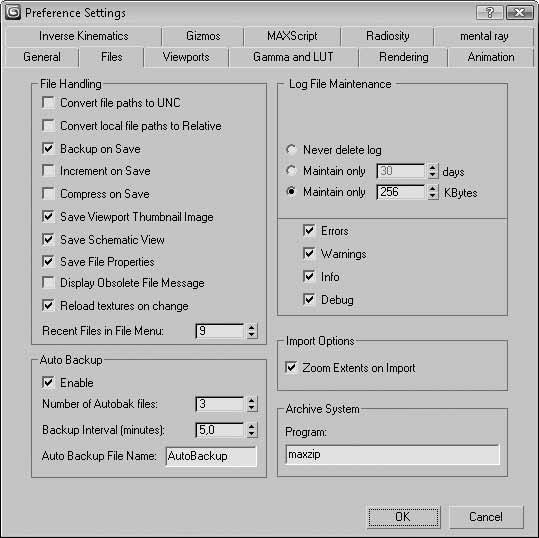
Obrázek 2.68. Souborové operace jako archivace a zálohování, správa logu nebo počet naposledy otevřených souborů v nabídce File → Open Recent nastavujete na kartě Files dialogu Preferences
Pokud pracujete s větší scénou, jejíž uložení nějakou tu dobu zabere, může vás obtěžovat její automatické zálohování. Pokud tuto volbu chcete vypnout a vyhnout se tak vynuceným prostojům, vypněte v části Auto Backup volbu Enable nebo zvyšte intervaly ukládání (Backup Interval).
Pokud se vám zdá, že odezva práce v pracovním prostředí není ideální, měli byste se nejprve podívat na nastavení vaší grafické karty v rámci 3ds Max a zkusit změnit některé parametry. To provedete opět v dialogu Preferences na kartě Viewports. V dolní části jsou dvě tlačítka (obrázek 2.69 ) – pro výběr ovladače grafické karty (Choose Driver), kde si můžete vybrat mezi OpenGL, Direct3D a softwarovým ovladačem, a druhé tlačítko (Configure Driver) pro nastavení aktuálně vybraného ovladače (obrázek 2.69 ). Ve většině případů a vlastnostech současných grafických karet byste měli využívat doporučený Direct3D. Klepnutím na tlačítko Choose Driver si můžete vybrat, kterou verzi DirectX chcete v rámci Direct3D používat (9.0 nebo 10.0). Pod Windows Vista máte možnost využít i verzi 10 (na rozdíl od Windows XP, kde je k dispozici pouze 9.0). Zde také můžete změnit ovladač na OpenGL (tlačítkem Revert from Direct3D), jak vidíte na obrázku 2.69
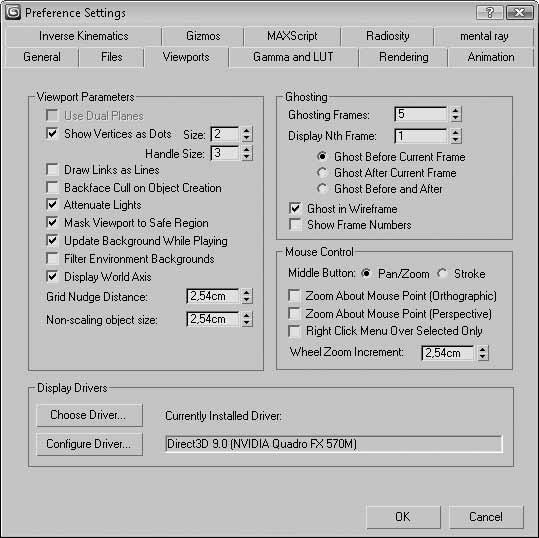
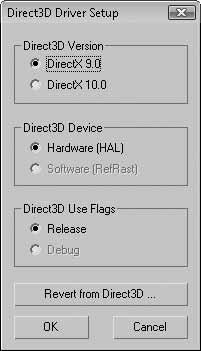
Obrázek 2.69. Nastavení grafické karty pro optimální rychlost během práce v 3ds Max
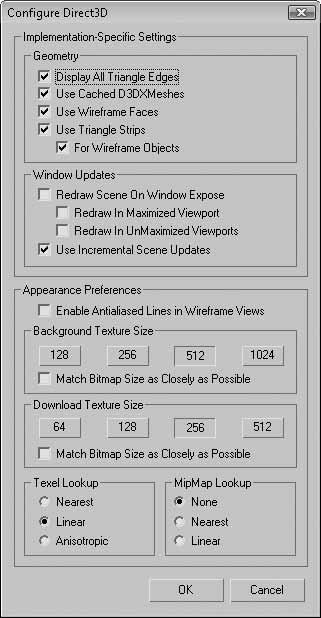
TIP
Obrázek 2.69. Nastavení grafické karty pro optimální rychlost během práce v 3ds Max
Pokud se vám z jakéhokoli důvodu Max nespustí po změně grafického ovladače korektně, a to ani do prostředí Maxe, kde byste mohli změnit ovladač nazpět, můžete tak učinit spuštěním příkazu „C:\Program Files\Autodesk\3ds Max 2010\3dsmax.exe–h“ nebo jednoduše ve Windows klepnutím na nabídku Start → Programs → Autodesk → 3ds Max 2010 → Change Graphics Mode.
Většina nastavení na obrázku 2.69 představuje kompromis mez kvalitou obrazu a rychlostí práce v 3ds Max. Například v části Appearance Preferences vybíráte kvalitu zobrazených textur (čím vyšší hodnota, tím kvalitnější textury, ale na úkor výkonu). Vzhledem k velkému množství karet dostupných na trhu je nutné vyzkoušet si vlastní kombinace parametrů a pozorovat změnu výkonu. Obrázek 2.69 ukazuje jednu z možných variant vyhovujícího výkonu pro náročnou práci v prostředí výřezů 3ds Max.
Karta Gamma and LUT na dialogu Preferences ovládá gamma korekci displeje a bitmap. Cílem parametrů na této kartě je dosáhnout shodných kalibračních nastavení na různých HW zařízeních. Soubory LUT (Look-up-table) umožňují načítat nastavení z jiných aplikací či HW, čímž můžete dosáhnout kompatibility na rozdílných platformách. Abyste dosáhli konzistence barev bez ohledu na monitor, na němž pracujete, zapněte volbu Enable Gamma/LUT Correction. Pak
vyberte přepínací tlačítko Gamma a zadejte takovou hodnotu, kdy se menší středový čtverec „slije“ s pozadím, abyste viděli minimální rozdíly (kontrast).
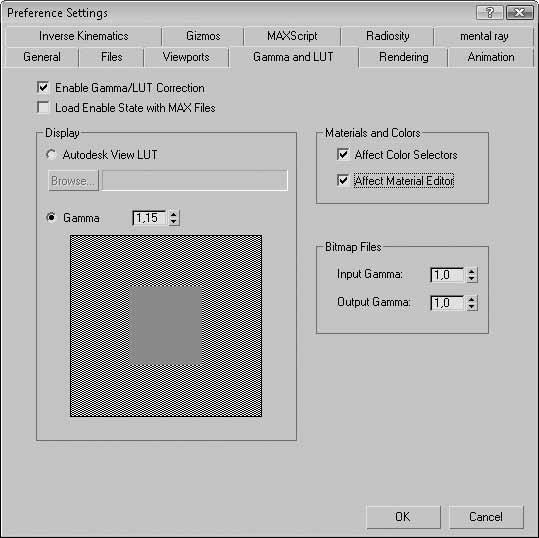
Obrázek 2.70. Karta Gamma and LUT pro kalibraci kontrastu displeje a bitmap
Chcete-li, aby Gamma ovlivnila také prostředí nástroje pro výběr barev (Color Selector) nebo editor materiálů (Material Editor), zapněte obě volby v části Materials and Colors. Totéž můžete provést s bitmapami a doporučuje se nastavit vstupní gammu (Input Gamma na stejnou hodnotu jako Display Gamma).
Tato kapitola bude vstupní branou do seriózní práce v 3ds
Max. Abyste mohli efektivně modelovat, animovat, texturovat, nasvěcovat i renderovat, musíte excelentně zvládnout ovládání výřezů, jejich přizpůsobení i nastavení. Naučíte se manipulovat s výřezy (pohledy) – otáčet je, přibližovat, posunovat a mnoho dalšího. Transformace objektů budou předmětem šesté kapitoly. Pojďme na to, určitě už jste dychtiví po prvních výsledcích!
Po otevření Maxe vidíte čtyři výřezy, které jsou pohledem do 3D prostoru. Standardně po instalaci jsou to (názvy vidíte vlevo nahoře v každém výřezu):
Horní čili půdorysný (TOP)
Čelní pohled (FRONT)
Levý bokorys (LEFT)
Perspektivní 3D výřez (PERSPECTIVE)
Aktivní výřez je ohraničen žlutou barvou a je to ten, ve kterém můžete aktuálně vytvářet objekty. Klepnutím na pravé tlačítko myši dovnitř požadovaného výřezu ho aktivujete. Zvykněte si na tento postup, protože když výřez vyberete levým tlačítkem myši a máte vybrané některé objekty, klepnutím výběr zrušíte (což při přechodech mezi výřezy nebývá žádoucí). Proto je výhodnější pro přecházení mezi pohledy používat pravé tlačítko myši, které výběr neruší.
Samozřejmě to nejsou jen tyto pohledy, prostřednictvím nichž můžete nahlížet do 3D prostoru. Pokud klepnete pravým tlačítkem na název výřezu, objeví se možnosti, které s výřezy můžete provádět. Nabídku vidíte na obrázku 3.2.
Témata kapitoly:
Poznáváme 3D prostor v 3ds Max
Navigace ve 3D prostoru
Některé tipy na usnadnění a urychlení práce ve 3D prostoru
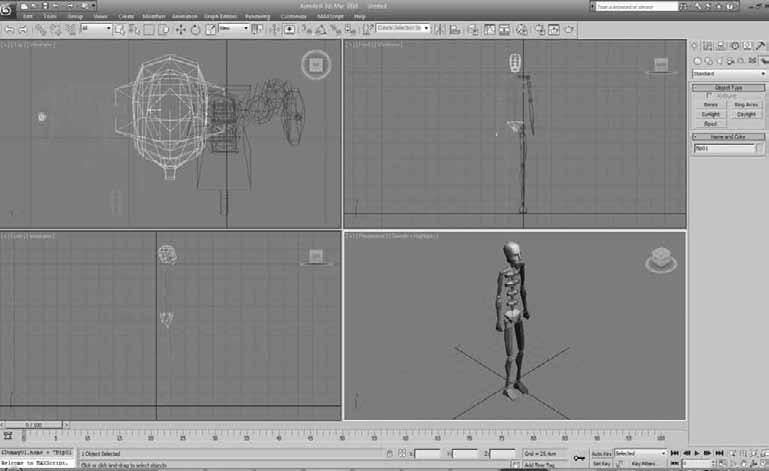
Obrázek 3.1. Čtyři pracovní výřezy či pohledy, ve kterých budete vytvářet své modely
POZNÁMKA
Ve verzi 3ds Max 2010 došlo k rozšíření možností práce s výřezem. Vlevo nahoře u každého výřezu máte možnost klepnutím pravým tlačítkem myši na symbol „+“ vyvolat nabídku s příkazy například pro maximalizaci výřezu, statistiky, chování a zobrazení mřížky, zapnutí navigačních nástrojů ViewCube a SteeringWheels nebo dalších nastavení (Configure). Když klepnete pravým tlačítkem myši na název výřezu (např. Perspective), zobrazí se možnosti pro jeho výměnu. Můžete ho vyměnit za jiný pohled nebo nástroj, jakým může být třeba Track View určený k animaci. Konečně možnost Smooth + Highlights (popř. Wireframe) dovolí vybrat typ zobrazení objektů ve výřezu. Ve verzích před 2010 jste měli všechny tyto možnost pod jednou nabídkou – názvem výřezu.
Jaké pohledy máte na výběr?
Perspektivní – klasický typ pro 3D pohled. V tomto pohledu se na objekt můžete dívat ze všech stran přirozeným způsobem.
Ortografický – 2D výkresy, jak je znáte, jsou představiteli ortografických pohledů. Díváte-li se na předměty z přímých, kolmých směrů, jde o ortografický pohled. Následující pohledy řadíme mezi ortografické:
Horní pohled (Top), klávesová zkratka T
Dolní pohled (Bottom), klávesová zkratka B
Čelní (Front), klávesová zkratka F
Zadní (Back), klávesová zkratka implicitně nedefinovaná
Levý bokorys (Left), klávesová zkratka L
Pravý bokorys (Right), klávesová zkratka R
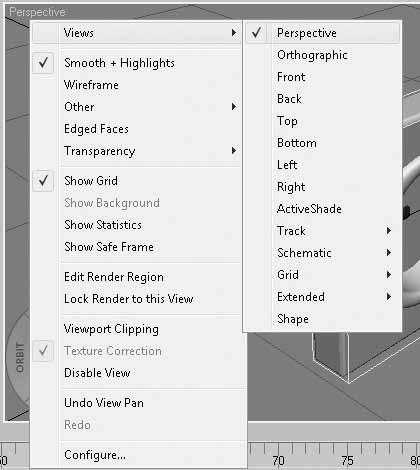
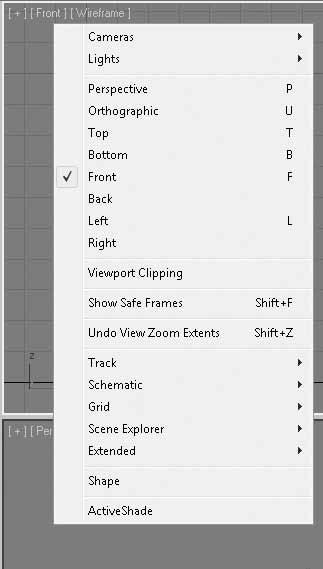
Obrázek 3.2. Hlavní dialog pro změnu typu a vzhledu výřezů ve verzi 2009 . Ve verzi 2010 došlo k drobné úpravě. Na místo jedné položky s názvem výřezu zde máte tři .
Interaktivní renderovaný náhled (Activeshade) – tento pohled vám usnadní vidět aktualizovaný renderovaný náhled objektu ihned po jakékoli změně materiálu nebo vlastnosti světla. Někdy při složité scéně může být tento pohled spíše brzdou.
Animační nástroj Track View (Track) – pokud se chystáte na dráhu animátora, určitě oceníte možnost integrace klíčového nástroje pro animaci – Track View – přímo do jednoho z pracovních výřezů.
Schematický pohled (Schematic View) – obdobně můžete začlenit do jednoho z výřezů schematický pohled, který nabízí snadnou cestu propojování objektů do hierarchií pro animační účely.
Volně přizpůsobený pohled pomocí mřížky – pokud vám nestačí pohledy, které jsou implicitně dostupné, nebo jen chcete jinak orientovanou dočasnou mřížku, můžete si vytvořit svou vlastní díky pomocnému objektu Grid (mřížka). Postup využití je tento:
1.
2.
3.
4.
Vytvořte si pomocný objekt Create → Helpers → Grid. Natočte a posuňte mřížku podle vašich představ.
Klepněte na ni pravým tlačítkem myši a vyberte Activate Grid. Tím jste aktivovali pomocnou mřížku a ta hlavní (Home Grid) se potlačila.
Teď můžete využít nabídku klepnutím pravým tlačítkem myši na název výřezu → Views → Grid a vybrat si požadovaný ortografický pohled skrze tuto mřížku. Například čelní pohled, jak ho znáte v klasickém pojetí, získá takto jiný vzhled.
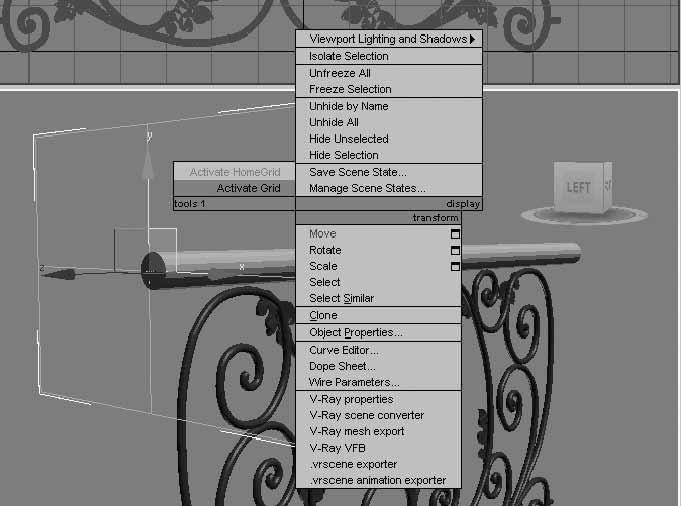
Obrázek 3.3. Pomocný objekt Grid vám pomůže dočasně nastavit jakýkoli pohled jako primární pro modelování. Například klasický čelní pohled nemusí odpovídat novému čelnímu pohledu dosaženému pomocí pomocného Grid objektu.
Integrace rozšiřujících nástrojů – na místo pracovního výřezu můžete umístit jeden z následujících nástrojů:
Asset Browser pro správu max souborů a digitálních aktiv
Biped AnimationWorkbench – nástroj pro úpravu animace postav
Motion Mixer – nástroj pro míchání pohybů
MAXScript Listener – rozhraní pro programovací jazyk MAXScript
Vybraný tvar a jeho orientace definující pohled – Shape. Stačí vytvořit 2D tvar, nějakým způsobem ho natočit a pak vybrat tuto volbu. Pohled se zarovná s tímto tvarem.
Ortografický pohled je společně s izometrickým pohledem typem tzv. axonometrického pohledu (viz obrázek 3.11 izometrický pohled vpravo nahoře). O co jde? Rovnoběžné hrany modelu zůstávají i při pohledu na model ve 3D stále rovnoběžné. Izometrický pohled je právě ten typ pohledu, kdy se na objekt mohu dívat ve 3D z různých pohledů a hrany zůstávají rovnoběžné. Ortografický pohled respektuje pohled ve 2D (v jedné rovině). Perspektivní pohled naopak napodobuje lidské oko, kdy se nám do dáli ubíhající rovnoběžné hrany objektu zdají, jakoby se sbíhaly.
Určitě jste si všimli, že když vytvoříte objekty v různých pohledech (pracovních výřezech), mají různý vzhled – drátový, stínovaný, popřípadě kombinovaný. K čemu jsou a jak je měnit? Především slouží k pochopení složení modelu (drátový model – Wireframe). Vidíte, kde procházejí hrany, jak je model detailní a jak velké jsou polygony (základní stavební kameny polygonového modelu). Obrázek 3.4 ukazuje vlevo drátový model a vpravo stínovaný (Smooth+Highlights) model. Pokud pracujete s rozsáhlou scénou s mnoha detailními objekty, bývá odezva systému při pohybu výřezem většinou rychlejší s nastaveným drátovým módem. Pak je tu ještě významný mód – stínovaný se současně zobrazeným drátovým povrchem (Edged Faces – viz obrázek 3.4 ), který je výhodný, pokud současně modelujete (potřebujete vědět, kde leží vrcholy, hrany, polygony) a také chcete vidět výsledný tvar na stínovaném povrchu modelu.
Pokud klepnete pravým tlačítkem myši na možnost Smooth+Highlights vedle názvu výřezu Perspective (ve verzi 2010), můžete si vybrat z výše uvedených módů.
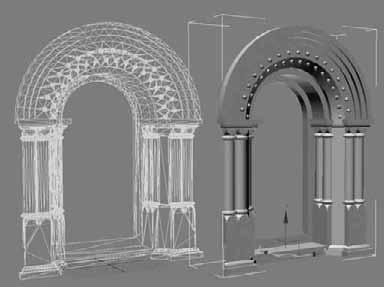
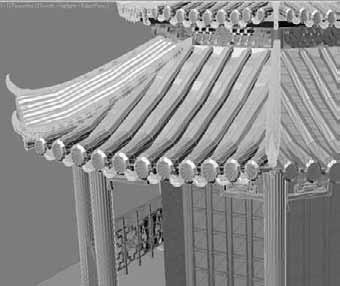
Obrázek 3.4. 3ds Max umožňuje pracovat s různým vzhledem objektů ve výřezu. Většinou využijete stínovaný+drátový mód. Další módy najdete pod položkou Other Visual Styles. Pokud vám například světlo vrhá stín na model a vy nevidíte jeho povrch, můžete využít mód Flat. Pro zjednodušení komplexnosti scény můžete použít mód Bounding Box (pouze ohraničující krabice).
Pro přepínání vzhledu výřezu pomohou také klávesové zkratky:
F3 = přepínání mezi stínovaným a drátovým módem.
F4 = zapnutí drátového módu na povrchu stínovaného.
Maximalizace výřezu
Když modelujete, potřebujete mít maximální přehled nad každým detailem modelu, proto je žádoucí zvětšit si aktuální pohled. To provedete s aktivním pohledem stiskem kláves Alt+W. K tomu slouží taktéž ikona Maximize Viewport Toggle, kterou najdete vpravo dole v uživatelském rozhraní Maxe.
Individuální rozložení (layout) výřezů
Každý pracujeme dle svého vkusu a individuální rozvržení pracovního místa sem zajisté patří. Pokud si chcete rozvrhnout pracovní výřezy, jako například na obrázku 3.5, postupujte takto:
1.
2. 3.
Klepněte pravým tlačítkem myši na symbol „+“ vlevo nahoře v libovolném výřezu.
Vyberte Configure.
Vyberte kartu Layouts a zvolte požadovaný typ rozložení výřezů. Můžete si je i přenastavit. Stačí klepnout do požadovaného výřezu a vyměnit pohled za jiný.
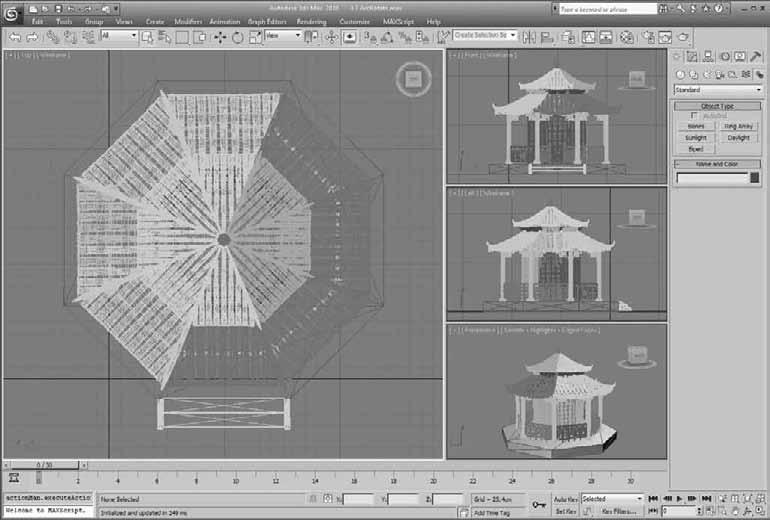
Obrázek 3.5. Je libo jiné rozvržení pracovní plochy, než 3ds Max nabízí po instalaci? Můžete si vybrat na kartě Layouts.
TIP
Pokud se s kurzorem myši přemístíte nad okraj libovolného výřezu nebo do jejich společného průsečíku, stisknete levé tlačítko a pohnete myší, můžete změnit velikost daného výřezu.
Navigace ve 3D prostoru doznala novinek příchodem dvou nástrojů, jejichž cílem je usnadnit uživateli manipulaci s výřezy. Jsou jimi ViewCube a SteereingWheels. Vidíte je po instalaci vpravo nahoře v každém výřezu. Pojďme se na ně podívat podrobněji.
Nástroj ViewCube (viz 3.6 obrázek ) umožňuje rychlé přepínání mezi pohledy, a to klepnutím na určitou část krychle umístěnou v pravém horním rohu vybraného výřezu. Jediným klepnutím máte k dispozici základní pevné pohledy, s nimiž se ve scéně neztratíte. Navigační krychli zapínáte a vypínáte klepnutím pravým tlačítkem myši na symbol „+“ výřezu (pro její vypnutí
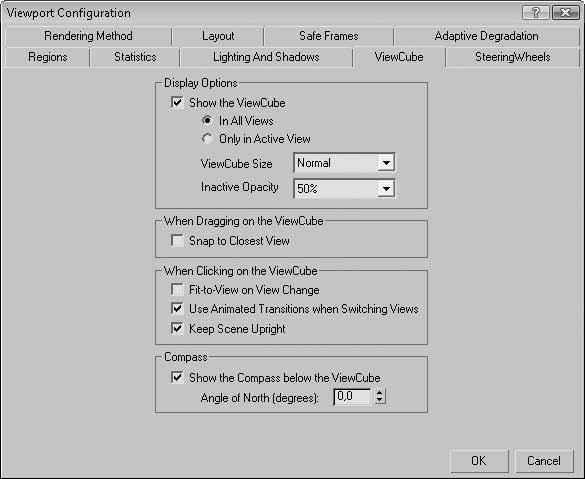
Obrázek 3.6. Navigační nástroje ViewCube a SteeringWheels nastavujete na stejnojmenných kartách dialogu Viewport Configuration
přímo na krychli) → Configure → vypněte Show the View Cube. Na kartách ViewCube a Steering Wheels (viz obrázek 3.6 ) máte další možnosti. Jejich nastavení najdete také v hlavní nabídce Views, která je shodná s nabídkou vyvolanou pomocí pravého tlačítka myši na „+“ → ViewCube a Steering Wheels. Klávesové zkratky sloužící k zapínání a vypínání ViewCube a SteeringWheels jsou postupně Alt+Ctrl+V a Shift+W.
SteeringWheels čili „kormidelní kolo“ nabízí všechny potřebné navigační příkazy v jediném nástroji (viz 3.6 ): Zoom (přibližování a vzdalování), Orbit (otáčení kolem scény), Pan (švenkování), Rewind (zpět v pohledu), Center (vycentrování pohledu podle vybraného pivotu objektu), Walk (chůze), Up/Down (pohled shora/zdola) a Look (dívání se kolem sebe z jednoho místa).
K jejich aktivaci nyní stačí, abyste zobrazili „kormidelní kolo“ pomocí kláves Shift+W, klepnuli na jeden příkaz, drželi levé tlačítko myši a pohybovali se. Takto používáte daný příkaz a navigujete se ve scéně. Puštěním levého tlačítka myši můžete plynule přejít k dalšímu příkazu.
SteeringWheels zapínáte a vypínáte klávesami Shift+W.
Pokud vám klávesová zkratka nefunguje, zkuste zapnout příkaz Keyboard Shortcut Override Toggle na hlavním panelu nástrojů. Tento příkaz přepíná mezi rozpoznáním klávesových zkratek pro hlavní rozhraní Maxe a zkratkami pro konkrétní skupiny funkcí v rámci jednotlivých nástrojů 3ds Max.
Manuální navigace prostorem
Nyní, když se umíte navigovat 3D prostorem pomocí nástroje SteeringWheels, si ukážeme příkazy, které vám dají skutečnou svobodu pohybu. Někomu se mohou navigační nástroje ViewCube a SteeringWheels zdát spíše omezující a brzdící v práci. Pokud patříte mezi tuto skupinu grafiků, přečtěte si následující pracovní postupy.
Otáčení scénou
Pokud chcete otáčet pohledem (ne objektem), postupujte takto:
1.
2.
Podržte klávesu Alt a podržte stisknuté kolečko myši.
Pohybujte se s myší a pozorujte otáčení pohledem.
Další tipy na manipulaci s pohledem:
Ctrl+Alt+stisk kolečka myši+pohyb provádí plynulé přibližování/vzdalování ve scéně (viz další bod)
Shift+Alt+stisk kolečka myši+pohyb způsobí horizontální otáčení pohledem bez změn výšky (otáčení v jedné úrovni)
Úkon otáčení výřezem lze podle obrázku 3.7 provést po stisku příslušné ikony pro otočení – Orbit (třetí ikona zleva v druhé řadě na obrázku 2.52). Vyzkoušejte si otáčet výřezem uvnitř kruhu, mimo něj, na obvodu a na značkách kruhu obloukové rotace. Použití nástroje s kurzorem myši umístěným na těchto místech způsobí jiný druh otočení.
Otáčet se můžete také kolem vybraného objektu, resp. podobjektů (viz kapitola o modelování). Podržte stisknuté levé tlačítko myši na navigační ikoně pro Orbit a vyberte Orbit Selected, resp. Orbit SubObject. Výhodou tohoto přístupu zůstává, že vámi zvolený objekt se stane středem otáčení, takže se nedostane mimo pohled.
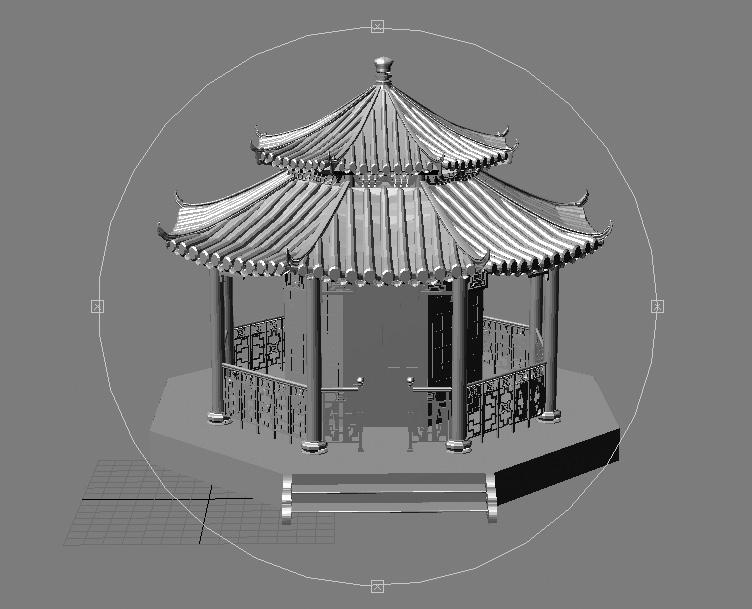
Obrázek 3.7. Základní nástroj Orbit pro obloukové otáčení pohledem je možné nahradit kombinací kláves Alt+kolečko myši
Přibližování/vzdalování se ve scéně
Kromě ikony Zoom (přibližování/vzdalování aktuálního výřezu) nebo Zoom All (přibližování/ vzdalování všech výřezů najednou) v navigačních ovládacích prvcích vpravo dole (viz první dvě ikony v horní řadě na obrázku 2.52) můžete použít kolečko myši. Pokud se budete pohybovat příliš skokově, použijte zmíněnou ikonu Zoom. Tento „skokový“ přírůstek si ale můžete nastavit přes nabídku Customize → Preferences → karta Viewports → část Mouse Control → pole Wheel Zoom Increment. Zoomování ve výřezu s kurzorem myši jako středem přibližování/vzdalování docílíte taktéž zde, a to zapnutím pole Zoom About Mouse Point (Perspective) nebo Zoom About Mouse Point (Orthographic) podle toho, ve kterých typech pohledů chcete tento typ přibližování/vzdalování zpřístupnit.
Gesta myši představují možnosti nadefinování určitých tahů myši, které budou zastupovat konkrétní příkaz. Definování takových specifických pohybů a jejich přiřazení příkazům můžete provést na panelu Utilities → tlačítko More → Strokes → zapněte Draw Strokes → proveďte charakteristický tah myši → Define. Podle obrázku 3.8 přiřaďte provedenému tahu příkaz ze seznamu Command to Execute a potvrďte stiskem tlačítka OK. Nyní jen stačí nastavit, aby se při stisku kolečka myši vyvolávala gesta, nikoli švenkování. To, jak již víte, provedete na kartě Viewports dialogu Configure Viewports.
„Švenkování”
„Švenkování” čili posunování kamery v rovině obrazovky docílíte stisknutím kolečka myši a jejím posunem. Tento úkon zastupuje druhá ikona v druhé řadě na obrázku 2.52 (Pan View). To, zda kolečko myši použijete pro „švenkování” nebo tzv. gesta myši (Mouse Strokes), nastavujete taktéž na kartě Viewports → část Mouse Control → Middle Button
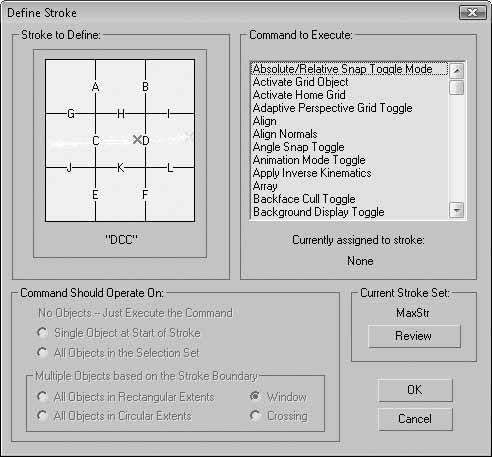
Obrázek 3.8. Přiřazení gest pohybu myši (Strokes) příkazům může výrazně zefektivnit vaši práci. Vyhnete se tak často opakovaným procházením zdlouhavých cest v nabídkách nebo dokonce zkratek myši a definujete si jednoduché tahy. Nástroj Define Stroke najdete na panelu Utilities → More → Strokes.
Změna zorného pole (FOV)
Změnu zorného pole můžete měnit s pomocí ikony Field-of-View (první ikona v druhé řadě na obrázku 2.52). Tento efekt je podobný změně čočky kamery. Zorné pole je šířka pohledu měřená jako úhel s vrcholem v počátku pohledu. Čím širší je FOV, tím více vidíte kolem sebe (větší záběr scény, ale s deformovanějším pohledem). Konkrétní hodnotu FOV můžete nastavit klepnutím pravým tlačítkem myši na ikonu FOV a zadáním hodnoty vpravo dole (ve stupních) do pole Field of View na dialogu Viewport Configuration → karta Rendering Method.
Vycentrování výřezu (jak se ve výřezu neztratit)
Když se při pohybování ve výřezu ztratíte a potřebujete se zaměřit na konkrétní objekt, vyberte ho například podle názvu (klávesa H) a použijte příkaz Zoom Extents Selected (klávesa Z). Aktivní výřez se přemístí tak, že vybraný objekt bude v jeho středu. Pokud to chcete učinit ve všech výřezech naráz, klepněte na ikonu Zoom Extents All Selected. Pokud nevíte, jaký je název objektu, můžete vybrat kterýkoli jiný. Alespoň se přiblížíte zpátky mezi vaše objekty, pokud se beznadějně ztratíte.
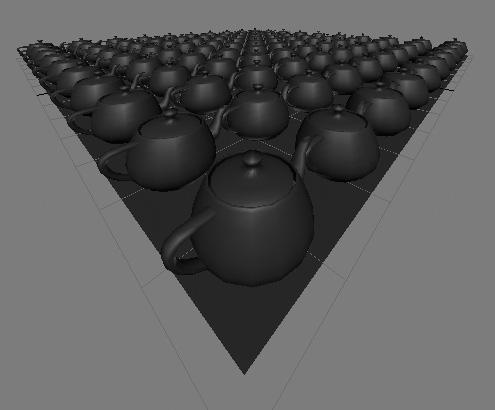
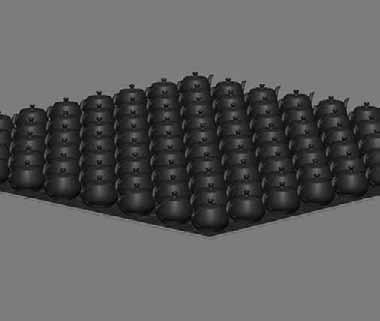
Obrázek 3.9. Široké zorné pole (FOV=140 stupňů) a úzké zorné pole (FOV=10 stupňů) . S kamerou získáte mnohem rozsáhlejší možnosti nastavení zorného pole.
Zoom Extents SelectedZoom Extents All

Zoom RegionWalk Trough
Obrázek 3.10. Ikony zastupující navigační ovládací prvky. Pokud podržíte stisknuté levé tlačítko myši na některých z nich, objeví se další možnosti.
POZNÁMKA
Pokud podržíte stisknuté levé tlačítko na ikoně Zoom Extents All (vycentruj všechny výřezy tak, aby byly vidět všechny objekty, které jsou ve scéně), ukáže se další možnost – Zoom Extents All Selected (vycentruj všechny výřezy tak, aby byl ve středu každého z nich vybraný objekt). Jak jsem již uvedl, některé ikony uživatelského rozhraní mají v pravém dolním rohu malý trojúhelník, který napovídá, že se pod ní skrývá další příkaz. Na obrázku 3.10 vidíte ikony Walk-Through a Zoom Region (viz následující body).
Obdélníkové přiblížení na konkrétní oblast v některém ortografickém pohledu
V jakémkoli ortografickém pohledu se místo ikony pro změnu zorného pole (FOV) zobrazí ikona Zoom Region pro obdélníkové přiblížení na požadovanou oblast. Klávesová zkratka je Ctrl+W. Vyzkoušejte si například v půdorysném pohledu přiblížení na vybranou oblast.
Interaktivní procházení scénou
Pomocí módu Walk-Through (viz obrázek 3.10) můžete procházet scénou stejně jako v počítačových hrách pomocí kláves W (pohyb vpřed), S (vzad), A (úkrok vlevo), D (úkrok vpravo). Pokud je pohyb pomalý, stiskněte klávesu Q pro zrychlení (dalšího přizpůsobení rychlosti chůze docílíte klávesami „[“ pro zpomalení a „]“ pro zrychlení). Když příkaz Walk-Through
aktivujete, objeví se ve výřezu malý kruhový terčík, který slouží pro pozorování prostoru (stačí držet levé tlačítko a pohybovat myší). Mód Walk-Through vyvoláte po delším stisknutí ikony Truck Camera (v kamerovém pohledu) nebo Pan View (v perspektivním pohledu) vpravo dole v navigačním panelu 3ds Max. Vyzkoušejte si tuto funkci v perspektivním výřezu.
Když se vám líbí některý pohled, s nímž jste si pohráli a pěkně jej nastavili, obvykle stojí za to uložit si ho. To provedete s aktivním pohledem v hlavní nabídce Views → Save Active „Název_pohledu“ View. Načítat uložený výřez můžete stejně přes nabídku Views → Restore Active „Název_pohledu“ View (požadovaný výřez musí být aktivní). Takto můžete uložit a načíst každý výřez.
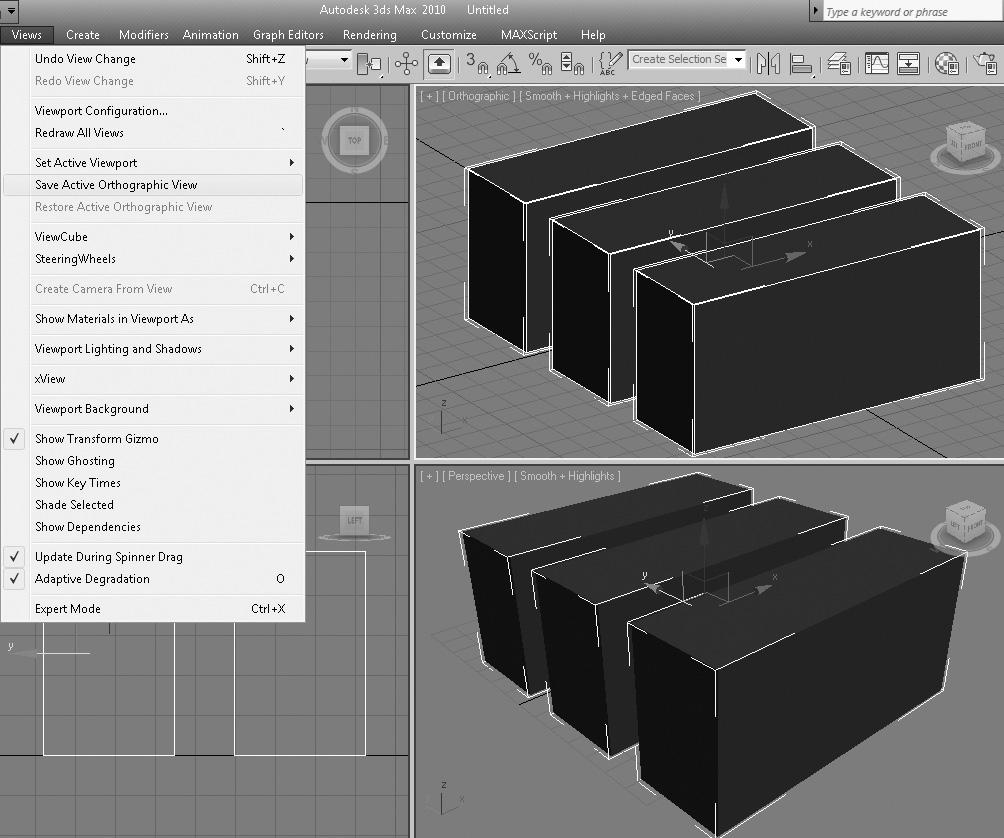
Obrázek 3.11. Uložení ortografického (resp. přesněji izometrického) pohledu
Pokud jste omylem posunuli či jinak natočili výřez a rádi byste ho vrátili do původní polohy, nepomůže vám klasicky klávesová zkratka Ctrl+Z (Edit → Undo), která se používá pro návrat změn parametrů a transformací objektů, nikoli pohledů. Musíte použít příkaz hlavní nabídky Views → Undo View Change (krok zpět – Shift+Z) nebo Redo View Change (krok vpřed – Shift+Y).
Určitě by vás nebavilo koukat na skicu, kterou máte na stole, a překreslovat ji v Maxovi tak nějak „od oka“. Nejlepším způsobem, jak integrovat skicu přímo do výřezu Maxe, je tento postup:
Naskenujte si svoji předlohu a uložte si ji v některém obrazovém souboru (JPG, TIF, BMP, …).
Vyberte si některý výřez, kde budete předlohu obkreslovat. Pokud máte například skicu z čelního pohledu, aktivujte pohled Front.
Přejděte do hlavní nabídky Views → Viewport Background → Viewport Background (Alt+B).
Klepněte na tlačítko Files a vyberte si naskenovanou předlohu.
Ujistěte se, že máte zapnutou volbu Display Background (zobrazit pozadí), Match Bitmap (zachovat rozměry bitmapy) a případně Lock Zoom/Pan (možnost pohybování výřezu s připnutým obrázkem na pozadí). Zvlášť důležité jsou rozměry bitmapy – můžete si totiž vybrat, zda chcete, aby se bitmapa napasovala do rozměrů výřezu (Match Viewport), což může deformovat texturu, nebo si vybrat Match Rendering Output (přizpůsobení bitmapy rozměrům renderovaného výstupu, který najdete v nabídce Rendering → Render Setup → Output Size).
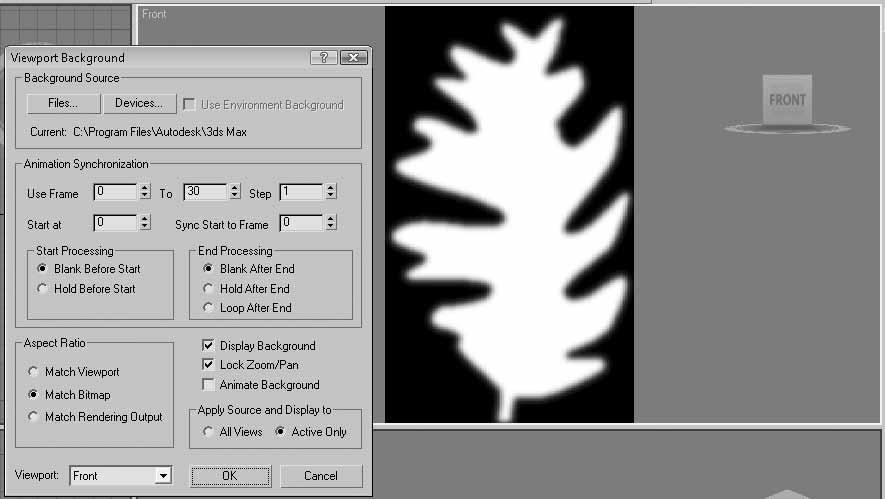
Obrázek 3.12. Načtení obrázku jako předlohy na pozadí výřezu
Některé tipy na usnadnění a urychlení práce ve 3D prostoru
V této části si představíme možnosti, jak si přizpůsobením funkcí Maxe můžete usnadnit či urychlit standardní práci.
Když budete pracovat s mnoha objekty v jedné scéně a začnete otáčet výřezem, můžete pozorovat značné zpomalení v odezvě systému. V případě 32bitového systému budete hledat možnosti, jak urychlit manipulaci s pohledem, který obsahuje mnoho objektů. Jednou možností je využít příkaz Adaptive Degradation, který je dostupný ve spodní části uživatelského rozhraní, jak vidíte na obrázku 3.13.
Adaptivní degradace umožňuje při pohybu výřezem zachovávat vámi zadaný minimální počet snímků za sekundu tak, že se místo geometrie zobrazují pouze ohraničující krabice objektů, počínaje těmi nejvzdálenějšími od kamery. Funkci si můžete vyzkoušet tak, že vytvoříte více komplexních objektů s dostatečným počtem segmentů, a pak s aktivní funkcí Adaptive Degradation pohybujete výřezem. Pozorujte dynamickou změnu vzhledu objektů na ohraničující krabice.
Nastavení požadované rychlosti provedete klepnutím pravým tlačítkem myši na ikonu Adaptive Degradation. Na kartě Adaptive Degradation pak nastavíte požadované zachování FPS při pohybu ve výřezu polem Maintain Frames Per Second.
Pevného zobrazení objektů jako ohraničující krabice (na rozdíl od dynamické funkce Adaptive Degradation) docílíte dvěma způsoby:
Buď na objektové úrovni tak, že vyberete objekty, které se mají zobrazovat jako jednoduché krabice, a klepnete na ně pravým tlačítkem myši → Object Properties → Display As Box. Ostatní objekty mohou zůstat stínované.
Hromadně všem objektům ve výřezu pomocí klepnutí pravým tlačítkem myši na název výřezu → Configure → karta Rendering Method → část Rendering Level → Bounding Box. Pokud chcete, aby se pouze aktuálně vybrané objekty zobrazovaly ve stínovaném módu, klepněte na nabídku Views → Shade Selected. Tuto možnost oceníte zejména při přehrávání animace, kdy vám jde zejména o plynulý pohyb objektů spíše než o jejich vzhled.
Všechny další možnosti zobrazení na kartě Rendering Method kromě Smooth nebo Smooth+Highlights mohou urychlit pohybování s výřezem.
Urychlit práci se systémem můžete také vypnutím možnosti Views → Update During Spinner Drag. Tím docílíte toho, že ruční změnou hodnoty číselníku pro upravení rozměrů některého objektu se tento ve výřezu aktualizuje až poté, co přestanete upravovat danou hodnotu či parametr (tedy pustíte levé tlačítko myši).
Urychlit práci ve výřezu můžete také tak, že právě neaktivní výřez vyřadíte z aktualizací, při kterých upravujete objekty v některém jiném výřezu. To provedete tak, že s aktivním výřezem stisknete klávesu „D“ (označuje slovo Disable-vyřadit). Výřez se pak bude aktualizovat pouze tehdy, pokud ho znovu aktivujete, tedy do něj klepnete. Aktualizovat se bude vždy pouze ten výřez, v němž aktuálně pracujete (pokud jsou všechny ostatní „vyřazené“).