Digitální fotografie v programu GIMP
2. aktualizované vydání
Lubomír Čevela
2. aktualizované vydání
Lubomír Čevela
Obálka: Zuzana Šindlerová
Odpovědný redaktor: Eduard Keberle
Technický redaktor: Jiří Matoušek
Objednávky knih: http://knihy.cpress.cz www.albatrosmedia.cz eshop@albatrosmedia.cz bezplatná linka 800 555 513 ISBN 978-80-251-3582-2
Vydalo nakladatelství Computer Press v Brně roku 2012 ve společnosti Albatros Media a. s., se sídlem Na Pankráci 30, Praha 4. Číslo publikace 16 079. © Albatros Media a. s., Všechna práva vyhrazena. Žádná část této publikace nesmí být kopírována a rozmnožována za účelem rozšiřování v jakékoli formě či jakýmkoli způsobem bez písemného souhlasu vydavatele.
2. vydání
Předmluva
KAPITOLA 1
▼ Přichází GIMP
CO JE TO GIMP
INSTALACE KROK ZA KROKEM
Základní úpravy po instalaci
Pokročilejší úpravy nastavení (nejen) pro uživatele Adobe Photoshop.
Instalace zásuvného modulu UFRaw
▼ Jak nepřijít o své fotografie
CELÝ SVĚT NESTAČÍ
Otevírání souborů.
Uložení zpracované fotografie pro použití na Internetu. . . .29
Uložení snímku pro minilab.
Okometrická kalibrace monitoru
Správa barev v UFRaw
Správa barev v GIMPu
Užitečné tipy I.
▼ Malá a velká
CHTĚL BYCH BÝT MALÝM
Jednoduchý ořez snímku.
Ořez na pevný poměr stran.
Zmenšení
Úprava rozlišení pro tisk v minilabu
Postupné zvětšení fotografie do výstavního formátu.
Užitečné tipy II
KAPITOLA 4
▼ Napravte, co nezvládl fotoaparát
DELIKVENT FOTOAPARÁT
Změna orientace a zrcadlové převrácení snímku.
Vyrovnání horizontu.
Oprava kácejících se budov.
Kompenzace zkreslení objektivu
podexponované fotografie I: vrstvy
Záchrana podexponované fotografie II: úrovně.
Záchrana podexponované fotografie III: křivky
Náprava nesprávného vyvážení bílé
Snížení šumu.
Odstranění efektu červených očí.
Záchrana červené barvy
.58
▼ Ostré a neostré
OSTRÉ JE HEZKÉ
Jednoduché doostření.
Doostřování pomocí neostré masky.
Chytré doostření .
▼ Tajemství RAW FORMÁT NAHRUBO
Použití GIMPu pro náročné. .
Základní úpravy v UFRaw – vyvážení bílé, gama a saturace 95
Úprava histogramu, odstranění šumu a převod na černobílý snímek v UFRaw.
Nepravý HDR snímek.
KAPITOLA 7
▼ Retuš nežádoucích objektů
Z KOLA VEN
Drobné retuše aneb jednoduché použití klonovacího razítka.
Odstranění drátů.
Záplata nejen na kalhotách.
Přesná záplata s využitím vrstev.
Černobílý svět
Převod barevného snímku na černobílý pomocí mixéru kanálů
Převod barevného snímku na černobílý pomocí mapování na přechod
Převod barevného snímku na černobílý pomocí funkce Odbarvit.
Úprava jasu a kontrastu černobílého snímku
Retuš staré černobílé fotografie
Přidání filmového zrna.
Tónovaná fotografie – sépie.
▼ Portréty jako ze žurnálu O KRÁSE A PRAVDĚ
Simulace změkčujících filtrů
Retušování drobných vad pleti
Rozsáhlé úpravy portrétu.
očí a zubů.
▼ Skládání fotografií
VÍCE MEGAPIXELŮ
Panoramata – ruční sestavení.
Panoramata pomocí zásuvného
▼ Pokročilé úpravy
ŽIVOT V KLECI
Simulace přechodového filtru.
Napodobení infračervené fotografie
Simulace nižší hloubky
Náprava vybělené oblohy.
Produktová fotografie aneb Maska a stín.
Ortonův efekt.
▼ Finální úpravy SÍLA DETAILŮ
Zatmavení okrajů.
Jednoduchý rámeček
Rámečky pomocí zásuvných modulů
Vložení vodoznaku do snímku
Vytvoření stopy s vodoznakem
Rejstřík.
Kniha, kterou právě začínáte číst, je určena amatérským fotografům. Patříte-li do této skupiny, vězte, že právě vám může GIMP velmi dobře posloužit v roli digitální fotokomory. Nečekejte detailní manuál k programu ani kompletní referenční příručku, obsahující úplný popis chování všeho, co GIMP umí. Kniha je mnohem více „kuchařkou“, která vám ukáže, jak postupovat krok za krokem při konkrétních úpravách vašich fotografií. Nyní máte v rukou druhé, rozšířené vydání, které je aktualizováno pro práci v GIMPu 2.8.
Použité fotografie pochází ze dvou zdrojů. První část jsem pořídil sám, druhou mi poskytl Martin Čevela, Milena Čevelová, Jiří Rožnovják, Petr Žlebek, Tomáš Pavlíček, Radek Peňáz, Jan Ovesný, Miroslav Olšák, Pavel Humeňanský, Martin Müller, Jan Barčák a Jitka Hurtová. Budete-li si chtít popsané postupy vyzkoušet přímo na těchto fotografiích, je vám většina z nich k dispozici ke stažení na http://knihy.cpress.cz/K1904.
Děkuji svým přátelům a kolegům, nejvíce pak Pavlu Humeňanskému a Milanu Oščádalovi, jejichž rady a připomínky vedly k vylepšení mnoha částí knihy. Na závěr chci poděkovat své manželce Mileně, bez jejíž podpory by tato kniha vůbec neměla šanci vzniknout.
V této kapitole najdete
➙ Základní pojmy 9
➙ Historie GIMPu 10
➙ Instalace v systému Linux 12
➙ Instalace v systému Windows 13
➙ Úpravy po instalaci 17
➙ Uspořádání oken 19
➙ Okna jako v Adobe Photoshop 20
➙ Instalace UFRaw 21
Název GIMP v sobě nese zkratku GNU Image Manipulation Program, což přeloženo z angličtiny znamená GNU program pro úpravu obrázků. Přesněji řečeno je GIMP rastrový, nebo chcete-li bitmapový editor s vynikající funkční výbavou, která mimo jiné umožňuje:
1. Kreslit pomocí velkého množství nástrojů, jako je například štětec, tužka, plechovka, rozprašovač či guma .
2. Upravovat obrázky pomocí vrstev, masek vrstev, kanálů a cest. Vybírat části obrázků pomocí volného výběru, rychlé masky, cest a inteligentních nůžek.
3. Provádět rozsáhlé úpravy tonality a barev obrázků pomocí úrovní, křivek a vyvážení barev.
4. Aplikovat na obrázky různé filtry, například rozostření, doostření pomocí neostré masky, šum, různé druhy rámečků, úpravu fotografie do různých stylů malby apod.
5. Používat plnohodnotný systém správy barev, tedy pracovat nejen se zabudovaným barevným prostorem sRGB, ale také s Adobe RGB, u fotografů velmi oblíbeným.
6. Číst a zapisovat obrázky ve většině běžně používaných rastrových formátů. Jmenujme především JPG, PNG, GIF, BMP, TIFF, PSD (Adobe Photoshop), PSP a TUB (Paint Shop Pro).
7. Číst a upravovat soubory typu RAW téměř ze všech fotoaparátů, nevyjímaje obecný Adobe DNG. To vše díky zásuvnému modulu UFRaw.
8. Číst vektorový formát SVG a také tiskové formáty PDF a EPS.
9. Používat zásuvné moduly vytvořené pro GIMP a díky zásuvnému modulu PSPI (http://registry.gimp.org/ node/20262) pracovat se zásuvnými moduly vytvořenými pro Adobe Photoshop.
Uvedený výčet možností GIMPu samozřejmě není úplný. GIMP bývá právem přirovnáván ke starším verzím nepsaného standardu pro úpravu rastrové grafiky programu Adobe Photoshop. Není horkou novinkou, koneckonců jeho první stabilní a plně použitelná verze byla uživatelům dána k dispozici už v roce 1998. S GIMPem se pojí pověst velice dobře funkčně vybaveného softwaru s příliš komplikovaným a uživatelsky nepřátelským ovládáním. Tato pověst je pravdivá už jen z poloviny. Ovládání GIMPu bylo v posledních verzích výrazně vylepšeno, díky čemuž se aktuální verze GIMPu chová velice přívětivě a přátelsky nejen vůči pokročilým uživatelům.
Poznámka: A co znamená GNU? Je to opět zkratka, ovšem rekurzivní, tedy taková, která vysvětluje sama sebe. GNU znamená GNU is not Unix, tedy v překladu GNU není Unix. Jde o nejznámější projekt ze světa svobodného softwaru zaměřený na vývoj operačního systému unixového typu. Jedním z výsledků projektu GNU je známý operační systém GNU/Linux, jehož název se ale mnohem častěji zkracuje na Linux.

Kolik stojí
GIMP je primárně vyvíjen pod Linuxem a je licencován pod otevřenou licencí GPL (General Public Licence). Obsah této licence lze zjednodušeně přepsat ve smyslu: „Můžete použít zdrojový kód programu, dělat v něm změny a používat ho v odvozených programech. Nesmíte ale odstraňovat jména původních autorů a nesmíte bránit v použití upraveného nebo odvozeného zdrojového kódu ostatním programátorům.“ I když to z povahy této licence vyplývá pouze nepřímo, je GIMP k dispozici zdarma.
Abych přesně odpověděl na otázku, na kterou se mě uživatelé často ptají: Ano, GIMP je k dispozici zdarma a bez jakýchkoli dalších omezení. Používejte jej doma, ve škole, ve své firmě, prostě všude, kde jen to bude možné.
Odkaz ke stažení GIMPu a návod k jeho instalaci najdete na str. 13.
Kde ho spustíte a jaké má nároky na hardware
GIMP běží pod Linuxem, Unixy, Mac OS X a také pod Windows 2000 / XP / Vista / 7 a 8. Co se týče běhu na různě konfigurovaných systémech, je na ně GIMP poměrně málo citlivý. Jelikož je vyvíjen multiplatformně, nemůže se příliš opírat o součásti Windows ani jiného operačního systému.
Co se týká nároků na váš počítač, patří GIMP k velice skromným programům. Poběží bez problémů na libovolném počítači, na němž dokážete spustit například operační systém Windows XP nebo linuxovou distribuci Ubuntu. Důkladně jsem jej vyzkoušel na netbooku Asus Eee 901 s dnes již překonaným jednojádrovým procesorem Intel Atom N270 a k mému překvapení probíhala většina operací s obrázky přijatelnou rychlostí. Při práci s mnohamegapixelovými fotografiemi ale nesmíte zapomenout na odpovídající velikost operační paměti. Osobně pro pohodlnou práci doporučuji minimálně 1 GB operační paměti. Podotýkám, že tomuto nároku vyhoví naprostá většina současných počítačů včetně netbooků.
Co neumí
GIMP může zklamat uživatele, kteří ho velice zjednodušeně považují za „Photoshop zadarmo“. Jeho uživatelské rozhraní se od programu Adobe Photoshop do jisté míry liší a některá omezení jej činí nevhodným pro profesionální předtiskovou přípravu. Současná verze GIMPu 2.8 podporuje maximální barevnou hloubku osm bitů na kanál. To je také pravděpodobně jediné významné omezení, které GIMP přináší v oblasti amatérského zpracování fotografií. Jaký je jeho praktický důsledek?
Při značné deformaci histogramu, tedy například při opravách silně podexponovaných snímků, může dojít k posterizaci pozvolných tonálních přechodů. Prakticky se barevný přechod promění na spoustu rušivě působících plošek stejné barvy, což v důsledku způsobí viditelné zhrubnutí fotografie. Omezení barevné hloubky nejvíce ohrožuje černobílé snímky. Vznikají totiž sloučením R-G-B kanálů do jednoho kanálu. Jeho barevná hloubka je opět omezena na pouhých osm bitů, což je možné přepočítat na 256 úrovní šedi. Ztratíte-li větší počet z nich při agresivních úpravách tonality, může to být poznat na výsledném obrázku. Postupy práce uvedené dále v knize s uvedeným omezením počítají, a pokud je to možné, obsahují kroky, které riziko posterizace snižují.
Velkou výhodu mají uživatelé GIMPu, kteří pracují s formáty RAW. Základní úpravy tonality snímku totiž mohou provést již na úrovni konvertoru RAW – zásuvného modulu GIMPu UFRaw. Jelikož UFRaw podporuje plnou barevnou hloubku RAW souborů, je u něj riziko posteriz ace barevných přechodů velice nízké, viz kapitolu Tajemství RAW, str. 92.
Základní pojmy
Poznámka: Problém omezené barevné hloubky je oblíbeným tématem příspěvků různých internetových diskuzí. Uvědomme si několik faktů. Jde o problém, který se může objevit až při opravdu značných úpravách tonality fotografie. Co se týče výstupů, naprostá většina výstupních zařízení dostupných amatérům si s více než osmi bity na kanál jednoduše neporadí. Osvitové jednotky minilabů pracují až na výjimky s osmi bity na kanál, a nosíte-li snímky do minilabu ve formátu JPG, vězte, že omezení na osm bitů na kanál je obsaženo přímo v definici tohoto formátu. Uvedený nedostatek GIMPu nejvíce zdůrazňují příznivci konkurenčních programů Corel Paint Shop Pro a Adobe Photoshop Elements. Jako zastánce GIMPu dodávám, že u obou jmenovaných není podpora šestnáctibitové barevné hloubky dostupná pro všechny důležité nástroje, což asi nejvíc mrzí u klonovacího razítka a práce s vrstvami.
Základní pojmy
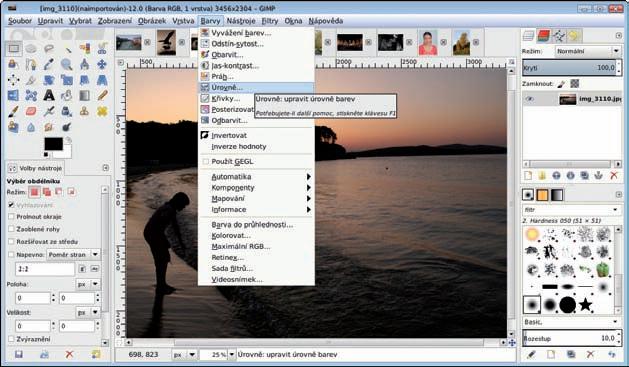
V knize se budete setkávat s pojmy okno obrázku, nabídka, panel Nástrojů, karta, dok s dialogy, pravítka apod. Jejich význam vám odhalí následující obrázek.
Název otevřeného obrázku
Panel nástrojů
Barva popředí a pozadí
Informační řádek
Aktuální souřadnice kurzoru
Jednotka souřadnic
Nabídka PravítkaPruh s otevřenými obrázky
Okno obrázku
Roletka přiblížení obrázku
Karta
Dok s kartami dialogů
GIMP začal svoji existenci jako školní projekt dvou studentů Kalifornské univerzity v Berkeley, Spencera Kimballa a Petera Mattise. Za počátek lze považovat vývojovou verzi 0.54 z roku 1996, v níž Larry Ewing vytvořil tučňáka Tuxe – symbol operačního systému Linux. GIMPu patří jedno hezké prvenství. Stal se jedním z prvních programů ze světa svobodného softwaru, který nebyl určen jen do rukou programátorů, ale také běžných uživatelů.
Skutečným přelomem ve vývoji GIMPu byla verze 1.0.0, uvolněná 5. června 1998, kterou lze označit za první stabilní a všeobecně použitelnou. Do povědomí uživatelů ale více vstoupila verze 1.2, obsahující mnohá dílčí vylepšení a opravy. Šlo také o první verzi GIMPu s instalátorem pro Windows. Následovaly verze dvojkové řady, u nichž se vývojáři zaměřili nejen na přidání nových funkcí, ale především na zdokonalení uživatelského rozhraní. A to už jsme skoro v současnosti. Verze 2.4 přinesla kromě mnoha jiných zlepšení dlouho očekávanou podporu systému správy barev a do verze 2.6 byla částečně začleněna grafická knihovna GEGL.
Současná verze GIMPu 2.8 poskytla kromě jiných vylepšení vytoužený režim práce v jednom okně, díky čemuž byl úspěšně završen proces přibližování ovládání GIMPu zvyklostem programů pracujících pod Windows.
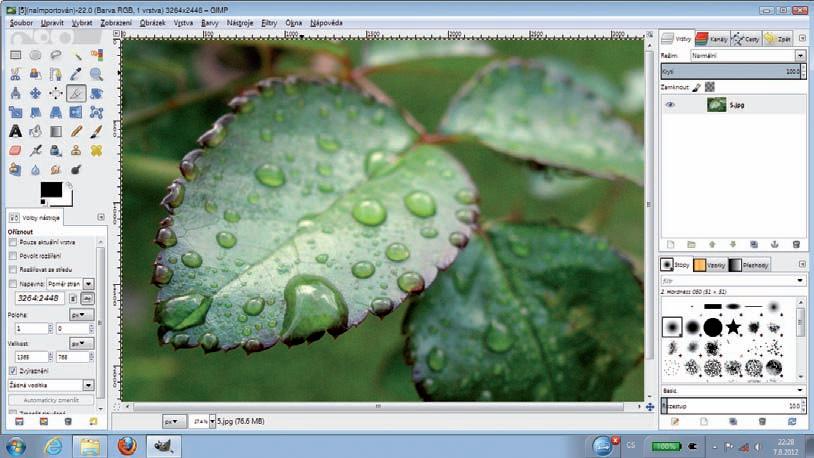
2.8 ve Windows 7
Otevřenost vývoje umožnila vytvoření odvozených verzí nebo, chcete-li, klonů GIMPu. Mezi nejznámější a velmi dobře použitelné patří CinePaint. CinePaint, který začal svoji existenci pod názvem Film GIMP (neoficiálně Hollywood GIMP), se od GIMPu ve verzi 2.8 liší především podporou barevné hloubky 32 bitů na kanál a také přidanými funkcemi pro úpravu filmů. Uživatelské rozhraní CinePaintu zůstalo naneštěstí na úrovni verze GIMPu 1.0.4, od níž byl CinePaint odvozen. Z toho důvodu není práce v tomto jinak vynikajícím programu zdaleka tak příjemná jako práce v současné verzi GIMPu. Za zmínku stojí klon GIMPu nazvaný GIMPShop. Jde o GIMP, jehož uspořádání menu a úprava některých dialogových oken jsou přizpůsobeny tak, aby co nejvíce odpovídaly programu Adobe Photoshop. Bohužel se vývoj GIMPShopu zastavil na úrovni GIMPu 2.2, a proto patří GIMPShop podle mého mínění mezi slepé uličky ve vývoji GIMPu.
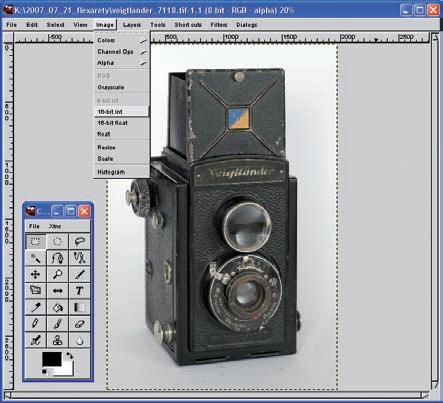
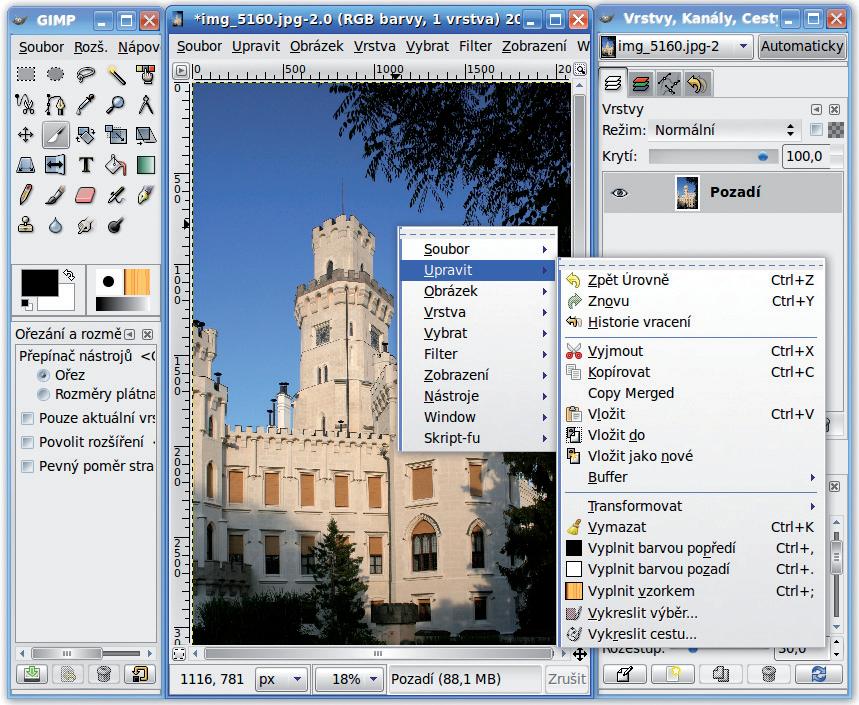
Instalace GIMPu má na každém podporovaném operačním systému odlišný instalátor a postup instalace.
Začněme domovskou platformou GIMPu – Linuxem. Ačkoli se instalace pro většinu linuxových distribucí liší, její princip zůstává u převážné části z nich stejný. Balíčky obsahující GIMP, jeho nápovědu a jeho zásuvné moduly nainstalujete pomocí programu pro správu balíčků dané distribuce.
V současné nejoblíbenější linuxové distribuci Ubuntu postačí do terminálu s rootovskými oprávněními napsat apt-get install gimp nebo můžete pro instalaci použít některý z grafických nástrojů, například oblíbený Synaptic. Příkaz k instalaci GIMPu pro nejoblíbenější linuxové distribuce najdete v následující tabulce.
Samozřejmě, že použití příslušných grafických nástrojů pro správu balíčků je možné také. Ještě bych chtěl podotknout, že některé z desktopově orientovaných nebo univerzálních distribucí mají GIMP obsažen v základní instalaci a není nutné ho doinstalovávat.
DistribucePříkaz k instalaci GIMPu
Mint, Ubuntu, Debian apt-get install gimp
Fedora, CentOSyum install gimp openSUSEyast -i gimp Mageiaurpmi gimp
Arch Linuxpacman -Ss gimp
Poznámka: V době psaní této knihy byla verze 2.8 horkou novinkou. Proto je možné, že repozitář vaší oblíbené linuxové distribuce dosud obsahuje starší verzi 2.6. V takovém případě nezbývá než se podívat po alternativních zdrojích balíčků. Například u distribuce Ubuntu 12.04 použijte repozitář http://ppa.launchpad.net/otto-kesselgulasch/gimp/ubuntu.
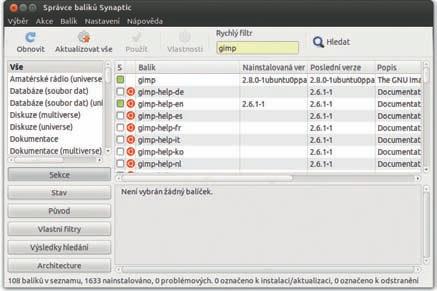
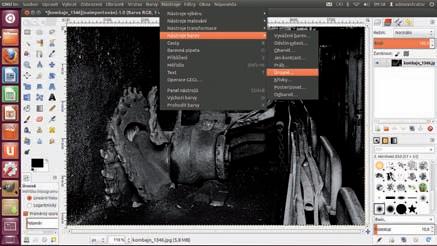
GIMP 2.8 v Ubuntu Linuxu 12.04
Aktuální verze instalátoru GIMPu podporuje pouze Windows od verze 2000 výše. Pokud chcete jej používat pod staršími verzemi Windows, například pod Windows 98, je možné stáhnout instalátor pro starší verzi GIMPu 2.2 a knihovnu GTK+2 ze stránky http://gimp-win.sourceforge.net/old. html. Instalace této verze je mírně složitější než použití aktuálního instalátoru. V prvním kroku vyžaduje instalaci knihovny GTK+2, v druhém instalaci samotného GIMPu.
Následující podrobný postup je sestaven pro instalátor současné verze GIMPu. Bude fungovat pod Windows 2000 / XP, Vista, 7 a 8.
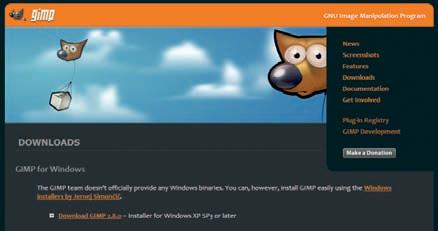
Windows
Krok 1: Stáhněte aktuální verzi instalačního souboru ze stránky http://www.gimp.org/downloads.
Krok 2:
Dvojitým poklepáním na stažený soubor spusťte instalaci. Pokud Windows zobrazí bezpečnostní upozornění, potvrďte spuštění instalátoru stiskem tlačítka Ano
Krok 3:
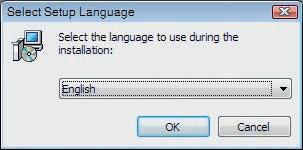
Ačkoli je GIMP velmi dobře lokalizován do češtiny, instalace počeštěna není. Ponechte jazyk na volbě English a pokračujte dál stiskem tlačítka OK
Krok 4:
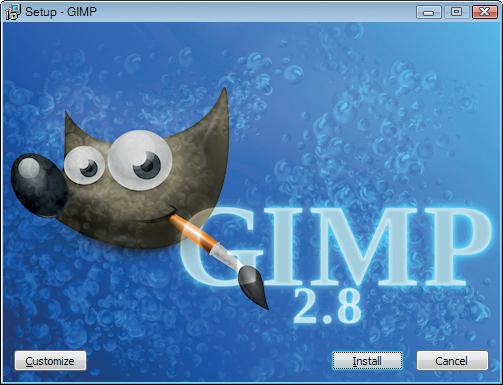
V následujícím kroku vám instalátor nabízí dvě možnosti. Buď spustíte základní instalaci stiskem tlačítka Install, nebo stiskem tlačítka Customize vstoupíte do řízené instalace, která vám umožní zvolit si instalační složku a instalované části GIMPu. Doporučuji pokračovat v základní instalaci stiskem tlačítka Install
Krok 5:
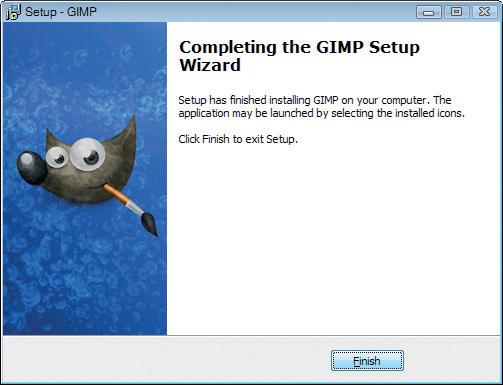
Dokončení instalace potvrďte tlačítkem Finish.
Možností jak nainstalovat GIMP do prostředí Mac OS X je celá řada, ovšem ne všechny patří mezi jednoduché. Zkušení programátoři se mohou pokusit o kompilaci přímo zdrojových kódů. Knihovny, na kterých je GIMP závislý, je možné pro tento případ získat ze stránek http://www.macports. org/ nebo http://finkproject.org. Pro zkušenější uživatele je určeno prostředí Mac Ports http://www.macports.org, které uživatelům Mac OS X zpřístupňuje více než 15 000 aplikací ze světa open-source. Ovšem nejjednodušeji je možné GIMP nainstalovat z DMG balíčku určeného přímo pro konkrétní verzi Mac OS X.
Mac OS X
Krok 1:
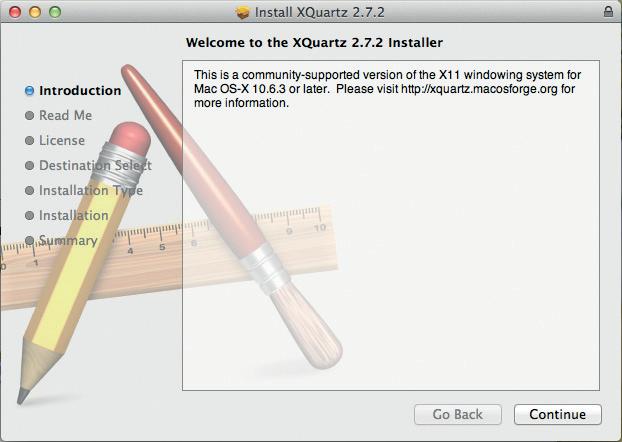
Před zahájením instalace GIMPu nainstalujte XQuartz. Jde o otevřenou implementaci serveru X11 pro Mac OS X, bez níž GIMP nepoběží. Instalační balíček XQuartz-2.7.2.dmg stáhněte ze stránky http://xquartz.macosforge. org/landing. Zahajte jeho instalaci dvojitým klepnutím, a pokračujte v instalaci klepnutím na tlačítko Continue a pokračujte v jejích jednotlivých částech stiskem téhož tlačítka.
Krok 2:
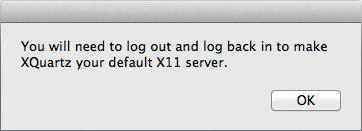
Poslední krok instalace serveru XQuartz vás vyzve k odhlášení a opětovnému přihlášení. Nejprve stiskem tlačítka OK dokončete instalaci, poté se odhlaste a znovu se přihlaste do systému.
Krok 3:
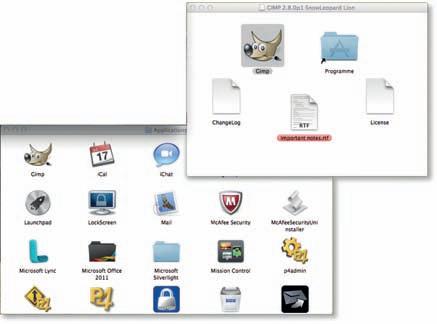
Ze stránky http://gimp.lisanet.de/Website/ Download.html stáhněte balíček s instalací GIMPu. Zkontrolujte název a příponu staženého souboru. Musí jít o soubor typu DMG, například GIMP-2.8.0p1-SnowLeopard-Lion.dmg. Aktuální verze 2.8 je v době vydání této knihy k dispozici pouze pro Mac OS X 10.6.x (Snow Leopard) a 10.7.x (Lion), uživatelé verze Mac OS X 10.4.11 (Tiger) jsou odkázáni na starší verzi 2.6. Dvojitým klepnutím balíček otevřete. V otevřeném okně najděte ikonu GIMPu a pomocí myši ji přetáhněte do složky Applications. O zbytek instalace balíčku se postará operační systém.
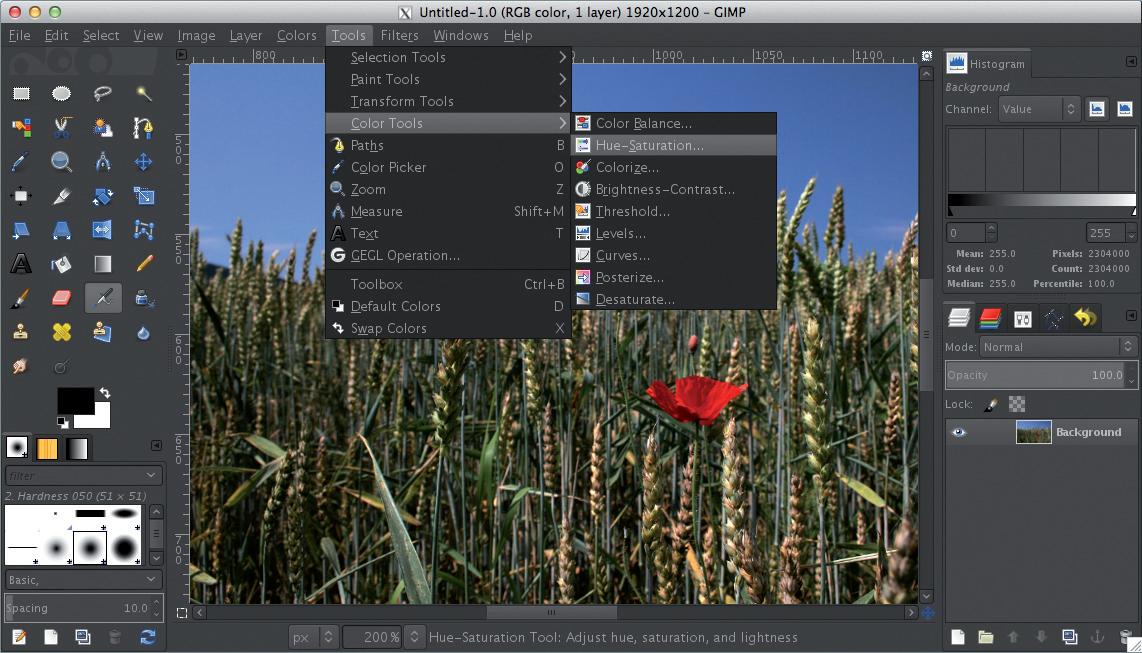
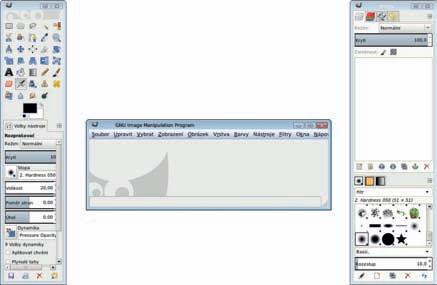
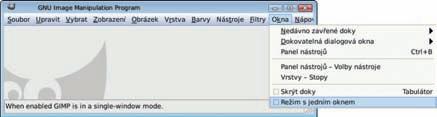
Přechod na méně typickou koncepci ovládání GIMPu byl donedávna pro mnoho uživatelů tvrdým oříškem. Od verze 2.8 jsou však tyto potíže minulostí. Autoři programu vyslyšeli přání uživatelů a přidali možnost přepnout ovládání GIMPu do režimu jednoho okna. Tím ale nijak neomezili původní možnosti ovládání GIMPu. Režim práce ve více oknech zůstal nejen zachován, ale byl ještě rozšířen o pružnější práci s doky obsahující dialogy jednotlivých funkcí.
Krok 1:
Vycházíme z nastavení GIMPu po instalaci. Přepněte GIMP do režimu práce v jednom okně pomocí příkazu Okna Režim s jedním oknem.
Krok 2:
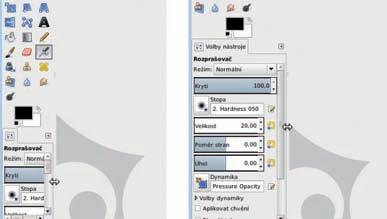
Na displejích s rozlišením menším než Full HD (1920 × 1080 px) budou rozměry karty Volby nástroje příliš malé pro pohodlnou práci. Pomůže úprava šířky Panelu nástrojů. Najeďte kurzorem myši k rozhraní mezi panelem a plochou okna obrázku, až se objeví šipky naznačující možnost úpravu šířky panelu. Stiskněte levé tlačítko myši a tažením upravte šířku panelu.
Krok 3:
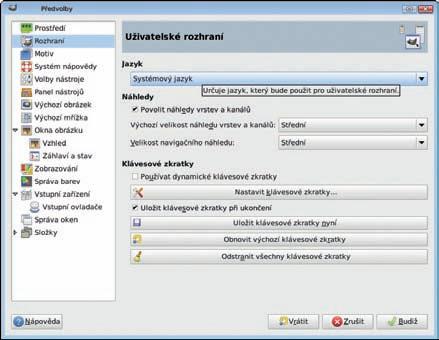
Po instalaci s vámi bude GIMP komunikovat jazykem vašeho operačního systému. Máte-li například česká Windows, bude GIMP v češtině. Pokud se rozhodnete pro jiný jazyk, zvolte příkaz Upravit Předvolby, který spustí okna s nastaveními GIMPu. Změnu jazyka proveďte v položce Rozhraní pomocí roletky Jazyk. Na rozdíl od verze 2.6 není u GIMPu 2.8 nezbytné měnit nastavení „locales“ v operačním systému. Upozorňuji, že verze GIMPu pracující pod Mac OS X uvedenou roletku nemá k dispozici, a proto se uživatelé této platformy nevyhnou práci s nastavením jazyka přímo v operačním systému.
Tip:
Složka obsahující veškerá uživatelská nastavení GIMPu se jmenuje .gimp-2.8. Najdete ji v domovské složce uživatele. Ta je v různých systémech umístěna na různých místech. V Linuxu nejčastěji v /home/jméno_uživatele, ve Windows XP v cestě C:\Documents and Settings\ jméno_uživatele a ve Windows 7 v cestě C:\ Users\jméno_uživatele.
Pokud se při nastavování GIMPu dostanete do bezvýchodné situace a chcete začít od začátku, celou složku smažte. GIMP si ji vytvoří znovu při následujícím spuštění. Před smazáním složky si zazálohujte její obsah, především vnořené složky brushes (stopy), plug-ins (zásuvné moduly) a scripts (scripty).
Zkušenější uživatelé se pravděpodobně nespokojí se základním nastavením programu. Pravděpodobně se pokusí vzhled GIMPu ještě víc přiblížit tomu, na co jsou zvyklí z programů Adobe Photoshop nebo Corel Paint Shop Pro. Vyjdeme z nastavení v režimu jednoho okna z předchozího postupu.
Pokročilejší úpravy nastavení (nejen) pro uživatele programu
Adobe Photoshop
Krok 1:
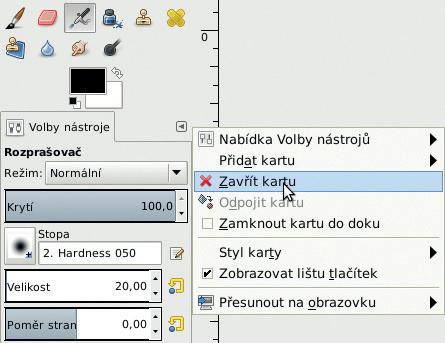
Klepněte levým tlačítkem myši na symbol šipky u karty Volby nástroje, umístěné pod Panelem nástrojů. V rozbalené kontextové nabídce zvolte volbu Zavřít kartu.
Krok 2:
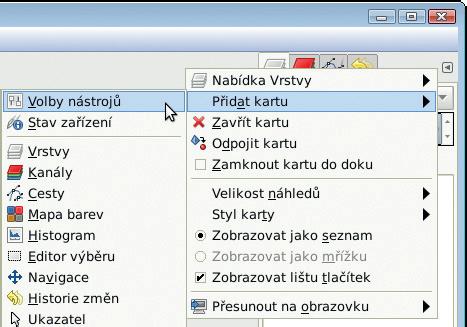
Klepněte levým tlačítkem na symbol šipky v horním dokovatelném dialogu. V rozbalené kontextové nabídce zvolte volbu Přidat kartu Z následující nabídky vyberte položku Volby nástrojů. Tuto kartu pomocí myši přesuňte na první pozici v dialogu. Další uspořádání karet v doku a následnou úpravu jeho šířky pomocí myši už nechám na vás.
Tip 1:
Kroky 1 a 2 můžete nahradit pouhým přetažením karty Volby nástrojů z Panelu nástrojů do doku pomocí myši.
Krok 3: Pomocí příkazu Upravit Předvolby z nabídky vstupte do nastavení GIMPu. V položce Panel nástrojů zaškrtněte políčko Zobrazovat