Notebook pro úplné začátečníky
vydání pro Windows 8
Eliška Roubalová
Obálka: Martin Sodomka
Odpovědný redaktor: Roman Bureš
Technický redaktor: Jiří Matoušek
Objednávky knih: http://knihy.cpress.cz www.albatrosmedia.cz eshop@albatrosmedia.cz bezplatná linka 800 555 513 ISBN 978-80-251-4115-1
Vydalo nakladatelství Computer Press v Brně roku 2013 ve společnosti Albatros Media a. s. se sídlem Na Pankráci 30, Praha 4. Číslo publikace 18 025. © Albatros Media a. s. Všechna práva vyhrazena. Žádná část této publikace nesmí být kopírována a rozmnožována za účelem rozšiřování v jakékoli formě či jakýmkoli způsobem bez písemného souhlasu vydavatele.
1. vydání
Kapitola 5
Kapitola 7
Kapitola 8
Kapitola 9
Úvodem
Přenosné notebooky nahrazují klasické stolní počítače u stále většího množství uživatelů. Mezi nejdůležitější důvody patří například rapidně klesající cena nebo možnost práce kdykoliv a kdekoliv. Díky této knize máte jedinečnou možnost zvládnout svůj nový notebook od základů až po detailní nastavení a vyladění, ze začátečníka se tak během chvíle stanete profesionálním uživatelem.
Kniha se i přes původní určení pro notebook skvěle hodí k ovládnutí systému Windows 8 na dalších zařízeních, jako jsou například tablety a dotykové počítače. S pomocí jednoduchých návodů zjistíte, co se v novém systému změnilo a jak si s těmito změnami jako uživatel poradit.
Komu je kniha určena
Pokud jste se s notebookem nikdy nesetkali a rádi byste udělali první krůčky, tato publikace vás jeho výběrem a použitím nenásilnou a trpělivou formou provede. Naučíte se vše od úplných základů, k nimž patří zvolení vhodného modelu a provedení základních nastavení přesně podle vašich potřeb.
Jestliže již základní práci s notebookem zvládáte, pak zjistíte, jak jej využít také k jiným činnostem, než jen jednoduchému tvoření textů, tabulek nebo surfování. Naučíte se zrychlit Windows, vybrat k notebooku nejlepší doplňky, zároveň je ale nakoupíte levně, a mnoho dalšího. Všem čtenářům zase kniha nabízí nepřeberné množství návodů a popis možností, o nichž byste se jinak pravděpodobně jen těžko dozvěděli. S knihou se přístupnou formou naučíte notebook využívat ke všem každodenním úkonům, takže se stane nedílnou součástí vašich domácností i pracovního prostředí. Nebudete se muset bát, že byste někdy nějaký problém neuměli vyřešit.
Forma výkladu
V knize naleznete vysvětleno jen to důležité bez zabíhání do složitých detailů. Výklad, jenž popisuje činnosti krok za krokem, upozorňuje také na možná úskalí a nabízí jejich okamžité řešení. To vše doplňuje vizuální propojení textu a obrázků. Není třeba znát žádné pojmy kromě těchto dvou:
■ Klepnout/stisknout – označuje klepnutí levým tlačítkem myši s ukazatelem myši na popisovaném objektu.
■ Poklepat – znamená klepnout dvakrát rychle za sebou levým tlačítkem myši s ukazatelem myši na popisovaném objektu.
V knize používáme několik speciálních odstavců, které doplňují text dalšími informacemi: Poznámka – jde o rozšiřující informaci na okraj.
Tip – doplňuje výklad o zajímavou a prospěšnou informaci.
Důležité – informace, kterou byste si měli zapamatovat.
Řešení problému – v případě, že se v nějakém postupu může vyskytnout zádrhel, informace v tomto odstavci vysvětlí, jak problém řešit.
Zpětná vazba od čtenářů
Nakladatelství a vydavatelství Computer Press, které pro vás tuto knihu vytvořilo, stojí o zpětnou vazbu a bude na vaše podněty a dotazy reagovat. Můžete se obrátit na následující adresy:
Computer Press
Albatros Media a.s., pobočka Brno
IBC
Příkop 4
602 00 Brno nebo
sefredaktor.pc@albatrosmedia.cz
Computer Press neposkytuje rady ani jakýkoli servis pro aplikace třetích stran. Pokud budete mít dotaz k programu, obraťte se prosím na jeho tvůrce.
Errata
Přestože jsme udělali maximum pro to, abychom zajistili přesnost a správnost obsahu, chybám se úplně vyhnout nelze. Pokud v některé z našich knih najdete chybu, budeme rádi, pokud nám ji oznámíte. Ostatní uživatele tak můžete ušetřit frustrace a pomoci nám zlepšit následující vydání této knihy.
Veškerá existující errata zobrazíte na adrese http://knihy.cpress.cz/K2105 po klepnutí na odkaz Soubory ke stažení.
Kapitola 1
Vybíráme notebook
Pokud se rozhodneme ke koupi notebooku, neměli bychom výběr příliš uspěchat. Není nic horšího, než kdybychom podlehli akční hypermarketové nabídce, která sice na první pohled vypadá lákavě, nicméně po zaplacení nám zkazí radost – ať už je notebook málo výkonný, nevyhovuje našemu použití, nebo se prostě konfigurace mírně liší od té slíbené. Pojďme si představit rady pro správný výběr, aby nám notebook dlouho a dobře sloužil.
Při výběru notebooku bychom si předně měli ujasnit, zda vůbec notebook potřebujeme. Nechceme přeci přenosný počítač kupovat jen proto, že je právě v módě nebo že ho má kolega či kamarád. Klasické stolní počítače nám totiž ve srovnání s notebooky mohou nabídnout některé výhody, na které se blíže podíváme, a podobně je tomu také z druhé strany: notebooky v řadě případů předčí své nepřenosné kolegy.
Porovnávejme cenu, všechno je přece o penězích
Ačkoliv se cenový rozdíl mezi notebooky a klasickými stolními počítači za poslední dobu výrazně zmenšil, pořízení přenosného počítače vyjde dráž. Za stejnou cenu vždy seženeme výkonnější stolní počítač, který nám často nabídne větší pohodlí. Nenechejme se při výběru notebooku zmást cenovým rozdílem mezi stejně výkonným stolním počítačem a právě notebookem a zkusme se zamyslet, co vlastně chceme s počítačem dělat, jaké jsou naše účely. Rozhodovat se budeme nejčastěji podle následujících oblastí využití:
■ Úprava fotek, sledování filmů, poslech hudby – jedná se o nejčastější použití počítače v domácnosti. Zde nemusíme sázet na příliš vysoký výkon, takže pokud požadujeme největší výhodu notebooku, tedy mobilitu, můžeme bez obav koupit levnější přenosný počítač namísto výkonnějšího stolního počítače za stejnou cenu. Ceny se typicky pohybují od deseti do patnácti tisíc korun za základní modely notebooků, které si s výše uvedenými úkoly v domácím použití bez problémů poradí.
Tip: Právě zmíněný poslech hudby je obzvláště u notebooků ožehavou záležitostí. Prakticky u žádného modelu totiž vestavěné reproduktory nedokážou přehrávat hudbu tak, abychom si ji opravdu užili, jedná se o velice zkreslenou reprodukci pro občasné přehrání. Pokud si chceme „empétrojky“ vychutnat opravdu naplno, nezapomeňme přikoupit také kvalitní (větší, dřevěné) externí reproduktory, které zapojíme do výstupu pro sluchátka.
■ Vytváření dokumentů, tabulek, kancelářské použití – pokud chceme počítač využívat k těmto účelům, opět nepotřebujeme příliš výkonný stroj. Nároky jsou dokonce ještě nižší, než tomu bylo v případě předcházející kategorie použití.
■ Stříhání videa, profesionální úpravy fotek – v tomto případě je důležité, abychom koupili hodně výkonný notebook. Jak střih videa, tak profesionální úpravy velkých fotek totiž vyžadují velmi rychlý procesor, ideálně pak vícejádrový. Problém je v tom, že notebook s výkonným procesorem a velkým množstvím paměti má jednak nižší výdrž na baterie, což zapříčiňuje právě procesor, a jednak je ve stejné konfiguraci jako klasické stolní PC o poznání dražší.
■ Hraní her – jestliže máme rádi hry a chceme na svém notebooku pravidelně „pařit“ nejnovější trháky, není pro nás notebook vhodnou volbou. V případě, že stále chceme mobilitu a přitom hrát hry pohodlně, může být pro nás vhodným řešením koupě levného notebooku pro běžnou práci nebo zábavu (jak bylo popsáno výše) a k tomu pořízení speciální herní konzole, jako jsou například Xbox 360, Sony PlayStation 3 nebo Nintendo Wii. Herní notebook se dá pořídit i za dvacet až třicet tisíc korun, pokud bychom ale chtěli opravdu výkonný stroj, cena samozřejmě výrazně naroste. Možnosti vylepšení našeho notebooku jsou přitom oproti stolním počítačům velmi malé a nejnovější hry bude náš stroj zvládat pouze pár (doslova) let.
Tip: Zmíněné herní konzole mají hned několik velkých výhod a předností. Hlavním důvodem jejich pořízení je opravdu vysoký výkon a perfektní grafické zpracování dostupných her, navíc se nemusíme zabývat tím, jestli máme vhodnou konfiguraci – hra pro danou herní konzoli poběží bez problémů, bez trhání, bez vytěžování systému. Pokud chceme mít notebook jako pracovní nástroj, oddělíme pořízením herní konzole také práci od zábavy, nebudeme podvědomě mezi psaním dokumentu pouštět svou oblíbenou kratochvíli s oním obligátním „jen na chviličku“…
Základních sedm rad pro výběr notebooku, jejichž dodržením si zajistíme to, že nesáhneme vedle, můžeme shrnout takto:
1. Notebook opravdu potřebujeme pouze v případě, že chceme pracovat na více místech současně s jedním počítačem nebo hodně cestujeme.
2. Podle způsobu využití notebooku zvolíme jeho velikost – malý notebook, tedy takzvaný netbook, se nám snadno vejde kdykoliv kamkoliv a vydrží i delší dobu bez napájení, ale má kromě malého displeje také malou klávesnici, na které se nepíše příliš pohodlně, a většinou má také velmi nízký výkon. Pouze tzv. ultrabooky nabízejí při menší velikosti vynikající výkon, ovšem daní za tyto výhody je poměrně vysoká cena tohoto typu notebooků.
3. Na ceně záleží – před nákupem vyhlédnutého modelu srovnejme nabídky několika obchodů.
4. Notebook není určen pro hraní nejnovějších a nejnáročnějších her, v takovém případě raději sáhněme po některé z herních konzolí nebo po stolním počítači.
5. Nákup notebooku není radno uspěchat, proto pokud jej nutně nepotřebujeme nyní, ale spíše výhledově, vyčkejme, než se objeví dobrá nabídka. A kdyby žádná nepřišla, alespoň nám notebook začas zlevní.
6. Potřebujeme-li notebook pro běžné (kancelářské) použití, vystačí nám v dnešní době prakticky jakýkoliv základní model, jelikož procházení webových stránek („surfování Internetem“), sledování filmů a poslech hudby nevyžadují přílišný výkon. Výrazně tak ušetříme.
7. Mysleme na příslušenství, jelikož koupí notebooku počáteční investice nekončí. Nezbytným doplňkem je například brašna nebo batoh, malá myš apod.
Speciální kategorii notebooků v současnosti představují takzvané netbooky – jak již jejich název napovídá, poskytnou nám snadné a rychlé připojení k Internetu nebo základní možnosti pro práci kdekoliv. Mezi jejich největší výhody patří velice malé rozměry a nízká hmotnost. Na druhou stranu však nečekejme oslnivý výkon nebo dlouhou výdrž na baterii. Pro koho jsou tedy hlavně určeny? Hodit se nám budou pro přibalení do batohu či kufru, pokud chceme na cestách číst e-maily, poslouchat hudbu, připojit se k síti nebo psát jednoduché texty ve Wordu či připravovat tabulky v Excelu. Takovéhoto kompaktního pomocníka pořídíme za cenu již kolem pěti až sedmi tisíc.
Výdrž na baterii
Co odlišuje klasické stolní počítače od přenosných notebooků hned po mobilitě? Běh na baterie. Klasické PC totiž zapojíme do zásuvky a ono prostě běží do doby, než je vypneme nebo než, nedej bože, vypadne elektrický proud. Naproti tomu notebook má v sobě baterii, která se při připojení přenosného počítače do elektrické sítě průběžně nabíjí a jakmile přívodní kabel odpojíme, můžeme pracovat dál právě díky dodatečnému napájení z baterie – v tom spočívá pravé tajemství mobility notebooků!
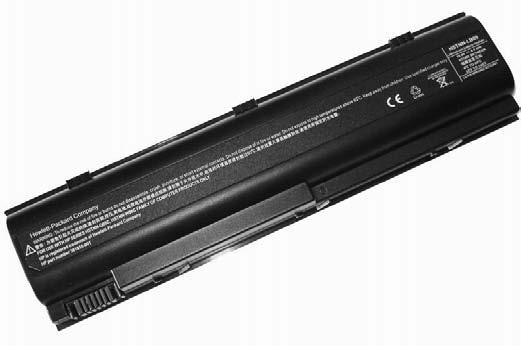
Obrázek 1.1: Pohled na baterii vyndanou z notebooku
Z uvedeného rozdílu mezi klasickým stolním počítačem a notebookem plyne jedna velice příjemná vlastnost. Pokud vypadne elektrický proud, mohli bychom na PC přijít o právě otevřené a neuložené dokumenty nebo jiné soubory, s notebookem jsme na tom výrazně lépe: jakmile vypadne proud, automaticky se přepne na napájení z baterie a můžeme ještě poměrně dlouhou dobu bez obav pracovat. Dá se tak říct, že notebook má v sobě jakoby zabudovaný záložní zdroj, který si ke klasickému počítači v případě potřeby musíme dokoupit (a který ho stejně nevydrží tak dlouho napájet, jako je tomu u notebooku).
Při výběru notebooku si tedy dejme pozor na to, jak dlouho vydrží běžet při napájení z baterie. Nevěřme ale příliš údajům z hypermarketových letáků a s rezervou berme také hodnoty uváděné přímo výrobcem. Většinou se totiž jedná o maximální doby výdrže, kterých při normálním použití s vyšším zatížením nedosáhneme. Orientačně ale posloužit mohou, dnes by se již měla výdrž standardně pohybovat kolem pěti hodin, nesahejme po notebooku, který by nabízel například tři hodiny výdrže.
Řešení problému: Na baterie se vztahuje kratší záruka než na jiné standardní počítačové součásti. Pokud nám tedy baterie „odejde“ po roce a půl, může být problematické ji u výrobce reklamovat a požadovat výměnu. Baterie je obecně jednou z náchylných částí počítače, jelikož se postupně snižuje její kapacita. Například při prvních dnech používání může vydržet tři a půl hodiny, nicméně po roce a půl budeme rádi za dvě nebo dvě a půl hodiny. Proto si dávejme pozor při kupování počítače „z druhé ruky“, případná koupě nové baterie totiž není nejlevnější.
Váha notebooku
Vzhledem k tomu, že s notebookem budeme chodit, převážet ho a prostě se s ním jakkoliv vydávat na kratší či delší cesty, musíme si při výběru dát dobrý pozor na to, kolik bude vážit. Je totiž velký rozdíl, jestli chcete jeden kilometr ujít s dvoukilovým závažím, nebo nebo se čtyřkilovým. Právě váha tedy musí být při našem výběru ideálního notebooku na prvních místech mezi rozhodovacími kritérii.
Zmíněné dva kilogramy patří do kategorie velmi dobře přenosných notebooků, můžeme se s nimi pohodlně vydat i na delší cestu bez toho, aby nás bolela ramena a museli jsme brašnu pořád přehazovat z jednoho na druhé. Nezapomínejme na to, že váha notebooku samotného je jen málokdy váhou toho, co s sebou opravdu poneseme. Často totiž na cesty potřebujeme také napájecí adaptér, který výrazně přitíží. Doslova. K tomu si připočtěme další věci, jako například doplňující dokumenty, které strčíme také do brašny (ta také něco váží), a najednou se u těžšího notebooku můžeme dostat až na nepříjemné čtyři nebo pět kilogramů.
Dobře si při výběru notebooku uvědomme a naplánujme, jak jej vlastně chceme používat. Kromě řady dalších věcí to totiž ovlivní ideální váhu, kterou by náš notebook měl mít (obecně platí, že čím lehčí, tím dražší, i když výjimky mohou potvrzovat pravidlo). Jestliže chceme s notebookem hodně cestovat doslova nalehko, měli bychom sáhnout po modelu s váhou kolem 2 kg – většinou má také menší rozměry a není problém jej hodit do batohu. Jiná situace nastává, pokud chceme notebook hlavně pro domácí použití, s občasným přenášením mezi místnostmi a převážením (nikoli přenášením!) do práce. Pak pro nás váha
není zas až tolik rozhodující, jelikož tříkilové závaží bez problémů hodíme do auta, dojedeme do práce, tam notebook vybalíme, celý den ho máme na stole a večer zase hurá autem domů. Na oplátku může být náš notebook levnější a můžeme si dopřát třeba lepší a větší displej (popíšeme si dále).
Vybíráme typ a rozměry displeje
Vzhledem k tomu, že notebook má displej pevně zabudovaný, tedy jej nemůžeme vyměnit tak snadno jako monitor u klasického počítače, musíme jeho výběru věnovat velkou pozornost. Nejdůležitější a na první pohled viditelnou vlastností displeje je jeho velikost –čím větší displej, tím větší zobrazovací plochu získáme, nicméně zároveň s tím se zvětšuje také celková velikost notebooku. Ta je až na výjimky prakticky stejná jako velikost displeje, rozdíl tedy může být v úhlopříčce klidně deset centimetrů.
Důležité: To, že si pořídíme displej s většími rozměry, ještě neznamená, že budeme schopni zobrazit více grafiky. Tuto vlastnost totiž ovlivňuje takzvané rozlišení, které představuje další z důležitých parametrů při výběru notebooku. Čím větší rozlišení notebook zvládne, tím více grafiky budeme schopni zobrazit.
Širokoúhlý displej vs. standardní
Na první pohled si u displejů také můžeme všimnout rozdílů v poměru jejich stran. Jen výjimečně se u nového přístroje setkáme s poměrem stran 4 : 3, obvyklý ale bývá u nabídky starších (tzv. repasovaných) notebooků:
■ Standardní poměr – jedná se o typické rozměry, které můžeme znát i z klasických starších počítačových monitorů nebo televizorů.
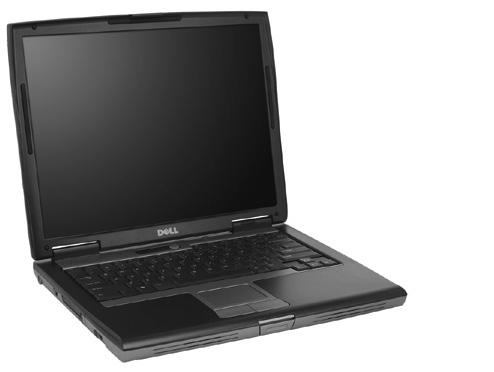
Obrázek 1.2: Notebook s displejem 4 : 3
■ Širokoúhlý poměr – modernější a dnes velice populární typy displejů, které mají na šířku znatelně větší rozměr než na výšku. Výhodou je, že plocha zobrazení působí větším dojmem a můžete mít otevřeno více dokumentů najednou. U notebooků se nejedná o známý poměr 16 : 9, jak jej známe například z televizí, nicméně vzhledově je daný poměr velice podobný.
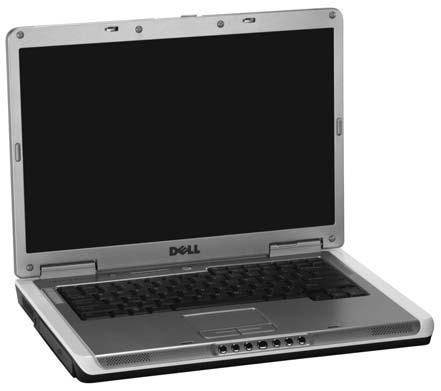
Obrázek 1.3: Notebook se širokoúhlým displejem
Matný vs. lesklý displej
Pokud se nakonec podíváme na displej pořádně zblízka, rozlišíme také klasický matný displej od lesklého. Posledně jmenované lesklé jsou novějším trendem a zvyšují kontrast zobrazení, lépe se na ně tedy kouká a vše působí ostřeji, lépe čitelně. Vše má ale svá pozitiva i negativa, nevýhodou lesklých displejů jsou odlesky při přímém světle, horší tedy může být jejich použití v kancelářích s přímým světlem nebo se sluncem v zádech. Pokud ale nepředpokládáte trvalé vystavení některé z těchto nepříjemností, není důvod lesklý displej nezvolit. Souhrn kladů a záporů jednotlivých druhů displejů poskytuje následující tabulka:
Tabulka 1.1: Srovnání výhod a nevýhod lesklých a matných displejů
Matný displej
+ vhodný pro použití na přímém světle
+ často nižší cena
+ nejsou tolik vidět nečistoty
– u některých modelů není vůbec nabízen
– horší kontrast
Lesklý displej
+ lepší čitelnost při běžném použití
+ jediný standard u nových notebooků
+ vyšší kontrast i při standardním nastavení
– odlesky při přímém světle
– více jsou vidět nečistoty
Řešení problému: Především u lesklého displeje, ale také u matného je velký problém s neustálými šmouhami a otisky na obrazovce. Pokud je displej špinavý, nečistěme jej rukou, ale mokrou a suchou metodou. Nejprve plochu displeje navlhčíme (mokrý ubrousek, speciální roztok a hadřík apod.), poté suchým hadříkem vyleštíme, až je displej zcela suchý a bez nečistot.
Výběr správné klávesnice
Často přehlíženou věcí při výběru notebooku je klávesnice, přesněji rozložení jednotlivých kláves, a přitom právě v této oblasti si na nás výrobci chystají řadu nesmyslností. Před nákupem se na klávesnici zkusme pořádně podívat a zjistit, jak jsou klávesy umístěny –některé výstřelky nám totiž mohou znepříjemnit psaní a ovlivnit tak komfort použití notebooku. Dejme si pozor hlavně na následující:
■ ° a – jedná se o dvojici kláves v levém dolním rohu klávesnice. ° dobře známe, nám nabízí zkratky pro některé doplňující funkce a využíváme ji v kombinaci s jinými klávesami. Vzájemné prohození těchto kláves s klávesou Windows a případně také Alt nám může znepříjemnit práci. Na vše se dá zvyknout, nicméně je dobré si psaní na klávesnici předem vyzkoušet.
■ e, b a další – tuto skupinu kláves najdeme v pravé části klávesnice. Podívejme se, jakou velikost mají a jak jsou umístěny. Opět platí, že se na psaní dá vždy zvyknout, nicméně pokud chceme střídat notebookovou s klasickou klávesnicí, mohly by nám časté přechody činit problém.
■ Kurzorové klávesy – klávesy v pravém dolním rohu. Hůře se s nimi pracuje, pokud jsou posazené příliš vysoko (směrem ke klávese e), případně také když jsou bezprostředně obklopeny jinými klávesami nebo nemají stejnou velikost.
■ Numerický blok kláves dobře známý z klasických klávesnic dnes nabízí většina notebooků s displejem velikosti 15" a větším. Pro delší kancelářskou práci je téměř nutný, využijeme ho zejména při vytváření tabulek a u ekonomických programů.
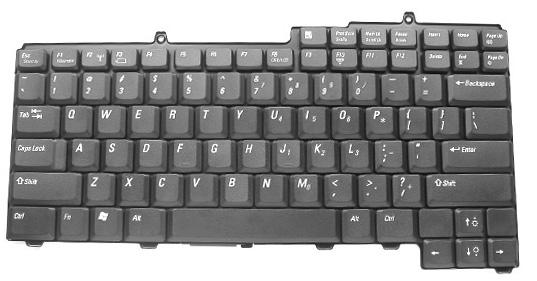
Obrázek 1.4: Pohled na klávesnici notebooku. Kurzorové klávesy jsou úmyslně umístěny samostatně, nemusíme se tedy bát, že by nám okolo nich překážely jiné
Žádné z uvedených kritických míst rozložení klávesnice nám samozřejmě výrazně neovlivní rozhodování při koupi notebooku, musíme je však brát do úvahy. Důležitý je hlavně náš vlastní pocit pohodlí při psaní na dané klávesnici – pokud bychom tedy měli možnost, je nejlepší cestou vyzkoušet si klávesnici nanečisto ještě před koupí.
Operační paměť jako základ
Jedním ze základních parametrů, se kterými se během výběru notebooku můžeme setkat, je velikost takzvané operační paměti. Nemusíme se podrobně zabývat vnitřním principem operační paměti a technickými detaily, důležitější je pro nás její poslání: při práci s notebookem jsou do ní ukládána dočasná data, která programy a systém potřebují ke svému běhu. Pokud je paměti málo, začnou se tato data zapisovat na pevný disk, ale právě zde je háček: toto ukládání je totiž mnohem pomalejší. Tedy větší kapacita paměti zajistí rychlejší práci.
Pokud chceme rychle zjistit, kolik paměti máme ve Windows, postačí nám k tomu stisknutí jediné klávesové zkratky, kterou je +w. Tím se automaticky otevře dialog s výčtem informací o systému, mezi nimiž nechybí právě ani velikost paměti (položka Paměť (RAM)).
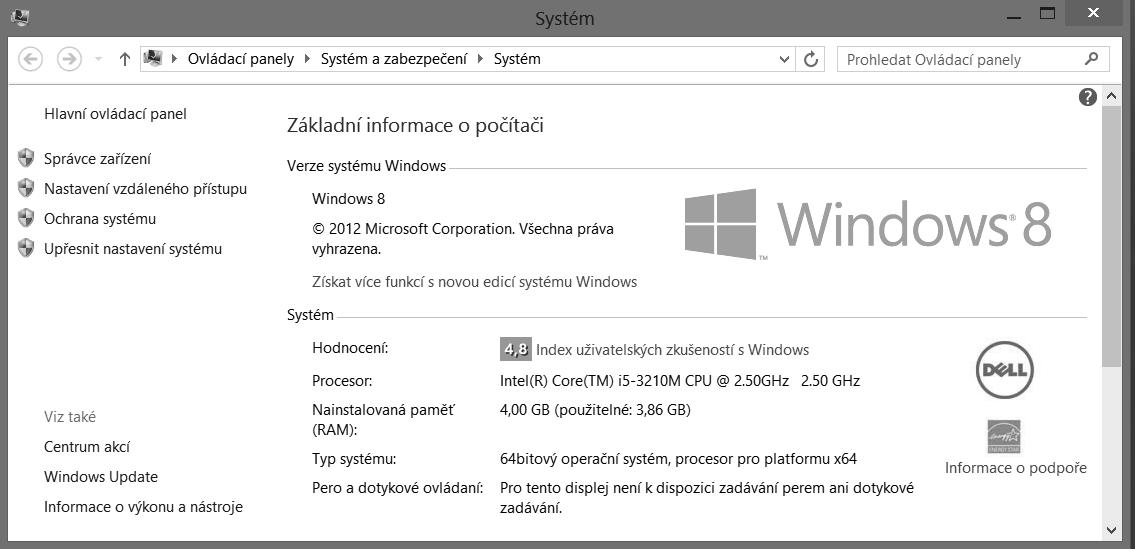
Obrázek 1.5: Dialog Windows se systémovými informacemi
Minimální velikost paměti, kterou se do notebooku vyplatí pořídit, je 1 GB – to nám vystačí pro běžnou práci, tvorbu dokumentů, sledování filmů. Měli bychom ale myslet na to, že notebook budeme potřebovat delší dobu, a proto hned zpočátku sáhnout rovnou po 2GB kapacitě, která bude postačovat například i na střih videa a složitější úpravy fotek. Podle toho, jaký operační systém chceme v notebooku používat, bychom měli zvolit také velikost operační paměti.
V dnešní době většina výrobců notebooků rychle přechází na systém Windows 8, kde je již zmíněný 1 GB paměti minimem, proto bychom měli opravdu zvolit jako minimum rovnou 2 GB. Ceny operačních pamětí, obdobně jako je tomu i v případě jiných komponent, výrazně klesly a stále klesají, proto se dokonce ani nemusíme bát, že by nám přidáním paměti výrazně stoupla cena pořizovaného notebooku.
Velikost paměti volme i podle toho, jak budeme notebook používat. Základní pravidla pro výběr můžeme jednoduše shrnout takto:
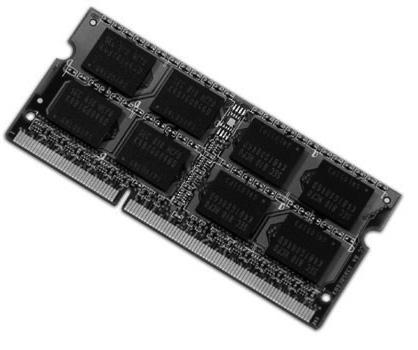
Obrázek 1.6: Pohled na paměť notebooku
■ Běžná kancelářská práce – jako minimum postačí dokonce 1 GB, jelikož programy pro tvorbu dokumentů a tabulek nevyžadují příliš kapacity. Přesto ale pamatujme na to, že 2 GB paměti představují základní vhodnou minimální hranici použitelnosti u Windows 7 a 8.
■ Sledování videa, prohlížení obrázků, poslech hudby – ačkoliv se jedná o náročnější využití, opět nám postačí 2 GB, jelikož ani jedna z těchto činností není na paměti tak extrémně závislá.
■ Střih videa a jeho pokročilé úpravy, hraní 3D her – jedná se o nejnáročnější použití notebooku vůbec, a proto bychom měli volit alespoň 4 GB paměti. Jen tak budeme mít jistotu, že si systém nebude vypomáhat odkládáním dat na mnohem pomalejší pevný disk.
Poznámka: Pokud zvolíme notebook s více než 4 GB paměti, musí mít tzv. 64bitový systém Windows 8, protože tzv. 32bitový system umí využít maximálně pouze 232, tj. právě 4 GB paměti RAM. Výrobci notebooků to vědí a výkonné notebooky nabízí právě se zmíněným 64bitovým systémem Windows.
Pokud nás zajímá pouze spuštění textového editoru, tvorba tabulek, jednoduché prohlížení fotek a sledování videa, nejedná se pro nás o nikterak kritický parametr. Jiná situace ale nastává, pokud chceme notebook používat k náročnějším věcem, jako jsou pokročilé úpravy videa a jeho střih, profesionální úpravy fotek nebo hraní her – zde je opravdu nezbytné mít již zmíněné 2–4 GB paměti, případně i více.
Vybíráme správný pevný disk
Abychom mohli všechny ty programy, dokumenty, filmy, hudbu nebo hry trvale uložit do počítače, potřebujeme dostatečně velký pevný disk. Přesně k tomu totiž slouží – ukládáme na něj data, při jeho výběru proto záleží především na jeho velikosti (tedy obdobně jako v případě paměti na kapacitě v gigabajtech) a pak na jeho rychlosti – pomalý disk dokáže
značně zpomalit načítání programů a dokumentů i v případě, že máme jinak všechny součásti takřka nejlepší.
Na velikosti záleží
S kapacitou disku se setkáme v takzvaných gigabajtech, minimem rozumného použití je dnes velikost 320 GB, nicméně měli bychom zvolit více, například 500 GB nebo 1 000 GB (= 1 TB).
Jen tak budeme mít zajištěno, že uložíme dostatek dat bez toho, abychom museli připojovat externí úložiště, jako jsou samostatné externí disky, velkokapacitní flash paměti apod.
Tabulka 1.2: Přehled standardních velikostí některých druhů souborů
Typ souboru
Písnička MP3
Album v MP3
Film běžné velikosti (1 CD)
Film vyšší kvality (2 CD)
Film kvality DVD
Film vysoké HD kvality
Nejnovější hra
Přibližná velikost
5 až 15 MB
50 až 100 MB
700 MB
1, 4 GB, tj. 1 400 MB
4,5 GB
8 GB
4 až 15 GB
Pokud se podíváme na uvedenou tabulku využití kapacity pevných disků hudbou a filmy, pak získáme lepší přehled o tom, jak velký disk vlastně potřebujeme. Celovečerní film nám zabere od 700 MB (tj. zhruba 0,7 GB) do 2 GB, podle toho, jaký má počet bodů, a v závislosti na tom, v jakém formátu je uložen. Pokud bychom ale filmy chtěli sledovat v opravdu vysoké kvalitě (běžně známé pod označením HD z anglické zkratky High Definition), ukousne nám uložení filmu na disk z kapacity 4 až 8 GB. Ukládání hudby není takovým žroutem, jedno album nám na disku zabere jen okolo 50 MB, tedy abychom vyčerpali byť jen jediný gigabajt, musíme uložit dvacet alb.
Tip: Velké pevné disky nám umožňují ukládat všechna data přímo na ně, nemusíme tedy filmy a hudbu skladovat na DVD. Dříve se tak činilo právě z důvodu nedostatečné kapacity interních pevných disků, nyní ale vypalování na DVD plní spíše funkci zálohování, kdy takto data ukládáme proto, abychom o ně do budoucna nepřišli.
Poznámka: Zmíněné filmy ve vysokém HD rozlišení si na notebookovém displeji pořádně nevychutnáme, proto bychom po nich měli sáhnout hlavně v případě, že máme možnost připojit externí LCD nebo plazmový televizor. Zde pak má vysoká kvalita opodstatnění a opravdu si vychutnáme každičký detail.
Specialitou v případě pevných disků se staly moderní SSD disky, které nemají klasickou mechanickou konstrukci, ale svým principem více připomínají flash disky připojitelné přes USB. Mezi jejich výhody patří menší náchylnost k poškození (neobsahují žádné ro-