Petr Fořt, Jaroslav Kletečka
Petr Fořt, Jaroslav Kletečka
Petr Fořt, Jaroslav Kletečka
Computer Press, a. s., 2011. Dotisk prvního vydání.
Redaktor: Jan Homola
Jazyková korektura: Petra Láníčková
Sazba: Vladimír Ludva
Rejstřík: Daniel Štreit
Obálka: Martin Sodomka
Komentář na zadní straně obálky: Martin Domes
Computer Press, a. s., Holandská 3, 639 00 Brno
Objednávky knih: http://knihy.cpress.cz distribuce@cpress.cz tel.: 800 555 513
ISBN 978-80-251-2181-8
Prodejní kód: KU0064
Technická spolupráce: Jiří Matoušek, Zuzana Šindlerová, Dagmar Hajdajová
Odpovědný redaktor: Jan Homola
Technický redaktor: Jiří Matoušek
Produkce: Petr Baláš
Vydalo nakladatelství Computer Press, a. s., jako svou 3365. publikaci.
© Computer Press, a. s. Všechna práva vyhrazena. Žádná část této publikace nesmí být kopírována a rozmnožována za účelem rozšiřování v jakékoli formě či jakýmkoli způsobem bez písemného souhlasu vydavatele.


Výpočetní technika v současnosti již není oborem určeným pouze pro specialisty, ale ovlivňuje styly a přístupy práce prakticky ve všech průmyslových oblastech. Její správné nasazení a využití znamená nejen zjednodušení rutinních činností, ale navíc výrazné navýšení produktivity a přesnosti. Spojení výpočetní techniky do rozsáhlých informačních sítí, jakou je Internet, pak poskytuje jeden z nejoperativnějších nástrojů podporujících rozsah působnosti celých týmů prakticky na celý svět.
Vývojový tým Autodesku velmi detailně naslouchá těmto novinkám a přáním zákazníků. Praktické zkušenosti milionů uživatelů z celého světa dokázala tato firma postupně brilantně zakomponovat do produktu AutoCAD, který se stal nepsaným standardem v oblasti 2D konstrukčních systémů a je základem mnoha dalších oborově orientovaných aplikací.
AutoCAD je v současné době stále více přizpůsobován novým postupům v oblasti technického navrhování a tvorby digitálních prototypů. Je nejen univerzálním nástrojem využitelným jak pro 2D, tak pro 3D navrhování v řadě technických oborů, ale tvoří i základ celé řady optimalizovaných vertikálních produktů. AutoCAD je v neposlední řadě optimalizován v duchu nejnovějších trendů obsluhy aplikací v prostředí Microsoft Windows.
Tato učebnice vás provede obsluhou AutoCADu, který je dostupný všem školám prostřednictvím akcí pořádaných firmou Autodesk v rámci projektu Autodesk Academia. Jedná se o mezinárodní projekt směřovaný na podporu škol v oblasti CAx technologií s komplexním programem od materiálního zabezpečení výuky až po metodická školení lektorů a vyučujících.
Metodika a postup studia vychází z titulů věnovaných starším verzím AutoCADu, které podle ohlasu vytvořily určitou referenci výuky CAD na našich školách. Obsah učebnice navazuje na tuto tradici. Z tohoto důvodu jsme se snažili zachovat celkovou koncepci učebnice, aby práce s ní byla snadná jak pro vyučující, tak pro studenty.
Detailní pozornost jsme věnovali zkušenostem získaným ve spolupráci s našimi i zahraničními firmami a metodice výuky produktů firmy Autodesk na VOŠ a SPŠ ve Žďáře nad Sázavou.
V popředí zájmu učebnice nestojí pouze znalost produktu jako takového, ale především pochopení tvůrčí práce konstruktéra spojené s využitím výkonného nástroje – výpočetní techniky. Každý z vás, kdo přistoupí k učebnici jako k pomůcce při tvořivé práci, může pochopit vysokou kreativitu a možnosti nasazení CAx technologií v praxi.
Učebnice slouží jak studentům, tak přednášejícímu k dodržení určitého směru ve výuce nového produktu. Obsahuje důležitá upozornění na složité fáze výuky. Cílem této knihy je tedy dát vám, studentům a vyučujícímu pomůcku pro správný postup při probírání nové látky, včetně zásoby informací pro samostudium a opakování probrané látky. Řadu informací, které najdete v této knize můžete dokreslit samostudiem našeho autorského portálu www.designtech.cz, který se zabývá problematikou výuky CAx/PLM technologií z pohledu školy i praxe.
Závěrem bychom chtěli poděkovat společnosti Siemens VAI za výbornou podporu výukových projektů zaměřených na výuku CAx technologií a panu Pavlovi Štylovi a jeho synovi za připomínky, náměty a dlouholetou pomoc při integraci zkušeností a metodiky z praxe.
Autoři
S rostoucími možnostmi grafických systémů vzrůstají požadavky na kvalifikované odborníky, kteří musí být schopni využít aplikacepro podporu tvořivé práce. Náročnost ovládání programů bývá často velmi vysoká a řada uživatelů je zpočátku zrazena řadou roletových nabídek a příkazů.
Výuka jakékoliv aplikace výpočetní techniky má svá specifika. Jedná se o vysoce kreativní činnost s použitím nejmodernější techniky. Řada uživatelů má určitou představu o možnostech svého počítače ať už v zaměstnání, nebo doma, ale studium manuálů bez pomoci odborníka je velice obtížné. Bez přípravy a vhodných podkladů není myslitelná žádná dobře odučená vyučovací hodina či školení. Příprava učitele i studentů vychází z plánu náplně výuky.
Kniha je určena všem, kteří chtějí proniknout do tajů počítačové konstrukce, všem, kteří uvažují o nasazení CAD systémů ve své firmě a neví jak začít. Sestavili jsme ji podle několikaletých zkušeností a jejím základem je metodika, podle které vyučujeme produkty Autodesku na VOŠ a SPŠ ve Žďáře nad Sázavou.
Jednotlivé fáze studia a metodická část učebnice vychází z titulu AutoCAD 2006 pro střední školy. Cílem je ukázat začínajícím, ale také pokročilým uživatelům, cestu k snadnému zvládnutí obsluhy AutoCADu 2009/2010. Knihu lze ale koncepčně využít i pro výuku starších verzí programu.
Na rozdíl od dřívějších titulů o AutoCADu se v učebnici soustředíme již pouze na vlastní problematiku CAD technologií, nikoliv na základní znalosti, které historicky vycházely z požadavků na uživatele výpočetní techniky. Předpokládanou vstupní znalostí je základní kurs obsluhy počítače zahrnující práci s myší, klávesnicí a základy práce se složkami a soubory. Vítanou znalostí je navíc obsluha některého z na trhu dostupných textových editorů.
Kniha je sestavena tak, aby se řešení konkrétního problému neskrývalo ve spoustě odborných výrazů a uživatel nebyl hned na začátku zrazen spoustou technických termínů. Měla by být nejen pomůckou pro studenty, ale také pro učitele, a proto obsahuje i určité prvky z jiných oblastí, než je výpočetní technika.
Dalším stupněm výuky může být nejen studium aplikací spolupracujících s programem AutoCAD, ale také produktů jiných firem působících na poli CAD/CAM/CAE/PLM. Řadu znalostí z výuky AutoCADu lze proto považovat za obecné. Učebnici doporučujeme také jako východisko pro výuku parametrického modelování s vyžitím 3D systémů.
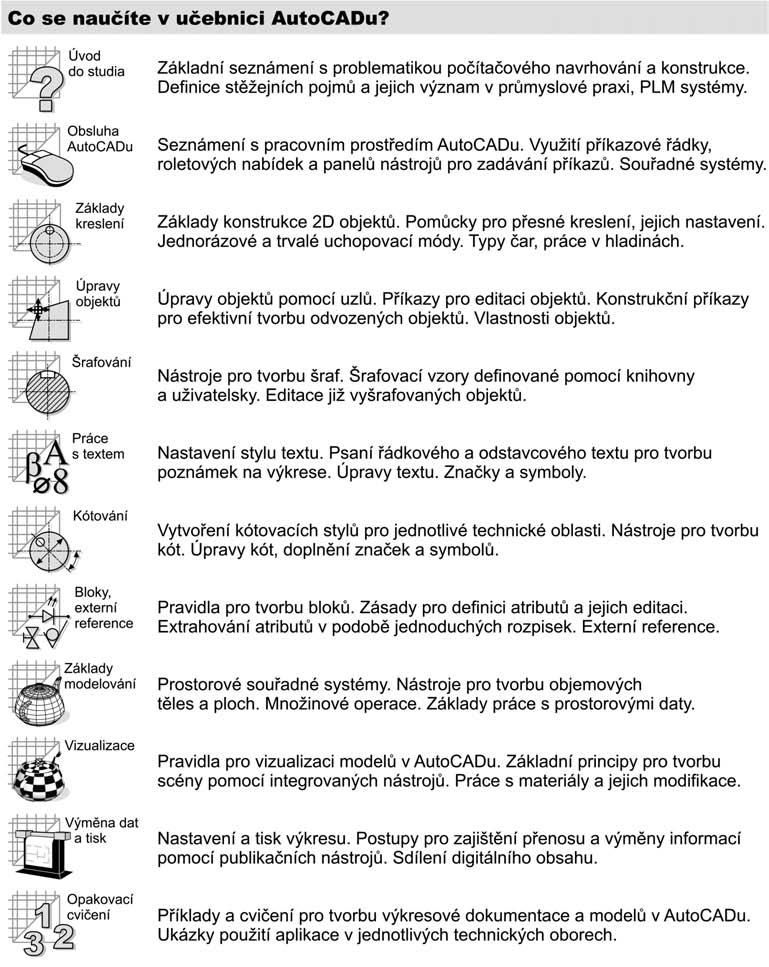
Aplikace na moderních počítačích dnes tvoří určité grafické rozhraní, ve kterém uživatel pracuje a nemusí vědět nic o programování a psaní aplikací. Přesto existují určité základy obsluhy počítače a především práce s operačním systémem, které by měl uživatel znát.
Předpokládejme, že je vám jasný pojem klávesnice, myš, monitor a že umíte spustit počítač. Po startu každého počítače se ohlásí základní software a tím je operační systém. Tento operační systém tvoří základní prostředí, ve kterém se musíme umět pohybovat.
Existuje celá řada metod, kterými se lze obsluhu určitého programu naučit: experimentování, detailní čtení manuálů, studium odborných knih atd. Tato učebnice využívá zásad, jež byly stanoveny při několikaleté výuce CAD aplikací. Východiskem pro řešení problému je sestavení postupu, který je základem správného řešení prostřednictvím cvičení.
S rozvojem průmyslové výroby rostla složitost a komplikovanost navrhovaných výrobků. Zde již nebylo možné improvizovat. Vznikaly první CAD aplikace umožňující náhradu rutinní práce konstruktérů. Je nutné si uvědomit, že cílem těchto aplikací byla především náhrada klasického kreslení na rýsovací desce efektivnější metodou, umožňující jednoduchou tvorbu a úpravy výkresové dokumentace.
CAD (Computer Aided Design) je jednou z oblastí pro široké nasazení výpočetní techniky v praxi. Tyto programy umožňují podstatně rozšířit možnosti konstruktéra nejen o produktivní tvorbu výkresové dokumentace, ale konstruktér získává možnost vytvoření geometrie objektů přibližujících se skutečnosti. Na definovaných modelech je možné provést nejen řadu úprav, ale také odvodit jejich základní technické parametry.
Samostatné řešení problematiky konstruování nových výrobků ovšem znamená pouze část celkové koncepce aplikace informačních technologií v návrhu nového výrobku. Sebelepší konstrukce, tvary a funkčnosti navržených výrobků, které není možné vyrobit, je nutné považovat za zbytečné.
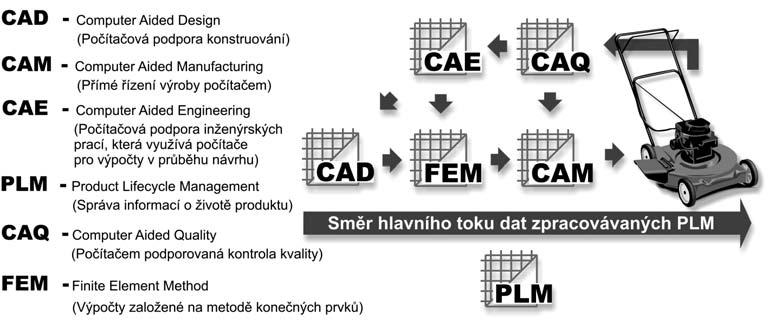
Obrázek 1.2: Výběr zkratek z oboru CAx technologií ve vazbě na PLM systémy
Výhodou počítačového návrhu je jeho těsná návaznost na následné technologické činnosti, analýzy a výpočty. Z tohoto důvodu vzniká potřeba řešit řadu provázaných problémů a vzniká pojem PLM technologie, který v sobě integruje jednotlivé strategické etapy návrhu nového výrobku.
Příkladem mohou být komplikované tvary současných výrobků automobilového a plastikářského průmyslu. Jejich výroba není možná bez komplikovaných nástrojů vytvořených právě s pomocí řídicích systémů obráběcích strojů úzce provázaných s konstrukčním systémem. Jsou tak vytvořeny podmínky přímého řízení výroby počítačem, což je všeobecně označováno jako CAM (Computer Aided Manufacturing).
Kvalitu výrobků a její zpětnou vazbu na předvýrobní etapy zajišťují systémy sledování a podpory kvality CAQ (Computer Aided Quality).
Výsledek práce konstruktéra však může být stejně dobře použit pro kontrolu mechanických vlastností budoucího výrobku. Lze takto snížit na minimum vznik problémů vznikajících při testování a provozu hotových výrobků a zařízení.
Nástroje pro profesní výpočty jsou dnes přímo implementovány do CAD/CAM/CAE aplikací. Nejznámějším reprezentantem této aplikační oblasti je metoda konečných prvků, označovaná mezinárodně jako FEM (Finite Element Method).
Ve všech fázích návrhu virtuálního prototypu vznikají velké objemy dat. Jejich přehledné uspořádání, sdílení uživateli a snadné použití se stávají hlavním cílem při řešení současné problematiky nasazení informačních technologií ve výrobě. I přes vysoký výkon současné výpočetní techniky je její samostatné nasazení pro řešení rozsáhlých sestav bez síťového propojení prakticky nemožné.
Počítače se postupně spojují do firemních a podnikových lokálních sítí LAN (Local Area Network), které mohou zajistit rychlou výměnu dat o výrobcích a komunikaci s celým světem díky napojení na světové sítě WAN (Wide Area Network). Systémy zajišťující přehled o celém „životě“ výrobku a efektivní správu informací o jeho jednotlivých fázích, označujeme jako PLM (Product Lifecycle Management).
Takto rozpracované komplexní systémy CAE (Computer Aided Engineering) využívá celosvětově řada podniků a firem zabývajících se výrobou s určitým stupněm sériovosti výroby. Odstraňuje se těžkopádná papírová agenda a rozhoduje rychlost, cena, kvalita a inovace
PLM systémy jsou v posledních letech ve stále větším úhlu pohledu integrace informačních technologií do všech činností vedoucích k „ovládnutí životního cyklu výrobku“. Cílem výrobců softwaru je vytvoření co možná nejefektivnějšího modelu popisujícího reálný produkční proces
Product Lifecycle Management je obecně určen pro řízení životního cyklu výrobku, projektu, investičního zařízení, nebo rozsáhlé dokumentace. Řízení životního cyklu probíhá ve všech jeho fázích, od prvotní představy, přes jeho definici, vlastní likvidaci, včetně řízení změn a inovací. PLM je komplexním přechodem ze systémů PDM / EDM (Product Data Management / Engineering Data Management), u kterých se jedná převážně o kompletní správu dokumentace.
Jedná se o nástroje pro týmovou spolupráci pracovníků ve firmách s celoživotní správou dat o výrobku. Zajišťují spolupráci mezi jednotlivými odděleními, pobočkami, dodavateli, včetně řízení projektů s uvažováním vnitřních i vnějších zdrojů.
Své nezastupitelné místo mají v oblasti PLM nejen nástroje pro vlastní návrh, tvorbu nového výrobku a bezpečnou výměnu dat, ale také nástroje pro detailní mapování a analýzu zákaznických požadavků. Tyto produkty patří do oblasti CRM (Customer Relationship Management) a slouží firmám především pro zákaznický monitoring a zpracování inovačních podkladů.
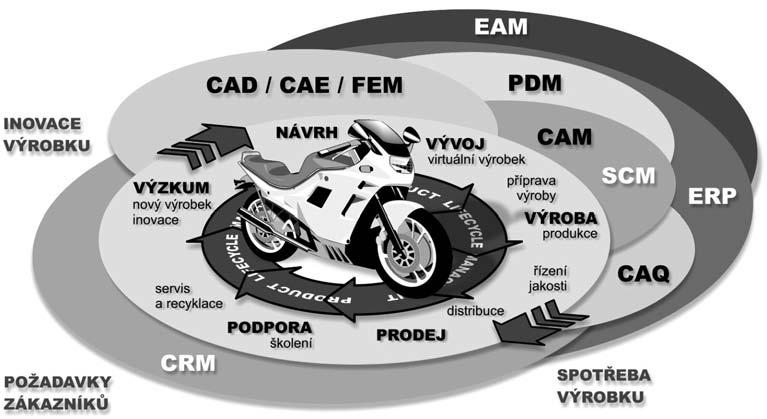
Obrázek 1.3: Schematické znázornění životního cyklu výrobku
V popředí všech činností stojí stále více zákazník, který by měl mít možnost ovlivnit inovační proces. Cílem je jeho spokojenost a maximální zhodnocení informací o možnostech vylepšení. Samozřejmostí je také posílení a dostupnost zákaznické podpory a efektivní servis.
Informační technologie poskytují stále větší možnosti pracovat s výrobkem jako s virtuálním prototypem. Prakticky jej lze navrhnout, zkonstruovat, ověřit a technologicky připravit bez nutnosti jeho reálné výroby.
Na vývoji výrobku spolupracují vývojové týmy, které mohou být rozloženy ve firmách kdekoli na světě. Výrobek pak vzniká jako pomyslná stavebnice jednotlivých částí.
Komunikace probíhá nejčastěji v digitální podobě pomocí Internetu. Cílem PLM systémů je posílit tuto oblast o databázová prostředí s vysokým stupněm zabezpečení jak vlastního přenosu dat, tak jejich zpracování a archivace.
Do řešení se integrují mezinárodní standardy a normy pro řízení jakosti.
Důvodem pro co možná největší integraci PLM systémů je především odstranění řady činností, které jsou ve finále důvodem zdržení, nepřehlednosti a ztrát. Jedná se například o různé přepisování, hledání, kontroly a porovnávání variant apod.
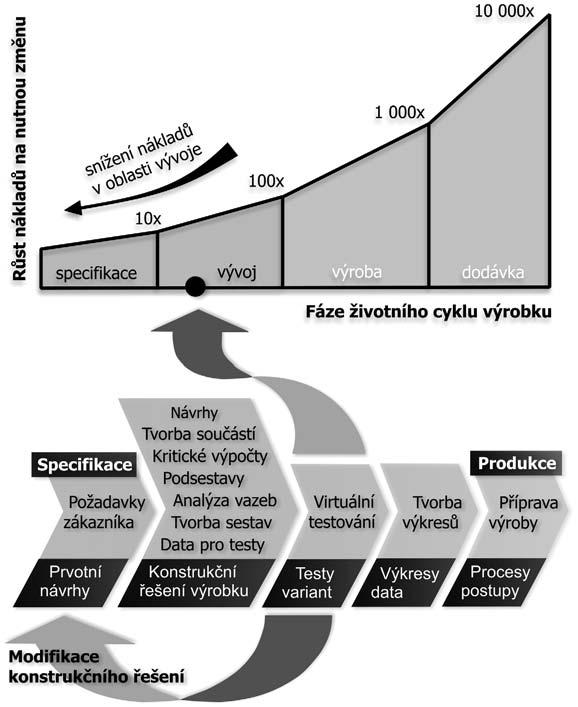
Obrázek 1.4: Pozitivní vliv nasazení digitálních technologií v produkci výrobků
Pokrýt celou tuto oblast není v praxi snadné. Znamená prakticky totální integraci zpracování veškerých informací v organizacích, firmách a celých koncernech za pomoci zabezpečené komunikace a informačních systémů. Takováto řešení musí být „ušita na míru“ konkrétním podmínkám a nelze je realizovat jednoduchým jednorázovým přechodem. Implementace řešení vyžaduje dlouhodobý vývoj a je realizováno často v dílčích krocích.
Cest ke komplexnímu PLM řešení vede několik. Ať již jako zákaznicí zvolíte jakoukoliv cestu, musíte vidět konečnou vizi celého řešení a tou je prostředí týmové spolupráce s celoživotní správou údajů o výrobku. Zvolená cesta pak vychází ze stávající situace společnosti.
Na AutoCAD lze hledět jako na CAD program anebo také jako na platformu pro vývoj uživatelských CAD aplikací. Od samotného počátku je AutoCAD otevřen pro vývoj rozšiřujících
CAD technologie v průmyslové praxi
nadstaveb. Nejprve pomocí tzv. AutoLISP, později v jazycích C, objektových C++, VBA a nyní v jakýchkoliv jazycích platformy .NET. Programování je zejména dnes, díky moderním programovacím nástrojům, dostupné i běžným uživatelům. To vše přispělo ke vzniku tisíců nadstavbových aplikací, od jednoduchých utilit až po rozsáhlé CAD systémy, kde je AutoCAD jen téměř neviditelným jádrem.
Přímo Autodeskem jsou vyvíjeny profesně (vertikálně) orientované produkty:
AutoCAD – základní aplikace a vývojové prostředí.
AutoCAD Mechanical – aplikace pro strojírenské 2D navrhování.
AutoCAD Mechanical Desktop – aplikace pro strojírenské 3D navrhování pomocí parametrického modelování.
AutoCAD Architecture (dříve Architectural Desktop) – aplikace pro architekturu a stavebnictví.
AutoCAD Civil 3D – aplikace pro územní plánování.
AutoCAD Map 3D – aplikace pro GIS (geografické informační systémy).
AutoCAD Raster Design – aplikace pro práci s rastrovými daty.
Autodesk nabízí pro tyto účely AutoCAD v „OEM verzi“, bez vlastního uživatelského rozhraní. Navíc je podobným způsobem nabízeno i samotné jádro ObjectDBX – knihovna pro čtení a zápis výkresového formátu AutoCAD – DWG. AutoCAD je dále integrovanou součástí softwarového řešení Autodesk Inventor Series (strojírenství) a Autodesk Revit Series (architektura a stavebnictví).
Právě v otevřené architektuře se výrazně odlišuje AutoCAD LT, výkonný 2D konstrukční systém pro uživatele, kteří vyžadují pouze 2D konstrukční řešení s jednoduchými rozšiřujícími aplikacemi.
Nasazení CAD aplikací v průmyslové praxi bezesporu vyžaduje radikální změnu metodiky konstruování. Vlastní CAD systém je vždy nutné považovat pouze za nástroj, který je schopen řešit pokyny svého uživatele.
Existuje samozřejmě řada teorií, jak tento moderní nástroj integrovat do prostředí nových, ale častěji již existujících konstrukcích a vývojových kanceláří. Nejlepší ukázkou pro pochopení významu současných CAD technologií v průmyslové praxi jsou bezesporu samostatné vývojové kanceláře a konstrukce v podnicích. Právě zde byla řešena řada problémů, které je nutné zvládnout pro zdárnou integraci CAD.
Problematika návratnosti investic do jakéhokoli softwarového produktu je spojena s celou řadou aspektů, které jsou díky výrazné specifičnosti problematiky děleny do několika základních oblastí.
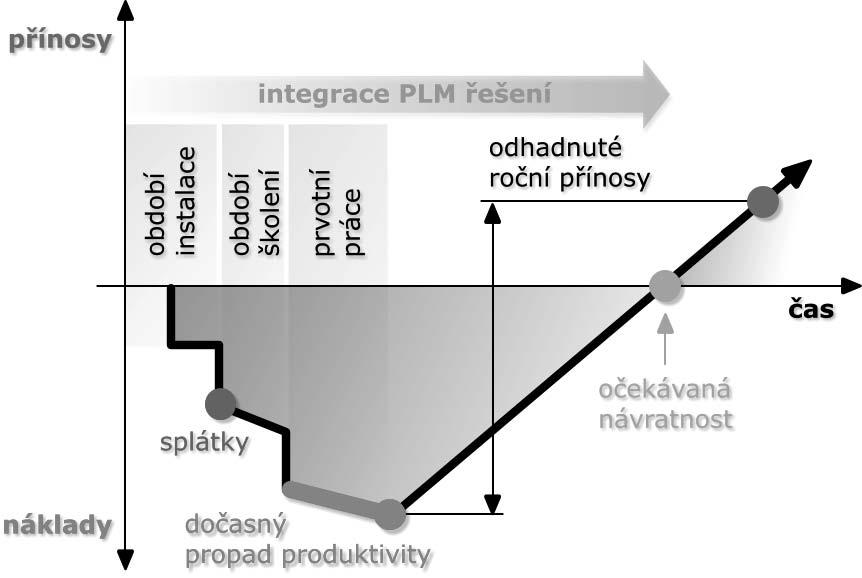
Obrázek 1.5: Ztrátové období při nasazení CAD konstrukce
Na jejich pružném zvládnutí záleží doba ztrátového období:
Příprava technického zázemí pro práci s CAD aplikacemi.
Nákup a integrace softwarových licencí do informačního systému.
Zaškolení vývojového týmu.
Volba metodiky zpracování digitálního obsahu.
Sjednocení standardů se spolupracujícími firmami a se zákazníky.
Využití opakujících se a tvarově podobných dílů, efektivní postupy, dodavatelé.
Integrace praktických zkušeností.
Samozřejmě lze najít celou řadu dalších aspektů, ale zřejmě nejvýznamnější pozici v úvodní etapě nasazení CAD produktu mají především znalosti vlastní metodiky navrhování pomocí dané CAD aplikace. Později pak především jednotné přístupy a metodika práce v týmu. Orientační křivku znázorňující ztrátové období můžete vidět na následujícím obrázku.
Metodika nasazení a postupné integrace CAD technologií je poměrně náročnou fází v zavádění aplikovaných informačních technologií. Je zřejmé, že existuje několik oblastí, na které se musí soustředit jak začínající uživatelé, tak firmy a podniky řešící systematický přechod na pokrokové metody konstruování.
Význam CAD technologií pro konstrukci spočívá především v možnosti efektivní tvorby a správy výkresové dokumentace. Tato dokumentace může být přímo distribuována pro další zpracování prostřednictvím Internetu. Konstrukce tak může být řešena formou kooperace firem a podniků, což je u rozsáhlých investičních celků možné považovat do budoucna za standard. Předvýrobní etapy a výroba jsou z centra pouze koordinovány.
Požadavky kladené na jednotlivé uživatele a vývojové týmy v průběhu zavádění CAD systému jsou jedním z nejcitlivějších míst. Je nutné si uvědomit, že i sebelepší počítač vyžaduje kreativní přístup a odborné znalosti svého uživatele. Jedná se o pouhý nástroj, který musí zaručit efektivitu, přesnost a kvalitu řešení. Právě tento bod je nutné si uvědomit při studiu CAD problematiky a nepodceňovat význam profesních znalostí, jejichž základy získají studenti na škole a jsou dále rozvíjeny v praxi.
Výrazným krokem v úspěšném zavedení CAD systému do praxe je propracovaná metodika jeho použití. Za metodiku považujeme především to, jak a podle jakých pravidel bude software využíván pro kreativní práci. Existují desítky možností, jak tuto otázku řešit. Společným jmenovatelem v současné době je jednoznačně dodržování mezinárodních norem, pravidel a předpisů. Je jasné, že si to vyžaduje stále výraznější specializace výrobců dodávajících mnohdy celé části výrobku jako prakticky černé schránky, od kterých konstruktér vyžaduje určitou funkčnost.
Dalším aspektem je nutnost výrazně eliminovat chyby již v průběhu vlastní konstrukce. Jak jsme již uvedli, ta může být zcela oddělena od výroby, která probíhá po celém světě. Je tedy více než žádoucí vytvořit již v průběhu předvýrobních etap taková pravidla, která zaručí eliminaci chyb v konstrukční přípravě v technologické fázi. Toho může být dosaženo pouze systematickým rozborem řešené problematiky s ohledem na možnosti využívaného vybavení firmy.
Rozhodující slovo při realizaci projektu hraje samozřejmě čas, za který je možné vytvořit dokumentaci a předat ji výrobě. Celkový trend je zkracování doby potřebné pro návrh a vývoj výrobku.
Využití aplikované informatiky v našem školství si díky projektu Státní informační politiky ve vzdělávání (SIPVZ) získal výraznou pozornost médií a komerční oblasti. Oboustrannou spolupráci lze považovat již dnes za velmi pozitivní a za jednu ze stěžejních součástí rozvoje vazby škola – praxe nejen v oblasti aplikované informatiky.
Z důvodu dalšího rozvoje tohoto záměru byl vytvořen portál www.designtech.cz. Informační portál je již od počátku řešen jako zcela otevřený, určený pro publikaci všech zajímavých článků a zkušeností z oborové výuky a praxe.
Publikované články, informace a spoty jsou směřovány do několika oblastí: zkušenosti a informace z oboru počítačové grafiky a její technické podpory, obecné informace z jednotlivých oblastí CAD technologií, zkušenosti z výuky a praxe, metodické informace, osnovy, studijní materiály pro výuku CAD technologií, nabídky školení, vzdělávacích aktivit a informace o odborných publikacích, integrace studia CAD technologií se zkušenostmi z naší a zahraniční průmyslové praxe, případové studie využití CAD technologií v průmyslové praxi, získávání autorských práv pro jejich publikaci, systematická podpora výuky CAD technologií z hlediska licenční politiky jednotlivých firem, které chtějí nabízet školám svá softwarová řešení,
Kapitola 1: Úvod do studia
nabídka literatury a reverzní integrace zkušeností z výuky modulu do nově vznikajících učebnic a projektů, propojení informačního portálu modulu s předními oborovými informačními portály.
Projekt portálu vznikl s ohledem na školy a jejich potřeby. Najdete zde nejen odborné a metodické informace, ale také informace od garanta modulu P-CAD projektu SIPVZ, praktické rady k podávání grantových projektů a získávání nemalých finančních prostředků potřebných pro realizaci výuku CAD/PLM technologií.
Internet dnes navíc poskytuje svým uživatelům řadu služeb, které byly v dřívějších dobách prakticky nedostupné, nebo znamenaly pro své uživatele nákladnou investici. Jeho výhodou je bezesporu dynamika poskytování informací čtenářům všech věkových skupin.
Hlavní strategií portálu je posílit informovanost pedagogů a studentů o špičkové úrovni jednoho z nejsledovanějších oborů aplikované informatiky a popularizovat pohled na tuto problematiku ve spolupráci s průmyslovou praxí.
1. Vysvětlete význam CAD technologií pro vývoj nových výrobků a uveďte nejdůležitější pravidla při jejich využití.
2. Jak chápete využití PLM technologií v praxi.
Moderní programy využívají všech výhod grafického uživatelského rozhraní (GUI – Graphical User Interface) operačních systémů a jsou výrazně integrovány s jejich funkcemi. Obsluha programu vychází z obecných zásad pro všechny aplikace pracující pod operačním systémy s GUI. Je podporována také celá řada nadstandardních funkcí včetně různých typů myší a vykreslovacích zařízení. Nejnovější podoba interface AutoCADu od verze 2009 vychází z moderního vzhledu kancelářského balíku Microsoft Office 2007. Veškeré ilustrace a postupy popisované v této učebnici jsou platné pro aktuální AutoCAD 2010.
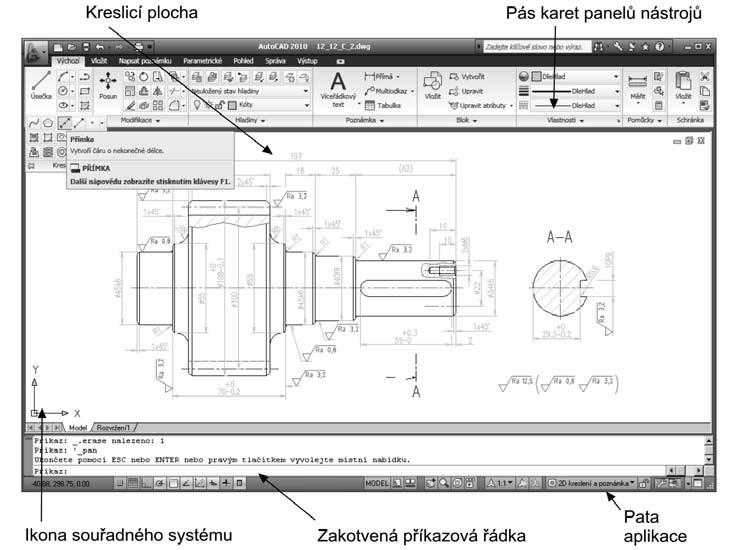
Obrázek 2.1: Vzhled pracovní plochy programu AutoCAD 2010 s pásem karet příkazů

Autodesk se ve svých aplikacích navíc velmi detailně zabývá optimalizací pracovního prostředí z hlediska metodiky obsluhy a AutoCAD není výjimkou. Všechny nástroje používané při práci jsou jednoduše a přehledně uspořádány do samostatných skupin a jsou navíc doplněny přehlednou bublinovou nápovědou. Nespornou výhodou je zachování koncepce obsluhy AutoCADu, která vychází z předchozích verzí AutoCADu a AutoCADu LT. Uživatelé se tak nemusí obávat zbytečných ztrátových časů při hledání požadovaných příkazů a funkcí. AutoCAD ve svých nejnovějších verzích přináší uživatelům hned několik možností obsluhy, které vychází z metod tradičních i zcela nových. Pomocí pracovních prostředí je obsluha velmi flexibilní a měla by vyhovovat prakticky všem uživatelům produktů Autodesku.
Tip: Velikost pracovní plochy je dána úhlopříčkou monitoru a nastaveným rozlišením. Vzhledem k množství panelů nástrojů doporučujeme jako minimum pro práci 19“ monitor s rozlišením 1 280 × 1 024 bodů. Ideální volbou je LCD displej 19“ a větší, pracující výhradně v nativním (fyzickém rozlišení). Pokud využijete jiného než nativního rozlišení, budou čáry, veškerá grafika a texty rozmazány vlivem interpolace rozlišení.
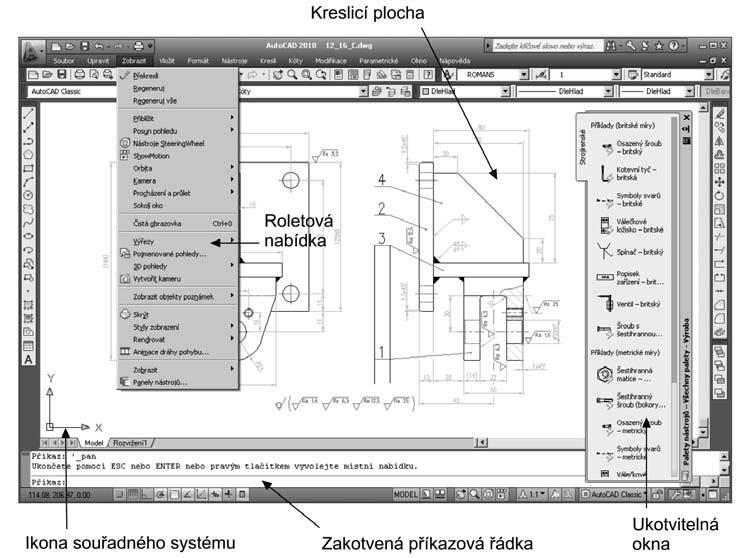
Obrázek 2.2: Vzhled pracovní plochy programu AutoCAD 2010 s tradiční nabídkou příkazů
Do obsluhy AutoCADu zahrnujeme veškeré možnosti pro definici příkazů a jejich parametrů. Vhodná kombinace jednotlivých metod může výrazně urychlit tvorbu výkresové dokumentace či modelu. V praxi jsou samozřejmě preferovány grafické obslužné prvky. Veškerá nastavení a aktuální pozice lze v AutoCADu uložit jako Pracovní prostory.
Způsob definice příkazuPoužití a doporučení
Příkazová řádkaZadávání všech příkazů a jejich parametrů
Pás karetObslužný prvek vycházející ze standardů Microsoft Office
Obrazovkové menuZastaralá nabídka příkazů, která je standardně vypnuta
Roletová nabídkaVýběr nejčastěji používaných příkazů
Panely nástrojůVelmi rychlý způsob volby příkazů ve Windows
Dialogové panelyPro názorné nastavení parametrů u složitých příkazů
Ukotvitelná oknaDialogový panel s možností ukotvení polohy a schovávání
Dynamické kresleníDefinice rozměrů objektů pomocí průběžných kót
Při definici příkazů na řádce AutoCADu postupujeme podle určitých zásad. Tyto zásady jsou velmi podobné ve všech verzích programu. Příkazová řádka je ve své podstatě nejuniverzálnější metoda definice příkazů.
Příkazy definujeme buď originálním příkazem s podtržítkem (_line), nebo lokalizovanou verzí (úsečka).
Zadaný příkaz potvrdíme klávesou Enter nebo pravým tlačítkem myši.
Před zadáním příkazu musí být na příkazové řádce stav Příkaz:
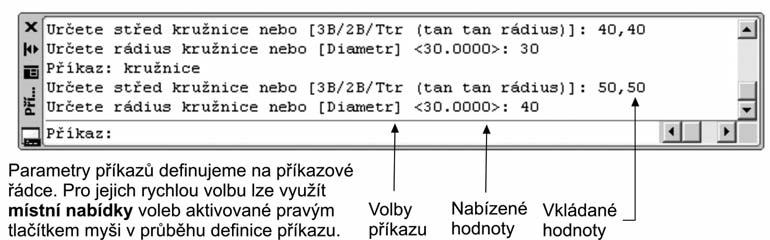
Obrázek 2.3: Definice příkazu na příkazové řádce programu
Postup:
Zkontrolujte stav příkazové řádky. Pokud zde není stav Příkaz:, stiskněte ESC
Zapište příkaz Kružnice ( _circle ) a potvrďte jej stiskem pravého tlačítka myši nebo
Enter
Zvolte nabízenou volbu, například 3B. Stačí psát pouze velká písmena jako zkratky voleb v závorkách [3B/2B/Ttr…]). Můžete také přímo použít nabízené hodnoty a zadat střed kružnice 40,40. Zadanou hodnotu potvrdíte klávesou Enter
Při opakování příkazu jsou nabídnuty již použité hodnoty v závorkách <40,40>
Kapitola 2: Úvod do obsluhy AutoCADu
Při kreslení kružnice samozřejmě nedefinujeme pouze její polohu, ale také její velikost, program nás tedy žádá o vložení poloměru požadované kružnice.
Zadejte hodnotu 80. Zadanou hodnotu potvrďte Enter
Pokud chcete zopakovat příkaz pro kreslení kružnice, nemusíte jej vyvolávat z menu, ale stačí pouze stisknout pravé tlačítko myši nebo Enter.
Volby příkazů můžeme alternativně zadat v AutoCADu pomocí místní nabídky aktivované stiskem pravého tlačítka myši v průběhu příkazu.
Program AutoCAD je možné ovládat řadou obslužných prvků. Všechny možnosti budou rozebrány v jednotlivých kapitolách učebnice. Pro orientaci ve způsobu zápisu na příkazové řádce a zobrazovaných hlášeních uvádíme příklad příkazu a hlášení zobrazovaných na příkazové řádce.
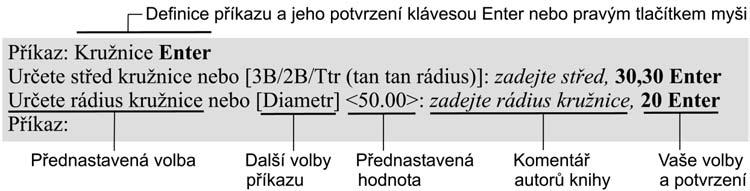
Obrázek 2.4: Definice příkazu pomocí příkazové řádky
Název příkazu – definuje vlastní příkaz, který můžeme zadat přímo na příkazové řádce, nebo jej vyvolat pomocí různých typů menu a panelů nástrojů. Při zadání pomocí příkazové řádky musíme příkaz potvrdit klávesou Enter, případně pravým tlačítkem myši.
Volby příkazu – příkaz může mít řadu vstupních parametrů. Všechny volby je možné definovat klávesovými zkratkami (např. Střed = S). Zkratky jsou zvýrazněny velkými písmeny. Nejčastěji používaná volba je přednastavená (implicitní) a je uvedena v lomených závorkách, <Střed>. Nemusíme ji definovat, stačí pouze odsouhlasit klávesou Enter
Komentář příkazu – nezobrazuje AutoCAD v příkazové řádce. Tento popis jsme zvolili pro doplnění obtížnějších fází definice voleb příkazů a upřesňujících informací. Komentář je určitou nápovědou při studiu příkladů. Vždy jej velmi pozorně prostudujte.
Vložené parametry – proměnné a souřadnice vkládané uživatelem programu.
Definice příkazů na příkazové řádce je ve Windows nahrazena volbami v menu a panelech nástrojů. Každá definice příkazu je popsána v učebnici pomocí textového řetězce a šipek.
AutoCAD přizpůsobuje své rozhraní současným trendům v obsluze aplikací pod operačním systémem Windows. Vychází samozřejmě také vstříc uživatelům, kteří jsou zvyklí na konzervativnější přístupy.
V našem přehledu z důvodu univerzálnosti uvádíme proto možnosti všechny. Standardní instalace AutoCADu obsahuje tři základní konfigurace pracovních prostorů. To znamená nastavení vzhledu a rozložení pracovní plochy:
2D kreslení a poznámka – pracovní prostor s pásy karet příkazů pro 2D navrhování.
3D modelování – pracovní prostor s pásy karet pro 3D modelování.
AutoCAD Classic – pracovní prostor s roletovými nabídkami dodržující standard obsluhy starších verzí AutoCADu.
Vlastní přepínání jednotlivých pracovních prostorů můžete vidět na následujícím obrázku.
Přepnutí pracovního prostoru je čistě uživatelskou záležitostí, která nijak neovlivňuje vlastní obsluhu aktivované funkce.
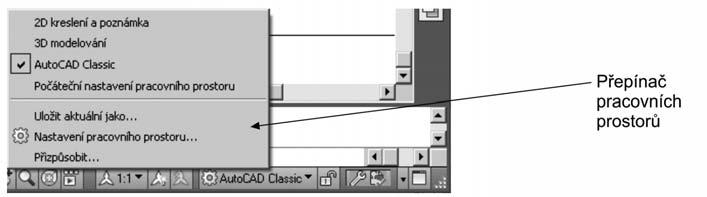
Obrázek 2.5: Přepínání pracovních prostorů
Pás příkazových karet je v AutoCADu od verze 2009 novinkou převzatou z moderních kancelářských aplikací. Obslužné prvky jsou tvořeny pásem karet s ikonami funkcí, které lze libovolně umísťovat v pracovní ploše. Nabídkové pruhy jsou ve své podstatě určitou kombinací roletových nabídek a panelů ikon nástrojů. Kombinují nabídku nejčastěji používaných příkazů s jednoduchou dostupností.
Využití jednotlivých typů pracovních prostorů je více věcí osobního přístupu a zvyklostí. Pás karet příkazů jistě nadchne uživatele nejnovějších kancelářských aplikací od Microsoftu, pro zběhlé uživatele AutoCADu, zvyklé na tradiční panely nástrojů, bude znamenat spíš zpomalení práce z důvodu zbytečných přepínání záložek na kartách a složitější dohledávání méně používaných příkazů.
Výkon jednotlivých řešení jistě ukáže dlouhodobé používání obou pracovních prostředí v praxi. Pod logem AutoCADu se ukrývá další sada méně používaných příkazů v modifikované roletové nabídce.
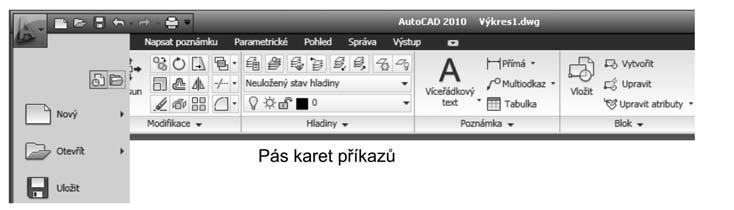
Obrázek 2.6: Pás karet příkazů
Obrazovkové menu
Obrazovkové menu patří mezi klasické metody obsluhy AutoCADu. Lze ho použít pro zadání příkazu nebo jako doplněk při definici parametrů příkazu. Ve Windows je toto menu standardně vypnuto, ale lze jej zapnout v panelu Možnosti na kartě Zobrazení
AutoCAD v prostředí Windows toto menu nahrazuje modernějšími grafickými obslužnými prvky, a proto se mu již nebudeme dále věnovat.
Nabídky obsahují často používané funkce a lze je aktivovat jak pomocí levého tlačítka myši, tak kombinací ALT + podtržené písmeno. Obdobným způsobem lze aktivovat i jednotlivé příkazy v nabídce. Pro zobrazení roletových nabídek je nutné přepnout pracovní prostředí.
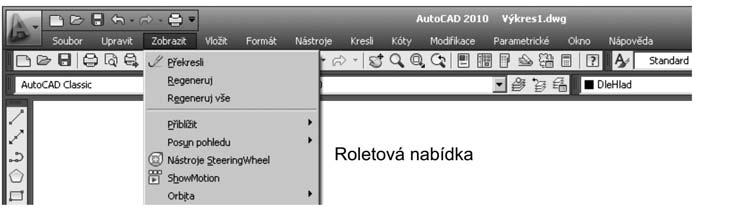
Obrázek 2.7: Roletová nabídka
Postup:
Kurzor myši nastavte na příslušný název nabídky, stiskněte levé tlačítko. Po otevření nabídky vyberte kurzorem žádanou funkci a stiskněte opět levé tlačítko. Alternativně přidržte stisknutou levou klávesu ALT a stiskněte klávesu odpovídající podtrženému písmenu v názvu nabídky, např. K. Kurzorovými šipkami zvolte příslušnou položku v nabídce a potvrďte Enter
Jsou moderní metodou zadávání příkazů. Každá funkce je prezentována tlačítkem (ikonou) příslušné funkce. Tlačítka jsou navíc doplněna nápovědou. Panely nástrojů lze libovolně tvarovat, posouvat po pracovní ploše nebo zakotvit na okraj kreslicí plochy.
V AutoCADu se navíc setkáváme s multifunkční ikonou. Poznáme ji podle malé šipky v pravém dolním rohu. Pokud na této ikoně přidržíme stisknuté levé tlačítko a posuneme kurzor, máme možnost zaktivovat další ikony funkcí.
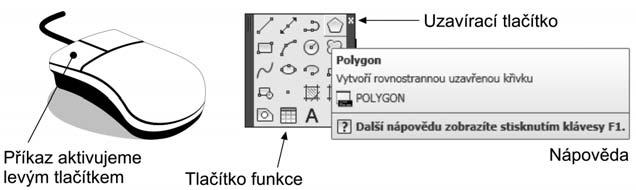
Obrázek 2.8: Panel nástrojů
Postup:
Nastavte kurzorovou šipku na libovolnou ikonu funkce, po chvíli se objeví nápověda.
Stiskněte na libovolné ikoně pravé tlačítko myši, zaktivuje se dialogový panel.
Zapněte příslušný panel nástrojů.
Pokud jsou všechny ikony vypnuty, zadejte příkaz _toolbar a objeví se stejný panel.
Stiskněte levé tlačítko na požadované ikoně a zaktivujte příslušnou funkci, sledujte příkazovou řádku.
AutoCAD obsahuje celou řadu panelů nástrojů, které mají definováno rozložení příslušných ikon příkazů. Samozřejmě, že toto rozložení není konečné a lze jej modifikovat. Uživatel má možnost libovolně upravovat jednotlivé panely nástrojů.
Nová verze AutoCADu je schopna všechna tato nastavení uchovávat pomocí nástroje Pracovní prostory. Je tak možné upravit prakticky libovolnou sadu funkcí a příkazů a uchovat ji pro další použití v souboru s příponou *.cui
Vytvořením vlastních nástrojových panelů můžeme například ušetřit volné místo na pracovní ploše pro kreslení. S vyšší verzí AutoCADu ovšem složitost této modifikace vzrůstá, a proto ji v žádném případě nedoporučujeme začínajícím uživatelům. Proto se pokuste vždy vystačit se standardní sadou panelů nástrojů. Na obrázku uvádíme pouze jednu z triviálních možností modifikace s novou inicializací pomocí tlačítka Použít
Příklad:
Rozšiřte nabídku příkazů pro panely nástrojů a pro pás karet.
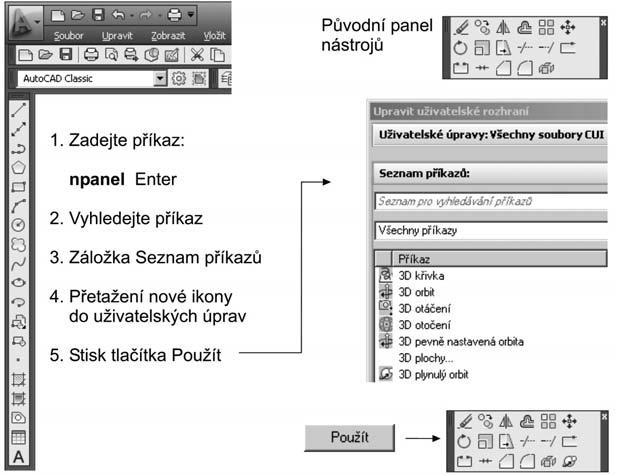
Obrázek 2.9: Modifikace panelu nástrojů přetažením ikony funkce
AutoCAD obsahuje velmi rozsáhlou nabídku panelů nástrojů pro své jednotlivé funkce. V případě pásu karet příkazů je nabídka chudší a budete ji muset modifikovat častěji. Modifikace pásu karet je prakticky totožná s panely nástrojů. Provádí se výhradně na úrovni dialogového správce úprav uživatelského rozhraní. Postup modifikace je zobrazen na následujícím obrázku.
Nedoporučujeme jej ovšem začínajícím uživatelům.
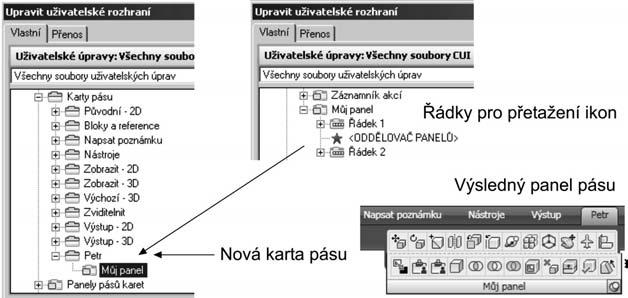
Obrázek 2.10: Modifikace pásu karet
Základem modifikace je vytvoření nové záložky (Karty pásu). Pás můžeme pojmenovat libovolně, nedoporučujeme ovšem příliš dlouhé názvy. Do tohoto pásu můžeme pomocí pravého tlačítka vkopírovat libovolnou stávající, případně novou položku z Panelů pásu karet. Pokud chceme přidat zcela nové nástroje, je nutné předem vytvořit a naplnit ikonami příkazů příslušný panel a ten poté zkopírovat do karet pásu. Při této operaci lze libovolně vkládat řádky ikon. V případě použití dílčích panelů je možné modifikovat také velikost zobrazovaných ikon
Dialogové panely
Řada příkazů má množství definovatelných parametrů, které můžeme upravit pomocí dialogových panelů. Jejich použití zjednodušuje nastavení velkého množství parametrů.
Vidíme, že existuje celá řada možností, jak zadat programu příslušnou funkci. Je pouze na samotném uživateli, která možnost či kombinace pro něj bude nejvhodnější. Jednotlivé příkazy jsou navzájem propojeny. Vyvoláme-li příslušnou funkci z roletové nabídky nebo pomocí ikony, je okamžitě vypsána se všemi parametry na příkazové řádce. Pro začínajícího uživatele je vhodná především kombinace panelů nástrojů a příkazové řádky.
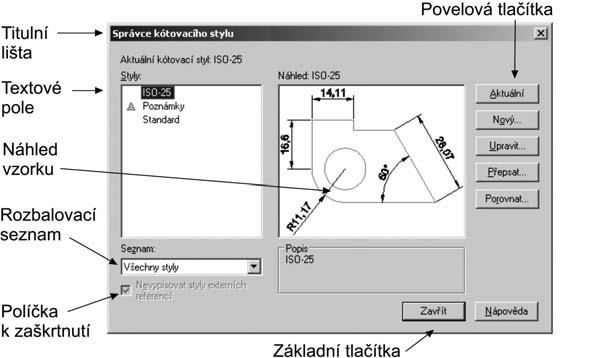
Obrázek 2.11: Dialogový panel (příkaz Kótystyl)
Postup:
Zaktivujte dialogový panel příkazem Kótystyl.
Pomocí výběrových tlačítek volíme příslušné položky, např. upravujeme styl kót.
Políčka k zaškrtnutí (přepínače) vypínají nebo aktivují příslušnou volbu.
U některých panelů je pro názornost využito náhledu.
Veškeré nastavené hodnoty potvrdíme stiskem aktivačních tlačítek.
Povelová tlačítka slouží k aktivaci funkcí a upřesňujících dialogových panelů.
Musíme mít na paměti, že menu programu má zcela otevřenou architekturu. Lze jej tedy libovolně upravovat a přizpůsobit požadavkům uživatelů nebo aplikaci pracující pod programem
Kapitola 2: Úvod do obsluhy AutoCADu
AutoCAD. Existují dokonce klávesové zkratky příkazů, ale ty mohou znamenat pro začínajícího uživatele zbytečnou komplikaci.
Ukotvitelná okna jsou okna, která lze ukotvit do kreslicí plochy, nebo toto ukotvení zrušit pomocí zámečku v pravém dolním rohu okna AutoCADu (viz další odstavec). Mají oproti klasickým dialogovým panelům optimalizovaný vzhled s možností snadné modifikace. Tato okna mohou být také automaticky schovávána do lišty v případě jejich nevyužití.
Ukotvitelná okna mohou obsahovat navíc velké množství grafických symbolů a jsou tedy ideálním nástrojem například pro šrafování přetažením grafického symbolu, vkládání bloků apod.
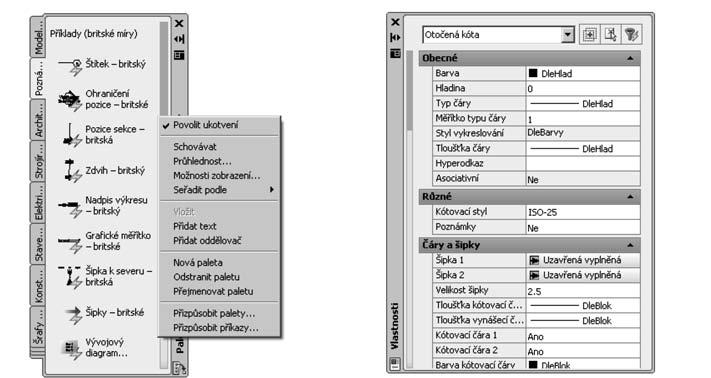
Obrázek 2.12: Ukotvitelné okno a nastavení jeho schovávání
Ukotvení ovládacích prvků je jednou z příjemných vlastností nových verzí AutoCADu. Především u zobrazovacích jednotek s vyšším rozlišením, kde je dostatek pracovního prostoru, můžete fixovat polohu vybraných ovládacích prvků pomocí ikony zámečku v pravém dolním rohu pracovního okna AutoCADu. Výběr fixace volíte pomocí pravého tlačítka myši a lze ji aplikovat na Panely nástrojů a Ukotvitelná okna
U některých, často využívaných ovládacích prvků, například u neukotvené příkazové řádky, lze upravit jejich Průhlednost. Ta je řízena uživatelsky definovanou hodnotou pomocí příkazu aktivovaného při klepnutí pravým tlačítkem myši na zvoleném ovládacím prvku. Veškeré objekty na výkrese, které jsou ukryty pod ovládacím prvkem, pak částečně prosvítají.
Dynamické kreslení pomocí průběžných kót je ergonomicky zajímavou novinkou nejnovějších verzí AutoCADu, jež umožňuje intuitivní definici rozměrů konstruovaných objektů. Z velké části tak můžete nahradit především při vlastní tvorbě objektů příkazovou řádku. Výhodou této definice je to, že ji máte „přímo před očima“. Nemusíte se tedy především na zobrazovacích jednotkách s vysokým rozlišením soustředit na jinou oblast, než ve které zrovna kreslíte.
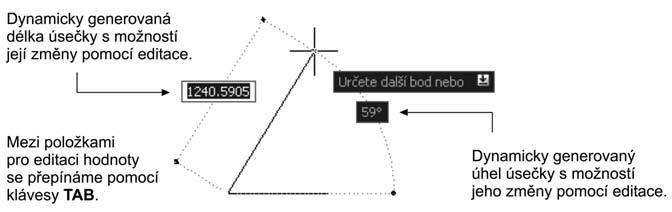
Obrázek 2.13: Dynamické kreslení pomocí průběžných kót
Mnoho příkazů AutoCADu nastavuje různé módy, různé velikosti a hranice, které zůstávají v platnosti, dokud je nezměníme. AutoCAD uchovává tyto hodnoty a umožňuje tyto proměnné prohlížet, nebo je i přímo měnit.
Systémové proměnné jsou nastavení, která řídí práci určitých příkazů. Mohou zapínat a vypínat režimy (např. Krok, Rastr a Orto), nastavit požadované hodnoty a obsahovat informace o aktuálním výkresu či konfiguraci AutoCADu.
Někdy se systémové proměnné používají pro změnu nastavení, jindy pro zobrazení aktuálního stavu. Při seznámení s programem AutoCAD budeme převážně využívat standardních nastavení systémových proměnných. Seznam všech systémových proměnných je možné vypsat pomocí příkazu Syspar.
Příklad:
Zobrazte seznam všech systémových proměnných v programu AutoCAD.
Příkaz: Syspar Enter
Zadejte jméno proměnné nebo [?] <GRIDMODE>: výpis všech proměnných, ? Enter
Zadejte proměnné pro vypsání <*>: potvrdíme výběr všech proměnných, Enter
Příkaz:
Pokud chceme změnit hodnoty systémových proměnných, využijeme názvu proměnné, kterou lze změnit a není pouze pro čtení. Příkladem může být systémová proměnná Gridmode, která zapíná a vypíná zobrazení tečkovaného rastru.
Naopak proměnná Date je systémová proměnná pouze ke čtení, která ukládá aktuální datum. Tuto hodnotu můžete zobrazit, ale nemůžete ji měnit. Nastavení proměnných můžete vyzkoušet nebo změnit transparentně, to znamená při použití jiného příkazu. Nové hodnoty se však neprojeví, dokud přerušený příkaz neskončí.
Kapitola 2: Úvod do obsluhy
Příklad:
Změňte nastavení systémové proměnné pro zobrazování tečkového rastru.
Příkaz: Gridmode Enter
Zadejte novou hodnotu pro GRIDMODE <0>: stavájící hodnotu změníme, 1 Enter
Příkaz:
V kreslicí ploše se zobrazí tečkový rastr. Vrácením původní hodnoty proměnné tento rastr zrušíme.
Nejen v CAD aplikacích se setkáváme s řadou typů souřadných systémů. Na souřadné systémy jsou vázány polohy všech objektů. Není tajemstvím, že vhodná volba souřadného systémů může znamenat zrychlení tvorby návrhu a výkresové dokumentace.
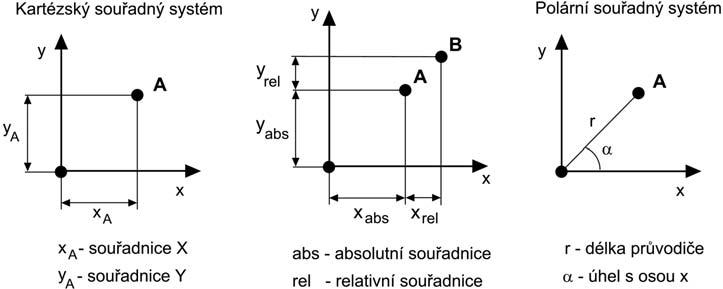
Obrázek 2.14: Druhy 2D souřadných systémů
Typ souřadného systémuAbsolutní zápis
Relativní zápis
Kartézský x,y @x,y
Polární r<α @r<α
AutoCAD využívá implicitně souřadného systému, který má pevně definovánu polohu počátku a orientaci os pomocí globálního souřadného systému (GSS). Tento výchozí souřadný systém může být při vlastní tvorbě výkresu upraven podle potřeb obsluhy. Se systémem os lze libovolně manipulovat pomocí příkazů. Nejčastějším typem úpravy je posun počátku a rotace kolem jedné z os. Libovolnou úpravou GSS vznikne uživatelský souřadný systém (USS).
Pokud je globální souřadný systém upraven na uživatelský, je tato situace detekována přímo programem pomocí ikony souřadnic v levém dolním rohu pracovní plochy. Zvláštní situace nastává v případě, kdy je rovina xy položena tak, že je směr pohledu pozorovatele rovnoběžný s touto rovinou. Další novinkou, popsanou v kapitole prostorového modelování, je funkce
3D Orbit, která je ideální pro prohlížení prostorových modelů. Ikona GSS/USS je zde plynule stínována.
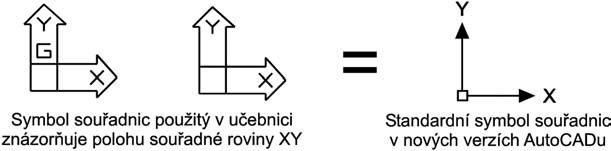
Obrázek 2.15: Symboly a ikony souřadného systému používané v AutoCADu
Pro úpravy a manipulaci se systémem os je v AutoCADu celá řada příkazů. Tyto lze zadávat přímo formou výpisu na příkazové řádce, vyvoláním z nabídky nebo pomocí panelů nástrojů.
Jednotlivé způsoby definice příkazů budou detailně popsány v následující kapitole, proto uveďme nyní pouze ukázku příkazu pro manipulaci s USS pomocí příkazové řádky a efektivní způsob definice příkazu pomocí ikon, které jsou uspořádány do panelů nástrojů.
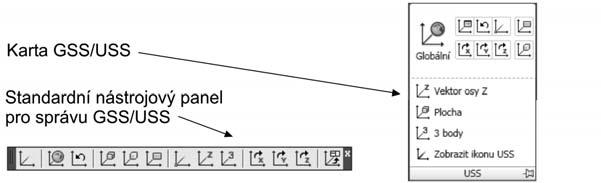
Obrázek 2.16: Nástroje pro správu souřadného systému
Již z jednotlivých ikon na panelu nástrojů můžeme vytušit, o jakou úpravu souřadnic se jedná. Obecně můžeme mluvit o jeho třech základních modifikacích. posun počátku souřadnic, rotace kolem jedné z os, zarovnání souřadné roviny (xy) s určitou geometrií (body, pohled), uložení a obnovení vzniklých souřadnic.
Tip: V počátku výuky se nesnažte manipulovat se souřadným systémem, protože jeho úpravou dojde k předefinování souřadnic objektů. Manipulaci se souřadným systémem a především jeho ukládání do seznamu vždy provádějte s maximální přehledností a vytvořte si určité zásady v pojmenování jednotlivých položek.
Úpravy souřadného systému
Příkaz pro manipulaci a úpravu souřadného systému

Panel nástrojů: Standardní panel USS
Panel pásu karet: Souřadnice USS
Příkaz: Uss (_Ucs)
Popis:
Příkaz obsahující řadu voleb pro manipulaci se souřadným systémem. Lze jej využít jak pro 2D kreslení, tak pro 3D modelování. Jednotlivé funkce jsou rozděleny podle jejich použití v kapitolách věnovaných úpravám USS ve 2D a 3D.
Předchozí USS
Příkaz pro návrat k předchozímu nastavení souřadného systému

Panel nástrojů: Standardní panel Předchozí USS
Panel pásu karet: Pouze v uživatelském nastavení
Nabídka: Nástroje Nový USS Předchozí USS
Příkaz: Uss (_Ucs)
Popis:
Příkaz umožňující návrat k předchozímu nastavení souřadného systému.
Definice počátku USS (posun USS)
Nastavuje počátek nového souřadného systému s možností pojmenování (viz Dialog USS).

Panel nástrojů: USS Počátek
Panel pásu karet: Souřadnice Počátek
Nabídka: Nástroje Nový USS Počátek
Příkaz: Uss (_Ucs) volba Nový
Příklad:
Posuňte počátek souřadného systému z výchozí (globální polohy) do bodu 50,50 (uživatelský souřadný systém).
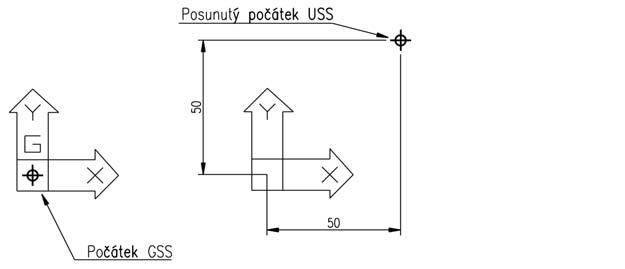
Obrázek 2.17: Posun počátku souřadného systému
Orientace v souřadném systému
Příkaz: Uss Enter
Určete počátek USS nebo [PLocha/poJMenovaný/obJekt/Předchozí/poHled/Globální/X/Y/Z/ZOsa]
<Globální>: zvolíme přepínač pro posun počátku souřadnic, (N) Enter Určete počátek nového USS nebo [ZOsa/3body/obJekt/PLocha/poHled/X/Y/Z] <0,0,0>: 50,50,0 Enter
Příkaz:
Popis:
Ikona nastavení souřadného systému je implicitně při přesunu umístěna v levém dolním rohu kreslicí plochy. Toto nastavení lze změnit pomocí systémové proměnné Ucsicon
Hodnota 0 vypíná zobrazování ikony souřadnic. Hodnota 1 zapíná zobrazení ikony v levém dolním rohu kreslicí plochy a hodnota 3 upravuje polohu ikony vzhledem k aktuálnímu počátku USS.
Nastavení globálních
Vrací upravený souřadný systém ke globálnímu (hlavnímu) stavu. Při prostorovém modelování má často význam při dezorientaci v upravovaných souřadnicích.

Panel nástrojů: USS Globální
Panel pásu karet: Souřadnice Globální
Nabídka: Nástroje Nový USS Globální
Příkaz: Uss (_Ucs) volba Glob
Otočení souřadného systému kolem vektoru osy z.

Panel nástrojů: USS Vektor osy Z
Panel pásu karet: Souřadnice Vektor osy Z
Nabídka: Nástroje Nový USS Vektor osy Z
Příkaz: Uss (_Ucs) volba Z
Příklad:
Přetočte kladnou osu x souřadného systému z předchozího příkladu o 180° v rovině xy.
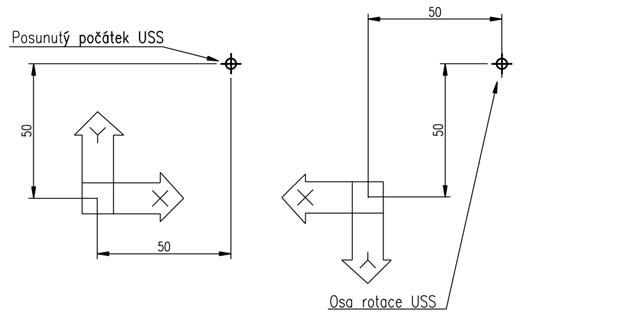
Obrázek 2.18: Rotace souřadného systému
Příkaz: Uss Enter
Určete počátek USS nebo [PLocha/poJMenovaný/obJekt/Předchozí/poHled/Globální/X/Y/Z/ZOsa]
<Globální>: zvolíme přepínač pro otočení roviny xy kolem osy z, Z Enter
Určete úhel otočení kolem osy Z <90>: 180 Enter
Příkaz:
Popis:
Rotaci souřadného systému provádíme v rovině xy kolem osy z. Pokud provedeme rotaci kolem osy x nebo y, dojde vždy k prostorovému natočení souřadného systému a zobrazené jednotky na osách již nejsou totožné se skutečnými.
Zarovnání souřadnic podle objektu
Umožňuje srovnat souřadnou rovinu XY s libovolným objektem ve scéně.

Panel nástrojů: USS Objekt
Panel pásu karet: Souřadnice Objekt
Nabídka: Nástroje Nový USS Objekt
Příkaz: Uss (_Ucs) volba objekt
Příklad:
Pomocí funkce pro zarovnání USS na objekt upravte polohu souřadného systému podle obrázku.
Příkaz: Uss Enter
Určete počátek USS nebo
[PLocha/poJMenovaný/obJekt/Předchozí/poHled/Globální/X/Y/Z/ZOsa] <Globální>: zvolíme zarovnání na objekt, objekt Enter Vyberte objekt, podle něhož vytvoříte USS: myší vybereme objekt pro zarovnání, jeho bližší konec určuje kladný směr osy x
Příkaz:
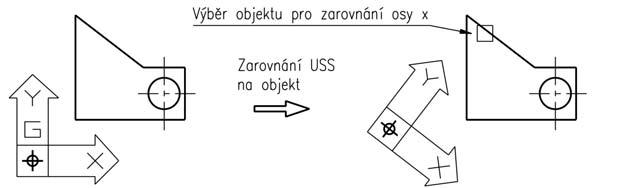
Obrázek 2.19: Zarovnání souřadného systému
Při výběru objektu pro zarovnání souřadného systému je podstatné jak bude orientována kladná osa x. Je vykreslena vždy ve směru bližšího konce objektu.
Změna polohy souřadného systému je provedena ihned po výběru objektu.
Pokud chcete vybrat jiný objekt a stávající nevyhovuje, zvolte předchozí USS.
Polohu souřadného systému lze uložit.
Archivace souřadných systémů a dialogový panel správy USS
AutoCAD obsahuje přehledný dialogový panel pro správu souřadných systémů, který navíc obsahuje několik nastavení pro řízení zobrazování USS.

Panel nástrojů: USS Pojmenovaný
Panel pásu karet: Souřadnice Pojmenovaný
Nabídka: Nástroje Pojmenovaný
Příkaz: Uss (_Ucs) volba Ulož, Vymaž a oBnov lze použít také příkaz Diauss pro vyvolání dialogu správy USS
Příklad:
Proveďte uložení USS z předchozího příkladu pod názvem „otočený“.
Příkaz: Uss Enter
Určete počátek USS nebo [PLocha/poJMenovaný/obJekt/Předchozí/poHled/Globální/X/Y/Z/ZOsa] <Globální>: Zvolíme přepínač pro uložení aktuálního nastavení os, U Enter
Zadejte název ukládaného USS nebo [?]: Otočený Enter
Příkaz:
Příklad:
Obnovte hlavní souřadný systém (GSS). Pro jeho obnovu využijte dialogového panelu správy USS a panelu nástrojů pro rychlé přepínání USS II.
Příkaz: Diauss Enter
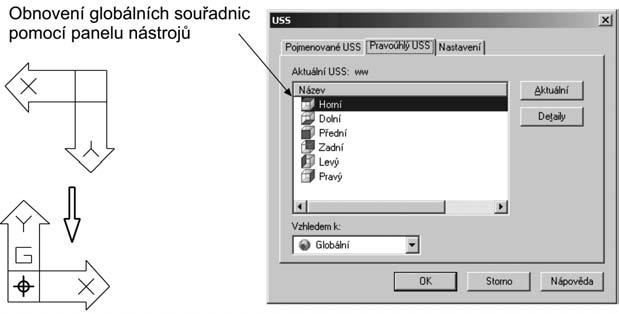
Obrázek 2.20: Obnovení globálních souřadnic
Popis: Uložené uživatelské souřadné systémy je možné vyvolat volbou oBnov a poté zápisem konkrétního názvu, nebo pomocí dialogu správy USS.
Pro archivaci a správu uživatelských souřadných systémů je výhodnější využívat dialogový panel správy USS. Pro uložení upraveného USS je nutné v tomto panelu přejmenovat položku Bez názvu. Ta je vytvořena při úpravě souřadného systému.