
MANUAL DE USUARIO

PORTAL DEL SISTEMA DE INFORMACIÓN Y GESTIÓN ACÁDEMICA DE LOS ESTUDIANTES DE EDUCACIÓN MEDIA SUPERIOR Y SUPERIOR DEL ESTADO DE SONORA "SIGA"
CONTENIDO

I. INTRODUCCIÓN
II. OBJETIVO
III. BENEFICIOS
IV. AVISO INTEGRAL DE PRIVACIDAD
V. ESPECIFICACIONES TÉCNICAS PARA ACCESO AL PORTAL
VI. CONTENIDO Y ASPECTOS IMPORTANTES PARA LA CAPTURA DE INFORMACIÓN EN LAS PLANTILLAS DE TRABAJO.
VII. ESQUEMA DE OPERACIÓN
VIII. ACCESO AL PORTAL
IX. PAGINA DE INICIO DEL PORTAL
X. PASOS PARA LA CARGA DE PLANTILLAS DE TRABAJO
▪ PASO 1: IMPORTACIÓN DE PLANTILLAS
▪ PASO 2: DESCARGA DE PLANTILLAS
▪ PASO 3: ACTIVACIÓN DE PLANTILLAS
▪ PASO 4: LLENADO DE PLANTILLAS
▪ PASO 5: PRIMERA VALIDACIÓN DE PLANTILLAS
▪ PASO 6: CARGA Y VALIDACIÓN EN PORTAL "SIGA"
XI. CONTACTOS Y SOPORTE TÉCNICO.
I.-INTRODUCCIÓN
Con el avance de la tecnología se ha facilitado el manejo y gestión de grandes cantidades de datos, permitiendo contar con información oportuna en un menor tiempo. En el entorno educativo, las instituciones enfrentan el reto de manejar de forma eficiente la información académica de los estudiantes, implementando mecanismos tecnológicos que optimicen el proceso educativo y se conviertan en un aliado para fortalecer la calidad educativa.
En este contexto, la Secretaría de Educación y Cultura del Estado de Sonora, genera una actualización del Sistema de Información y Gestión Académica de los Estudiantes de Educación Media Superior y Superior (SIGA), con el fin de facilitar y agilizar el acceso a la información académica, gestionando datos como la matrícula, calificaciones, número de docentes, entre otros.
A continuación, se presenta el manual del Portal del Sistema SIGA, por medio del cual se proporciona una guía clara para el proceso de integración de las plantillas de trabajo y su importación en el portal, el cual se compone de 10 apartados.
II.-OBJETIVO
Establecer un portal integral que recopile, analice y armonice datos relacionados con la educación Media Superior y Superior, facilitando la toma de decisiones y la implementación de acciones enfocadas en la mejora continua, impactando positivamente a los alumnos inscritos en instituciones educativas de dichos niveles, al mismo tiempo que provee indicadores clave permitiendo optimizar la planeación.
III.-BENEFICIOS
✓ Obtener información estratégica desglosada a nivel plantel, hasta una perspectiva estatal.
✓ Información actualizada cada ciclo escolar, semestre, bimestres, etc.
✓ Gestión eficiente y un uso estratégico de los datos almacenados, mejorando su visualización y maximizando su utilidad en la toma de decisiones.
✓ En sinergia con YOREMIA (educación básica), los alumnos con trayectoria escolar dentro del Sistema Educativo Estatal podrán obtener un expediente único, emitido por la Institución a la que pertenezca.
✓ Es una herramienta para el Instituto de Becas y Crédito Educativo del Estado de Sonora, donde se podrá realizar una consulta exhaustiva de los estudiantes de educación media superior y superior para así garantizar que los apoyos se asignen de manera efectiva.
✓ Identificar a los jóvenes que se encuentren en riesgo de abandonar la educación, mediante alertas tempranas, con la finalidad de tomar las medidas preventivas que le permitan al joven concluir sus estudios.
✓ Generación de indicadores por subsistemas, plantel y municipio.
✓ Atención a alumnos con capacidades diferentes de acuerdo a sus necesidades.
IV.-AVISO INTEGRAL DE PRIVACIDAD
Con respecto a la información que se comparte en el portal y la responsabilidad que implica el manejo de datos personales y su privacidad, se pone a disposición el "AVISO INTEGRAL DE
PRIVACIDAD DEL SISTEMA DE INFORMACIÓN Y GESTIÓN
ACADÉMICA DE LOS ESTUDIANTES DE EDUCACIÓN MEDIA
SUPERIOR Y SUPERIOR (SIGA)".
Mismo que puede consultarse en el siguiente enlace.

DESCARGAR
V.-ESPECIFICACIONES TÉCNICAS PARA ACCESO AL PORTAL
SISTEMAS OPERATIVOS NAVEGADOR EXCEL





VERSIÓN 2017 O SUPERIOR



NO SE RECOMIENDA
NO SE RECOMIENDA
VI.-CONTENIDO Y ASPECTOS
IMPORTANTES PARA LA CAPTURA
DE INFORMACIÓN EN LAS
PLANTILLAS DE TRABAJO
PLANTILLA "DOCENTES"
CAMPO OBLIGATORIO DE LLENADO.
NOMBRE Y APELLIDO
Debe estar escrita en letras MAYUSCULAS, contar con 10 dígitos y pertenecer al plantel correspondiente.
Debe contar con al menos un nombre y un apellido del docente.
Debe estar escrito en letras en MAYUSCULAS y contar con 13 dígitos.
Debe escribirse con letras MAYUSCULAS, contar con 18 dígitos, estar correctamente formada y VERIFICAR que no se encuentre duplicada.
ESCOLARIDAD
1).-Licenciatura, 2.- Maestría, 3.-Doctorado y 4.-Otros
Toda información debe consultarse en la pestaña de "AYUDA"
PLANTILLA "ALUMNOS"
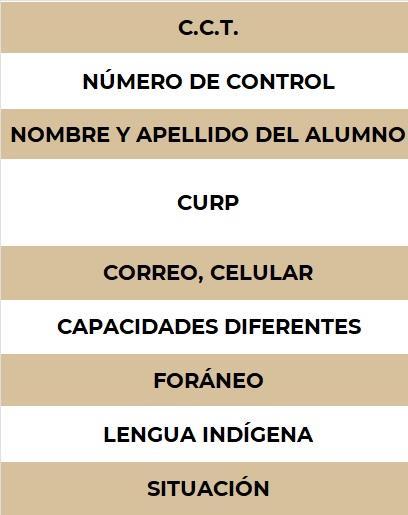
CAMPO OBLIGATORIO DE LLENADO. *
*
Debe estar escrita en letras MAYUSCULAS, contar con 10 dígitos y pertenecer al plantel correspondiente.
Debe ser el que la Institución maneje para facilitar su detección.
Debe contar con al menos un nombre y un apellido del alumno.
Debe escribirse con letras MAYUSCULAS, contar con 18 dígitos, estar correctamente formada y VERIFICAR que no se encuentre duplicada y sea la definitiva.
Datos personales, opcionales en la captura.
Dejar campo en blanco, en caso de que el alumno no cuente con alguna capacidad diferente.
Señalar si el alumno proviene fuera de la localidad SI/NO
Identifica si el alumno es hablante lengua indígena SI/NO
Identifica si el alumno es de Nuevo Ingreso (N), o Reingreso (R)
Toda información debe consultarse en la pestaña de "AYUDA"
PLANTILLA "OFERTA EDUCATIVA"
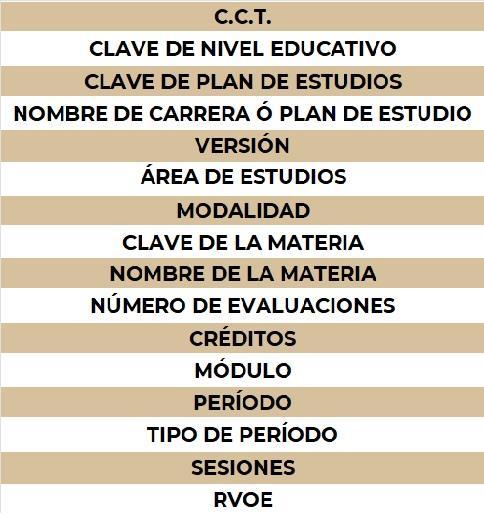
Debe estar escrita en letras MAYUSCULAS, contar con 10 dígitos y pertenecer al plantel correspondiente
Media Superior y Superior (indicar el número que corresponda)
Representa la Clave del Plan de Estudio u Oferta Educativa.
Representa el Nombre del Plan de Estudio u Oferta Educativa.
Si no hay una versión formal, indíque el año de creación del plan.
Representa el área de estudio de la carrera o plan de estudios.
Indicar: 1)-Escolarizada, 2)-No Escolarizada, 3)-Mixta
Clave de la materia o asignatura que se cursa.
Nombre de la materia o asignatura que se cursa.
Número de evaluaciones de la materia.
Número de créditos de la materia.
Al que pertenece la materia o asignatura.
Representa el Semestre, Cuatrimestre o Trimestre en el que se ésta cursando la asignatura.
Capture el valor “99” en caso de que no aplique el periodo para una asignatura.
Indicar: 1)-Bimestre, 2)-Trimestre, 3)-Cuatrimestre, 4)-Semestral, 5)-Anual
Número de sesiones totales de la materia
Indicar número de RVOE, Obligatorio parainstituciones PRIVADAS
Toda información debe consultarse en la pestaña de "AYUDA"
PLANTILLA "CARGA HORARIA"
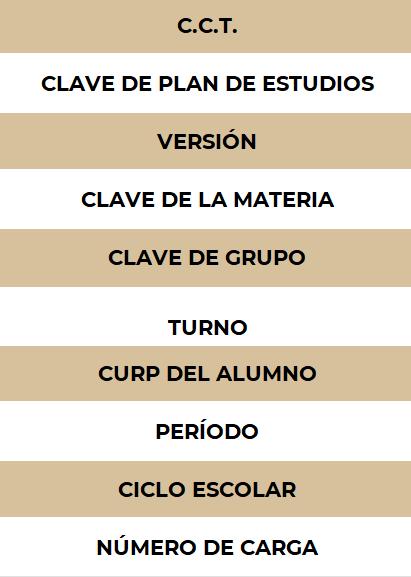
Debe estar escrita en letras MAYUSCULAS, contar con 10 dígitos y pertenecer al plantel correspondiente.
Clave del Plan de Estudio u Oferta Educativa.
Si no hay una versión formal, indíque el año de creación del plan.
Clave de la materia o asignatura que se cursa.
La que corresponde a la asignatura que está cursando el alumno.
Indicar: 1-Matutino, 2- Vespertino, 3-Nocturno, 4-Mixto o Discontinuo.
Debe estar escrita en letras MAYUSCULAS, contar con 10 dígitos y pertenecer al plantel correspondiente.
Representa el Semestre, Cuatrimestre o Trimestre en el que se ésta cursando la asignatura.
Ciclo escolar que se esté cargando.
Semestre: (1era carga o 2da carga), Cuatrimestre (1era, 2da o 3era carga), Trimestral (1era, 2da, 3era y 4ta. Carga).
Toda información debe consultarse en la pestaña de "AYUDA"
PLANTILLA "CALIFICACIONES"
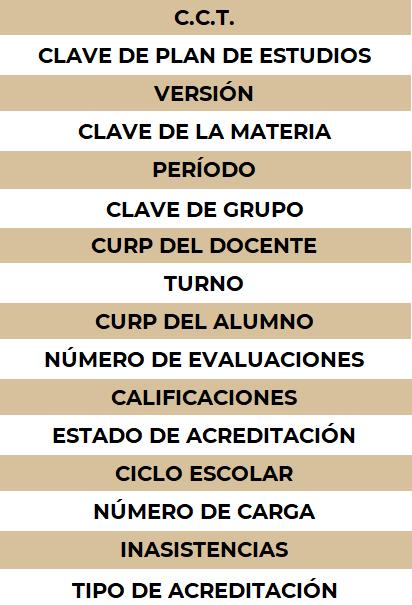
CAMPO OBLIGATORIO DE LLENADO. *
Debe estar escrita en letras MAYUSCULAS, contar con 10 dígitos y pertenecer al plantel correspondiente.
Representa la Clave del Plan de Estudio u Oferta Educativa
Si no hay una versión formal, indíque el año de creación del plan.
Clave de la materia o asignatura que se cursa
Representa el Semestre, Cuatrimestre o Trimestre en el que se ésta cursando la asignatura.
La que corresponde a la asignatura que está cursando el alumno.
Debe escribirse con letras MAYUSCULAS, contar con 18 dígitos, estar correctamente formada y VERIFICAR que no se encuentre duplicada.
Indicar: 1-Matutino, 2- Vespertino, 3-Nocturno, 4-Mixto o Discontinuo
Debe escribirse con letras MAYUSCULAS, contar con 18 dígitos, estar correctamente formada y VERIFICAR que no se encuentre duplicada.
Número de evaluaciones de la materia.
Calificación final por asignatura.
Indicar: A) Acreditado, EA) Extracurricular Acreditado, NA) No Acreditado, NP) No presentó.
Ciclo escolar que se esté cargando.
Semestre: (1era carga o 2da carga), Cuatrimestre (1era, 2da o 3era carga), Trimestral (1era, 2da, 3era y 4ta. Carga).
Número de inasistencias por asignatura en el período
Indicar: O) Ordinaria, E) Extraordinaria.
Toda información debe consultarse en la pestaña de "AYUDA"
ERRORES QUE PUDIERAN PRESENARSE EN LA VALIDACIÓN
DE LAS PLANTILLAS DE TRABAJO DEBERÁN SER
CORREGIDOS ANTES DE PROCEDER A VALIDAR LA PLANTILLA.
SOLO SE PODRÁ GUARDAR LA INFORMACIÓN DE LOS
REGISTROS QUE SE ENCUENTREN CORRECTAMENTE VALIDADOS.
TODA INFORMACIÓN DEBE CONSULTARSE EN LA PESTAÑA DE "AYUDA"
VII.-ESQUEMA DE OPERACIÓN
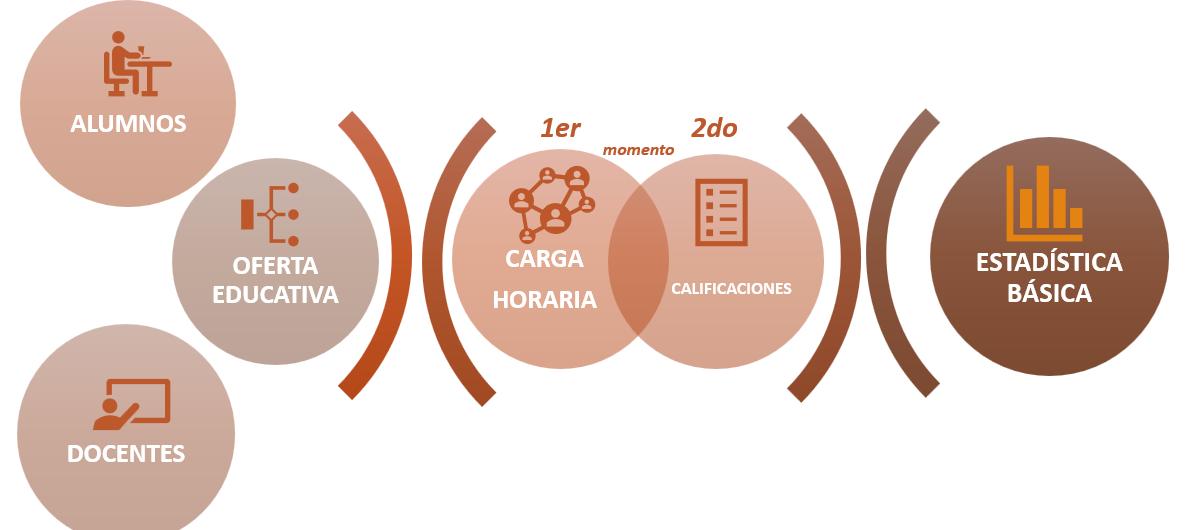
Inicio de cada ciclo escolar
Inicio de período
Docentes Alumnos Oferta Educativa Carga Horaria
Calificaciones Final de período
Semestral, Cuatrimestral, Trimestral, Etc...
VIII.-ACCESO AL PORTAL
Para el acceso al portal, introducir en la barra de direcciones la siguiente liga



Ingresar USUARIO / CONTRASEÑA y oprimir el botón INGRESAR

NOTA: El Usuario / Contraseña serán proporcionados por la Dirección General de Programación y Estadística.
A continuación, se describen los pasos a seguir para las plantillas de trabajo
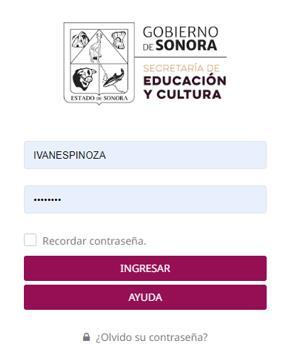

Nota: En caso de tener problemas al ingresar al portal, dar clic en AYUDA.
IX.-PÁGINA DE INICIO DEL PORTAL
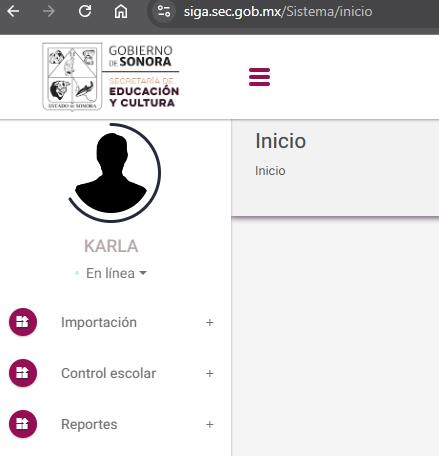
En la barra lateral izquierda se mostrará el menú de opciones del portal:
1.- Importación
2.- Control Escolar
3.- Reportes
Para la realización de la CARGA de información de las plantillas de trabajo, nos enfocaremos en el apartado de IMPORTACIÓN.
X.-PASOS PARA LA CARGA DE PLANTILLAS DE TRABAJO
PLANTILLAS DE TRABAJO PASOS A SEGUIR
1. Importación de plantillas
2. Descarga de plantillas
3. Activación de plantillas
4. Llenado de plantillas
5. Primera validación de plantillas
6. Carga y validación en Portal "SIGA"
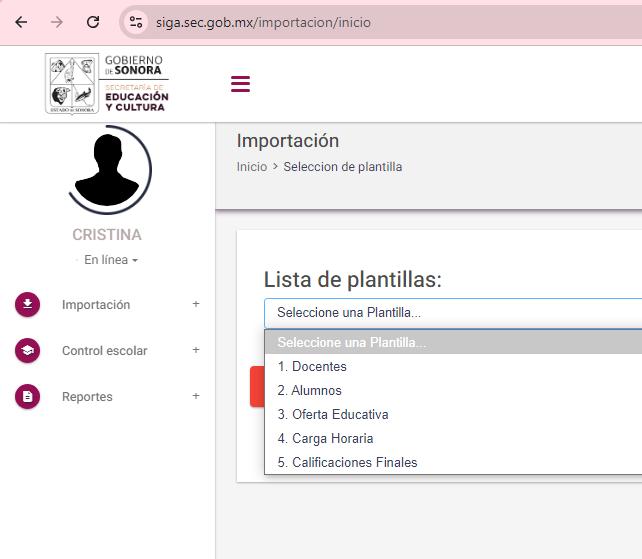
1. Docentes
2. Alumnos
3. Oferta Educativa
4. Carga Horaria
5. Calificaciones Finales
Nota: Este es el orden que se debe seguir para la carga de las plantillas de trabajo.
Seleccionar
“IMPORTACIÓN” y después
“IMPORTACIÓN DE PLANTILLAS”
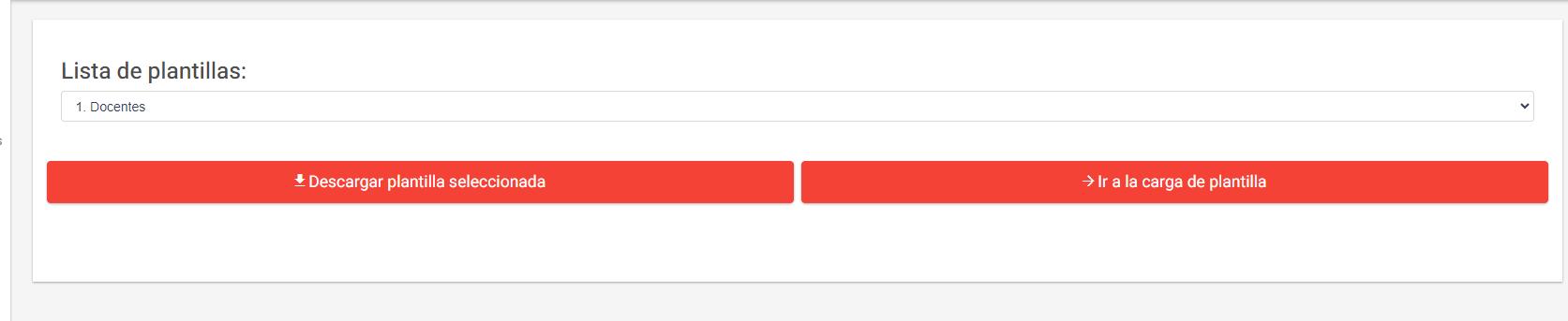
Del listado de plantillas disponible se selecciona la que desee ejecutar (Con base en el orden que se presenta).

Una vez seleccionada la plantilla que se trabajará, dar clic a "DESCARGAR

PASO 2: DESCARGA DE PLANTILLAS
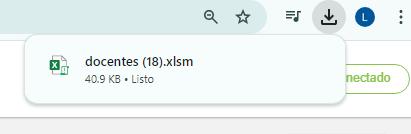
La descarga se ve reflejada en la esquina superior derecha.
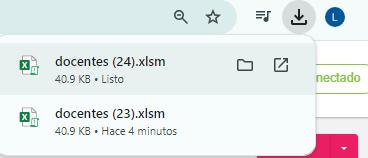
Observar que sea el último archivo descargado.


Dar clic en el icono de carpeta y procedemos a la activación de la plantilla

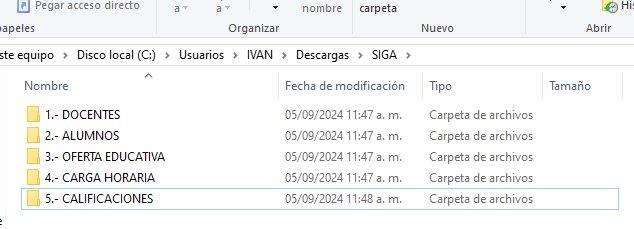
Nota: Se recomienda "CREAR UNA CARPETA EXCLUSIVA" para mover el archivo Excel descargado y poder identificar por Ciclo Escolar y No. de Carga , para una mayor organización de la información.

"ejemplo"

PASO 3: ACTIVACIÓN DE PLANTILLAS
REALICE LOS SIGUIENTES PASOS:
Dar clic en el botón derecho del archivo descargado y seleccionar PROPIEDADES

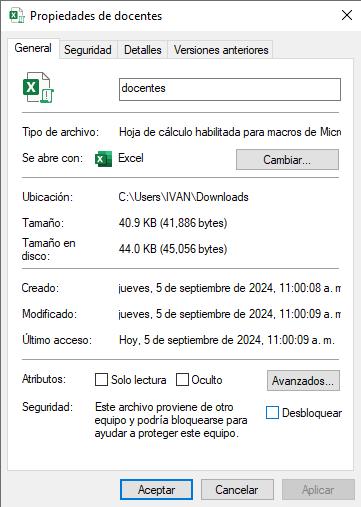
Seleccionar la casilla de DESBLOQUEAR 3
Dar clic en ACEPTAR
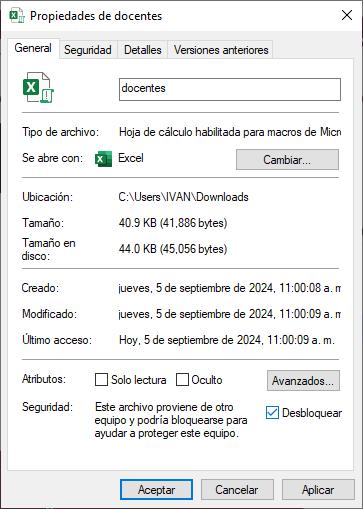
Nota: Esto se requiere para poder ejecutar las variables que permitirán la operatividad de las plantillas de trabajo.
PASO 4: LLENADO DE PLANTILLAS
Abrir el Archivo Excel de la plantilla que se está trabajando


Una vez abierto, dar Clic en HABILITAR EDICIÓN / CONTENIDO 2

3
4 Completar la información solicitada
Con la finalidad de llenar correctamente las plantillas de trabajo, dar clic en la pestaña AYUDA.
Nota: En caso de copiar y pegar los datos y para evitar errores. dar clic en el apartado de opciones de pegado, seleccionar "solo texto" o "sin formato".

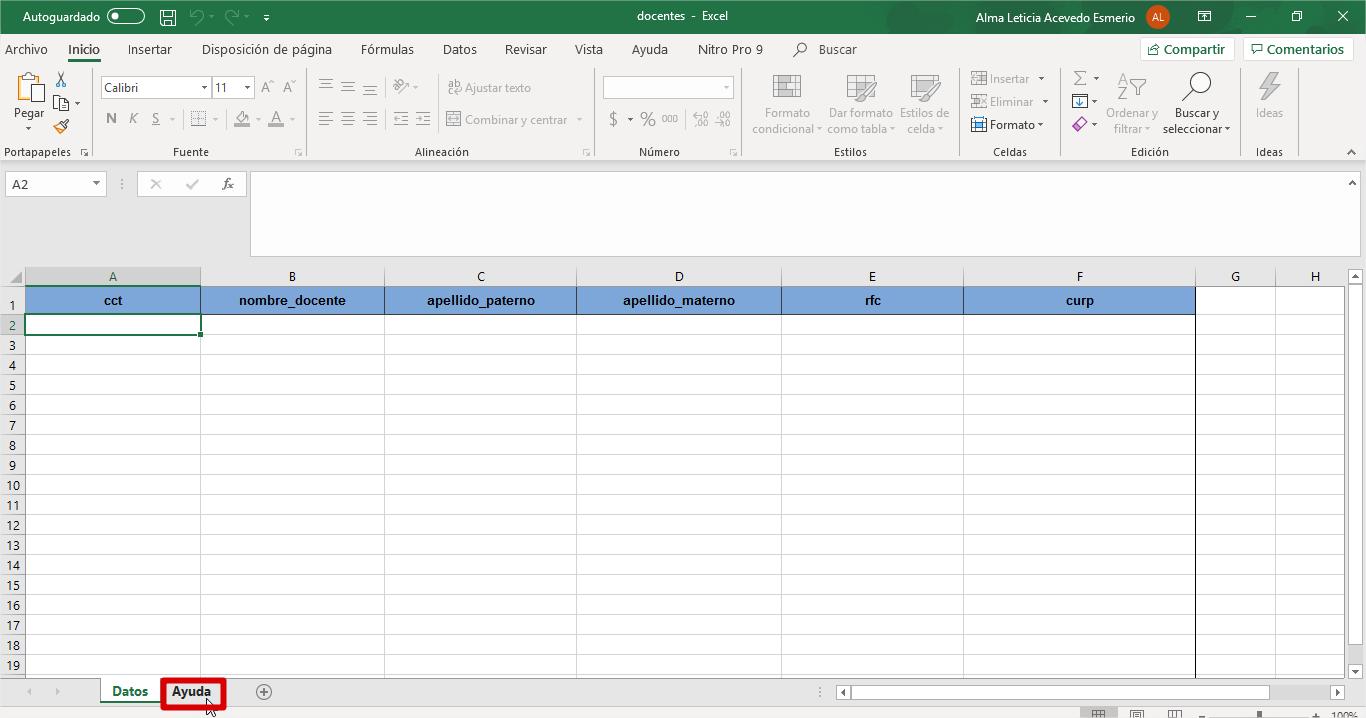
PASO
5: PRIMERA VALIDACIÓN DE PLANTILLAS
Una vez llenada la plantilla de trabajo, se procede a la PRIMERA VALIDACIÓN
1
Seleccionar la pestaña
VERIFICADOR
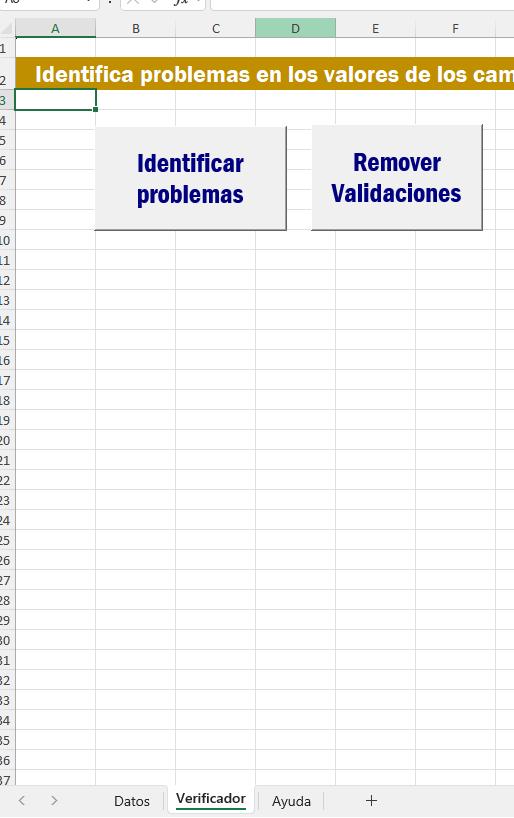
Dar Clic en IDENTIFICAR PROBLEMAS 2
SI LA VERIRIFICACIÓN INDICA:
E X I T O S A E R R Ó N E A
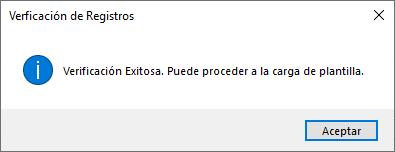

NOTA: Es importante verificar siempre esta leyenda.

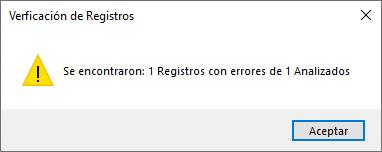
REALICE LOS SIGUIENTES PASOS:
1. GUARDAR y CERRAR el documento
2. Se procede a continuar con el siguiente paso
Para la identificación y corrección de los registros incorrectos, pasar a la siguiente página.
5
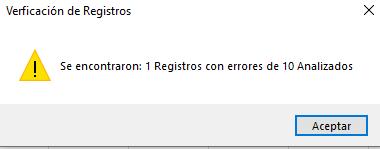
SI LA VERIRIFICACIÓN INDICA ERRÓNEA:
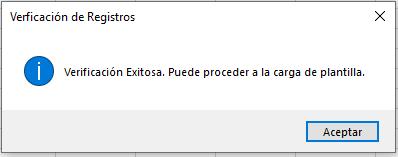
En la ventana “verificación de registros”, dar clic en ACEPTAR.

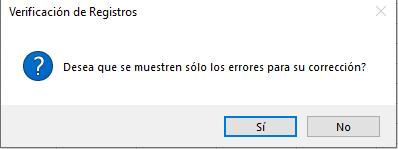
Posteriormente, se muestra la leyenda: “¿Desea que se muestren sólo los errores para su corrección? “ dar clic en SI para mostrar los errores identificados.
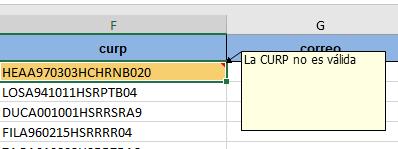
A continuación, se pueden identificar las celdas “sombreadas” mismas donde se colocará el cursor para conocer el error.
Corregir el error y repetir el proceso de validación, anteriormente descrito.
Si la verificación es exitosa, guardar y cerrar el documento para seguir con el proceso de carga al portal SIGA.


SE DESGLOSA EL SIGUIENTE RECUADRO
Posteriormente en el siguiente recuadro, seleccionar el archivo a cargar Dar Clic en
Y proceder a VALIDAR
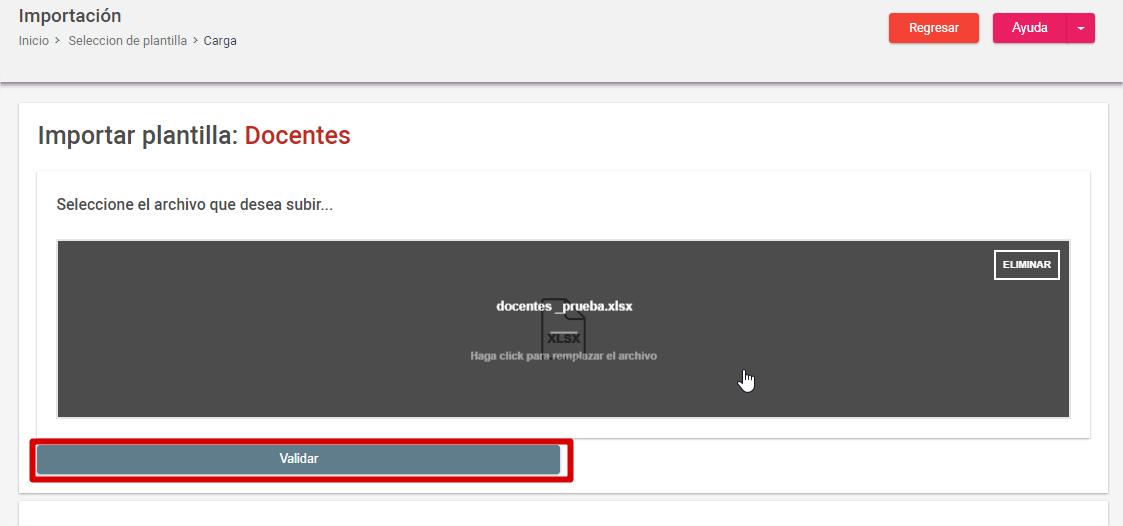
En el siguiente recuadro, aparecen los resultados de la validación

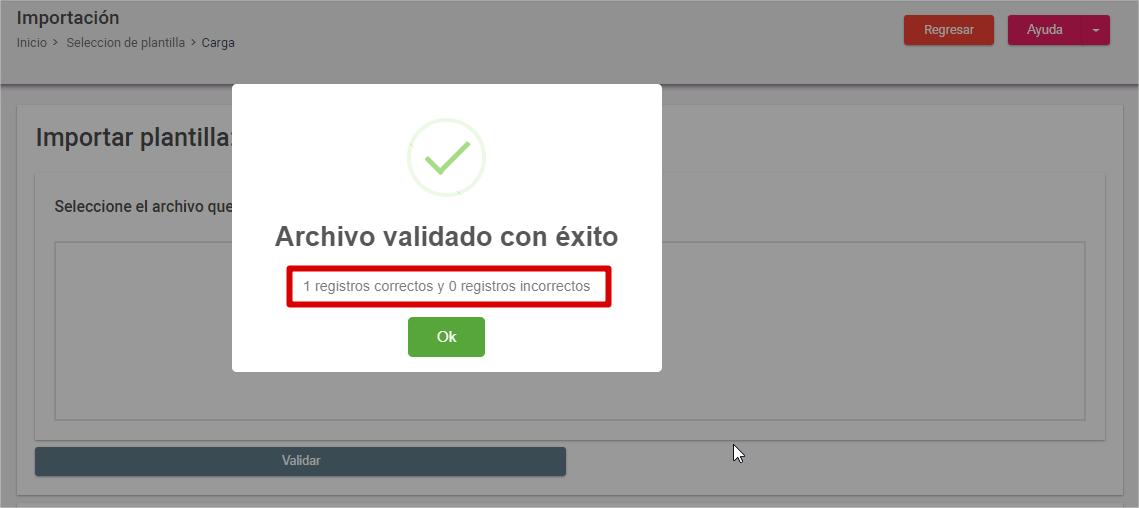
CORRECTO
SI LA VALIDACIÓN INDICA QUE:
INCORRECTO
NO EXISTEN REGISTROS
INCORRECTOS/ERRÓNEOS
SI EXISTEN REGISTROS INCORRECTOS/ERRÓNEOS
10 Registros correctos y 0 registros incorrectos

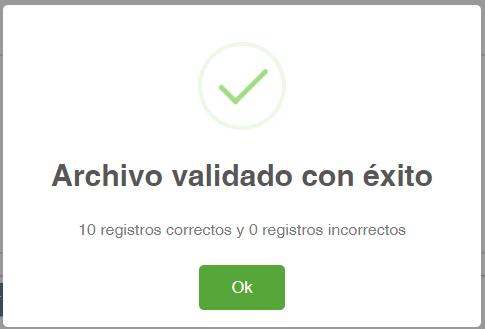

NOTA: Es importante verificar siempre esta leyenda.

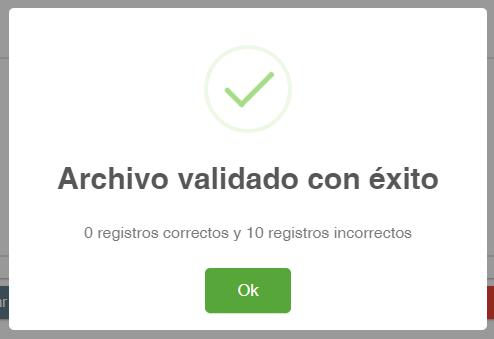
REALICE LOS SIGUIENTES PASOS:
0 Registros correctos y 10 registros incorrectos

1. Clic en OK
2. Guardar y OK
Para la identificación y corrección de los registros incorrectos, pasar a la siguiente página.
CORRECIÓN DE ERRORES
Dar Clic en EXPORTAR ERRORES

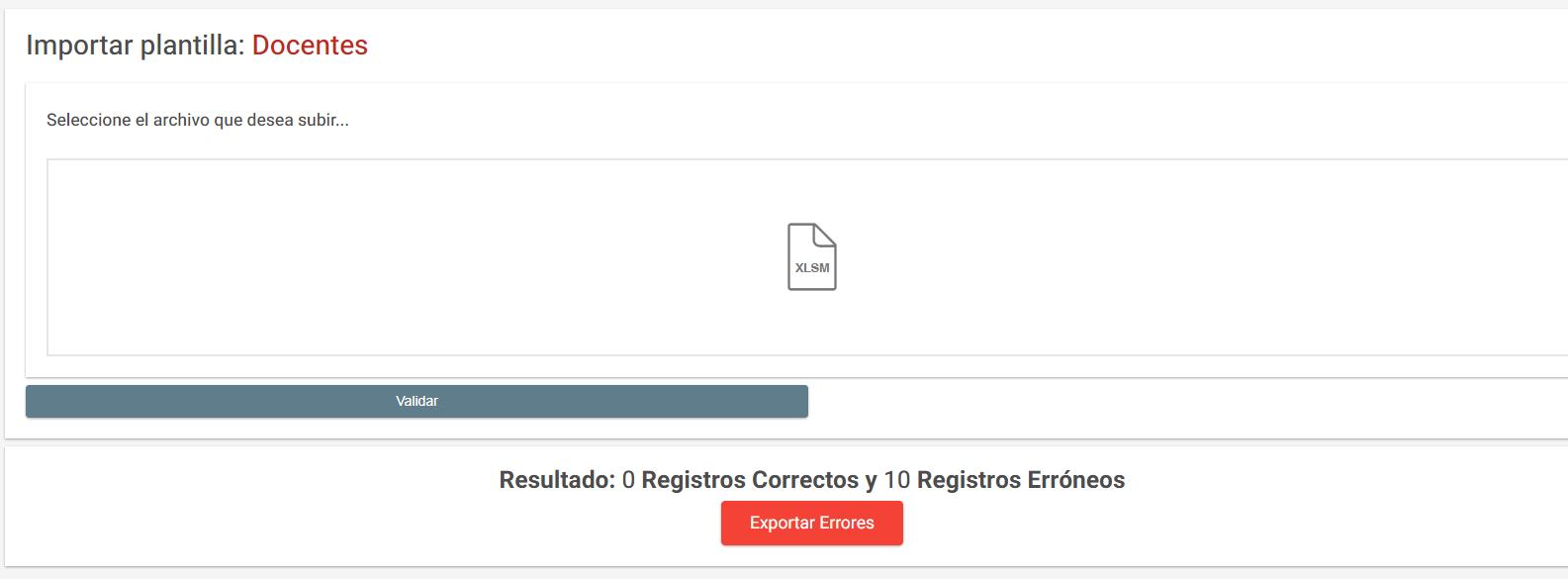
ABRIR ARCHIVO Y CONTINUAR
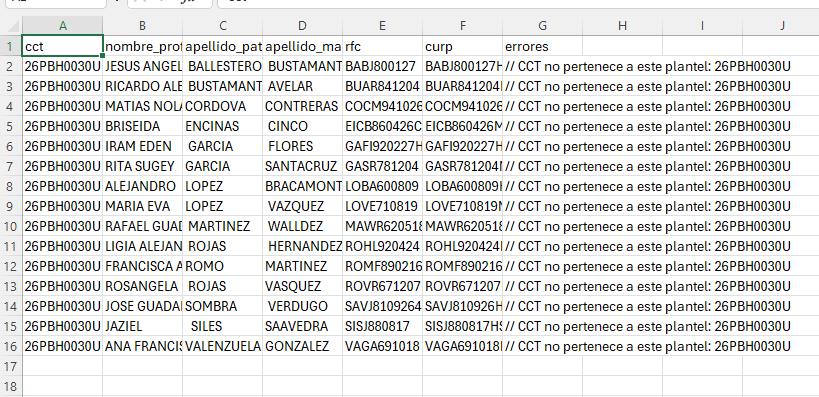
1. Al dar clic en EXPORTAR ERRORES se descargará un nuevo archivo Excel, con los registros erróneos.
2. Identifica los errores
3. Podrá observar en la parte derecha del Excel una leyenda que describe el tipo de error.
4. Regrese a la plantilla original de trabajo y realice las correcciones.
5. Cargue nuevamente y valide la información.
6. Si la información es correcta: OK Y GUARDAR
7. Si la Información es incorrecta: Realizar de nuevo los pasos del 1 al 5.
XI.-CONTACTOS Y SOPORTE TÉCNICO
DRA. REYNA J. VALENCIA MARTÍNEZ
DIRECTORA GENERAL
DIRECCIÓN GENERAL DE PROGRAMACIÓN Y ESTADÍSTICA
CONTACTOS MEDIA SUPERIOR
LAP. LAURA MINERVA GÁMEZ PEÑUELAS
JEFA DE DEPARTAMENTO
DIRECCIÓN GENERAL DE PROGRAMACIÓN Y ESTADISTICA.
Tel. (662) 2897925 ext. 5102
"INSTITUCIONES EMS PUBLICAS"
ING. JOSE GERARDO FELIX ANTUNA
JEFE DE DEPARTAMENTO
DIRECCIÓN GENERAL DE PROGRAMACIÓN Y ESTADISTICA.
Tel. (662) 2897925 ext. 5106
"INSTITUCIONES EMS INCORPORADAS"
LSIA. IVÁN ESPINOZA DE LOS MONTEROS
JEFE DE DEPARTAMENTO.
DIRECCIÓN GENERAL DE PROGRAMACIÓN Y ESTADISTICA.
Tel. (662) 2897600 ext. 5105
CONTACTOS SUPERIOR
MIE. ANA MARLA MIRANDA CRUZ
JEFA DE DEPARTAMENTO
DIRECCIÓN GENERAL DE PROGRAMACIÓN Y ESTADISTICA.
Tel. (662) 2897925 ext. 5061
"INSTITUCIONES ES PUBLICAS"
LIC. ELENA JOCELYN MOLINA CELAYA
JEFA DE DEPARTAMENTO
DIRECCIÓN GENERAL DE PROGRAMACIÓN Y ESTADISTICA.
Tel. (662) 2897925 ext. 5111
"INSTITUCIONES ES INCORPORADAS"
soportesiga@sonora.edu.mx notificacionessiga@sonora.edu.mx