Video Tutorial
Pembelajaran melalui
Aplikasi KineMaster
Kata Pengantar
Alhamdulillah, segala puji bagi Allah SWT yang telah memberikan rahmat dan karunia-NYA. Kami persembahkan e-modul "Video Tutorial Pembelajaran Menggubakan KineMaster".
E-modul ini dirancang untuk membantu meningkatkan keterampilan dalam menggunakan KineMaster dan menciptakan konten pembelajaran yang lebih interaktif dan menarik. Semoga e-modul ini bermanfaat dalam meningkatkan kualitas pembelajaran. Mohon maaf jika ada kekurangan atau kekeliruan dalam merancang, kami menerima kritik dan saran dari pembaca. Terimakasih

Apa sih KineMaster itu?
A. Pengertian KineMaster
Kinemaster adalah sebuah aplikasi canggih dalam pengelolaan editing dan bisa diinstal di smartphone android yang tidak berbayar atau gratis, bermanfaat untuk pembuatan media pembelajaran berbasis multimedia. Oleh karena itu, aplikasi kinemaster menjadi bagian terfavorit dari kebanyakan orang dalam membuat pengeditan video multimedia. Pada awal penggunaan aplikasi kinemaster hanya terdapat beberapa menu utama. Selain itu, editing video disini dapat kita percepat sesuai dengan keinginan kita sehingga menjadikan aplikasi ini layak untuk diinstal. Penggunaan bisa mengambil gambar yang sudah ad diGoogle kemudia ditambahkan di editing kinemaster. Kita juga bisa mengontrol pencerahan di efeknya bahkan kita bisa memudarkan jika ada sesuatu yang ingin kita samarkan.
Apa saja Menu dan Kegunaan
pada KineMaster
B. Menu Pada KineMaster
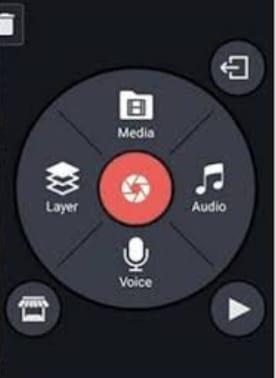
1. Project Assistant
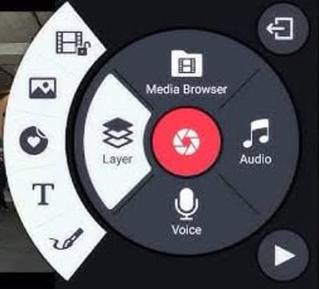
fitur kinemaster yang satu ini akan menjadikan video kita secara bertahap-tahap
dan step-by-step, dimulai dari pemilihan video yang akan diedit, pilih judul, masukkan filter, rekaman suara yang sudah disiapkan dimasukkan. Oleh sebab itu, adanya fitur aplikasi kinemaster ini sangatlah menolong dan bermanfaat untuk kita yang merupakan pengguna pemula.
Lanjutan...
2. Dukungan Media

Aplikasi kinemaster ini mendukung semua jenis bentuk media yang akan kita buat dan cara memasukkan media tersebut ke dalam aplikasi ini sangatlah mudah
karena secara tidak langsung media tersebut akan langsung tersimpan secara otomatis di smartphone atau didalam memori eksternal yang akan tersimpan di android kita.
3. Audio
Aplikasi kinemaster ini juga menyediakan fitur musik dan latar yang bervariasi yang bisa kita pilih sesuka hati sesuai selera masing-masing. Video yang kita edit dapat kita tambah dengan alunan musik pengiring dan bisa kita gunakan rekaman audio yang telah kita siapkan di smartphone atau di laptop.
Lanjutan...
6. Tool Editing
Aplikasi kinemaster sudah disempurnakan dengan beberapa varian di antaranya bisa melakukan delete dan crop, memberikan warna, background latar, dan bisa kita masukkan gambar dari galeri.
Apakah penggunaan KineMaster ini memiliki tujuan dan manfaat bagi prmbelajaran?
Ayo kita simak, penjelasan berikut!


Jadi, apa sih tujuan dan manfaat KineMaster bagi pembelajaran ?
C. Tujuan dan Manfaat KineMaster
Adapun salah satu tujuan membuat media dengan kinemaster ini adalah membantu proses pembelajaran di sekolah, membuat anak-anak lebih cepat memahami pembelajaran, menarik semangat anak, pembelajaran lebih efektik, dan anak-anak berpartisipasi aktif
Oleh karena itu, kinemaster sangat bermanfaat dalam pembuatan media berbasis video singkat multimedia ini. Kinemaster juga sangat menunjang kegiatan proses belajar mengajar dan sangat membantu terhadap kecepatan pemahaman anak-anak dalam belajar. Selain itu, aplikasi ini dapat memicu, memancing, serta menarik simpati anak-anak untuk belajar.
Jadi Kelebihan dan Kekurangan apa yang dimiliki KineMaster?
Kelebihan dan Kekurangan Pada KineMaster
• Kekurangan
a. Jika kita menggunakan smartphone tentu layarnya kecil, tidak penuh, dan tidak selebar laptop.
b. Banyak terdapat iklan yang mengganggu saat pengeditan video berlangsung.
c. Kendala yang dialami oleh para pengguna adalah kurangnya keterampilan dalam mendesain dan kurangnya pemahaman terhadap aplikasi KineMaster, ditambah dengan minimnya pengetahuan mereka terhadap pengaplikasian KineMaster.

Bagaimana Cara Membuat Video Pembelajaran dengan Menggunakan Aplikasi KineMaster ???
Simaklah LangkahLangkah Berikut!


Lanjutan....
Berikut Langkah - Langkah yang
harus dilakukan
6. Selanjutnya jika ingin menambahkan suara lain, tinggal pilih menu rekam suara,secara otomatis suara akan langsung ditambahkan kedalam vidio.
7. Jika mengalami kesalahan dalam mengedit vidio, pada sebelah kiri aplikasi terdapat menu duplikat untuk mengkopi file vidio serta gambar panah untuk mengembalikan file vidio.
8. Setelah selesai pengeditan, untuk menyimpan vidio adapun menu yang digunakan adalah menu ekspor dan tunggu beberapa menit vidio akan tersimpan di handphone android yang diguanakan.
9. Setelah proses menyimpanan selesai, guru bisa membagikan vidio pembelajaran tersebut kepada siswa melalui media sosial seperti youtube
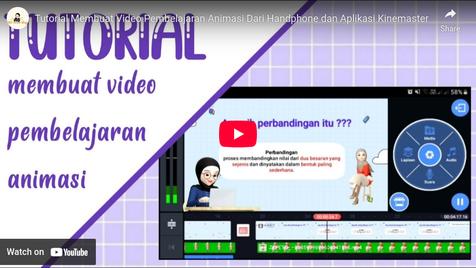
Mari kita simak video tutorial penggunaan kinemaster
Video Tutorial
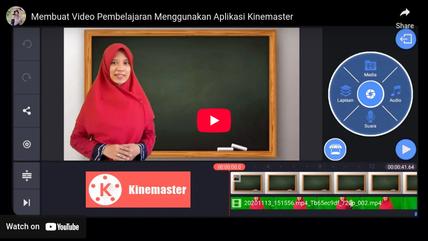

F. Video Tutorial Membuat Video Pembelajaran dengan KineMaster
Video Tutorial