
Sistemas Operativos de Administración de Servidores
Sistemas Operativos de Administración de Servidores
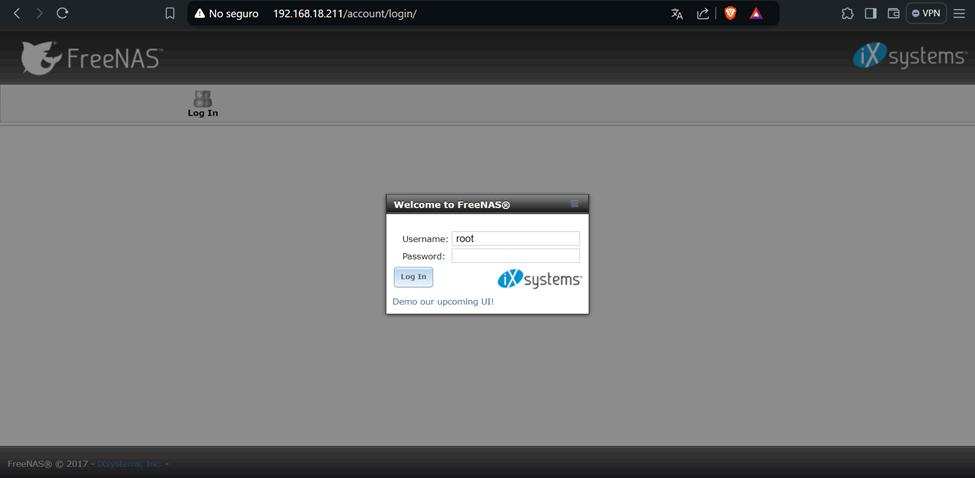
Paso 1: Inicie el servidor FreeNAS y acceda a su interfaz desde la dirección ip proporcionada. Inicie sesión con los datos de acceso correspondientes.
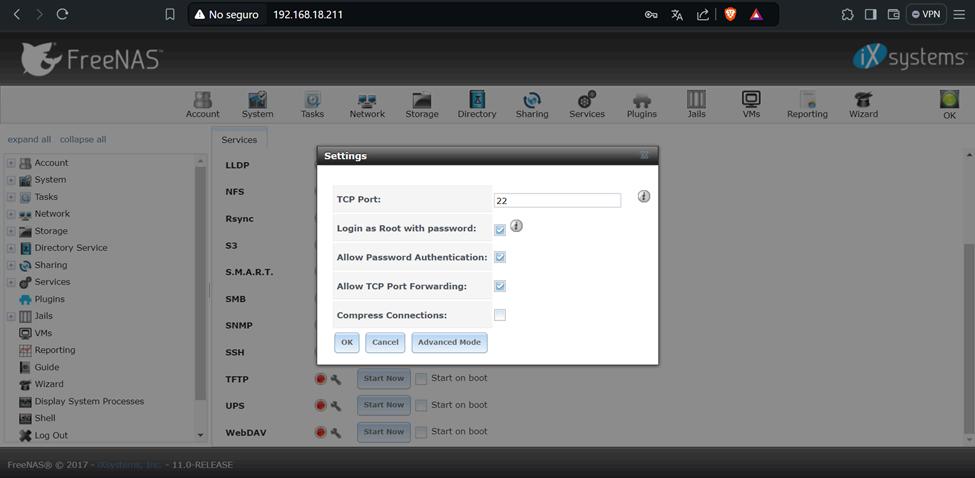
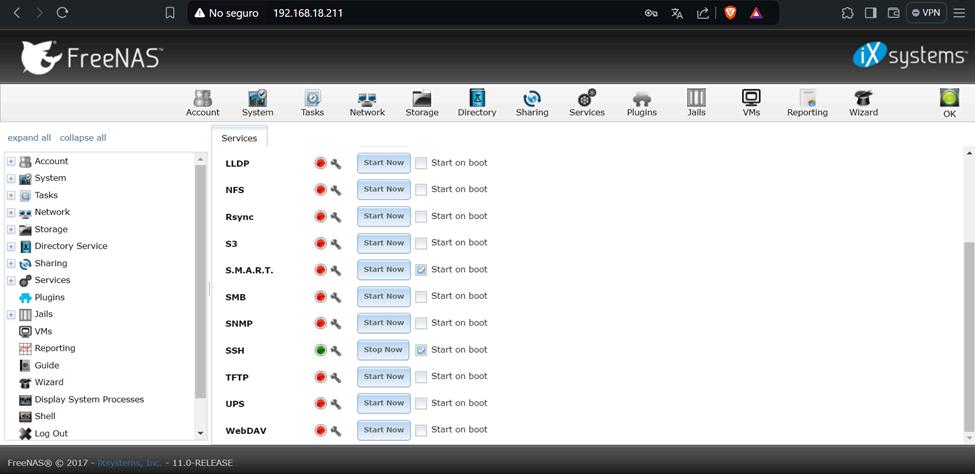
Paso 2: Haga clic en la opción “Services”, en el servicio SSH haga clic en el ícono “��” y
complete las opciones con la siguiente configuración y haga clic en “Ok”:
Paso 3: En el servicio SSH, marque la opción “Start on boot” y después haga clic en “Start Now”
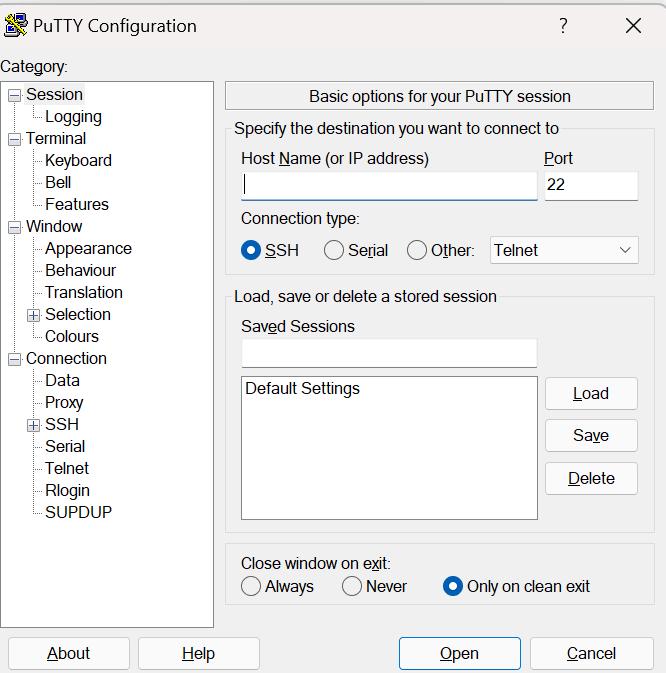
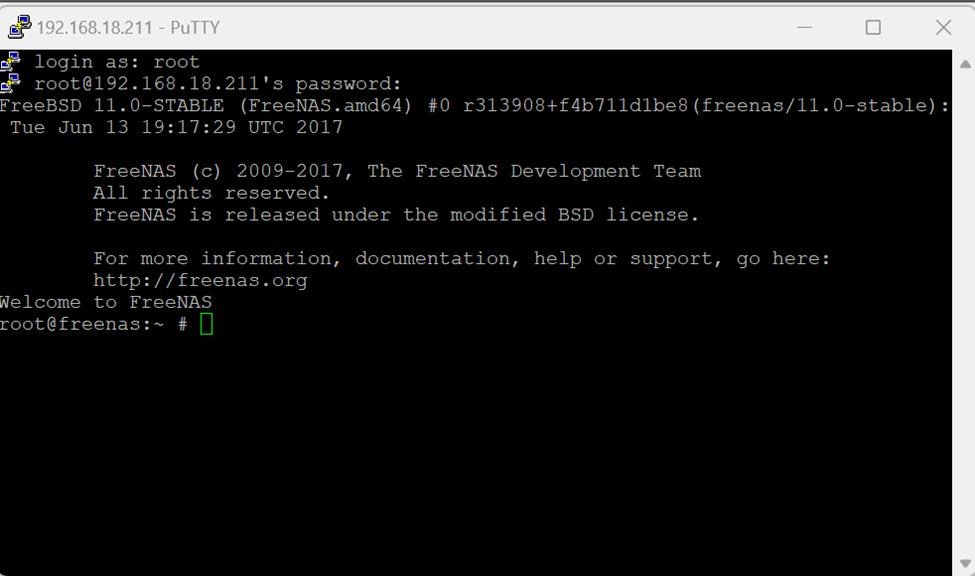
Paso 4: Ejecute el programa “Putty”, coloque la dirección ip de su servidor FreeNAS y acceda con sus datos de acceso.
Paso 1: En la configuración del servidor FreeNAS, haga clic en la opción “Almacenamiento”.
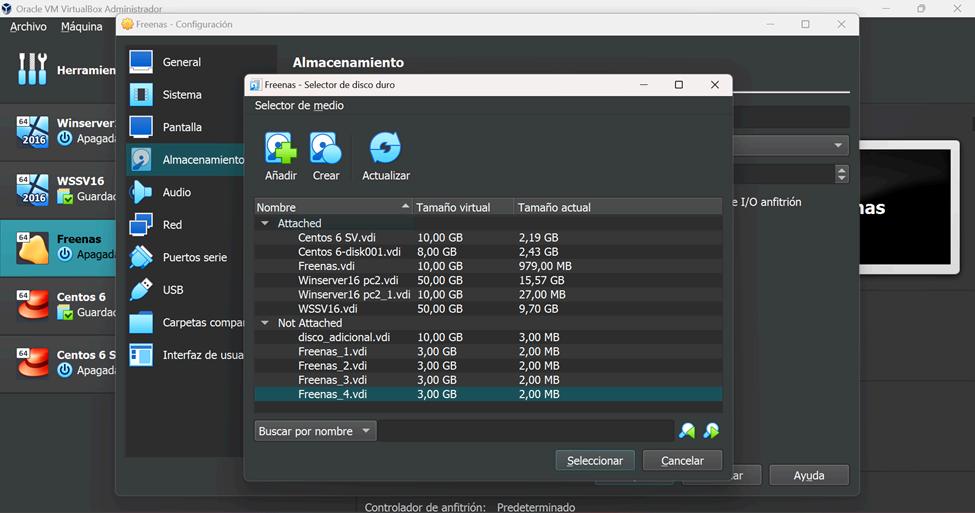
Paso 2: A través del controlador SATA agregue 4 disco duros, con una capacidad de 3gb cada uno. En la configuración de cada disco duro marque la opción “Conectable en caliente”.
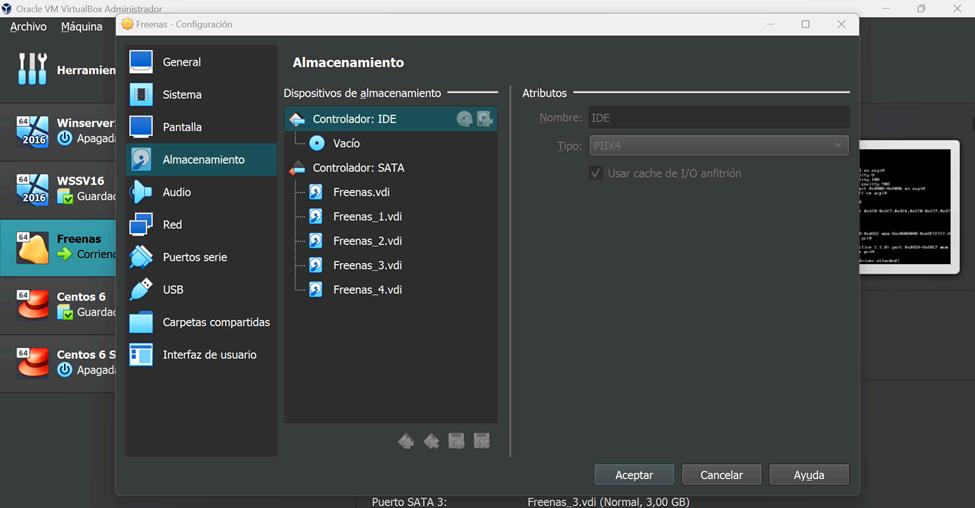
Paso 3: Inicie el servidor FreeNAS y acceda a su interfaz desde la dirección ip proporcionada. Inicie sesión con los datos de acceso correspondientes.
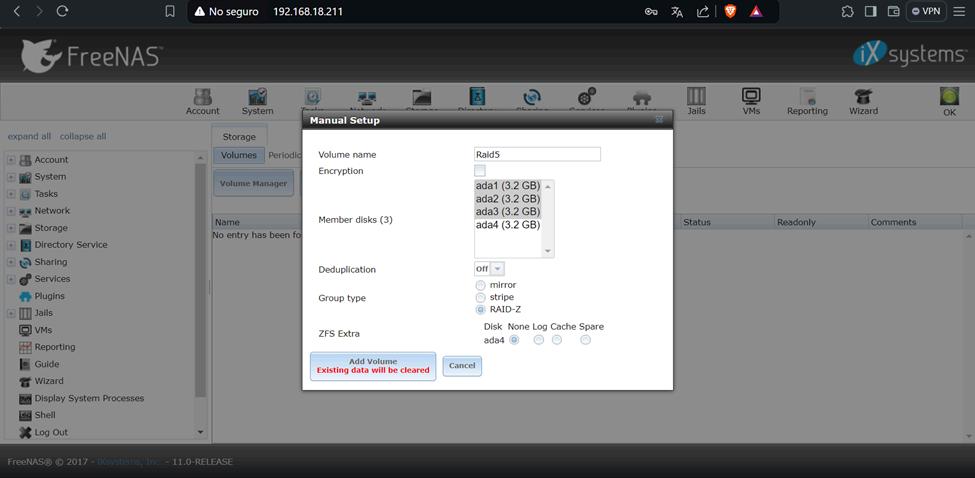
Paso 4: En el menú superior, haga clic en la opción “Storage”, haga clic en el botón “Volume Manager” y haga clic en la opción “Manual Setup”. Agregue un nombre al nuevo volumen y seleccione 3 unidades de almacenamiento, finalmente seleccione la opción “RAID-Z” y haga clic en “Add Volume”
Paso 5: En el menú lateral izquierdo localice la opción “Account” y haga clic en el signo “ + ” para desplegar las opciones, Desde la opción “Groups”, despliegue todas sus opciones y haga clic en “Add Group”, añada dos grupos. Desde la opción “Users”, despliegue todas sus opciones y haga clic en “Add User”, añada dos usuarios y asígnelos a capa grupo.
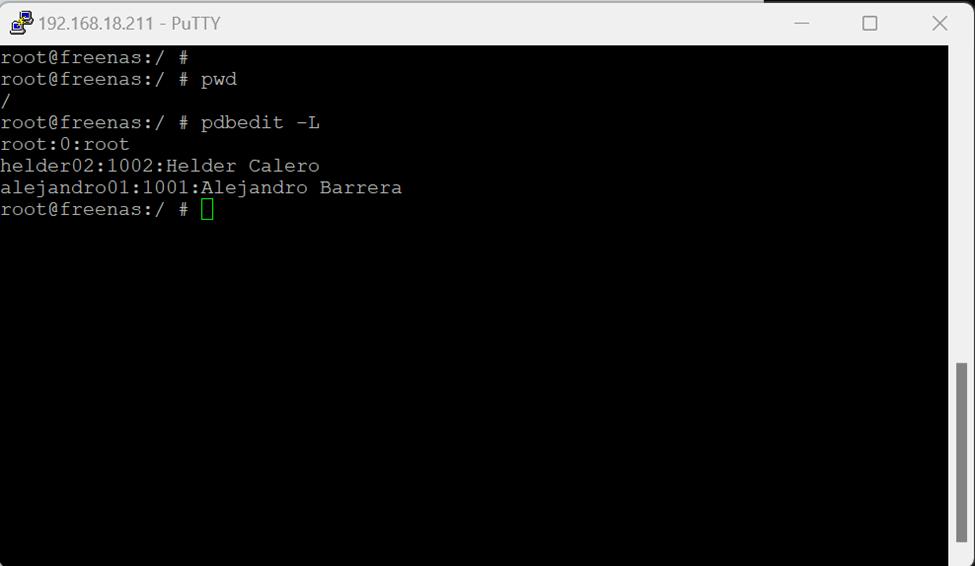
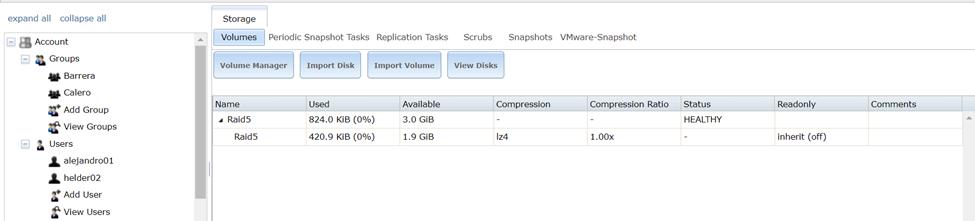
Paso 6: En el menú lateral izquierdo en la opción “Storage” despliegue todas las opciones y haga clic en la opción “Create Dataset”. Cree el primer dataset para Windows con la siguiente configuración:
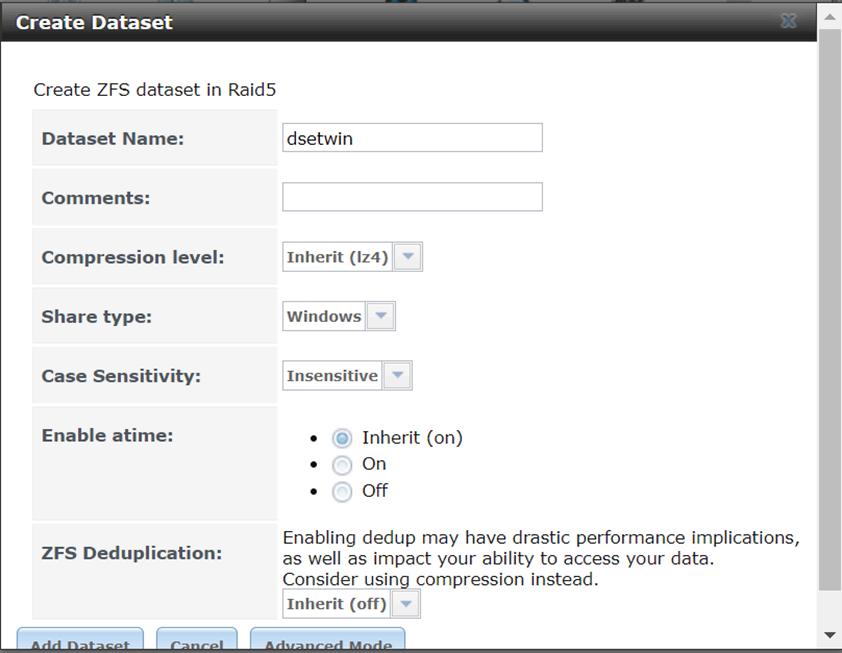
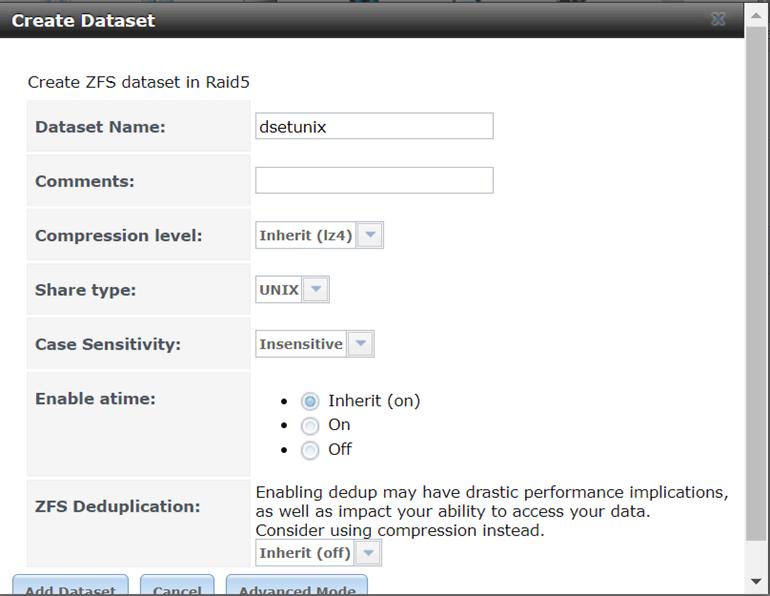
Paso 7: Cree el segundo dataset para UNIX con la siguiente configuración:
Paso 8: Desde el menú superior en la opción “Sharing”, haga clic en el botón “Add
Windows” y coloque la siguiente configuración:
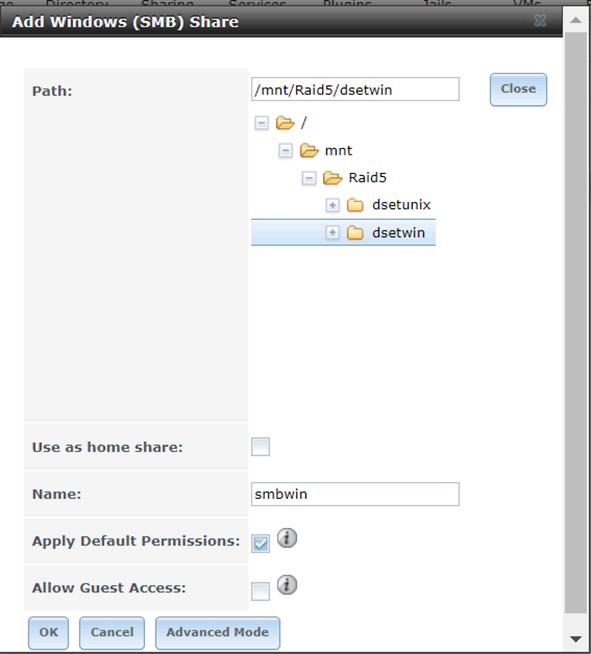
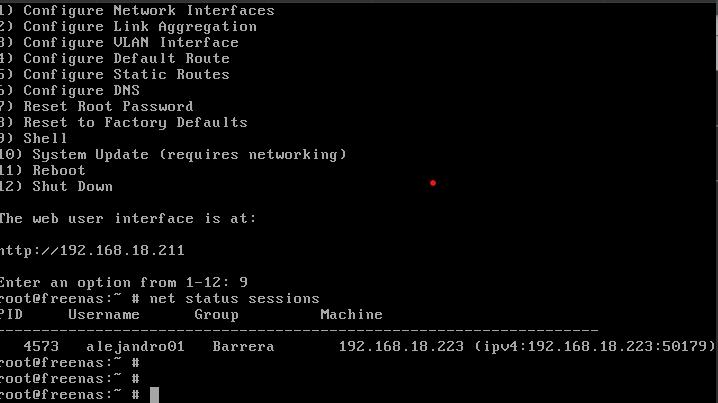
Paso 9: Diríjase al menú superior en la opción “Services”, haga clic en las configuraciones del servicio “SMB”, coloque la siguiente configuración, una vez guardado haga clic en “Start Now”:
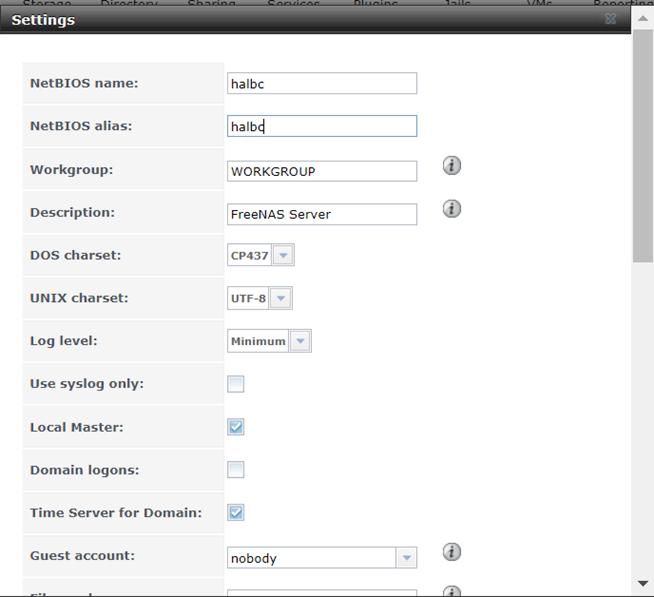
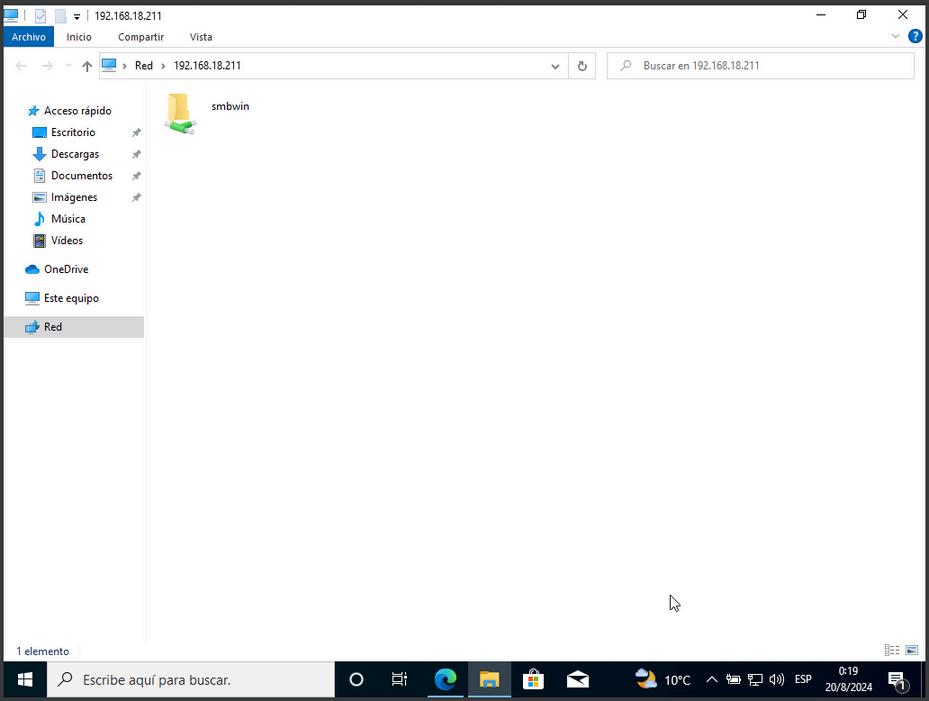
Paso 10: Desde el sistema operativo Windows, en la barra de búsqueda coloque “\\ [dirección ip de FreeNAS]”. Haga clic en la carpeta “smbwin” y coloque el usuario y contraseña.
Paso 1: Inicie el servidor FreeNAS y acceda a su interfaz desde la dirección ip proporcionada. Inicie sesión con los datos de acceso correspondientes.
Paso 2: Desde el menú superior en la opción “Storage”, haga clic en el botón “Volume
Manager” y haga clic en “Manual Setup”
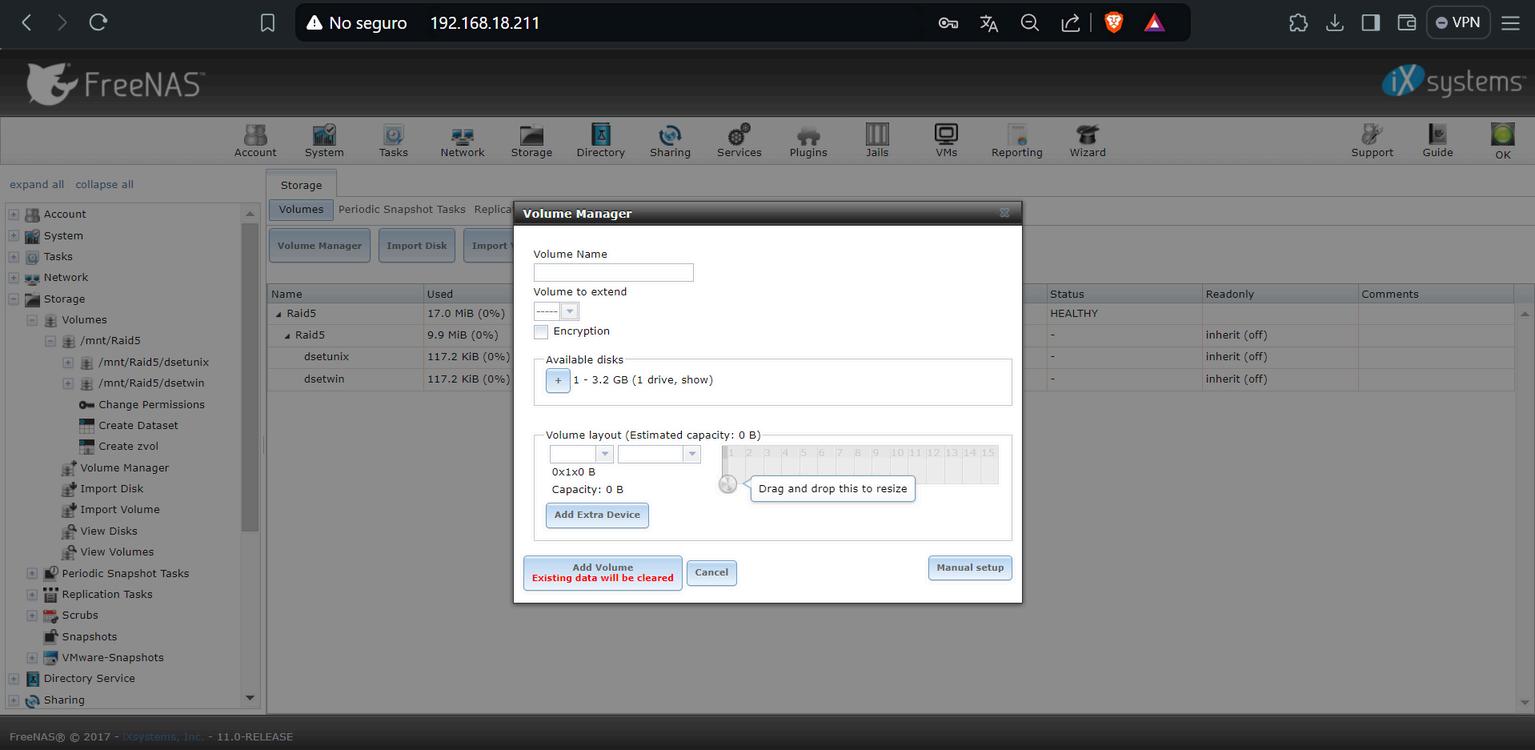
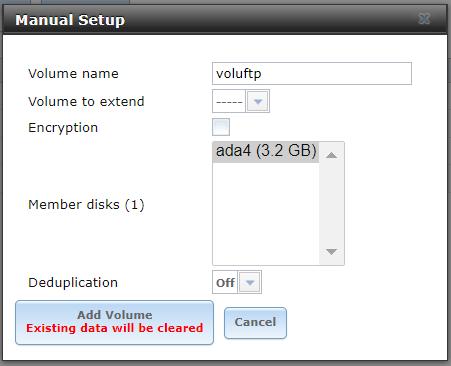
Paso 3: Coloque un nombre al nuevo volumen y seleccione la unidad de almacenamiento restante, y finalmente haga clic en “Add Volume”.
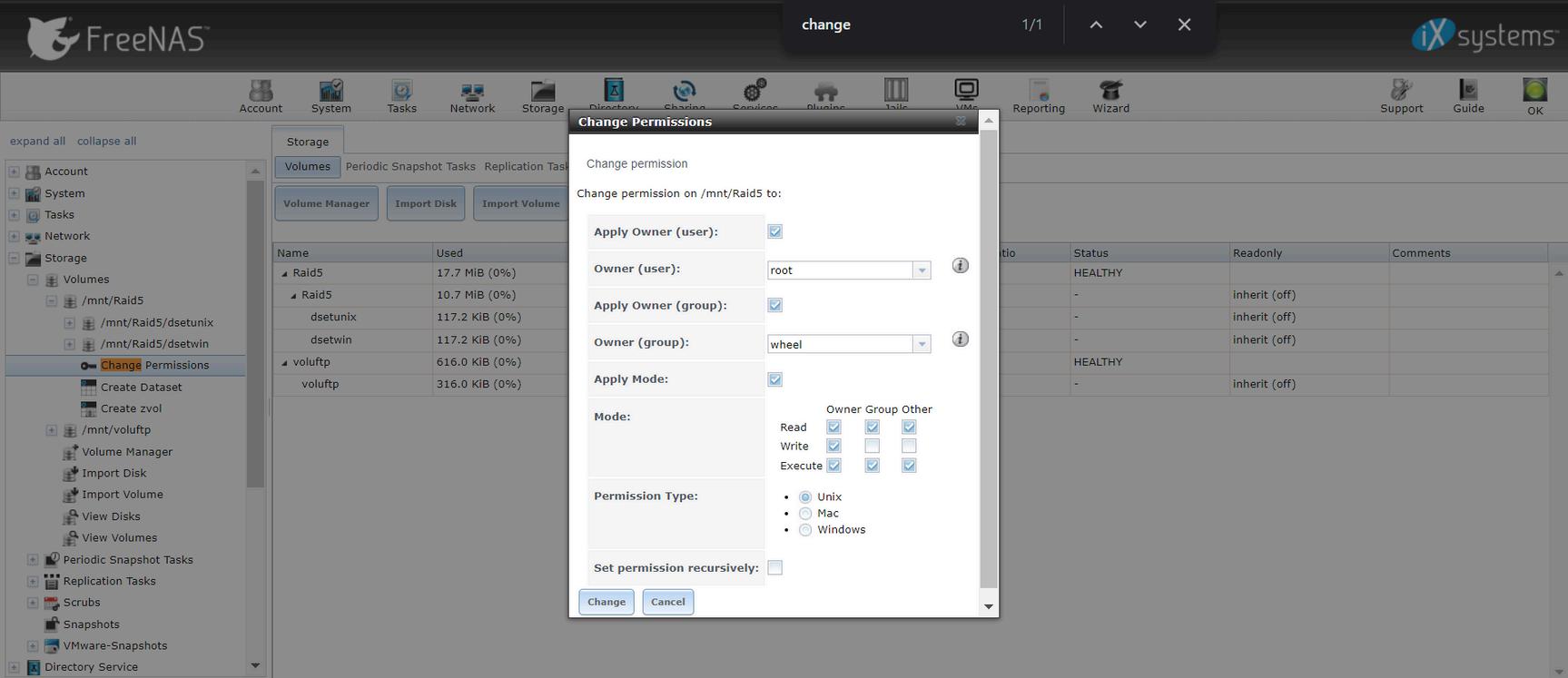
Paso 4: En el menú lateral izquierdo haga clic en “Change Permissions”, coloque la siguiente configuración y guarde los cambios:
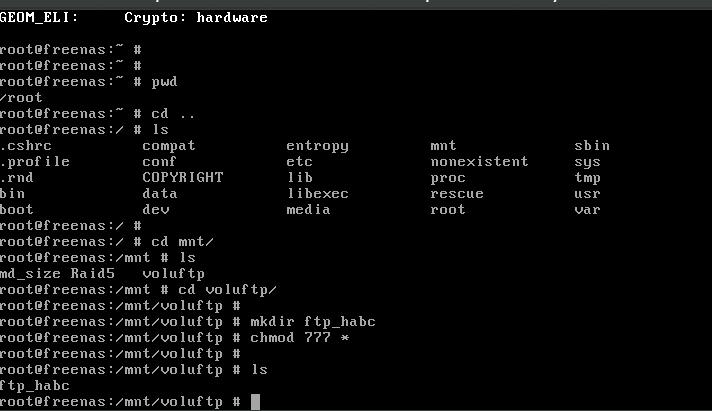
Paso 5: En el shell de FreeNAS cree un nuevo directorio dentro de “voluftp”
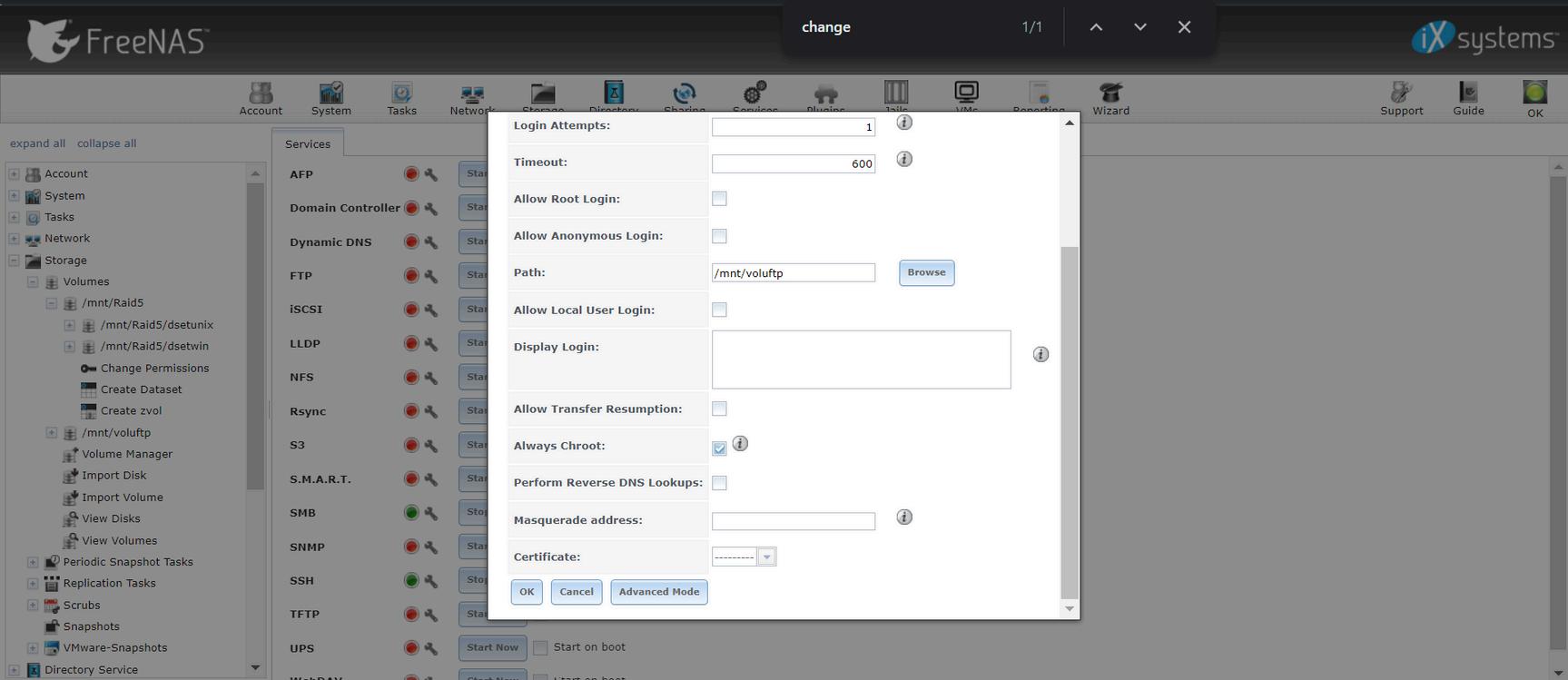
Paso 6: Diríjase al menú superior y haga clic en “Services”, abra la configuración del servicio “FTP” y coloque la siguiente configuración:
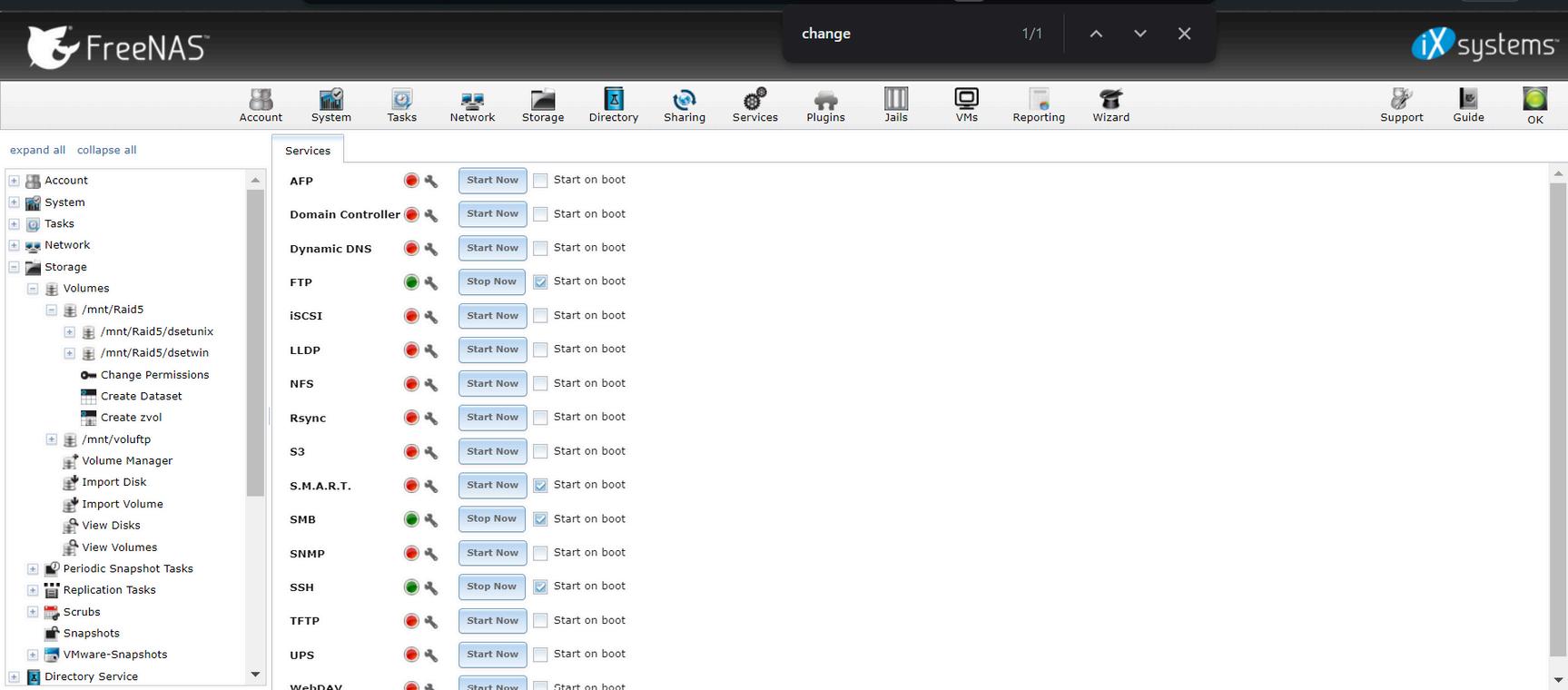
Paso 7: Desde el apartado de servicios marque la casilla “Start on boot” del servicio
FTP, y finalmente inicie el servicio.
Paso 8: Para ejecutar una transferencia de archivos por medio de FTP se requiere del programa Filezilla, abralo y coloque la dirección ip, con sus respectivos datos para la autentificación.