Sistemas Operativos
Sistemas Operativos
Autor: Helder Alejandro Barrera Calero
Año: 2024

VMware es una empresa líder en el campo de la virtualización y la computación en la nube. Ofrece una amplia gama de productos y soluciones que permiten a las organizaciones crear, administrar y optimizar entornos virtuales para aplicaciones y servicios de TI. La virtualización es el proceso de crear una versión virtual de un recurso de TI.
1 2
Procesador compatible con arquitecturas x86 o x64 de al menos 1 GHz.
2 GB de RAM (se recomiendan 4 GB o más para un rendimiento óptimo).
3 Al menos 1,5 GB de espacio libre en disco para la instalación básica.
4 Windows 10 instalado y actualizado.

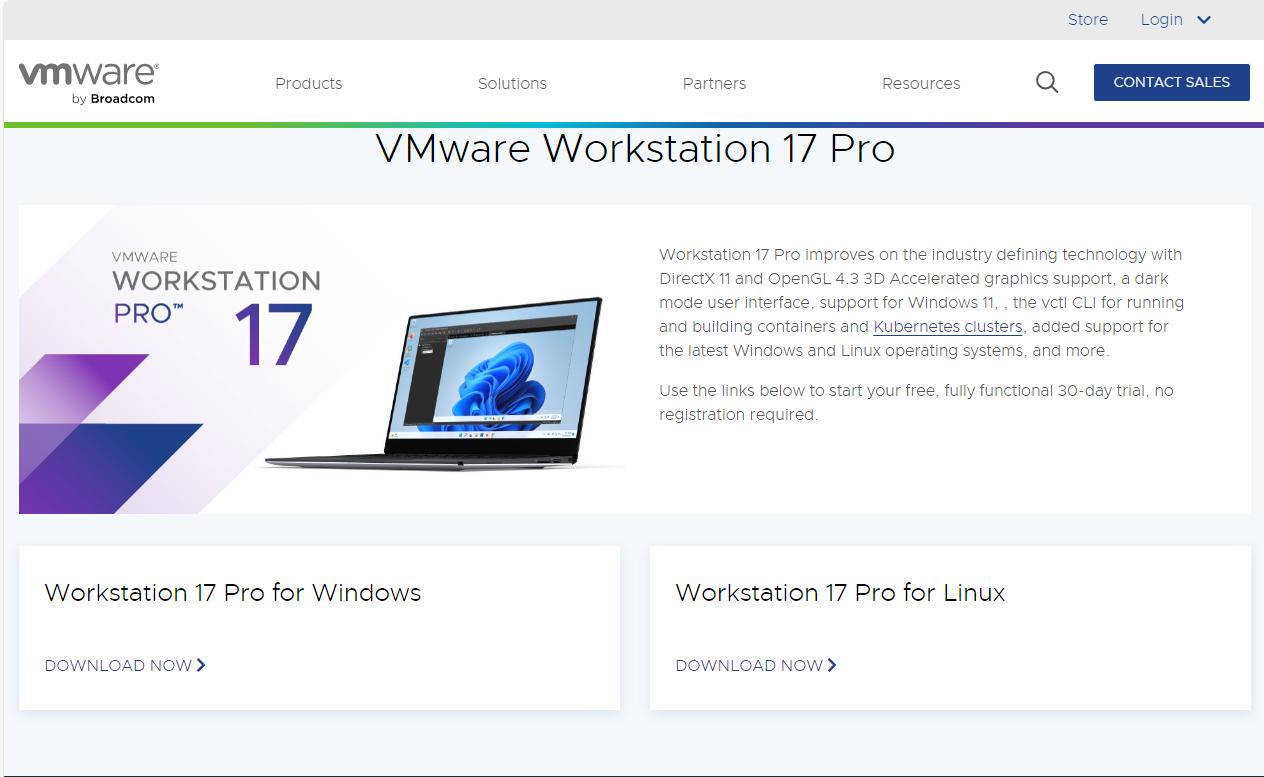
Paso 1: Abre tu navegador web y dirígete al sitio web oficial de VMware en https://www.vmware.com/products/workstation-pro/workstation-proevaluation.html
Paso 2: Busca la sección de “VMware Workstation 17 Pro para Windows”
Paso 3: Haz clic en el enlace de descarga correspondiente para descargar el instalador.
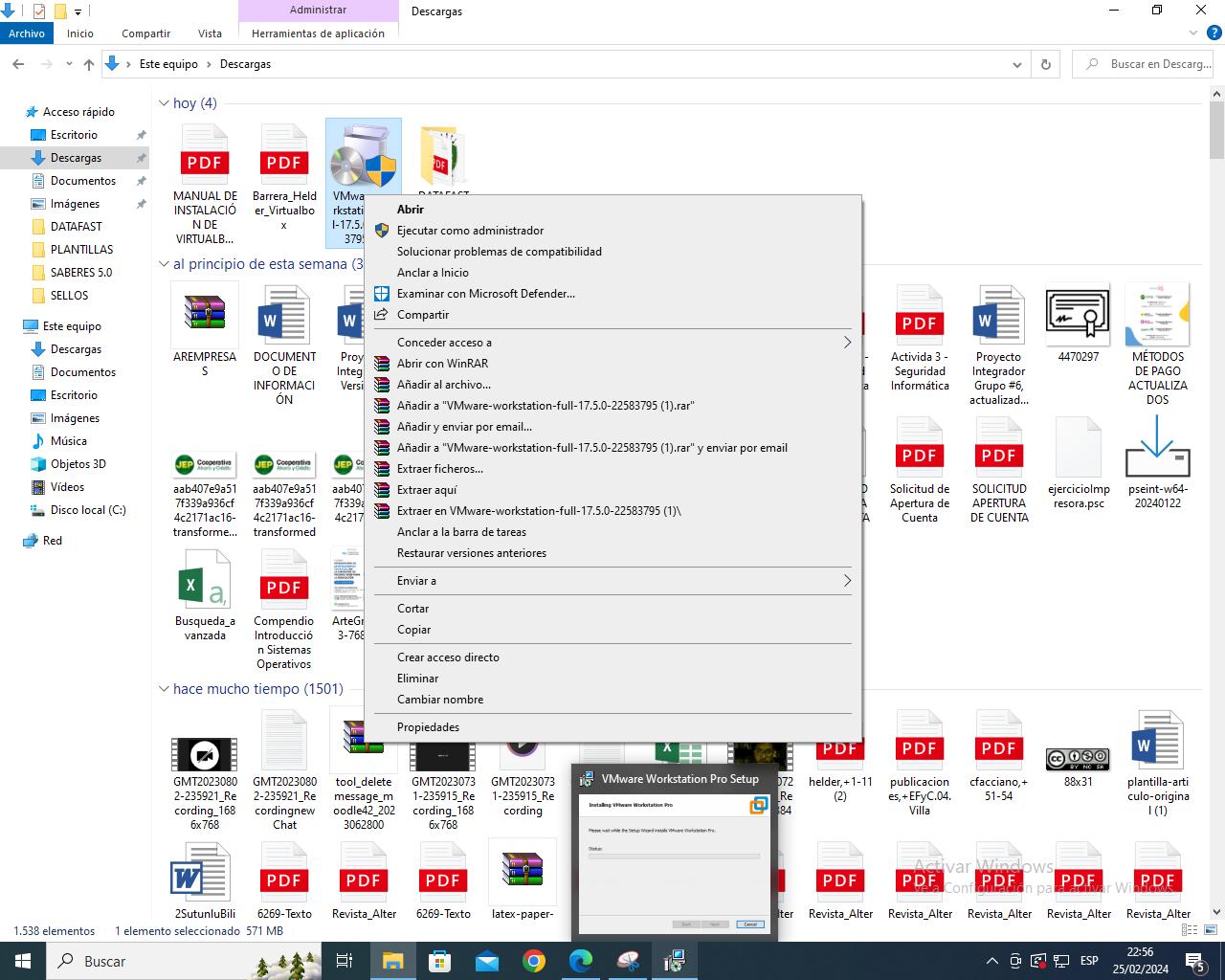
Paso 1: Haz clic derecho en el instalador y seleccion la opción “Ejecutar como Administrador”, finalmente haz clic en “Si”
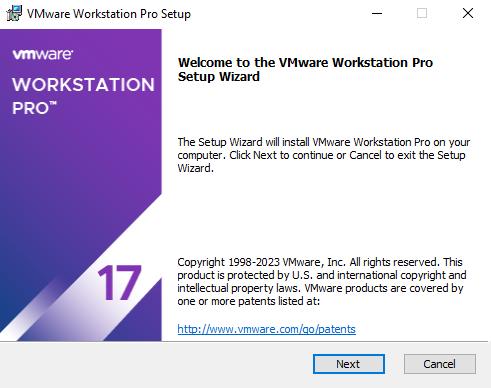
Paso 2: Para iniciar con el proceso de instalación mediante el asistente haz clic en “Siguiente/Next”.
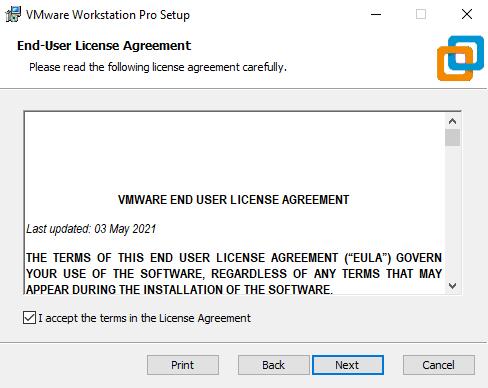
Paso 3: Acepta los términos de la licencia marcando la casilla y haz clic en “Siguiente/Next”
Paso 4: Es recomendable añadir el controlador de tu teclado, por lo que debes marcar la casilla y hacer clic en “Siguiente/Next”.
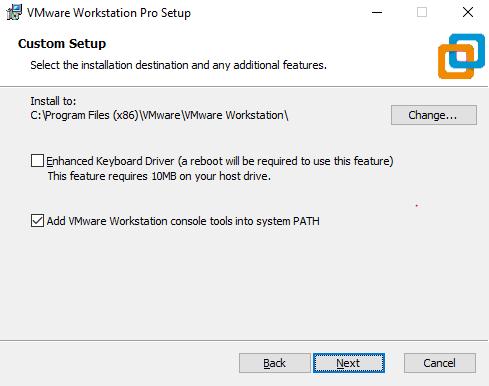
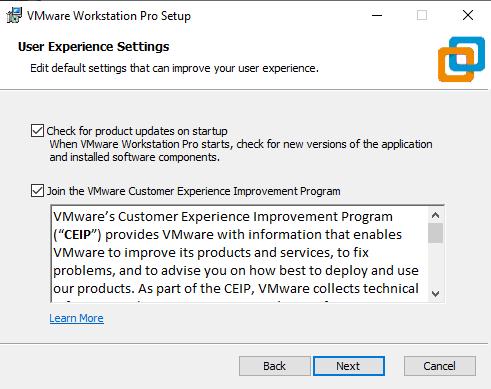
Paso 5: Acepta la verificación de posibles actualizaciones, de igual manera puedes ser parte del programa para ayudar a mejorar la experiencia de usuario (es opcional). Haz clic en “Siguiente/Next”
Paso 6: Una vez seleccionado toda la configuración anterior, ya puedes instalar el programa, haz clic en “Instalar/Install”
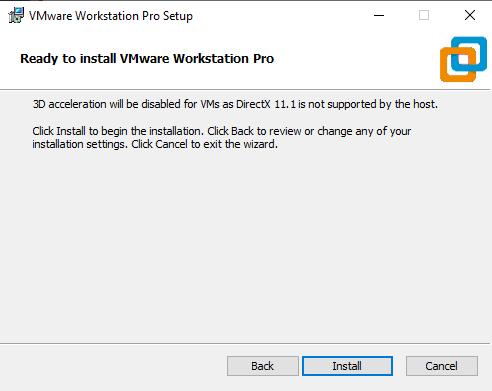
Paso 7: Listo, el asistente de instalación ejecutará automáticamente el programa.